
Anleitungen
Dateispeicher und Datenbankgröße prüfen
Als Administrator von Invemory können Sie prüfen, welche Dateien Speicher belegen, welche Datensätze darauf verweisen und wie groß die Datenbank ist. Diese Anleitung zeigt Ihnen, wie Sie gespeicherte Ergebnisse lesen, einzelne Objekte untersuchen und auf der Website oder in der Android-App eine neue Prüfung starten.
Zuletzt geprüft:
Was Sie benötigen
- Melden Sie sich bei einem Invemory-Konto an, das bereits die Administratorrolle hat.
- Verwenden Sie die Website oder die installierte Android-App mit Zugriff auf diese Invemory-Umgebung.
1. Öffnen Sie die gewünschte Auditkategorie
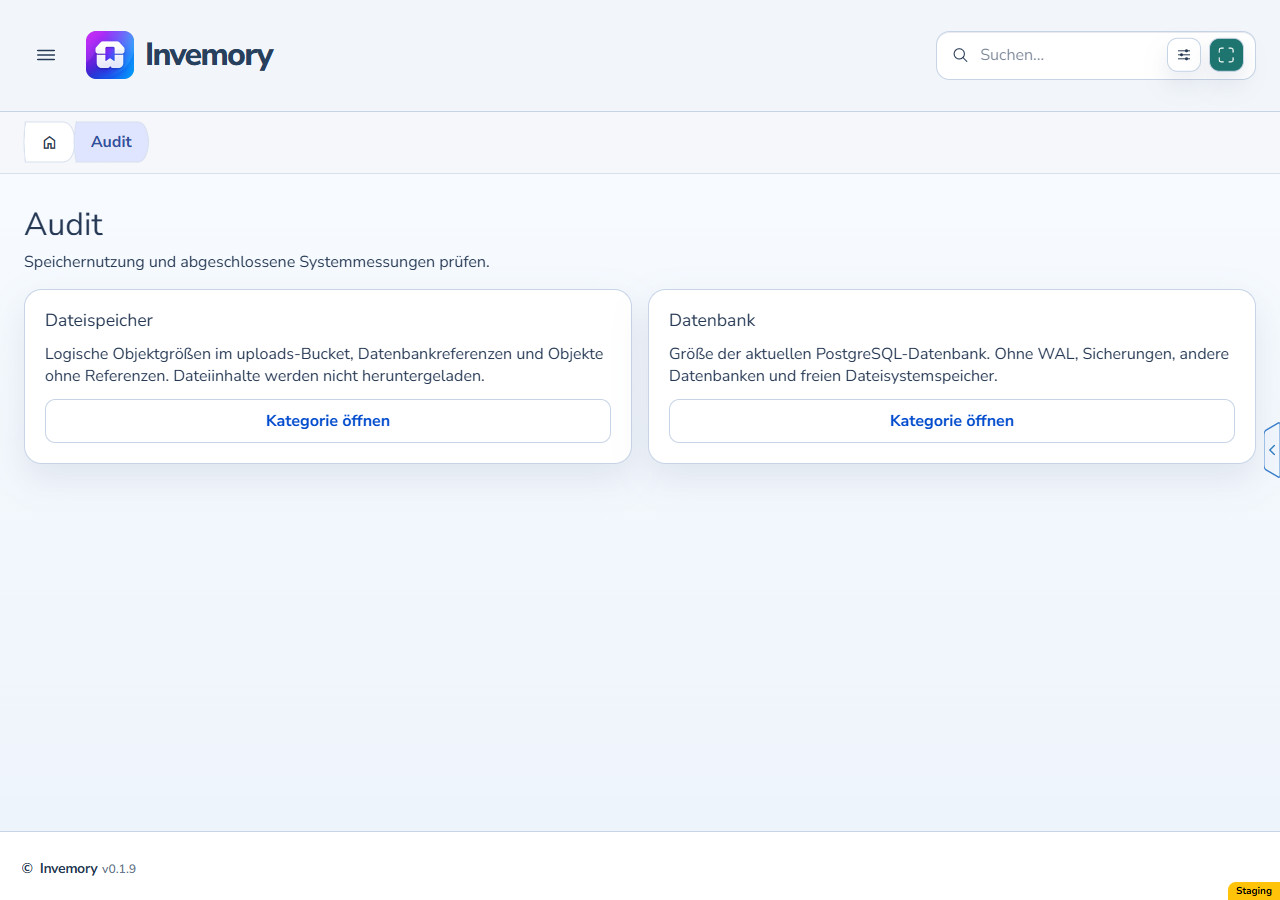
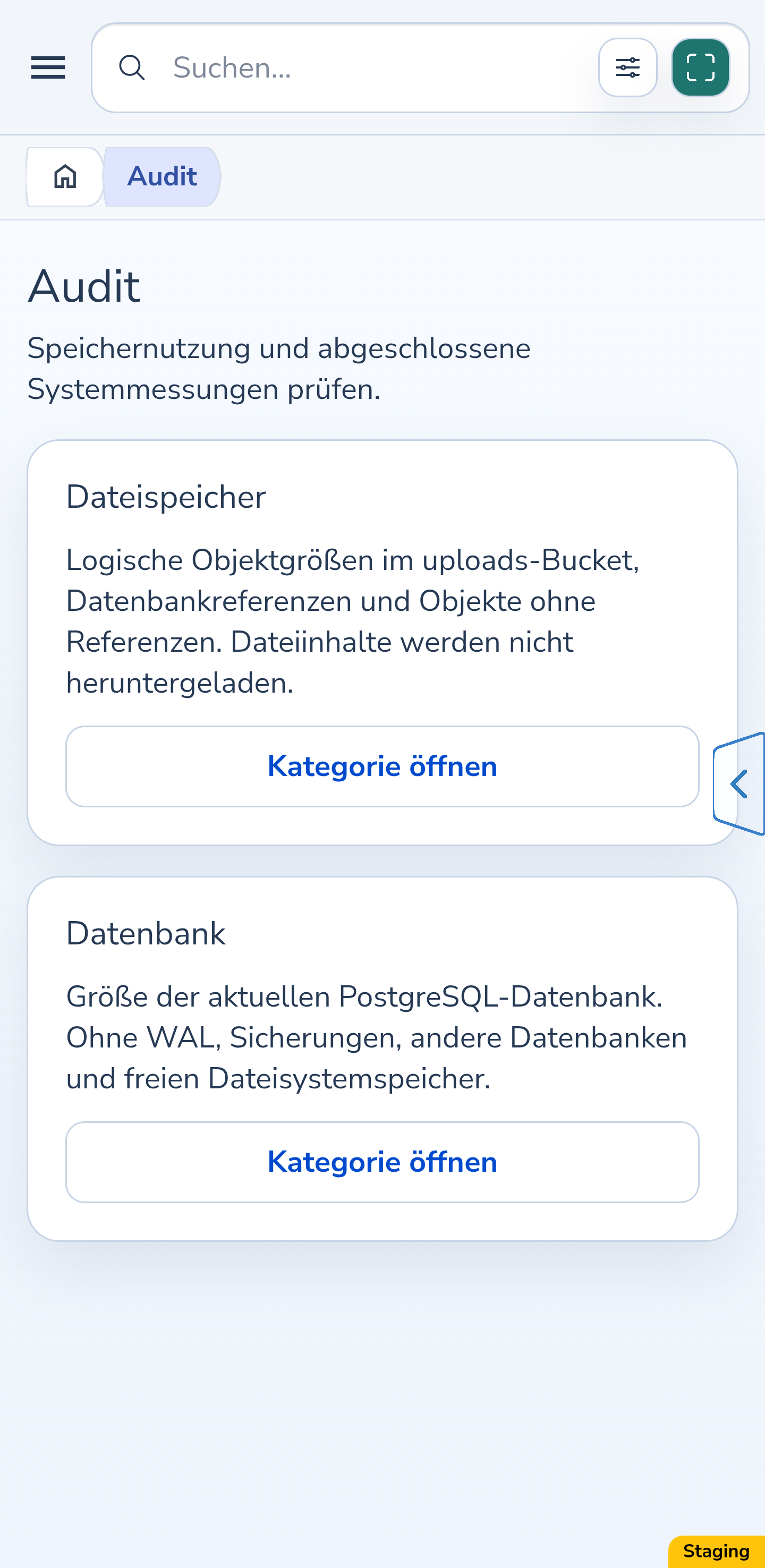
Klappen Sie im Hauptmenü Verwaltung auf und wählen Sie Audit. Öffnen Sie auf dem Smartphone zunächst das Menü über die Schaltfläche mit den drei Linien. Auf der breiten Website verwenden Sie die Seitenleiste.
Die Übersicht enthält Dateispeicher und Datenbank. Wählen Sie bei der gewünschten Prüfung Kategorie öffnen. Über Audit im Menü oder Navigationspfad gelangen Sie zurück zur Übersicht.
Website
Android
2. Prüfen Sie, ob eine Messung gespeichert ist
Beim Öffnen der Seite sehen Sie das letzte erfolgreiche Ergebnis. Dabei startet keine neue Prüfung. Lesen Sie zuerst den Messzeitpunkt: Die Werte beschreiben den Zustand zu diesem Zeitpunkt.
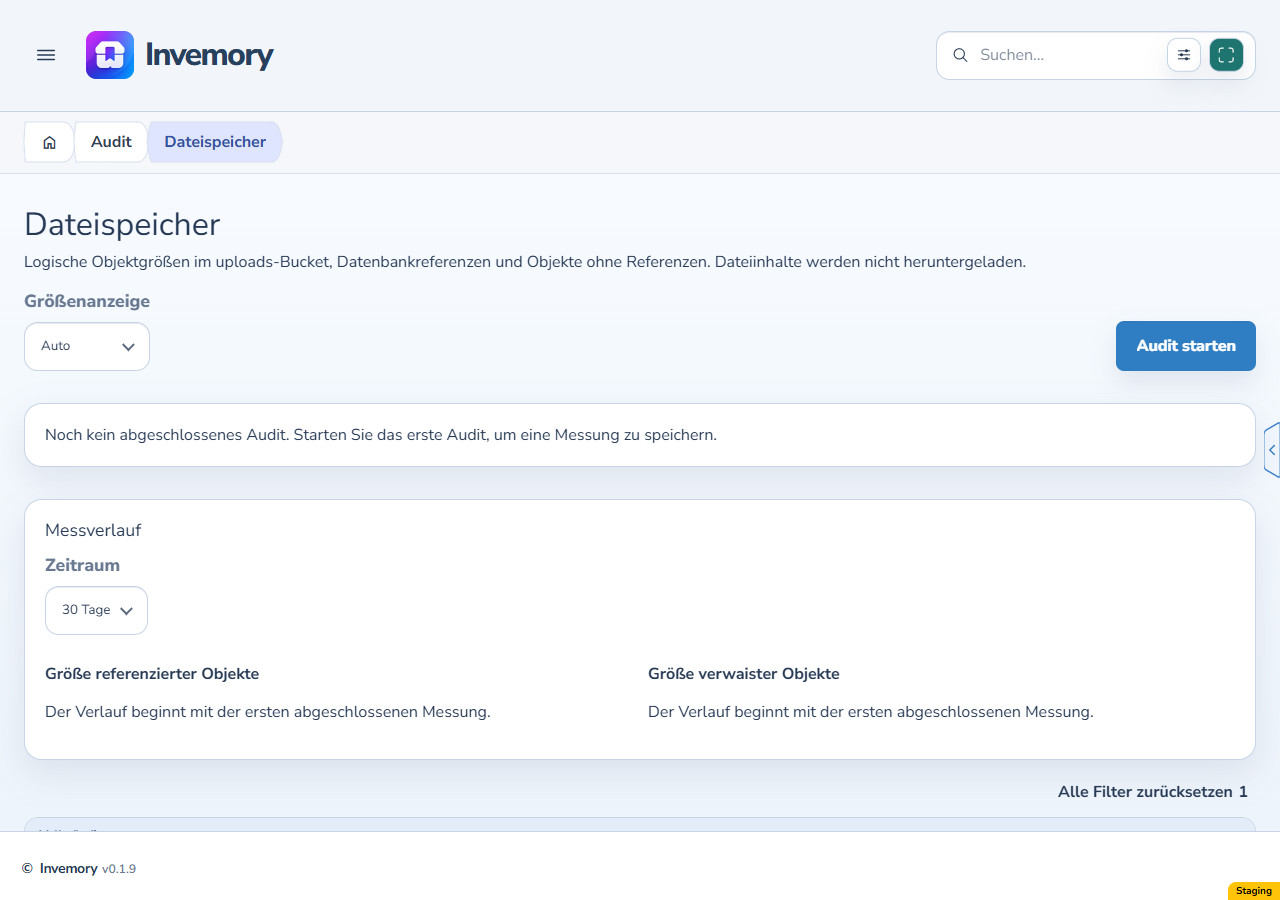
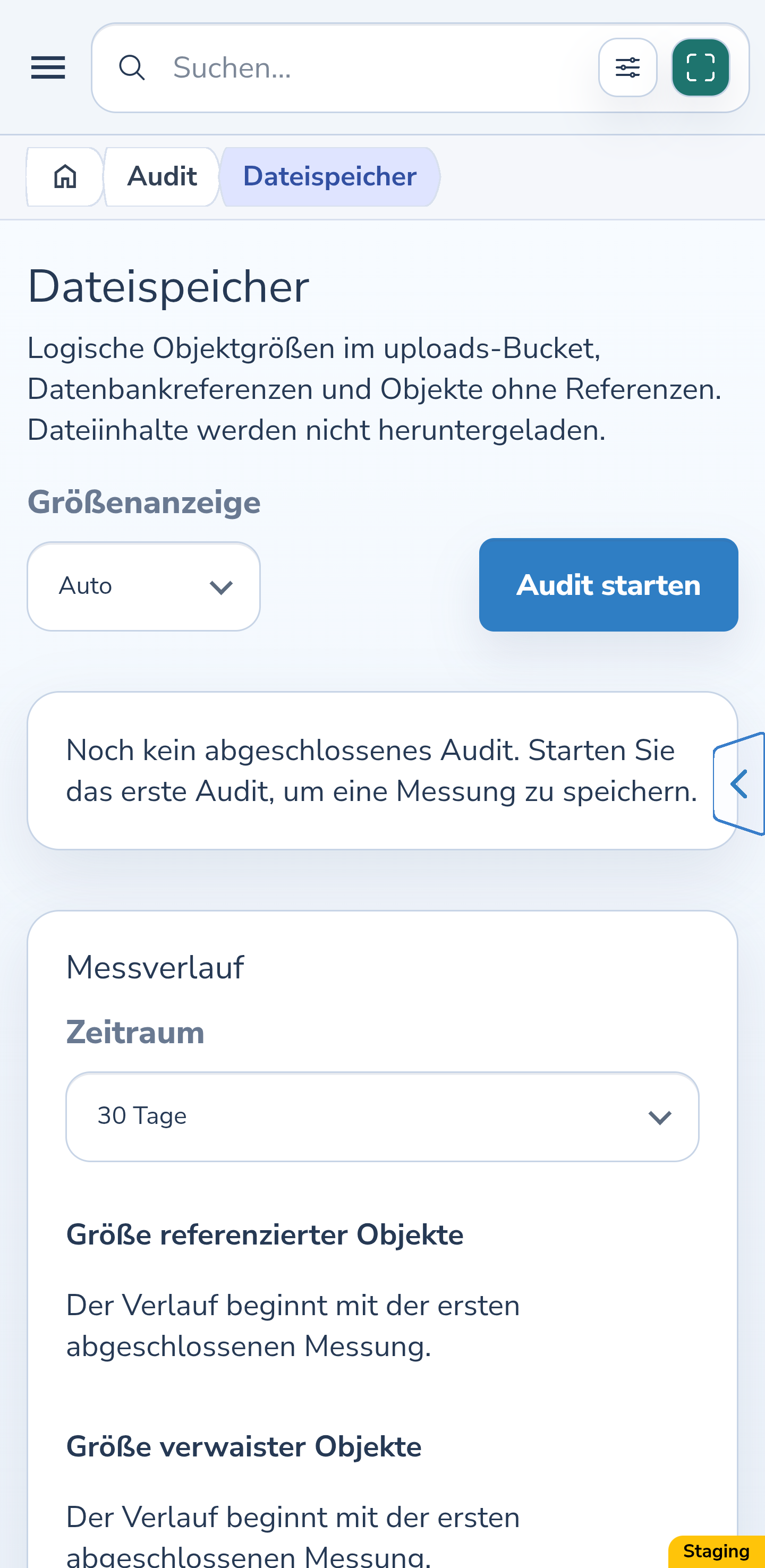
Vor der ersten erfolgreichen Prüfung meldet die Seite, dass noch kein abgeschlossenes Audit vorliegt. Das bedeutet, dass eine Messung fehlt; es bestätigt keinen Speicherverbrauch von null. Wählen Sie Audit starten und warten Sie auf den Abschluss, um ein Ergebnis zu erhalten.
Website
Android
3. Lesen Sie die Übersicht zum Dateispeicher
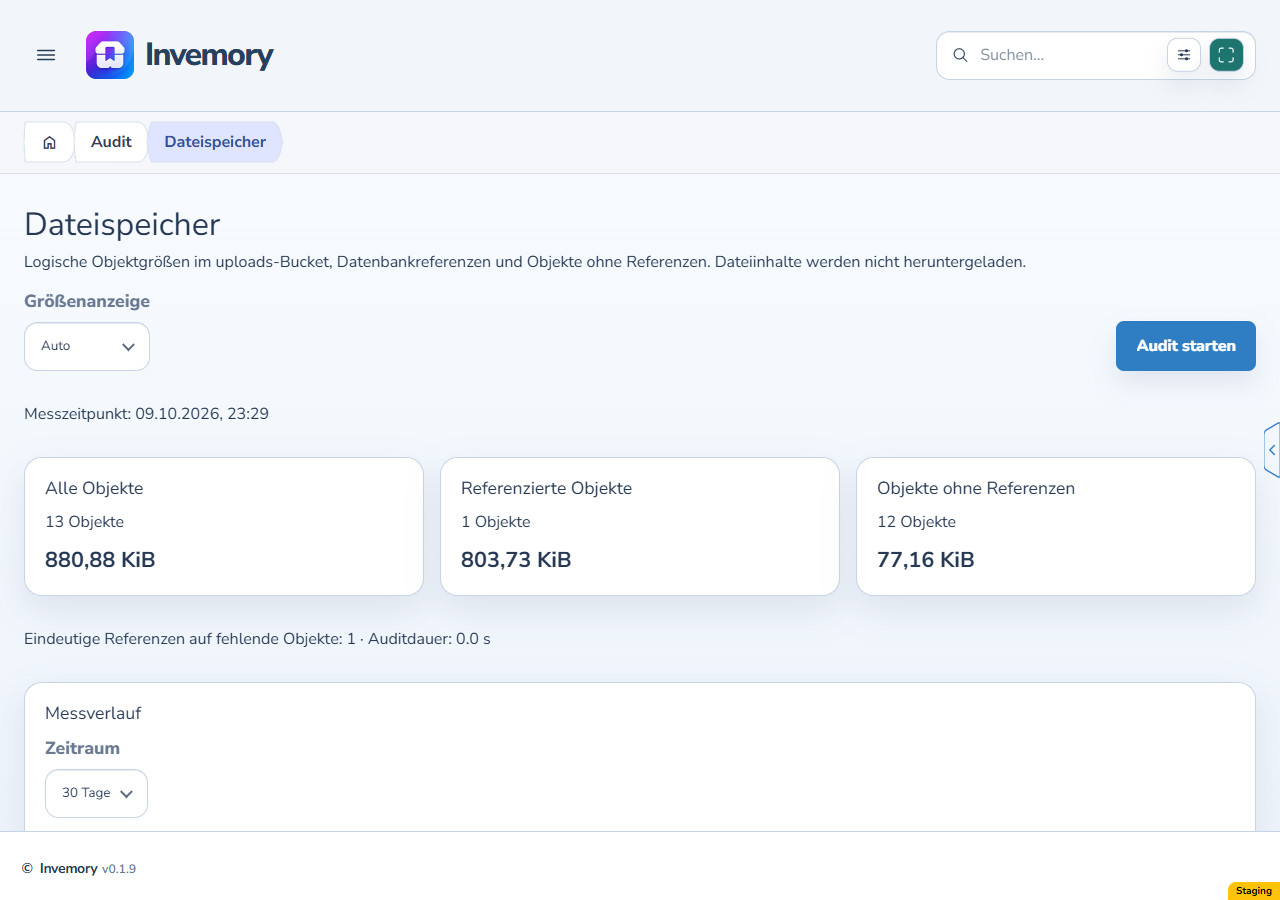
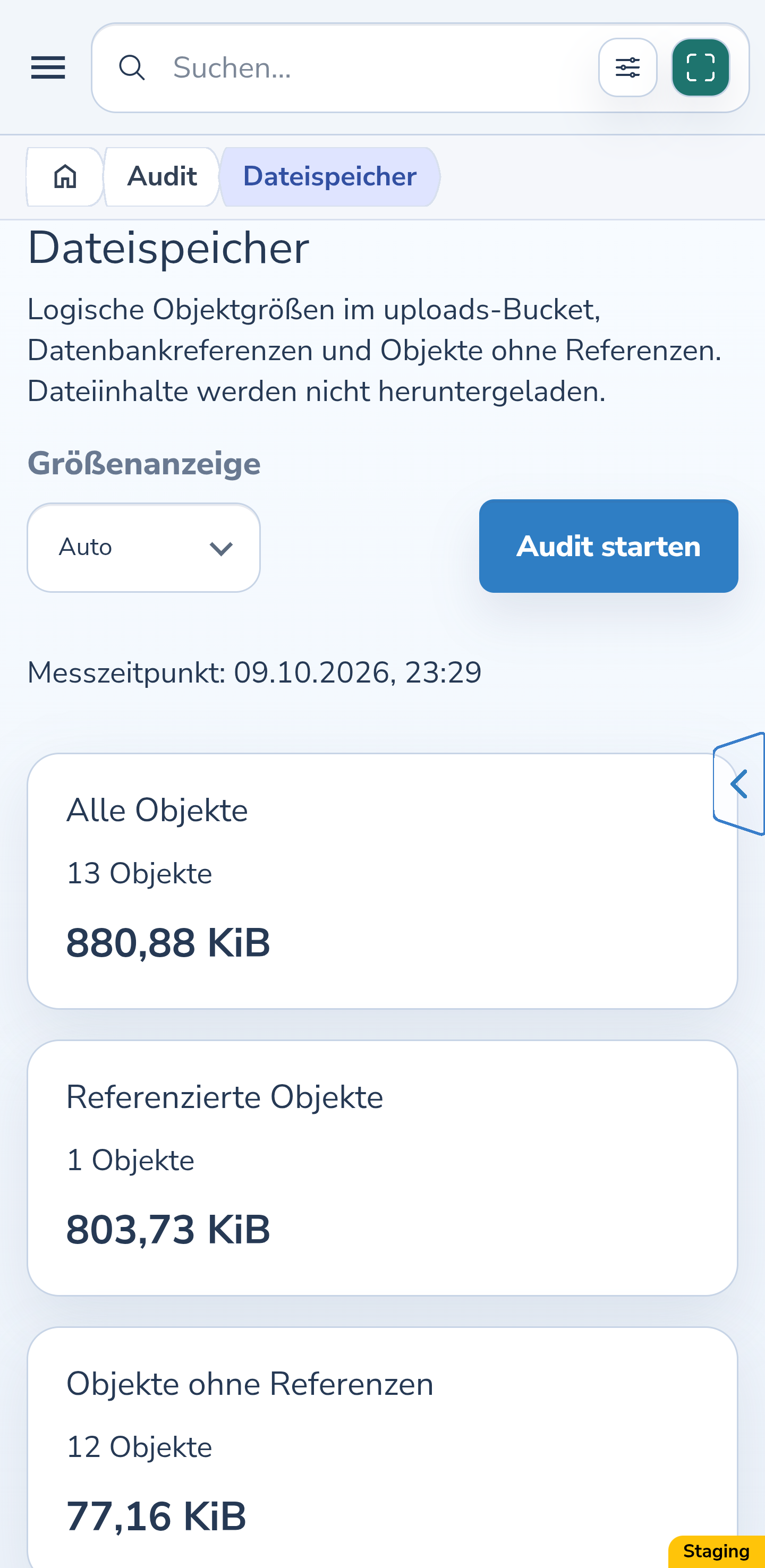
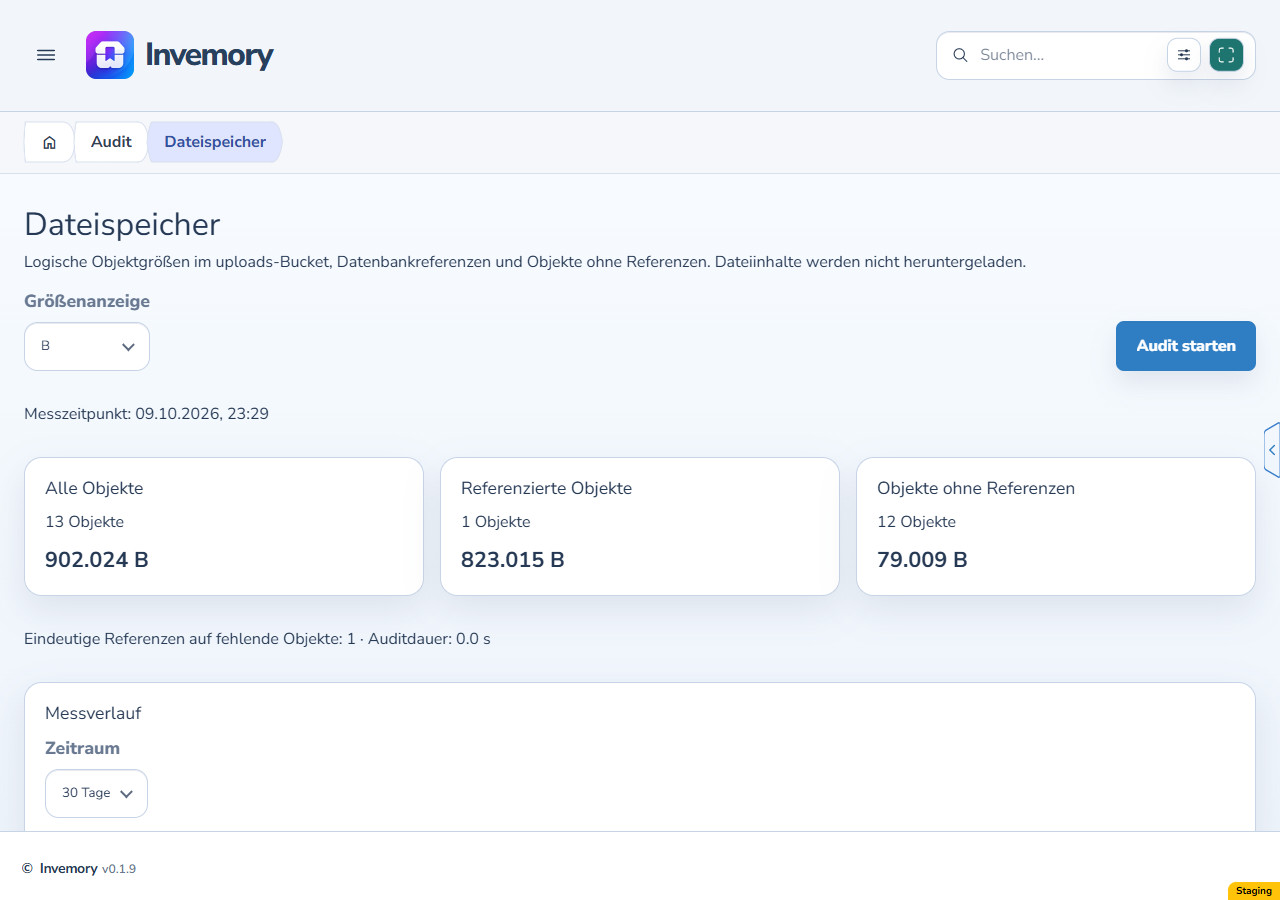
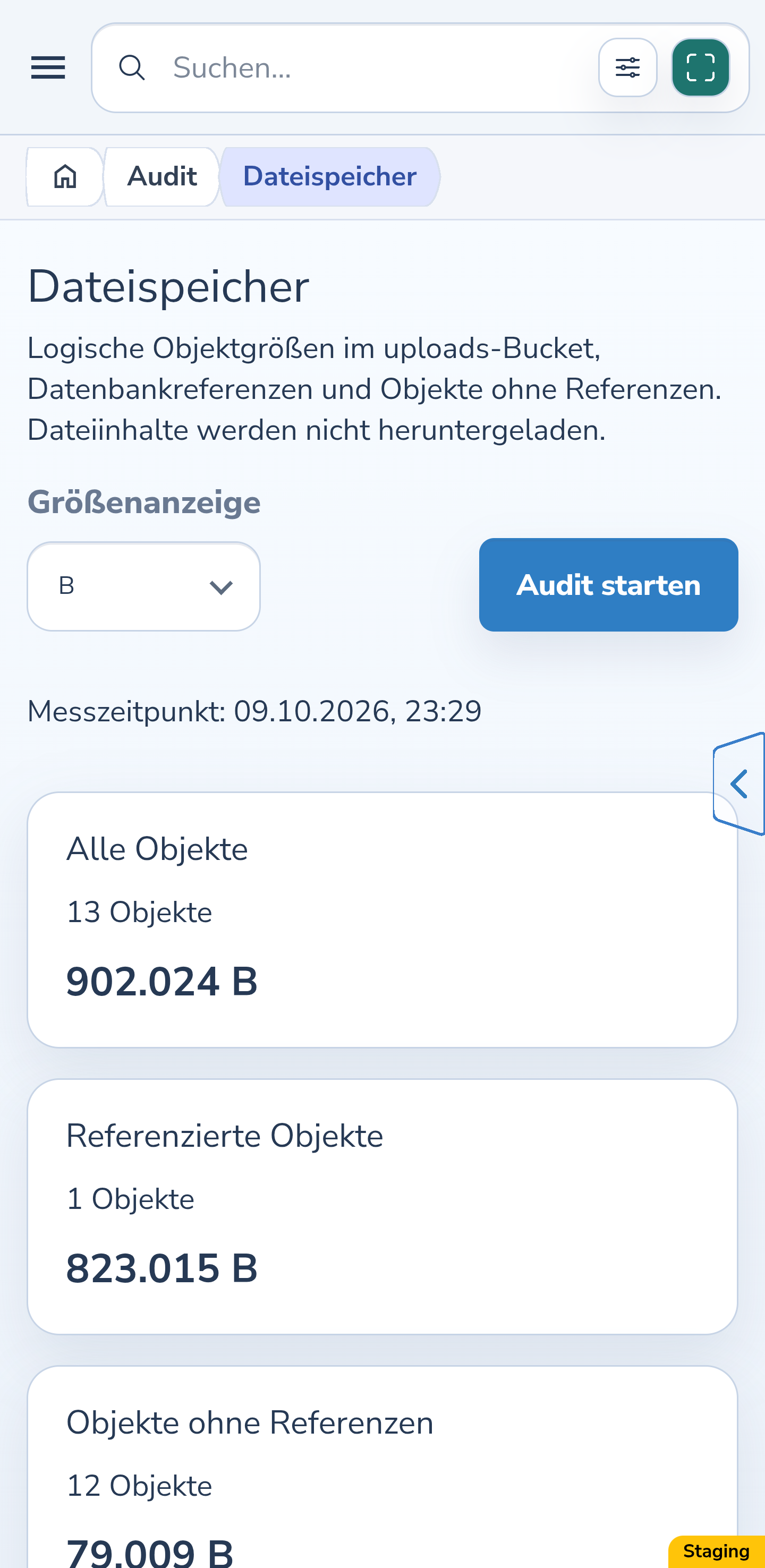
Das Audit zählt vorhandene Dateiobjekte in MinIO und ihre logischen Größen. Alle Objekte zeigt Anzahl und Größe der vorhandenen Dateien. Referenzierte Objekte haben Verweise aus der Datenbank; für die Gruppe Objekte ohne Referenzen wurden keine Verweise gefunden. Beide Gruppen ergeben zusammen den Gesamtwert der vorhandenen Objekte.
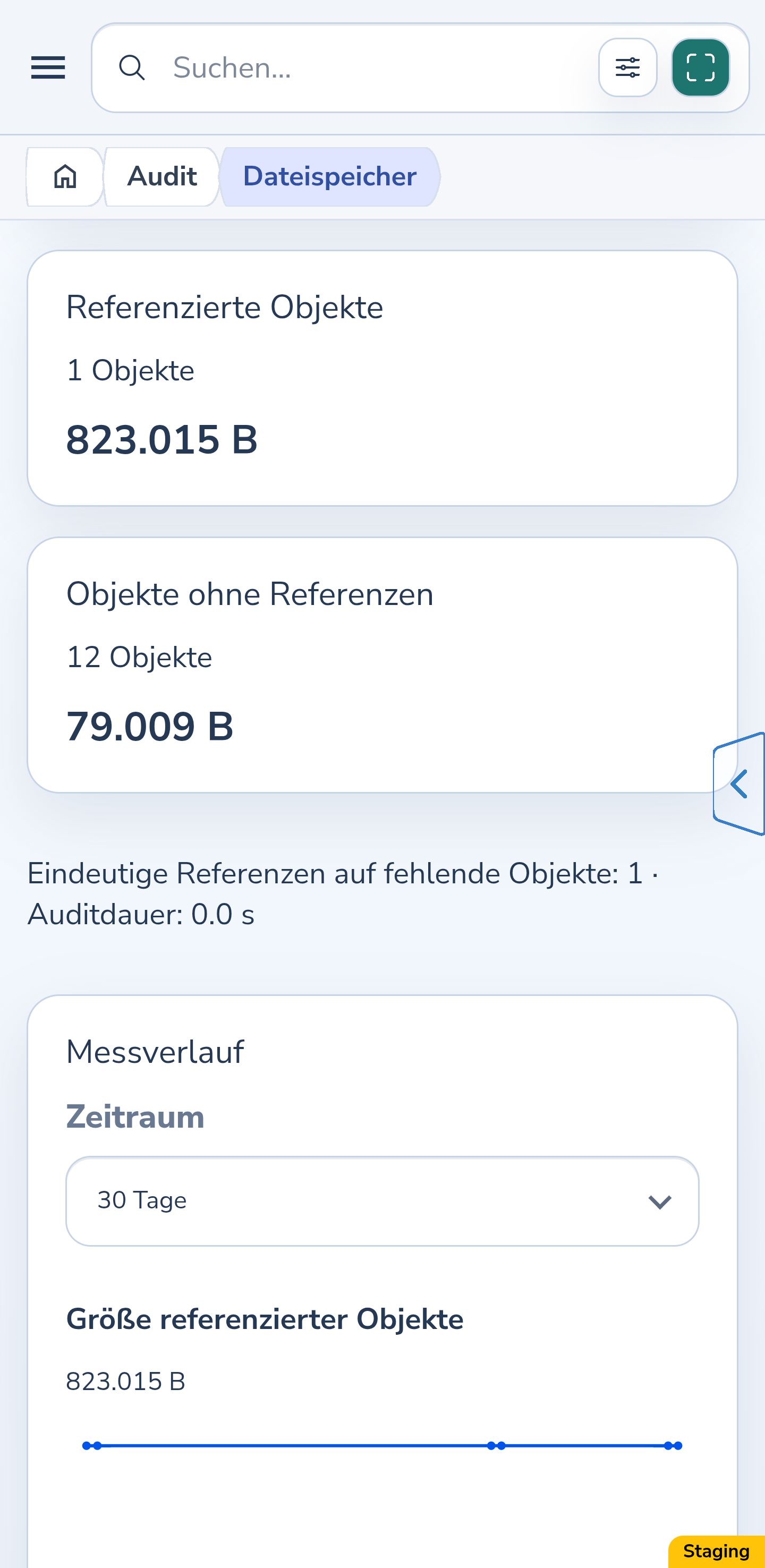
Eindeutige Referenzen auf fehlende Objekte ist eine separate Angabe für Schlüssel, die in der Datenbank erwähnt werden, deren Objekte aber im Speicher fehlen. Sie zählen weder zur Anzahl noch zur Größe vorhandener Dateien. Auditdauer beschreibt den abgeschlossenen Lauf. Die Dateiwerte messen nicht den belegten Festplattenspeicher des Speicherservers.
Website
Android
Android
4. Vergleichen Sie gespeicherte Messungen
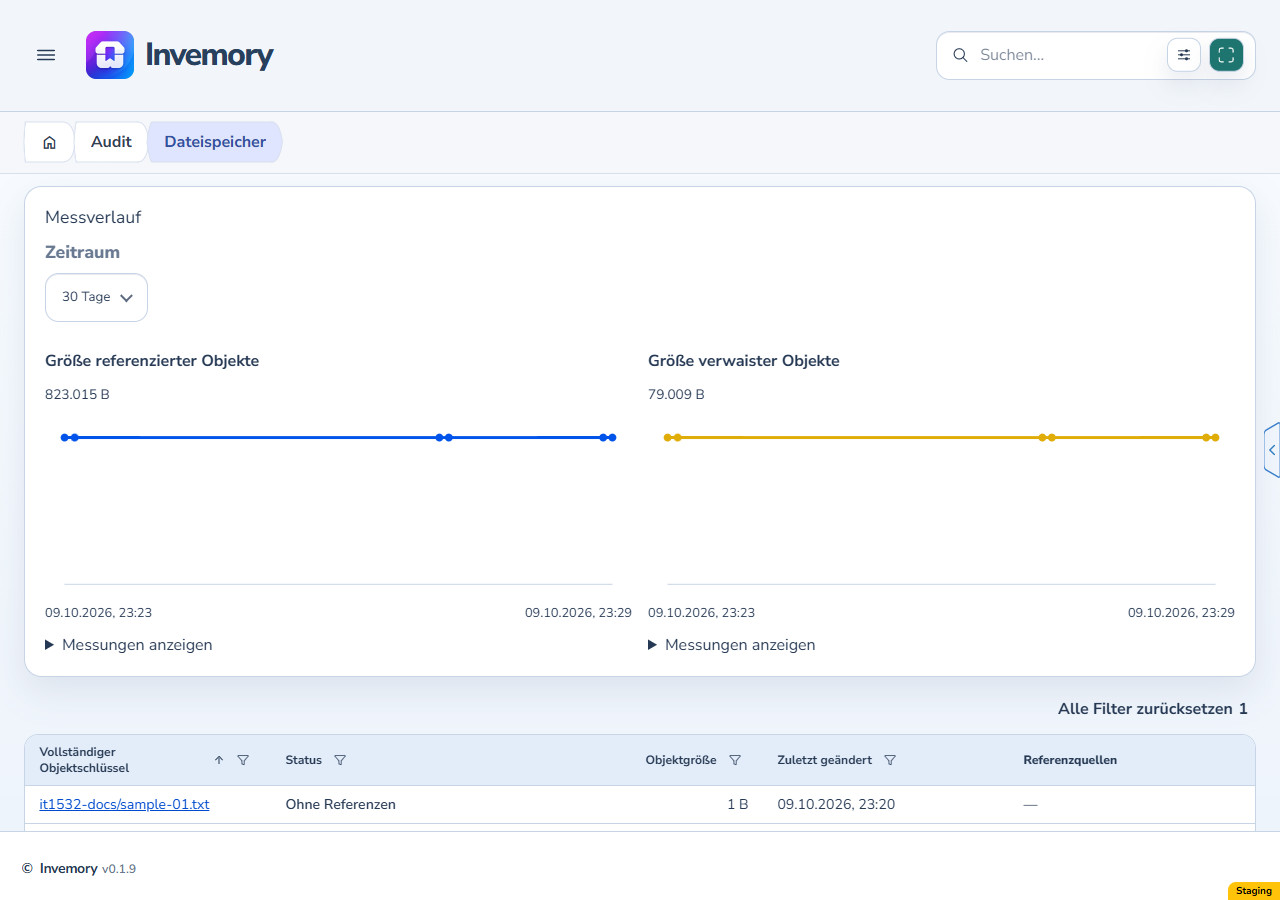
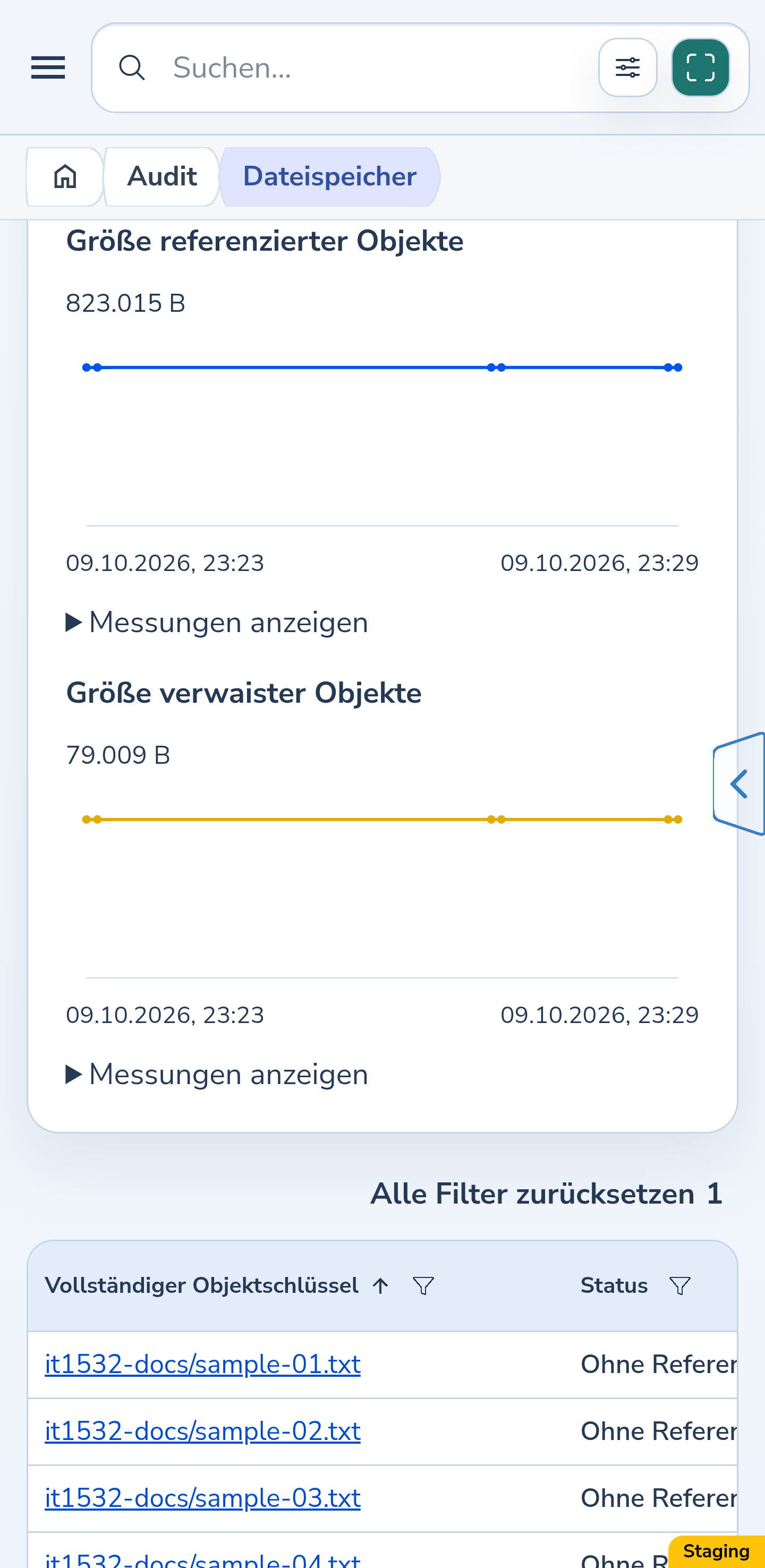
Wählen Sie im Messverlauf einen Zeitraum: 7 Tage, 30 Tage, 90 Tage, 1 Jahr oder Gesamter Verlauf. Separate Diagramme zeigen die Größe referenzierter Objekte und die Größe verwaister Objekte zu den Zeitpunkten abgeschlossener Prüfungen.
Wählen Sie unter einem Diagramm Messungen anzeigen, um Datum und Werte in einer Tabelle zu lesen. Eine einzelne gespeicherte Messung erscheint als Punkt. Ein anderer Zeitraum lädt gespeicherte Verlaufsdaten; die Objekttabelle darunter zeigt weiterhin den letzten Objektbestand.
Website
Android
5. Wählen Sie eine passende Größeneinheit
Wählen Sie unter Größenanzeige Auto, B, KiB, MiB oder GiB. Auto verwendet für jeden Wert eine gut lesbare Einheit. KiB, MiB und GiB werden in Schritten von 1024 umgerechnet: Ein KiB entspricht 1024 Bytes.
Die Auswahl verändert die Darstellung der Gesamtwerte, Tabellenwerte und Diagramme. Sie startet kein Audit und verändert keine Ausgangswerte. Größenfilter und Sortierung verwenden weiterhin Bytes. In einer großen festen Einheit kann eine sehr kleine Größe über null als „< 0,01“ erscheinen; eine unbekannte Größe wird als Strich angezeigt.
6. Suchen und sortieren Sie die benötigten Objekte
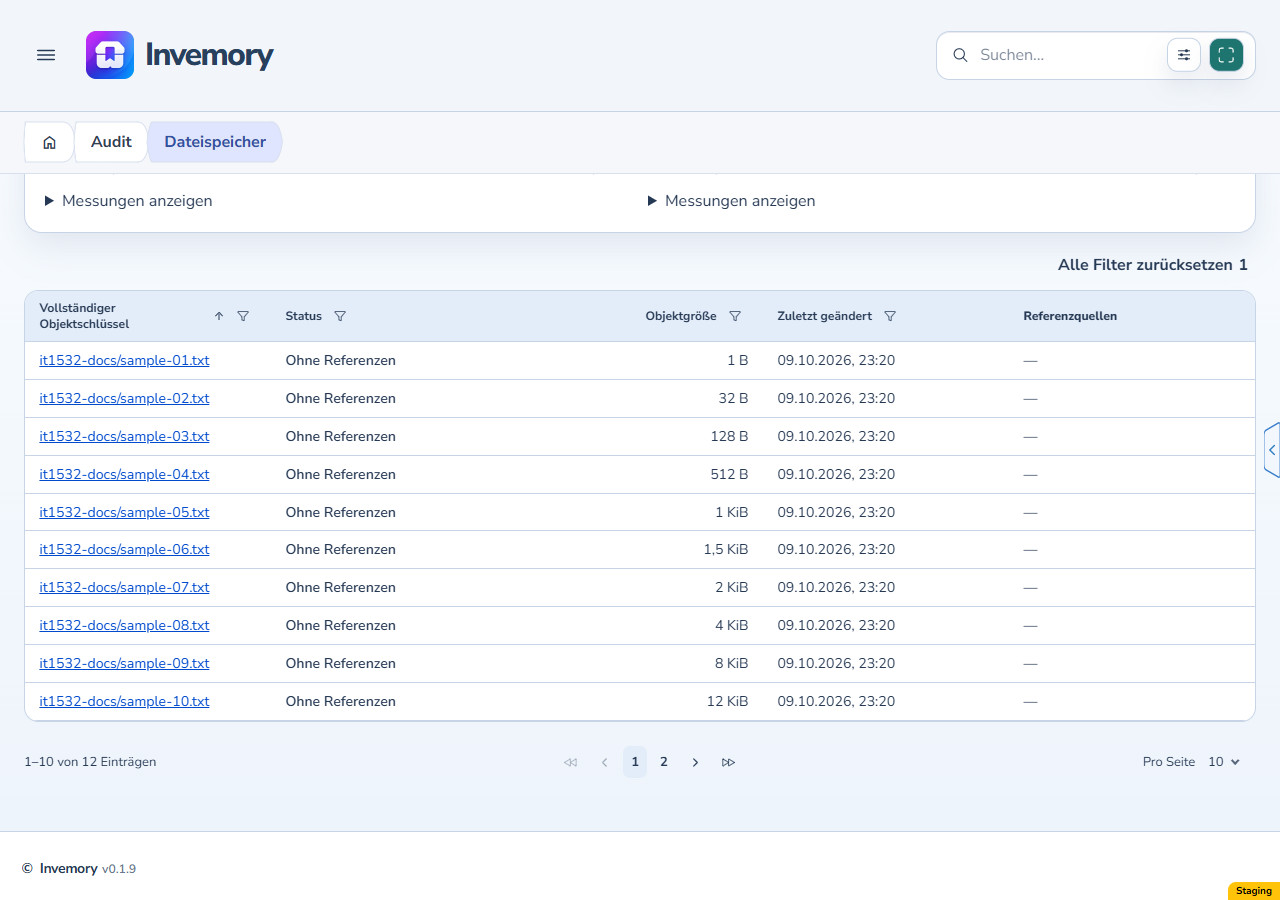
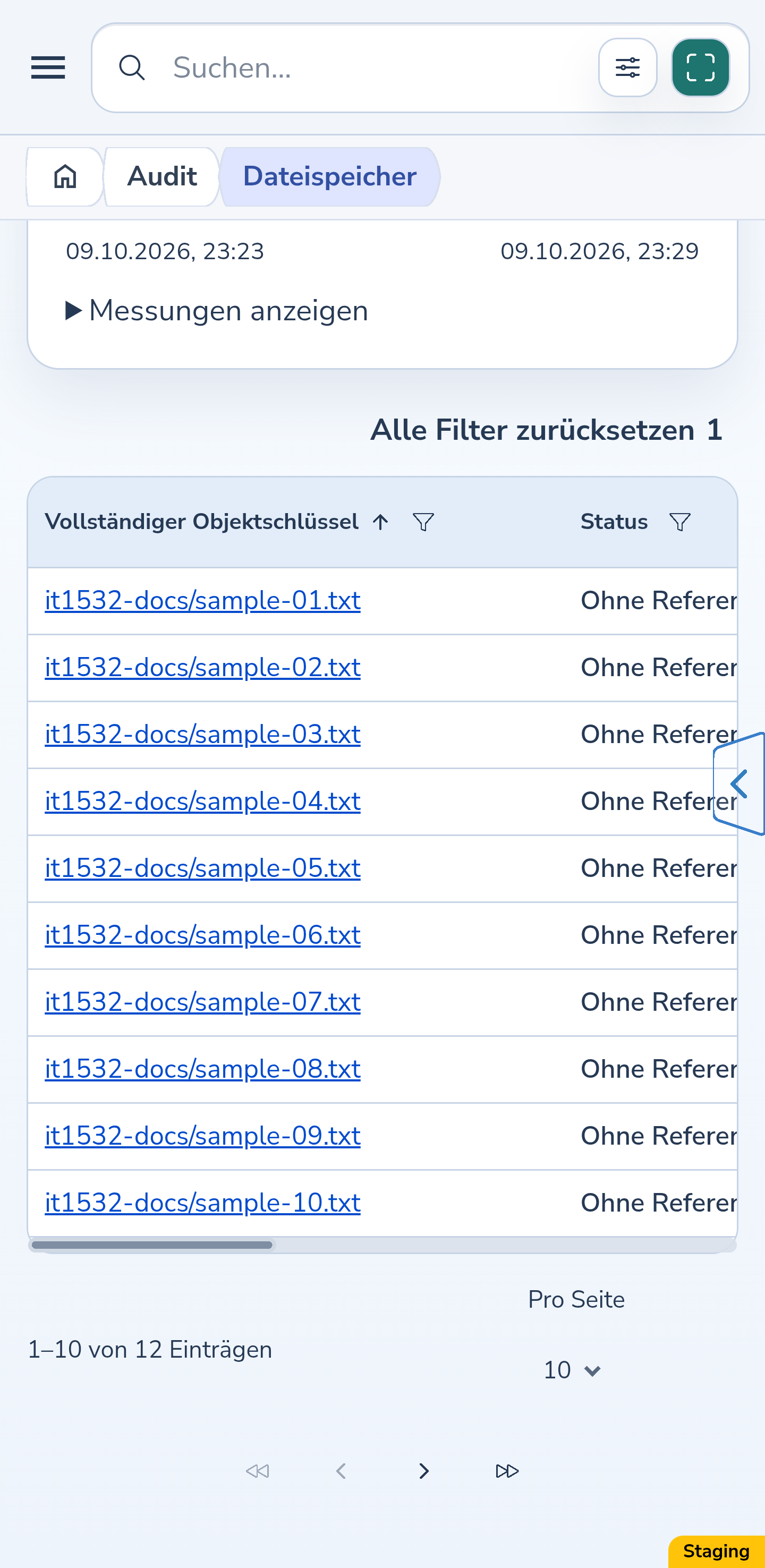
Scrollen Sie zu Letzter Objektbestand. Die Tabelle zeigt zunächst Objekte ohne Referenzen. Öffnen Sie den Filter der Spalte Status, wählen Sie Alle, Referenziert, Ohne Referenzen oder Fehlend und anschließend Anwenden.
Vollständiger Objektschlüssel filtert nach Text im Schlüssel. Objektgröße, Bytes legt minimale und maximale Bytewerte fest. Zuletzt geändert filtert nach Datum: Beide gewählten Tage sind in der Zeitzone Ihres Profils eingeschlossen; ohne festgelegte Zeitzone gilt die des Geräts. Geben Sie nichtnegative ganze Bytewerte und einen gültigen Datumsbereich ein.
Wählen Sie die Spaltenüberschriften für Schlüssel, Status, Größe oder Datum, um die Reihenfolge zu ändern. Das gesamte gefilterte Ergebnis wird vor der Aufteilung auf Seiten sortiert. Wechseln Sie zu weiteren Seiten oder ändern Sie die Zeilenanzahl pro Seite. Scrollen Sie die breite Tabelle unter Android horizontal zu weiteren Spalten. Wenn keine Treffer erscheinen, setzen Sie die Filter zurück; eine leere gefilterte Tabelle bedeutet nicht, dass der Speicher leer ist.
Website
Android
7. Prüfen Sie Referenzen und laden Sie eine vorhandene Datei herunter
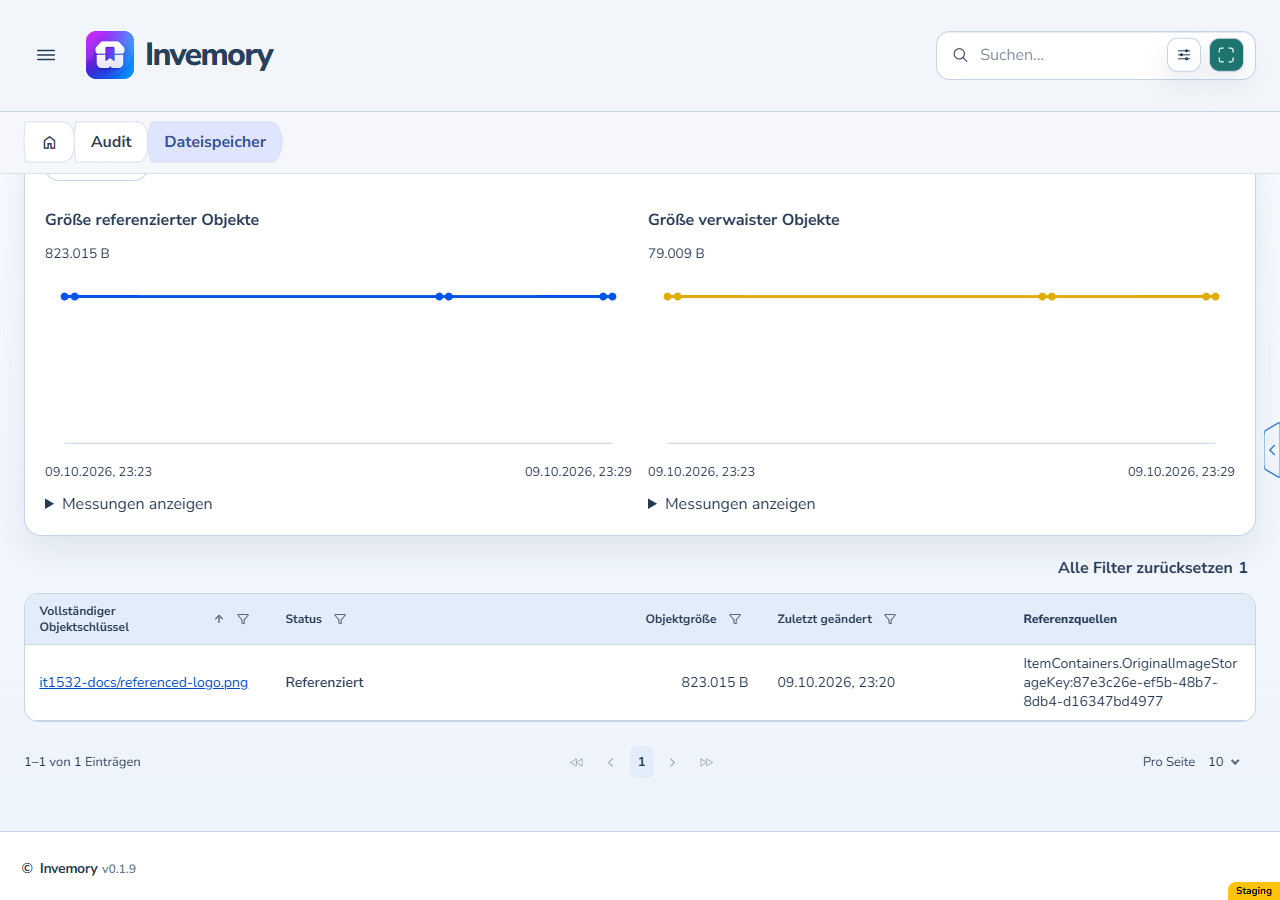
Wählen Sie Referenziert und lesen Sie die Referenzquellen beim gewünschten Schlüssel. Jede Quelle nennt die Tabelle, das Feld und die Kennung des Datensatzes, der auf die Datei verweist. Auch historische Datensätze und gespeicherte Vorlagen können Verweise enthalten. Eine Datei kann deshalb nach dem Ändern des aktuellen Fotos weiterhin referenziert sein.
Wählen Sie den vollständigen Schlüssel eines vorhandenen Objekts, um genau diese Datei herunterzuladen. Auf der Website übernimmt der Browser das Speichern: Je nach seinen Möglichkeiten und Einstellungen bietet er eine Zielauswahl oder verwendet den üblichen Download. Unter Android öffnet sich die Dokumentauswahl des Systems; wählen Sie das Ziel und bestätigen Sie das Speichern. Der Download startet kein neues Audit.
Website
Android
8. Untersuchen Sie Verweise auf fehlende Dateien
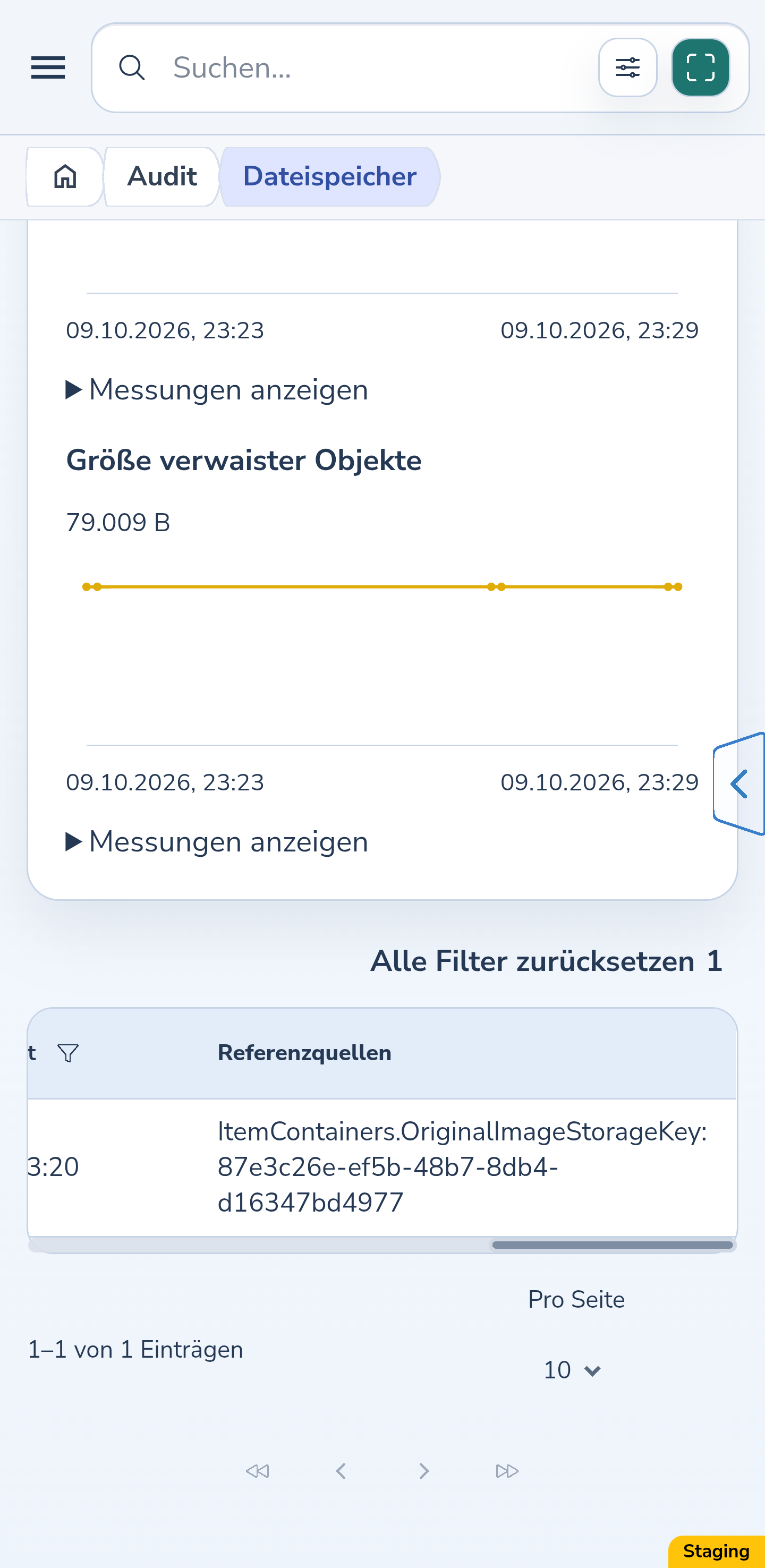
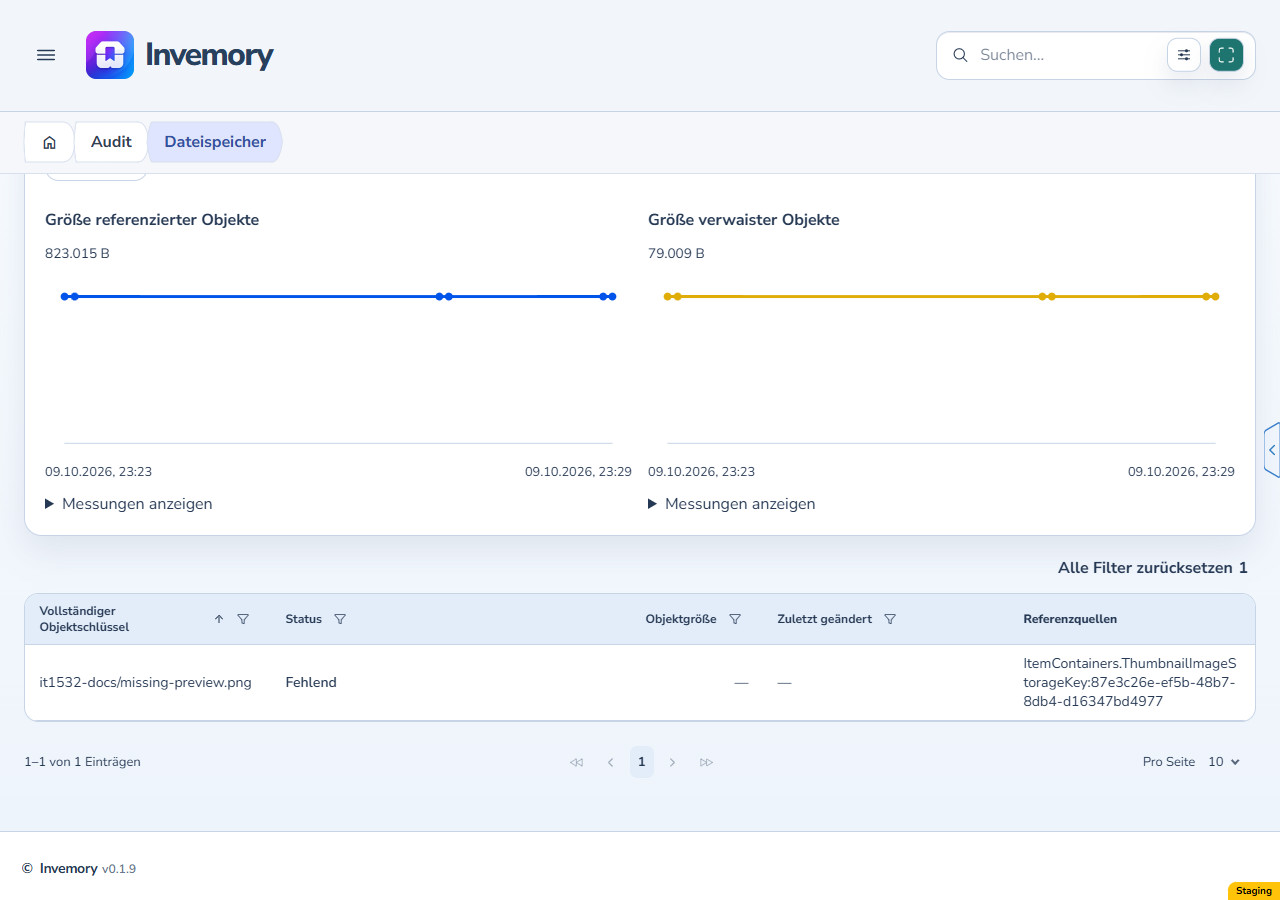
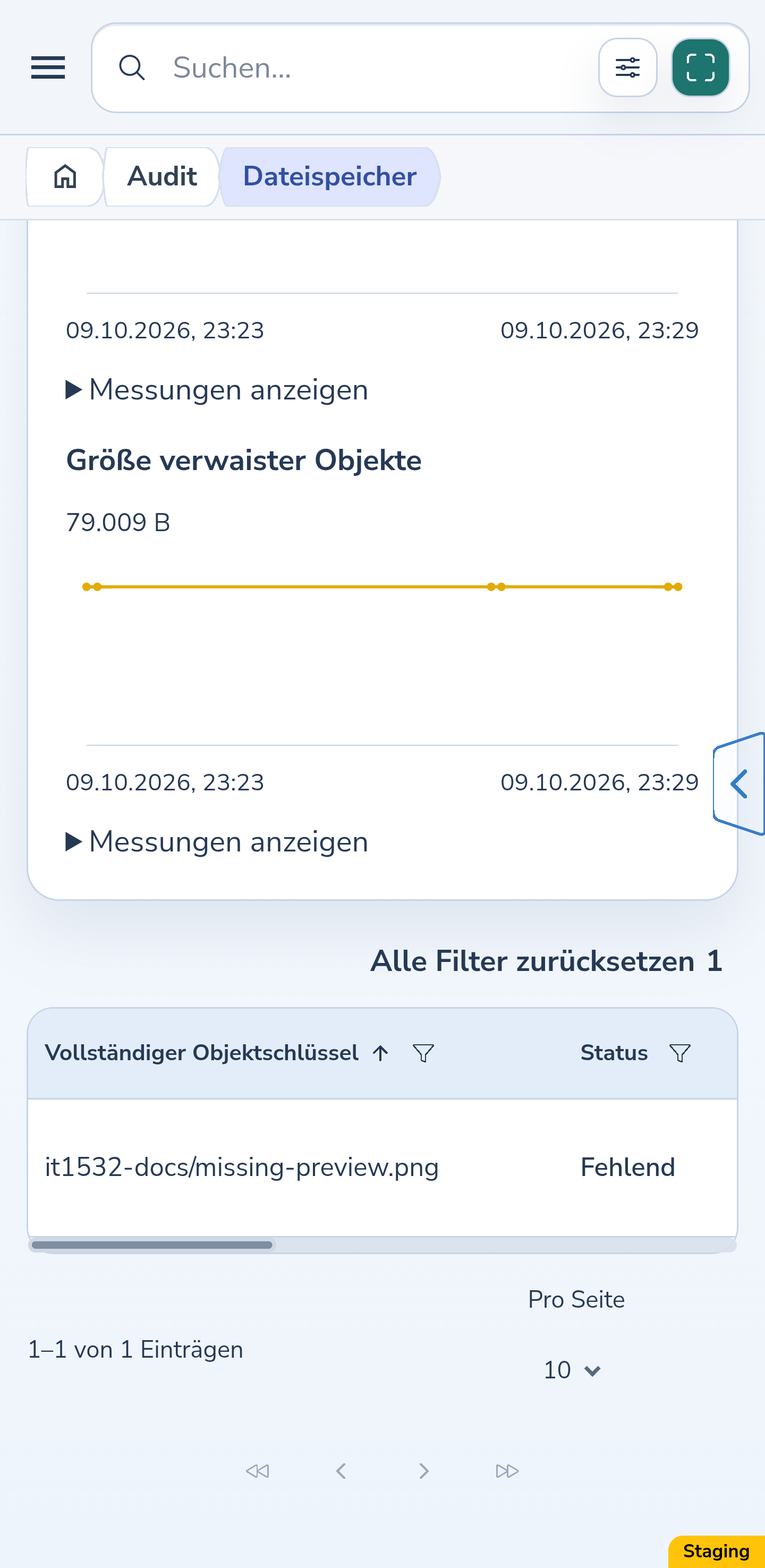
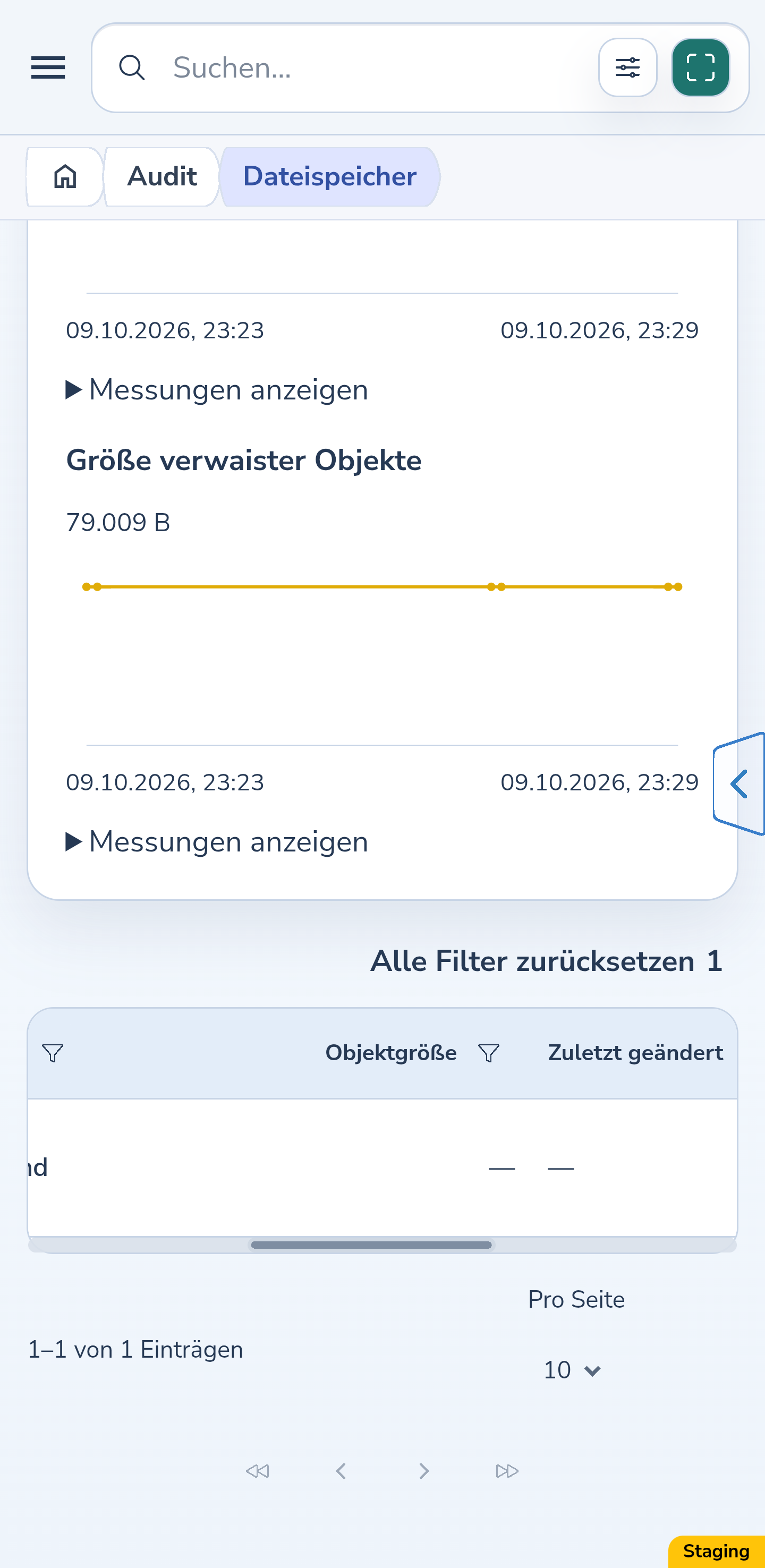
Wählen Sie im Statusfilter Fehlend und anschließend Anwenden. Sie sehen referenzierte Schlüssel, deren Objekte beim letzten Audit nicht gefunden wurden.
Größe und Änderungsdatum sind bei diesen Zeilen unbekannt und werden als Striche dargestellt. Der Schlüssel ist einfacher Text und kann keinen Download auslösen. Über die Referenzquellen ermitteln Sie die Datensätze, die die fehlende Datei erwähnen.
Website
Android
Android
9. Starten Sie eine neue Prüfung für aktuelle Werte
Wählen Sie auf der Seite Dateispeicher einmal Audit starten und warten Sie auf den Abschluss. Prüfen Sie nach einer erfolgreichen Prüfung den Messzeitpunkt, die Gesamtwerte, den Verlauf und den aktualisierten Objektbestand.
Ein vollständiges Audit kann dauern. Solange Audit läuft… angezeigt wird, warten Sie auf den Abschluss: Es wird kein Fortschrittsprozentsatz geschätzt und die Startschaltfläche ist nicht verfügbar. Meldet die App, dass das Audit nicht abgeschlossen wurde, bleibt ein bereits vorhandenes erfolgreiches Ergebnis sichtbar; es ist keine neue Messung. Wählen Sie auf dieser geöffneten Seite Audit wiederholen: Der erneute Versuch verwendet denselben Lauf.
Ein Neuladen der Seite liest erneut das gespeicherte Ergebnis. Auch Änderungen an Zeitraum, Größeneinheit, Filtern, Sortierung oder Tabellenseite starten kein neues Audit.
Website
Android
10. Prüfen Sie die physische Datenbankgröße
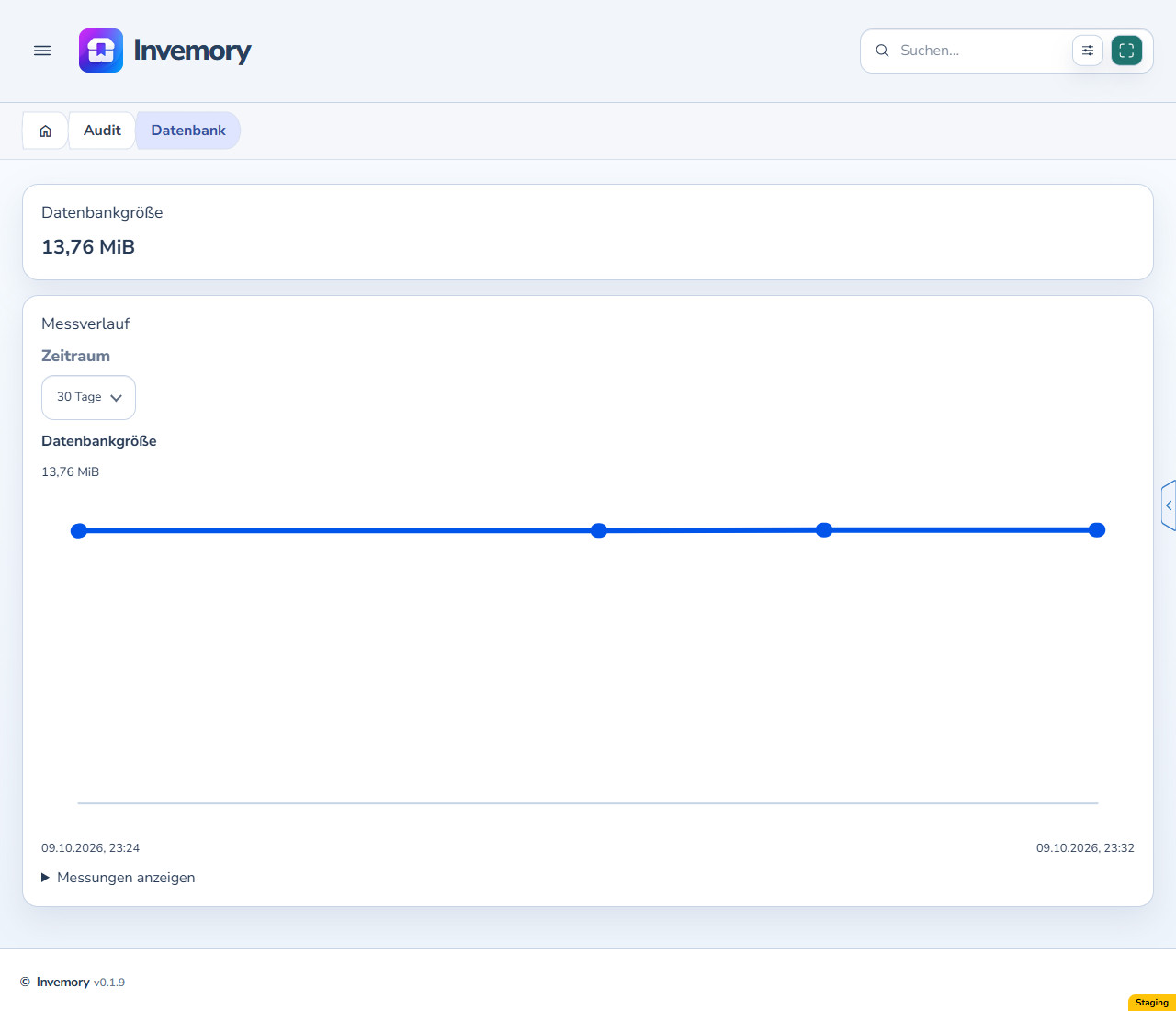
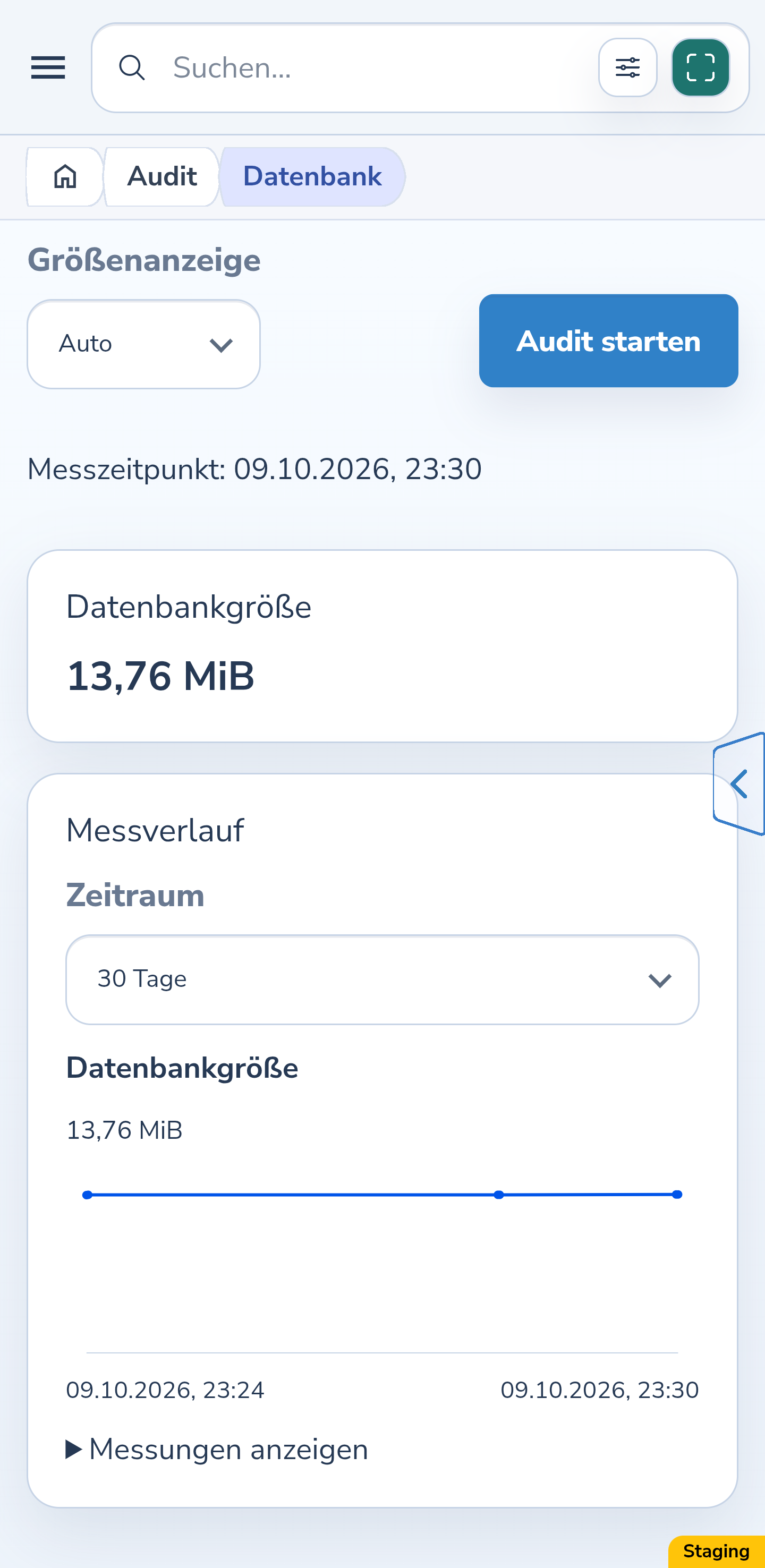
Kehren Sie zu Audit zurück und öffnen Sie Datenbank. Datenbankgröße zeigt die physische Größe der gesamten aktuellen PostgreSQL-Datenbank zum Messzeitpunkt. Der Wert bezieht sich auf die gesamte Datenbank und ist keine Messung nur für Ihr Konto.
WAL, Sicherungen, andere Datenbanken und freier Festplattenspeicher sind ausgeschlossen. Der Wert hat eine andere Bedeutung als die logische Größe gespeicherter Dateiobjekte. Wählen Sie auf dieser Seite Audit starten für eine neue Messung. Für den Vergleich gespeicherter Ergebnisse können Sie Zeitraum und Größeneinheit auswählen.
Website
Android
Das Ergebnis
Sie können nun Zeitpunkt und Inhalt eines gespeicherten Audits prüfen, Dateireferenzen nachvollziehen, ein vorhandenes Objekt herunterladen und die Datenbank separat messen.
Gut zu wissen
- Prüfen Sie vor einem Vergleich die Messzeitpunkte: Dateispeicher und Datenbank haben separate Auditergebnisse.
- Ohne Referenzen beschreibt das Prüfergebnis zum Messzeitpunkt und erlaubt keine Löschung eines Objekts. Die Speicherbereinigung ist nicht Teil dieser Anleitung.
- Sprache, Datumsformat und Zeitzone legen Sie im Profil fest. Die Zeitzone ist auch für die Grenzen des Datumsfilters relevant.
Häufige Fragen
Warum kann die Tabelle mehr Zeilen als Alle Objekte enthalten?
Bei Alle enthält die Tabelle vorhandene Objekte sowie separate referenzierte Schlüssel mit fehlenden Objekten. Alle Objekte zählt nur vorhandene Dateien. Jeder fehlende Schlüssel wird einmal gezählt, auch wenn mehrere Datensätze darauf verweisen.
Kann ich über den Zeitraum eine ältere Dateiliste öffnen?
Der Zeitraum verändert die Diagramme und Tabellen gespeicherter Messungen. Der Objektbestand gehört zum letzten abgeschlossenen Dateiaudit, nicht zu einem im Verlauf ausgewählten Datum.
Wann erscheinen Messungen ohne manuellen Start?
Ein externer Zeitplaner der Umgebung kann Prüfungen starten. Zeitpunkt und Verfügbarkeit hängen von dessen Konfiguration ab. Beurteilen Sie die Aktualität anhand des tatsächlichen Messzeitpunkts oder starten Sie bei Bedarf ein Audit manuell.
Sie können nun Zeitpunkt und Inhalt eines gespeicherten Audits prüfen, Dateireferenzen nachvollziehen, ein vorhandenes Objekt herunterladen und die Datenbank separat messen.
Invemory-Audits öffnen