
Anleitungen
Standardfarbschemata als Administrator ändern
Ein Administrator kann die Standardschemata Hell und Dunkel für alle ändern, die sie auf der Website, in Android und auf öffentlichen Seiten verwenden. Diese Anleitung erklärt die Prüfung vor der Veröffentlichung sowie das Vorgehen bei parallelen Änderungen und Verbindungsproblemen.
Zuletzt geprüft:
Was Sie benötigen
- Melden Sie sich bei einem Invemory-Konto an, das bereits die Administratorrolle hat.
- Verwenden Sie die Website oder installierte Android-App mit Zugang zur selben Umgebung. Stimmen Sie Änderungen gemeinsamer Farben vor der Veröffentlichung mit den Verantwortlichen ab.
1. Öffnen Sie die Standardschemata
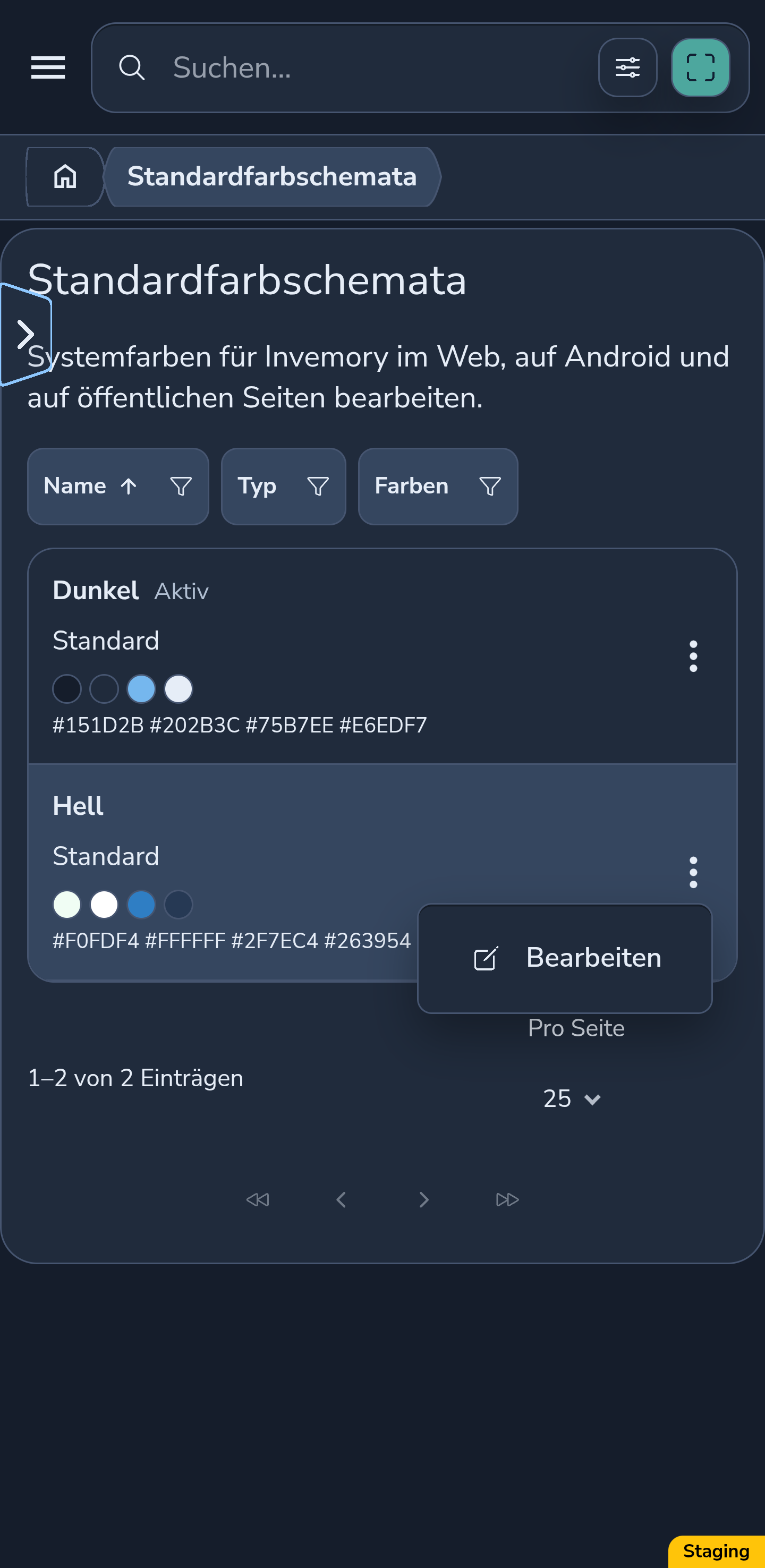
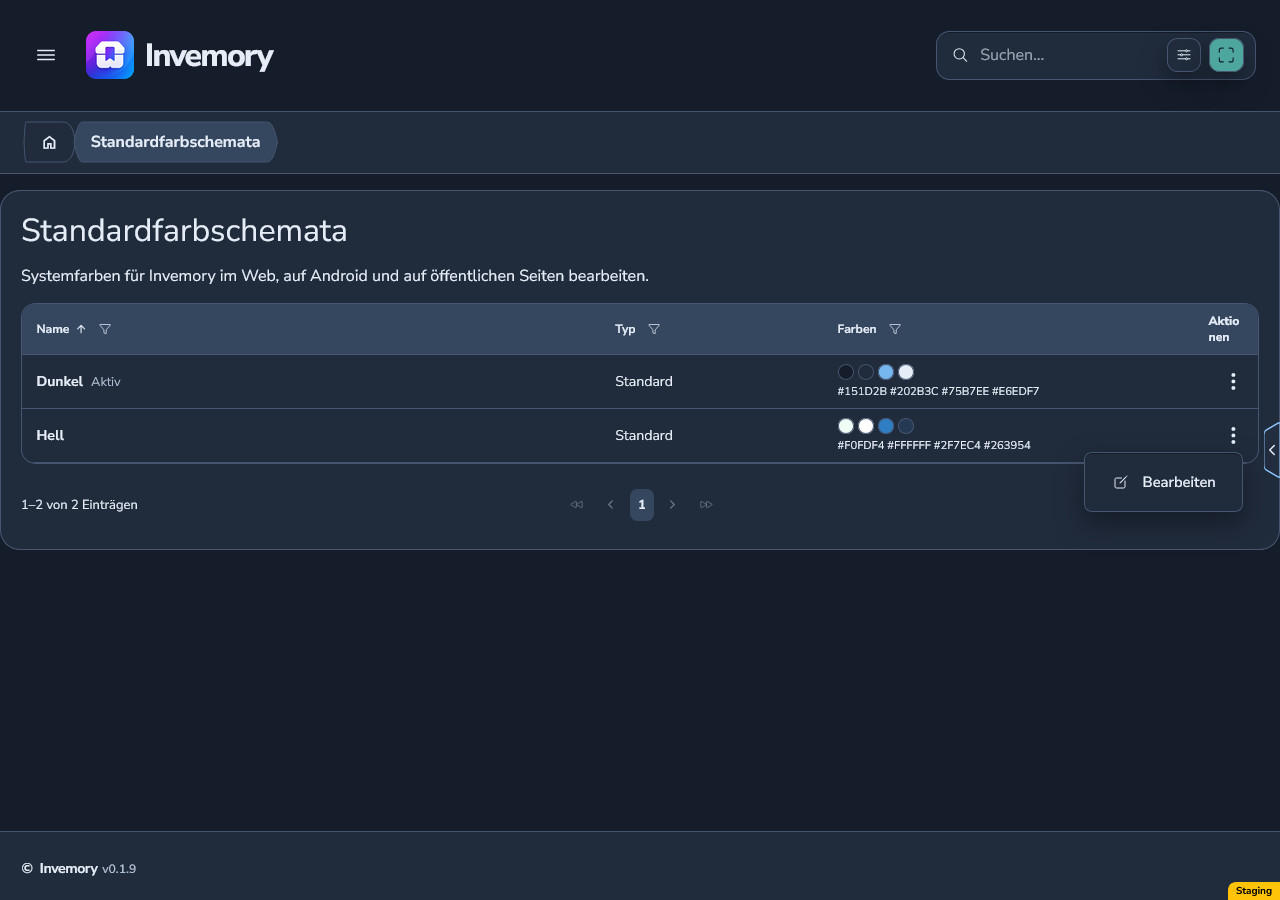
Klappen Sie Verwaltung im Hauptmenü auf und wählen Sie Standardfarbschemata. Öffnen Sie auf dem Smartphone zuerst das Hauptmenü; auf der breiten Website verwenden Sie die Seitenleiste.
Die Liste enthält zwei Standardschemata: Hell und Dunkel. Ihre Menüs bieten Bearbeiten. Erstellen, Klonen oder Löschen von Standardschemata ist hier nicht möglich. Persönliche Paletten erstellen Nutzer über Profil → Darstellung.
Android
Website
2. Bearbeiten Sie Hell mit lokaler Vorschau
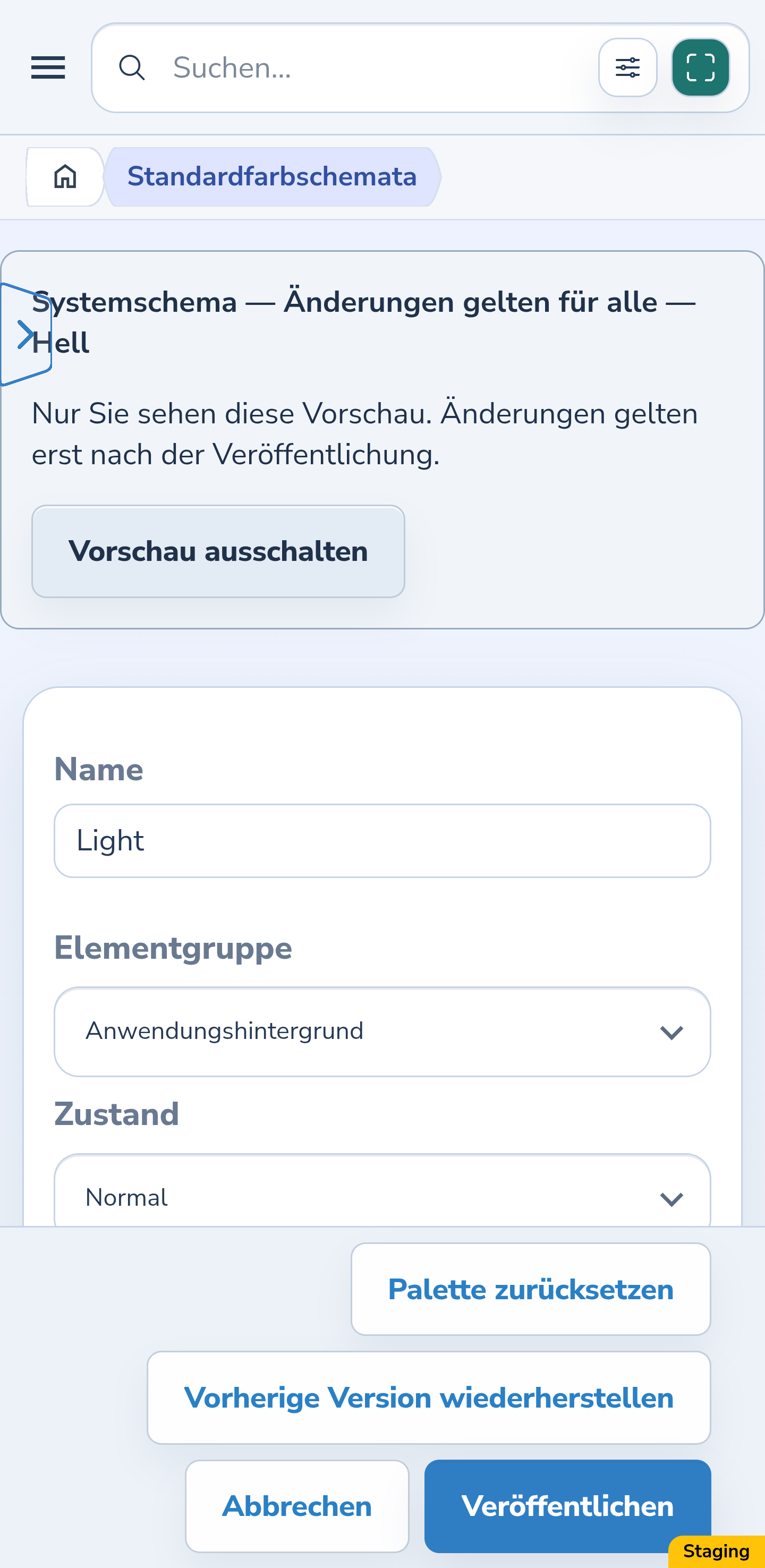
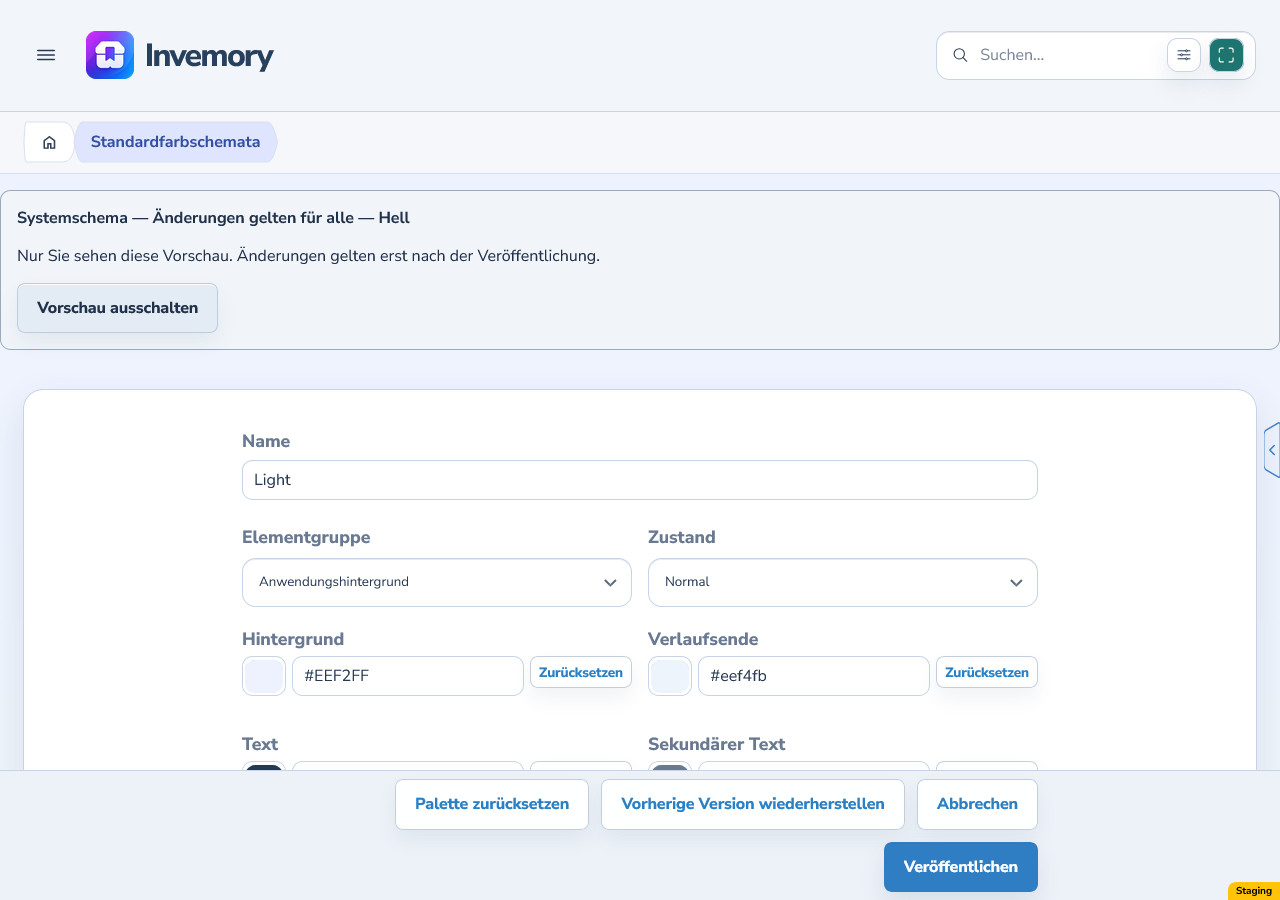
Wählen Sie Bearbeiten neben Hell. „Systemschema — Änderungen gelten für alle“ bleibt im Editor sichtbar. Name und Basistyp des Standardschemas können nicht geändert werden.
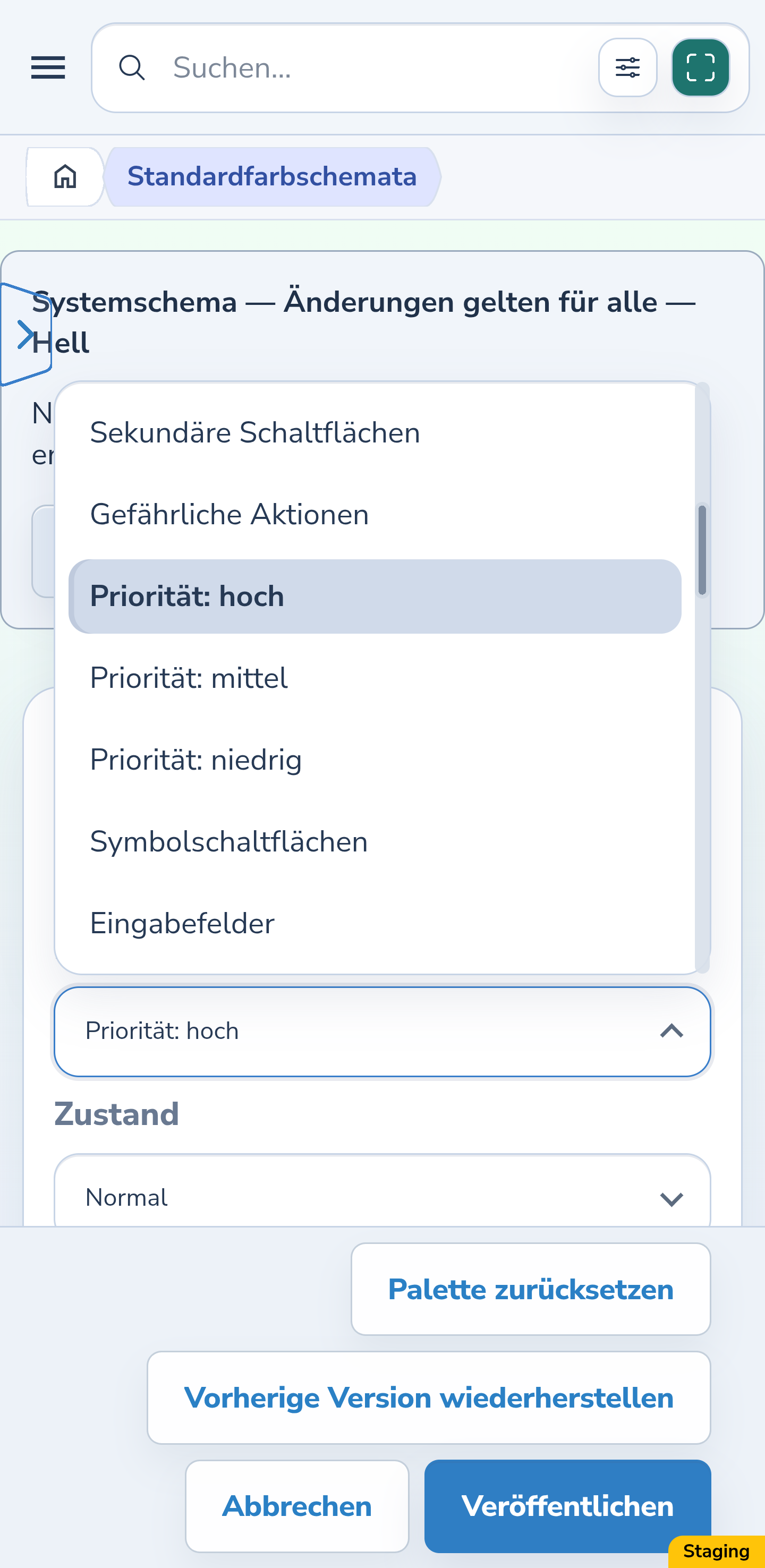
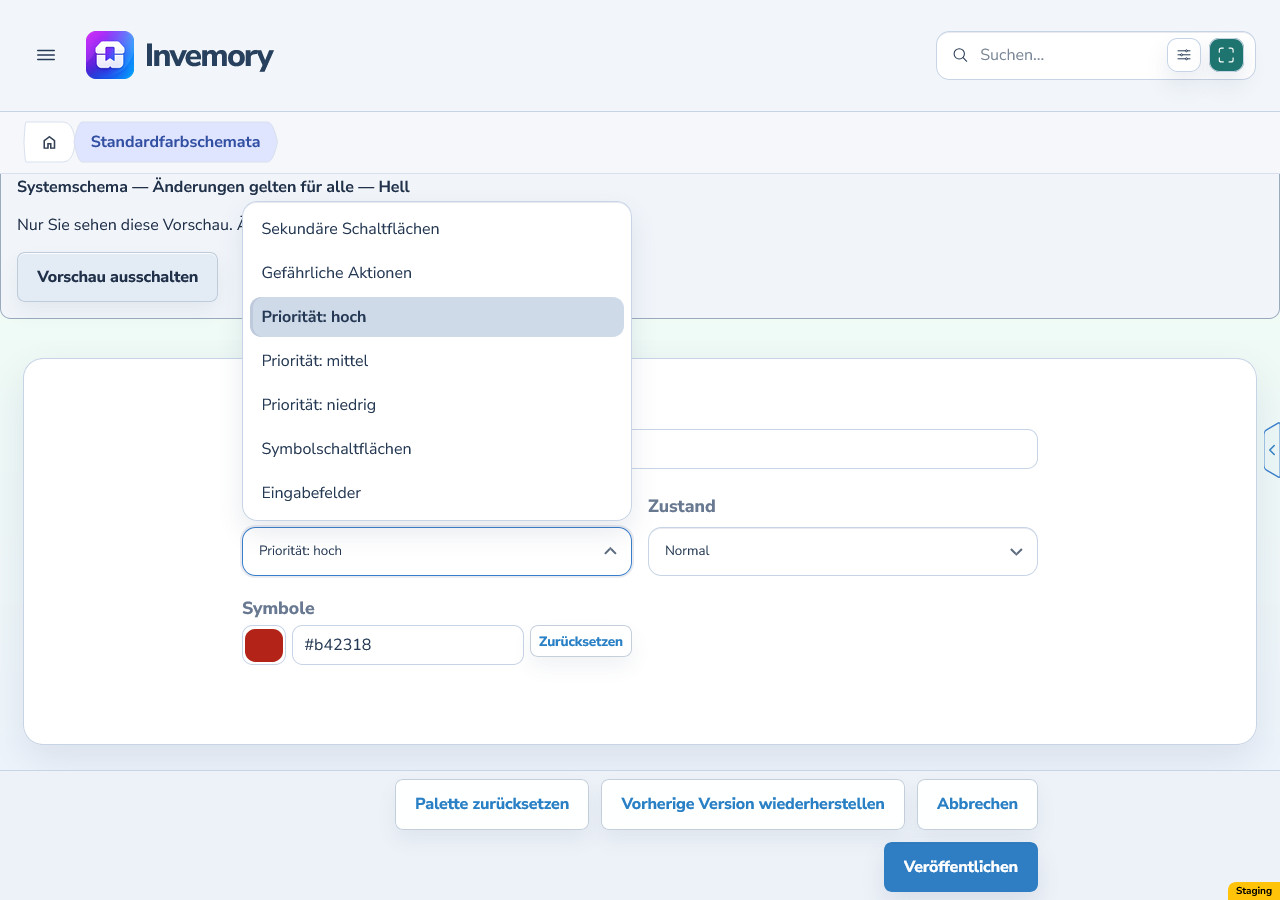
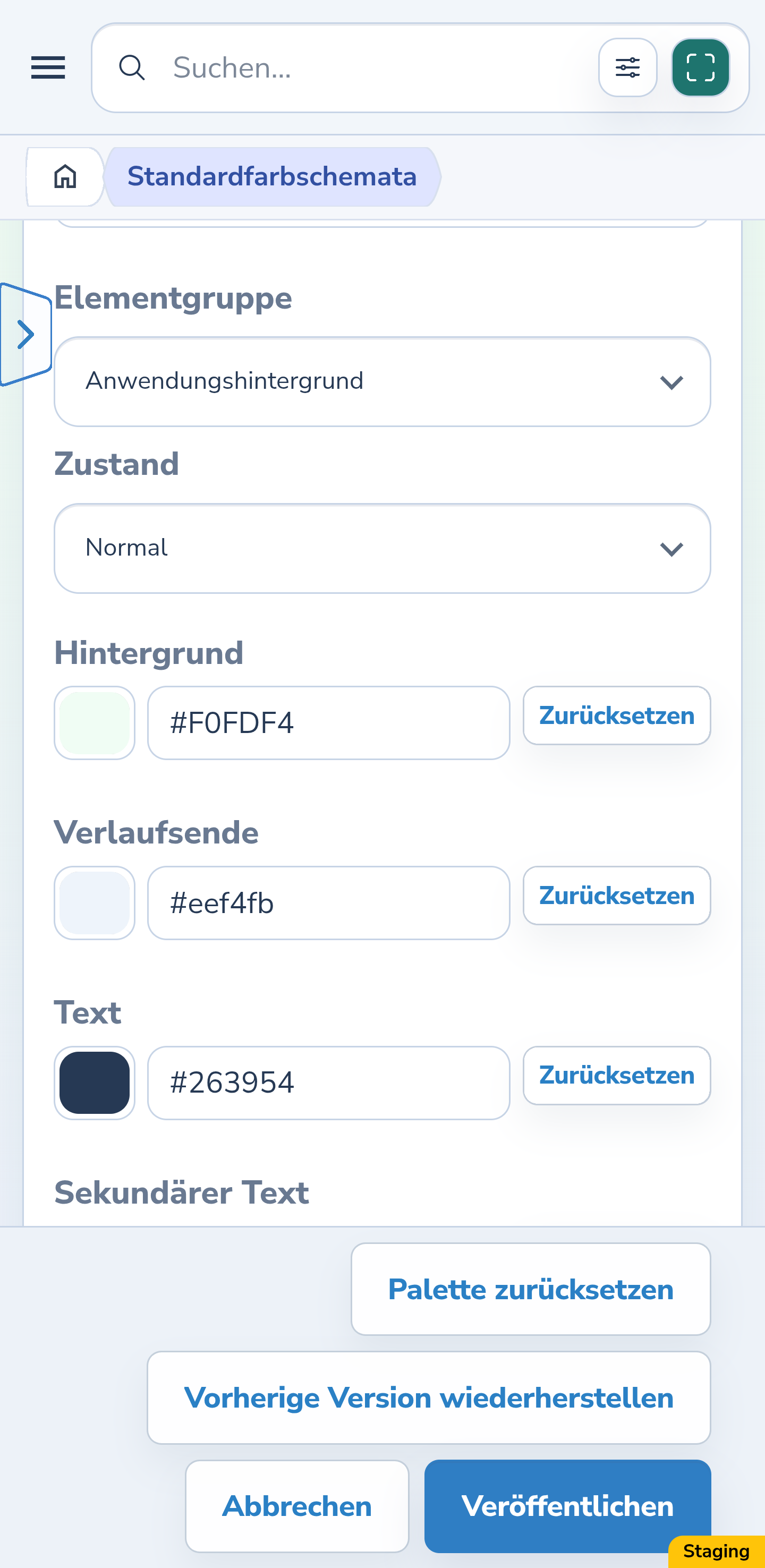
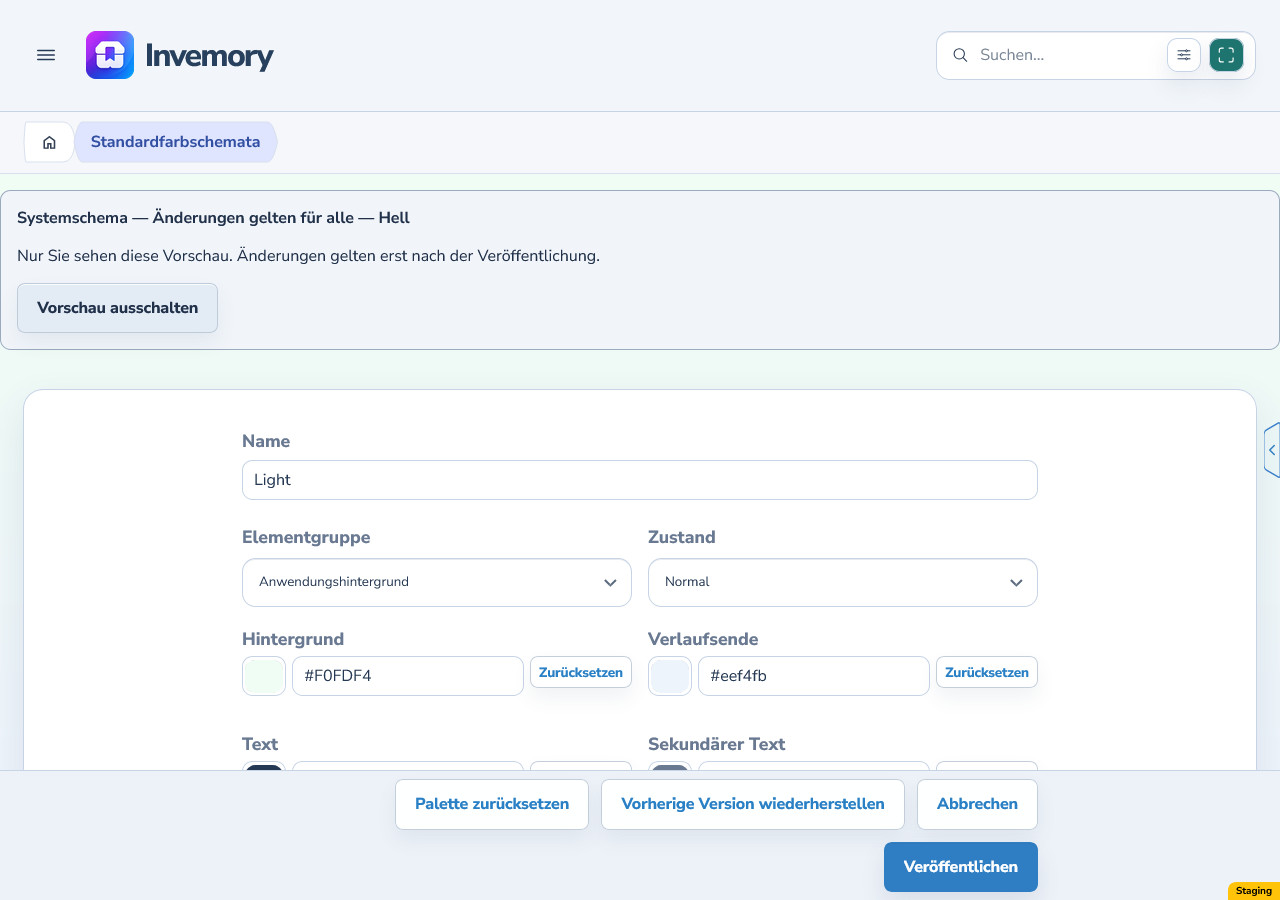
Wählen Sie Elementgruppe und Zustand. Ändern Sie die verfügbaren Farbfelder über das Farbfeld oder einen Code im Format #RRGGBB oder #RRGGBBAA. Gruppen, Zustände und Farbfelder entsprechen dem persönlichen Editor. Nur Sie sehen die Vorschau; andere Nutzer haben diese Änderungen noch nicht erhalten.
Priorität: hoch, Priorität: mittel und Priorität: niedrig bieten Normal → Symbole. Hinweistext unter Feldern bietet Normal → Text. Beide Fotoanzeigen bieten Hintergrund, Symbole und Rahmen für Normal und Ausgewählt. Rahmen des Hauptfotos bietet Ausgewählt → Rahmen. Ändern Sie nur die für die gewählte Kombination verfügbaren Felder.
Android
Website
3. Vergleichen Sie Dunkel und schalten Sie die Vorschau aus
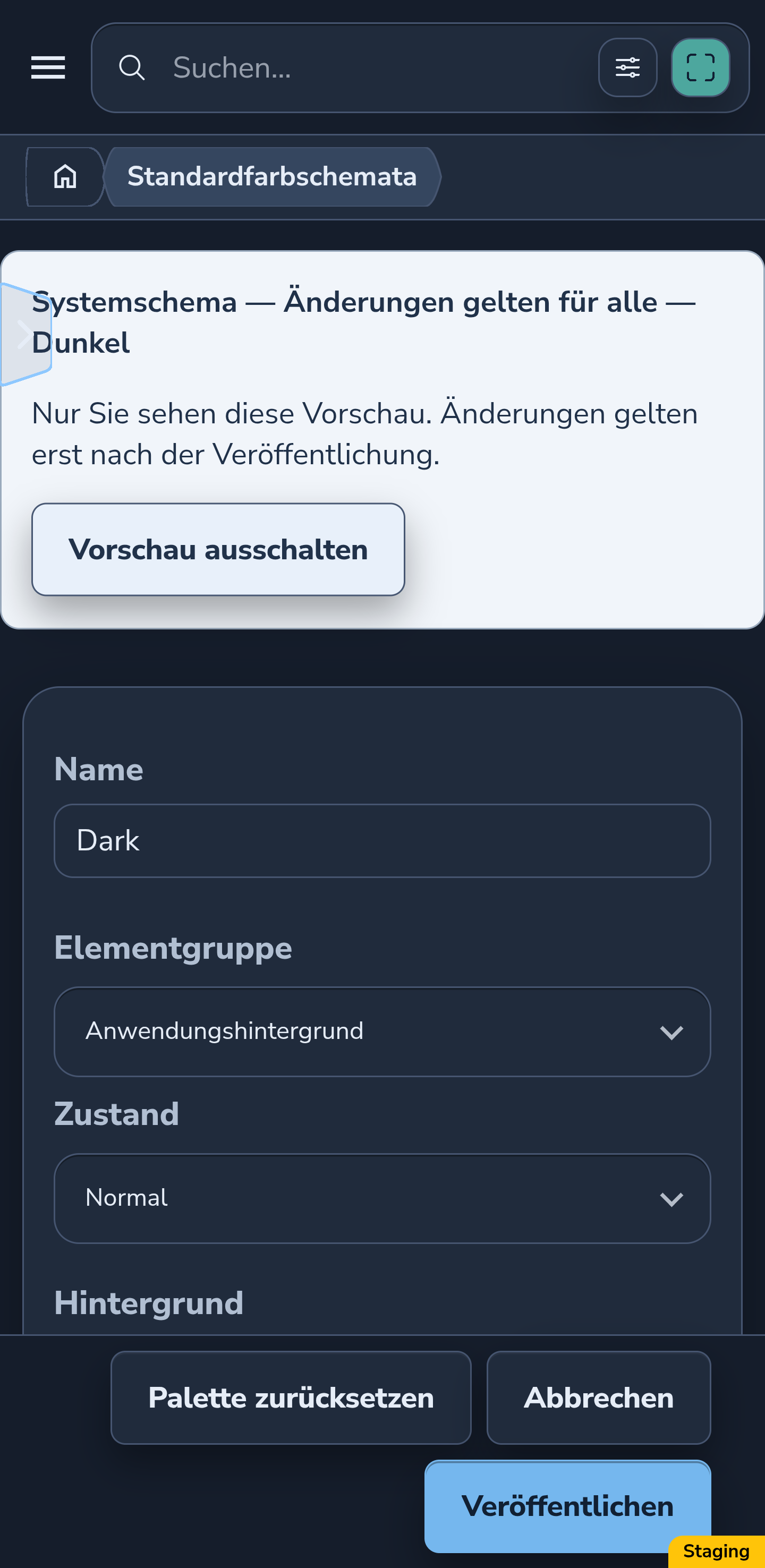
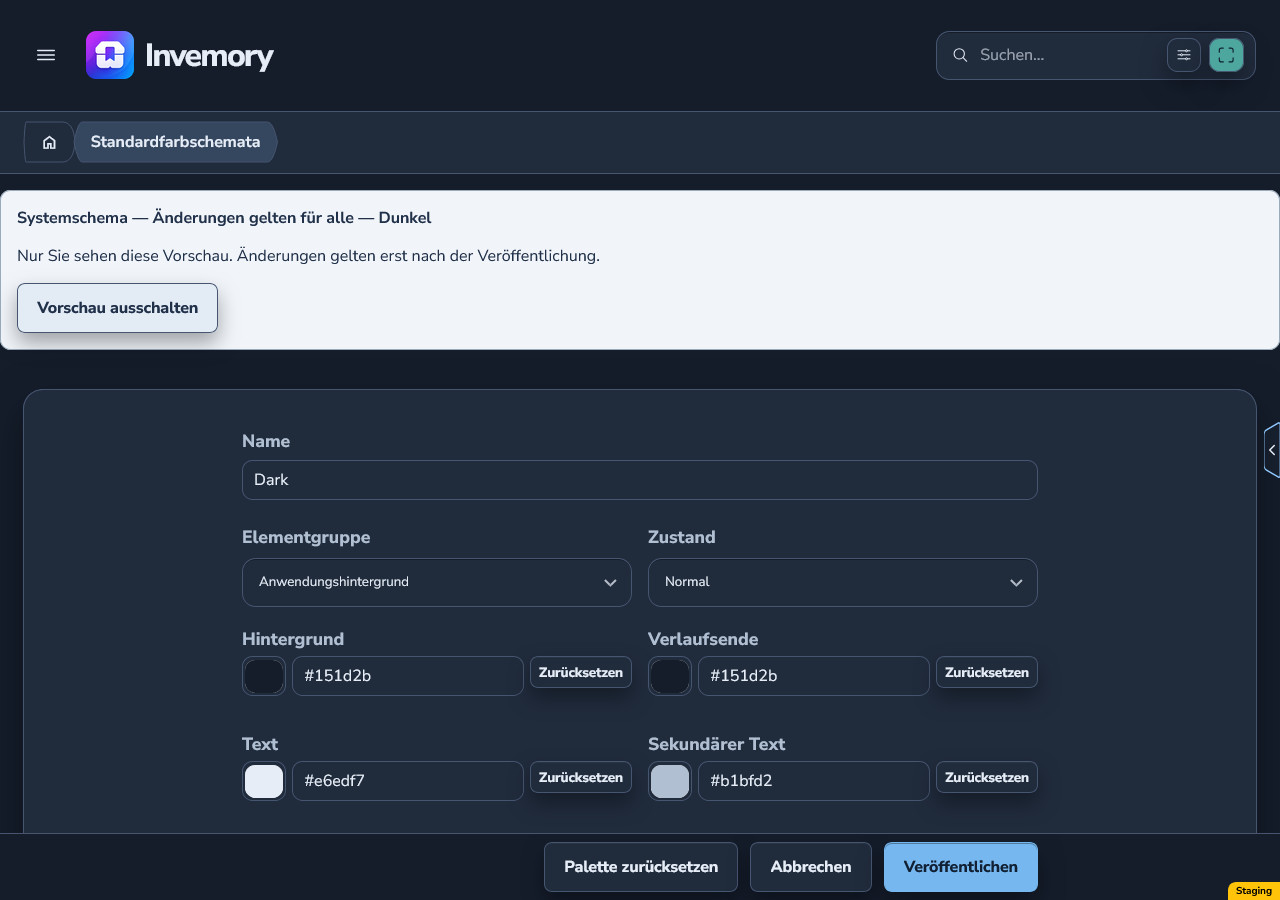
Kehren Sie zur Liste zurück und wählen Sie Bearbeiten neben Dunkel, um die dunkle Basis zu prüfen. Kontrollieren Sie den Kontrast von Text, Symbolen und Rahmen auf dunklem Hintergrund.
Vorschau ausschalten stellt Ihre aktuelle Darstellung wieder her und behält die Änderungen im Editor. Vorschau einschalten zeigt den Entwurf erneut. Mit Abbrechen verlassen Sie den Editor ohne Veröffentlichung: Bei ungespeicherten Änderungen lässt Nein den Editor geöffnet, Ja verwirft die Änderungen. Die gerätebezogene Transparenz des Schnellzugriff-Griffs wird nicht im Administrator-Editor eingestellt.
Android
Website
4. Bestätigen Sie die Veröffentlichung für Nutzer des Standards
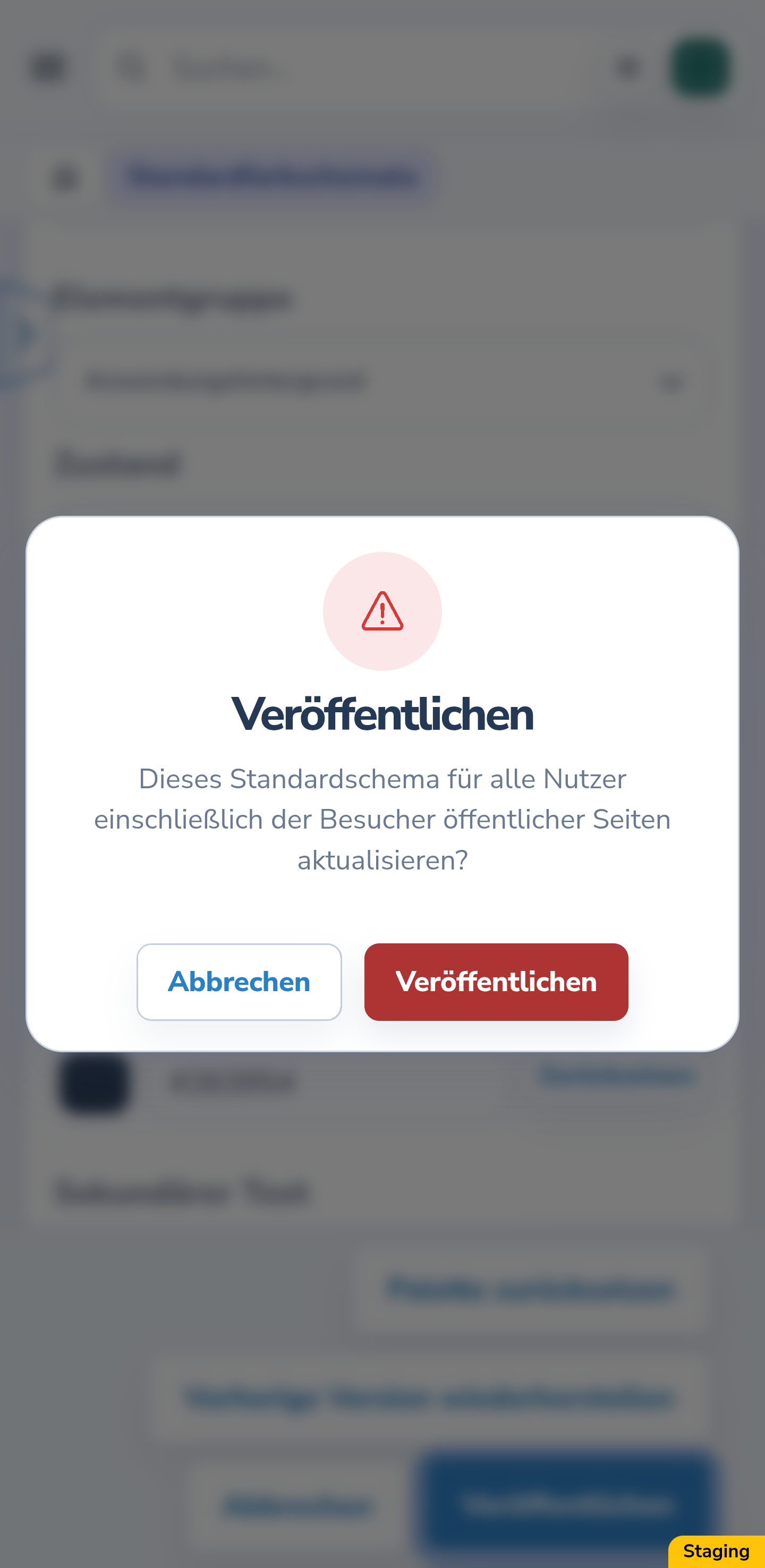
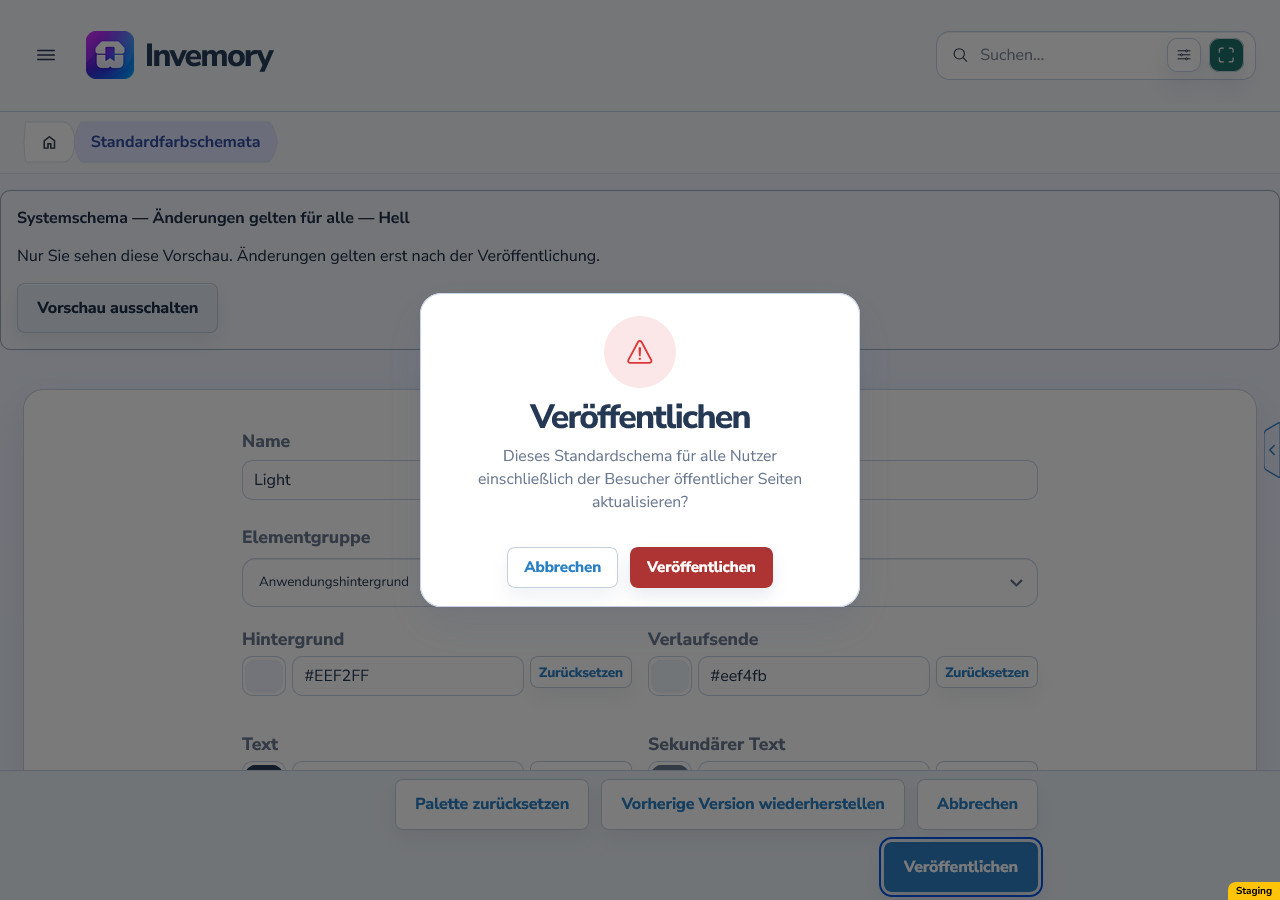
Wählen Sie nach der Farbprüfung Veröffentlichen. Lesen Sie die Bestätigung: Die Änderung betrifft alle Nutzer dieses Standardschemas einschließlich der Besucher öffentlicher Seiten. Abbrechen schließt die Bestätigung und behält die Änderungen im Editor; Veröffentlichen bestätigt die gemeinsame Änderung.
Warten Sie auf die erfolgreiche Rückkehr zur Liste. Ein geöffneter Dialog oder eine gedrückte Schaltfläche allein bestätigt keinen Erfolg. Öffnen Sie das Standardschema nach der Veröffentlichung erneut und prüfen Sie seine aktuellen Farben.
Android
Website
5. Prüfen Sie das veröffentlichte Ergebnis
Die neuen Standardfarben gelten für Nutzer des entsprechenden hellen oder dunklen Schemas; der Systemmodus verwendet den Standard gemäß der Betriebssystemeinstellung. Prüfen Sie das Ergebnis in einer anderen Sitzung und nach dem Neuladen einer öffentlichen Seite.
Änderungen gelten nach dem Abrufen der aktuellen Schemata; nicht jeder geöffnete Bildschirm wechselt sofort. Gespeicherte persönliche Farben bleiben unabhängig. Das Aktualisieren eines Standards überschreibt keine Werte in persönlichen Paletten.
Android
Website
6. Stellen Sie die unmittelbar vorherige Veröffentlichung wieder her
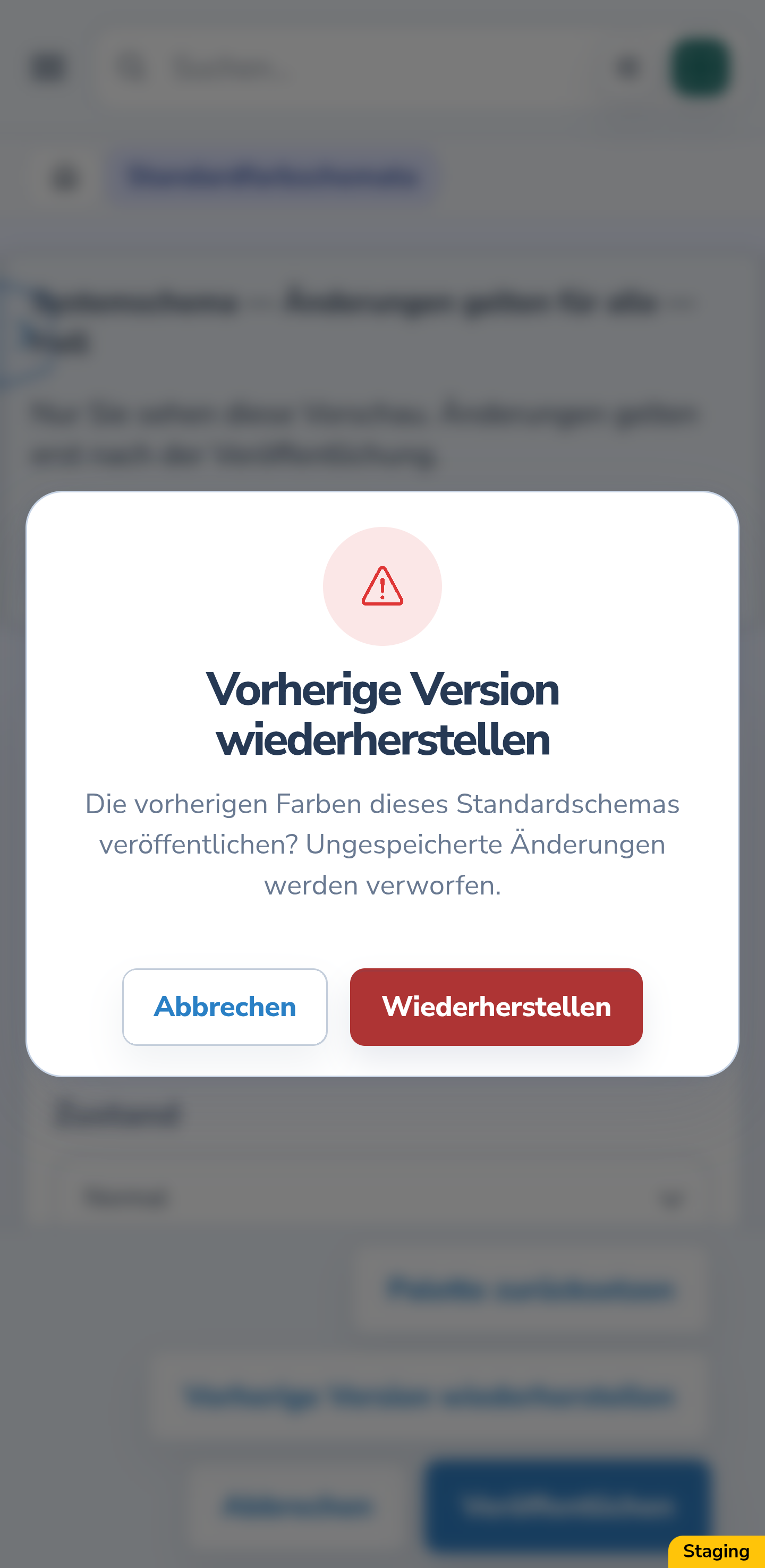
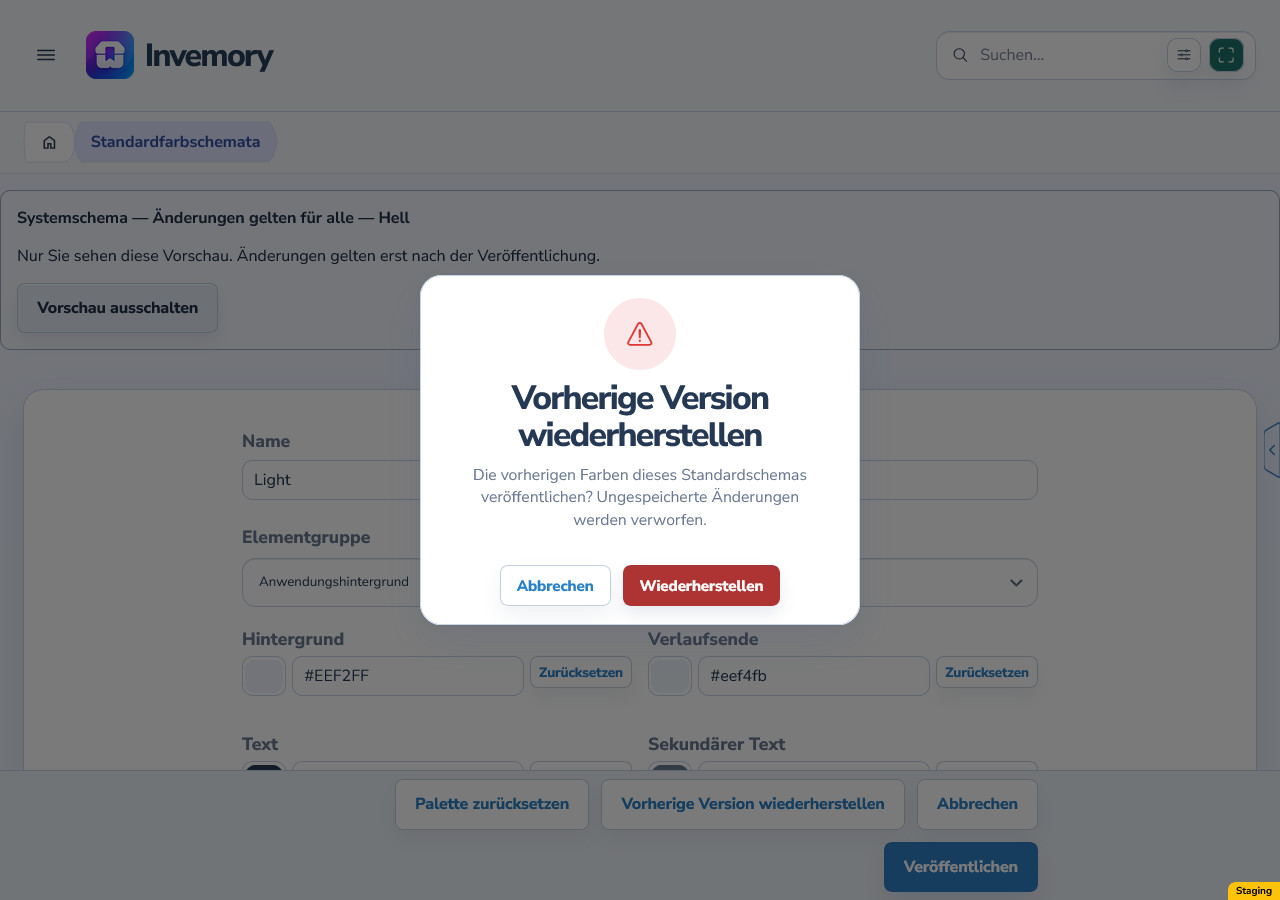
Wählen Sie Vorherige Version wiederherstellen, wenn diese Aktion verfügbar ist, und lesen Sie die Bestätigung. Wiederherstellen veröffentlicht die unmittelbar vorherigen Farben dieses Standardschemas und verwirft aktuelle ungespeicherte Änderungen. Abbrechen behält diese im Editor.
Öffnen Sie nach erfolgreicher Wiederherstellung das Standardschema erneut und prüfen Sie die Farben. Die Aktion stellt die vorherige Veröffentlichung wieder her, keine ursprünglichen Werkseinstellungen. Eine beliebige ältere Version können Sie hier nicht auswählen.
Android
Website
7. Behandeln Sie einen Konflikt mit einer parallelen Änderung
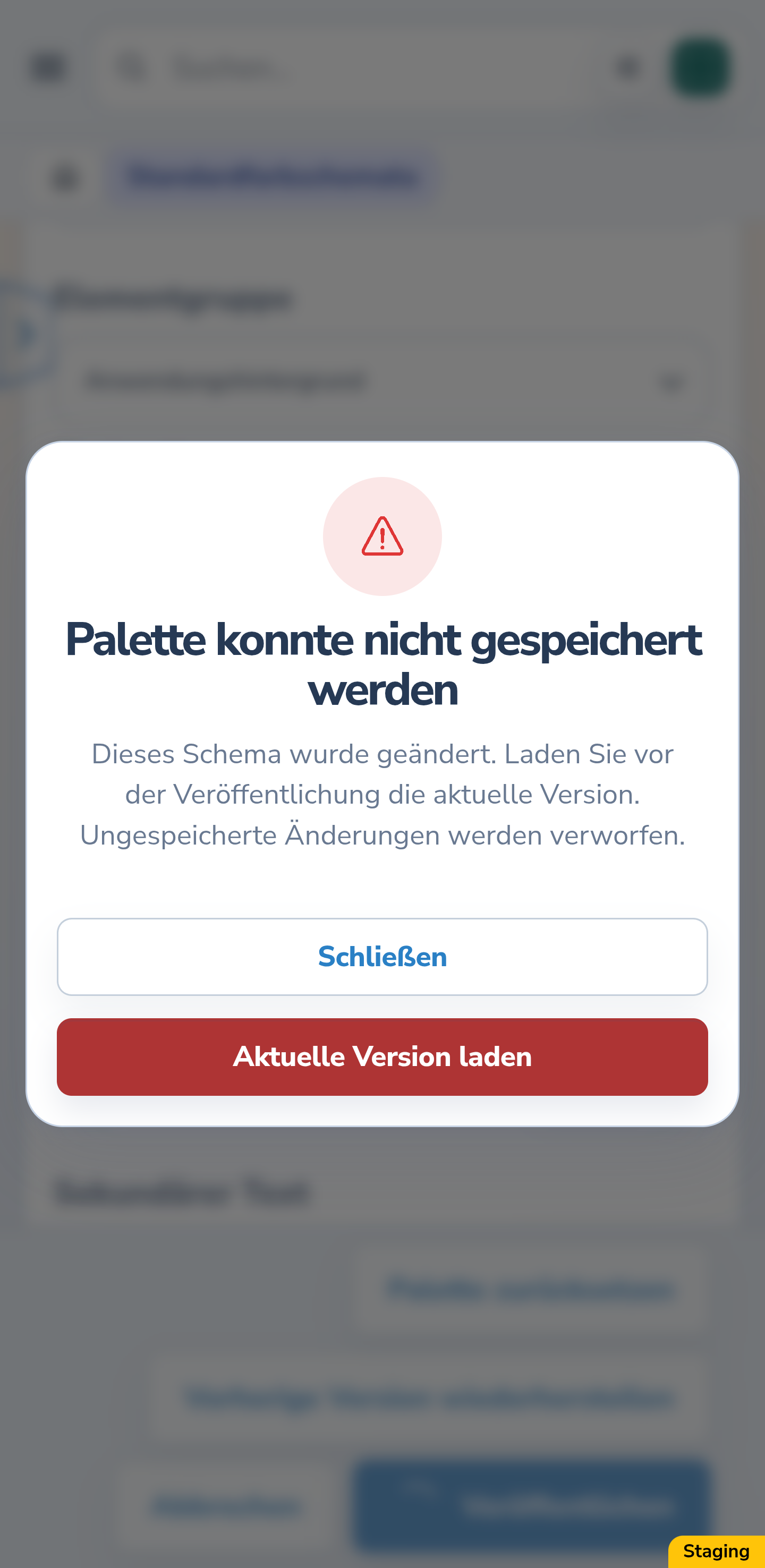
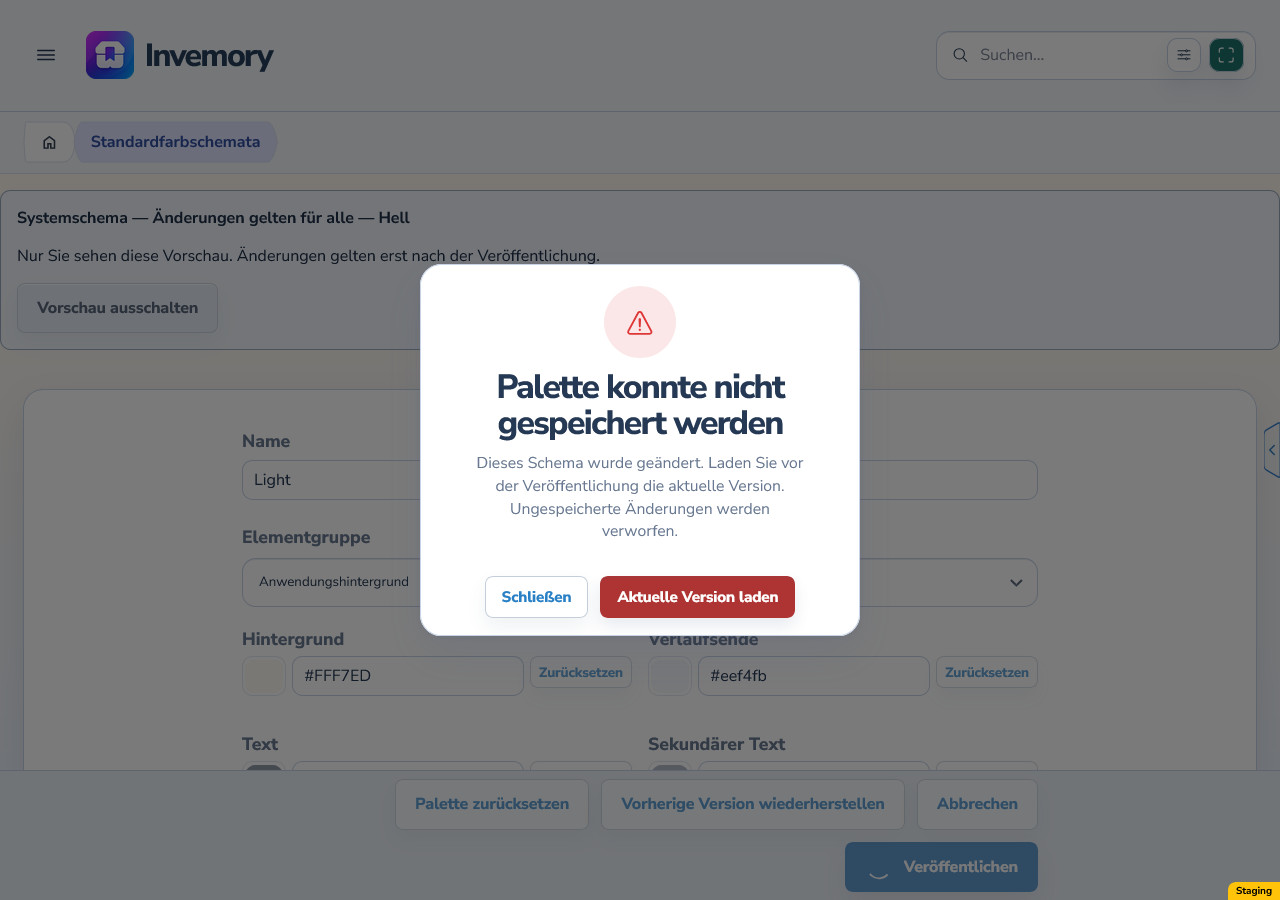
Veröffentlicht ein anderer Administrator dasselbe Standardschema, während Ihr Editor geöffnet ist, kann Ihre Veröffentlichung die Meldung erhalten, dass sich das Schema geändert hat. Schließen behält Ihren Entwurf im Editor, veröffentlicht ihn aber nicht.
Aktuelle Version laden verwirft ungespeicherte Änderungen und öffnet die aktuellen Werte. Notieren Sie vorher Änderungen, die Sie erneut vornehmen möchten. Prüfen Sie nach dem Laden die neuen Farben, bearbeiten Sie sie bei Bedarf erneut und bestätigen Sie die Veröffentlichung.
Android
Website
Android
Website
8. Behalten Sie den Entwurf bei Verbindungsproblemen
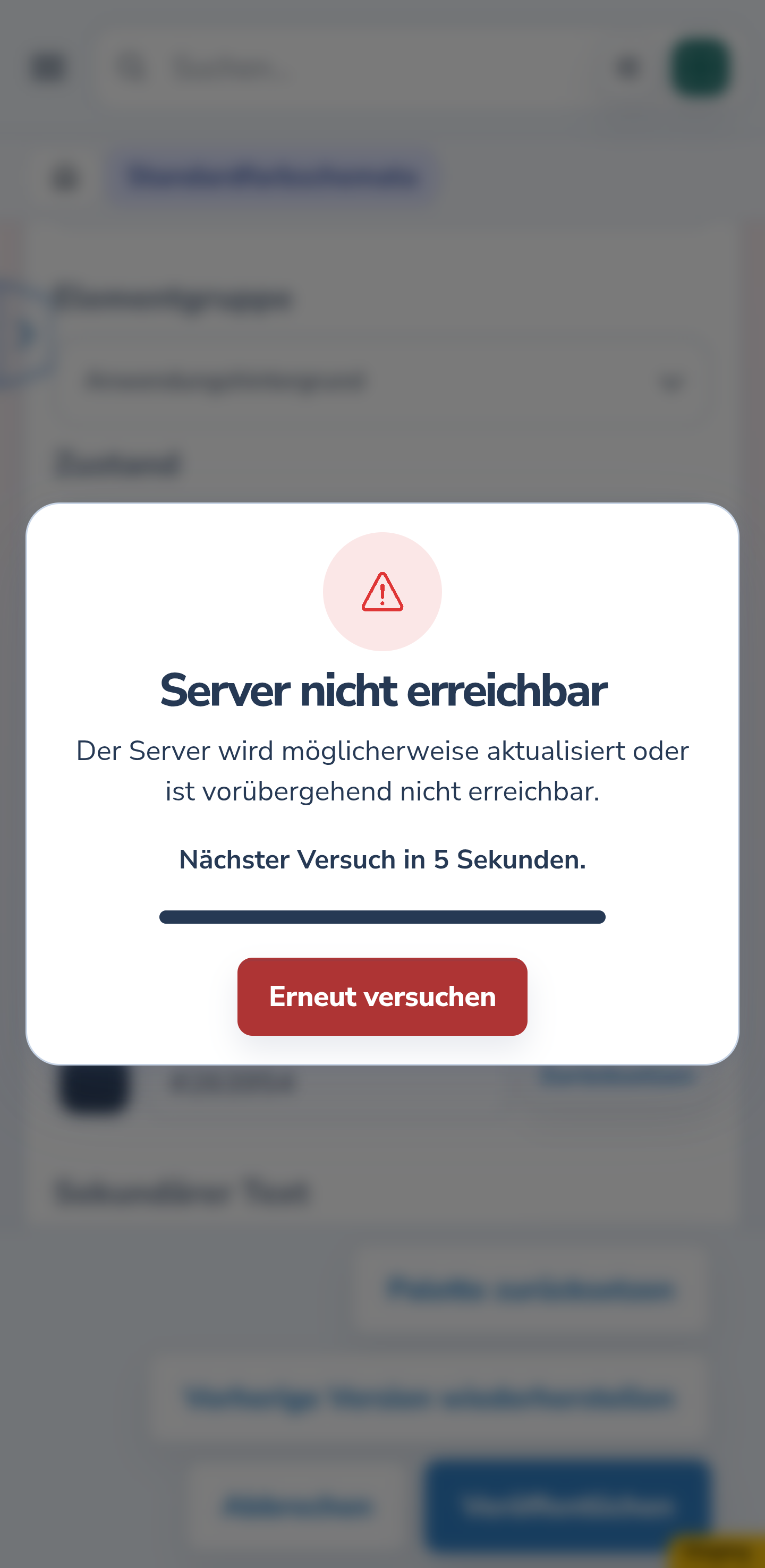
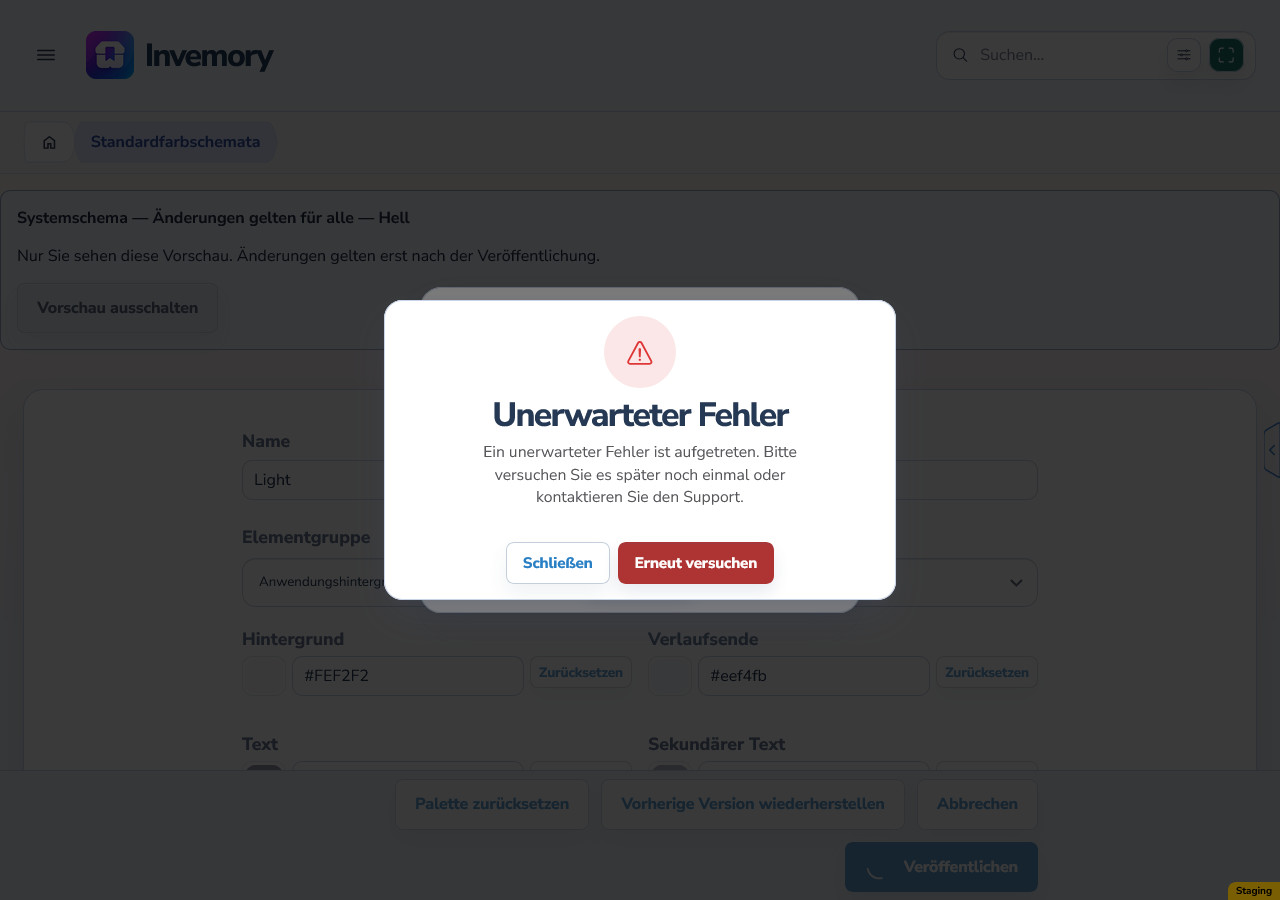
Scheitert die Veröffentlichung an der Verbindung, lesen Sie die Meldung und stellen Sie den Netzwerkzugang wieder her. Ihre Änderungen bleiben im Editor. Prüfen Sie nach der Wiederherstellung der Verbindung den aktuellen Standard, bevor Sie eine weitere Änderung bestätigen.
Eine bereits geöffnete Sitzung kann die zuletzt verfügbaren Farben behalten. Dies garantiert weder ein frisches Laden der Website noch den ersten Start von Android ohne Verbindung. Betrachten Sie den Entwurf erst nach bestätigtem Erfolg als veröffentlicht.
Android
Website
Das Ergebnis
Sie können Standardfarben lokal prüfen, ihre Veröffentlichung bestätigen und die vorherige Veröffentlichung wiederherstellen. Bei Konflikten oder Fehlern können Sie vor einem neuen Versuch den aktuellen Stand prüfen.
Gut zu wissen
- Prüfen Sie vor der Veröffentlichung normale und ausgewählte Zustände, helle und dunkle Hintergründe sowie die Lesbarkeit von Prioritäts- und Fotoanzeigen.
- Zurücksetzen und Palette zurücksetzen ändern die Entwurfsfarben; eine gemeinsame Änderung erfordert weiterhin eine Veröffentlichung. Sie ersetzen Vorherige Version wiederherstellen nicht.
- Die Veröffentlichung von Hell ändert Dunkel nicht. Prüfen und veröffentlichen Sie beide getrennt.
Häufige Fragen
Sehen andere Personen meine Vorschau?
Nein. Die Vorschau ist lokal. Die Standardänderung gilt nach erfolgreicher bestätigter Veröffentlichung und dem Abrufen des aktuellen Schemas durch den Nutzer.
Kann ich jede ältere Version wiederherstellen?
Nein. Verfügbar ist die unmittelbar vorherige Veröffentlichung, ohne Liste aller älteren Versionen.
Ändern sich persönliche Paletten der Nutzer?
Ihre gespeicherten Farben werden nicht überschrieben. Der neue Standard gilt für Nutzer dieses Standardschemas oder des entsprechenden Systemmodus.
Sie können Standardfarben lokal prüfen, ihre Veröffentlichung bestätigen und die vorherige Veröffentlichung wiederherstellen. Bei Konflikten oder Fehlern können Sie vor einem neuen Versuch den aktuellen Stand prüfen.
Standardfarbschemata öffnen