Anleitungen
Gegenstände hinzufügen und bearbeiten
Die Karte eines Gegenstands hält fest, welche Sache oder welcher Vorrat sich in einem bestimmten Container befindet. Beginnen Sie mit Name, Menge und Einheit. Fotos, Codes, Ablaufdatum und Preis können Sie gesondert ergänzen.
Zuletzt geprüft:
Was Sie benötigen
- Melden Sie sich in Ihrem Konto an.
- Öffnen Sie den passenden Container. Falls er noch nicht existiert, legen Sie ihn zuerst an.
1. Den Gegenstand am richtigen Ort hinzufügen
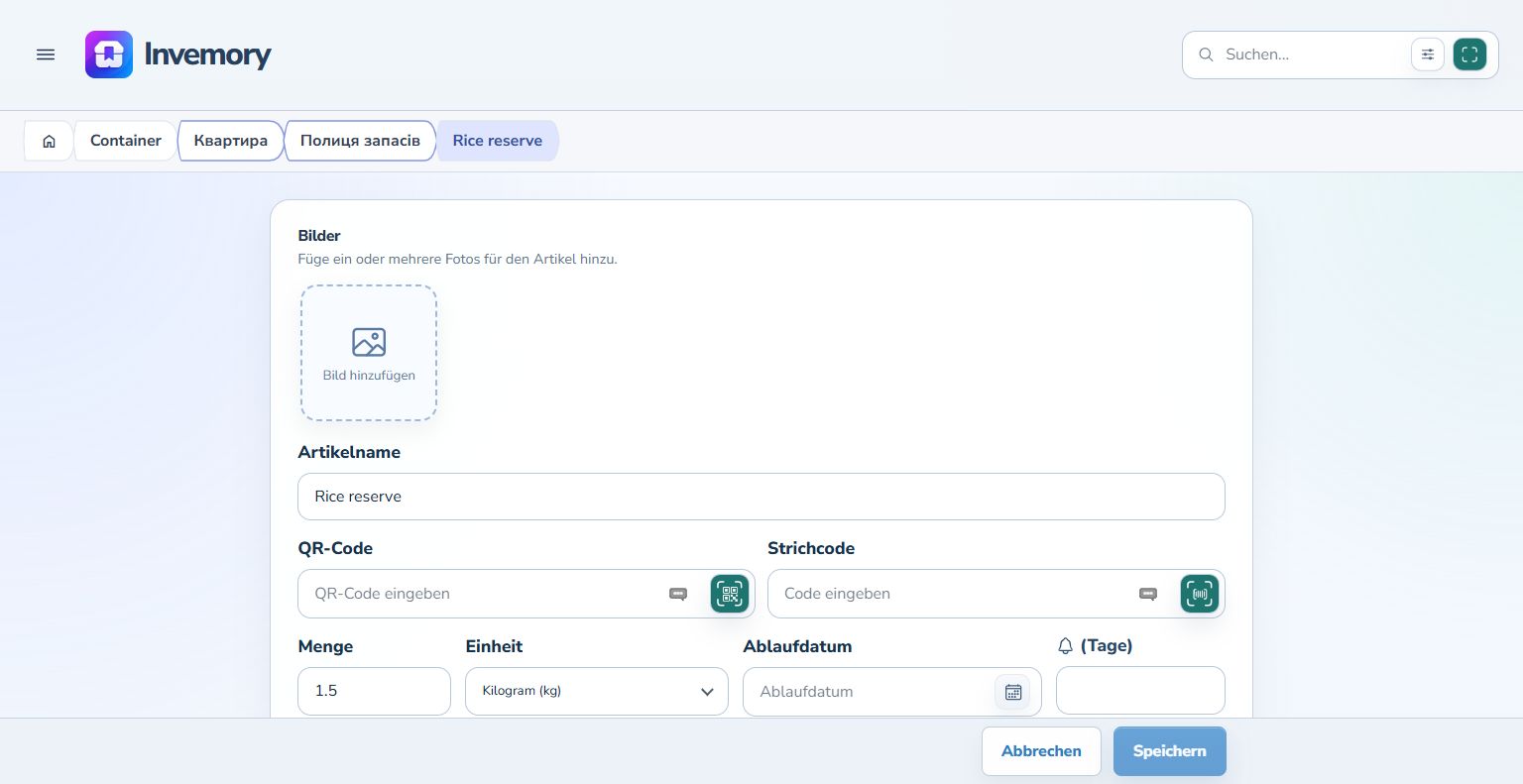
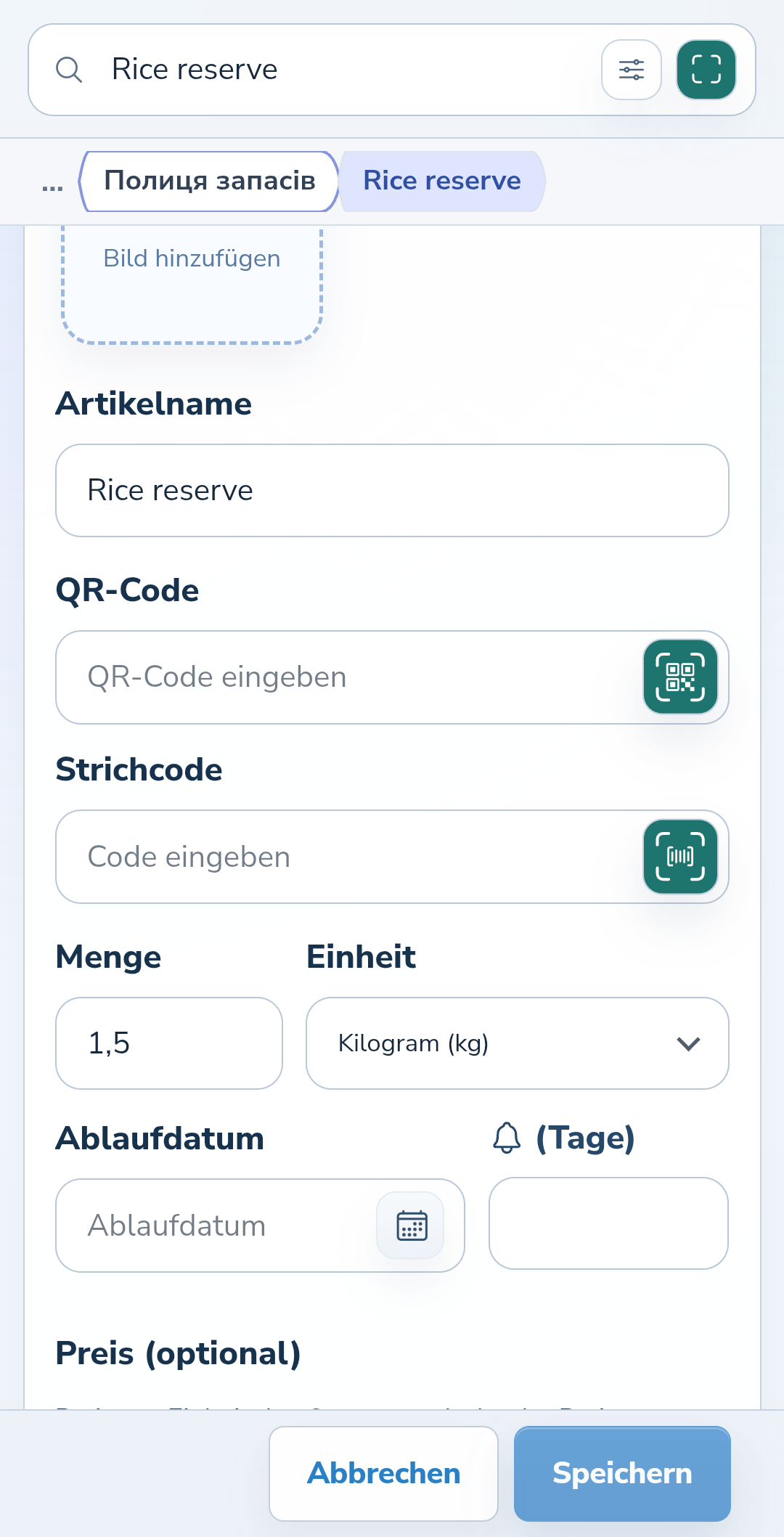
Wählen Sie im Container die Plus-Schaltfläche neben den Gegenständen. Geben Sie einen eindeutigen Namen wie „Rice reserve“ ein, tragen Sie die Menge ein und wählen Sie eine Einheit aus der Liste. Ein Reisvorrat kann beispielsweise 1,5 Kilogramm umfassen. Das Mengenfeld erlaubt Dezimalwerte. Scrollen Sie auf dem Telefon durch das Formular; Abbrechen und Speichern bleiben am unteren Rand erreichbar.
Website
Android
2. Speichern und die Karte prüfen
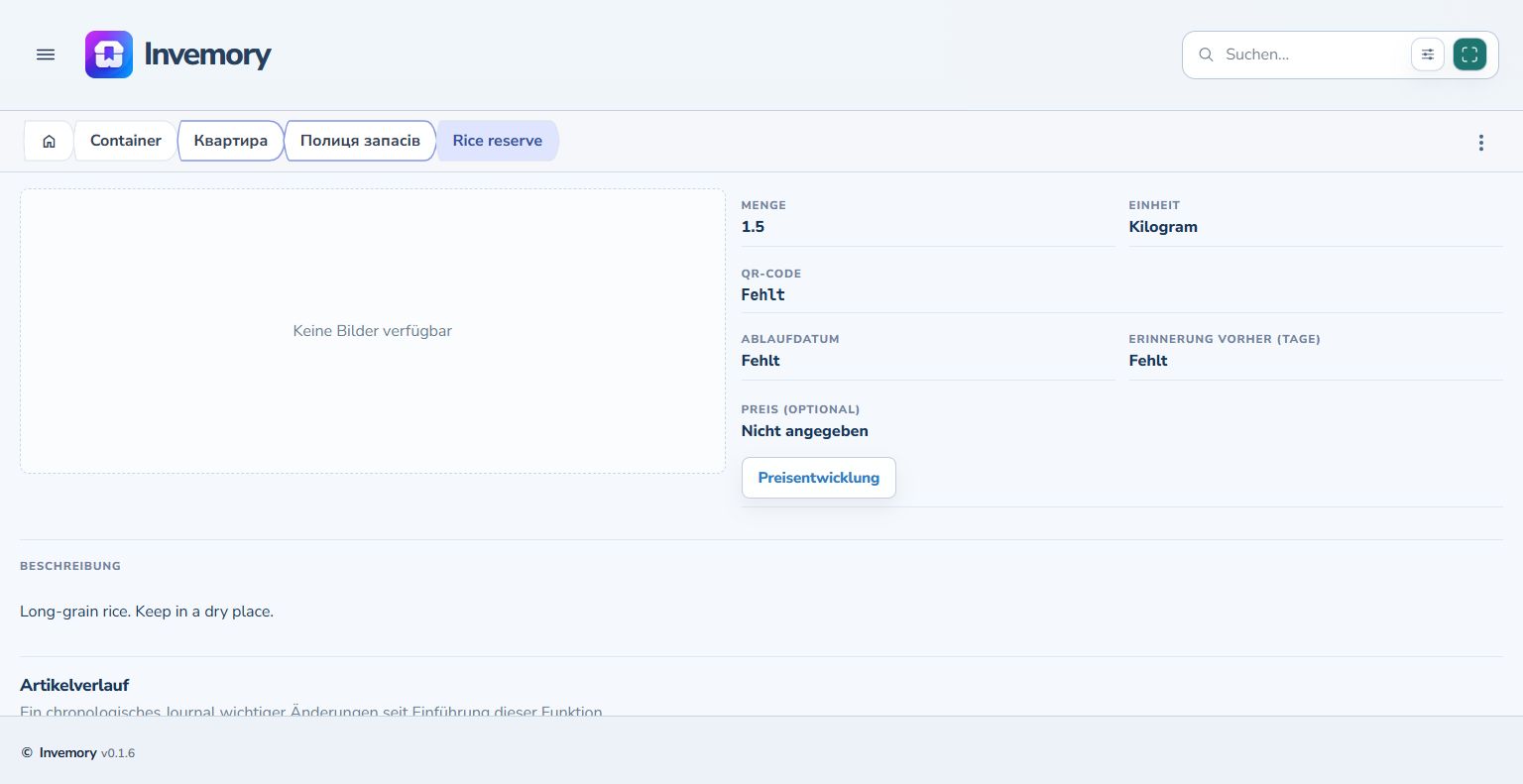
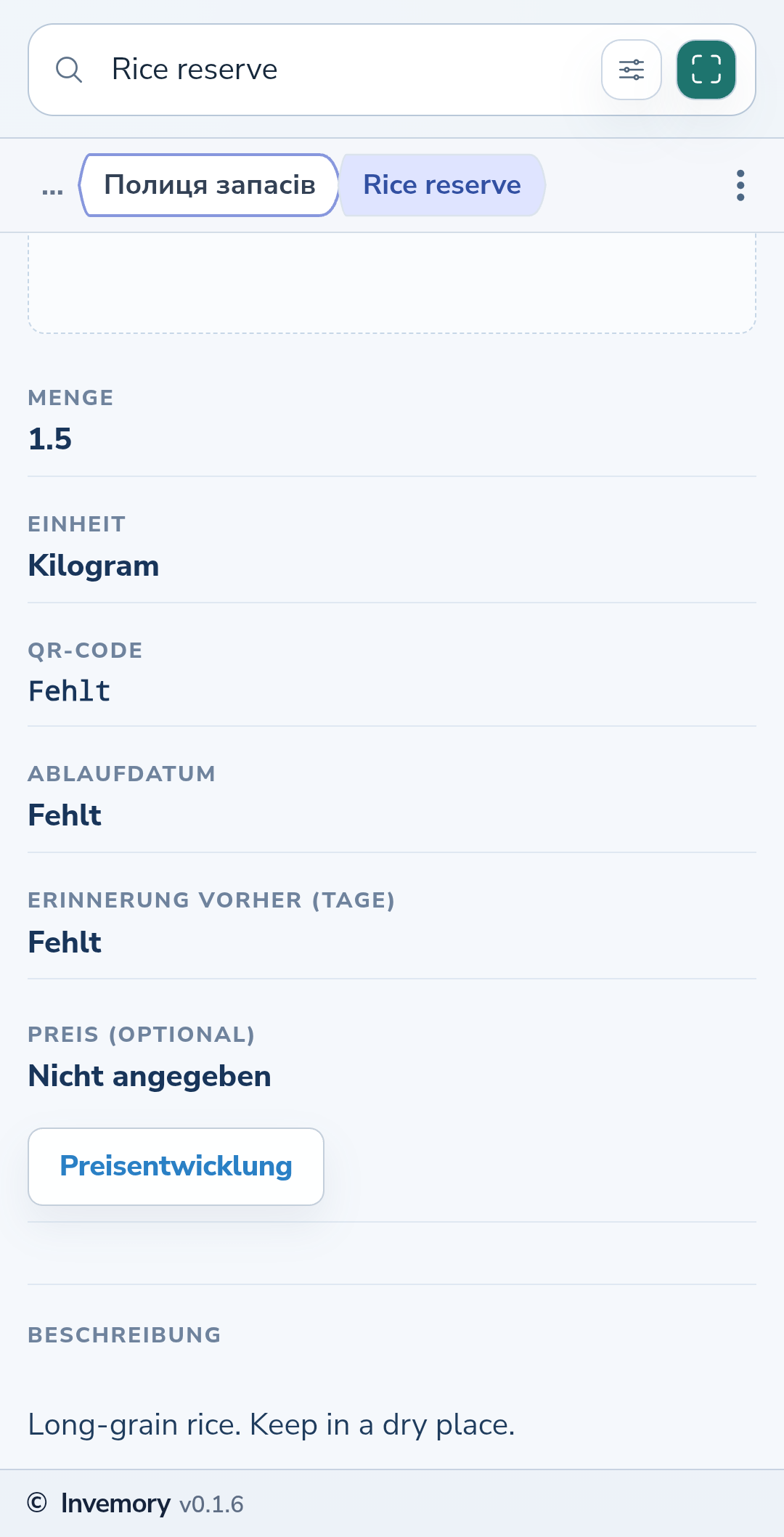
Wählen Sie Speichern und öffnen Sie den Gegenstand anschließend in der Containerliste. Prüfen Sie Menge, Einheit und Beschreibung. Über den Pfad oben gelangen Sie zurück zum Container. Wenn ein Foto oder eine andere optionale Angabe fehlt, zeigt die Karte dies an.
Website
Android
3. Name, Beschreibung oder Menge aktualisieren
Öffnen Sie das Dreipunktmenü des Gegenstands und wählen Sie Bearbeiten. Ändern Sie die gewünschten Felder und ergänzen Sie nützliche Hinweise in der Beschreibung, etwa zur Lagerung. Speichern Sie und prüfen Sie das Ergebnis auf der Karte. Mit Abbrechen behalten Sie die bisherigen Angaben.
4. Den Eintrag bei aufgebrauchtem Vorrat behalten
Bei einer Menge von null bleibt der Eintrag erhalten. Nach dem Nachfüllen können Sie ihn aktualisieren. Wählen Sie in der Suche Nicht verfügbar oder Alle, um solche Gegenstände zu finden. Verfügbar schließt Gegenstände mit einer Menge von null aus.
5. Gleichnamige Vorräte aufklappen
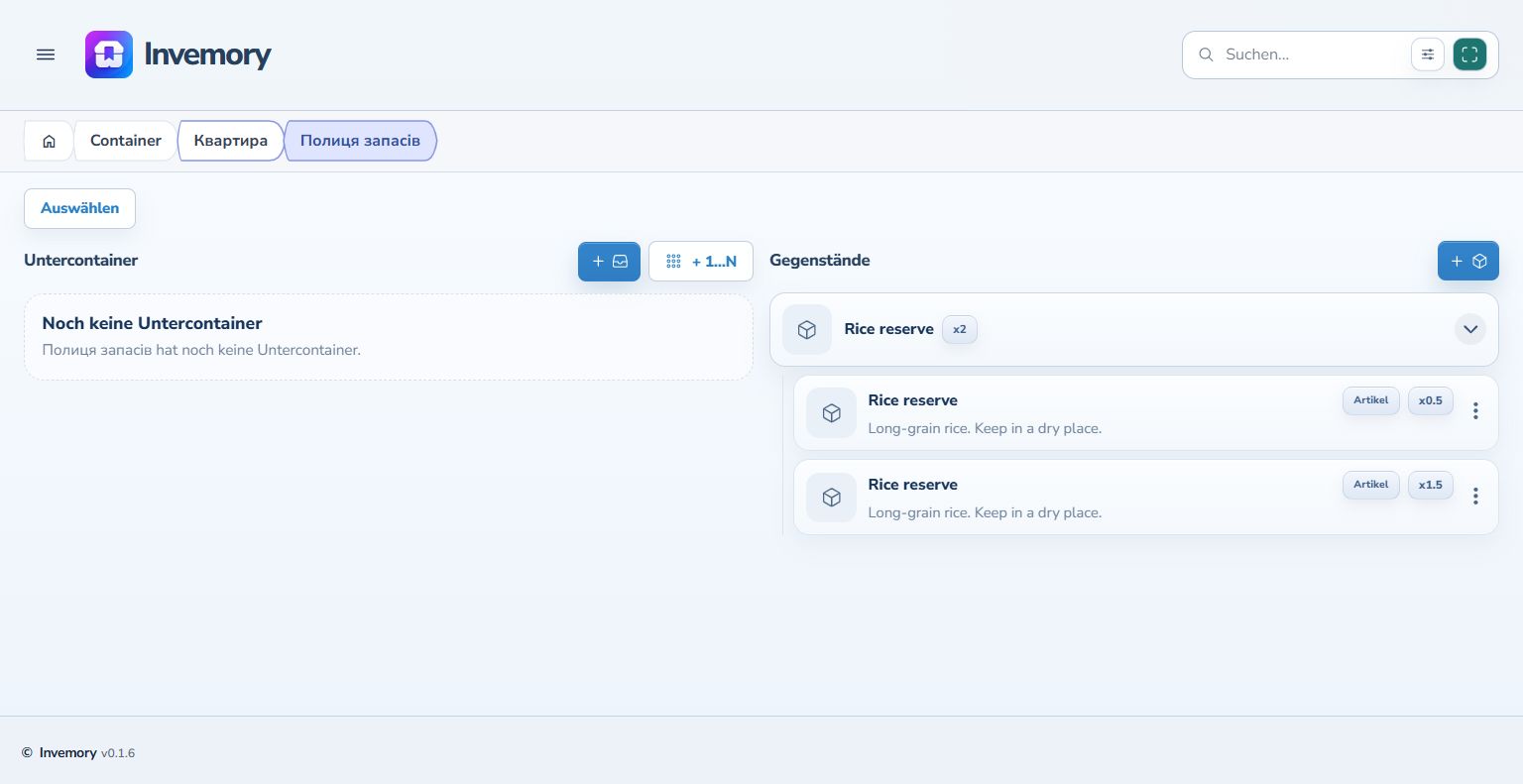
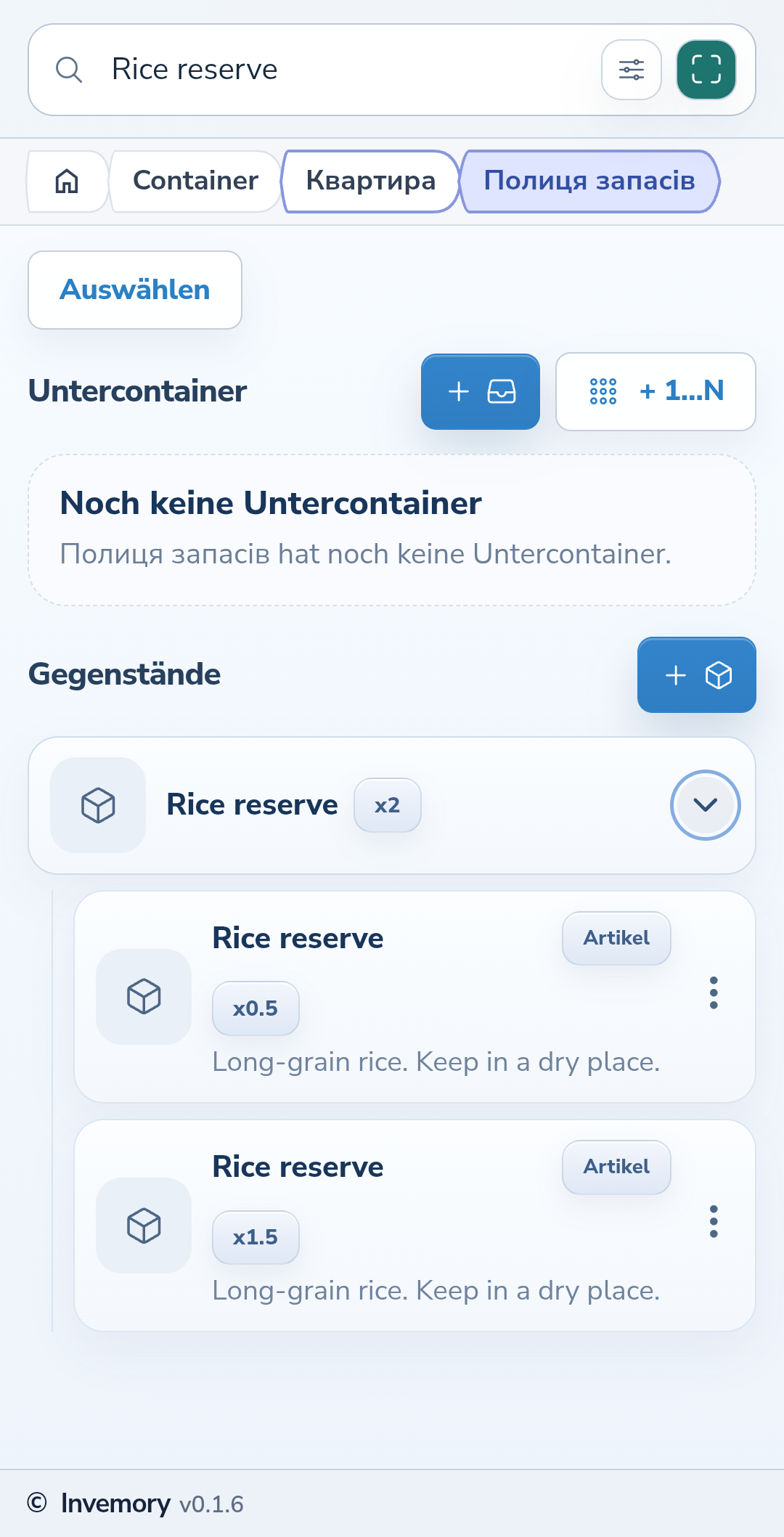
Mehrere Gegenstände mit demselben Namen in einem Container erscheinen als Gruppe. Über den Pfeil können Sie die einzelnen Einträge anzeigen und öffnen. Im Beispiel tragen 0,5 kg und 1,5 kg Reis gemeinsam die Kennzeichnung x2. Sie zeigt die Summe der Mengen; die Karten bleiben eigenständige Einträge.
Website
Android
Das Ergebnis
Der Gegenstand ist im richtigen Container gespeichert und zeigt die aktuelle Menge und Beschreibung.
Gut zu wissen
- Verwenden Sie unterschiedliche Namen, wenn Vorräte schon in der eingeklappten Liste unterscheidbar sein sollen.
- Gleiche Namen eignen sich für mehrere Vorräte mit derselben Einheit.
- Beim Wechsel der Oberflächensprache bleiben Ihre Namen und Beschreibungen unverändert.
Häufige Fragen
Sind Foto und Preis erforderlich?
Nein. Sie können den Gegenstand ohne diese Angaben speichern und sie später beim Bearbeiten ergänzen.
Der Gegenstand ist im richtigen Container gespeichert und zeigt die aktuelle Menge und Beschreibung.
Gegenstand zum Container hinzufügen