
Anleitungen
So prüfen Sie den Preisverlauf und korrigieren einen Einkauf
Der Preisverlauf in den Artikeldetails zeigt frühere Preise der Produktgruppe. Er ist schreibgeschützt; Kaufpreise korrigieren Sie über das Einkaufsjournal.
Zuletzt geprüft:
Was Sie benötigen
- Öffnen Sie einen eigenen Artikel mit erfasstem Kaufpreis.
- Für die gewöhnliche Preiskorrektur muss Ihr Kauf eine verfügbare Korrekturaktion und einen uneingelagerten Rest haben.
1. Öffnen Sie die Preisentwicklung
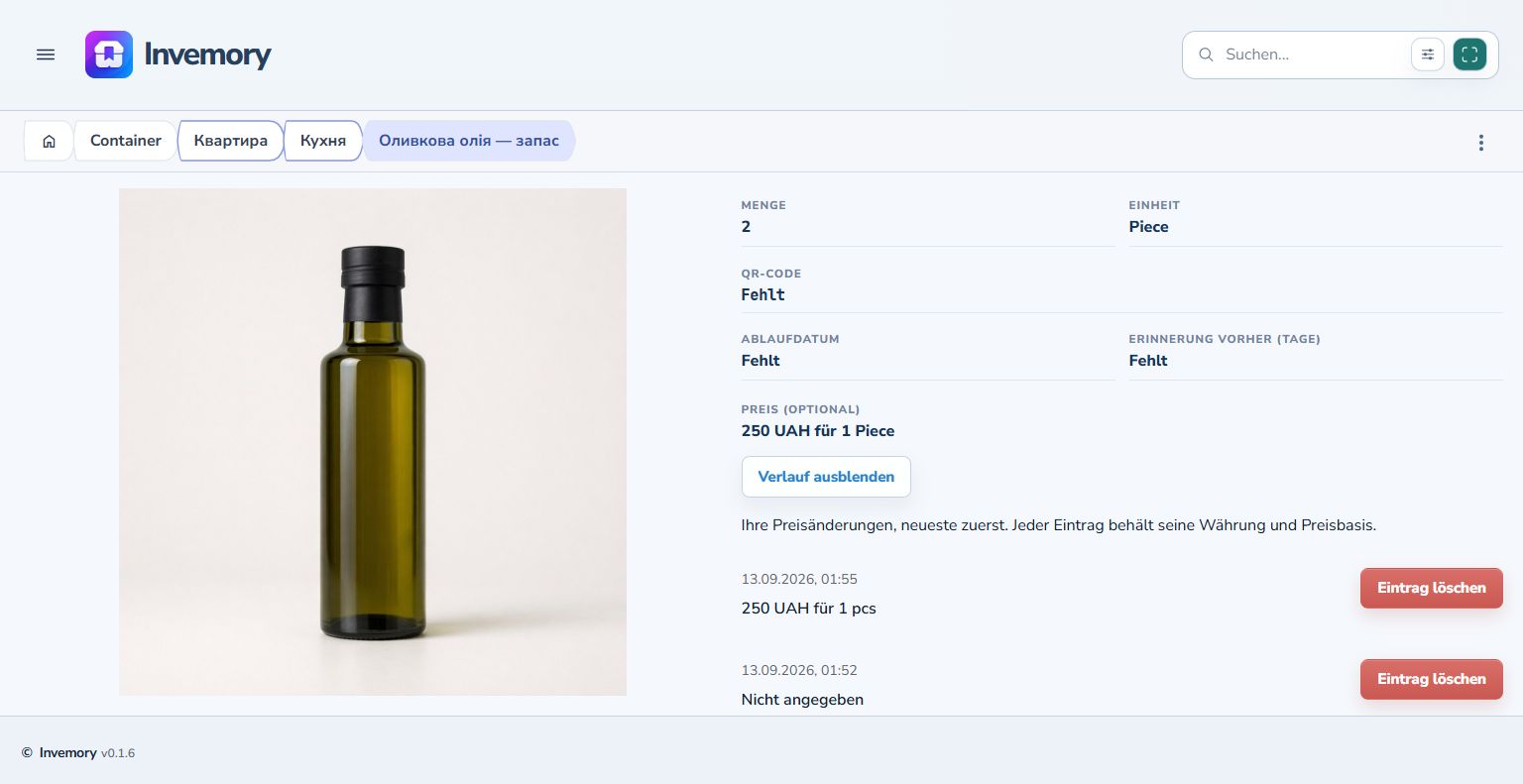
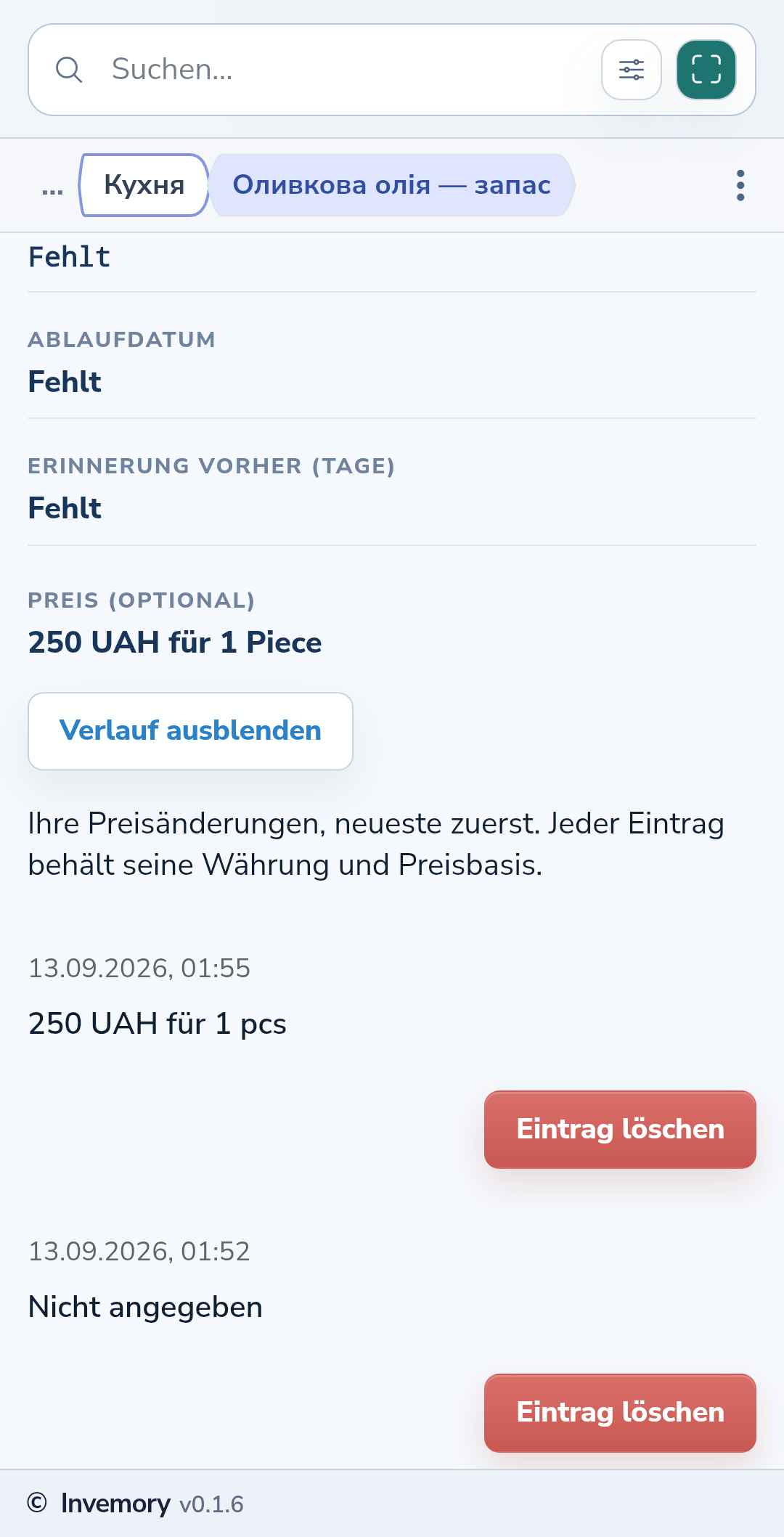
Wählen Sie in den Artikeldetails „Preisentwicklung“. Die neuesten Einträge stehen oben. Prüfen Sie Datum, Autor, Betrag, Währung und Preisbasis — etwa den Preis für 1 Stück. Diese Liste dient der Ansicht.
Der Planpreis eines Einkaufsauftrags dient zur Budgetschätzung. Das Eintragen oder Ändern dieses Plans erzeugt allein keinen tatsächlichen Kaufpreiseintrag und keinen Eintrag im Preisverlauf der Produktgruppe. Beim Kauf bestätigt der Käufer den tatsächlichen Preis, der vom Plan abweichen kann.
Website
Android
2. Vergleichen Sie gleiche Einheiten und Währungen
Jeder Eintrag behält seine Währung und Preisbasis. Ein Stückpreis und ein Preis für mehrere Einheiten sind unterschiedliche Größen. Das Ändern der Arbeitswährungen im Profil rechnet frühere Einträge nicht um.
3. Korrigieren Sie den Einkauf im Journal
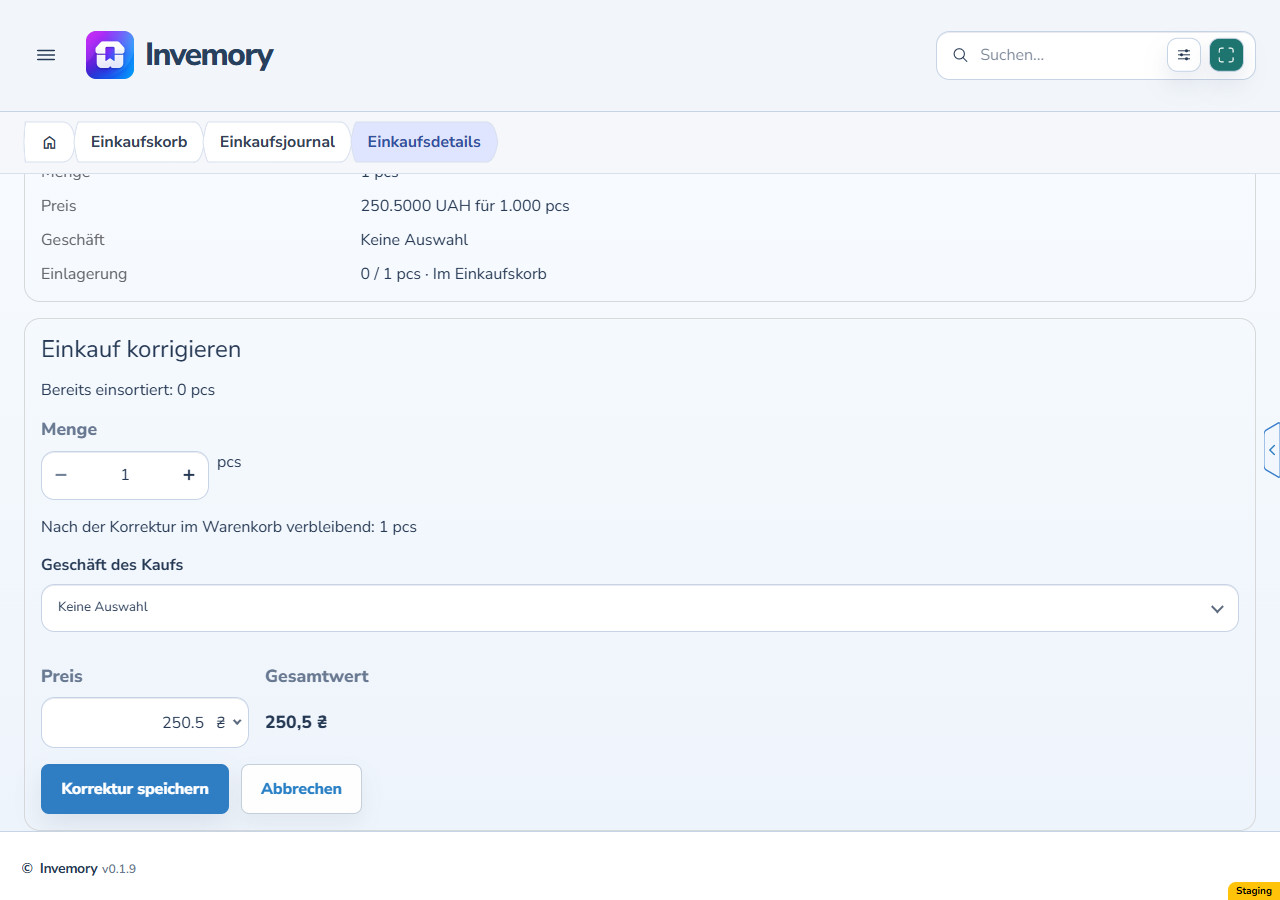
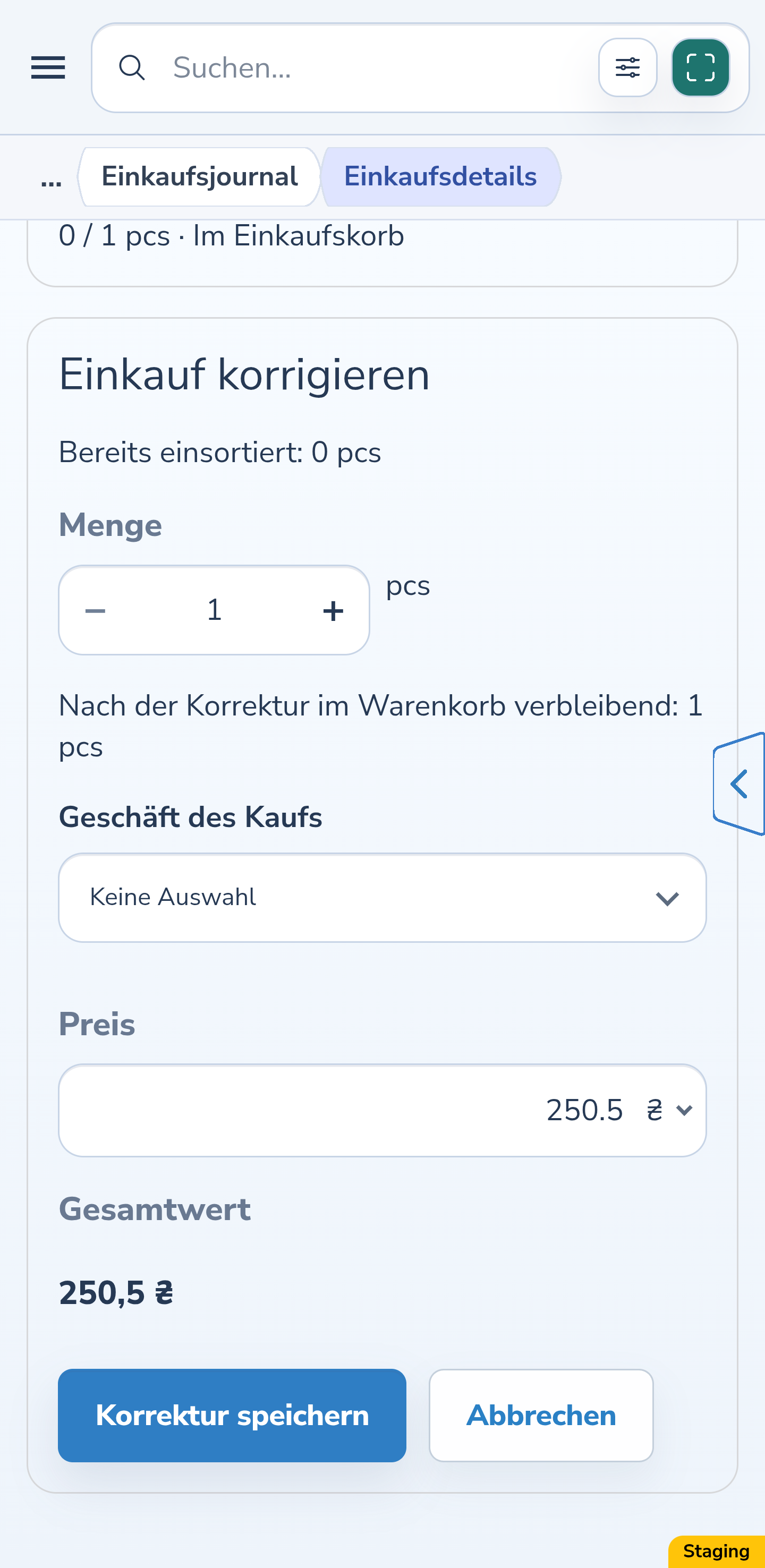
Öffnen Sie im Einkaufskorb das Einkaufsjournal, wählen Sie den passenden Einkauf und „Einkauf korrigieren“, wenn verfügbar. Im Beispiel ist noch ein Rest nicht eingelagert.
Geben Sie Betrag und Währung im gemeinsamen Feld „Preis“ an. Es akzeptiert Ziffern und ein Dezimaltrennzeichen innerhalb der Währungsgenauigkeit. Die Kurzbezeichnung der Währung stammt aus dem Katalog. Prüfen Sie Menge und Wert und speichern Sie die Korrektur.
Die Journalkorrektur wählt eine einzige Arbeitswährung nicht automatisch. Die vorhandene Kaufwährung bleibt erhalten; hatte der Einkauf keinen Preis, wählen Sie beim Eingeben eines Betrags die Währung selbst. Ein leerer Betrag lässt den Preis unbekannt.
Website
Android
4. Die Preisgrundlage nach Verpackungskorrektur prüfen
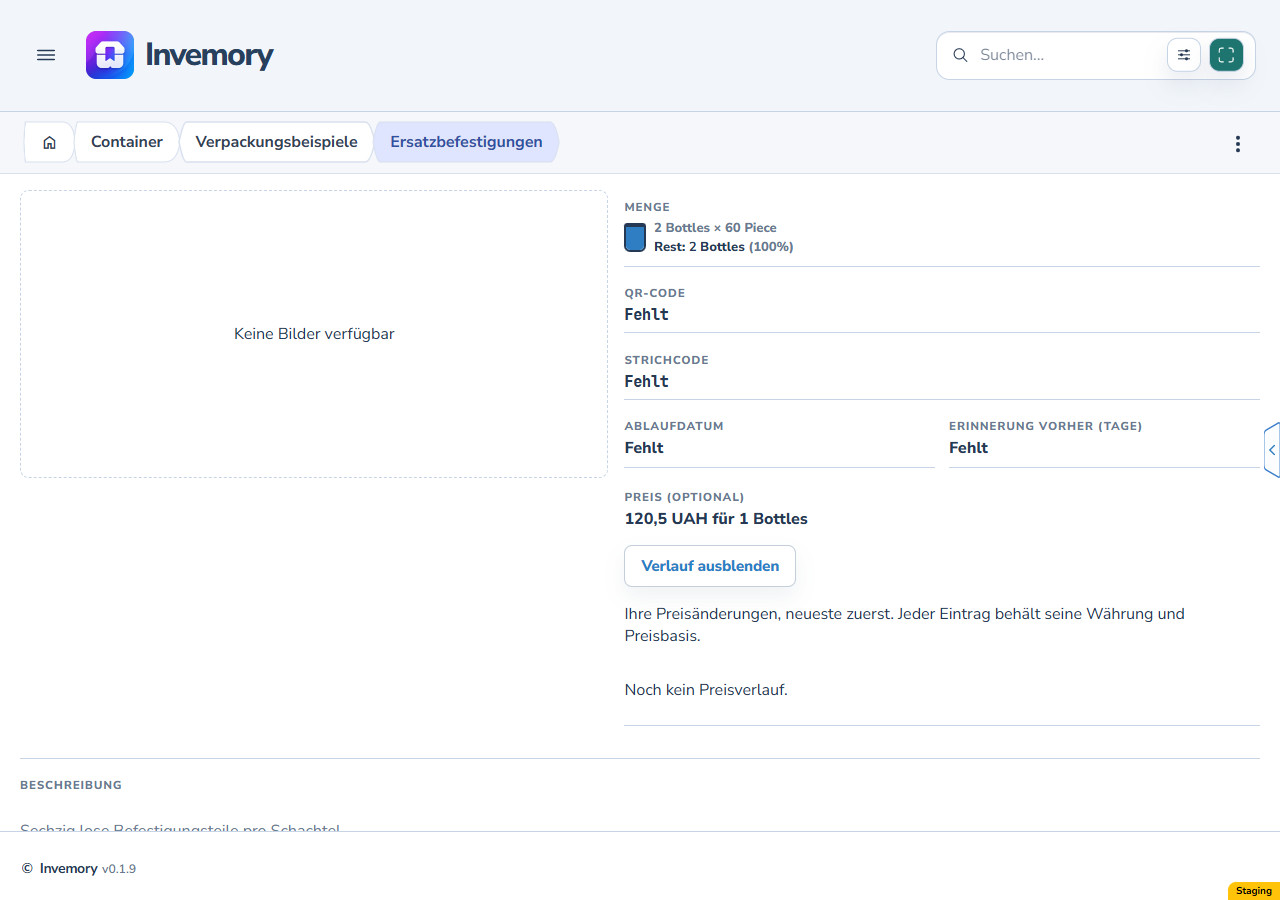
„Verpackungsart korrigieren“ ändert die äußere Einheit des aktuellen Preises. Betrag, Währung und Anzahl der Einheiten in seiner Grundlage bleiben erhalten. Im Beispiel wird aus 120,5 UAH je 1 Karton derselbe Betrag je 1 Flasche. Die Korrektur arbeitet 1:1, rechnet den Preis nicht um und erzeugt allein wegen der neuen Einheit keinen Preiseintrag.
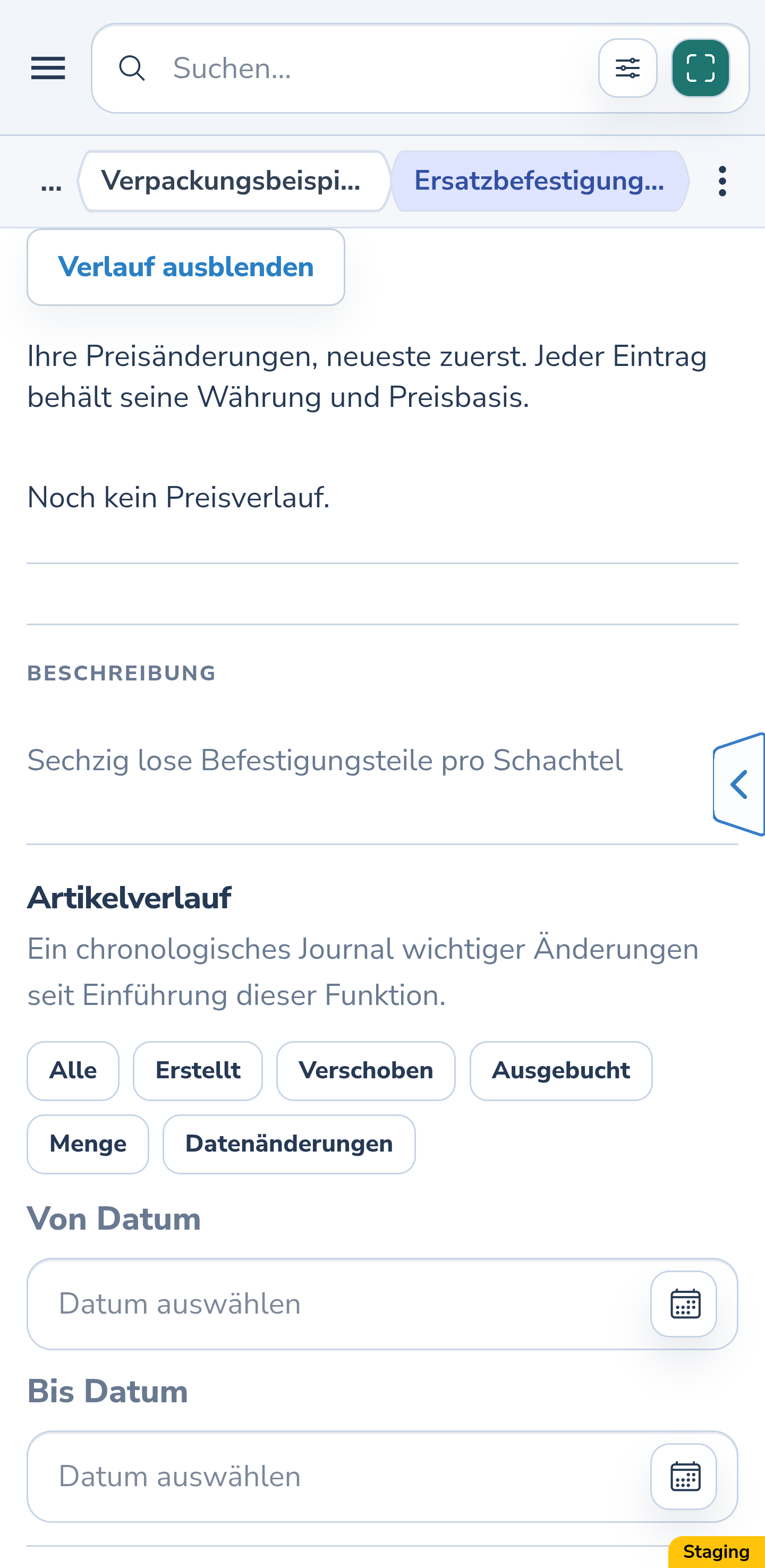
Frühere Preiseinträge behalten ihre ursprüngliche Grundlage. Der Preisverlauf zeigt Einträge der aktuellen Produktgruppe; bei einem Gegenstand ohne Strichcode kann diese Liste nach Verpackungskorrektur leer sein. Im gezeigten Beispiel gibt es einen aktuellen Preis und keine früheren Preise in dieser Liste. Die Korrektur selbst finden Sie unter „Verlauf der Verpackungskorrekturen“ im Gegenstandseditor oder in den Kaufdetails.
Die separate Verpackungskorrektur ist auch für vollständig eingelagerte Käufe verfügbar. Die Bedingung eines uneingelagerten Rests im vorherigen Schritt betrifft die gewöhnliche Korrektur der Kaufdaten und des Preises.
Website
Android
Das Ergebnis
Sie haben frühere Preise geprüft und wissen, wo Sie einen verfügbaren Einkaufseintrag korrigieren.
Gut zu wissen
- Neue tatsächliche Preise erfassen Sie beim Kaufen über den Einkaufskorb.
- Der Preisverlauf ist vom Artikelverlauf getrennt.
Häufige Fragen
Warum fehlt die Korrekturschaltfläche?
Die Aktion hängt vom Zugriff und vom verbleibenden Einkaufsbestand ab. Ist sie nicht verfügbar, können Sie den Eintrag ansehen; der Preisverlauf in den Artikeldetails bietet keine Bearbeitung.
Sie haben frühere Preise geprüft und wissen, wo Sie einen verfügbaren Einkaufseintrag korrigieren.
Einkaufskorb öffnen