
Anleitungen
Bedarf im Einkaufskorb lesen und seine Priorität ändern
Ein Produkt im Einkaufskorb von Invemory kann an mehreren Orten benötigt werden. Lernen Sie, die gesamte Einkaufsmenge vom Vorrat eines einzelnen Ortes zu unterscheiden, die drei Prioritäten zu erkennen und ihre Änderungen nachzuvollziehen. Die Schritte gelten für die Website und die Android-App.
Zuletzt geprüft:
Was Sie benötigen
- Melden Sie sich bei Invemory an und öffnen Sie Einkaufskorb im Hauptmenü. Für das Vorratsbeispiel benötigen Sie einen bestehenden Bedarf mit Zielort und gewünschtem Vorrat.
- Ändern Sie Prioritäten dort, wo Sie Bearbeitungsrechte haben. Ein geteilter Container kann nur zur Ansicht freigegeben sein.
1. Prüfen Sie Produkt, Ort und Einkaufsmenge
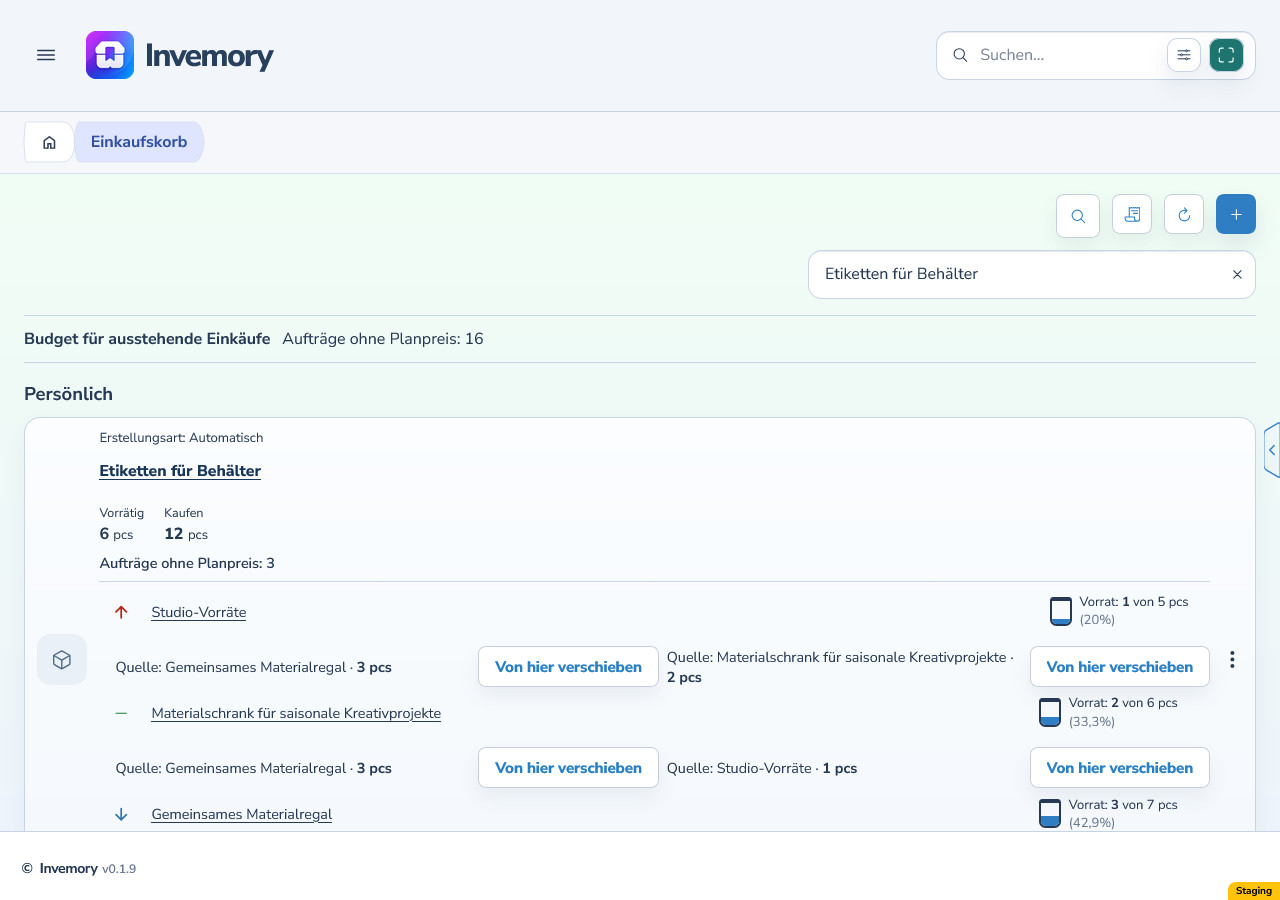
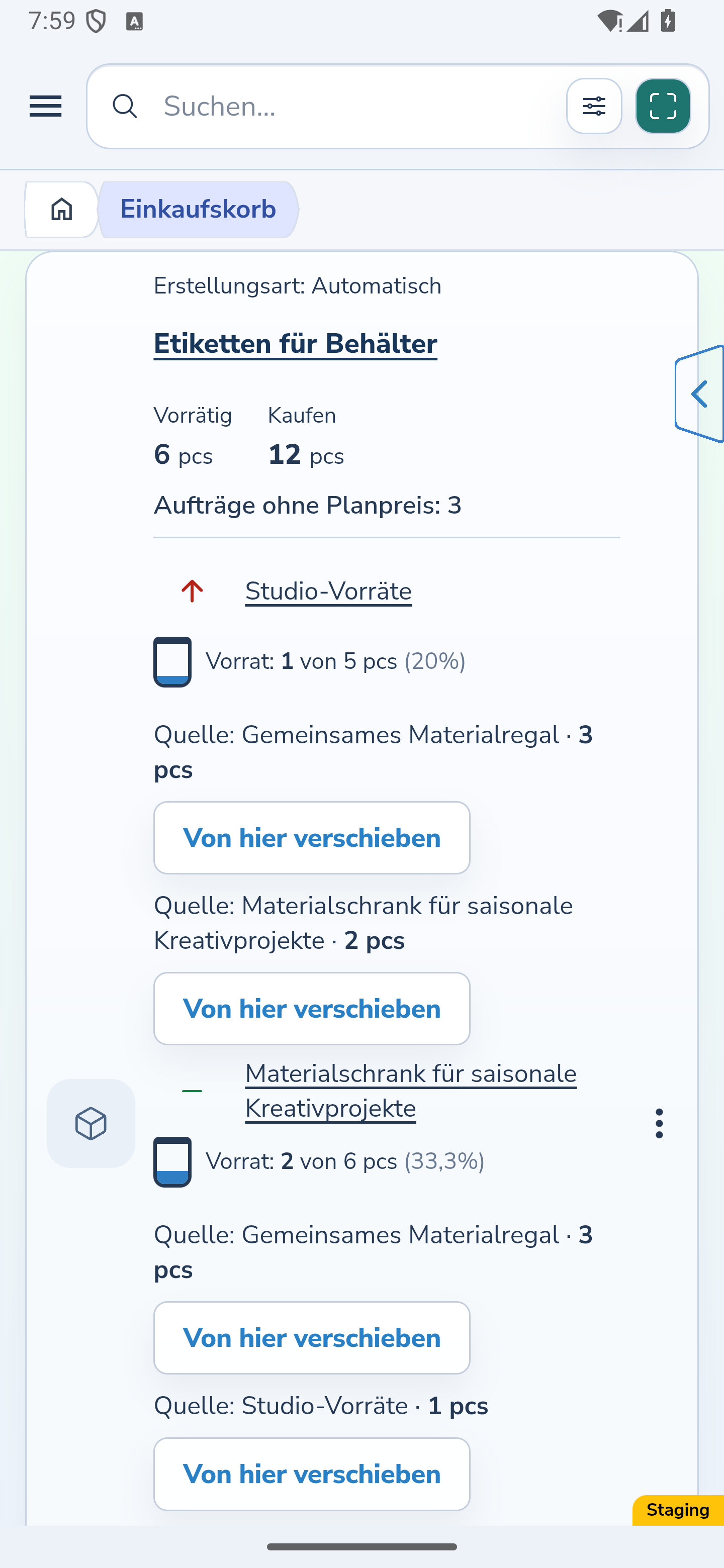
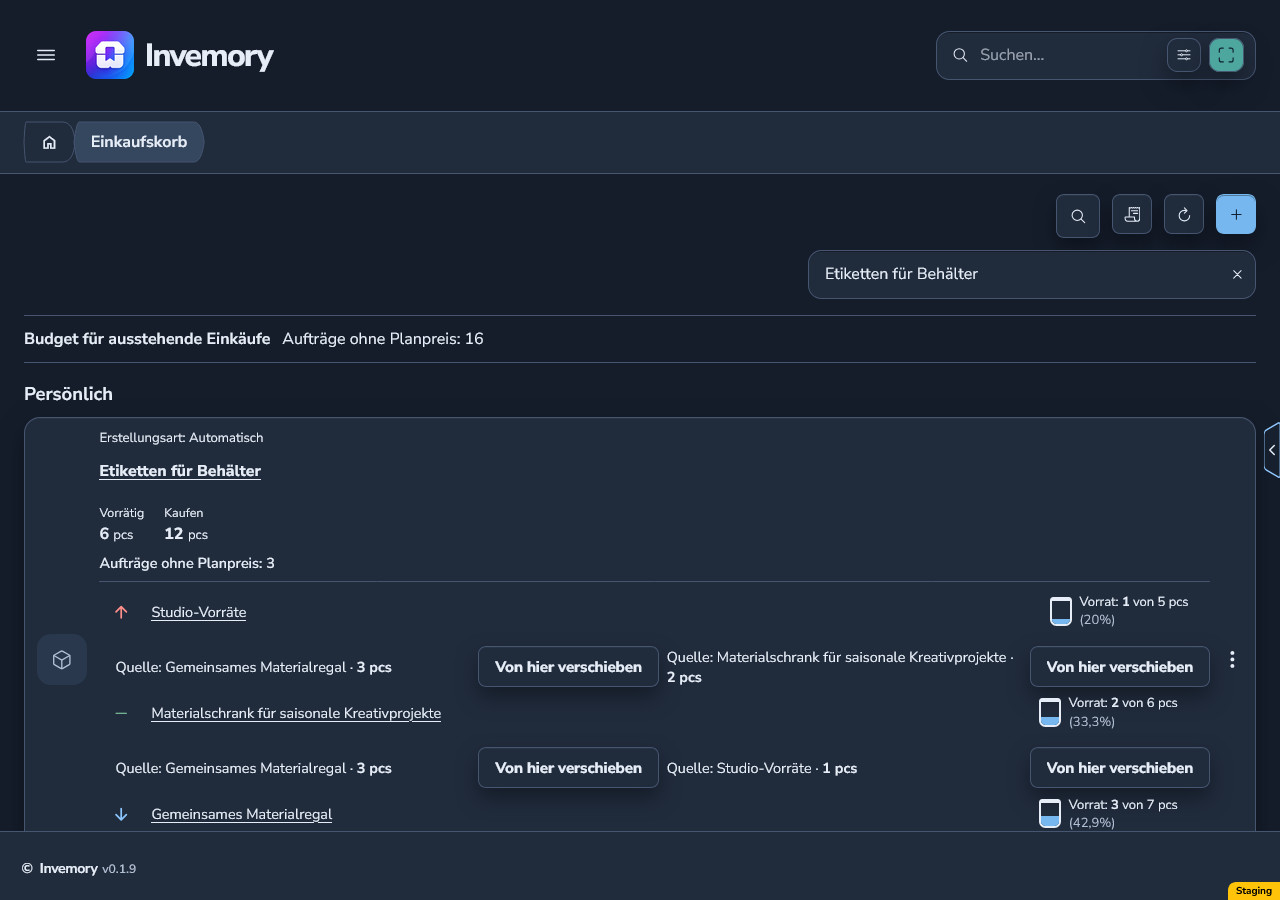
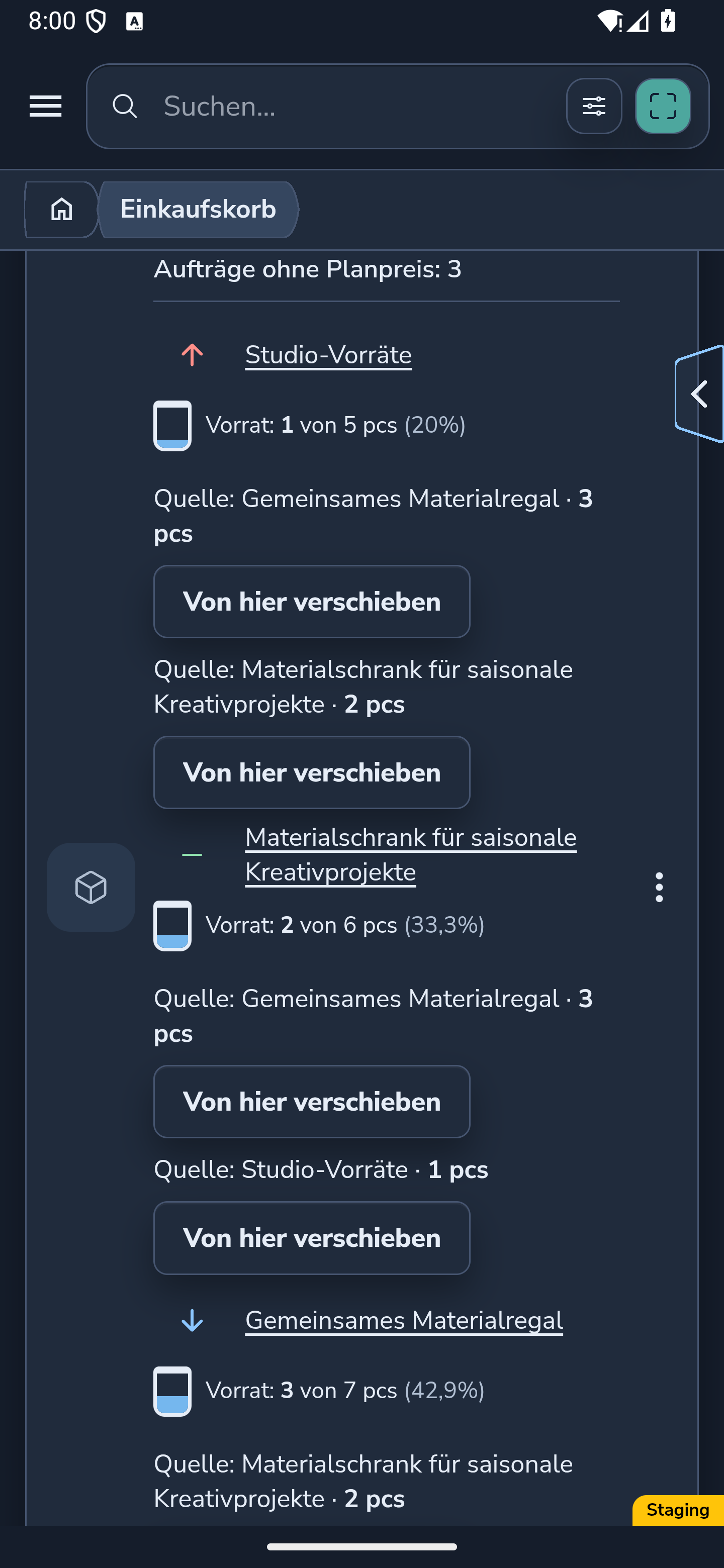
Suchen Sie das Produkt unter Zu kaufen. Erstellungsart: Automatisch beschreibt den Ursprung des Bedarfs. Unter dem Produktnamen stehen Vorrätig und Kaufen, darunter die einzelnen Zielorte mit ihrem Vorrat.
Im Beispiel liegen an drei Orten 1, 2 und 3 Stück, insgesamt 6. Die gewünschten Vorräte betragen 5, 6 und 7. An jedem Ort fehlen also 4 Stück; insgesamt sind 12 zu kaufen. Vorrat: 2 von 6 bedeutet 2 vorhandene Stück und einen gewünschten Vorrat von 6.
Die Zeilen Quelle zeigen vorhandenen Vorrat an anderen Orten. Sie sind keine zusätzlichen Einkaufsmengen. Öffnen Sie einen Ort über seinen verfügbaren Link. Auf einem schmalen Bildschirm kann der Vorrat unter dem Ortsnamen stehen; scrollen Sie durch die Karte, um weitere Ziele zu lesen.
Im Beispiel ist „pcs“ die tatsächliche Katalogabkürzung für Stück.
Website
Android
Website
Android
2. Erkennen und wählen Sie die Priorität
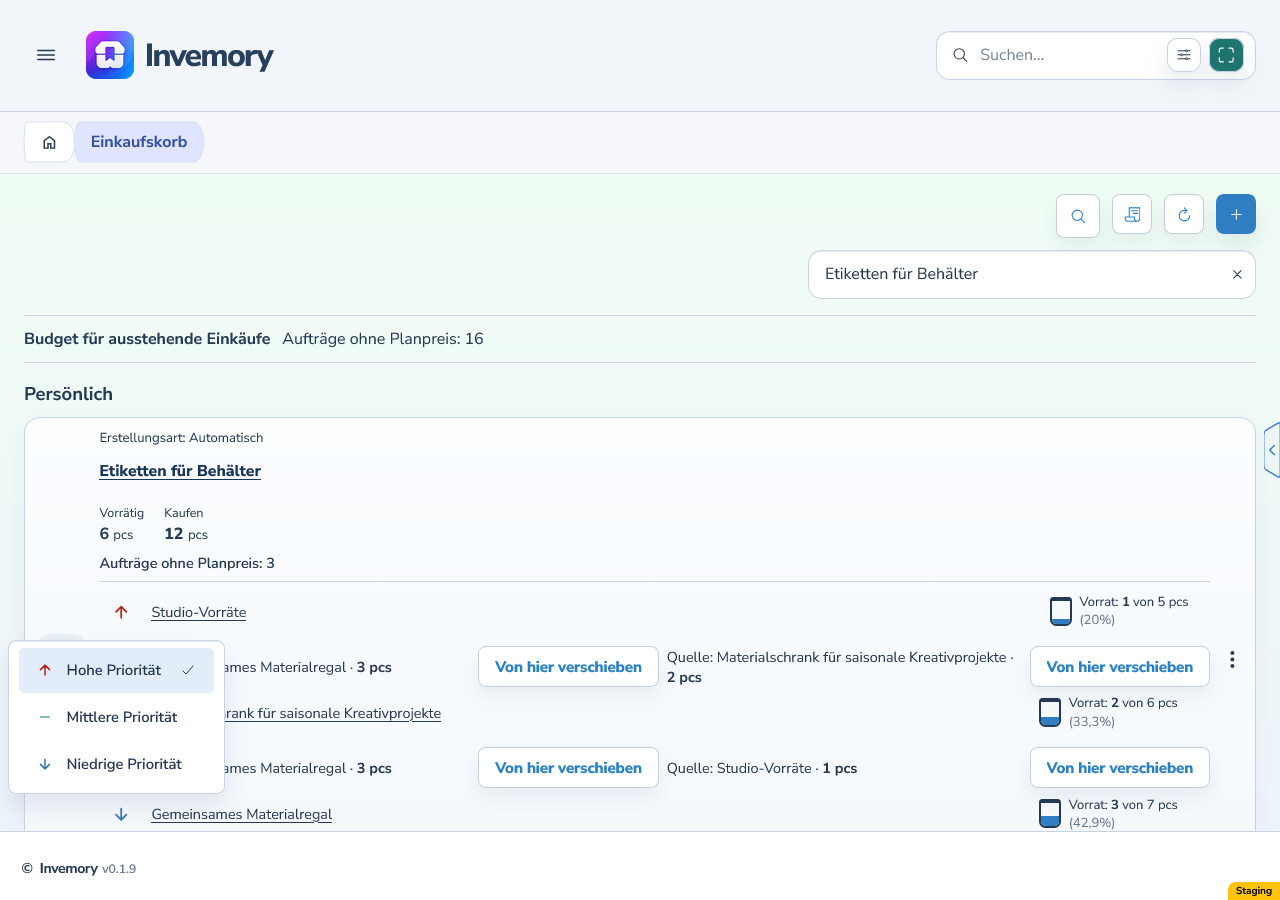
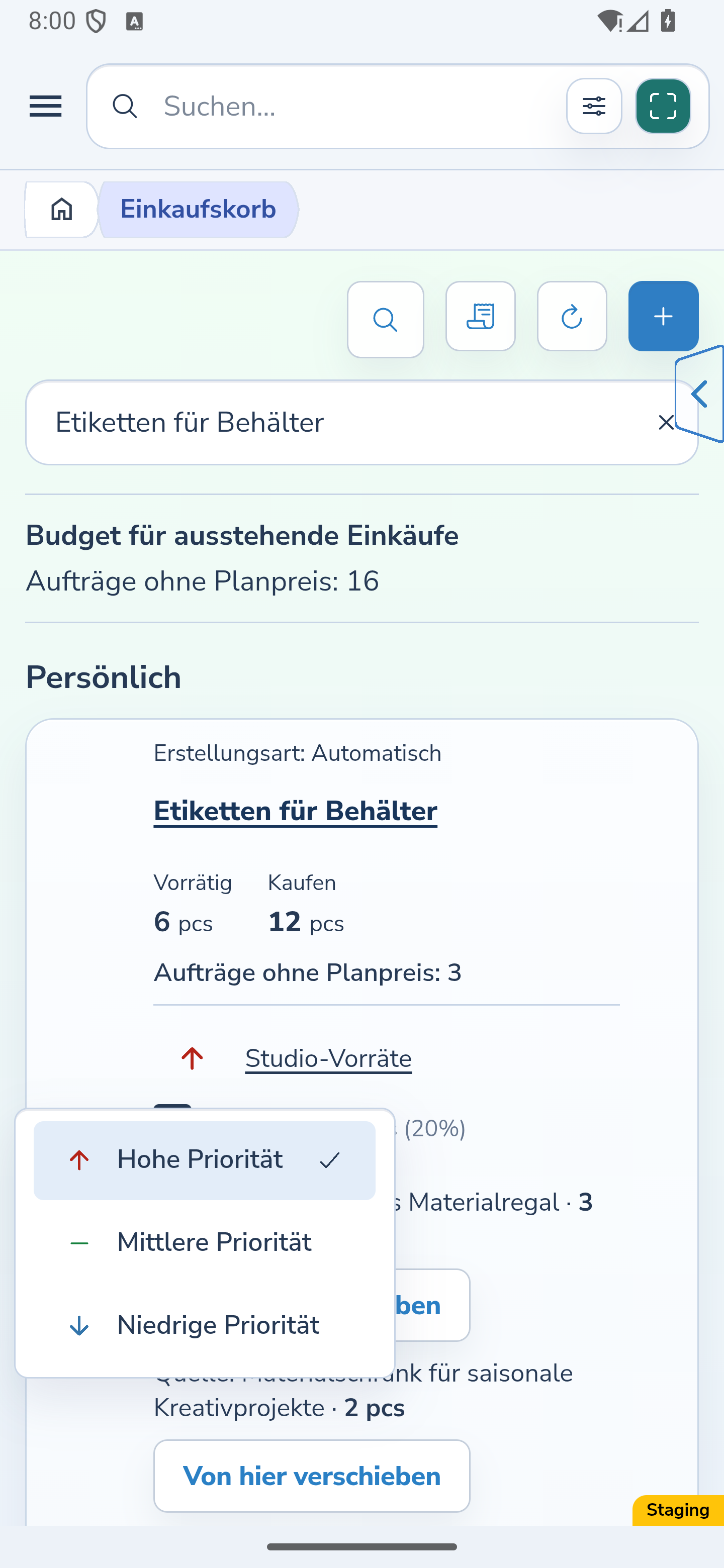
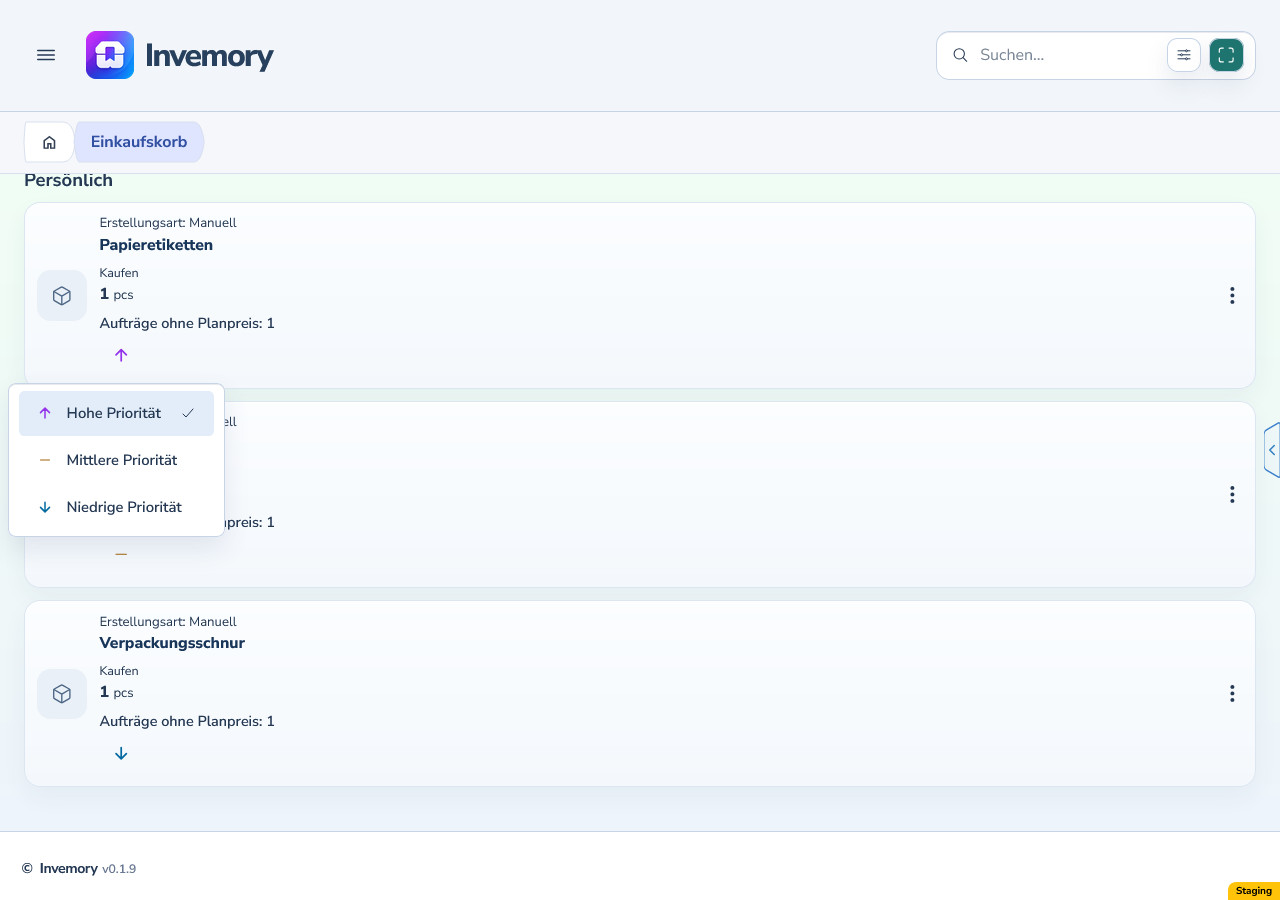
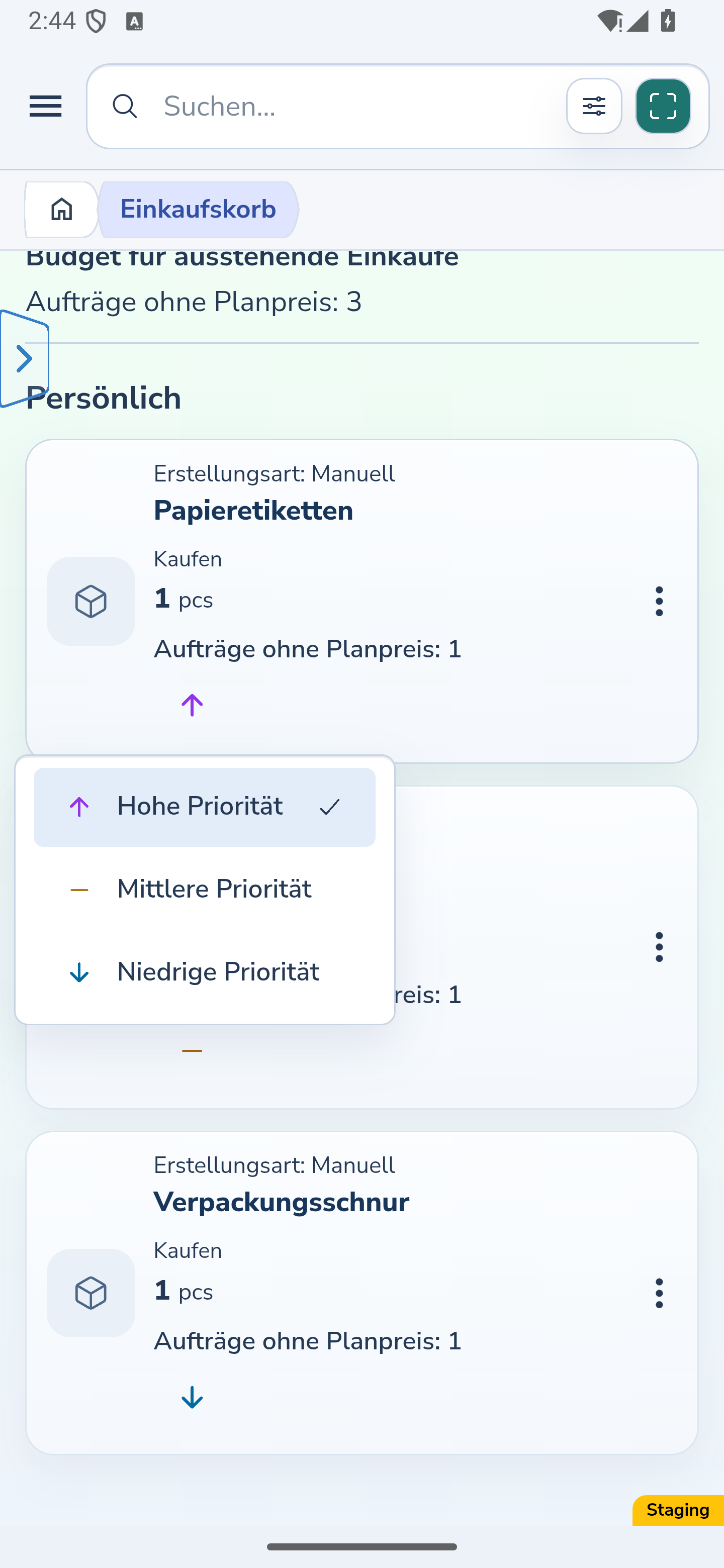
Hohe Priorität hat einen Pfeil nach oben, Mittlere Priorität einen Strich und Niedrige Priorität einen Pfeil nach unten. Die Standardfarben sind Rot, Grün und Hellblau; die Farbtöne unterscheiden sich im hellen und dunklen Design. Beachten Sie auch den Namen und die Symbolform.
Wenn die Bearbeitung erlaubt ist, wählen Sie das Symbol neben dem gewünschten Ort und dann Hohe Priorität, Mittlere Priorität oder Niedrige Priorität. In einer gruppierten automatischen Karte ändern Sie damit den Bedarf des ausgewählten Ziels. Auf der Website zeigt das Symbol bei Mauszeigerkontakt oder Tastaturfokus einen kurzen Hinweis nur zur Priorität; beim Öffnen des Menüs verschwindet er.
Erstellungsart und Prioritätsmodus sind getrennt. Die Wahl einer anderen Stufe legt die Priorität manuell fest; der Bedarf behält seinen automatischen Ursprung.
Website
Android
3. Prüfen Sie die Priorität im Editor
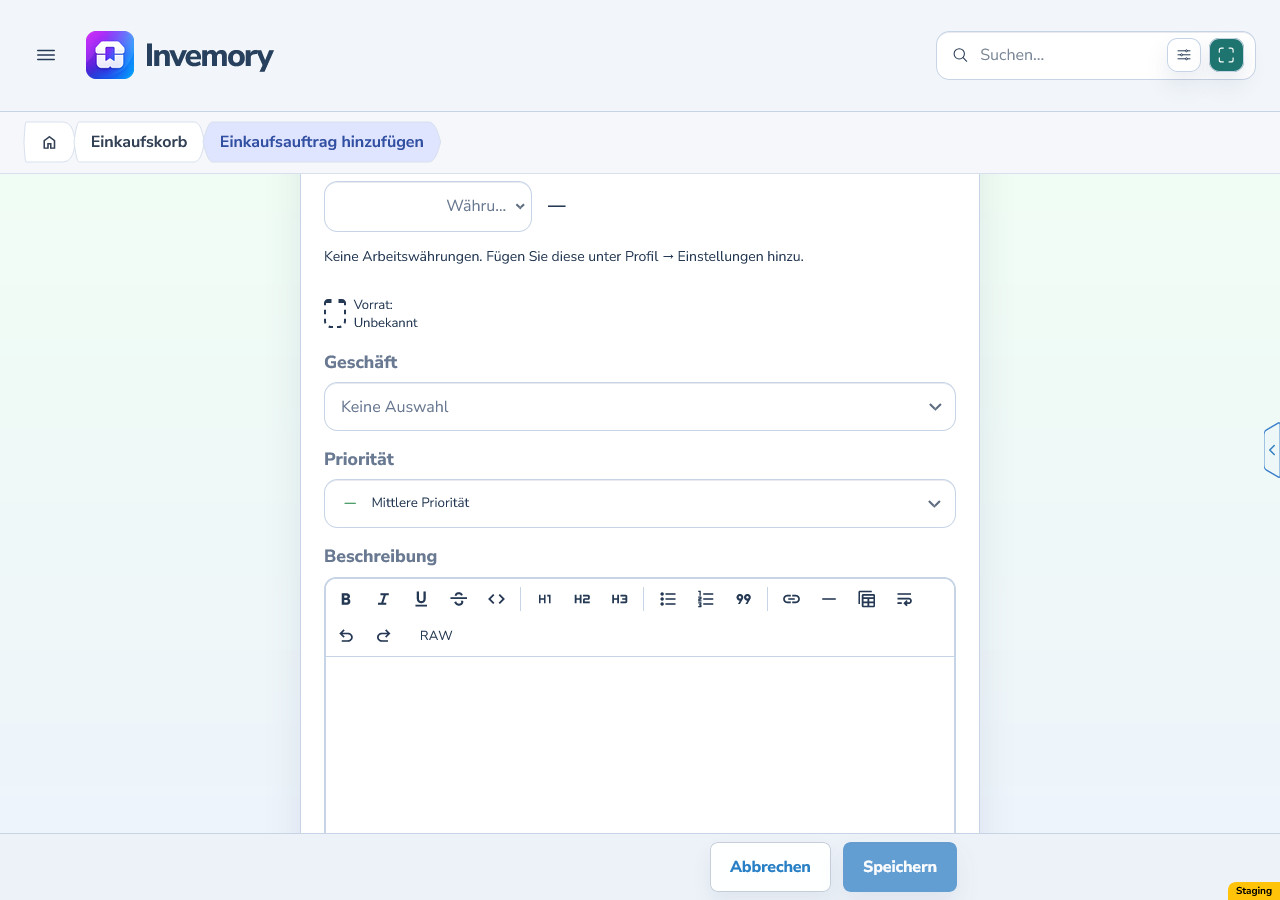
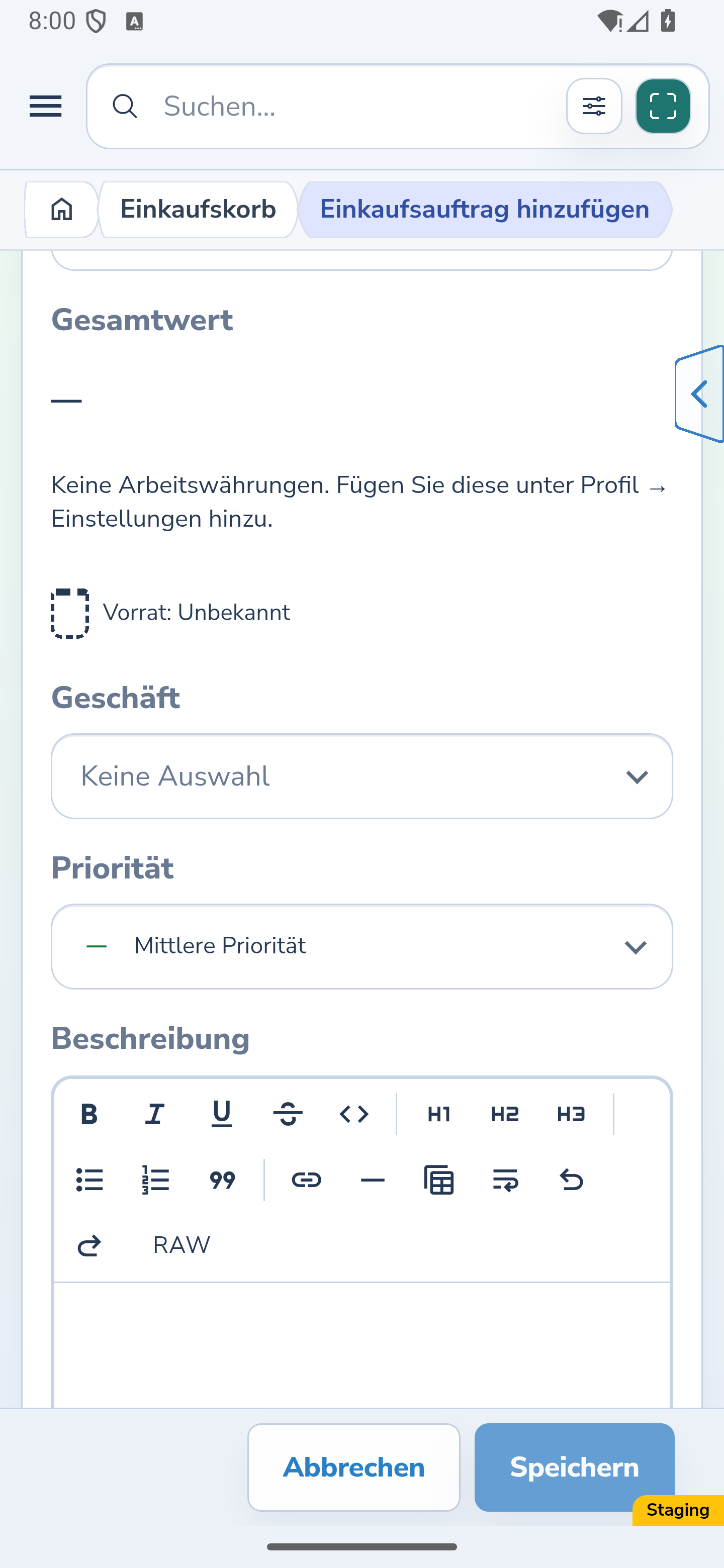
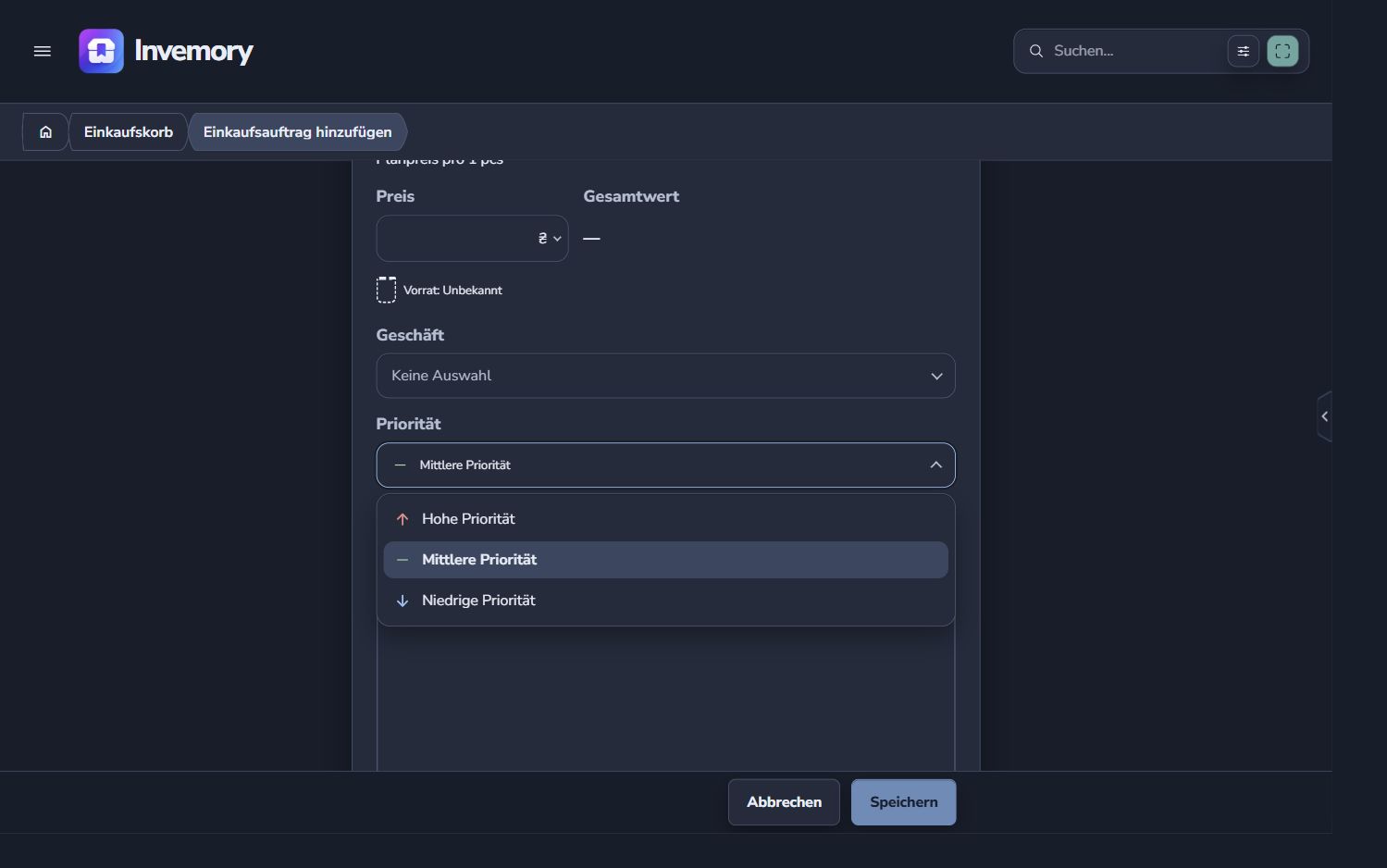
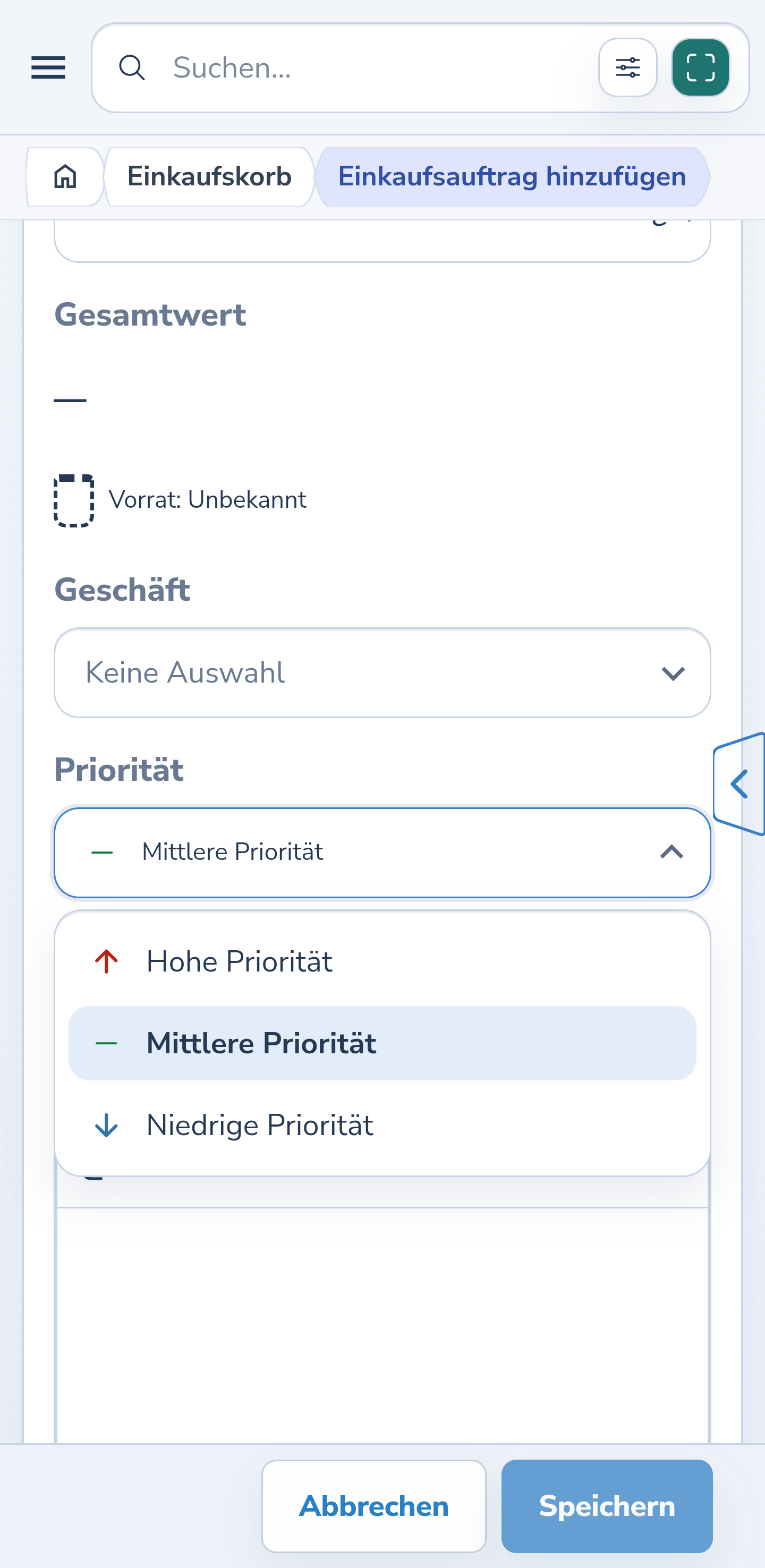
Öffnen Sie Einkaufsauftrag hinzufügen: Bei einem neuen manuellen Entwurf ist Mittlere Priorität bereits ausgewählt. Öffnen Sie die Auswahlliste Priorität, um alle drei Stufen zu sehen. Das Beispiel zeigt einen Entwurf, der ohne Speichern geschlossen wurde.
In der geöffneten Liste kennzeichnen ein Zeilenhintergrund und eine fette Beschriftung die aktuelle Priorität. Beides bleibt beim Zeigen auf die ausgewählte Option und bei der Interaktion erhalten. Der Tastaturfokus auf einer anderen Option ändert die Auswahl erst, wenn Sie diese bestätigen.
Öffnen Sie bei einem bestehenden Bedarf Einkaufsauftrag bearbeiten und prüfen Sie die ausgewählte Priorität im selben Feld. Die Menge eines automatischen Bedarfs lässt sich hier nicht ändern; lesen Sie den benötigten Vorrat in der Zeile des Zielorts.
Website
Android
Website
Android
4. Beachten Sie die Rechte für einen geteilten Container
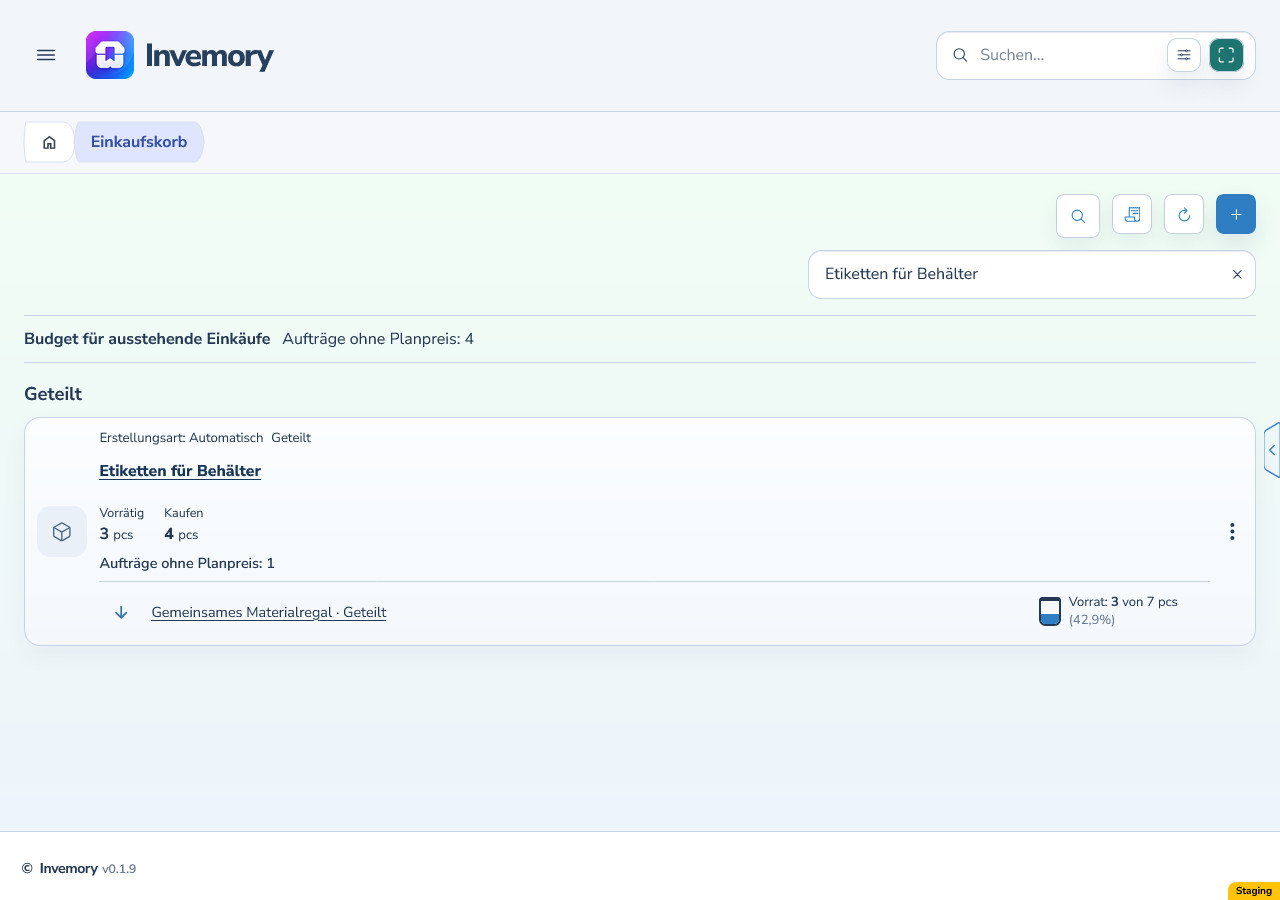
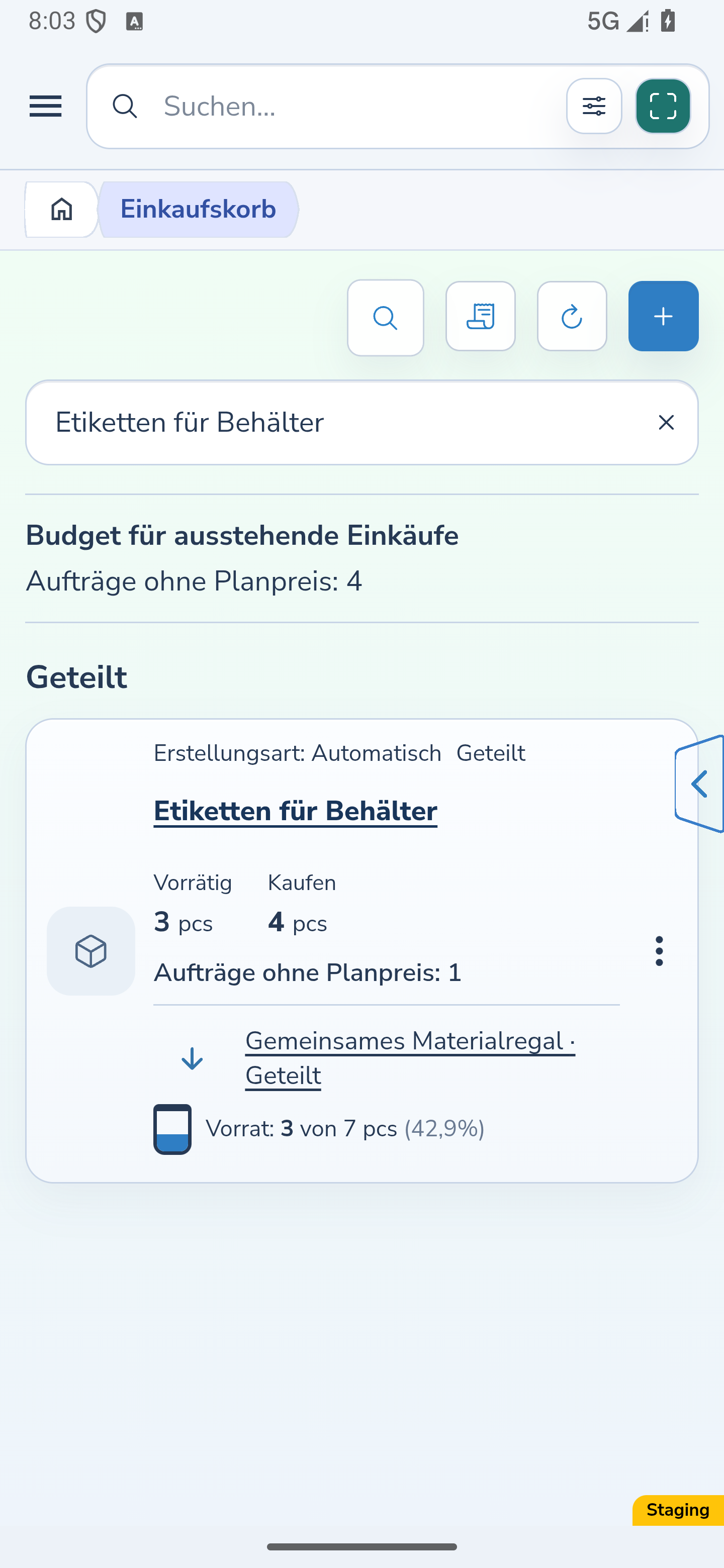
Das Beispiel mit reinen Ansichtsrechten zeigt einen geteilten Ort, einen Vorrat von 3 von 7 und 4 zu kaufende Stück. Die Priorität erscheint als Anzeige ohne Schaltfläche zum Ändern.
Einen Bedarf ansehen oder seinen Ort öffnen zu können, gewährt für sich allein keine Rechte zum Bearbeiten der Priorität. Prüfen Sie die verfügbaren Aktionen des einzelnen Bedarfs.
Website
Android
5. Erkennen Sie Prioritäten in Ihrer persönlichen Palette
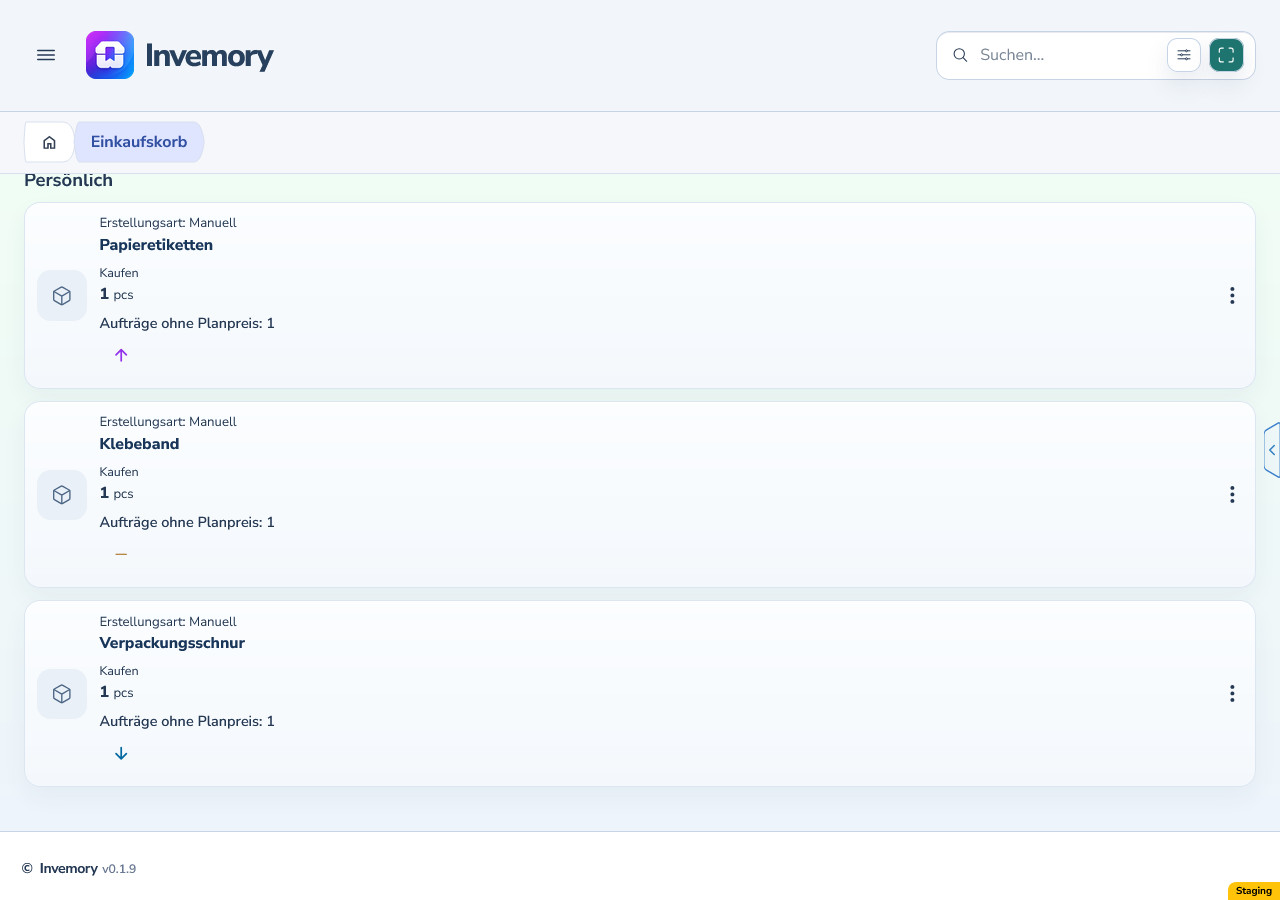
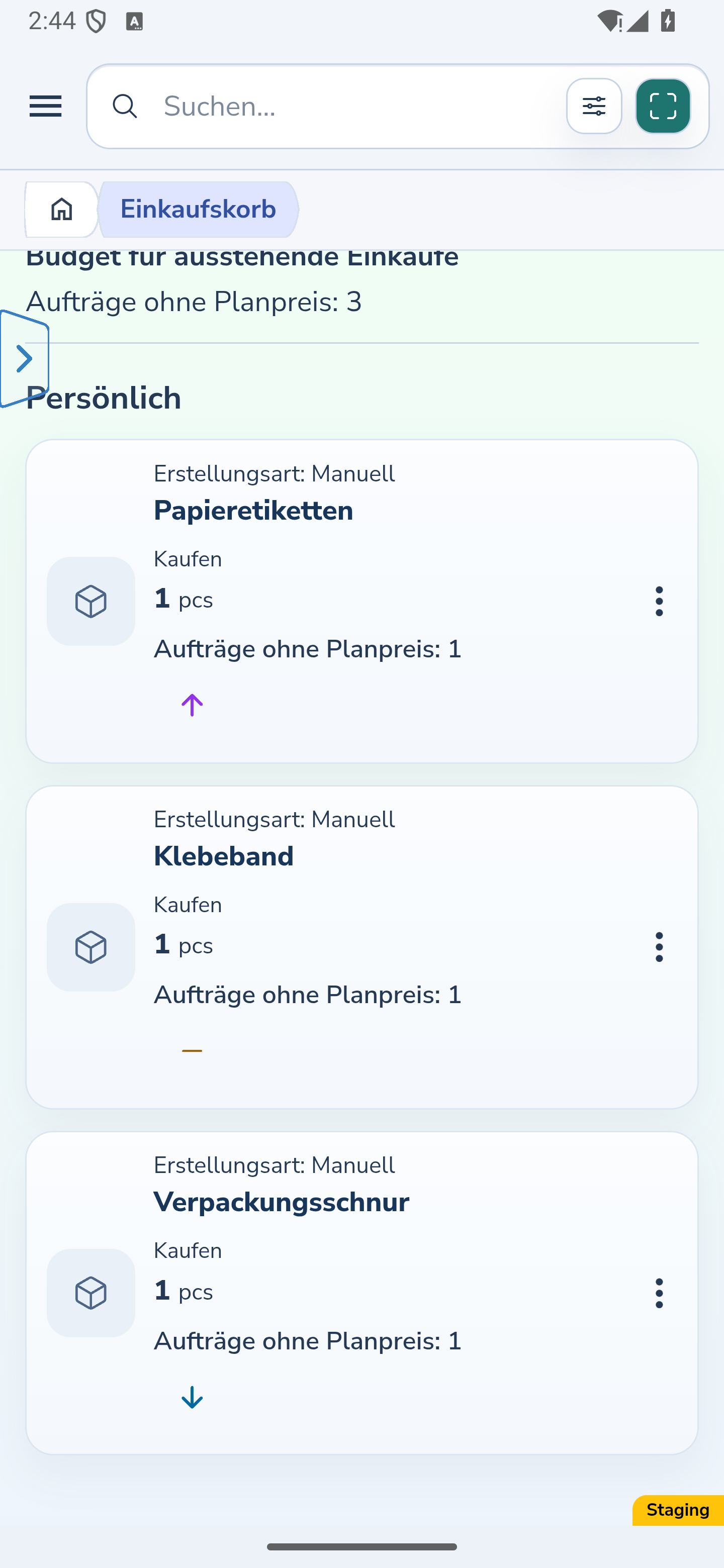
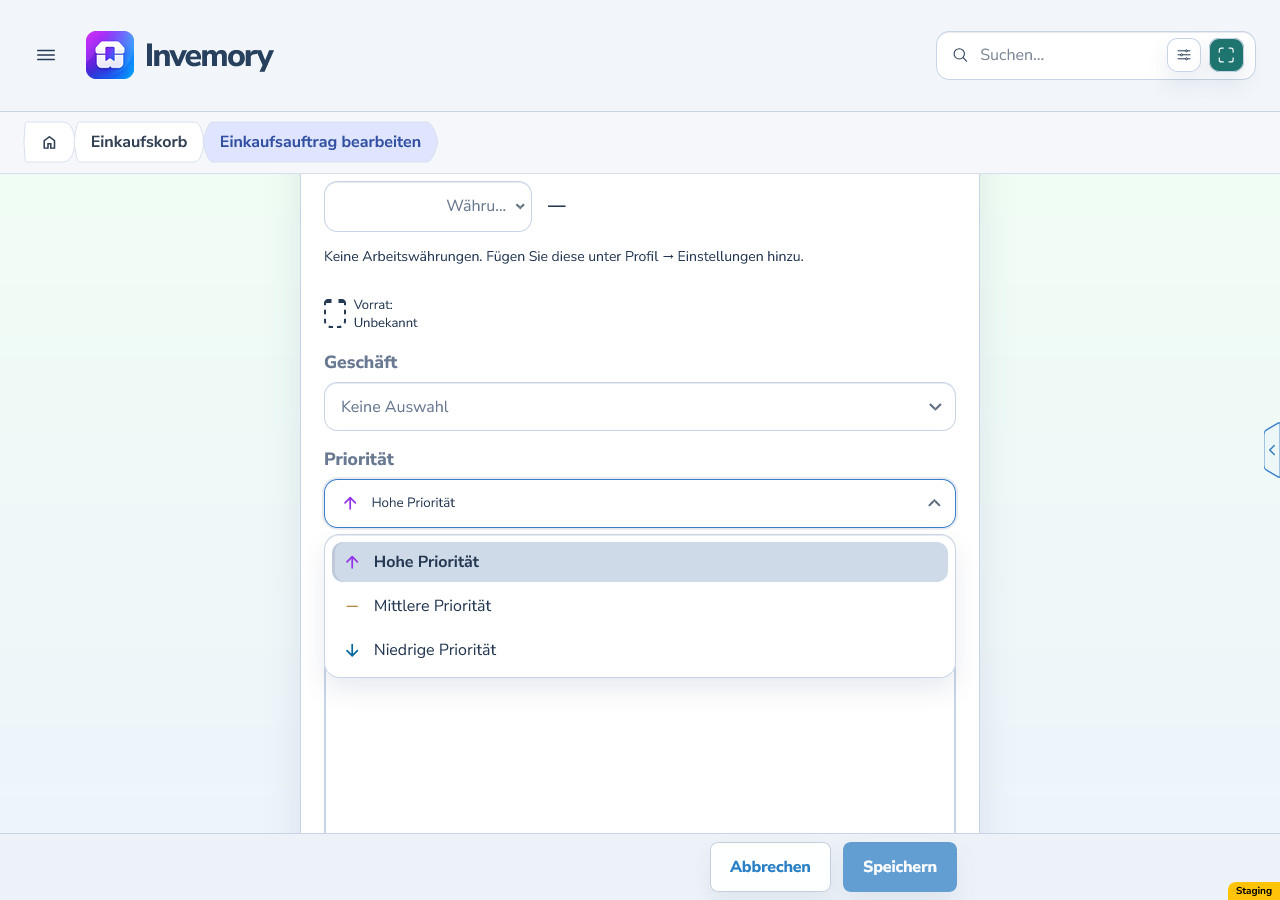
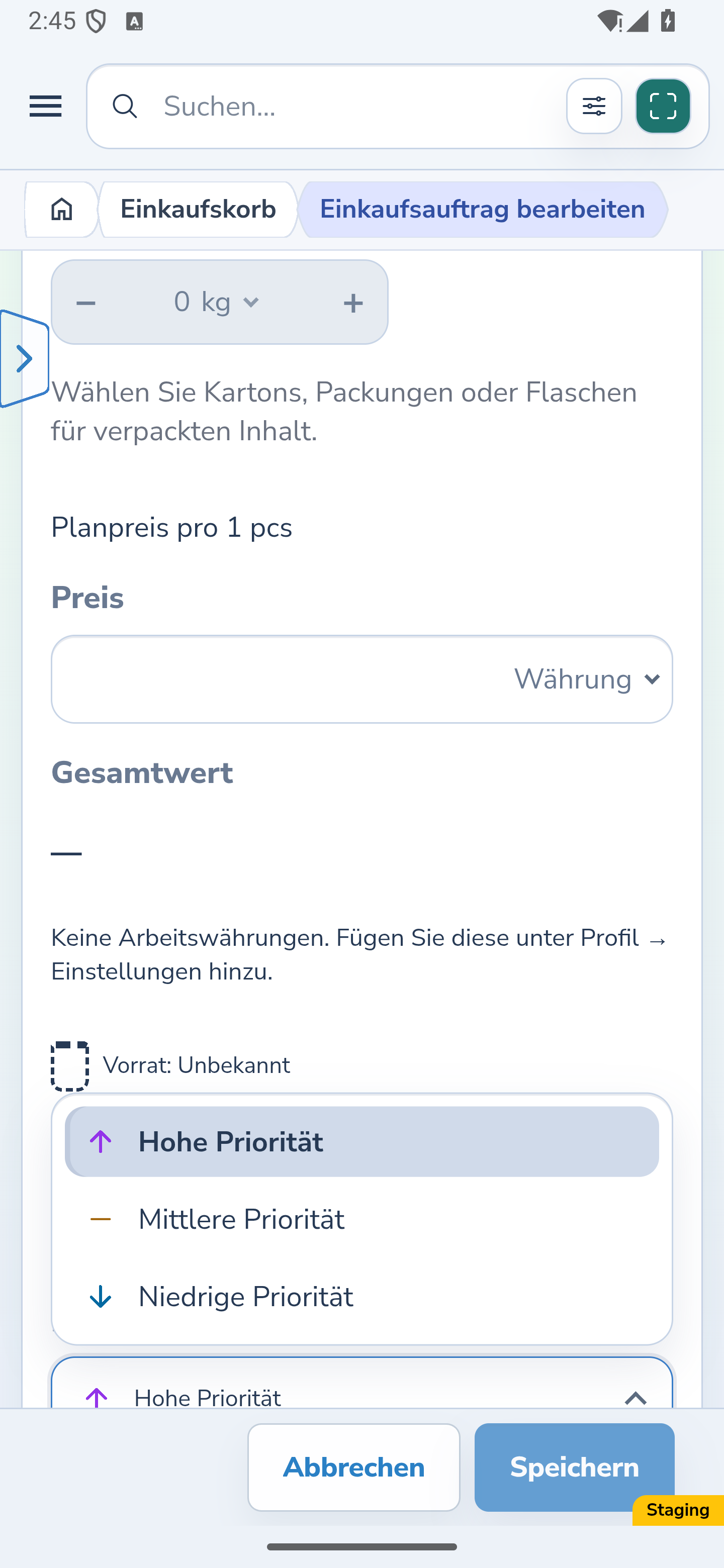
Eine persönliche Palette kann andere Farben als das Standardschema verwenden. Das separate Beispiel unten zeigt manuelle Bedarfe mit drei Prioritäten, das Menü und einen Editor mit ausgewählter hoher Priorität. Es verwendet andere Daten als die automatischen Bedarfe am Anfang dieses Leitfadens.
Die Anzeigen auf der Karte, im Menü und im Editor verwenden die aktuelle Palette. Eine Farbänderung ändert die Prioritätsstufe nicht. Der Leitfaden zur Darstellung von Invemory erklärt die Einrichtung einer Palette.
Website
Android
Website
Android
Website
Android
6. Lesen Sie alte und neue Werte im Verlauf
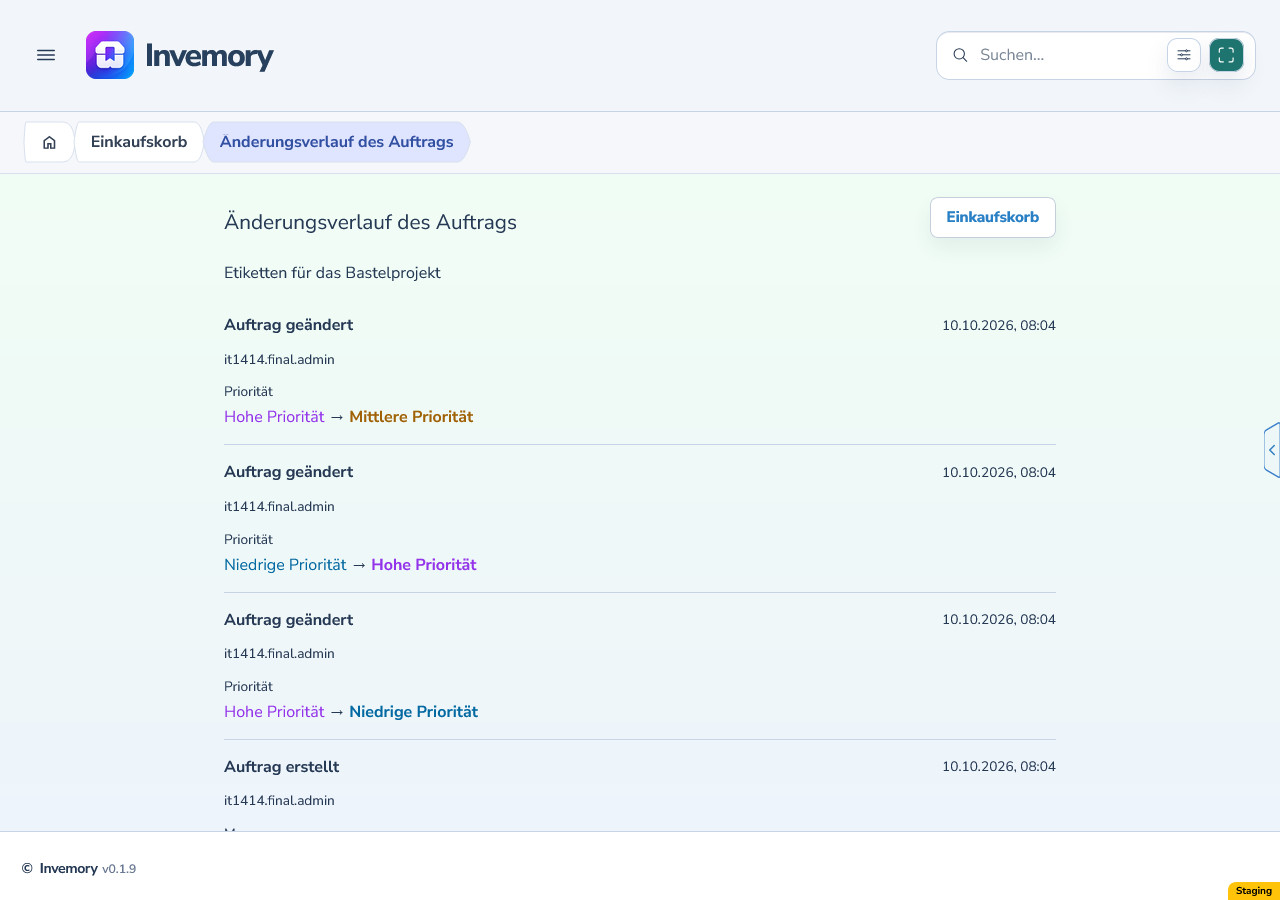
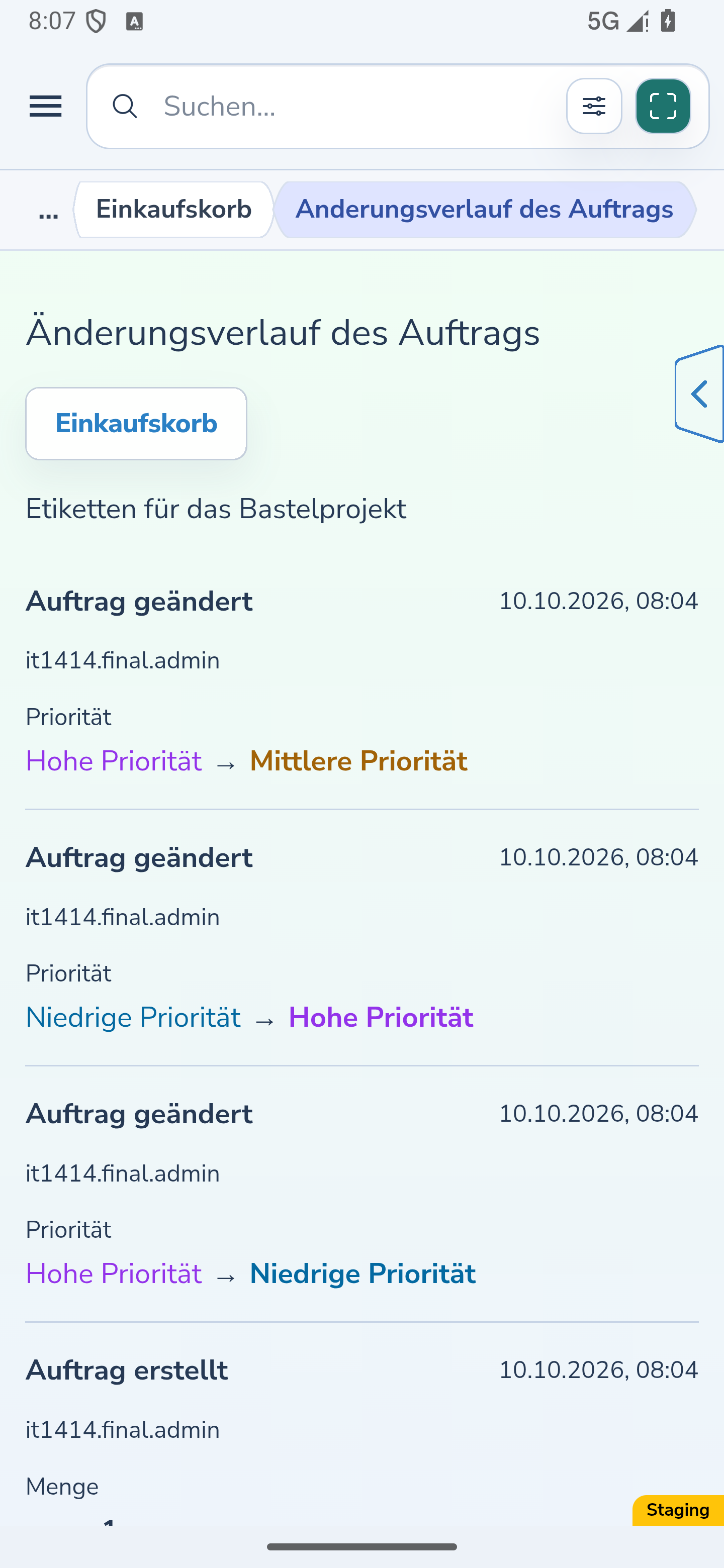
Öffnen Sie Änderungsverlauf des Auftrags über die Aktionen des Bedarfs oder seinen Editor. Wenn eine Karte mehrere Orte zusammenfasst, wählen Sie den Verlauf des gewünschten Zielbedarfs. Prüfen Sie Datum, Autor sowie die Werte vor und nach der Änderung.
Im neuen separaten manuellen Beispiel „Etiketten für das Bastelprojekt“ wurde die Priorität von hoch auf mittel geändert. Es ist ein anderer Auftrag als in den historischen Beispielen mit eigenen Farben oben. Der Verlauf speichert die Werte; ihre farbigen Anzeigen verwenden die aktuelle Palette.
Website
Android
Das Ergebnis
Sie können erkennen, an welchem Ort ein Produkt benötigt wird, vorhandenen und gewünschten Vorrat sowie die Einkaufsmenge lesen und mit Bearbeitungsrechten die Priorität ändern und den Eintrag im Verlauf prüfen.
Gut zu wissen
- Vergleichen Sie bei einer gruppierten Karte den Vorrat jedes Ortes mit der gesamten Einkaufsmenge. Rechnen Sie die Quellenzeilen nicht hinzu.
- Öffnen Sie nach einer Änderung auf einem anderen Gerät den Einkaufskorb erneut, um den aktuellen Stand zu prüfen.
- Wählen Sie für persönliche Farben gut unterscheidbare Farbtöne und beachten Sie Namen und Symbolformen.
Häufige Fragen
Warum hat ein automatischer Bedarf eine manuell gewählte Priorität?
Automatischer Ursprung und Prioritätsmodus sind unabhängig. Die Wahl einer anderen Stufe ändert die Priorität; die Erstellungsart bleibt Automatisch.
Warum sehe ich eine Priorität, kann sie aber nicht auswählen?
Im gezeigten geteilten Container mit reinen Ansichtsrechten ist die Priorität eine Anzeige. Zum Ändern benötigen Sie Bearbeitungsrechte für den einzelnen Bedarf.
Sie können erkennen, an welchem Ort ein Produkt benötigt wird, vorhandenen und gewünschten Vorrat sowie die Einkaufsmenge lesen und mit Bearbeitungsrechten die Priorität ändern und den Eintrag im Verlauf prüfen.
Einkaufskorb öffnen