
Anleitungen
So verschieben Sie Gegenstände und Container
Wenn Sie eine Sache an einen anderen Ort legen, aktualisieren Sie ihren Standort in Invemory. Beim Verschieben ändert sich der Ort des vorhandenen Eintrags. Sie müssen den Gegenstand nicht erneut anlegen.
Zuletzt geprüft:
Was Sie benötigen
- Melden Sie sich bei Ihrem Konto an.
- Bereiten Sie einen Gegenstand oder Container sowie einen Zielcontainer in Ihrem eigenen Inventar vor.
1. Wählen Sie aus, was verschoben werden soll
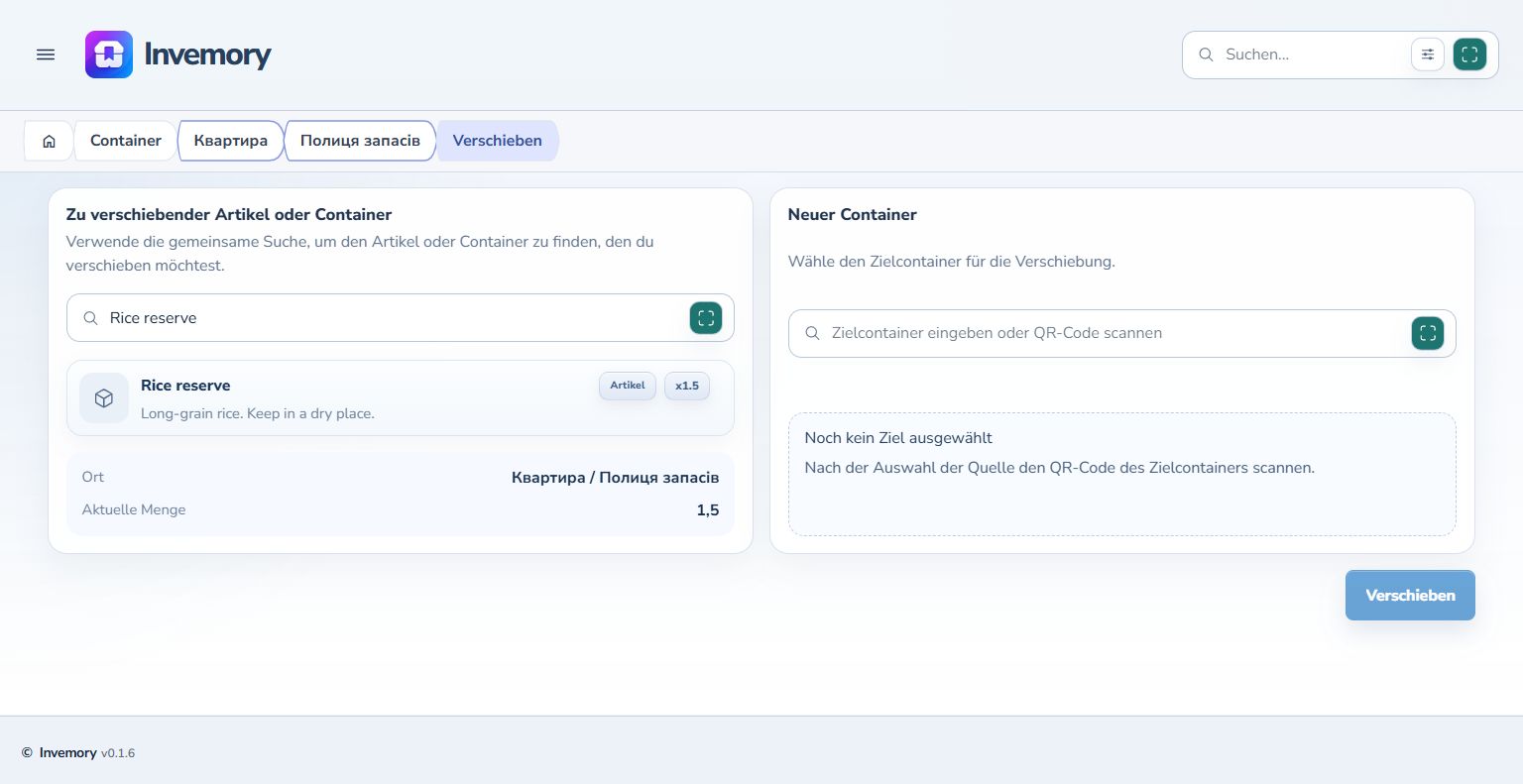
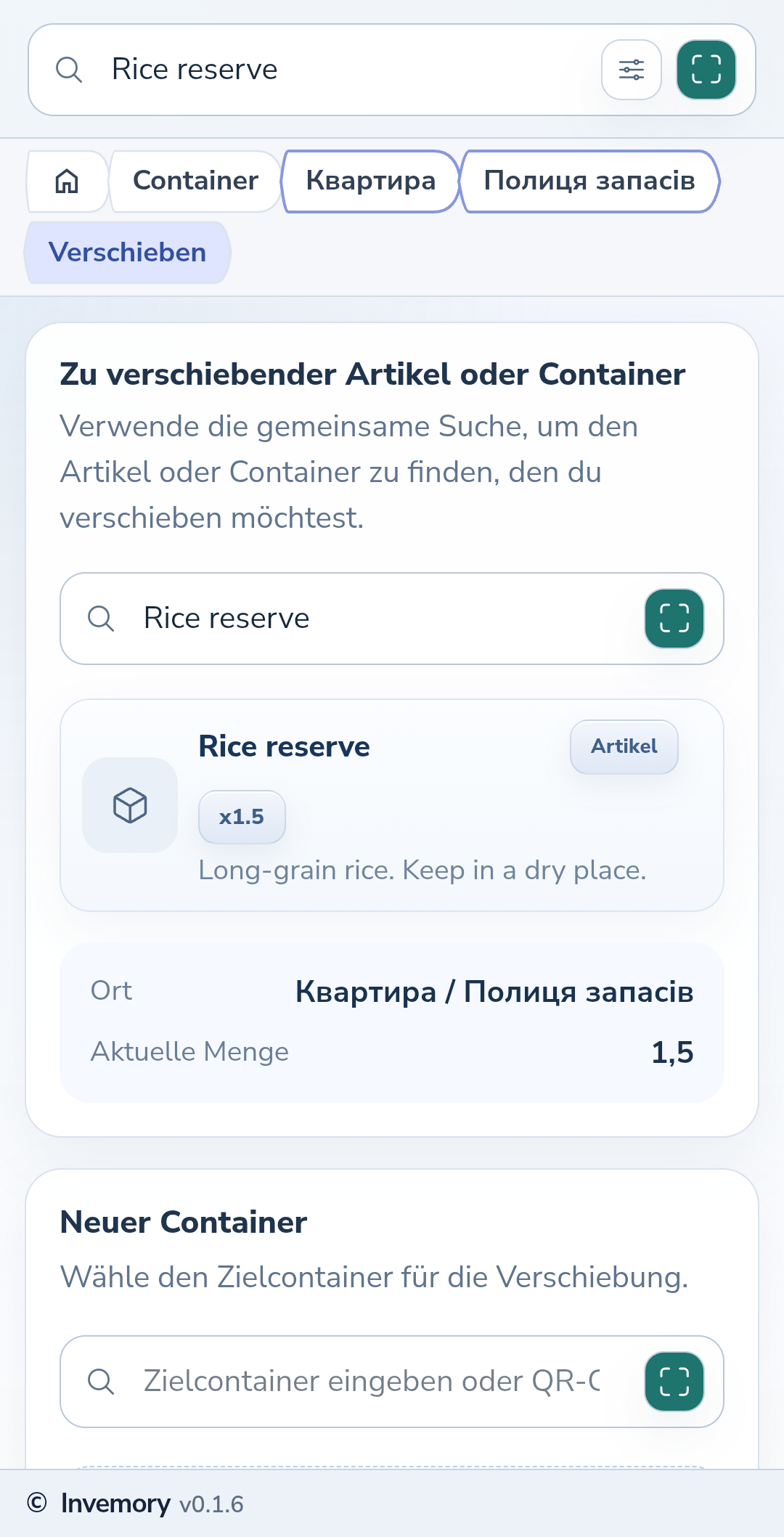
Öffnen Sie die Gegenstandskarte, dann das Dreipunktmenü und wählen Sie Verschieben. Der Gegenstand ist im Formular bereits ausgewählt. Alternativ öffnen Sie Verschiebungen im Hauptmenü, geben den Namen in die Quellsuche ein und wählen den passenden Treffer. Prüfen Sie den Namen und den bisherigen Pfad.
Website
Android
2. Suchen Sie den neuen Aufbewahrungsort
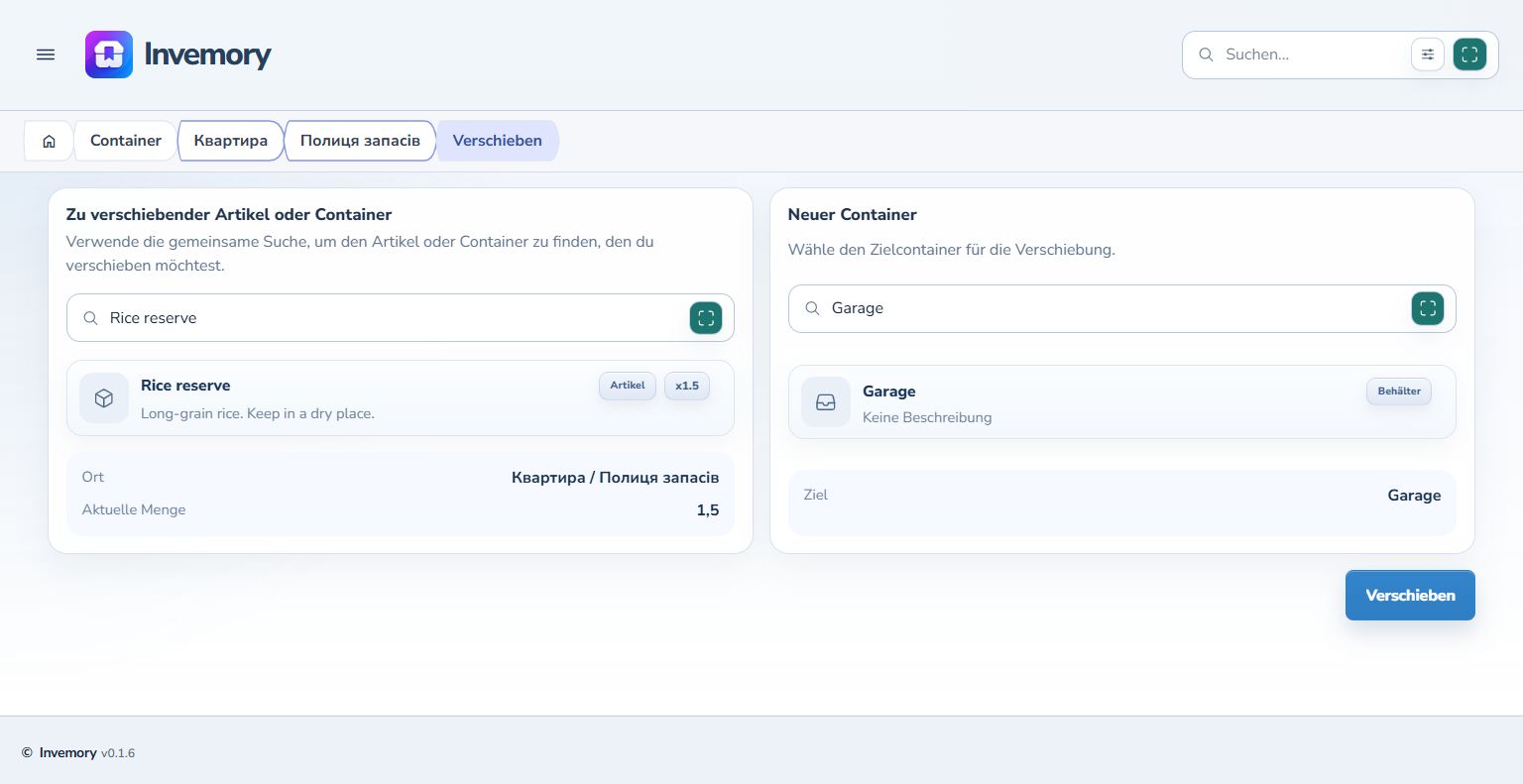
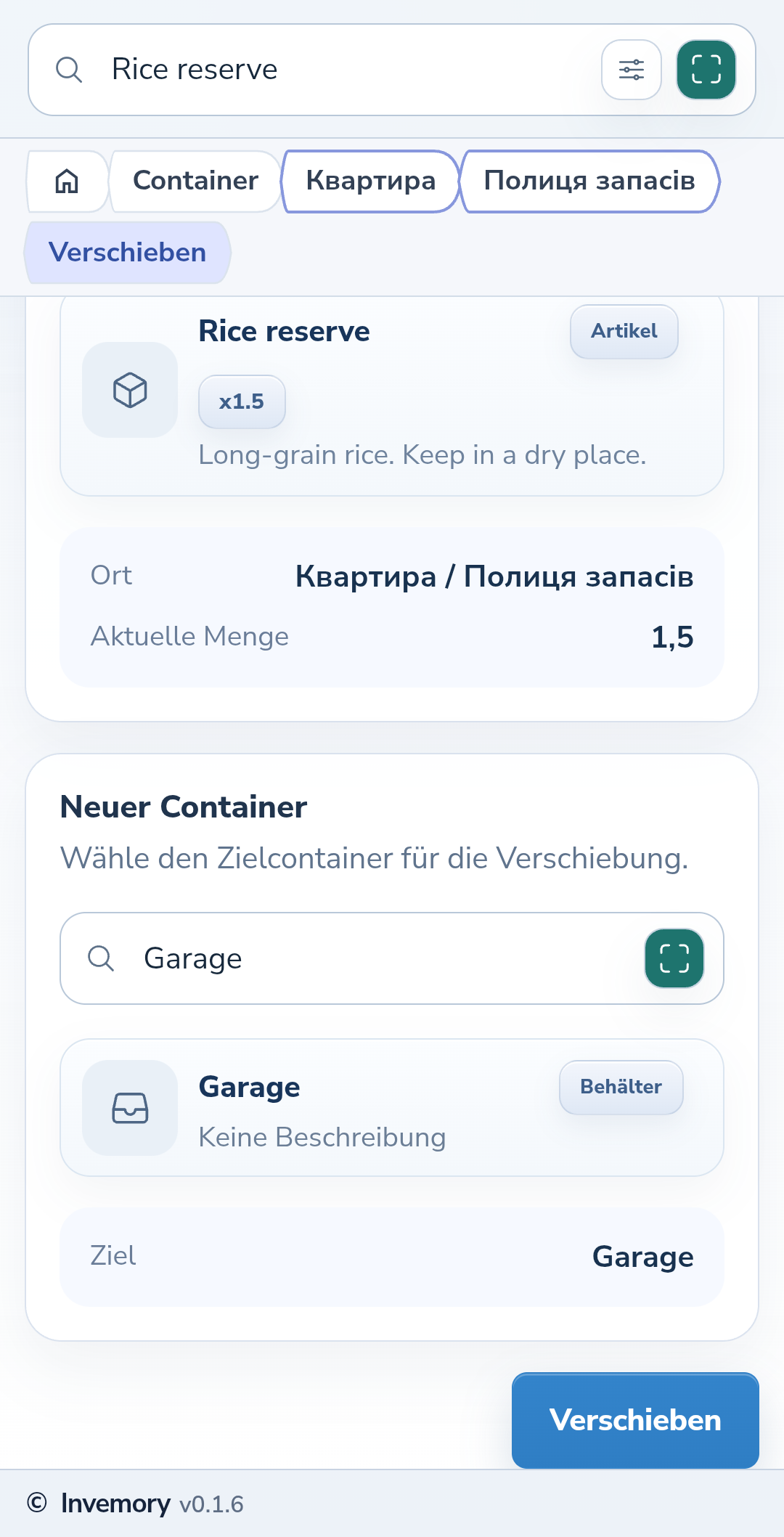
Geben Sie unter Neuer Container den Namen des Zielcontainers ein. Wählen Sie den passenden Container aus den Suchergebnissen: Die Eingabe allein reicht nicht aus. Prüfen Sie den Zielpfad. Auf dem Telefon befindet sich dieser Bereich unter der Quelle; scrollen Sie im Formular nach unten.
Website
Android
3. Bestätigen und prüfen Sie das Ergebnis
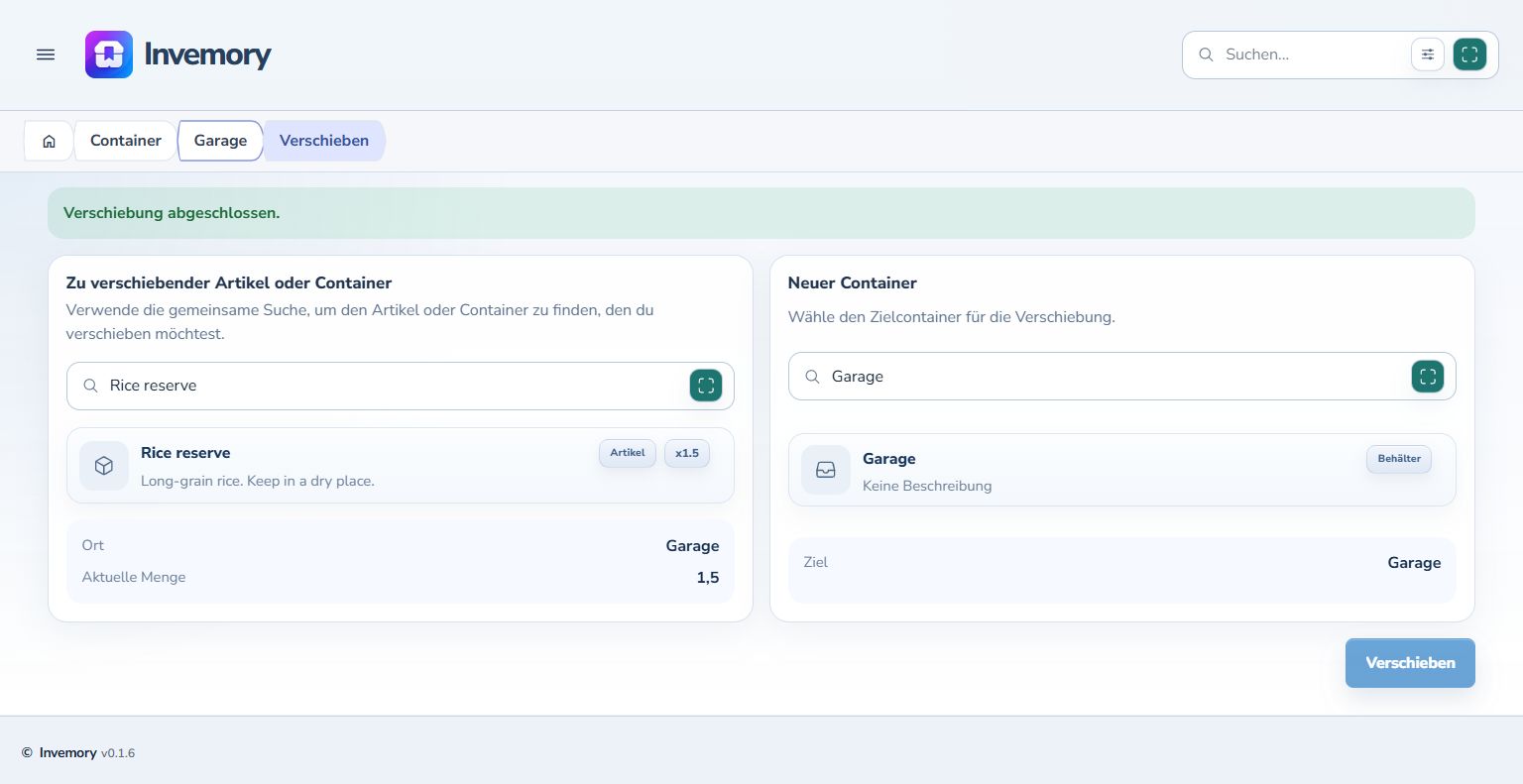
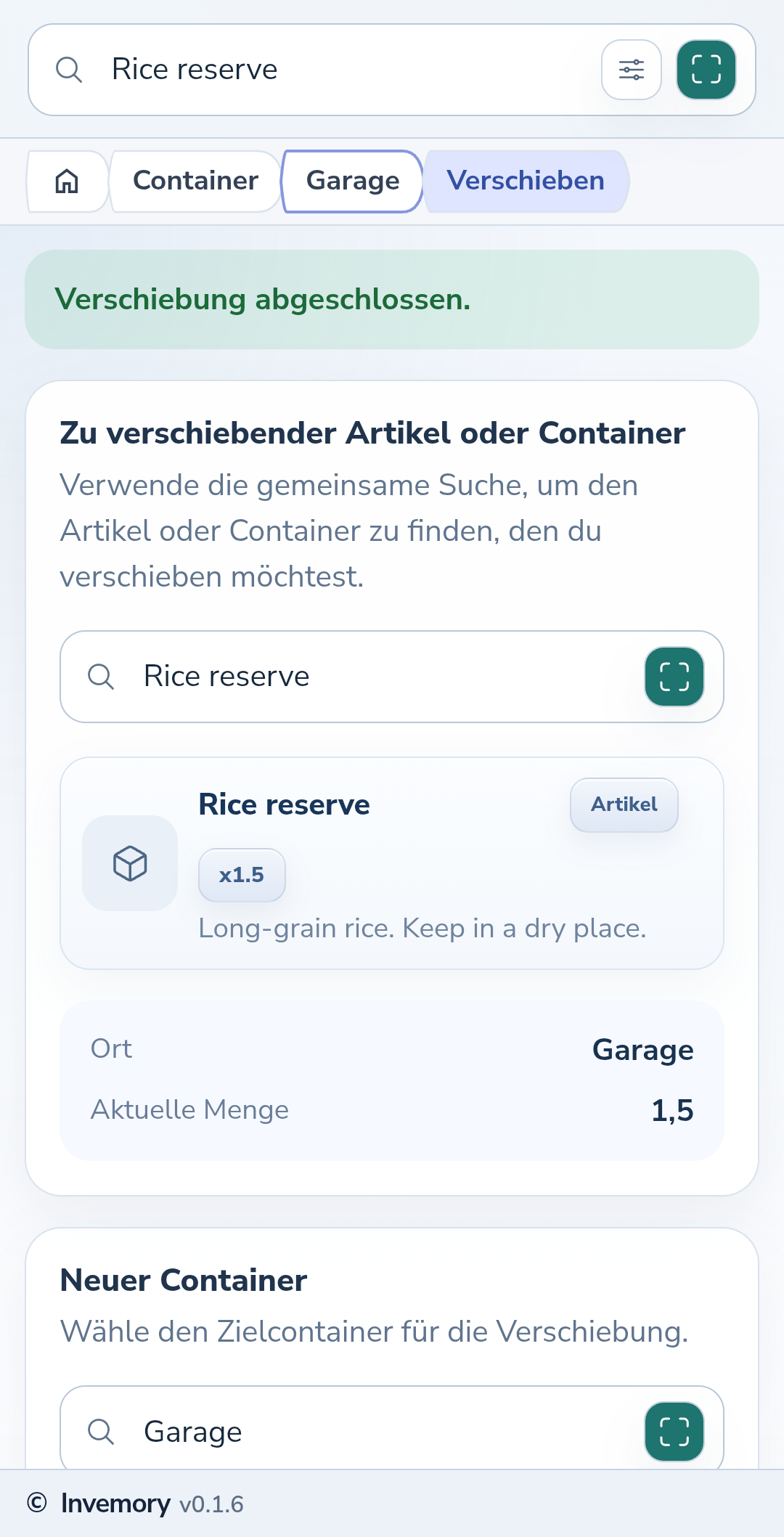
Drücken Sie Verschieben und warten Sie auf den Abschluss. Wenn Sie von den Gegenstandsdetails aus begonnen haben, öffnet sich die Karte im neuen Container. Prüfen Sie den Pfad oben. Das Verschiebeereignis im Journal zeigt den bisherigen und den neuen Ort. Wenn Sie über Verschiebungen im Hauptmenü beginnen, bleiben die Erfolgsmeldung und der aktualisierte Ort im Formular sichtbar.
Website
Android
4. Verschieben Sie einen Container auf dieselbe Weise
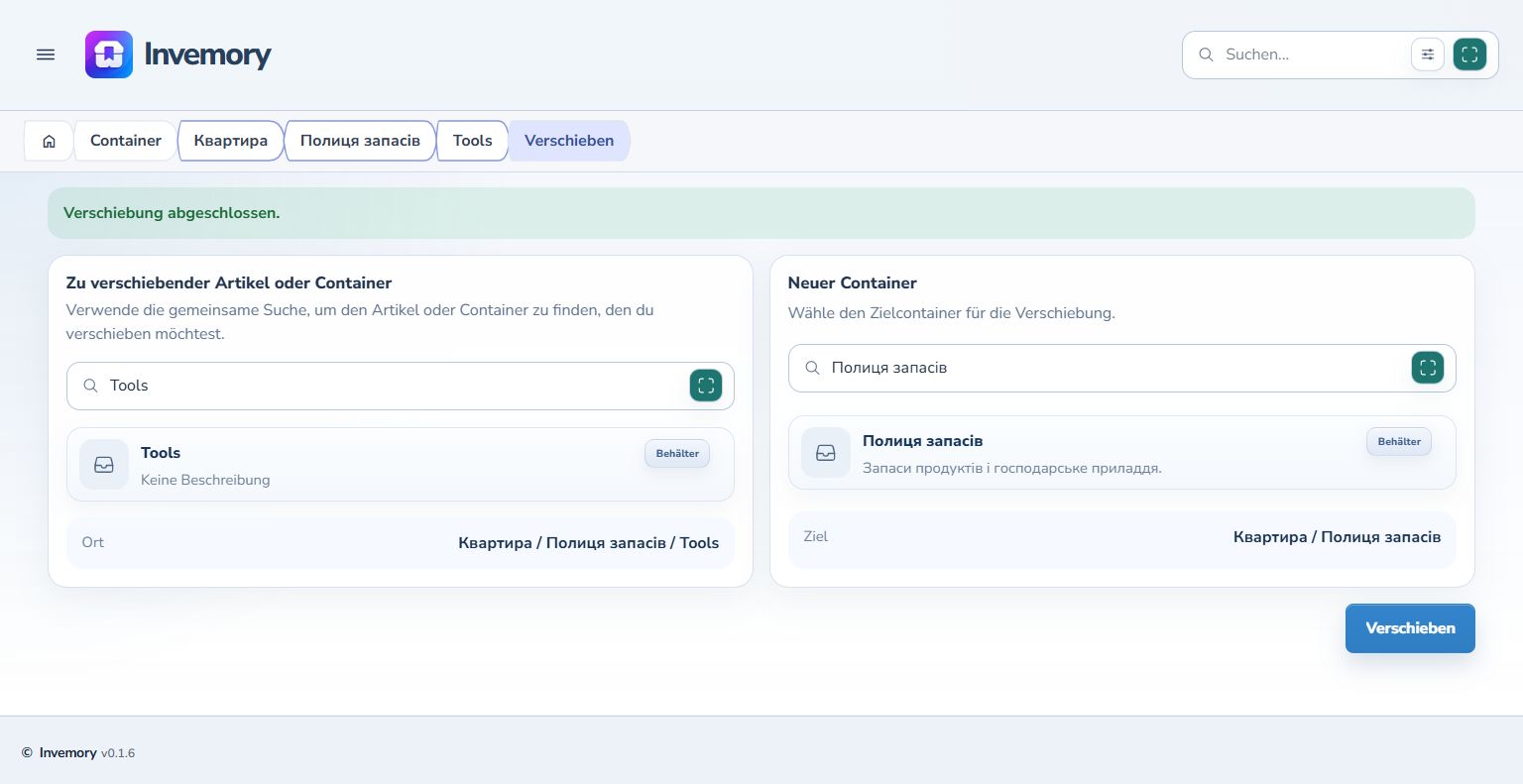
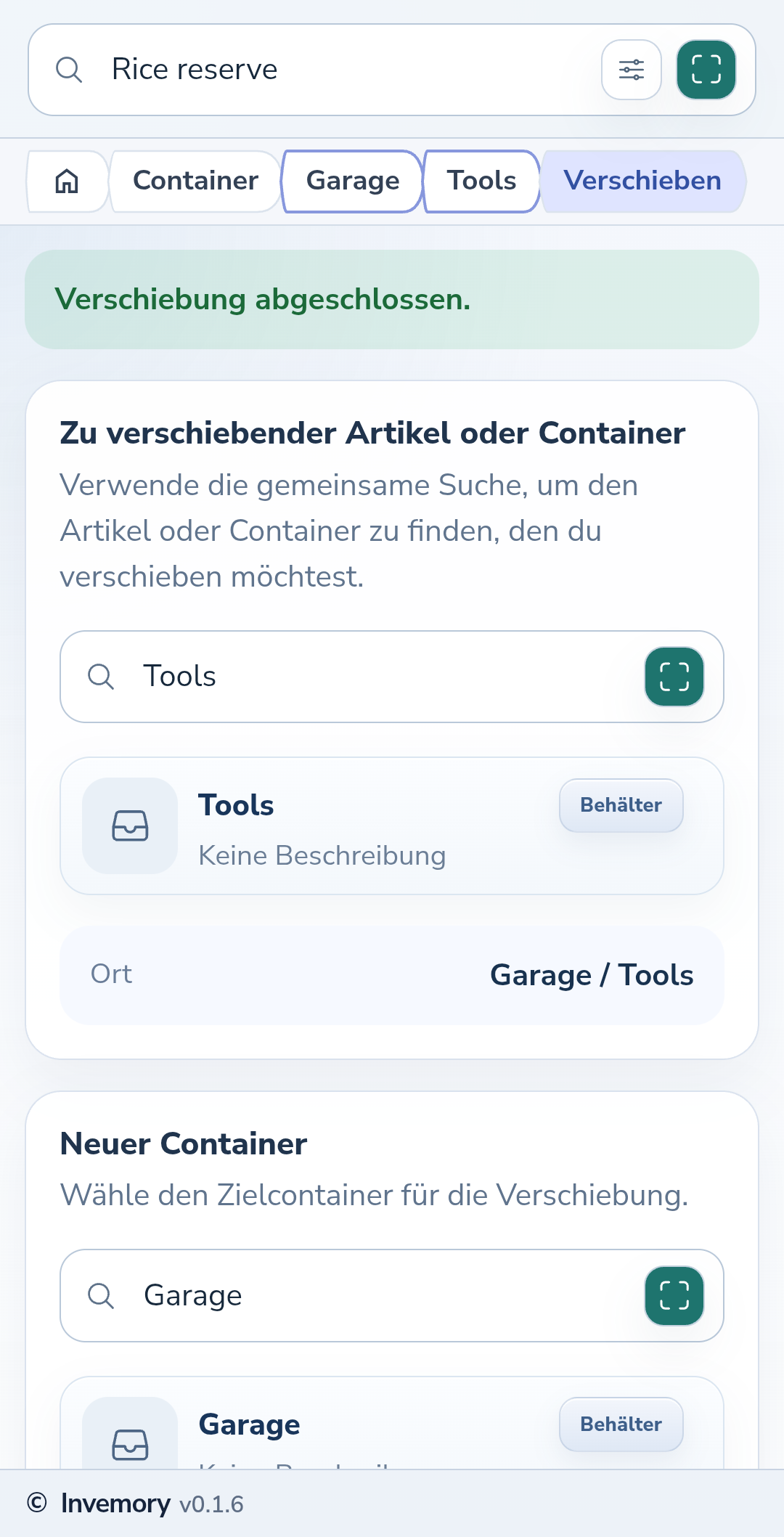
Öffnen Sie Verschiebungen im Hauptmenü und suchen Sie den Container als Quelle. Wählen Sie ihn aus, suchen Sie einen anderen Zielcontainer und drücken Sie Verschieben. Die Erfolgsmeldung und der aktualisierte Pfad zeigen den neuen Standort. Bei diesem Ablauf bleibt das Ergebnis im Verschiebeformular sichtbar.
Website
Android
Das Ergebnis
Der Gegenstand oder Container hat einen neuen Aufbewahrungsort, den Sie anhand des Pfads prüfen können.
Gut zu wissen
- Unterscheiden Sie gleichnamige Container anhand des vollständigen Pfads.
- Um den Vorgang abzubrechen, verlassen Sie das Formular vor der Bestätigung.
- Wählen Sie einen anderen Zielcontainer; ein Container kann nicht in sich selbst verschoben werden.
Häufige Fragen
Was ist der Unterschied zum Kopieren?
Verschieben ändert den Standort des vorhandenen Gegenstands. Kopieren erstellt einen eigenen Eintrag, den Sie anschließend speichern.
Der Gegenstand oder Container hat einen neuen Aufbewahrungsort, den Sie anhand des Pfads prüfen können.
Gegenstand oder Container verschieben