Anleitungen
Verbrauchte oder nicht mehr verfügbare Gegenstände ausbuchen
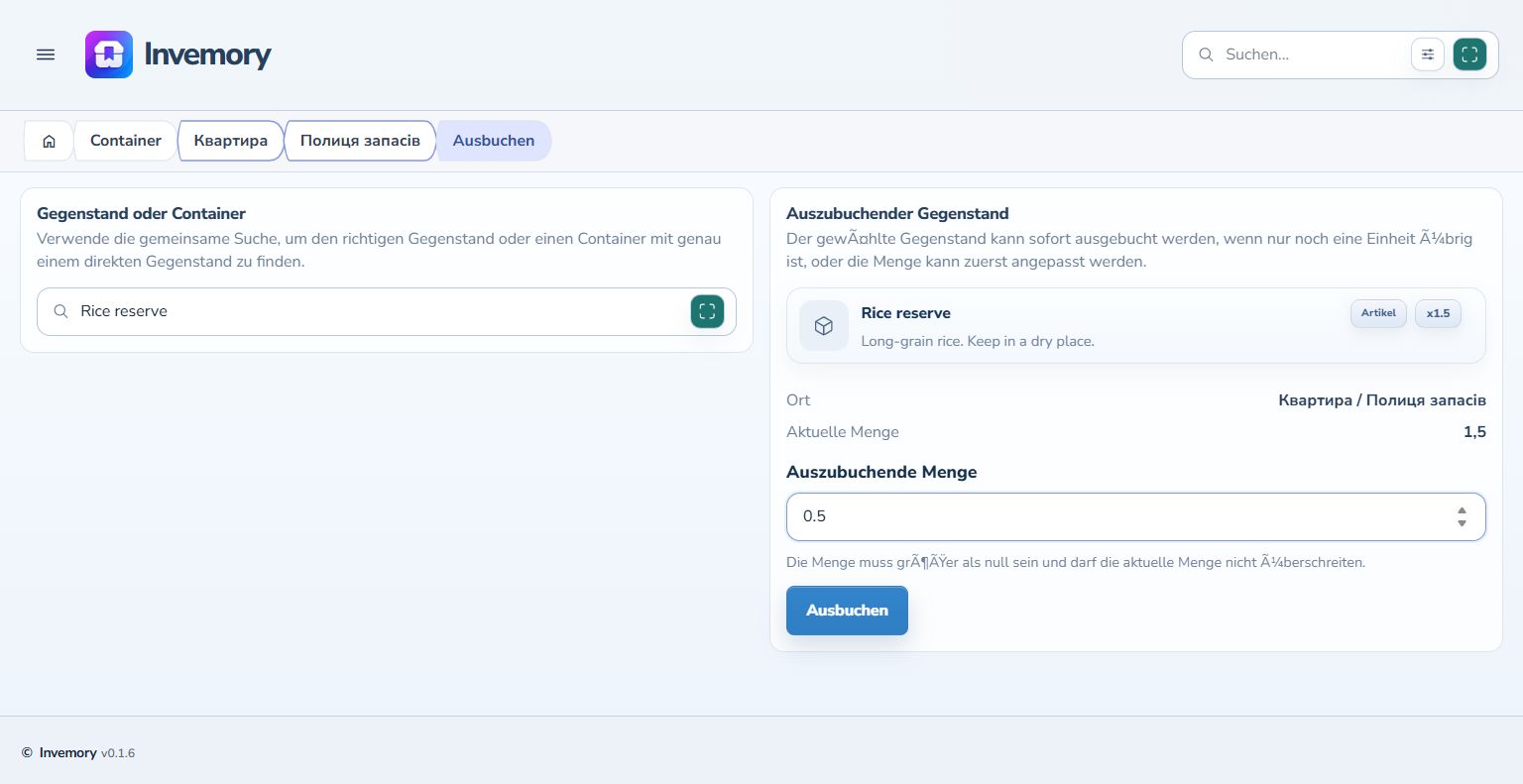
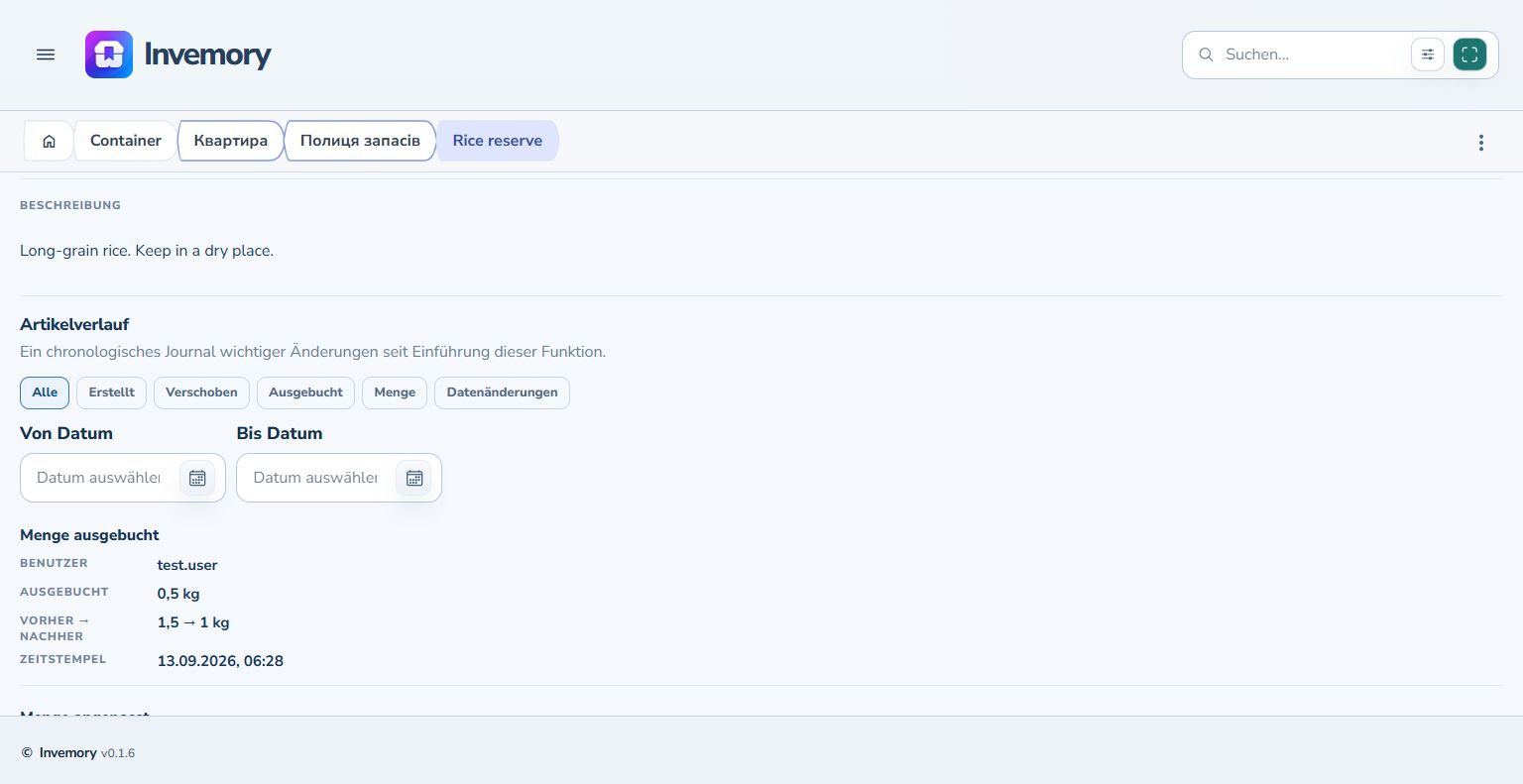
Wenn ein Teil deines Vorrats verbraucht oder nicht mehr verfügbar ist, verringerst du die Menge durch Ausbuchen. Im Beispiel werden 0,5 kg von 1,5 kg ausgebucht; übrig bleibt 1 kg.
Zuletzt geprüft:
Was Sie benötigen
- Melde dich bei deinem Konto an.
- Bereite einen Gegenstand mit einer positiven Menge vor.
1. Gegenstand und Menge auswählen
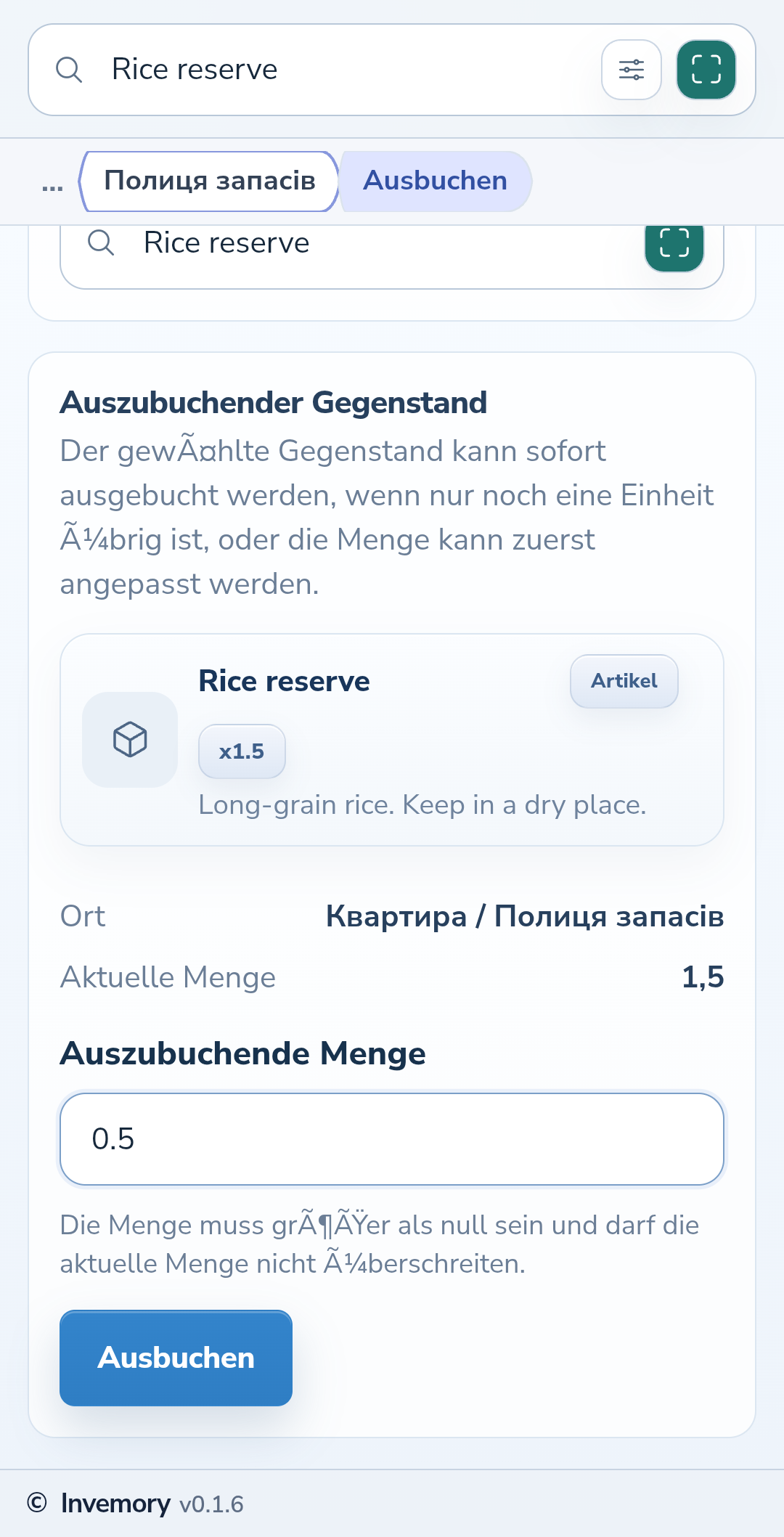
Öffne die Gegenstandsdetails, das Dreipunktmenü und Ausbuchen. Alternativ öffnest du Ausbuchen im Hauptmenü, suchst nach dem Namen und wählst den passenden Datensatz. Prüfe Name, Ort und aktuelle Menge. Trage unter Auszubuchende Menge die verbrauchte Menge ein. Scrolle auf dem Smartphone nach unten, um das Feld zu erreichen.
Website
Android
2. Eine zu hohe Menge korrigieren
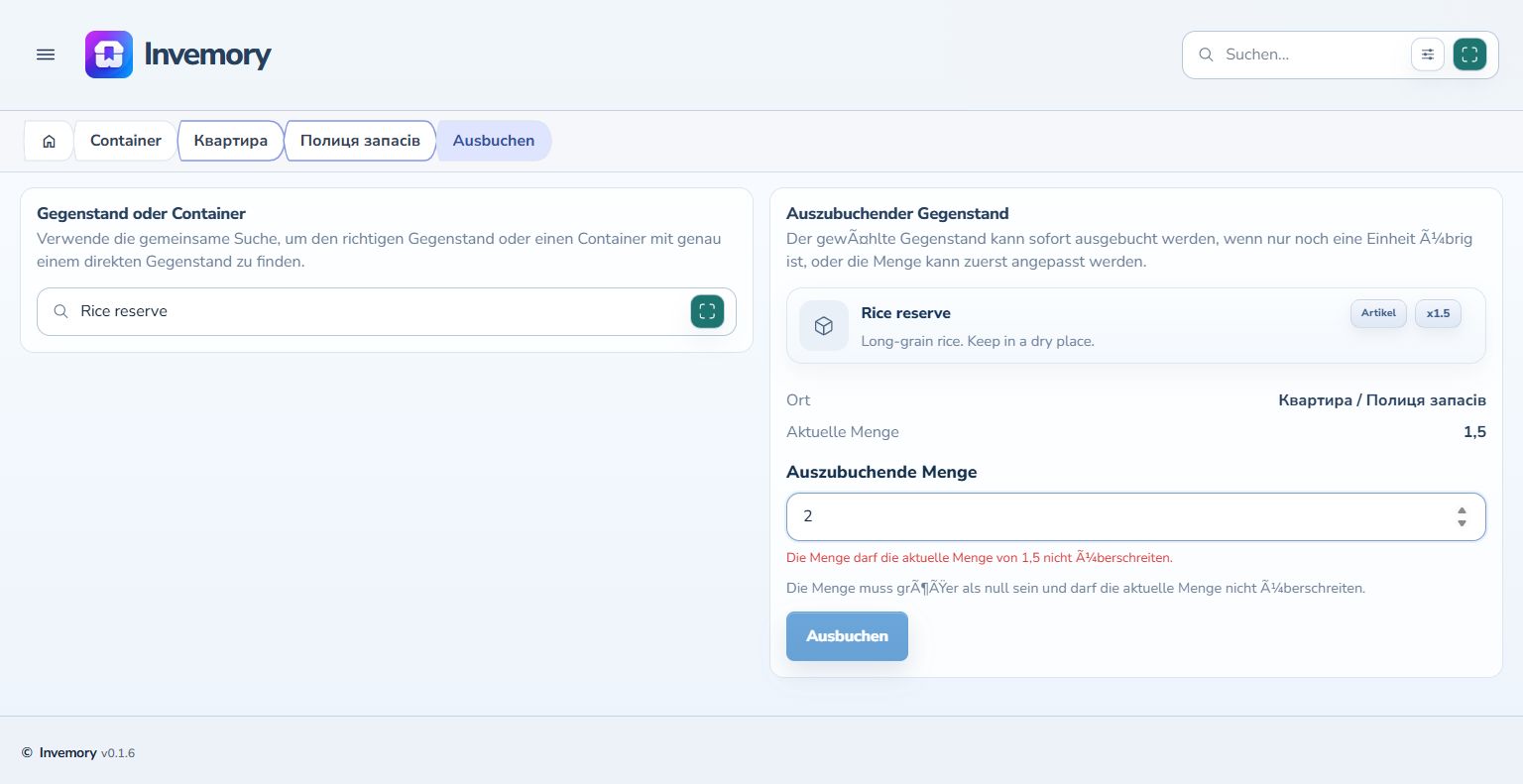
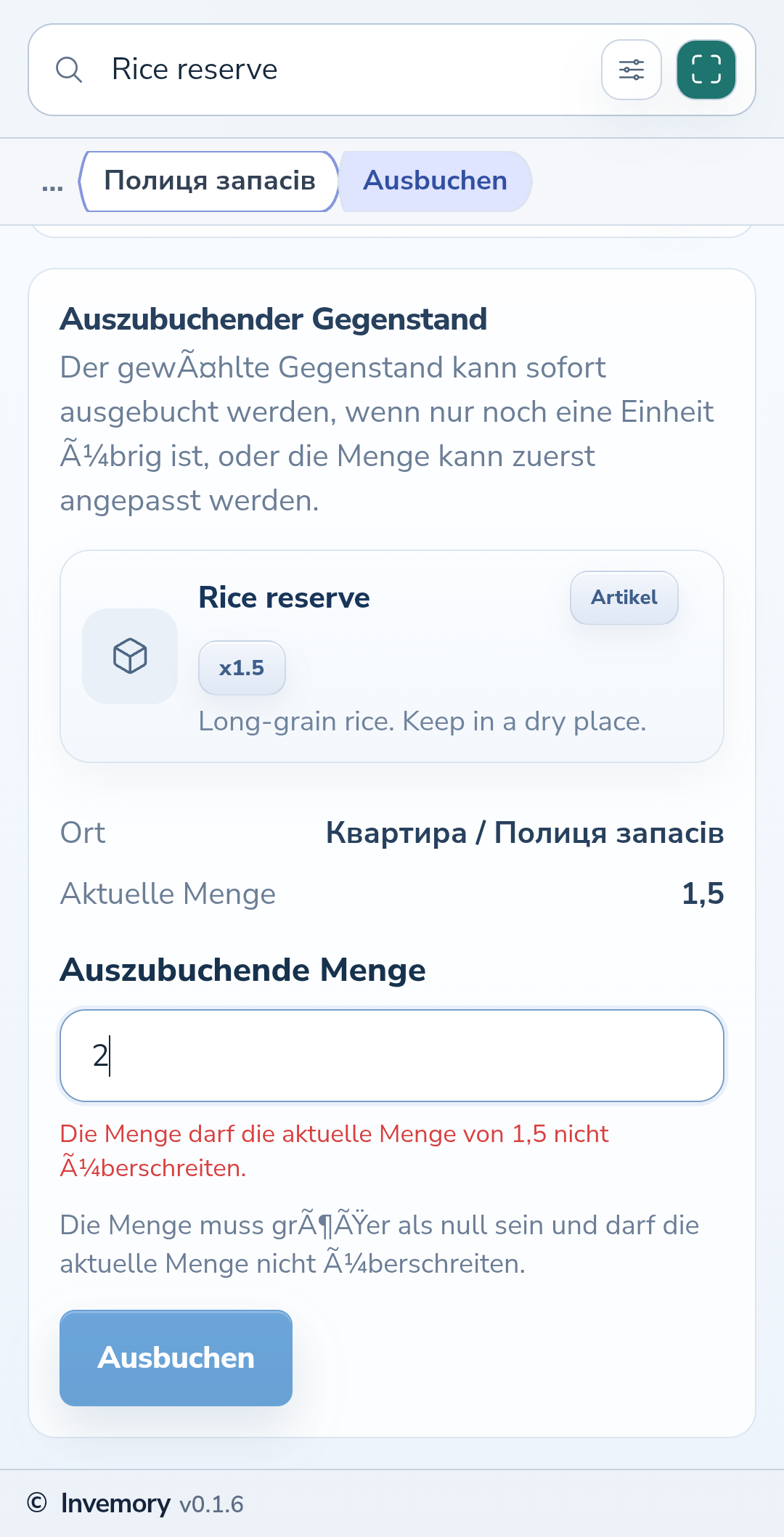
Du kannst nicht mehr ausbuchen, als vorhanden ist. Bei einer Restmenge von 1,5 führt die Eingabe 2 zu einer Fehlermeldung; Ausbuchen ist dann nicht verfügbar. Gib die gewünschte positive Menge ein, die den aktuellen Bestand nicht überschreitet.
Website
Android
3. Bestätigen und Restmenge prüfen
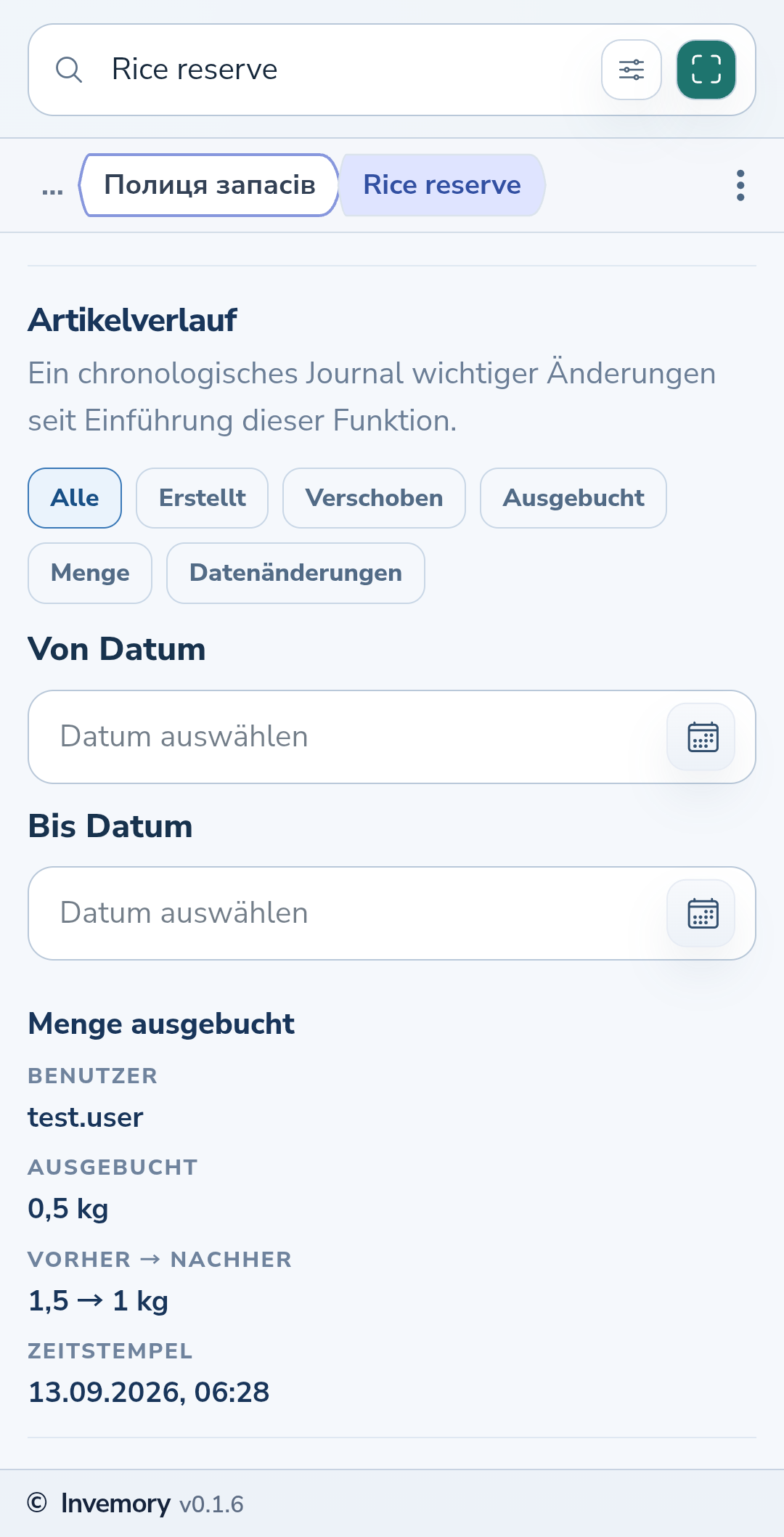
Tippe auf Ausbuchen und warte auf den Abschluss. Beim Start aus den Gegenstandsdetails kehrst du zum Gegenstand zurück. Beim Start aus dem Hauptmenü zeigt das Formular die Erfolgsmeldung und die aktualisierte Menge; öffne den Gegenstand über seine Karte. Im Verlauf zeigt das Ausbuchungsereignis die ausgebuchte Menge sowie den vorherigen und neuen Bestand.
Website
Android
Das Ergebnis
Die Restmenge verringert sich um die ausgebuchte Menge. Der Verlauf hält die Änderung fest.
Gut zu wissen
- Prüfe bei gleichnamigen Suchtreffern den Aufbewahrungsort.
- Im Beispiel gilt 1,5 − 0,5 = 1. Gib die auszubuchende Menge ein, nicht den gewünschten Restbestand.
Häufige Fragen
Kann ich eine Teilmenge ausbuchen?
Ja. Im Beispiel werden 0,5 kg vom aktuellen Bestand abgezogen.
Die Restmenge verringert sich um die ausgebuchte Menge. Der Verlauf hält die Änderung fest.
Ausbuchen öffnen