
Anleitungen
Mehrere Gegenstände gemeinsam verschieben
Wenn du ein Regal neu ordnest oder mehrere Gegenstände an einen anderen Ort bringst, kannst du sie gemeinsam verschieben. Markiere die gewünschten Datensätze und wähle ein Ziel für die gesamte Auswahl.
Zuletzt geprüft:
Was Sie benötigen
- Melde dich bei deinem Konto an.
- Öffne den Container mit den Gegenständen und bereite einen Zielcontainer vor.
1. Gewünschte Datensätze auswählen
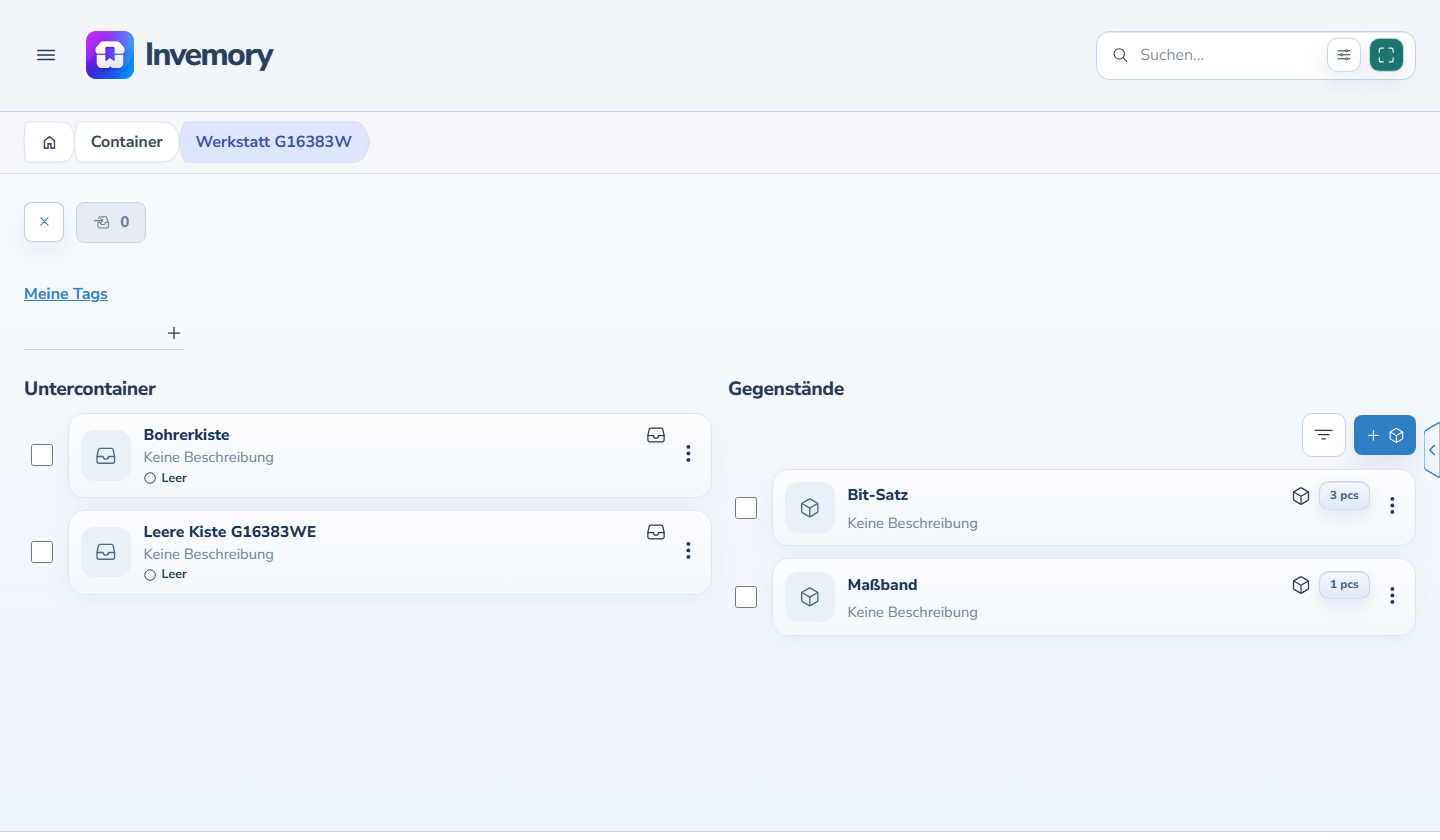
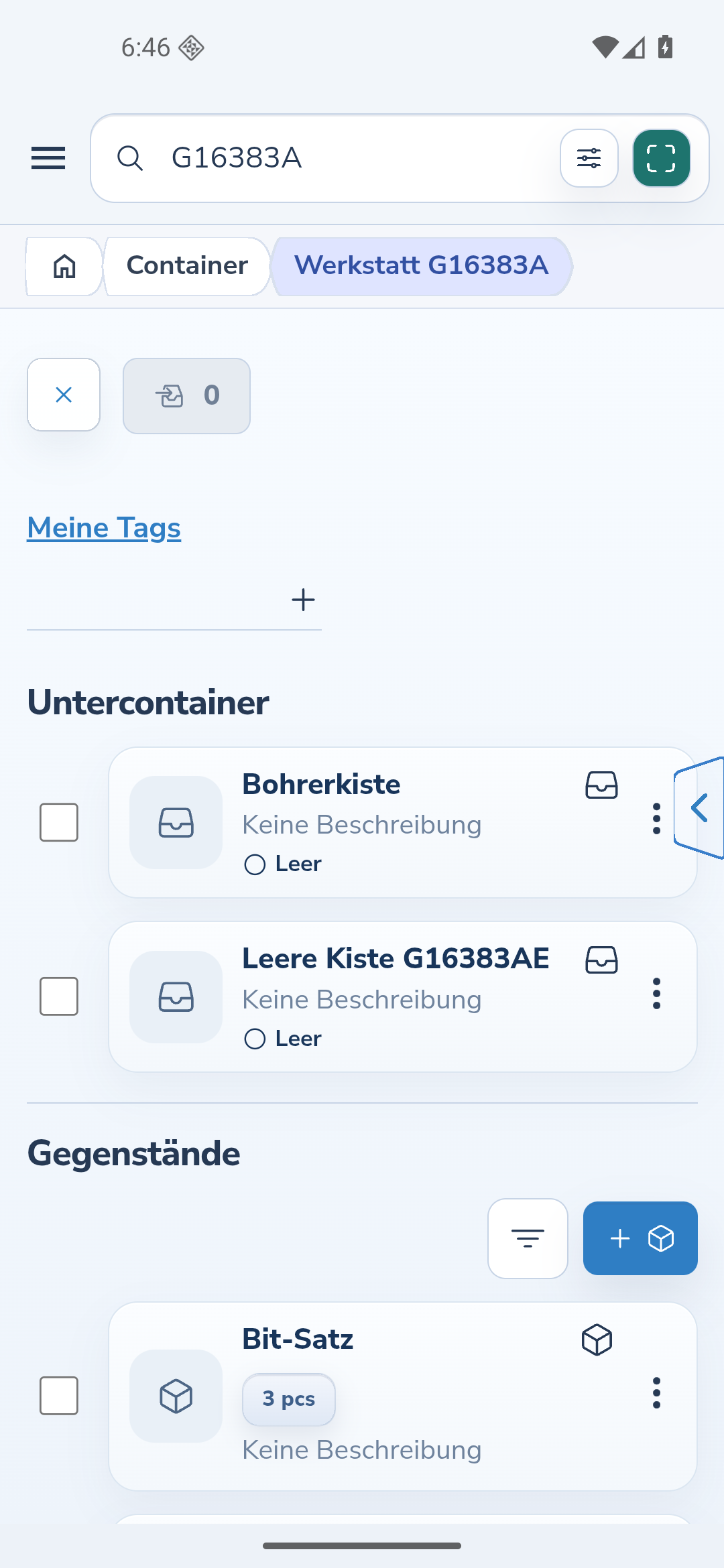
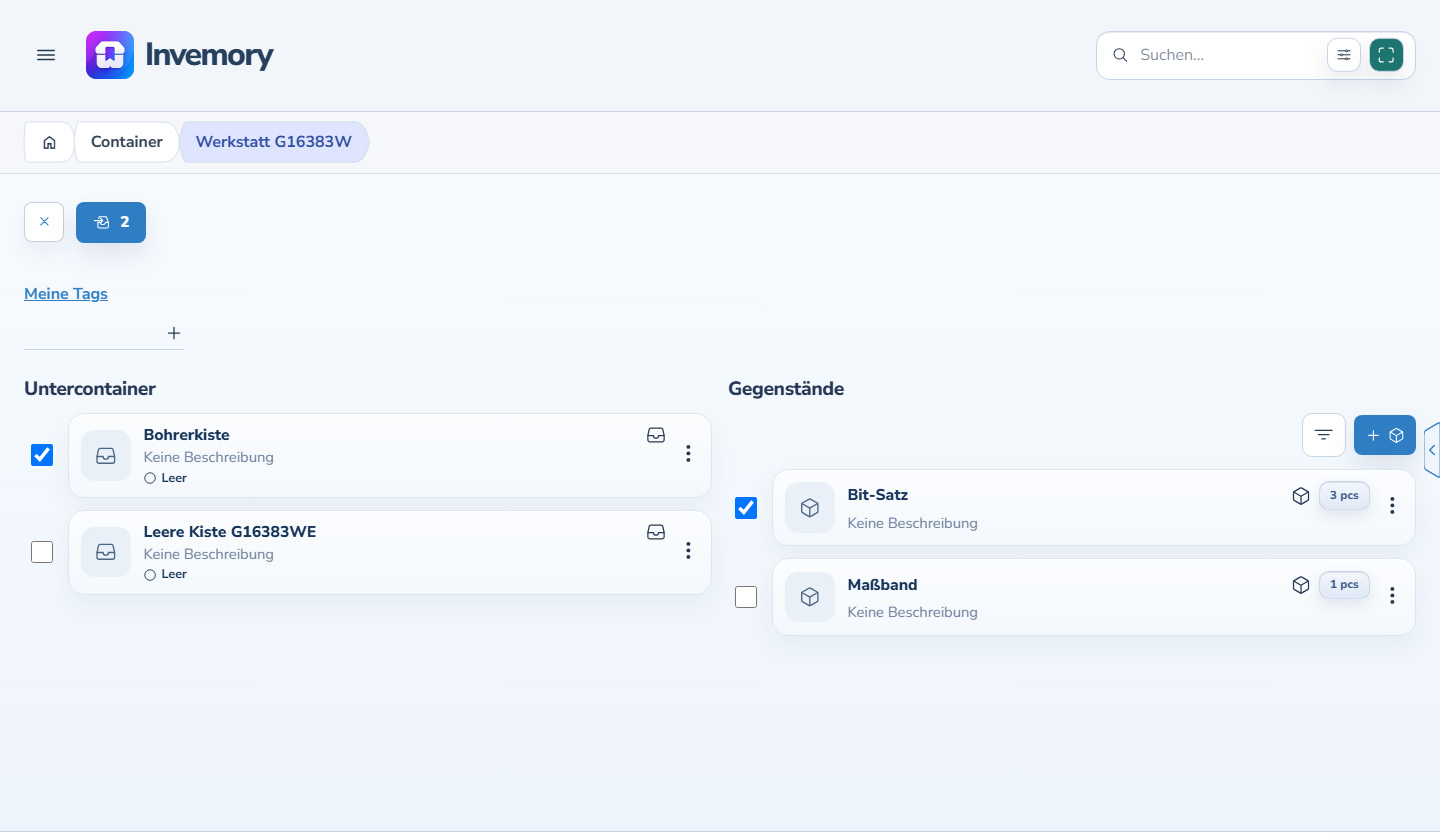
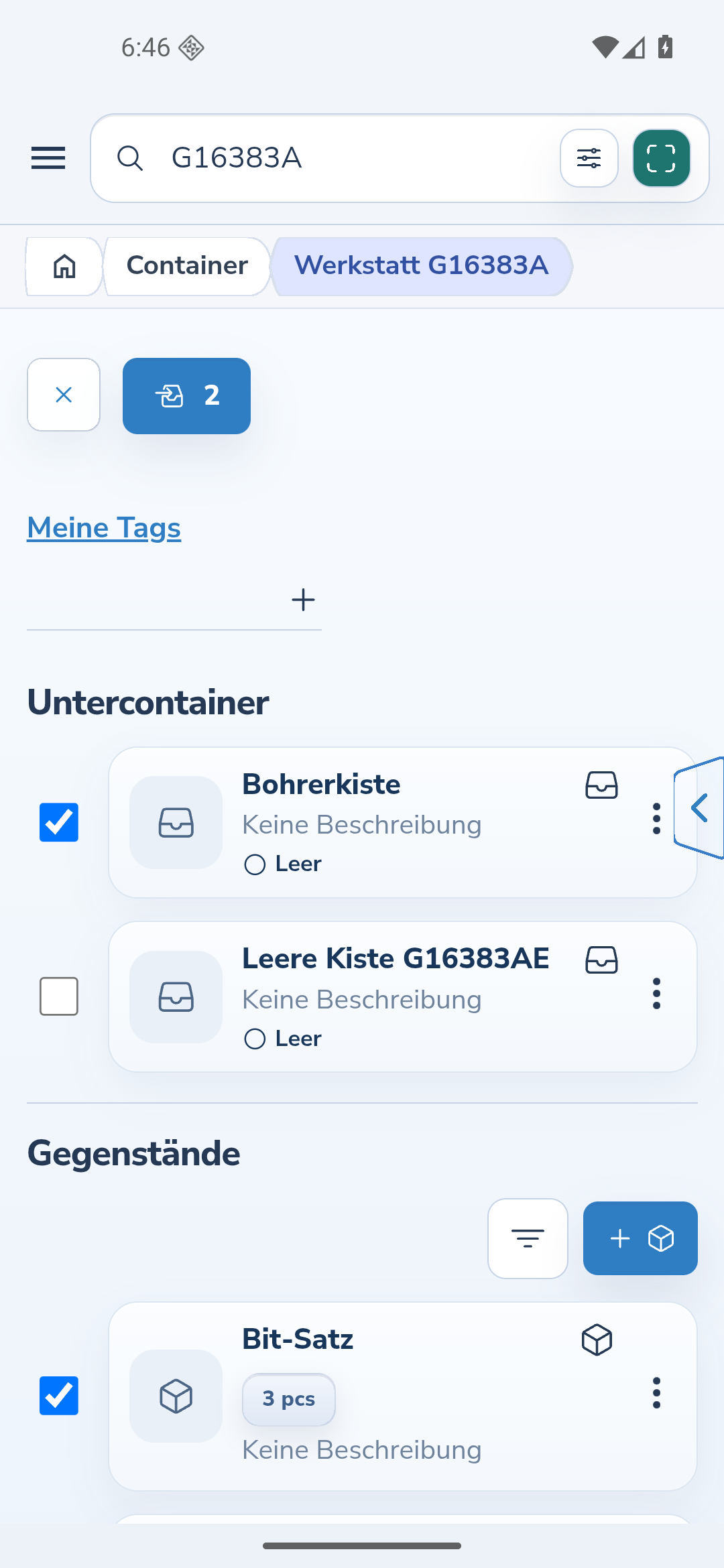
Wähle unter „Untercontainer“ die Schaltfläche „Auswählen“ mit dem Kontrollkästchen-Symbol. Die Schaltfläche „Verschieben“ mit dem Pfeilsymbol ist bei 0 deaktiviert. Markiere Karten, um den Zähler zu aktualisieren. Die ×-Schaltfläche „Auswahl abbrechen“ löscht die Auswahl und blendet die üblichen Aktionen wieder ein.
Markiere die gewünschten Gegenstände oder Untercontainer. Wenn du eine gleichnamige Gruppe auswählst, werden ihre Einträge markiert. Klappe die Gruppe auf und entferne die Markierung bei den Einträgen, die am bisherigen Ort bleiben sollen.
Du kannst pro Vorgang bis zu 200 Einträge verschieben. Entferne bei einer größeren Auswahl einige Markierungen, um die Schaltfläche zu aktivieren.
Der Pfad oben hält den aktuellen Container beim Scrollen sichtbar. Ein breiter Bildschirm zeigt die Hierarchie; auf der schmalen Website und in Android öffnest du mit „…“ verborgene Ebenen und lange Namen. Klicke oder tippe außerhalb oder drücke Escape auf der Website, um die Ansicht zu schließen. Im Auswahlmodus mit Kontrollkästchen ist Ziehen deaktiviert: Verwende Verschieben für die ausgewählten Datensätze.
Website
Android
Website
Android
2. Liste prüfen und Ziel auswählen
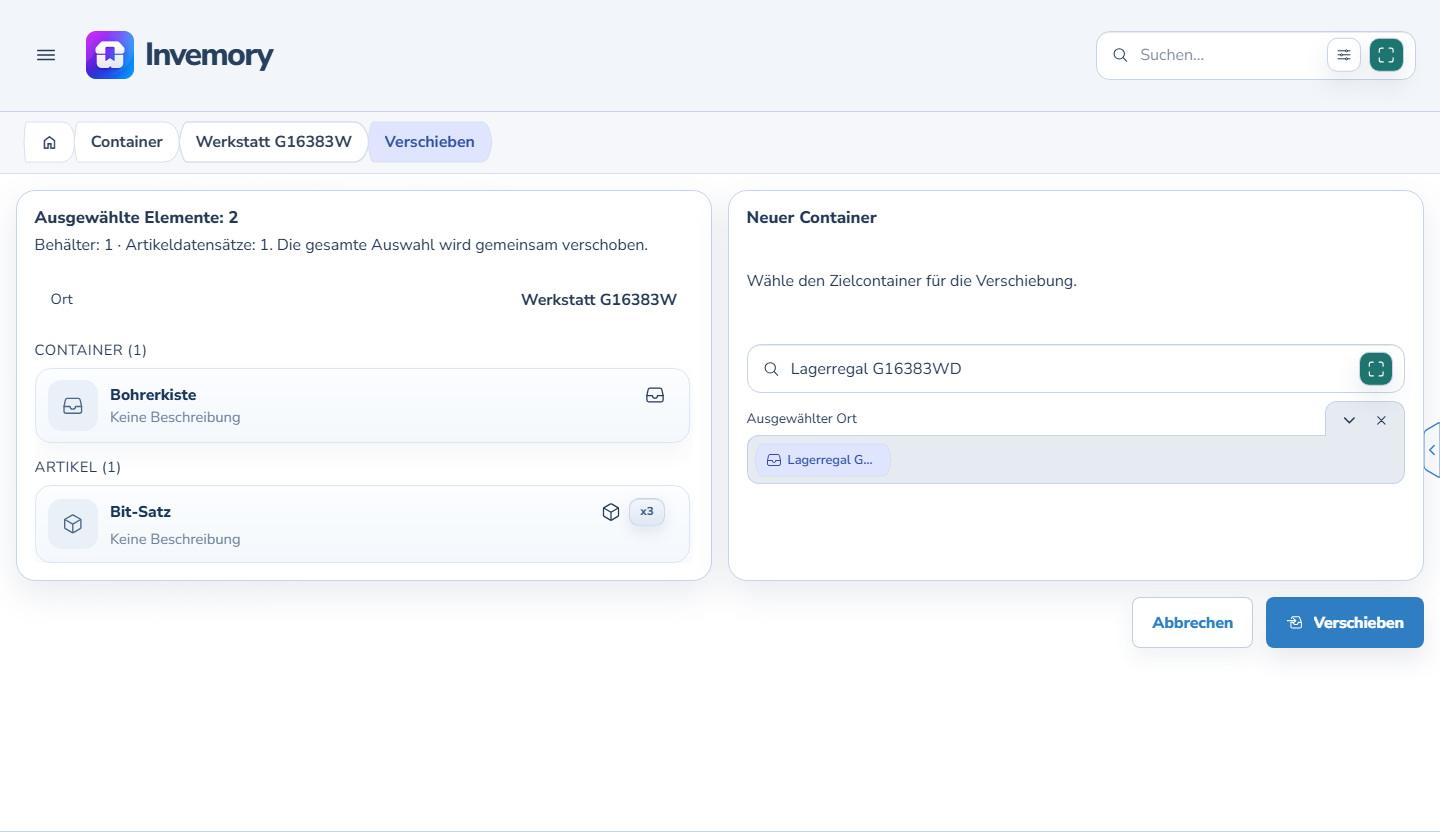
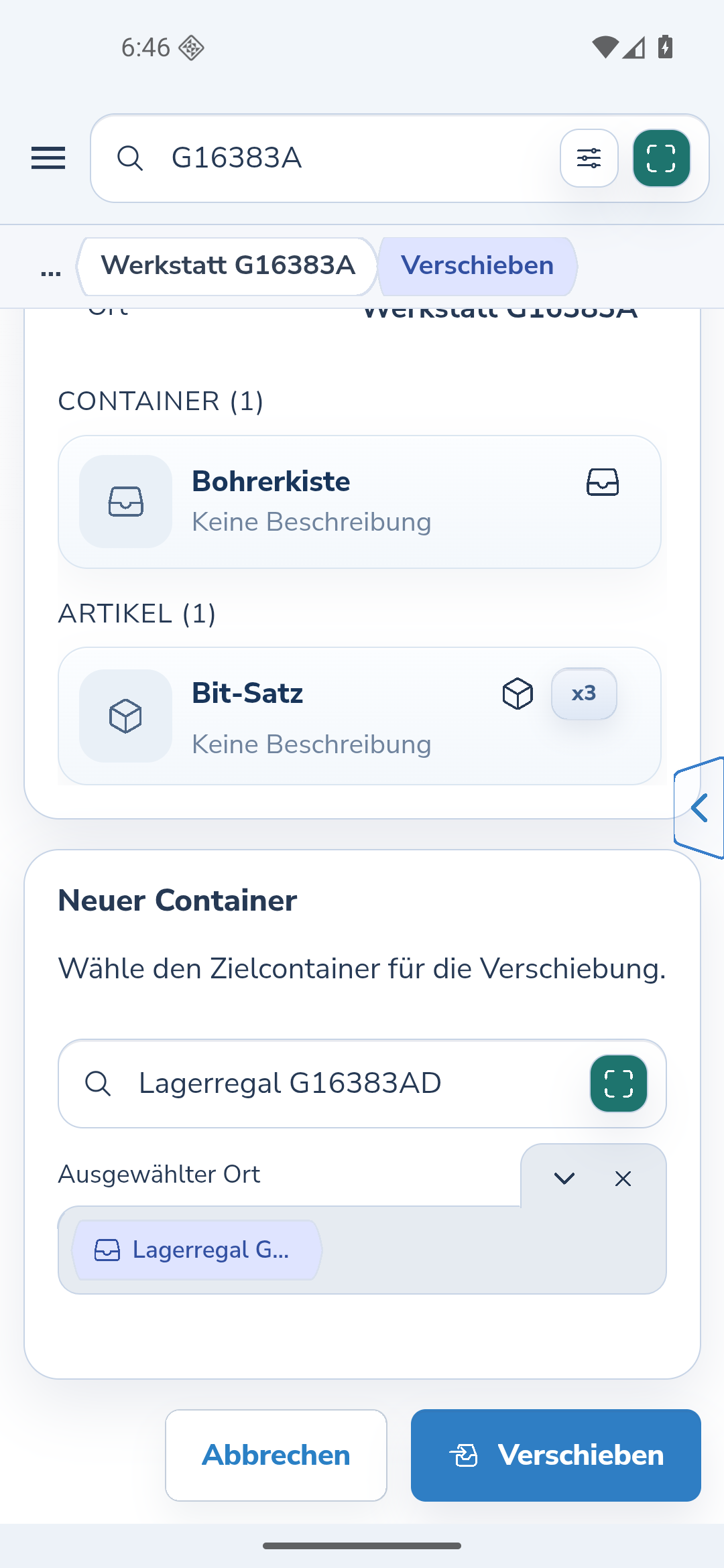
Tippe auf Verschieben mit der Anzahl. Prüfe die Zusammenfassung: Container und Artikeldatensätze werden getrennt aufgeführt; die jeweilige Menge bleibt sichtbar. Suche unter Neuer Container nach dem Zielnamen und wähle den passenden Treffer. Scrolle auf dem Smartphone unter die Quellliste, um das Ziel zu erreichen.
Website
Android
3. Bestätigen und Ergebnis prüfen
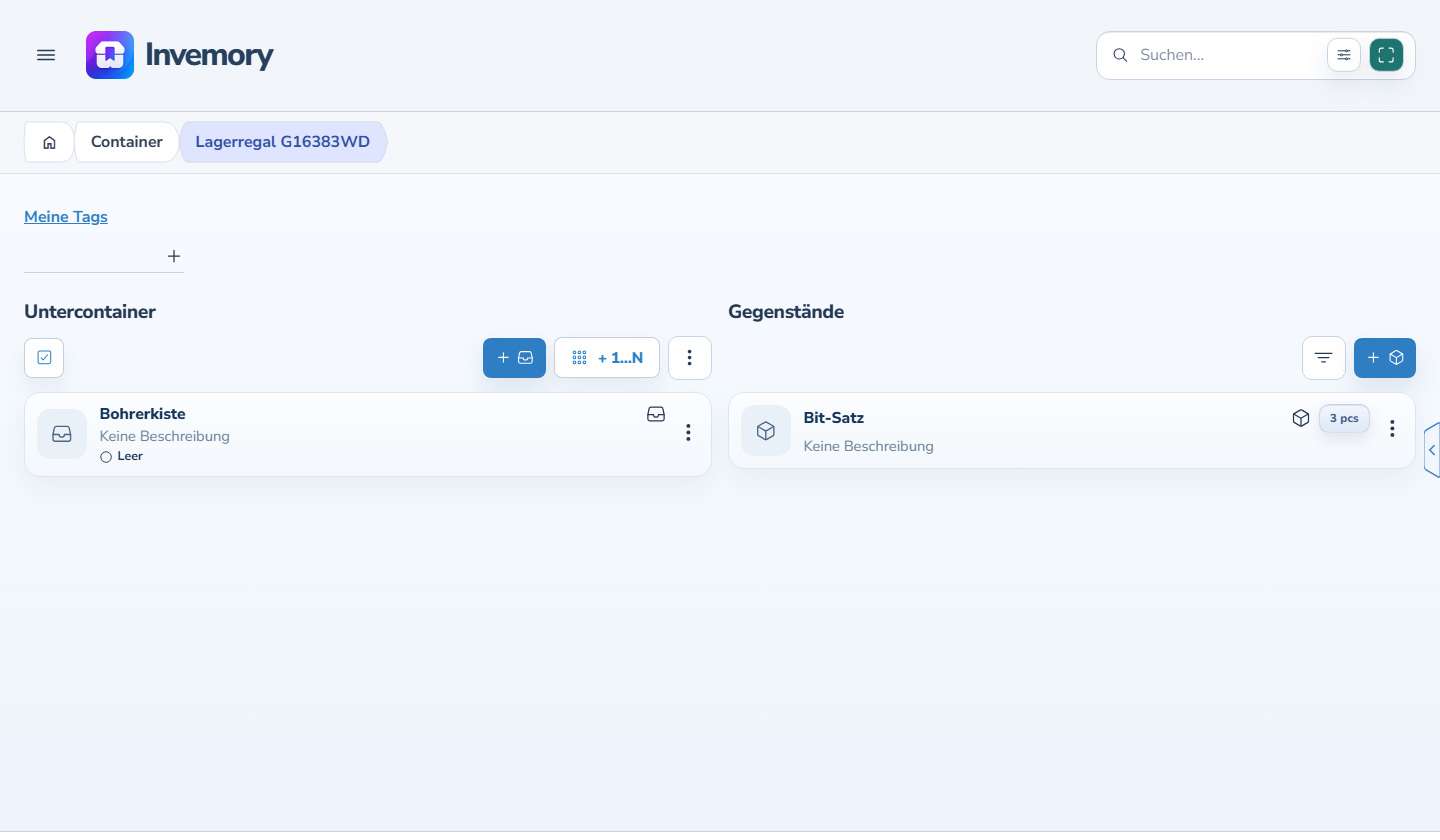
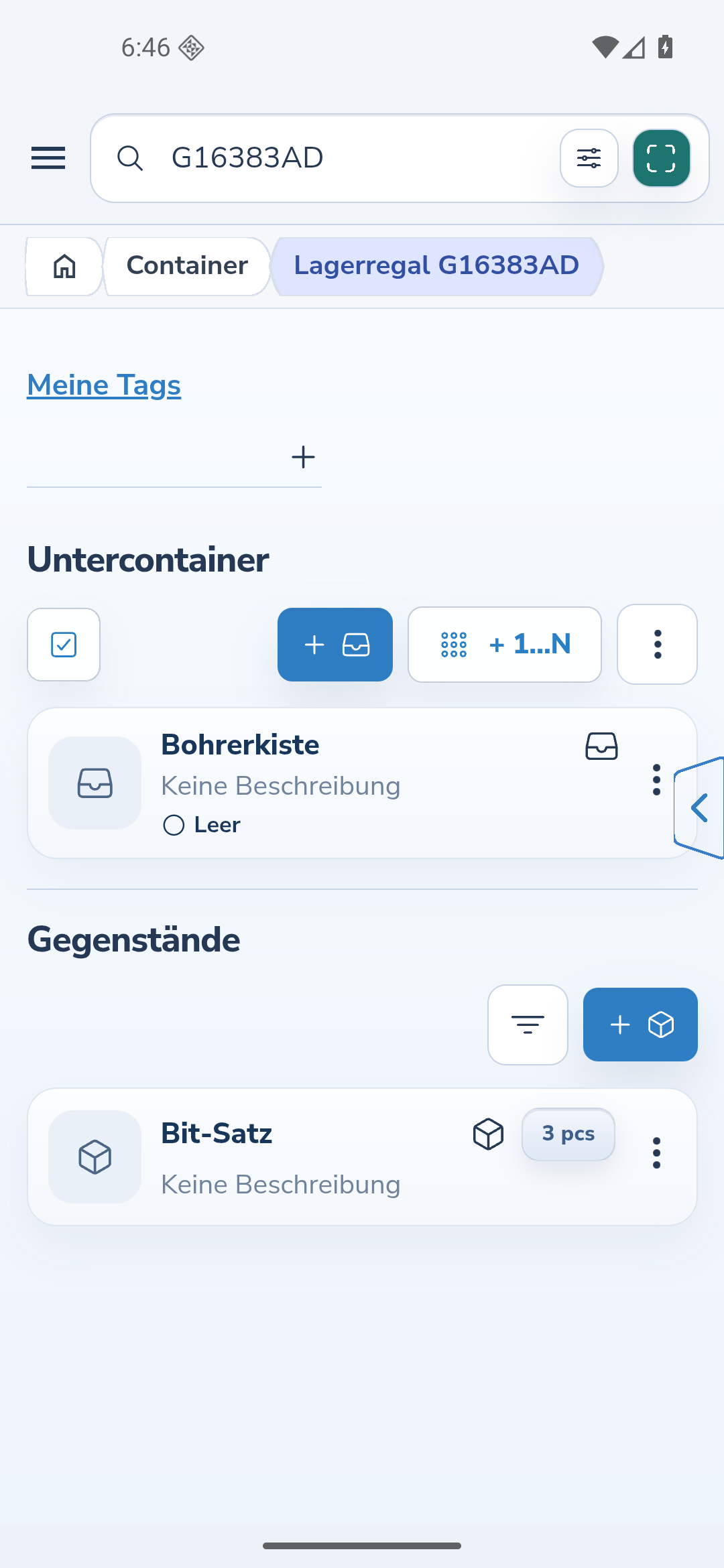
Tippe im Formular auf Verschieben und warte auf den Abschluss. Die App kehrt zum Quellcontainer zurück. Öffne den Zielcontainer und prüfe, ob die ausgewählten Datensätze dort vorhanden sind. Jeder Datensatz wird mit seiner gesamten Menge verschoben; eine Teilmenge lässt sich in diesem Formular nicht festlegen.
Website
Android
Das Ergebnis
Die ausgewählten Datensätze haben einen gemeinsamen neuen Lagerort. Nicht ausgewählte Datensätze bleiben im Quellcontainer.
Gut zu wissen
- Prüfe vor dem Fortfahren die einzelnen Datensätze innerhalb einer gleichnamigen Gruppe.
- Mit Auswahl abbrechen verlässt du den Auswahlmodus.
- Prüfe bei gleichen Containernamen den vollständigen Zielpfad.
Häufige Fragen
Warum unterscheidet sich die Zahl auf der Schaltfläche von der Menge?
Der Zähler zählt Datensätze und Container. Ein Datensatz mit der Menge 1,5 zählt als ein ausgewählter Datensatz.
Die ausgewählten Datensätze haben einen gemeinsamen neuen Lagerort. Nicht ausgewählte Datensätze bleiben im Quellcontainer.
Container öffnen