
Anleitungen
Geschäfte hinzufügen, auswählen und wiederherstellen
Ihr Geschäftsverzeichnis hält fest, wo Sie einen Gegenstand kaufen möchten und wo Sie ihn tatsächlich gekauft haben. Dieser Leitfaden zeigt das Hinzufügen, Auswählen, Umbenennen und Wiederherstellen eigener Geschäfte auf der Invemory-Website und in der Android-App.
Zuletzt geprüft:
Was Sie benötigen
- Melden Sie sich an. Öffnen Sie Meine Geschäfte im Menü Einkaufskorb.
- Öffnen Sie einen bearbeitbaren Einkaufsauftrag, um ein Geschäft beim Planen oder Kaufen auszuwählen. Füllen Sie die Felder aus und fügen Sie Fotos hinzu, bevor Sie die Geschäftserstellung öffnen.
1. Öffnen Sie Ihr persönliches Verzeichnis
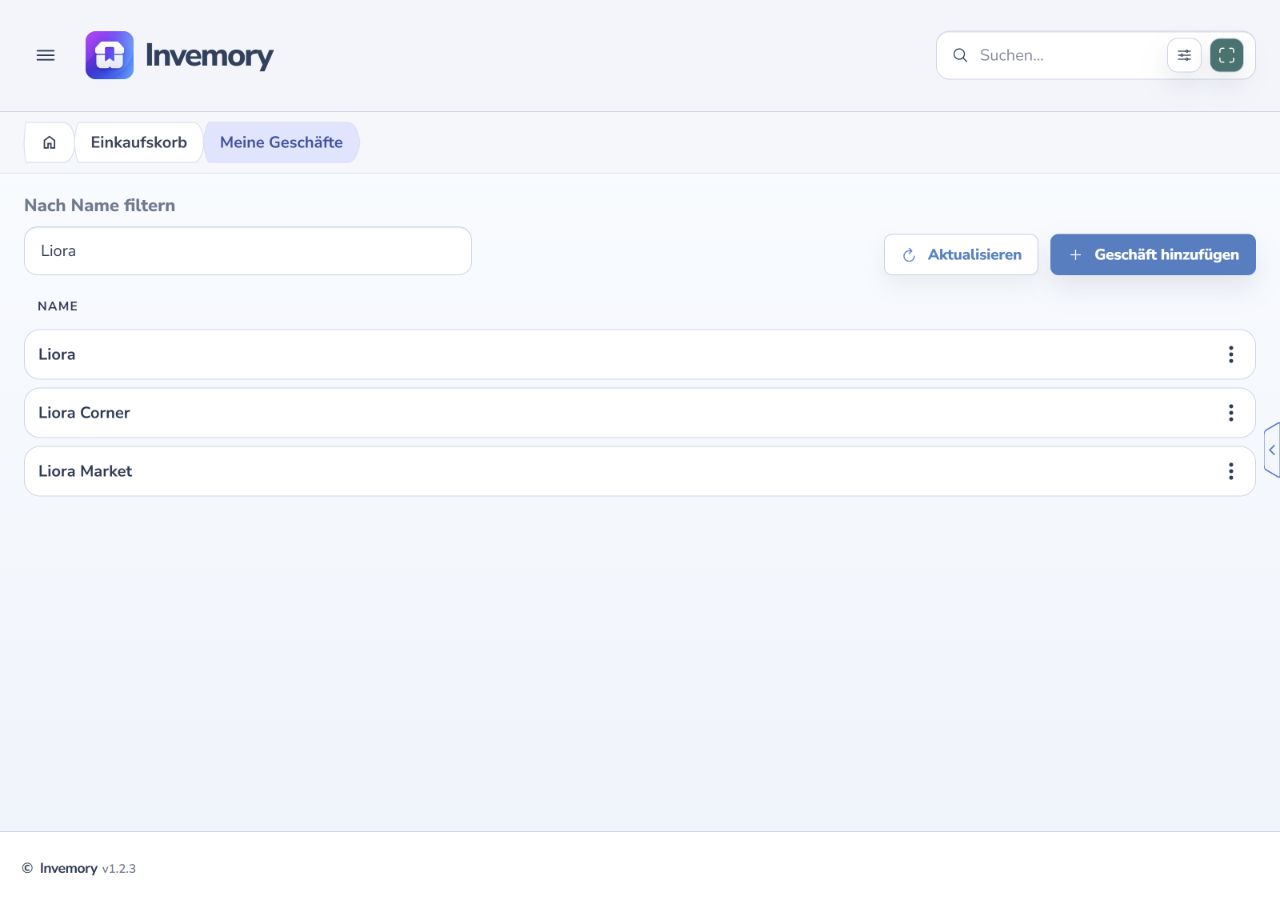
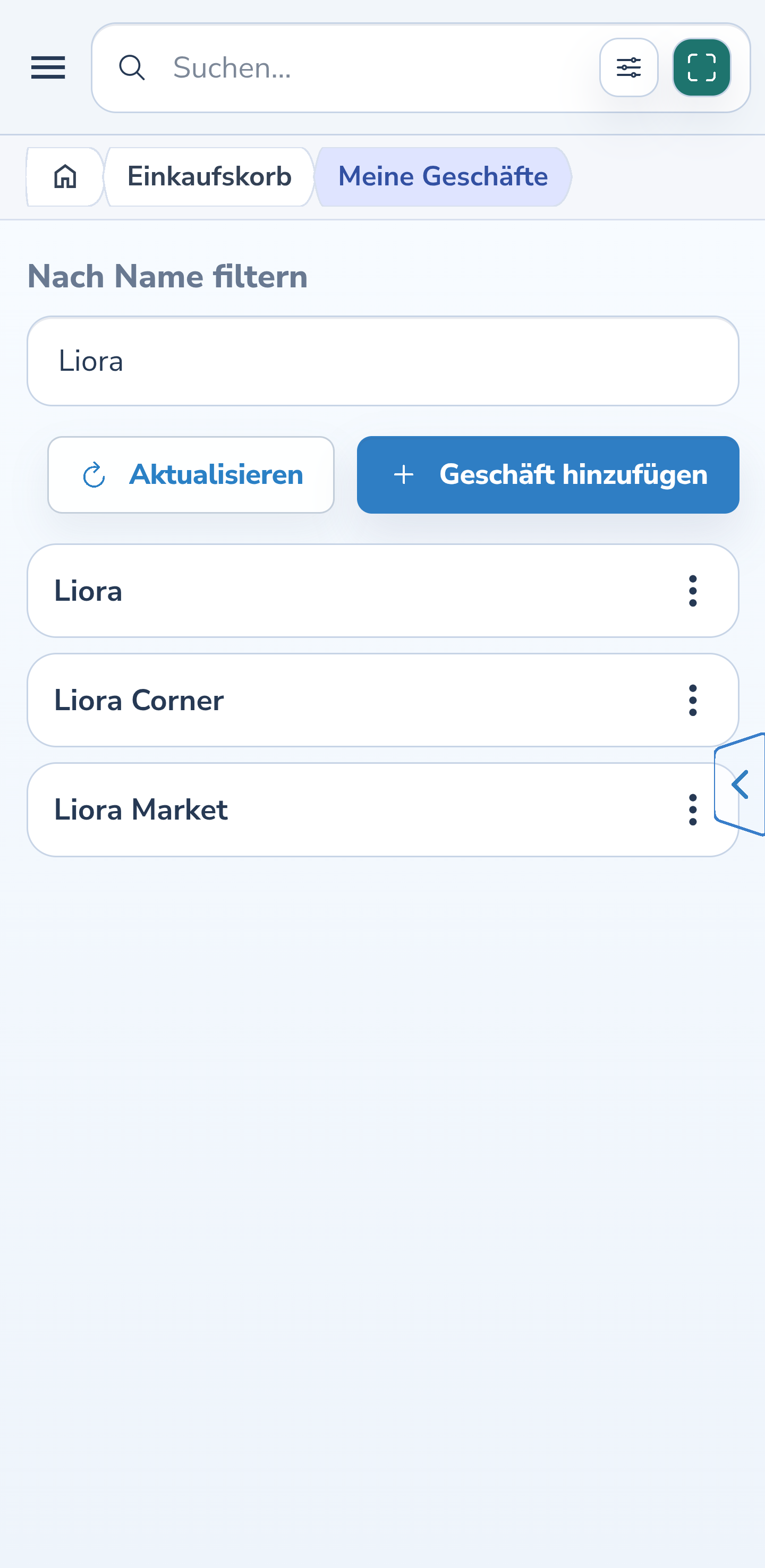
Geben Sie in Meine Geschäfte einen Teil des Namens unter Nach Name filtern ein. Aktualisieren lädt die Liste neu. Die Website zeigt eine Tabelle, Android einzelne Zeilen mit Aktionsmenüs.
Wählen Sie Geschäft hinzufügen, geben Sie einen Namen ein und speichern Sie. Leerzeichen am Anfang und Ende sowie Groß- und Kleinschreibung unterscheiden keine Geschäfte: Liora und liora sind derselbe Name in Ihrem Verzeichnis.
Website
Android
2. Erstellen Sie ein Geschäft aus einem Einkaufsauftrag
Öffnen Sie Einkaufsauftrag hinzufügen oder Einkaufsauftrag bearbeiten. Geben Sie den Namen in Geschäft ein und prüfen Sie die Treffer. Fehlt das Geschäft, wählen Sie Neues Geschäft erstellen.
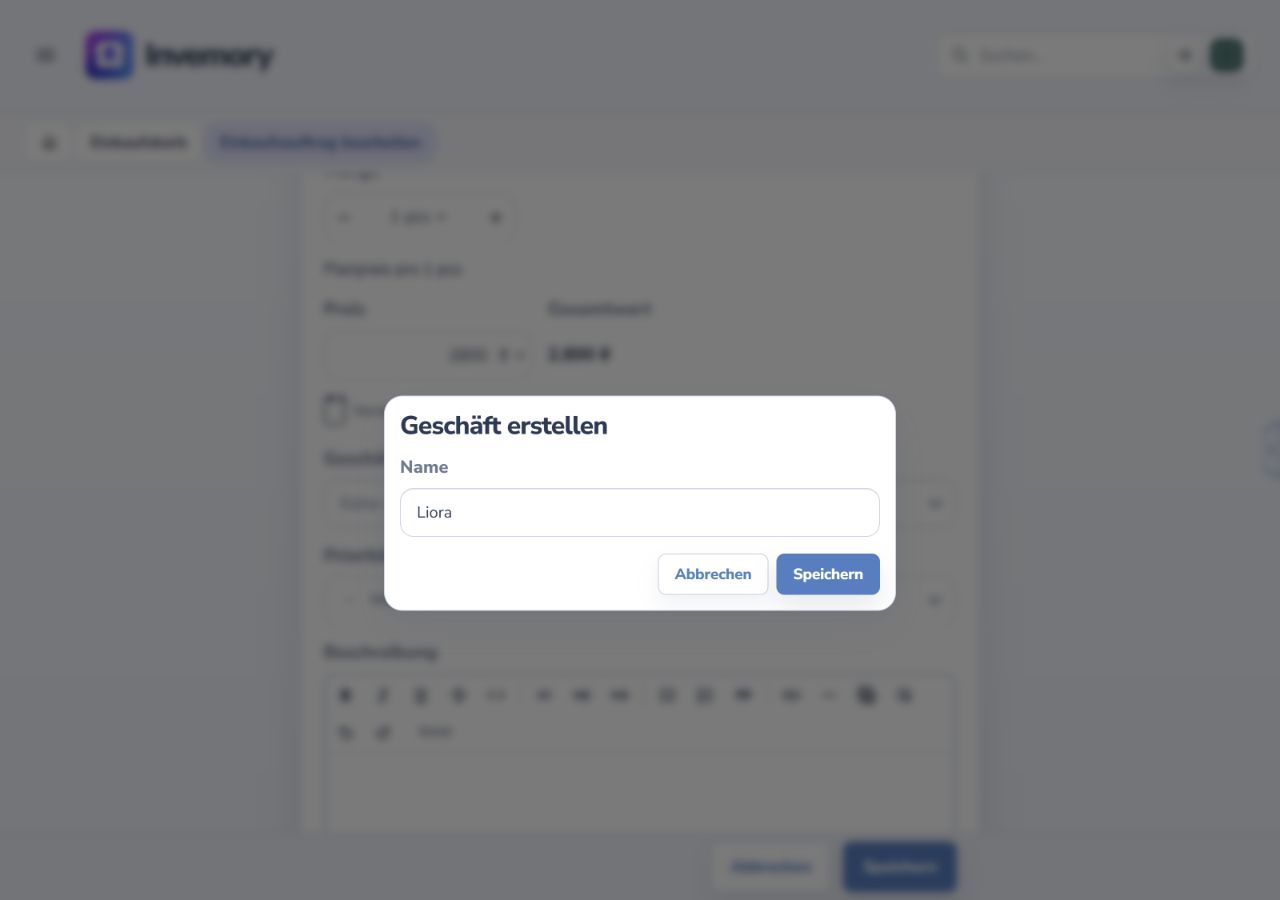
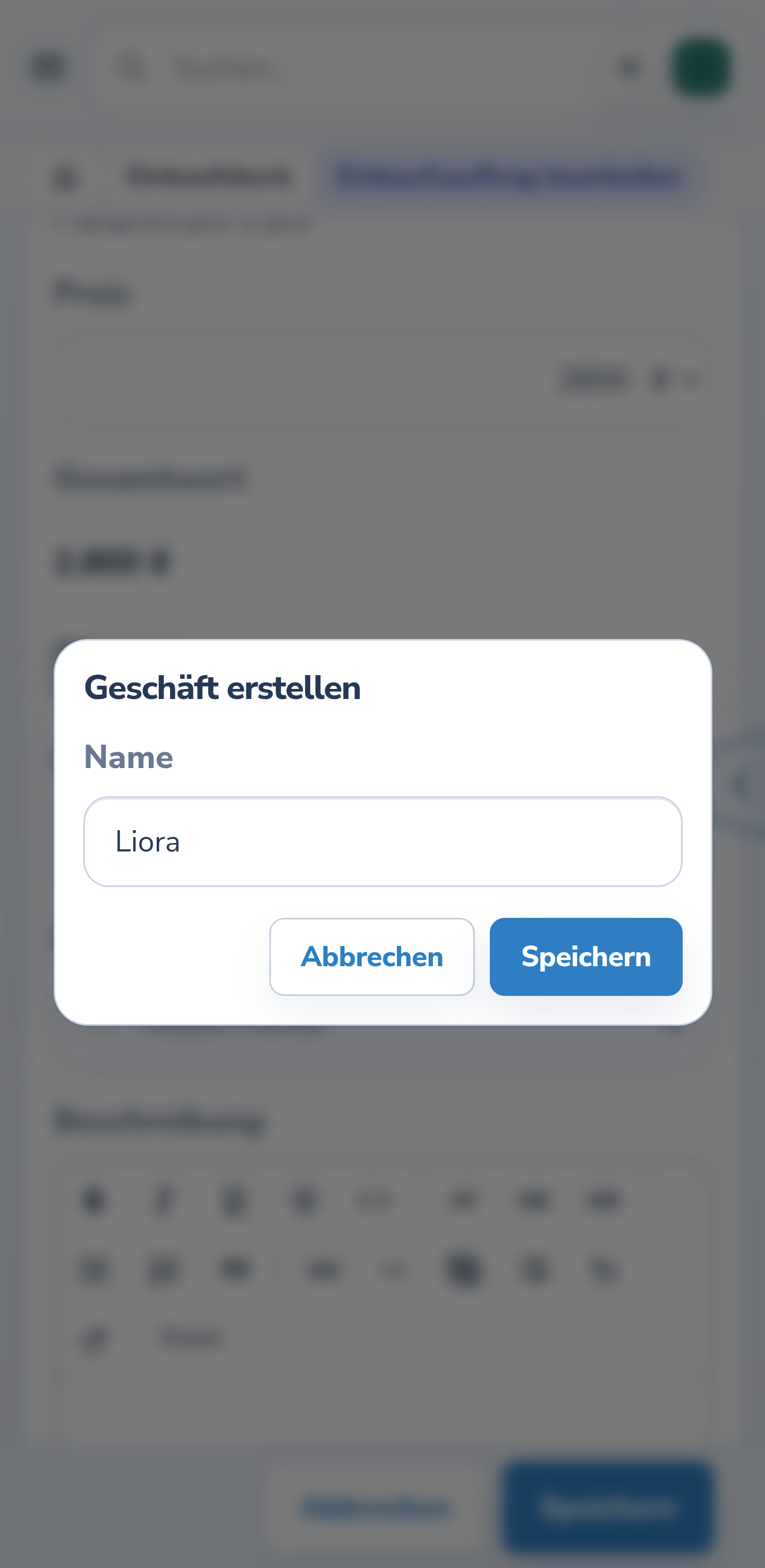
Im Dialog Geschäft erstellen ist der Suchtext bereits eingetragen. Prüfen Sie den Namen und wählen Sie Speichern. Das erstellte oder wiederhergestellte Geschäft wird im vorherigen Formular ausgewählt; den Einkaufsauftrag speichern Sie anschließend separat.
Website
Android
3. Wählen Sie nach einer Dublettenmeldung das vorhandene Geschäft
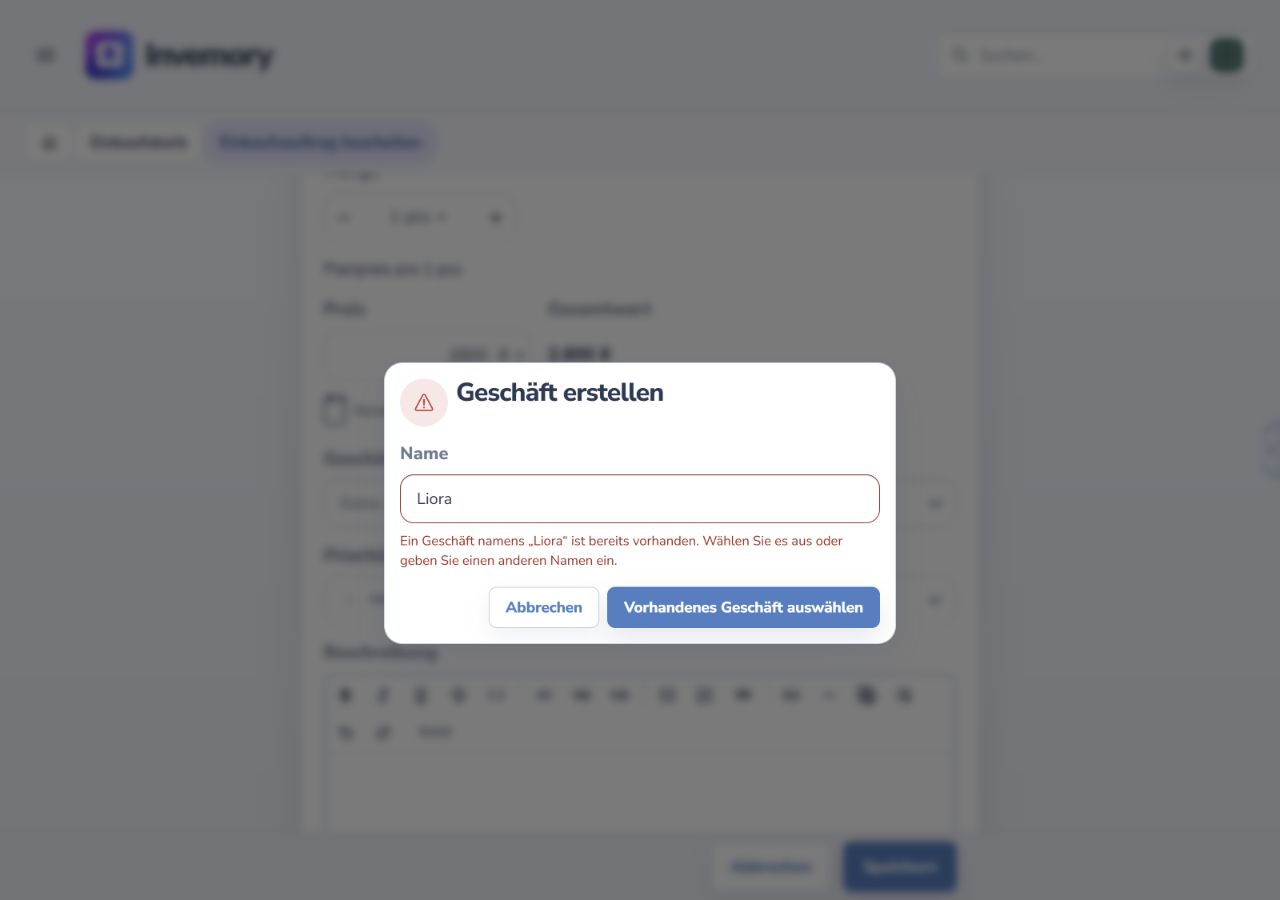
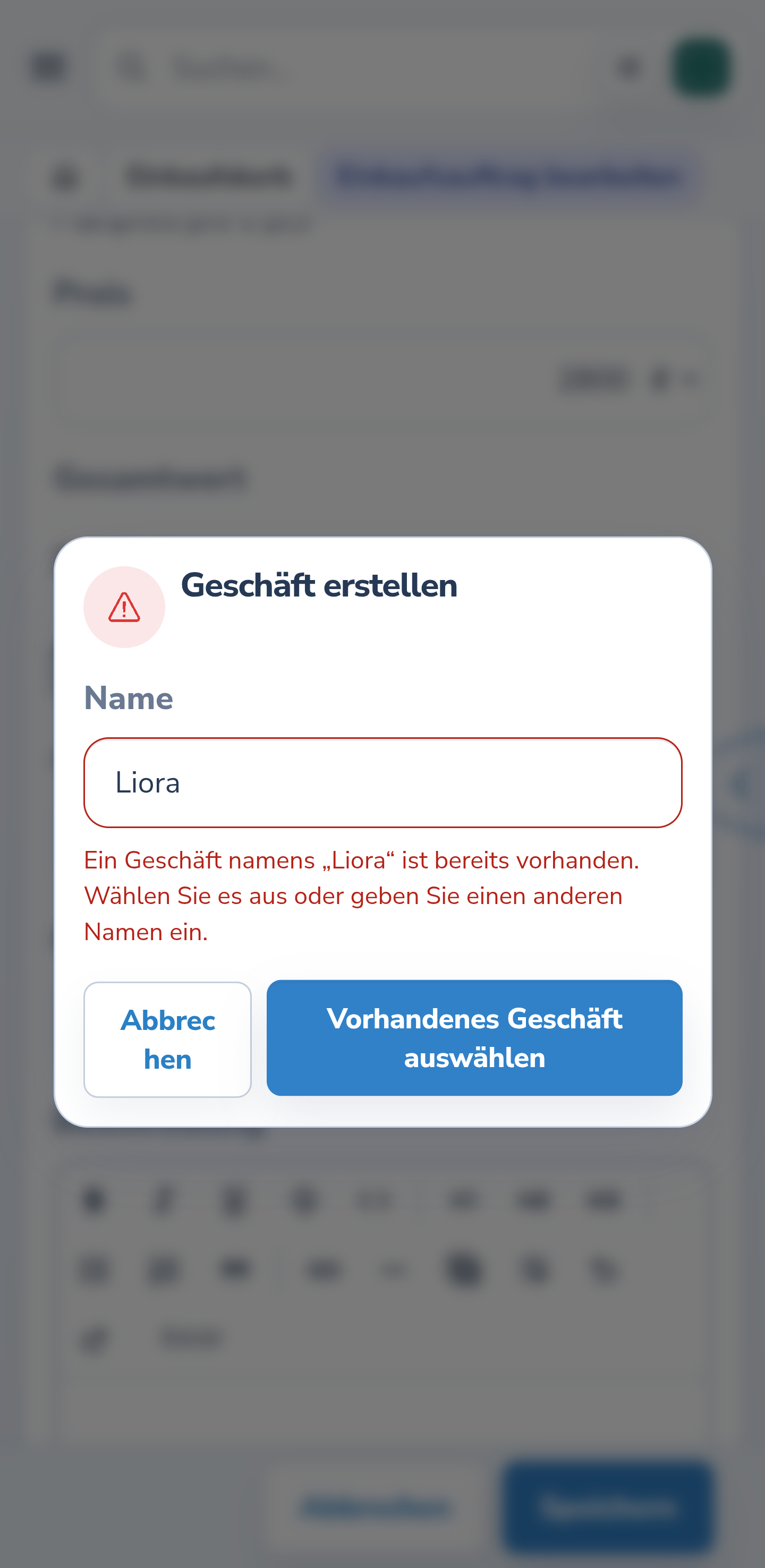
Gibt es bereits ein aktives Geschäft mit diesem Namen, wird Name rot markiert. Darunter nennt eine Meldung das vorhandene Geschäft. Andere Großschreibung oder zusätzliche äußere Leerzeichen umgehen diese Regel nicht.
Wurde der Dialog aus einem Einkaufsauftrag oder Kauf geöffnet, wählen Sie Vorhandenes Geschäft auswählen. Der Dialog schließt sich und das Geschäft wird im Entwurf ausgewählt. Für ein anderes Geschäft müssen Sie zunächst einen anderen Namen eingeben.
Website
Android
4. Arbeiten Sie im selben Entwurf weiter
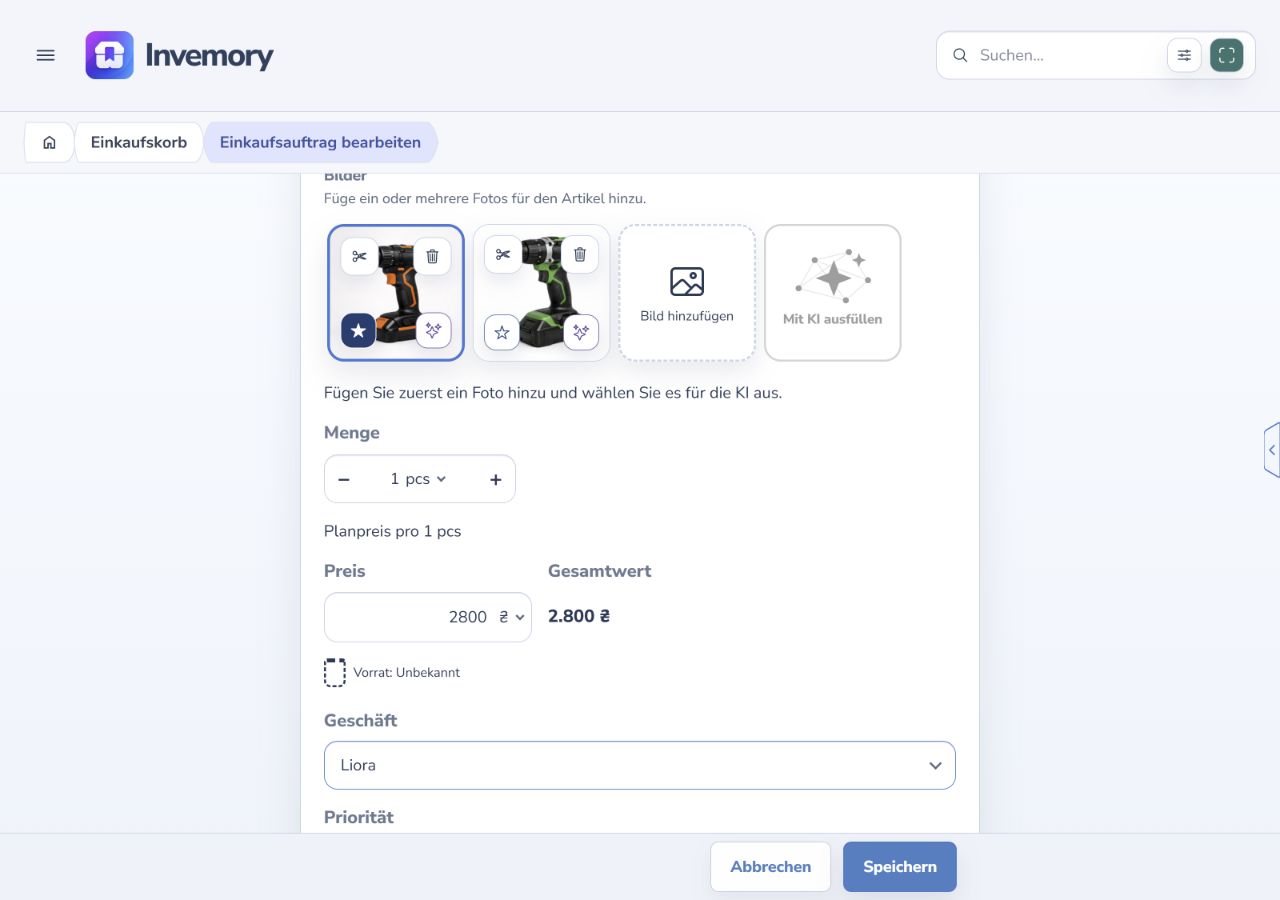
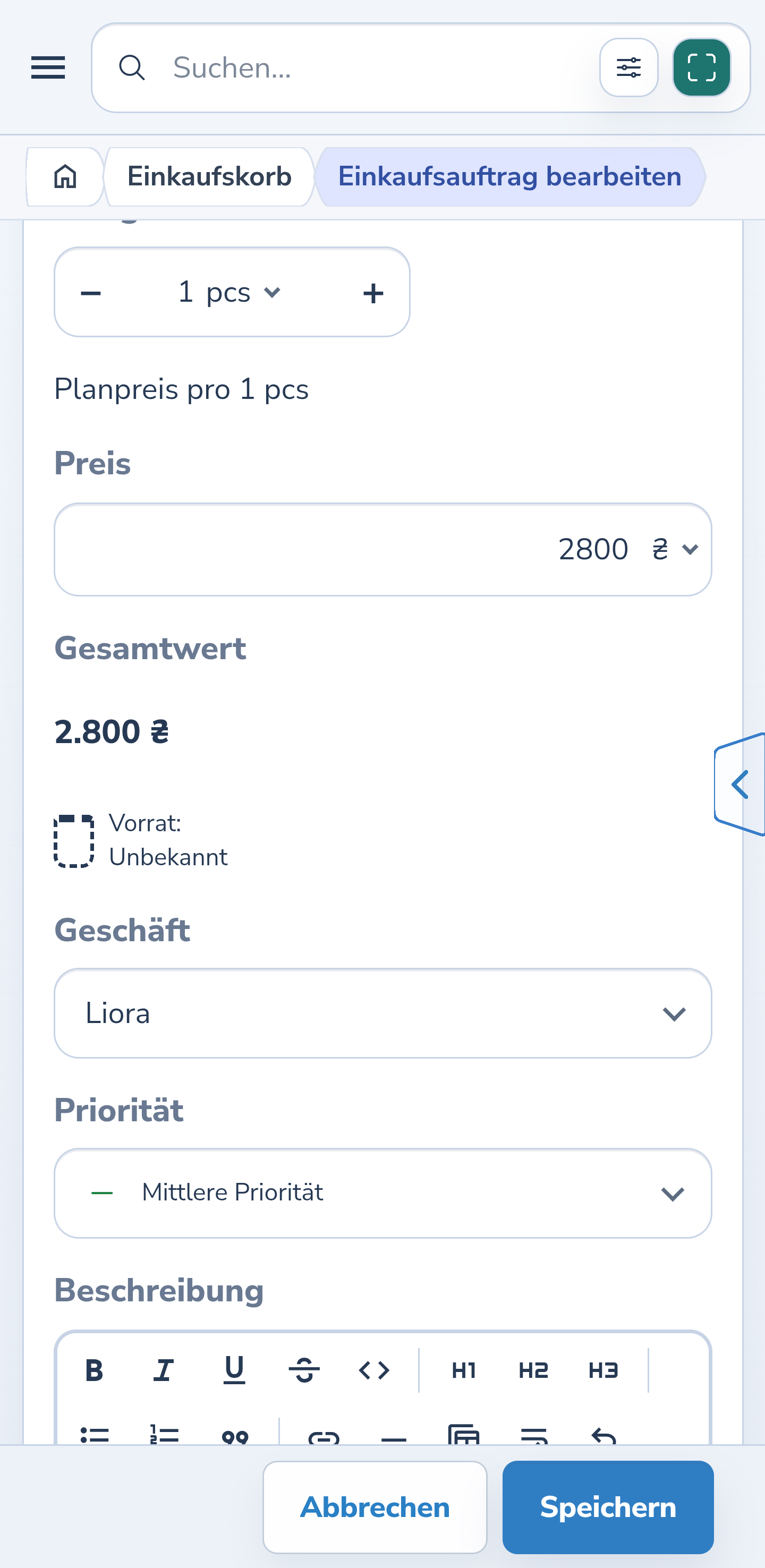
Prüfen Sie das Feld Geschäft und bearbeiten Sie den Entwurf weiter. Bereits ausgefüllte Felder und Fotos bleiben im übergeordneten Formular erhalten. Im Beispiel bleibt der geplante Preis von 2.800 UAH bestehen.
Abbrechen im Dialog Geschäft erstellen führt zum Entwurf zurück und storniert nicht den Einkaufsauftrag. Beim Verlassen eines geänderten übergeordneten Formulars erscheint eine separate Warnung vor ungespeicherten Änderungen.
Website
Android
5. Unterscheiden Sie Verzeichnis und eingebetteten Dialog
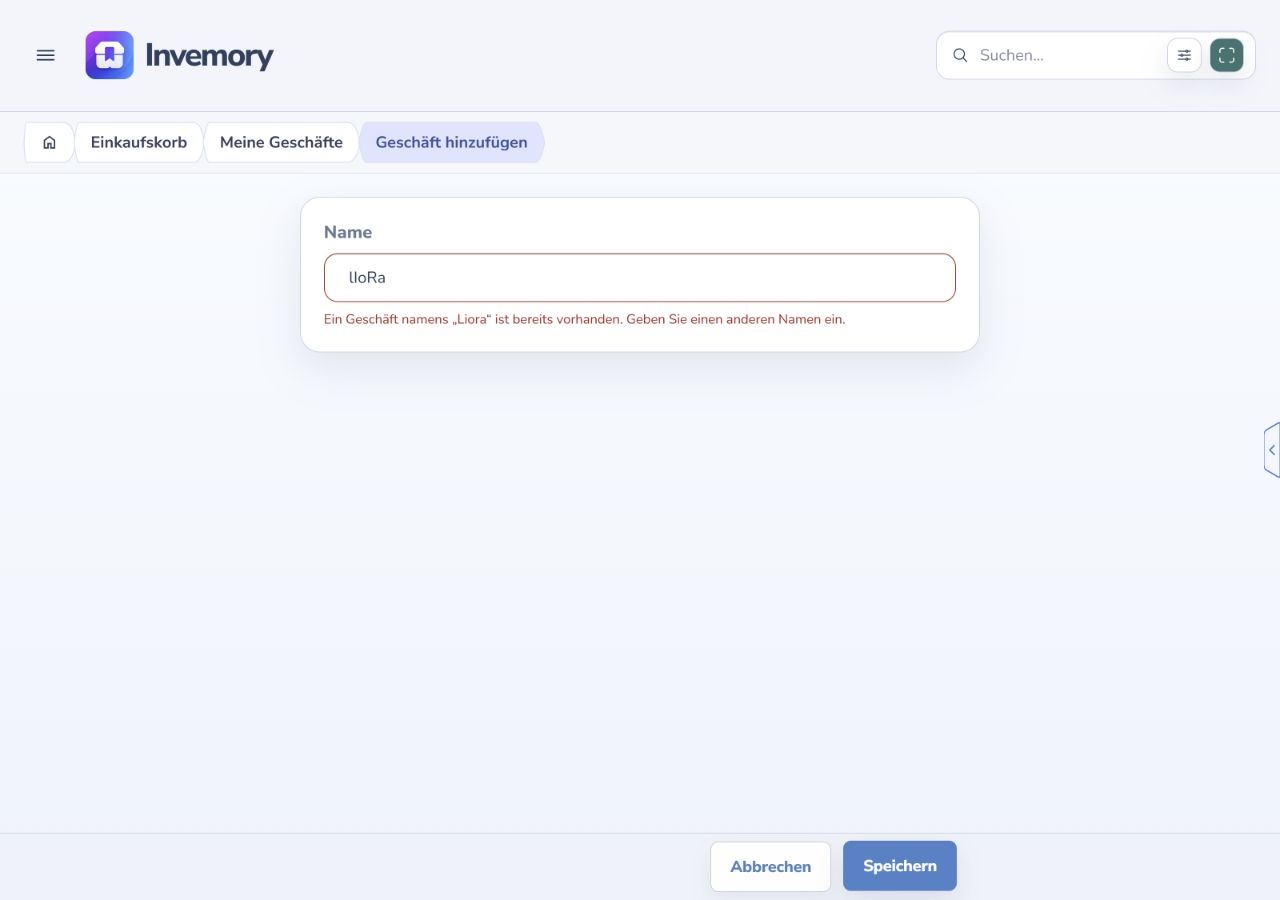
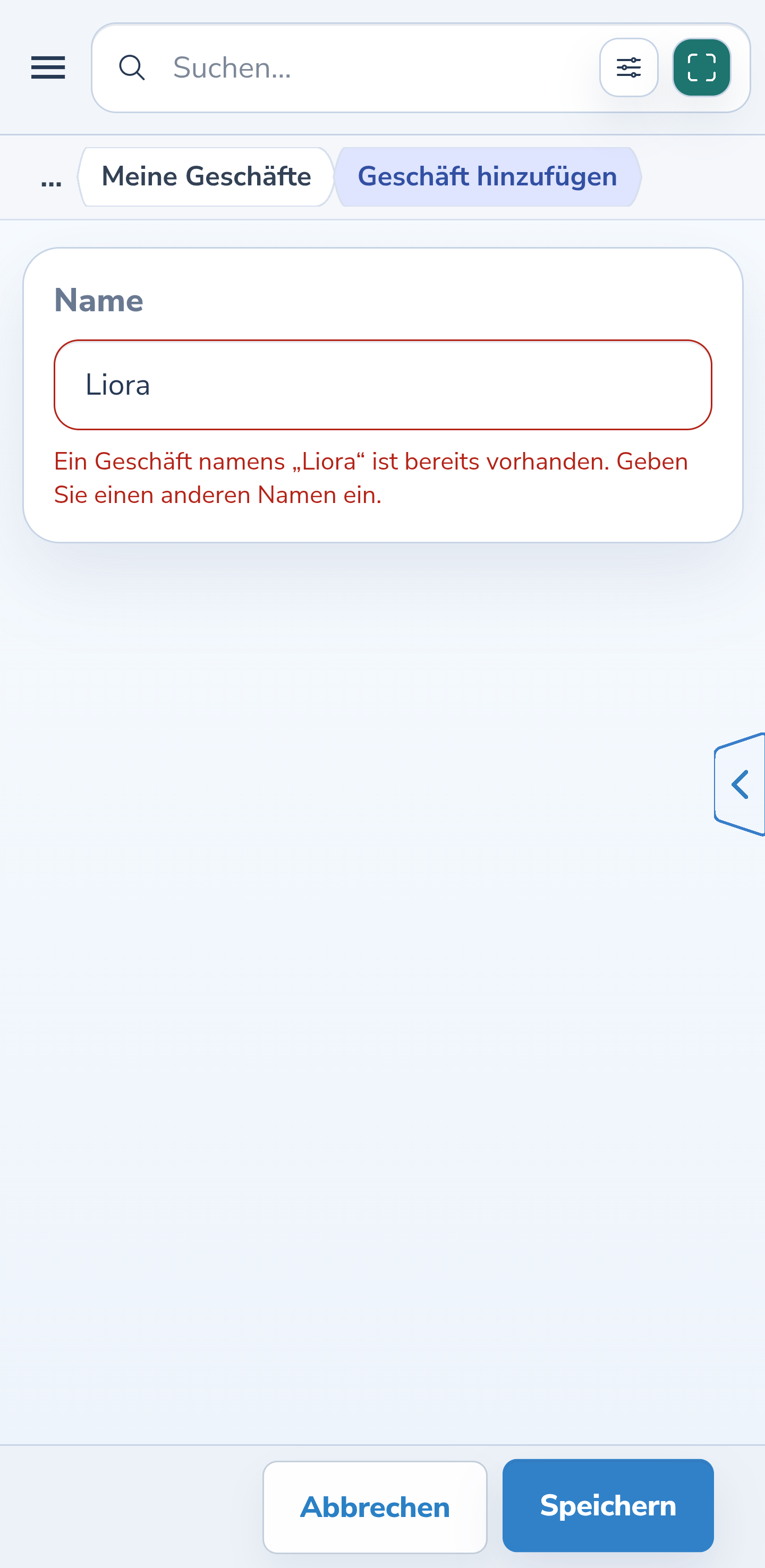
Auch in Meine Geschäfte führt ein bereits verwendeter aktiver Name zu einem roten Feld mit einer Meldung darunter. Geben Sie einen anderen Namen ein oder brechen Sie ab.
Der eigenständige Editor hat keine Schaltfläche Vorhandenes Geschäft auswählen: Es gibt dort keinen Einkaufs- oder Kaufentwurf, in den die Auswahl übernommen werden könnte.
Website
Android
6. Geben Sie das Geschäft des tatsächlichen Kaufs an
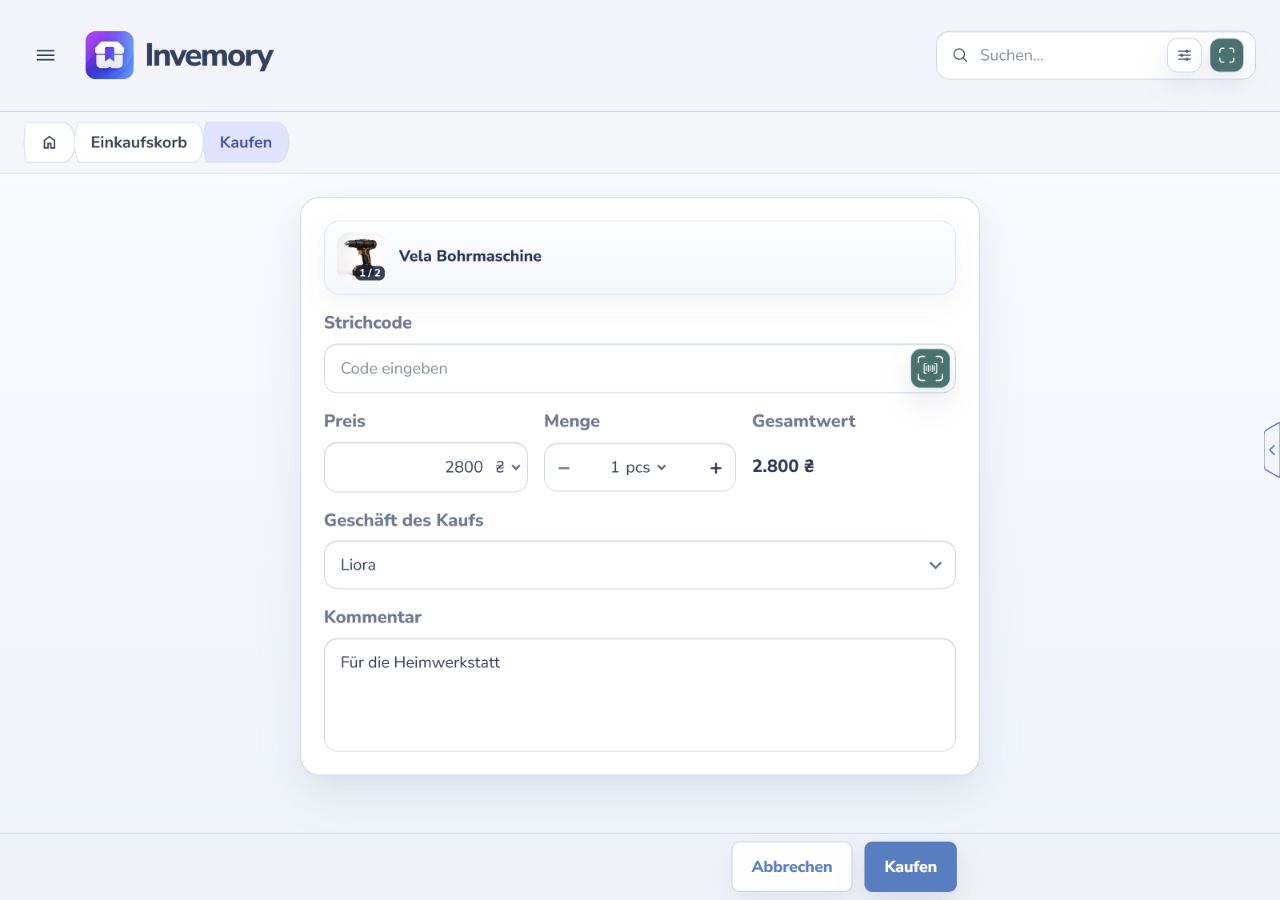
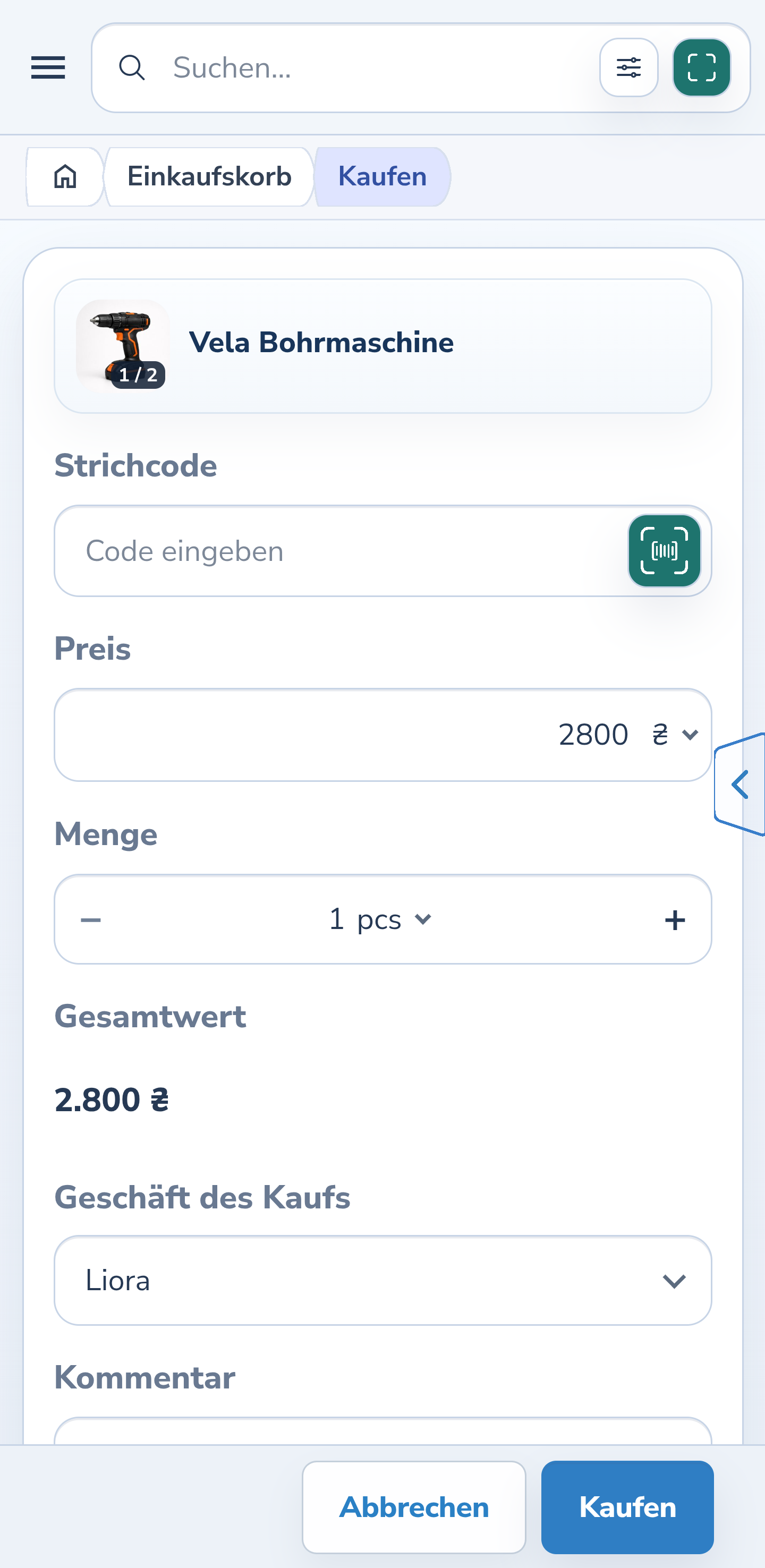
Wählen Sie Kaufen im Menü des Einkaufsauftrags. Geschäft des Kaufs bietet dieselbe Suche und Erstellung. Prüfen Sie den tatsächlichen Preis, die Menge, Produktfotos und das Geschäft, bevor Sie den Kauf bestätigen.
Wird eine Dublette erkannt, wählen Sie das vorhandene Geschäft. Der Kaufentwurf, sein Preis und die Fotos bleiben erhalten. Die Geschäftsauswahl erfasst noch keinen Kauf: Kaufen ist die separate Bestätigung.
Website
Android
7. Entfernen Sie ein Geschäft aus dem aktiven Verzeichnis
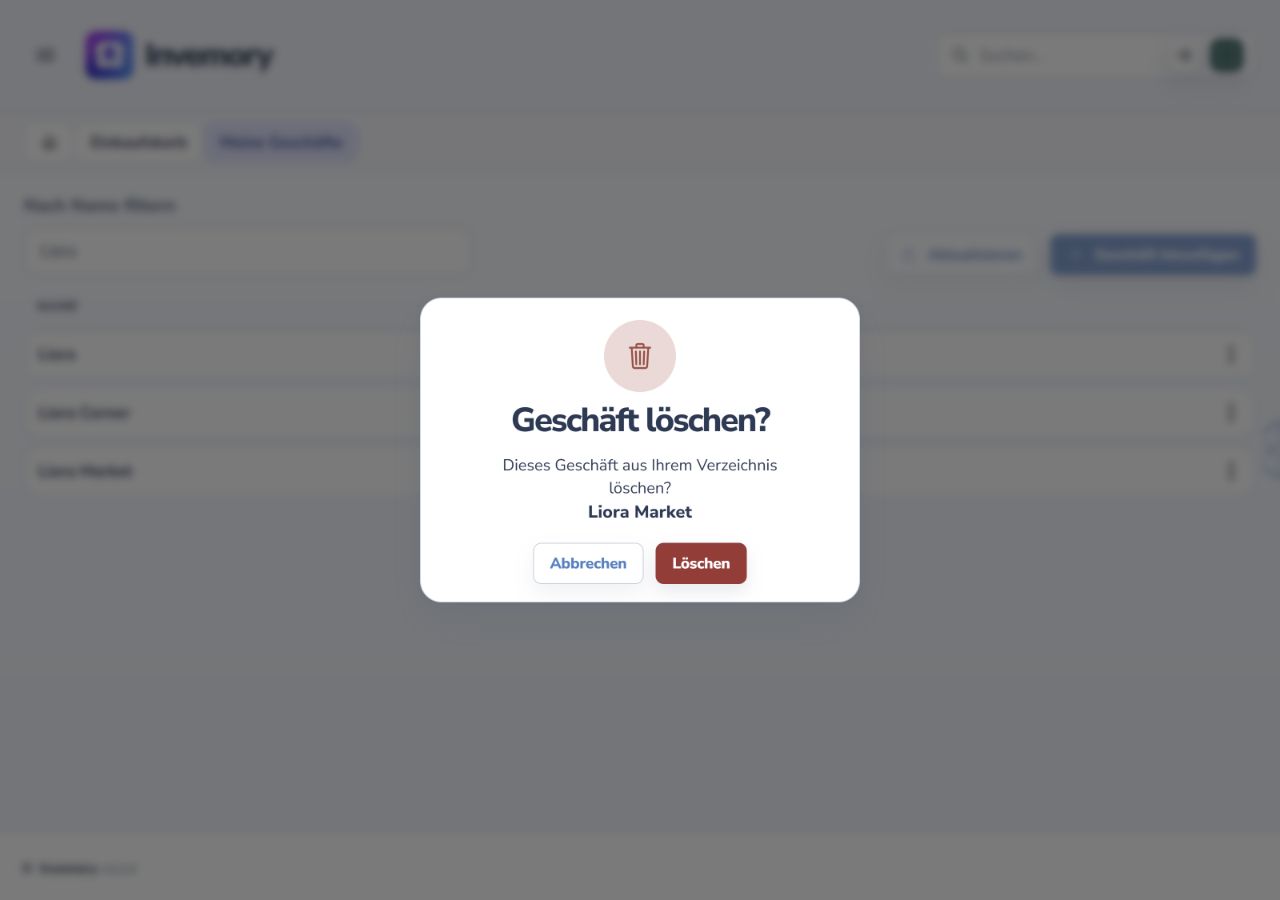
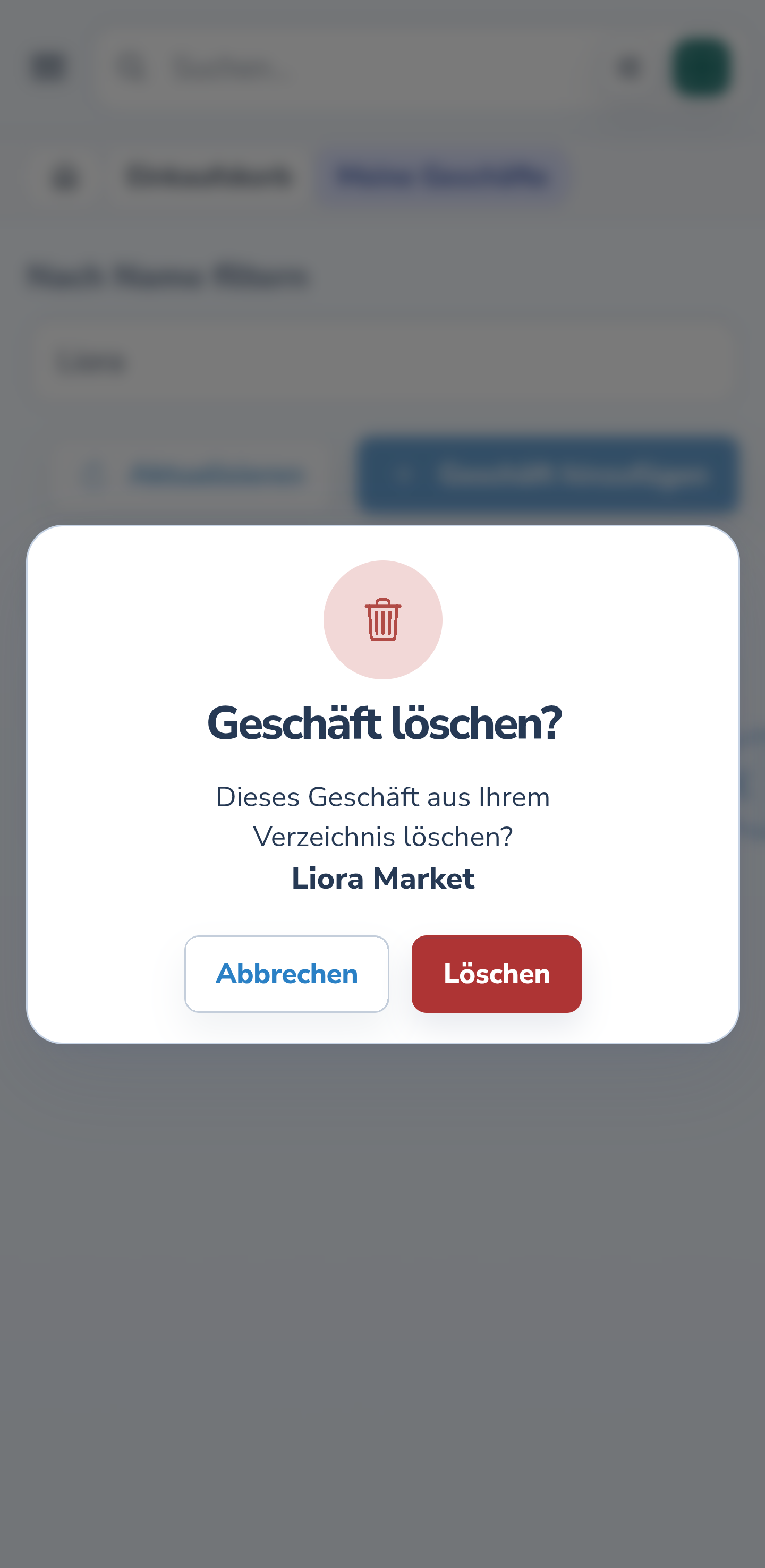
Öffnen Sie das Aktionsmenü des Geschäfts und wählen Sie Löschen. Prüfen Sie den Namen in der Bestätigung. Danach verschwindet das Geschäft aus dem aktiven Verzeichnis: Es wurde archiviert, nicht umbenannt.
Um es zurückzuholen, erstellen Sie ein Geschäft mit demselben Namen. Eine separate Wiederherstellungsschaltfläche ist nicht erforderlich.
Website
Android
8. Stellen Sie ein archiviertes Geschäft über seinen Namen wieder her
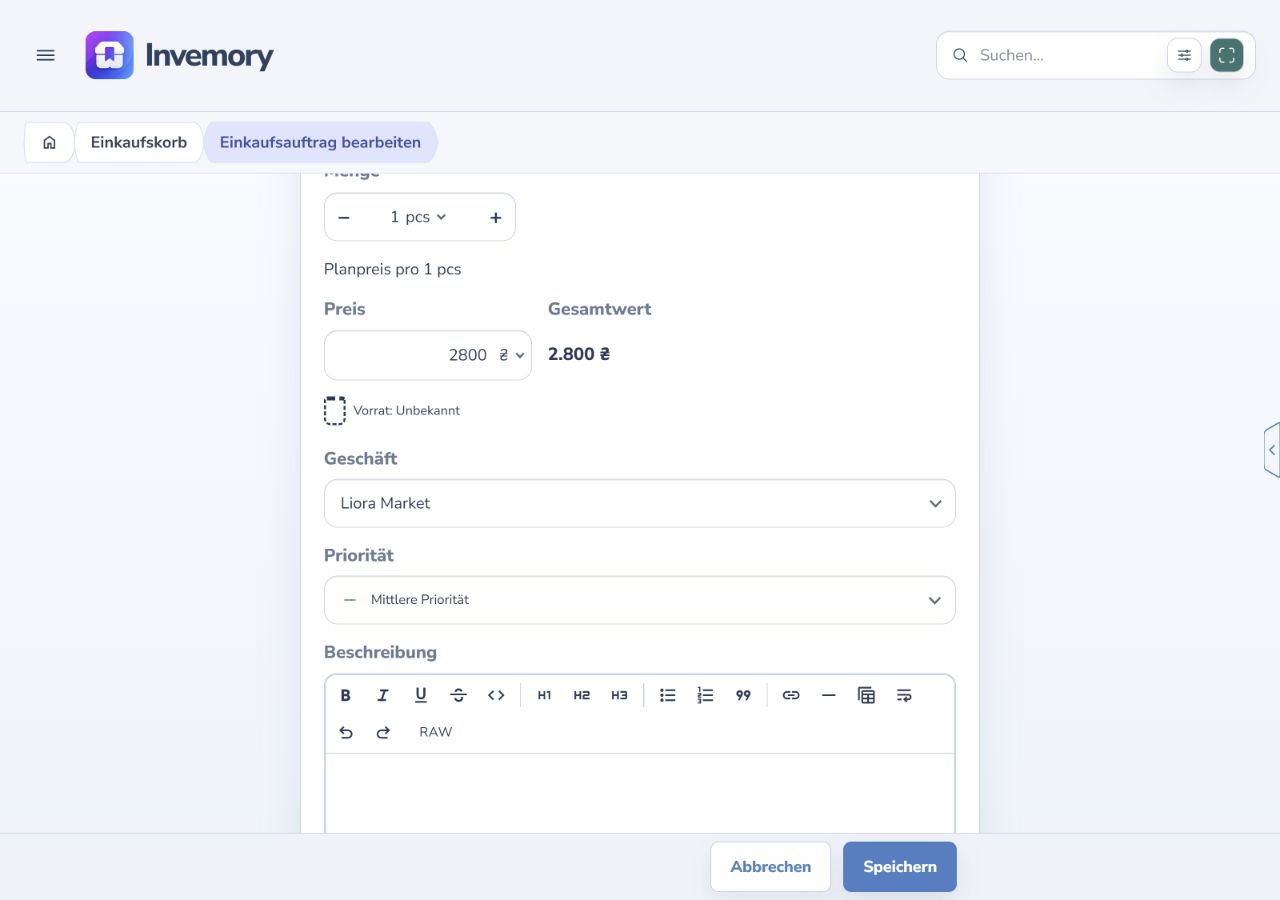
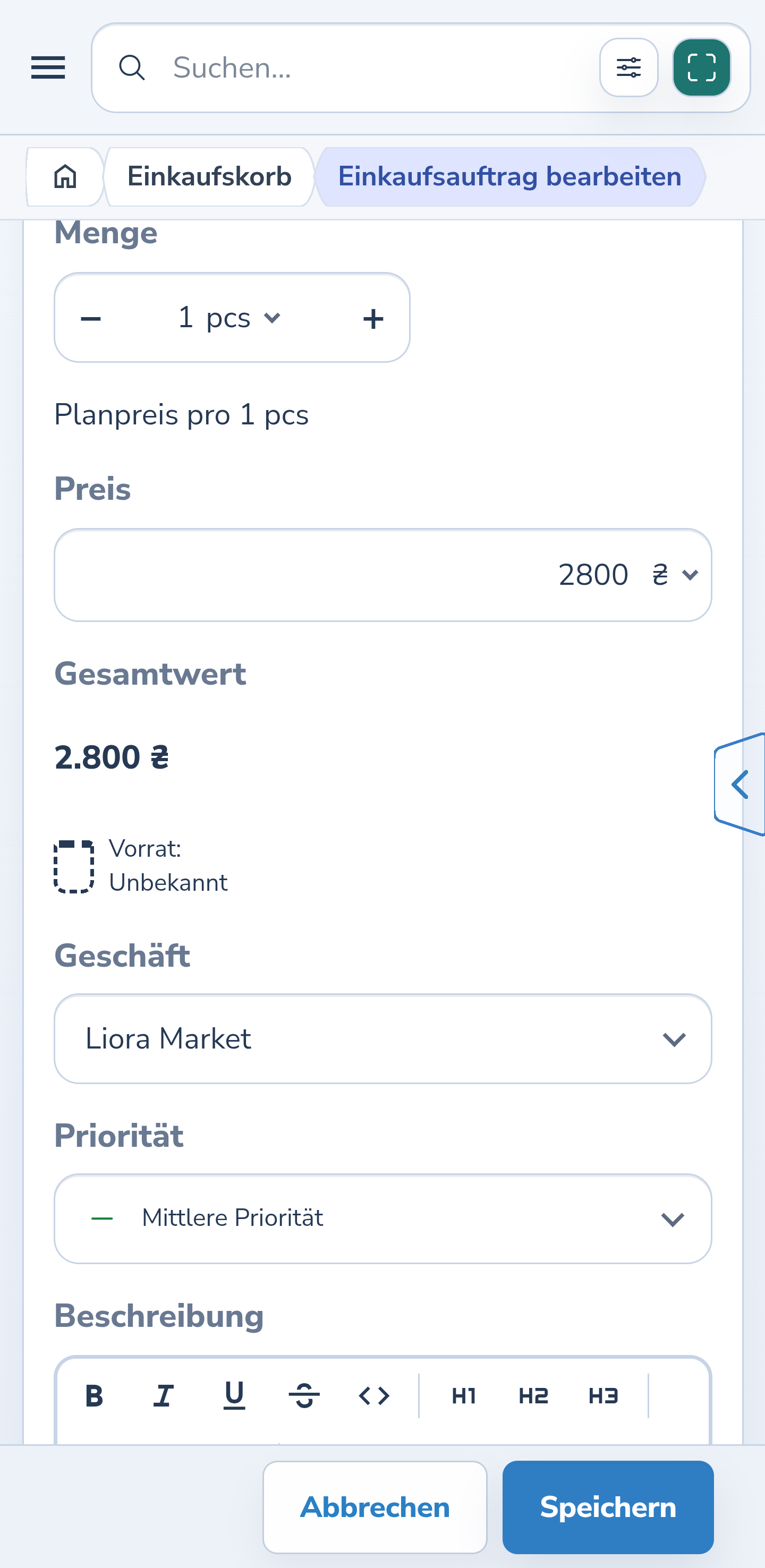
Geben Sie im Verzeichnis oder im Erstellungsdialog eines Einkaufsauftrags oder Kaufs den archivierten Namen ein und speichern Sie. Invemory stellt dasselbe Geschäft wieder her, statt einen zweiten Eintrag anzulegen.
Wenn Sie aus einem Einkaufsauftrag oder Kauf gestartet sind, wird das wiederhergestellte Geschäft sofort im Entwurf ausgewählt. Andere Felder bleiben erhalten; das Beispiel zeigt Liora Market mit dem Preis von 2.800 UAH.
Website
Android
9. Benennen Sie ein Geschäft ohne Namenskonflikt um
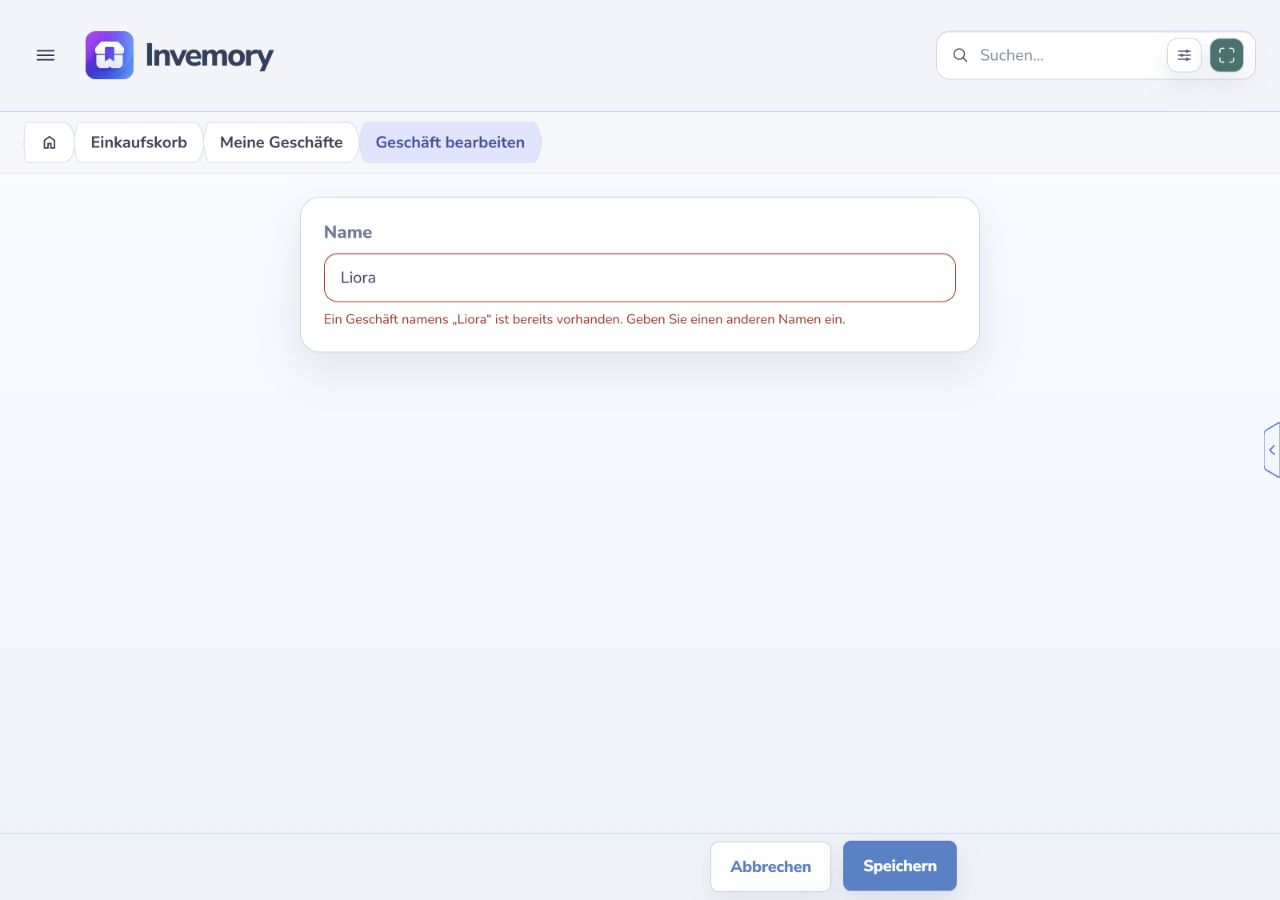
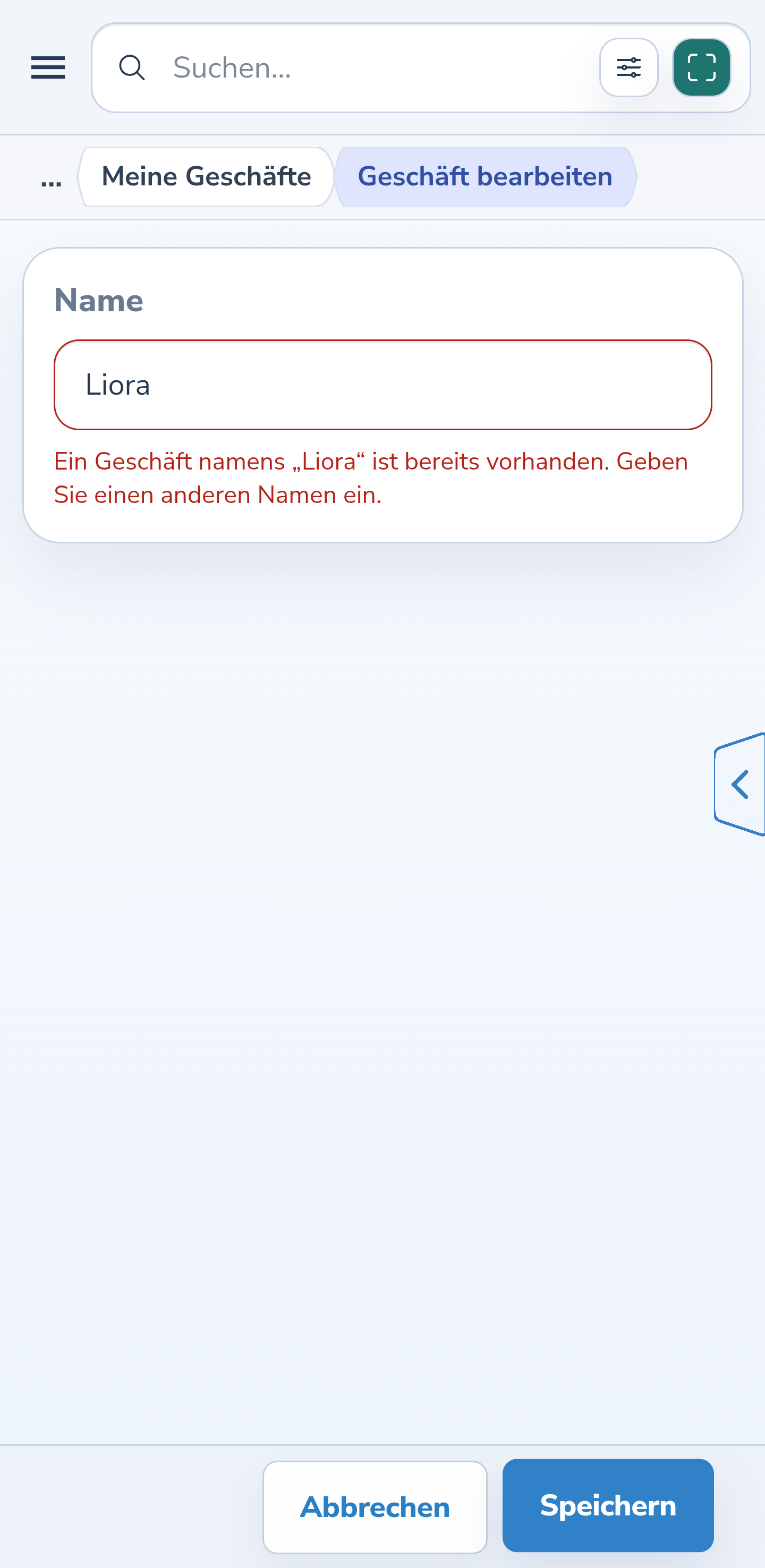
Öffnen Sie ein Geschäft über seinen Namen oder Bearbeiten. Geben Sie einen anderen Namen ein und speichern Sie. Wird er bereits von einem aktiven Geschäft verwendet, erscheint eine Fehlermeldung unter dem roten Feld.
Auch ein archiviertes Geschäft belegt seinen Namen. Das Umbenennen eines anderen Geschäfts stellt es nicht wieder her. Verwenden Sie einen anderen Namen oder brechen Sie ab; zur Wiederherstellung nutzen Sie die Erstellung.
Website
Android
10. Wiederholen Sie dieselbe Aktion bei unklarem Ergebnis
Wird das Speichern durch ein Verbindungsproblem unterbrochen und ist das Ergebnis unklar, stellen Sie die Verbindung wieder her. Nach dem Schließen der Servermeldung bleibt der Name gesperrt. Wählen Sie im Dialog eines Einkaufsauftrags oder Kaufs Erneut versuchen, im eigenständigen Editor Speichern. Legen Sie keine andere Schreibweise an, um die Meldung zu umgehen.
Bei einem konkreten Konflikt mit einem aktiven oder archivierten Namen folgen Sie der Meldung am Feld. Wenn Sie die Erstellung abbrechen, prüfen Sie vor einem neuen Versuch Ihr Verzeichnis.
Das Ergebnis
Sie können einen eindeutigen Eintrag für jedes eigene Geschäft pflegen und ihn beim Planen oder Kaufen auswählen, ohne den Entwurf erneut auszufüllen.
Gut zu wissen
- Suchen Sie vor der Erstellung nach einem Teil des Geschäftsnamens.
- Das Geschäft im Einkaufsauftrag hilft beim Planen. Prüfen Sie beim Kaufen das tatsächliche Geschäft.
- Die verwandten Leitfäden unten erklären geplante Preise und die Prüfung von Fotos vor dem Kauf.
Häufige Fragen
Darf ein anderer Nutzer ein Geschäft mit demselben Namen haben?
Ja. Die Eindeutigkeit wird innerhalb des persönlichen Verzeichnisses jedes Nutzers geprüft.
Warum zeigen ältere Käufe manchmal eine andere Schreibweise?
Nach dem Zusammenführen alter Dubletten verweisen die Einträge auf ein Geschäft. Historische Kaufbezeichnungen behalten jedoch den beim Kauf erfassten Namen.
Warum fehlt die Auswahl eines vorhandenen Geschäfts im eigenständigen Editor?
Diese Aktion übernimmt ein Geschäft in einen Einkaufs- oder Kaufentwurf. Im Verzeichnis korrigieren Sie stattdessen den Namen oder brechen die Erstellung ab.
Sie können einen eindeutigen Eintrag für jedes eigene Geschäft pflegen und ihn beim Planen oder Kaufen auswählen, ohne den Entwurf erneut auszufüllen.
Meine Geschäfte öffnen