
Anleitungen
Fotos ansehen und vergrößern
Öffnen Sie ein gespeichertes Foto in der Galerie, um einen Gegenstand zu erkennen oder Details zu betrachten. Dabei ändern Sie weder Gegenstand noch Container oder Einkaufsauftrag und müssen keinen Editor öffnen.
Zuletzt geprüft:
Was Sie benötigen
- Melden Sie sich mit Zugriff auf den gewünschten Eintrag an.
- Ein gespeichertes Foto ist erforderlich. Welche Bilder verfügbar sind, hängt vom Ausgangsbildschirm ab.
1. Das Foto am passenden Ort öffnen
Am Computer halten Sie den Mauszeiger etwa eine halbe Sekunde über das Vorschaubild eines Gegenstands oder Containers. In der Gegenstandsliste eines Containers zeigt die Galerie die verfügbaren Fotos des Gegenstands, das Hauptfoto zuerst. Eine Gruppenüberschrift verwendet die Fotos ihres repräsentativen Gegenstands.
Auf Android öffnet langes Drücken ein Foto nur auf Karten, die diese Geste unterstützen, etwa im Einkaufskorb. Auf dem Bildschirm Container dient langes Drücken dem Verschieben von Inventar; es ist kein allgemeiner Weg zur Fotogalerie.
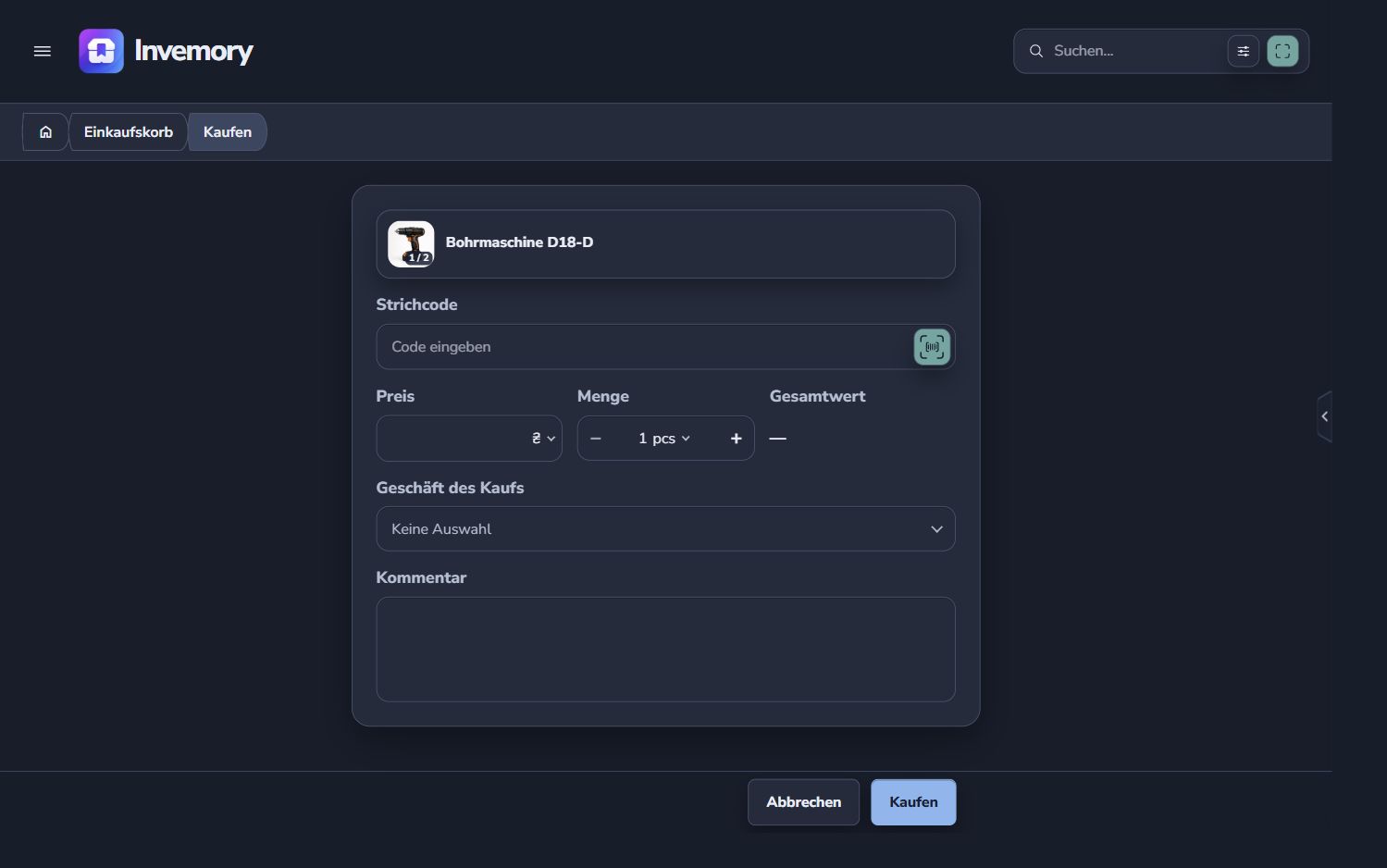
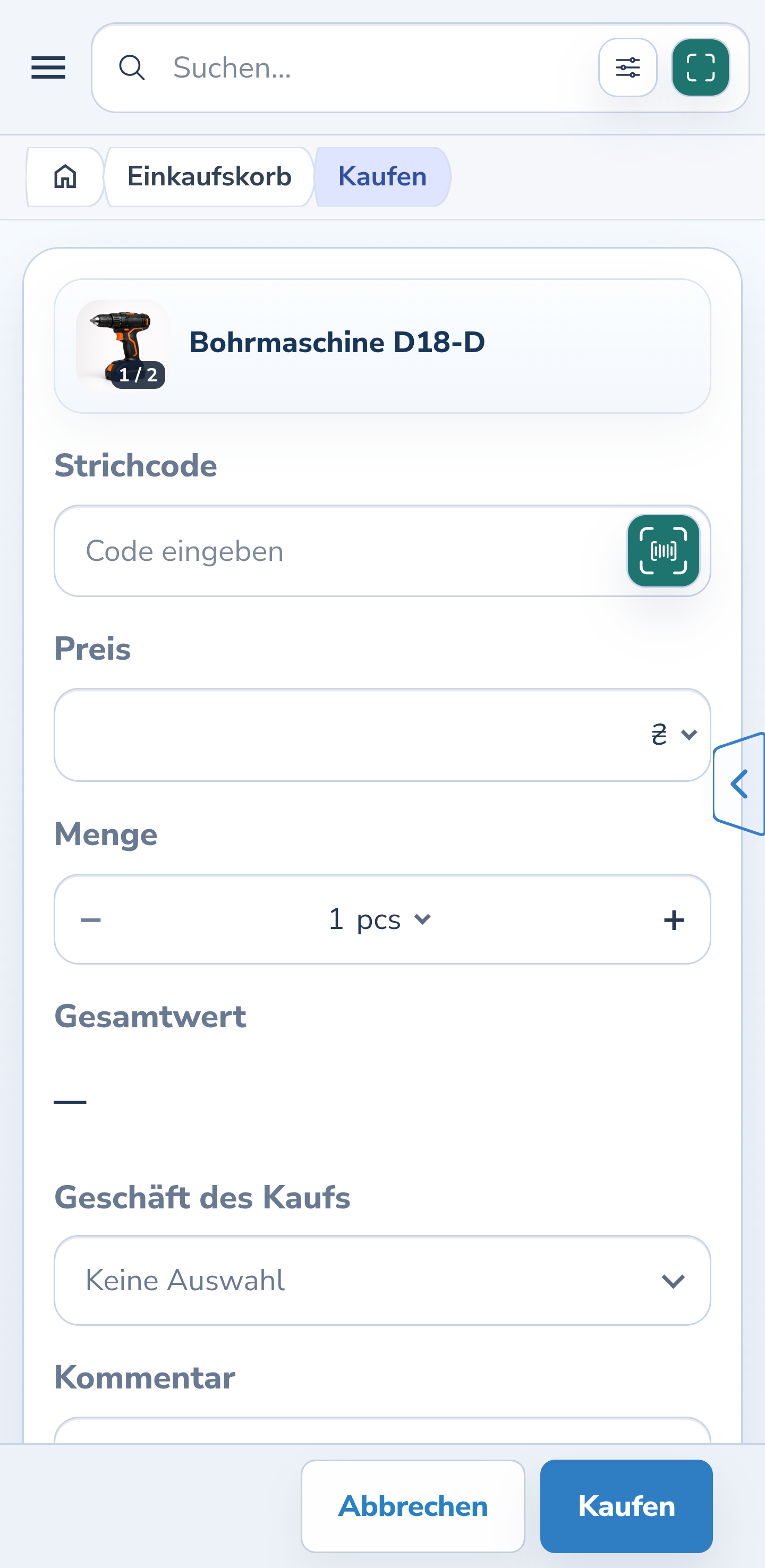
Auf beiden Plattformen können Sie im Formular Kaufen die Schaltfläche mit dem Produktfoto wählen. Die Anzeige 1 / 2 bedeutet, dass zwei Bilder verfügbar sind. Das Beispiel zeigt diesen Einstieg.
Website
Android
2. Einzelbild und vollständige Galerie unterscheiden
Bei nur einem Foto fehlen Navigationspfeile und Zähler. Langes Drücken auf das Vorschaubild eines Auftrags im Einkaufskorb öffnet beispielsweise nur dieses Bild; die Fotoschaltfläche im Kaufformular kann mehrere Bilder desselben Auftrags zeigen. Ein Container zeigt ein Foto.
Android
3. Gespeicherte Fotos durchblättern
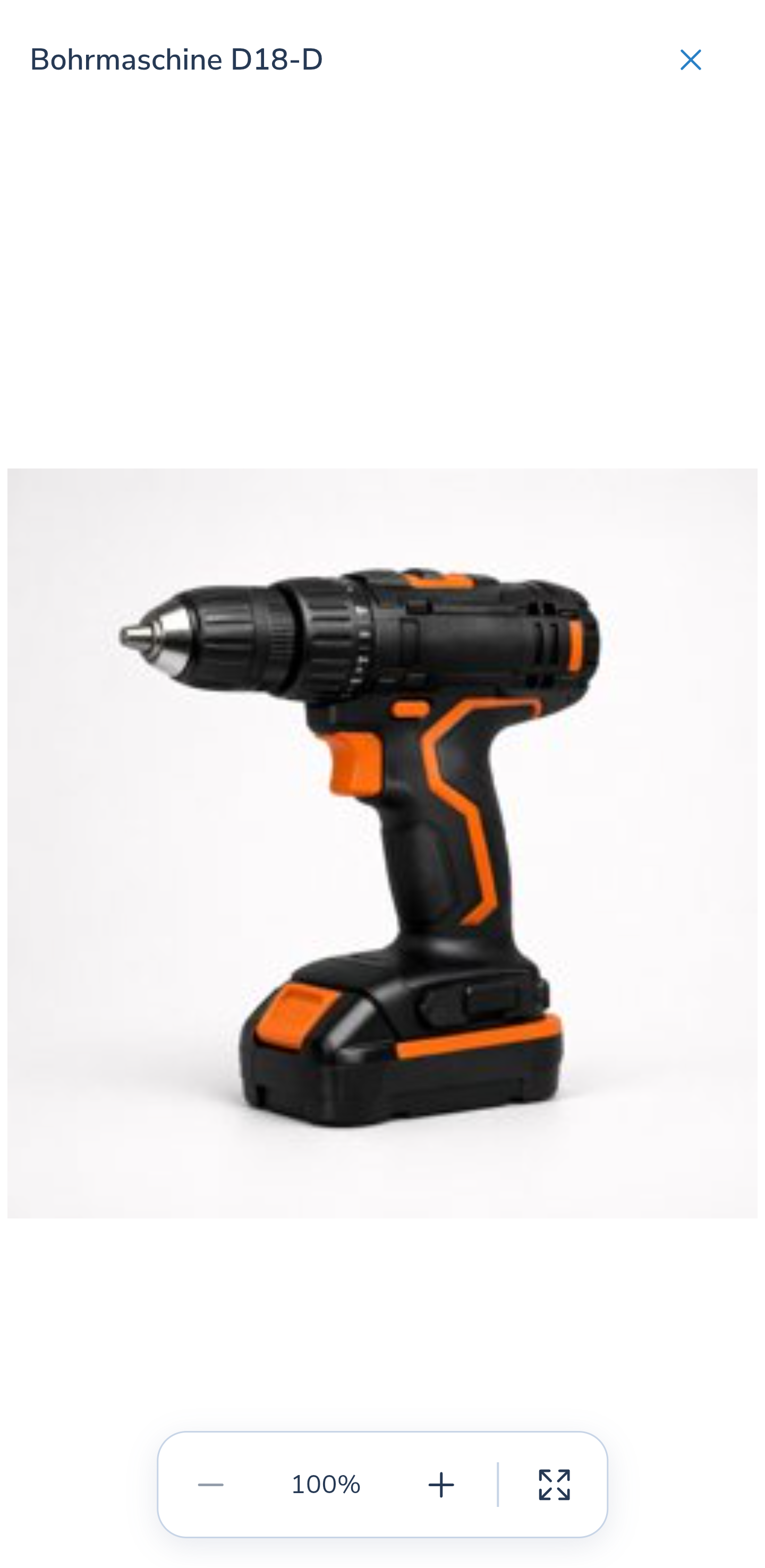
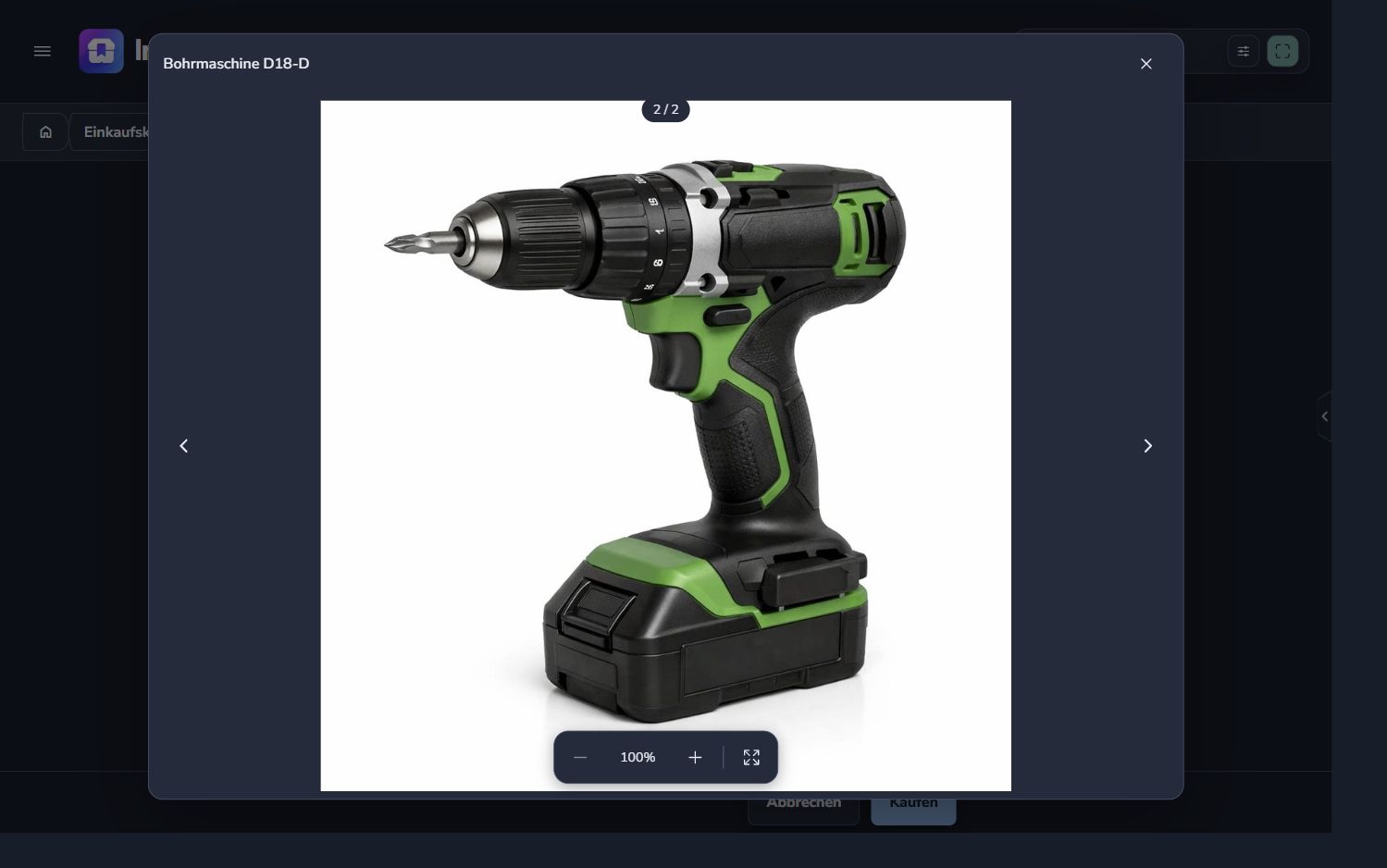
Wählen Sie den Pfeil für das vorherige oder nächste Foto. Auf Android können Sie bei 100% Zoom auch horizontal wischen. Der Zähler zeigt das aktuelle Foto; nach dem letzten Bild gelangen Sie wieder zum ersten. Ein Bildwechsel setzt Zoom und Verschiebung zurück.
Website
Android
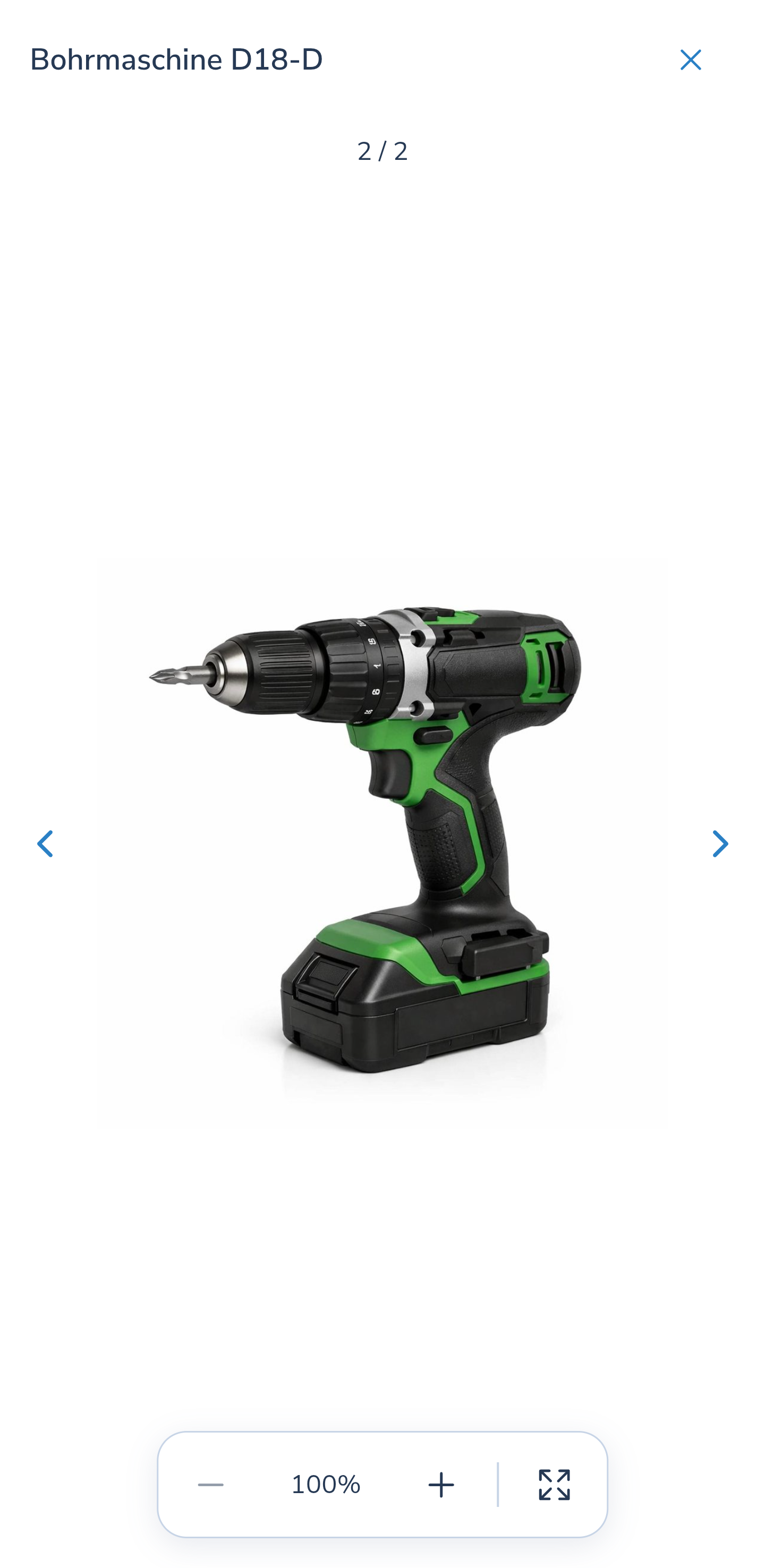
4. Vergrößern und den Zoom zurücksetzen
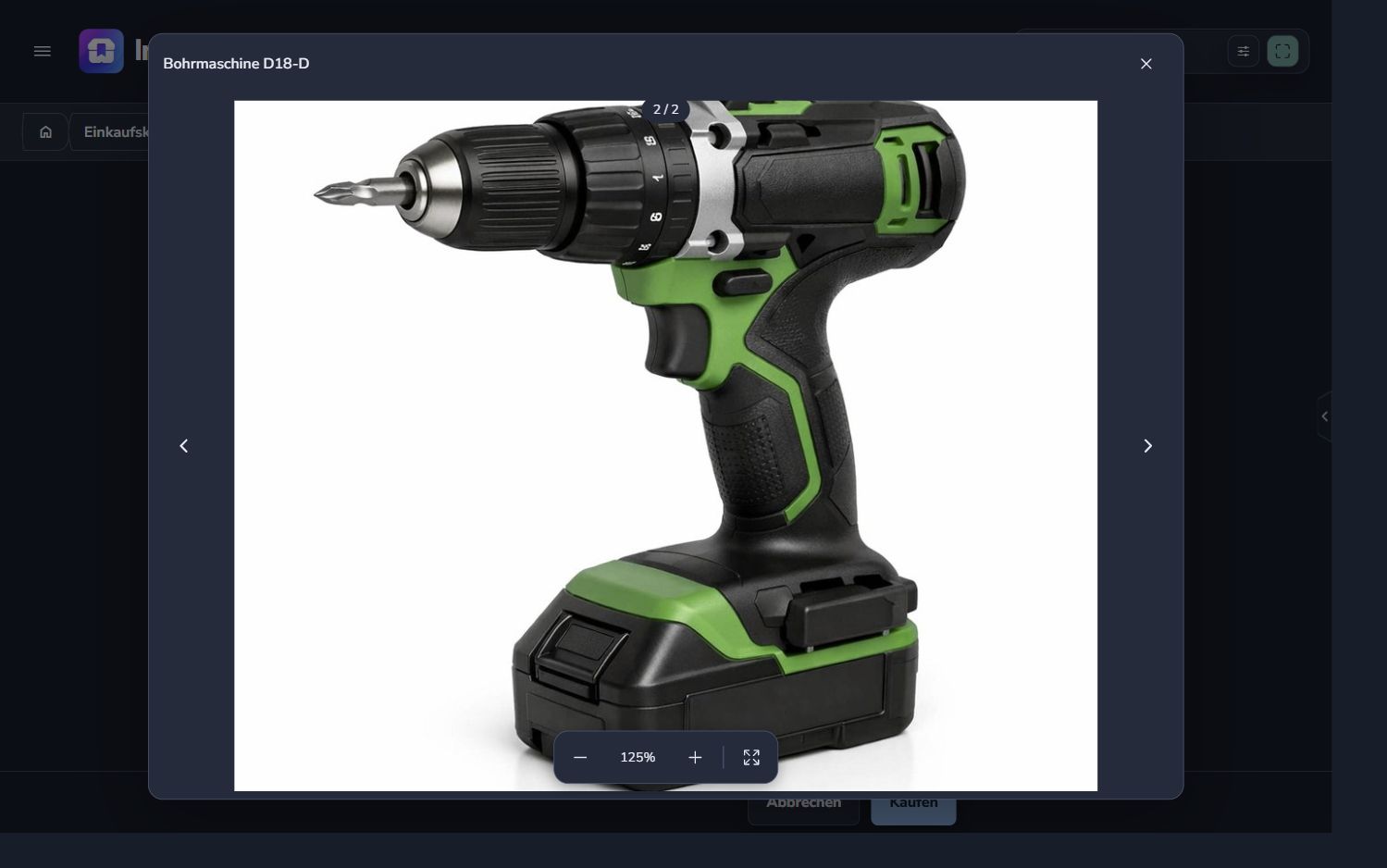
Mit + und − ändern Sie den Zoom. Wählen Sie die Prozentanzeige, um auf 100% zurückzusetzen. Auf Android ziehen Sie zwei Finger auseinander oder zusammen, um zwischen 100% und 500% zu zoomen. Vergrößern erzeugt keine Details, die in der Originaldatei fehlen.
Website
Android
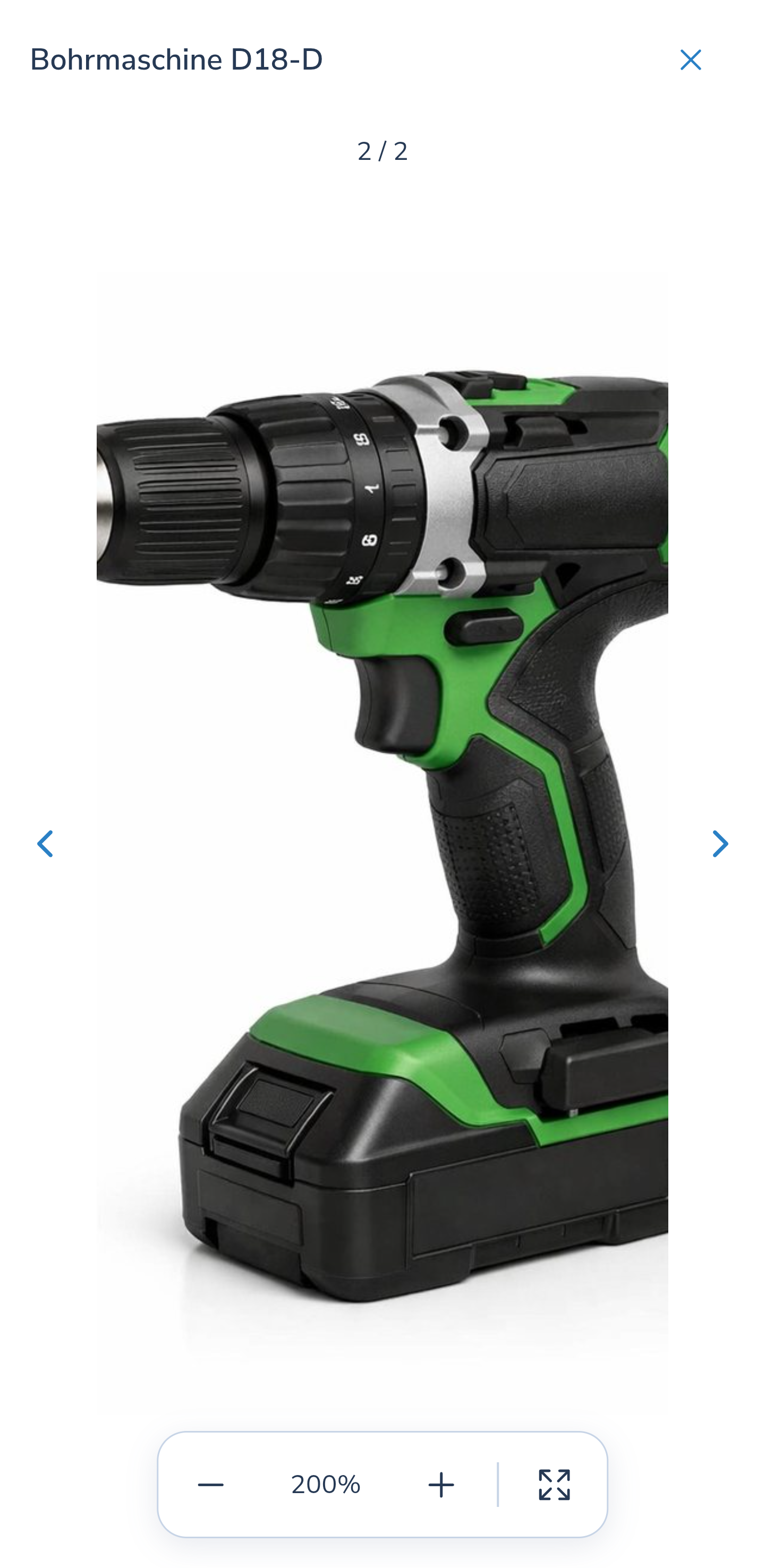
5. Ein vergrößertes Bild verschieben
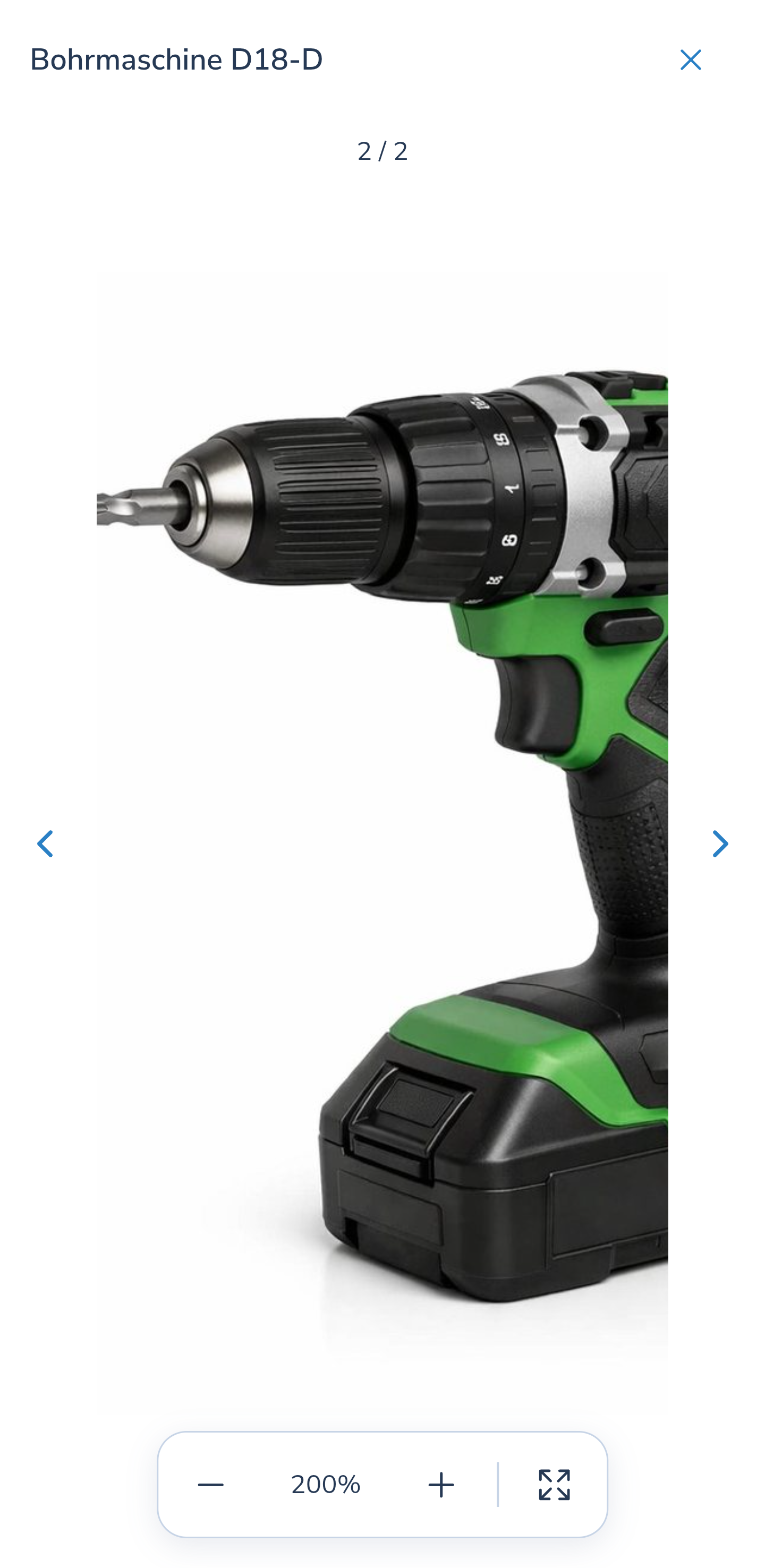
Über 100% ziehen Sie das Foto mit der Maus oder einem Finger, um einen anderen Bereich zu betrachten. Dabei verschieben Sie das aktuelle Bild, statt zum nächsten zu wechseln. Setzen Sie den Zoom vor dem Wischen zurück oder verwenden Sie die Pfeile.
Android
6. Bedienelemente im Vollbild ausblenden
Wählen Sie neben der Prozentanzeige die Schaltfläche zum Vergrößern des Ansichtsbereichs. Im Vollbild werden Überschrift, Pfeile, Zähler und Werkzeugleiste zunächst ausgeblendet. Das Foto wird in den verfügbaren Bereich eingepasst.
Tippen oder klicken Sie auf das Foto, um die Bedienelemente darüber einzublenden; erneut tippen blendet sie aus. Die Einblendung ändert den Bildmaßstab nicht. Am Computer macht auch die Tabulatortaste die Bedienelemente zugänglich.
Die Website verwendet, sofern verfügbar, den Vollbildmodus des Browsers. Auf Android füllt die Galerie den Anwendungsbereich; die Systemleisten bleiben sichtbar. In den Abbildungen wurden nur die Systemleisten abgeschnitten, die App-Oberfläche bleibt erhalten.
Website
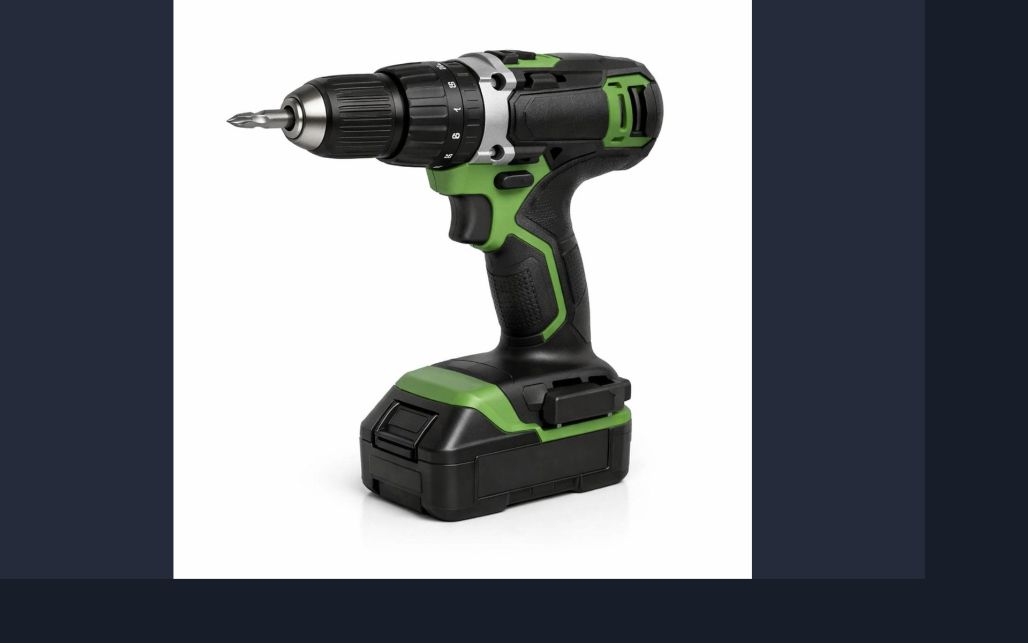
Android
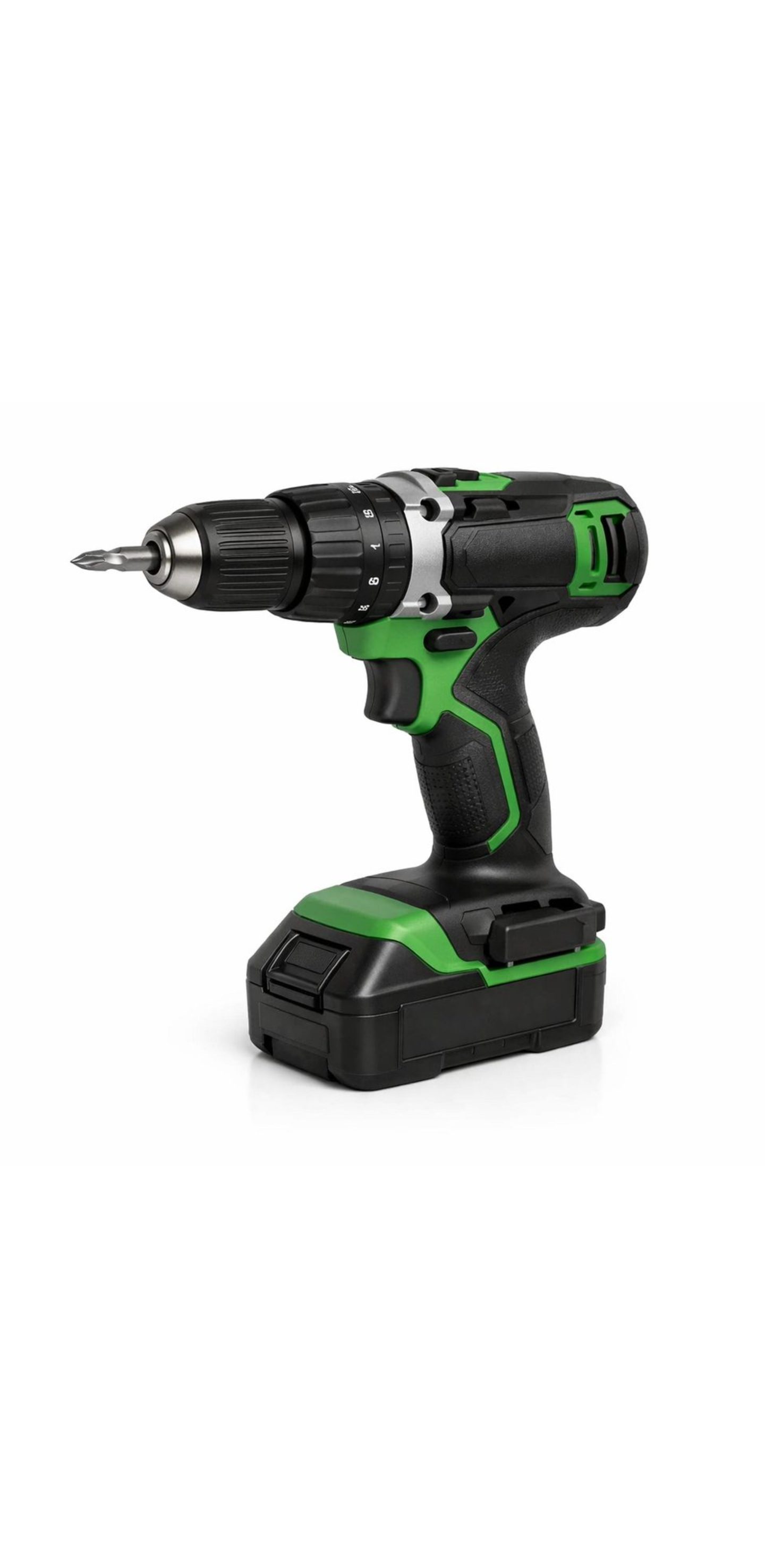
Website
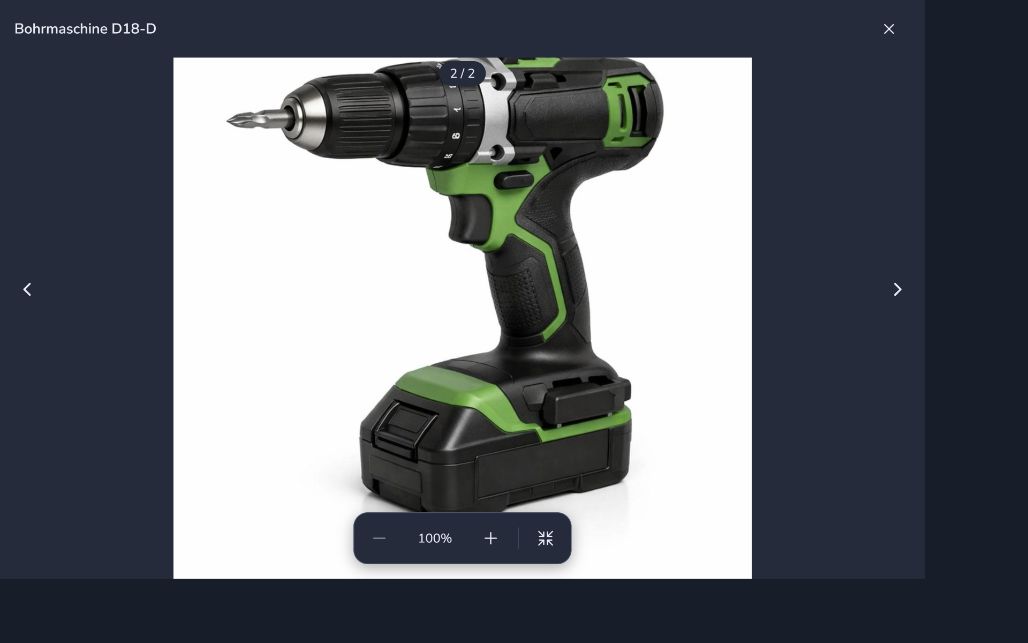
Android
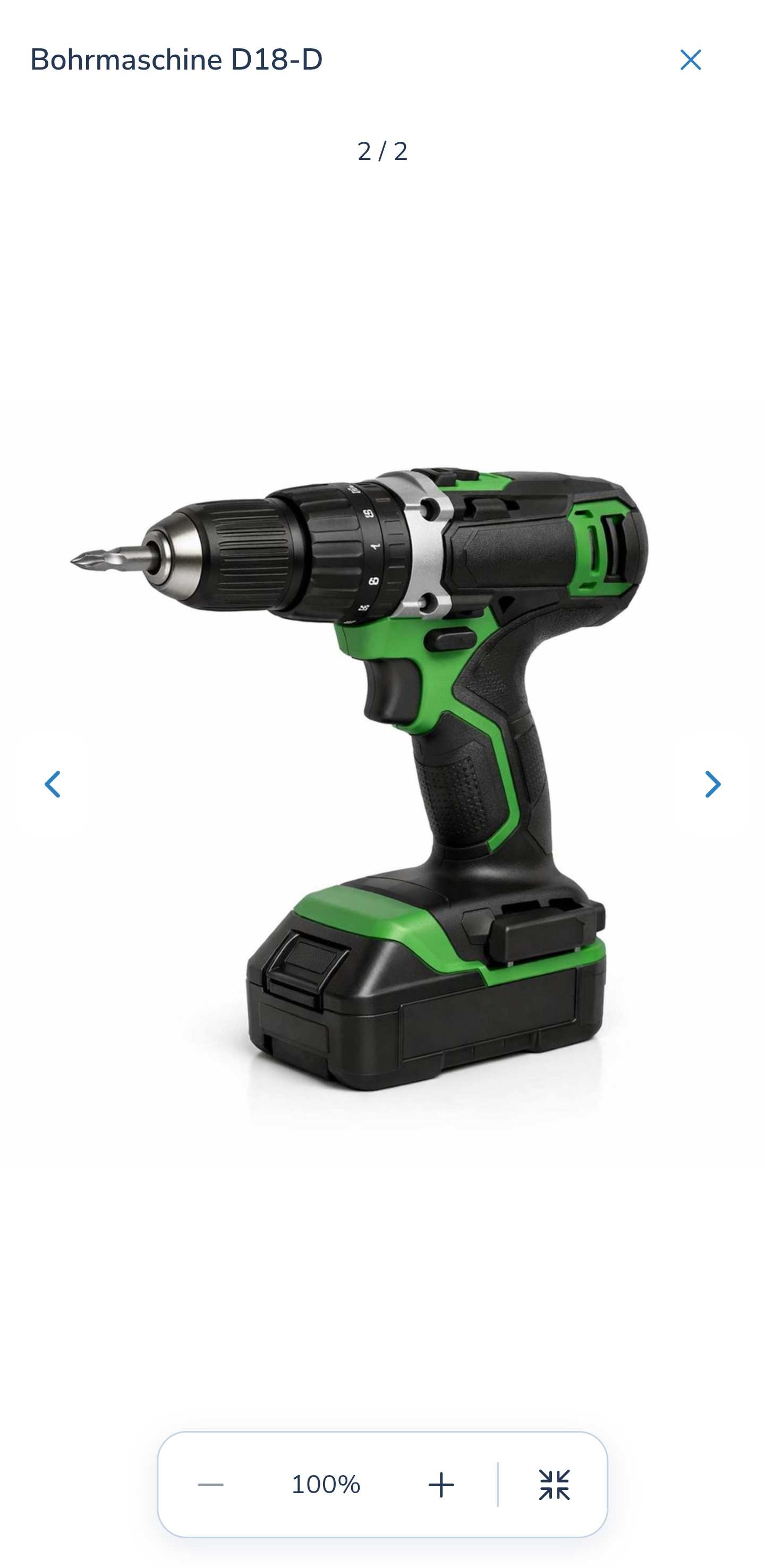
7. Zum Eintrag zurückkehren
Im Vollbild führt das erste Drücken von Escape am Computer oder Zurück auf Android zur normalen Galerie. Das zweite schließt sie. Alternativ blenden Sie die Werkzeugleiste ein und wählen Vollbild verlassen oder schließen die Galerie mit ×. Der Fotobetrachter erfasst keinen Kauf und ändert keine Mengen.
8. Wenn ein Foto fehlt oder nicht verfügbar ist
Ohne gespeichertes Foto zeigt die Karte ein Standardsymbol. Prüfen Sie Name und Beschreibung. Kann eine Bilddatei nicht geladen werden, meldet die Galerie, dass sie nicht verfügbar ist. Wechseln Sie gegebenenfalls zu anderen Fotos. Ein nicht verfügbares Foto bedeutet nicht, dass der Gegenstand gelöscht wurde.
Prüfen Sie die Verbindung, kehren Sie zur Liste zurück und öffnen Sie den Eintrag und das Foto erneut. Wenn Sie nur die Galerie im selben Formular schließen und wieder öffnen, kann der Fehlerzustand bestehen bleiben.
Das Ergebnis
Sie können verfügbare Fotos prüfen und ohne Bearbeitung des Eintrags weiterarbeiten.
Gut zu wissen
- Der Ausgangsbildschirm bestimmt die verfügbaren Fotos. Ein Vorschaubild enthält nicht immer alle Bilder eines Gegenstands.
- Verwenden Sie 100%, um das ganze Foto zu sehen oder per Wischgeste zu blättern.
Häufige Fragen
Kann ich hier ein Foto ersetzen oder hochladen?
Nein. Die Galerie dient zum Betrachten. Fotos ändern Sie gesondert im passenden Editor.
Sie können verfügbare Fotos prüfen und ohne Bearbeitung des Eintrags weiterarbeiten.
Inventar öffnen