
Anleitungen
Verpackungsart korrigieren und Menge sowie Preis erhalten
Wenn Sie einen Bestand als Kartons erfasst haben, obwohl es Packungen oder Flaschen sind, verwenden Sie in Invemory „Verpackungsart korrigieren“. Die äußere Einheit ändert sich im Verhältnis 1:1. Im Beispiel enthält ein Karton 60 Stück; nach Verbrauch von 18 bleiben auch nach der Korrektur 42 Stück.
Zuletzt geprüft:
Was Sie benötigen
- Melden Sie sich an und öffnen Sie einen gespeicherten Gegenstand, Einkaufsauftrag oder Kauf, auf dessen verknüpfte Einträge und Preise Sie zugreifen können.
- Speichern oder verwerfen Sie offene Änderungen im Editor vor der separaten Aktion.
- Die bisherige und die neue äußere Einheit müssen verpackten Inhalt unterstützen: Kartons, Packungen oder Flaschen.
1. Den gespeicherten Gegenstand öffnen
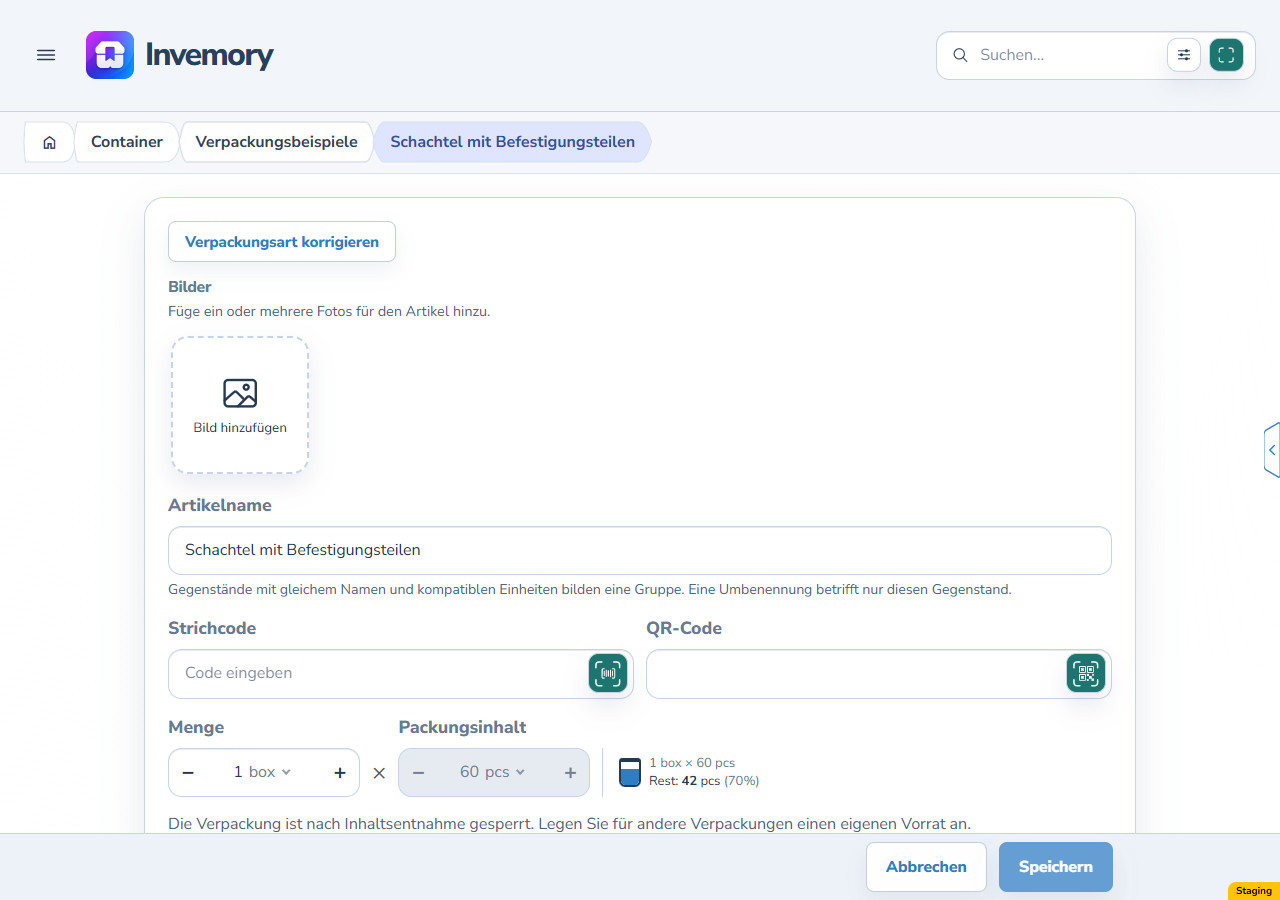
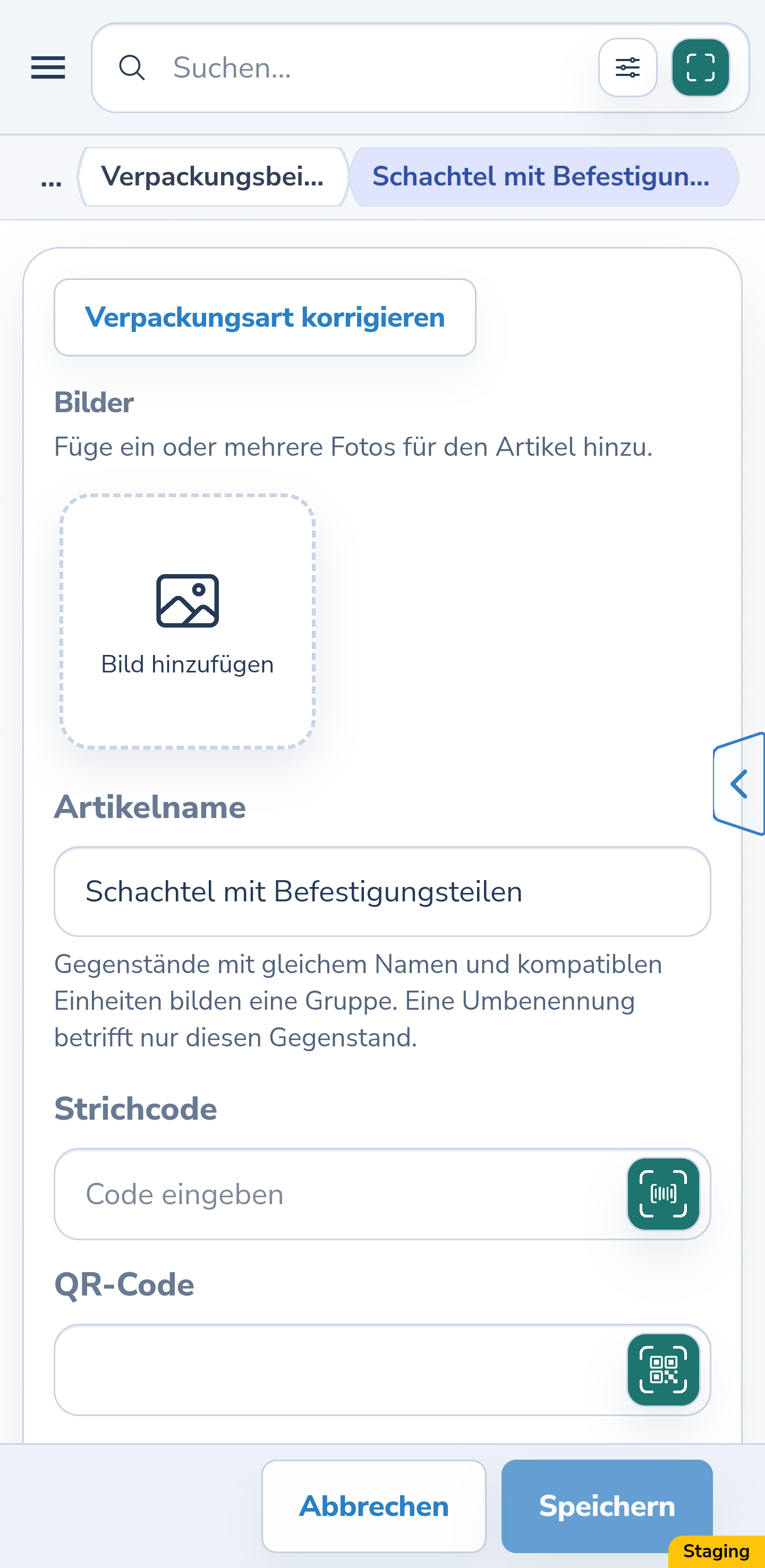
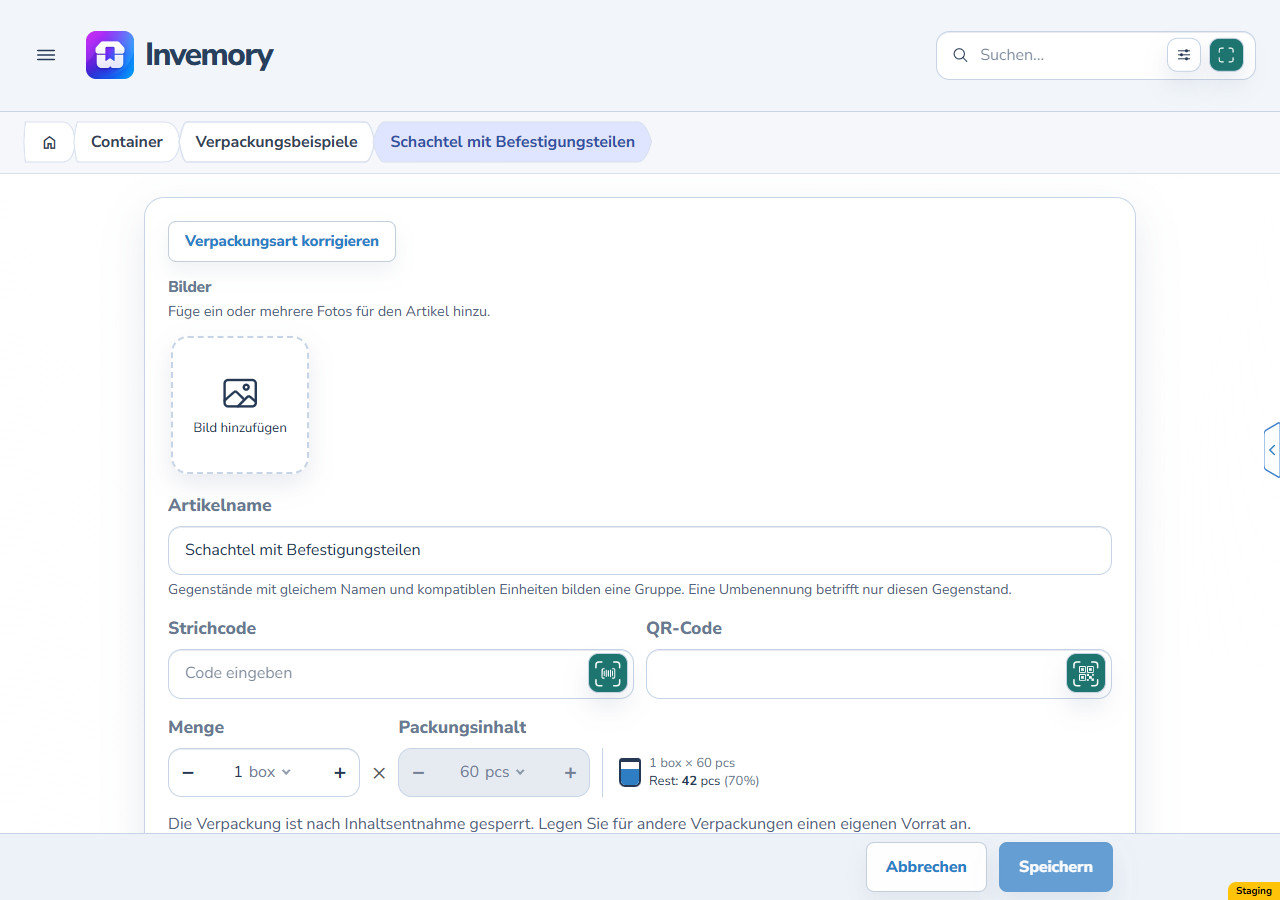
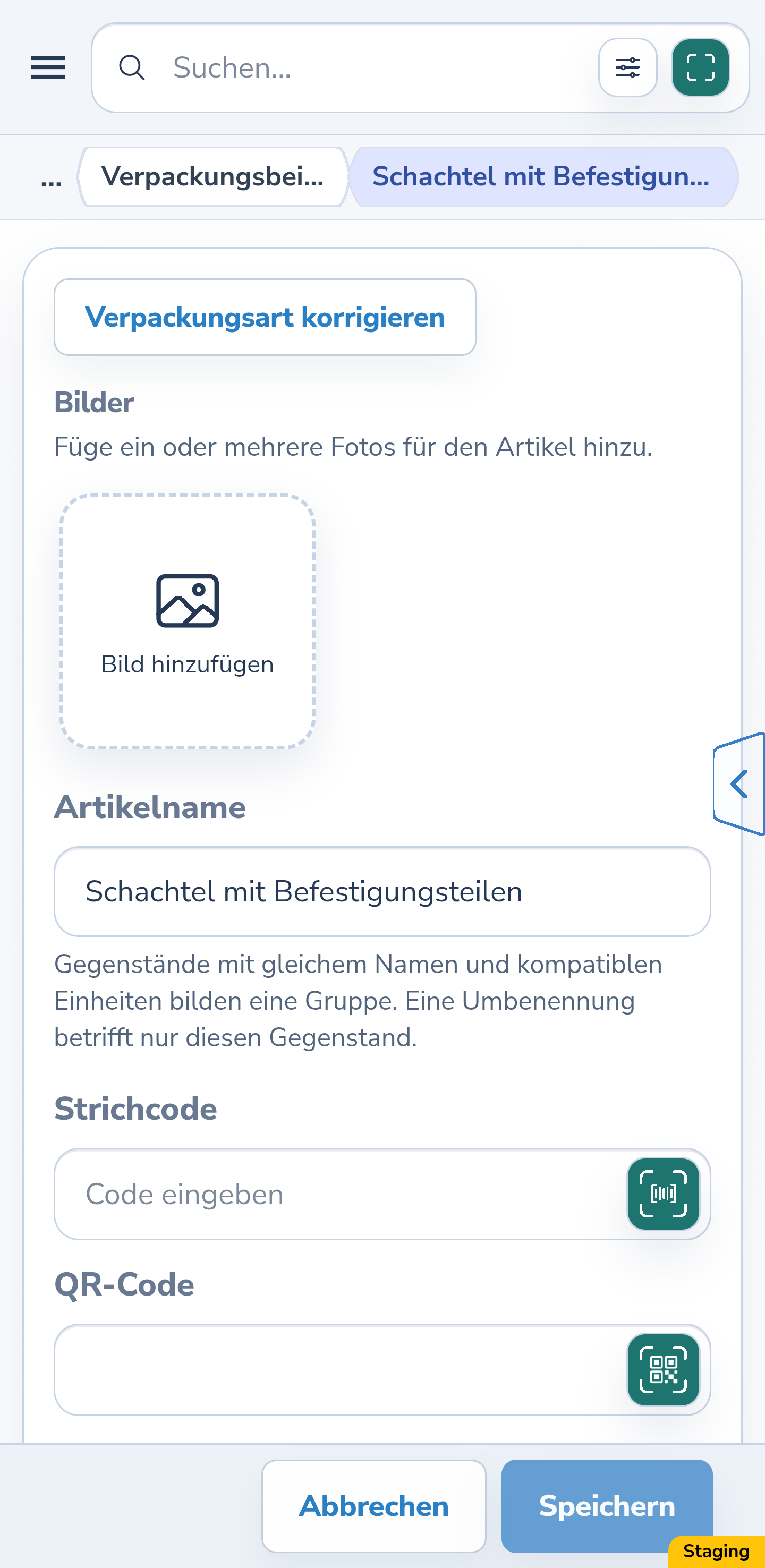
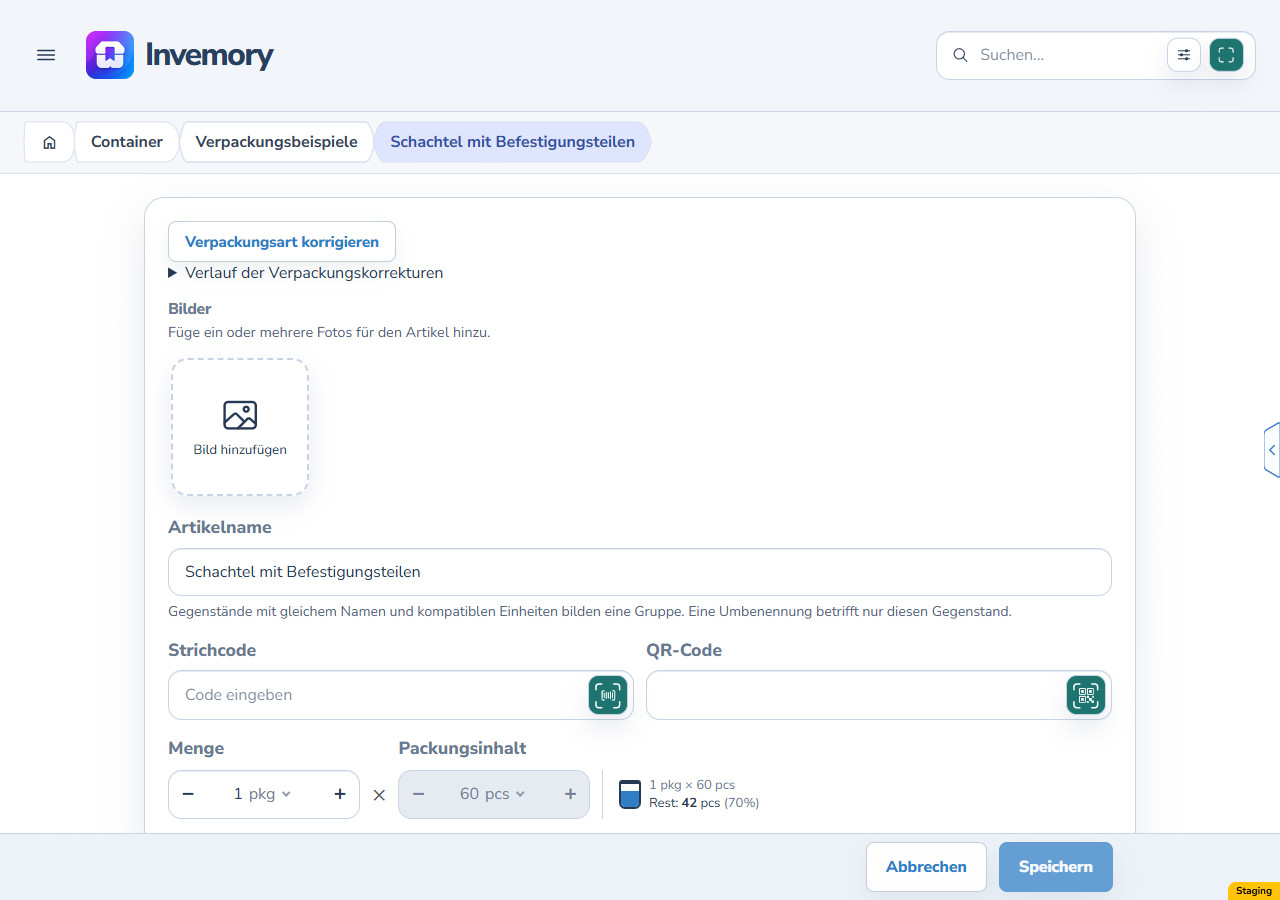
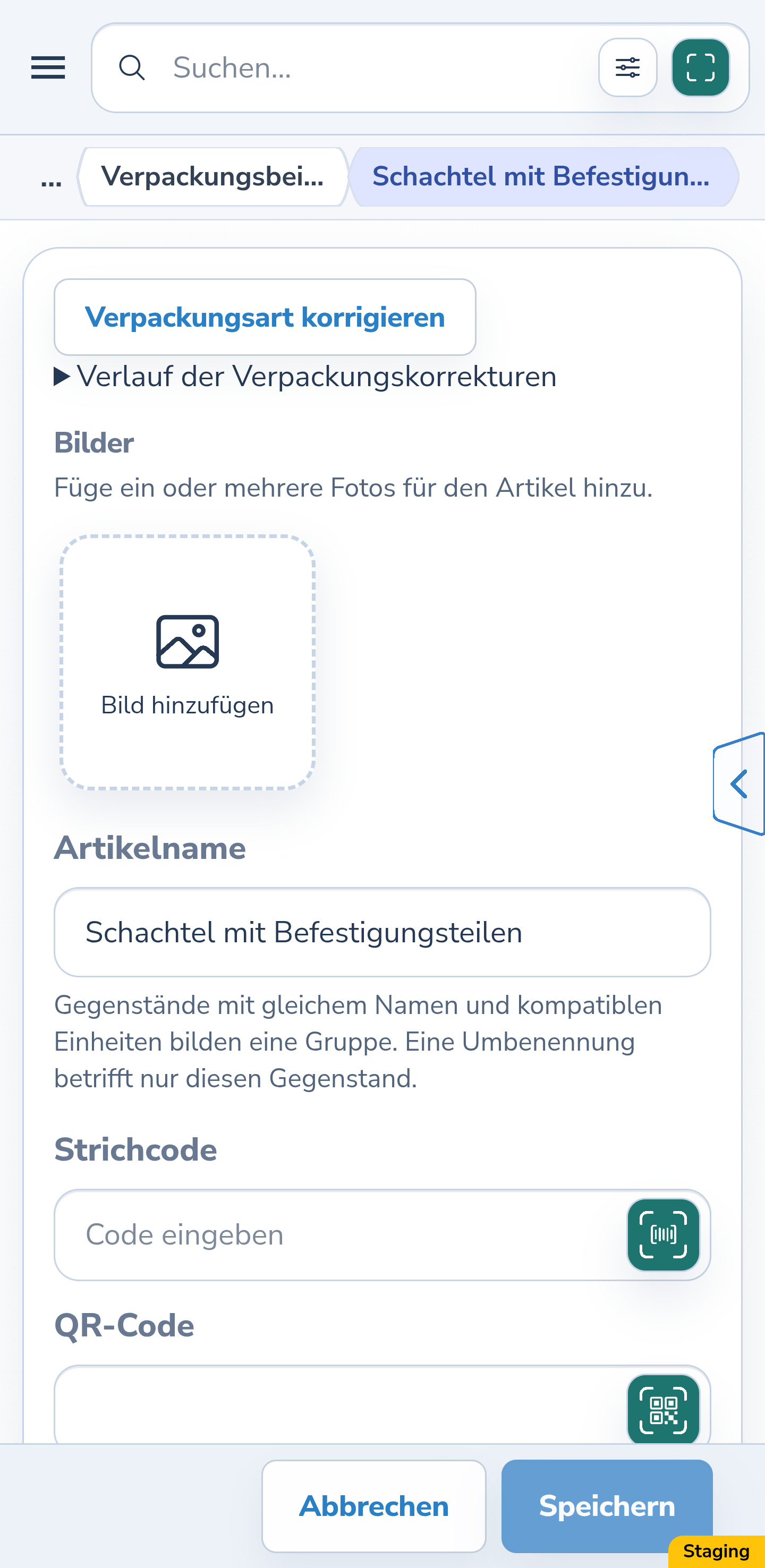
Öffnen Sie den Gegenstand und wählen Sie „Bearbeiten“. Im Beispiel sind 1 Karton mit 60 Stück, 18 verbrauchte und 42 verbleibende Stück gespeichert. Nach Verbrauch sind Fassungsvermögen und Inhaltseinheit gesperrt. Wählen Sie „Verpackungsart korrigieren“, um die äußere Einheit zu ändern.
Website
Android
2. Die neue Verpackungsart wählen
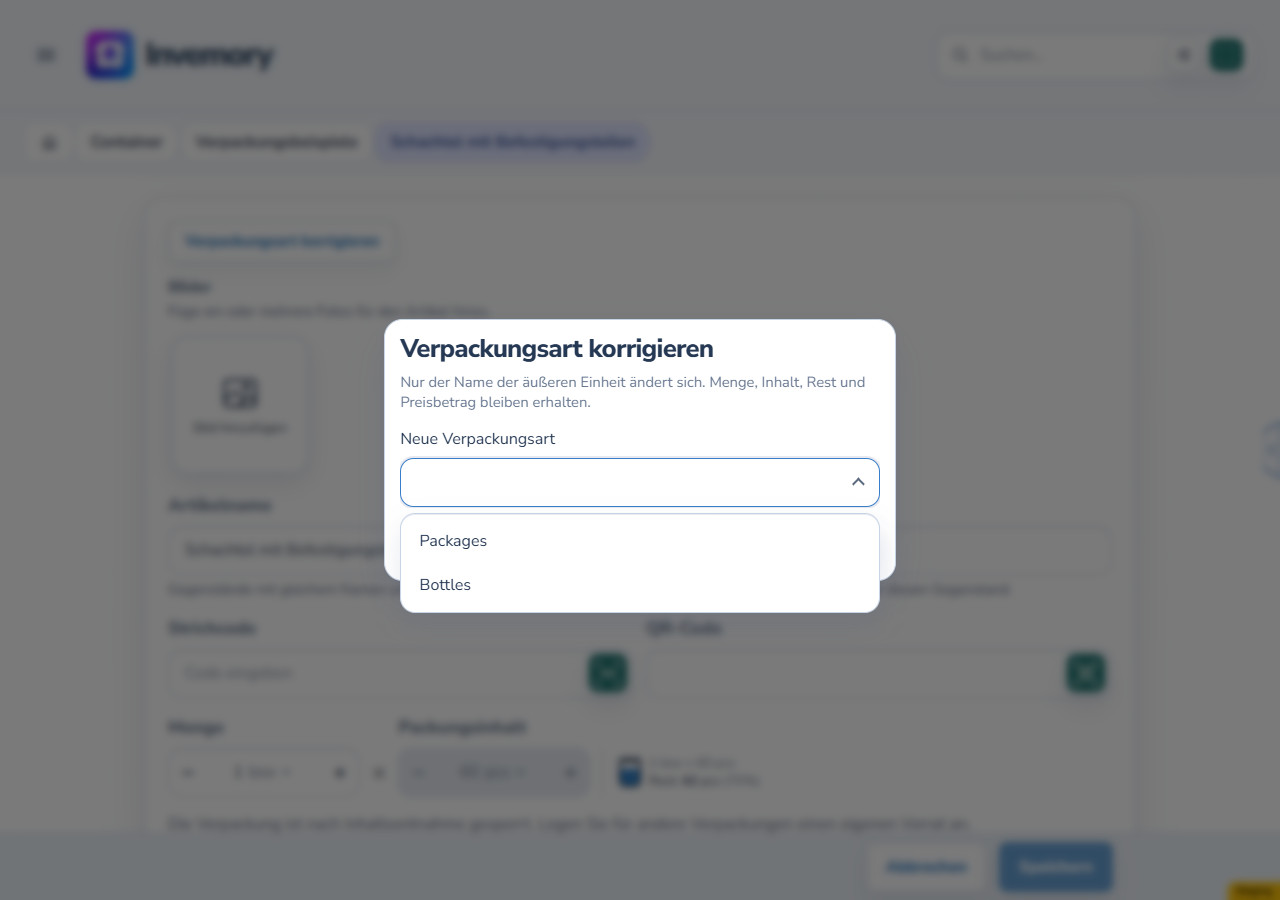
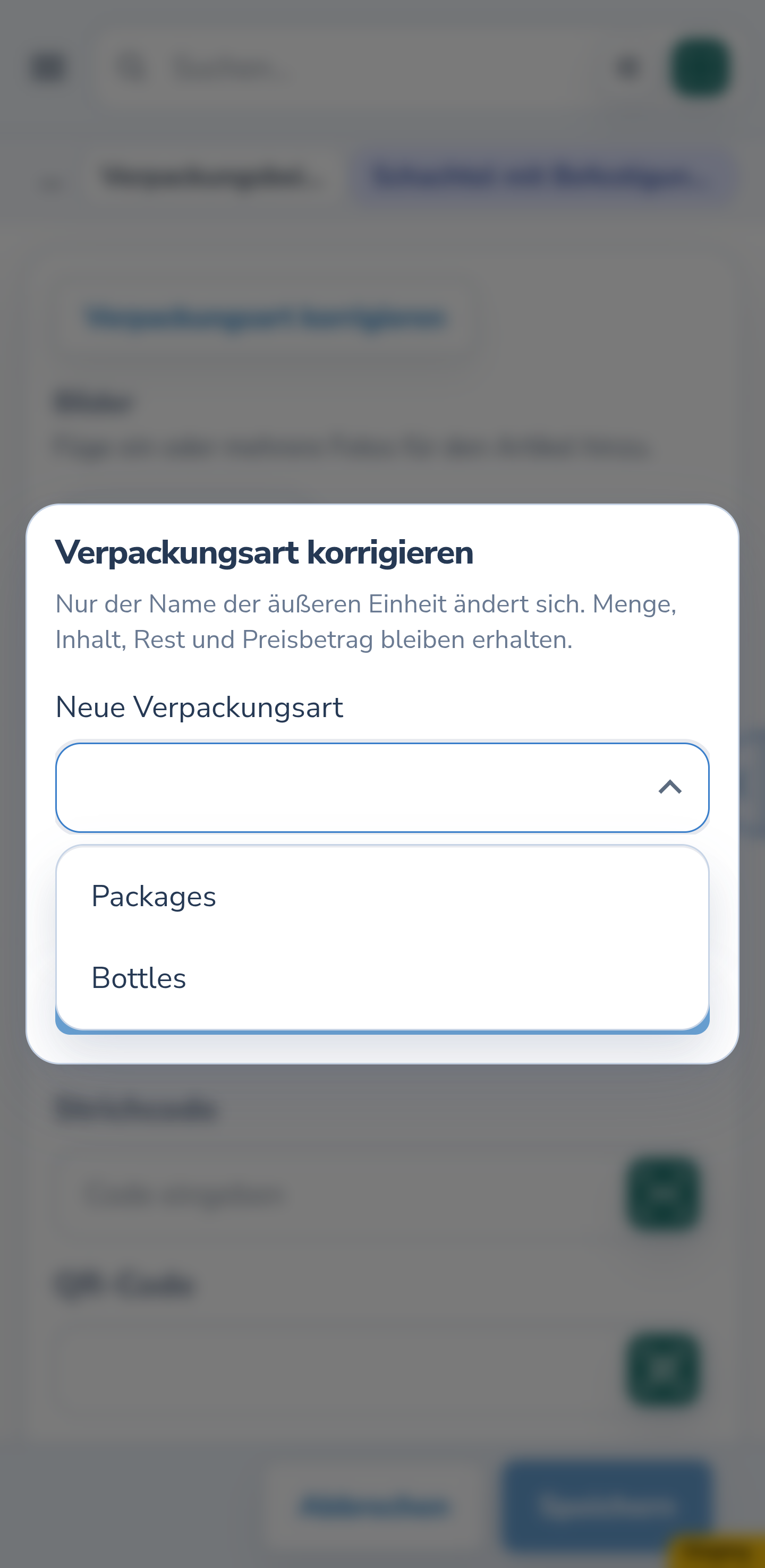
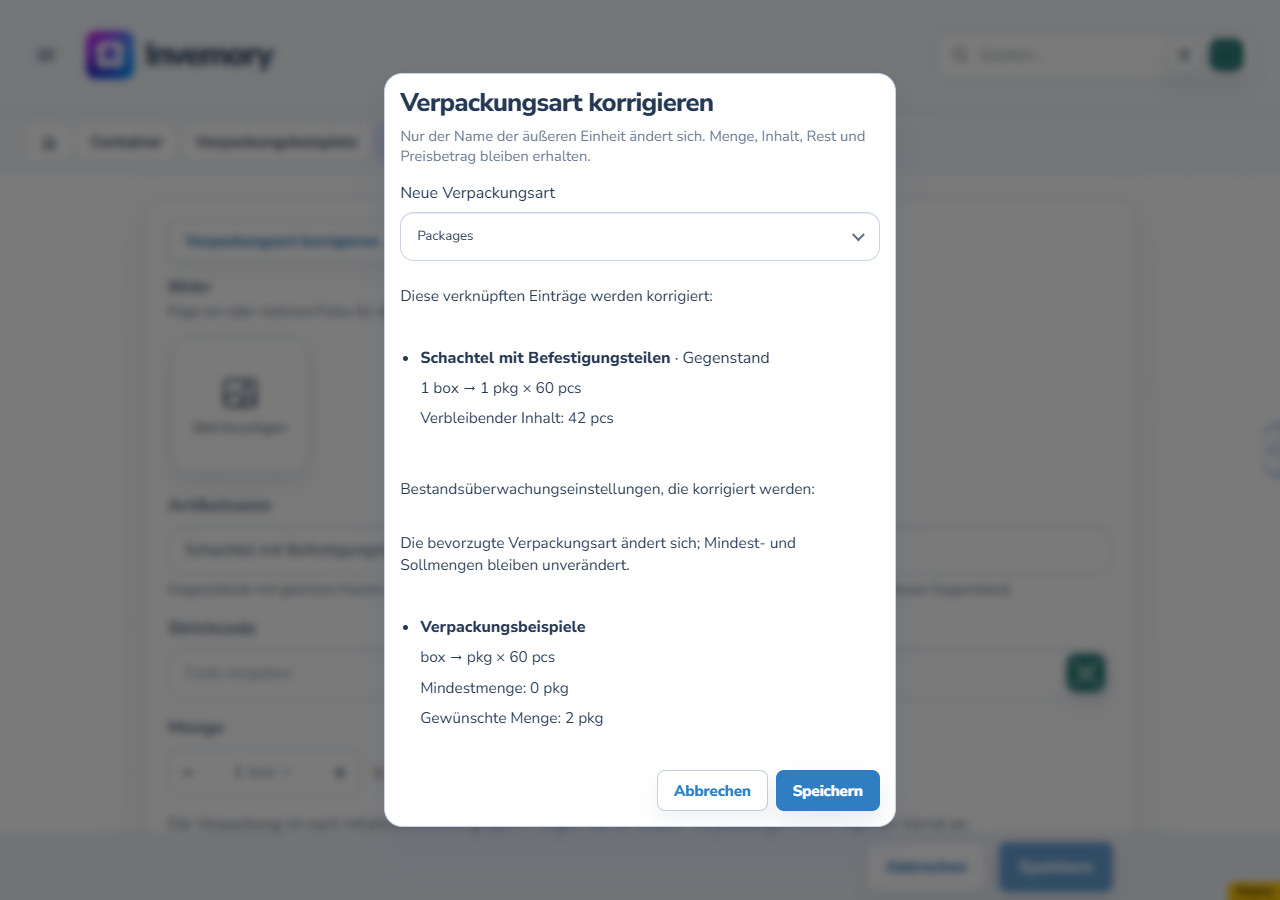
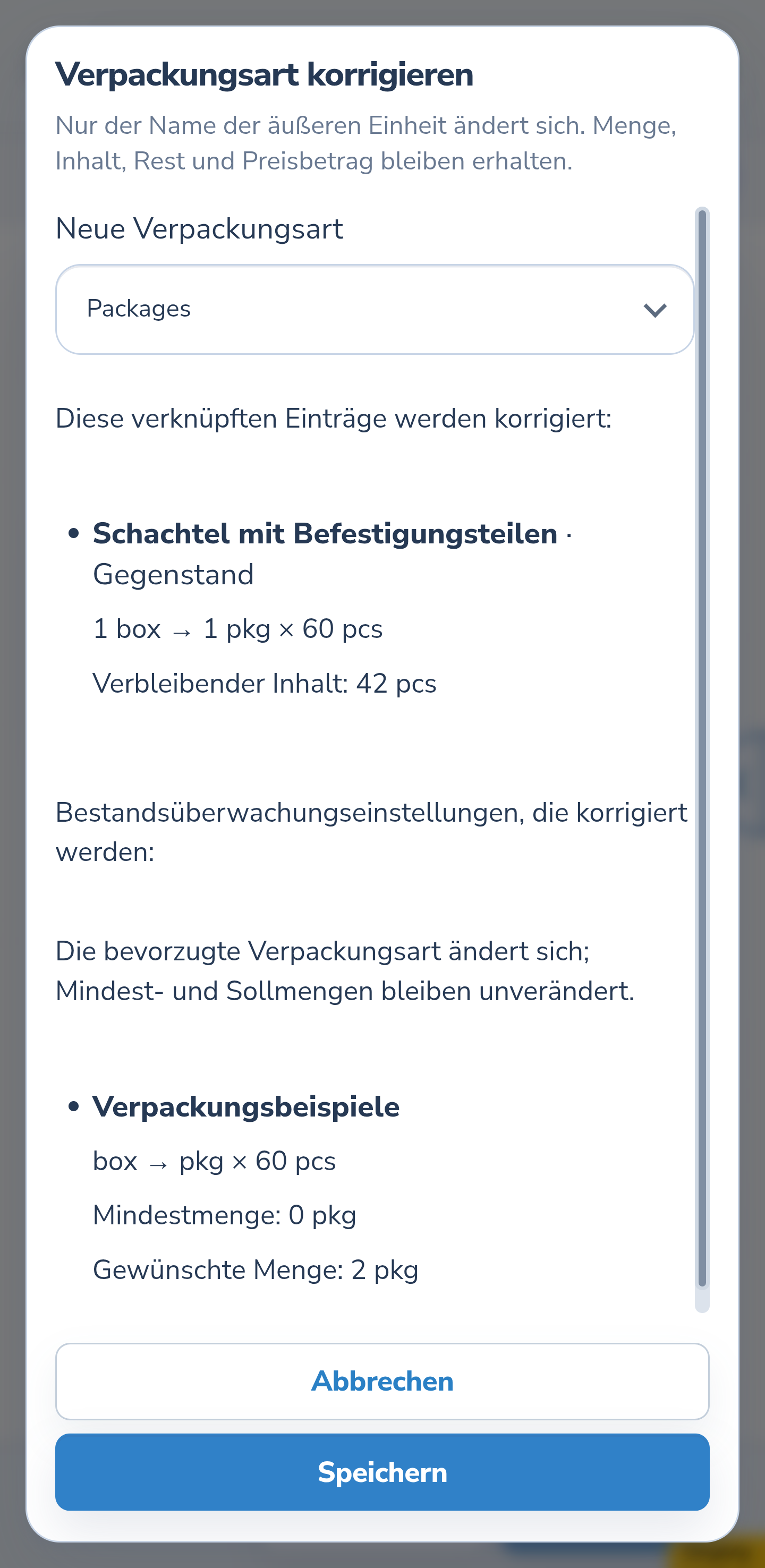
Öffnen Sie „Neue Verpackungsart“ und wählen Sie die passende Einheit. Im gezeigten deutschen Katalog heißen die Optionen „Boxes“, „Packages“ und „Bottles“; wählen Sie hier „Packages“ statt „Boxes“. Die Liste enthält aktive Einheiten für verpackten Inhalt. Aus 1 Karton wird 1 Packung; die Korrektur packt ihn nicht in 60 lose Stück aus.
Website
Android
3. Die verknüpften Änderungen prüfen
Wählen Sie „Änderungen prüfen“. Vergleichen Sie die Einträge, die Menge, das Fassungsvermögen und den tatsächlichen Rest. Im Beispiel bleiben 1 äußere Einheit, 60 Stück Inhalt und 42 Stück Rest erhalten. Prüfen Sie aufgeführte Überwachungseinstellungen gesondert: Mindestmenge 0 und Sollmenge 2 ändern sich nicht.
Website
Android
4. Eine unnötige Korrektur abbrechen
Wählen Sie im Korrekturfenster „Abbrechen“. Der gespeicherte Gegenstand bleibt ein Karton mit 60 Stück Inhalt und 42 Stück Rest. Die Vorschau allein speichert nichts. Wenn Sie eine andere Zieleinheit wählen, wird die bisherige Vorschau verworfen; prüfen Sie die Änderungen erneut.
Website
Android
5. Die geprüfte Korrektur speichern
Wählen Sie die neue Verpackungsart erneut und prüfen Sie die Änderungen. Wählen Sie anschließend „Speichern“. Nach erfolgreicher Korrektur werden die aktuellen Daten neu geladen: 1 Packung mit 60 Stück Inhalt und 42 Stück Rest. Die Sperren für den Inhalt nach Verbrauch bleiben bestehen.
Website
Android
6. Bei einem Einkaufsauftrag mit Käufen einen bestimmten Kauf wählen
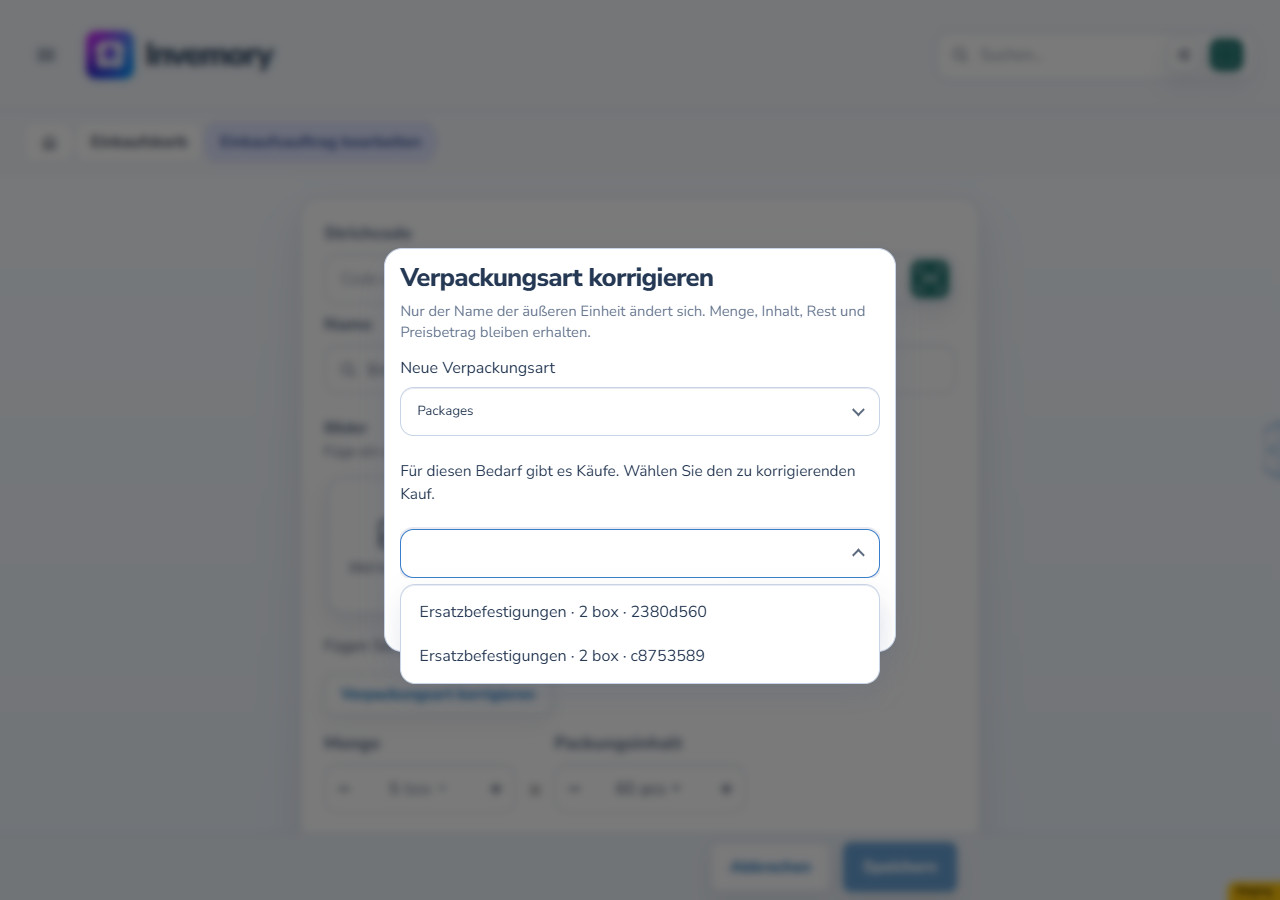
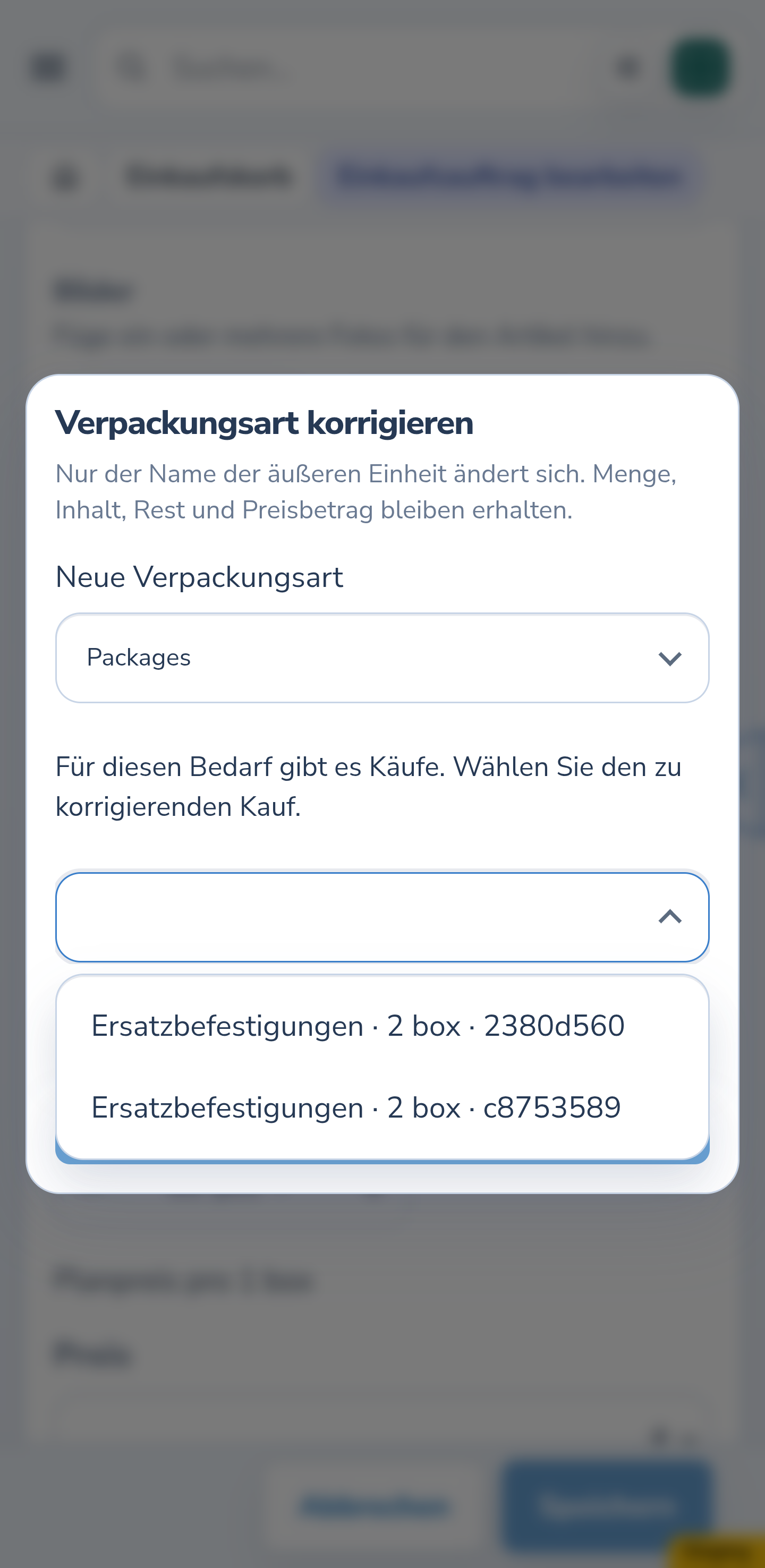
Ein gespeicherter Einkaufsauftrag ohne Käufe hat eine eigene Korrekturaktion. Gibt es bereits Käufe, wählen Sie im Korrekturfenster einen bestimmten Kauf. Der Einkaufsauftrag im Beispiel umfasst 5 Kartons; zwei Käufe zu je 2 lassen noch 1 offen. Beide Käufe stehen zur Auswahl. Unterscheiden Sie die Käufe anhand der angezeigten Referenzen; Datum und weitere Angaben können Sie bei Bedarf im jeweiligen Journaleintrag prüfen.
Website
Android
7. Den teilweise eingelagerten Kauf prüfen
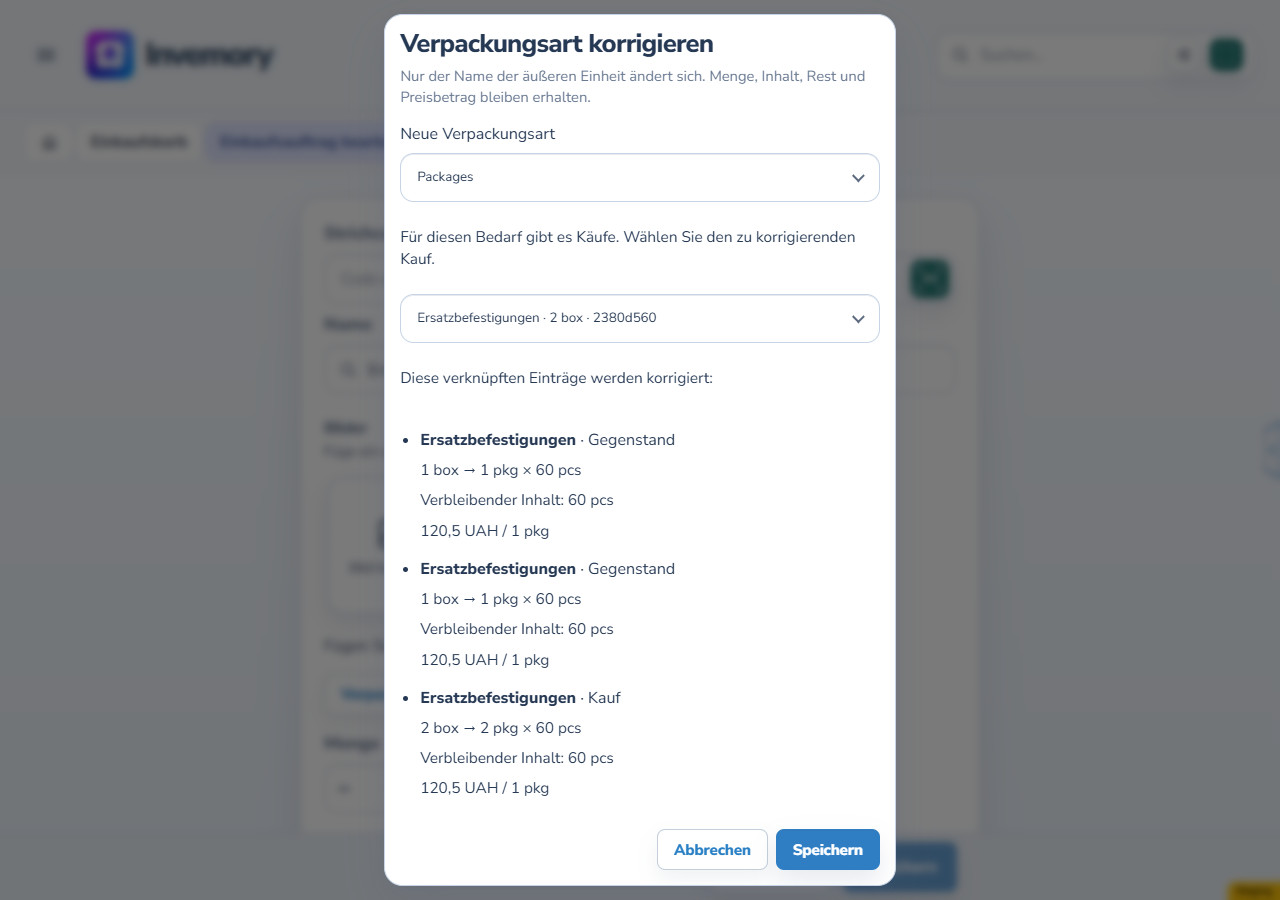
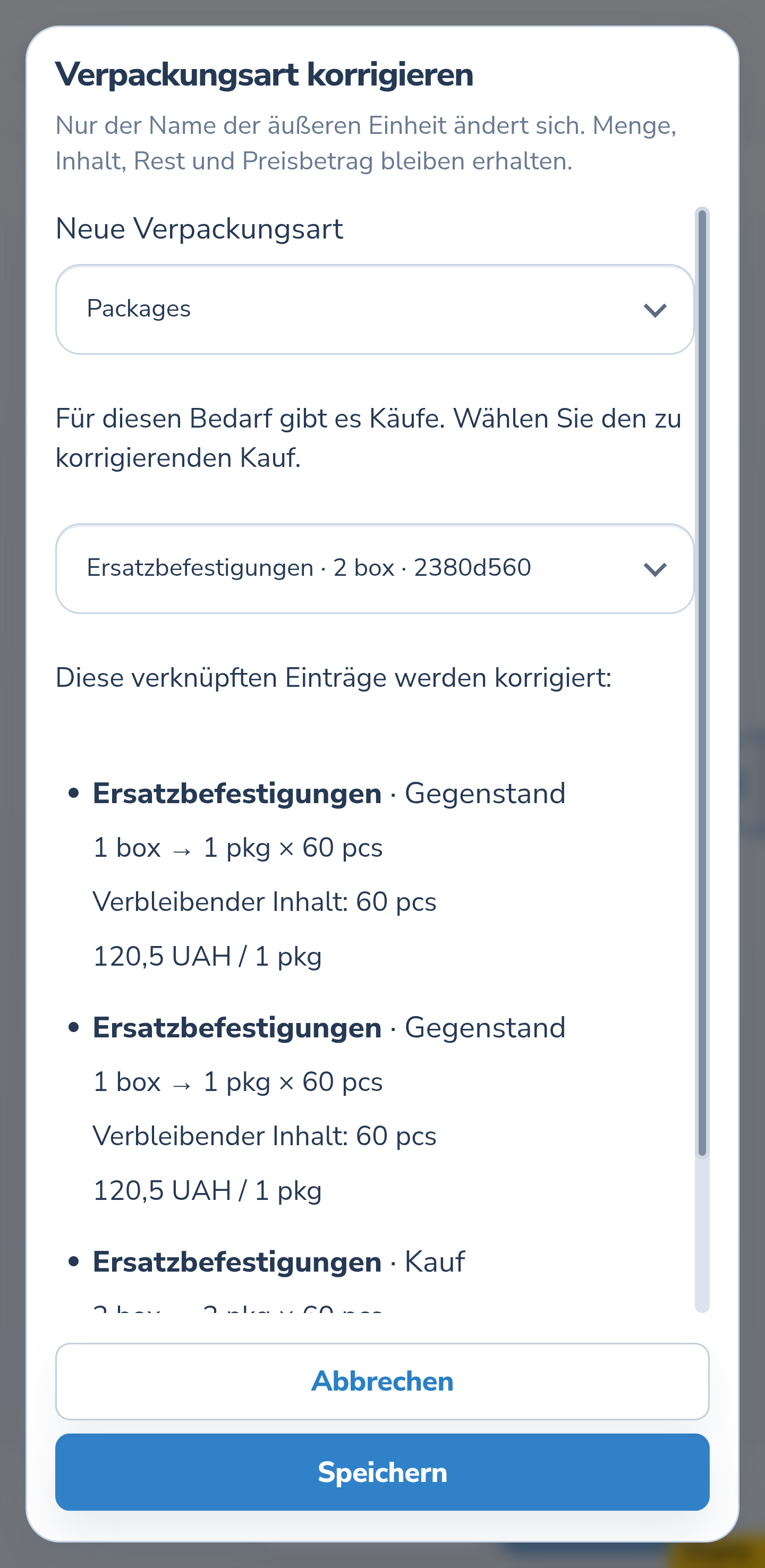
Wählen Sie den ersten Kauf von 2 Kartons und als Ziel „Packages“. Wählen Sie „Änderungen prüfen“. Dieses Beispiel zeigt drei Einträge: den Kauf von 2 Einheiten und seine beiden Gegenstände mit je 1 Einheit, eingelagert und nicht eingelagert. Es sind nicht sämtliche Käufe des Einkaufsauftrags. Prüfen Sie bei angezeigtem Preis Betrag, Währung und Grundlage von 1 Einheit.
Website
Android
8. Das Ergebnis im Einkaufsjournal prüfen
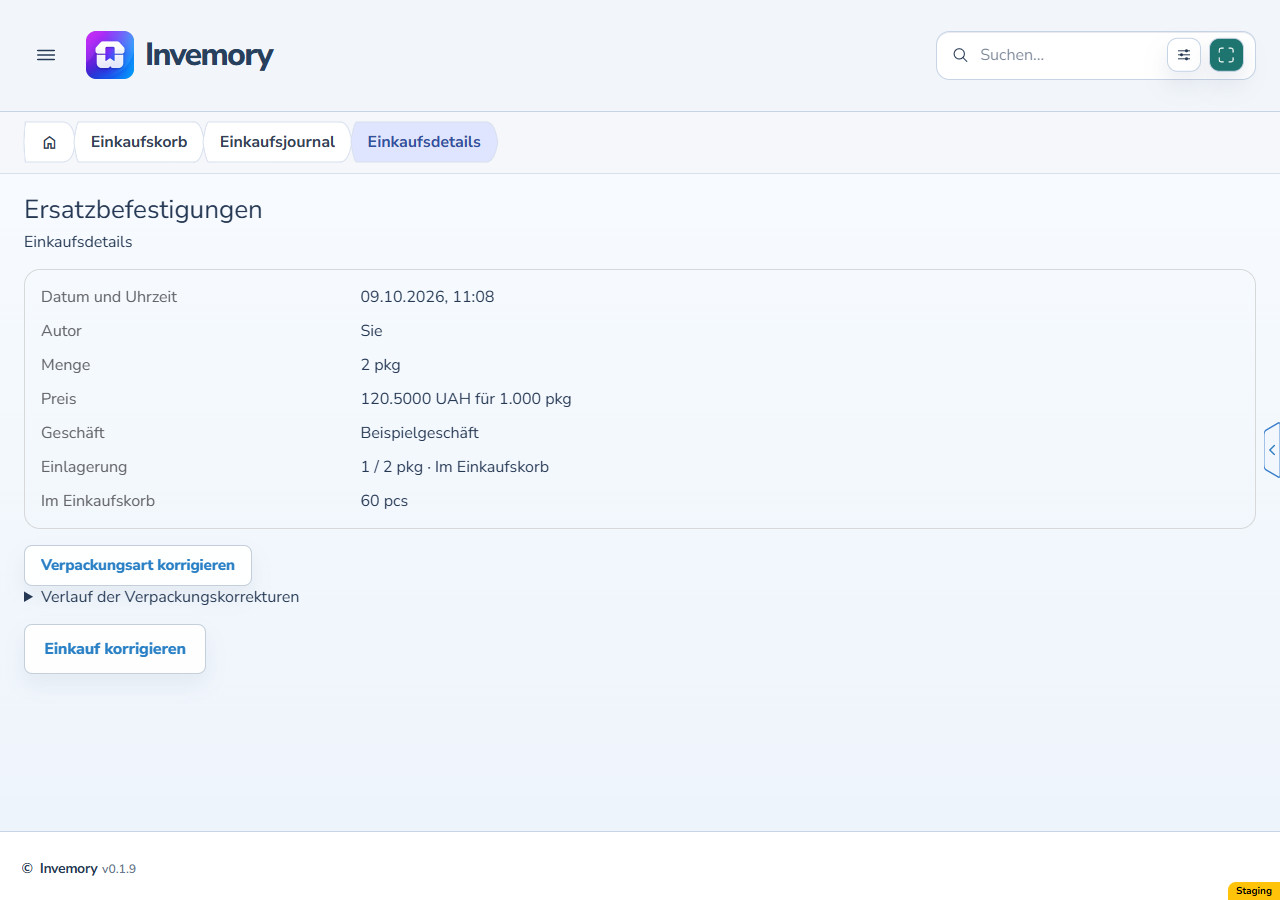
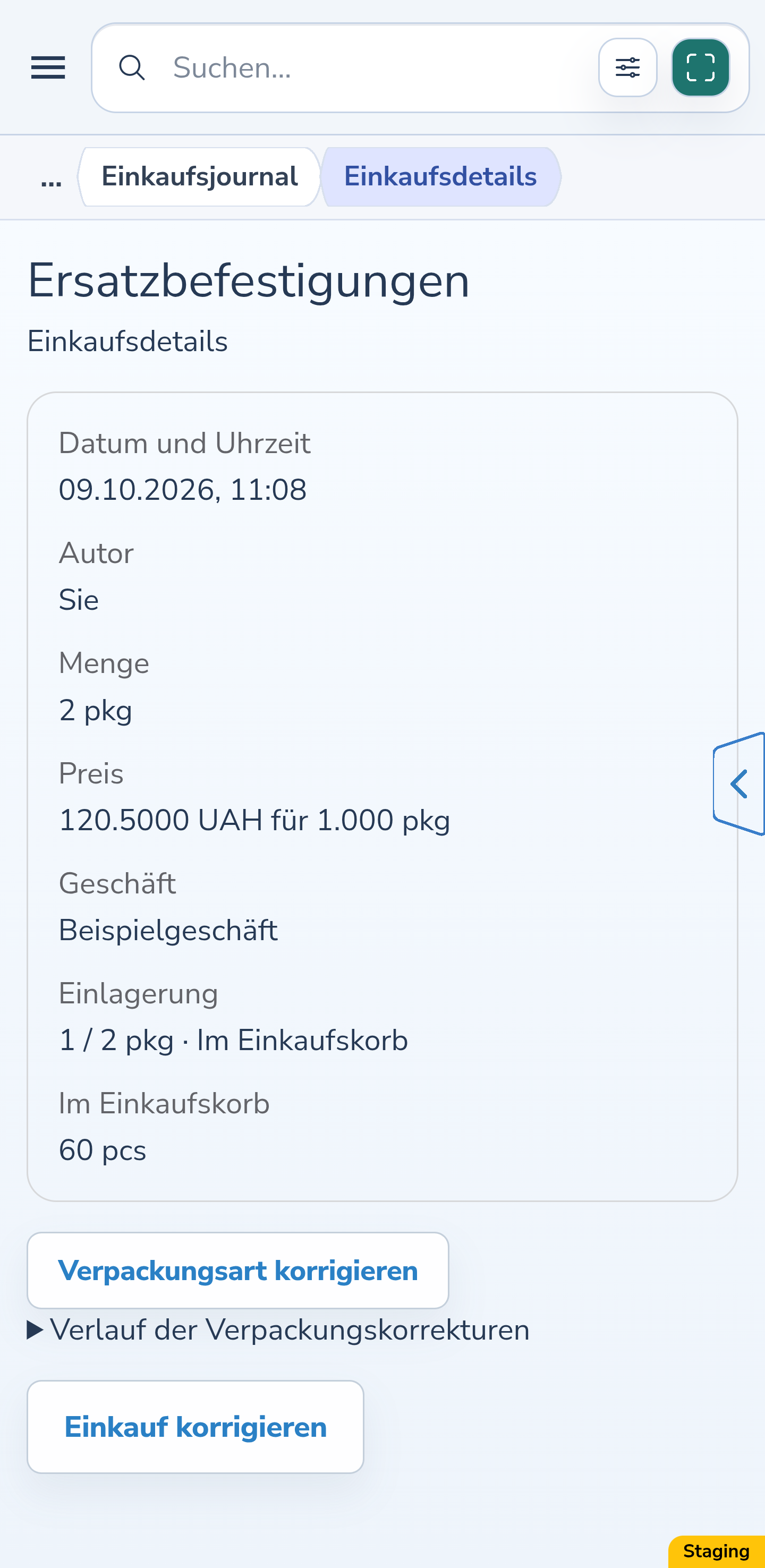
Öffnen Sie nach „Speichern“ den Kauf im „Einkaufsjournal“. Im Beispiel wurden 2 Packungen gekauft und 1 von 2 eingelagert; 60 Stück sind noch nicht eingelagert. Der Preis bleibt 120,5 UAH je 1 äußerer Einheit, nun mit einer Packung als Grundlage. Der zweite Kauf dieses Einkaufsauftrags bleibt ein eigener Eintrag.
Website
Android
9. Den vollständig eingelagerten Kauf öffnen
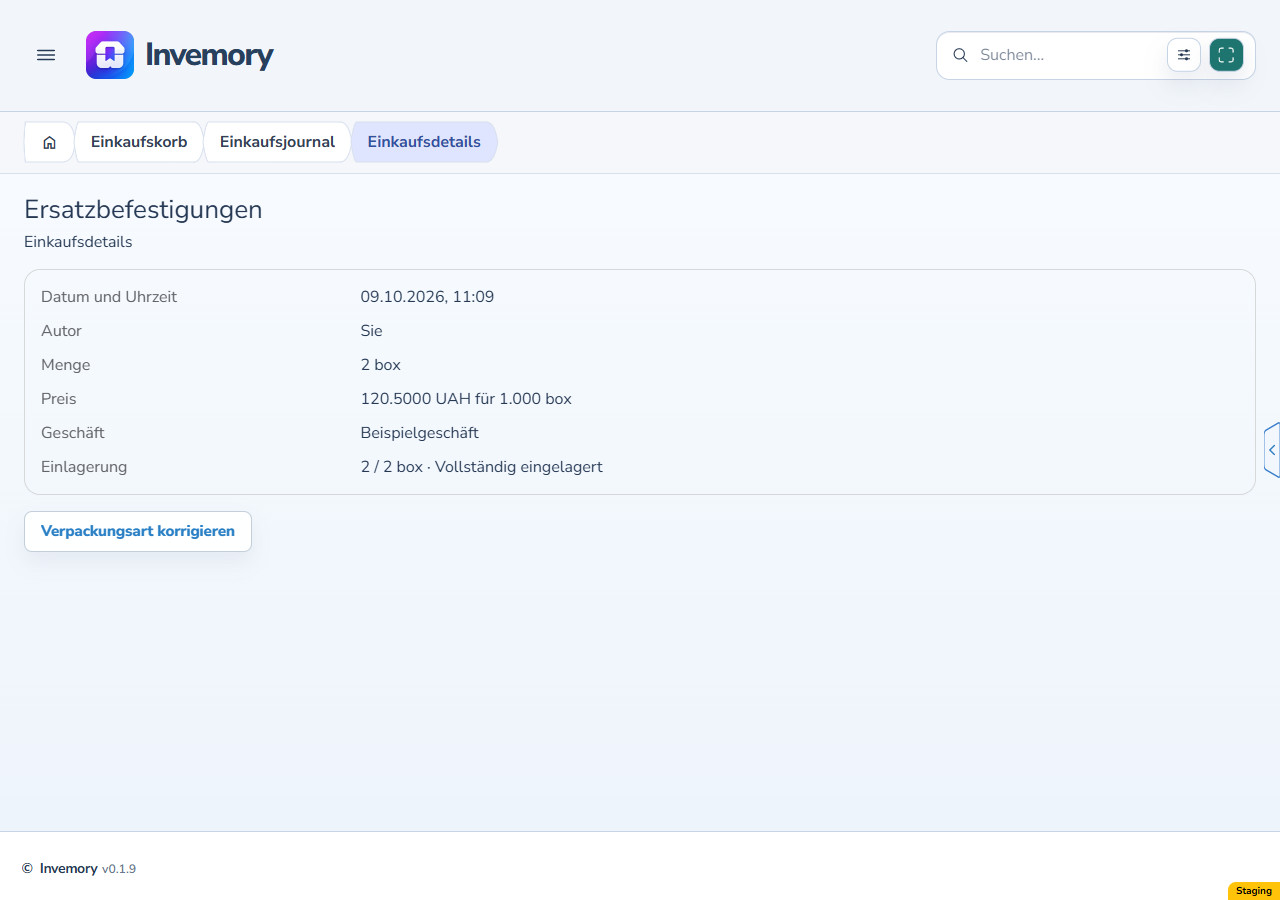
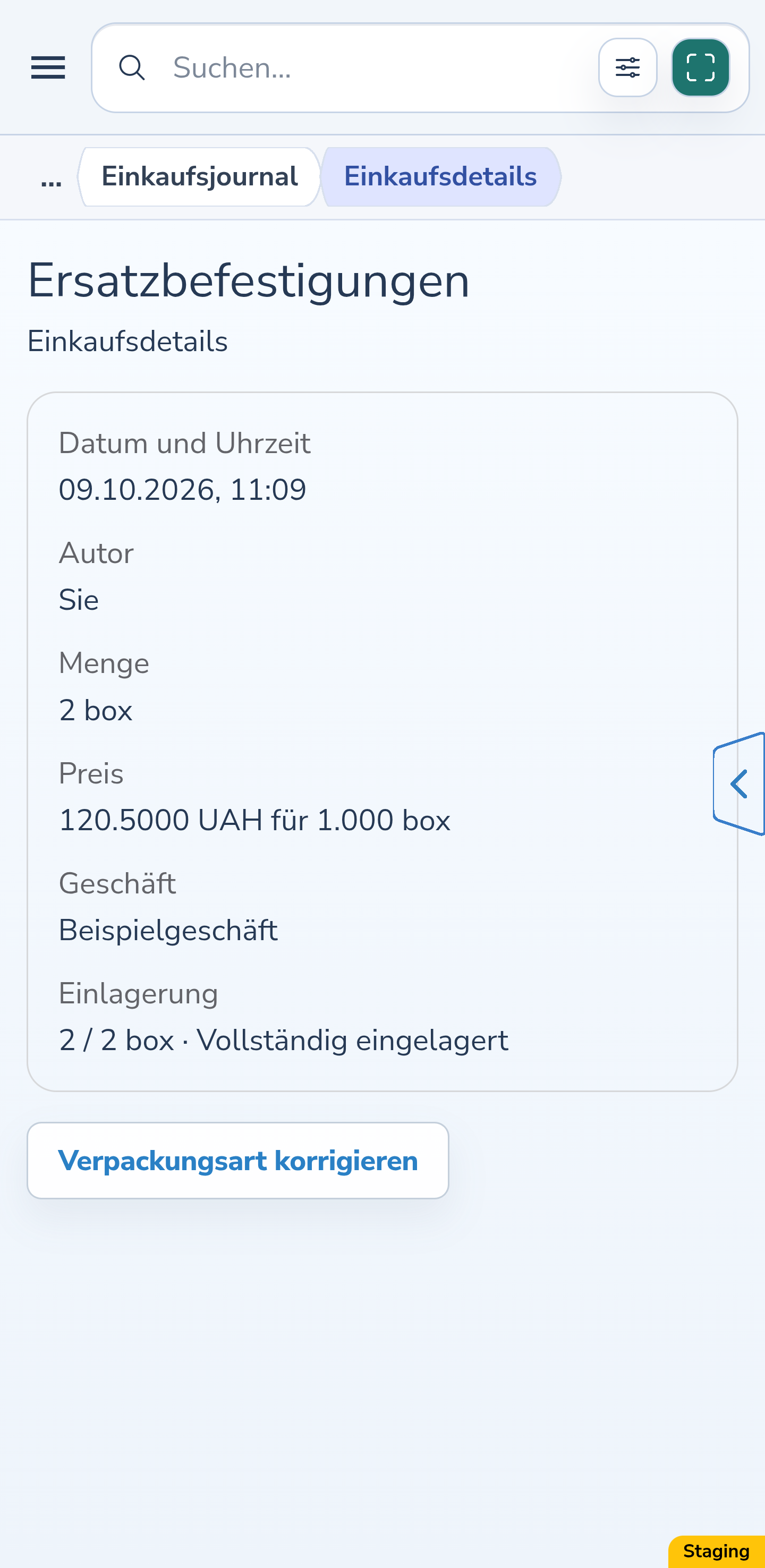
Öffnen Sie im „Einkaufsjournal“ den zweiten Kauf: 2 von 2 Einheiten sind eingelagert. „Verpackungsart korrigieren“ ist auch nach vollständiger Einlagerung verfügbar und bietet eine eigene Vorschau. Dass die gewöhnliche Preisbearbeitung dann nicht verfügbar ist, verhindert diese separate Aktion nicht.
Website
Android
10. Das vollständig eingelagerte Ergebnis prüfen
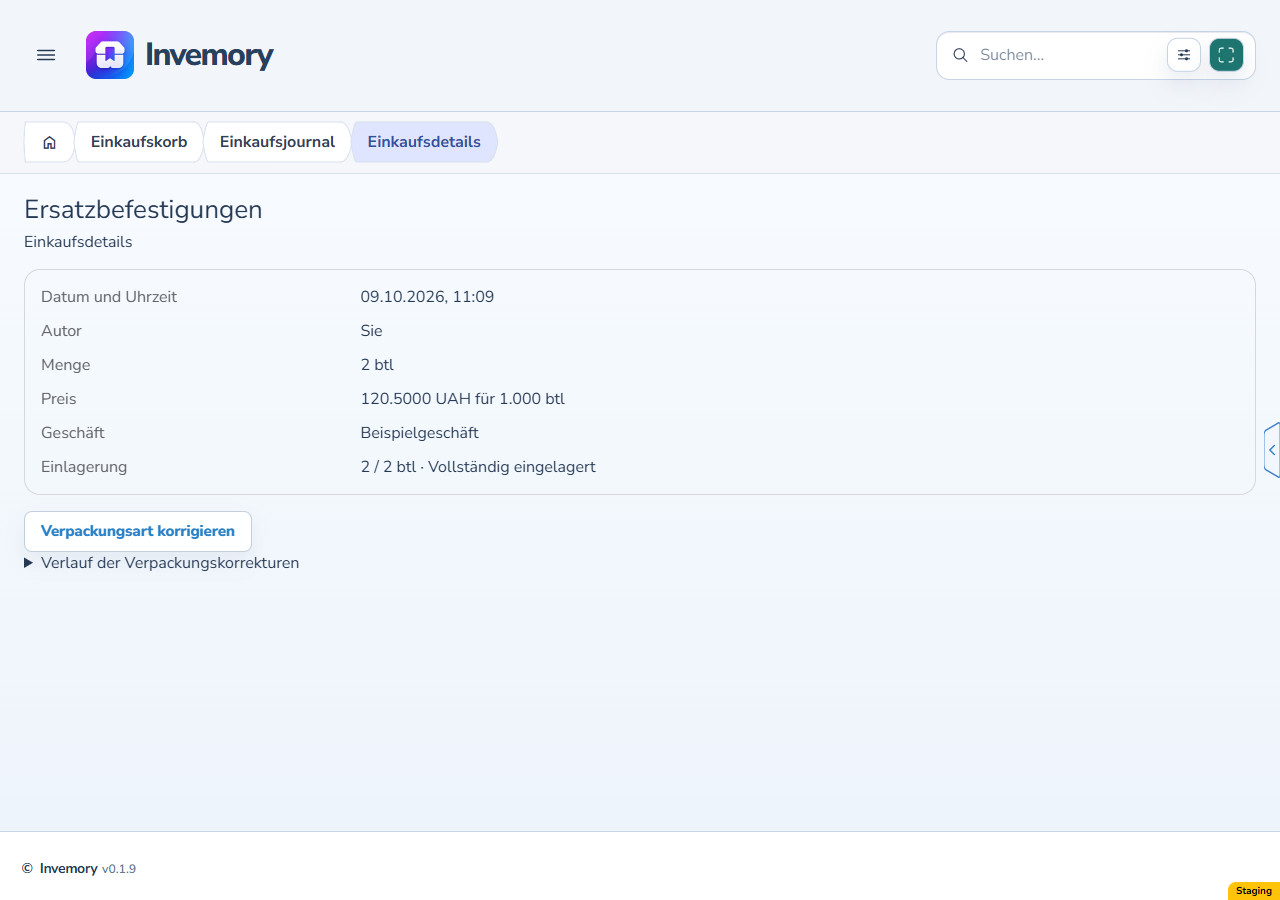
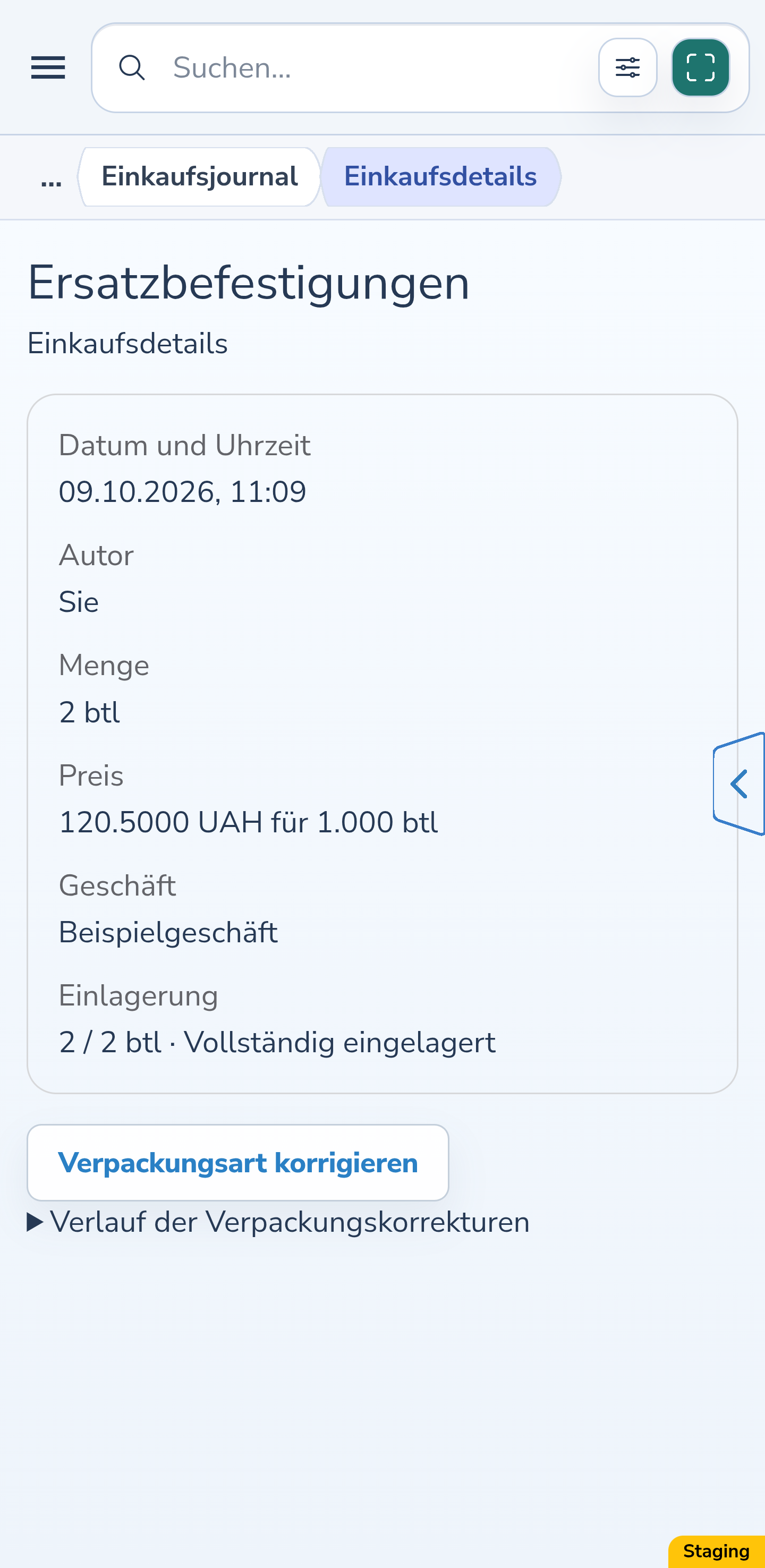
Wählen Sie für den zweiten Kauf „Bottles“, prüfen Sie die Änderungen und wählen Sie „Speichern“. Das Journal zeigt 2 Flaschen, 2 von 2 eingelagert und uneingelagerten Rest 0. Der Behälterbestand ist damit nicht null: Der verknüpfte Gegenstand behält 2 Flaschen mit je 60 Stück, insgesamt 120. Der Preis bleibt 120,5 UAH je 1 Einheit.
Website
Android
11. Den Korrekturverlauf aufklappen
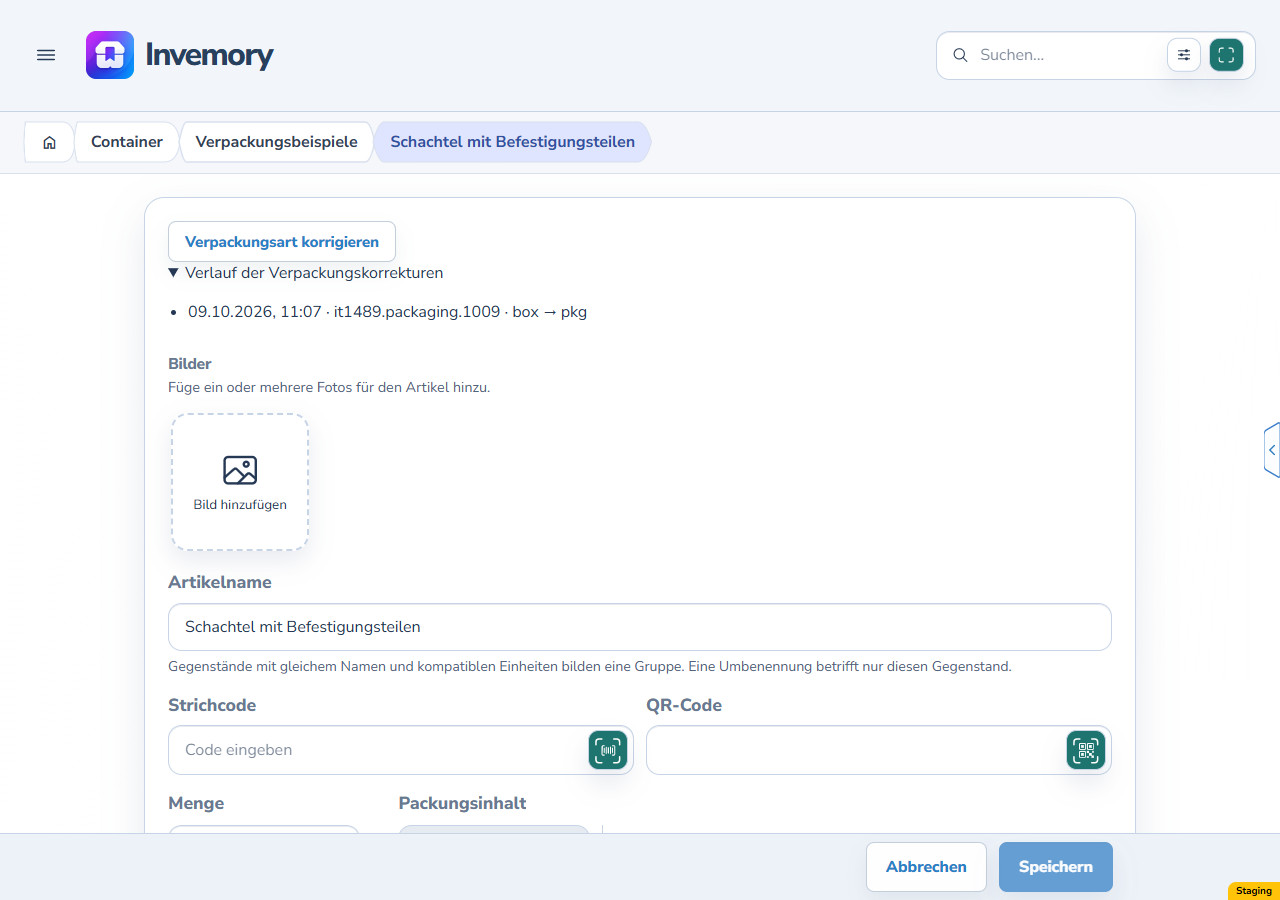
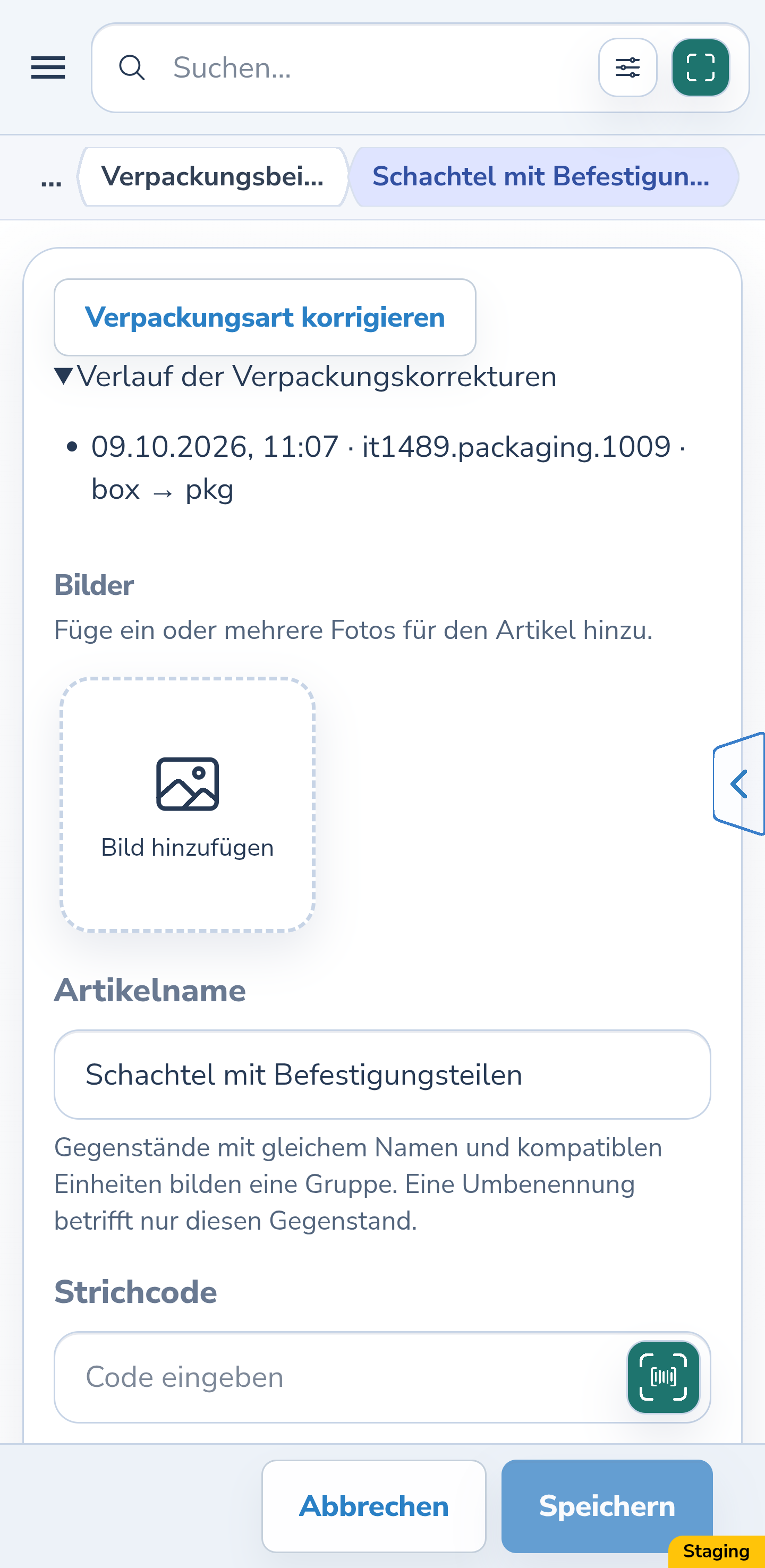
Klappen Sie im gespeicherten Gegenstandseditor oder in den Kaufdetails „Verlauf der Verpackungskorrekturen“ auf. Er zeigt Zeit, handelnden Benutzer sowie die bisherige und die neue äußere Einheit. Dieser Verlauf ist separat. Gewöhnliche Gegenstandsereignisse, Käufe und frühere Preiseinträge behalten ihre eigenen gespeicherten Angaben.
Website
Android
12. Nach paralleler Änderung erneut prüfen
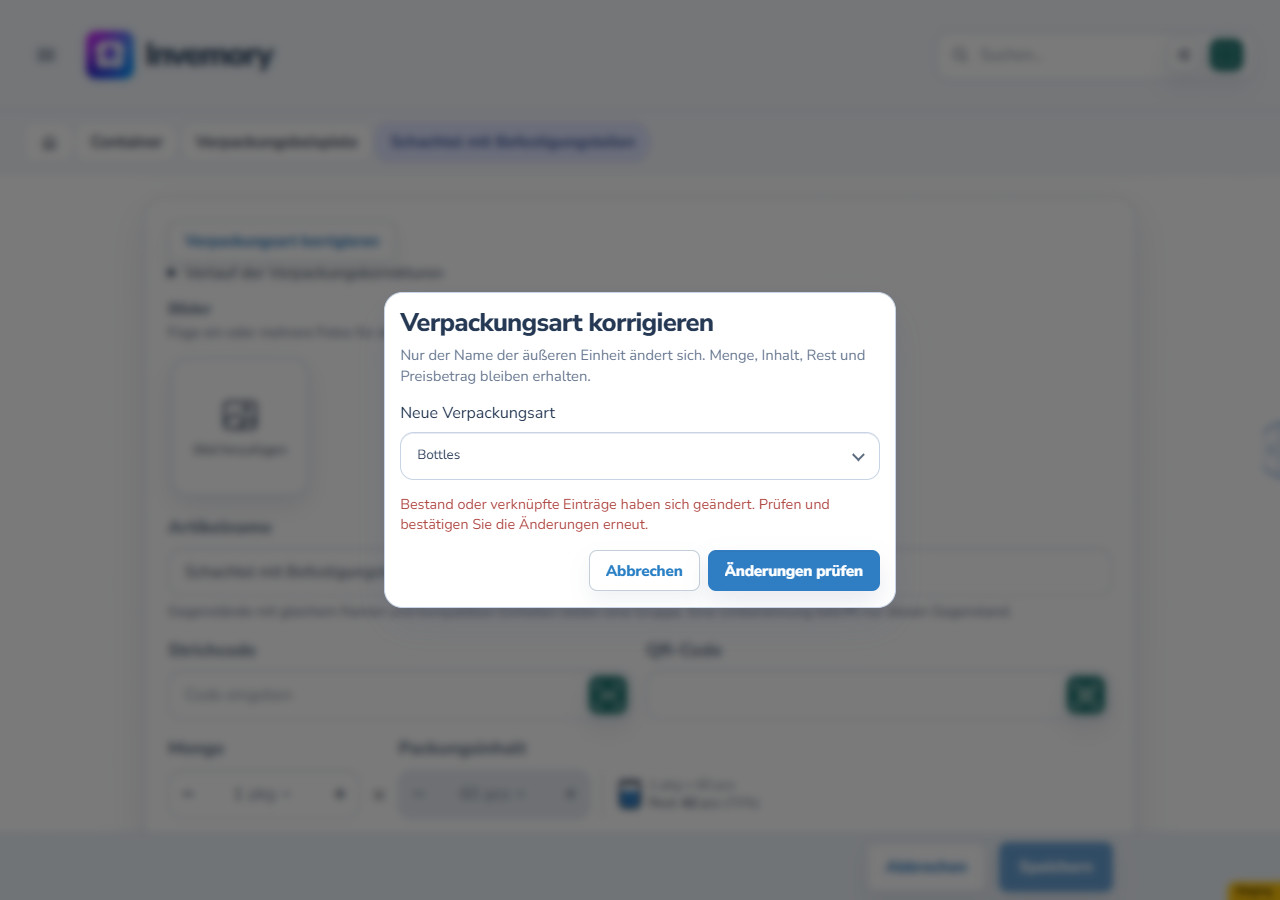
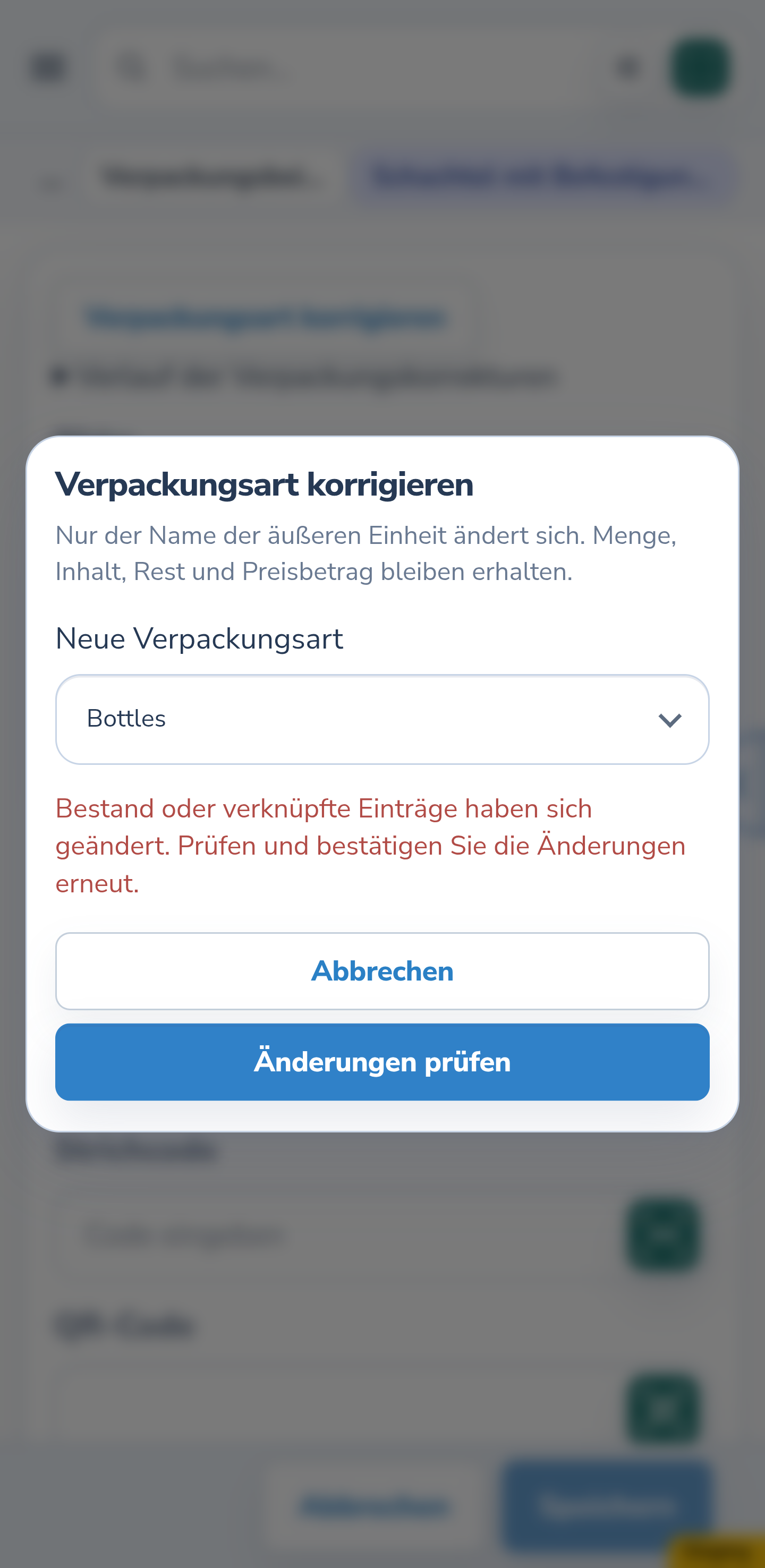
Wird nach Ihrer Vorschau der Bestand oder seine Überwachung in einem anderen Fenster oder auf einem Gerät geändert, lässt sich die alte Vorschau nicht speichern. Die Meldung fordert eine erneute Prüfung. Die Zieleinheit bleibt gewählt. Holen Sie eine neue Vorschau, vergleichen Sie die aktuellen Daten und speichern Sie oder brechen Sie ab.
Website
Android
13. Einen Konflikt der Auffülleinstellungen prüfen
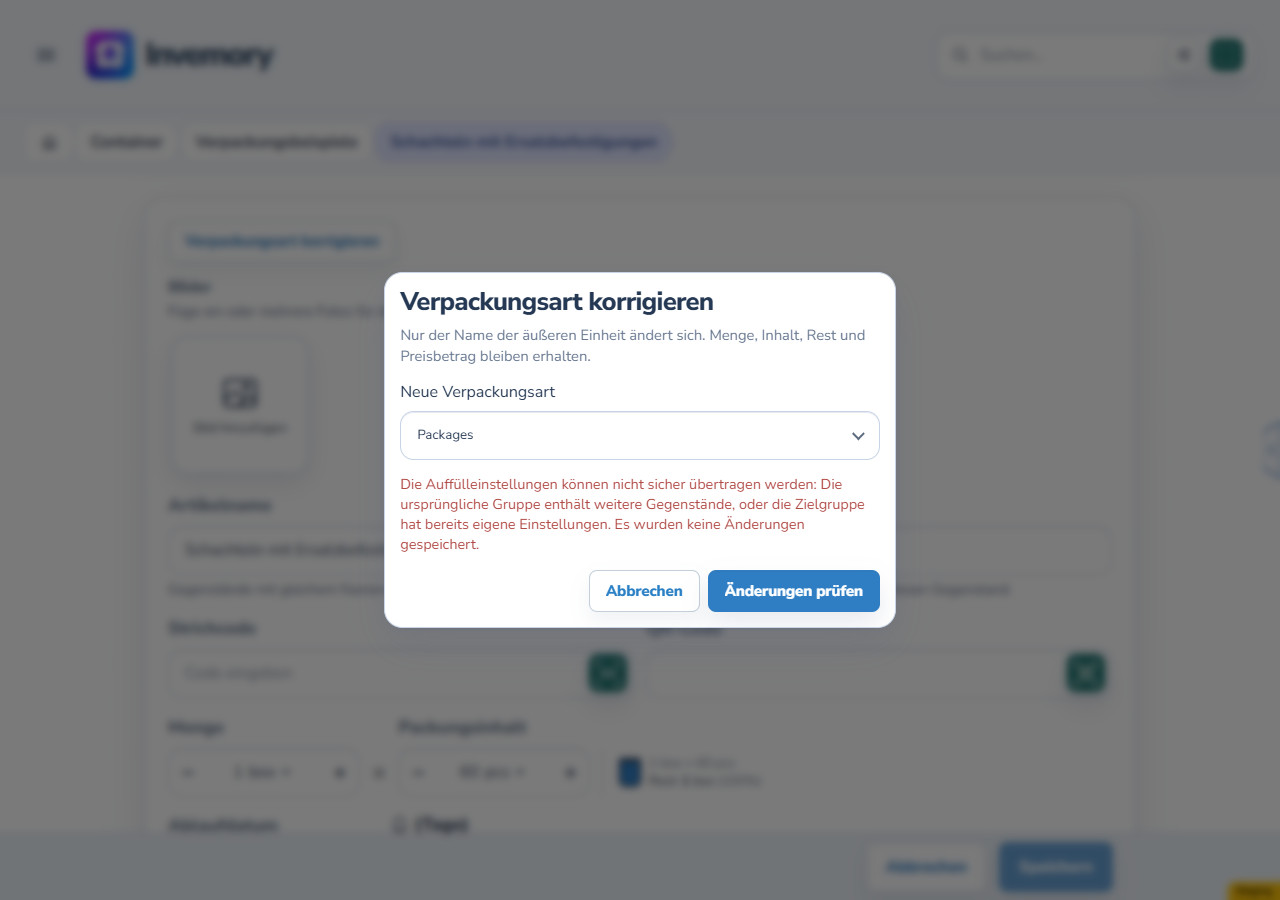
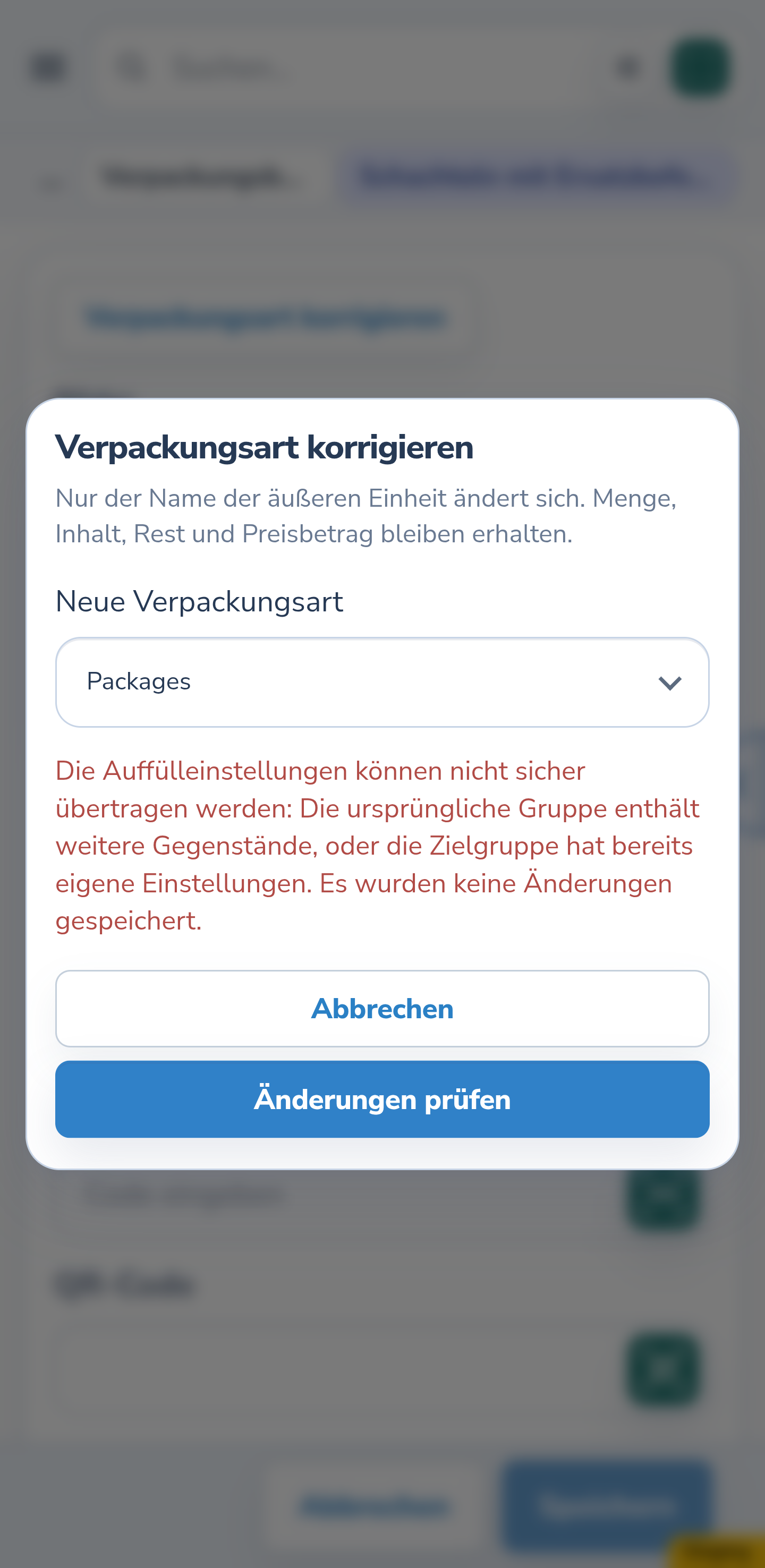
Eine unsichere Übertragung wird abgelehnt, wenn die ursprüngliche Gruppe weitere unabhängige Gegenstände enthält oder die Zielgruppe schon eigene Auffülleinstellungen hat. Im gezeigten Beispiel bleiben zwei unabhängige Kartons und die Schwellenwerte 0 und 3 bestehen. Es wird nichts gespeichert. Brechen Sie ab und prüfen Sie die betreffenden Bestände und Einstellungen.
Website
Android
Das Ergebnis
Sie haben die äußere Verpackungsart korrigiert und aktuelle Daten sowie den separaten Verlauf geprüft. Verpackungsanzahl, Fassungsvermögen, verbrauchter Inhalt, Einlagerung und die Zahlenwerte des Preises bleiben erhalten.
Gut zu wissen
- Stück bezeichnet einzelne Exemplare ohne verpackten Inhalt. Wählen Sie für einen Karton mit 60 Stück eine äußere Verpackung und tragen Sie 60 als Inhalt ein. Im gezeigten Katalog heißt die Stückoption „Piece (pcs)“.
- Der Wechsel zu einer Einheit ohne Verpackung kann in einem neuen Formular zum Entfernen des eingegebenen Inhalts auffordern. „Abbrechen“ in dieser Warnung erhält den gesamten bisherigen Inhaltsentwurf.
- Die Korrektur arbeitet 1:1 zwischen äußeren Einheiten. Sie ändert weder Fassungsvermögen noch macht sie aus einem Karton 60 separate Einträge.
- Prüfen Sie bei einem kaufbezogenen Gegenstand alle Vorschauzeilen: Der entsprechende Kauf und seine verknüpften Teile gehören zur Korrektur.
- Scrollen Sie auf dem Smartphone durch das Fenster, um alle Einträge und die Schaltflächen „Speichern“ und „Abbrechen“ zu erreichen.
Häufige Fragen
Kann ich nach Verbrauch das Fassungsvermögen ändern?
Nein. Fassungsvermögen und Inhaltseinheit bleiben gesperrt. Die separate Aktion korrigiert nur die äußere Verpackungsart.
Wird der Preis umgerechnet?
Betrag, Währung und Anzahl der Einheiten in der Preisgrundlage bleiben gleich. Die aktuelle Grundlage erhält die neue äußere Einheit. Frühere Preiseinträge behalten ihre bisherige Grundlage; der Verlauf der aktuellen Produktgruppe kann nach der Korrektur leer sein.
Werden alle Käufe des Einkaufsauftrags korrigiert?
Wählen Sie einen bestimmten Kauf und prüfen Sie seine Vorschau. Sie nennt die betroffenen Einträge. Mehrere vorhandene Käufe bedeuten nicht automatisch eine Korrektur aller Käufe.
Sie haben die äußere Verpackungsart korrigiert und aktuelle Daten sowie den separaten Verlauf geprüft. Verpackungsanzahl, Fassungsvermögen, verbrauchter Inhalt, Einlagerung und die Zahlenwerte des Preises bleiben erhalten.
Mein Inventar öffnen