
Anleitungen
So kopieren Sie einen Gegenstand
Wenn Sie einen ähnlichen Gegenstand hinzufügen möchten, beginnen Sie mit einer Kopie. Invemory übernimmt Foto und Beschreibung in ein neues Formular. Vor dem Speichern passen Sie die Angaben an.
Zuletzt geprüft:
Was Sie benötigen
- Melden Sie sich bei Ihrem Konto an.
- Öffnen Sie den Behälter mit einem eigenen Gegenstand, den Sie kopieren möchten.
1. Öffnen Sie das Kopierformular
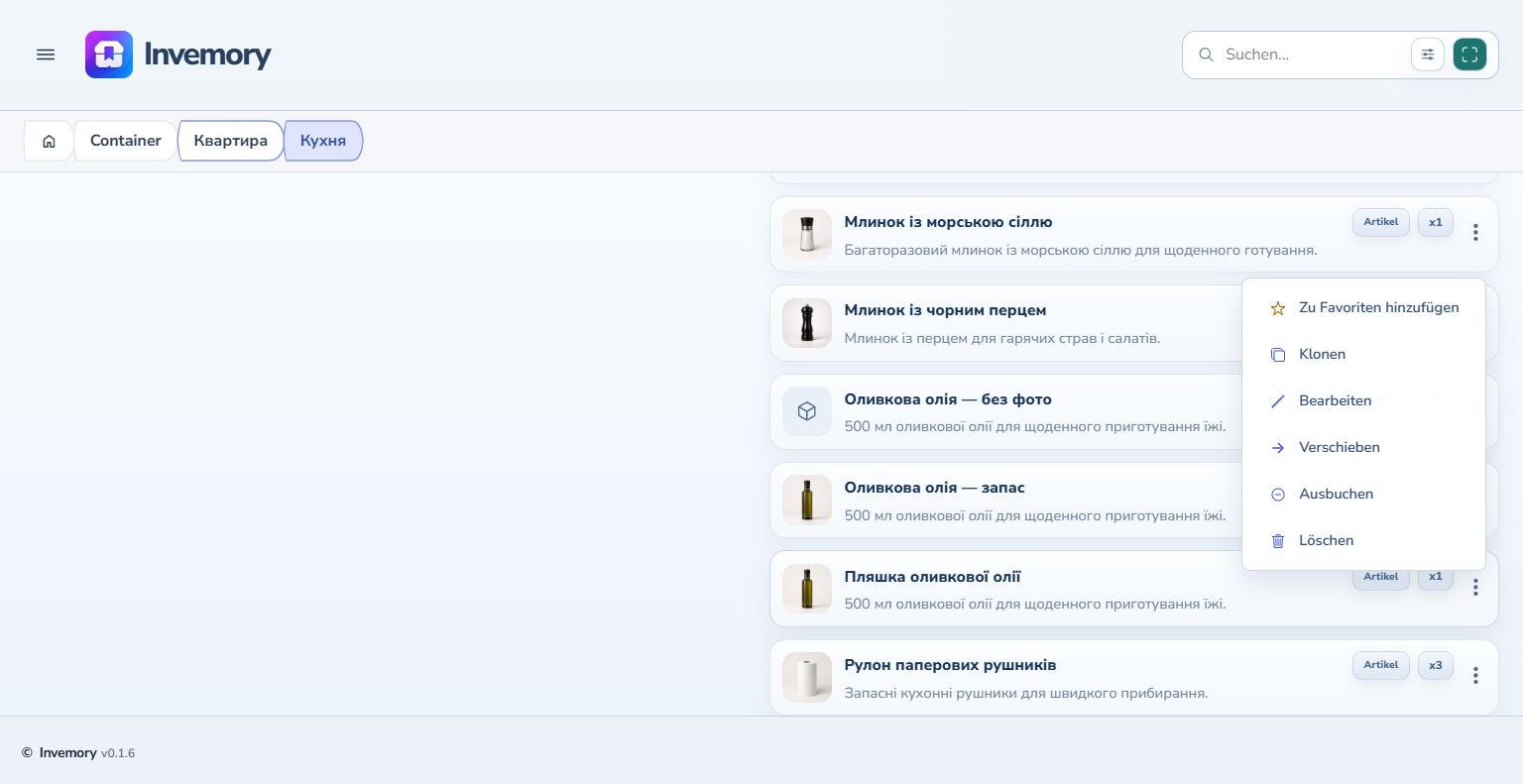
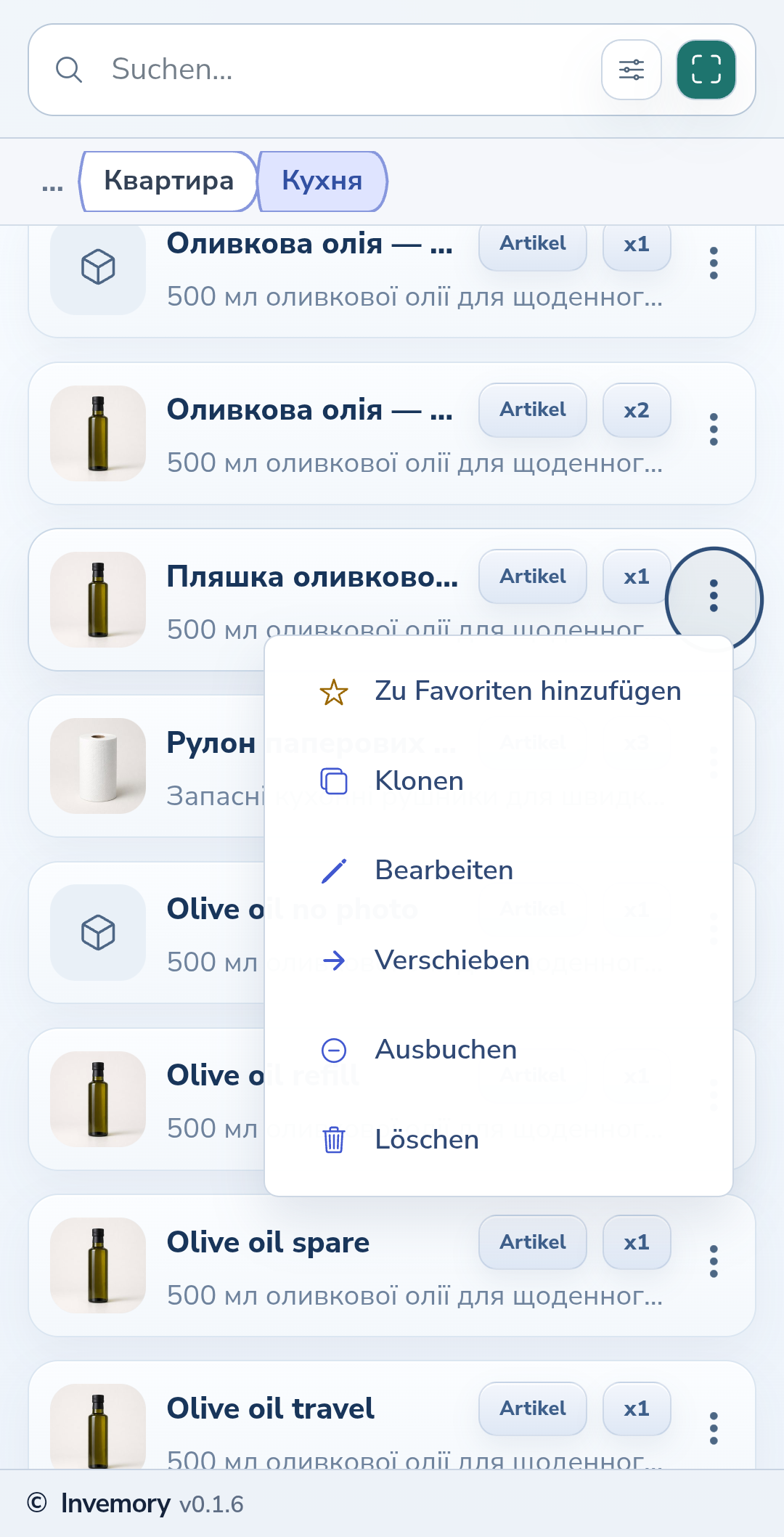
Öffnen Sie das Dreipunktmenü neben dem Gegenstand und wählen Sie die Aktion zum Klonen. Ein Formular für einen neuen Gegenstand mit Angaben der Vorlage wird geöffnet.
Website
Android
2. Passen Sie die Angaben an
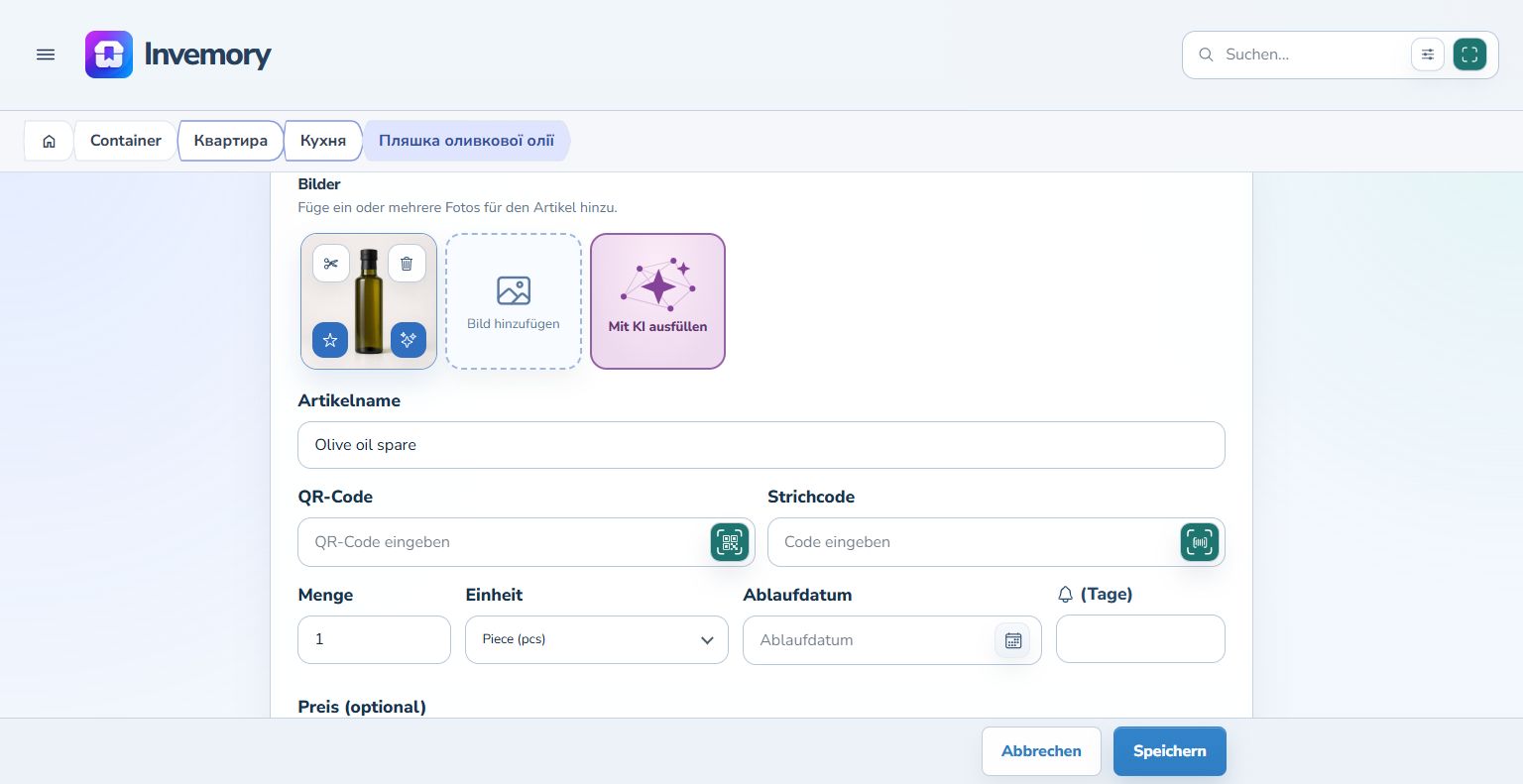
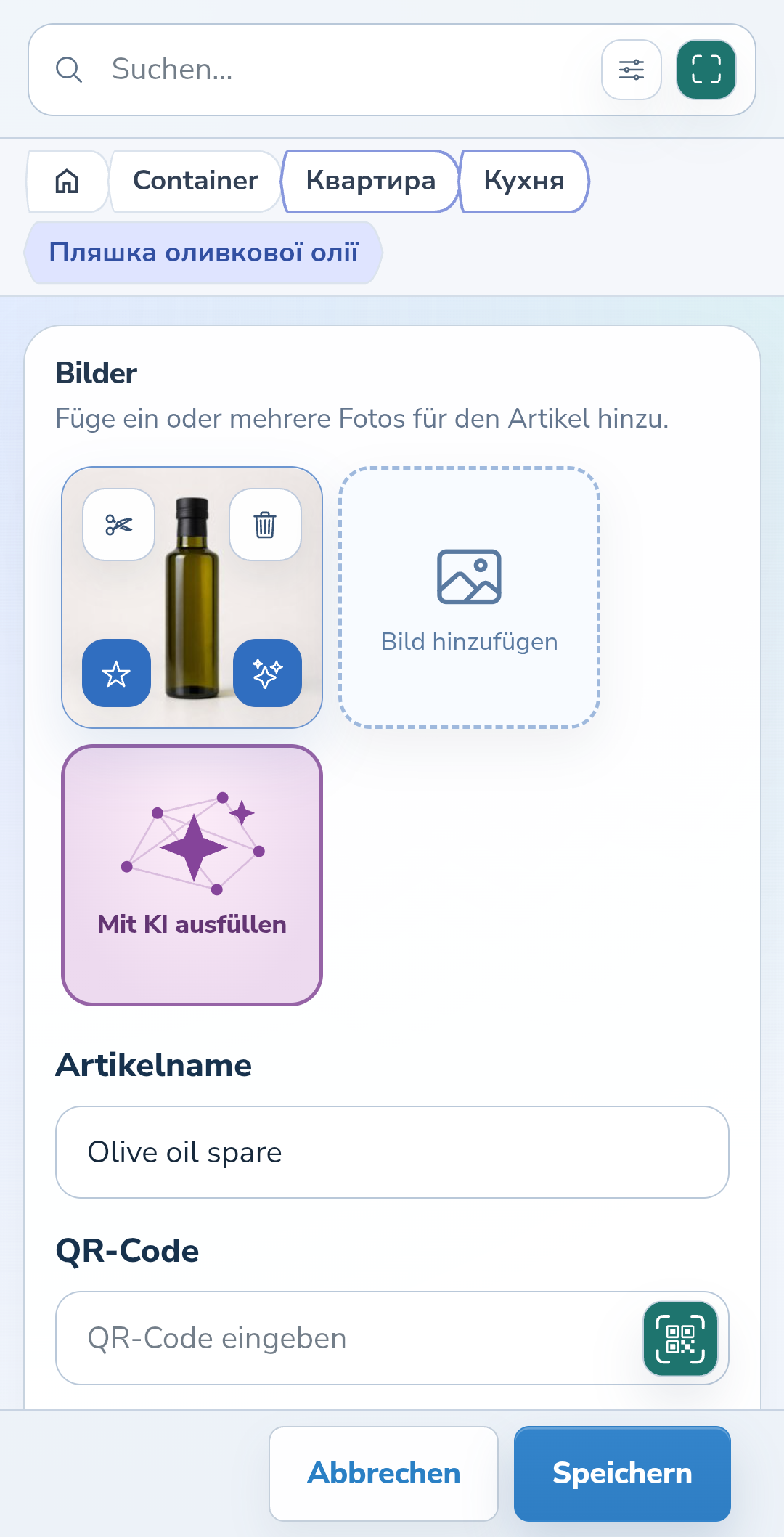
Ändern Sie den Namen, damit sich die Kopie vom Original unterscheiden lässt. Prüfen Sie Menge, Foto und Beschreibung. Eine zusätzliche Flasche könnten Sie etwa „Olivenöl — Vorrat“ nennen. Prüfen Sie vor dem Speichern auch die übrigen Felder.
Website
Android
3. Prüfen Sie die Fotos der Kopie
Behalten Sie das übernommene Foto, wenn es zum neuen Gegenstand passt. Für eine Kopie ohne dieses Foto wählen Sie das Papierkorbsymbol am Foto im Kopierformular. Das Original behält sein Foto. Unter Android können Sie anschließend ein Bild hinzufügen, ein Foto vom Gerät auswählen und die Kopie mit diesem Bild speichern.
4. Speichern Sie einen separaten Gegenstand
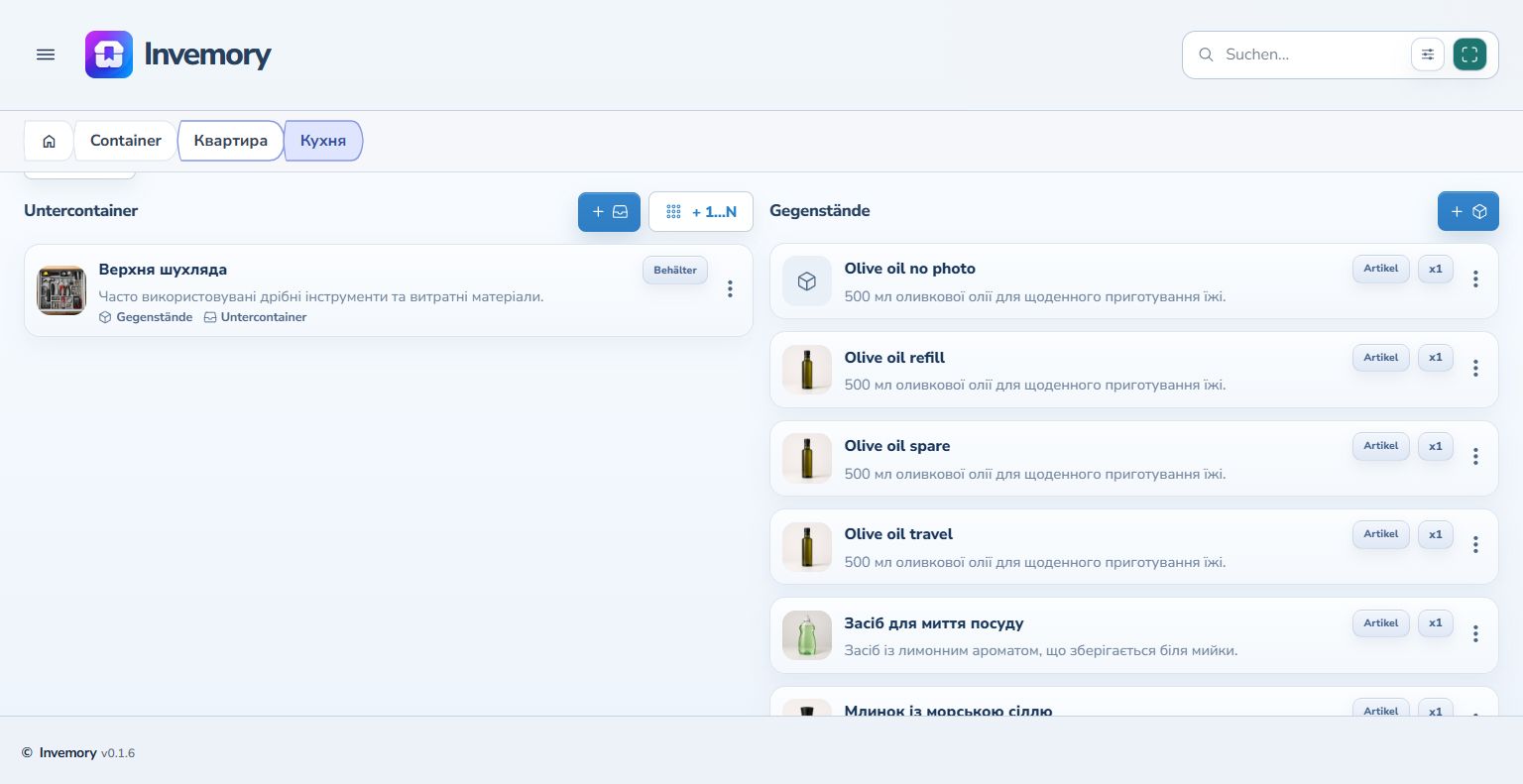
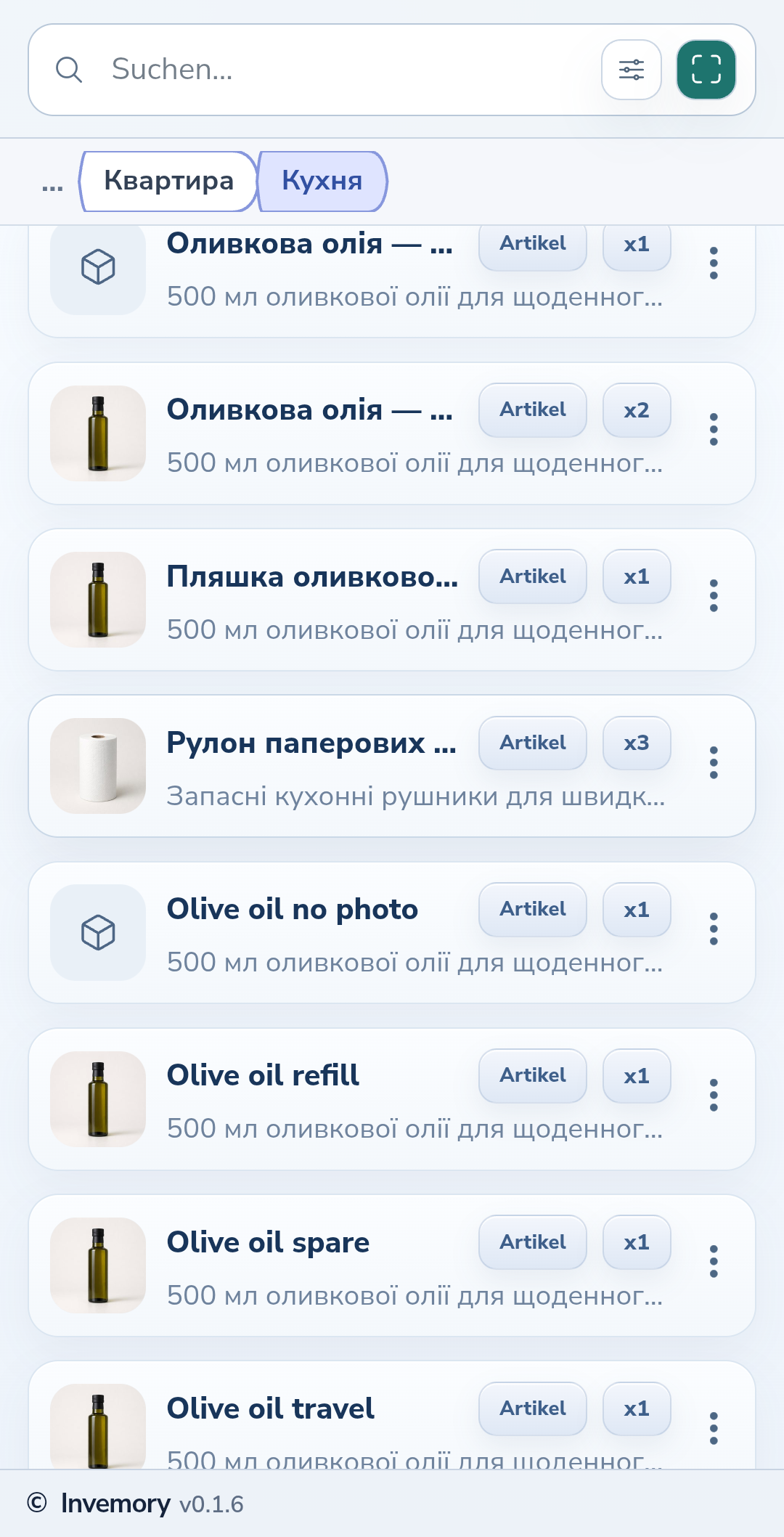
Speichern Sie das Formular. In der Liste des Behälters erscheint ein neuer Eintrag. Das Original bleibt als separater Gegenstand mit seinem bisherigen Namen und seiner bisherigen Menge erhalten.
Website
Android
Das Ergebnis
Der Behälter enthält zwei separate Gegenstände. Öffnen Sie die neue Kopie und prüfen Sie die gespeicherten Angaben.
Gut zu wissen
- Wählen Sie einen Namen, der den Zweck oder Unterschied der Kopie erklärt.
- Prüfen Sie die Formularwerte: Das Kopieren ersetzt nicht die Kontrolle der Angaben zum neuen Gegenstand.
Häufige Fragen
Wird das Original beim Kopieren verändert?
Beim Kopieren entsteht ein separater Eintrag. Name und Menge des ursprünglichen Gegenstands bleiben unverändert.
Der Behälter enthält zwei separate Gegenstände. Öffnen Sie die neue Kopie und prüfen Sie die gespeicherten Angaben.
Eigene Behälter öffnen