
Anleitungen
So erfassen Sie einen Preis beim Kaufen
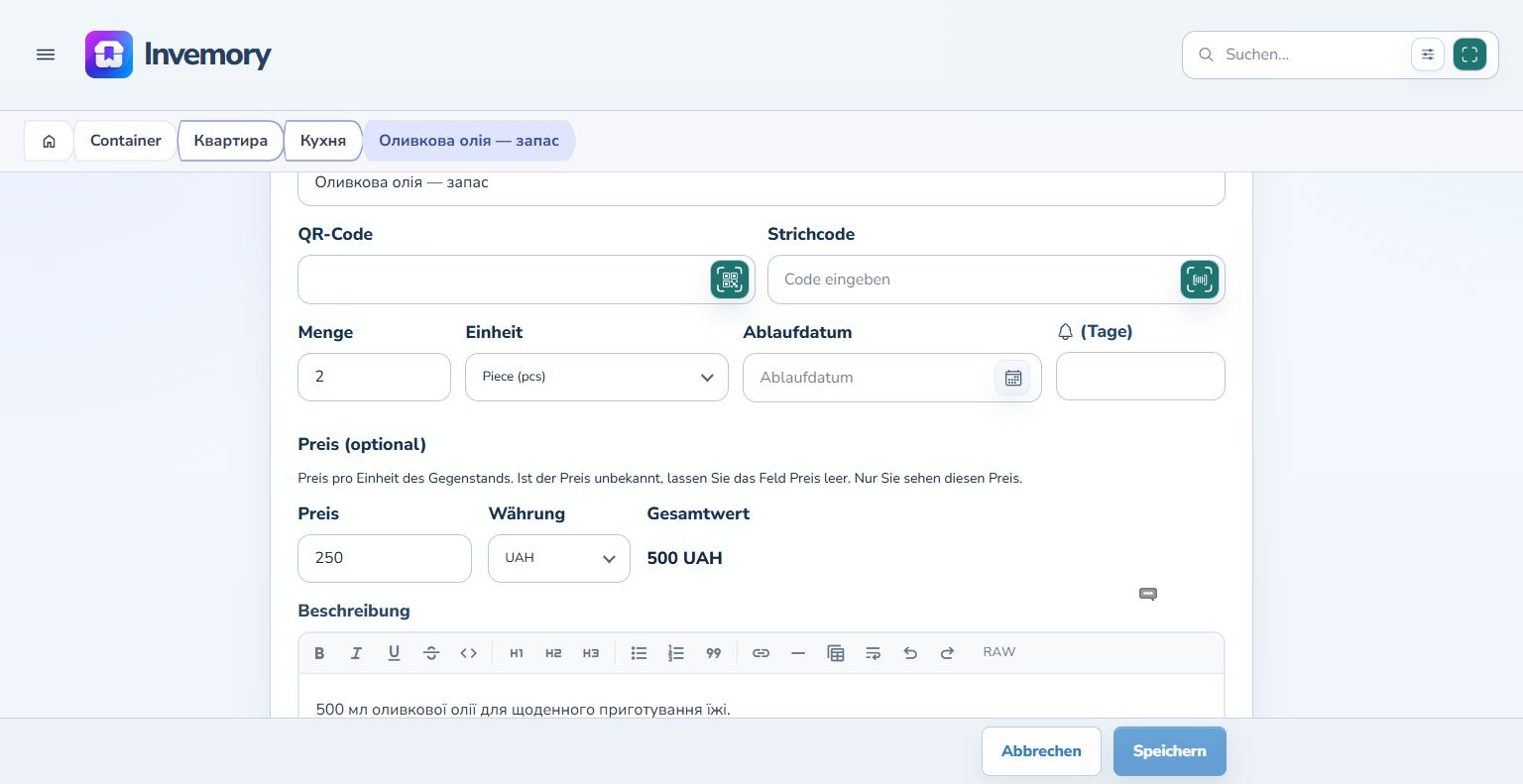
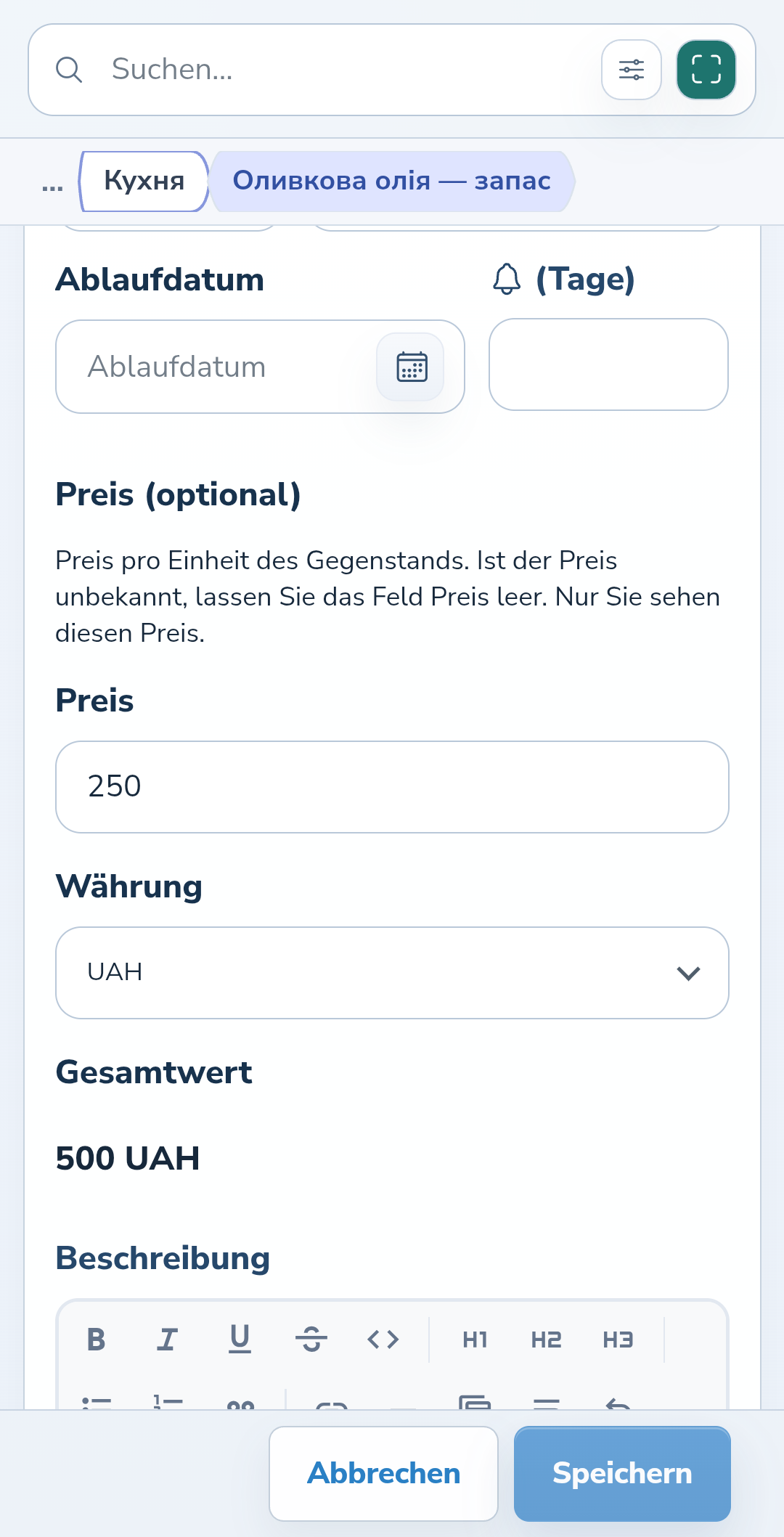
Den tatsächlichen Preis pro Einheit erfassen Sie beim Kauf über den Einkaufskorb. Invemory berechnet den Einkaufswert aus Preis und gekaufter Menge. Der gewöhnliche Artikeleditor ändert den Preis nicht.
Zuletzt geprüft:
Was Sie benötigen
- Fügen Sie die benötigten Arbeitswährungen in den Profileinstellungen hinzu.
- Öffnen Sie einen Einkaufsauftrag im Einkaufskorb zum Kaufen.
1. Prüfen Sie vor der Eingabe die Währung
Betrag und Währung stehen zusammen im Feld „Preis“. Prüfen Sie zuerst, ob bei passender Einheit der Planpreis des Auftrags eingesetzt oder Ihr Entwurf wiederhergestellt wurde. Ist noch kein Preis eingetragen und genau eine aktive Arbeitswährung verfügbar, wird sie beim Kaufen auch bei leerem Betrag automatisch gewählt. Das Beispiel zeigt „₴“, die Kurzbezeichnung von UAH aus dem Währungskatalog. Bei mehreren Arbeitswährungen wählen Sie die Währung selbst.
Website
Android
2. Geben Sie den Preis pro Einheit ein
Geben Sie den Preis einer gewählten Kaufeinheit ein. Das Feld akzeptiert Ziffern und ein Dezimaltrennzeichen — Komma oder Punkt — innerhalb der Währungsgenauigkeit; UAH erlaubt zwei Nachkommastellen. Tragen Sie hier nicht den gesamten Einkaufswert ein.
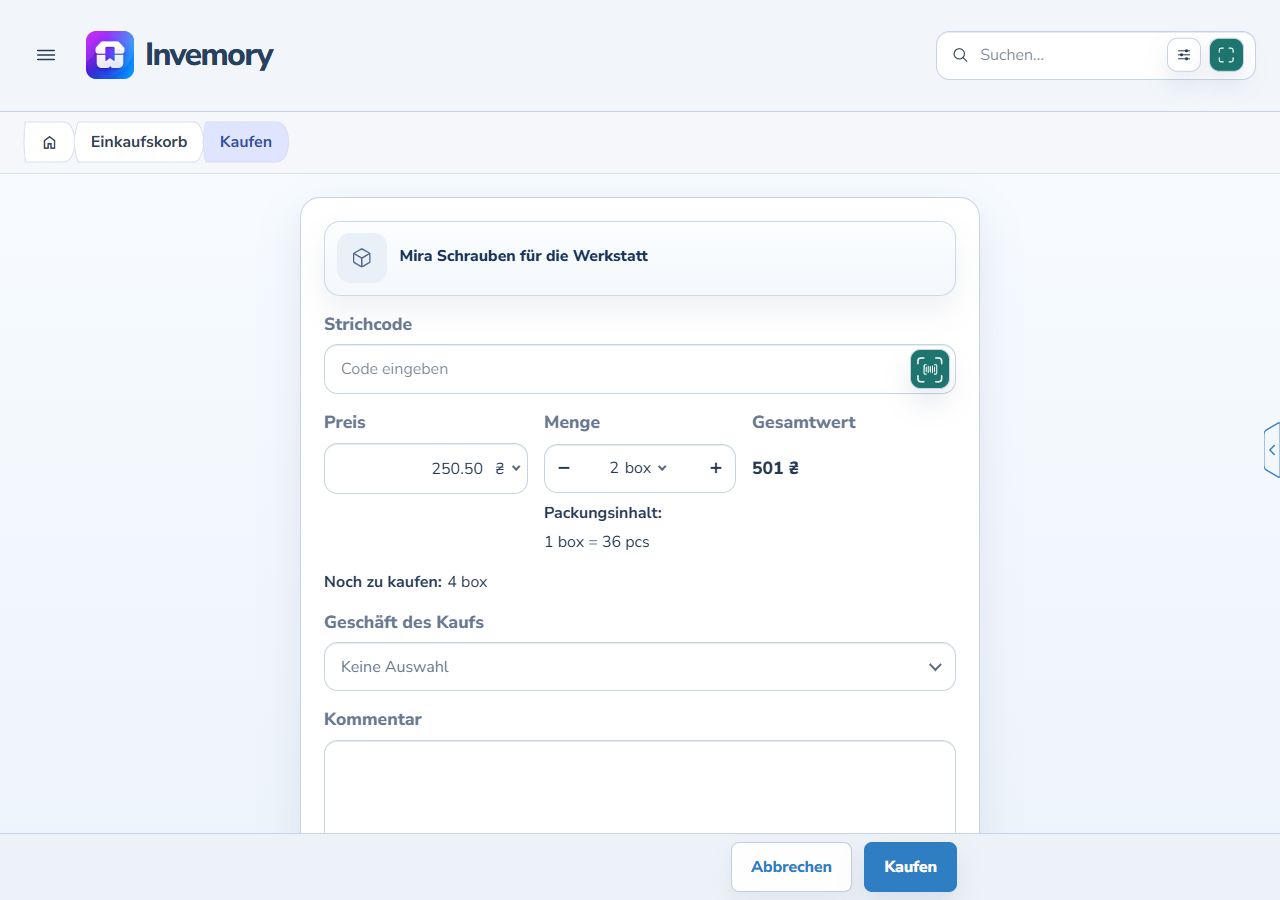
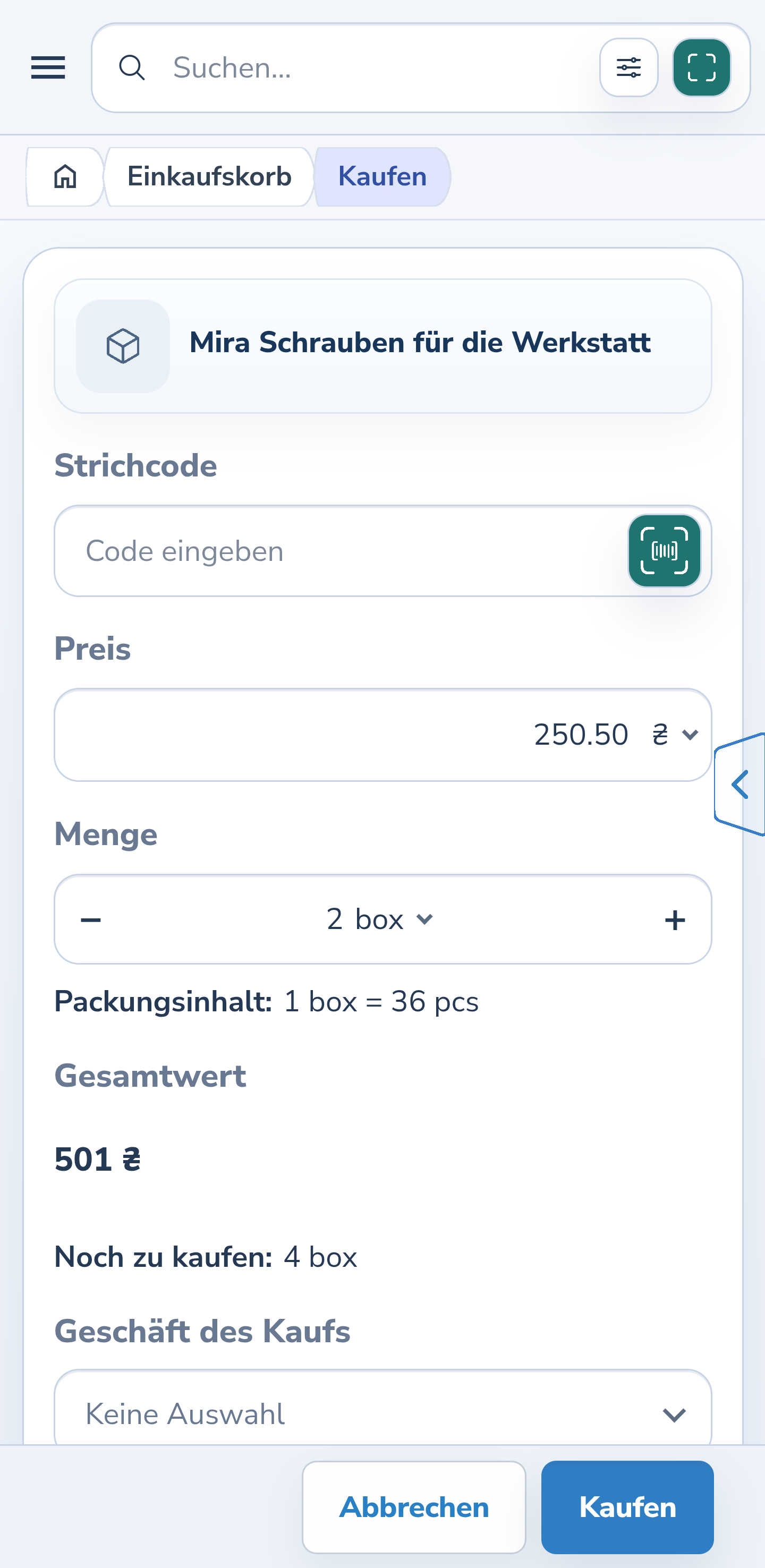
Prüfen Sie Menge und berechneten Wert: 2 Stück zu 250.50 ₴ ergeben 501 ₴. Wählen Sie „Kaufen“, um den Einkauf zu erfassen.
Ein eingesetzter Planpreis ist ein Ausgangswert. Ändern Sie ihn vor der Bestätigung in den tatsächlichen Preis oder leeren Sie den Betrag, wenn Sie den Preis nicht kennen. Ein wiederhergestellter Kaufentwurf hat Vorrang vor dem Plan. Der Kauf speichert nur den bestätigten tatsächlichen Preis; der Plan des Auftrags bleibt unverändert.
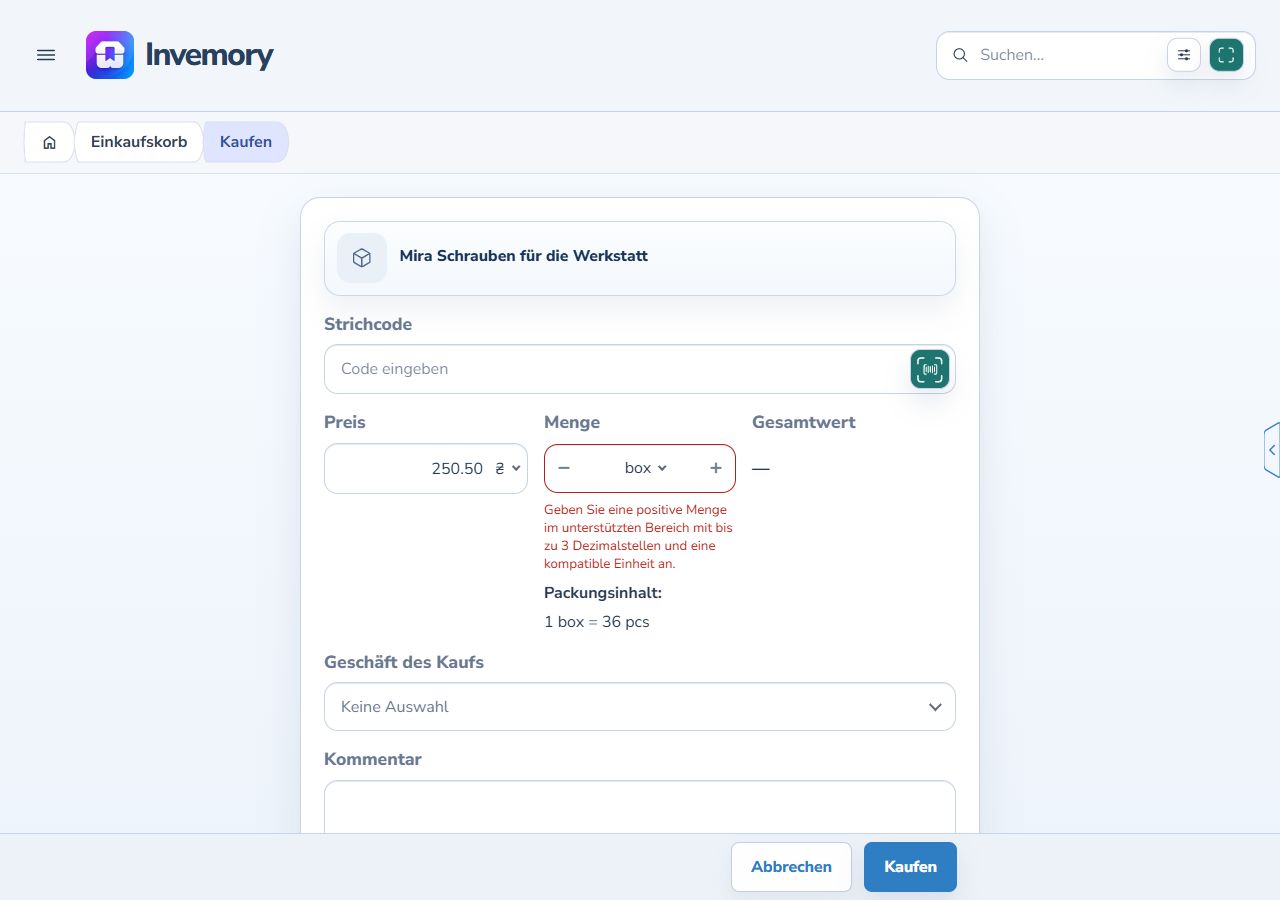
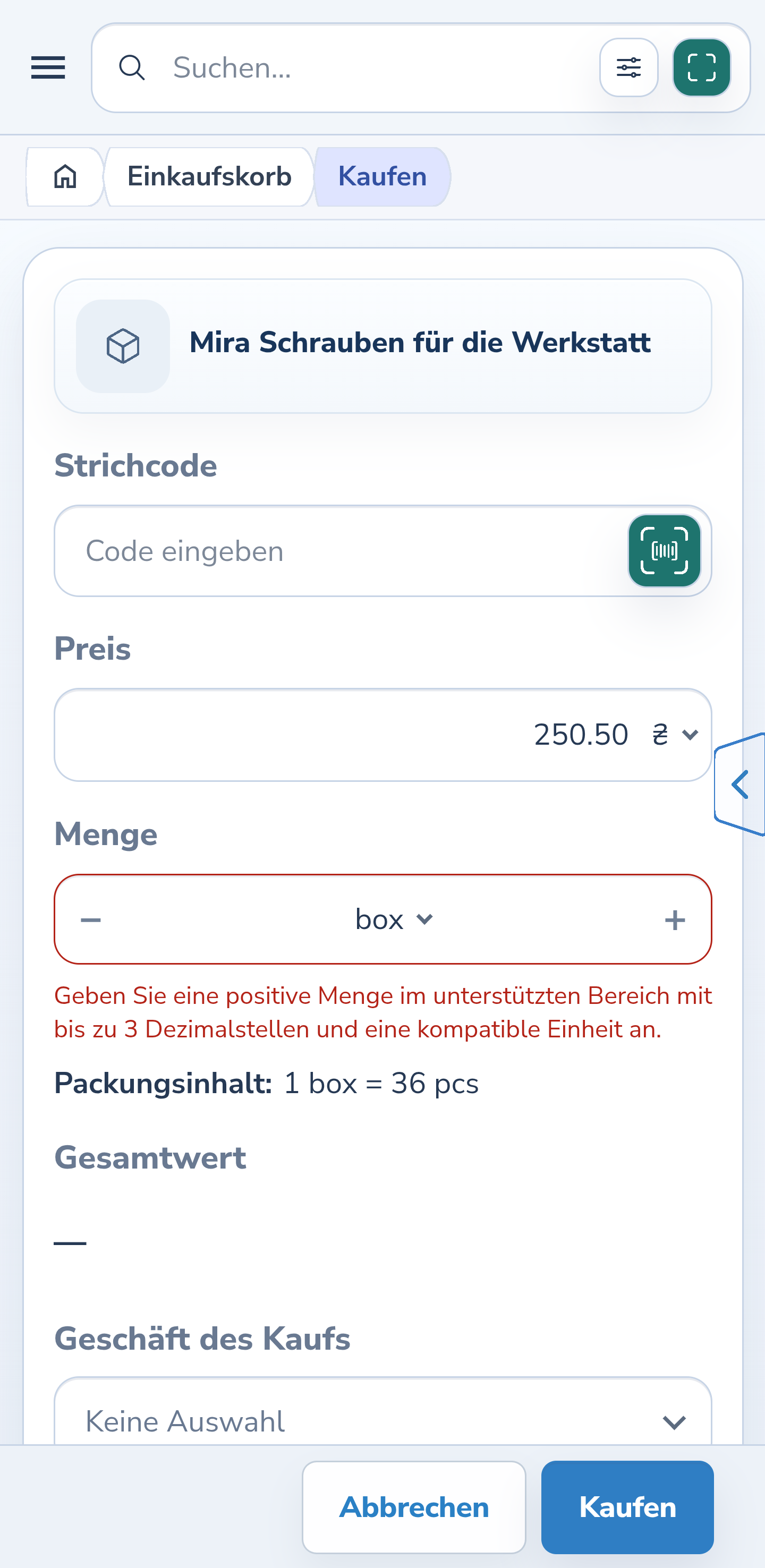
Eine leere oder ungültige Menge verhindert den Kauf. Nach dem Versuch mit „Kaufen“ lesen Sie die Meldung unter dem gesamten Mengen- und Einheitenfeld. Der eingegebene Preis bleibt erhalten; eine gültige Menge entfernt die Fehlermeldung.
Website
Android
Website
Android
3. Prüfen Sie die Anzahl der Packungen oder Kartons
Bei Packungen, Kartons und anderen zählbaren Einheiten ändern −/+ die Menge um eins: 1 Karton → 2 Kartons. Das Minimum ist 1; beim Gedrückthalten wird derselbe Schritt wiederholt. Maßeinheiten behalten ihren Dezimalschritt von 0,001.
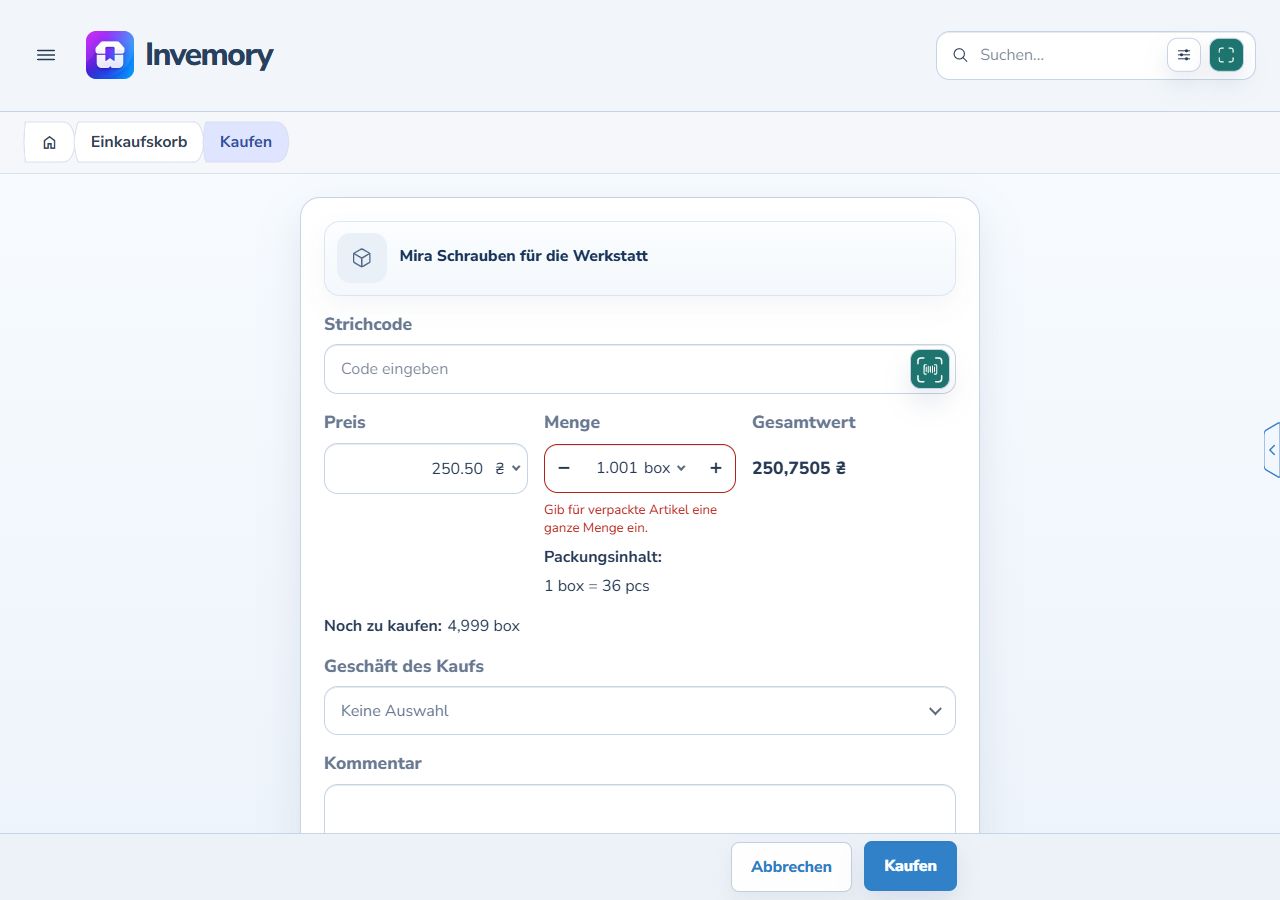
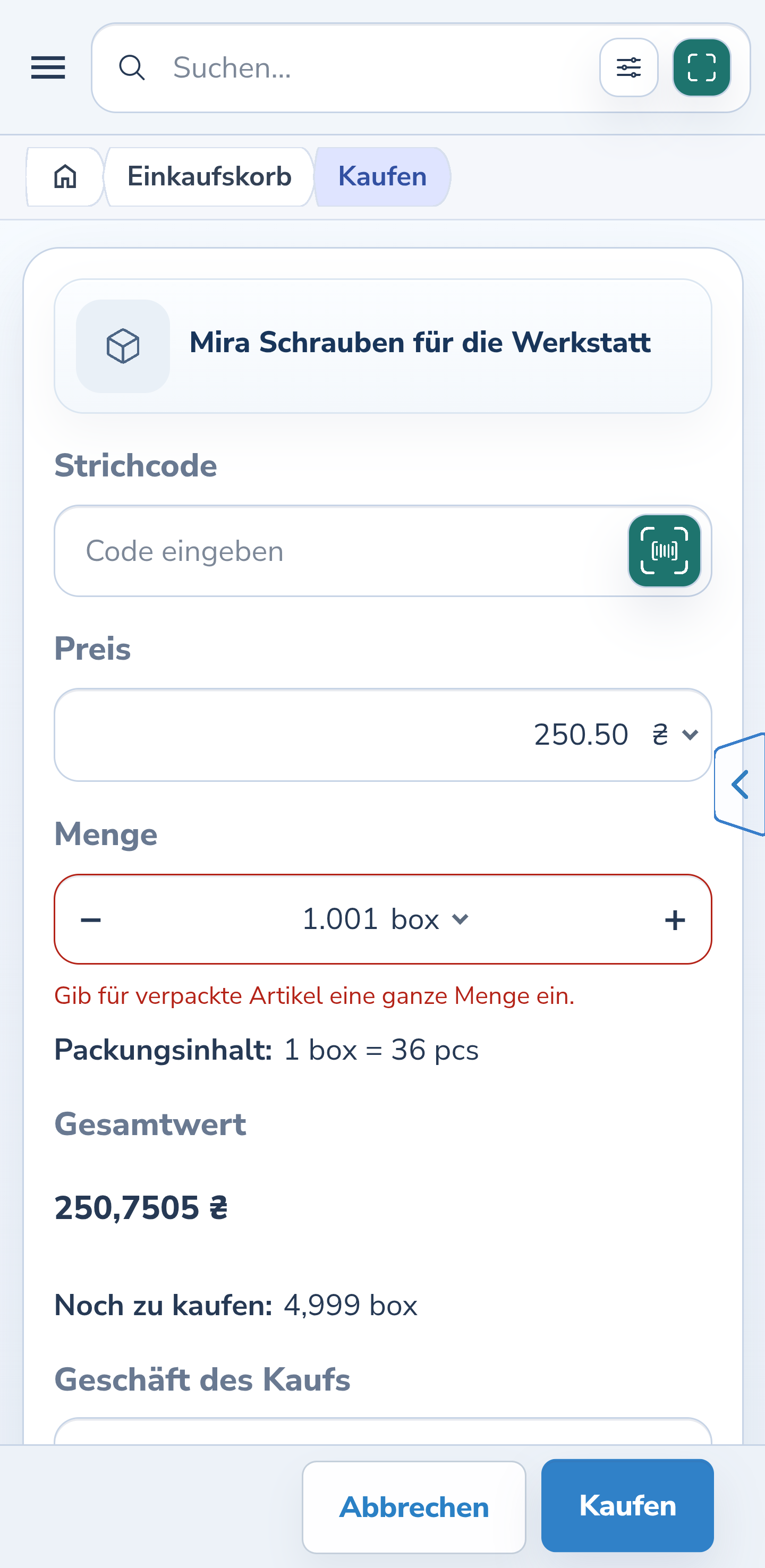
Die Verpackungsangabe beschreibt den Inhalt einer äußeren Einheit. Im Beispiel enthält ein Karton 36 Stück. Der Server lehnt 1,001 Kartons ab und verlangt unter dem Mengenfeld eine ganze Anzahl. Prüfen Sie auch, ob die gewählte Einheit kompatibel ist.
Website
Android
4. Korrigieren Sie die Menge und bestätigen Sie den Kauf
Geben Sie 2 Kartons ein: Die Meldung verschwindet, der Einzelpreis bleibt 250,50 ₴ und der Gesamtwert beträgt 501 ₴. Prüfen Sie die Angaben und wählen Sie „Kaufen“. Die Auftragsmenge ist ein Plan: Sie können weniger oder mehr kaufen; ein offener Rest wird im Formular angezeigt.
Website
Android
5. Lassen Sie einen unbekannten Preis leer
Der Preis ist optional. Lassen Sie den Betrag leer und setzen Sie den Kauf fort, wenn Sie ihn nicht kennen. Eine automatisch gewählte Währung ohne Betrag erfasst keinen Preis; ein Betrag von null ersetzt keinen unbekannten Preis.
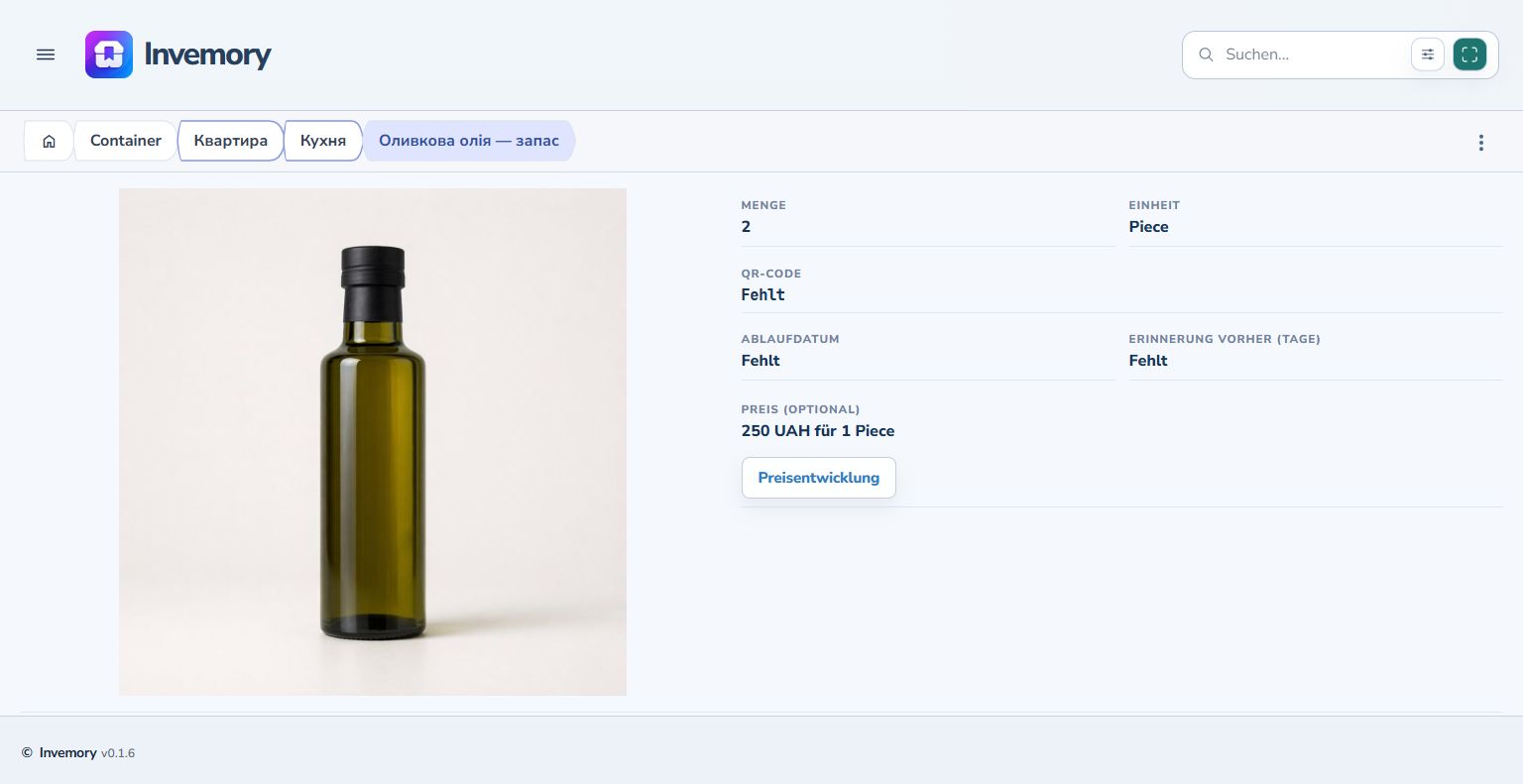
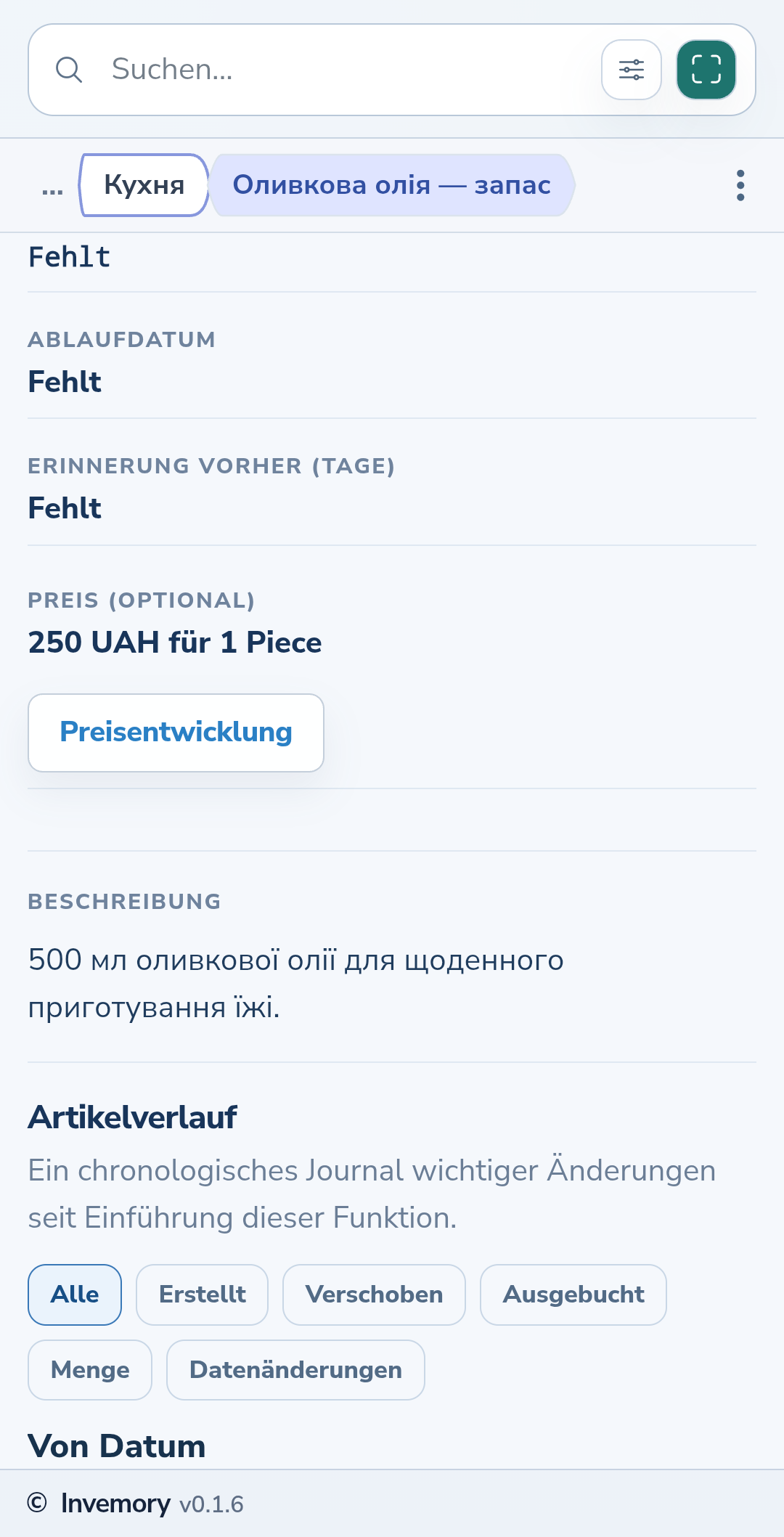
Prüfen Sie den gespeicherten Kaufpreis im Einkaufsjournal und den Preisverlauf der Produktgruppe in den Artikeldetails. Korrigieren Sie den passenden Journaleintrag, solange ein noch nicht eingelagerter Rest vorhanden ist.
6. Nach einem allgemeinen Fehler fortfahren
Ein Feldfehler erscheint unter dem betroffenen Feld. Bei einer allgemeinen Störung oder einem Konflikt zeigt Invemory eine einzelne separate Meldung; Menge und Preis bleiben für einen erneuten Versuch im Formular erhalten.
Stellen Sie auf Android nach einem Verbindungsfehler die Verbindung wieder her, wählen Sie die Wiederholung und anschließend erneut „Kaufen“. Wurde der Auftrag auf einem anderen Gerät geändert, schließen Sie die Konfliktmeldung und aktualisieren Sie das Formular. Prüfen Sie die neue Restmenge und geben Sie den Preis erneut ein: Beim Aktualisieren wird dieses Feld geleert.
Das Ergebnis
Der Einkauf ist mit Preis und Währung gespeichert oder ohne Preis, wenn der Betrag unbekannt ist.
Gut zu wissen
- Das Ändern der Arbeitswährungen rechnet gespeicherte Beträge nicht um.
- Die automatische Auswahl einer einzigen Währung gilt beim Kaufen; die Journalkorrektur übernimmt sie nicht.
Häufige Fragen
Kann ich den Preis im Artikeleditor ändern?
Nein. Neue tatsächliche Preise erfassen Sie beim Kaufen; Fehler korrigieren Sie in einem dafür verfügbaren Eintrag des Einkaufsjournals.
Der Einkauf ist mit Preis und Währung gespeichert oder ohne Preis, wenn der Betrag unbekannt ist.
Einkaufskorb öffnen