Anleitungen
Letzte Änderungen und den Verlauf eines Gegenstands ansehen
Mit Invemory finden Sie kürzlich geänderte Dinge wieder und sehen, was sich an einem einzelnen Gegenstand geändert hat. Der allgemeine Bericht zeigt aktuelle Karten; der Gegenstandsverlauf enthält die erfassten Ereignisse.
Zuletzt geprüft:
Was Sie benötigen
- Melden Sie sich in Ihrem Konto an.
- Verwenden Sie für das Beispiel einen Gegenstand, den Sie bereits angelegt und bearbeitet haben.
1. Kürzlich geänderte Dinge wiederfinden
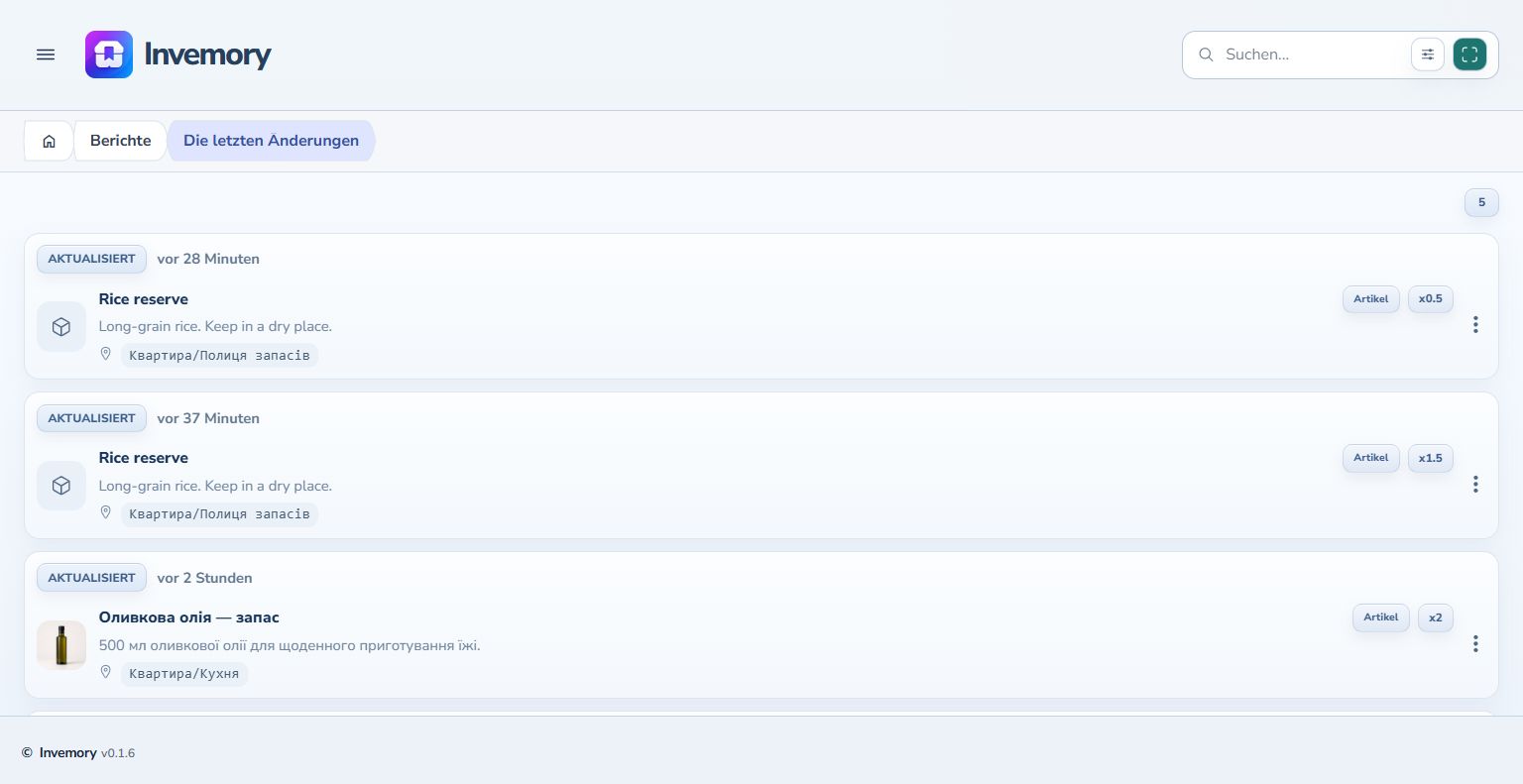
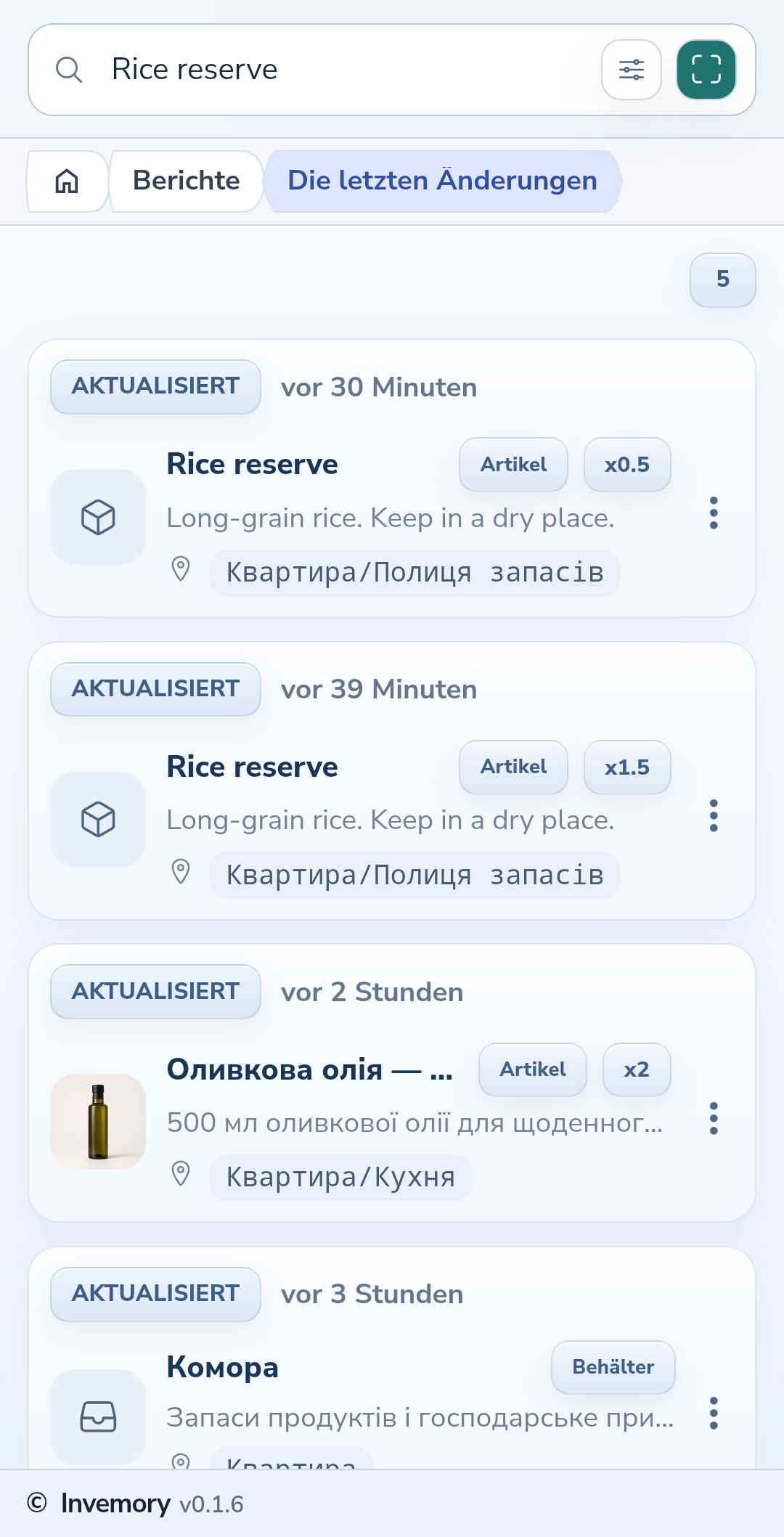
Öffnen Sie im Menü Berichte und die letzten Änderungen. Jede Karte zeigt die Aktion, den Zeitpunkt der letzten Änderung und den aktuellen Aufbewahrungspfad. Öffnen Sie einen Gegenstand durch Antippen seiner Karte. Einzelheiten zu den Änderungen finden Sie im Verlauf dieses Gegenstands.
Website
Android
2. Den Verlauf eines Gegenstands öffnen
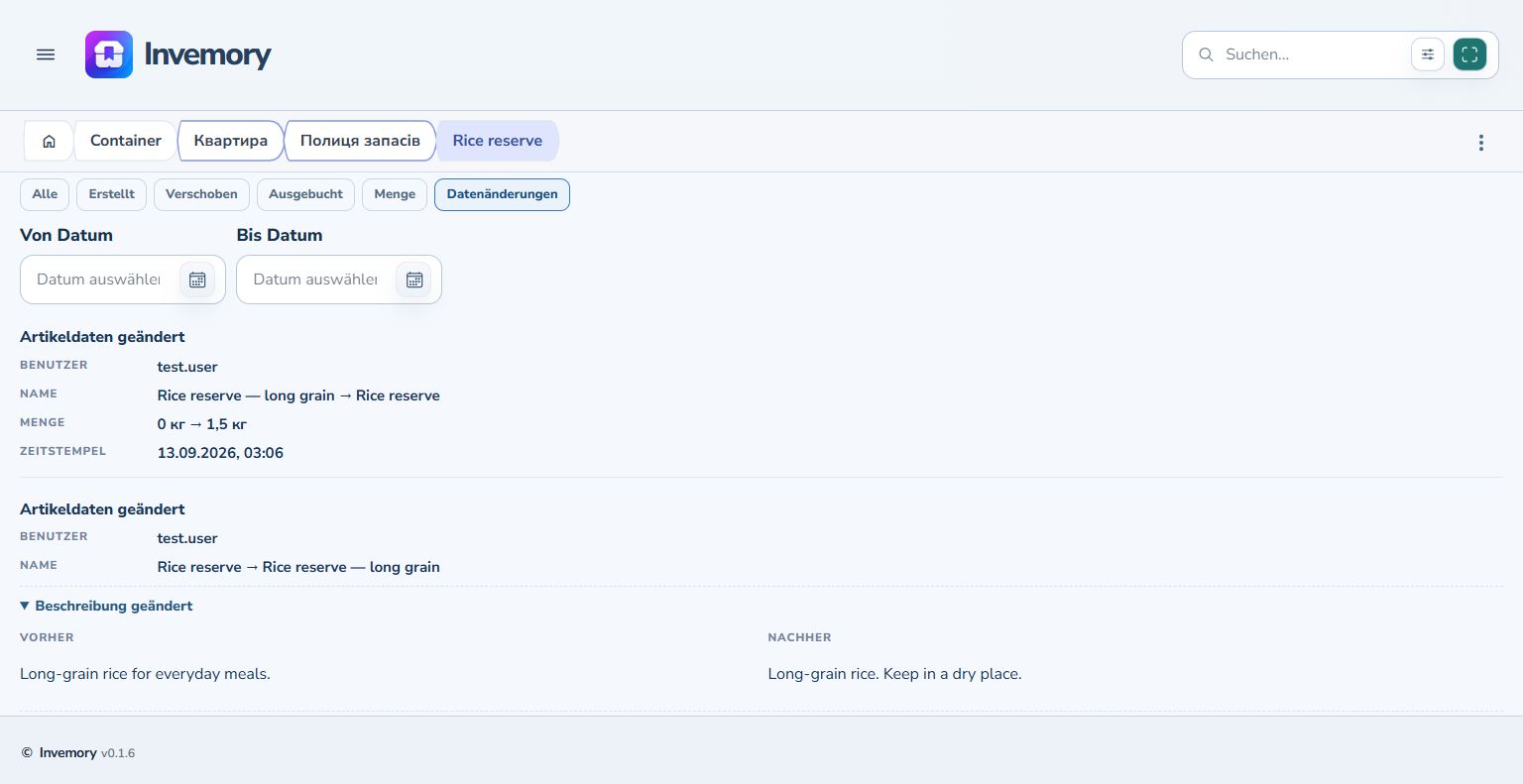
Scrollen Sie auf der Gegenstandskarte zum Verlauf. Die neuesten Ereignisse stehen zuerst. Jeder Eintrag enthält den handelnden Benutzer, den Zeitpunkt und die betreffenden Änderungen, etwa den bisherigen und den neuen Namen oder die Menge. Der Verlauf enthält Ereignisse, die seit Einführung dieser Funktion erfasst wurden.
3. Geänderte Werte vergleichen
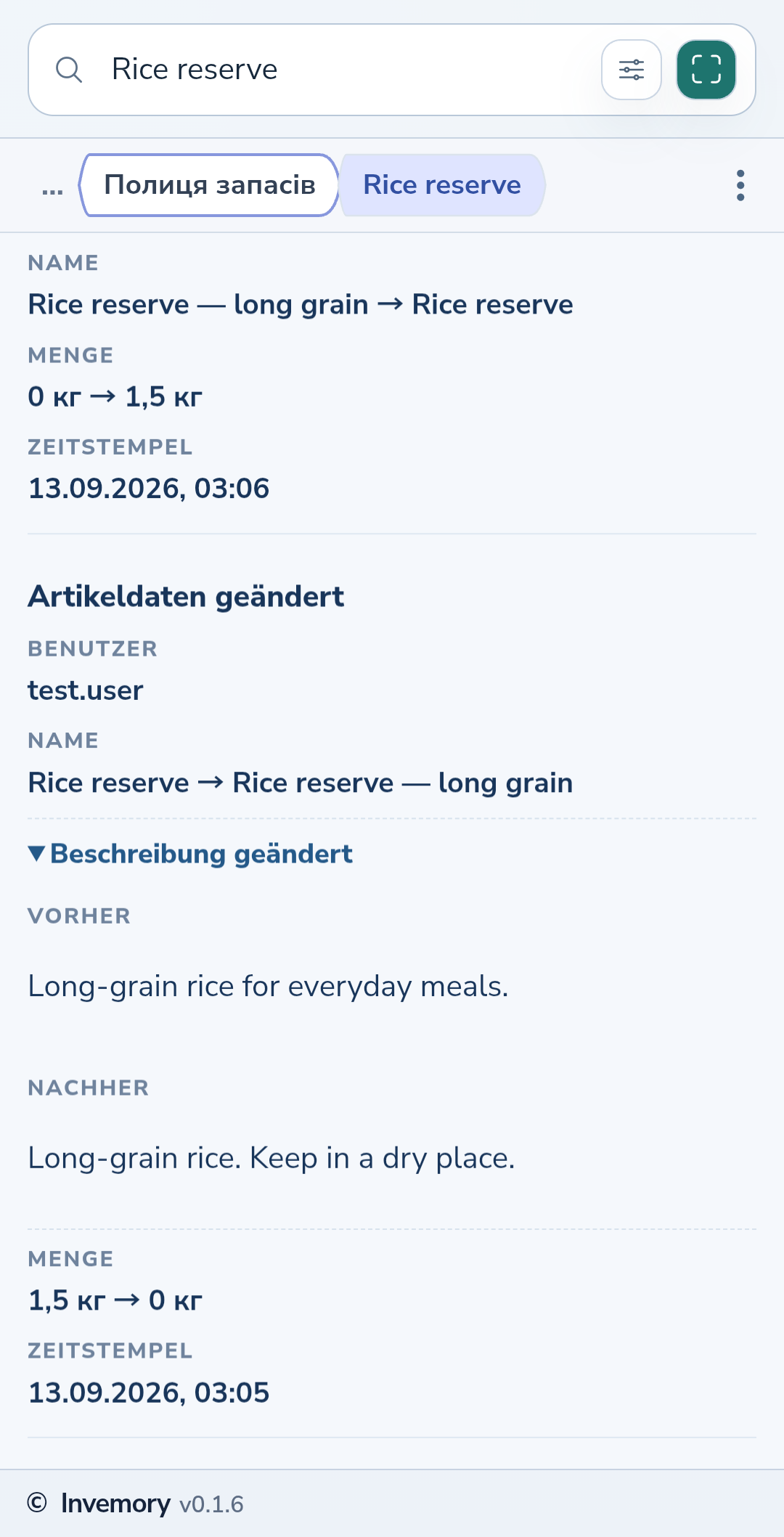
Wählen Sie den Filter für Datenänderungen, um Bearbeitungen anzuzeigen. Der Pfeil zwischen den Werten führt vom bisherigen zum neuen Wert. Klappen Sie die Änderung der Beschreibung auf, um den vorherigen und den nachfolgenden Text zu vergleichen. Erneutes Antippen klappt die Einzelheiten wieder ein.
Website
Android
4. Nach Ereignistyp und Tag filtern
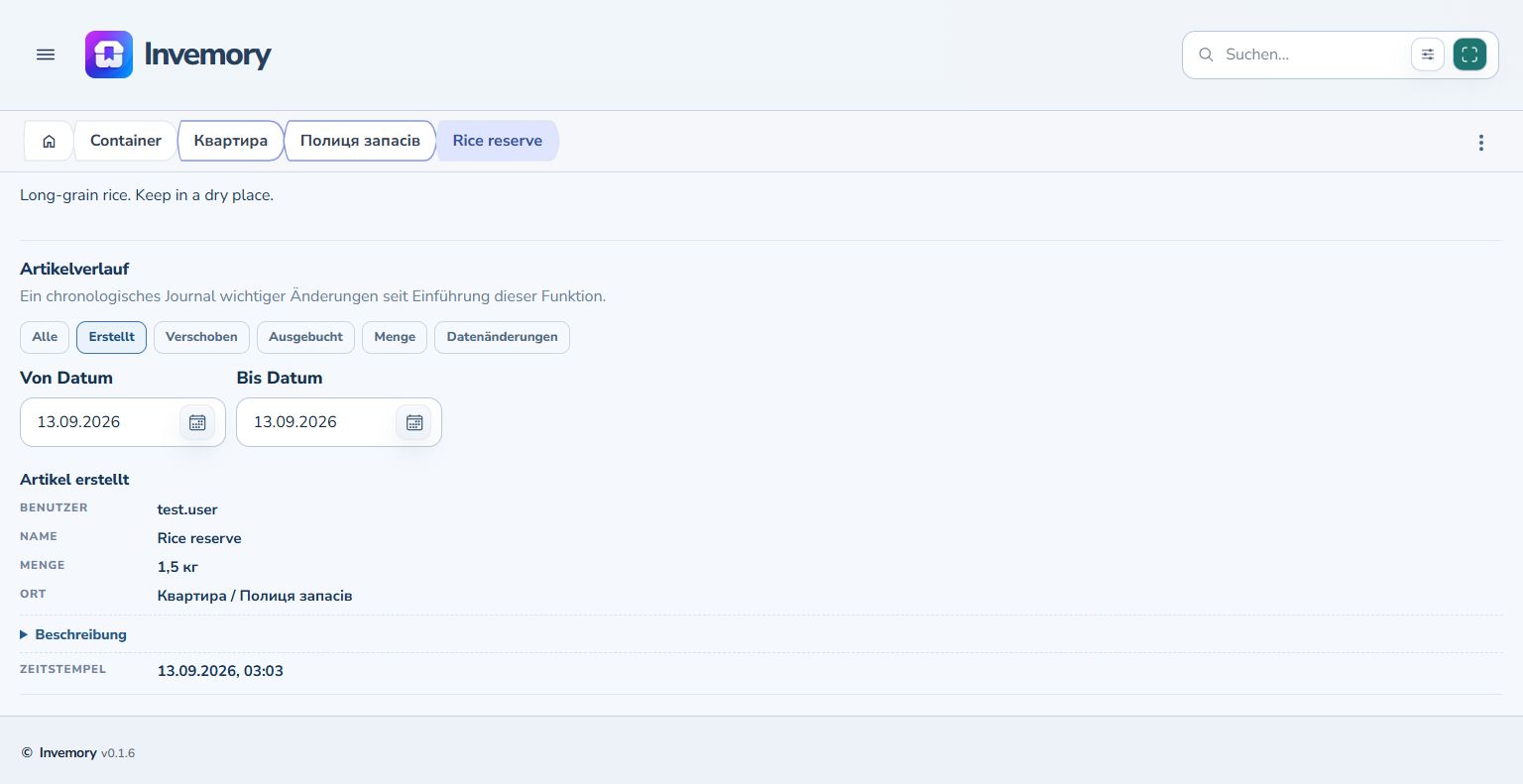
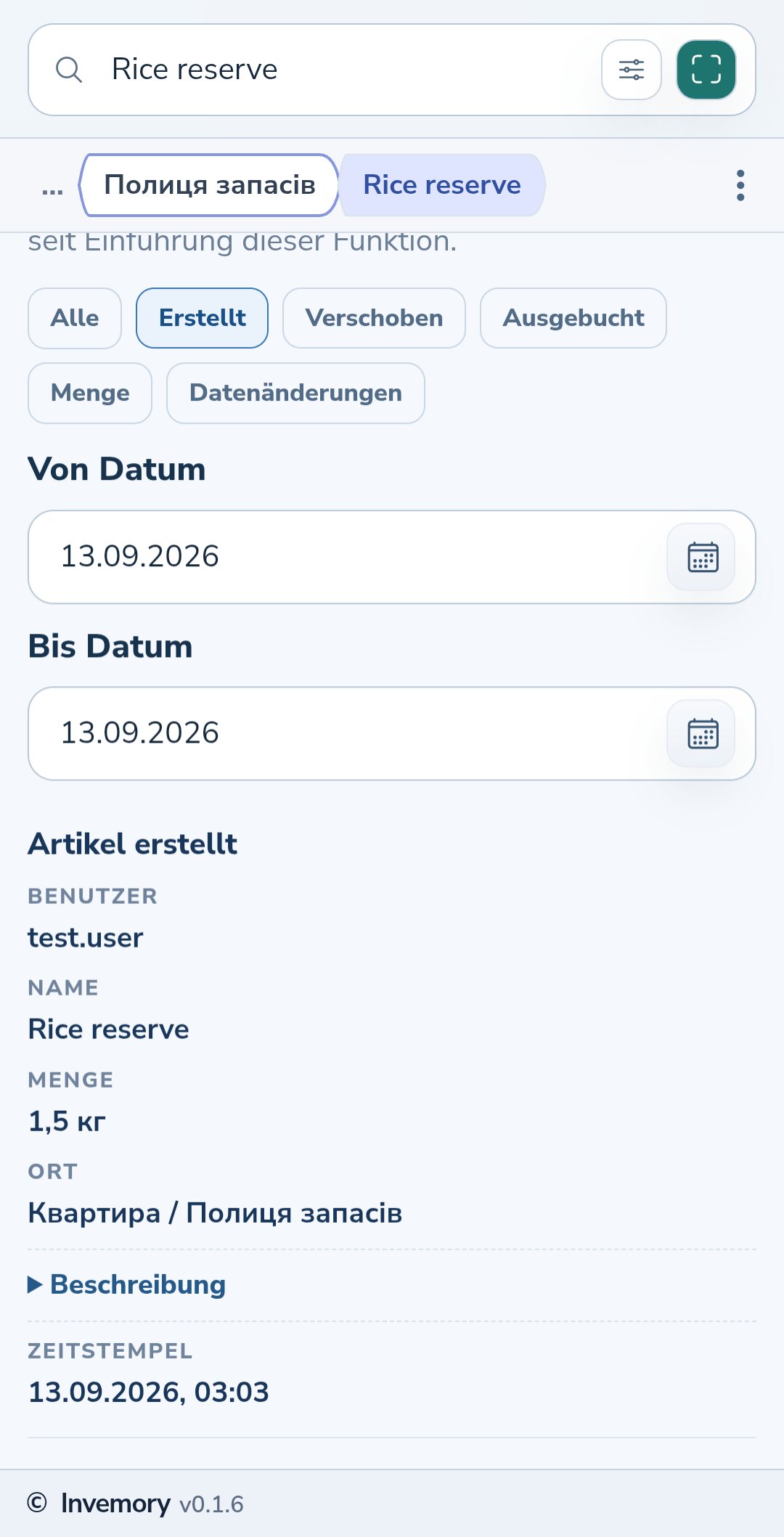
Wählen Sie einen Ereignistyp, beispielsweise die Erstellung, und tragen Sie bei Bedarf ein Anfangs- und Enddatum ein. Beide Grenzen schließen den ausgewählten Tag ein. Für einen einzelnen Tag verwenden Sie in beiden Feldern dasselbe Datum. Die Darstellung folgt dem Datumsformat Ihres Profils. Wählen Sie Alle und leeren Sie beide Datumsfelder, um wieder alle Typen und Tage zu sehen.
Website
Android
Das Ergebnis
Sie haben die gesuchten Ereignisse gefunden und sehen, wann und wie sich die Angaben des Gegenstands geändert haben.
Gut zu wissen
- Prüfen Sie Ereignistyp und Datumsgrenzen, wenn keine Einträge erscheinen.
- Der aktuelle Pfad im allgemeinen Bericht zeigt den heutigen Aufbewahrungsort.
- Preisänderungen können Sie gesondert über die Schaltfläche für den Preisverlauf auf der Gegenstandskarte ansehen.
- Wenn unten im Verlauf „Mehr laden“ erscheint, kannst du damit ältere Ereignisse anzeigen. Das funktioniert auf der Website und in Android.
Häufige Fragen
Warum können ältere Änderungen fehlen?
Der Verlauf enthält Ereignisse, die seit Einführung der Funktion erfasst wurden. Außerdem können die aktuellen Filter Einträge ausblenden.
Sie haben die gesuchten Ereignisse gefunden und sehen, wann und wie sich die Angaben des Gegenstands geändert haben.
Letzte Änderungen ansehen