
Anleitungen
Aufbewahrungsorte organisieren
Ein Container in Invemory steht für einen Aufbewahrungsort: eine Wohnung, ein Zimmer, ein Regal, eine Schublade oder eine Box. Bilden Sie Ihren tatsächlichen Raum ab, damit der Pfad in der App zeigt, wo Sie einen Gegenstand finden.
Zuletzt geprüft:
Was Sie benötigen
- Melden Sie sich bei Ihrem Konto an.
- Wählen Sie zunächst einige Hauptorte. Weitere Einzelheiten können Sie später ergänzen.
1. Legen Sie einen Hauptort an
Öffnen Sie im Menü Inventar → Container. Wählen Sie die Schaltfläche zum Hinzufügen, geben Sie einen Namen wie Wohnung oder Garage ein und speichern Sie. Der Ort erscheint in der obersten Liste.
2. Unterteilen Sie den Ort sinnvoll
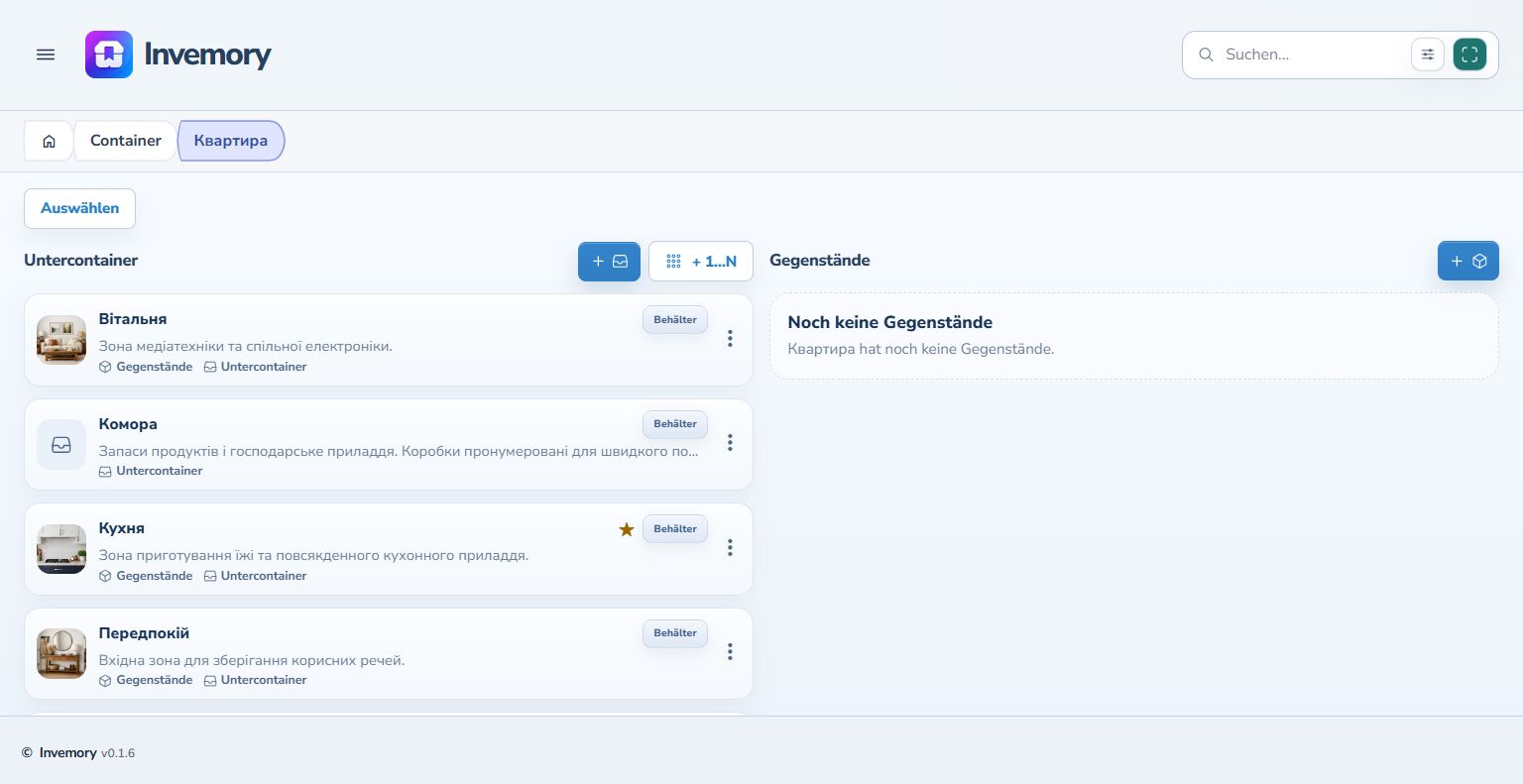
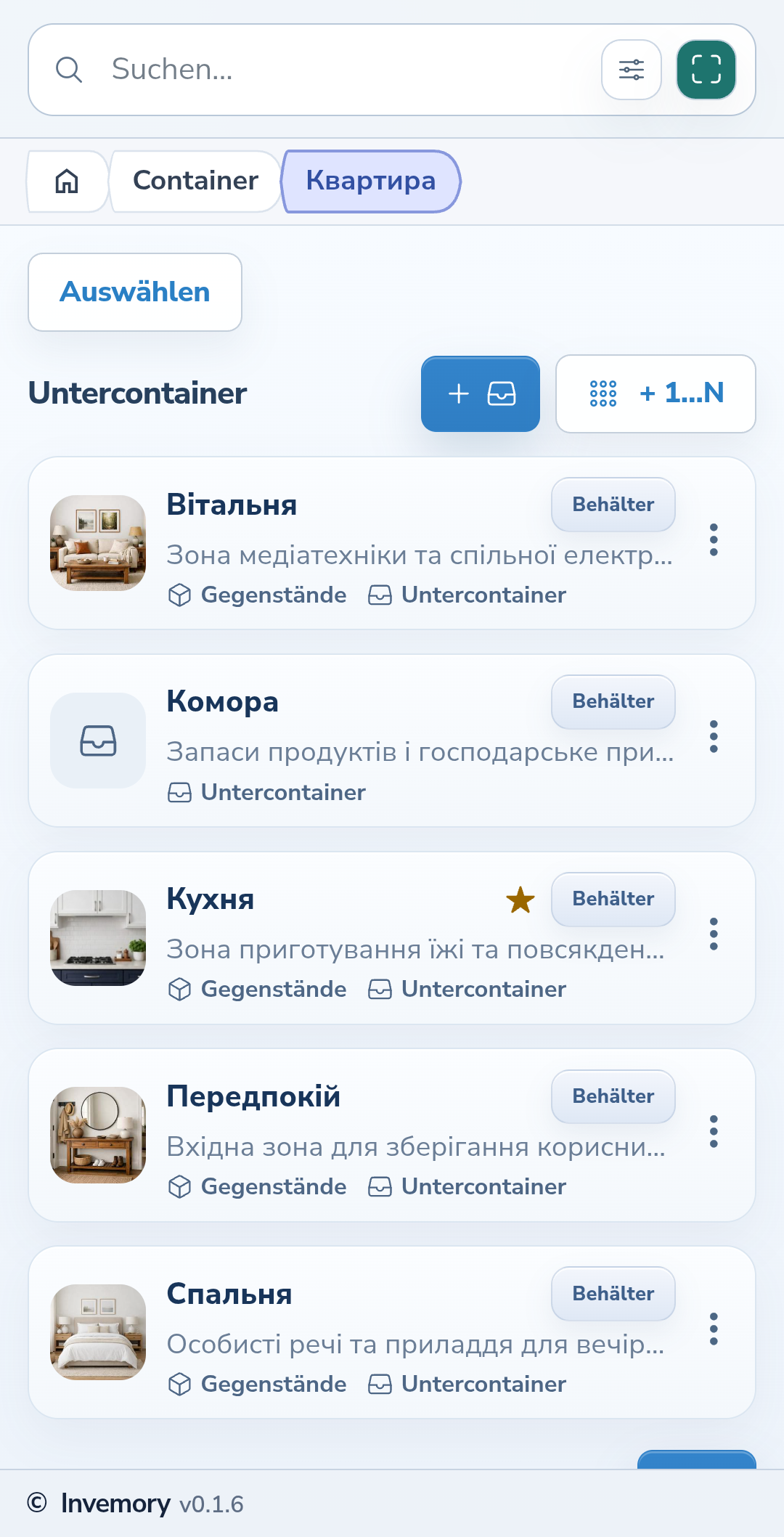
Öffnen Sie den Container. Fügen Sie im Bereich für Untercontainer ein Zimmer, ein Regal oder eine Box hinzu. Ergänzen Sie weitere Ebenen, wenn sie nützlich sind, zum Beispiel Wohnung → Küche → Obere Schublade.
Website
Android
3. Ergänzen Sie eine hilfreiche Beschreibung
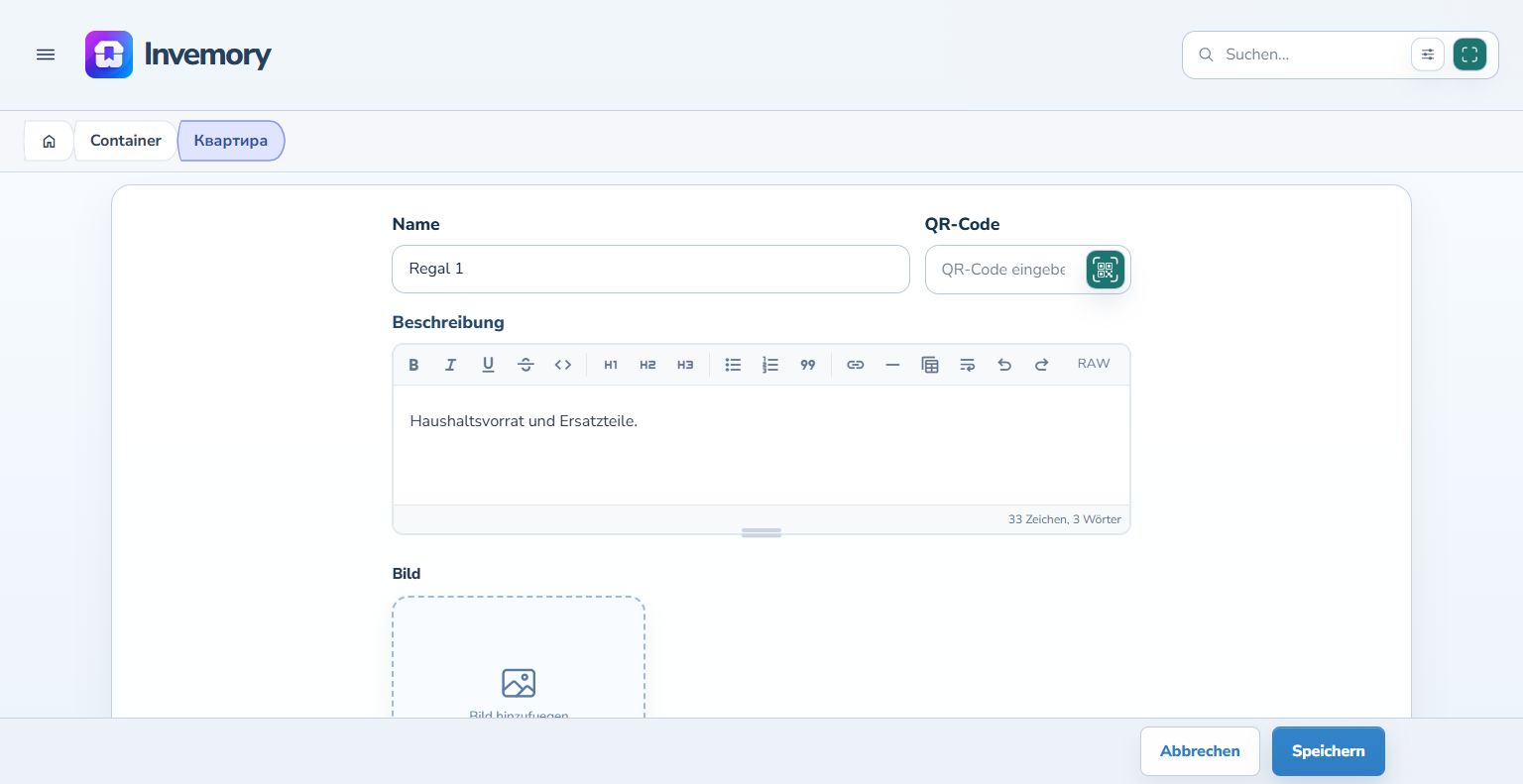
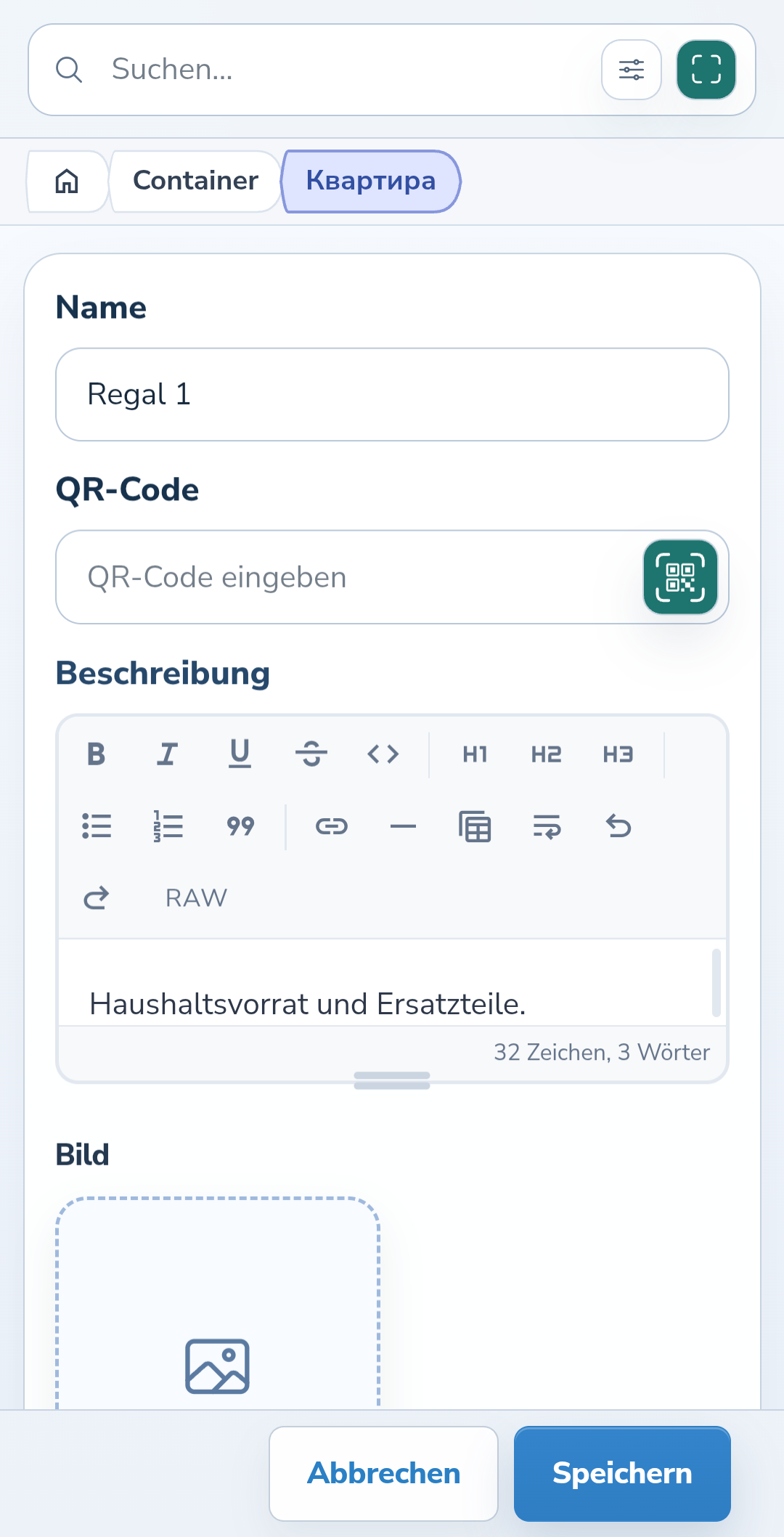
Öffnen Sie in der Liste das Dreipunktmenü neben dem Ort und wählen Sie Bearbeiten. Beschreiben Sie kurz, was hier aufbewahrt wird oder woran Sie den Ort erkennen. Ein Beispiel: Lebensmittelvorräte und Haushaltsbedarf. Speichern Sie die Änderungen.
Website
Android
4. Achten Sie auf die Inhaltsangaben
Die Angaben auf der Karte unterscheiden leere Container von Orten mit Gegenständen oder Untercontainern. Im Container werden beide Listen getrennt angezeigt. Eine leere Gegenstandsliste bedeutet daher nicht, dass es keine untergeordneten Orte gibt.
5. Navigieren Sie über den Pfad zurück
Über dem Inhalt sehen Sie den Pfad zum aktuellen Ort. Wählen Sie einen vorherigen Containernamen, um dorthin zu wechseln, oder Container, um die oberste Liste zu öffnen. So gelangen Sie direkt zur gewünschten Ebene.
6. Zwischen benachbarten Orten wechseln
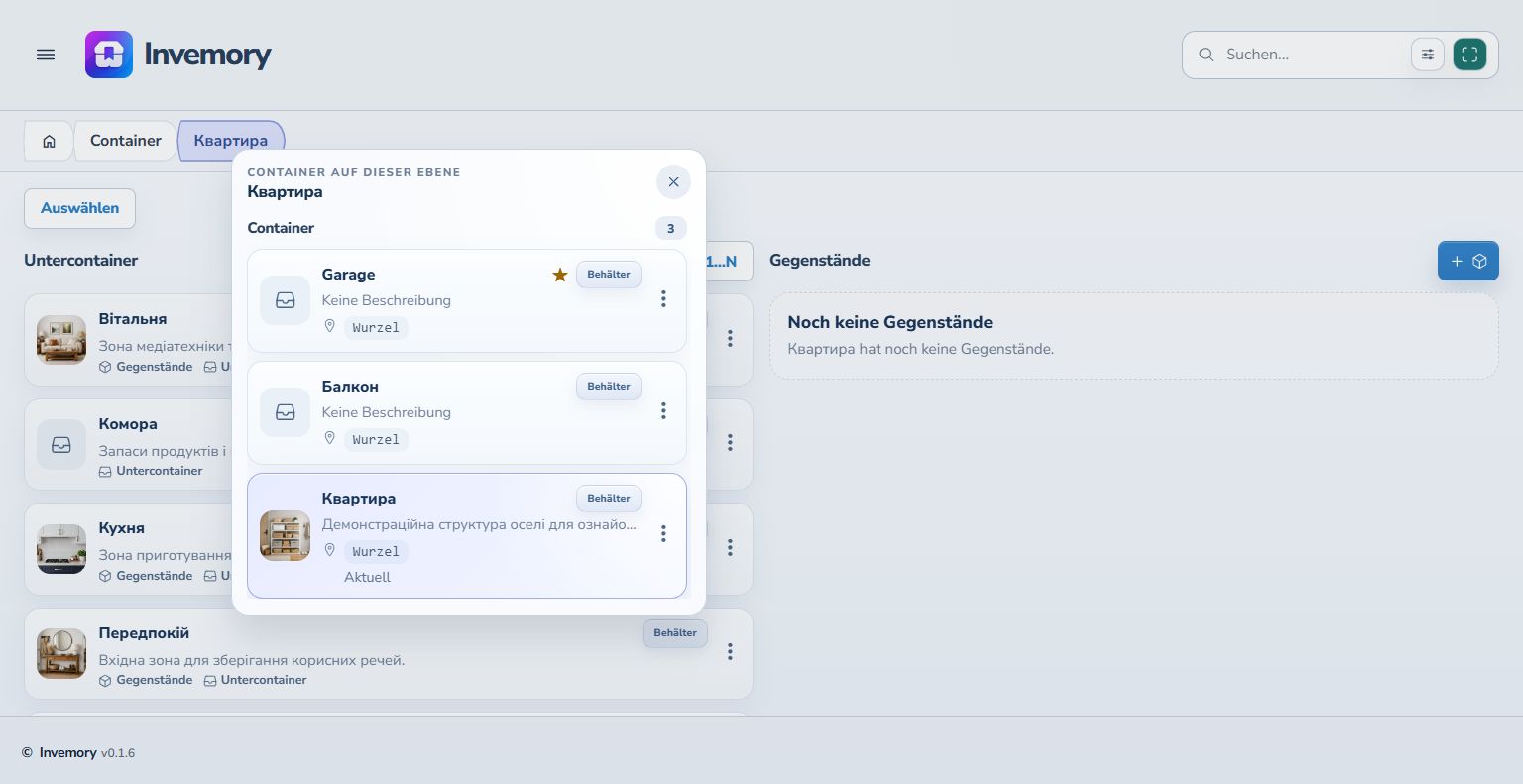
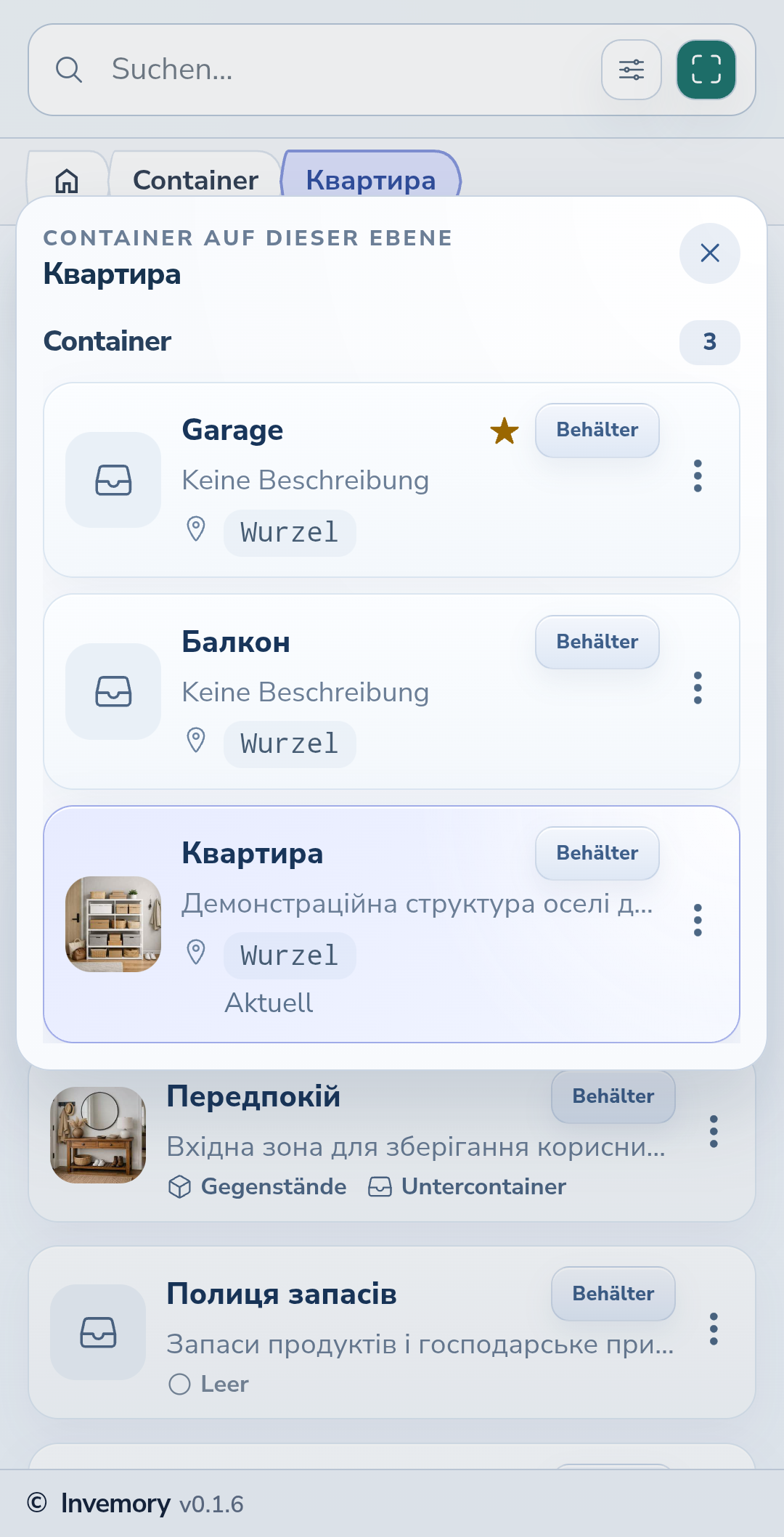
Halten Sie auf der Website die Maustaste auf einem Behälternamen im oberen Pfad etwa eine halbe Sekunde gedrückt. Unter Android halten Sie den Finger auf dem Namen. Eine Übersicht zeigt die Behälter dieser Ebene und markiert den aktuellen Ort. Wählen Sie einen anderen Behälter, um ihn zu öffnen.
Website
Android
Das Ergebnis
Sie können Ihre Gegenstände nachvollziehbaren Orten zuordnen. Untercontainer bilden echte Zimmer, Regale und Boxen ab.
Gut zu wissen
- Ergänzen Sie eine Ebene nur, wenn sie beim Wiederfinden hilft.
- Verwenden Sie die Namen, mit denen Sie die Orte auch zu Hause bezeichnen.
- Für eine Reihe ähnlicher Boxen gibt es eine eigene Funktion zum Erstellen nummerierter Container.
Häufige Fragen
Kann ein Container Gegenstände und andere Container enthalten?
Ja. Auf seiner Seite gibt es getrennte Bereiche für Gegenstände und Untercontainer.
Sie können Ihre Gegenstände nachvollziehbaren Orten zuordnen. Untercontainer bilden echte Zimmer, Regale und Boxen ab.
Meine Container öffnen