Anleitungen
Erinnerungen zum Ablaufdatum
Erfassen Sie Ablaufdaten für Vorräte, damit sie in den Berichten erscheinen und Sie Erinnerungen über die eingerichteten Kanäle erhalten können.
Zuletzt geprüft:
Was Sie benötigen
- Melden Sie sich an und öffnen Sie einen bearbeitbaren Gegenstand mit positiver Menge.
1. Legen Sie Ablaufdatum und Vorwarnzeit fest
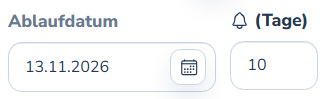
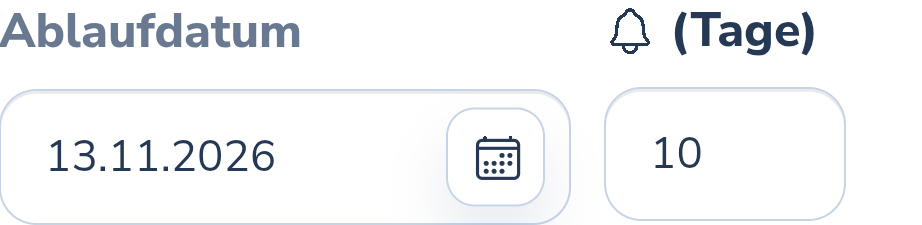
Öffnen Sie den Gegenstand zur Bearbeitung. Geben Sie das Ablaufdatum und die Zahl der Tage für die Vorwarnung ein. Bei zehn Tagen kann der Gegenstand in den zehn Tagen vor dem Datum im Bericht für bald ablaufende Gegenstände erscheinen.
Am Ablaufdatum zählt der Gegenstand als abgelaufen. Ein Gegenstand ohne Vorwarnzeit kann nach dem Ablauf ebenfalls im Bericht erscheinen.
Website
Android
2. Prüfen Sie die beiden Berichte
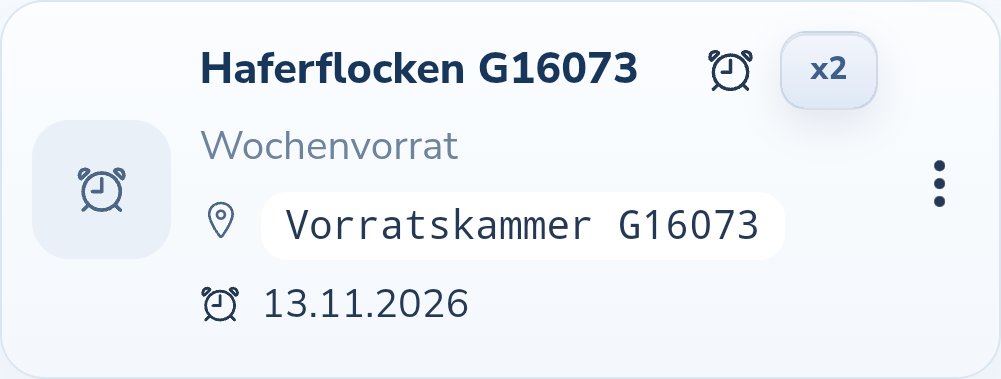
Öffnen Sie unter „Berichte“ den Bericht „Bald ablaufend“ oder „Abgelaufen“. Wählen Sie einen Eintrag, um den Gegenstand zu öffnen. Zugängliche Gegenstände aus freigegebenen Lagerorten können ebenfalls erscheinen.
Eine Erinnerung öffnet den passenden aktuellen Bericht. Die Liste kann sich ändern, wenn jemand einen Gegenstand verschiebt oder das Datum ändert.
Website

Android
Website

Android
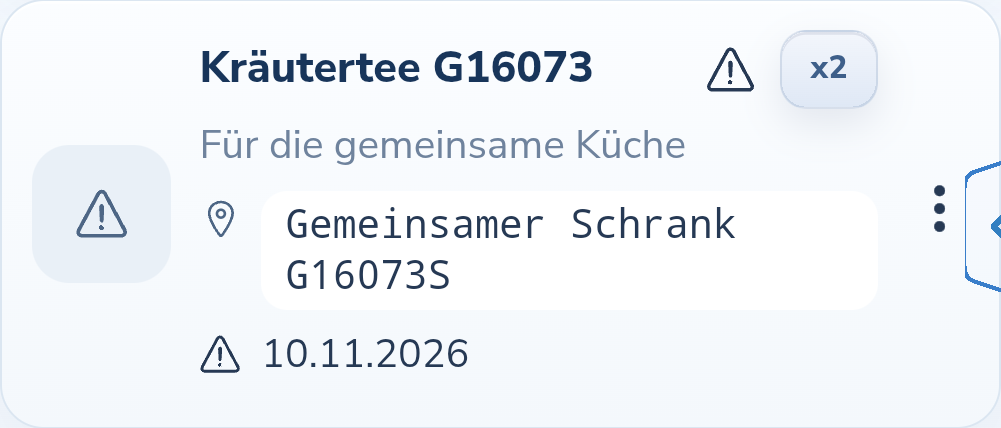
3. So gruppiert Invemory Erinnerungen
Invemory kann getrennte Zusammenfassungen für bald ablaufende und abgelaufene Gegenstände senden. Für denselben Gegenstand, dasselbe Datum und dieselbe Stufe gibt es keine täglichen Wiederholungen. Ein neues Datum kann eine weitere Erinnerung auslösen.
Die Zeitzone im Profil bestimmt den Tag. Ohne eingestellte Zeitzone verwendet Invemory UTC. Unter „Rundmails“ steuern Sie die Erinnerungs-E-Mails für beide Stufen. Push-Benachrichtigungen werden getrennt verwaltet.
Das Ergebnis
Datum und Vorwarnzeit stehen im Gegenstand. Passende Einträge erscheinen in den Berichten.
Gut zu wissen
- Wenn ein Berichtsdatum unerwartet aussieht, prüfen Sie die Zeitzone in den Regionaleinstellungen.
Häufige Fragen
Warum fehlt ein Gegenstand im Bericht für bald ablaufende Gegenstände?
Prüfen Sie Ablaufdatum, positive Menge, Vorwarnzeit und Zugriff auf den Container. Am Ablaufdatum zählt der Gegenstand bereits als abgelaufen.
Datum und Vorwarnzeit stehen im Gegenstand. Passende Einträge erscheinen in den Berichten.
Ablaufbericht öffnen