
Anleitungen
So werden Gegenstände in einem Container gruppiert
Mehrere getrennt gespeicherte Vorräte in einem Container können als eine aufklappbare Gruppe erscheinen. Die Gruppe zeigt einen Gesamtwert, während jeder Gegenstand seine eigenen Daten behält. An zwei Milchflaschen erklärt dieser Leitfaden Mengen, gleichwertigen Packungsinhalt und die unabhängige Bearbeitung auf der Website und in der Android-App.
Zuletzt geprüft:
Was Sie benötigen
- Melden Sie sich bei Invemory an und öffnen Sie den gewünschten Container im Bereich „Container“.
- Für das Beispiel benötigen Sie zwei getrennte Vorratseinträge in einem Container. Bearbeiten Sie nur Gegenstände mit verfügbarer Bearbeitungsaktion; im Beispiel wird die Kapazität vor dem ersten Ausbuchen von Inhalt geändert.
1. Lesen Sie die eingeklappte Gruppe und ihre Summen
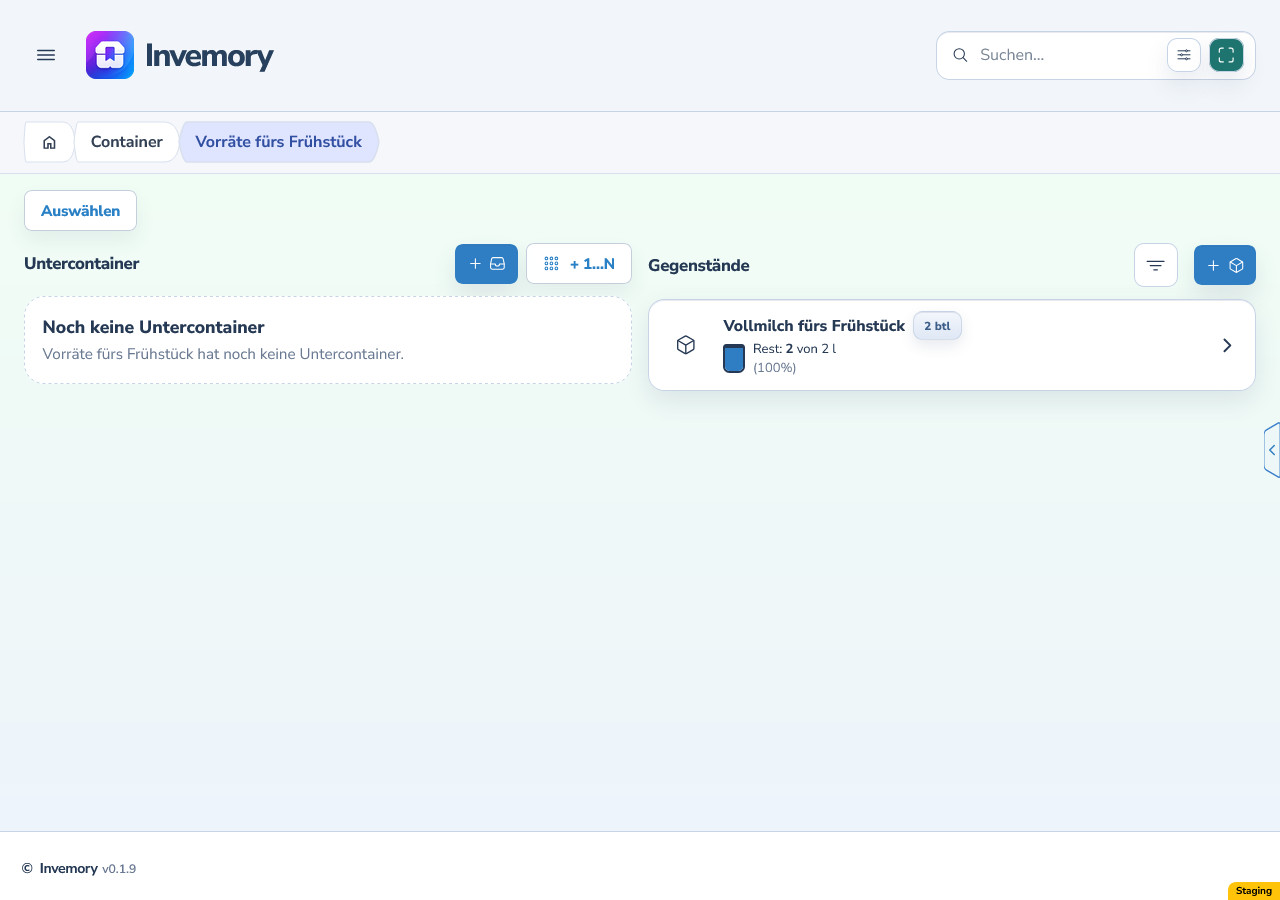
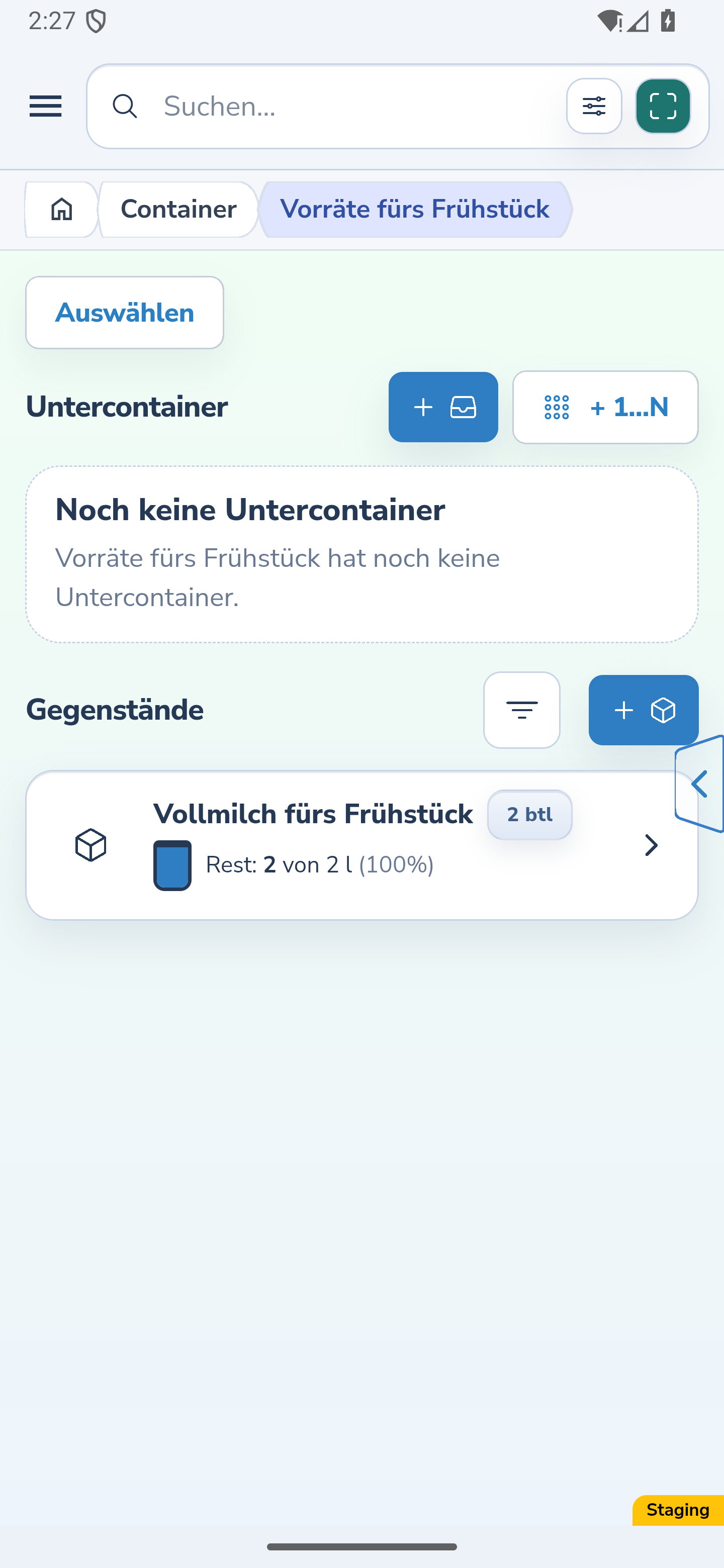
Suchen Sie unter „Gegenstände“ eine Zeile mit einem Pfeil zum Aufklappen. Im Beispiel sind zwei Milchflaschen getrennt gespeichert: eine mit 1 l und eine mit 1000 ml Kapazität. Die eingeklappte Gruppe zeigt insgesamt 2 Flaschen und 2 l Inhalt.
Die Gruppenmenge summiert die Vorratsmengen; sie zählt nicht die gespeicherten Einträge. Hier ergeben zwei Einträge mit je einer Flasche zusammen 2 Flaschen. Zwei lose Vorräte von 0,5 und 1,5 kg würden dagegen insgesamt 2 kg ergeben.
Die Inhaltsübersicht zeigt gesondert den tatsächlichen Rest und die volle Kapazität des Vorrats. Kompatible Inhaltseinheiten werden in einer gemeinsamen Einheit dargestellt. Fehlen Inhaltsdaten oder sind die Einheiten inkompatibel, wird kein genauer gemeinsamer Inhaltswert angezeigt. Die Kopfzeile legt keine einheitliche Kapazität für jede Packung fest.
Website
Android
2. Klappen Sie die Gruppe auf und prüfen Sie einzelne Gegenstände
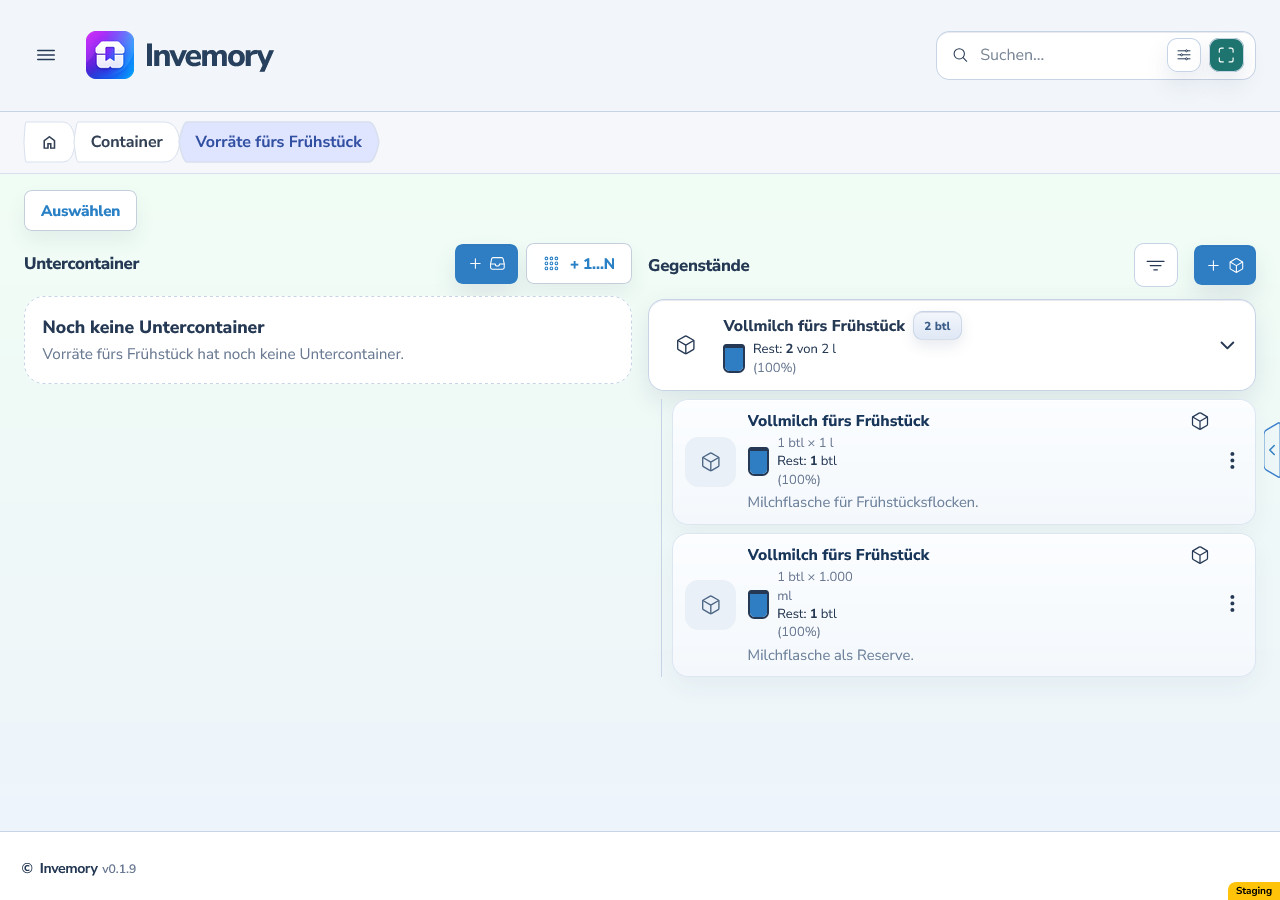
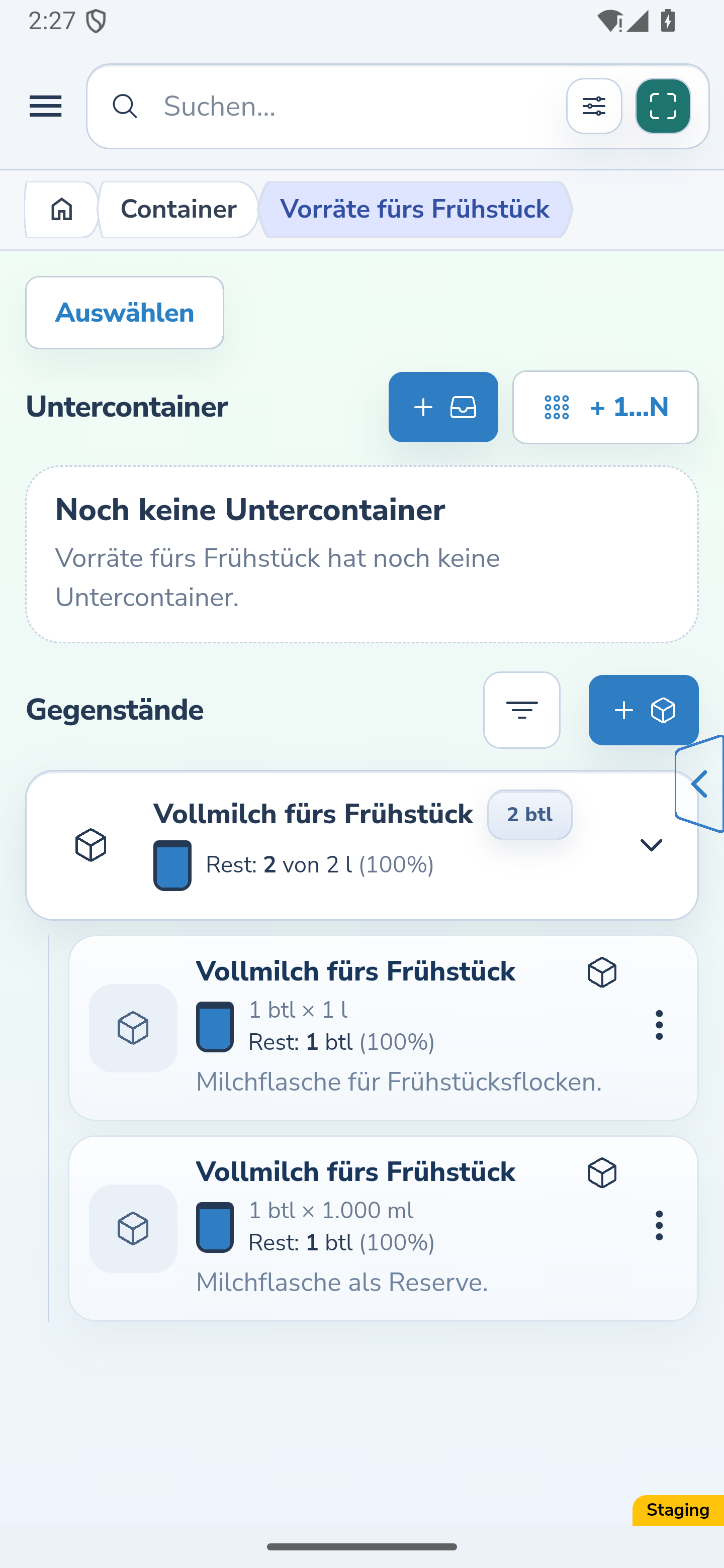
Wählen Sie den Pfeil „Gruppe erweitern“. Jeder Eintrag behält seinen eigenen Namen, seine Beschreibung, Menge und seinen Packungsinhalt: Im Beispiel sehen Sie eine Flasche mit 1 l und eine mit 1000 ml. Öffnen Sie den betreffenden Gegenstand, um seinen Code oder weitere Details zu prüfen.
Der gewöhnliche anfängliche Abgleich innerhalb eines Eigentümers berücksichtigt den exakten Namen, die Art der Bestandseinheit und den auf gemeinsame Einheiten umgerechneten Packungsinhalt. Deshalb sind 1 l und 1000 ml gleichwertig. In diesem Paar hat ein Gegenstand einen Strichcode und der andere keinen; das Fehlen eines Strichcodes allein trennt diese passenden Einträge nicht.
Name und Foto in der Kopfzeile stammen vom ersten sichtbaren Eintrag in der nach Namen sortierten Liste. Dieser Name wird nicht automatisch allen Gegenständen zugewiesen. Lesen Sie die aufgeklappten Zeilen, um sie zu unterscheiden; ist nur ein Eintrag sichtbar, erscheint er als einzelner Gegenstand.
Website
Android
3. Bearbeiten Sie den gewünschten Eintrag und prüfen Sie das Ergebnis
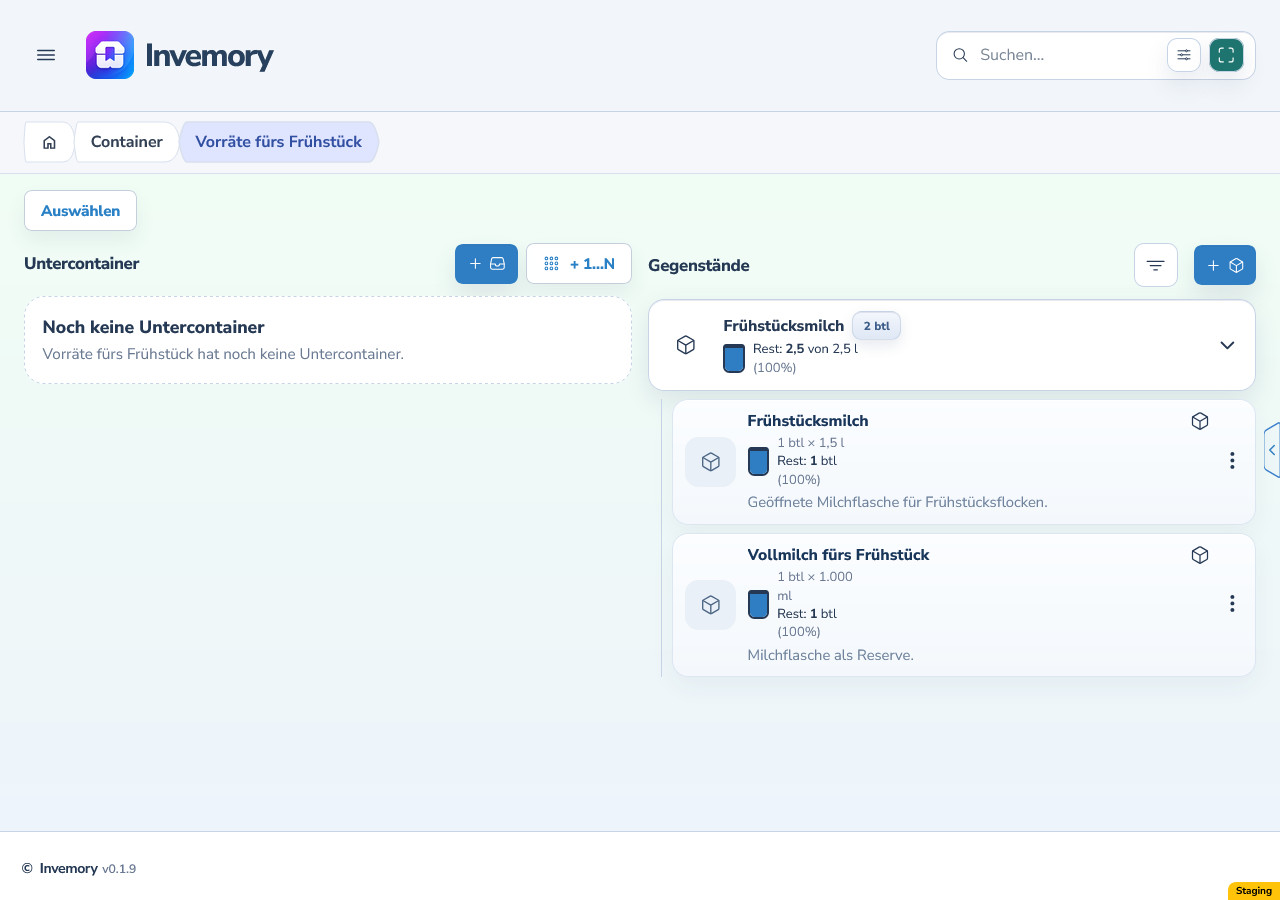
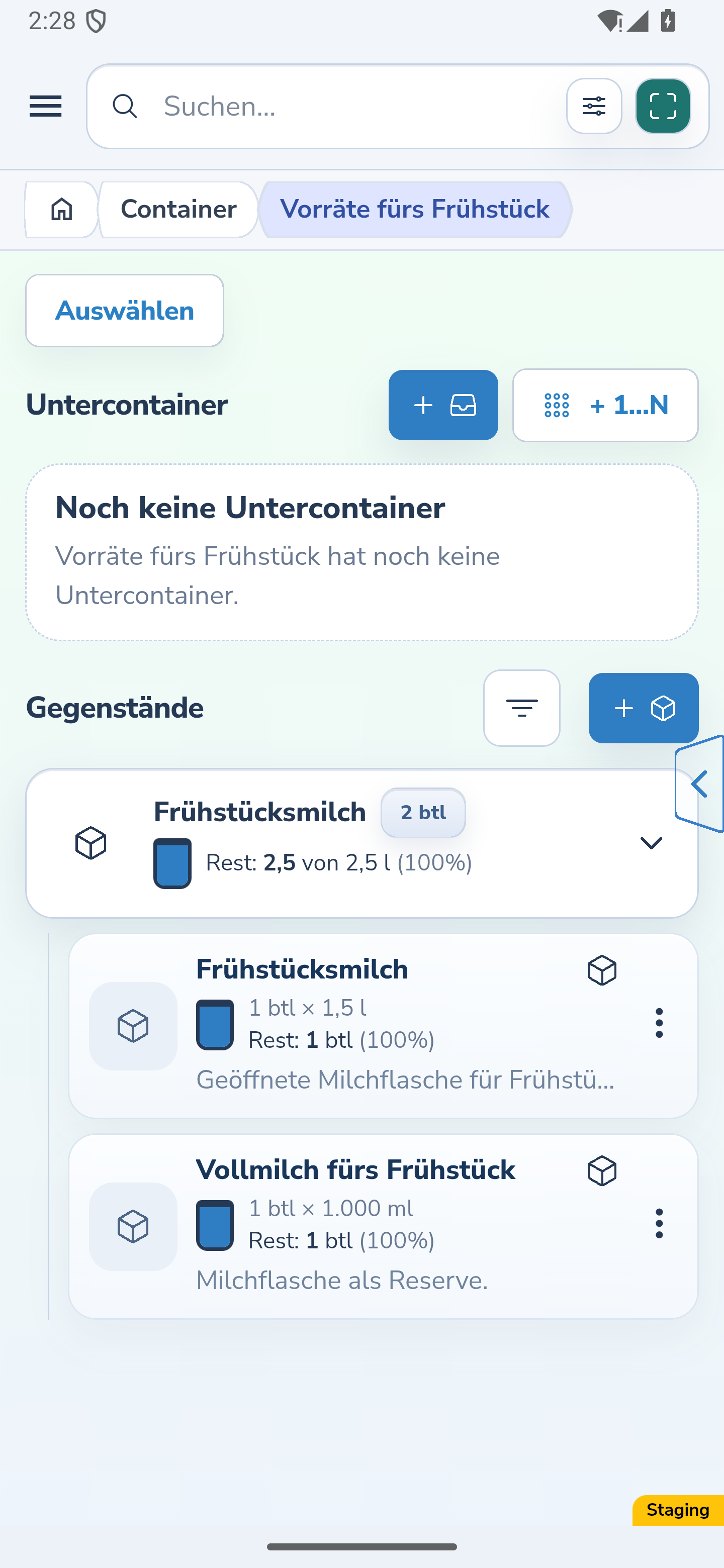
Öffnen Sie „Bearbeiten“ für den Gegenstand mit Strichcode. Vor dem ersten Ausbuchen von Inhalt werden im Beispiel sein Name, seine Beschreibung und die erlaubte Kapazität von 1 l auf 1,5 l geändert. Klappen Sie die Gruppe nach dem Speichern erneut auf: Der andere Gegenstand behält seinen bisherigen Namen, seine Beschreibung und die Packung mit 1000 ml.
Die Gruppe bleibt erhalten, obwohl Namen und Kapazitäten nun unterschiedlich sind. Insgesamt werden 2 Flaschen und 2,5 l Inhalt angezeigt. Steht der umbenannte Gegenstand nach dem Sortieren an erster Stelle, erscheint sein Name in der Gruppenkopfzeile. Prüfen Sie den Packungsinhalt jedes Eintrags einzeln.
Ein Strichcode kann eine bestehende Gruppenzuordnung bei der Bearbeitung erhalten. Ein Code, der bereits einer anderen Gruppe desselben Eigentümers zugeordnet war, kann einen Eintrag auch zu dieser historischen Gruppe führen. Bestehende getrennte Gruppen werden nicht automatisch zusammengeführt; gleiche aktuelle Namen und gleicher Packungsinhalt garantieren keine Zusammenführung.
Website
Android
4. Beachten Sie die Sperre nach dem Ausbuchen von Inhalt
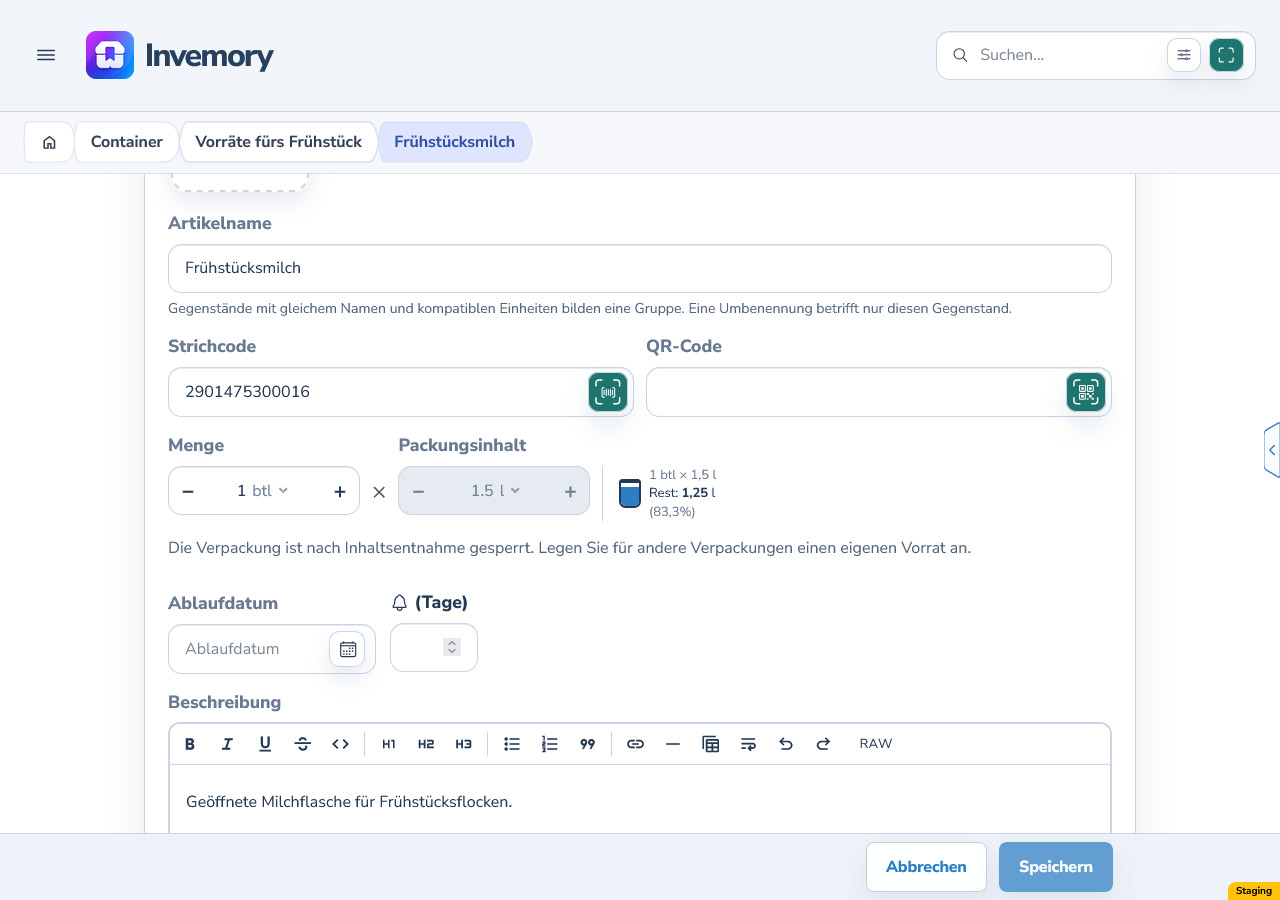
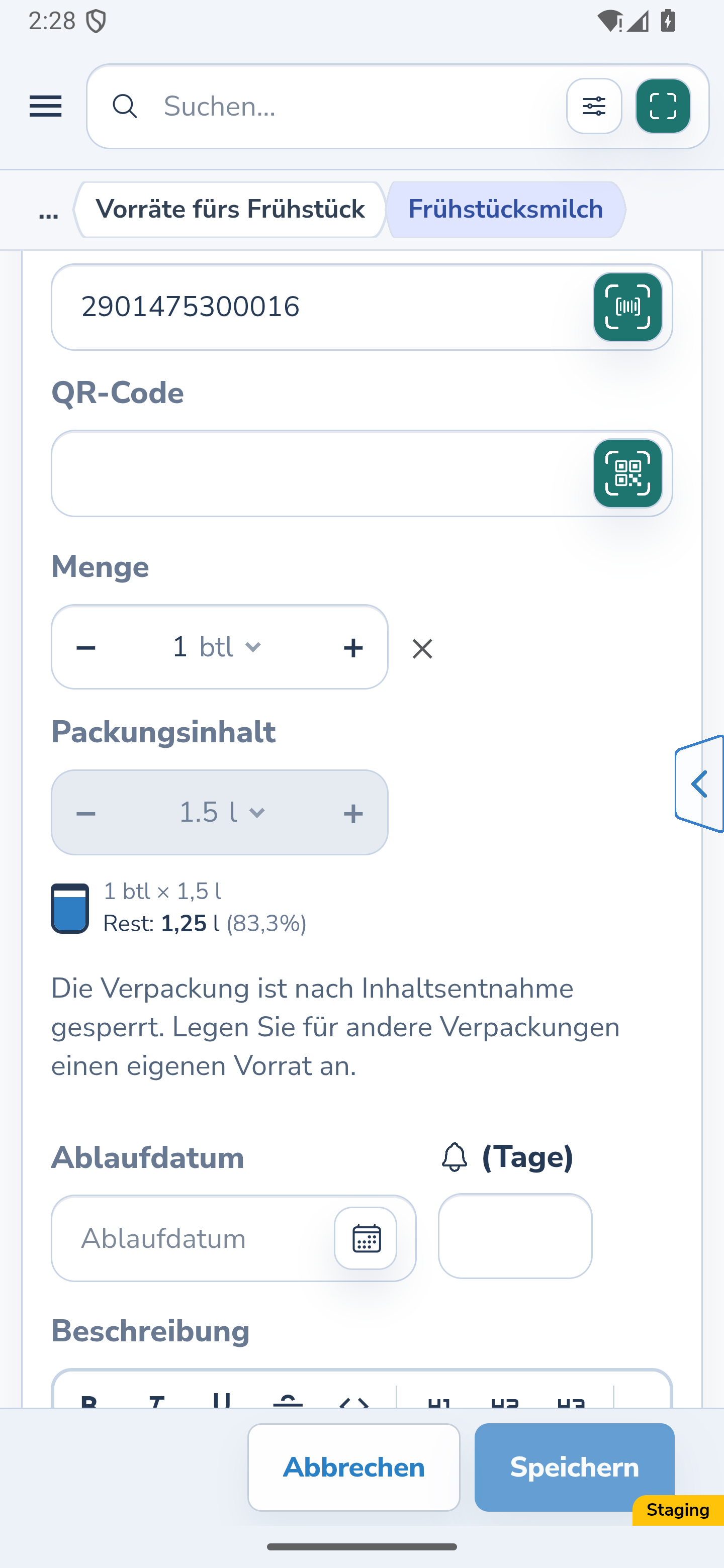
Das Ausbuchen von Inhalt betrifft den gewählten Gegenstand. Im Beispiel wird über „Ausbuchen“ der Verbrauch von 0,25 l aus der Flasche mit 1,5 l Kapazität bestätigt. Öffnen Sie danach ihren Editor: Der tatsächliche Rest beträgt 1,25 l.
Nach dem ersten Ausbuchen von Inhalt sperrt der gewöhnliche Editor die Bestandseinheit, die Kapazität pro Packung und die Inhaltseinheit. Das Zahlenfeld für die Packungsmenge bleibt nach den gewöhnlichen Mengenregeln bearbeitbar. Der Strichcode selbst verursacht diese Sperre nicht.
Die separate Aktion „Verpackungsart korrigieren“ ermöglicht eine erlaubte 1:1-Korrektur der äußeren Einheit unter Beibehaltung von Menge und Inhalt. Sie erlaubt keine beliebige Änderung der Kapazität einer bereits verwendeten Packung. Diesen eigenen Ablauf erklärt der verknüpfte Leitfaden zur Verpackungskorrektur; legen Sie für Vorräte mit anderer Kapazität einen getrennten Gegenstand an.
Website
Android
Das Ergebnis
Sie können eine Gruppe in einem bestimmten Container aufklappen, ihren Gesamtvorrat lesen und die Daten jedes Gegenstands prüfen. Unabhängige Änderungen und Verpackungsregeln lassen sich anhand der einzelnen Einträge und der Kopfzeile nachvollziehen.
Gut zu wissen
- Klappen Sie die Gruppe auf und lesen Sie die Beschreibungen einzelner Gegenstände, um Vorräte zu unterscheiden. Umbenennen allein garantiert nicht, dass ein Eintrag seine bestehende Gruppe verlässt.
- Prüfen Sie die Packungsmenge getrennt vom verbleibenden Inhalt: Diese Angaben beschreiben unterschiedliche Größen.
- Erklären gespeicherte Menge oder Beschreibung eine Änderung nicht ausreichend, öffnen Sie den Verlauf des betreffenden Gegenstands. Gegenstandsverlauf und Verpackungskorrektur haben eigene verknüpfte Leitfäden.
Häufige Fragen
Braucht jeder Gegenstand einen Strichcode, damit eine Gruppe erscheint?
Nein. Beim gewöhnlichen anfänglichen Abgleich können passende Einträge auch mit und ohne Strichcode eine Gruppe bilden. Ein Code, der bereits einer anderen historischen Gruppe zugeordnet ist, kann das Ergebnis jedoch beeinflussen.
Ändert die Bearbeitung eines Gegenstands auch den Rest der Gruppe?
Nein. Andere Gegenstände behalten ihre eigenen Daten. Ihre Änderung kann die Summen und den Namen der Gruppenkopfzeile aktualisieren, ohne Namen, Beschreibungen oder Packungsinhalt der anderen Einträge zu überschreiben.
Sie können eine Gruppe in einem bestimmten Container aufklappen, ihren Gesamtvorrat lesen und die Daten jedes Gegenstands prüfen. Unabhängige Änderungen und Verpackungsregeln lassen sich anhand der einzelnen Einträge und der Kopfzeile nachvollziehen.
Container öffnen