
Anleitungen
So erkennen Sie einen Artikel vor dem Kauf
Das Foto auf dem Kaufbildschirm hilft Ihnen, den benötigten Artikel zu erkennen. Prüfen Sie Name und gespeicherte Bilder, bevor Sie einen Einkauf in Invemory erfassen.
Zuletzt geprüft:
Was Sie benötigen
- Melden Sie sich an und legen Sie einen Einkaufsauftrag im Einkaufskorb an.
- Für die Galerie muss der Einkaufsauftrag gespeicherte Fotos enthalten.
1. Öffnen Sie den Einkaufsauftrag zum Kaufen
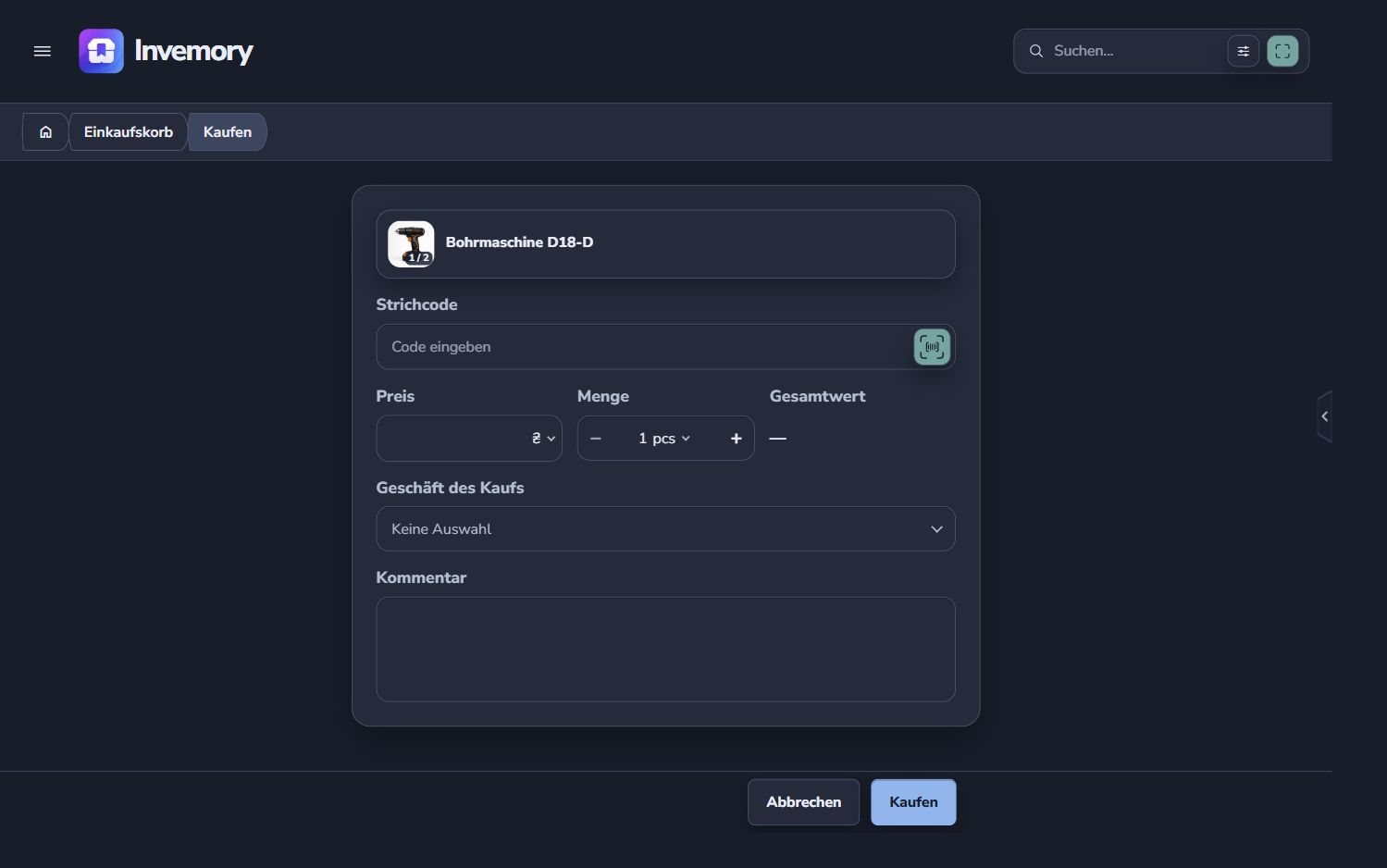
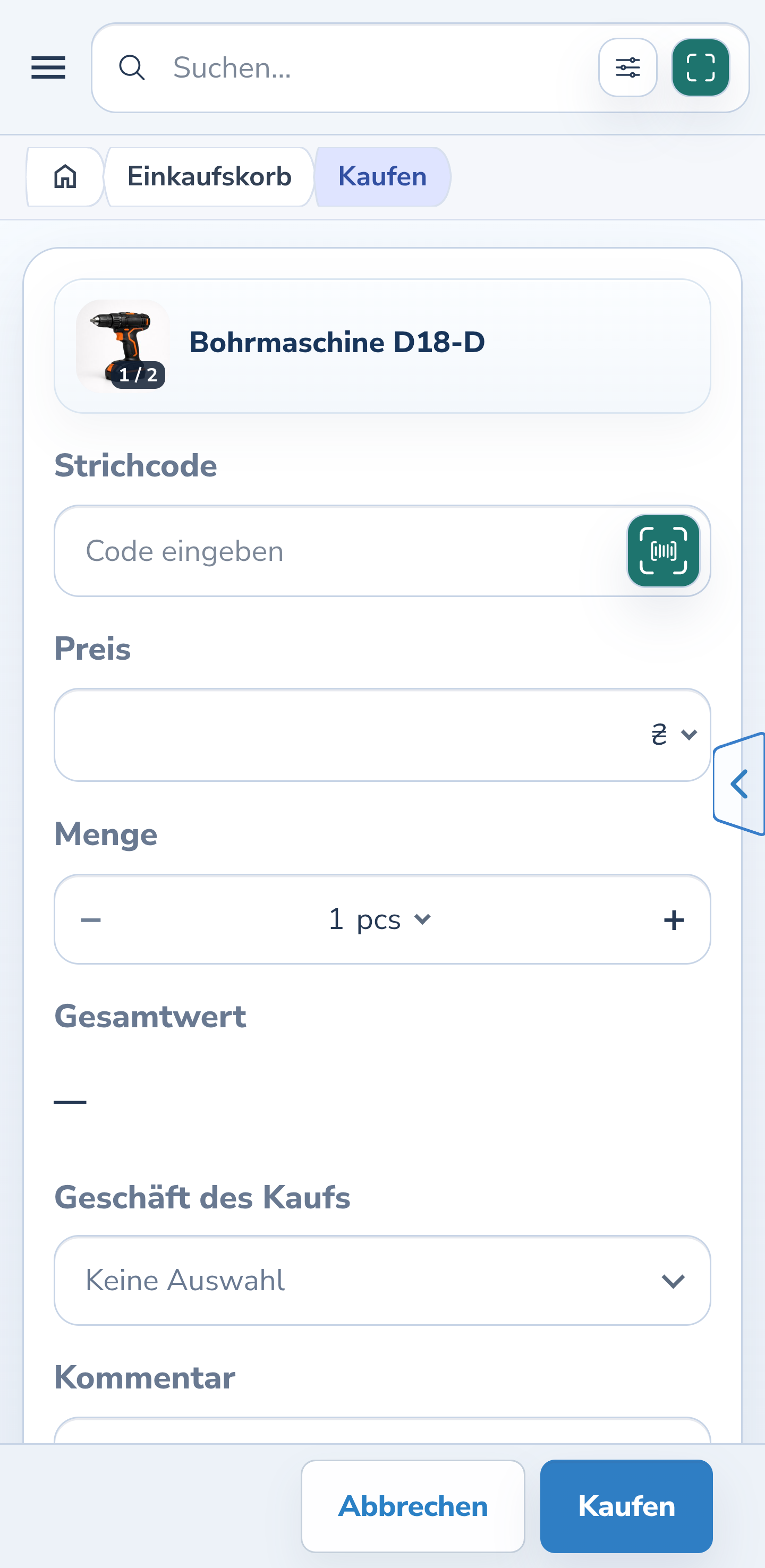
Öffnen Sie im Einkaufskorb das Aktionsmenü des Einkaufsauftrags und wählen Sie „Kaufen“. Prüfen Sie oben im Formular den Namen und das Hauptfoto. „1 / 2“ am Foto bedeutet, dass zwei Bilder gespeichert sind.
Wählen Sie im Geschäftsfeld einen vorhandenen Eintrag aus oder erstellen Sie einen neuen. Hat ein aktives Geschäft bereits diesen Namen, wählen Sie es im Dialog aus: Preis und Fotos des Entwurfs bleiben erhalten. Die verknüpfte Anleitung zu Geschäften erklärt die Schritte und die Wiederherstellung eines archivierten Geschäfts.
Website
Android
2. Blättern Sie durch die gespeicherten Fotos
Auf beiden Plattformen können Sie im Formular Kaufen die Schaltfläche mit dem Produktfoto wählen. Die Anzeige 1 / 2 bedeutet, dass zwei Bilder verfügbar sind. Das Beispiel zeigt diesen Einstieg.
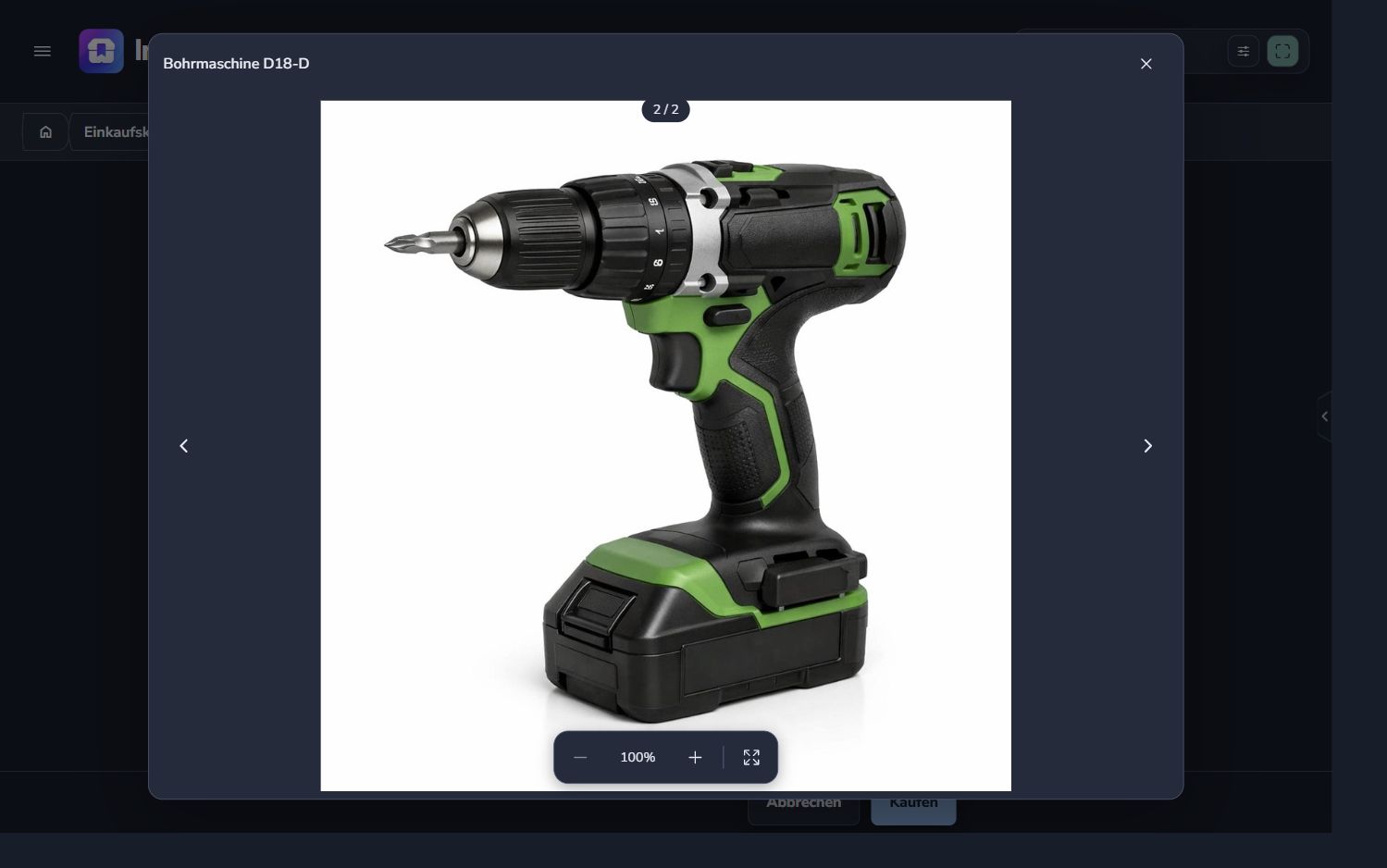
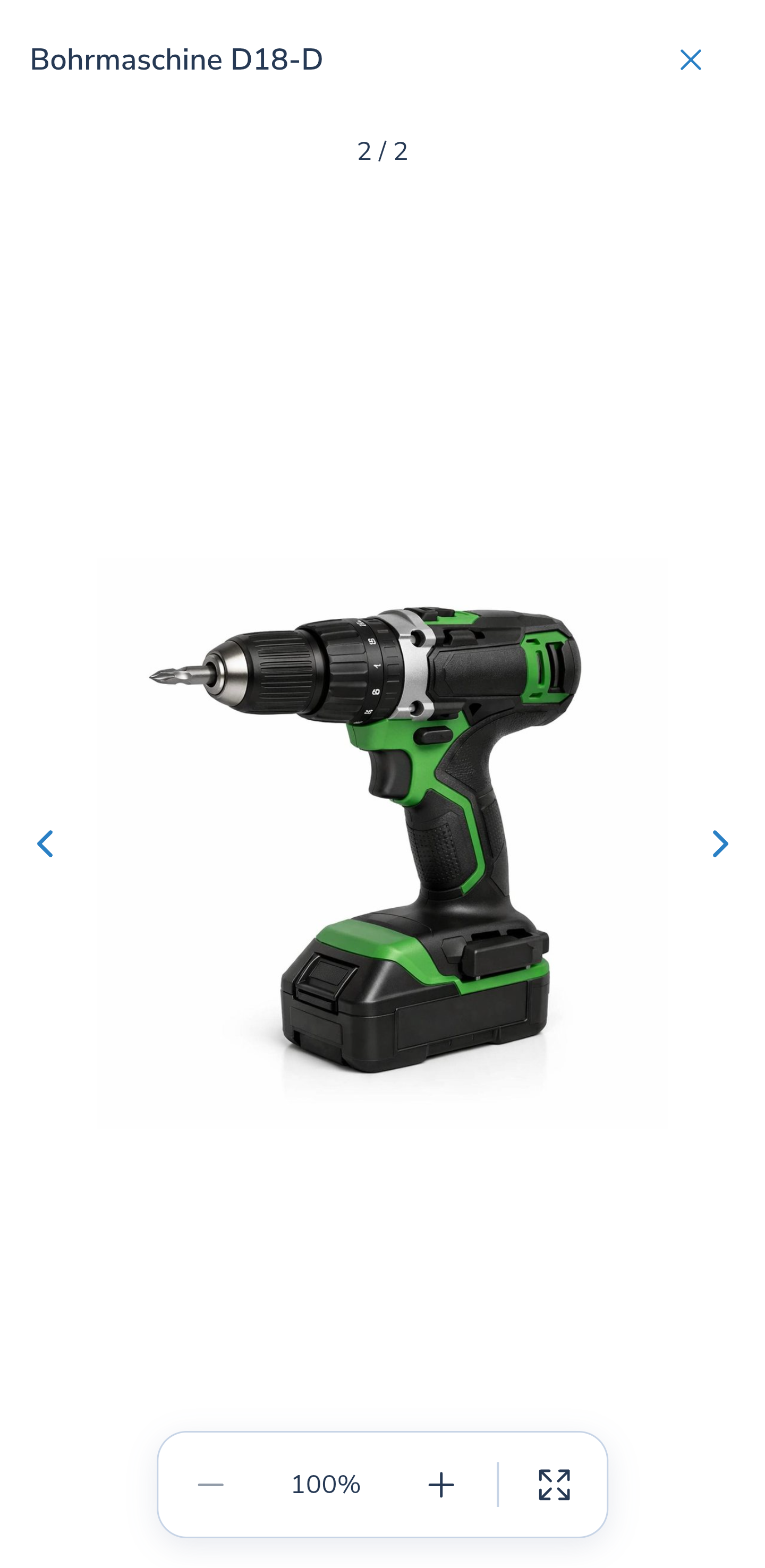
Wählen Sie den Pfeil für das vorherige oder nächste Foto. Auf Android können Sie bei 100% Zoom auch horizontal wischen. Der Zähler zeigt das aktuelle Foto; nach dem letzten Bild gelangen Sie wieder zum ersten. Ein Bildwechsel setzt Zoom und Verschiebung zurück.
Website
Android
3. Vergrößern und den Zoom zurücksetzen
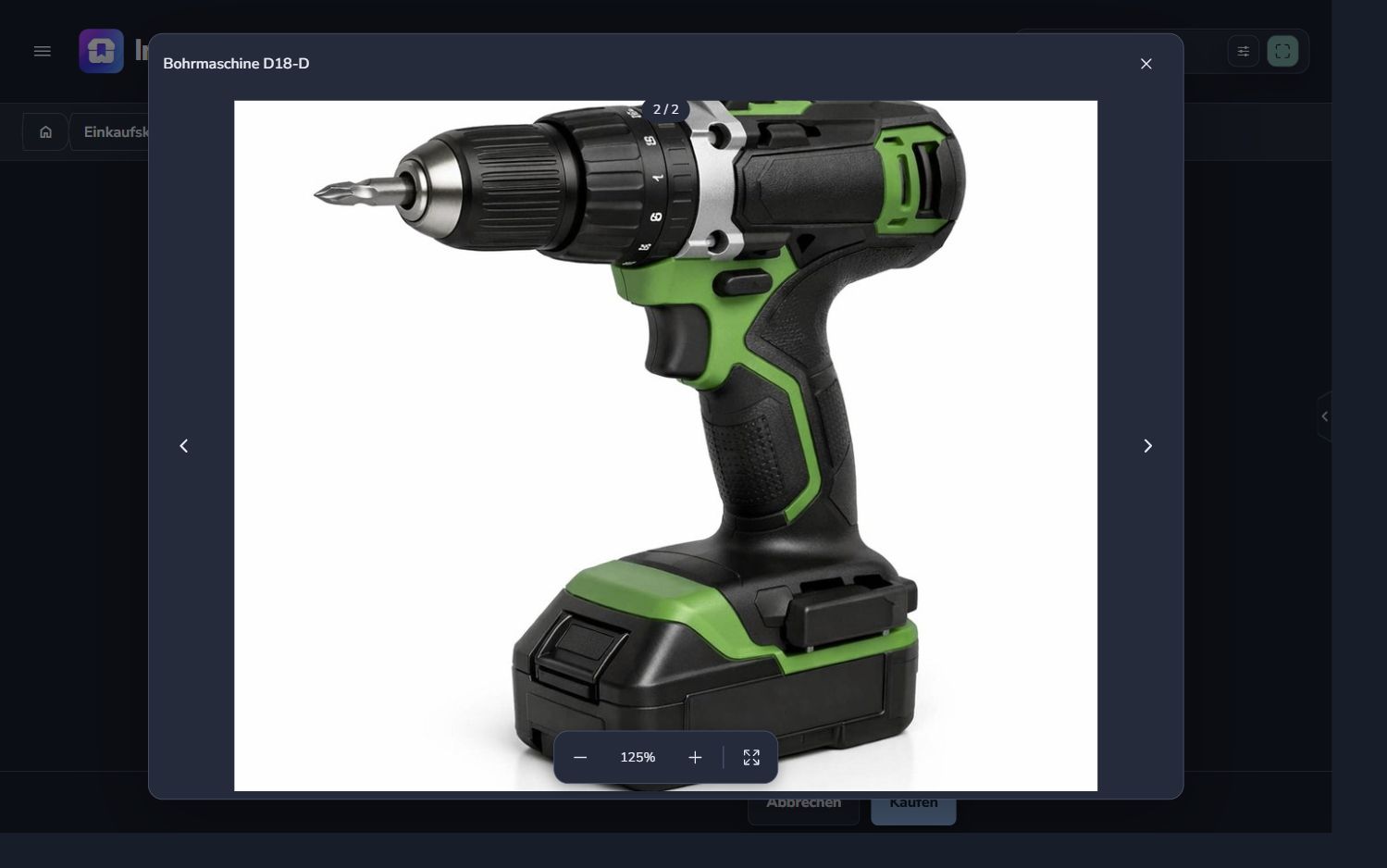
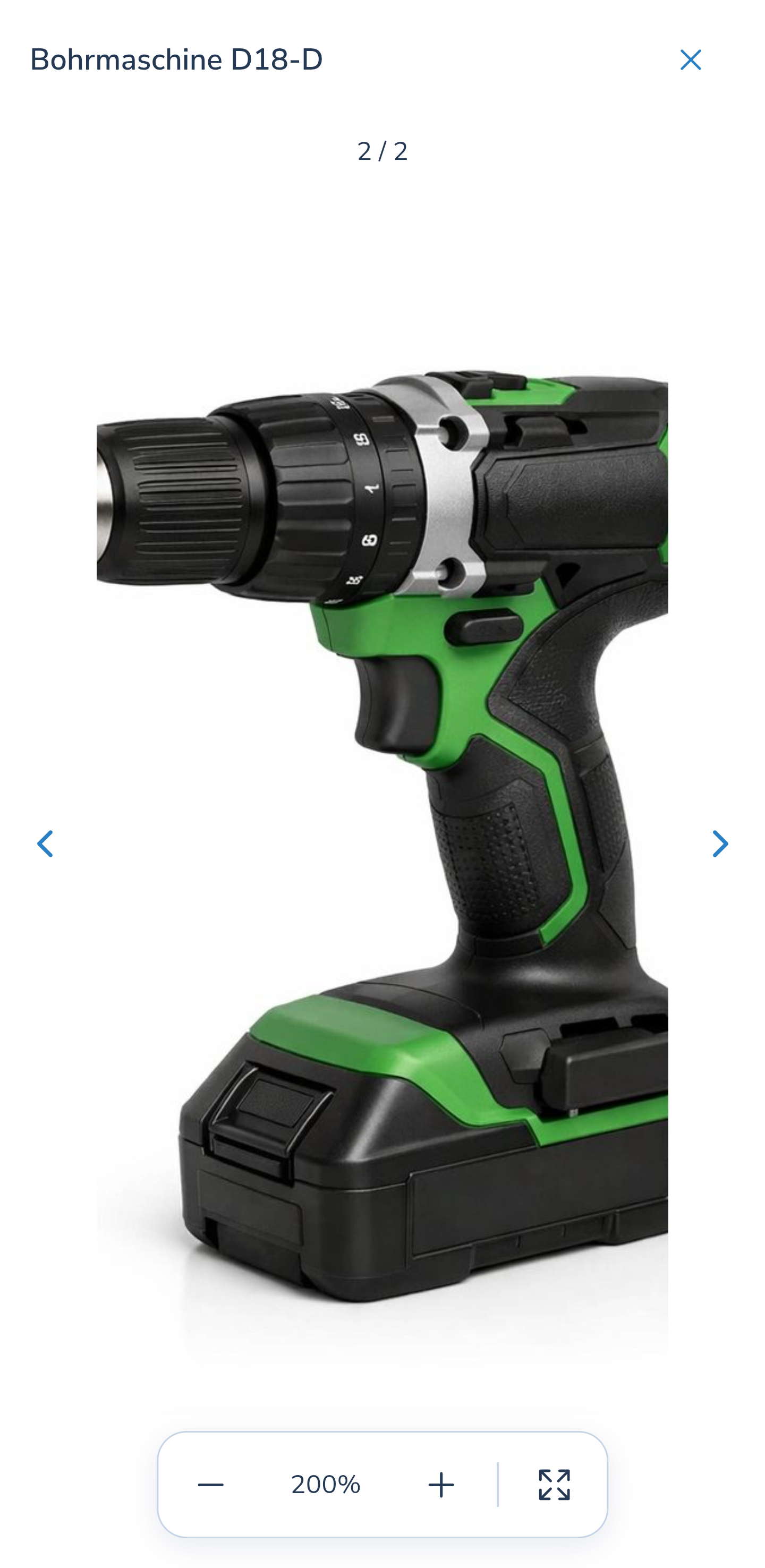
Mit + und − ändern Sie den Zoom. Wählen Sie die Prozentanzeige, um auf 100% zurückzusetzen. Auf Android ziehen Sie zwei Finger auseinander oder zusammen, um zwischen 100% und 500% zu zoomen. Vergrößern erzeugt keine Details, die in der Originaldatei fehlen.
Website
Android
4. Bedienelemente im Vollbild ausblenden
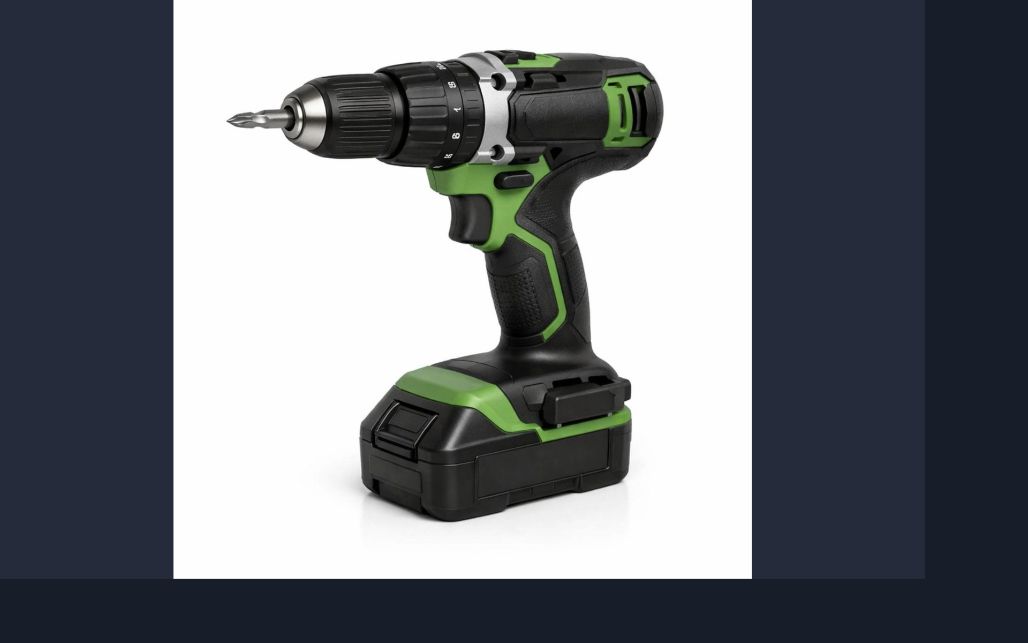
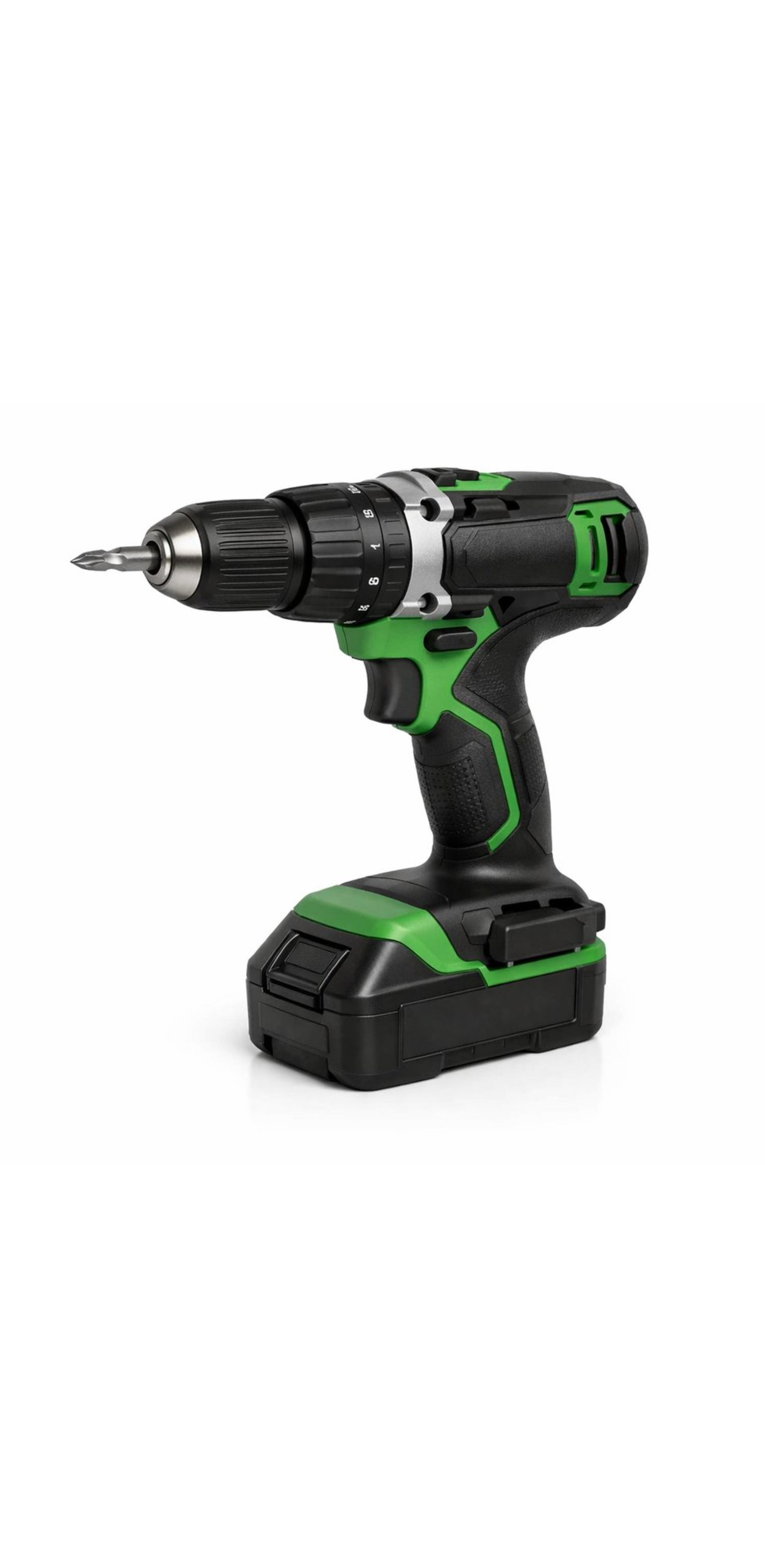
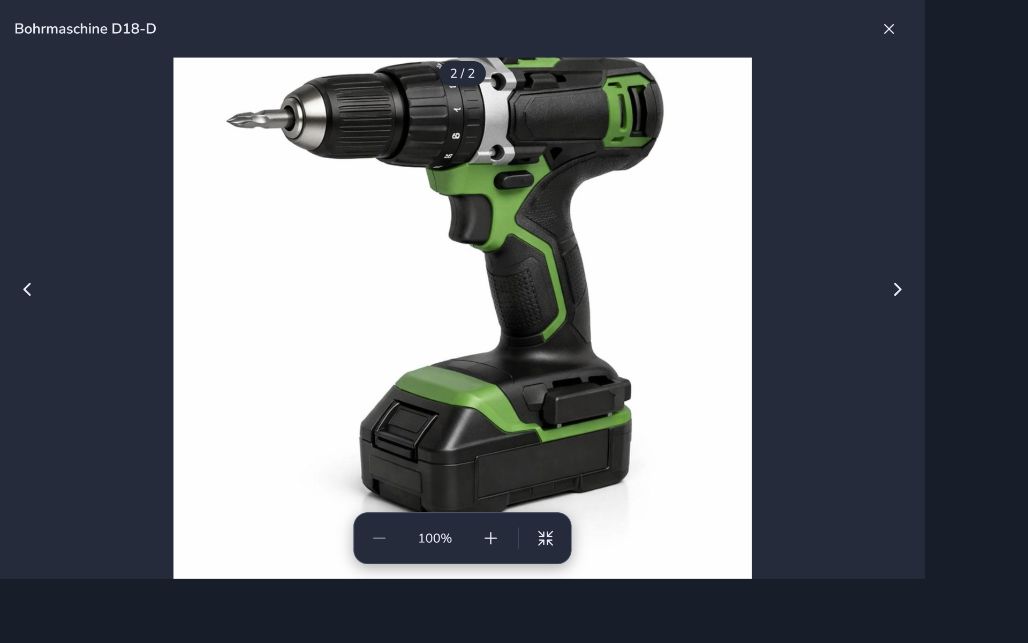
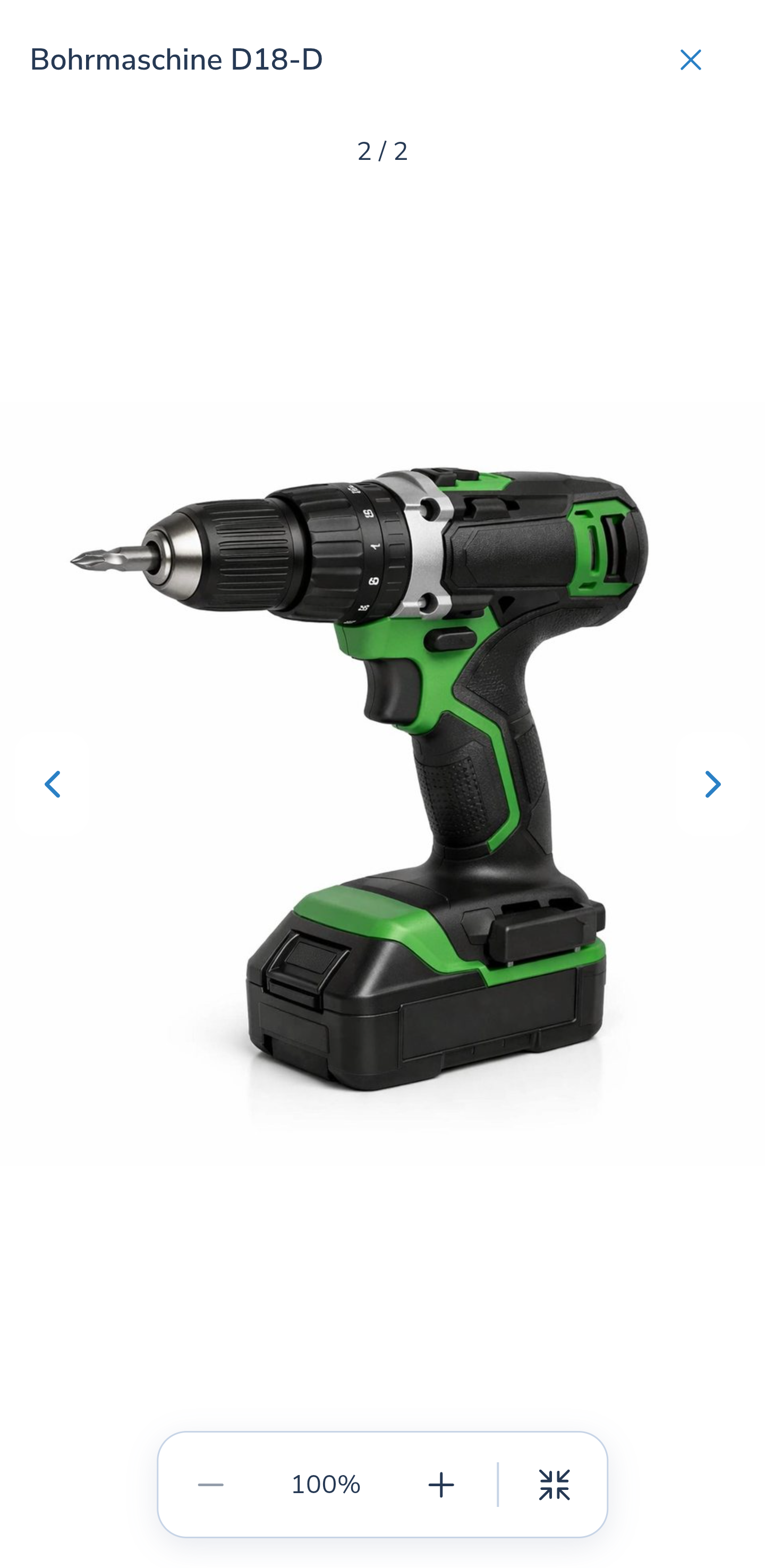
Wählen Sie neben der Prozentanzeige die Schaltfläche zum Vergrößern des Ansichtsbereichs. Im Vollbild werden Überschrift, Pfeile, Zähler und Werkzeugleiste zunächst ausgeblendet. Das Foto wird in den verfügbaren Bereich eingepasst.
Tippen oder klicken Sie auf das Foto, um die Bedienelemente darüber einzublenden; erneut tippen blendet sie aus. Die Einblendung ändert den Bildmaßstab nicht. Am Computer macht auch die Tabulatortaste die Bedienelemente zugänglich.
Die Website verwendet, sofern verfügbar, den Vollbildmodus des Browsers. Auf Android füllt die Galerie den Anwendungsbereich; die Systemleisten bleiben sichtbar. In den Abbildungen wurden nur die Systemleisten abgeschnitten, die App-Oberfläche bleibt erhalten.
Im Vollbild führt das erste Drücken von Escape am Computer oder Zurück auf Android zur normalen Galerie. Das zweite schließt sie. Alternativ blenden Sie die Werkzeugleiste ein und wählen Vollbild verlassen oder schließen die Galerie mit ×. Der Fotobetrachter erfasst keinen Kauf und ändert keine Mengen.
Website
Android
Website
Android
5. Prüfen Sie einen automatischen Einkaufsauftrag
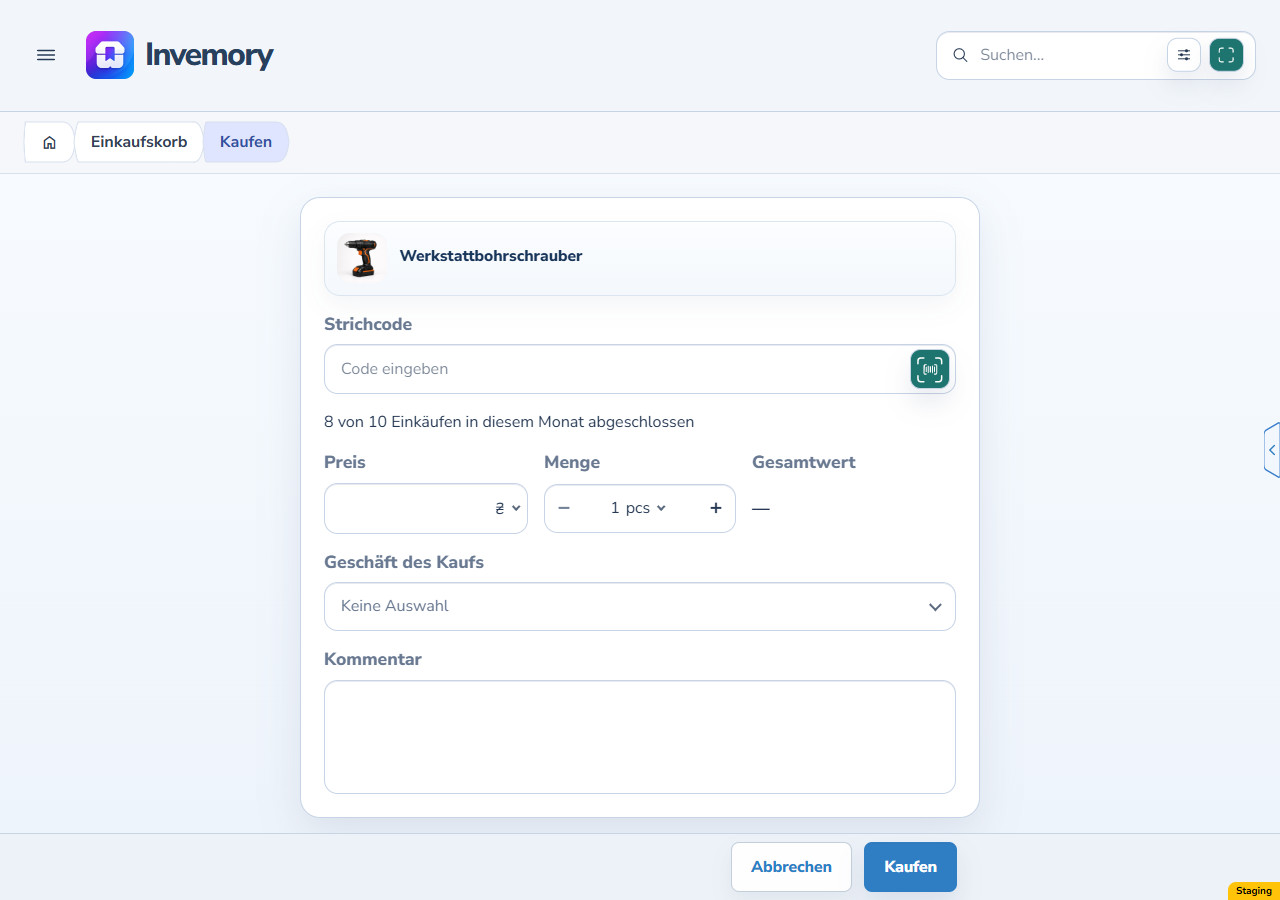
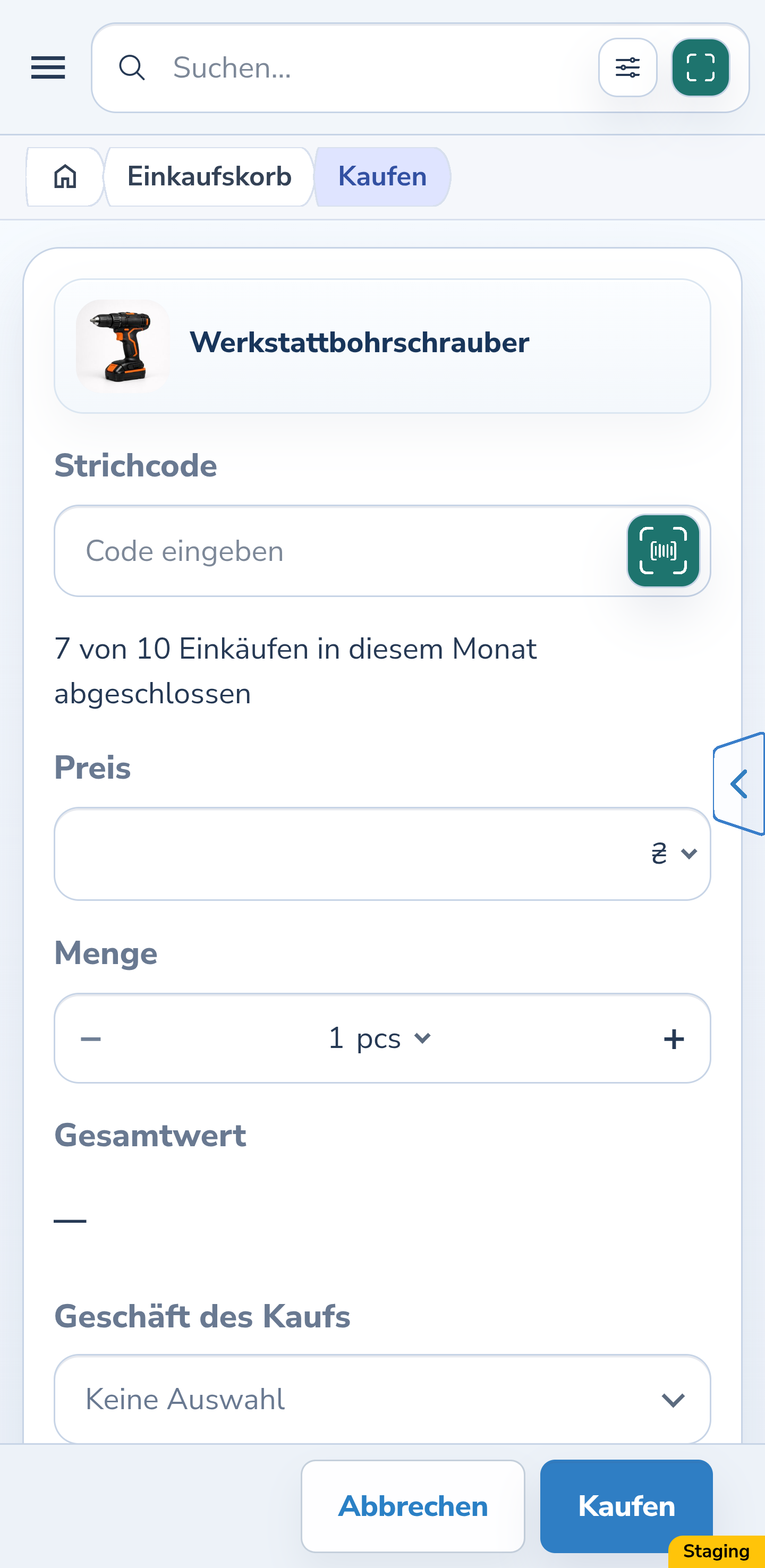
Derselbe Bildschirm gilt für einen Einkaufsauftrag aus der Bestandsüberwachung. Prüfen Sie vor dem Kauf Name und verfügbares Foto wie bei einem manuellen Einkaufsauftrag. Bei einem einzelnen Foto gibt es keinen Zähler für mehrere Bilder.
Website
Android
6. Nutzen Sie den Namen, wenn ein Foto fehlt
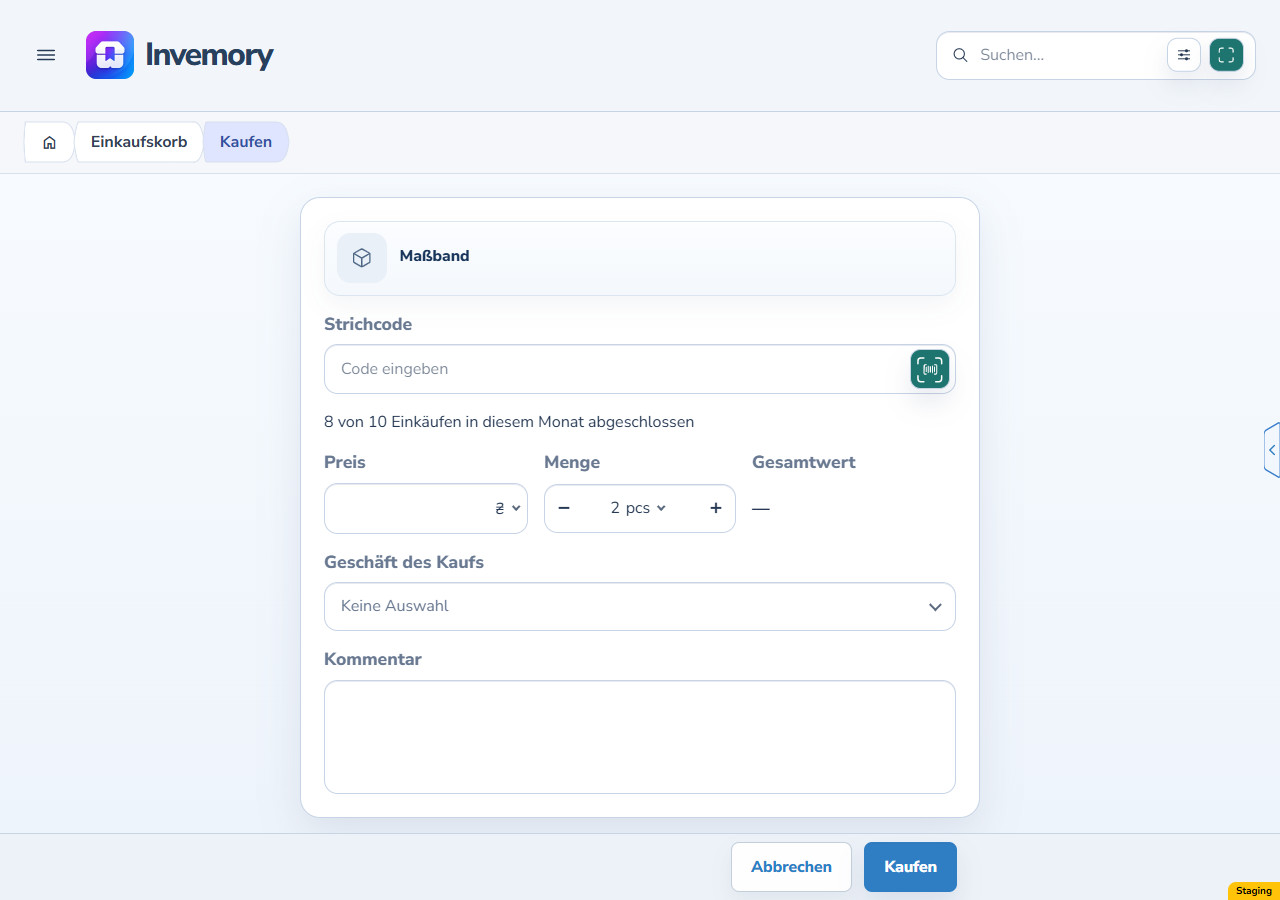
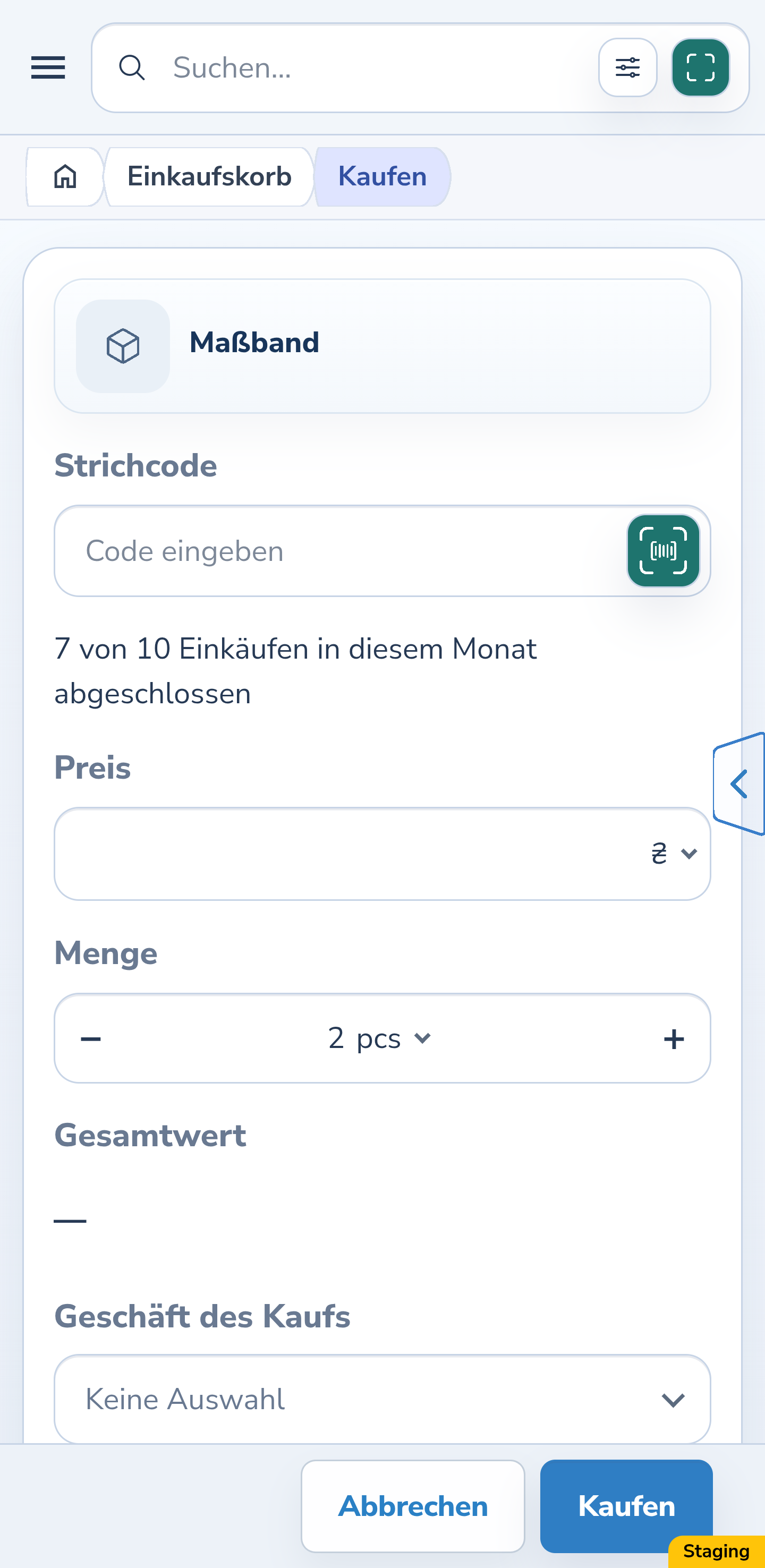
Ohne gespeicherte Fotos erscheint ein Würfelsymbol. Das Beispiel zeigt ein Maßband. Prüfen Sie den Namen; das Symbol verhindert den Kauf nicht.
Website
Android
7. Setzen Sie den Kauf fort
Prüfen Sie tatsächliche Menge und Einheit. Preis und Währung können Sie optional angeben, wenn sie bekannt sind. Wählen Sie „Kaufen“, um den Einkauf zu speichern; der erworbene Bestand erscheint im Einkaufskorb. Die Galerie dient der Ansicht: Hier werden keine Fotos bearbeitet oder hochgeladen.
Das Ergebnis
Sie haben Name und verfügbare Fotos geprüft und können den Kauf fortsetzen.
Gut zu wissen
- Prüfen Sie zur Erkennung sowohl den Namen als auch das Bild.
- Bereiten Sie Fotoänderungen im jeweiligen Editor vor, bevor Sie den Kauf öffnen.
- Zoom, Bildwechsel und Schließen erklärt die unten verlinkte Anleitung „Fotos ansehen und vergrößern“.
Häufige Fragen
Sind Fotos erforderlich?
Nein. Ein Einkaufsauftrag ohne Foto kann gekauft werden; das Formular zeigt ein Würfelsymbol.
Sie haben Name und verfügbare Fotos geprüft und können den Kauf fortsetzen.
Einkaufskorb öffnen