
Anleitungen
Einen Kontakt für Sie einkaufen lassen und den Einkauf einlagern
Wenn jemand für Sie einkauft, teilen Sie diesen konkreten Einkaufsauftrag in Invemory. Die einkaufende Person erfasst den tatsächlichen Einkauf und bestätigt die Übergabe. Anschließend lagern Sie das erhaltene Stück in Ihrem Container ein. Das Beispiel zeigt einen gekauften Bohrschrauber von zwei angefragten.
Zuletzt geprüft:
Was Sie benötigen
- Beide Personen haben ein Invemory-Konto und Zugriff auf den Einkaufskorb.
- Die anfragende Person hat einen manuellen Einkaufsauftrag und die einkaufende Person als vertrauenswürdigen Kontakt hinzugefügt. Der Kontakt in dieser Liste genügt; gegenseitiges Hinzufügen ist nicht erforderlich.
- Die einkaufende Person hat noch ein verfügbares monatliches Einkaufslimit. Für die Einlagerung ist ein Container erforderlich, in dem die anfragende Person Gegenstände hinzufügen darf; in diesem Beispiel ist es ihr eigener.
- Wenn Sie einen Preis angeben, fügen Sie die benötigte Währung in den Einstellungen zu den Arbeitswährungen der einkaufenden Person hinzu; im Beispiel wird UAH verwendet. Ein Einkauf kann auch ohne Preis erfasst werden.
1. Beginnen Sie mit einem persönlichen Einkaufsauftrag
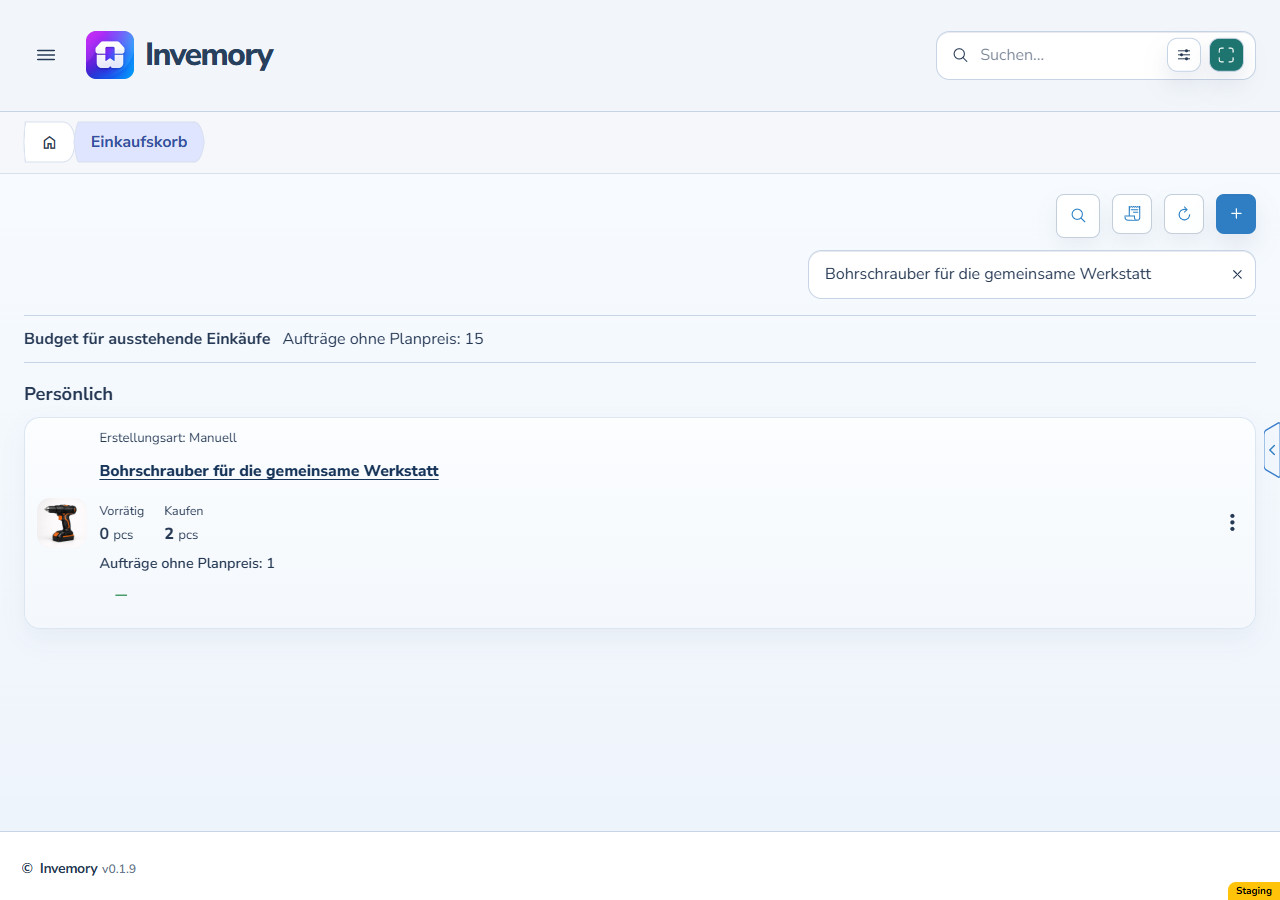
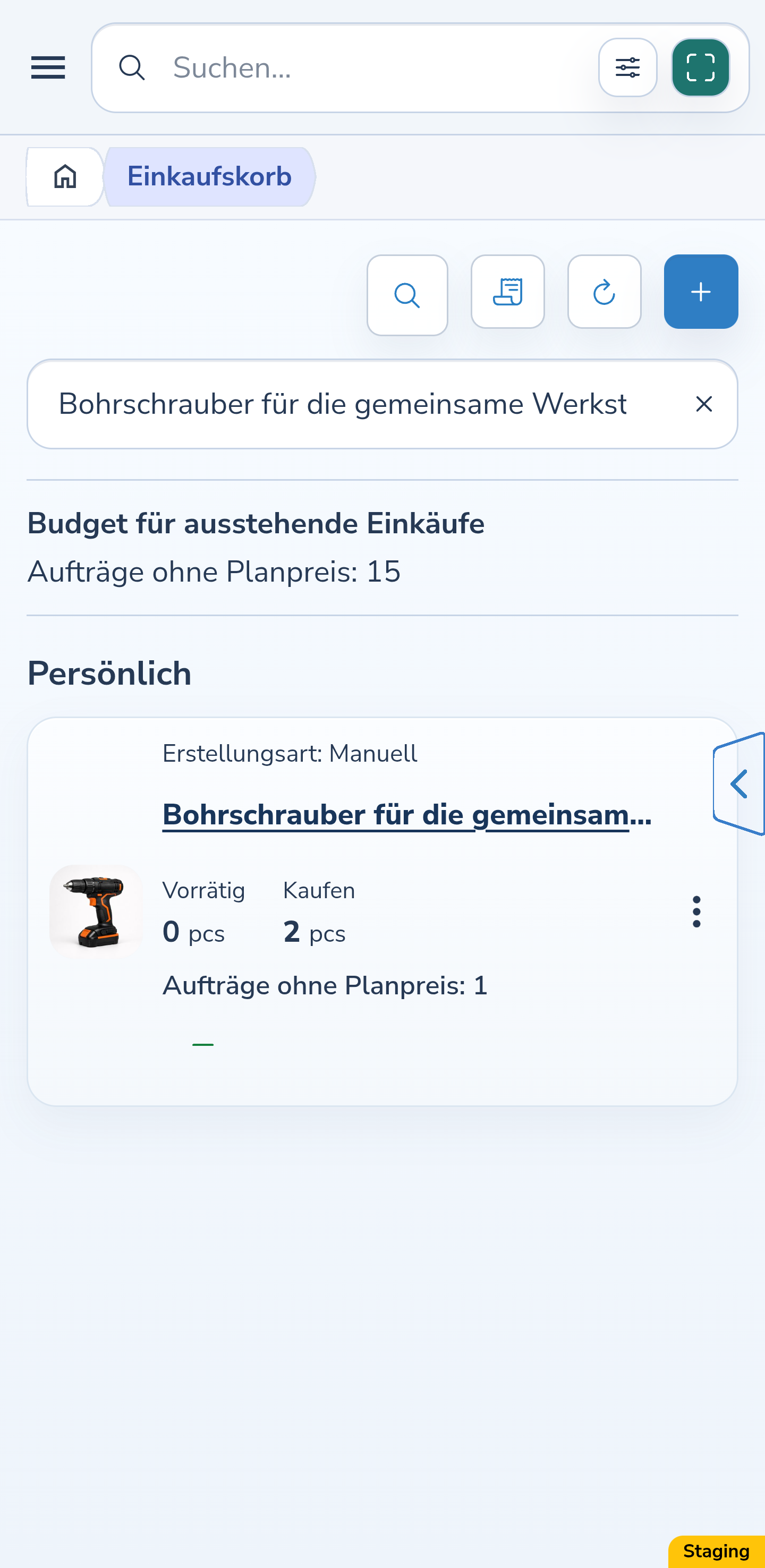
Suchen Sie im „Einkaufskorb“ unter „Persönlich“ den manuellen Einkaufsauftrag. Im Beispiel sind 2 Bohrschrauber angefragt. Ein neuer manueller Auftrag ist privat, auch wenn Sie ihn aus einem vorhandenen Gegenstand Ihres Inventars erstellen. Der Auftrag beschreibt, was zu kaufen ist; der Einkauf wird erst beim Kaufen erfasst.
Website
Android
2. Wählen Sie den Kontakt für den Auftrag aus
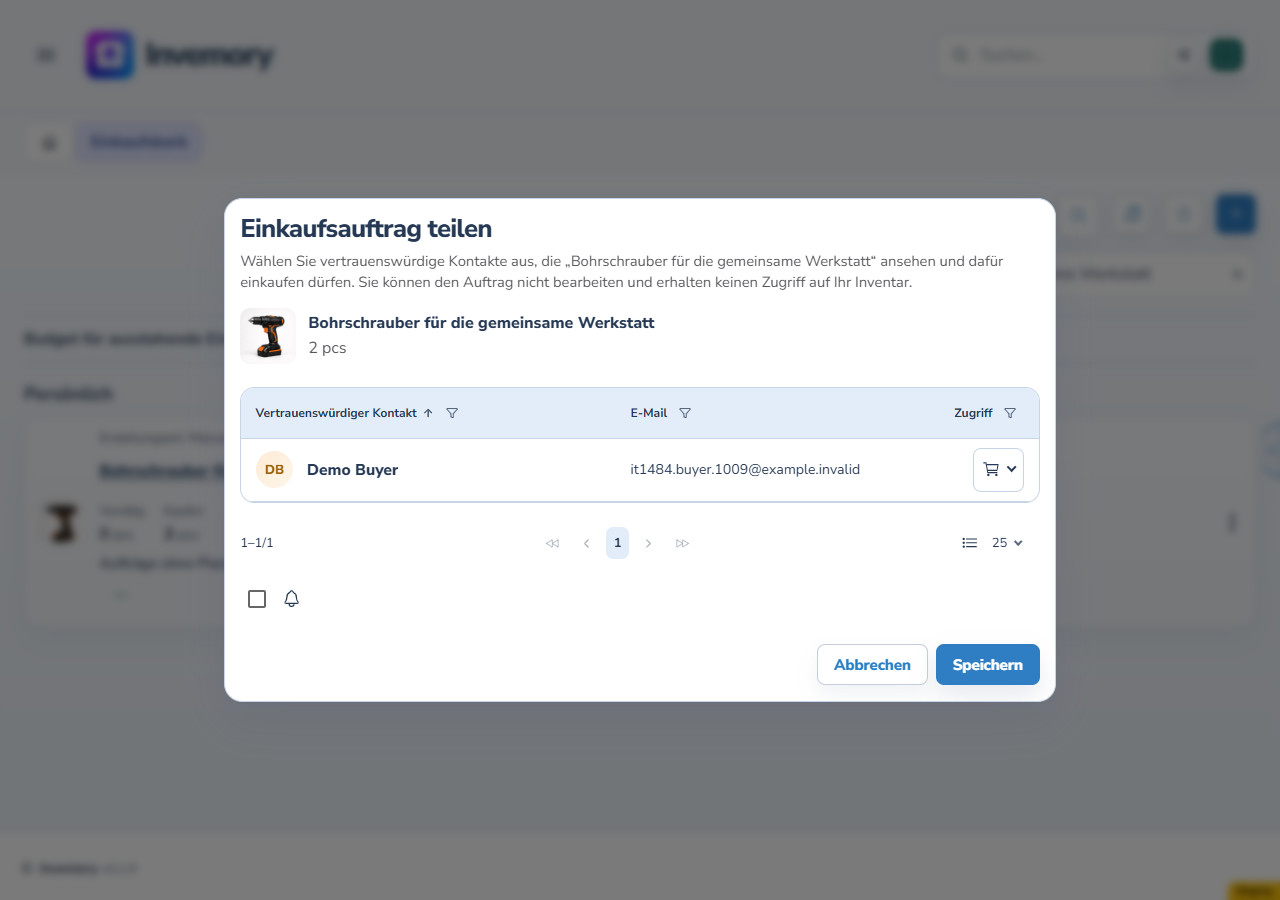
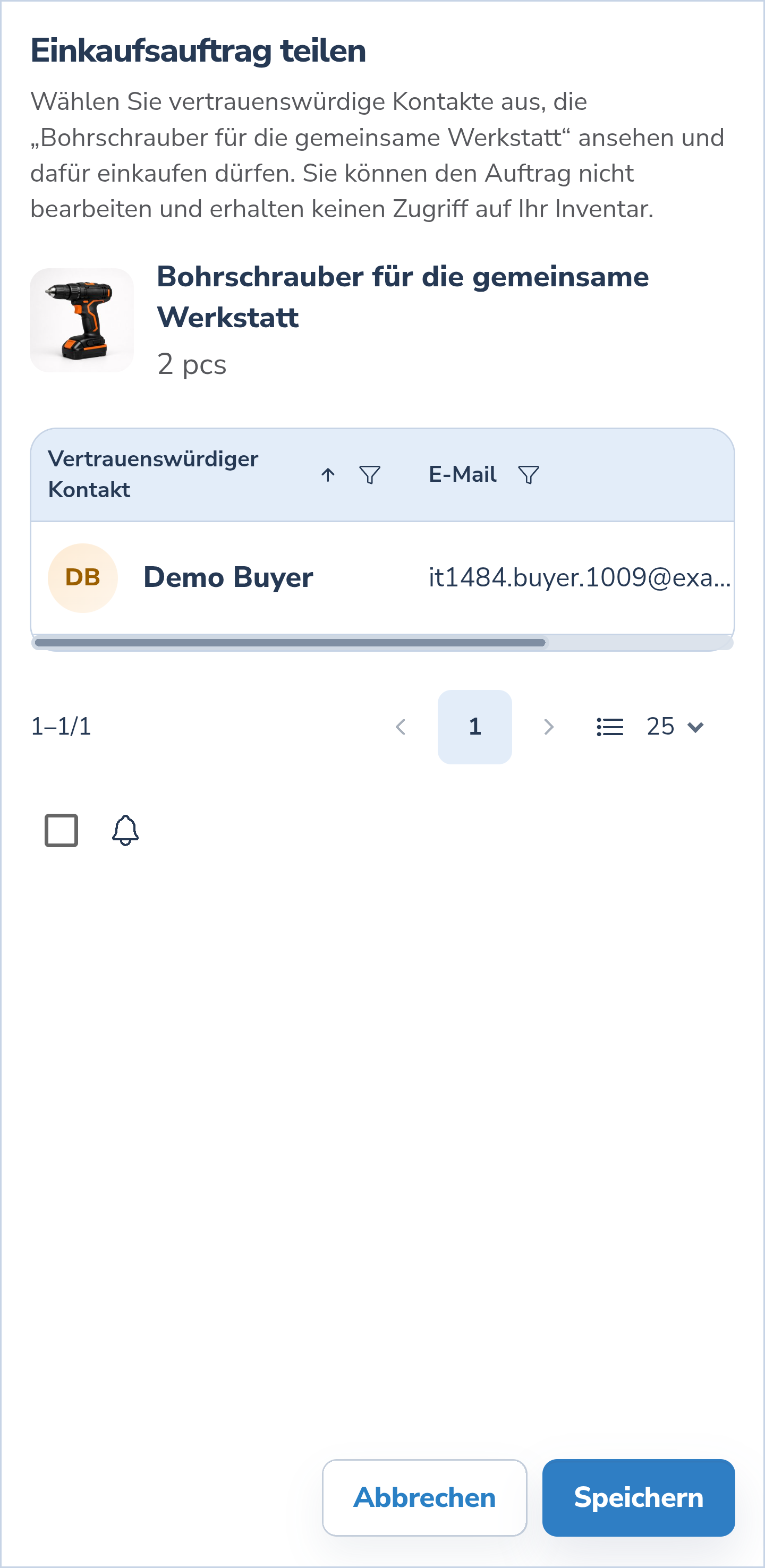
Öffnen Sie das Dreipunktmenü des Auftrags und wählen Sie „Teilen“. Prüfen Sie Name und Menge. Wählen Sie in der Spalte „Zugriff“ für den gewünschten Kontakt „Ansehen und einkaufen“ statt „Keiner“. Dies ist zunächst ein Entwurf. Das Kontrollkästchen mit der Glocke „Betroffene Kontakte benachrichtigen“ ist anfangs aus. Aktivieren Sie es, wenn Sie eine Benachrichtigung über die Änderung anfordern möchten.
Website
Android
3. Finden Sie die gewünschte Tabellenzeile
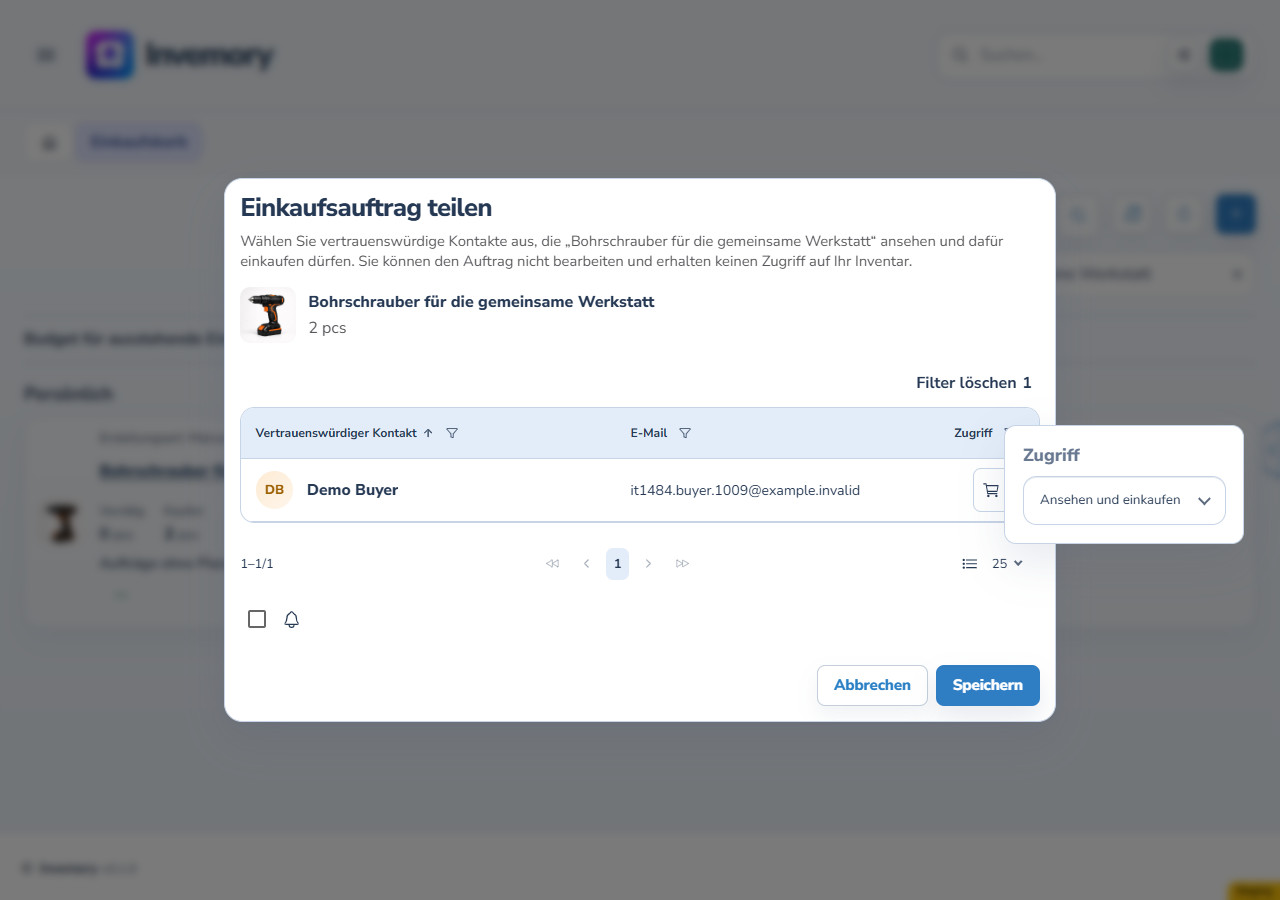
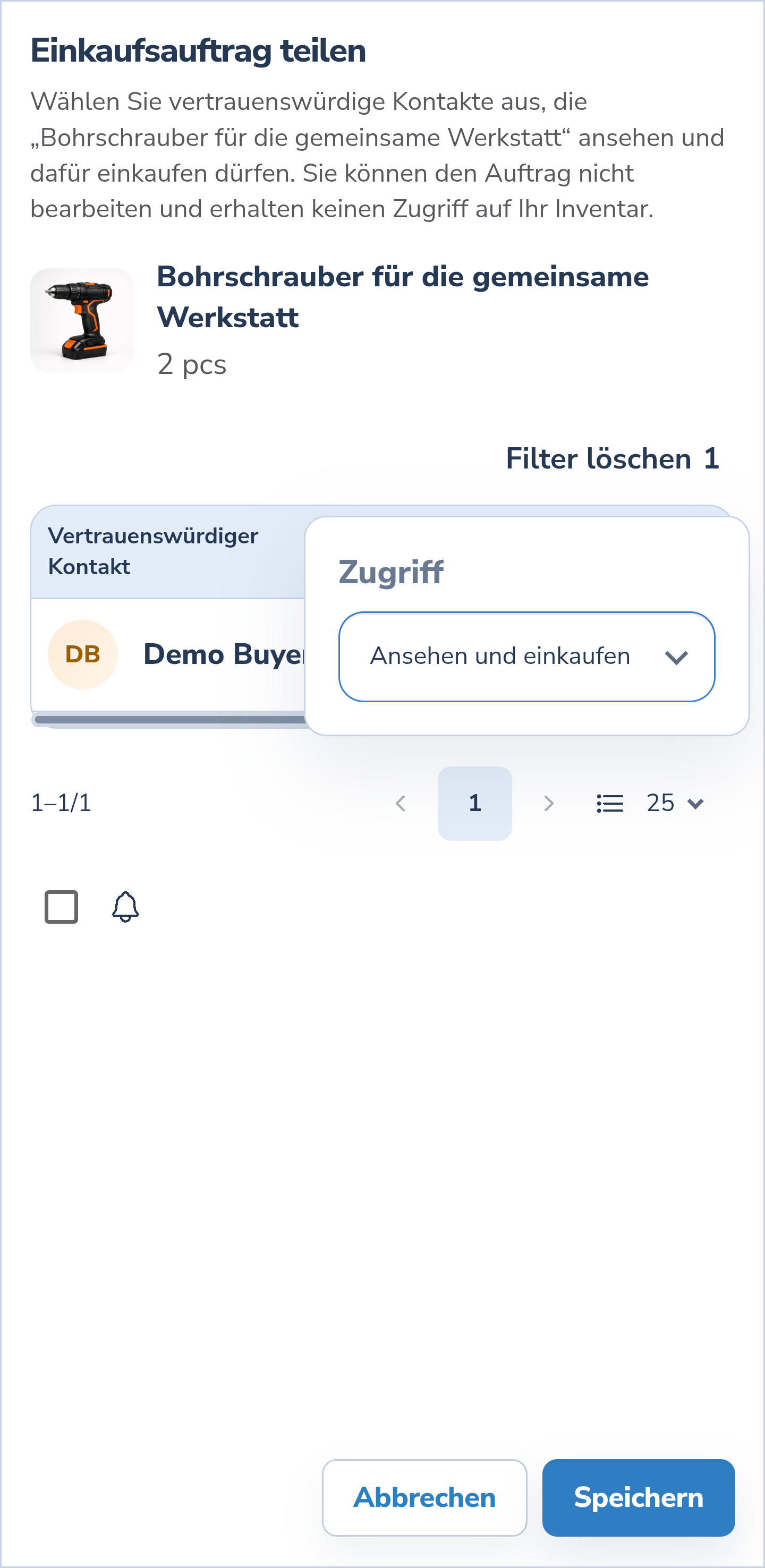
Die Tabelle enthält „Vertrauenswürdiger Kontakt“, „E-Mail“ und „Zugriff“. Tippen oder klicken Sie auf eine Überschrift, um die Sortierrichtung zu ändern, oder auf das Filtersymbol. Die Abbildung zeigt den Zugriffsfilter „Ansehen und einkaufen“. In Android können Sie bei Bedarf innerhalb der Tabelle horizontal wischen, um eine weitere Spalte zu erreichen.
Website
Android
4. Entfernen Sie Filter oder verwerfen Sie den Entwurf
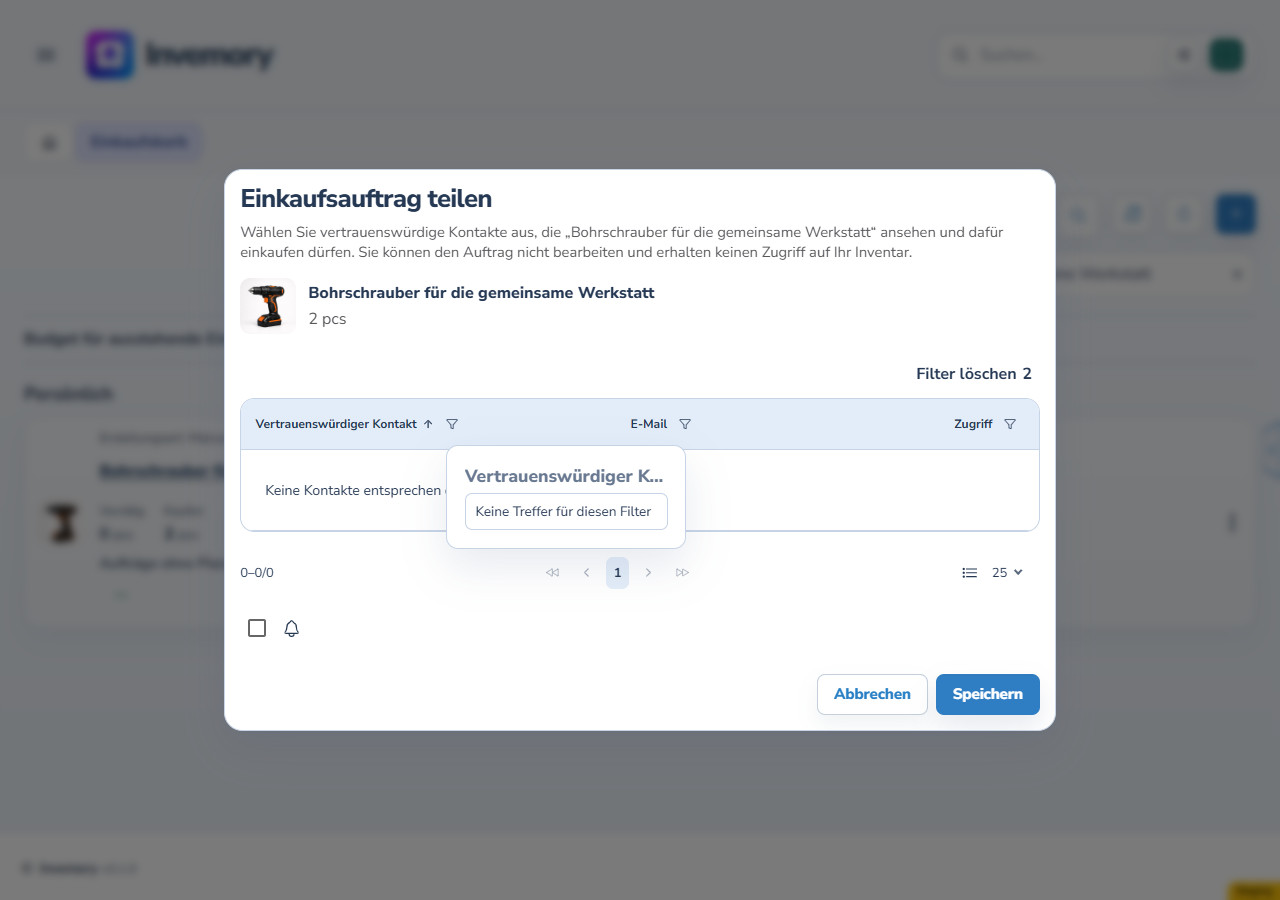
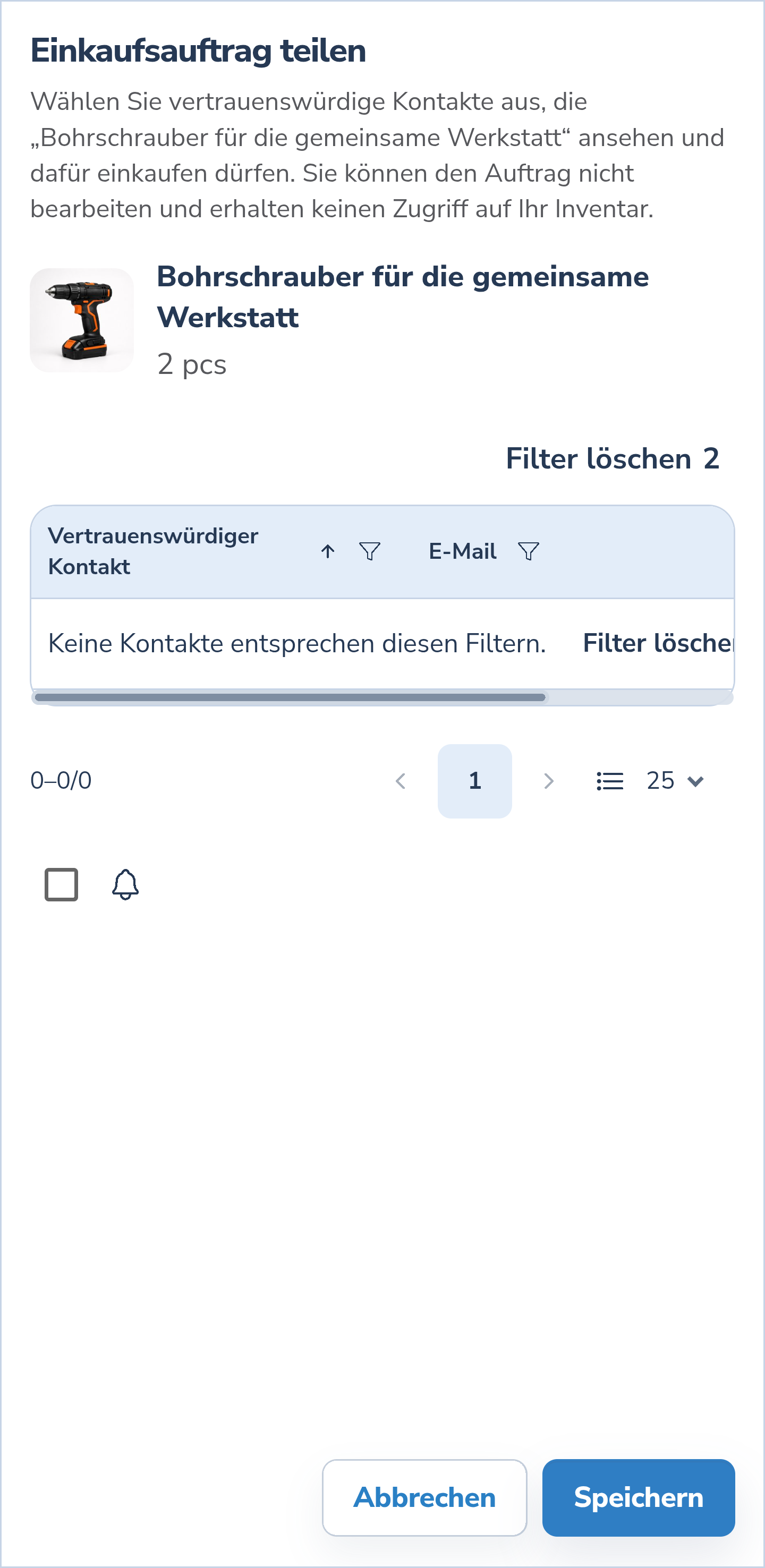
Wenn keine Zeilen erscheinen, prüfen Sie die Filter und wählen Sie „Filter löschen“. Ein leeres Filterergebnis bedeutet nicht, dass der Kontakt gelöscht oder sein Zugriff entzogen wurde. Wählen Sie „Abbrechen“ und bestätigen Sie das Verwerfen der Änderungen, um den Entwurf nicht zu speichern. Im Beispiel steht der Zugriff nach erneutem Öffnen wieder auf „Keiner“.
Website
Android
5. Speichern Sie den Zugriff und prüfen Sie „Geteilt“
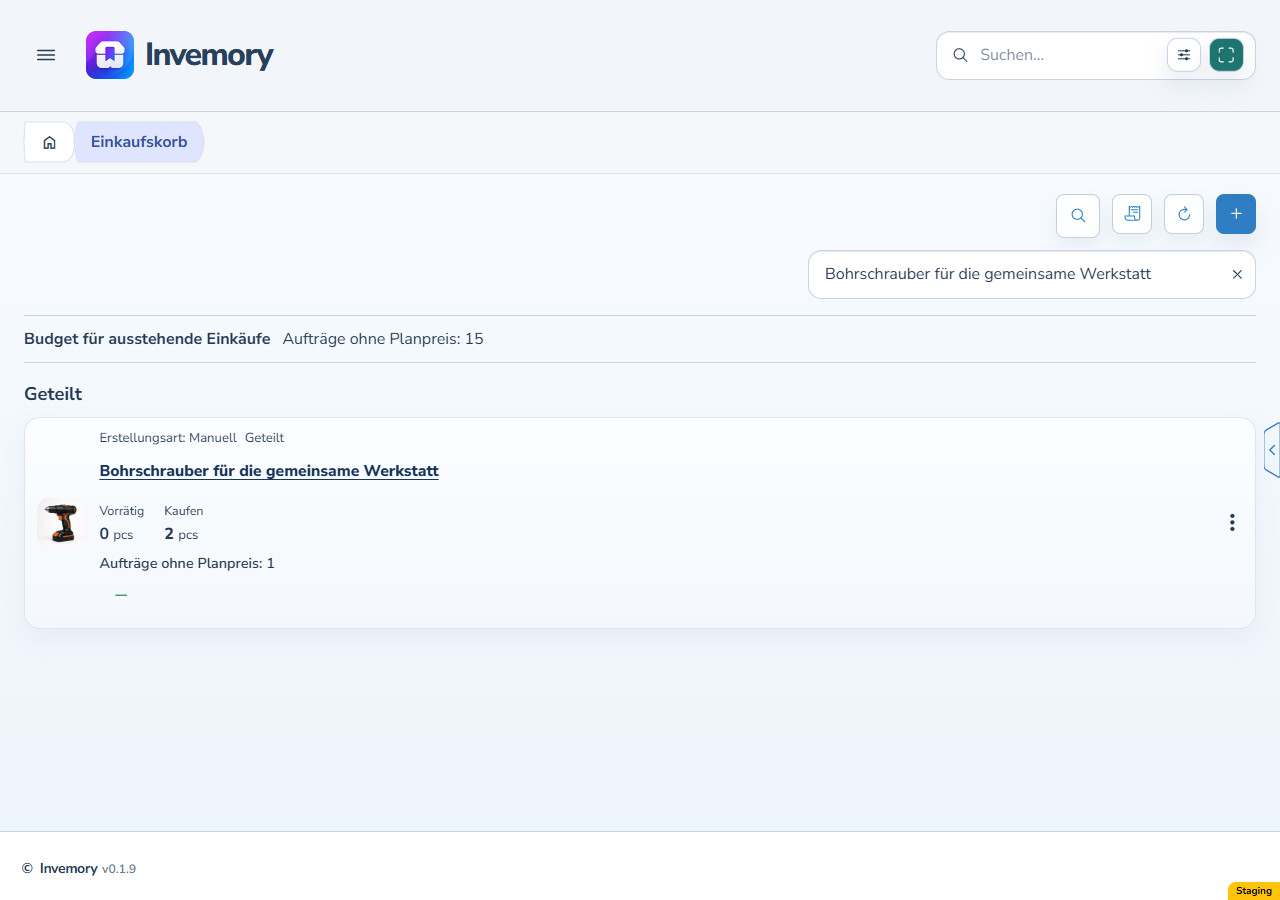
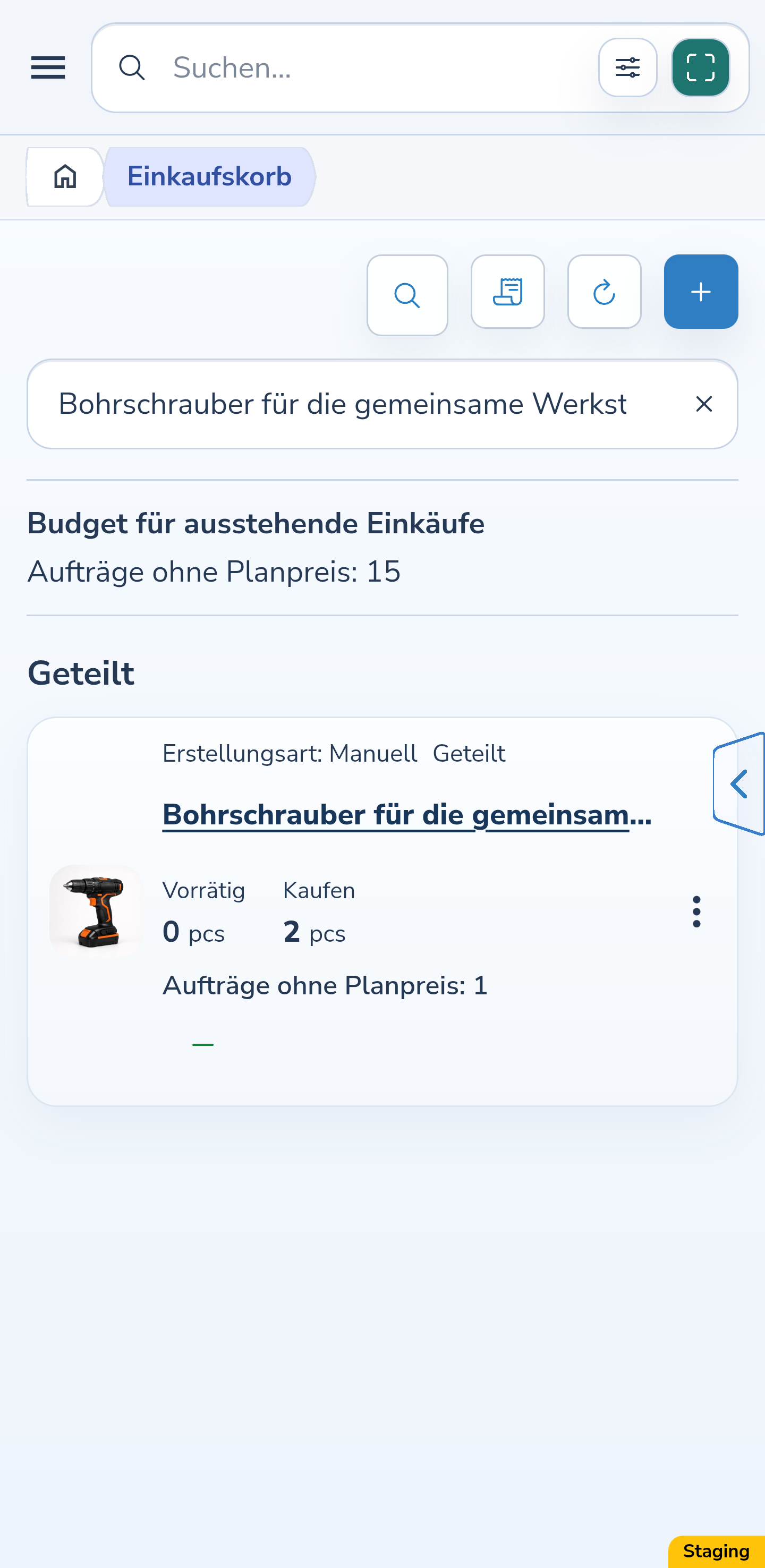
Wählen Sie für die einkaufende Person erneut „Ansehen und einkaufen“ und dann „Speichern“. Ihr eigener Auftrag erscheint jetzt unter „Geteilt“ mit einer Kennzeichnung für geteilten Zugriff. Sie verwalten als Eigentümer weiterhin den Auftrag und seinen Zugriff.
Website
Android
6. Öffnen Sie den Auftrag im Konto der einkaufenden Person
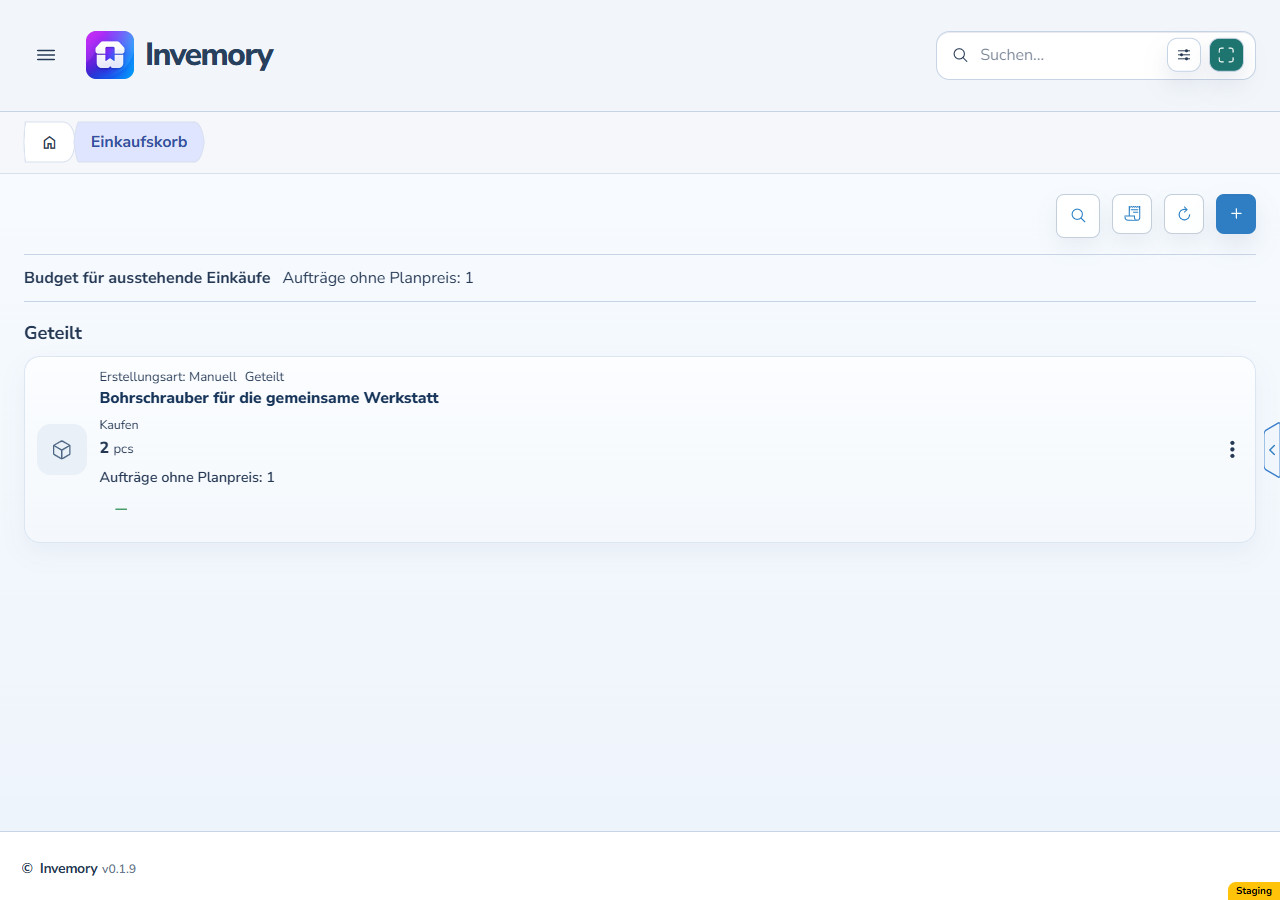
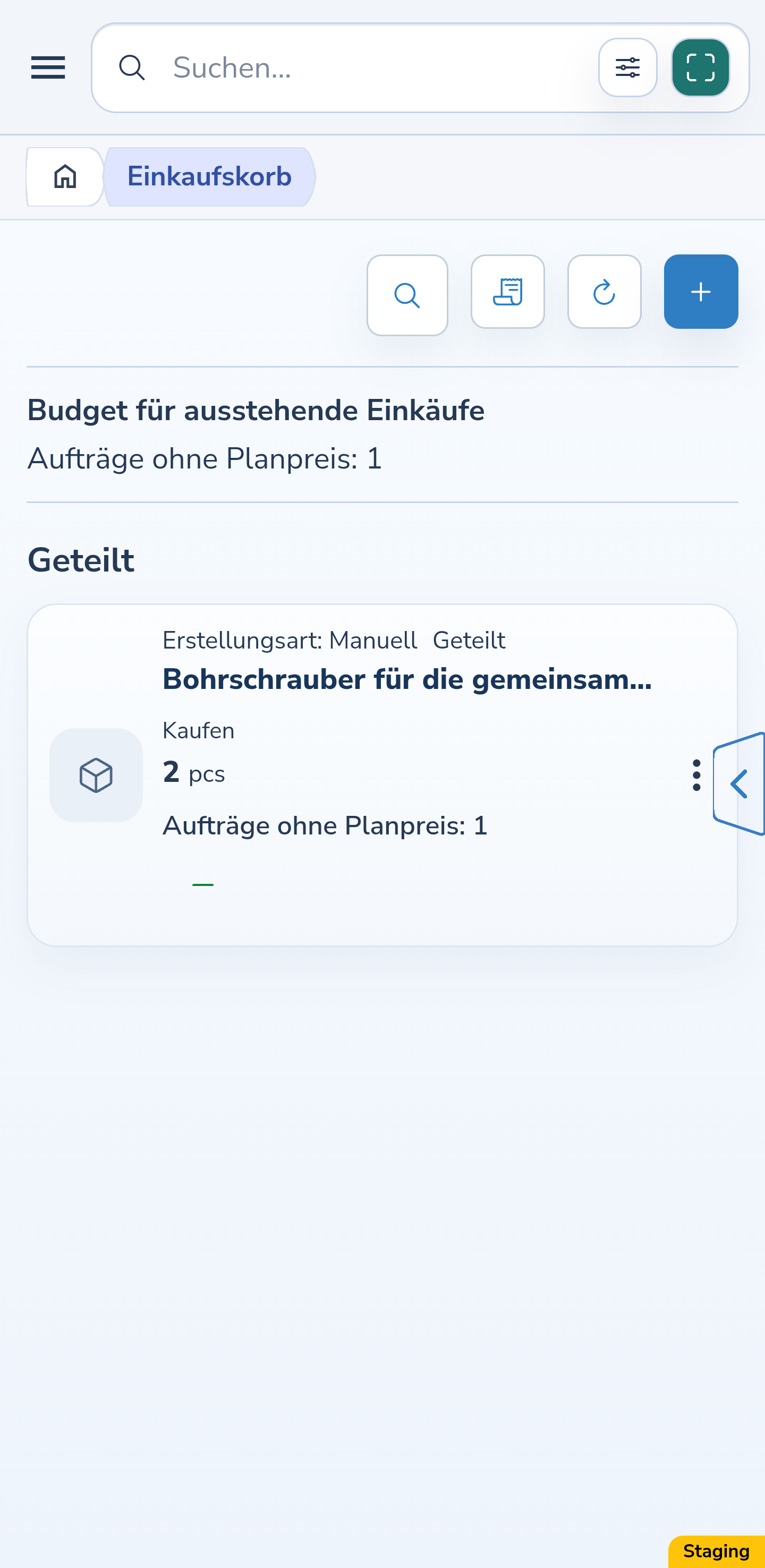
Die einkaufende Person meldet sich mit ihrem eigenen Konto an und öffnet „Einkaufskorb“ → „Geteilt“. Sie kann den Auftrag ansehen und „Kaufen“ wählen. Bearbeiten, Abbrechen und Ändern des Zugriffs auf den fremden Auftrag sind nicht möglich. Das private Inventar der anfragenden Person wird nicht geöffnet.
Website
Android
7. Erfassen Sie die tatsächlich gekaufte Menge
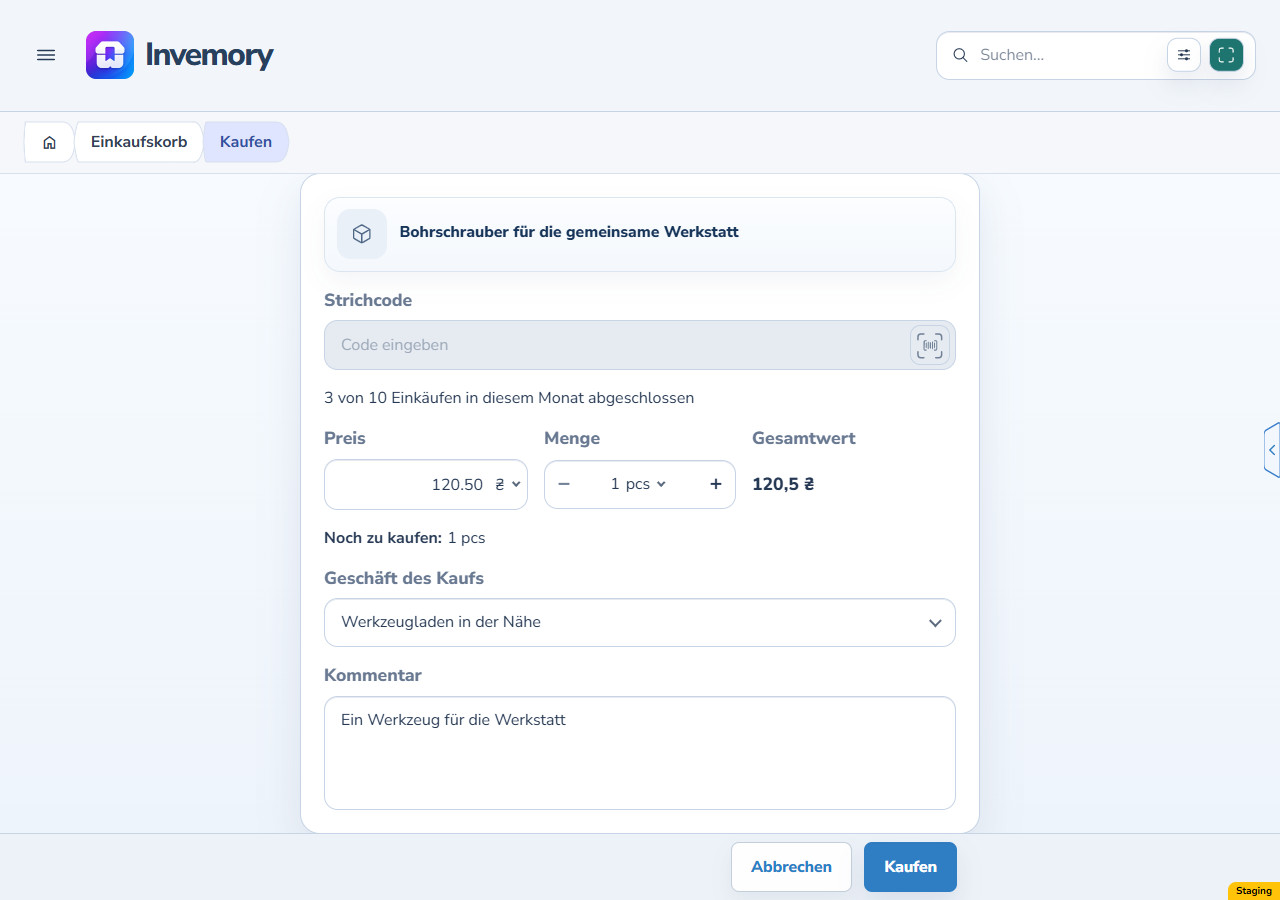
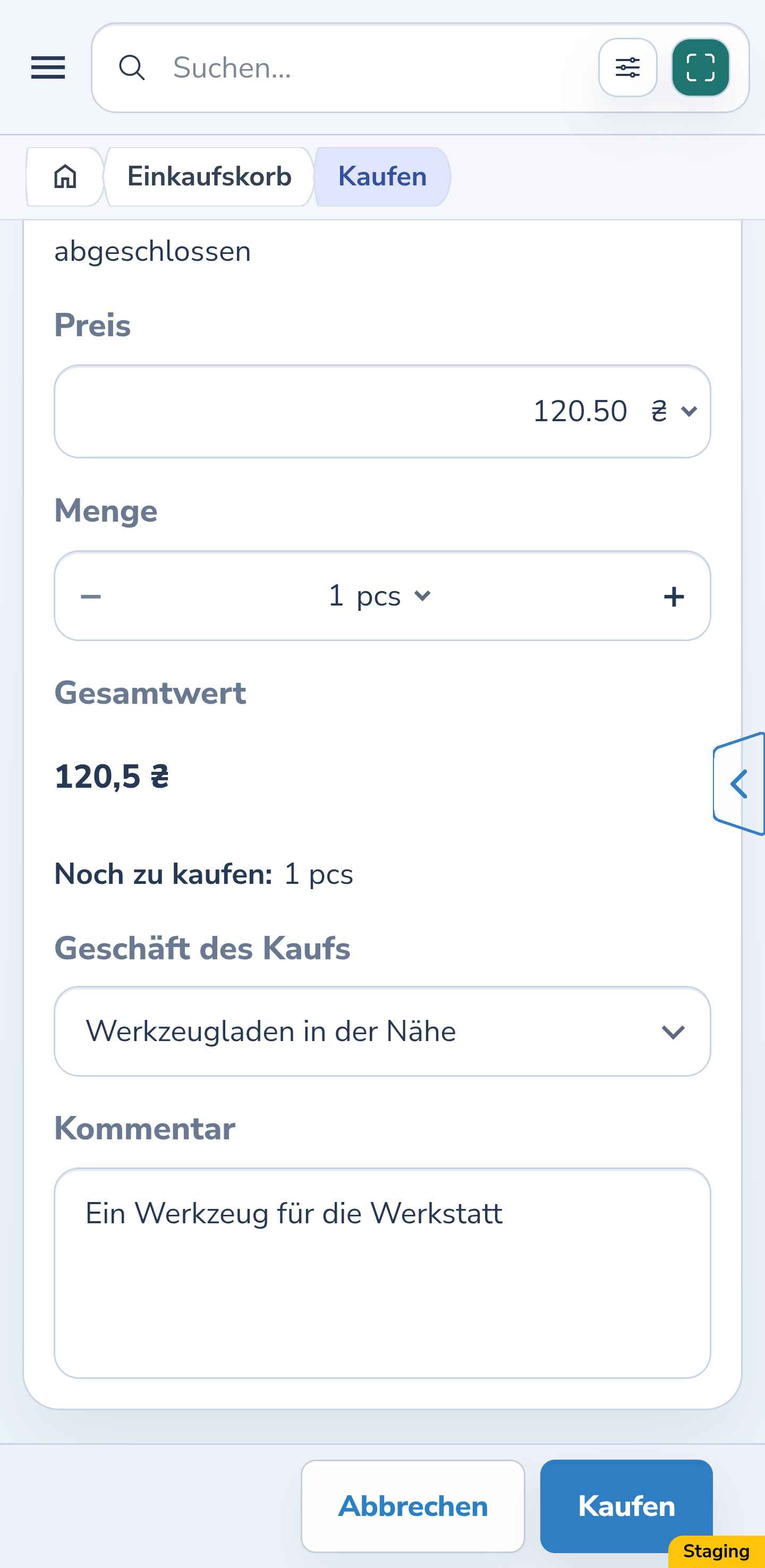
Wählen Sie „Kaufen“ und geben Sie die tatsächliche Menge an. Im Beispiel: 1 Stück zu 120,50 UAH; 1 Stück bleibt zu kaufen. Geben Sie bei Bedarf Preis und Währung, das Geschäft und einen Kommentar an. Das Barcodefeld ist beim Kauf für einen fremden Auftrag nicht verfügbar. Prüfen Sie die Angaben und wählen Sie „Kaufen“, um den Einkauf zu erfassen.
Website
Android
8. Finden Sie den Einkauf vor der Übergabe
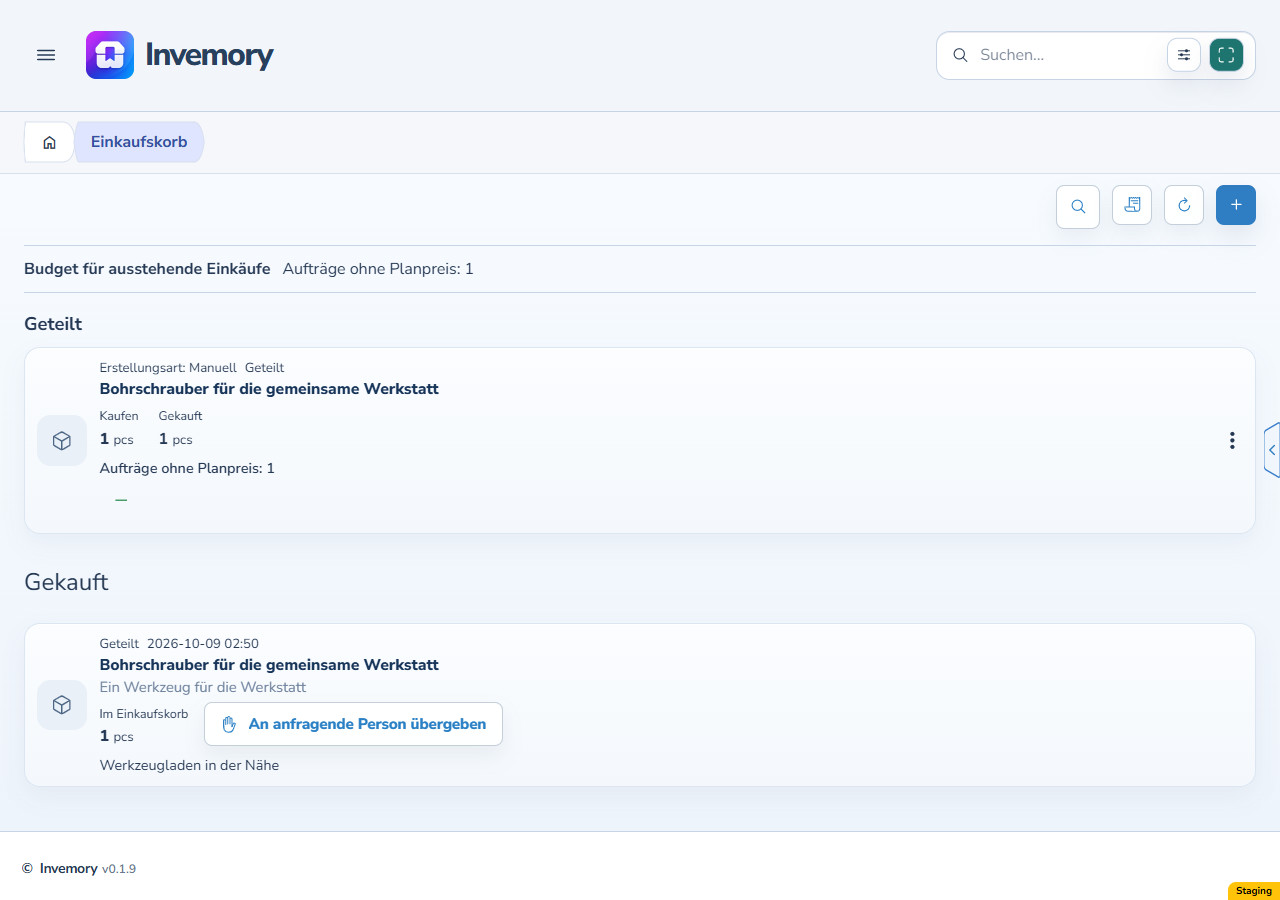
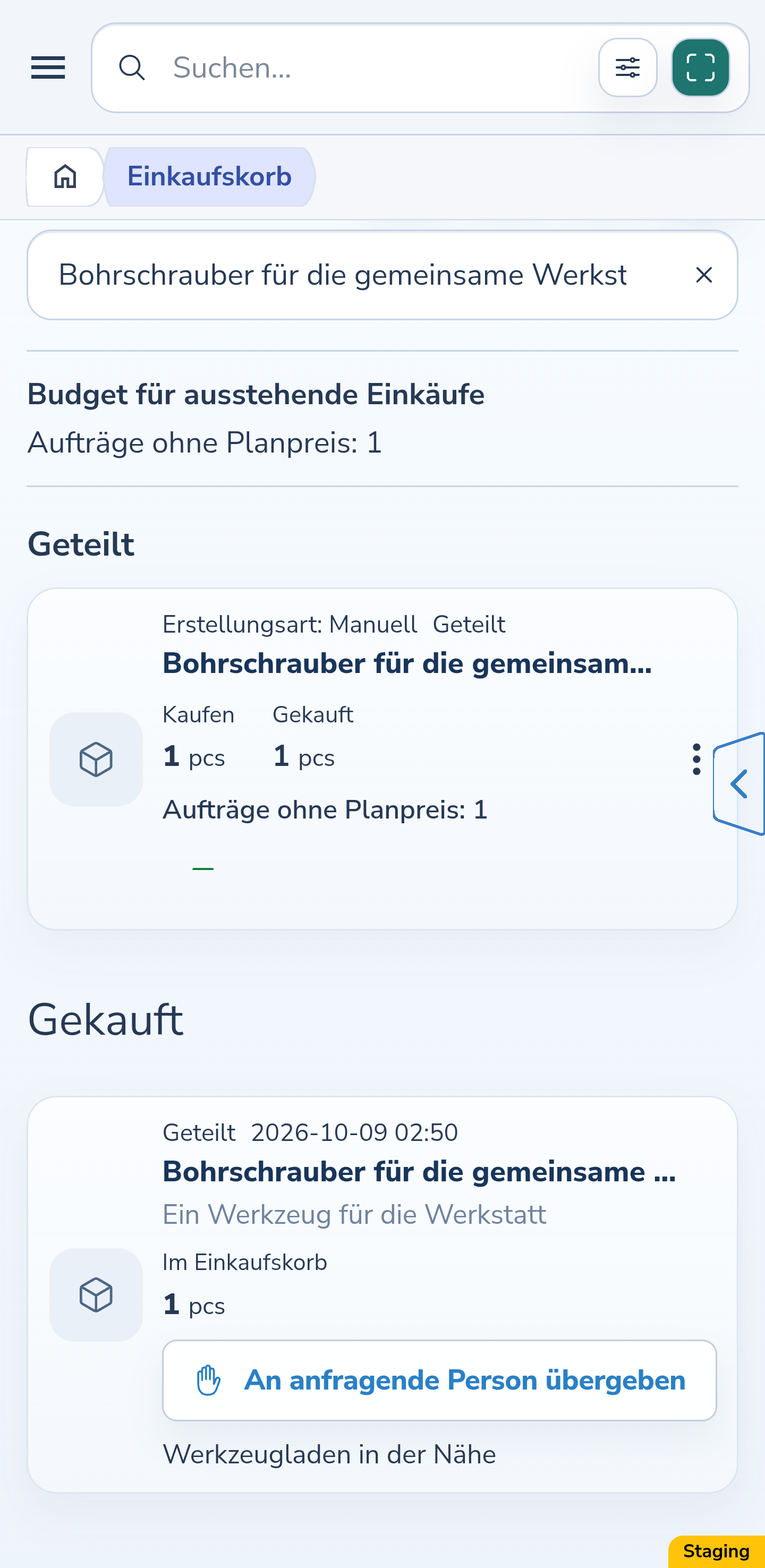
Nach dem Speichern enthält der Einkaufskorb einen separaten Einkauf für 1 Stück. Dieses Stück ist noch kein Bestand im Container der anfragenden Person. Für den Einkauf ist „An anfragende Person übergeben“ verfügbar. Vor der Übergabe kann die anfragende Person ihn nicht einlagern.
Website
Android
9. Übergeben Sie den gesamten erfassten Einkauf
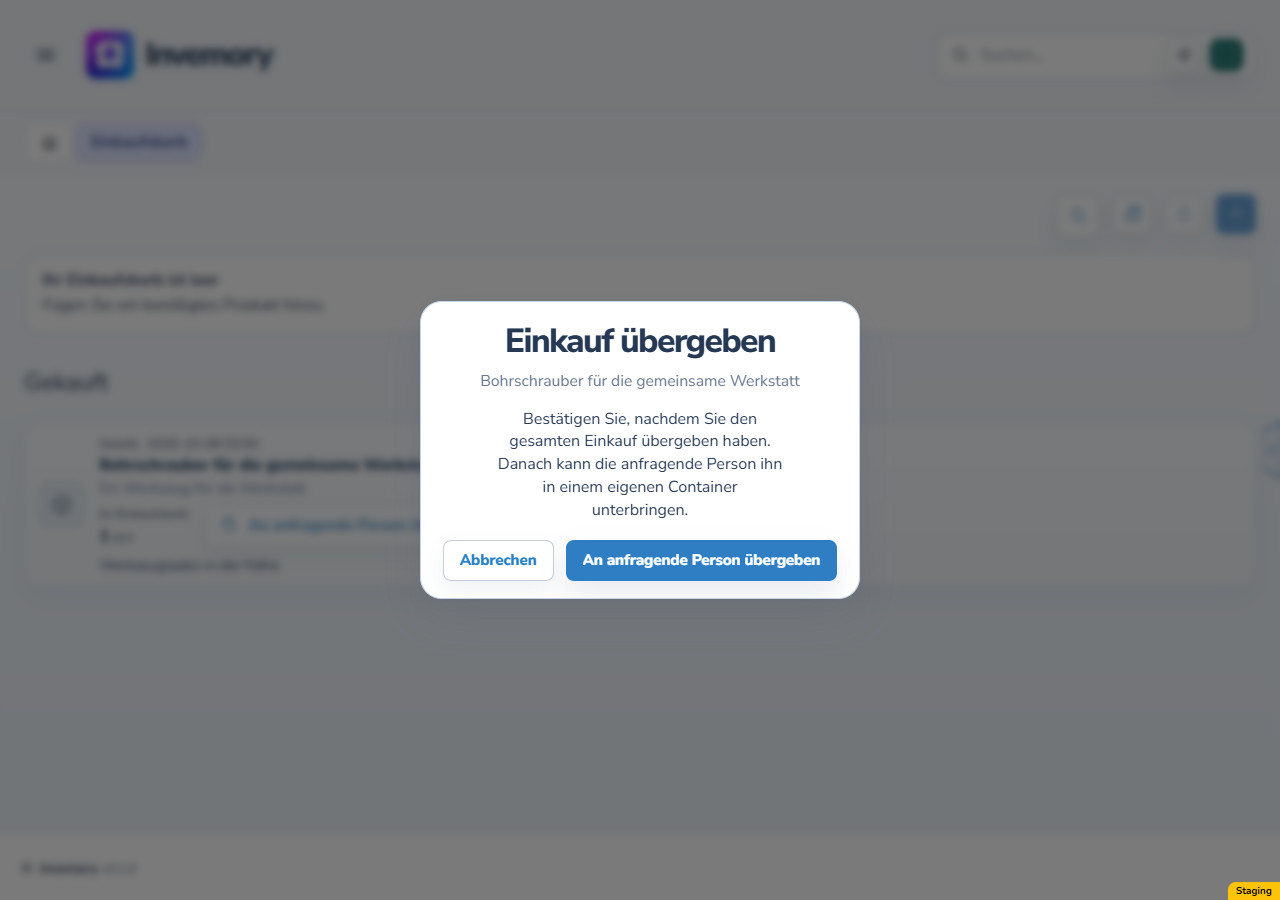
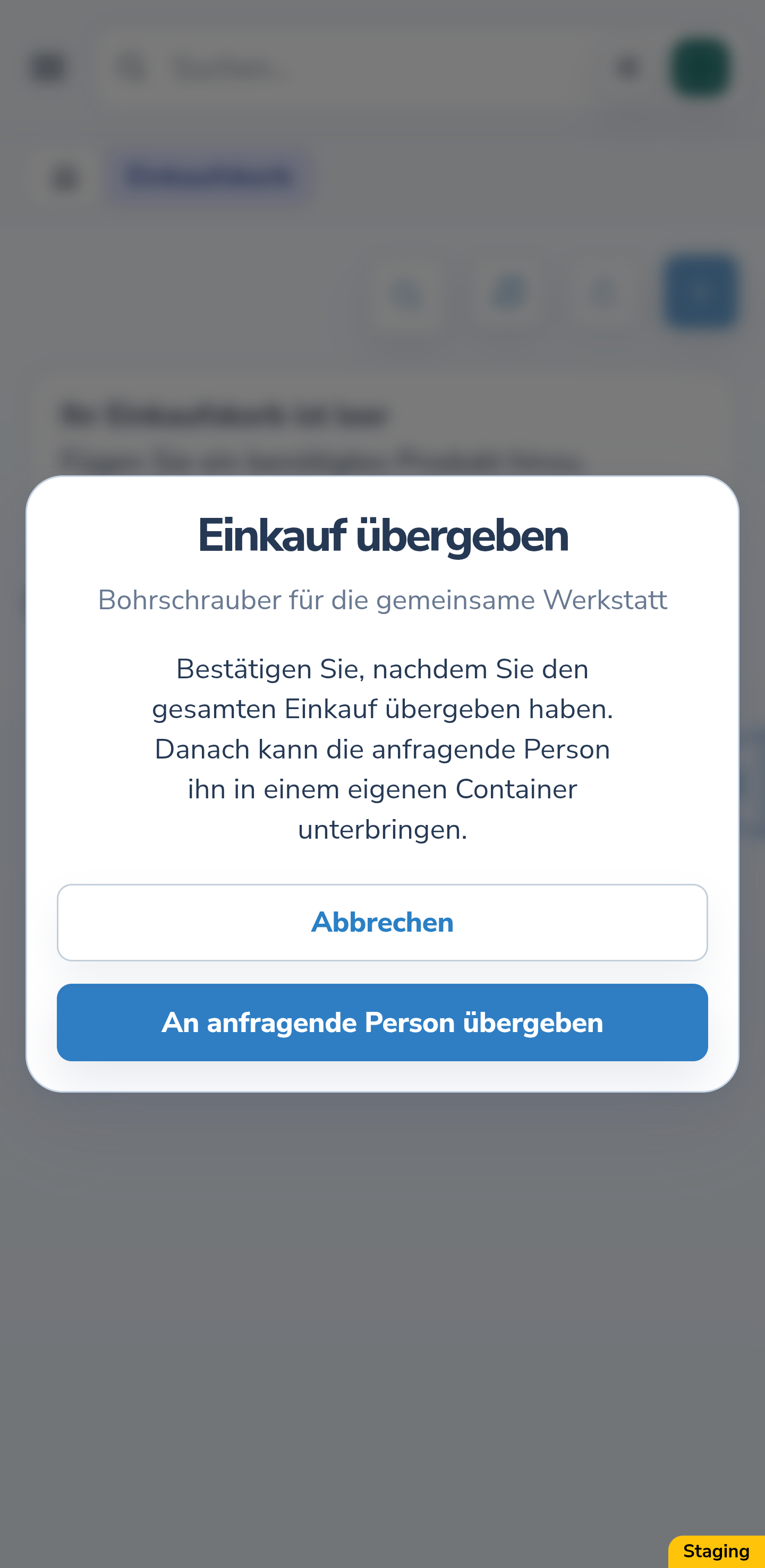
Die anfragende Person kann unter „Teilen“ für den Kontakt „Keiner“ wählen und speichern. Der restliche Auftrag wird persönlich und verschwindet bei der einkaufenden Person aus „Geteilt“. Das bereits gekaufte Stück bleibt für die Übergabe verfügbar. Wählen Sie nach der tatsächlichen Übergabe „An anfragende Person übergeben“ und bestätigen Sie den gesamten Einkauf. Hier ist das 1 Stück; eine Mengenauswahl für eine Teilübergabe gibt es nicht.
Website
Android
10. Prüfen Sie den erhaltenen Einkauf
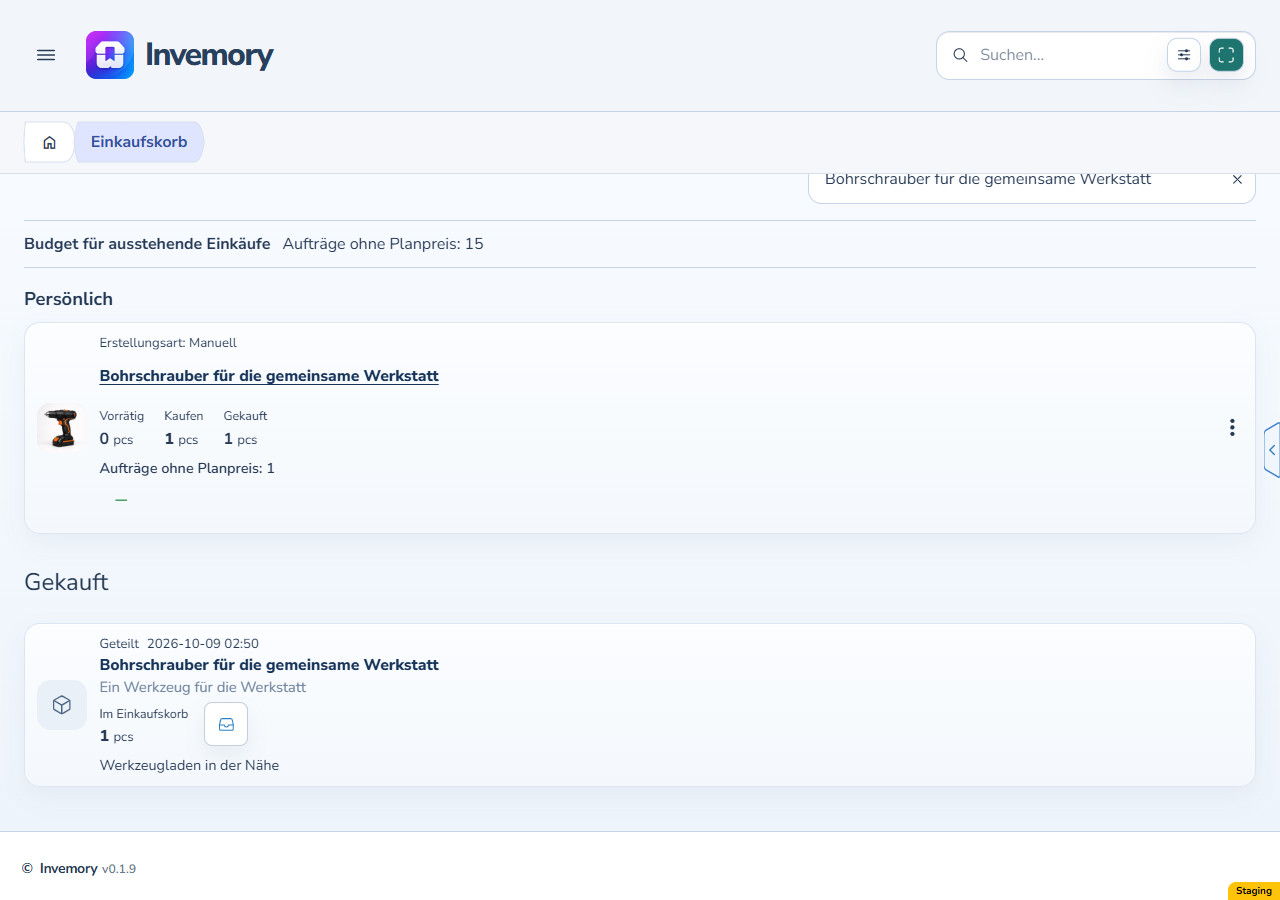
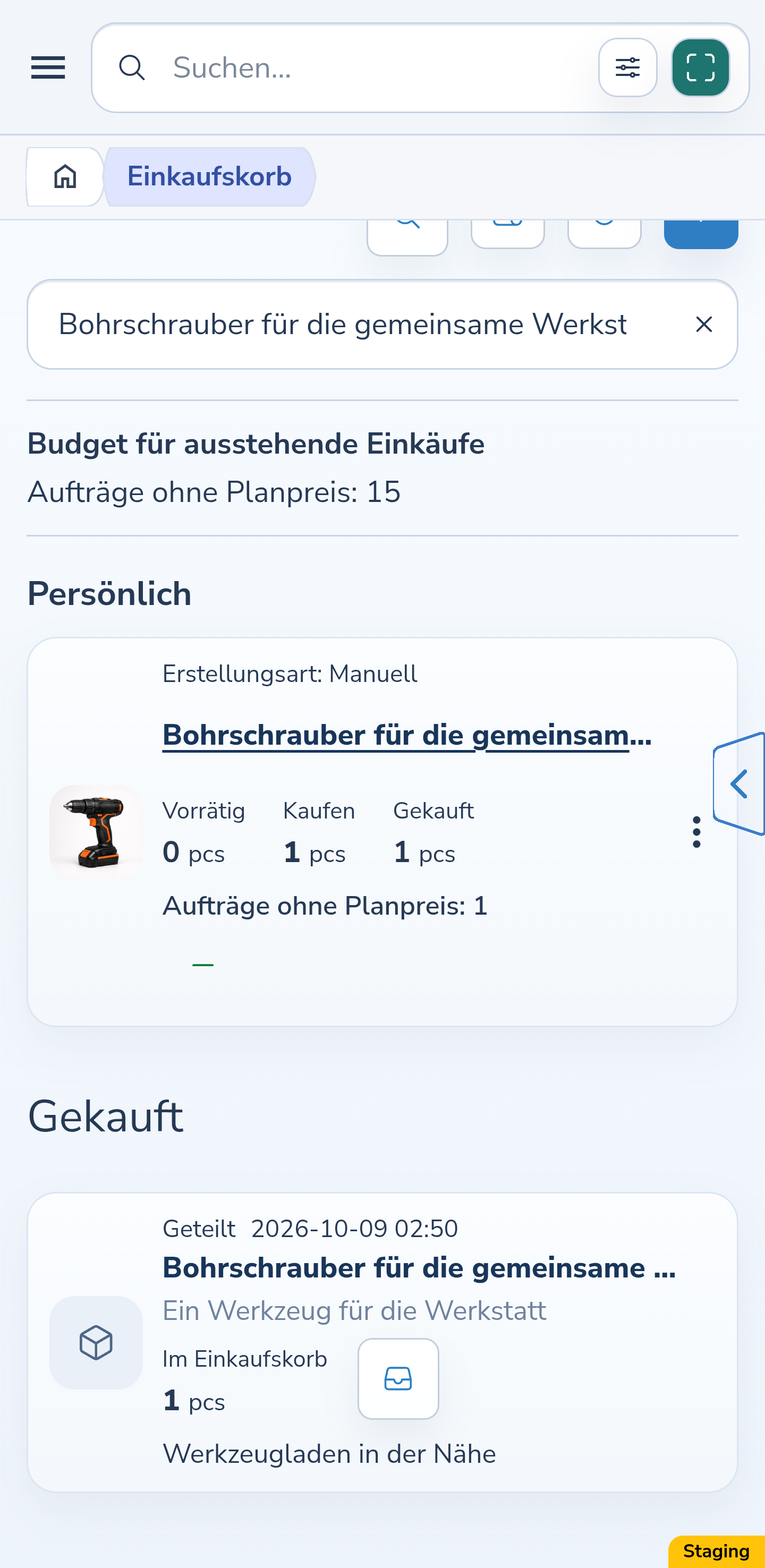
Nach der Bestätigung verschwindet der Einkauf aus der aktiven Liste der einkaufenden Person und erscheint im Einkaufskorb der anfragenden Person. Dort steht die gekaufte Menge von 1 Stück mit der Aktion „Einlagern“. Der verbleibende Auftrag für ein weiteres Stück besteht separat.
Website
Android
11. Lagern Sie das erhaltene Stück in einen zulässigen Container ein
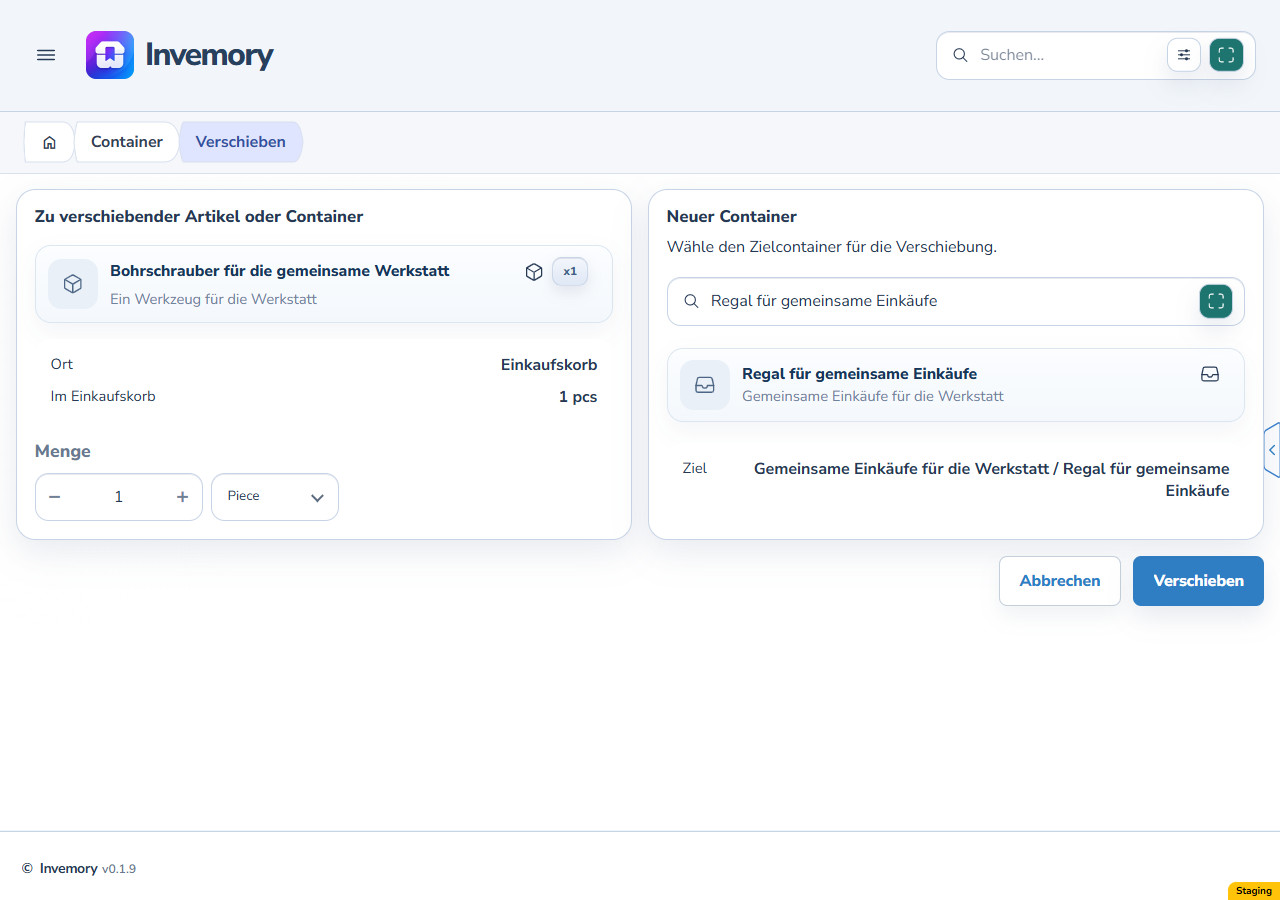
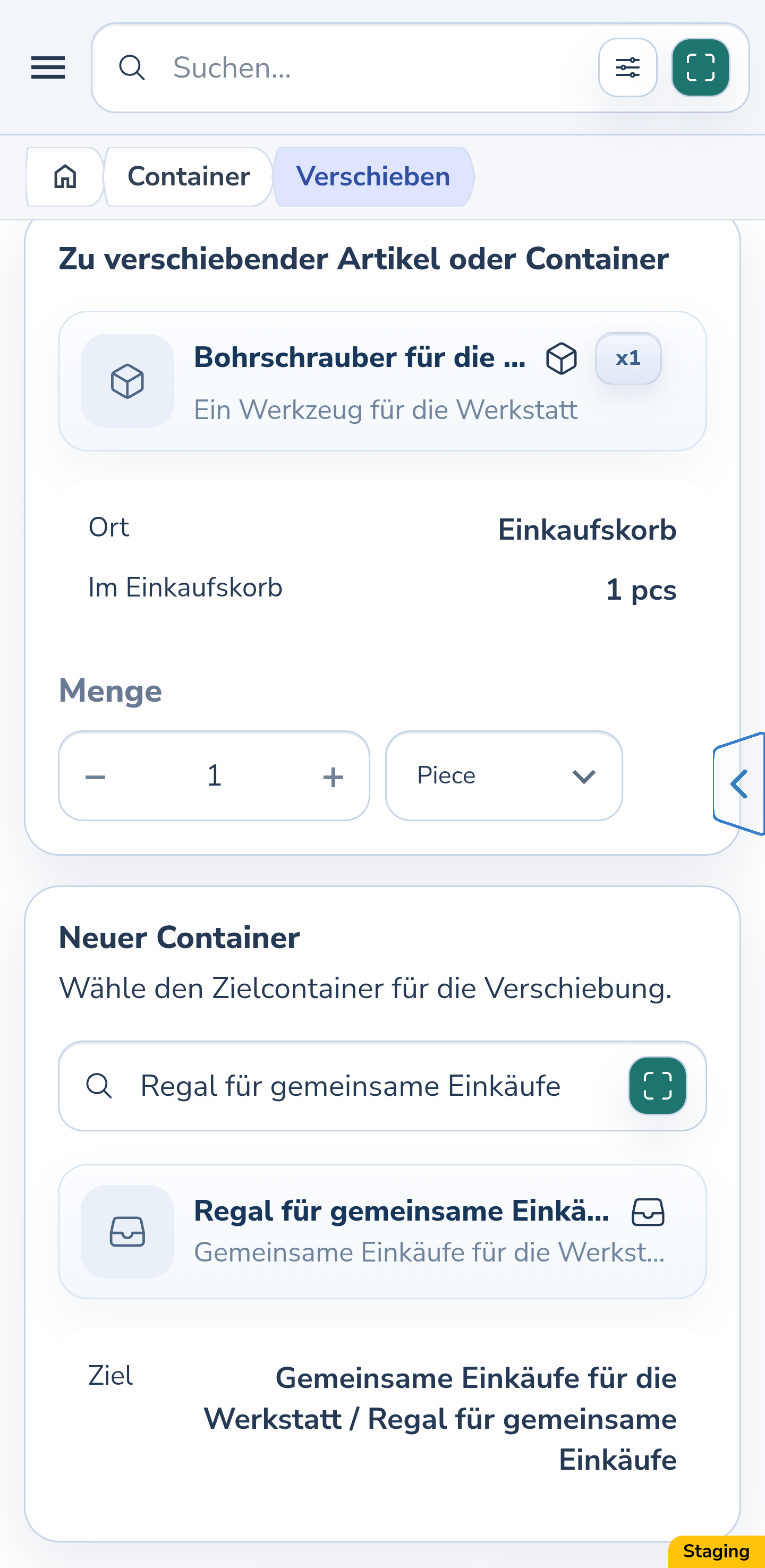
Wählen Sie „Einlagern“, einen für Sie verfügbaren Container und prüfen Sie die Menge. Im Beispiel sind „Regal für gemeinsame Einkäufe“ und 1 Stück ausgewählt. Wählen Sie im Formular „Verschieben“, um das Stück zum Bestand des Containers hinzuzufügen. Nach erfolgreicher Einlagerung wartet es nicht mehr im Einkaufskorb auf die Einlagerung.
Website
Android
12. Prüfen Sie den gespeicherten Journaleintrag der einkaufenden Person
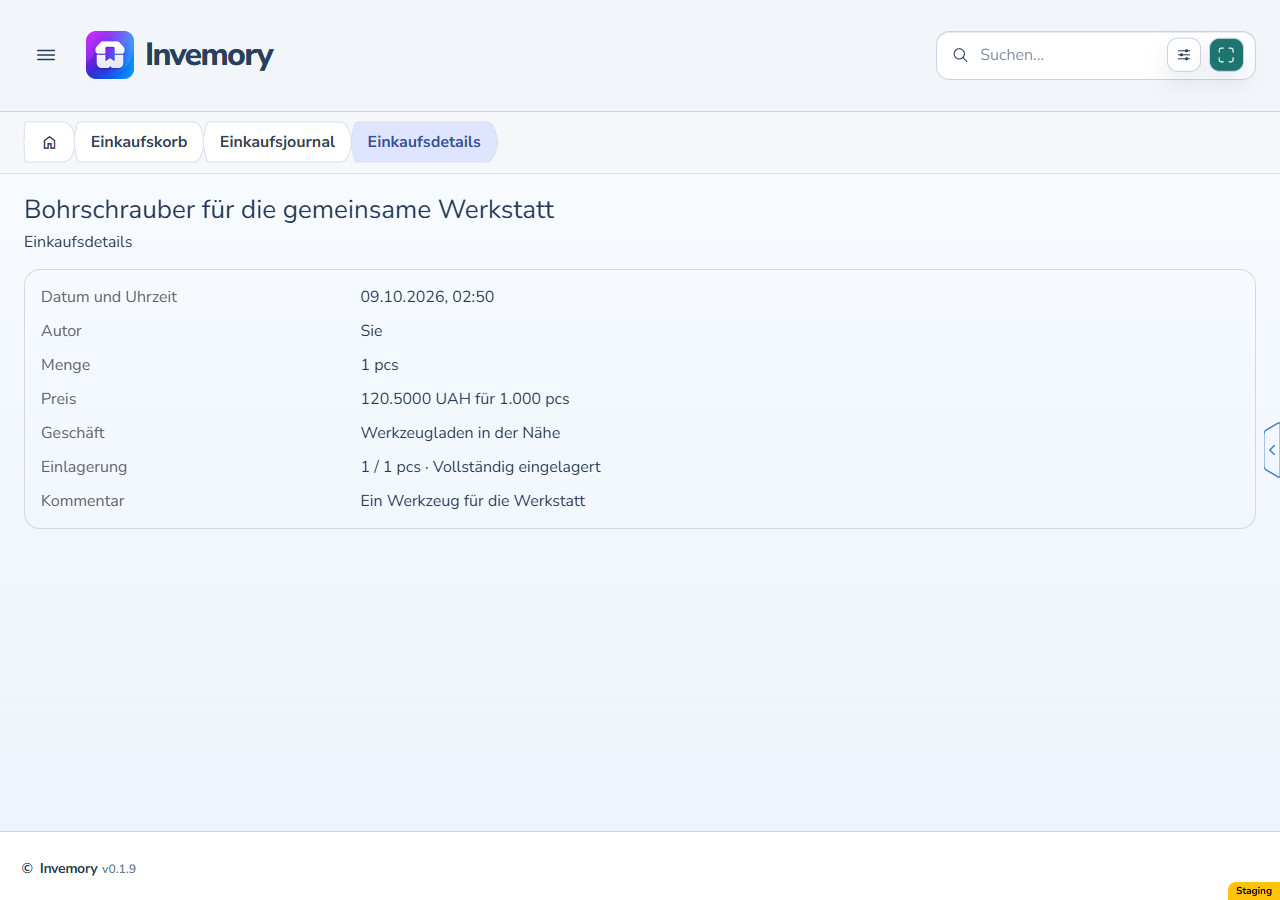
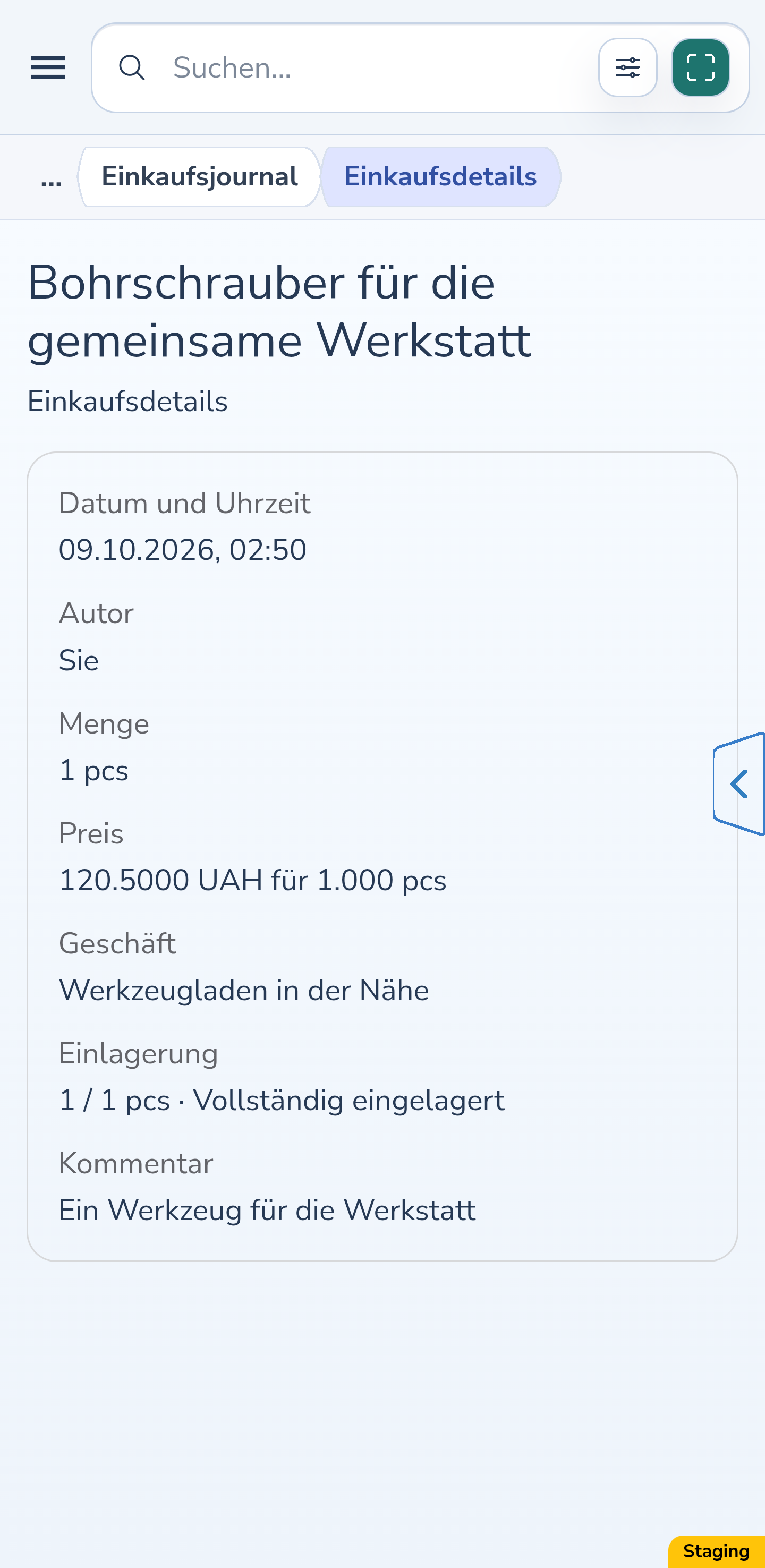
Öffnen Sie im Konto der einkaufenden Person das „Einkaufsjournal“ und die Details dieses Einkaufs. Der Eintrag bleibt nach Zugriffsentzug, Übergabe und Einlagerung erhalten. Er zeigt Datum, Autor „Sie“, 1 Stück, Preis, Geschäft, Kommentar und eine Einlagerung von 1 / 1 Stück mit dem Status „Vollständig eingelagert“.
Website
Android
13. Vergleichen Sie den Eintrag bei der anfragenden Person
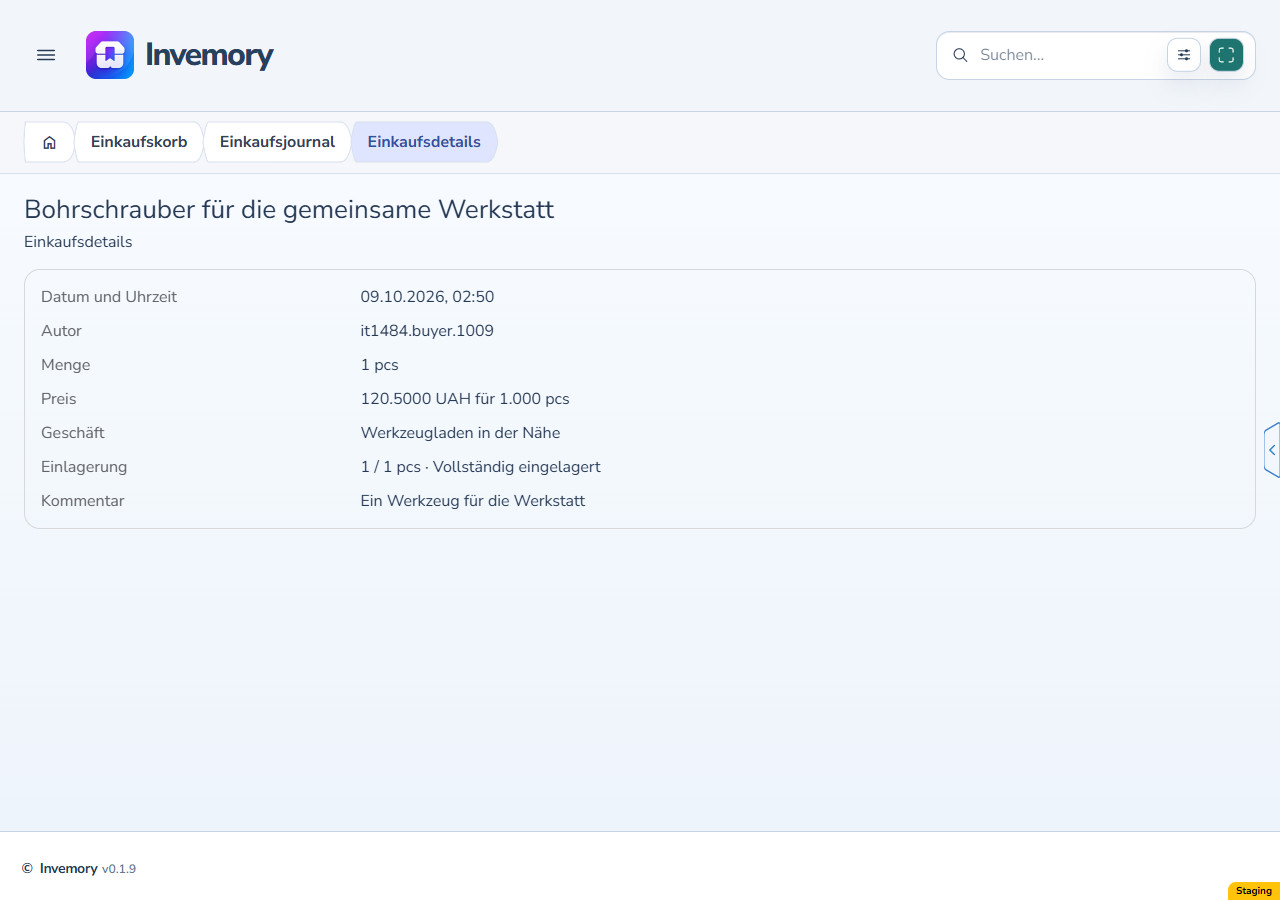
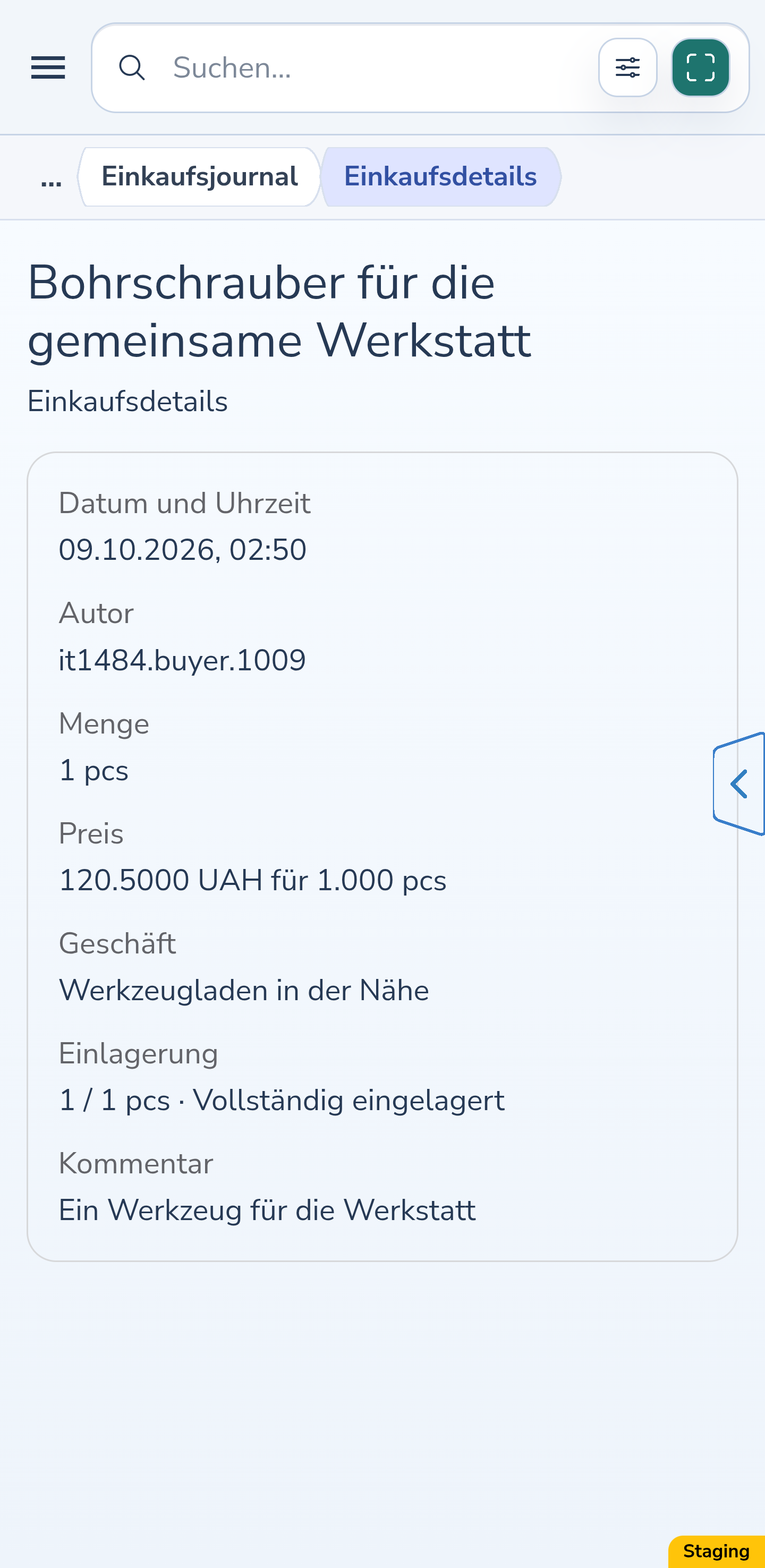
Öffnen Sie denselben Einkauf im „Einkaufsjournal“ der anfragenden Person. Datum, Menge, Preis, Geschäft, Kommentar und vollständige Einlagerung stimmen überein. Als Autor steht die einkaufende Person. Es sind die Details eines einzigen Einkaufs; der Entzug des Auftragszugriffs entfernt sie bei keiner der beiden Personen.
Website
Android
Das Ergebnis
Ein Bohrschrauber wurde gekauft, übergeben und im Container der anfragenden Person eingelagert. Der zweite bleibt in ihrem persönlichen Einkaufsauftrag. Beide Personen können den abgeschlossenen Einkauf im Journal finden.
Gut zu wissen
- Prüfen Sie vor dem Speichern den Zugriff des Kontakts. Filter ändern nur die sichtbaren Tabellenzeilen.
- Der erfasste Einkauf zählt zum Limit der einkaufenden Person. Übergabe und Einlagerung verbrauchen keinen weiteren Einkauf.
- Ein Entzug des Auftragszugriffs löscht weder einen erfassten Einkauf noch dessen Journaleintrag.
- Auch das Entfernen des vertrauenswürdigen Kontakts beendet neue Käufe für den gemeinsamen Einkaufsauftrag. Ein bereits erfasster Kauf kann weiterhin übergeben und eingelagert werden; seine Einträge bleiben in den Journalen beider Beteiligten erhalten.
- Für diesen Ablauf bieten die Einkaufsdetails im Journal keine Korrekturaktion an.
Häufige Fragen
Erhält der Kontakt Zugriff auf mein Inventar?
Nein. Diese Berechtigung erlaubt das Ansehen und Einkaufen für einen bestimmten manuellen Einkaufsauftrag. Ihre privaten Gegenstände und Container werden dadurch nicht zugänglich.
Kann nur ein Teil des Auftrags gekauft werden?
Ja. Im Beispiel wird 1 Stück von den angefragten 2 Stück erfasst; 1 Stück bleibt zu kaufen. Die Übergabe umfasst den gesamten erfassten Einkauf, hier also dieses eine Stück.
Muss die anfragende Person die Übergabe ebenfalls bestätigen?
Die einkaufende Person bestätigt, nachdem sie den gesamten Einkauf tatsächlich übergeben hat. Er erscheint dann im Einkaufskorb der anfragenden Person. Diese wählt anschließend separat einen Container für die Einlagerung.
Ein Bohrschrauber wurde gekauft, übergeben und im Container der anfragenden Person eingelagert. Der zweite bleibt in ihrem persönlichen Einkaufsauftrag. Beide Personen können den abgeschlossenen Einkauf im Journal finden.
Einkaufskorb öffnen