
Anleitungen
Eigene Farben wählen und den Schnellzugriff anpassen
Gestalten Sie Invemory auf der Website und in der Android-App angenehm lesbar. Wählen oder erstellen Sie eine Palette, passen Sie Prioritäts- und Fotoanzeigen an und legen Sie Farben, Transparenz und Position des Schnellzugriff-Griffs fest. Die Darstellung öffentlicher Seiten können Sie bereits vor der Anmeldung wählen.
Zuletzt geprüft:
Was Sie benötigen
- Melden Sie sich auf der Invemory-Website oder in der installierten Android-App an, um persönliche Paletten und den Schnellzugriff anzupassen. Für das Farbschema der öffentlichen Website benötigen Sie kein Konto.
- Zum Prüfen der Prioritätsfarben benötigen Sie Einkaufsaufträge in einem Einkaufskorb; für Fotoanzeigen einen Gegenstand mit mehreren Fotos. Ändern Sie nur Daten, auf die Sie Zugriff haben.
1. Öffnen Sie Darstellung und wählen Sie ein Farbschema
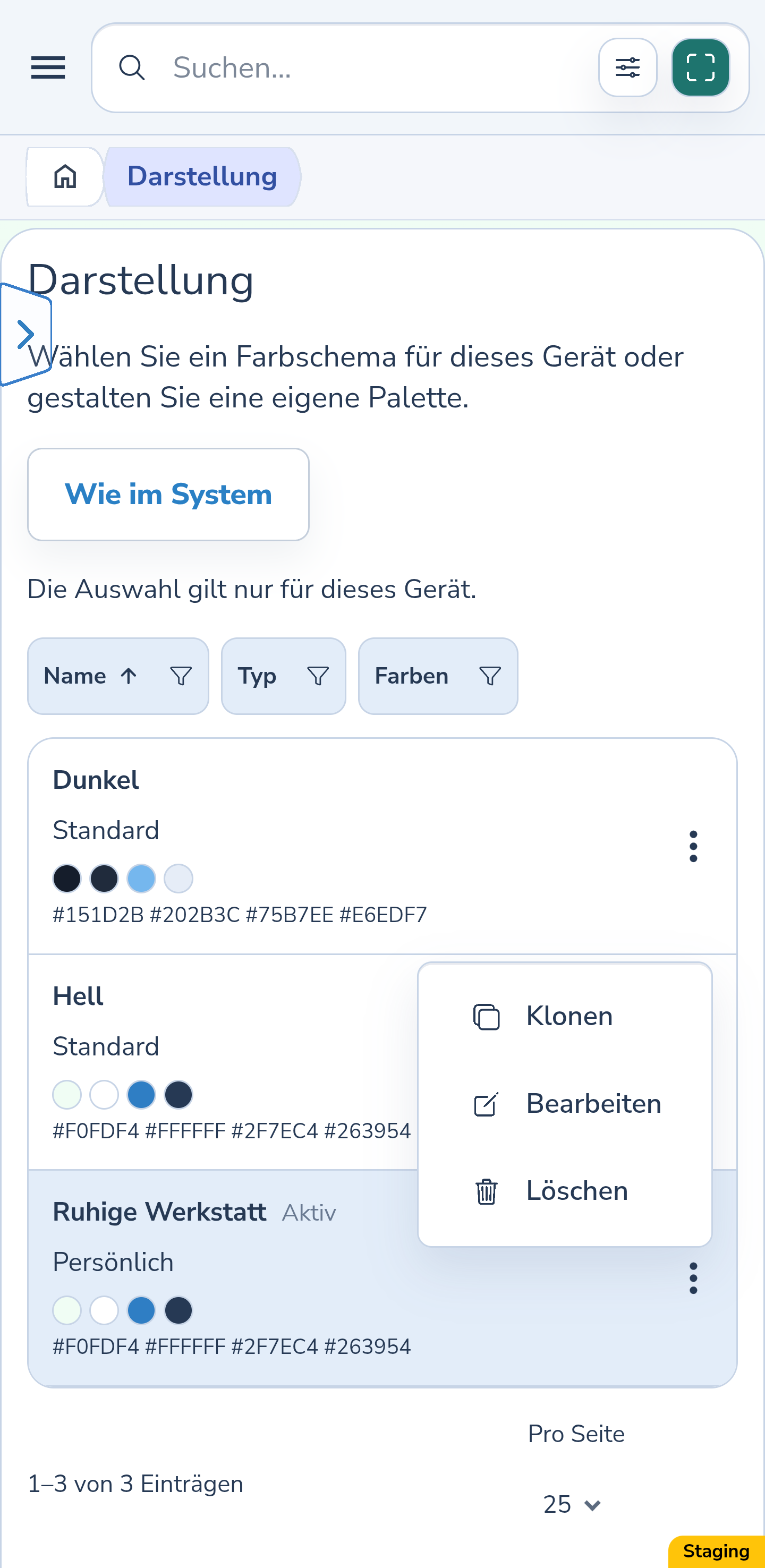
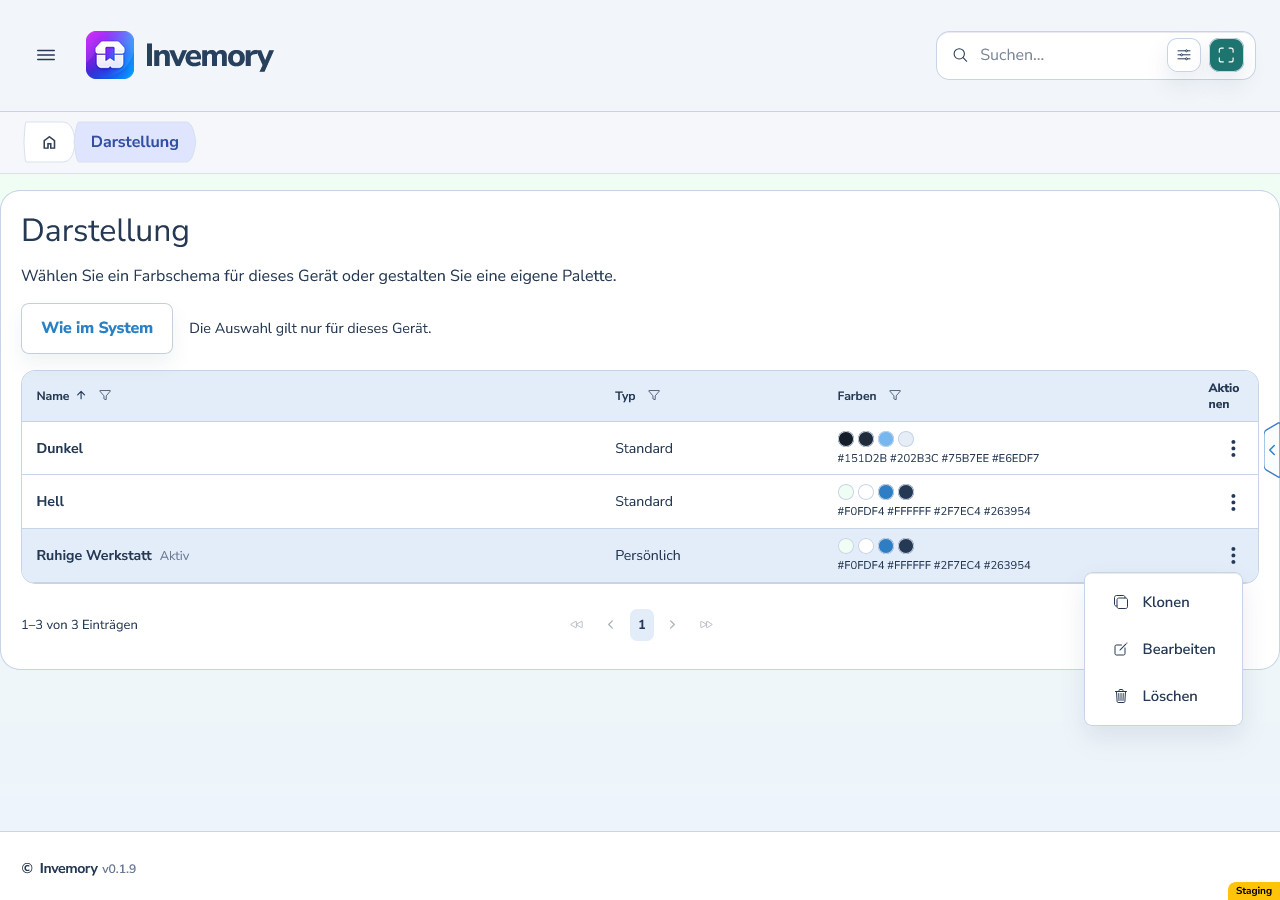
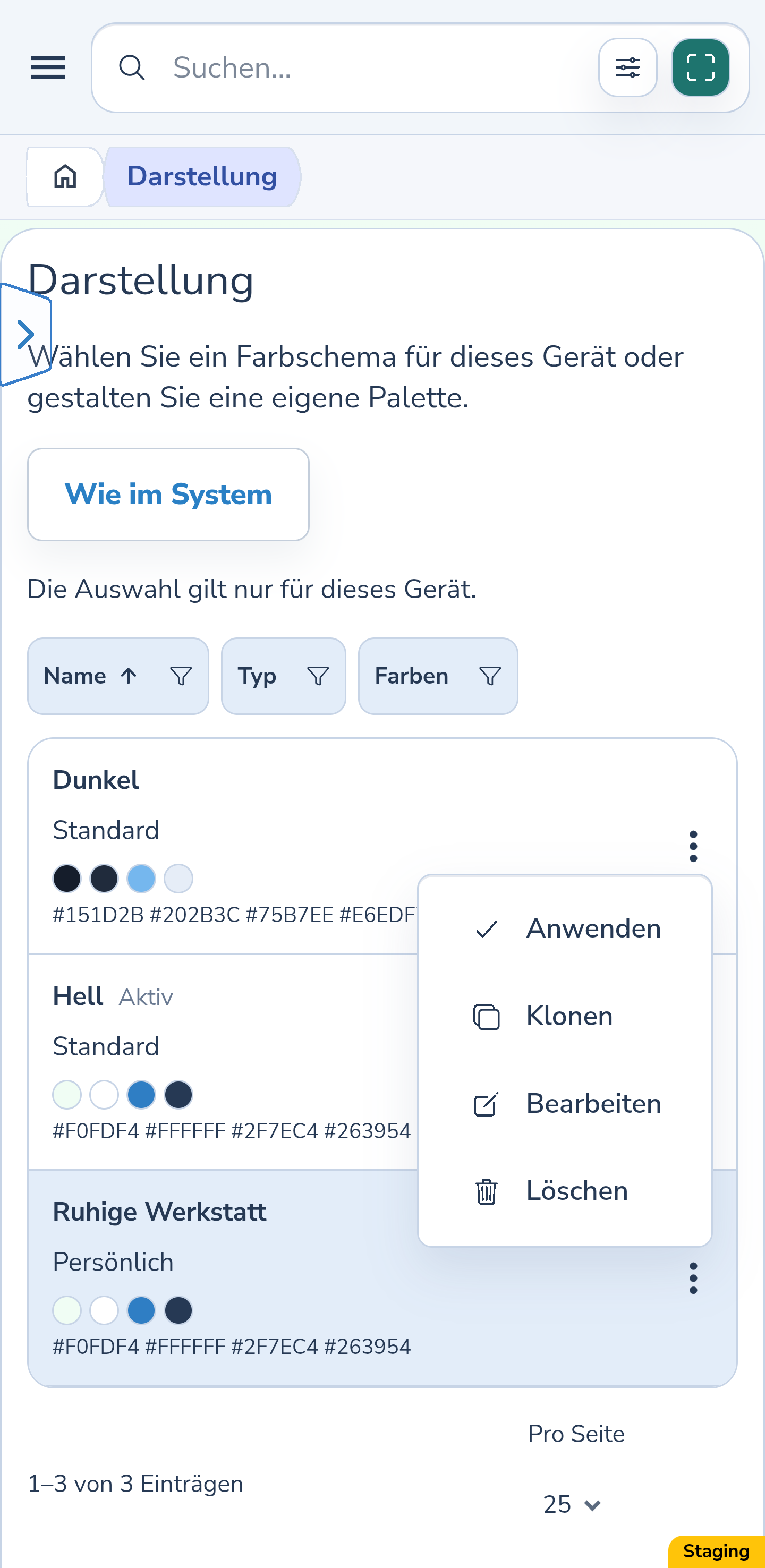
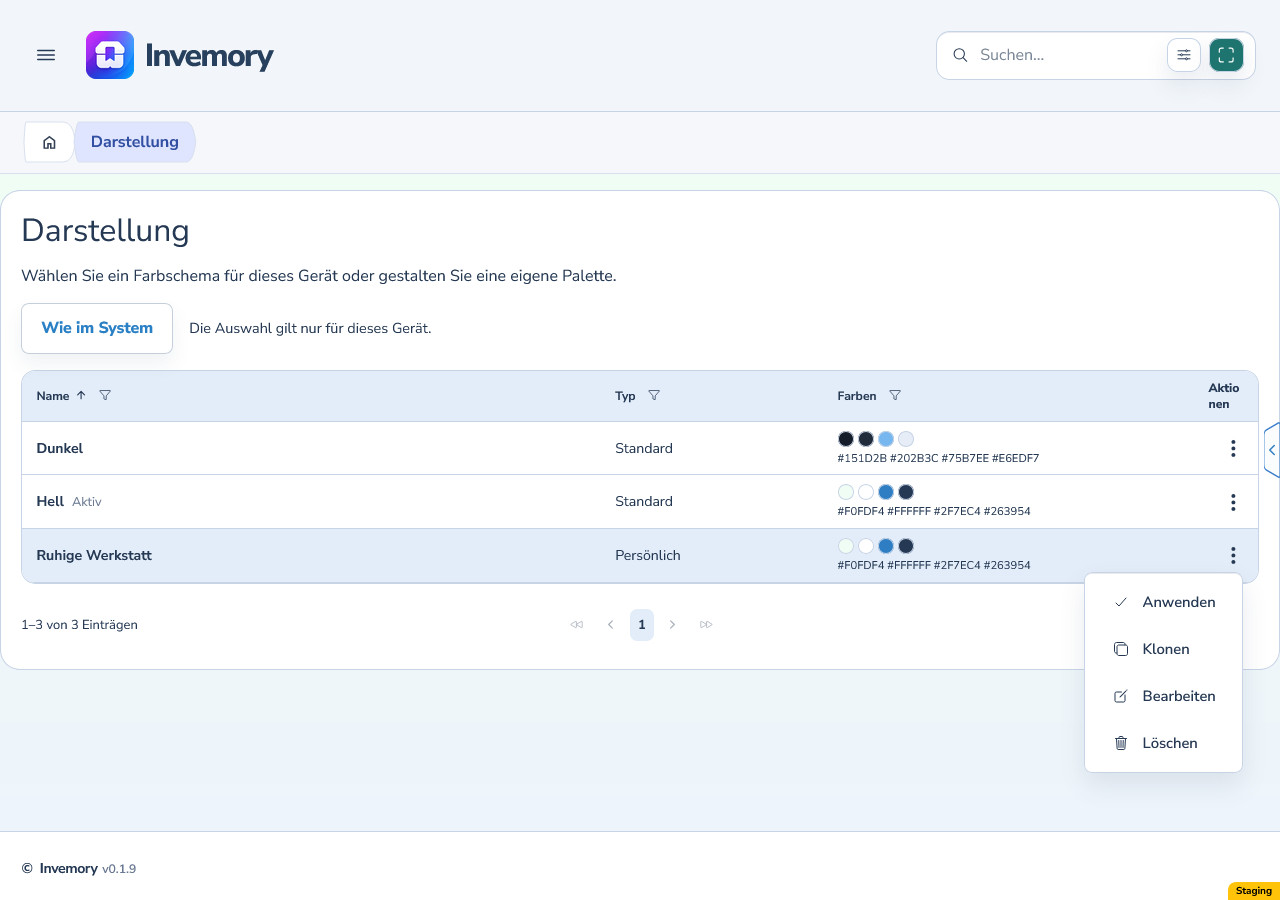
Wählen Sie im Hauptmenü Profil → Darstellung. Öffnen Sie auf dem Smartphone zuerst das Menü mit der Schaltfläche mit drei Linien; auf der breiten Website verwenden Sie die Seitenleiste.
Öffnen Sie neben dem Standardschema Hell oder Dunkel oder einer gespeicherten persönlichen Palette das Aktionsmenü und wählen Sie Anwenden. Aktiv kennzeichnet die gewählte Palette. Wie im System folgt der hellen oder dunklen Darstellung Ihres Betriebssystems. Die Auswahl gilt für dieses Gerät.
Android
Website
2. Erstellen Sie eine persönliche Palette aus einem Farbschema
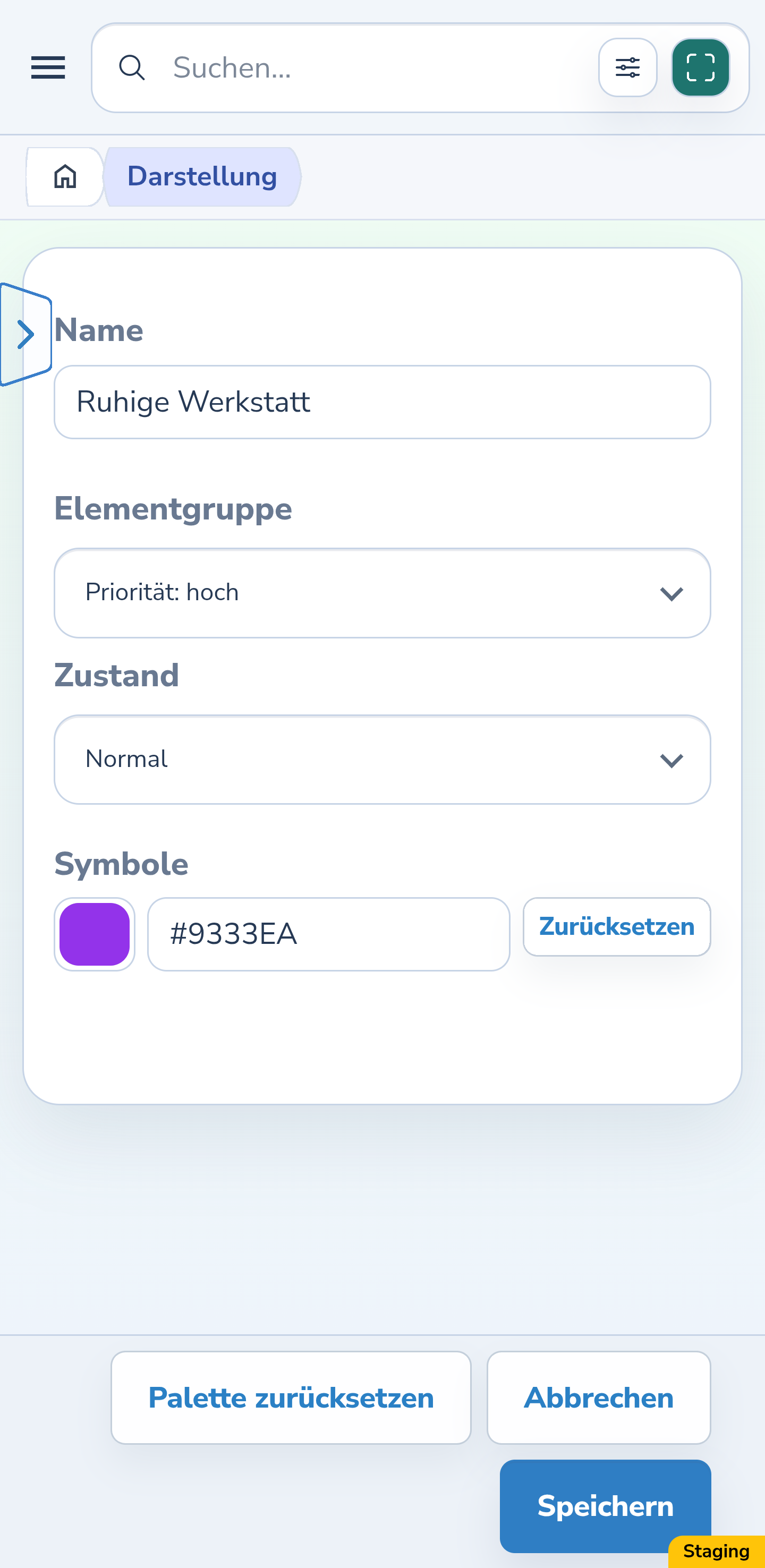
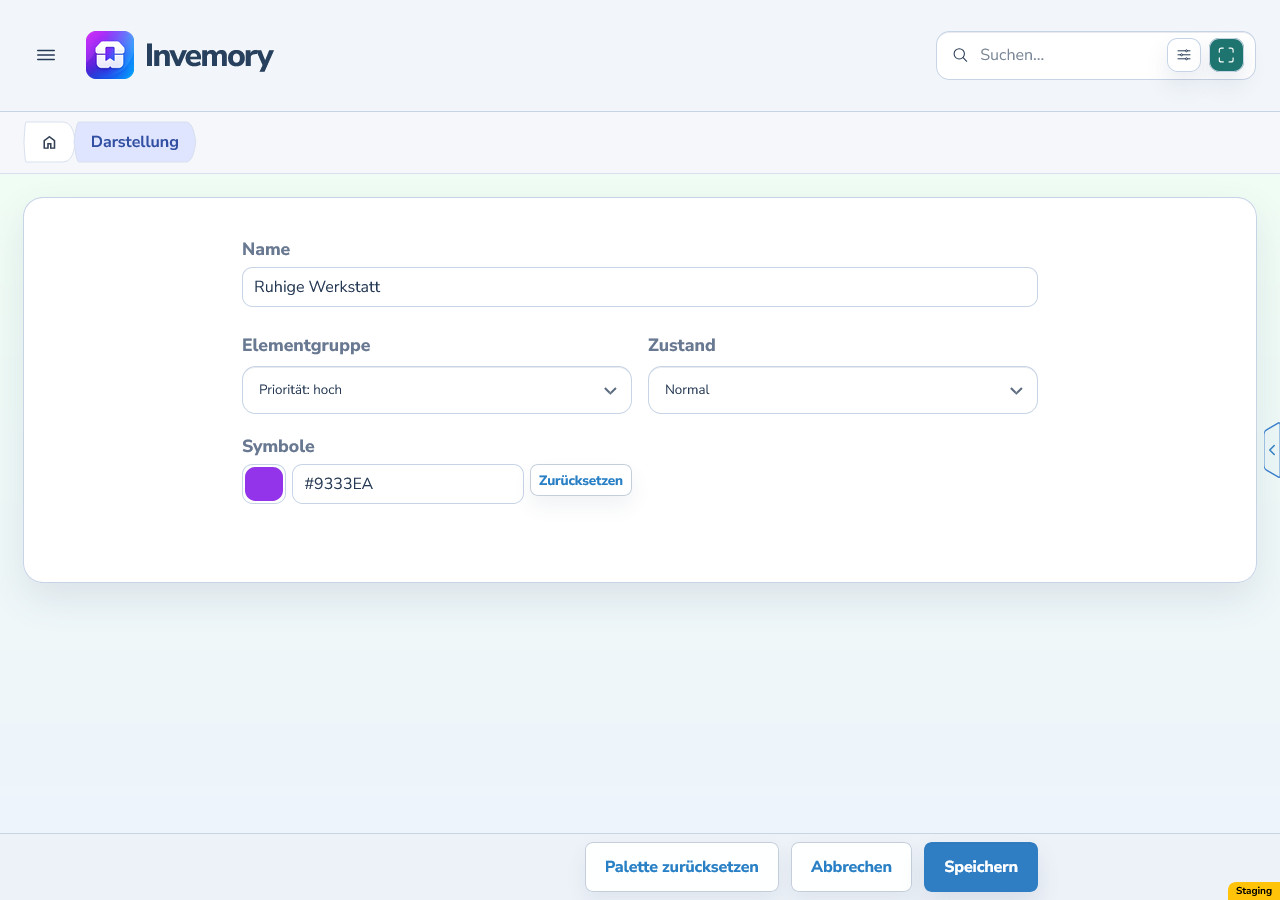
Wählen Sie Klonen im Menü eines Farbschemas. Die Kopie beginnt mit denselben Farben und einem hellen oder dunklen Basistyp. Geben Sie unter Name einen verständlichen, eindeutigen Namen ein. Eine gespeicherte persönliche Palette ändern Sie mit Bearbeiten.
Wählen Sie eine Elementgruppe und anschließend einen Zustand. Der Editor zeigt die für diese Kombination verfügbaren Felder, etwa Hintergrund, Text, Symbole oder Rahmen. Verwenden Sie das Farbfeld oder geben Sie einen Code im Format #RRGGBB oder #RRGGBBAA ein. Gültige Änderungen erscheinen sofort in der Vorschau; gespeichert sind sie noch nicht.
Zurücksetzen neben einem Feld übernimmt dessen Farbe aus dem Standardschema mit demselben Basistyp. Palette zurücksetzen macht dies für alle Palettenfarben. Dies sind Änderungen im Editor: Prüfen Sie sie vor dem Speichern.
Android
Website
3. Wählen Sie eine Farbe im Farbwähler
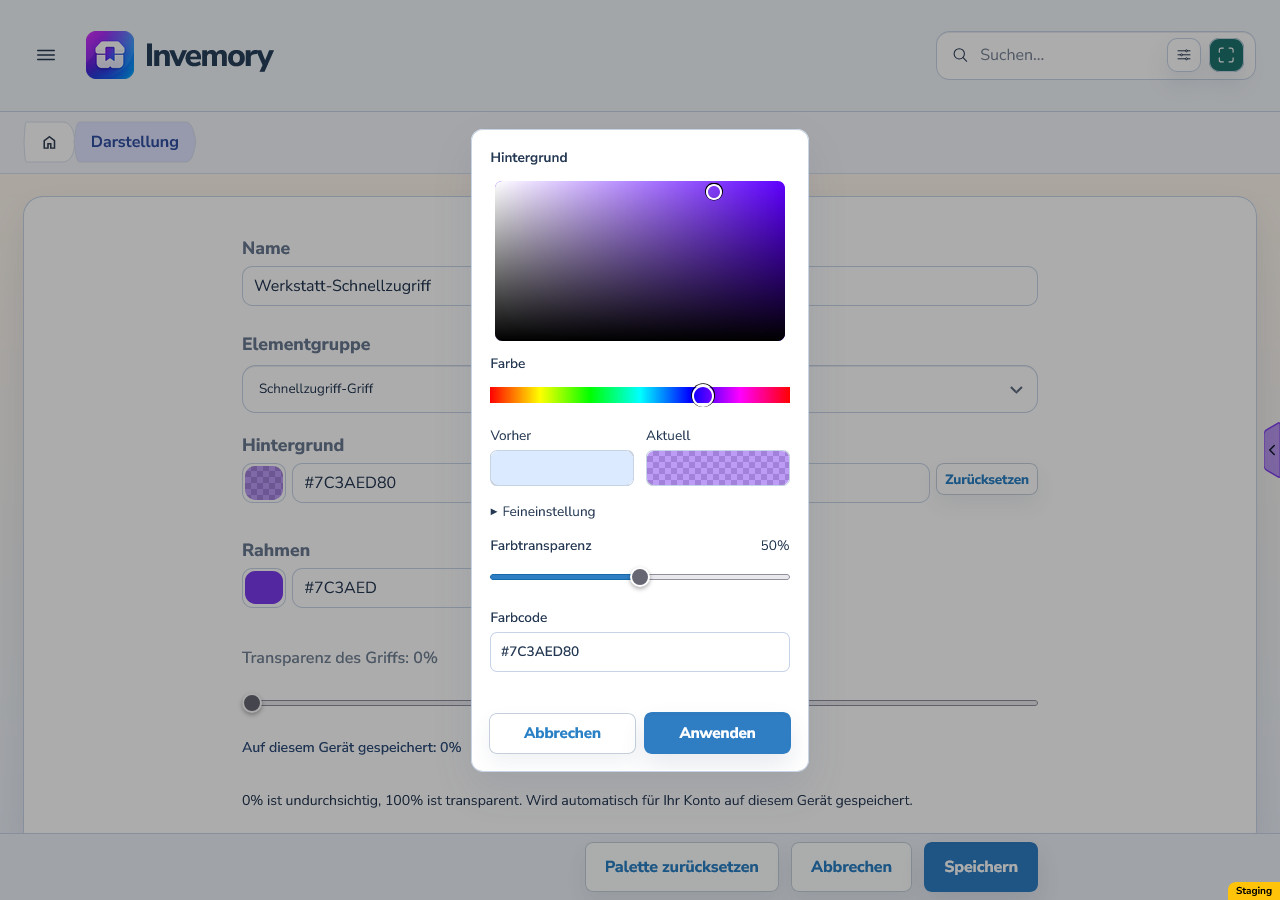
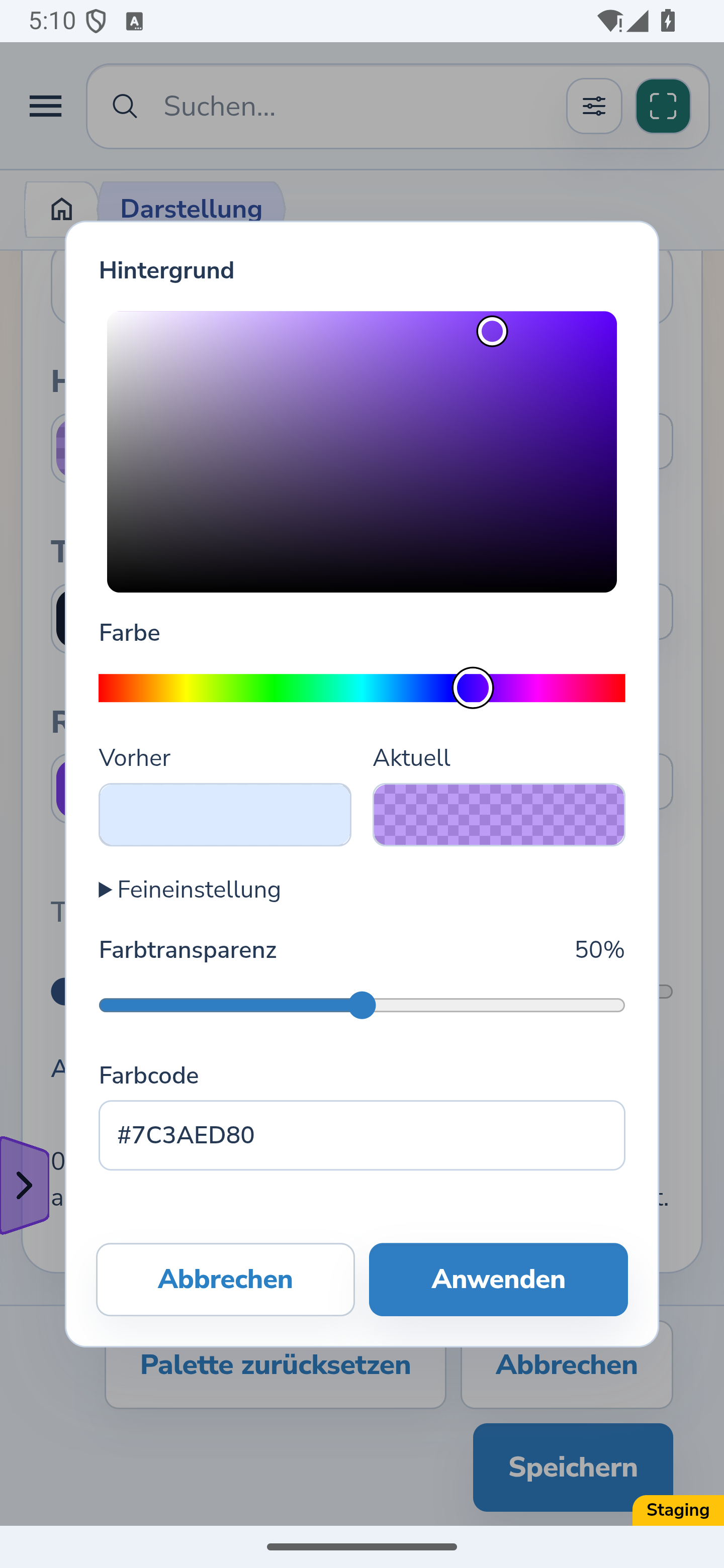
Öffnen Sie im Editor einer persönlichen Palette das farbige Quadrat neben einem Feld. Wählen Sie mit dem Regenbogenregler Farbe einen Farbton. Klicken oder ziehen Sie anschließend in der Farbfläche, um Sättigung und Helligkeit einzustellen. Aktuell zeigt die gewählte Farbe.
Ändern Sie die Farbtransparenz oder geben Sie einen Farbcode im Format #RRGGBB oder #RRGGBBAA ein. Die letzten zwei Zeichen des längeren Formats bestimmen die Deckkraft. Gültige Änderungen erscheinen in der Editorvorschau; korrigieren Sie einen ungültigen Code, bevor Anwenden verfügbar wird.
Website
Android
4. Stellen Sie die Farbe genauer ein
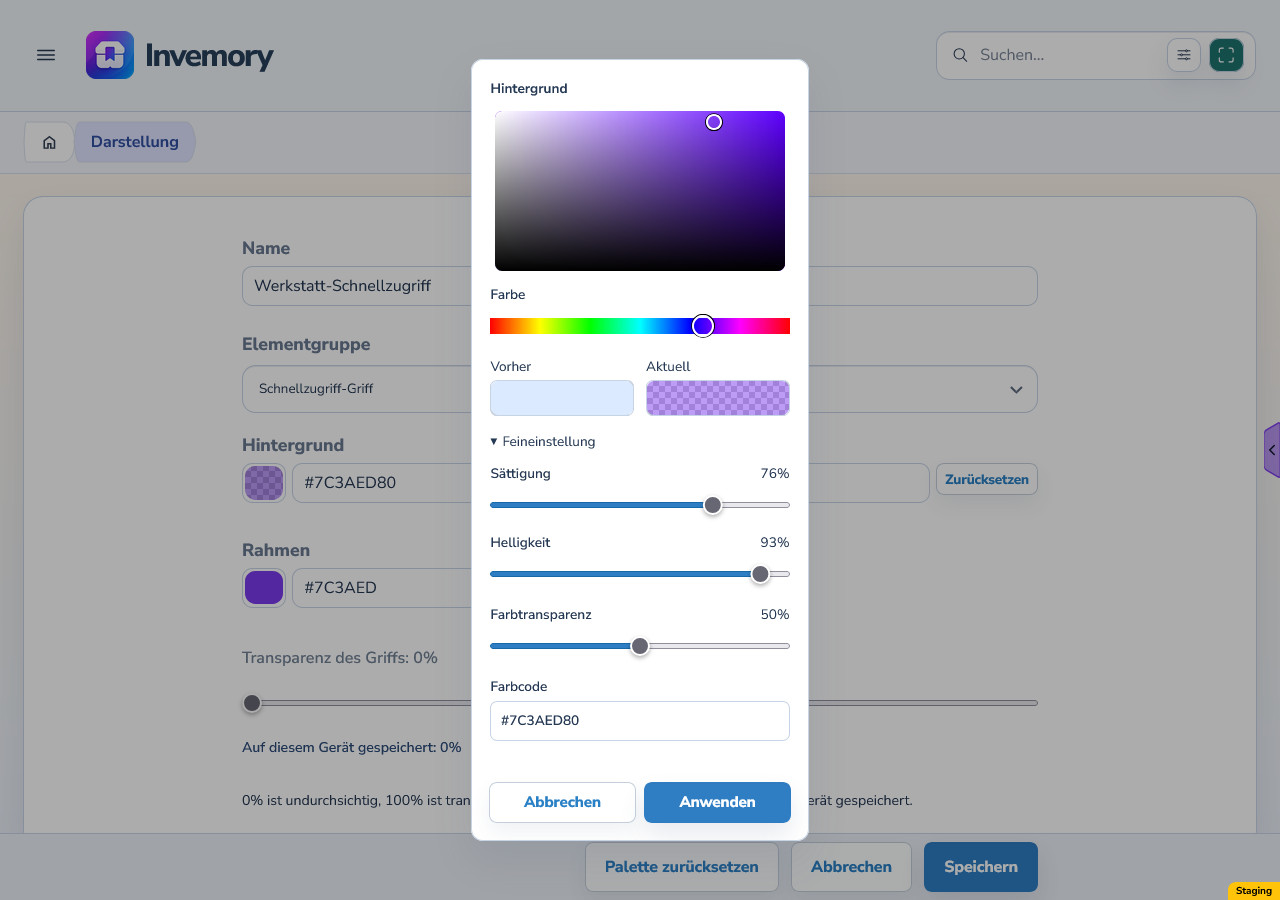
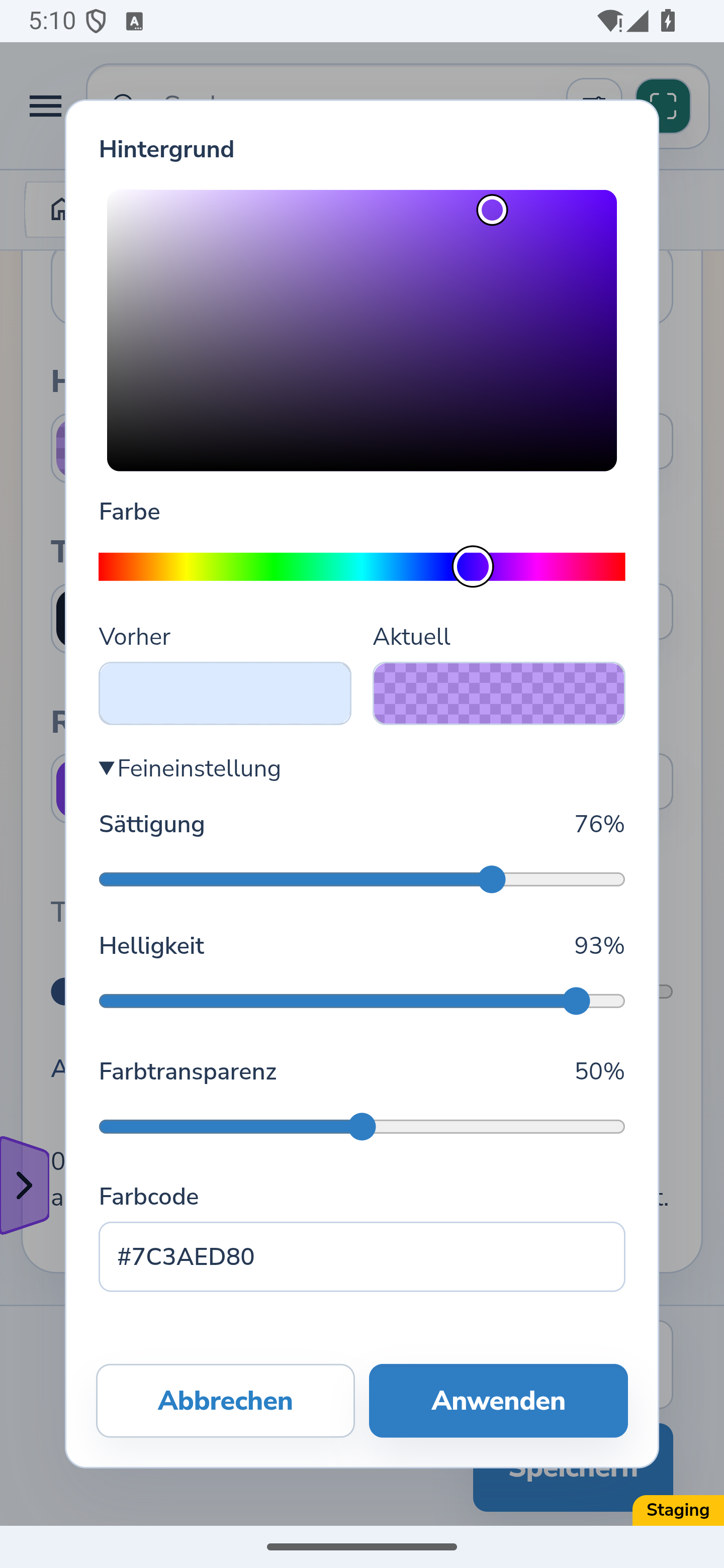
Öffnen Sie Feineinstellung, um Sättigung und Helligkeit getrennt mit Reglern anzupassen. Farbfläche, Regler, Aktuell und ein gültiger Farbcode werden gemeinsam aktualisiert.
Farbtransparenz gehört zu dieser einzelnen Farbe. Sie ist unabhängig von der unten beschriebenen Transparenz des Griffs.
Website
Android
5. Stellen Sie die Ausgangsfarbe wieder her
Wählen Sie das Farbmuster Vorher, um Farbe und Transparenz vom Öffnen des Dialogs wiederherzustellen. Der Dialog bleibt für weitere Anpassungen geöffnet.
Abbrechen oder ein Klick außerhalb des Farbwählers stellt denselben Ausgangswert wieder her. Wenn Sie den Farbwähler nach Anwenden erneut öffnen, beginnt er mit dem aktuellen Editorwert einschließlich Transparenz.
6. Übernehmen Sie die Farbe und speichern Sie die Palette
Anwenden im Farbwähler schließt den Dialog und übernimmt die Farbe in den Palettenentwurf. Speichern im Paletteneditor speichert die Palette selbst.
Bei einer neuen oder inaktiven Palette wählen Sie anschließend in ihrem Listenmenü Anwenden, um sie zu verwenden. Farbe übernehmen, Palette speichern und Palette auswählen sind diese getrennten Schritte.
7. Speichern Sie die Palette und wenden Sie sie an
Wählen Sie Speichern und warten Sie, bis die Liste mit „Palette gespeichert.“ erscheint. Eine neue Kopie oder eine bearbeitete inaktive Palette wird durch das Speichern nicht aktiv. Öffnen Sie ihr Menü und wählen Sie zusätzlich Anwenden.
Speichern Sie eine bereits aktive Palette, bleibt sie ausgewählt und ihre Farben werden aktualisiert. Öffnen Sie Bearbeiten erneut, um die gespeicherten Werte zu prüfen. Korrigieren Sie einen leeren oder doppelten Namen oder einen ungültigen Farbcode. Schlägt das Speichern fehl, bleiben Ihre Änderungen im Editor. Lesen Sie die Meldung und versuchen Sie es nach Behebung der Ursache erneut.
Android
Website
8. Legen Sie Hintergrund, Pfeil und Rahmen fest
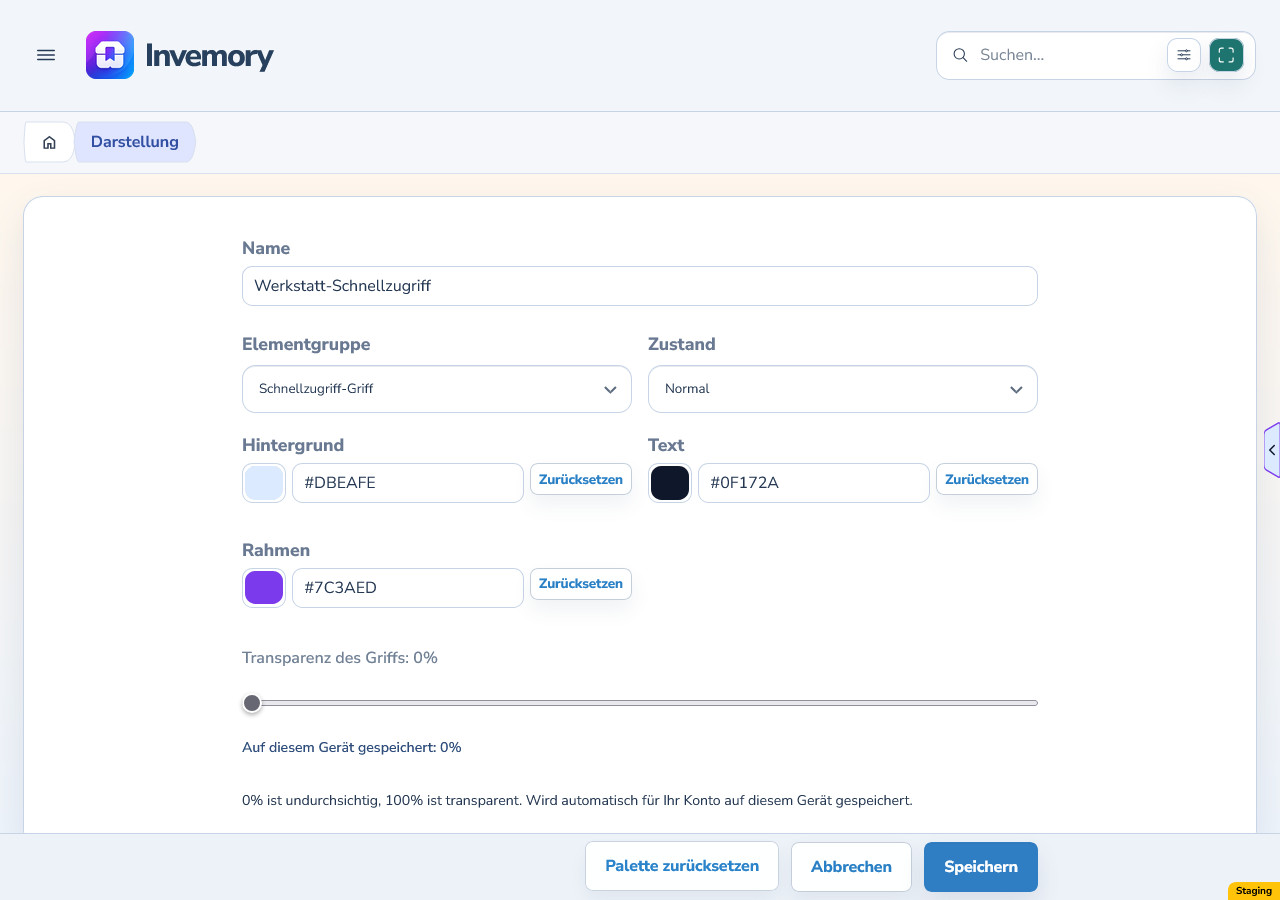
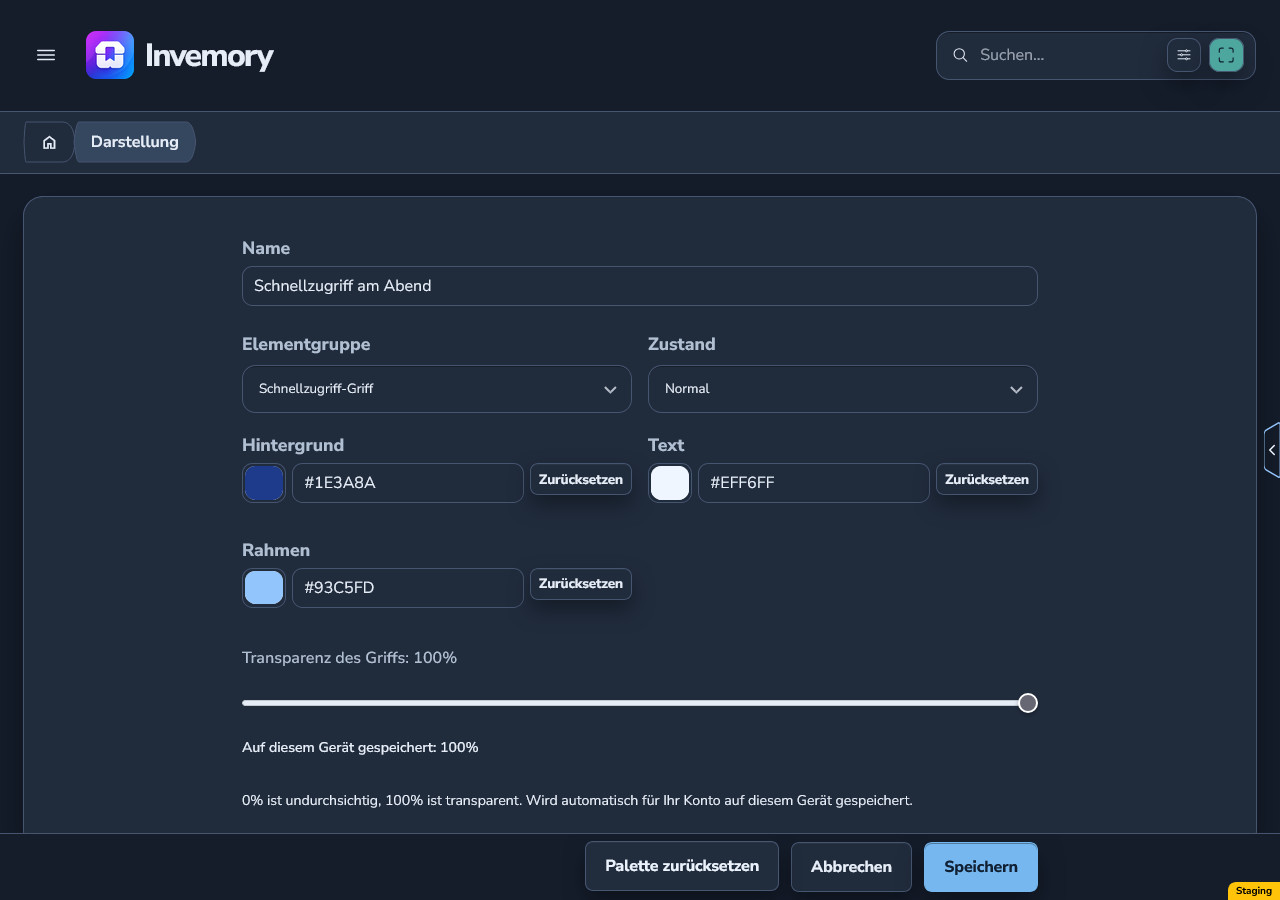
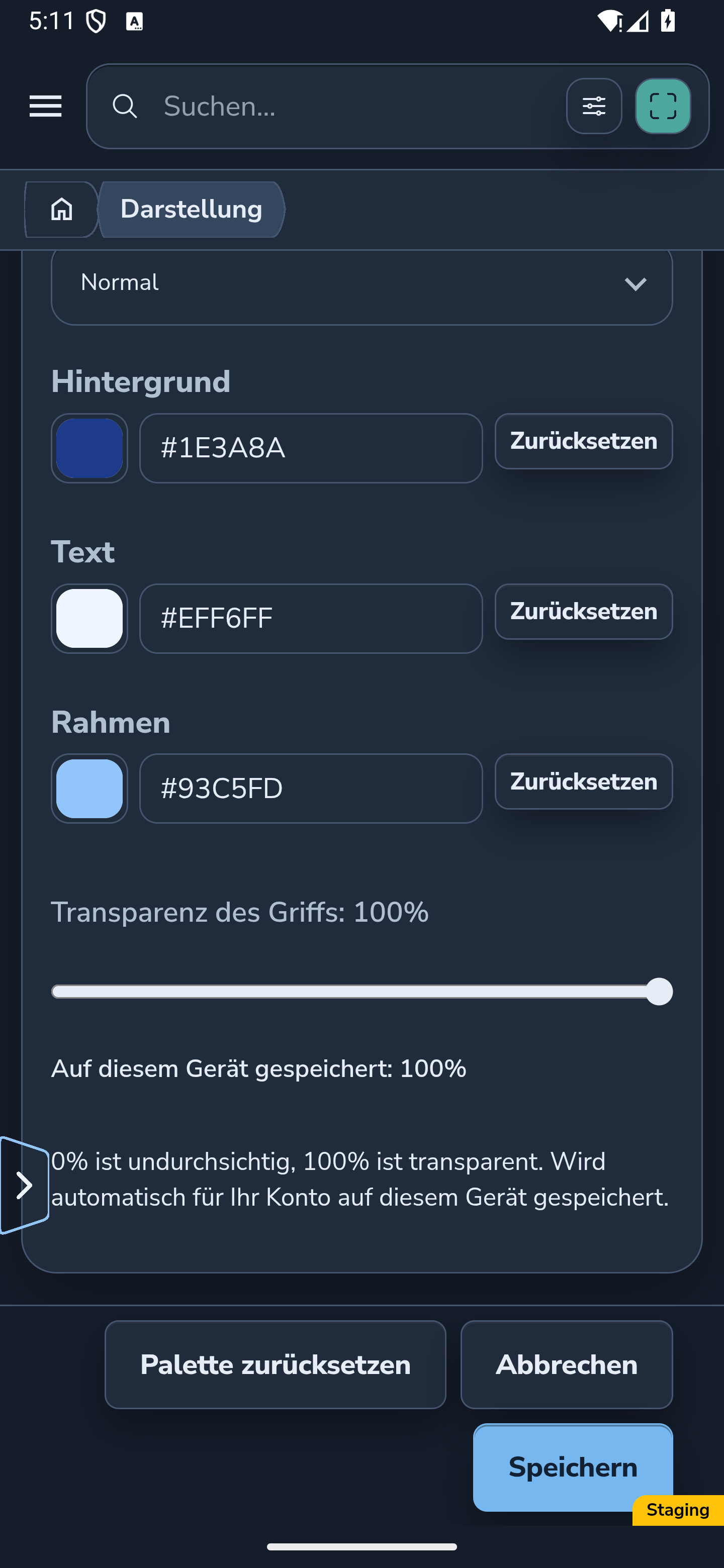
Wählen Sie im persönlichen Paletteneditor Elementgruppe → Schnellzugriff-Griff und Zustand → Normal. Hintergrund bestimmt die Füllung, Text die Pfeilfarbe und Rahmen die Kontur.
Jedes Feld hat seine eigene Farbe und Farbtransparenz. Prüfen Sie beim Bearbeiten den tatsächlich angezeigten Griff, speichern Sie die Palette und wenden Sie sie bei Bedarf an.
Website
Android
9. Ändern Sie die Fülltransparenz auf diesem Gerät
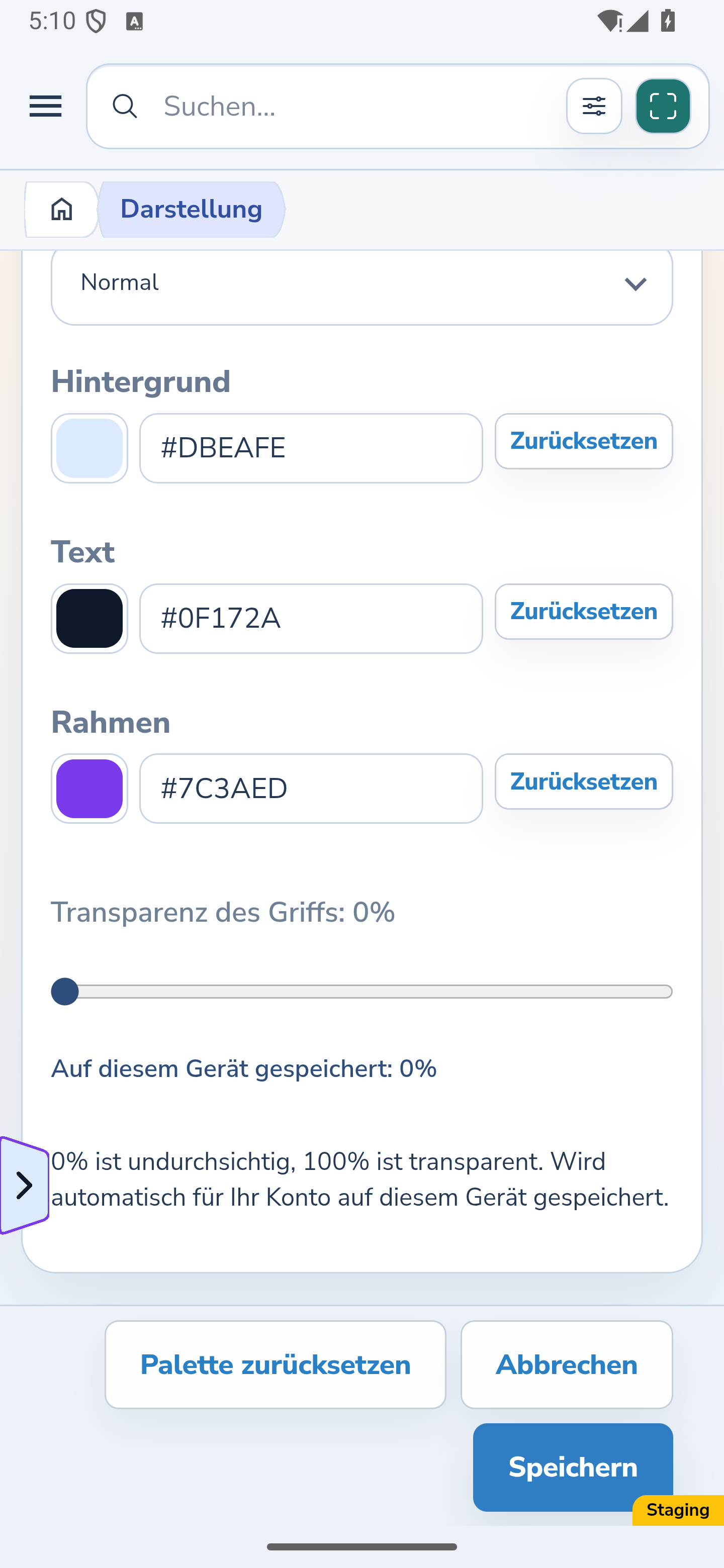
Verwenden Sie in derselben Gruppe Transparenz des Griffs. Bei 0% ist die Füllung undurchsichtig, bei 100% transparent. Diese Einstellung betrifft den Hintergrund; Pfeil und Rahmen bleiben davon unabhängig.
Lassen Sie den Regler los und warten Sie auf die Speicherbestätigung für dieses Gerät. Der Wert wird automatisch für Ihr Konto auf diesem Gerät gespeichert, unabhängig vom Speichern oder Abbrechen der Palette.
Wenn die Website meldet, dass die Transparenz nicht gespeichert werden konnte, kehren Regler und Griff zum zuletzt gespeicherten Wert zurück. Ändern Sie den Wert erneut, um es noch einmal zu versuchen.
Website
Android
10. Verschieben und öffnen Sie den Schnellzugriff
Ohne gültige gespeicherte Position liegt der Griff zunächst mittig am rechten Rand. Halten Sie ihn gedrückt und ziehen Sie ihn an eine bequeme Stelle am linken, rechten, oberen oder unteren Rand. Beim Loslassen wird die Position für Ihr Konto auf diesem Gerät gespeichert.
Klicken oder tippen Sie auf den Griff, um die Verknüpfungen zu öffnen. Er bleibt während der Palettenbearbeitung verfügbar; eine Farbänderung ersetzt seine gespeicherte Position nicht.
11. Behalten Sie Ihren Entwurf beim schnellen Wechsel
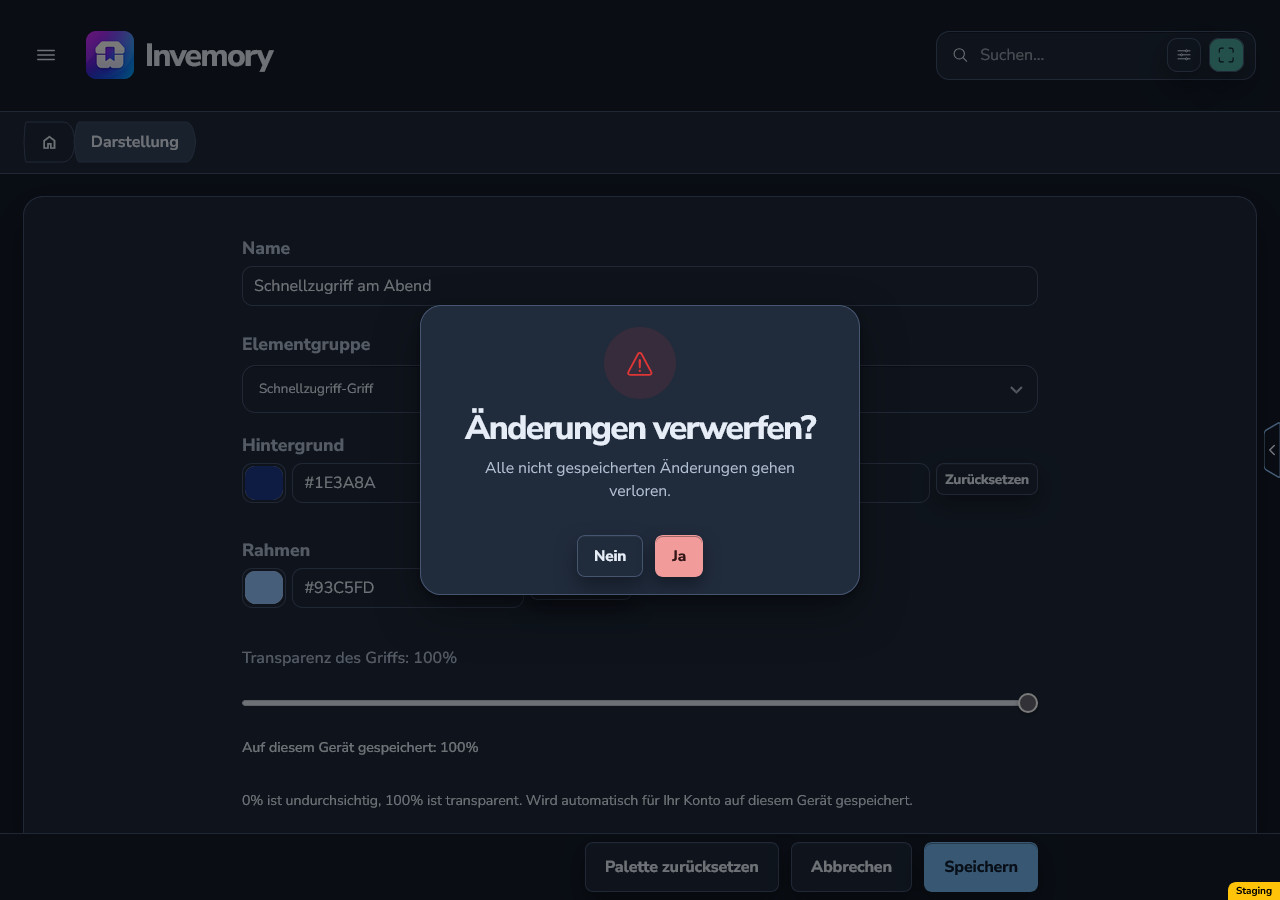
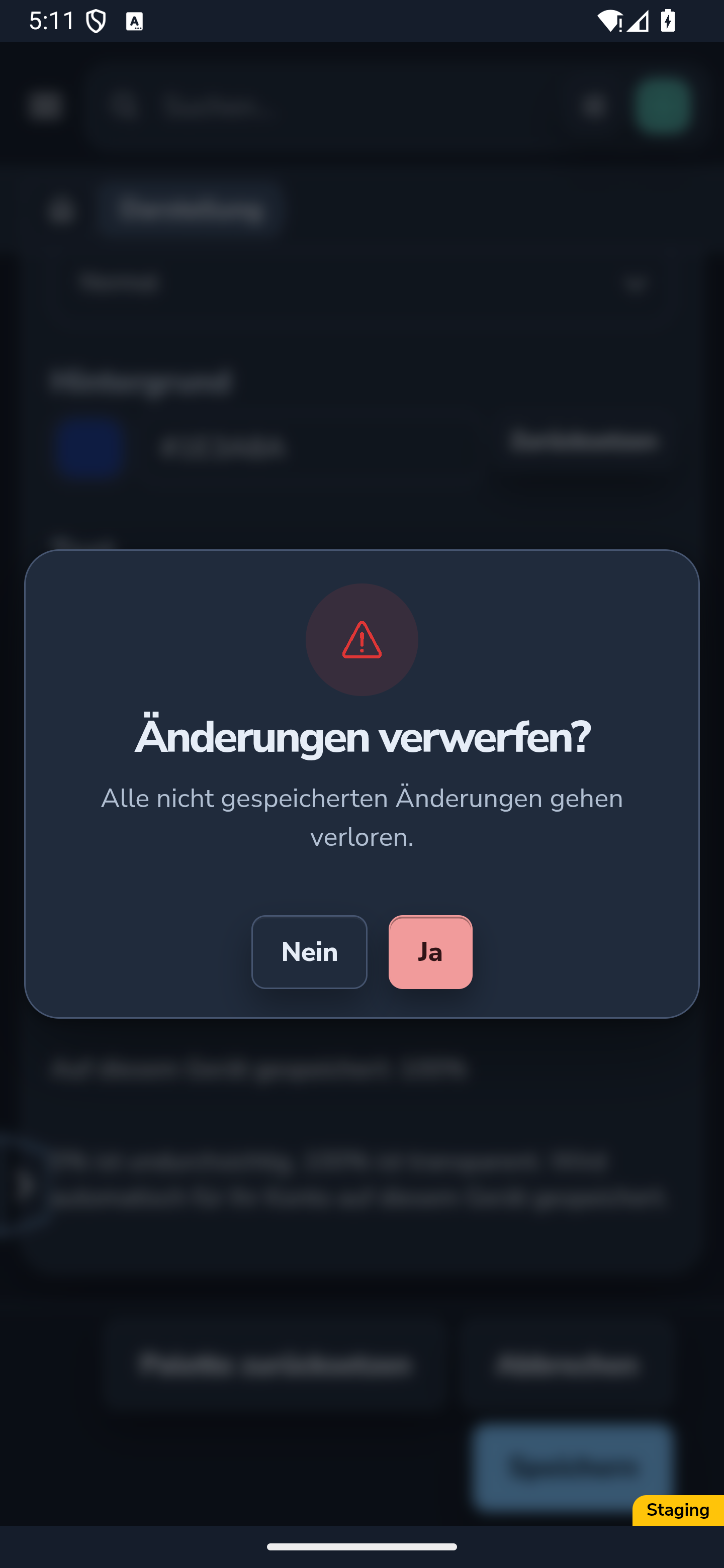
Die Verknüpfungen des Schnellzugriffs verwenden die üblichen Navigationsregeln. Bei ungespeicherten Palettenänderungen fragt Invemory vor dem Verlassen des Editors, ob sie verworfen werden sollen.
Wählen Sie Nein, um mit Ihrem Entwurf im Editor zu bleiben. Ja verwirft diese Palettenänderungen und öffnet das gewählte Ziel. Speichern Sie die Palette vor dem Wechsel, wenn Sie die Änderungen behalten möchten.
Website
Android
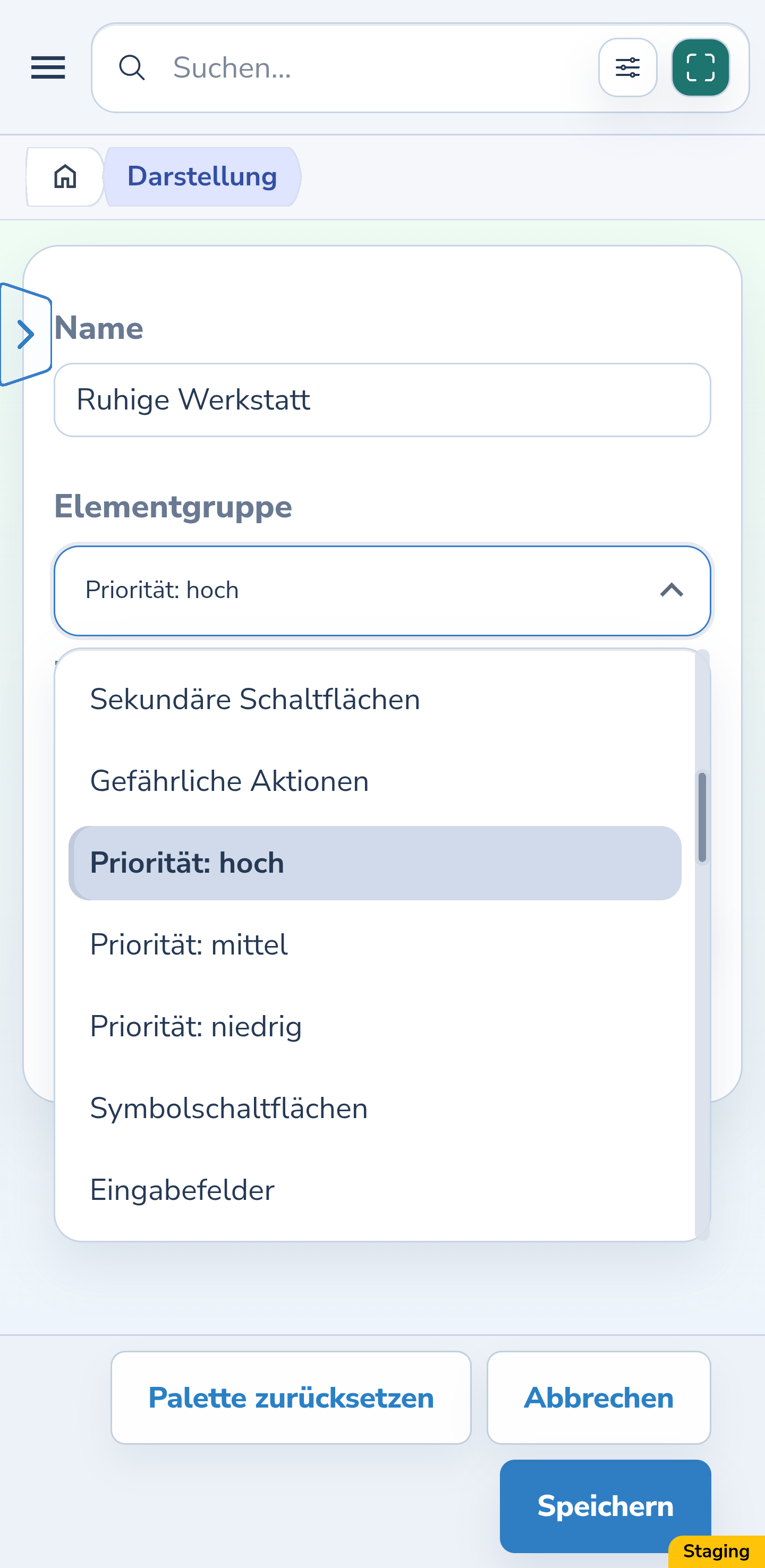
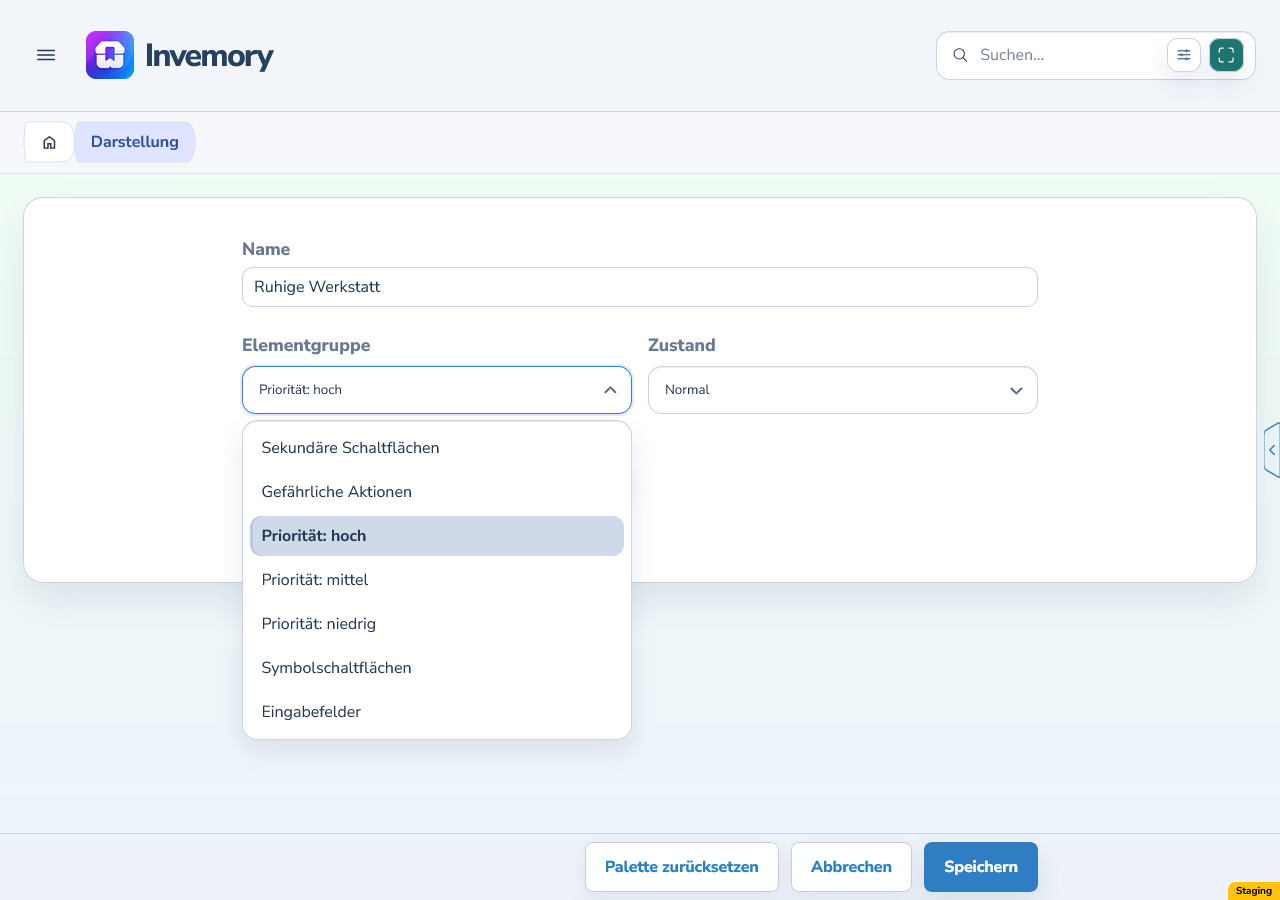
12. Legen Sie die Farben der drei Prioritäten fest
Wählen Sie nacheinander Priorität: hoch, Priorität: mittel und Priorität: niedrig. Jede Gruppe bietet den Zustand Normal und das Feld Symbole. Wählen Sie drei gut unterscheidbare Farben, speichern Sie die Palette und wenden Sie sie an, falls sie noch nicht aktiv ist.
Die Basisfarben sind Rot für hoch, Grün für mittel und Blau für niedrig; Hell und Dunkel verwenden unterschiedliche Farbtöne. Ein Administrator kann Standardfarben ändern, und in Ihrer persönlichen Palette können Sie andere Farben wählen. Fehlt einer älteren Palette eine neue Gruppe, erhält sie eine Basisfarbe, während Ihre übrigen Einstellungen erhalten bleiben.
Android
Website
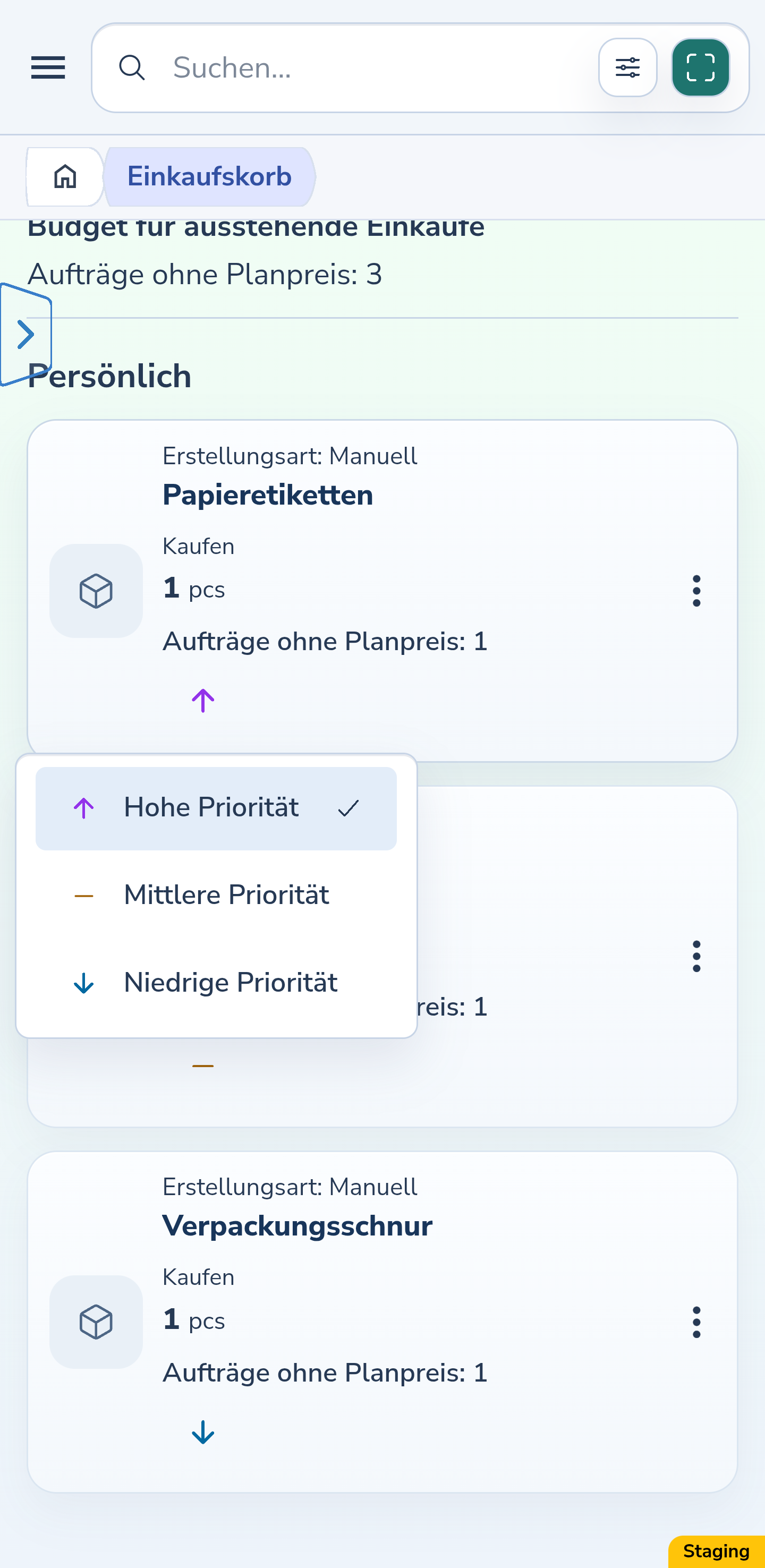
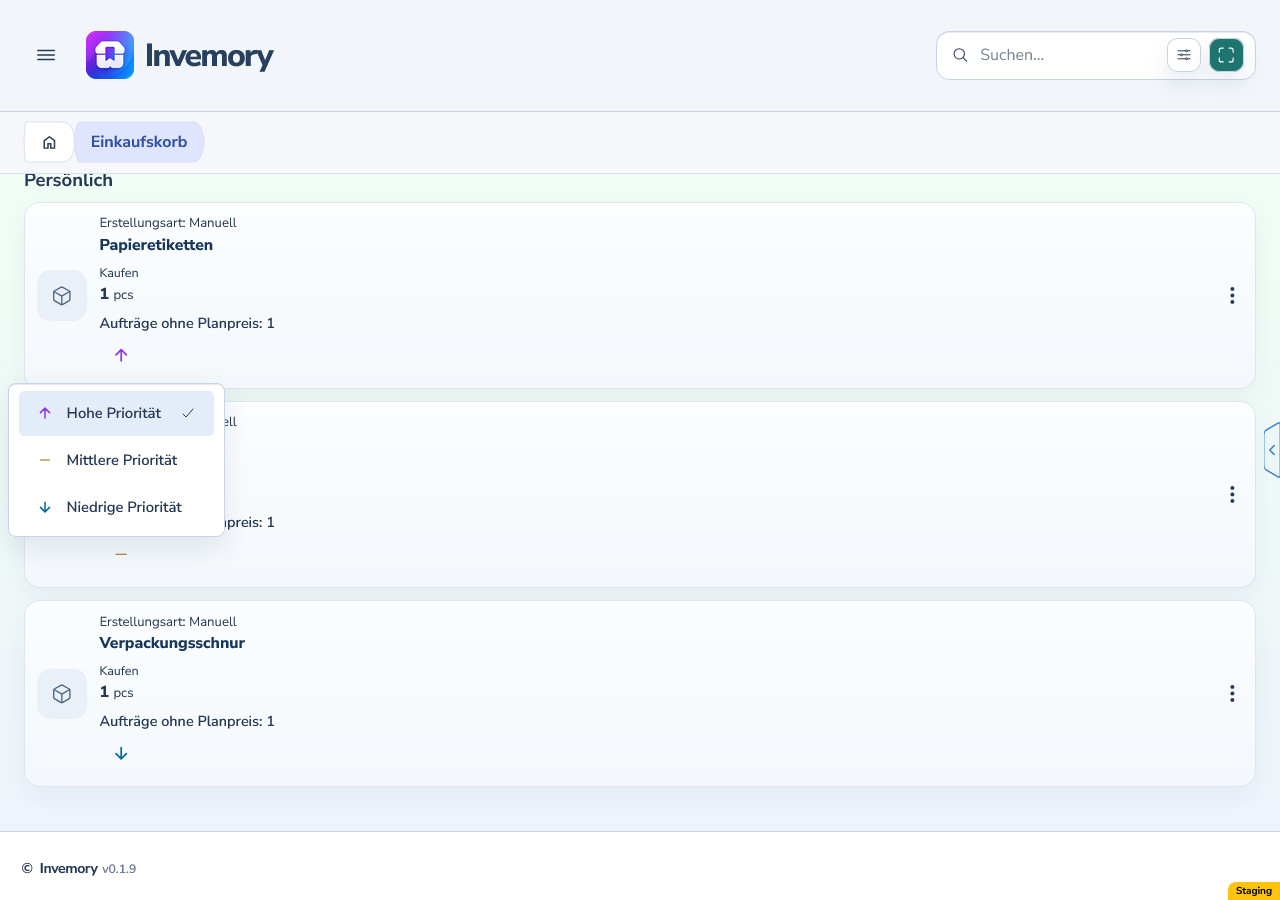
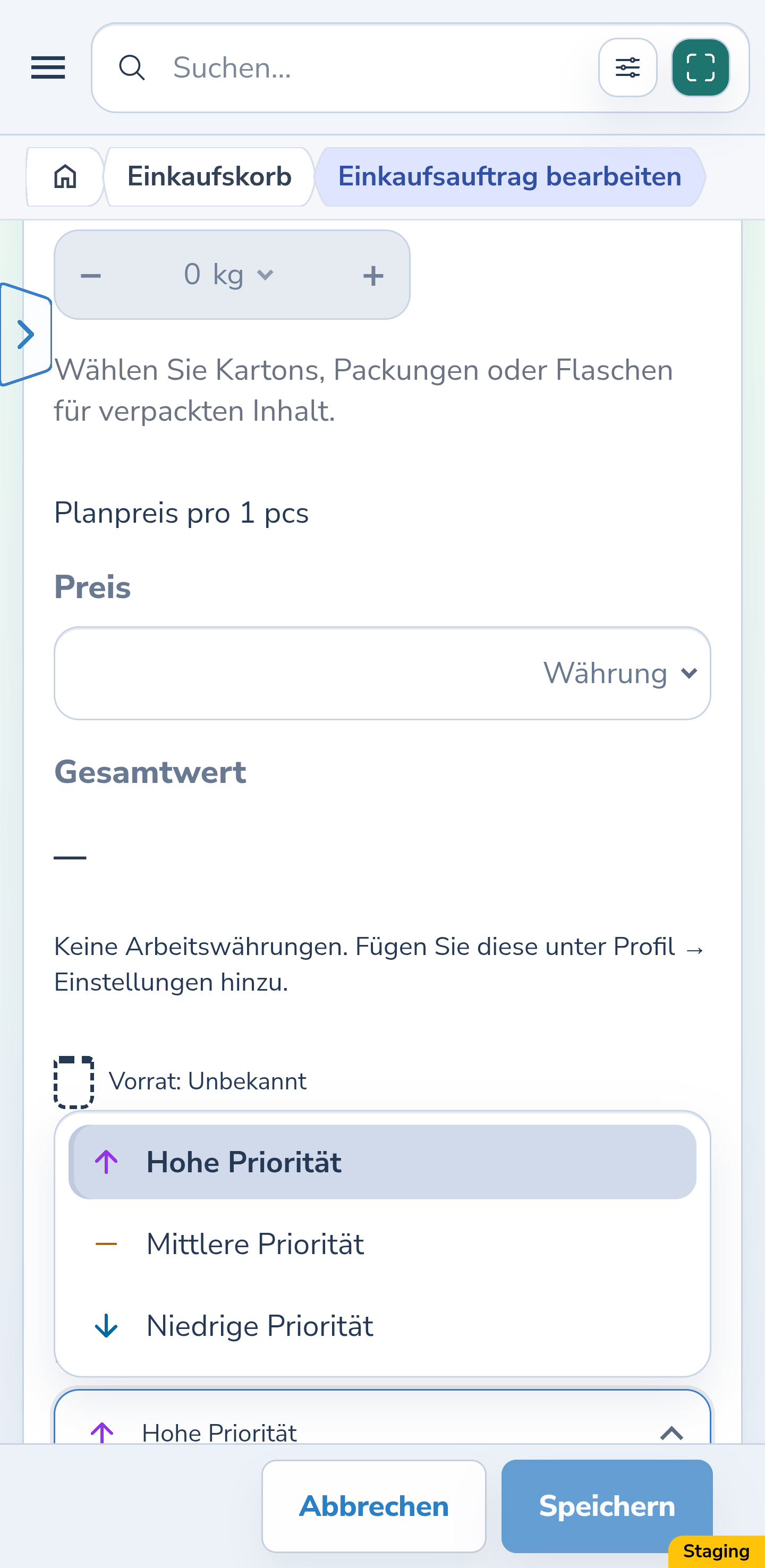
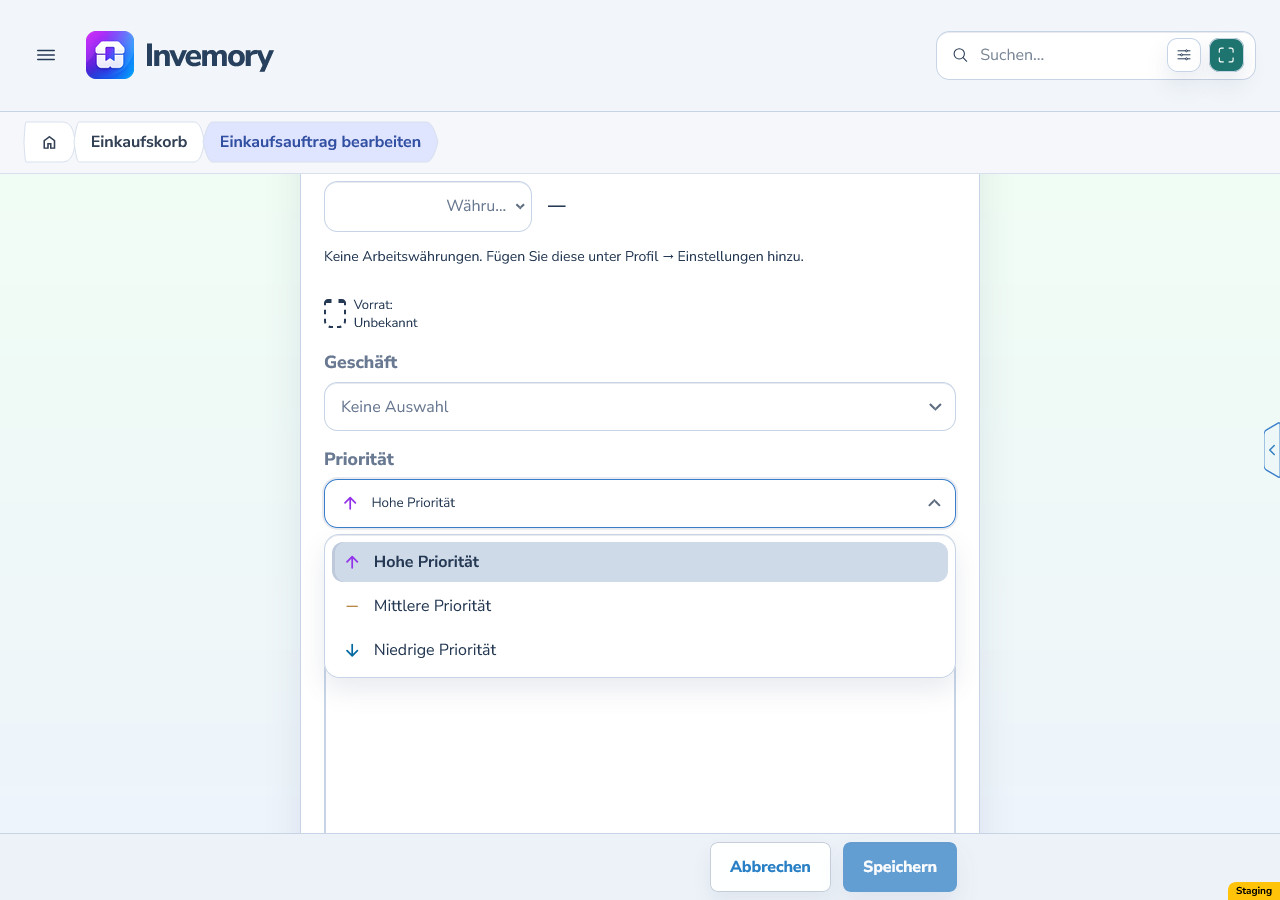
13. Prüfen Sie die Farben im Einkaufskorb, Editor und Verlauf
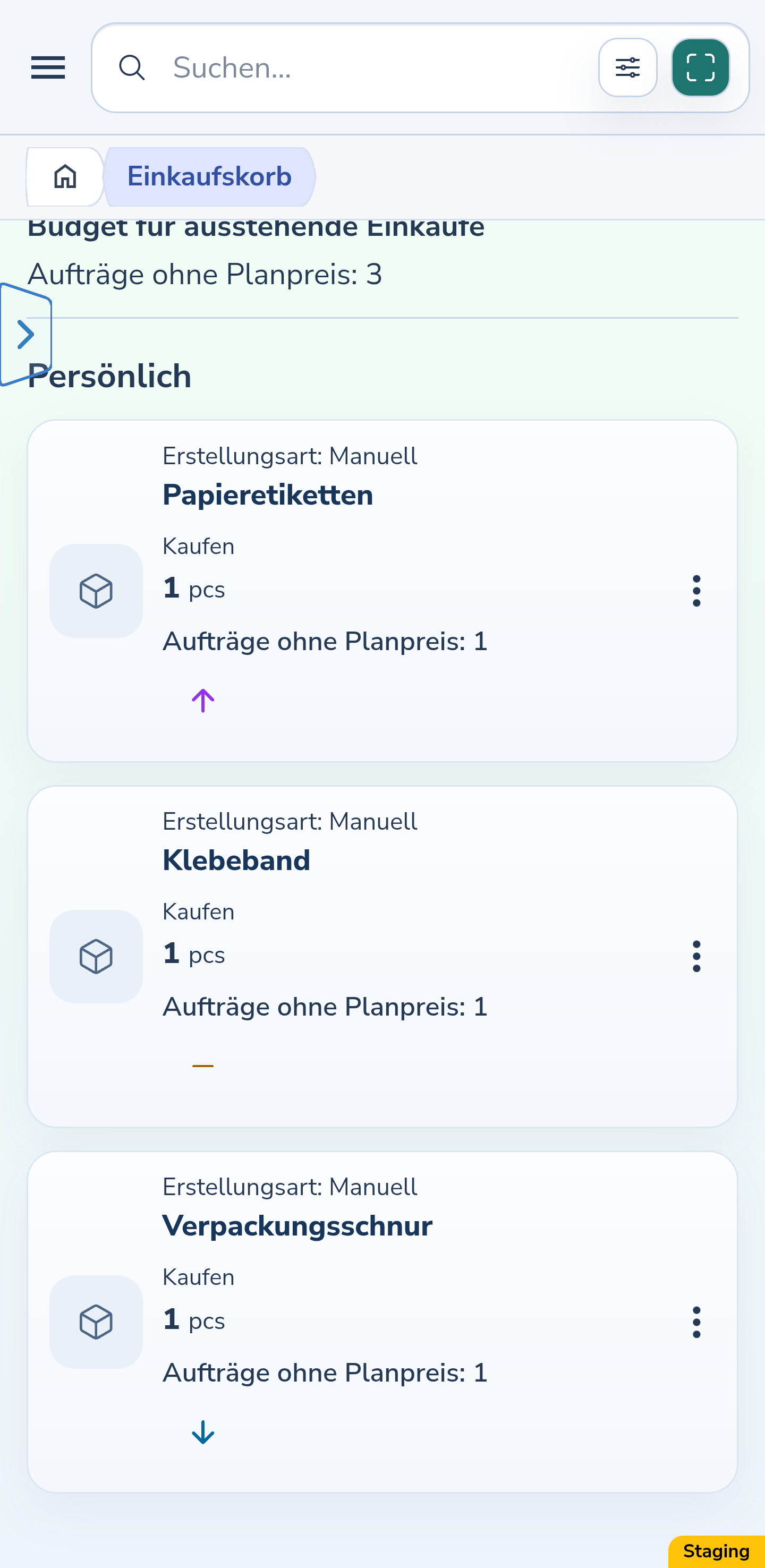
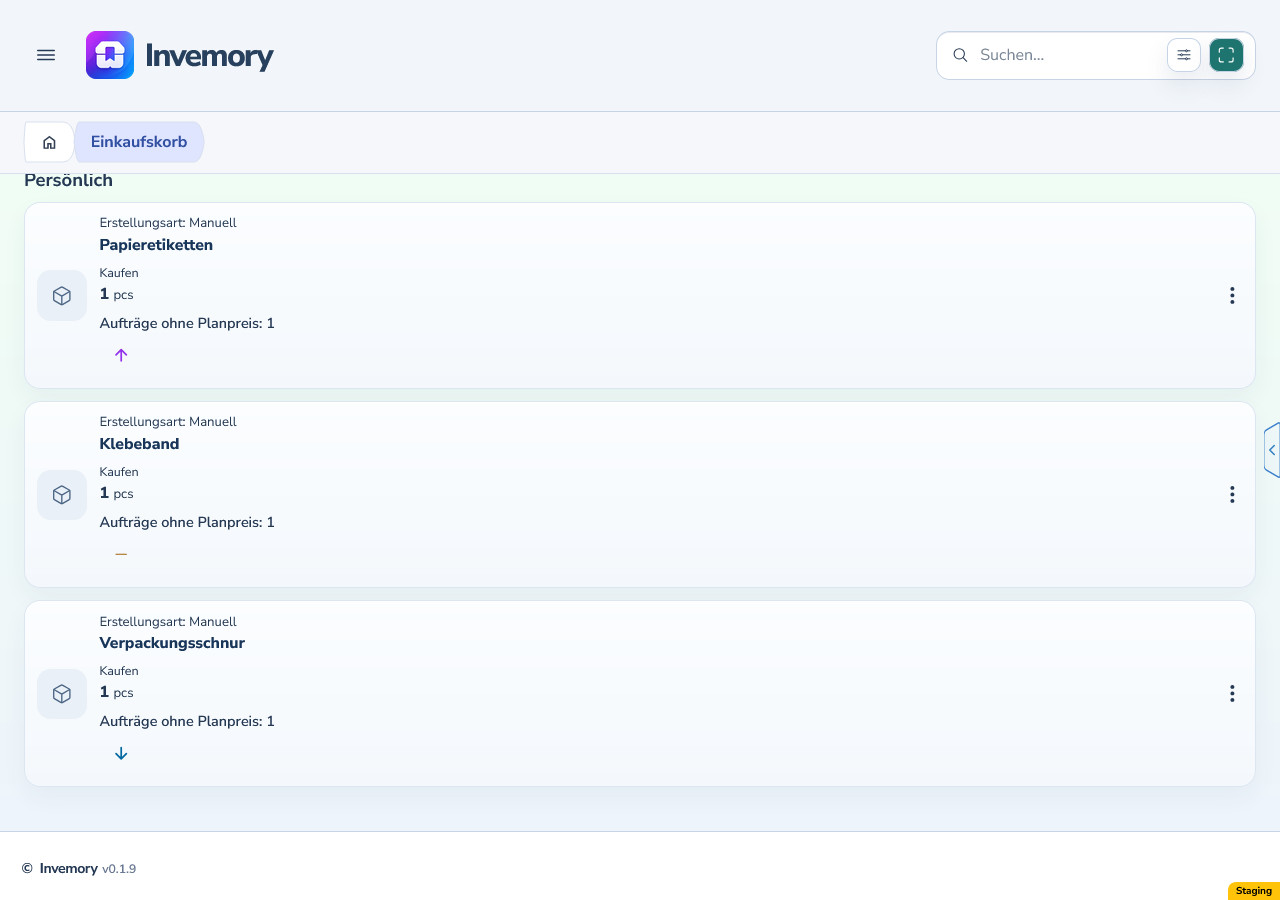
Öffnen Sie einen Einkaufskorb und vergleichen Sie die Prioritätsanzeigen auf den Auftragskarten. Prüfen Sie die Prioritätsoptionen im Menü eines Einkaufsauftrags sowie den ausgewählten Wert und die geöffnete Auswahlliste im Editor. Dieselbe Priorität verwendet dieselbe Farbe Ihrer aktuellen Palette.
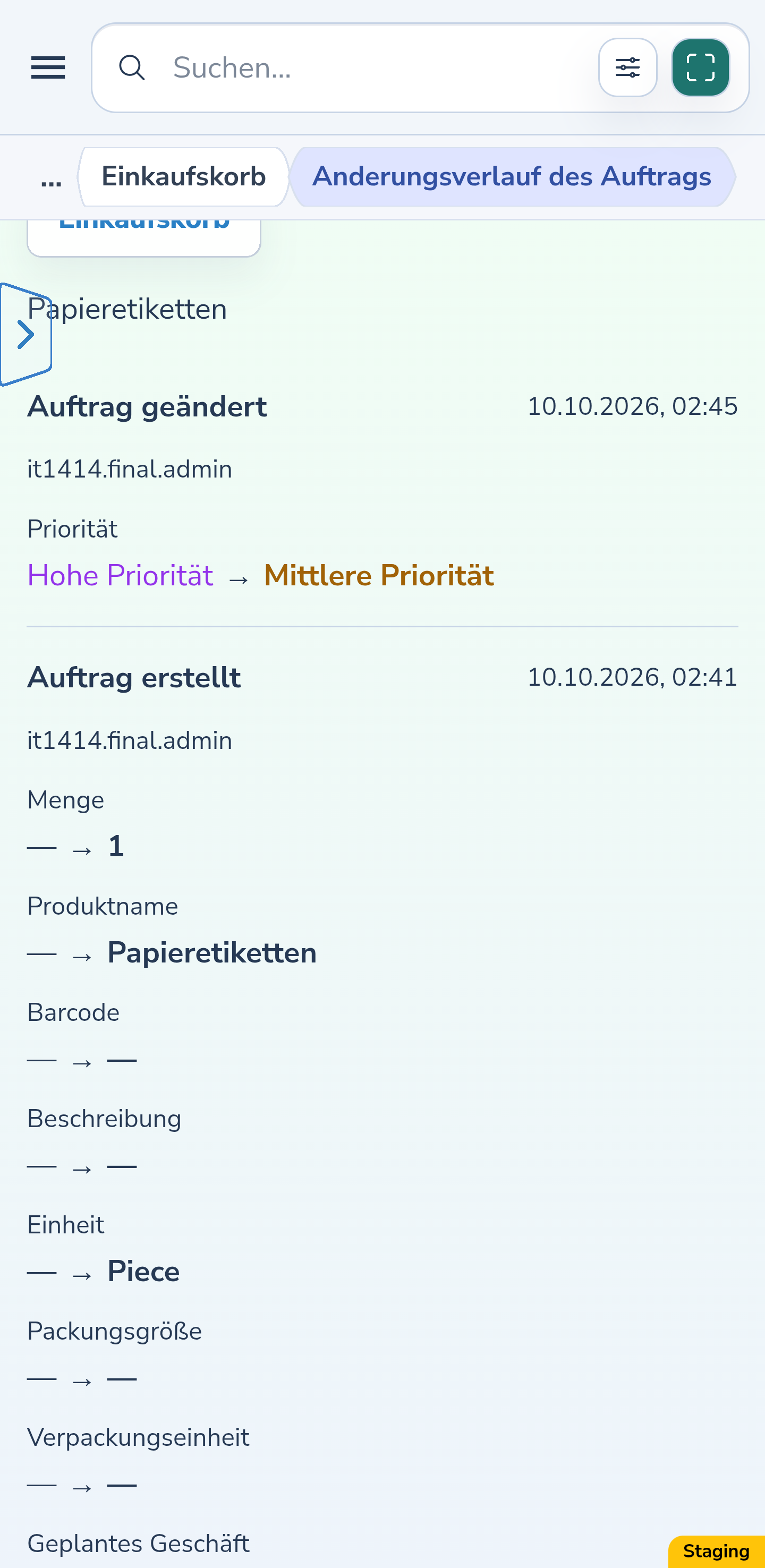
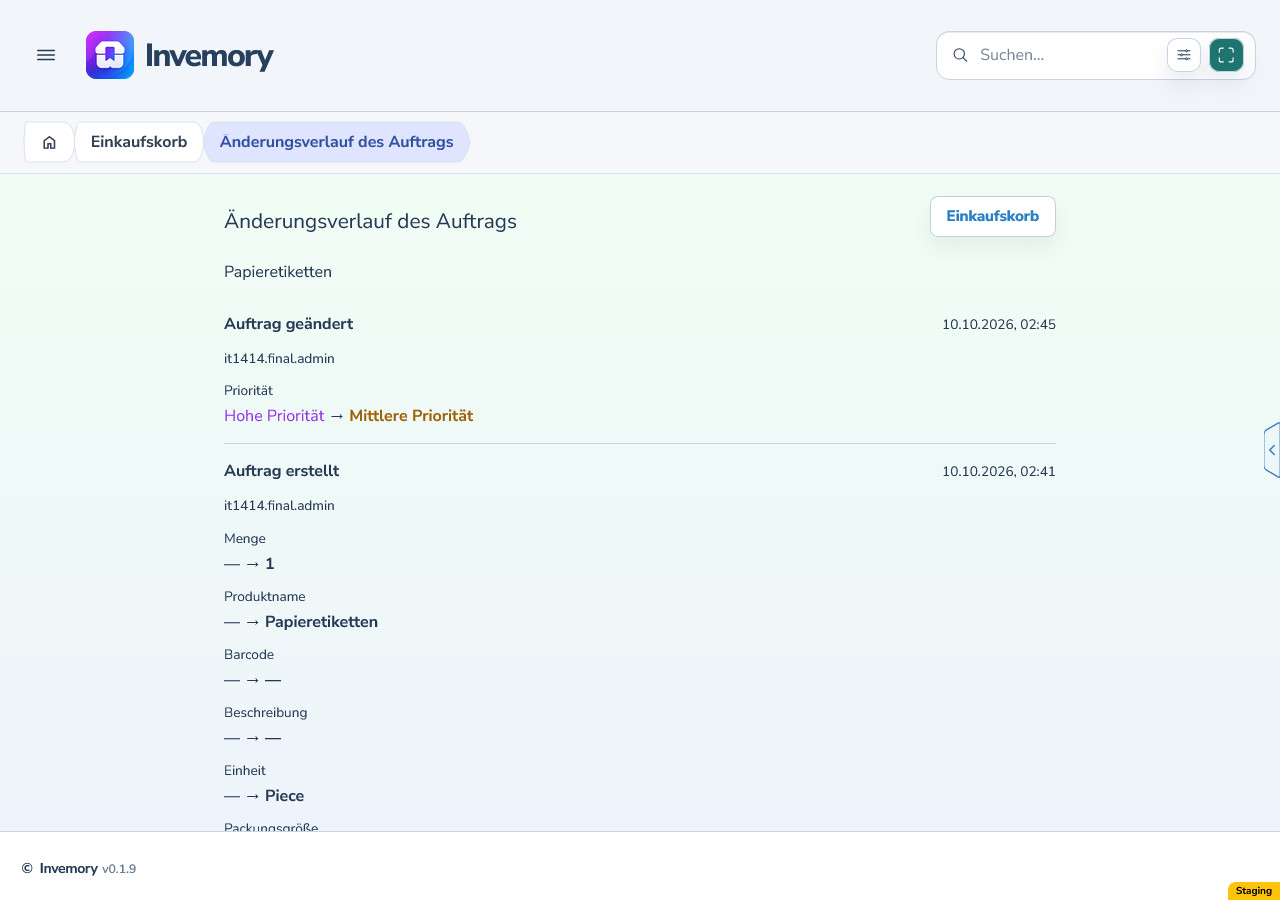
Öffnen Sie nach einer tatsächlichen Prioritätsänderung den Verlauf des Auftrags und prüfen Sie den vorherigen und den neuen Wert. Der Verlauf speichert die Werte; die farbigen Anzeigen folgen Ihrer aktuellen Palette. Eine Farbänderung ändert weder die Priorität des Auftrags noch bedeutet sie, dass das Ereignis ursprünglich diesen Farbton hatte.
Android
Website
Android
Website
Android
Website
Android
Website
14. Ändern Sie normale Hinweise unter Feldern
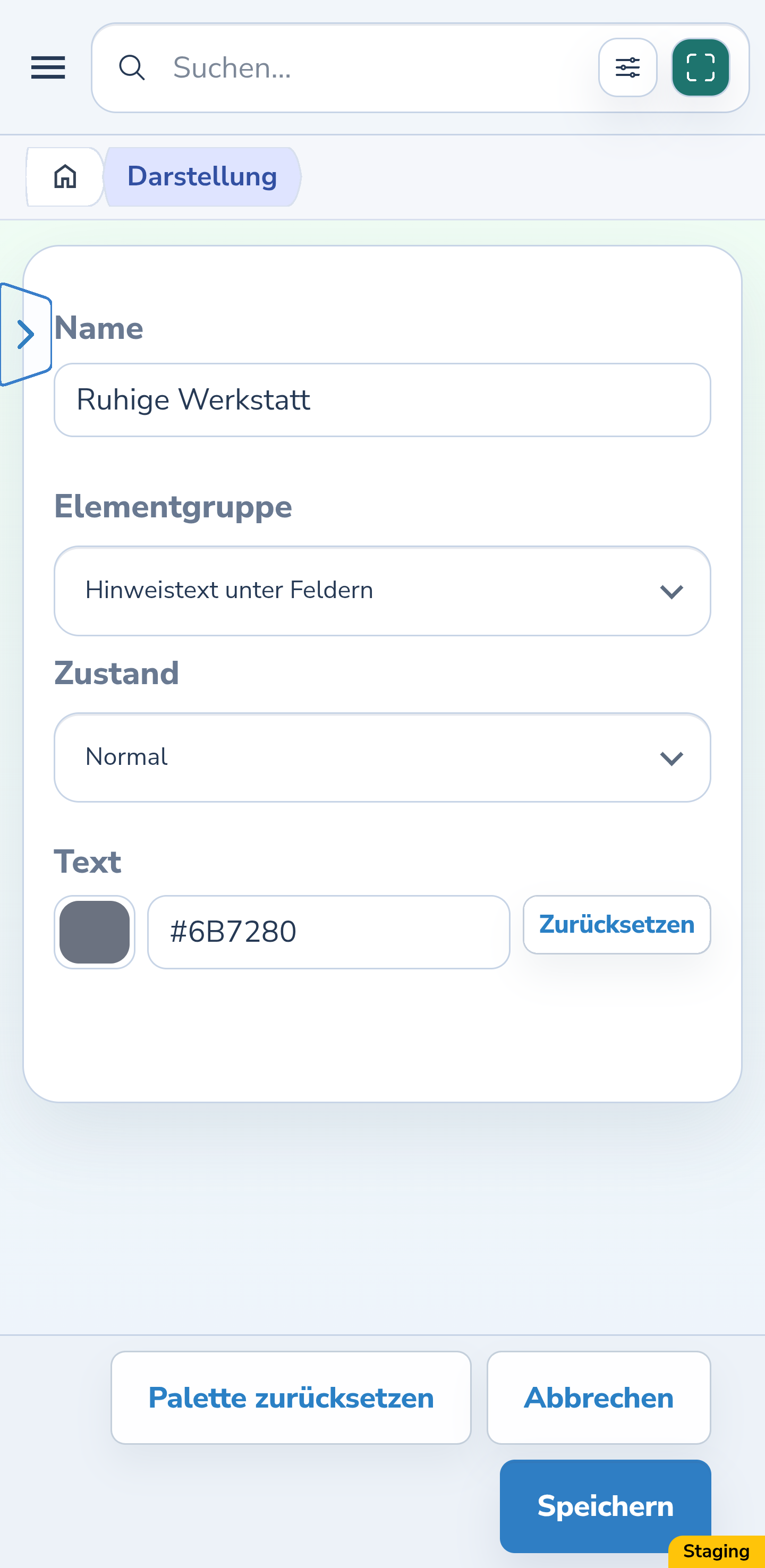
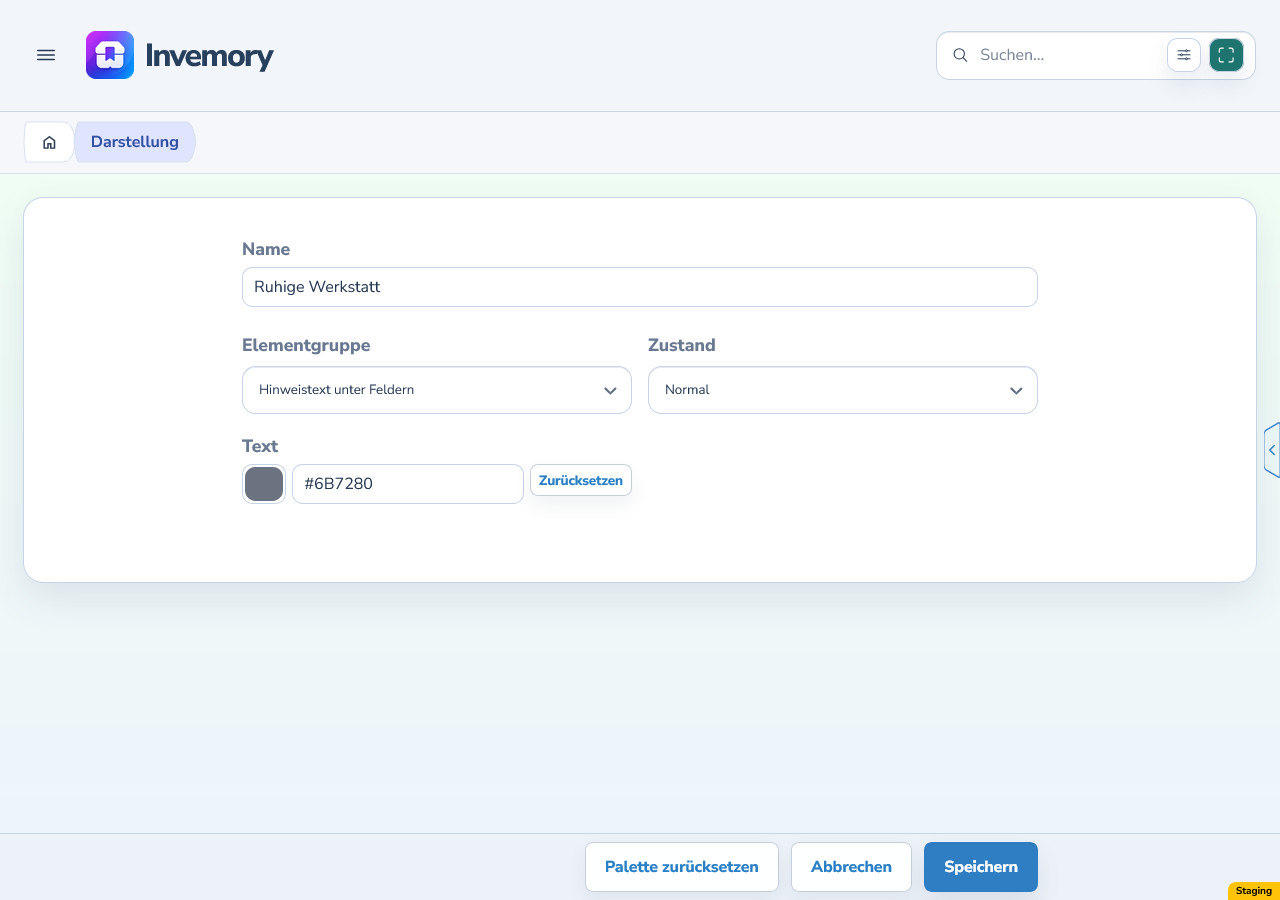
Wählen Sie in der Palette Hinweistext unter Feldern → Normal → Text. Legen Sie eine auf dem Formularhintergrund gut lesbare Farbe fest und speichern Sie. Ist die Palette inaktiv, wählen Sie zusätzlich Anwenden.
Prüfen Sie die Erklärung unter dem Namen des Gegenstands und weitere normale Hinweise in Formularen oder Einstellungen. Dies ist ihre gemeinsame Textfarbe. Feldbeschriftungen, Platzhalter, Validierungsfehler und Abschnittsbeschreibungen haben eigene Farben und werden durch diese Gruppe nicht geändert.
Android
Website
15. Gestalten Sie die Fotoanzeigen unabhängig voneinander
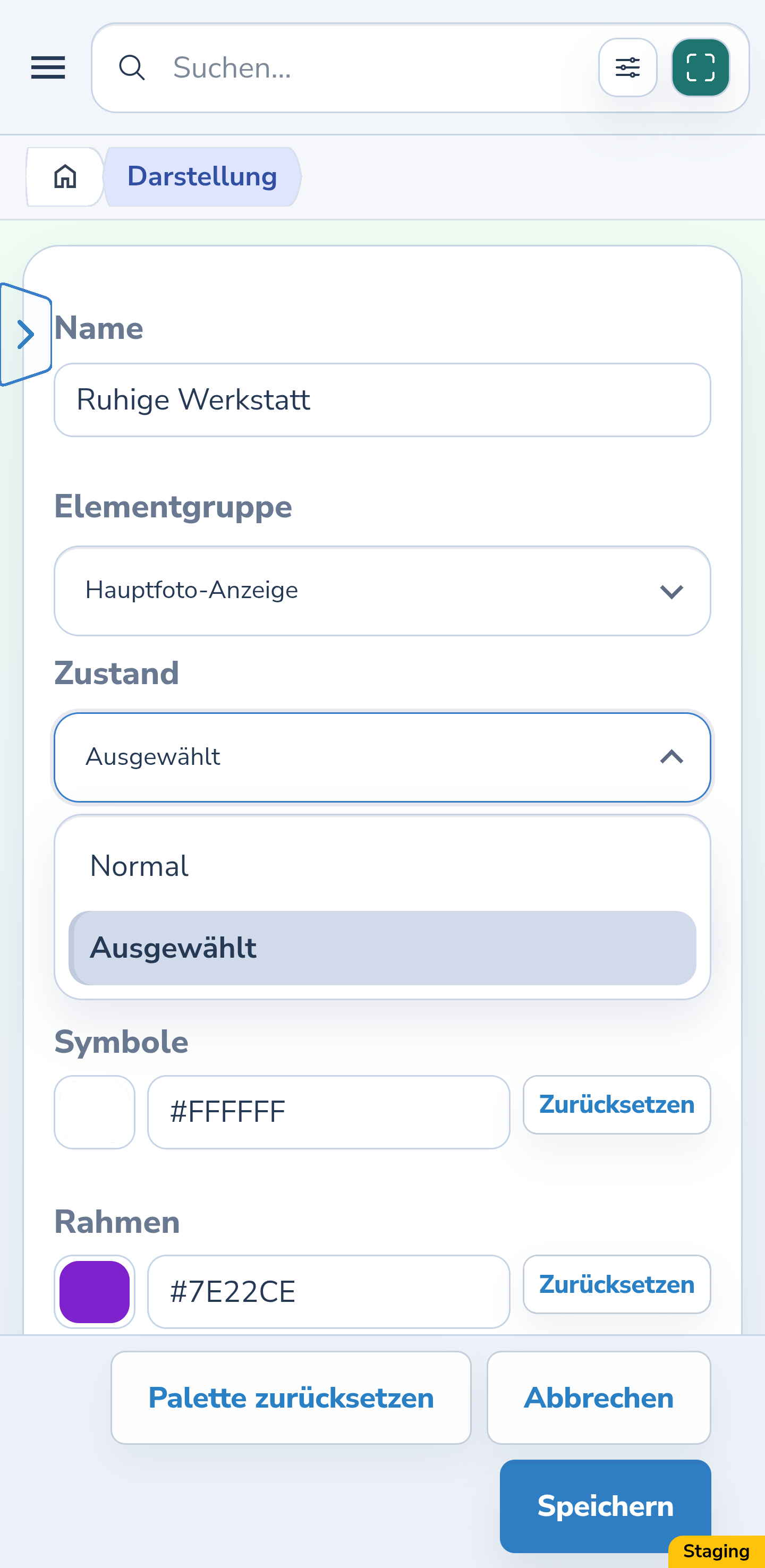
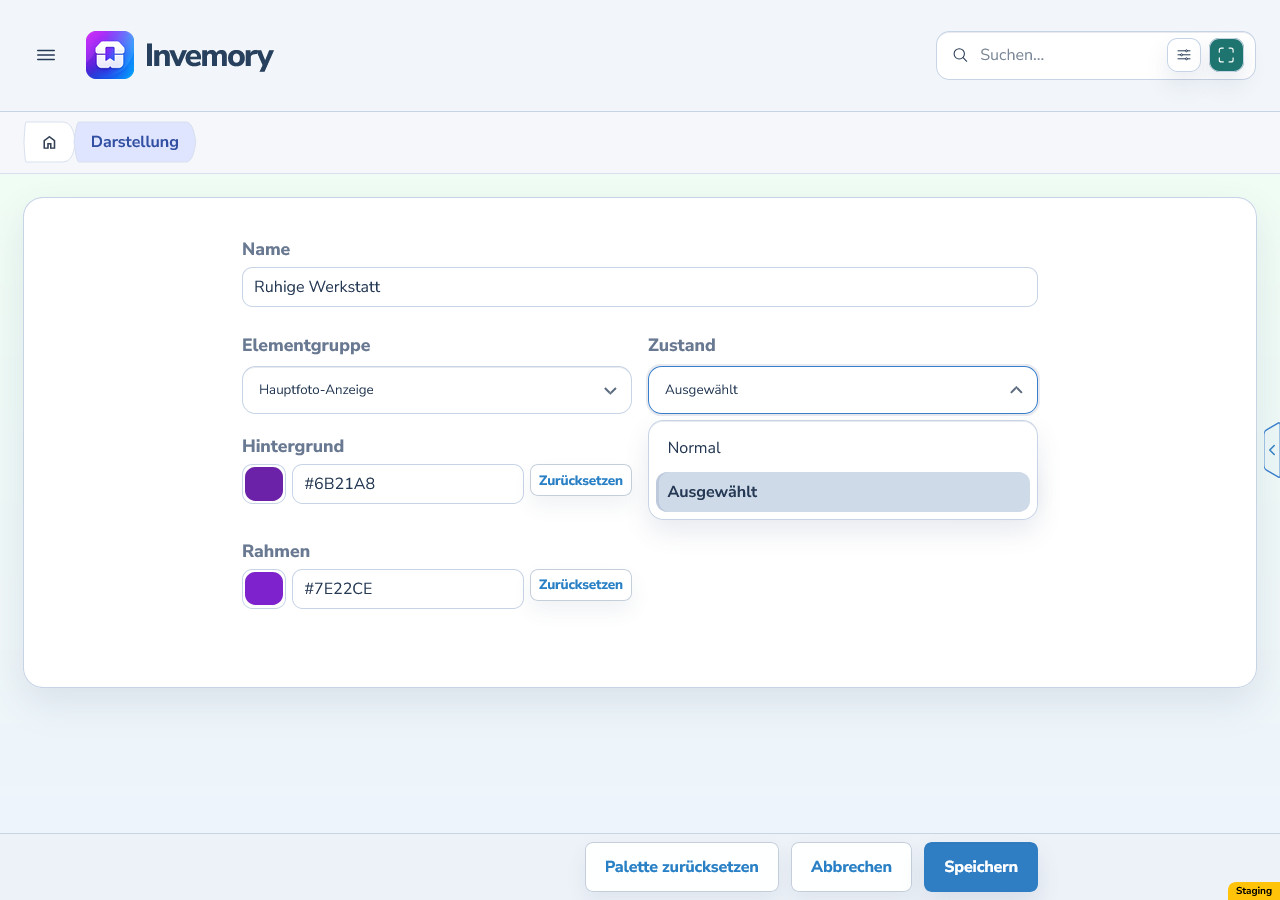
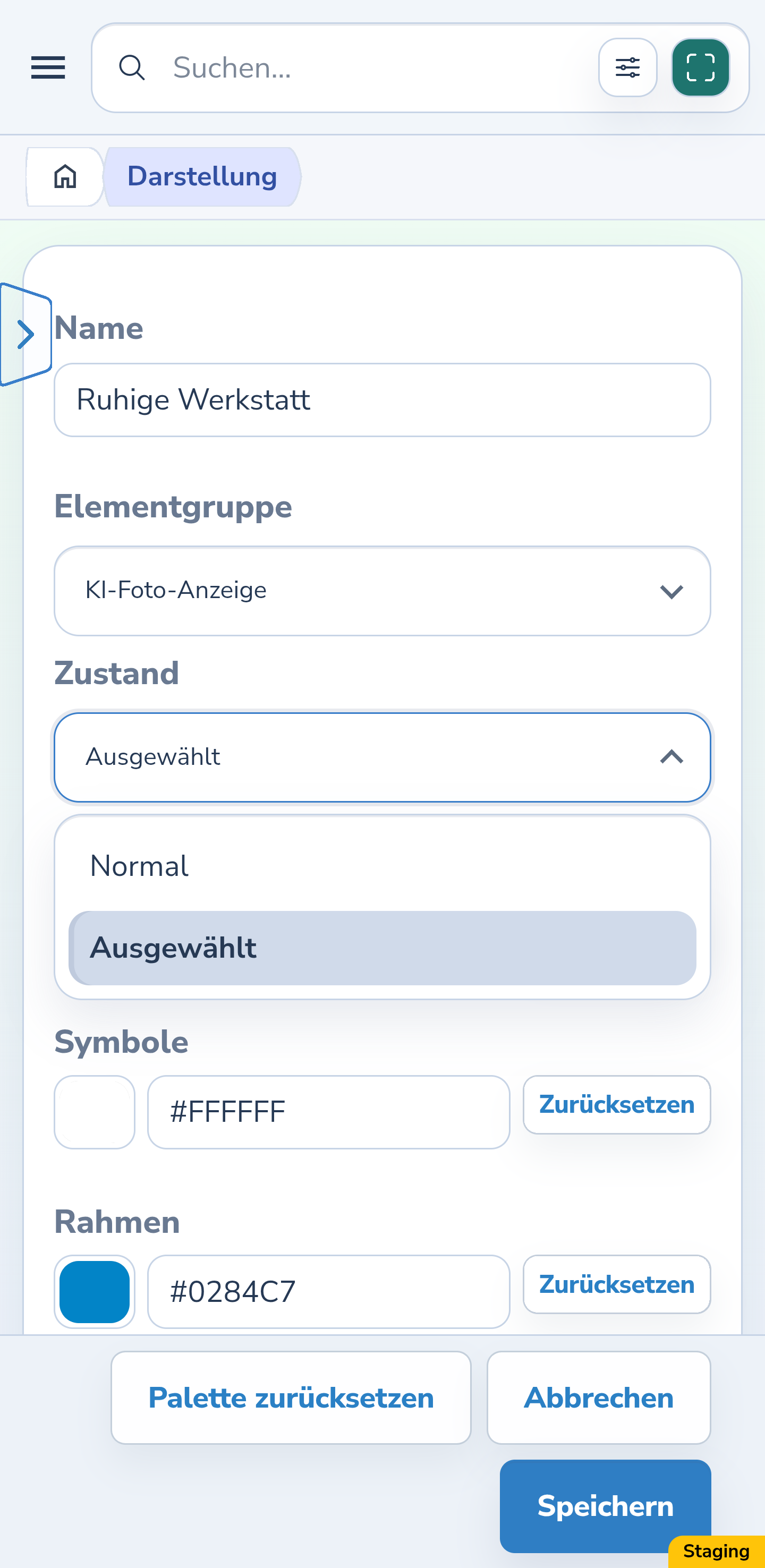
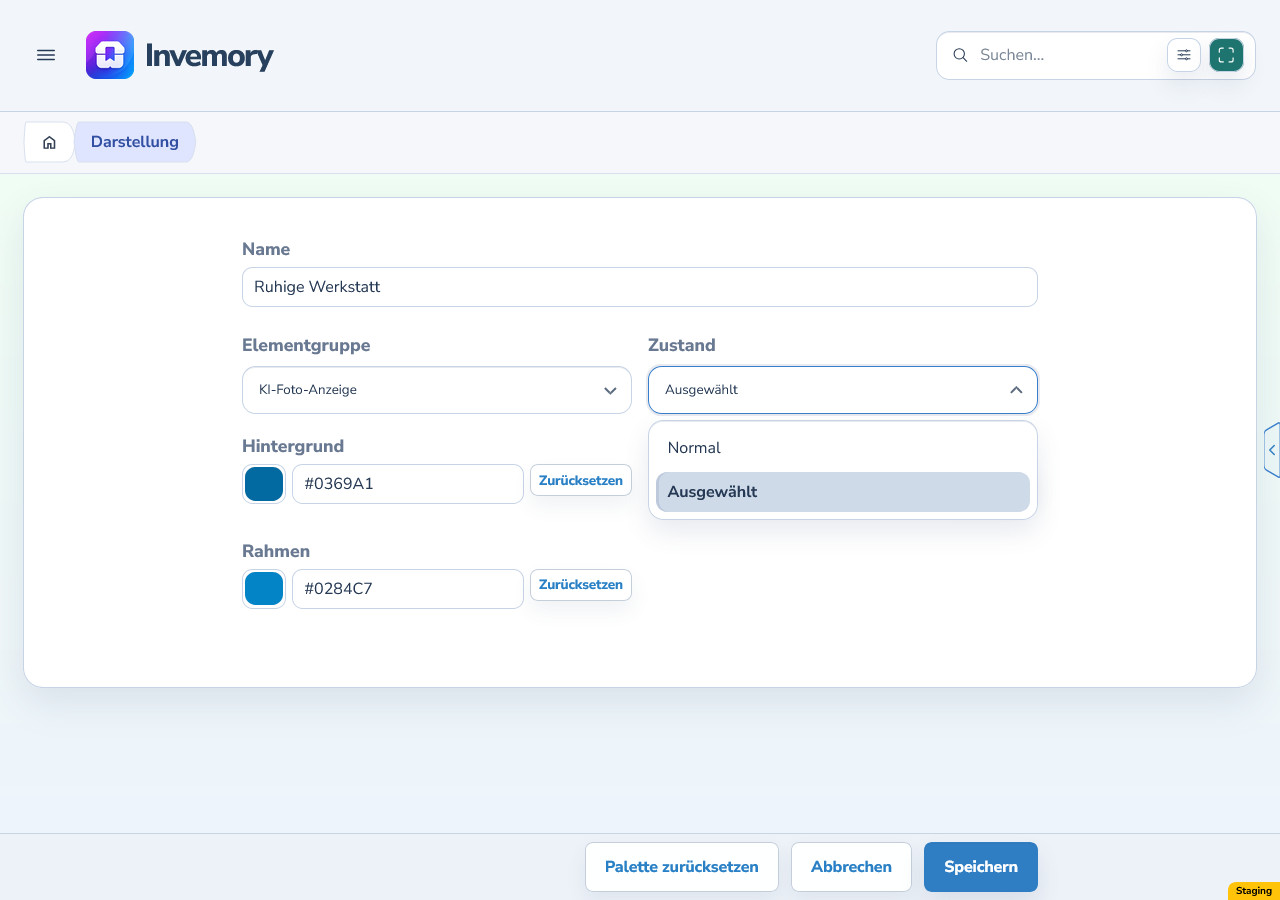
Wählen Sie für Hauptfoto-Anzeige und KI-Foto-Anzeige jeweils Normal und Ausgewählt. Jeder Zustand bietet Hintergrund, Symbole und Rahmen. Legen Sie die Farben unabhängig fest, damit ein- und ausgeschaltete Zustände leicht erkennbar sind.
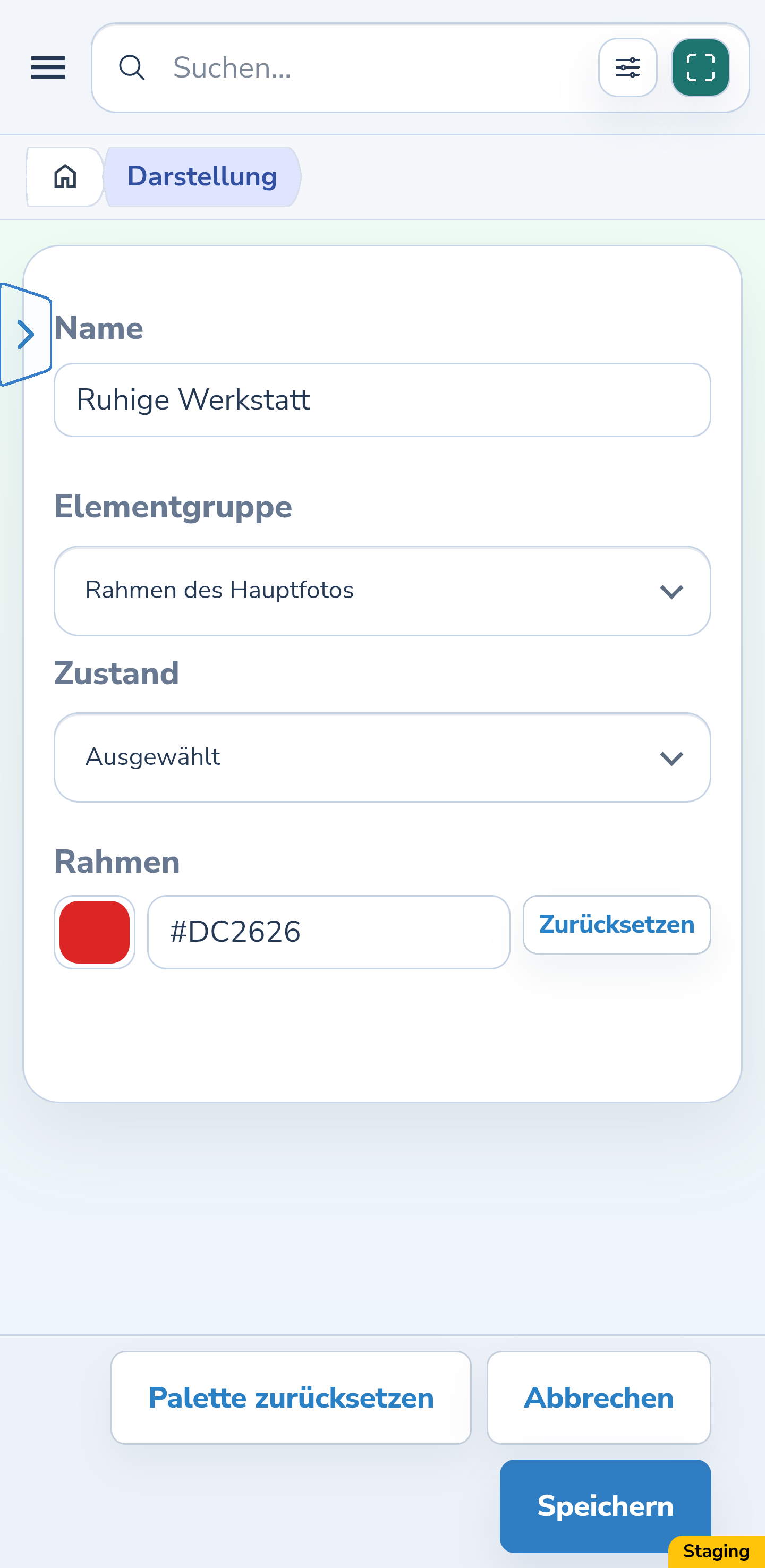
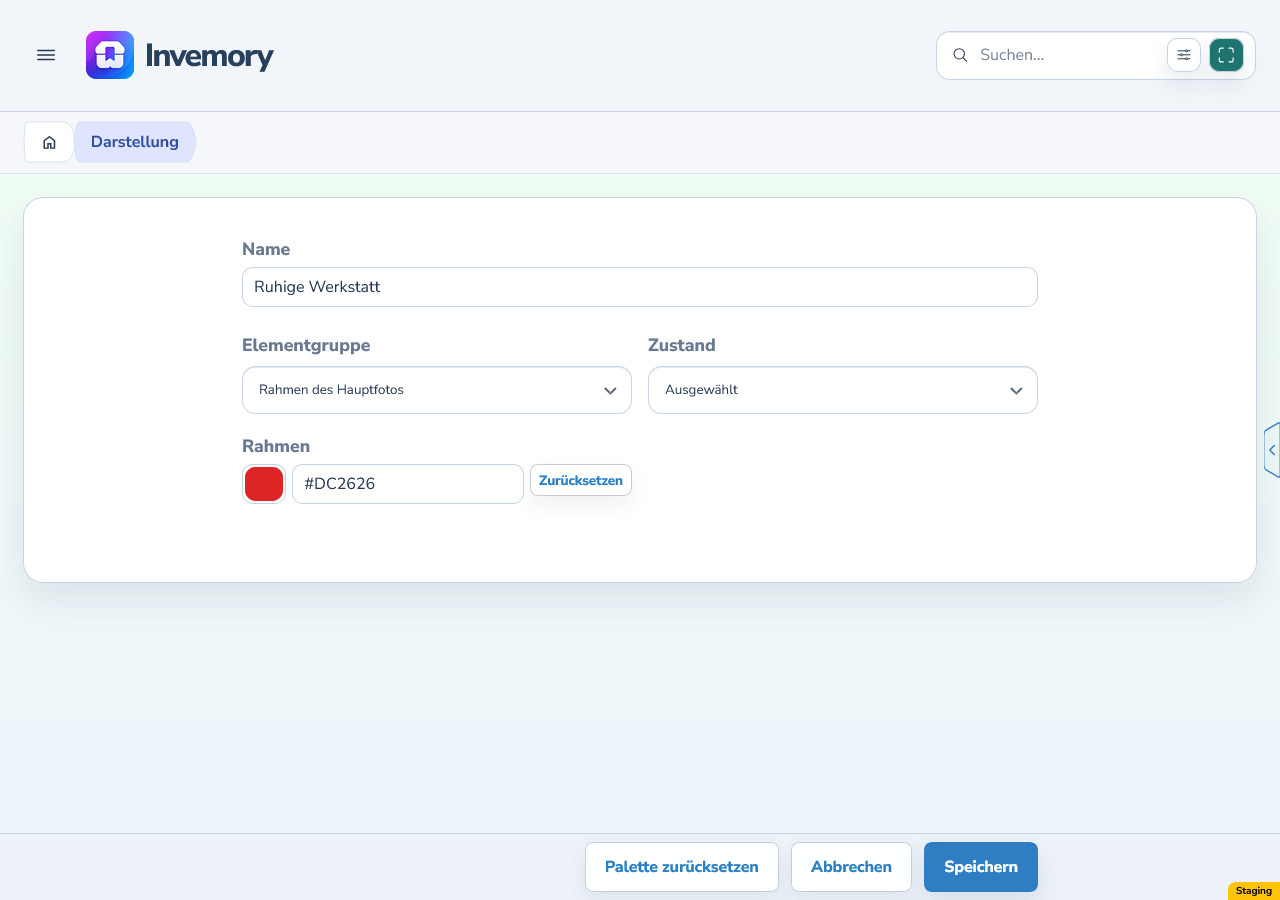
Der Rahmen um das Hauptfoto selbst hat eine eigene Einstellung: Rahmen des Hauptfotos → Ausgewählt → Rahmen. Speichern Sie die Palette und wenden Sie sie bei Bedarf an. Die Farbe des Fotorahmens wird unabhängig vom Rahmen der Anzeigeschaltfläche festgelegt.
Android
Website
Android
Website
Android
Website
16. Prüfen Sie Hauptfoto und KI-Auswahl
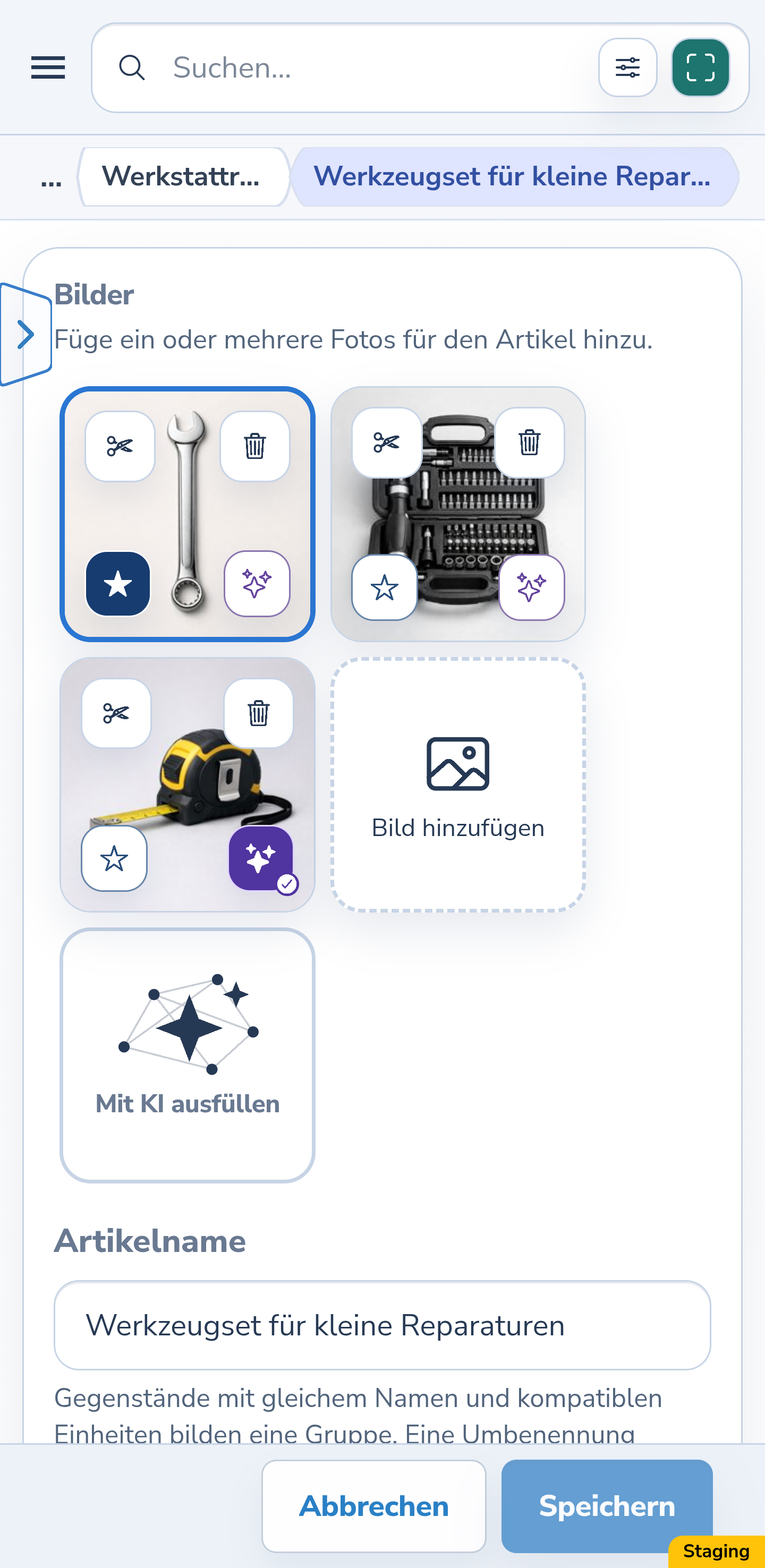
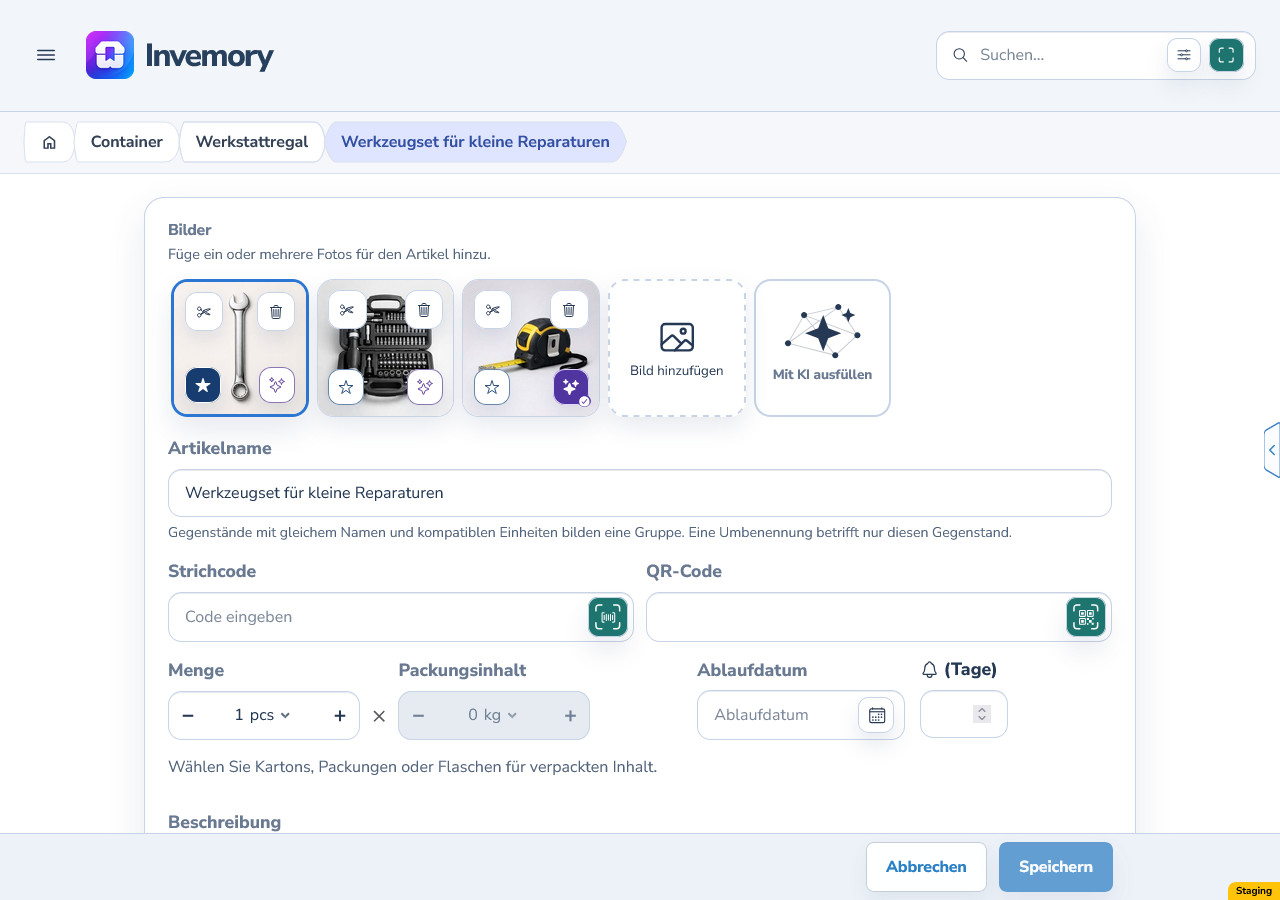
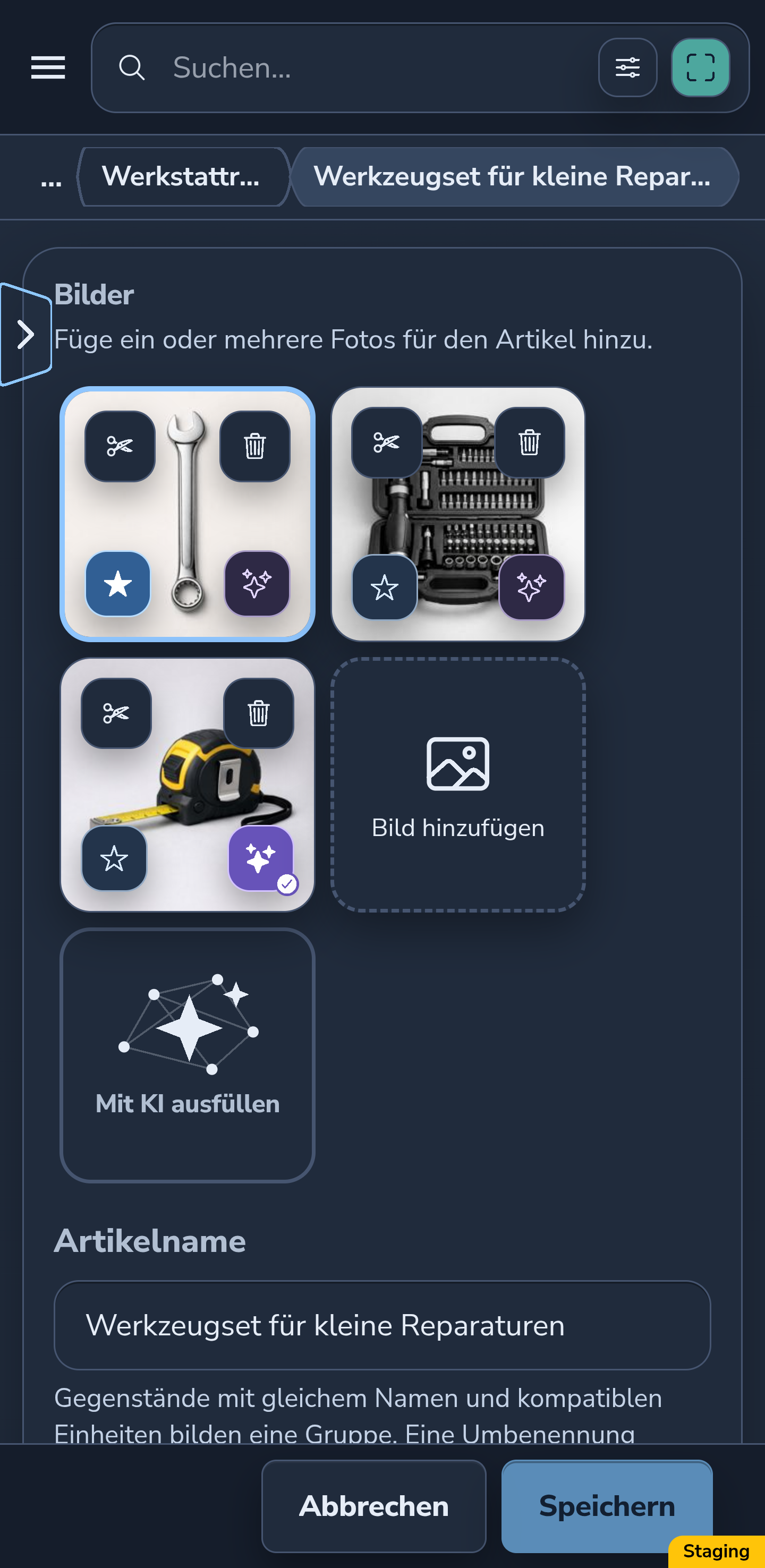
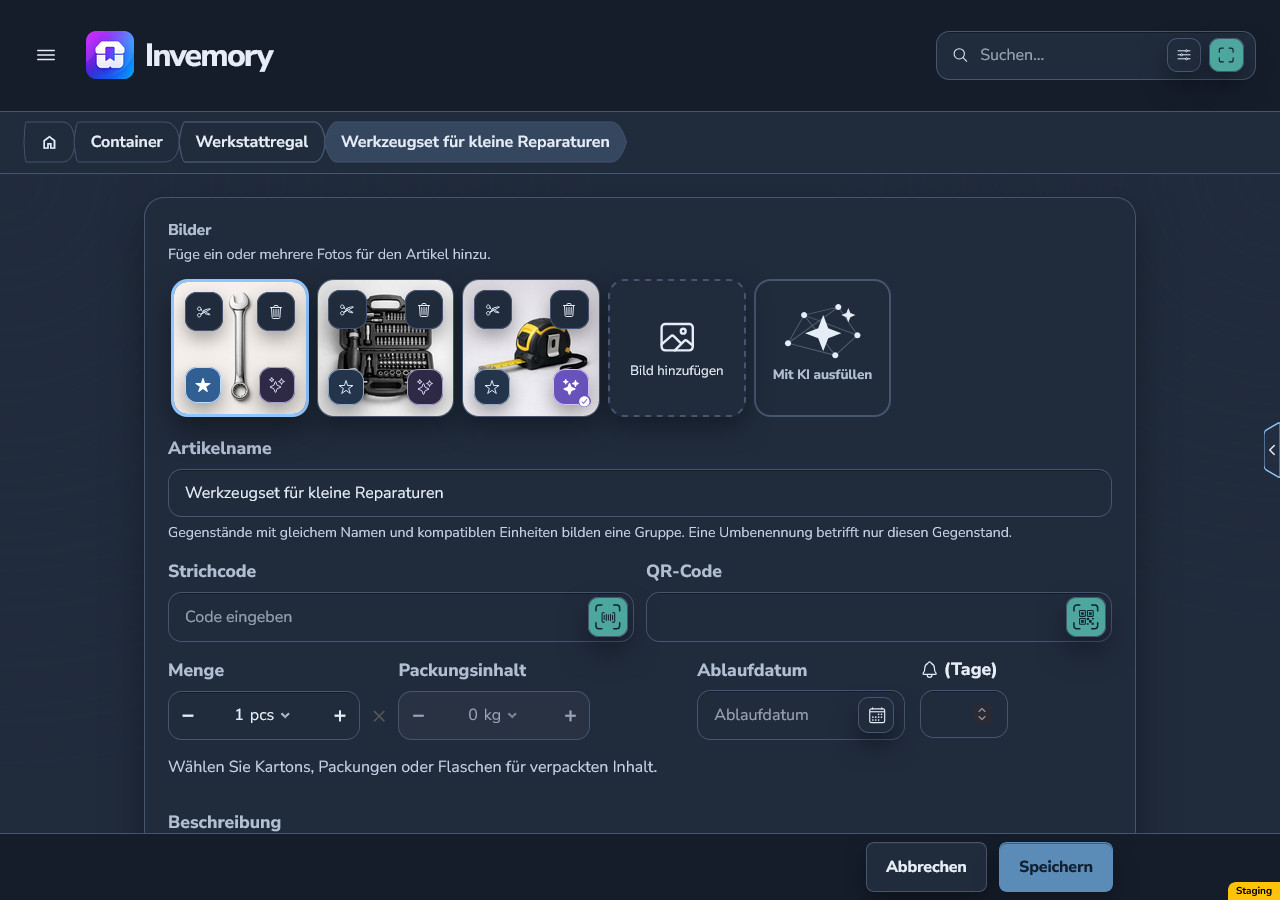
Öffnen Sie den Editor eines Gegenstands mit mehreren Fotos. Das Hauptfoto hat einen Rahmen und einen ausgefüllten Stern; andere Fotos haben einen Sternumriss. Ein für eine KI-Anfrage ausgewähltes Foto hat eine ausgefüllte Anzeige mit Häkchen.
Beide Entscheidungen sind unabhängig: Das Hauptfoto kann von einer KI-Anfrage ausgeschlossen sein, während ein anderes Foto einbezogen wird. Das Häkchen kennzeichnet die Teilnahme an der Anfrage, keine abgeschlossene Analyse. Prüfen Sie den Rahmen und beide Anzeigen in Hell, Dunkel und Ihren eigenen Farben. Formulare, die nur ein Foto unterstützen, haben diese Umschalter nicht.
Android
Website
Android
Website
17. Verwerfen Sie ungespeicherte Änderungen
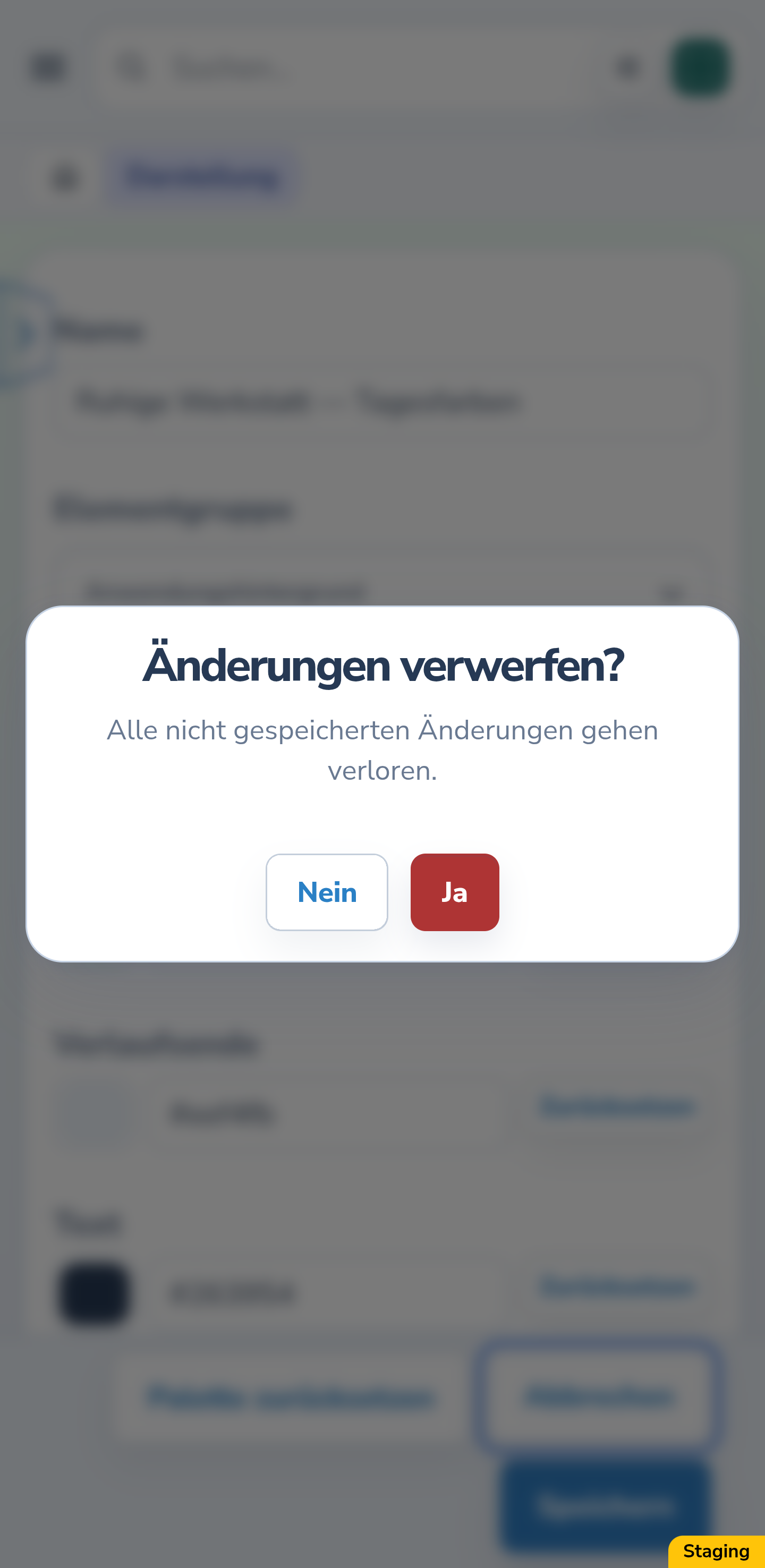
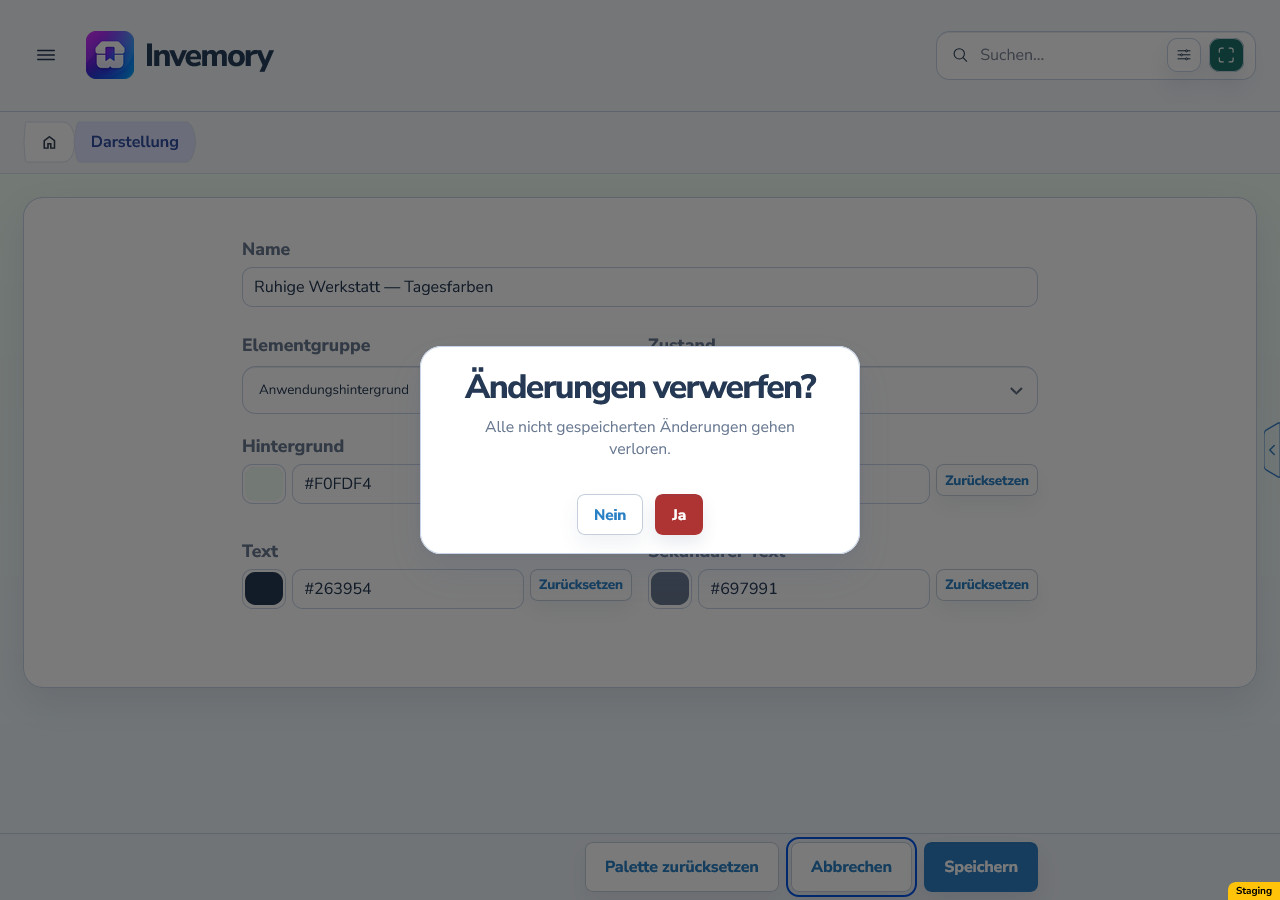
Wählen Sie Abbrechen im Editor. Bei ungespeicherten Änderungen fragt Invemory, ob diese verworfen werden sollen. Nein lässt den Editor mit Ihren Änderungen geöffnet; Ja verwirft sie, beendet die Vorschau und kehrt zur Liste zurück.
Abbrechen speichert keine neuen Farben. Entscheiden Sie vor dem Verlassen, ob die Palette unverändert bleiben soll, oder kehren Sie zum Editor zurück und speichern Sie das gewünschte Ergebnis.
Android
Website
18. Löschen Sie eine ungenutzte inaktive Palette
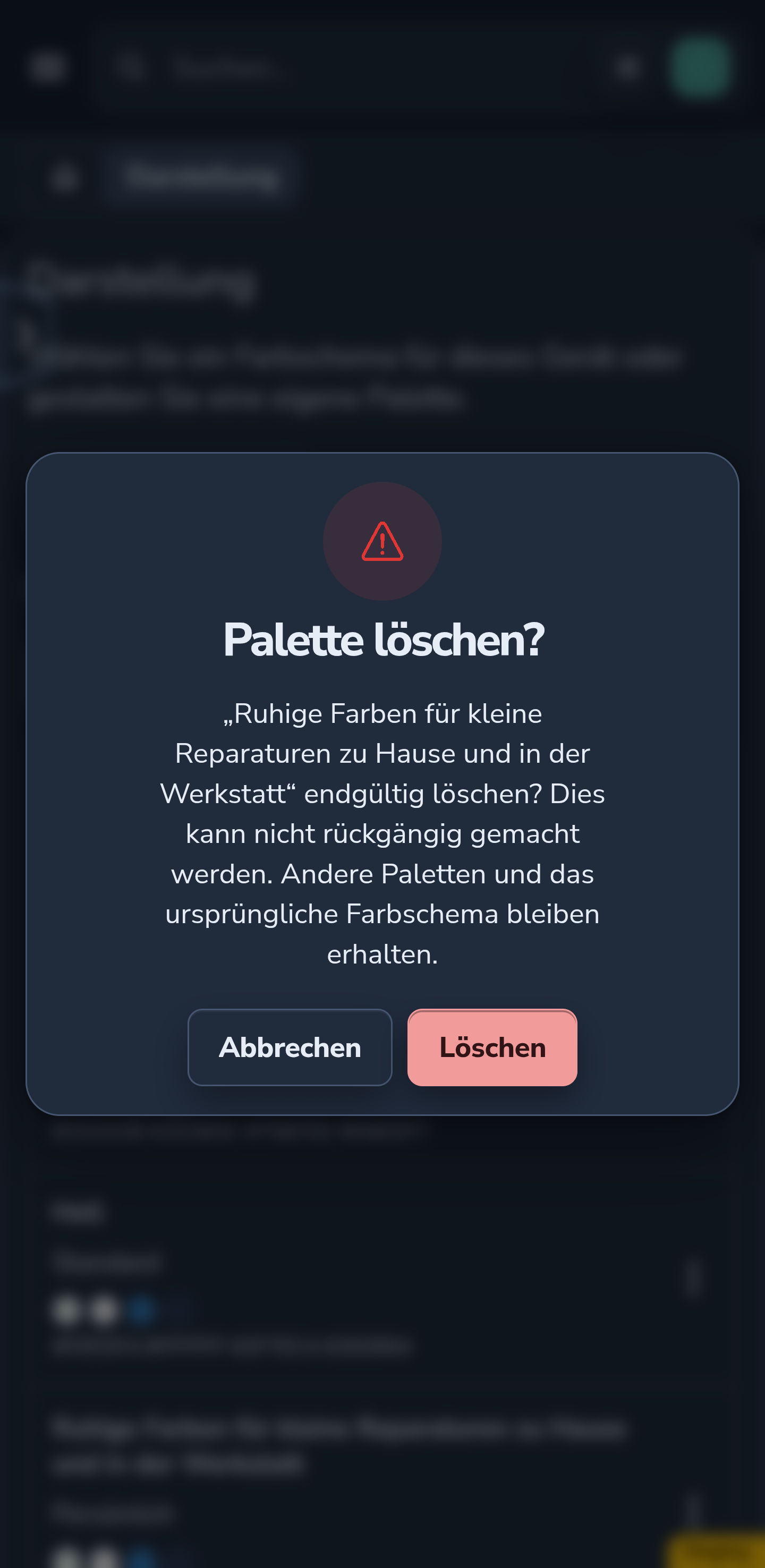
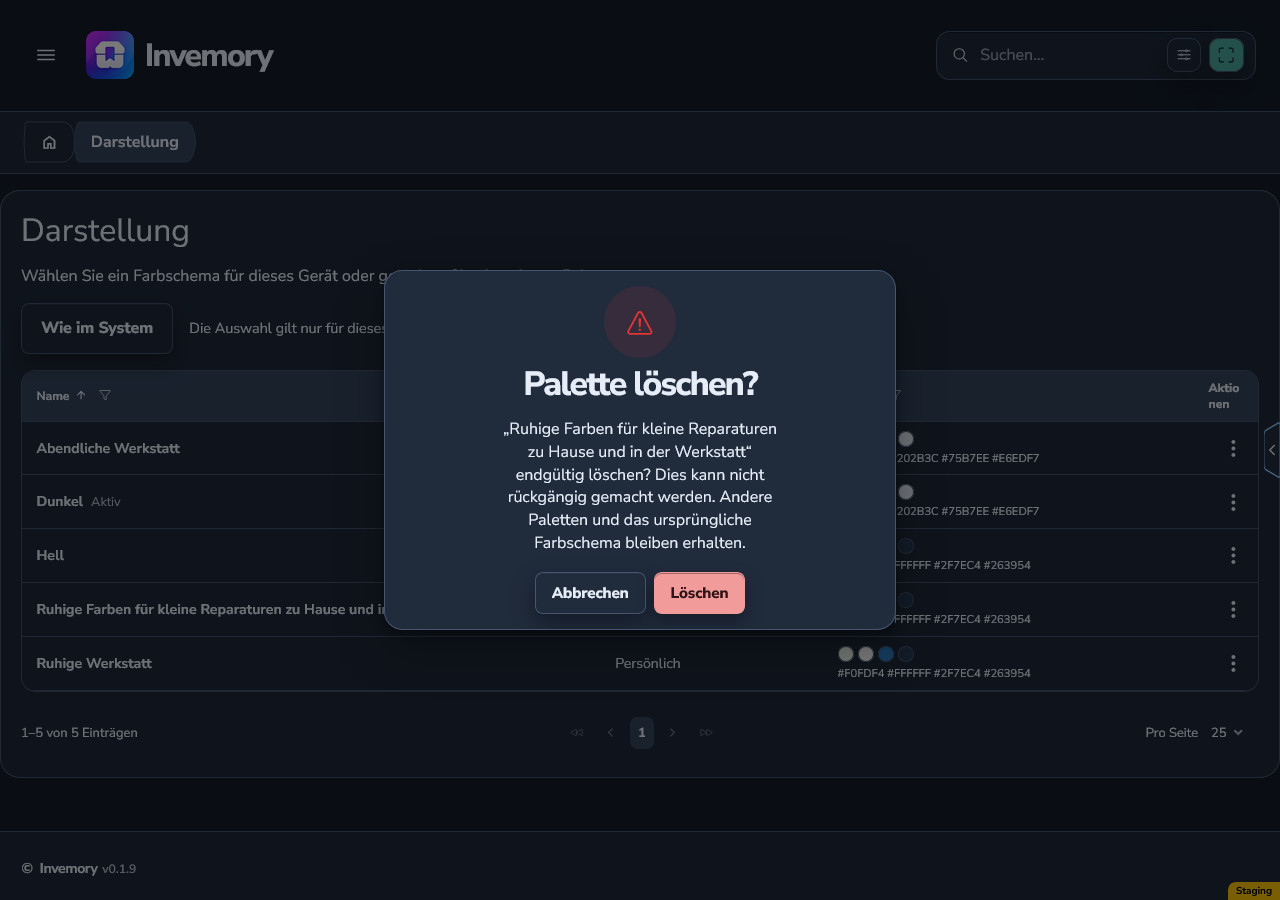
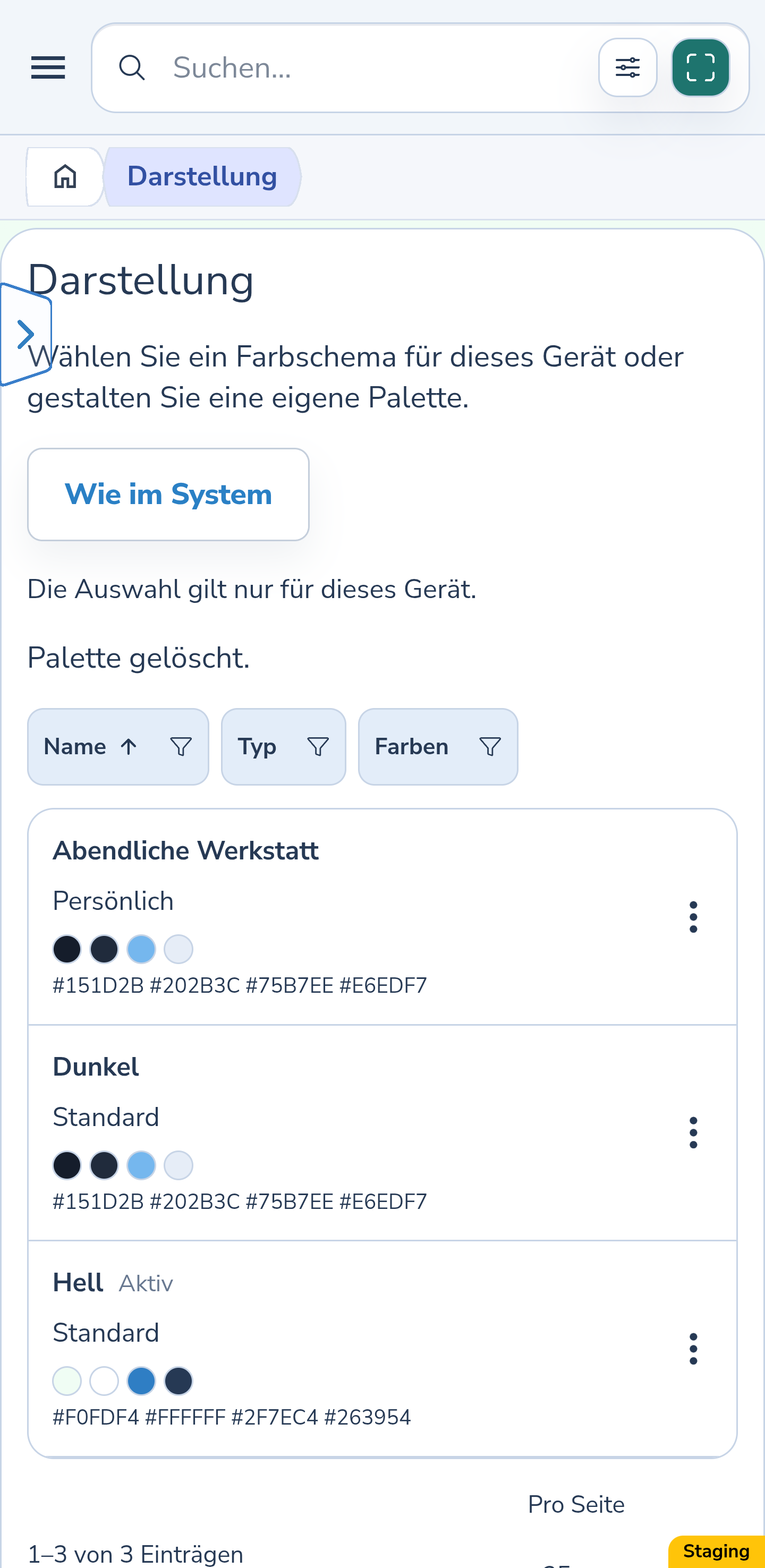
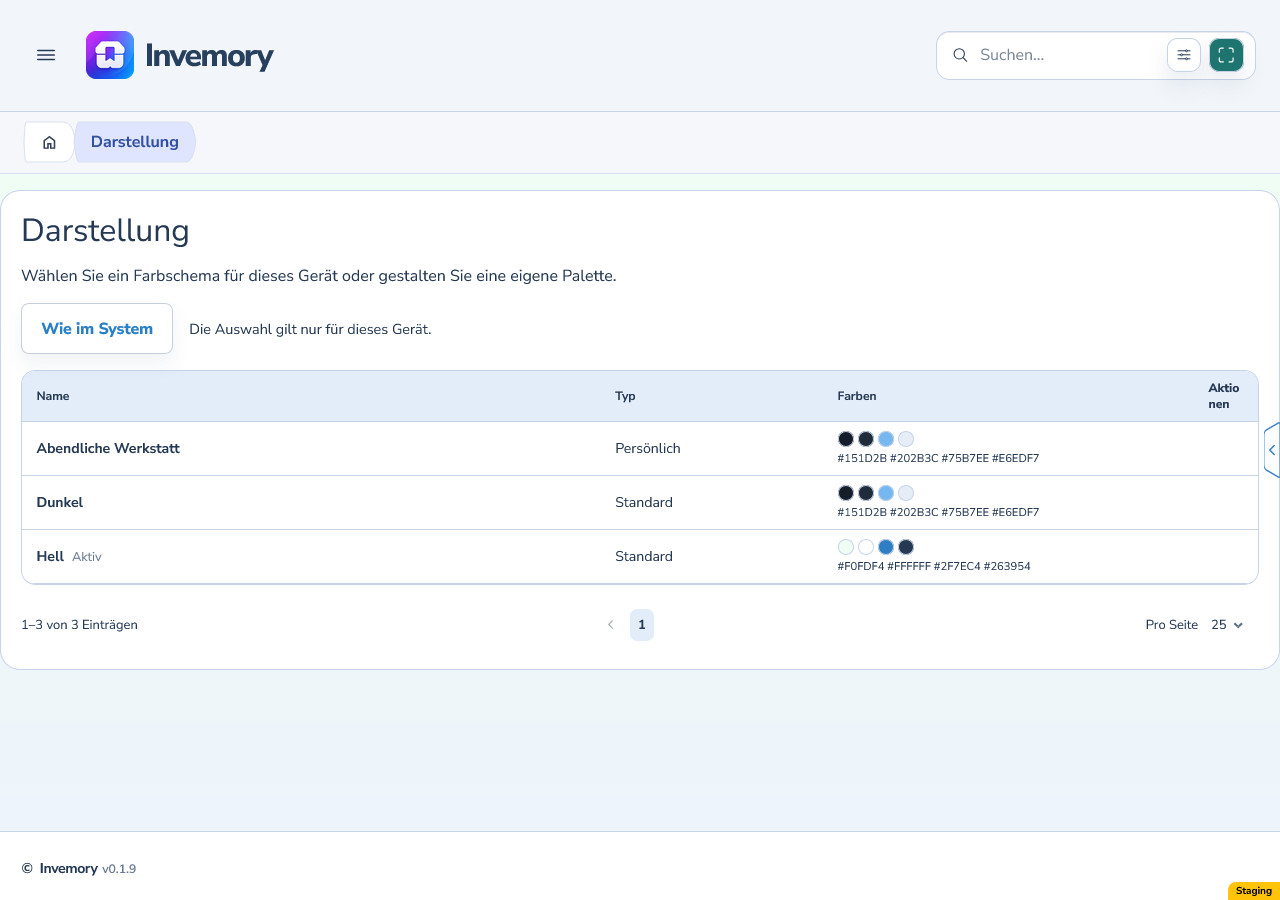
Kehren Sie zu Profil → Darstellung zurück, öffnen Sie das Menü einer persönlichen Palette und wählen Sie Löschen. Prüfen Sie den Namen in der Bestätigung, besonders bei langen oder ähnlichen Namen. Abbrechen schließt den Dialog; Löschen entfernt die Palette endgültig.
Nach dem erfolgreichen Löschen einer inaktiven Palette bleibt Ihre aktuelle Auswahl erhalten. Das ursprüngliche Farbschema und andere Kopien bleiben verfügbar. Standardschemata bieten keine Löschaktion. Gelöschte persönliche Paletten können nicht wiederhergestellt werden.
Android
Website
19. Prüfen Sie den Ersatz einer aktiven hellen Palette
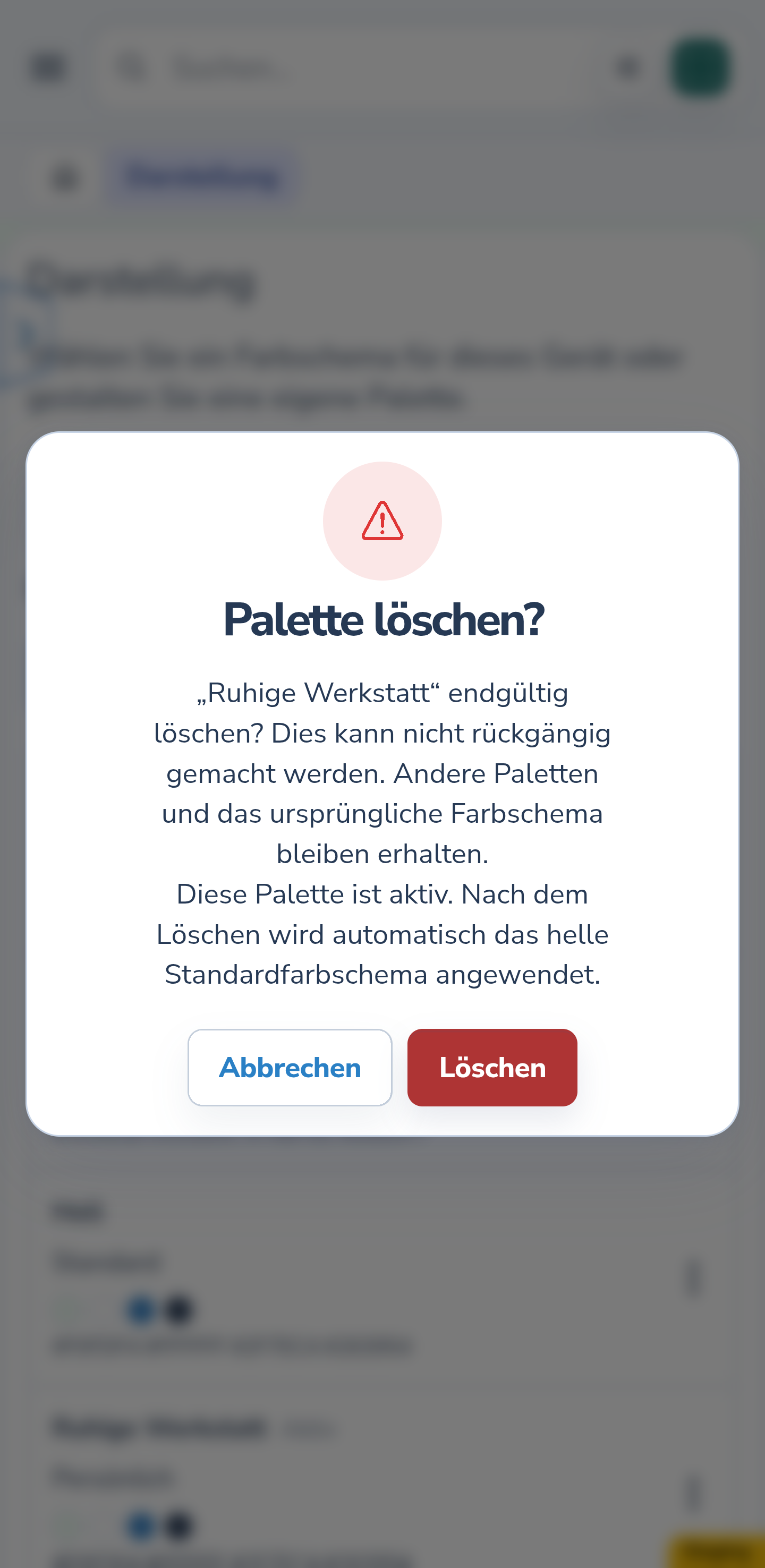
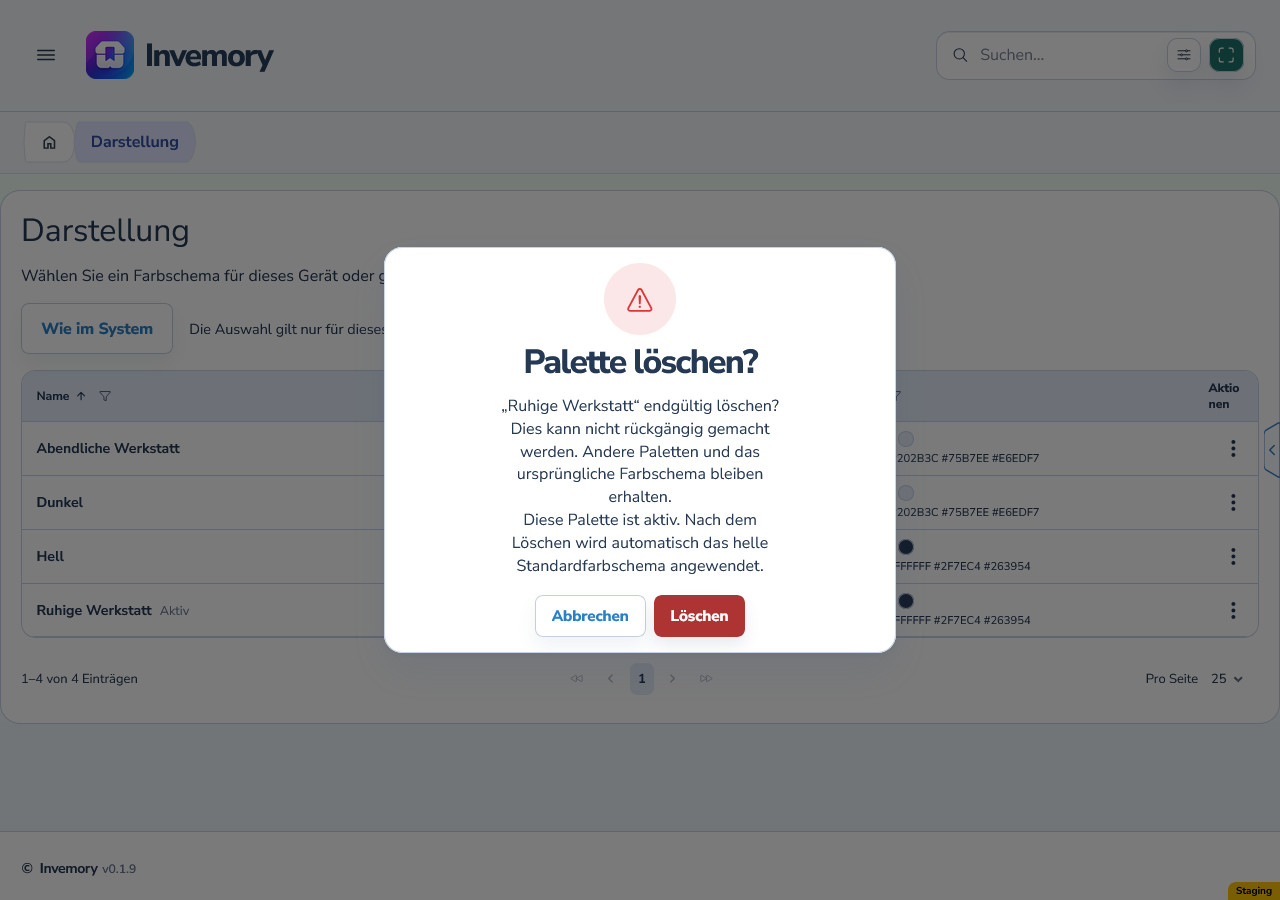
Bei einer aktiven persönlichen Palette mit heller Basis erklärt die Bestätigung, dass nach dem Löschen automatisch das helle Standardschema angewendet wird. Im Dialog müssen Sie keinen Ersatz auswählen.
Erst nach erfolgreichem Löschen verschwindet die persönliche Palette und Hell wird aktiv. Die aktuellen Standardfarben können von den ursprünglichen Farben Ihrer Kopie abweichen, wenn ein Administrator das Standardschema geändert hat.
Android
Website
Android
Website
20. Prüfen Sie den Ersatz einer aktiven dunklen Palette
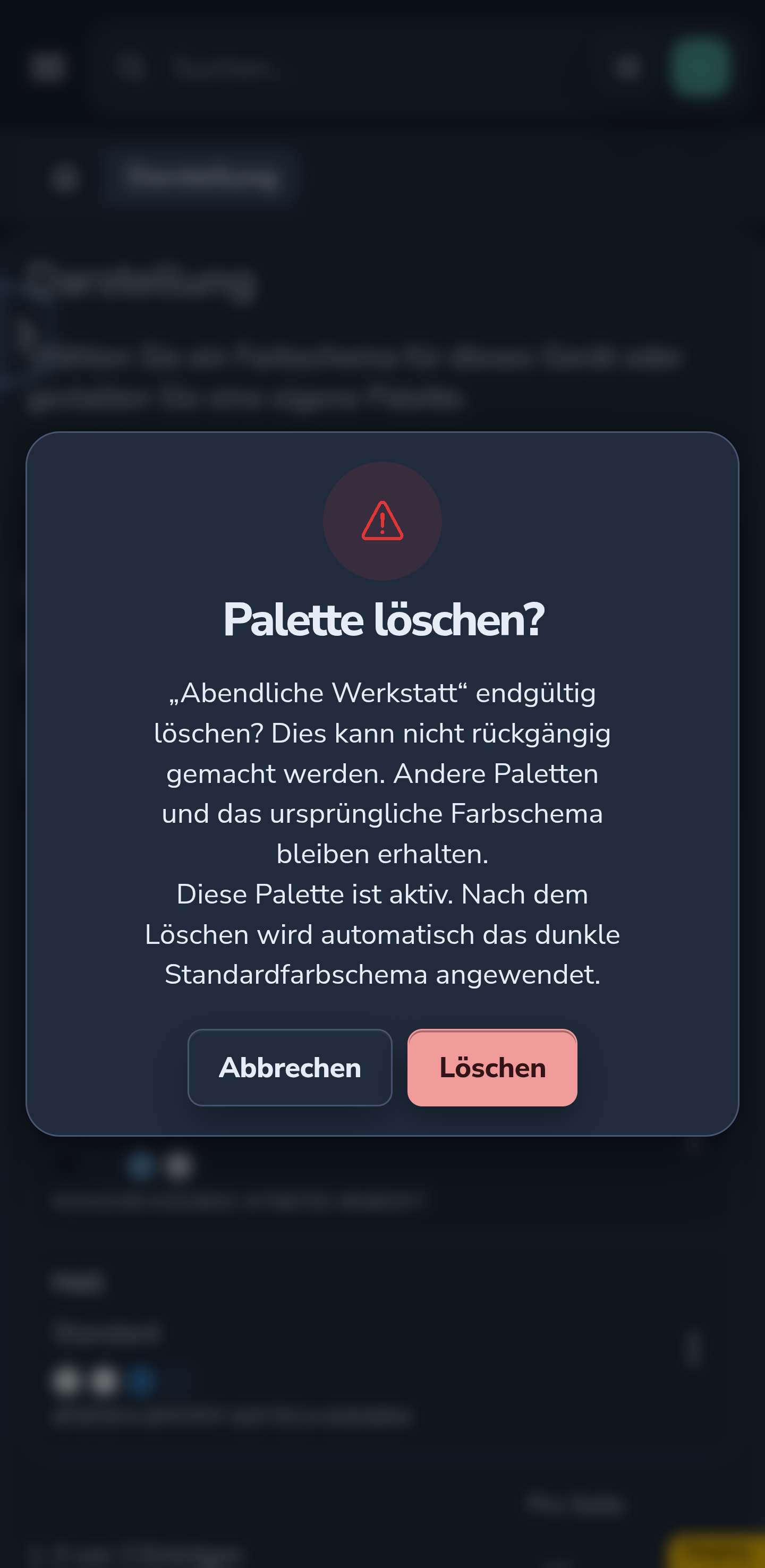
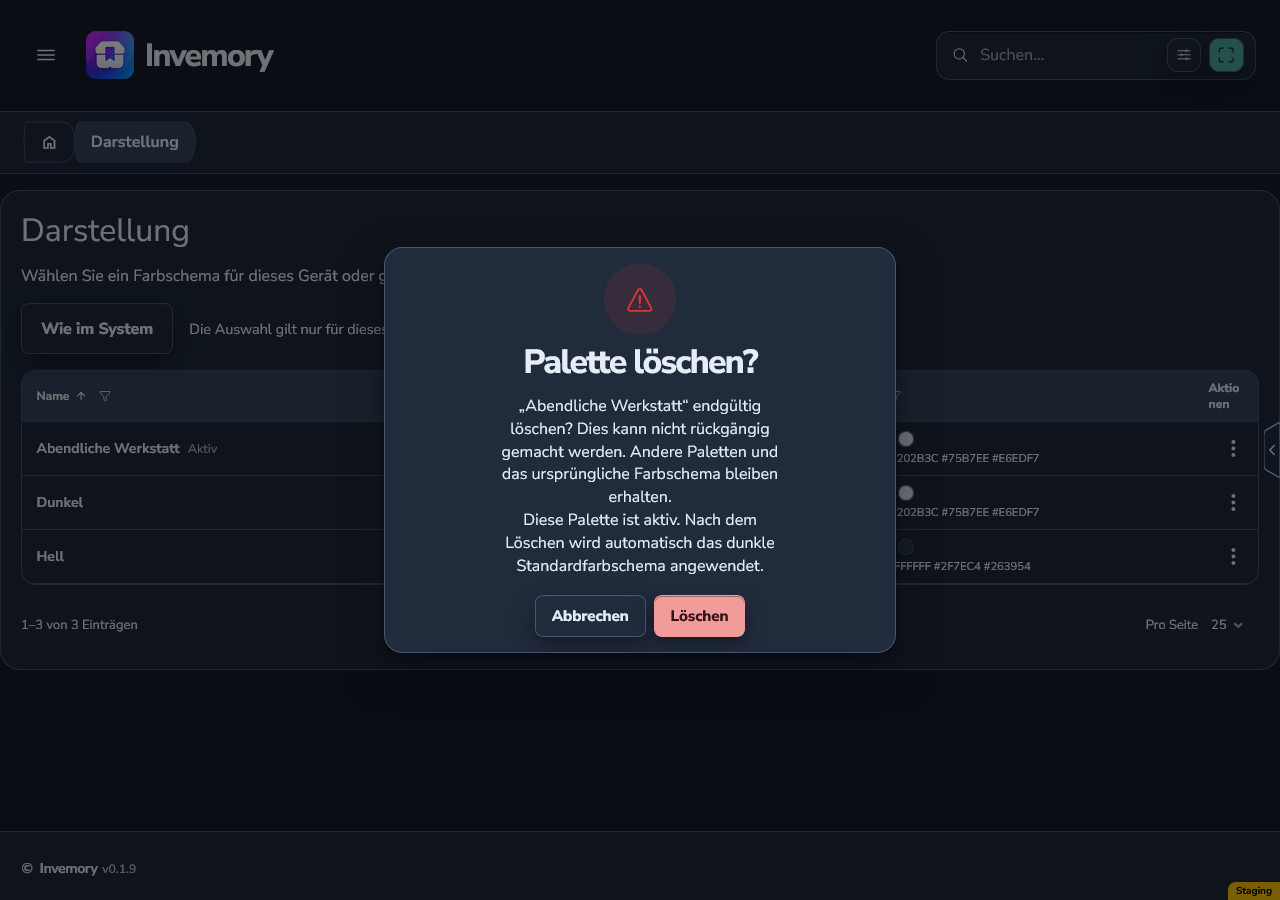
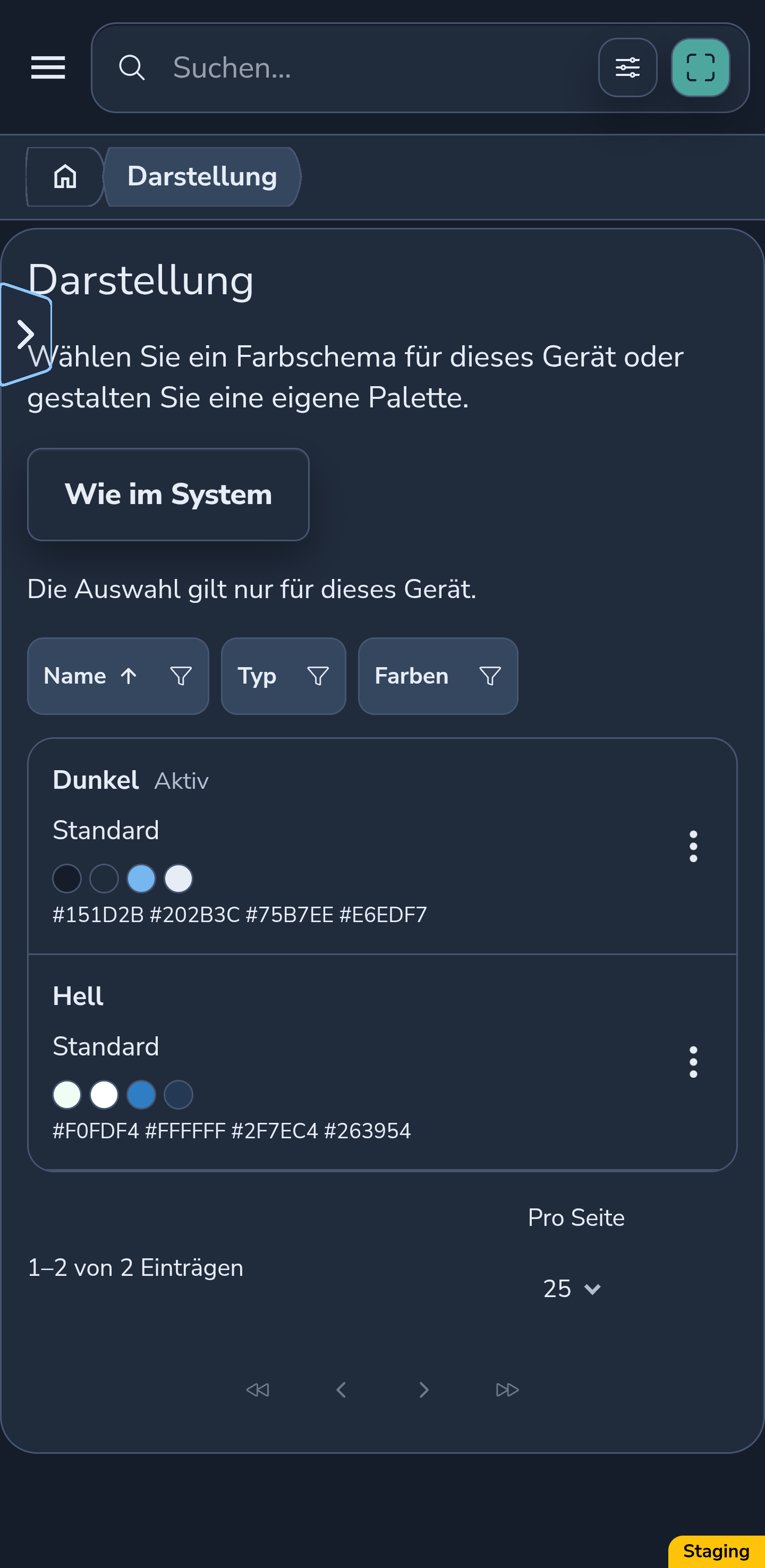
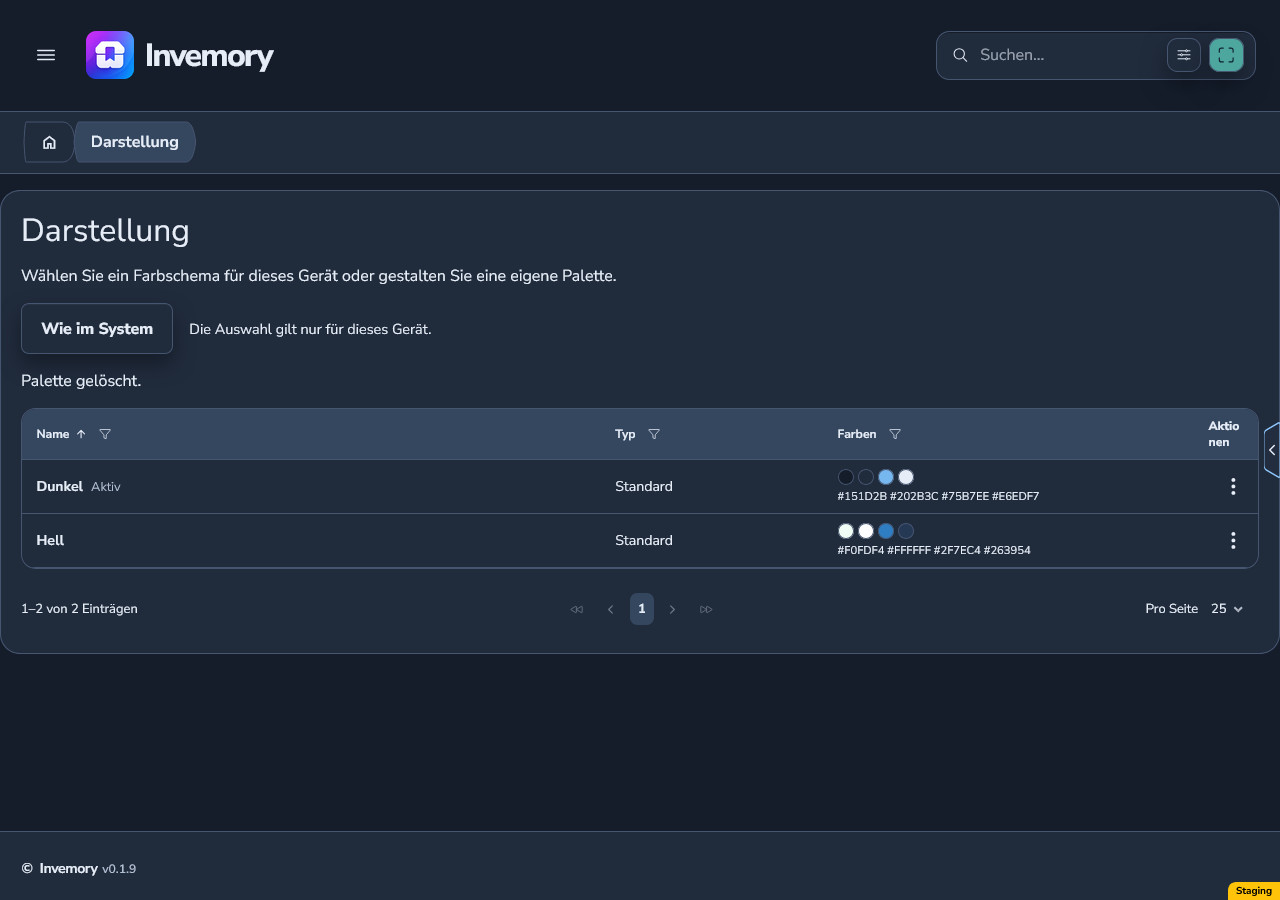
Bei einer aktiven persönlichen Palette mit dunkler Basis erklärt die Bestätigung den automatischen Wechsel zum dunklen Standardschema. Nach erfolgreichem Löschen wird Dunkel aktiv.
Dies gilt auch für Ihre letzte persönliche Palette: Die Standardschemata bleiben in der Liste. Brechen Sie die Bestätigung ab, bleibt Ihre aktuelle Palette ausgewählt.
Android
Website
Android
Website
21. Behandeln Sie Fehler und aktualisieren Sie ein anderes Gerät
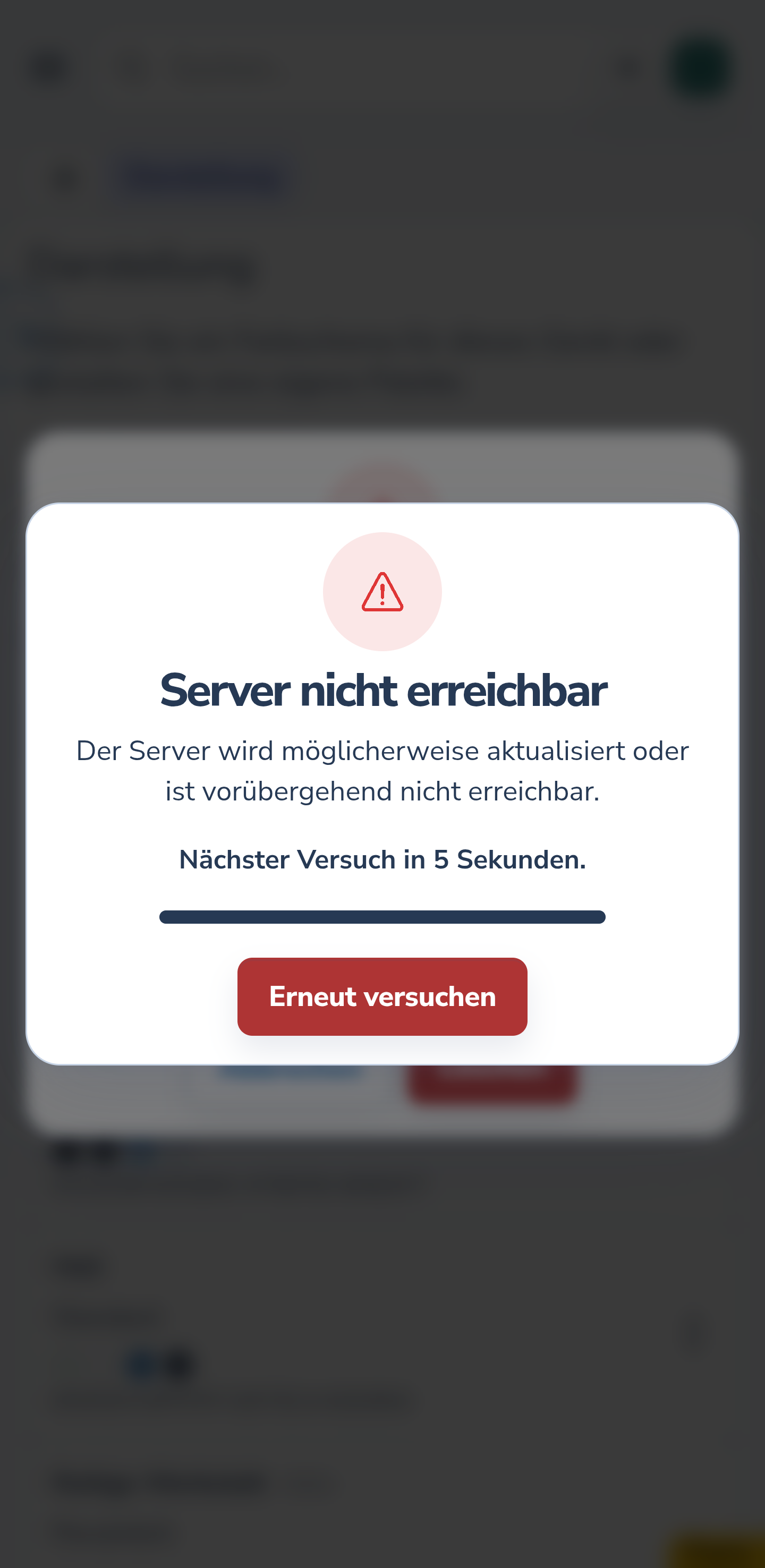
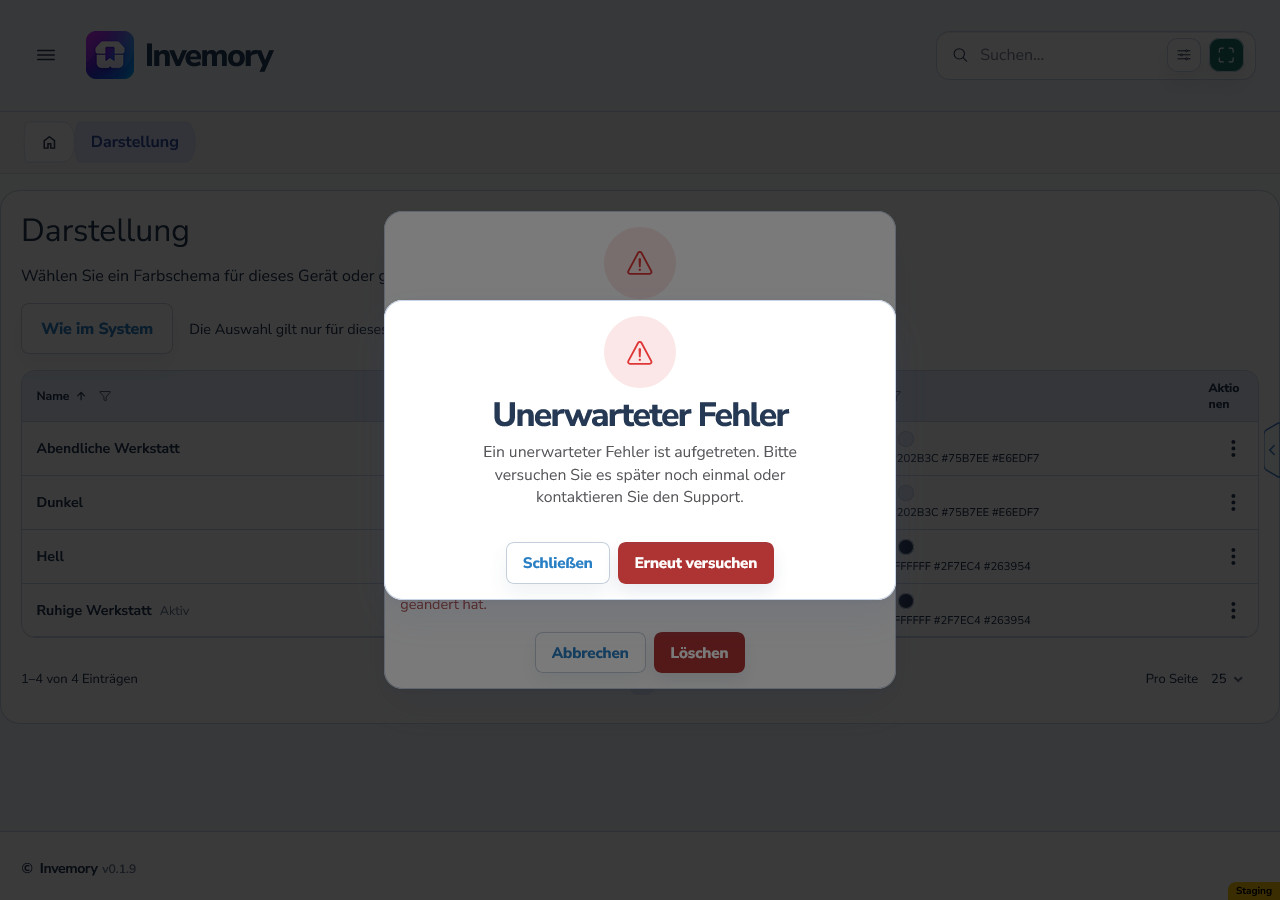
Schlägt das Löschen fehl, bleiben die Palette und die aktuelle Auswahl erhalten. Lesen Sie die Meldung, stellen Sie die Verbindung wieder her und versuchen Sie es erneut. Wurde die Palette bereits in einer anderen Sitzung gelöscht, aktualisieren Sie die Liste.
Ein anderes Gerät wechselt zum passenden Standardschema, nachdem es den aktuellen Katalog erhalten hat, zum Beispiel bei der Rückkehr zur App. Erwarten Sie keinen sofortigen Wechsel in allen geöffneten Sitzungen. Prüfen Sie nach dem Aktualisieren die Kennzeichnung Aktiv.
Android
Website
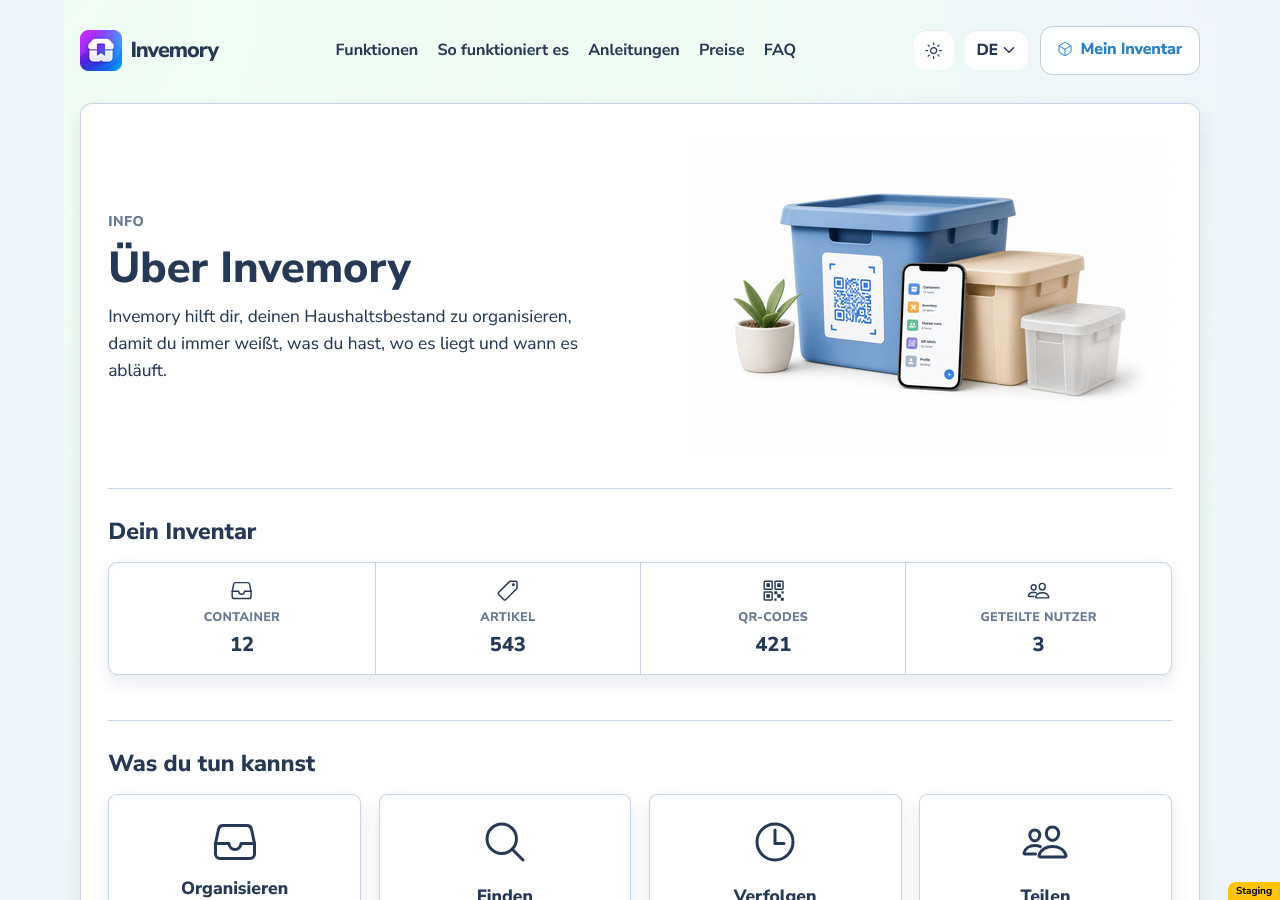
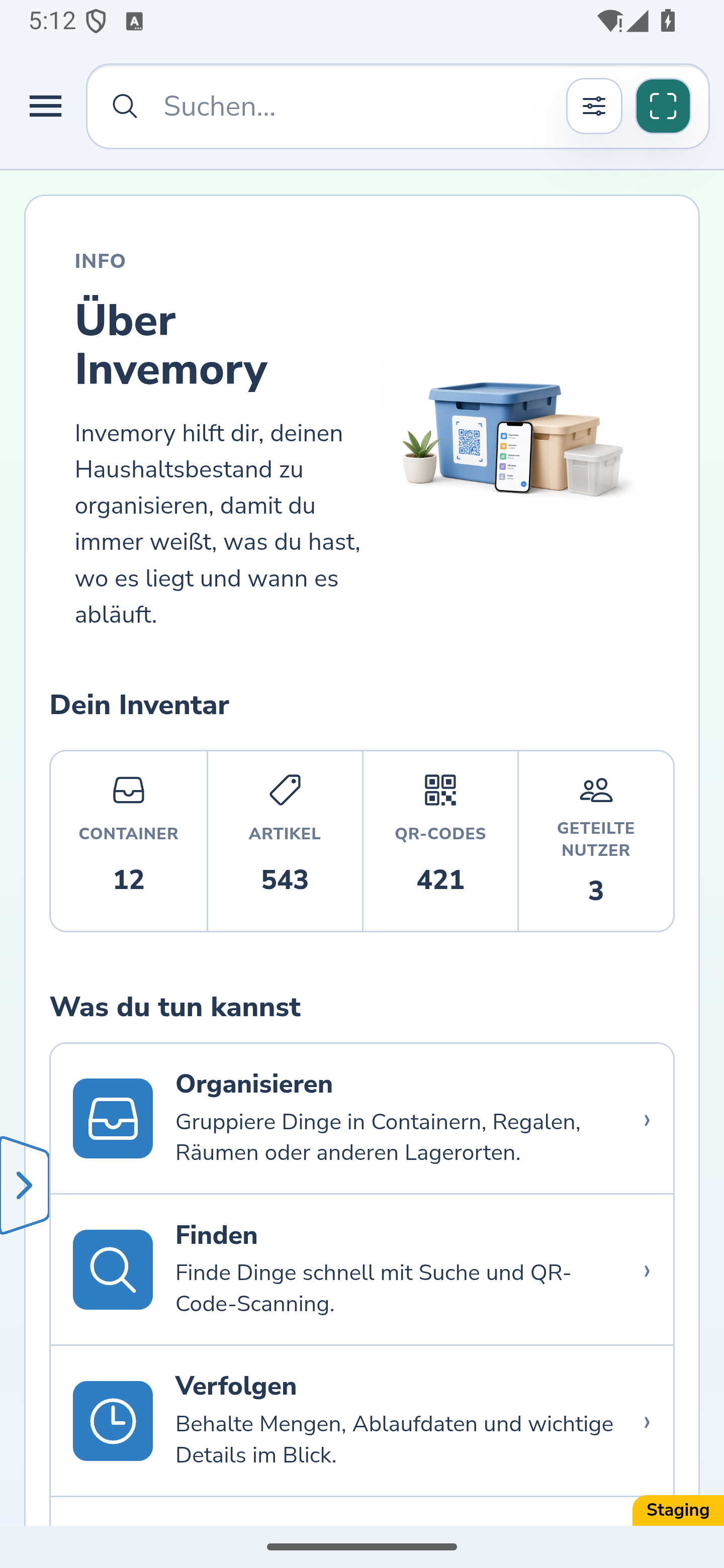
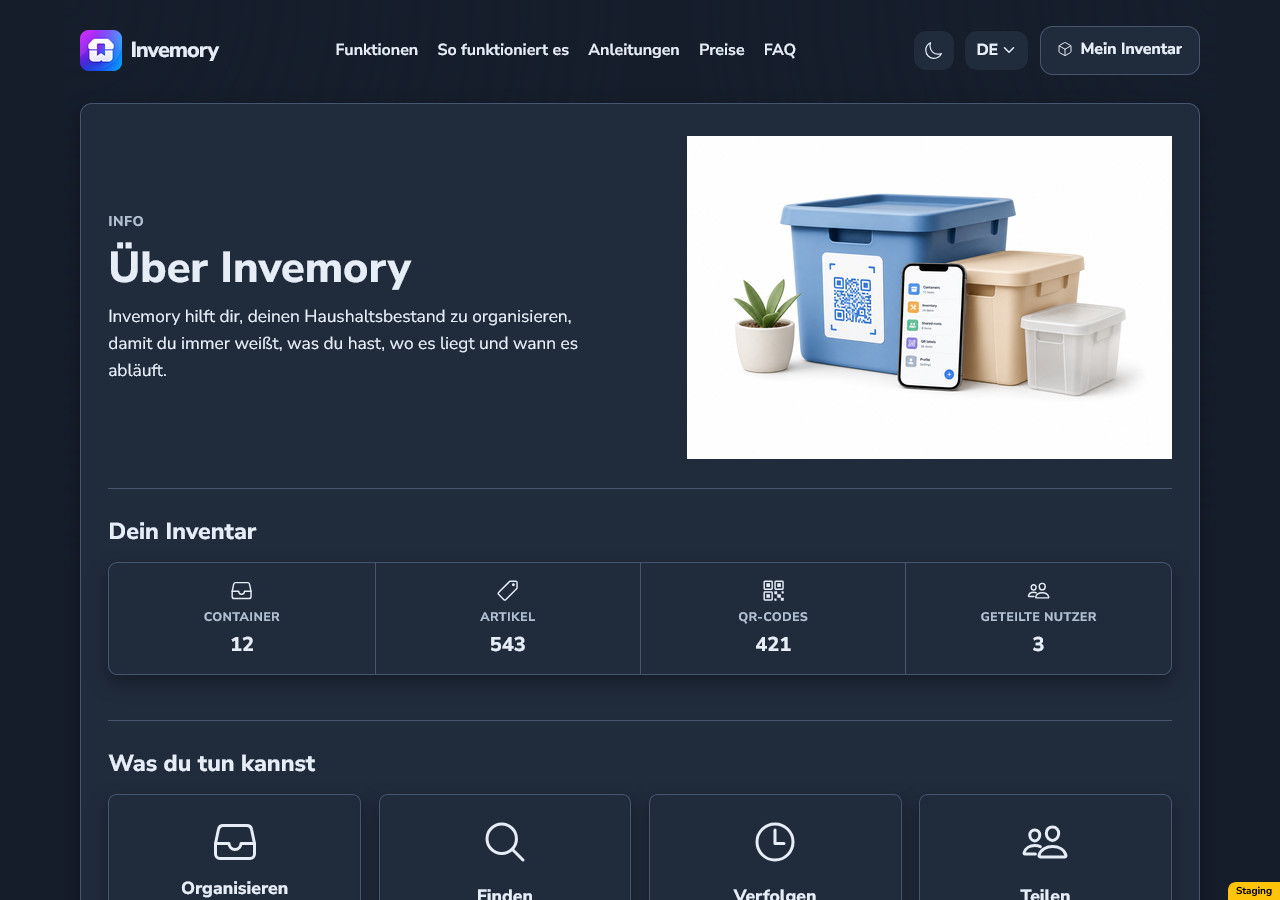
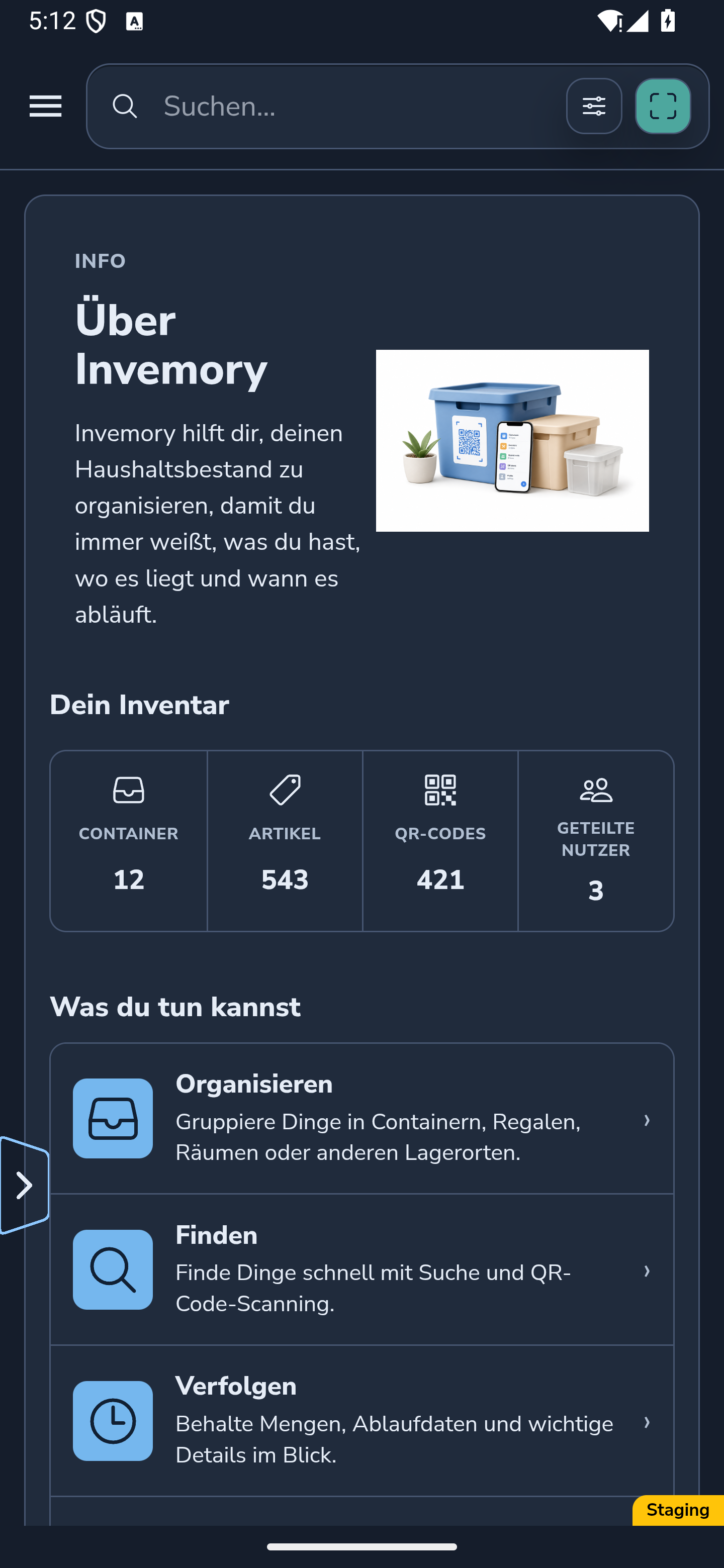
22. Prüfen Sie Ihre Darstellung auf Info
Öffnen Sie Info mit Ihrer gewählten hellen, dunklen oder persönlichen Palette. Text, Karten, Symbole und umgebende Flächen verwenden die aktive Darstellung.
Markenillustrationen und Produktfotos behalten ihre eigenen Farben. Nicht jede Farbe innerhalb dieser Bilder ändert sich mit dem Farbschema.
Website
Android
Website
Android
23. Wählen Sie die Darstellung öffentlicher Seiten
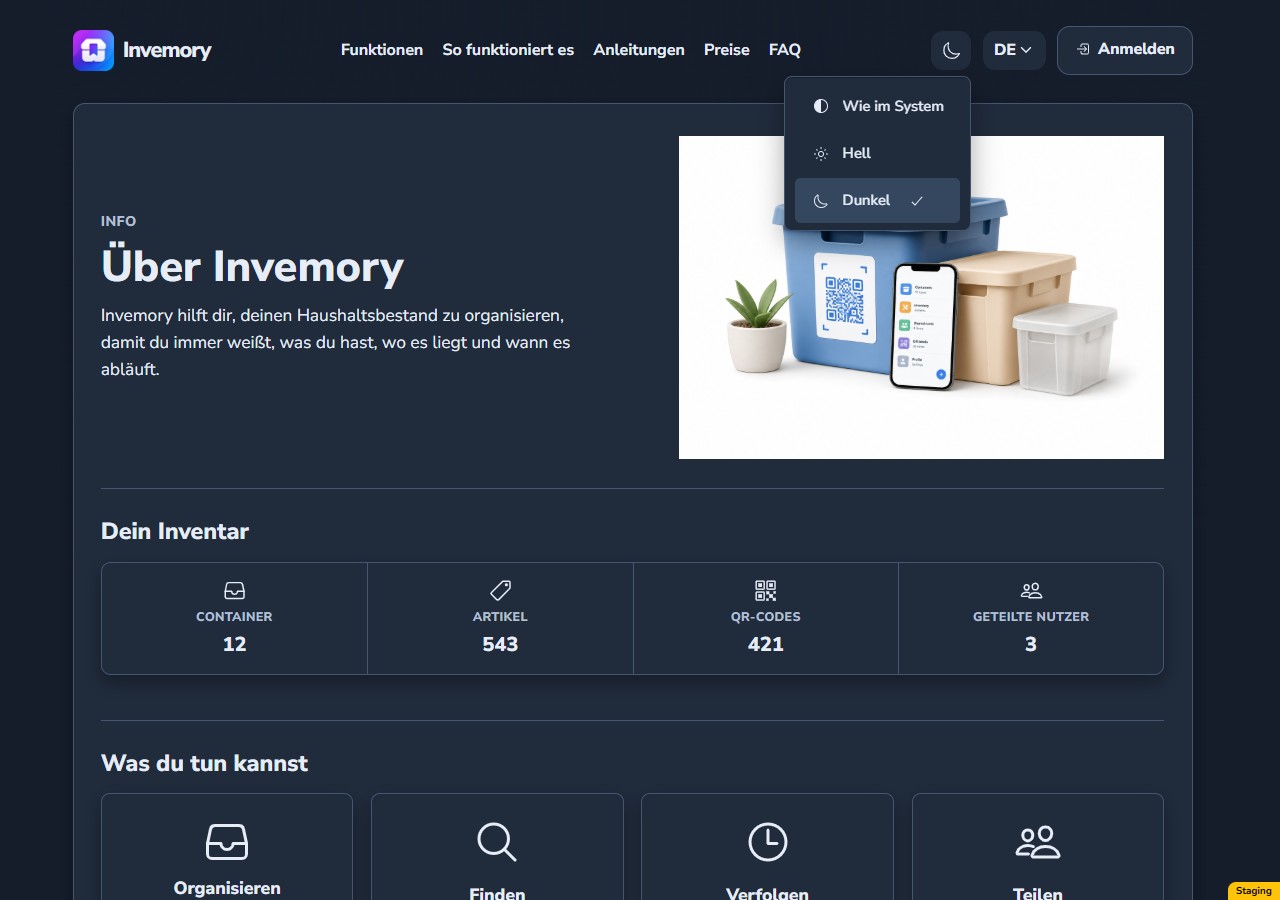
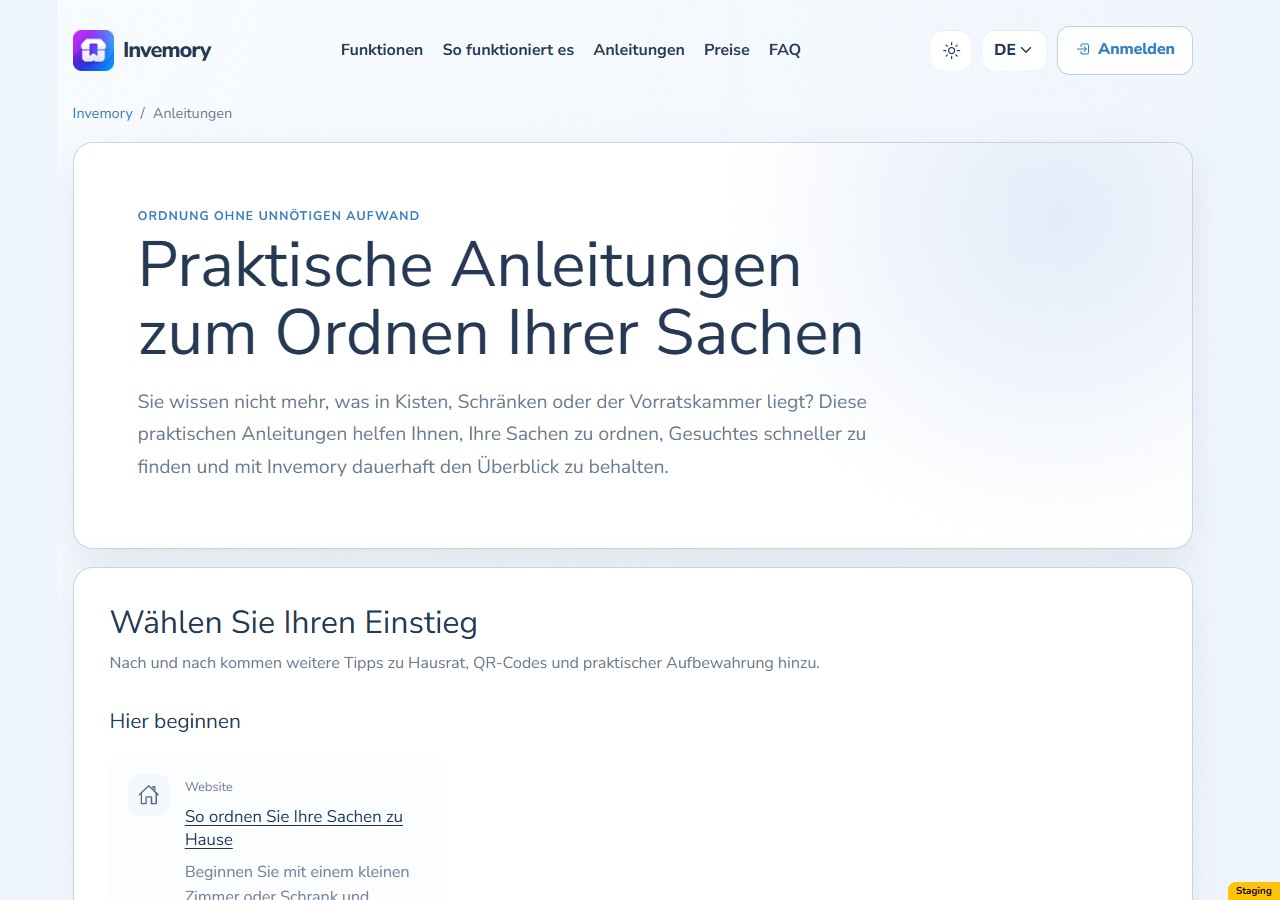
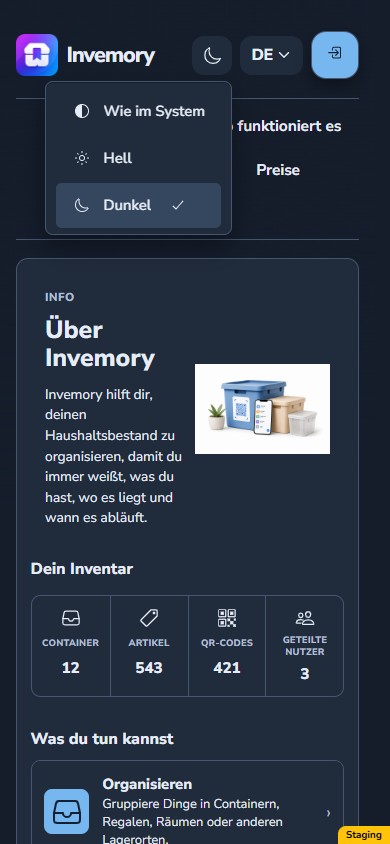
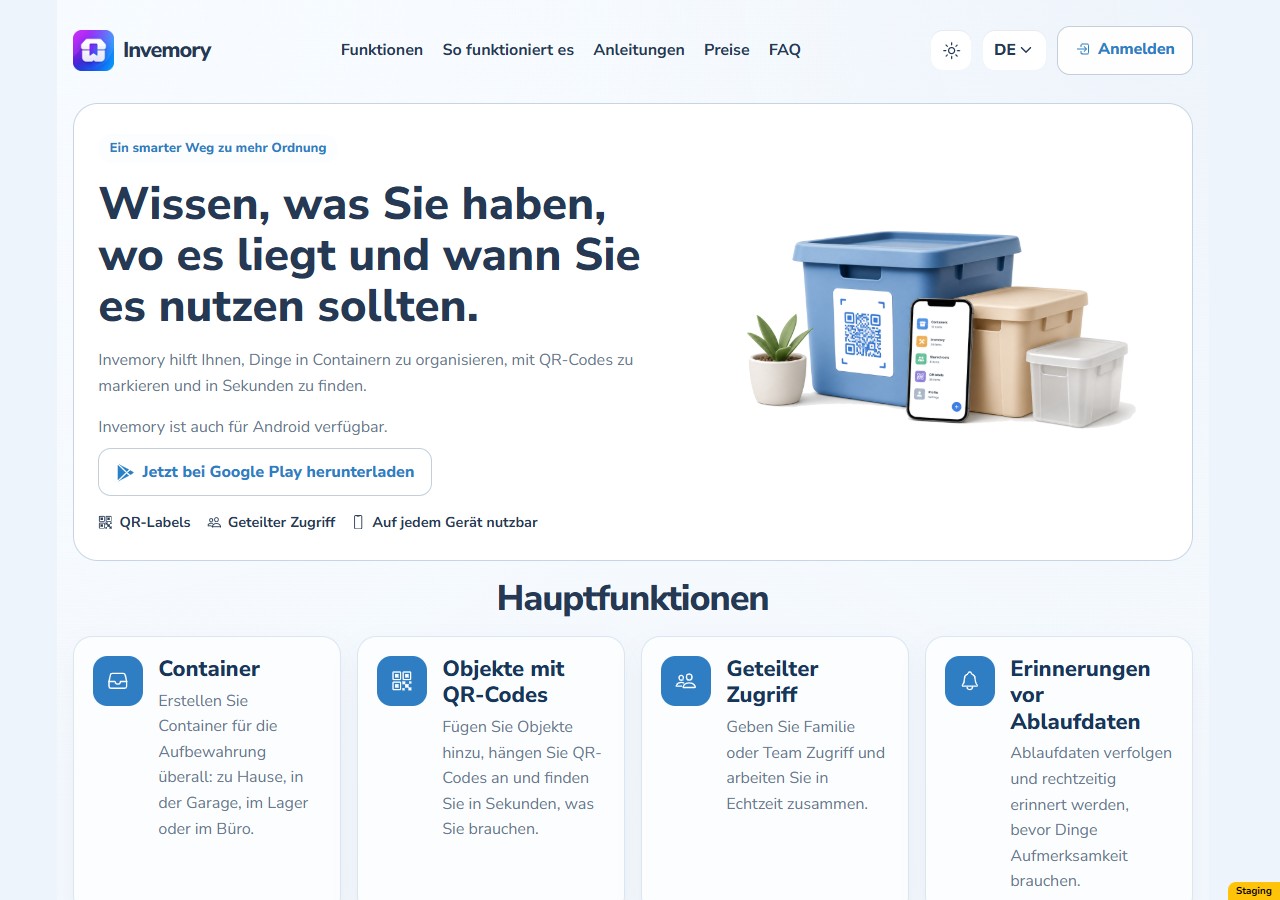
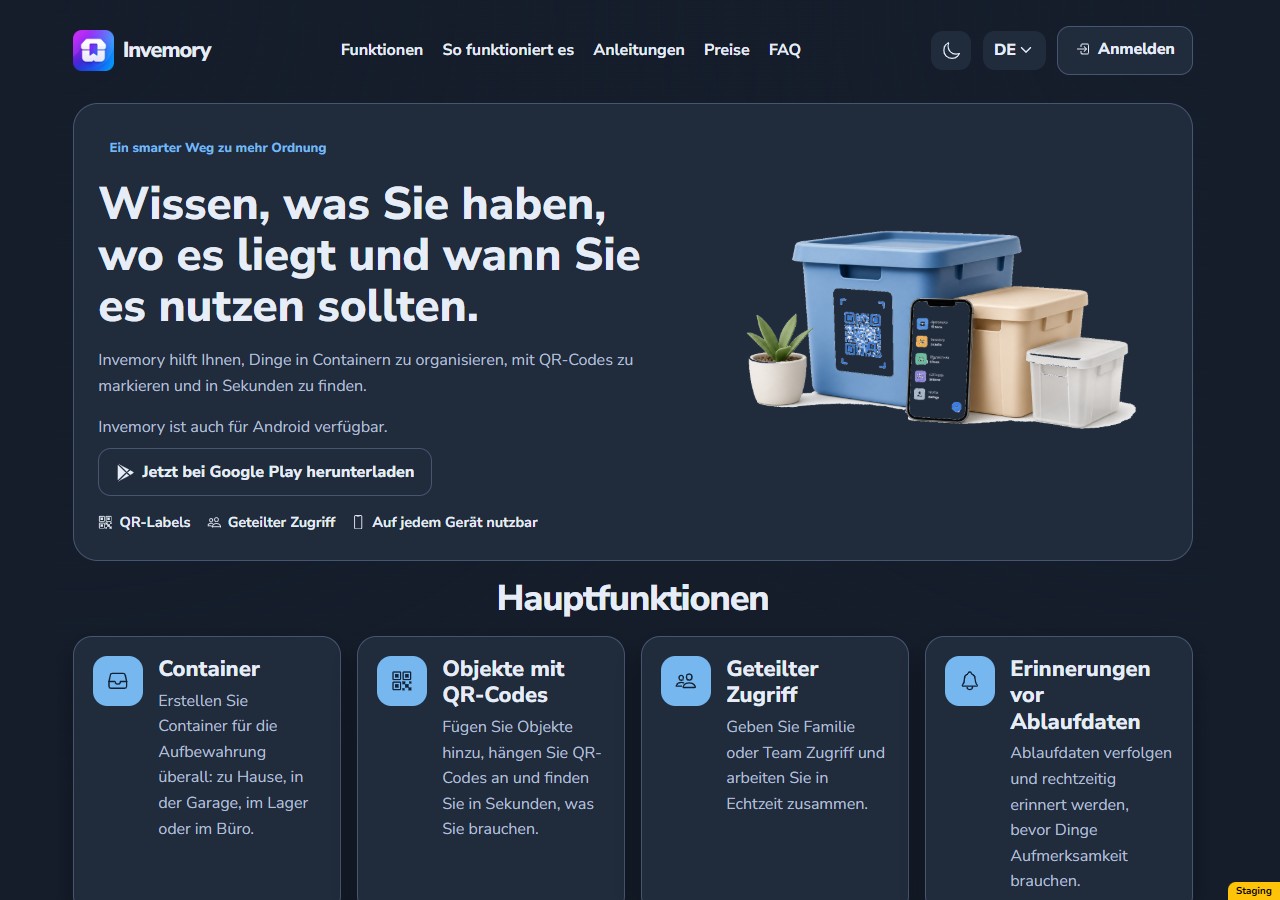
Öffnen Sie auf der Website ohne Anmeldung die Farbschema-Auswahl neben der Sprachauswahl. Sie enthält drei Möglichkeiten: Wie im System, Hell und Dunkel. Wie im System folgt der hellen oder dunklen Systemeinstellung; eine ausdrücklich gewählte helle oder dunkle Darstellung hat Vorrang.
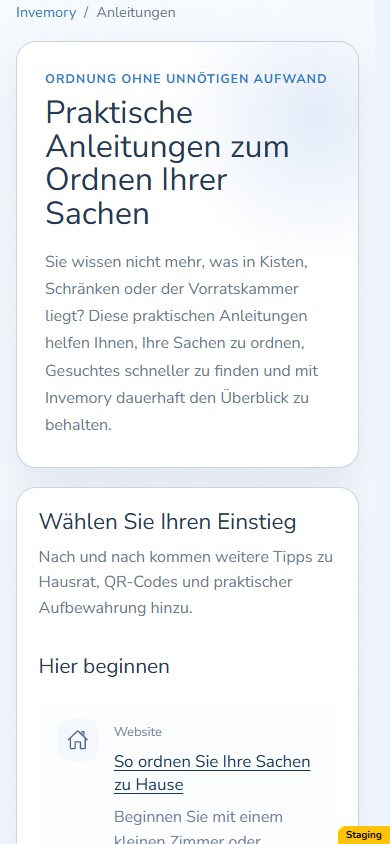
Die Auswahl bleibt in diesem Browser für dieselbe Website beim Neuladen und beim Wechsel zwischen Startseite, Info, Anleitungen, rechtlichen Seiten und öffentlichem Inventar erhalten. Wählen Sie einen Eintrag oder klicken Sie außerhalb des Menüs, um es zu schließen.
Die Beispiele der mobilen Website zeigen die responsive Website in einem schmalen Browserfenster. Melden Sie sich an und öffnen Sie Profil → Darstellung, um eine persönliche Palette auszuwählen.
Website
Website
Website
Website
24. Verstehen Sie die Farben bei der Anmeldung
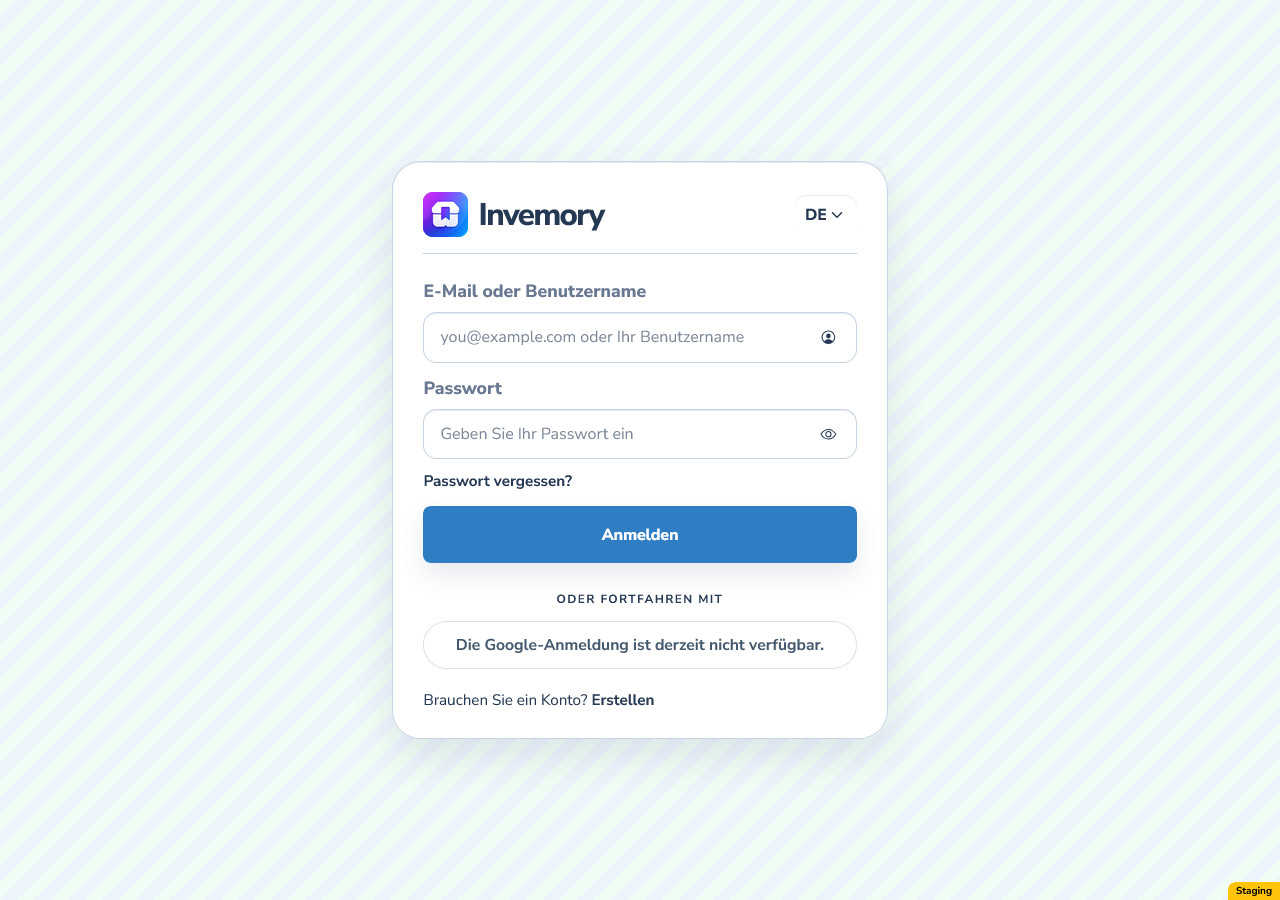
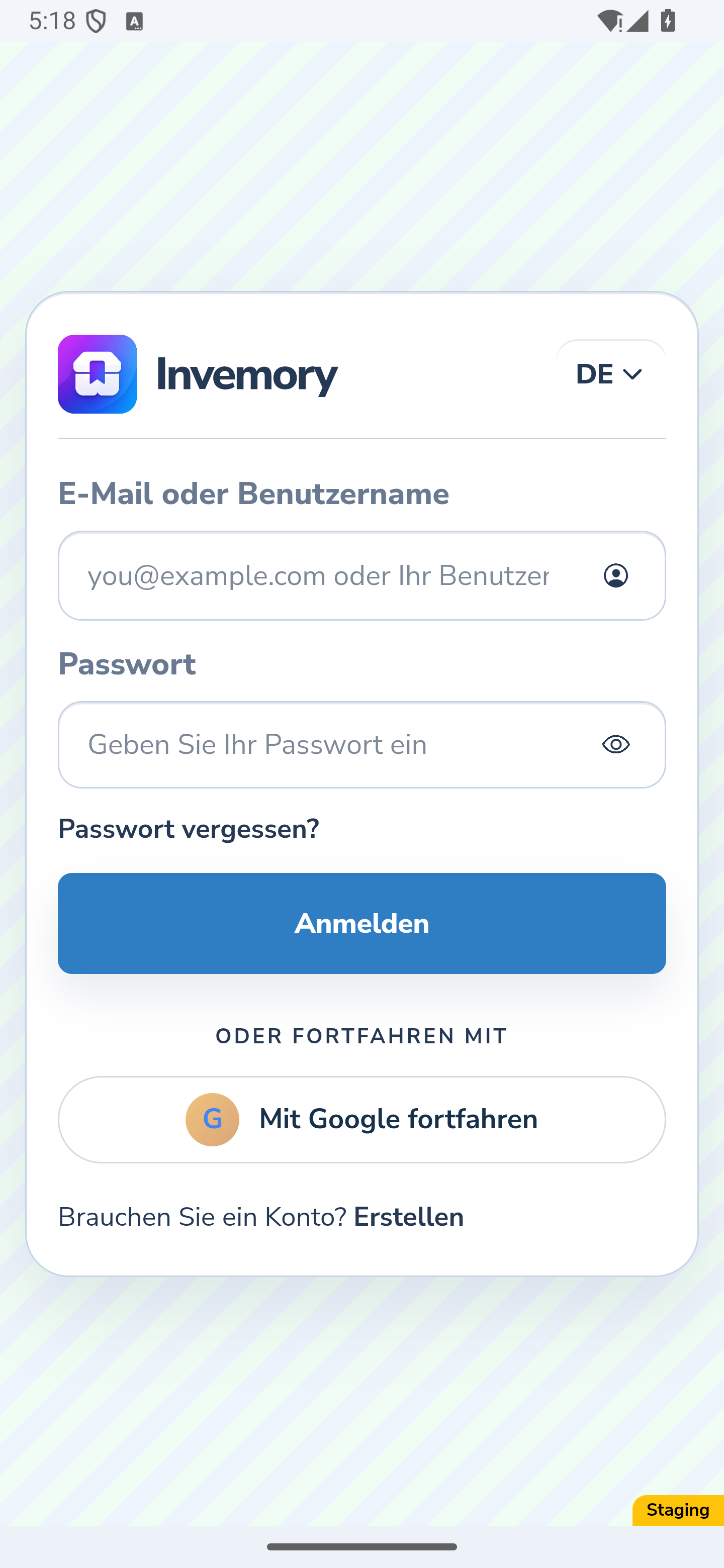
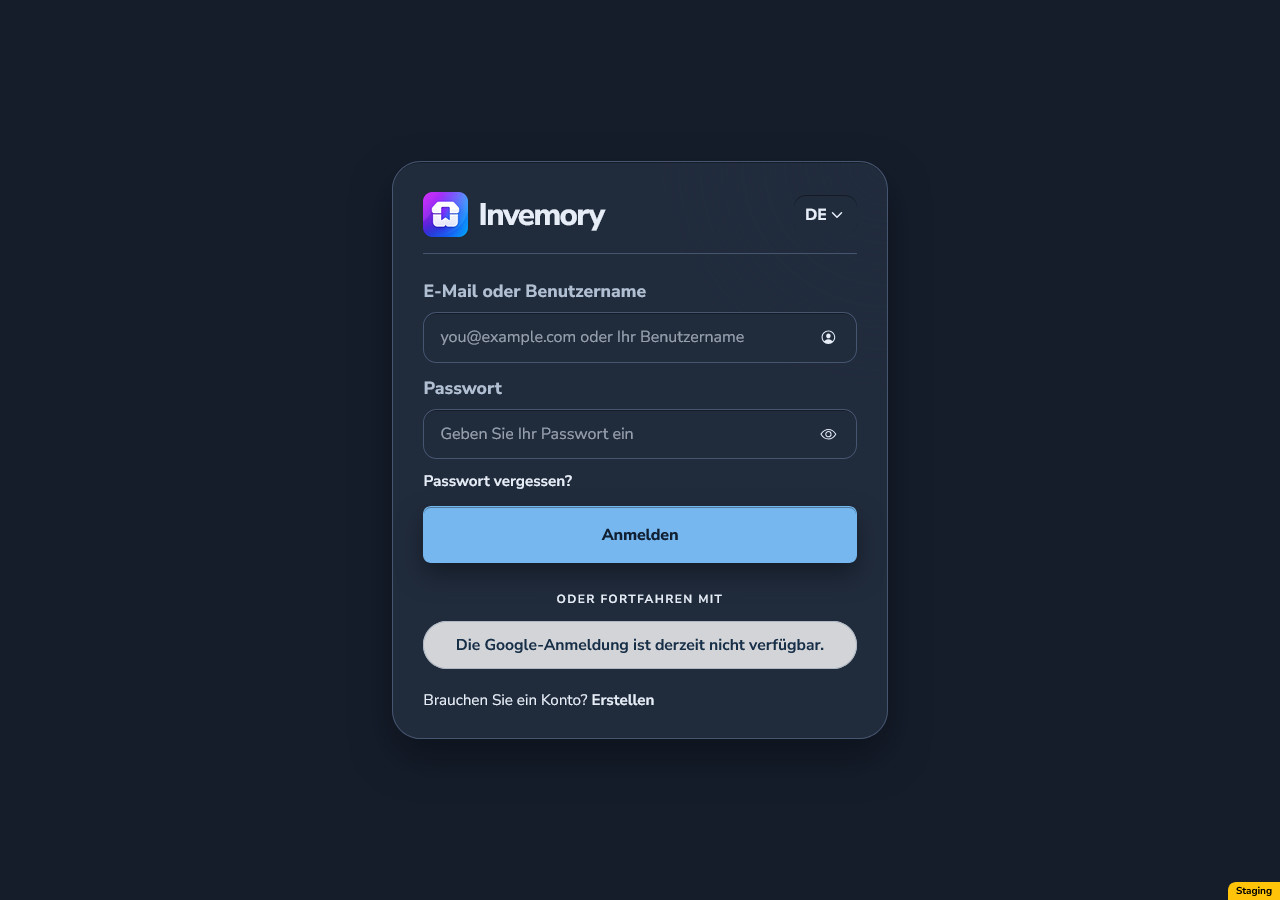
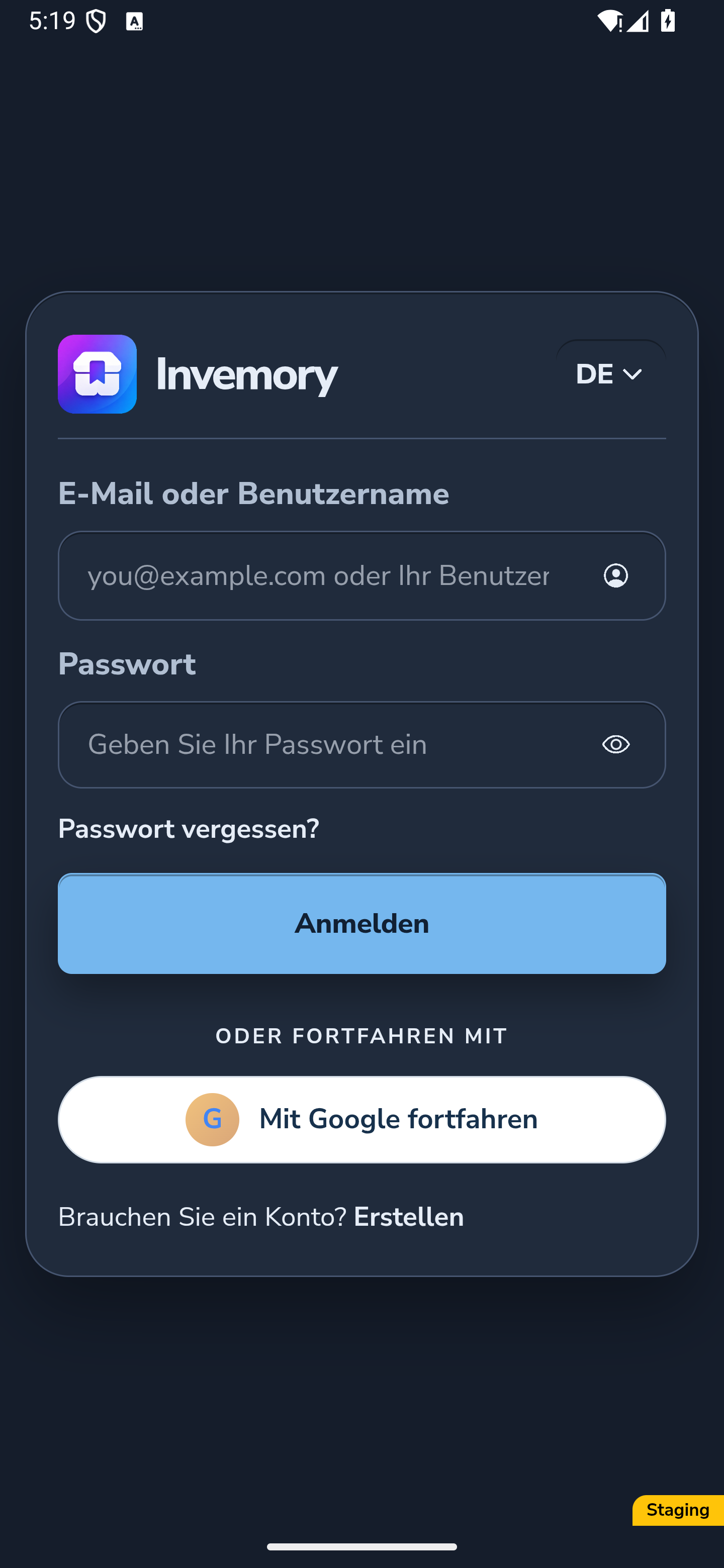
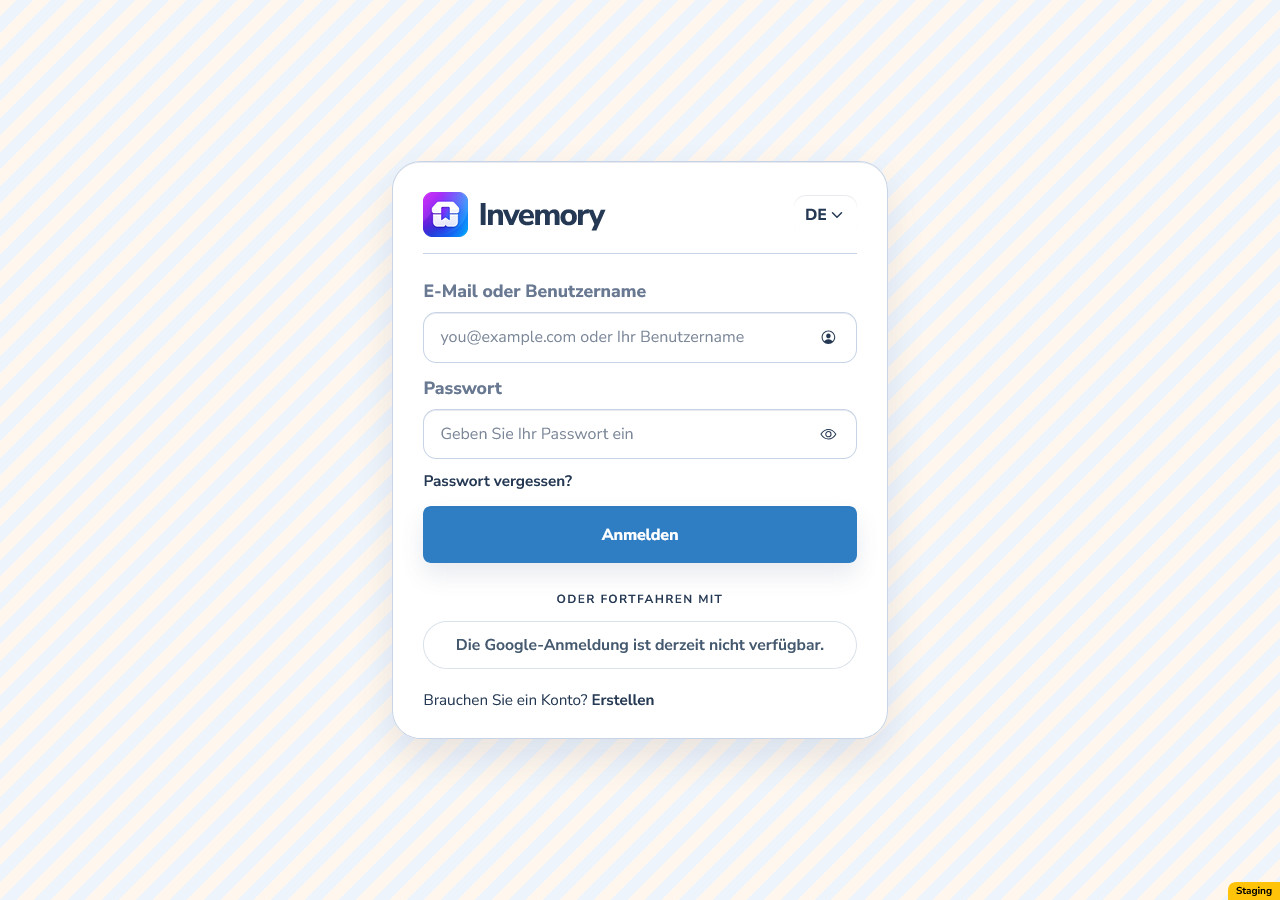
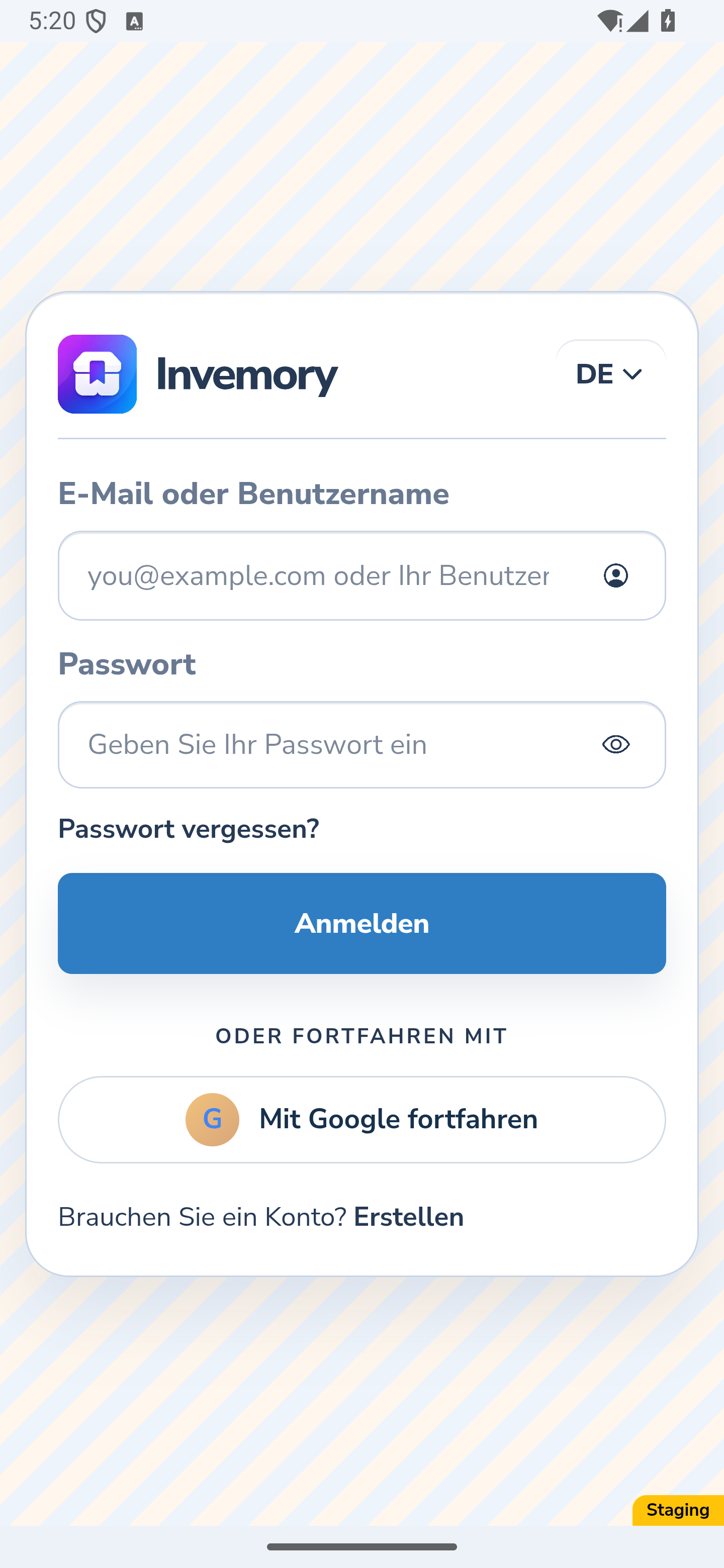
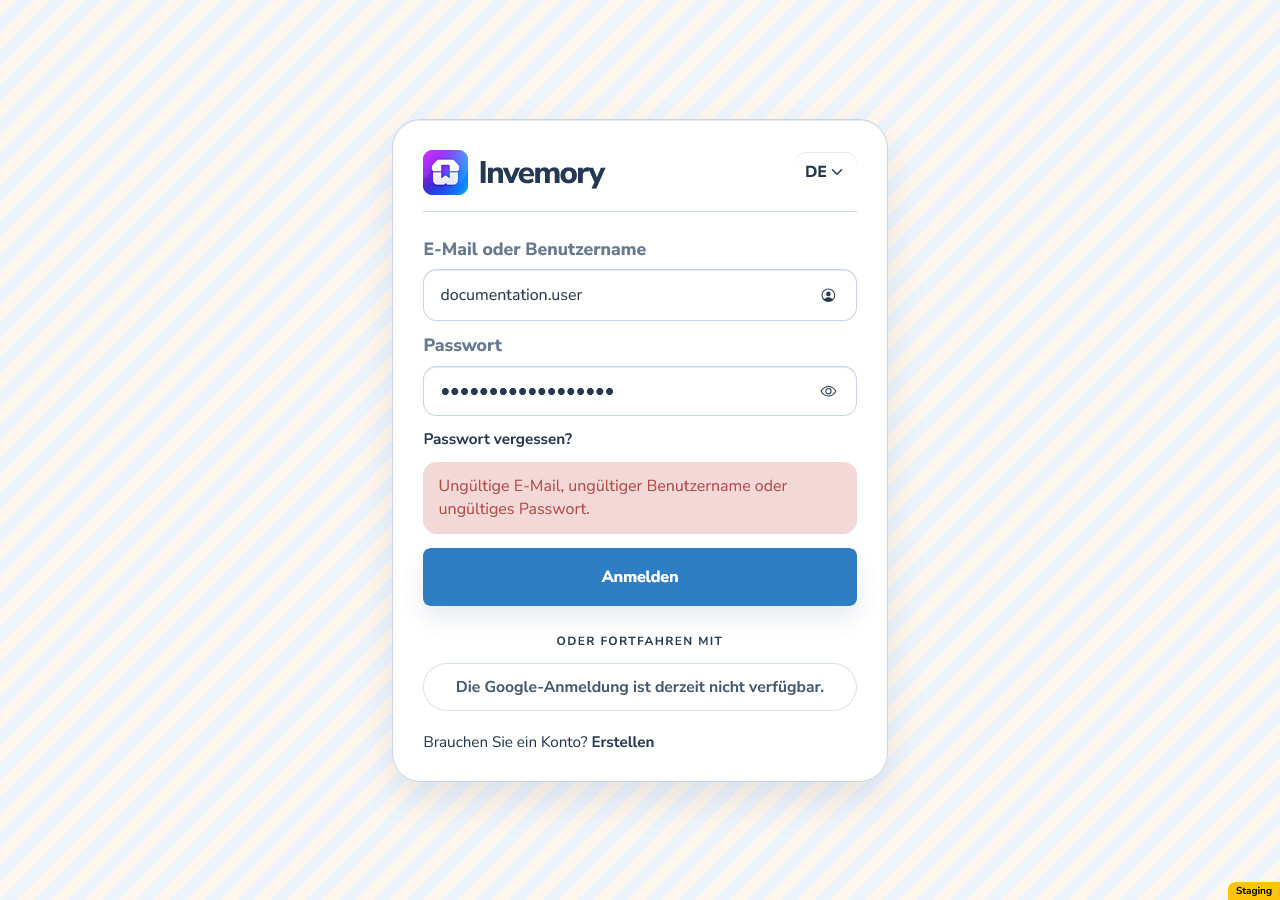
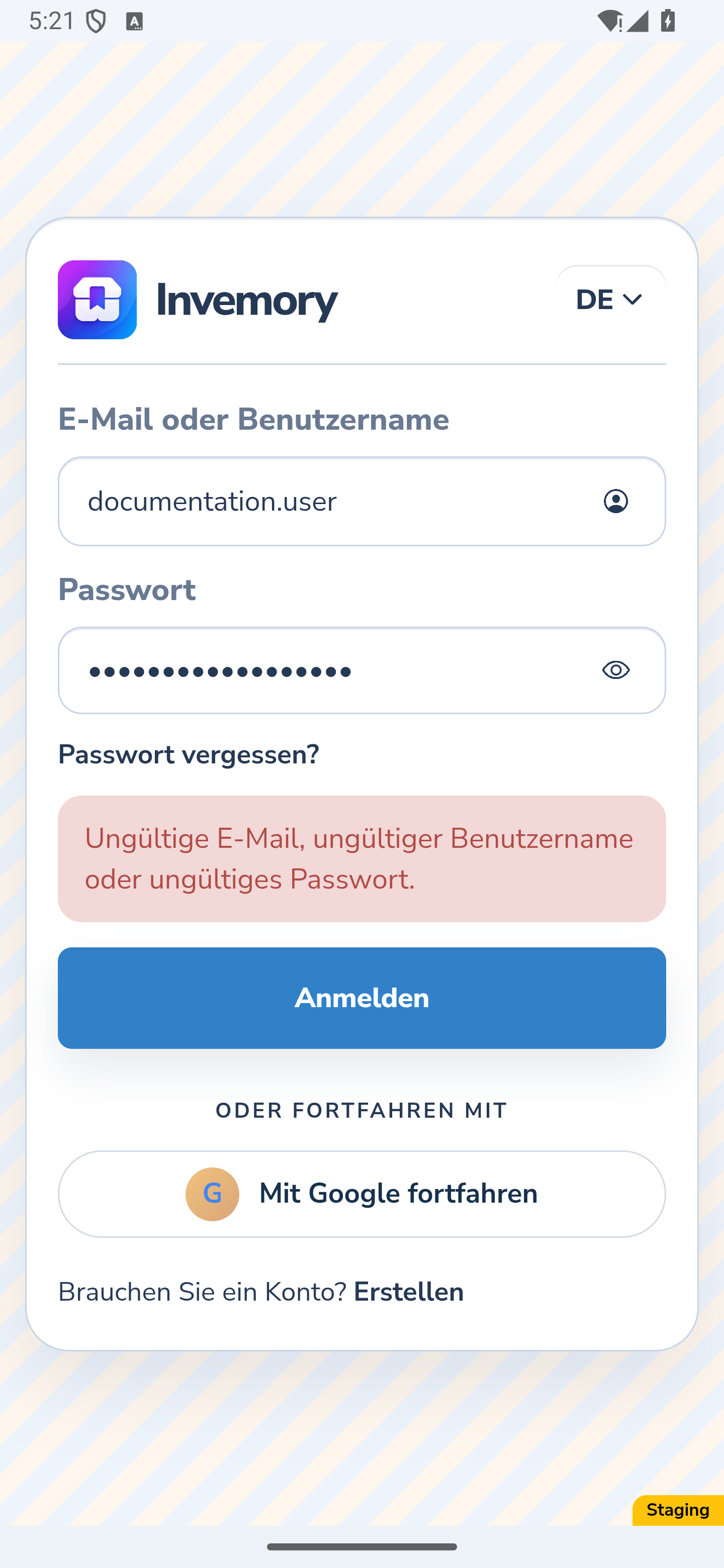
Auf der Website übernimmt die Anmeldung über die Startseite deren öffentliche Auswahl Hell, Dunkel oder Wie im System. Nach der Abmeldung von einem Konto verwendet das Anmeldeformular dessen letzte Darstellung auf diesem Gerät, einschließlich einer persönlichen Palette.
Lesen Sie die Meldung im Formular, wenn die Passwortanmeldung fehlschlägt. Die getesteten Passwortformulare der Website und der Android-App behielten das gewählte Erscheinungsbild während der Fehlermeldung.
Website
Website
Website
Android
Website
Android
Website
Android
Website
Android
25. Prüfen Sie Ihre Kontopalette nach der Anmeldung
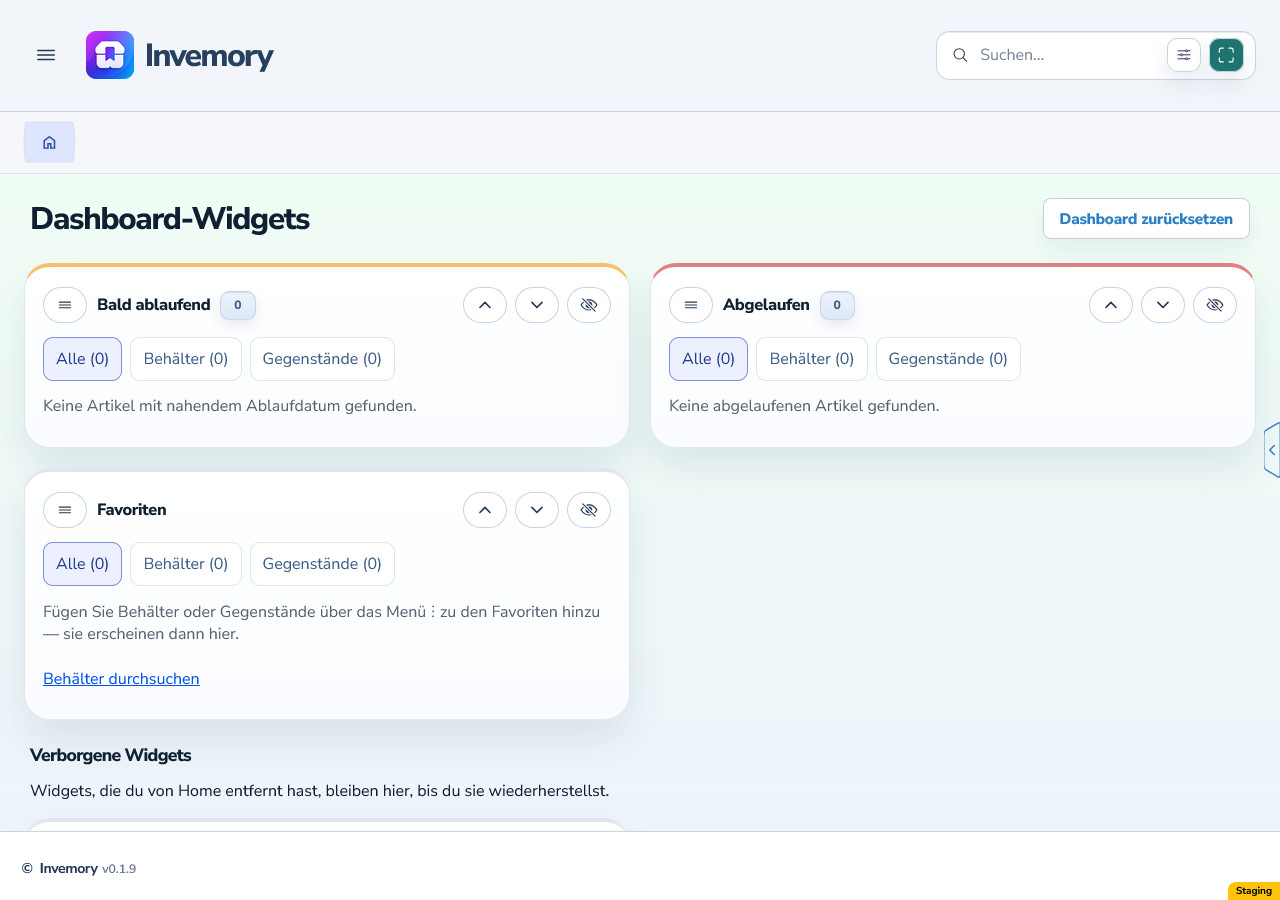
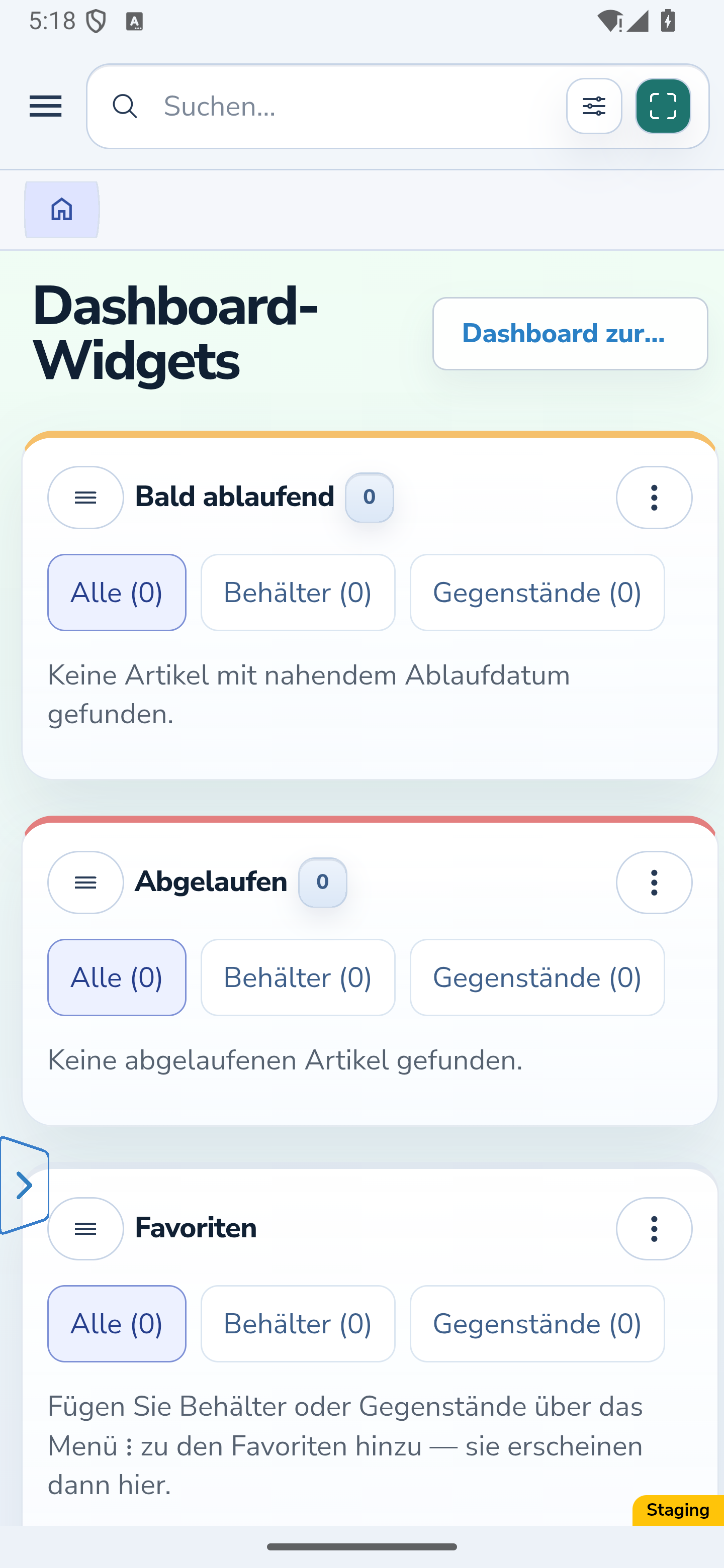
Prüfen Sie nach der Passwortanmeldung die vollständig geladene Startseite: Sie verwendet die für das Konto ausgewählte helle, dunkle oder persönliche Palette.
Website
Android
Website
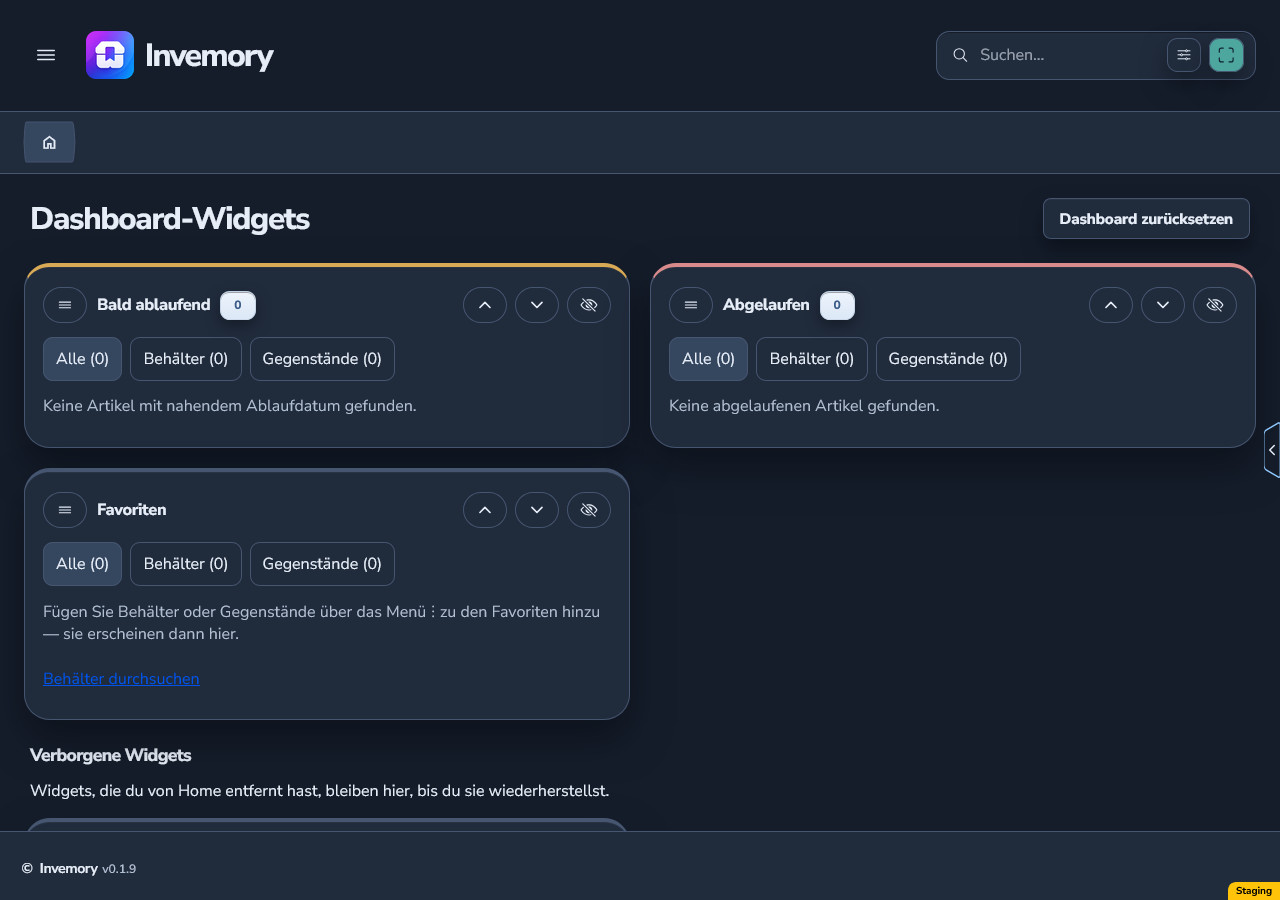
Android
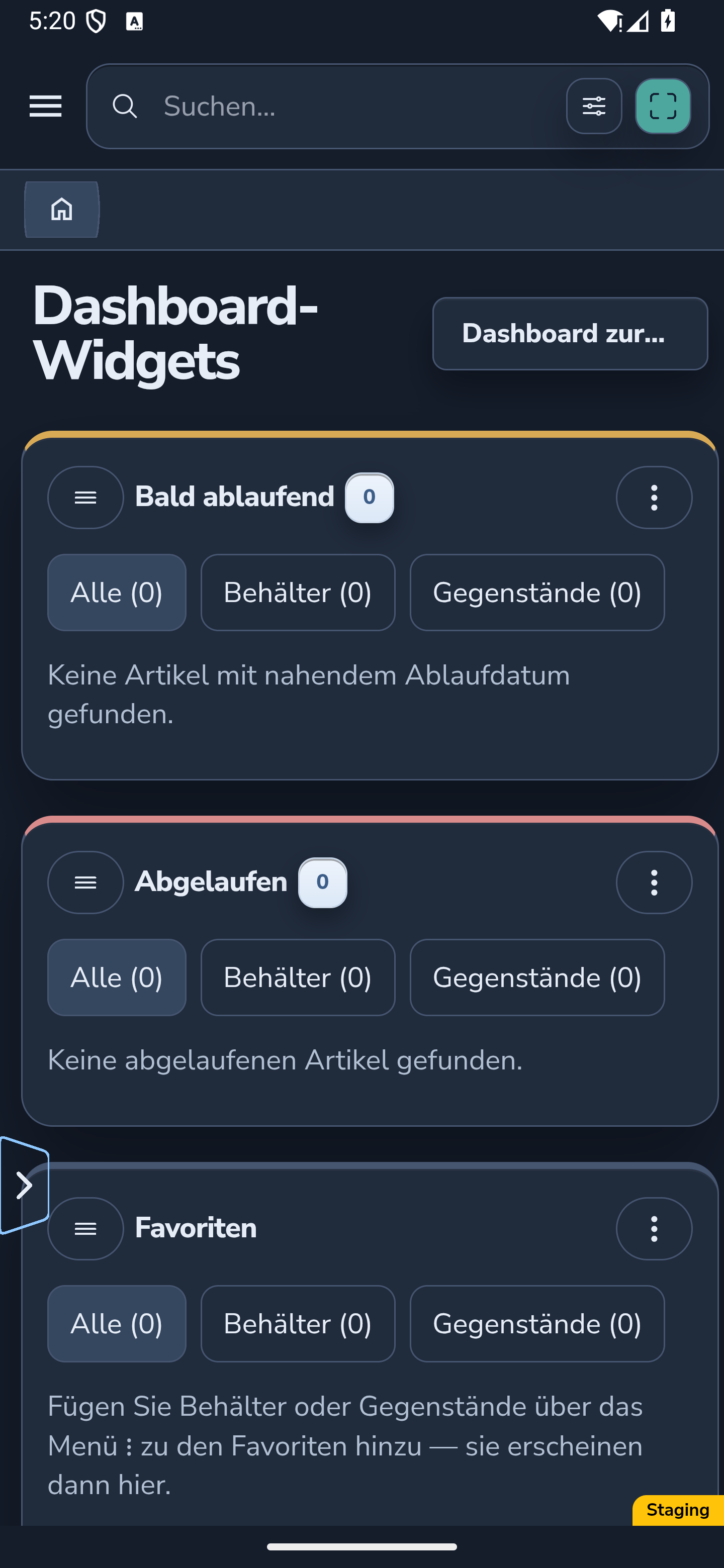
Website
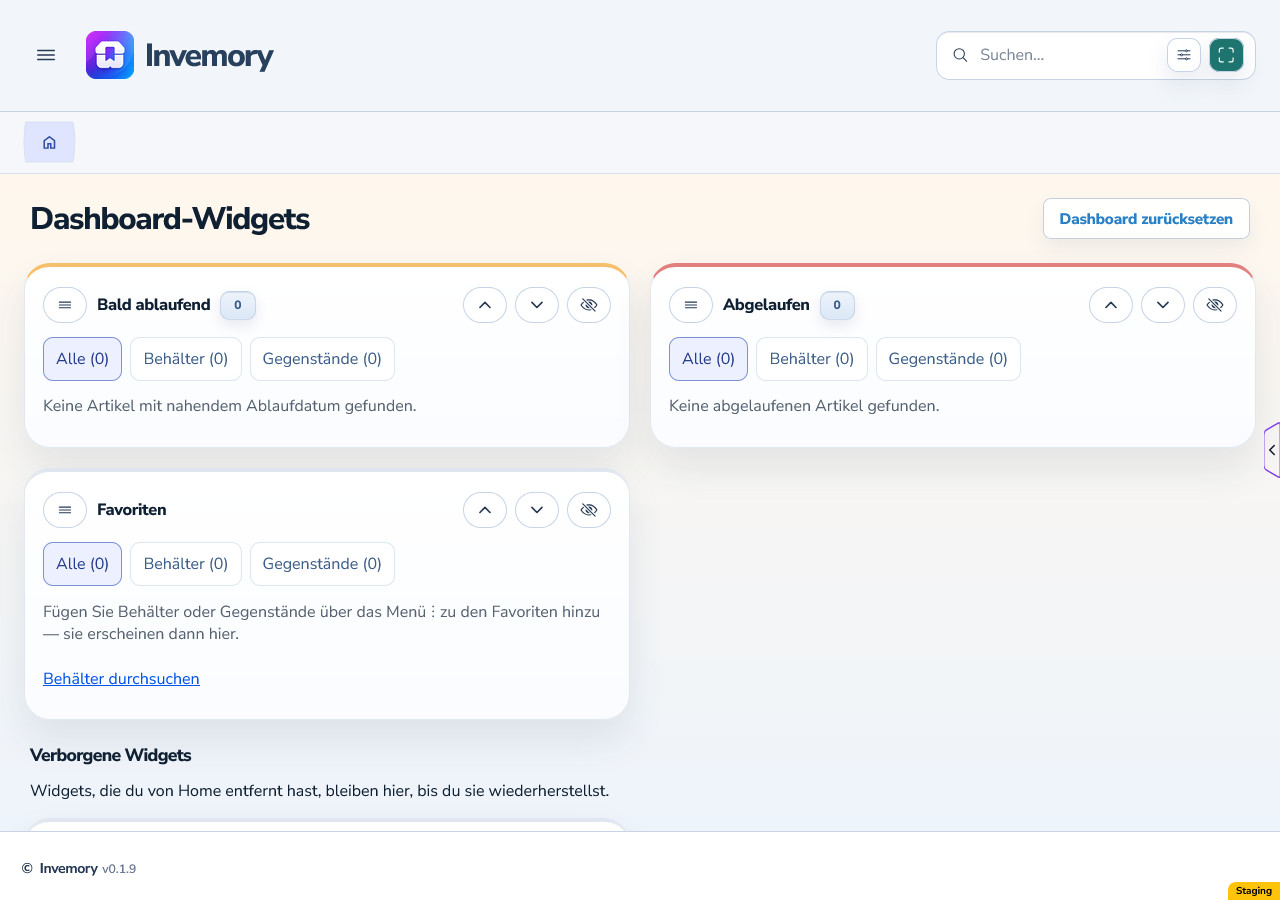
Android
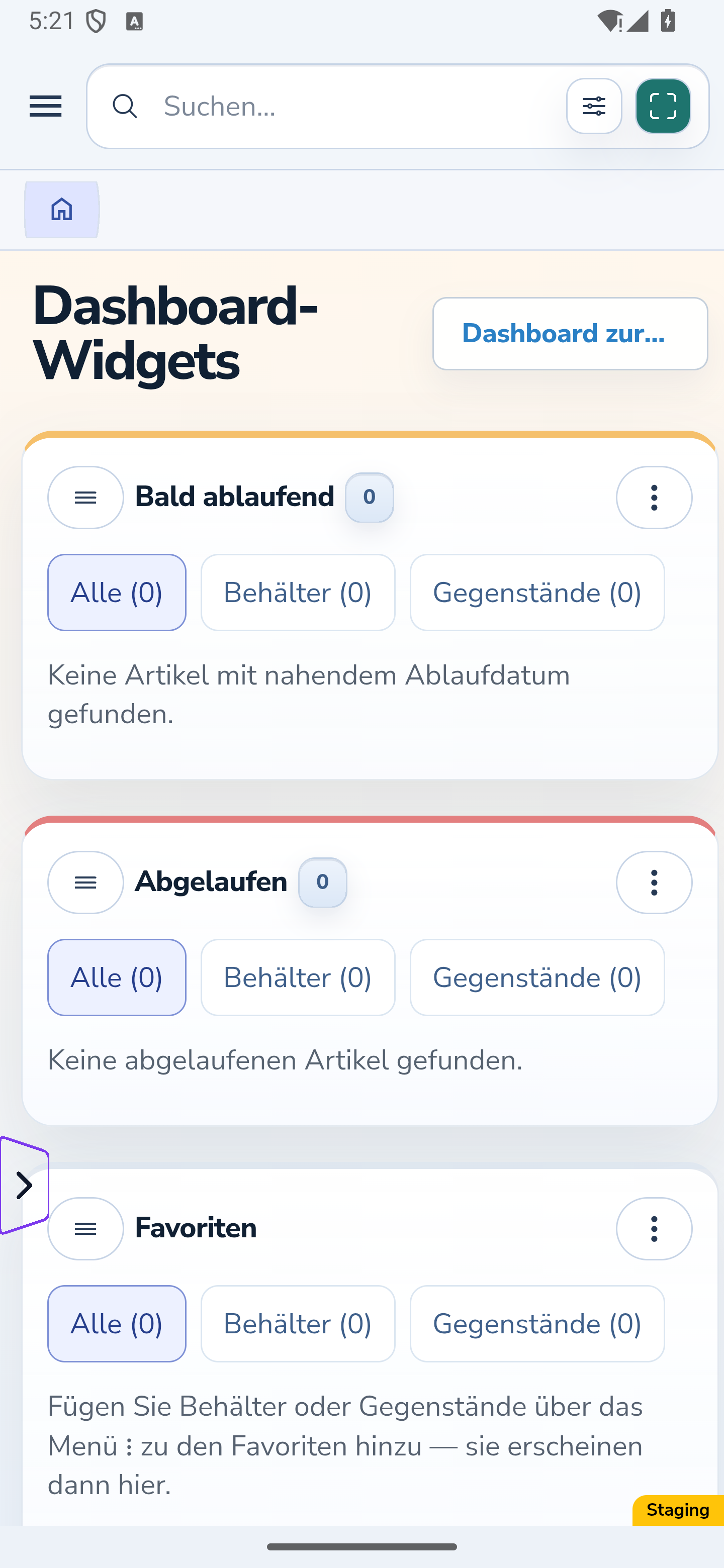
Das Ergebnis
Sie können eigene Farben speichern und anwenden, ungenutzte Paletten entfernen und Prioritäts-, Hinweis- und Fotoanzeigen gut unterscheidbar gestalten. Außerdem können Sie den Schnellzugriff-Griff verschieben, seine separate Geräteeinstellung ändern und die Darstellung öffentlicher Seiten wählen.
Gut zu wissen
- Prüfen Sie Text, Symbole und Rahmen in echten Formularen; ähnliche Farben können schwer unterscheidbar sein.
- Eine Veröffentlichung des Standardschemas überschreibt Ihre gespeicherten persönlichen Farben nicht. Neue fehlende Felder können Basisfarben erhalten.
- Ein Wechsel der Oberflächensprache übersetzt die Namen Ihrer Paletten oder Gegenstände nicht.
- Sprache, Datumsformat und Währungen stellen Sie separat in Ihren Profileinstellungen ein.
- Prüfen Sie Pfeil und Rahmen des Griffs vor dem dahinterliegenden Inhalt, besonders bei hoher Transparenz der Füllung.
- Warten Sie nach einer Änderung der Grifftransparenz auf die Bestätigung für dieses Gerät. Diese Einstellung wird separat von der Palette gespeichert.
- Verwenden Sie auf der mobilen Website den Farbschema-Schalter. Öffnen Sie nach der Anmeldung Profil → Darstellung, um eine persönliche Palette in der App auszuwählen.
Häufige Fragen
Warum ist meine neue Palette gespeichert, aber nicht aktiv?
Das Speichern einer neuen oder inaktiven Palette und die Auswahl der Darstellung sind separate Aktionen. Öffnen Sie nach dem Speichern ihr Menü und wählen Sie Anwenden.
Kann ich ein Standardschema nur für mich ändern?
Klonen Sie es und speichern Sie eine persönliche Palette. Standardschemata kann nur ein Administrator direkt ändern; dies betrifft alle, die sie verwenden.
Kann ich eine gelöschte persönliche Palette zurückholen?
Nein. Prüfen Sie den Namen vor der Bestätigung. Erstellen Sie bei Bedarf eine neue Kopie eines verfügbaren Farbschemas und passen Sie sie erneut an.
Was stellt Vorher im Farbwähler wieder her?
Die Farbe beim Öffnen dieses Dialogs einschließlich ihrer Transparenz. Es handelt sich nicht um einen Verlauf gespeicherter Paletten.
Warum blieb die Grifftransparenz nach dem Abbrechen der Palette erhalten?
Die Grifftransparenz wird automatisch für Ihr Konto auf diesem Gerät gespeichert. Abbrechen verwirft die Palettenänderungen und macht eine erfolgreiche Gerätespeicherung nicht rückgängig.
Warum zeigt die öffentliche Auswahl Hell oder Dunkel für meine persönliche Palette?
Wenn Sie angemeldet sind, zeigt sie den hellen oder dunklen Basistyp der persönlichen Palette. Ihre Farben stammen weiterhin aus der Kontopalette.
Wie wähle ich ein Schema auf der mobilen Website aus?
Öffnen Sie den Farbschema-Schalter neben der Sprachauswahl und wählen Sie Wie im System, Hell oder Dunkel. Die Abbildungen der mobilen Website zeigen ein echtes responsives Browserfenster; die Android-Abbildungen zeigen die installierte App.
Sie können eigene Farben speichern und anwenden, ungenutzte Paletten entfernen und Prioritäts-, Hinweis- und Fotoanzeigen gut unterscheidbar gestalten. Außerdem können Sie den Schnellzugriff-Griff verschieben, seine separate Geräteeinstellung ändern und die Darstellung öffentlicher Seiten wählen.
Meine Darstellung öffnen