
Anleitungen
So legen Sie Planpreise fest und schätzen Ihr Einkaufsbudget
Mit einem Planpreis schätzen Sie die Kosten der Produkte, die Sie noch kaufen müssen. In Invemory können Sie ihn für manuelle und automatische Einkaufsaufträge eintragen, ändern oder entfernen. Dieser Leitfaden erklärt das Budget im Einkaufskorb und die Preisprüfung vor dem Kauf auf der Website und in der Android-App.
Zuletzt geprüft:
Was Sie benötigen
- Melden Sie sich bei Invemory an und öffnen Sie den Einkaufskorb. Zum Ändern eines Preises benötigen Sie einen Einkaufsauftrag, den Sie bearbeiten dürfen.
- Prüfen Sie die Einheit des Auftrags und ergänzen Sie die benötigten Arbeitswährungen in den Profileinstellungen. Für einen automatischen Auftrag muss die Bestandsauffüllung im Zielcontainer eingerichtet sein.
1. Tragen Sie den Planpreis eines manuellen Auftrags ein
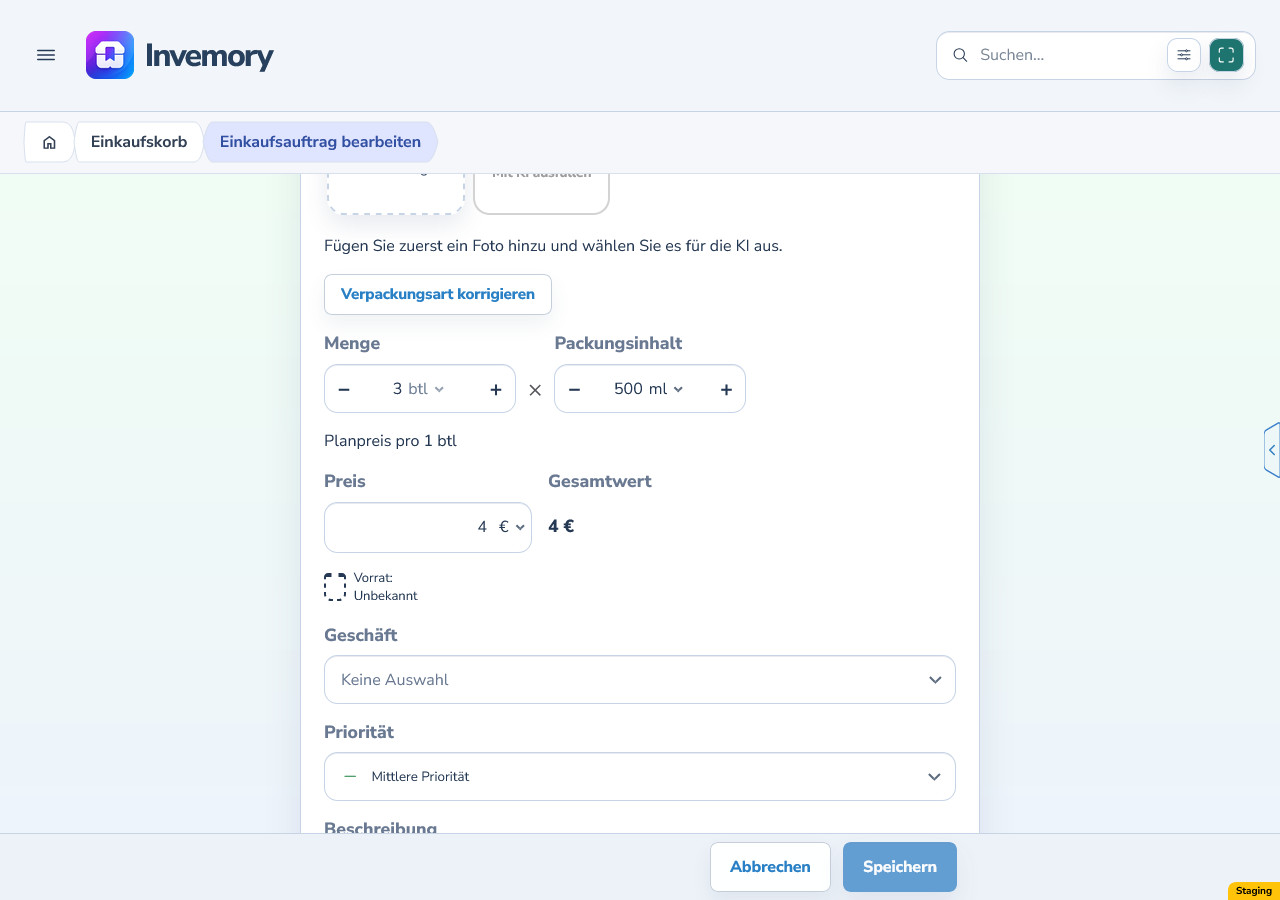
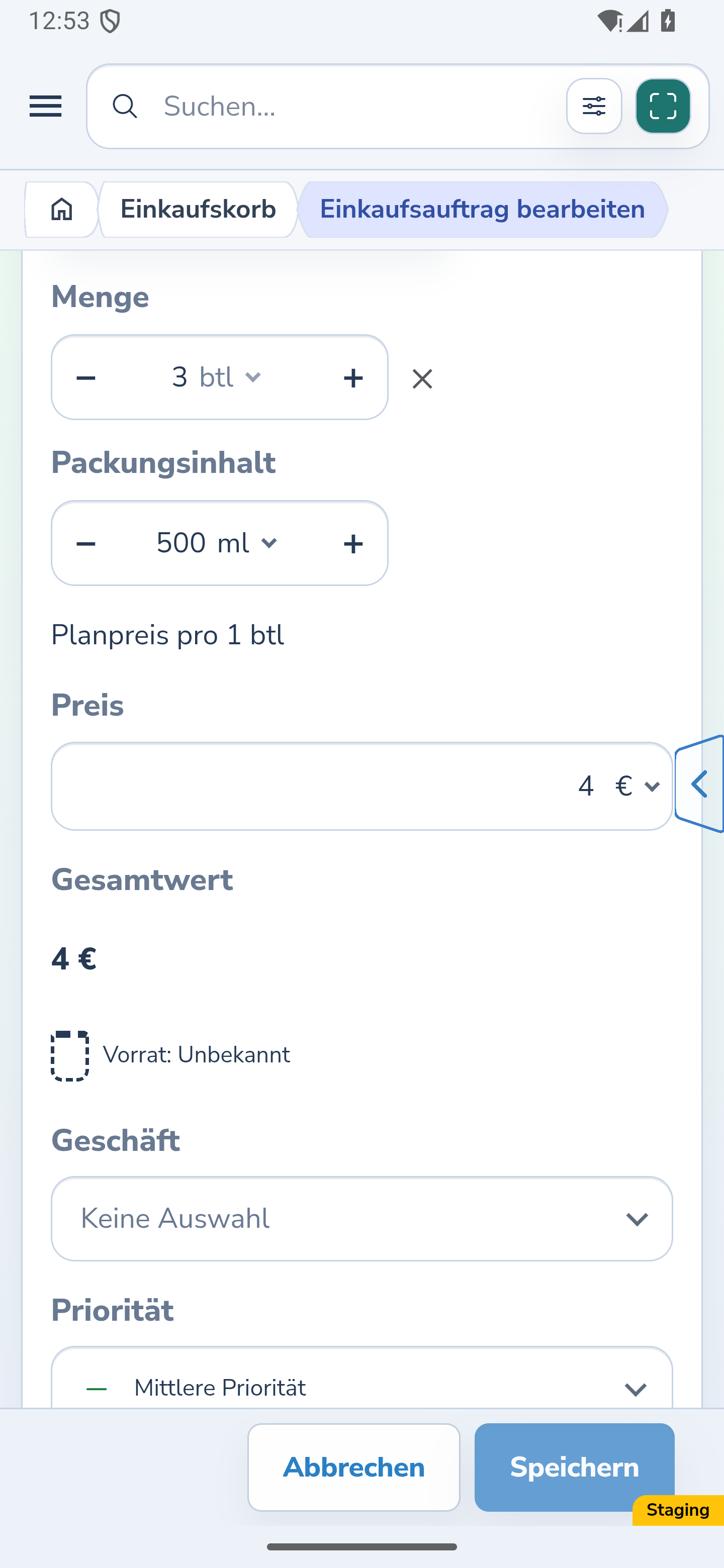
Öffnen Sie im Einkaufskorb „Einkaufsauftrag hinzufügen“ oder „Einkaufsauftrag bearbeiten“. Sie können einen Planpreis sowohl für einen Auftrag mit vorhandenem Gegenstand als auch für ein Produkt mit manuell eingegebenem Namen festlegen.
Prüfen Sie neben dem Preisfeld den Hinweis „Planpreis pro 1 …“. Geben Sie den Betrag für eine gewählte Auftragseinheit ein und wählen Sie die Währung. Bei Flaschen ist das beispielsweise der Preis einer Flasche, nicht des gesamten Auftrags oder eines Milliliters ihres Inhalts.
Speichern Sie den Auftrag. Um den Plan zu ändern, öffnen Sie den Editor erneut und ändern Sie Betrag oder Währung. Um den Preis zu entfernen, leeren Sie das Betragsfeld und speichern Sie. Der Preis ist optional: Ein leerer Betrag bedeutet, dass der Preis unbekannt ist; tragen Sie dafür keine Null ein.
Wählen Sie im Geschäftsfeld einen vorhandenen Eintrag aus oder erstellen Sie einen neuen. Hat ein aktives Geschäft bereits diesen Namen, wählen Sie es im Dialog aus: Preis und Fotos des Entwurfs bleiben erhalten. Die verknüpfte Anleitung zu Geschäften erklärt die Schritte und die Wiederherstellung eines archivierten Geschäfts.
Website
Android
2. Legen Sie einen Preis für die automatische Auffüllung fest
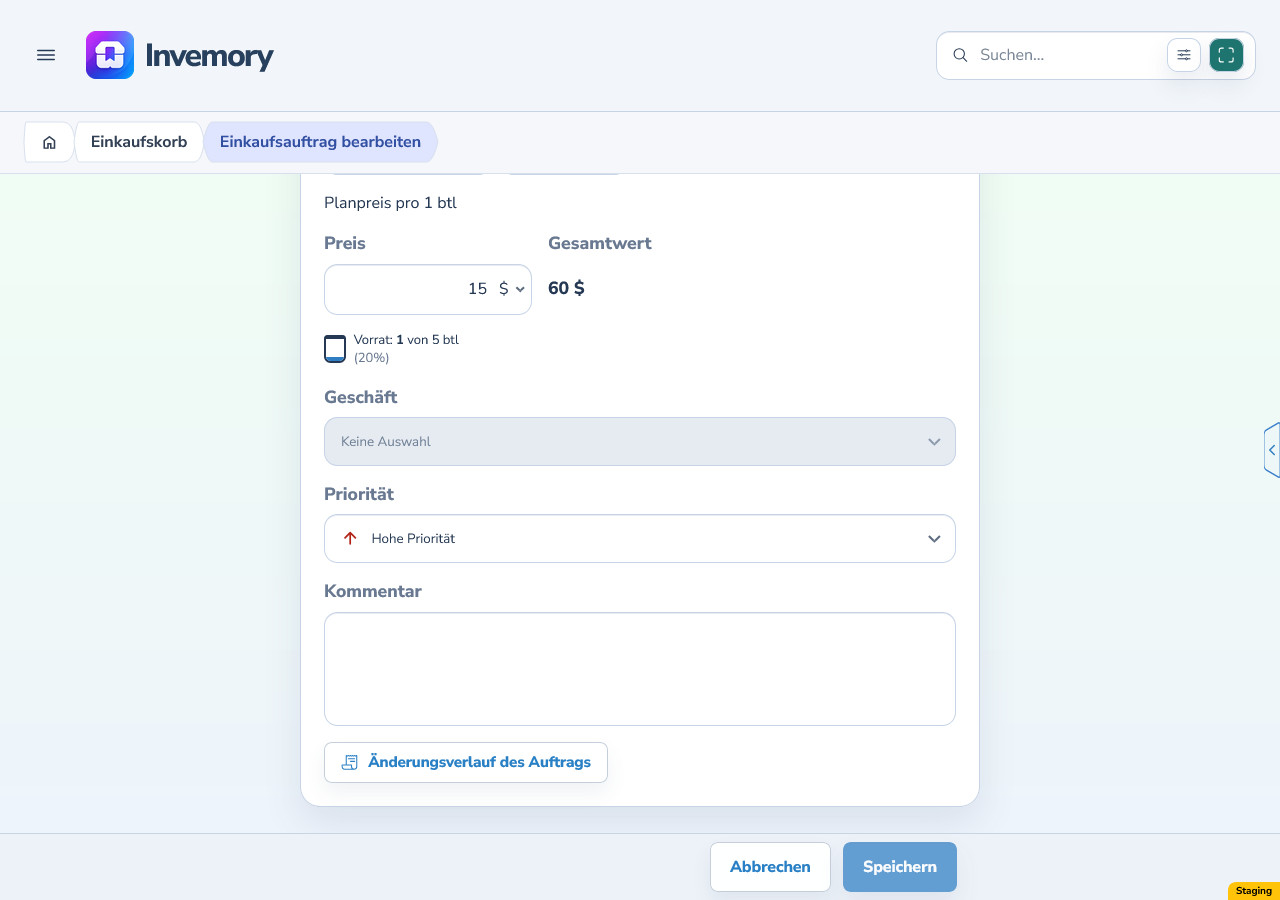
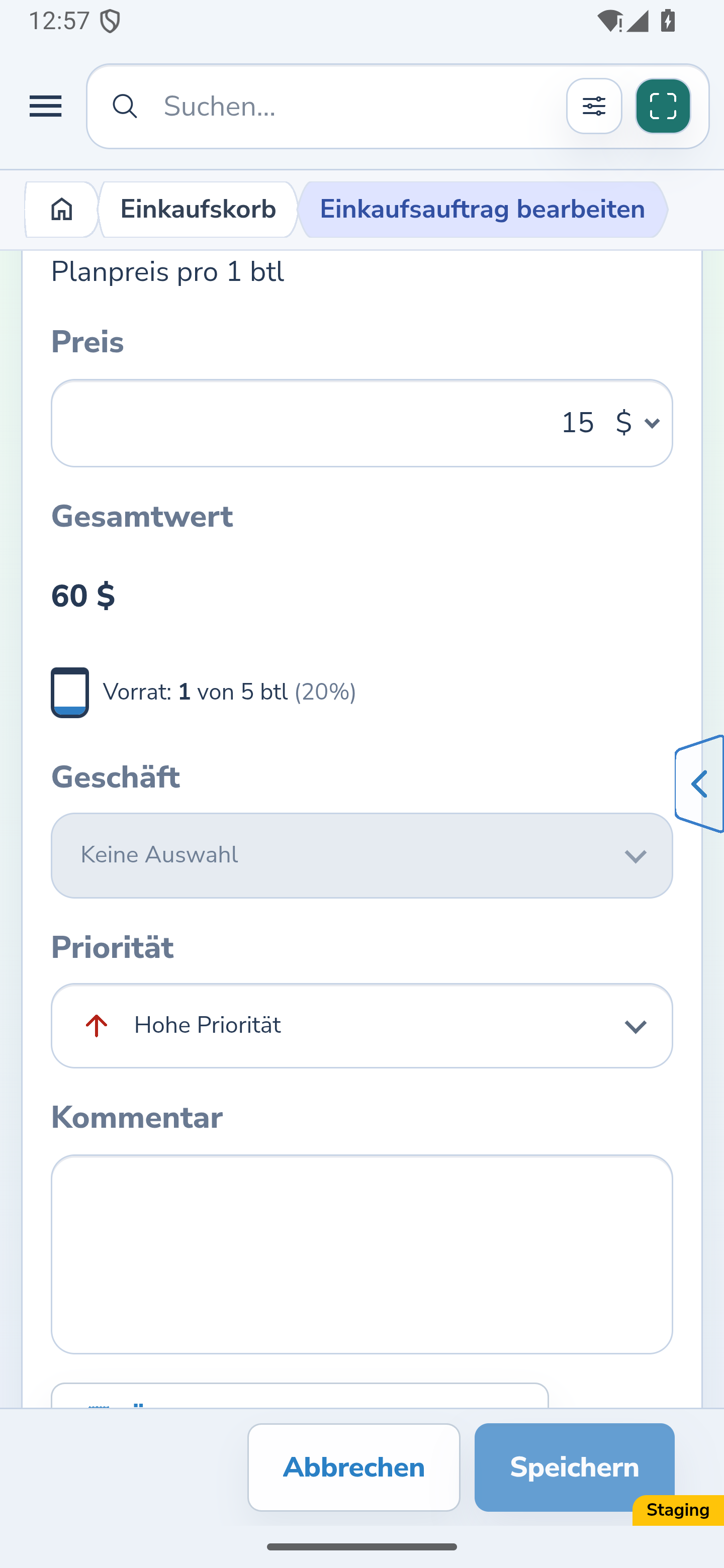
Suchen Sie unter „Zu kaufen“ den automatischen Auftrag. Fasst seine Karte mehrere Zielorte zusammen, öffnen Sie den Editor des gewünschten Ziels. Der Planpreis gilt für diesen Auftrag.
Geben Sie einen Betrag pro Einheit und eine Währung ein und speichern Sie. Sie können den Preis hier auch ändern oder den Betrag leeren. Menge und Einheit eines automatischen Auftrags richten sich nach der Bestandsverfolgung; das Preisfeld ändert weder den gewünschten Vorrat noch die zu kaufende Menge.
Website
Android
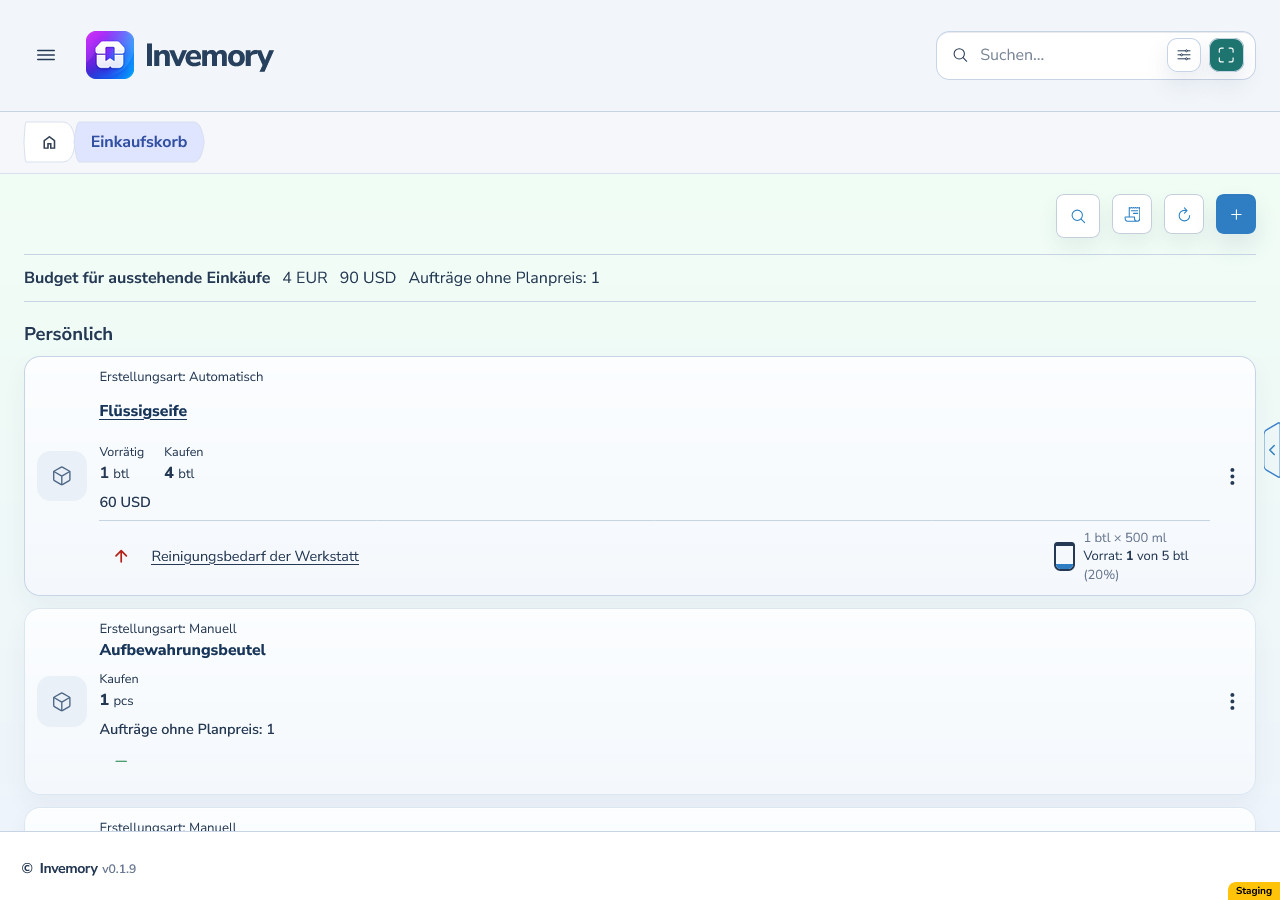
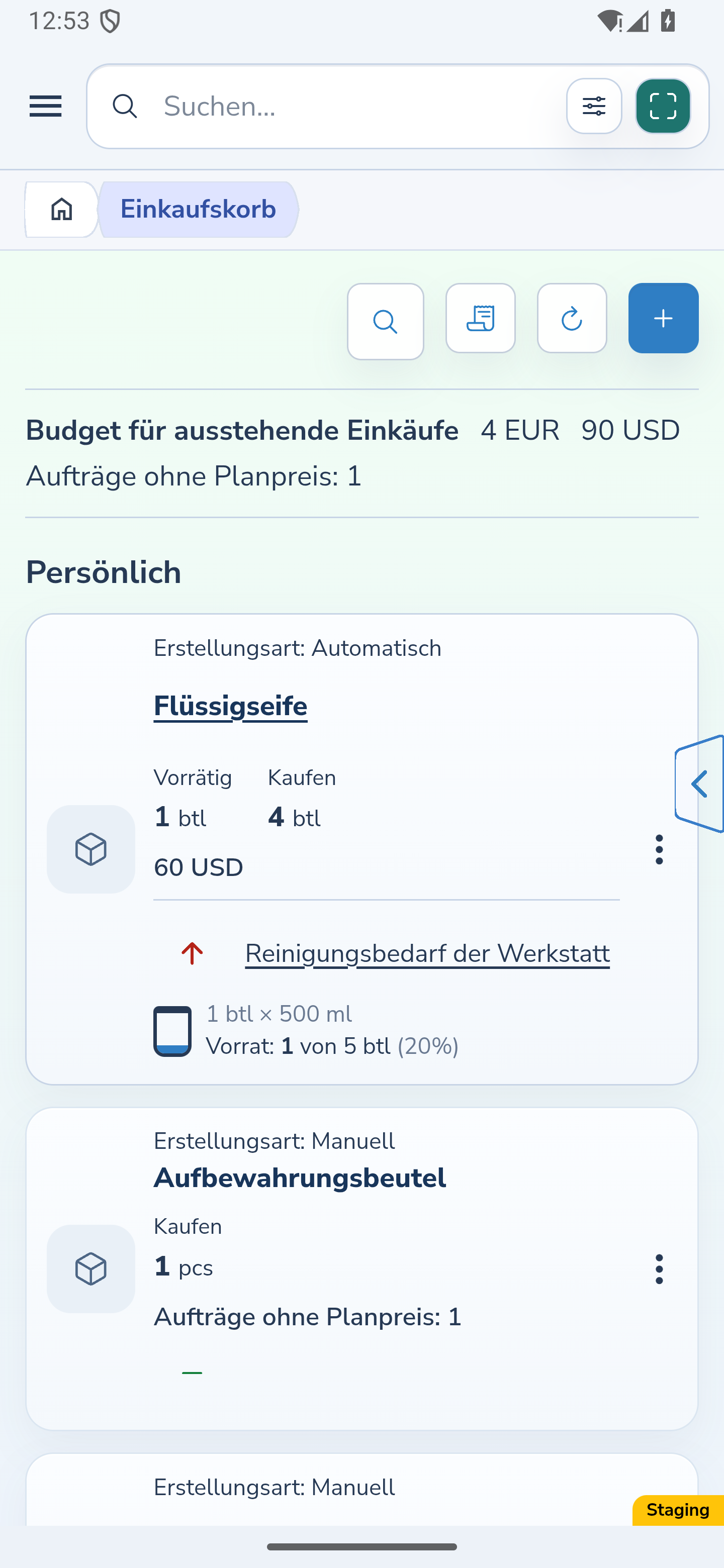
3. Prüfen Sie das Budget für die ausstehenden Einkäufe
Kehren Sie zum Einkaufskorb zurück und prüfen Sie „Budget für ausstehende Einkäufe“. Die geschätzten Kosten eines Auftrags ergeben sich aus der noch zu kaufenden Menge mal dem Planpreis pro Einheit. Nach einem Teilkauf wird die Restmenge verwendet, nicht die ursprünglich bestellte Menge.
Bekannte Beträge werden je Währung addiert. Die Summen in EUR und USD bleiben zwei getrennte Beträge: Invemory rechnet sie nicht in eine gemeinsame Währung um. Eine gruppierte automatische Karte berücksichtigt ihre Zielaufträge.
„Aufträge ohne Planpreis“ zeigt, für wie viele Aufträge ein Preis für die Berechnung fehlt. Ihre Kosten sind unbekannt und werden nicht zu den bekannten Beträgen addiert. Solange solche Aufträge vorhanden sind, zeigen die Summen nicht die vollständigen Kosten aller künftigen Einkäufe.
Website
Android
4. Prüfen Sie den tatsächlichen Preis vor dem Kauf
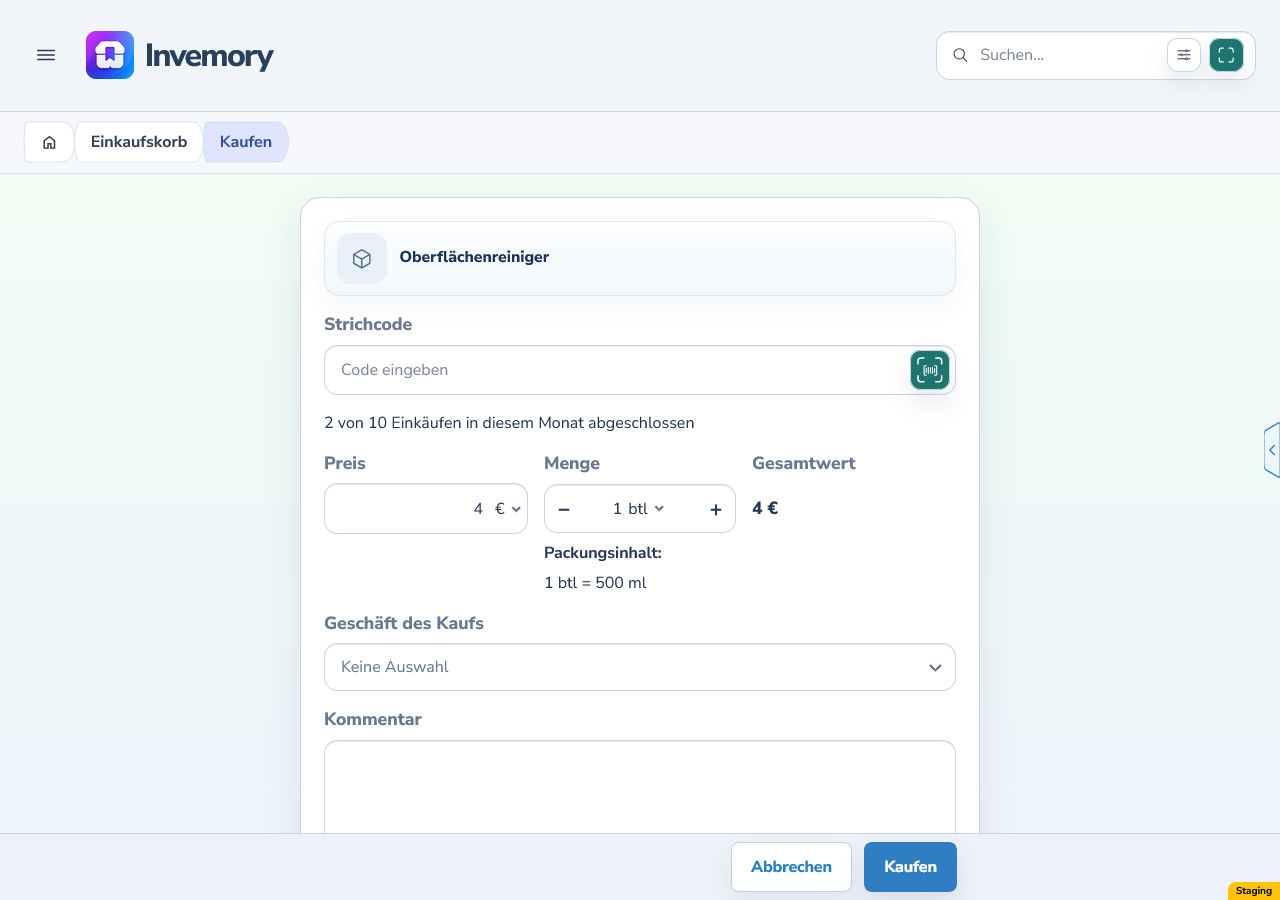
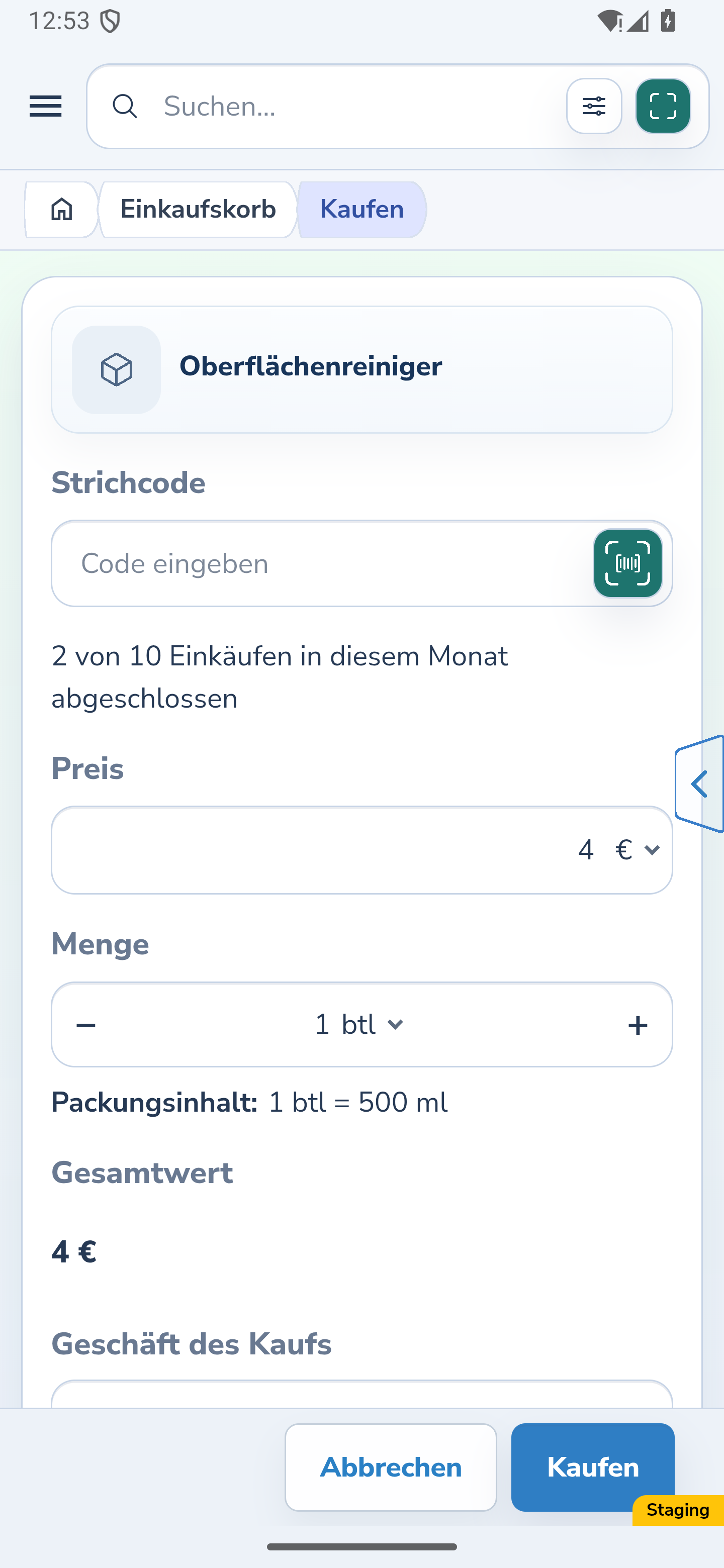
Öffnen Sie „Kaufen“ für den Auftrag. Wenn Kaufeinheit und Einheit des Planpreises übereinstimmen, wird der Plan als Ausgangswert im Feld „Preis“ eingesetzt. Prüfen Sie ihn: Sie können den tatsächlichen Betrag und die Währung eingeben oder den Betrag leeren, wenn der Preis unbekannt ist. Wird Ihr Kaufentwurf wiederhergestellt, hat dessen Preis Vorrang vor dem ursprünglichen Plan.
Bei einem Auftrag mit Packungsinhalt zeigt das Formular den Inhalt einer Auftragseinheit, beispielsweise 500 ml in einer Flasche. Auf der Website steht dieser Hinweis rechts unter der Menge, in Android in einer eigenen Zeile. Er dient zur Kontrolle: Hier gibt es kein Feld zum Ändern des Packungsinhalts, und der Hinweis selbst ändert weder Menge noch Planpreis.
Prüfen Sie gekaufte Menge, tatsächlichen Preis und berechneten Wert und bestätigen Sie den Kauf. Das Einkaufsjournal speichert den bestätigten tatsächlichen Preis. Der Planpreis des Auftrags bleibt unverändert und gilt weiterhin für die noch zu kaufende Menge.
Website
Android
Das Ergebnis
Ihre Aufträge haben dort Planpreise, wo Sie die Preise kennen. Sie können die Kosten der Restmenge je Währung schätzen, Aufträge ohne Preis erkennen und den tatsächlichen Preis beim Kauf gesondert erfassen.
Gut zu wissen
- Prüfen Sie den Planpreis erneut, nachdem Sie die Einheit eines manuellen Auftrags geändert haben: Der Preis für die vorherige Einheit wird nicht automatisch übernommen.
- Für einen gewählten Gegenstand kann bei passender Einheit ein verfügbarer Preisvorschlag der Produktgruppe erscheinen. Prüfen Sie ihn; zum Speichern des Auftrags ist kein Vorschlag erforderlich.
- Der Planpreis ist Ihre Schätzung. Eine Änderung des tatsächlichen Kaufpreises aktualisiert den Plan nicht; passen Sie ihn bei Bedarf im Auftragseditor an.
Häufige Fragen
Warum sinkt das Budget nach einem Kauf, obwohl der Planpreis gleich bleibt?
Das Budget schätzt nur die noch ausstehenden Einkäufe. Nach einem Teilkauf wird die kleinere Restmenge mit demselben Planpreis multipliziert. Die tatsächlichen Ausgaben finden Sie im Einkaufsjournal.
Reicht die Auswahl einer Währung, damit ein Auftrag im Budget berücksichtigt wird?
Nein. Ohne Betrag bleibt der Preis unbekannt. Der Auftrag wird unter den Aufträgen ohne Planpreis gezählt; seine unbekannten Kosten werden nicht zu den bekannten Währungssummen addiert.
Ihre Aufträge haben dort Planpreise, wo Sie die Preise kennen. Sie können die Kosten der Restmenge je Währung schätzen, Aufträge ohne Preis erkennen und den tatsächlichen Preis beim Kauf gesondert erfassen.
Einkaufskorb öffnen