
Anleitungen
Einen Einkauf vor der Einlagerung verbrauchen und per Barcode wiederfinden
Wenn Sie einen Artikel verbraucht haben, bevor er in einen Container kam, entfernen Sie genau diese Menge aus Ihrem Invemory-Einkaufskorb. Der Kauf bleibt im Journal. Seine gespeicherten Produktdaten lassen sich über denselben Barcode für einen neuen Einkaufsauftrag auswählen. Das Beispiel verwendet drei Flaschen Spülmittel mit je 500 ml.
Zuletzt geprüft:
Was Sie benötigen
- Melden Sie sich an und halten Sie einen eigenen privaten Einkauf mit einem positiven, noch nicht eingelagerten Rest bereit.
- Im Beispiel sind Flaschen mit einer Füllmenge von 500 ml angegeben. Zum späteren Wiederfinden benötigt der Kauf einen gespeicherten Barcode.
- Preis und Währung sind optional. Für das Währungsbeispiel muss eine Arbeitswährung ausgewählt sein.
1. Erfassen Sie einen privaten Einkauf
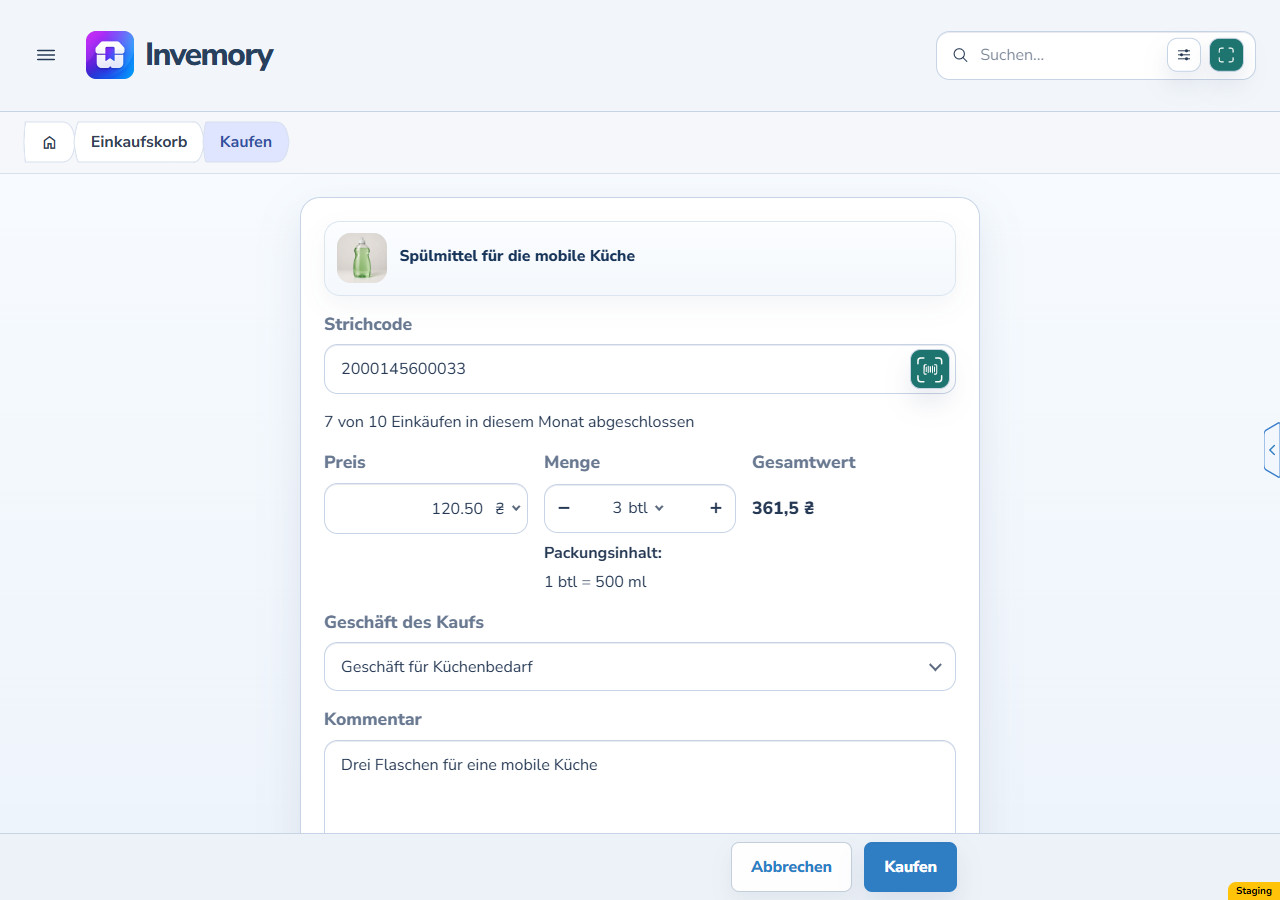
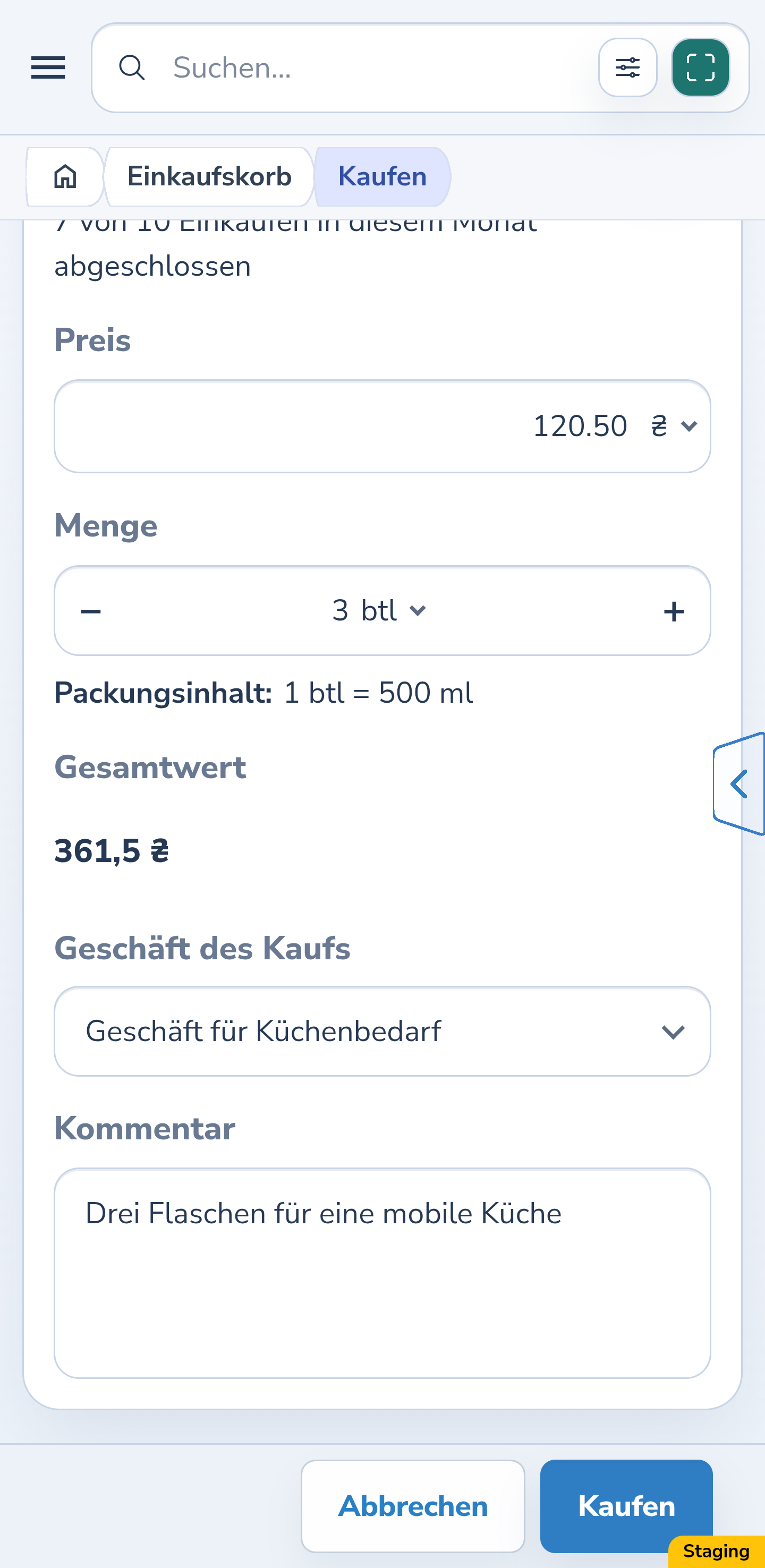
Öffnen Sie im „Einkaufskorb“ Ihren eigenen manuellen Einkaufsauftrag und wählen Sie „Kaufen“. Prüfen Sie Name, Barcode und Verpackung. Das Beispiel kauft 3 Flaschen mit je 500 ml, insgesamt 1500 ml, für 120,50 UAH je Flasche. Prüfen Sie Geschäft und Kommentar und wählen Sie „Kaufen“. Ist der Einkauf bereits erfasst, beginnen Sie mit dem nächsten Schritt.
Website
Android
2. Öffnen Sie den Verbrauch ohne Einlagerung
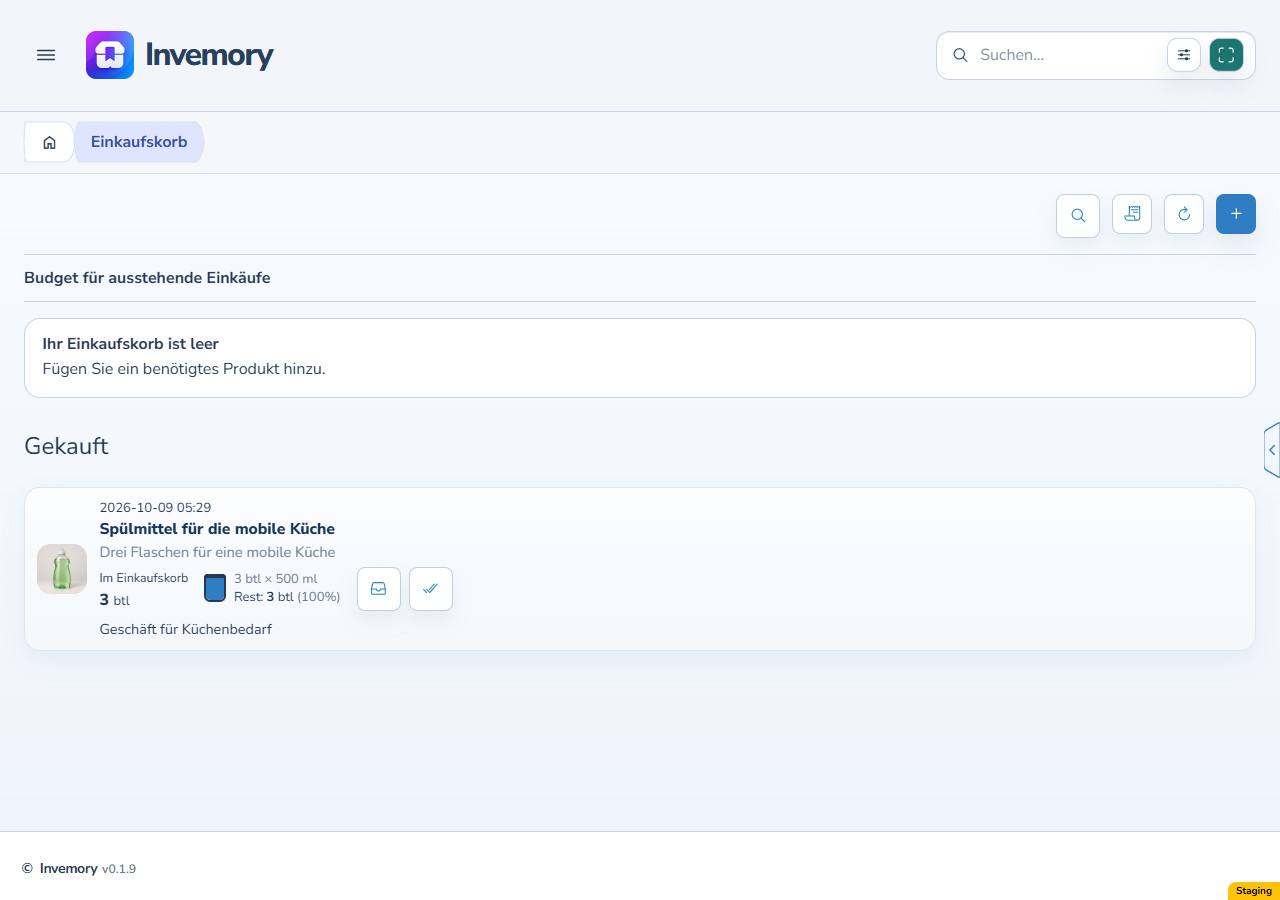
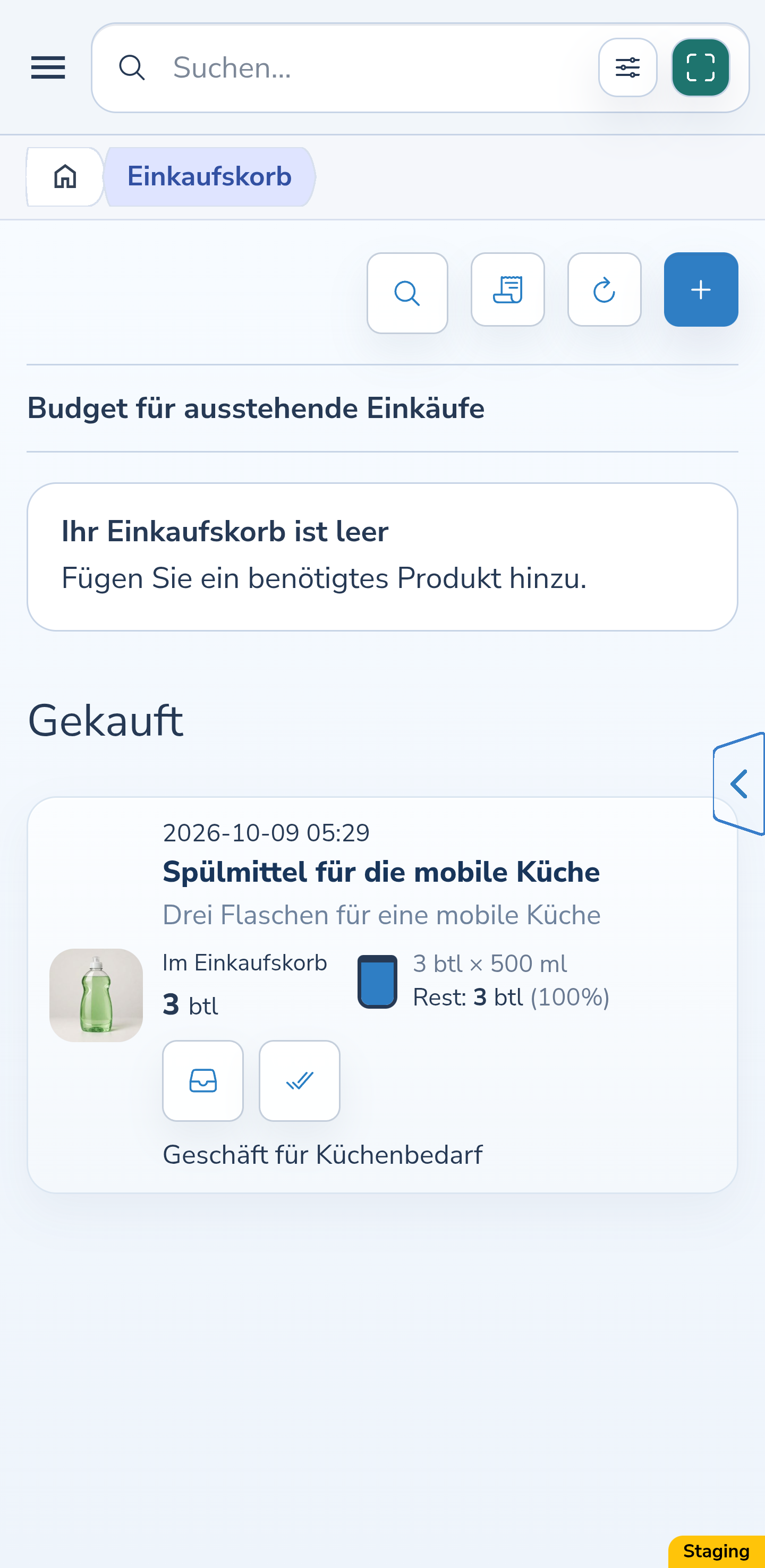
Finden Sie den Einkauf unter „Gekauft“. Neben dem Rest stehen „Einlagern“ und „Ohne Einlagerung verbraucht“. Wählen Sie die zweite Aktion, wenn der Artikel bereits verbraucht wurde und nicht zum Bestand eines Containers werden soll. Sie ist für einen eigenen privaten Einkauf mit positivem Rest verfügbar.
Website
Android
3. Prüfen Sie den vorausgewählten gesamten Rest
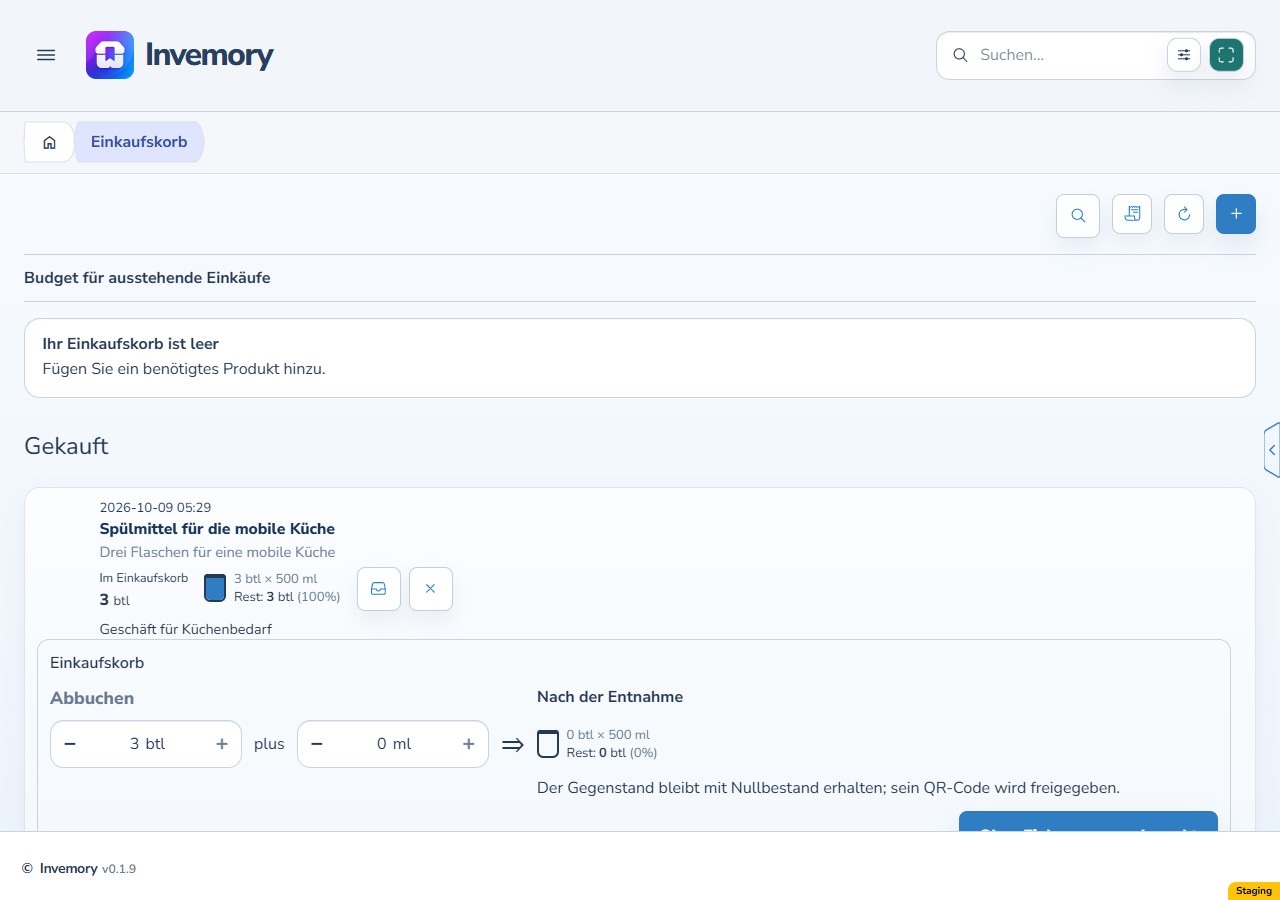
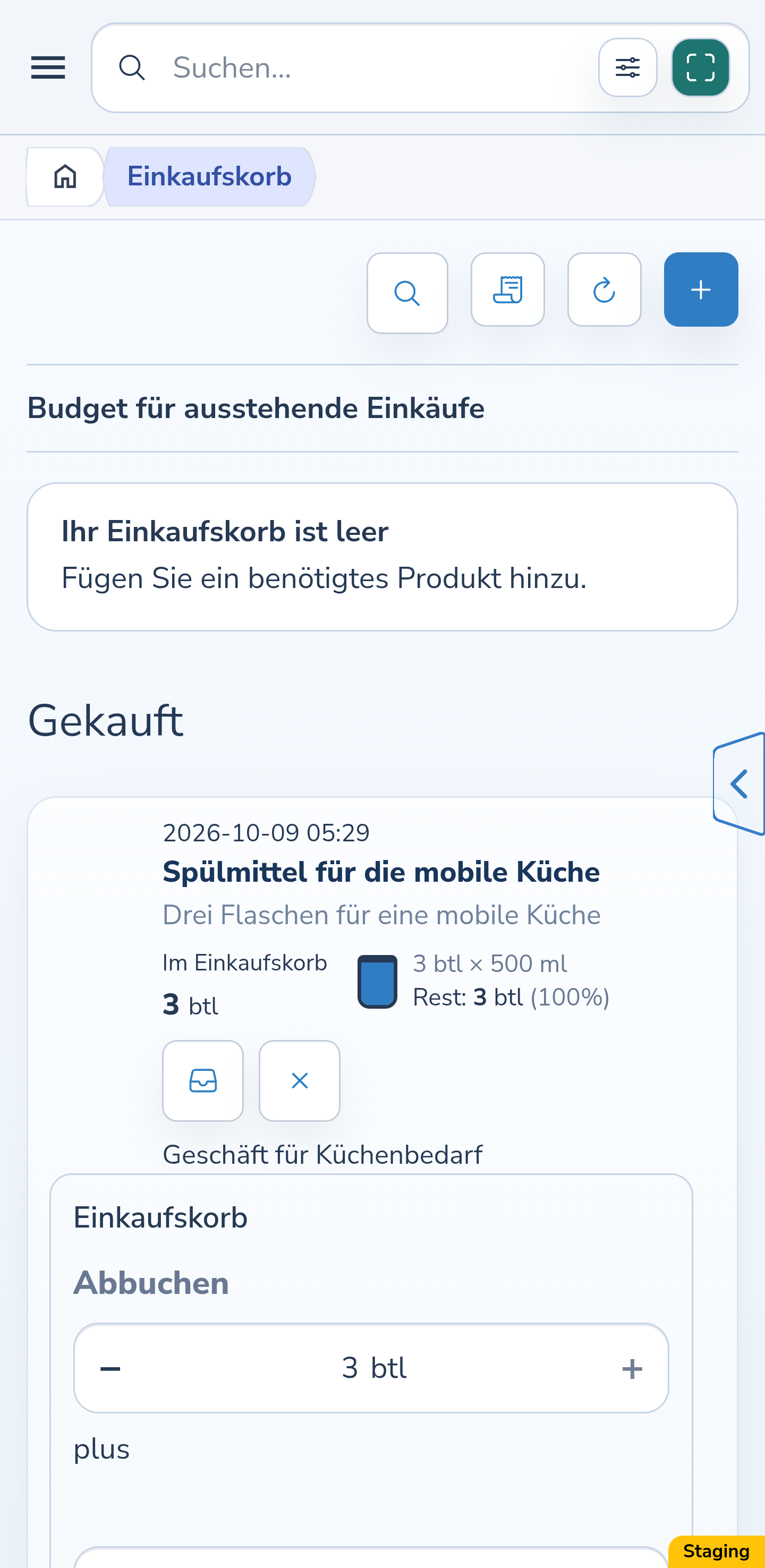
Der Verpackungseditor öffnet sich in der Karte und zeigt „Einkaufskorb“ als Quelle. Anfangs ist der gesamte aktuelle Rest ausgewählt: 3 Flaschen und 0 ml zusätzlicher Inhalt. Die Vorschau zeigt null nach dem Verbrauch. Verringern Sie die Werte bei einem Teilverbrauch. Während der Editor offen ist, wird seine Öffnungsaktion zur Schließaktion.
Website
Android
4. Prüfen Sie die Vorschau für eine ganze Flasche
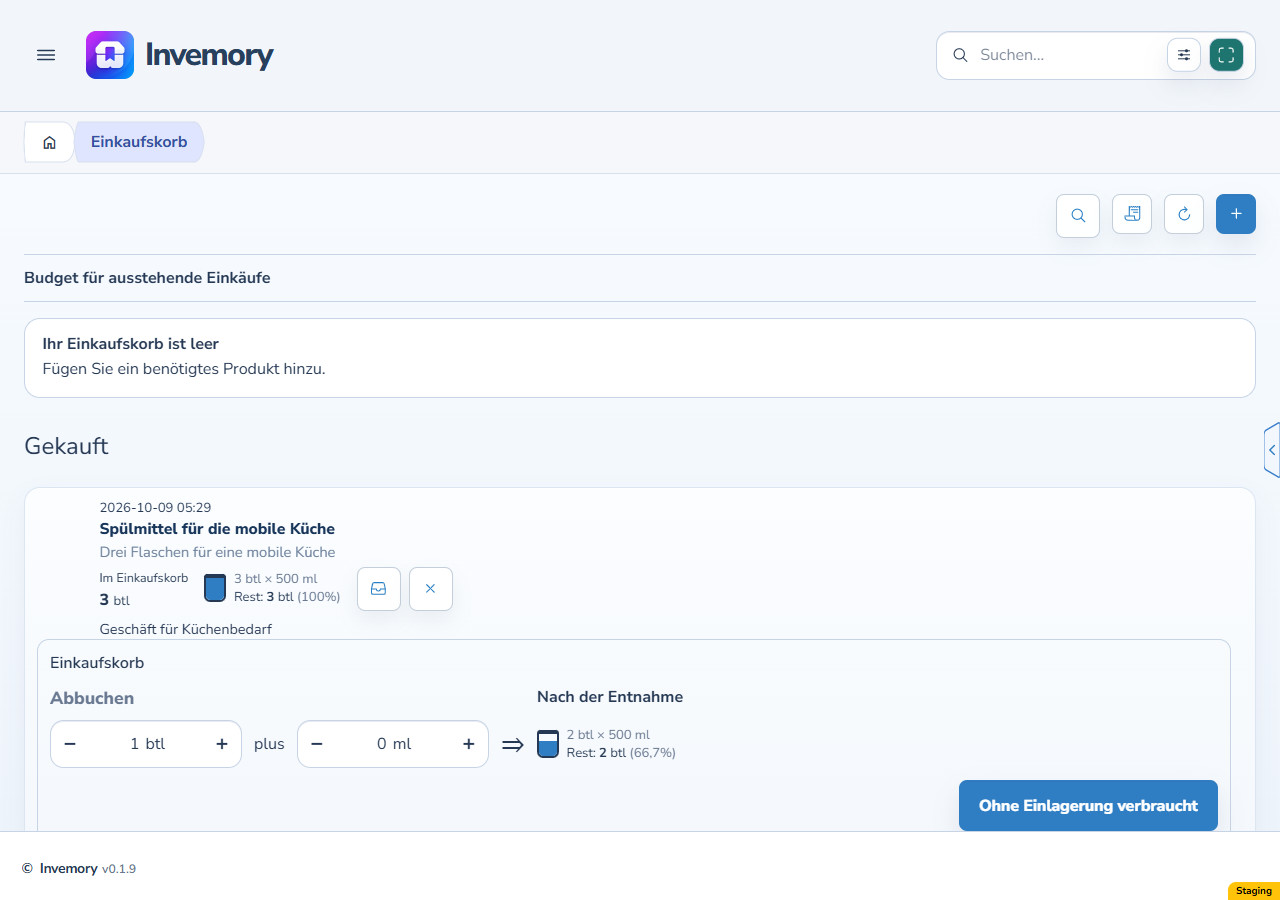
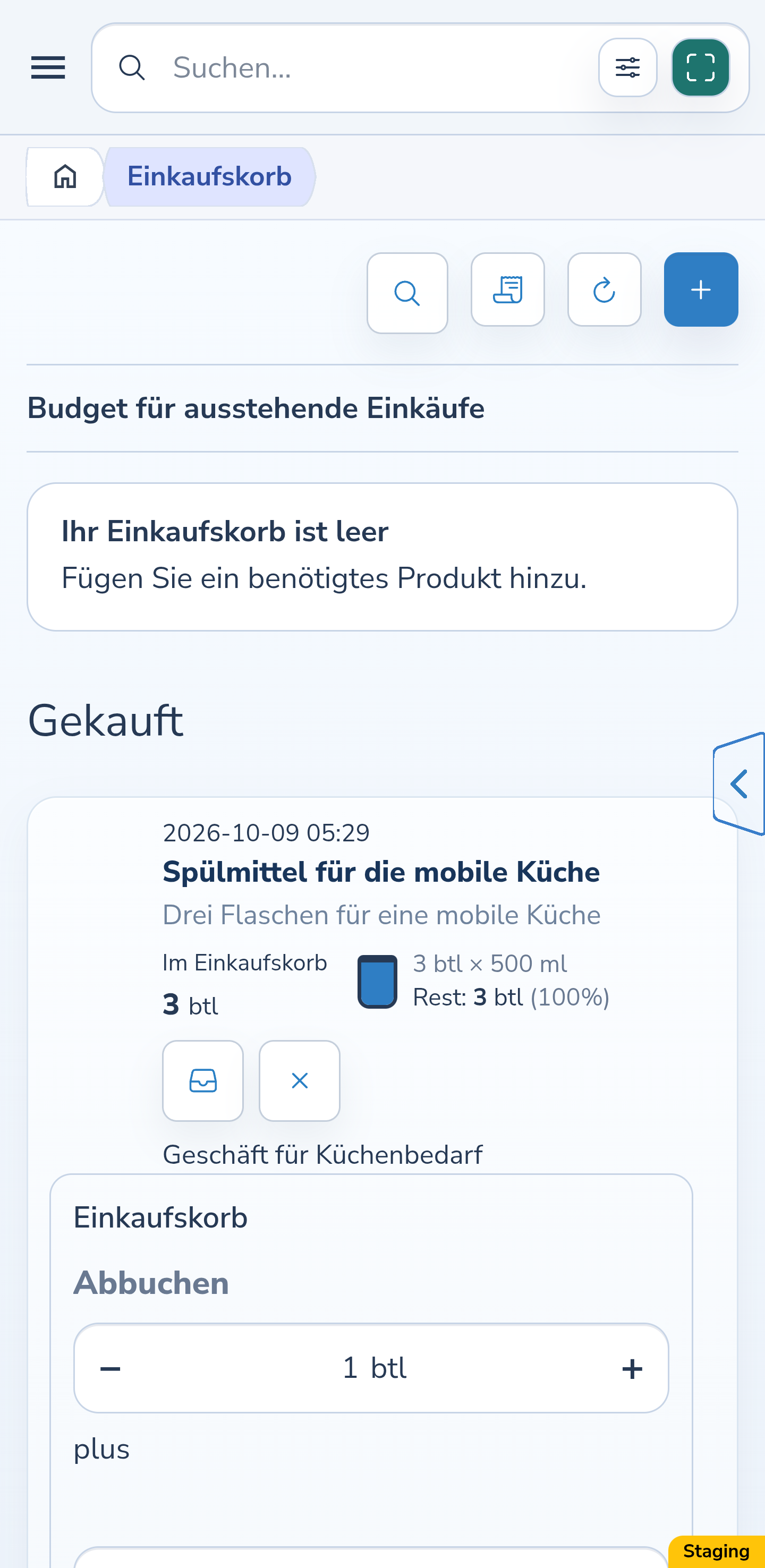
Ändern Sie die Anzahl ganzer Flaschen auf 1 und lassen Sie den zusätzlichen Inhalt bei 0 ml. Eine Flasche enthält 500 ml; die Vorschau zeigt daher 1000 ml Rest. Dies ist nur eine Vorschau. Der Rest ändert sich erst nach Ihrer Bestätigung.
Website
Android
5. Ergänzen Sie einen Teil des Inhalts
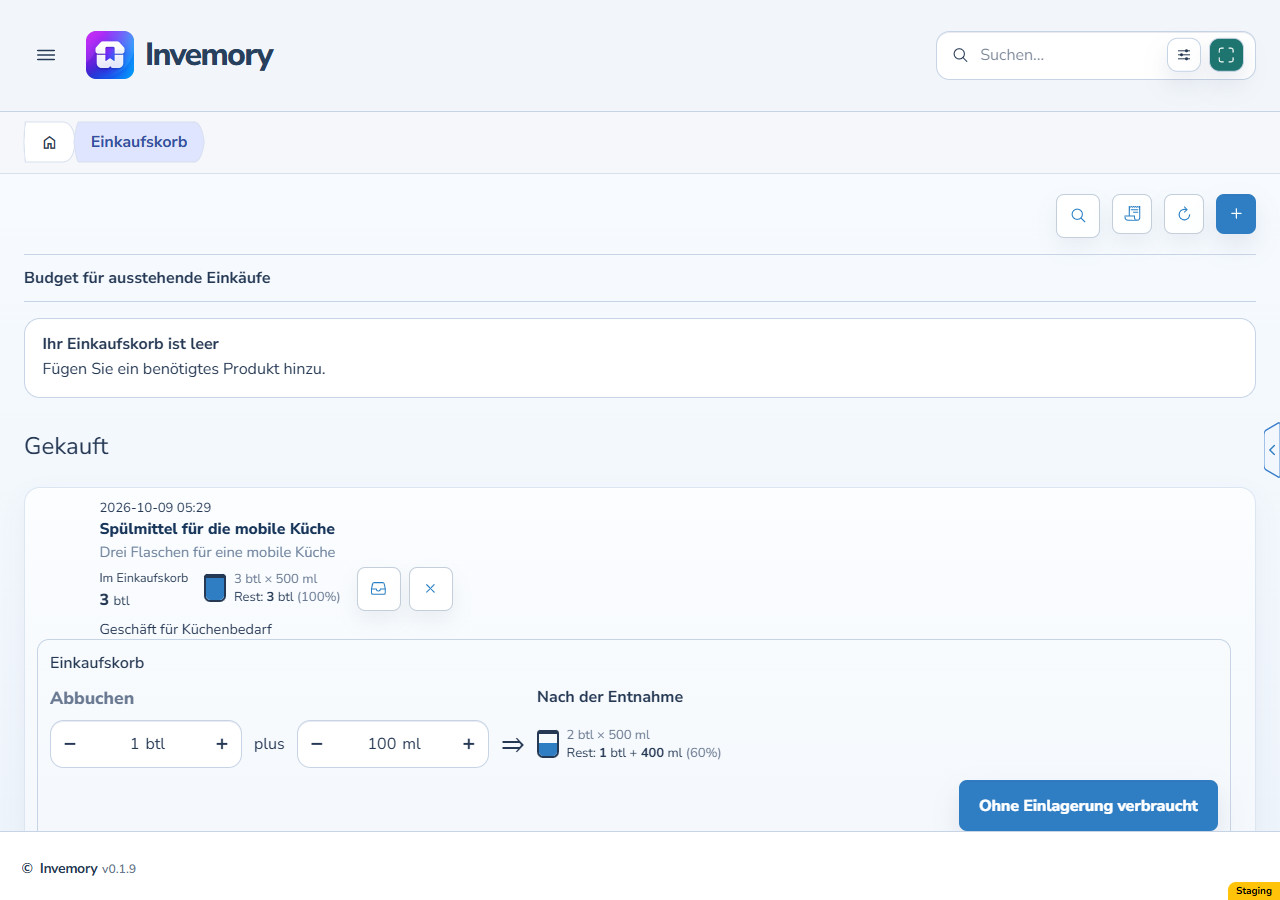
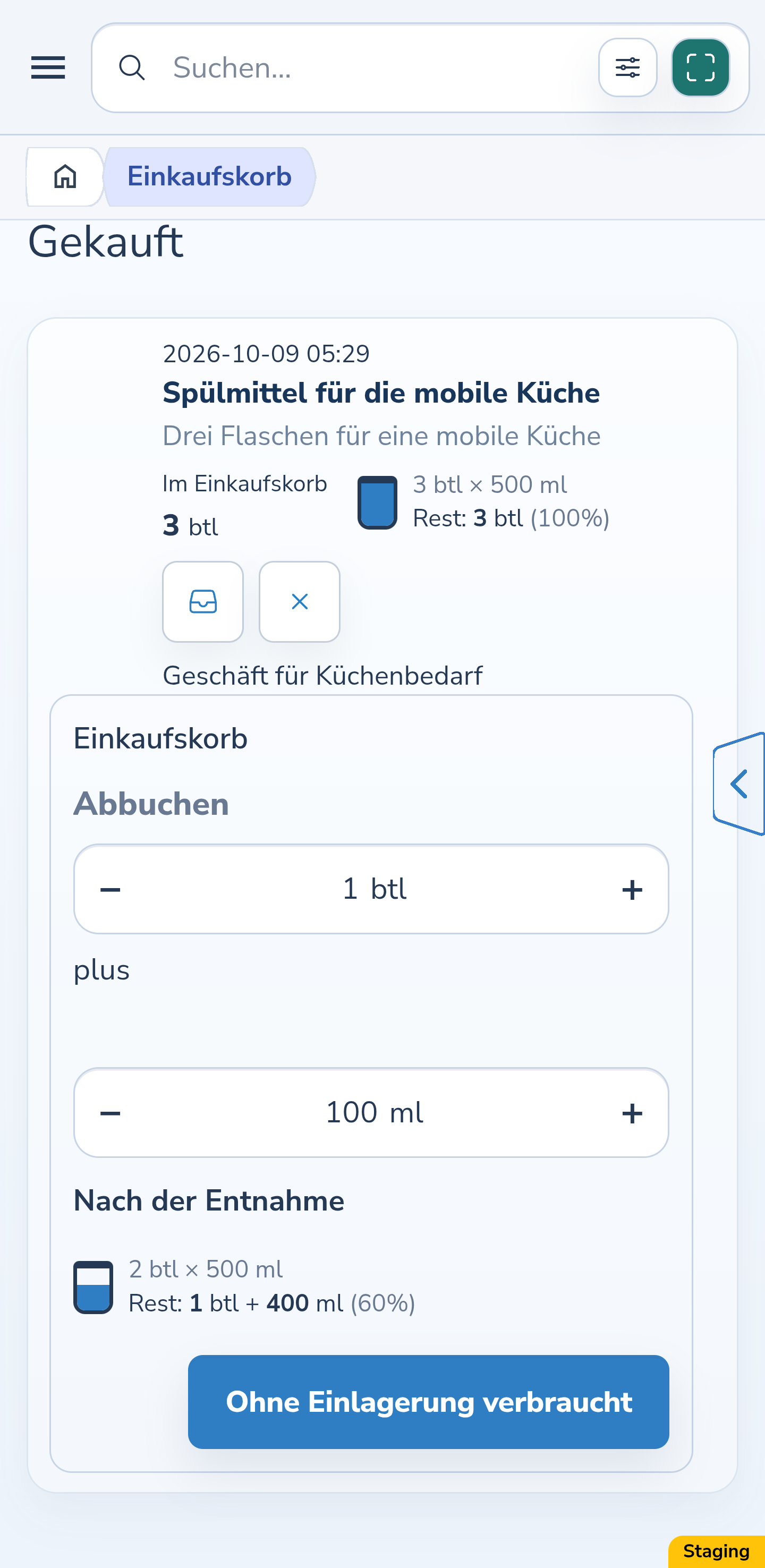
Für tatsächlich verbrauchte 600 ml lassen Sie 1 ganze Flasche stehen und geben weitere 100 ml ein. Beide Felder werden addiert: 500 + 100 = 600 ml. Die Restvorschau beträgt 900 ml, also eine volle Flasche und 400 ml in einer zweiten.
Website
Android
6. Prüfen und bestätigen Sie die Menge
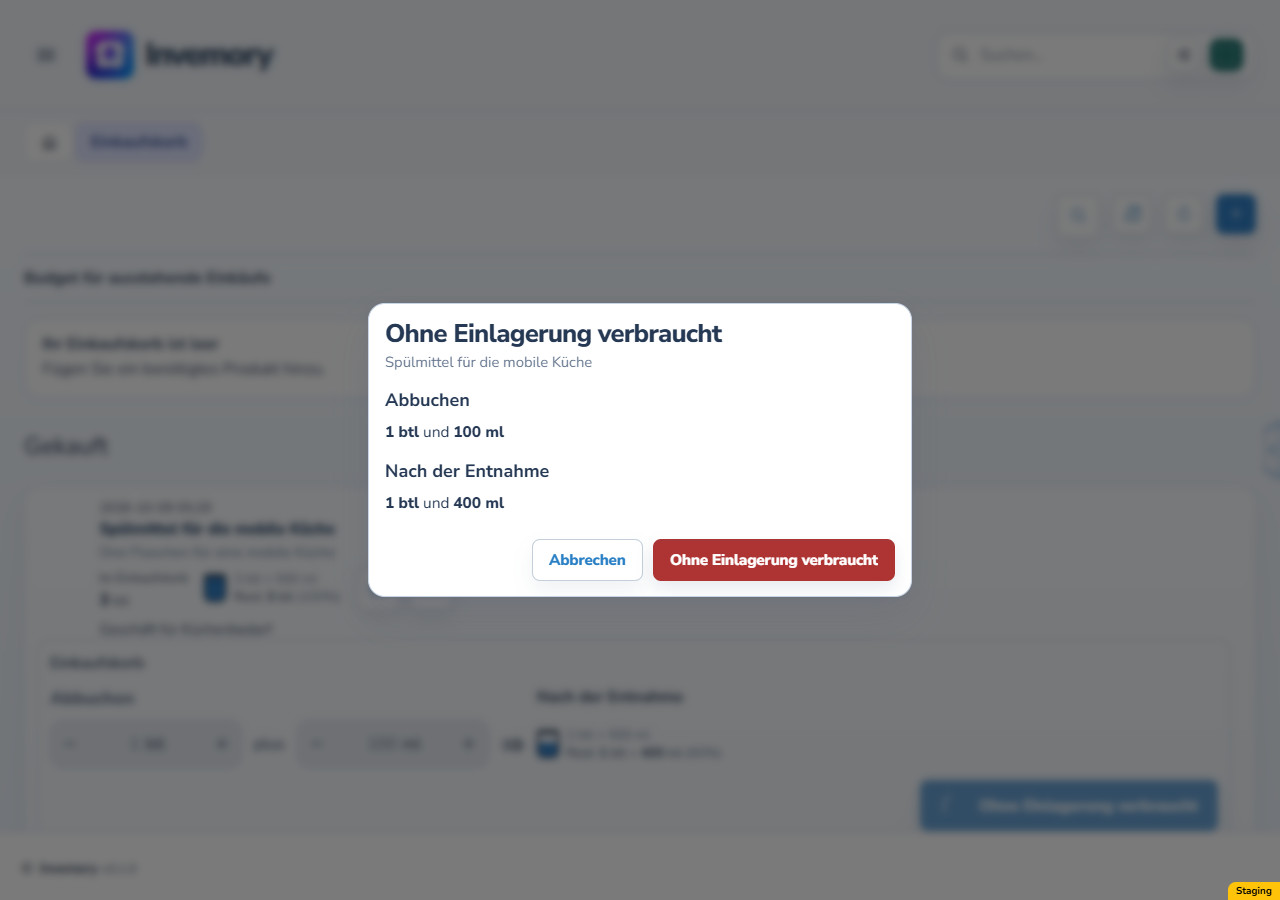
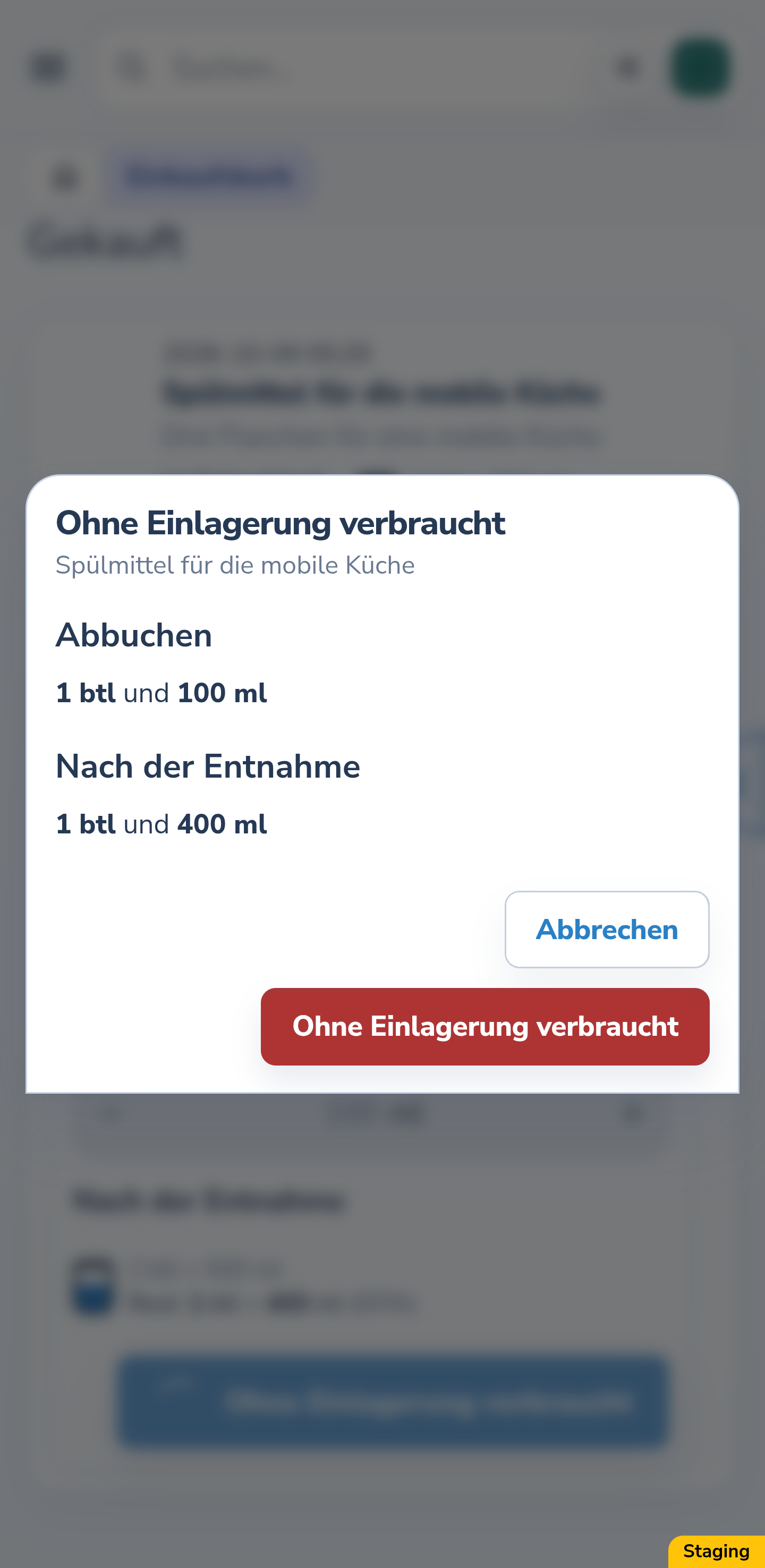
Wählen Sie im Editor „Ohne Einlagerung verbraucht“. Prüfen Sie im Bestätigungsdialog den Artikel, die Menge von 1 Flasche und 100 ml sowie den Rest von 1 Flasche und 400 ml. Bestätigen Sie die Aktion oder wählen Sie „Abbrechen“, um ohne Verbrauch zurückzukehren.
Website
Android
7. Prüfen Sie das Ergebnis des Teilverbrauchs
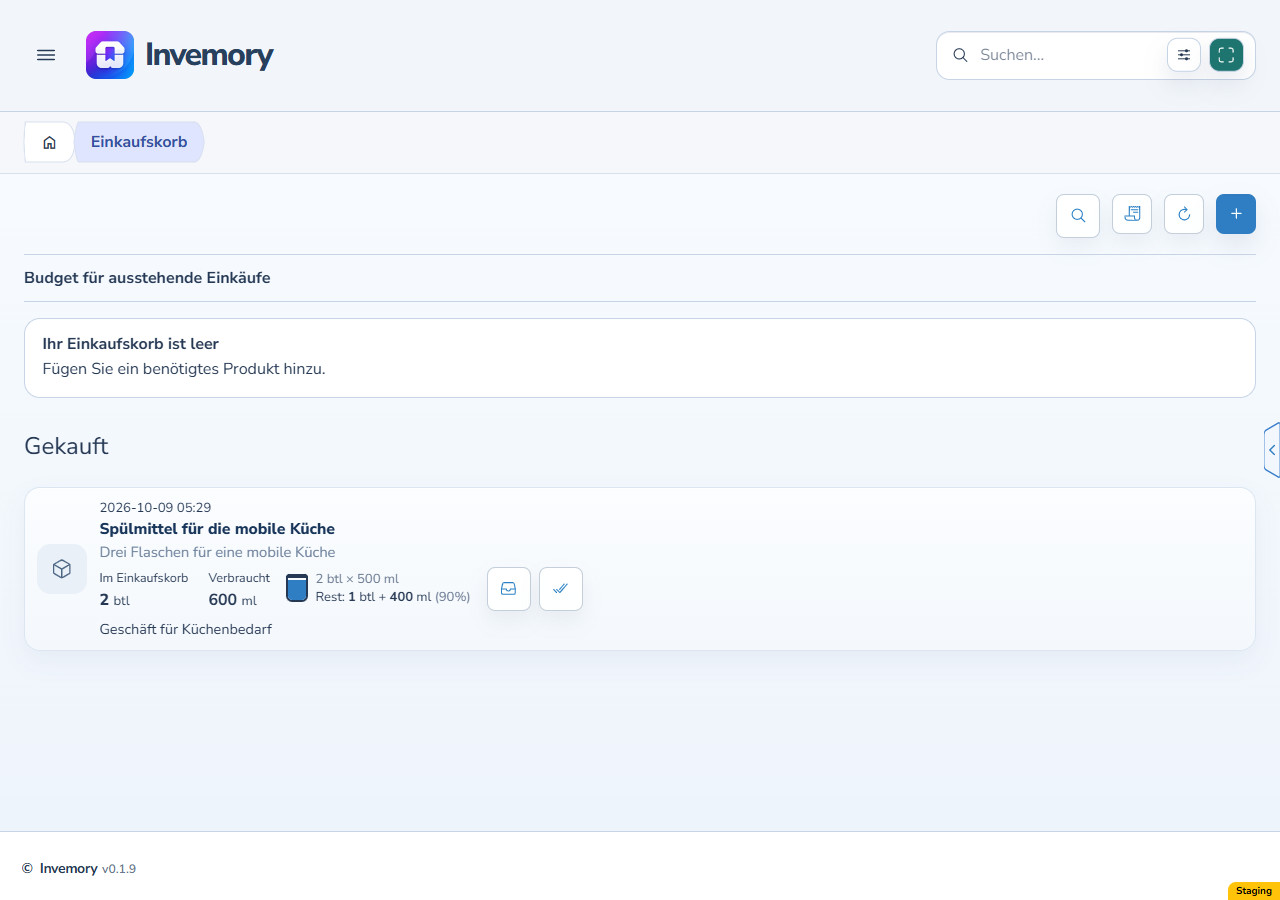
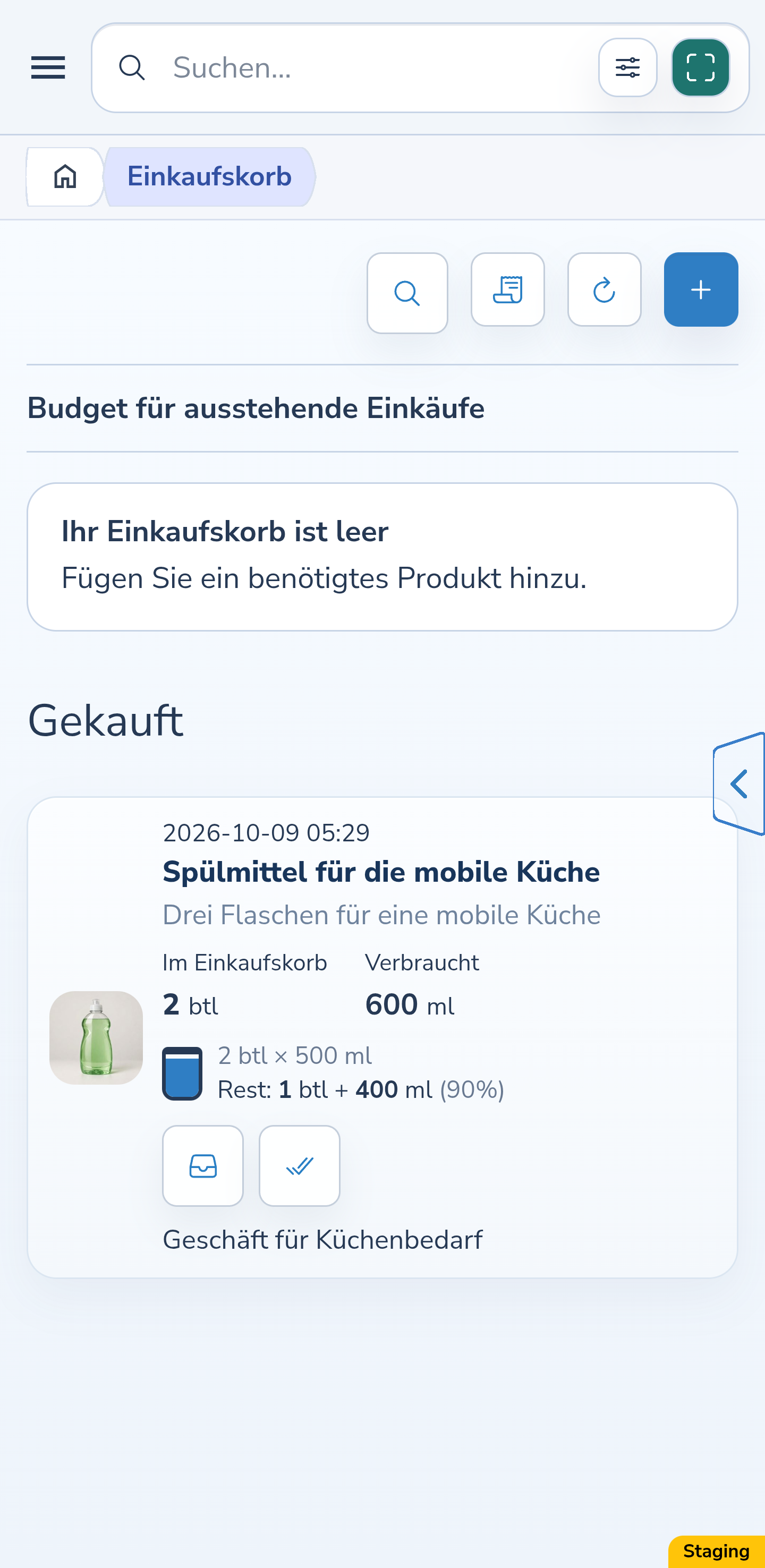
Nach dem Erfolg bleibt die Karte unter „Gekauft“. Sie zeigt „Verbraucht 600 ml“ und den genauen Rest von 1 Flasche und 400 ml. Das sind 900 ml in zwei Flaschen, von denen eine angebrochen ist. Den Rest können Sie später einlagern oder verbrauchen.
Website
Android
8. Wählen Sie den gesamten aktuellen Rest
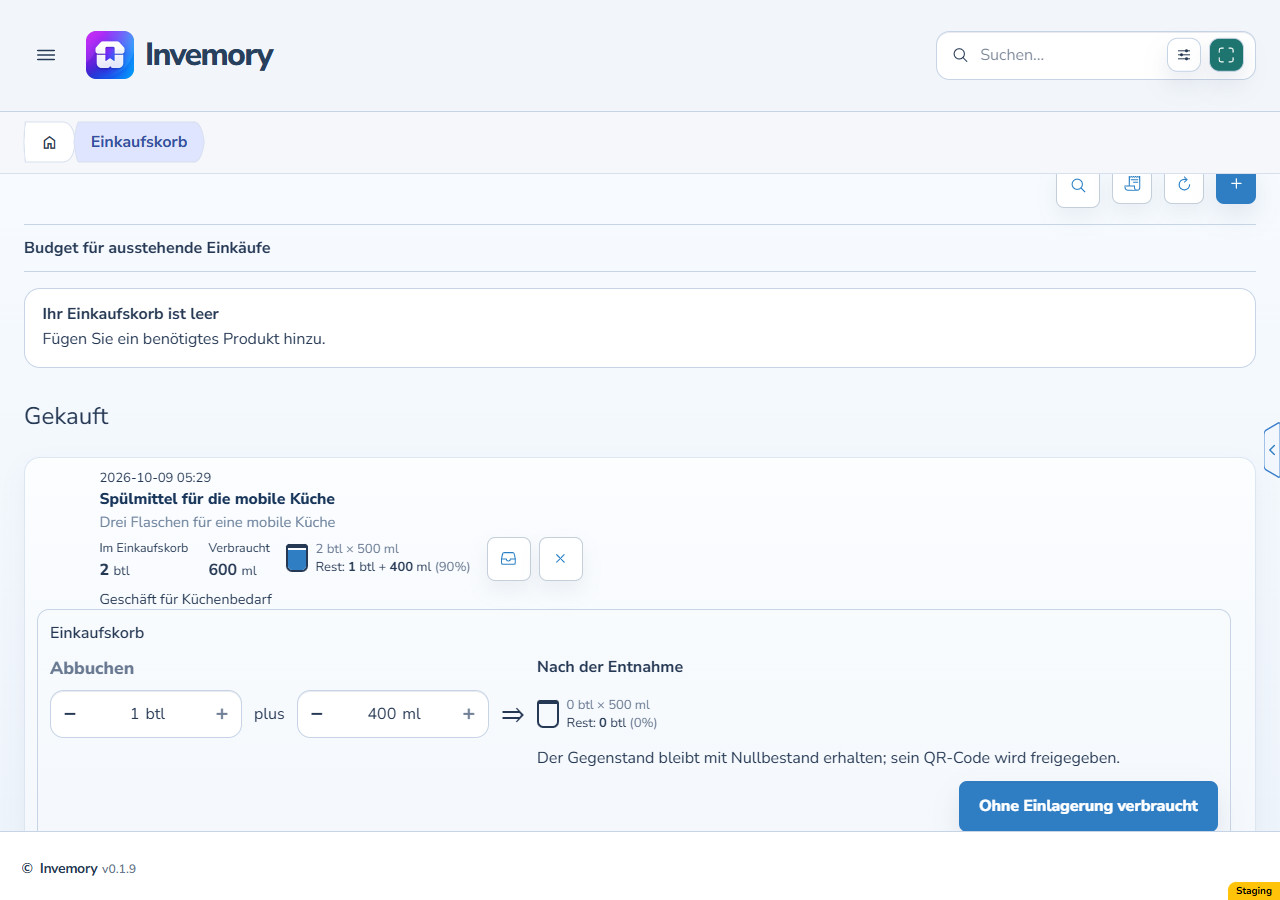
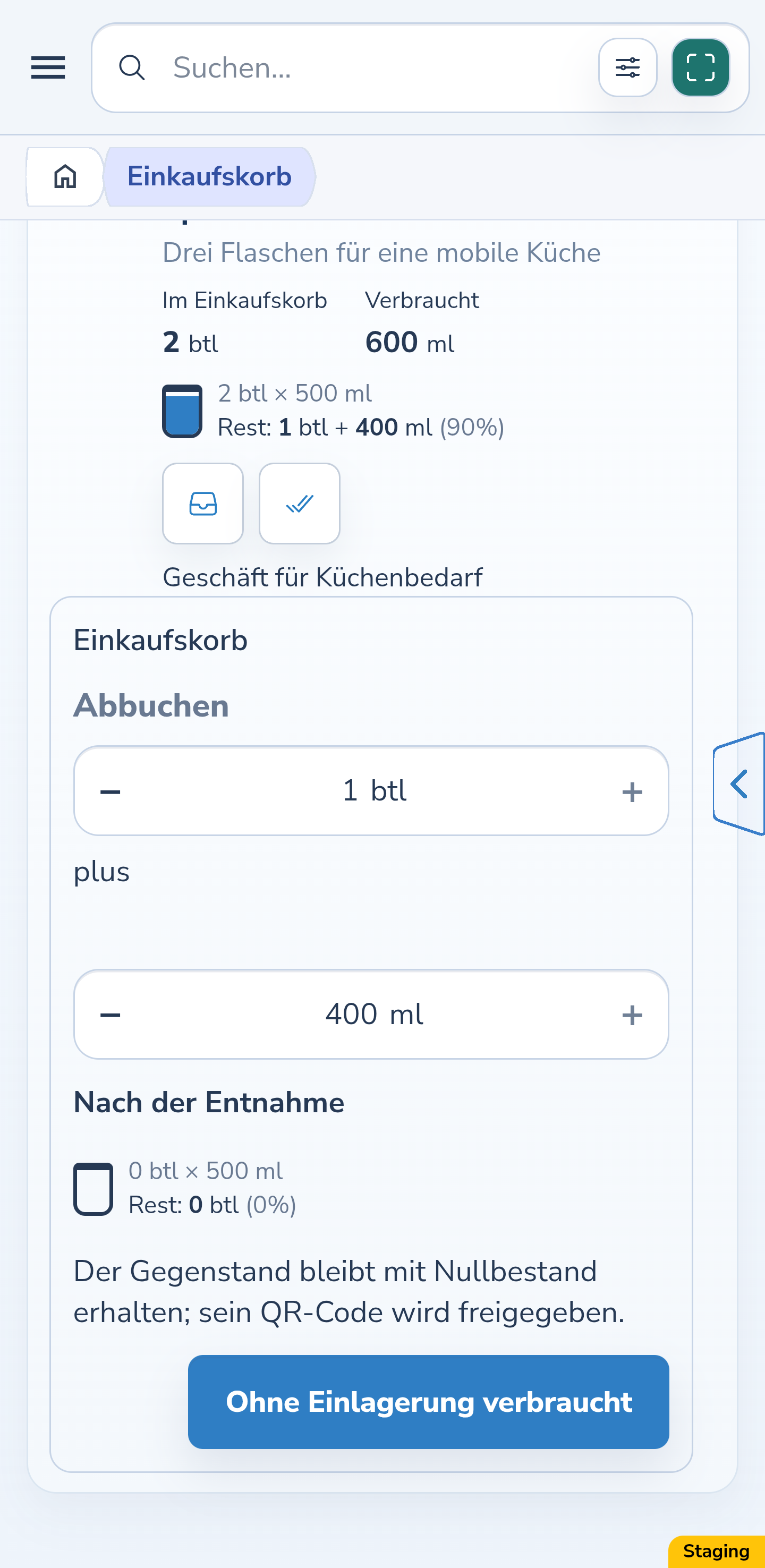
Öffnen Sie „Ohne Einlagerung verbraucht“ erneut. Nun stehen im Editor 1 ganze Flasche und 400 ml, also alle aktuell verbleibenden 900 ml. Prüfen Sie die Nullvorschau. Wählen und bestätigen Sie die Verbrauchsaktion, wenn auch der Rest verbraucht ist.
Website
Android
9. Prüfen Sie die aktive Liste nach vollständigem Verbrauch
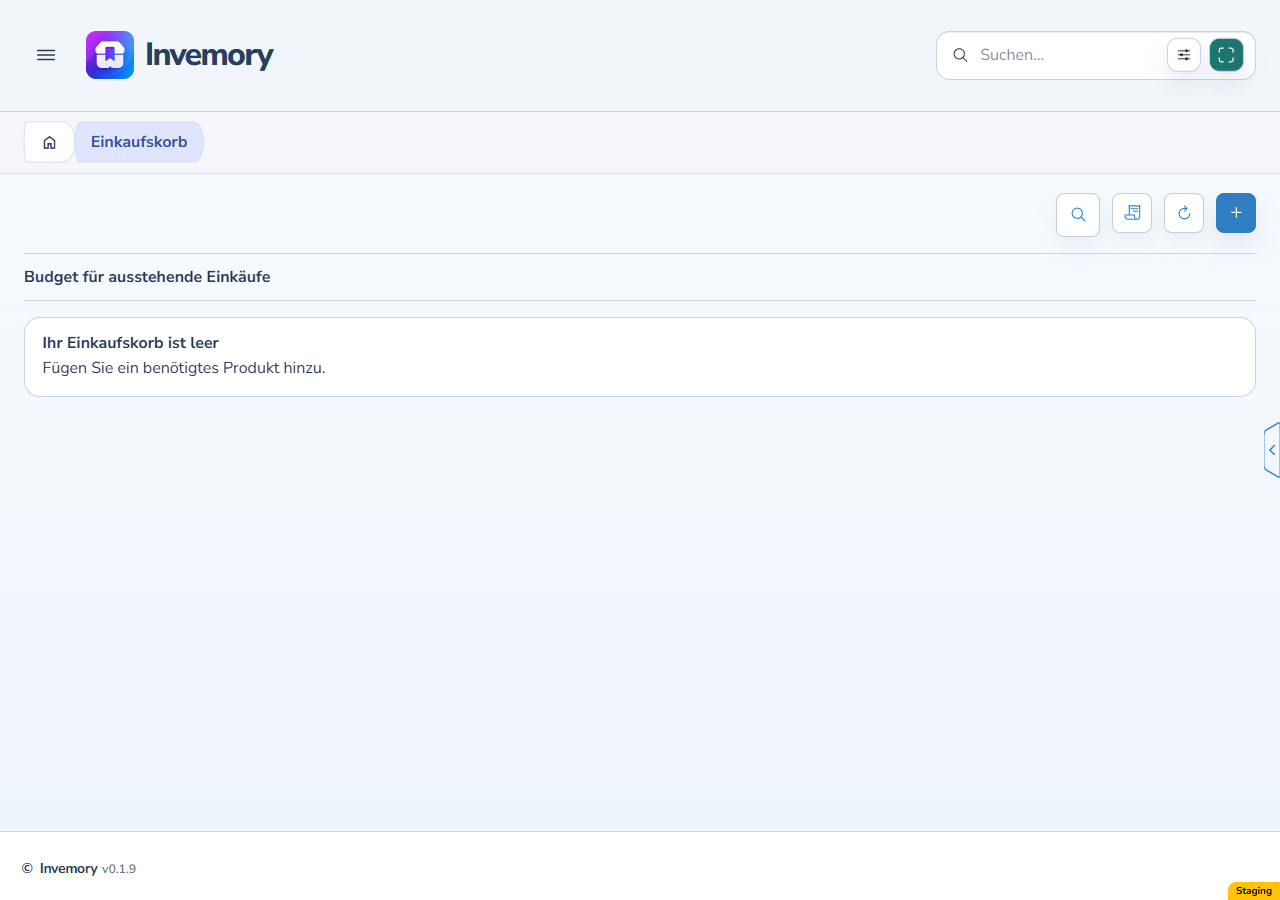
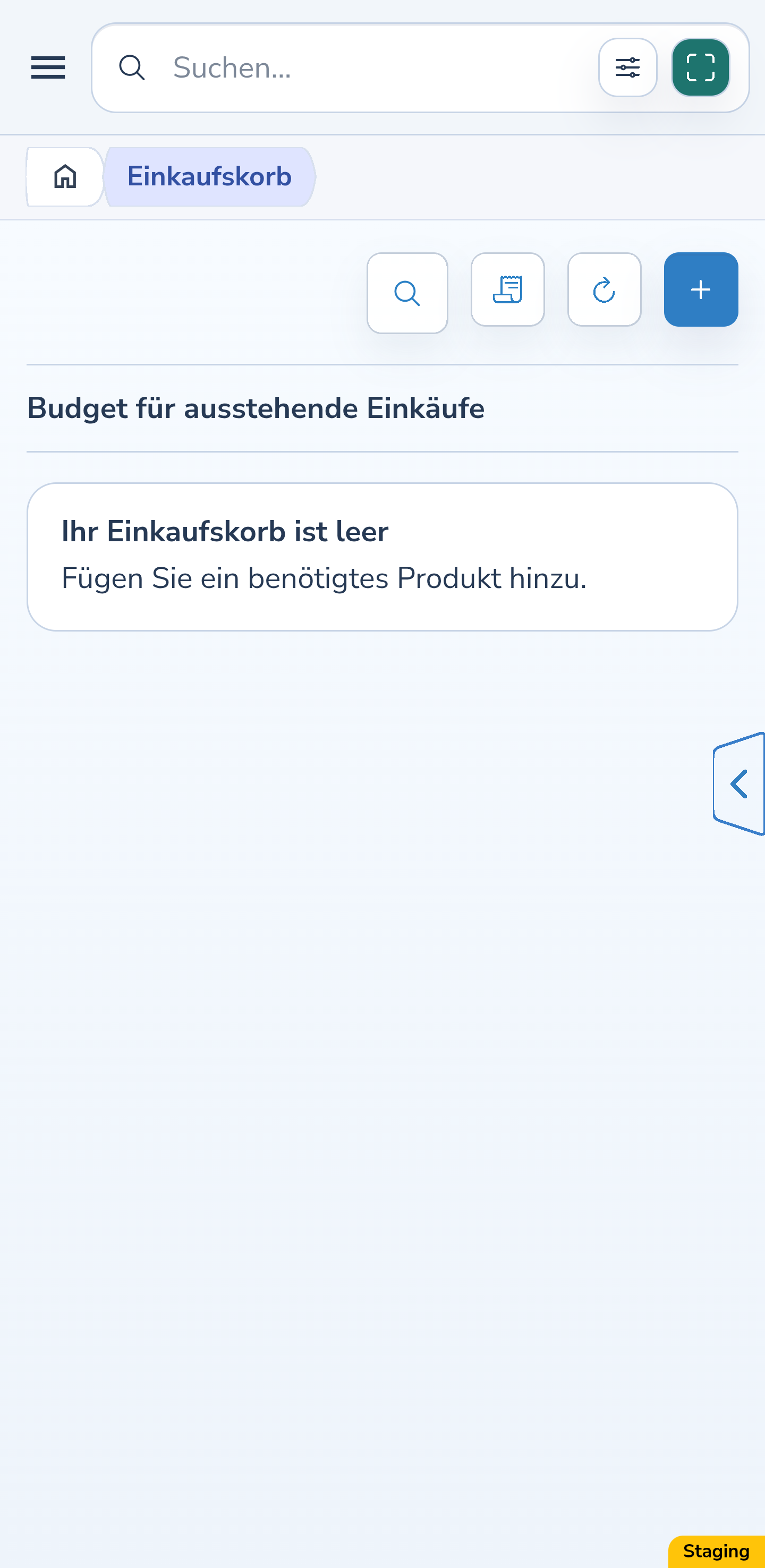
Nach vollständigem Verbrauch steht dieser Einkauf nicht mehr im aktiven Bereich „Gekauft“. Im Beispiel wurden zunächst 600 ml und anschließend weitere 900 ml verbraucht, insgesamt 1500 ml. Nichts wurde einem Container hinzugefügt, denn es fand keine Einlagerung statt.
Website
Android
10. Finden Sie den ursprünglichen Kauf im Journal
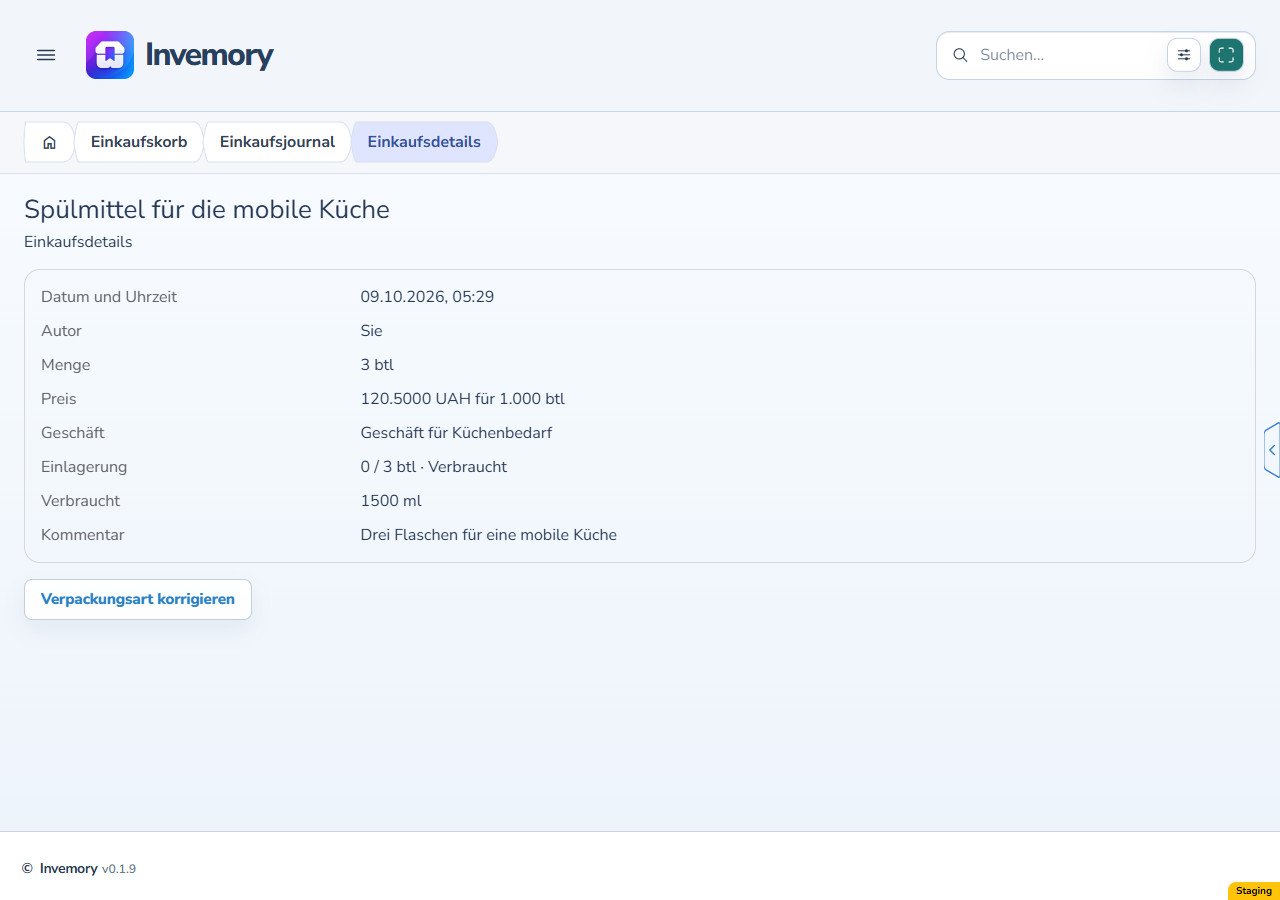
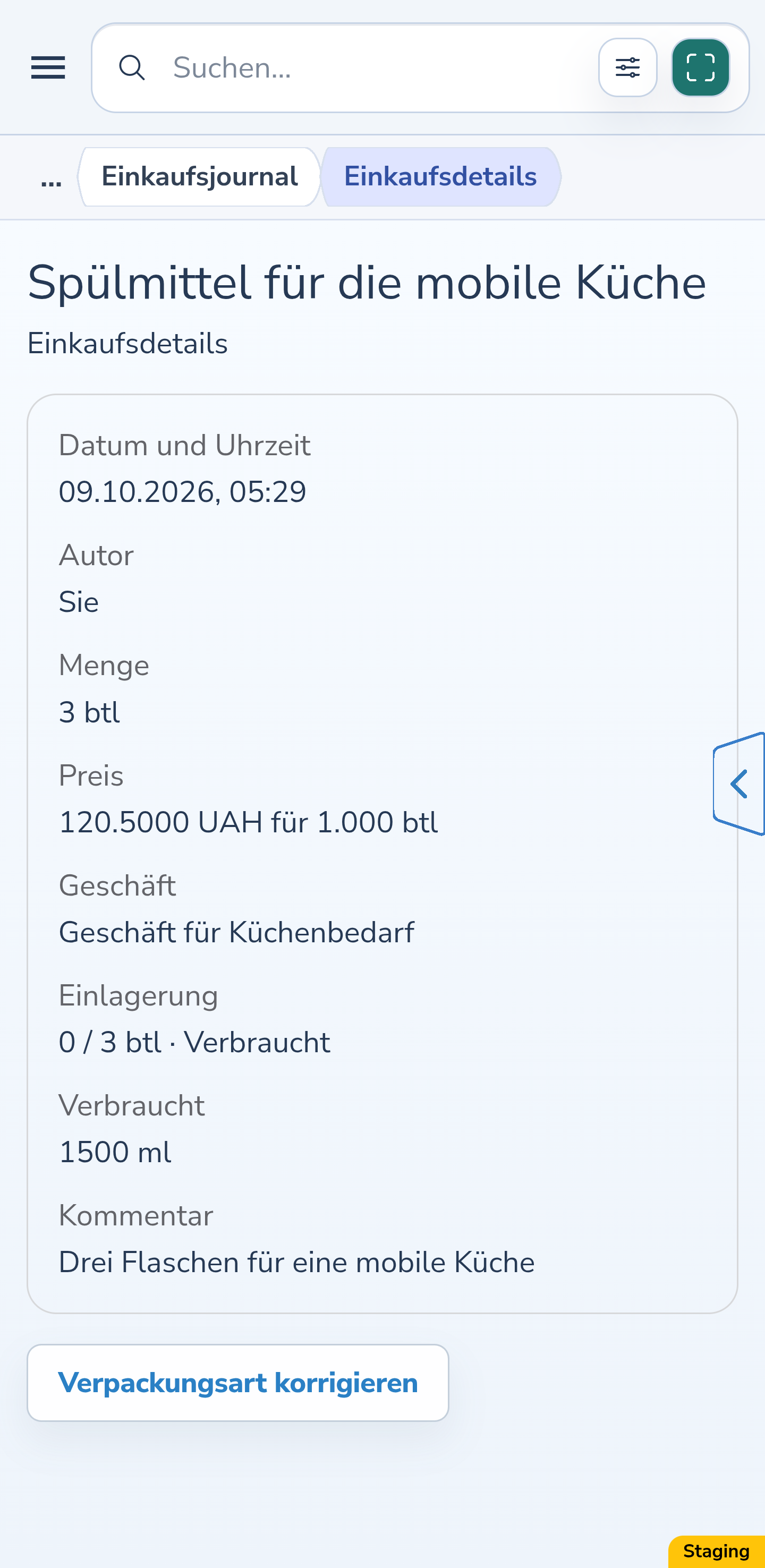
Öffnen Sie das „Einkaufsjournal“ und die Details dieses Eintrags. Die ursprüngliche Menge von 3 Flaschen bleibt erhalten, ebenso Datum, Preis von 120,50 UAH je Flasche, Geschäft und Kommentar. Eingelagert sind 0 von 3 Flaschen bei Status „Verbraucht“. Das separate Verbrauchsfeld zeigt die tatsächlichen 1500 ml.
Website
Android
11. Geben Sie denselben Barcode ein und prüfen Sie das Inventar
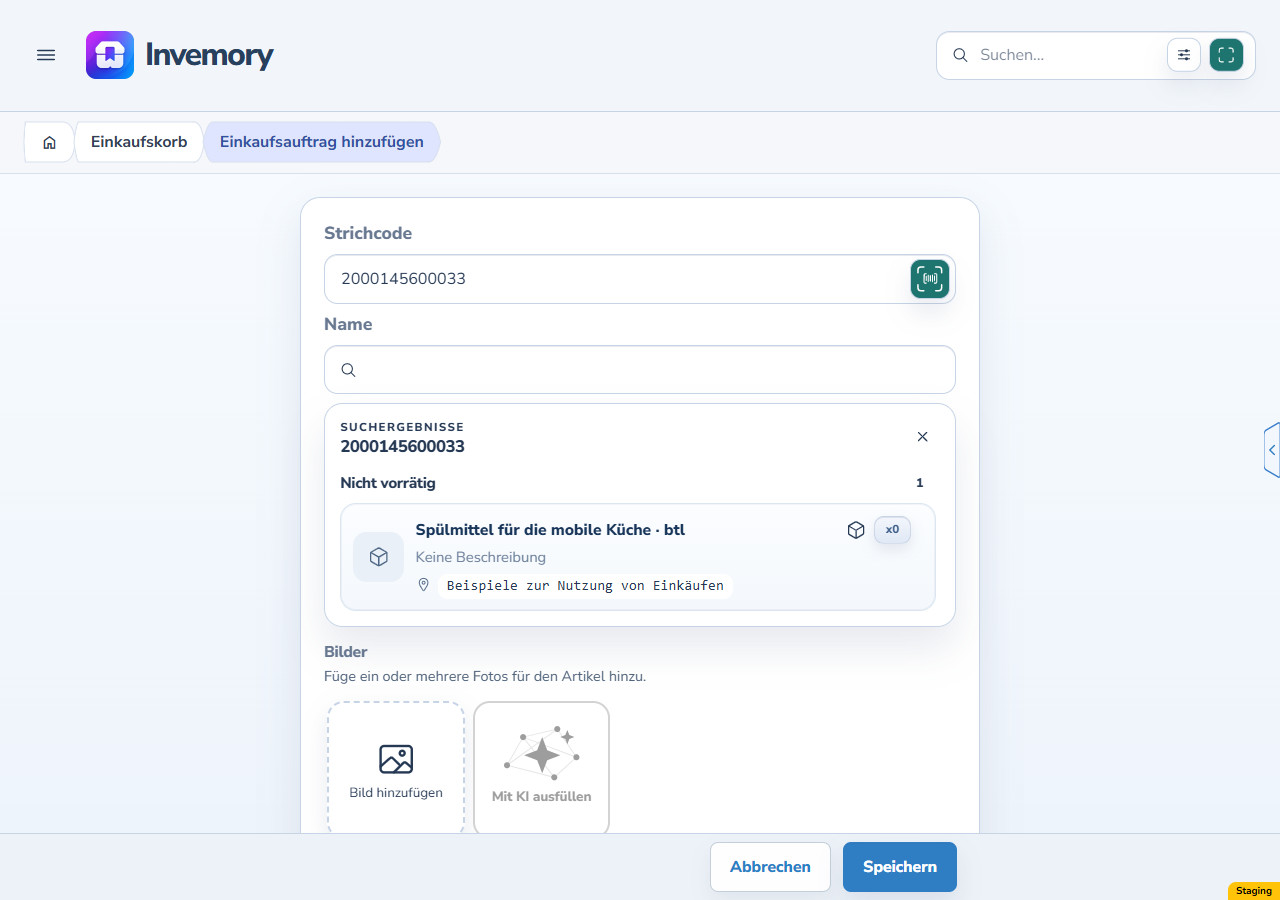
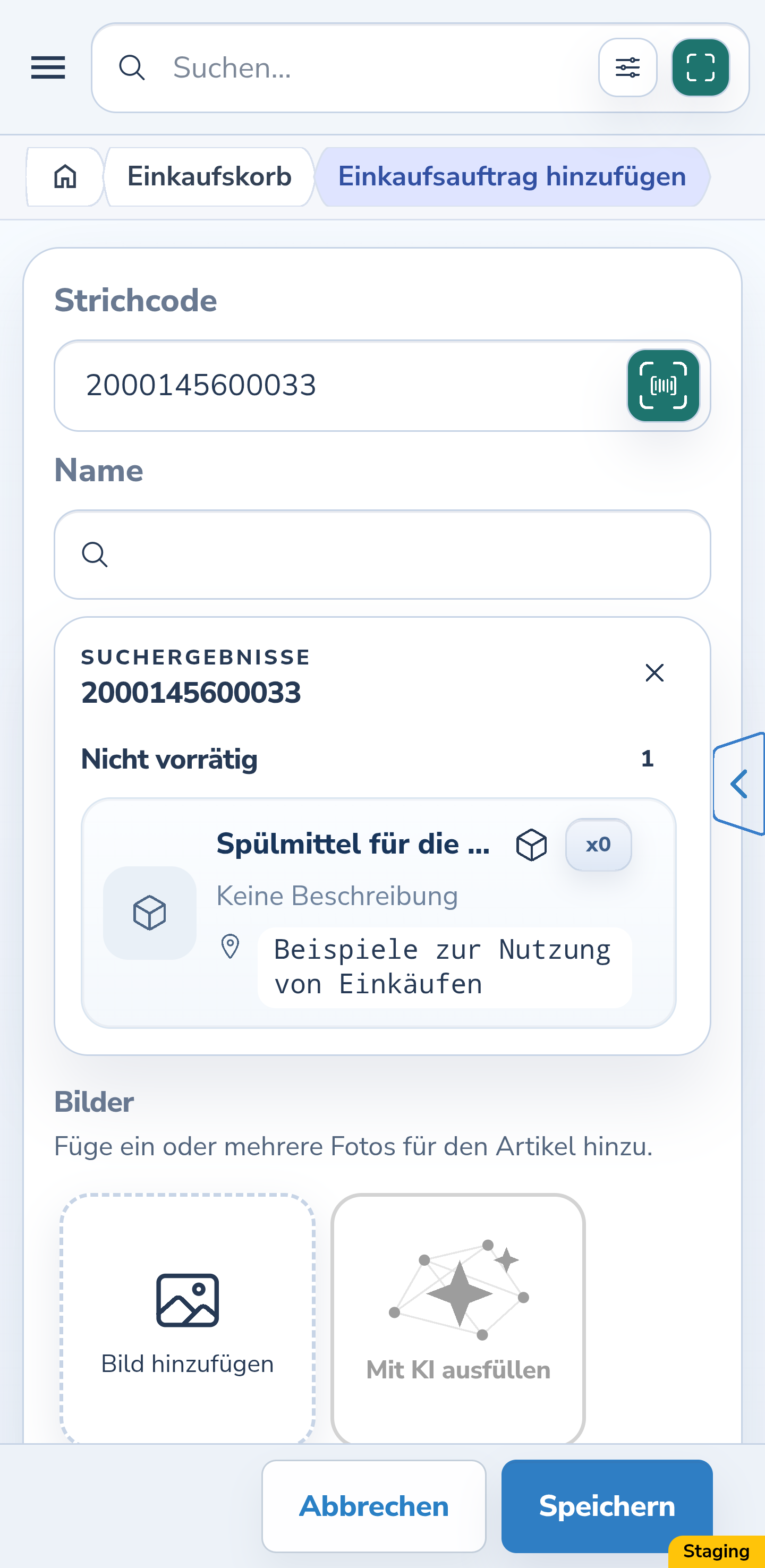
Wählen Sie für den nächsten Auftrag „Einkaufsauftrag hinzufügen“ und geben Sie denselben Barcode ein. Zuerst sucht Invemory nach zugänglichen Inventargegenständen, auch mit Bestand null. Bei mindestens einem Treffer wählen Sie aus den Inventarergebnissen. Frühere Käufe werden dann nicht an deren Stelle angeboten.
Website
Android
12. Finden Sie Daten aus einem früheren Kauf
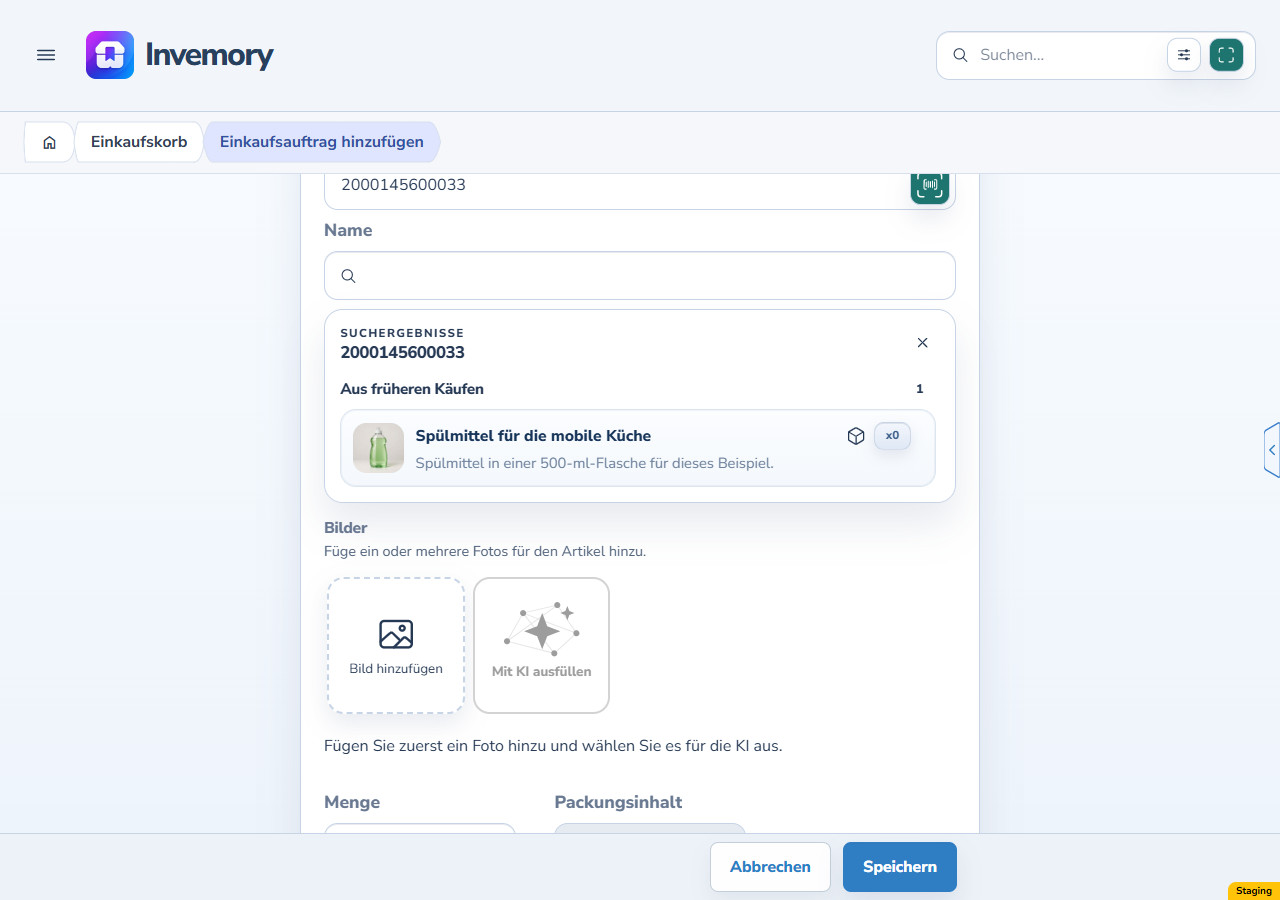
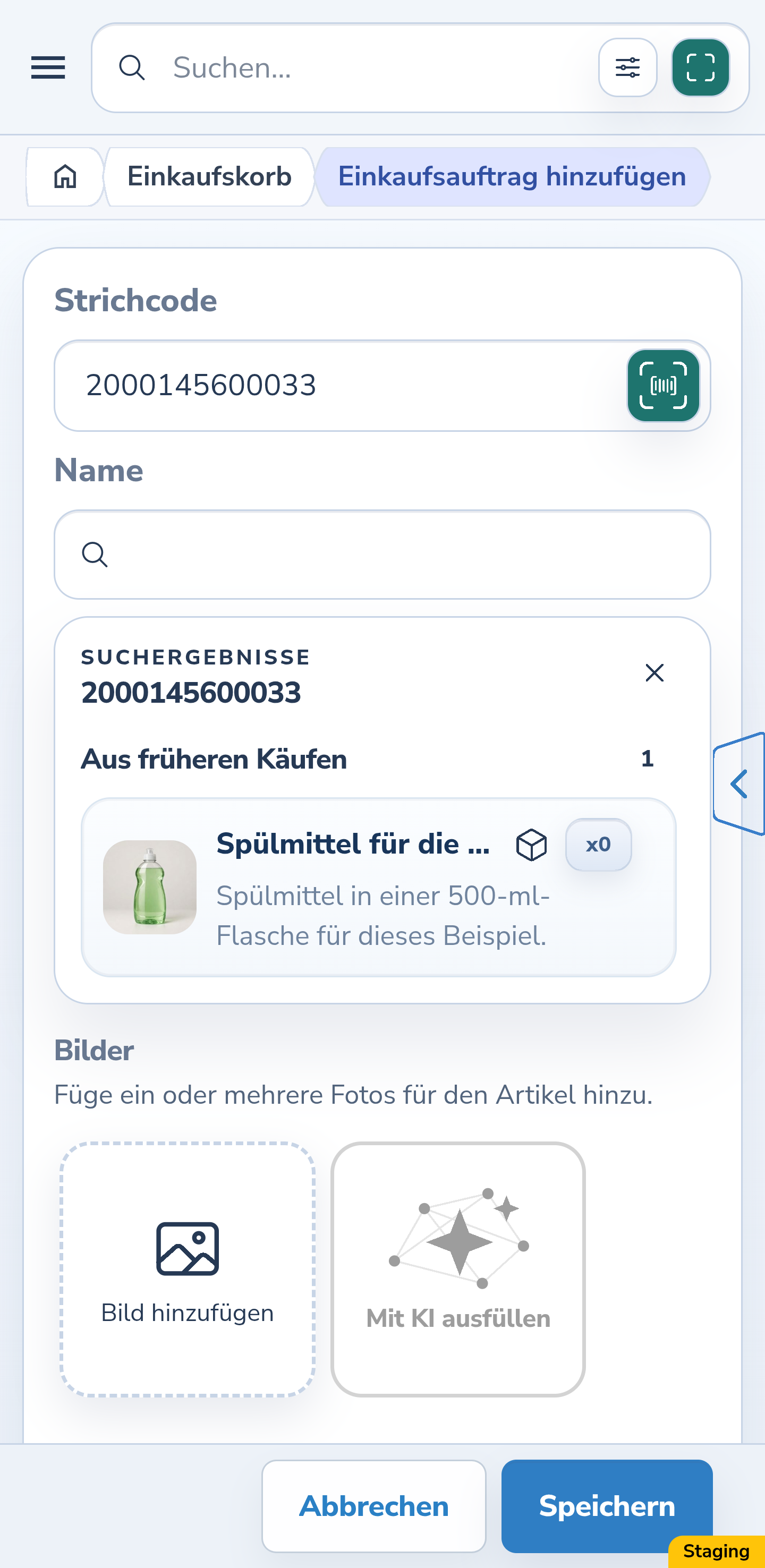
Wenn die Inventarsuche erfolgreich ohne Treffer endet, erscheinen Ihre eigenen historischen Ergebnisse unter „Aus früheren Käufen“. Dort lassen sich Daten eines vollständig verbrauchten, nie eingelagerten Kaufs finden. Prüfen Sie Name und Foto. Eine fehlgeschlagene Inventarsuche ist kein leeres Ergebnis und löst diesen Rückgriff nicht aus.
Website
Android
13. Wählen Sie die Beschreibung und geben Sie neue Auftragsdaten an
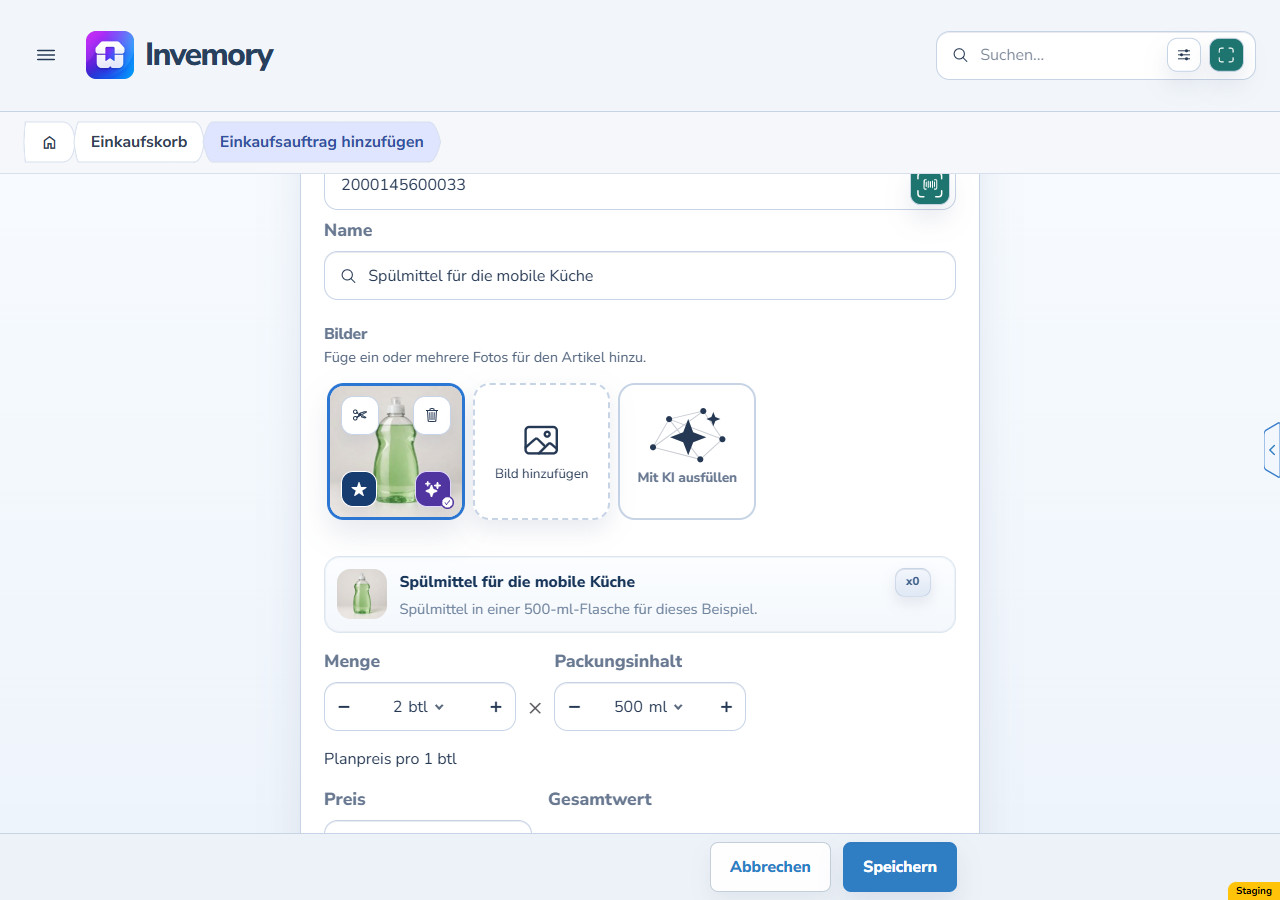
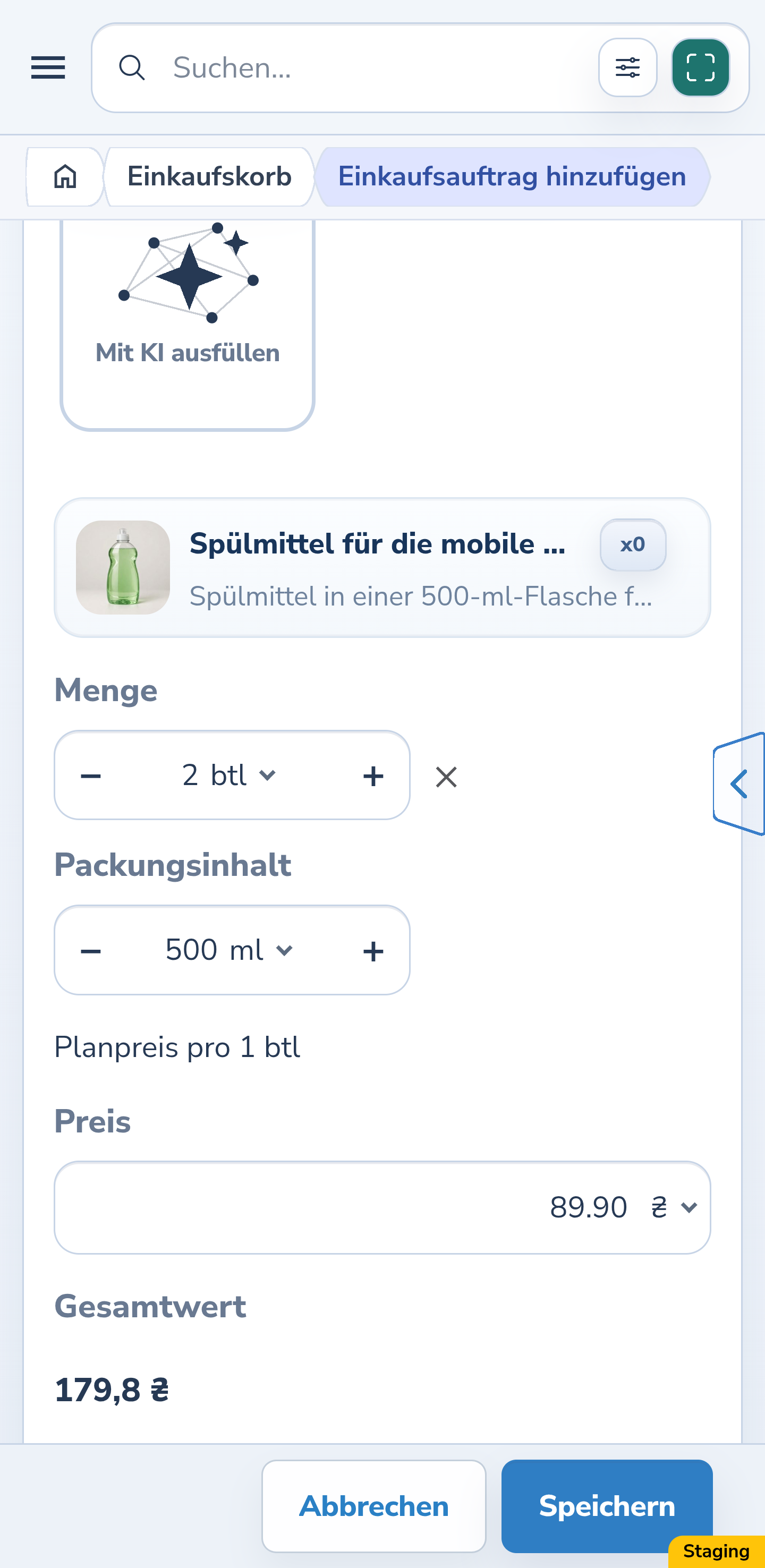
Wählen Sie den gewünschten früheren Kauf ausdrücklich aus. Name, Barcode, Beschreibung, Foto und 500-ml-Verpackung werden in den neuen Auftrag übernommen. Menge und Planpreis werden nicht aus dem Kauf kopiert. Im Beispiel werden separat 2 Flaschen und 89,90 UAH eingegeben; die Auswahl der Beschreibung behält diese Werte. Prüfen Sie geplantes Geschäft und neue Daten vor „Speichern“. Mit „Abbrechen“ verlassen Sie den Entwurf ohne neuen Auftrag.
Website
Android
Das Ergebnis
Alle 1500 ml wurden verbraucht, ohne den Bestand eines Containers zu erhöhen. Der Kauf ist aus der aktiven Liste verschwunden, bleibt im Journal und liefert Produktdaten für einen neuen Auftrag mit separat eingegebener Menge und Preis.
Gut zu wissen
- Geben Sie die verbrauchte Menge ein, nicht den gewünschten Rest. Die Gesamtmenge muss positiv sein und darf den aktuellen, nicht eingelagerten Rest nicht überschreiten.
- Wenn ein anderes Fenster oder Gerät den Rest verändert und ein Konflikt erscheint, aktualisieren Sie den Einkaufskorb und öffnen Sie den Editor erneut. Prüfen Sie den neuen Rest vor der Bestätigung.
- Der Verbrauch erzeugt keinen weiteren Einkauf und verbraucht keine weitere Einheit Ihres monatlichen Einkaufslimits.
- Das Ausbuchen eines eingelagerten Gegenstands reduziert den Bestand im Container. Hier geht es um den Verbrauch eines eigenen Einkaufs, der noch im Einkaufskorb liegt.
Häufige Fragen
Gehen Datum, Preis oder Kaufaufzeichnung verloren?
Nein. Das Journal behält ursprüngliche Menge, Datum, Preis, Geschäft und Produktdaten. Der verbrauchte Inhalt wird separat angezeigt. Der Verbrauch storniert den Kauf nicht und erstattet kein Geld.
Kann ich nur einen Teil einer Flasche verbrauchen?
Ja. Geben Sie bei einem verpackten Einkauf ganze Flaschen und zusätzlichen Inhalt in Millilitern an. Im Beispiel ergeben 1 Flasche und 100 ml zusammen 600 ml.
Ist immer bereits der gesamte Rest eingetragen?
Der gezeigte Verpackungseditor beginnt mit dem gesamten aktuellen Rest, einschließlich einer angebrochenen Flasche. Für einen Artikel ohne Verpackung gibt es einen separaten Zahlendialog. Prüfen und geben Sie die Menge ein; ein Platzhalter in einem leeren Feld ist kein eingegebener Wert.
Stellt die Auswahl früherer Produktdaten den Verbrauch wieder her?
Nein. Ein früherer Kauf liefert Produkteigenschaften für einen neuen Einkaufsauftrag. Neue Menge, Preis und geplantes Geschäft geben Sie separat an. Der frühere Bestand wird nicht wiederhergestellt.
Alle 1500 ml wurden verbraucht, ohne den Bestand eines Containers zu erhöhen. Der Kauf ist aus der aktiven Liste verschwunden, bleibt im Journal und liefert Produktdaten für einen neuen Auftrag mit separat eingegebener Menge und Preis.
Einkaufskorb öffnen