
Anleitungen
So finden Sie häufig benötigte Gegenstände über Favoriten
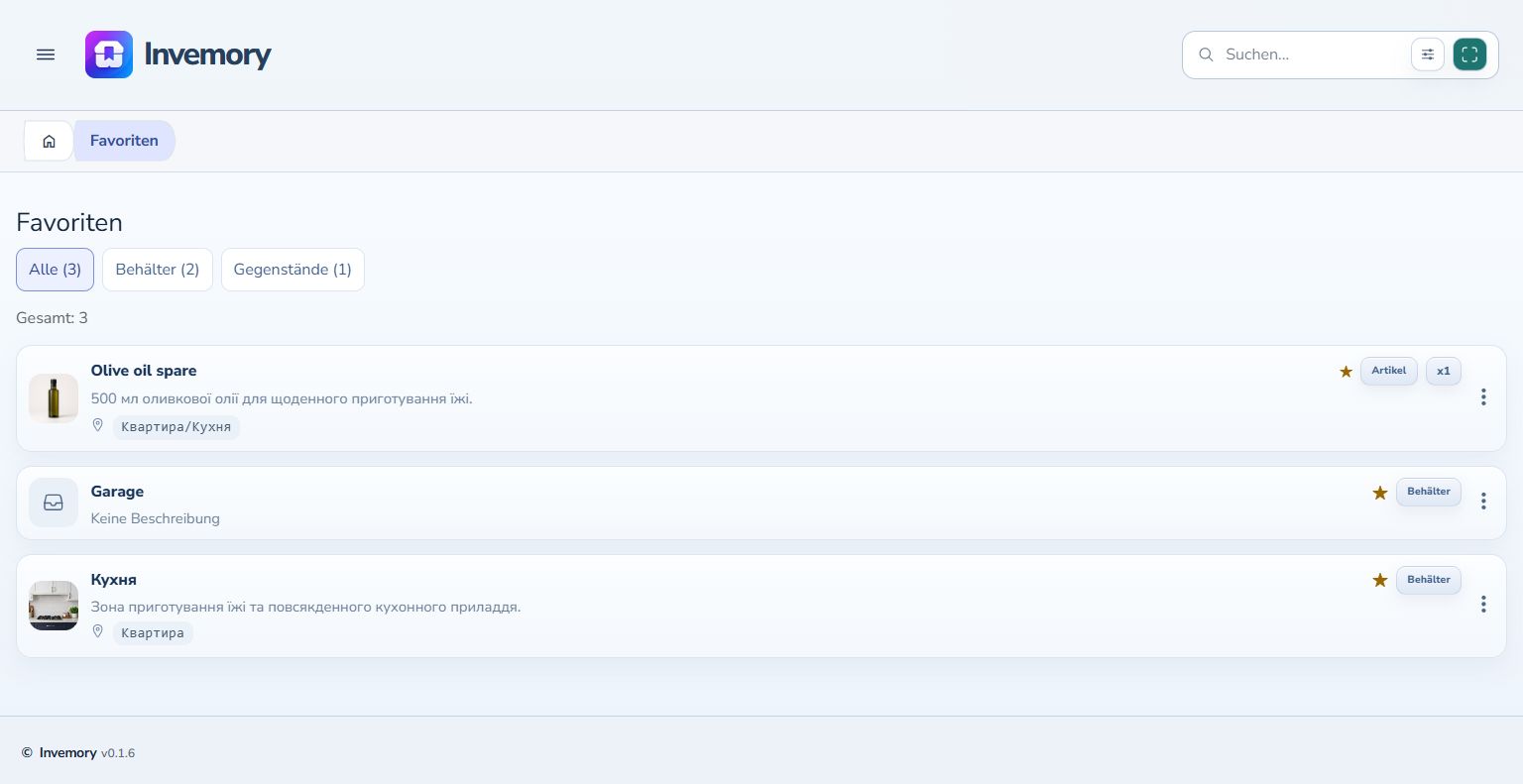
Markieren Sie Gegenstände und Container, die Sie häufig öffnen. Favoriten fasst sie in einer Liste mit ihrem Aufbewahrungspfad zusammen.
Zuletzt geprüft:
Was Sie benötigen
- Melden Sie sich an und legen Sie mindestens einen Gegenstand oder Container an.
1. Fügen Sie einen Favoriten hinzu
Öffnen Sie das Dreipunktmenü der Karte und wählen Sie „Zu Favoriten hinzufügen“. Nach erfolgreichem Hinzufügen erscheint ein Stern.
2. Öffnen Sie die Favoritenliste
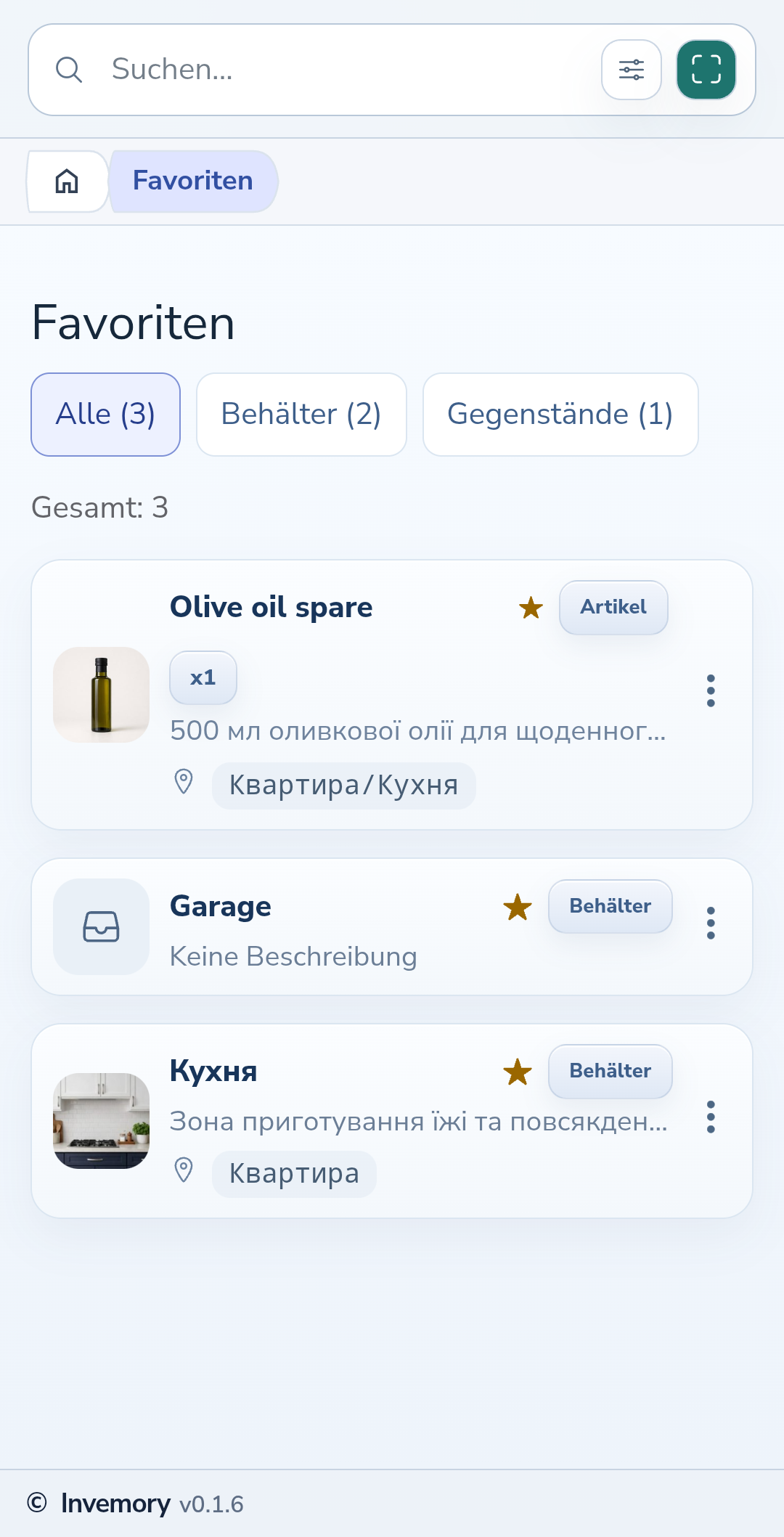
Öffnen Sie im Seitenmenü Inventar → Favoriten. Unter Android öffnen Sie das Menü durch Wischen vom linken Bildschirmrand. Die Karten zeigen Name, Typ und Aufbewahrungspfad.
Website
Android
3. Wählen Sie einen Typ
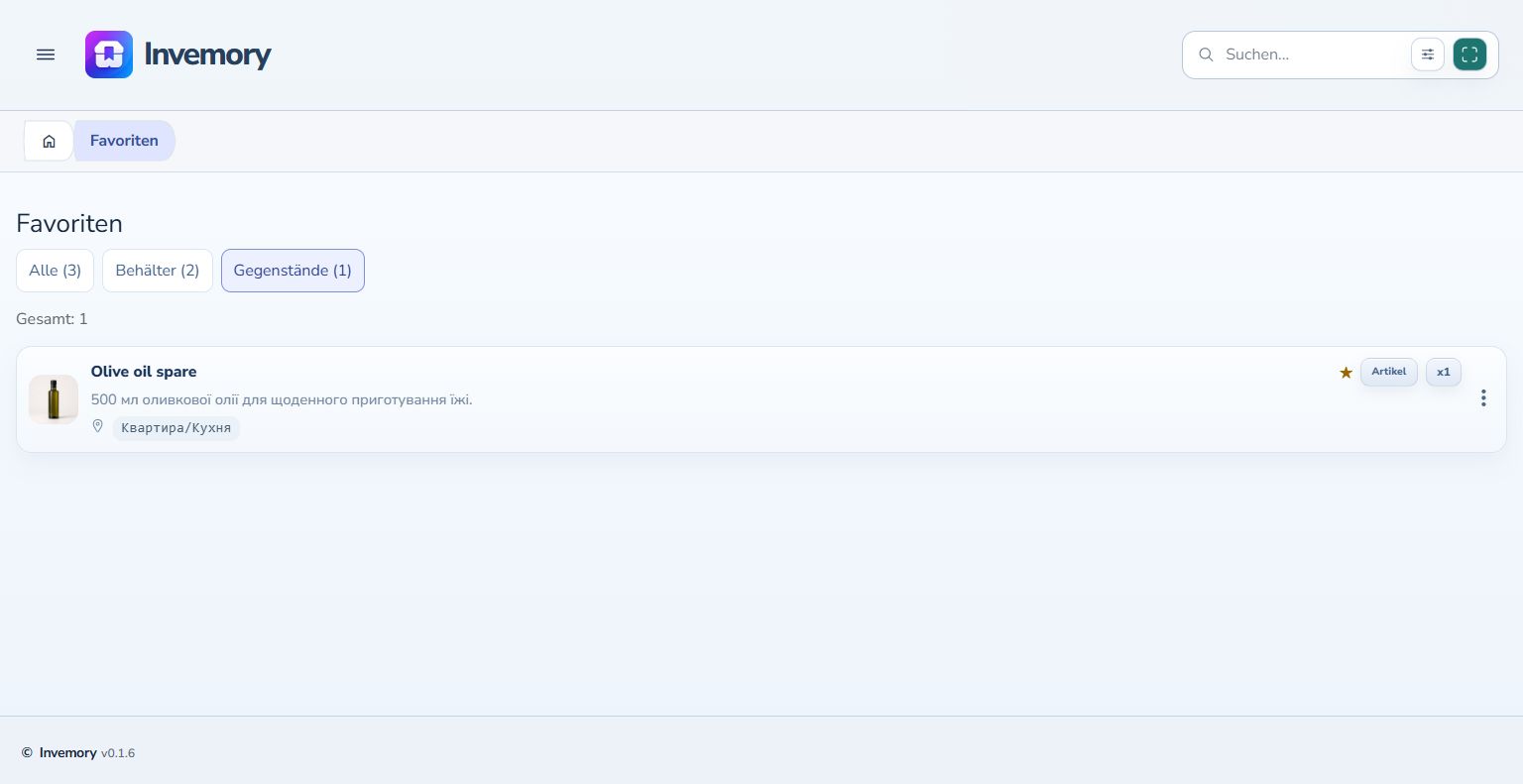
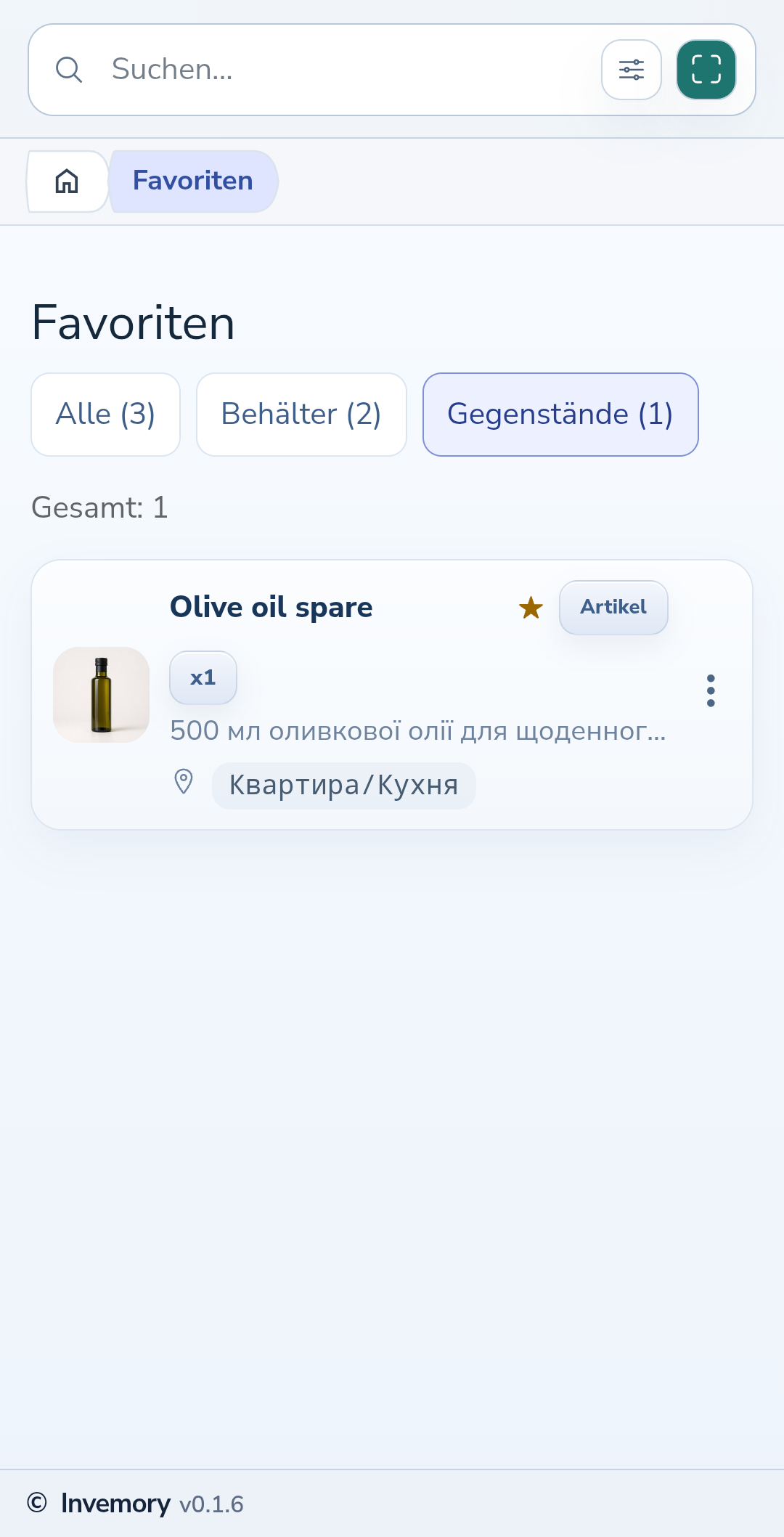
Wechseln Sie oberhalb der Liste zwischen „Alle“, „Behälter“ und „Gegenstände“. Die Zähler zeigen die Anzahl der Favoriten. Eine leere Liste bedeutet, dass für den gewählten Typ keine Favoriten vorhanden sind.
Website
Android
4. Entfernen Sie einen Favoriten oder machen Sie dies rückgängig
Wählen Sie im Kartenmenü die Aktion zum Entfernen aus Favoriten. Der Stern verschwindet, der Inventareintrag bleibt erhalten. Wählen Sie bei einem Versehen sofort die Aktion zum Rückgängigmachen in der kurzen Meldung am unteren Bildschirmrand. Nach dem Ausblenden können Sie den Eintrag über sein Menü erneut hinzufügen.
Das Ergebnis
Häufig benötigte Gegenstände und Orte stehen in einer gemeinsamen Liste. Ihre Sterne kennzeichnen sie auch im Inventar.
Gut zu wissen
- Markieren Sie die Einträge, die Sie häufig öffnen.
- Entfernen aus Favoriten und Löschen eines Inventareintrags sind unterschiedliche Aktionen.
Häufige Fragen
Wird ein Gegenstand beim Entfernen aus Favoriten gelöscht?
Nein. Er bleibt in seinem Container. Nur die Favoritenmarkierung ändert sich.
Häufig benötigte Gegenstände und Orte stehen in einer gemeinsamen Liste. Ihre Sterne kennzeichnen sie auch im Inventar.
Favoriten öffnen