Anleitungen
So finden Sie einen Gegenstand und seinen Aufbewahrungsort
Die Suche oben in Invemory hilft Ihnen, Gegenstände oder Container zu finden, wenn Sie sich nicht mehr an den Aufbewahrungsort erinnern. Ergebnisse zeigen den Namen, die Menge des Gegenstands und den Pfad zum Speicherort.
Zuletzt geprüft:
Was Sie benötigen
- Melden Sie sich bei Ihrem Konto an.
- Verwenden Sie einen Gegenstand, dessen Namen oder Beschreibung Sie teilweise kennen.
1. Wörter aus Name oder Beschreibung eingeben
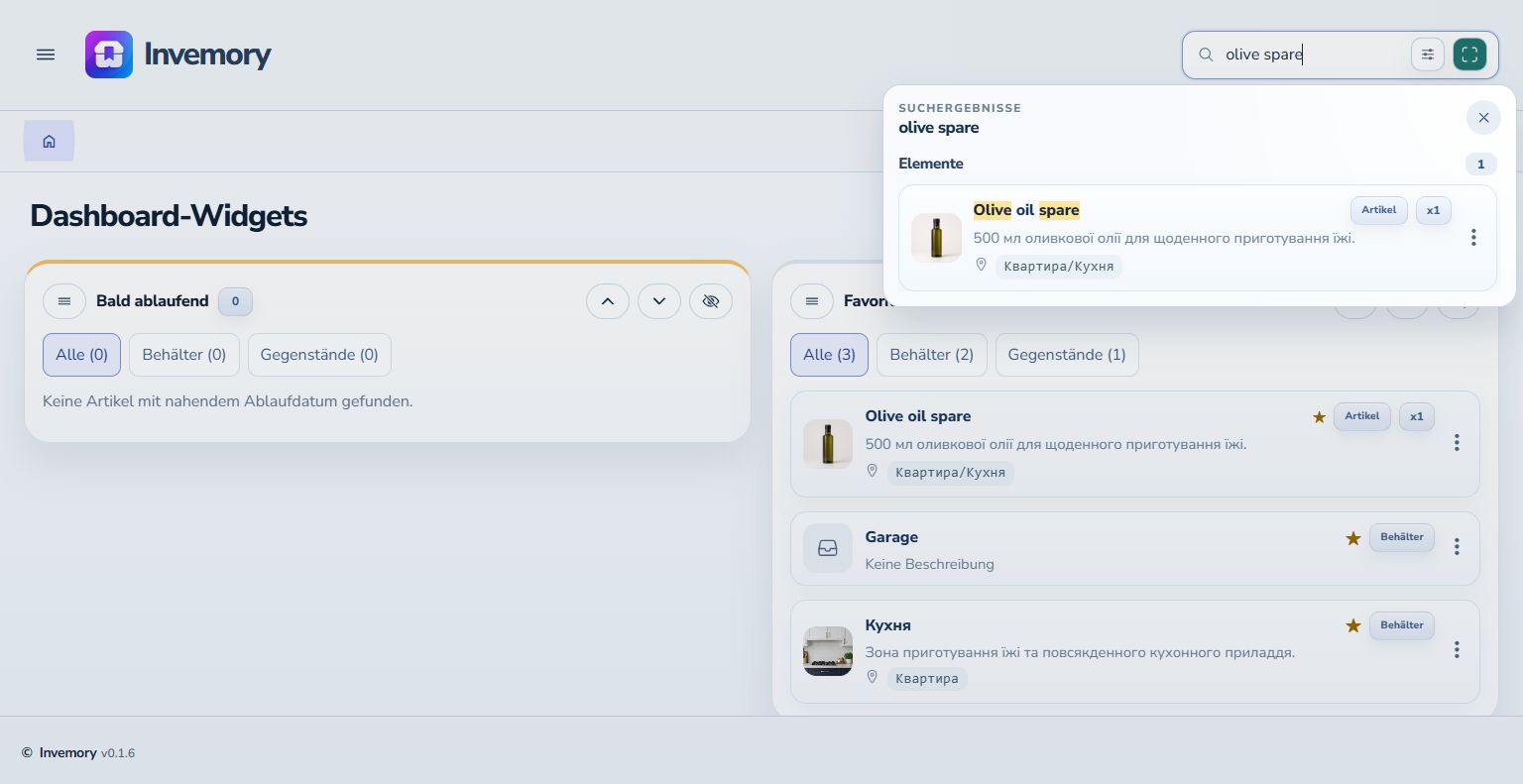
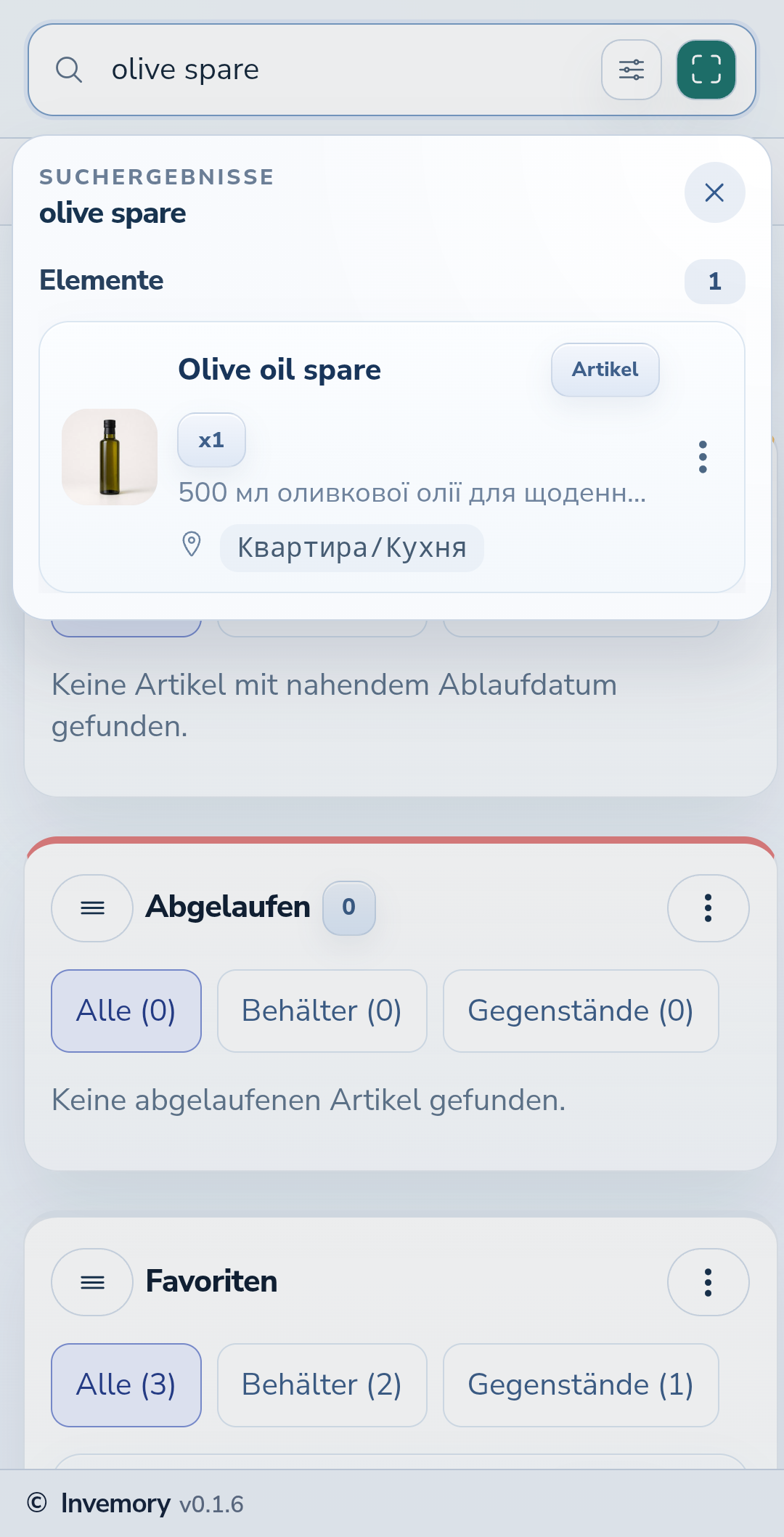
Wählen Sie das Suchfeld oben und geben Sie mindestens zwei Zeichen ein. Wortteile oder mehrere Wörter in beliebiger Reihenfolge sind möglich. Zum Beispiel findet „olive spare“ den Gegenstand „Olive oil spare“. Ergebnisse erscheinen unter dem Feld. Blenden Sie auf dem Telefon die Tastatur aus, um mehr zu sehen.
Website
Android
2. Aufbewahrungsort prüfen und Ergebnis öffnen
Vergleichen Sie Name, Bild und Menge. Lesen Sie dann den Pfad neben dem Ortssymbol: „Квартира/Кухня“ bezeichnet die Küche innerhalb der Wohnung. Wählen Sie die Karte, um den Gegenstand oder Container zu öffnen. Auf der Website werden passende Wörter hervorgehoben; die hier gezeigte Android-Version bietet dies noch nicht. Das Kreuz im Ergebnisfenster schließt die Suche und führt zum aktuellen Bildschirm zurück.
3. Eine Suche ohne Treffer anpassen
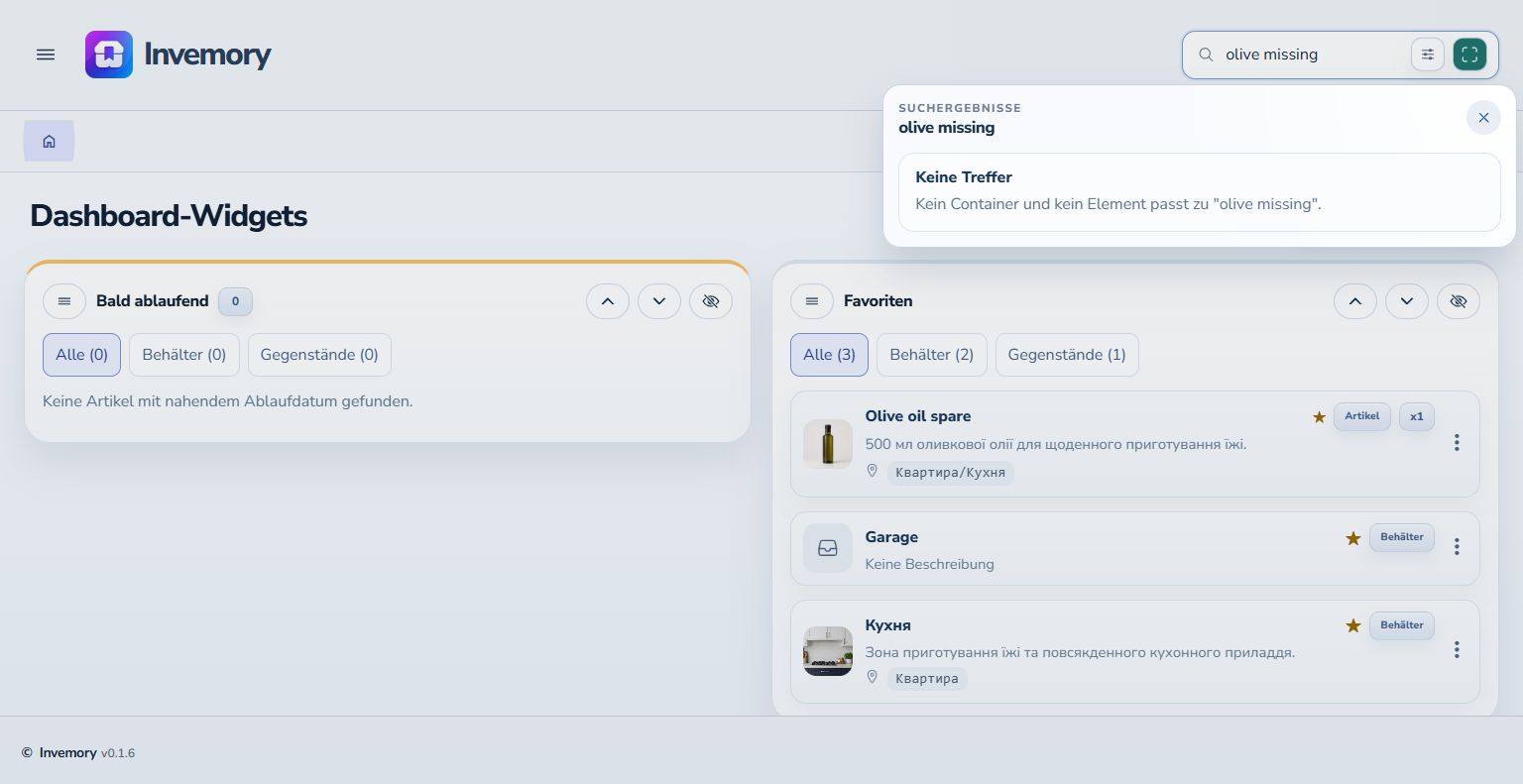
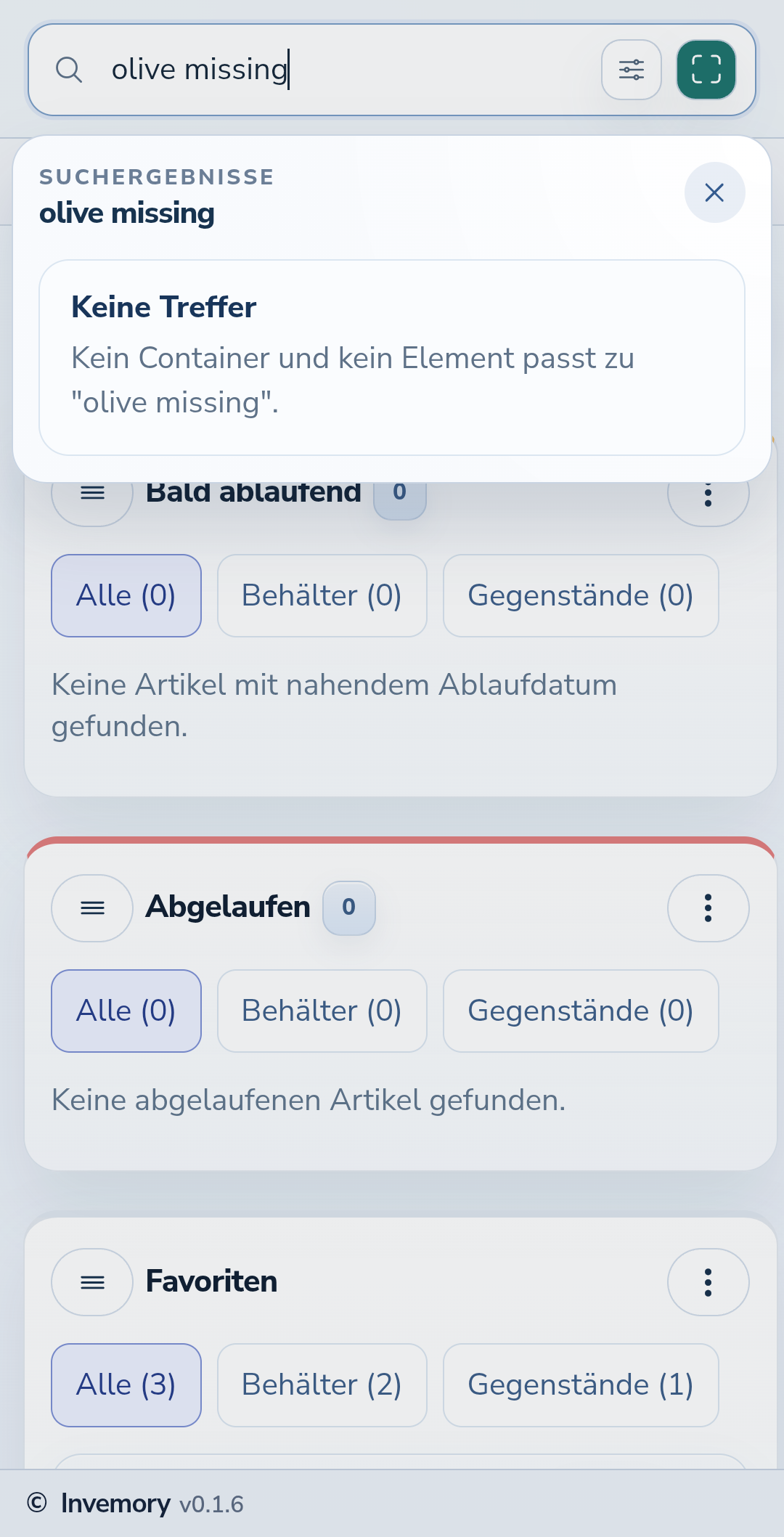
Keine Treffer bedeutet, dass nichts zur aktuellen Suche und zum Filter passt. Entfernen Sie ein zusätzliches Wort, prüfen Sie die Schreibweise oder versuchen Sie einen kürzeren Namensteil. Ändern Sie beispielsweise „olive missing“ in „olive spare“, um den Gegenstand wiederzufinden.
Website
Android
4. Verfügbarkeitsfilter prüfen
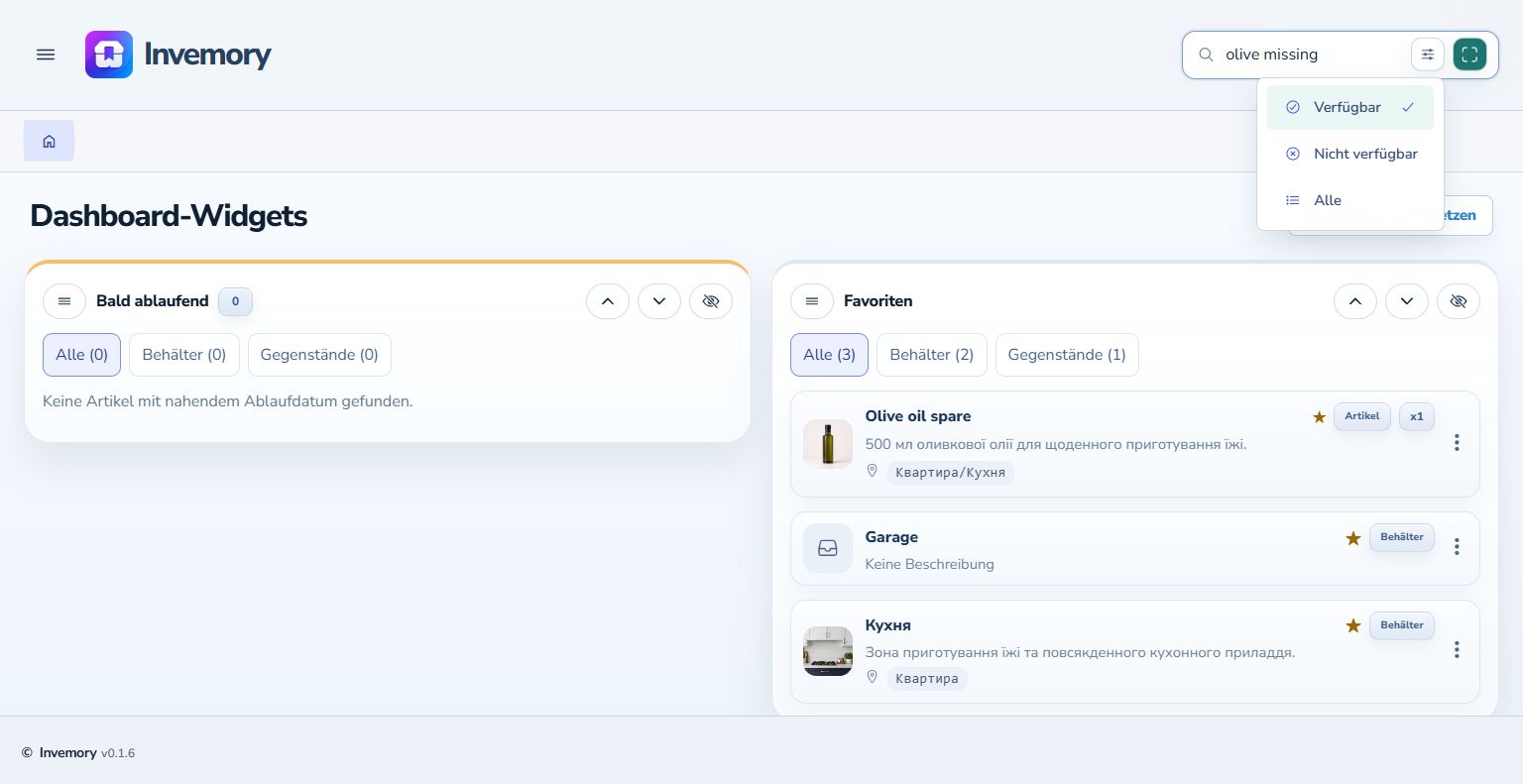
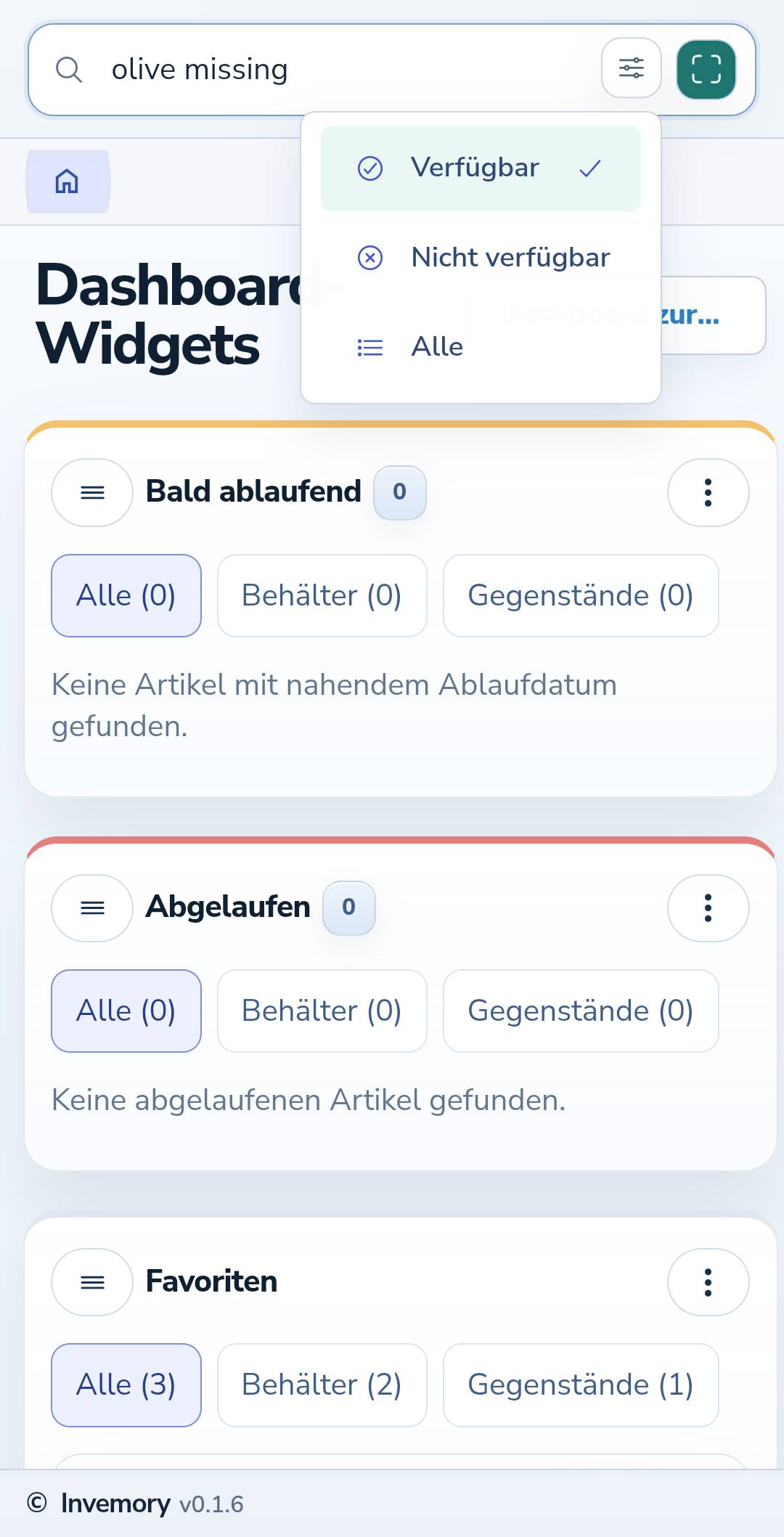
Schließen Sie die Ergebnisse und wählen Sie das Filtersymbol neben der Suche. Verfügbar zeigt Gegenstände mit Bestand, Nicht verfügbar Gegenstände mit Menge null, und Alle entfernt diese Einschränkung. Wenn ein Gegenstand fehlt, wählen Sie Alle und suchen Sie erneut. Ein Häkchen kennzeichnet die gewählte Option.
Website
Android
Das Ergebnis
Sie haben die richtige Karte gefunden, sehen den Aufbewahrungsort und können die Details öffnen.
Gut zu wissen
- Groß- und Kleinschreibung spielen keine Rolle.
- Ergänzen Sie ein weiteres bekanntes Wort, wenn zu viele Ergebnisse erscheinen.
- Ihre Gegenstands- und Containernamen werden beim Wechsel der Oberflächensprache nicht übersetzt.
Häufige Fragen
Warum fehlt ein bereits erfasster Gegenstand in der Suche?
Prüfen Sie Schreibweise und Verfügbarkeitsfilter. Ein Gegenstand mit Menge null erscheint nicht unter Verfügbar.
Sie haben die richtige Karte gefunden, sehen den Aufbewahrungsort und können die Details öffnen.
Zur Gegenstandssuche