
Anleitungen
Schnell zwischen Invemory-Bereichen wechseln
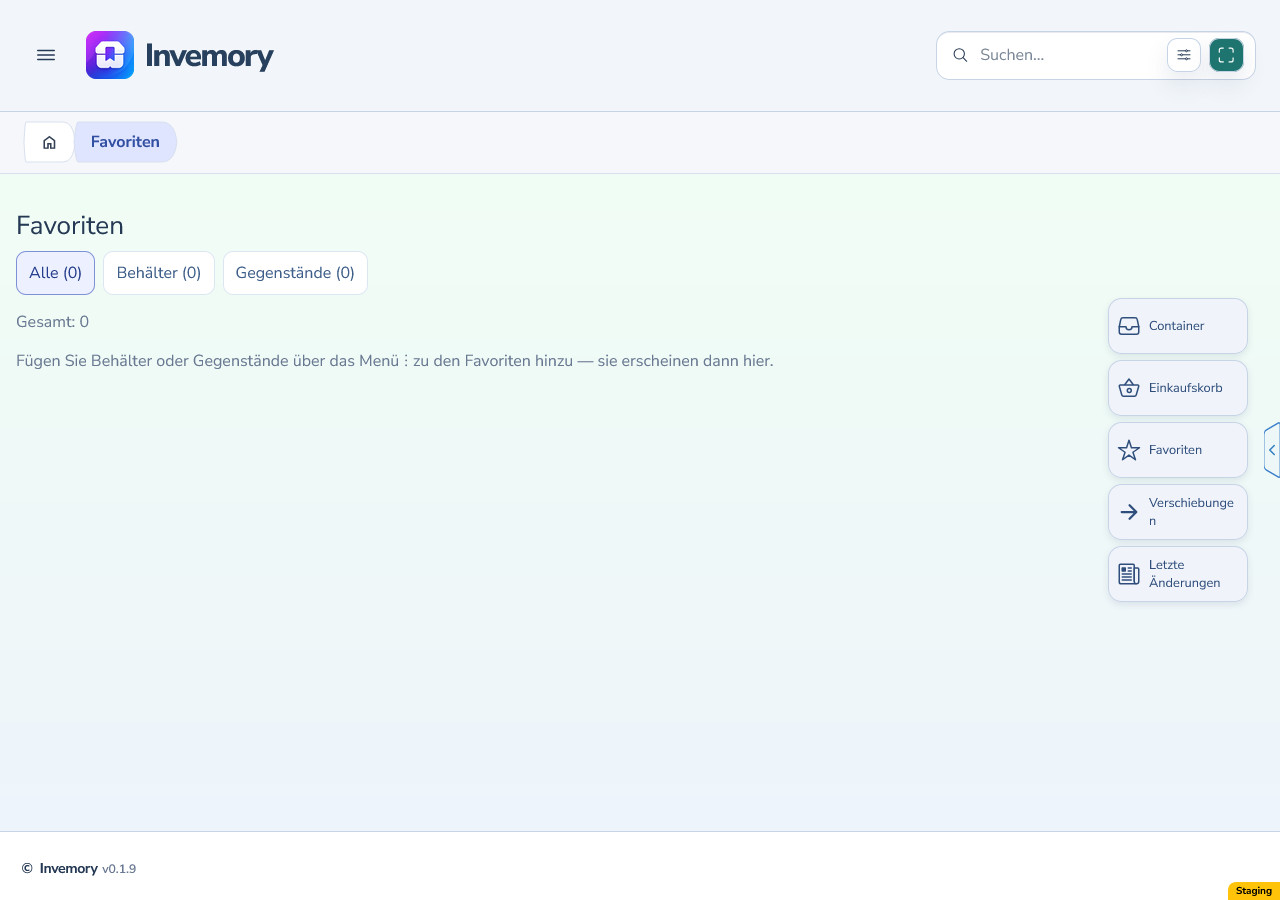
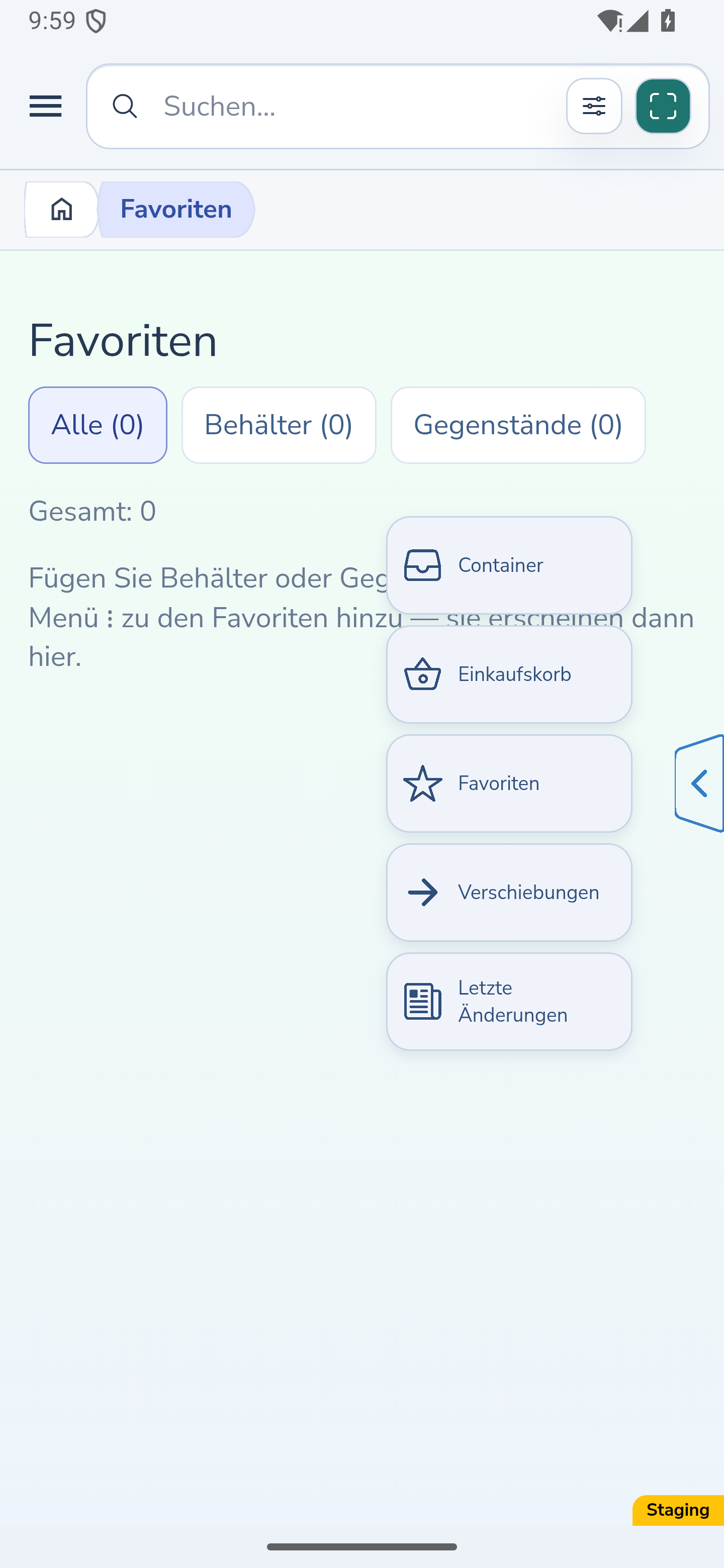
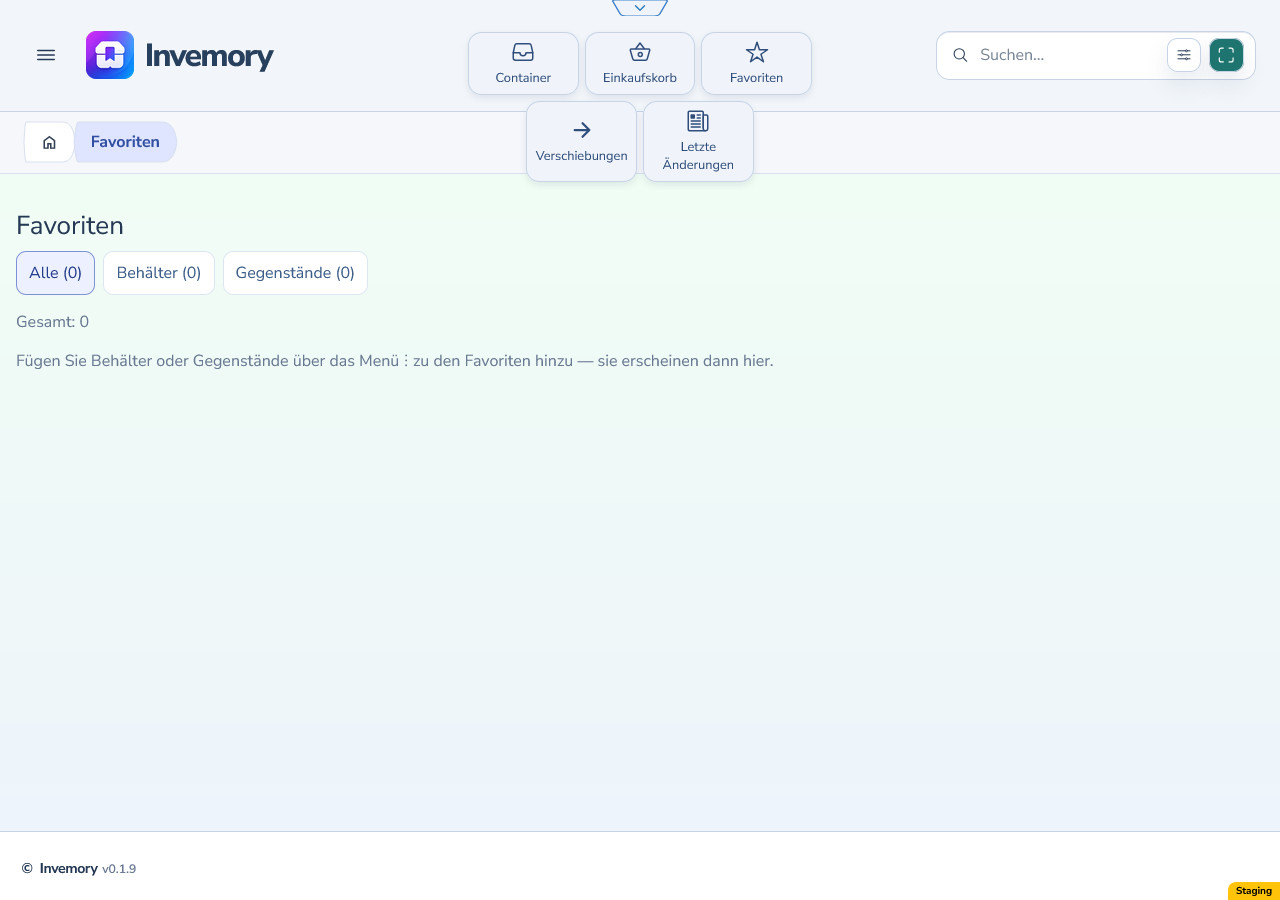
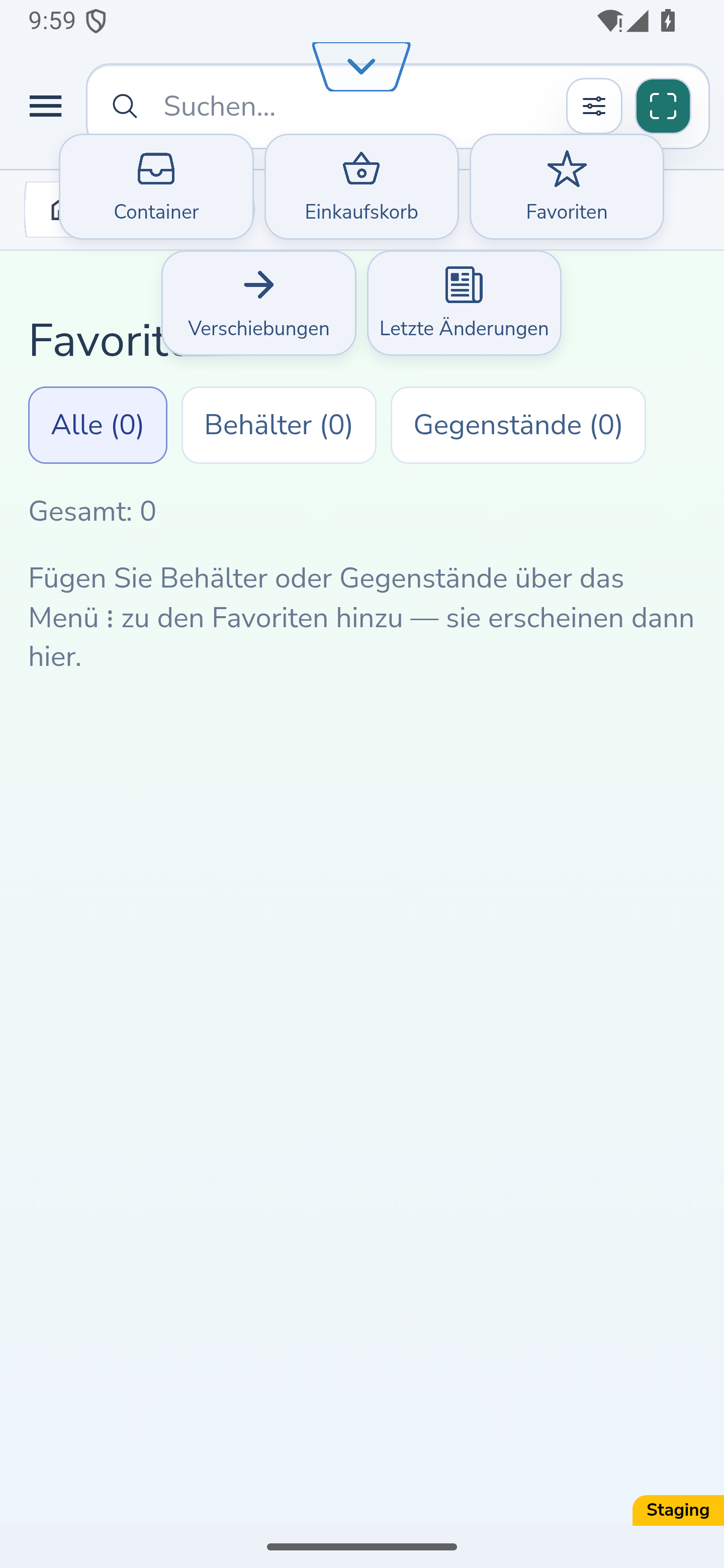
Halten Sie wichtige Bereiche griffbereit, ohne jedes Mal das Hauptmenü zu öffnen. Der Griff am Rand bietet fünf Ziele auf der Website und unter Android.
Zuletzt geprüft:
Was Sie benötigen
- Melden Sie sich bei Ihrem Invemory-Konto an.
1. Öffnen Sie die Schnellzugriffsleiste
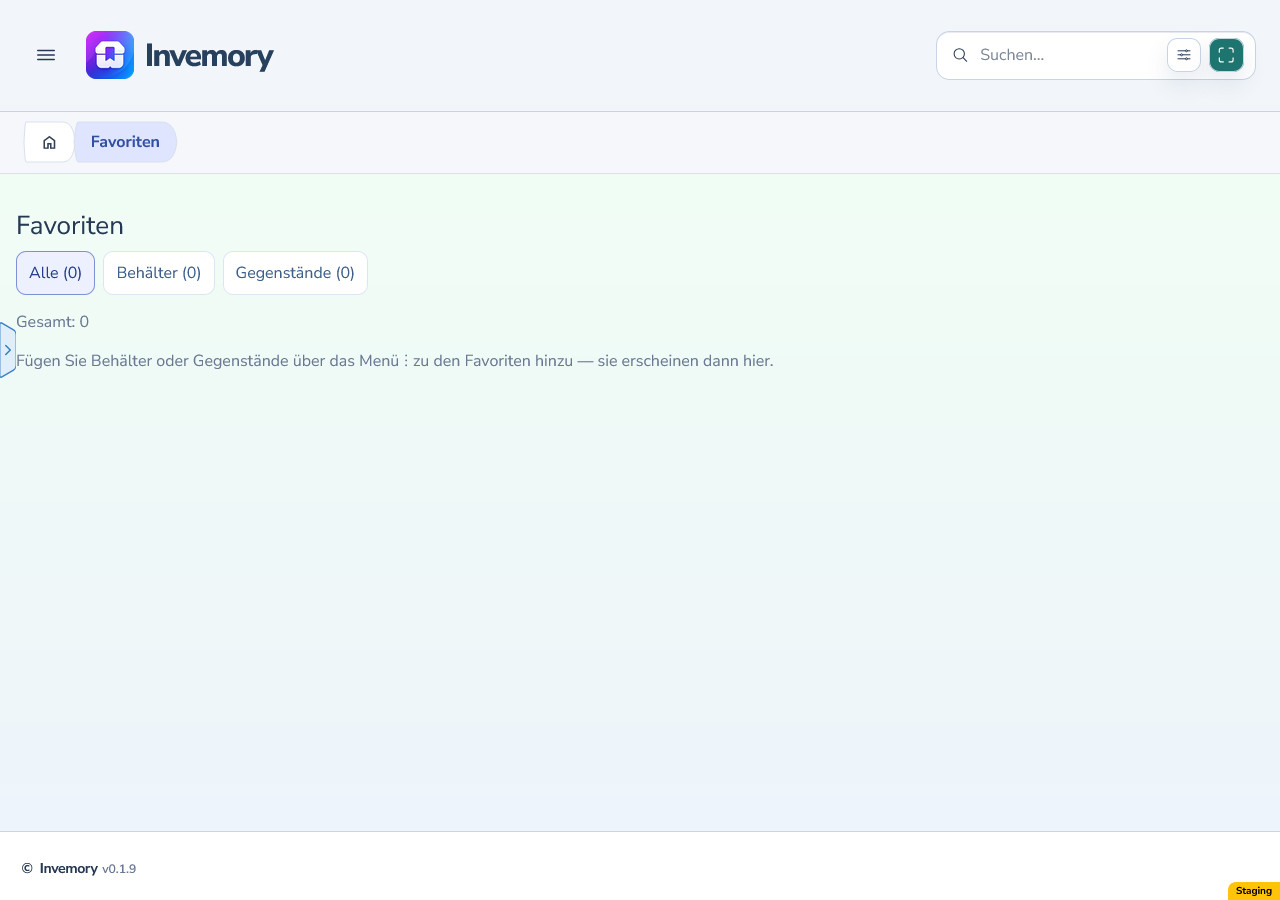
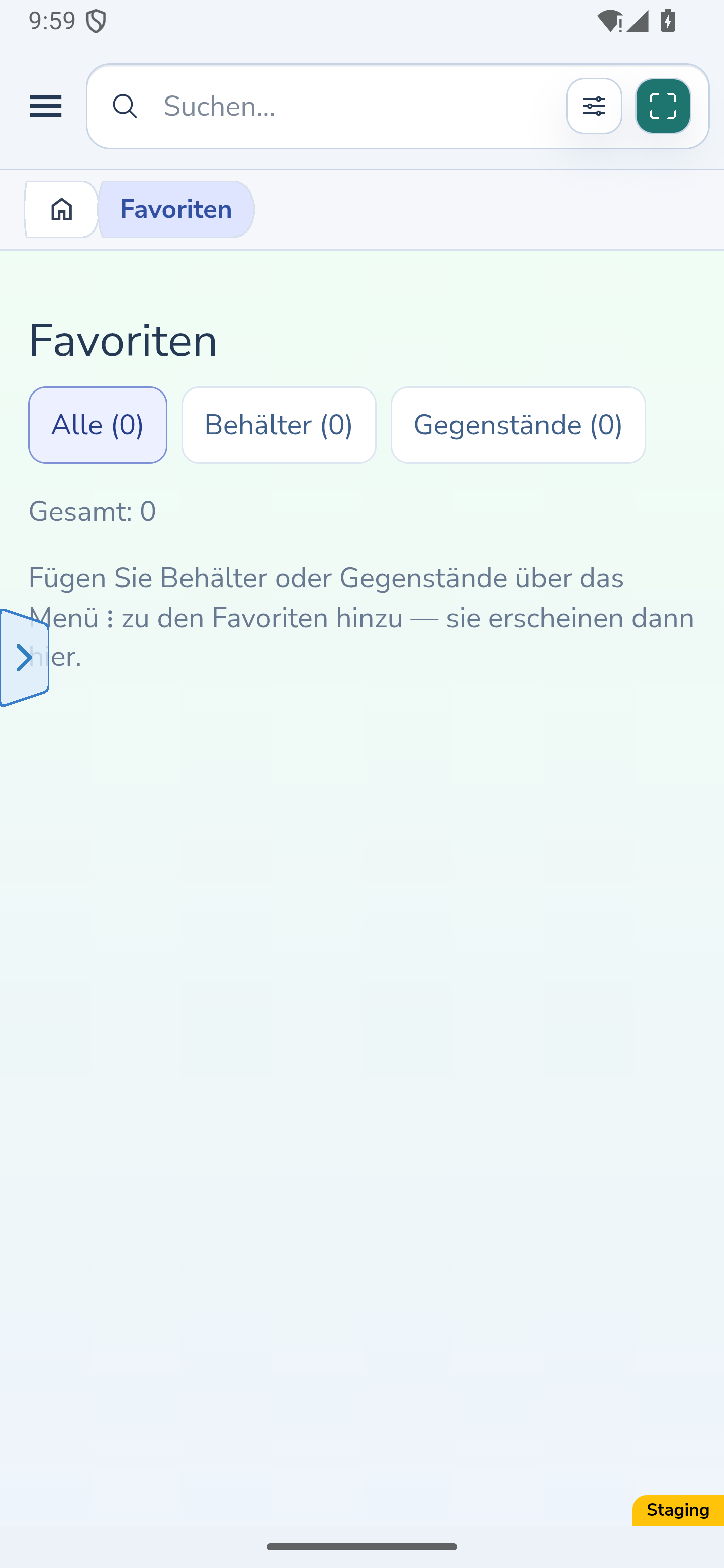
Klicken oder tippen Sie auf den Griff am Bildschirmrand. Die Reihenfolge ist fest: Container, Einkaufskorb, Favoriten, Verschiebungen und Letzte Änderungen. Das Hauptmenü bleibt verfügbar.
Fokussieren Sie auf der Website den Griff und drücken Sie Enter oder die Leertaste. Mit Tab wechseln Sie zwischen den Zielen.
Website
Android
2. Wählen Sie einen Bereich und schließen Sie die Leiste
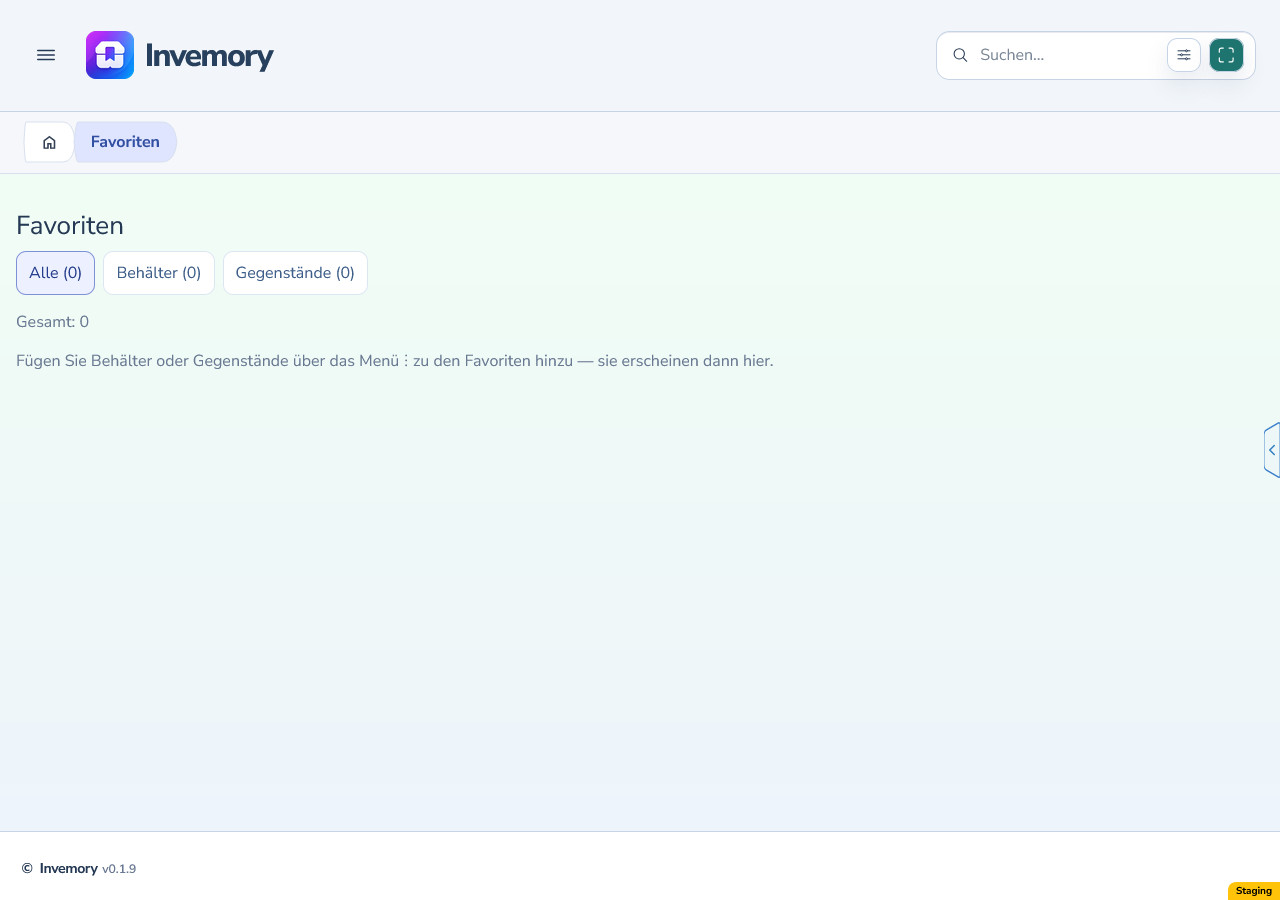
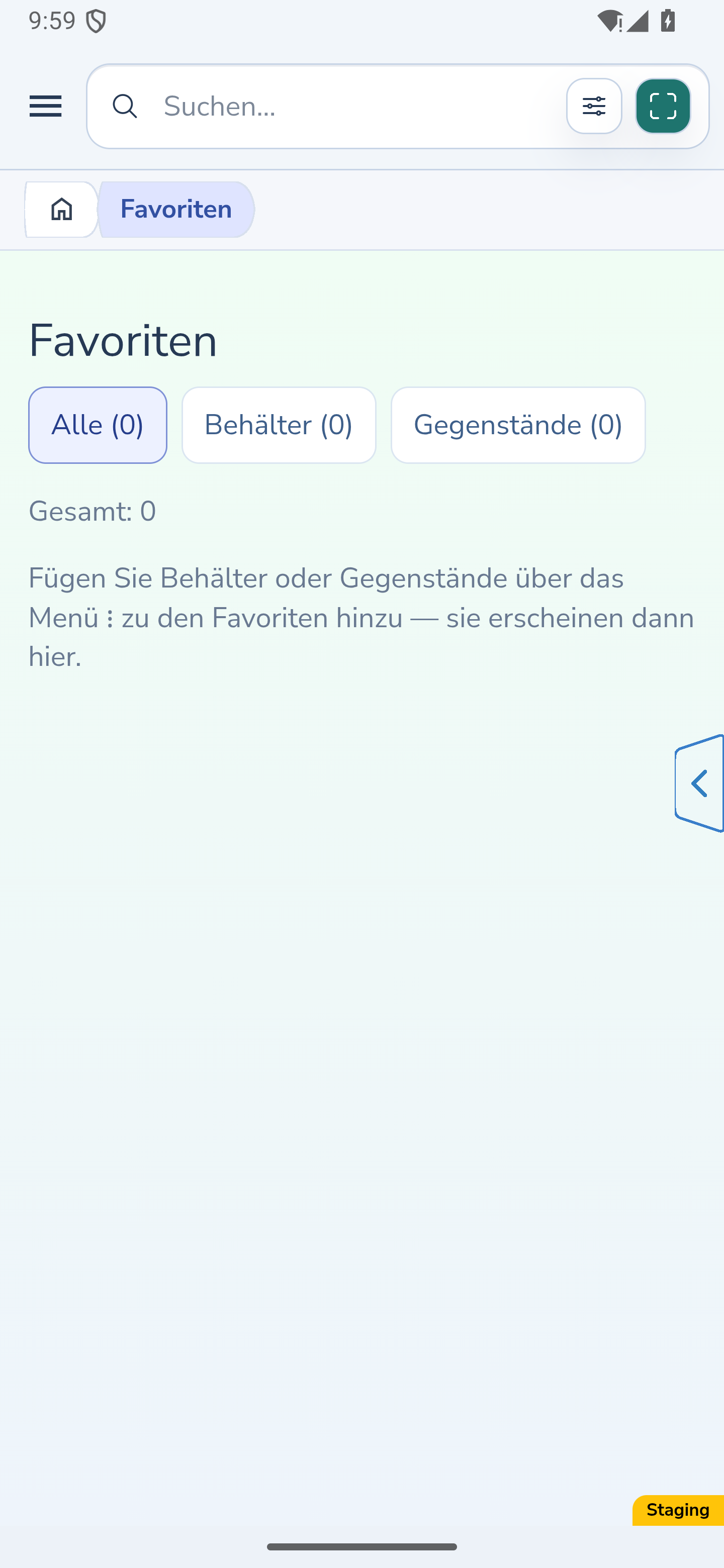
Wählen Sie ein Ziel, um seinen Bereich zu öffnen; die Leiste schließt sich. Die Auswahl des aktuellen Bereichs schließt sie ohne zusätzlichen Navigationsverlaufseintrag. Das Beispiel zeigt eine tatsächlich leere Favoritenliste, getrennt von den gefüllten Beispielen der Favoriten-Anleitung.
Klicken oder tippen Sie außerhalb der Zielschaltflächen, um ohne Navigation zu schließen. Verwenden Sie auf der Website Escape und unter Android Zurück. Beim Schließen ohne Navigation kehrt der Fokus zum Griff zurück.
Die vorhandene Abfrage für ungespeicherte Änderungen bleibt gültig: Nein behält den Entwurf, Ja verlässt ihn und verwirft die Änderungen. Ein anderes modales Fenster verhindert das Öffnen der Schnellzugriffsleiste.
Website
Android
3. Halten und ziehen Sie den Griff
Halten Sie den Griff, bis das Ziehen beginnt, verschieben Sie ihn an den linken, rechten, oberen oder unteren Rand und lassen Sie los. Seine Form wird beim Ziehen hervorgehoben, ohne rechteckigen Rahmen um die größere Berührungsfläche.
Die Position wird lokal für Ihr Konto in diesem Browser oder dieser App gespeichert. Sie wird nicht mit einem anderen Gerät synchronisiert.
Website
Android
4. Wählen Sie einen bequemen Rand
An den Seiten erscheint eine senkrechte Leiste; oben oder unten stehen drei Schaltflächen über zwei weiteren. Die Leiste öffnet sich nach innen und lässt den Griff zugänglich.
Auf der Website wählt Alt mit einer Pfeiltaste einen Rand. Platzieren Sie den Griff so, dass Ihre aktuellen Bedienelemente gut zugänglich bleiben.
Website
Android
5. Ändern Sie die Transparenz auf diesem Gerät
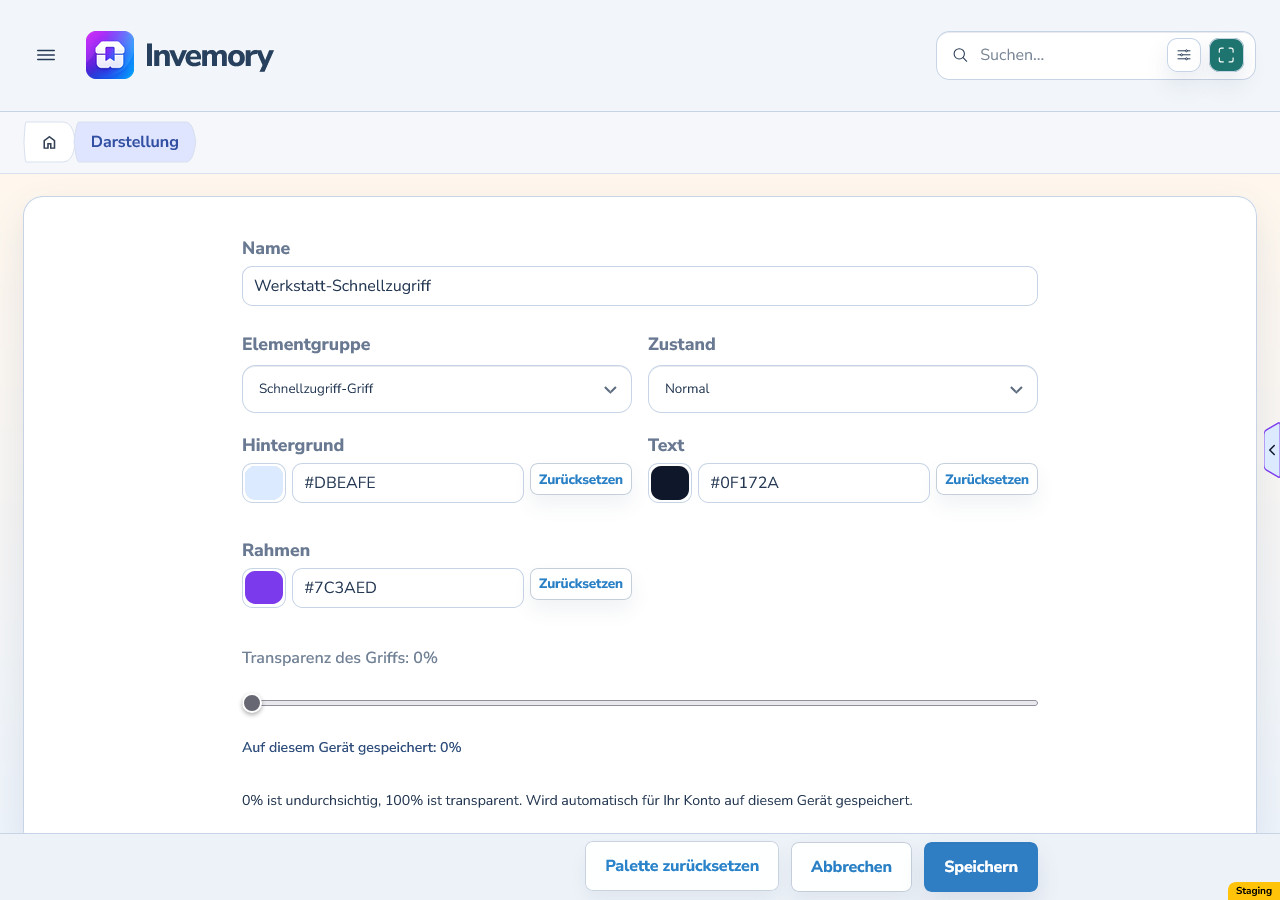
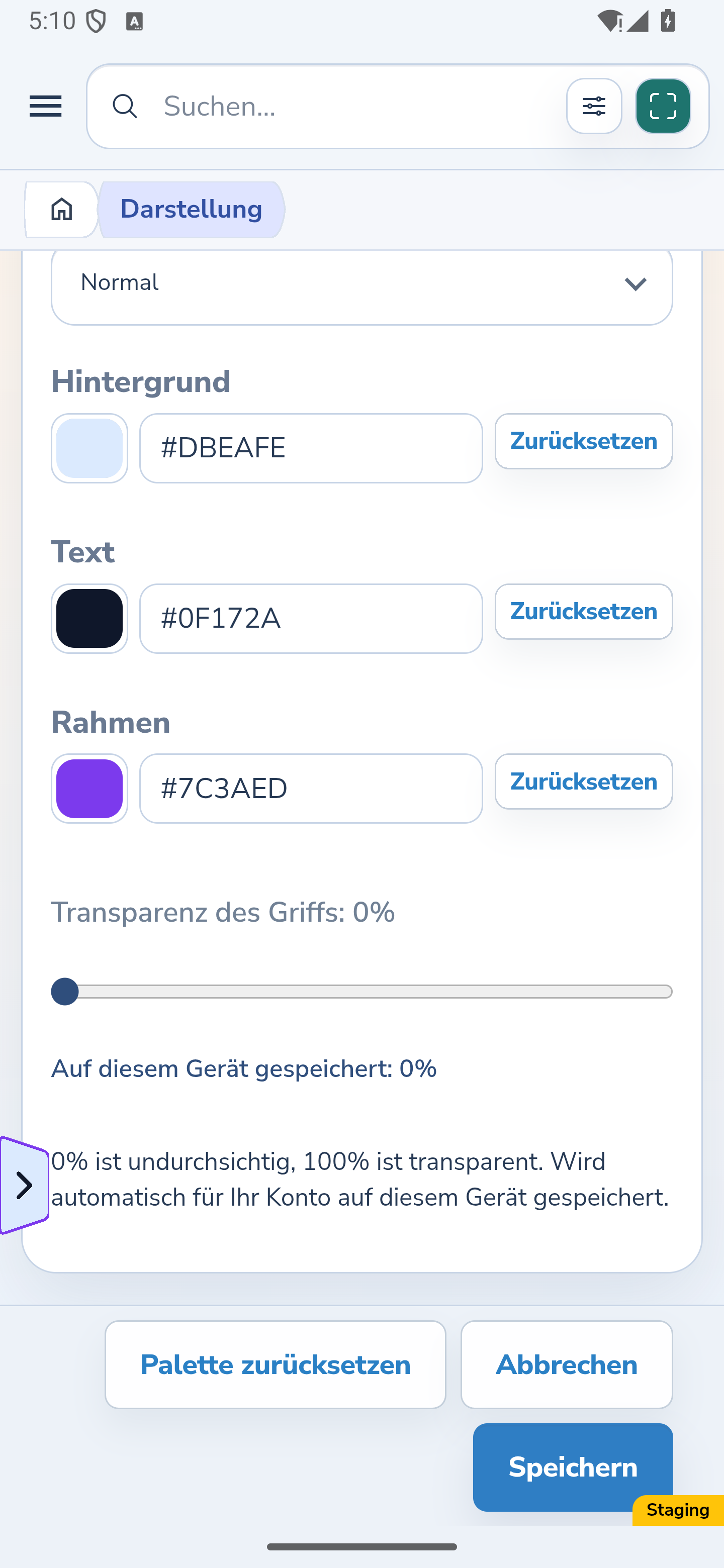
Öffnen Sie Profil → Darstellung. Öffnen Sie Ihre eigene bearbeitbare Palette oder kopieren Sie eine Standardpalette, um eine bearbeitbare Kopie zu erhalten. Wählen Sie dann Schnellzugriff-Griff. Ändern Sie Transparenz des Griffs und lassen Sie den Regler los; der Status bestätigt den auf diesem Gerät gespeicherten Prozentwert.
0% fügt keine gerätebezogene Transparenz hinzu und erhält die eigene Transparenz der Hintergrundfarbe; bei 100% ist die Griff-Füllung transparent. Nur die Griff-Füllung ändert sich; Pfeil und Kontur verwenden ihre eigenen Palettenfarben. Auch die Farben von Pfeil und Kontur können eigene Transparenz enthalten. Die separate Transparenz wird unabhängig von Speichern oder Abbrechen der Palette gespeichert. Die Abbildung zeigt ein 0%-Beispiel. Die Anleitung zur Darstellung erklärt die Farbänderung.
Website
Android
Das Ergebnis
Sie erreichen die fünf Bereiche schnell und halten den Griff an einem bequemen Rand.
Gut zu wissen
- Für andere Bereiche bleibt das Hauptmenü verfügbar.
- Position und Transparenz gehören zu Ihrem Konto auf diesem Gerät; richten Sie ein anderes Gerät separat ein.
Häufige Fragen
Kann ich die fünf Ziele oder ihre Reihenfolge ändern?
Die fünf Ziele haben eine feste Reihenfolge. Andere Bereiche erreichen Sie über das Hauptmenü.
Setzt das Schließen des Paletteneditors die Transparenz zurück?
Die Geräte-Transparenz wird getrennt von Speichern und Abbrechen der Palette gespeichert.
Sie erreichen die fünf Bereiche schnell und halten den Griff an einem bequemen Rand.
Invemory öffnen