
Руководства
Как быстро находить вещи через избранное
Отметьте вещи и контейнеры, которые часто открываете. Избранное соберёт их в одном списке вместе с путём к месту хранения.
Последняя проверка:
Что понадобится
- Войдите в аккаунт и добавьте хотя бы одну вещь или контейнер.
1. Добавьте вещь или контейнер
Откройте меню с тремя точками на карточке и выберите добавление в избранное. После успешного добавления на карточке появится звезда.
2. Откройте список избранного
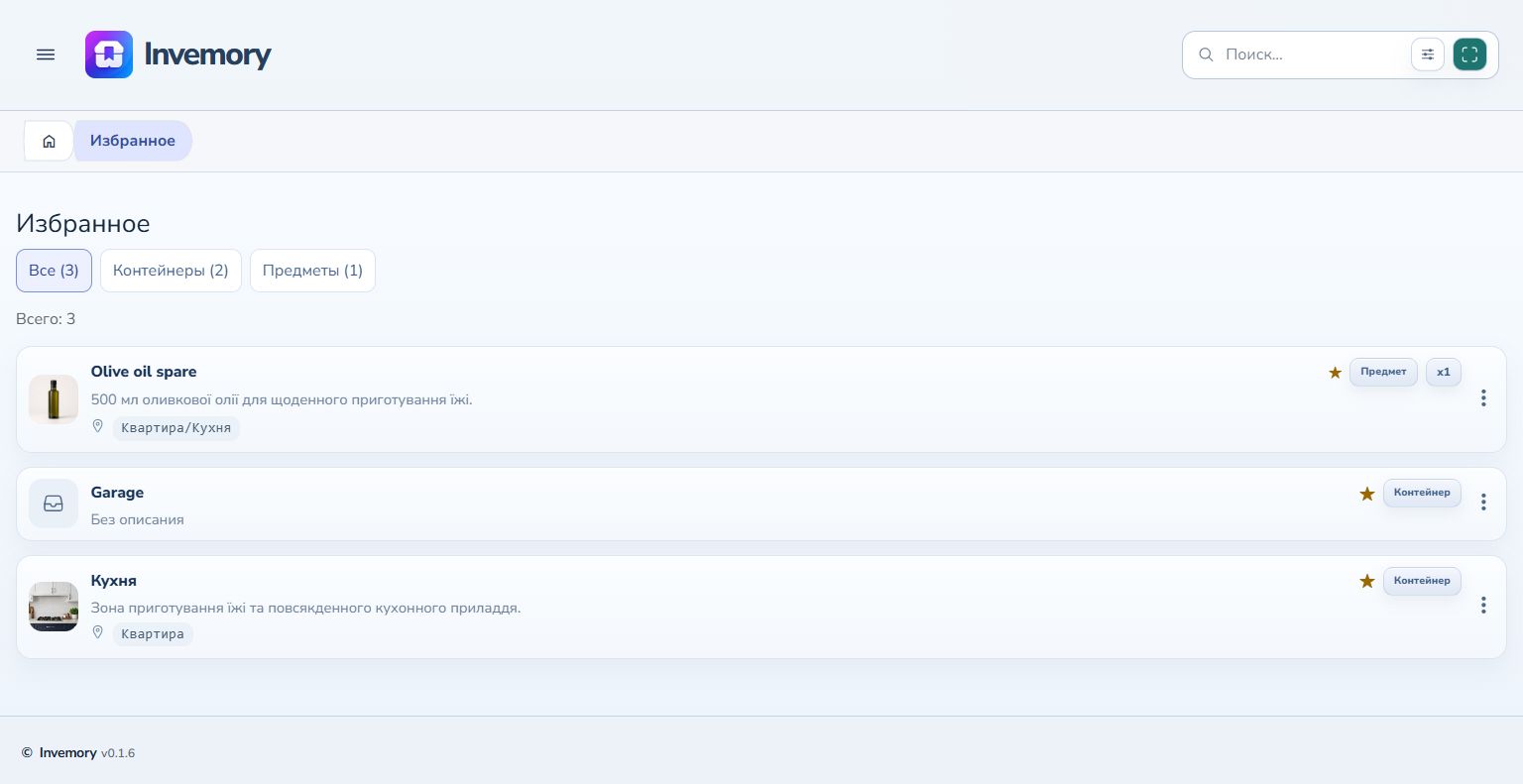
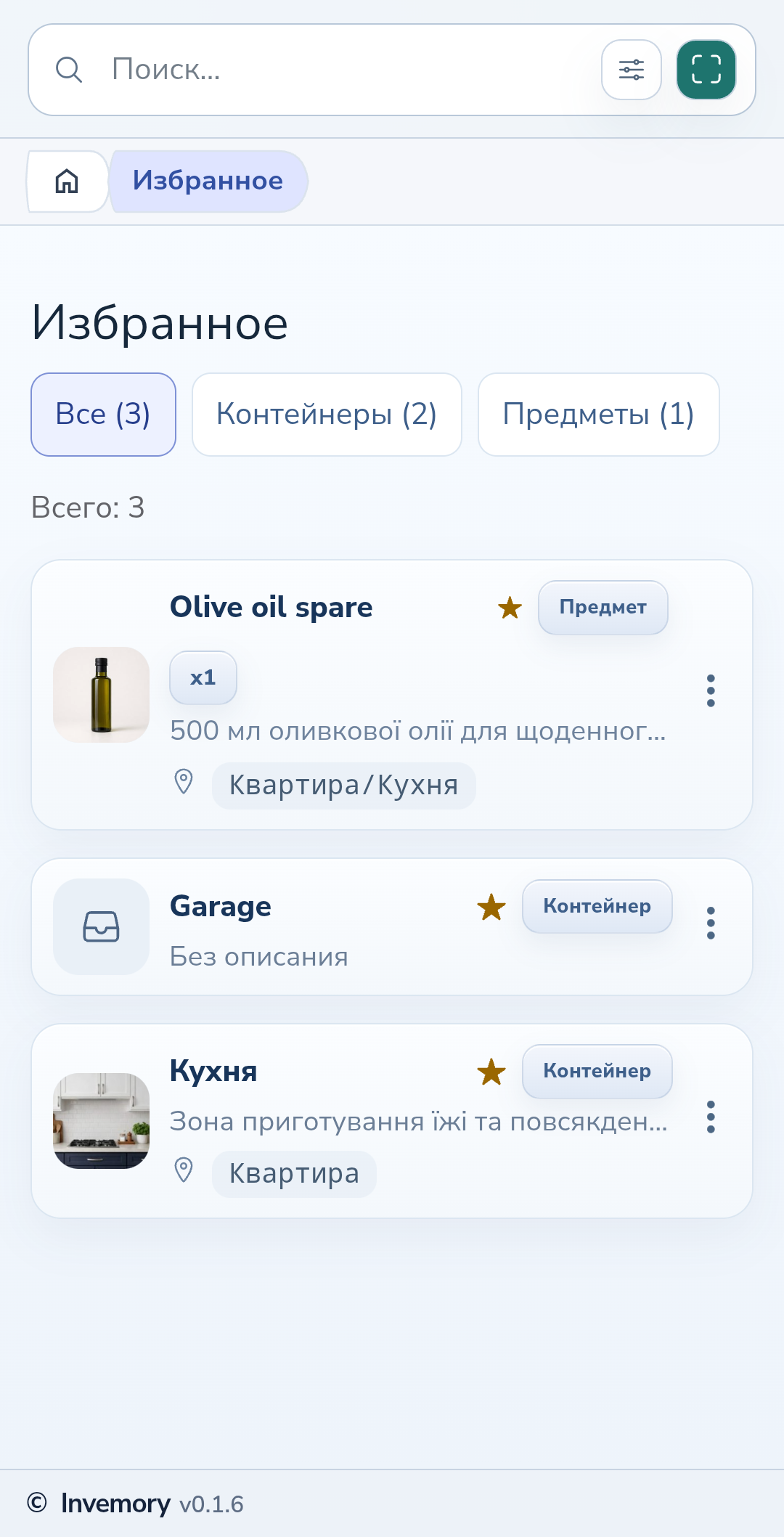
В боковом меню откройте раздел инвентаря и избранное. На Android откройте меню свайпом от левого края экрана. Карточки показывают название, тип и путь к месту хранения.
Веб-версия
Android
3. Выберите нужный тип
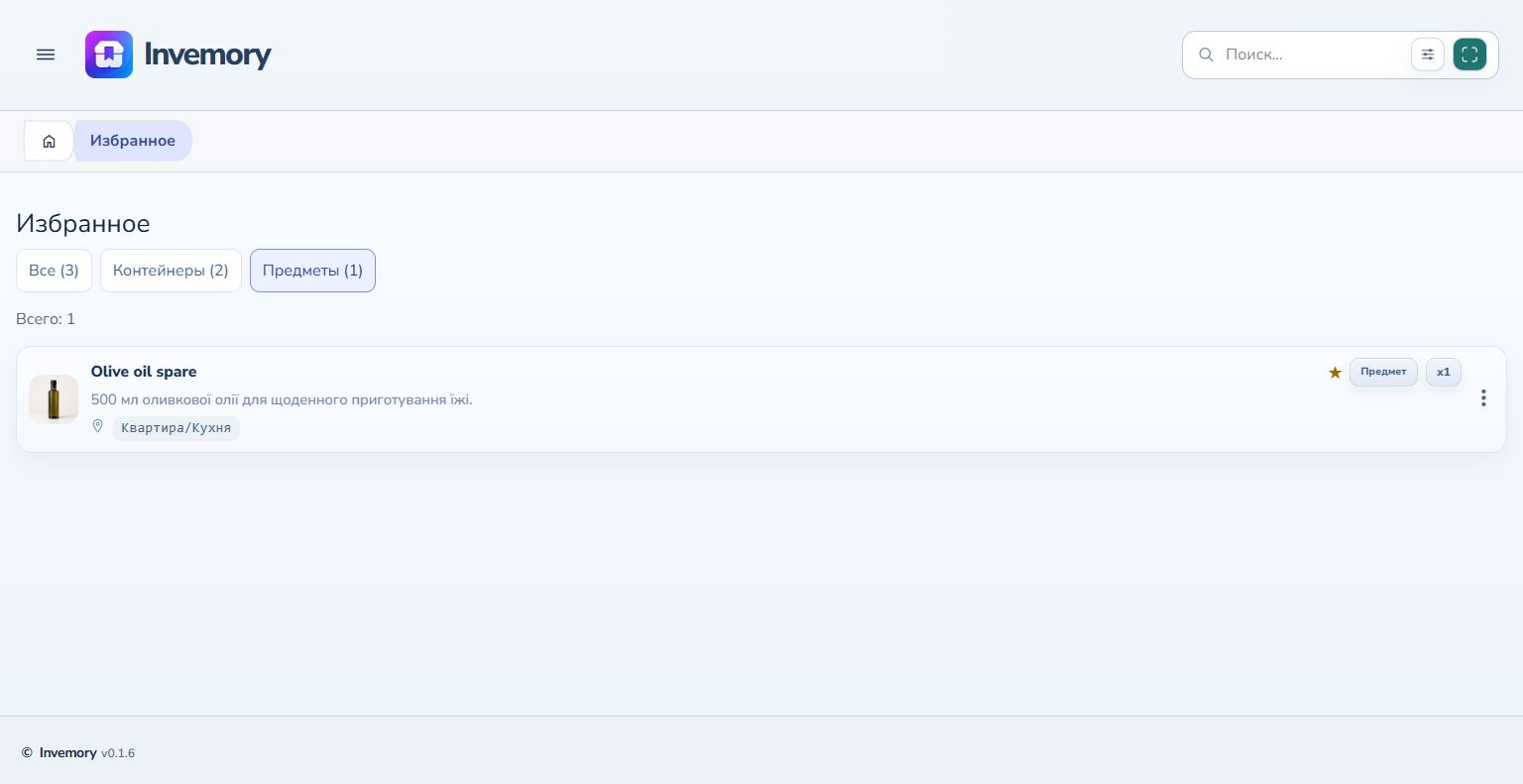
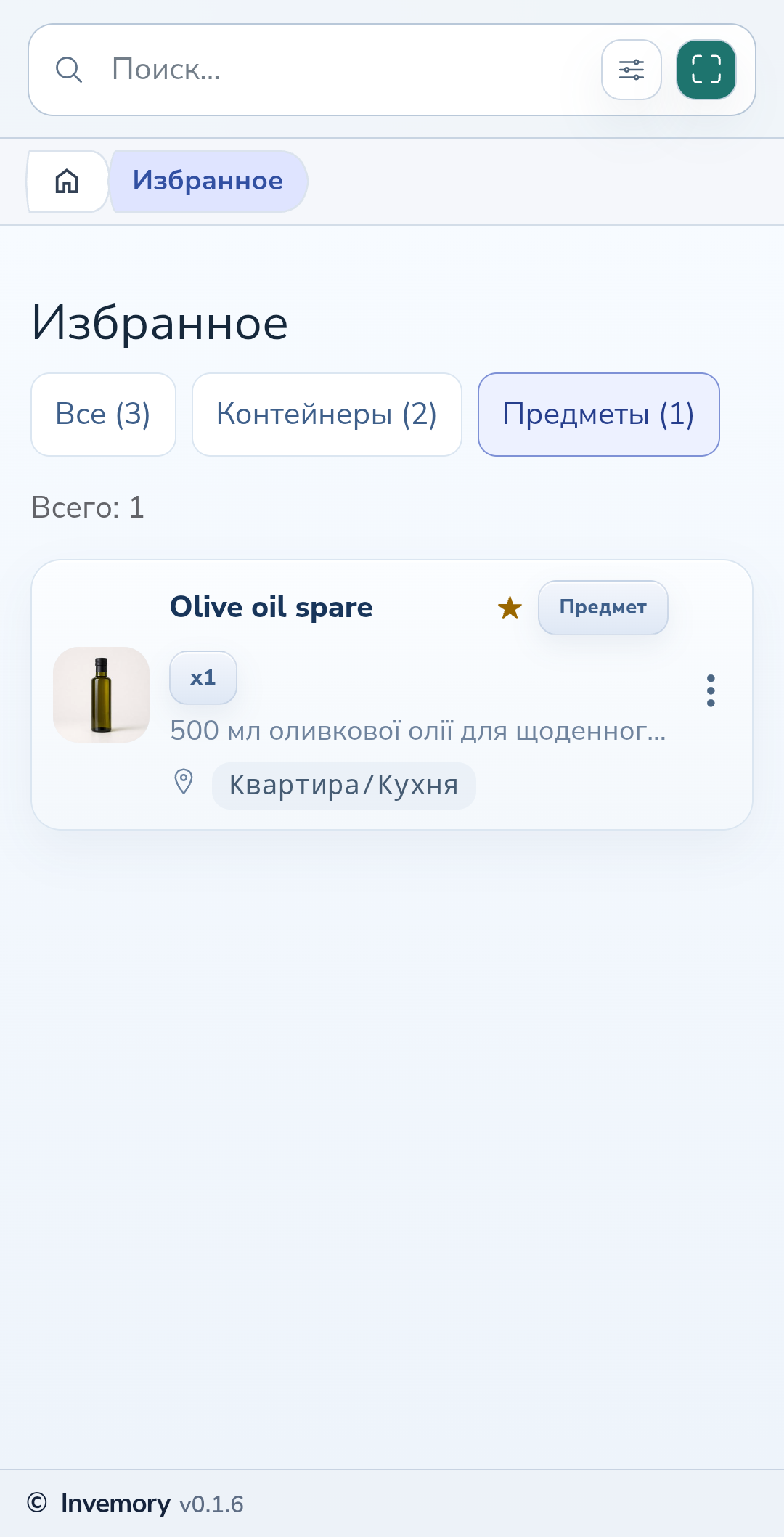
Над списком переключайтесь между всеми записями, контейнерами и вещами. Счётчики показывают количество избранных записей. Пустой список означает, что для выбранного типа избранного пока нет.
Веб-версия
Android
4. Уберите отметку или отмените действие
В меню карточки выберите удаление из избранного. Это убирает звезду, но сохраняет запись в инвентаре. Если действие было случайным, сразу нажмите кнопку отмены в коротком сообщении внизу экрана. После исчезновения сообщения запись можно снова добавить через её меню.
Результат
Нужные вещи и места доступны в одном списке, а звёзды помогают узнавать их в инвентаре.
Полезно знать
- Добавляйте в избранное то, что часто открываете.
- Удаление отметки избранного и удаление записи из инвентаря — отдельные действия.
Частые вопросы
Исчезнет ли вещь после удаления из избранного?
Нет. Вещь останется в своём контейнере. Изменится только отметка избранного.
Нужные вещи и места доступны в одном списке, а звёзды помогают узнавать их в инвентаре.
Открыть избранное