Руководства
Как найти вещь и место её хранения
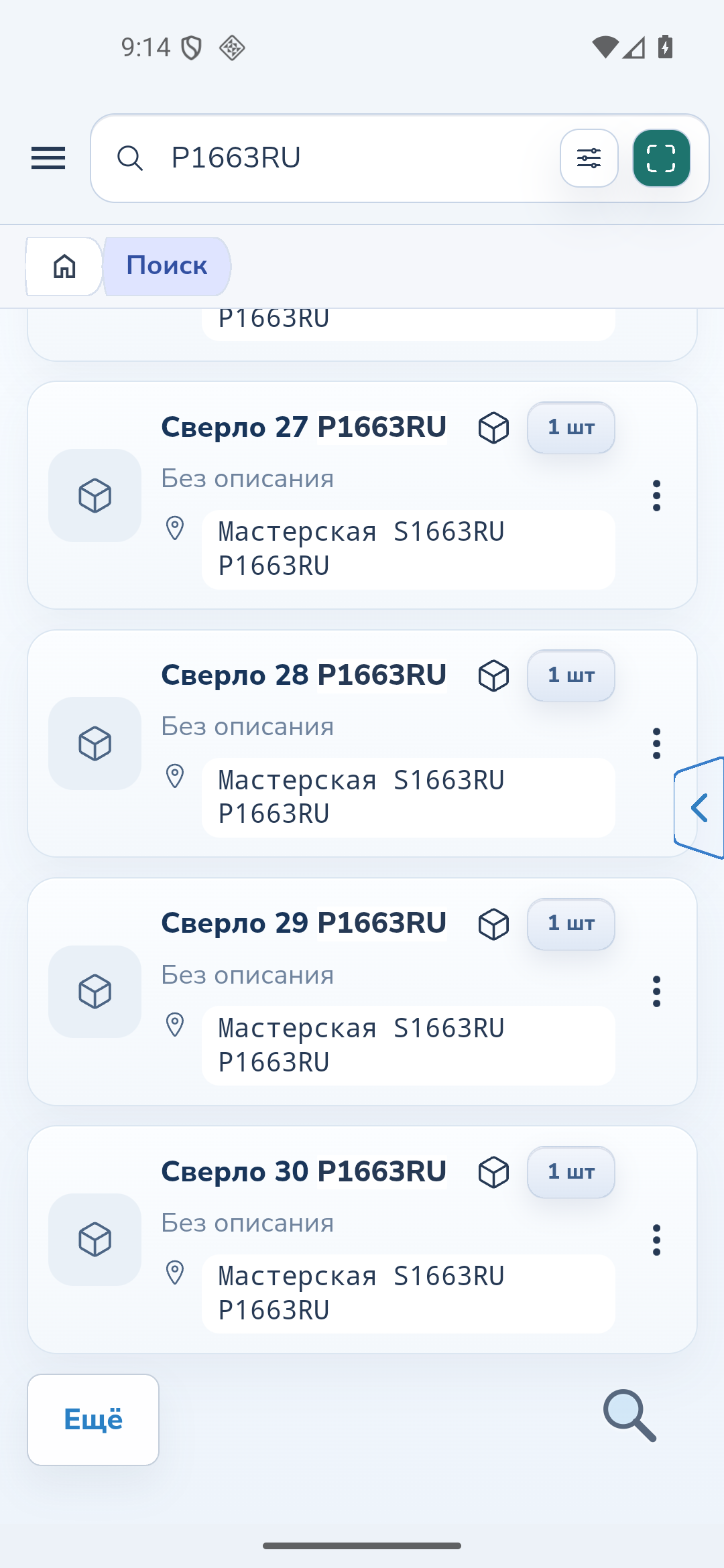
Поиск в верхней части Invemory помогает найти предмет или контейнер, даже если вы не помните, куда его положили. Результат показывает название, количество предмета и путь к месту хранения.
Последняя проверка:
Что понадобится
- Войдите в свою учётную запись.
- Используйте вещь, название или часть описания которой вы помните.
1. Ищите по словам или тегам
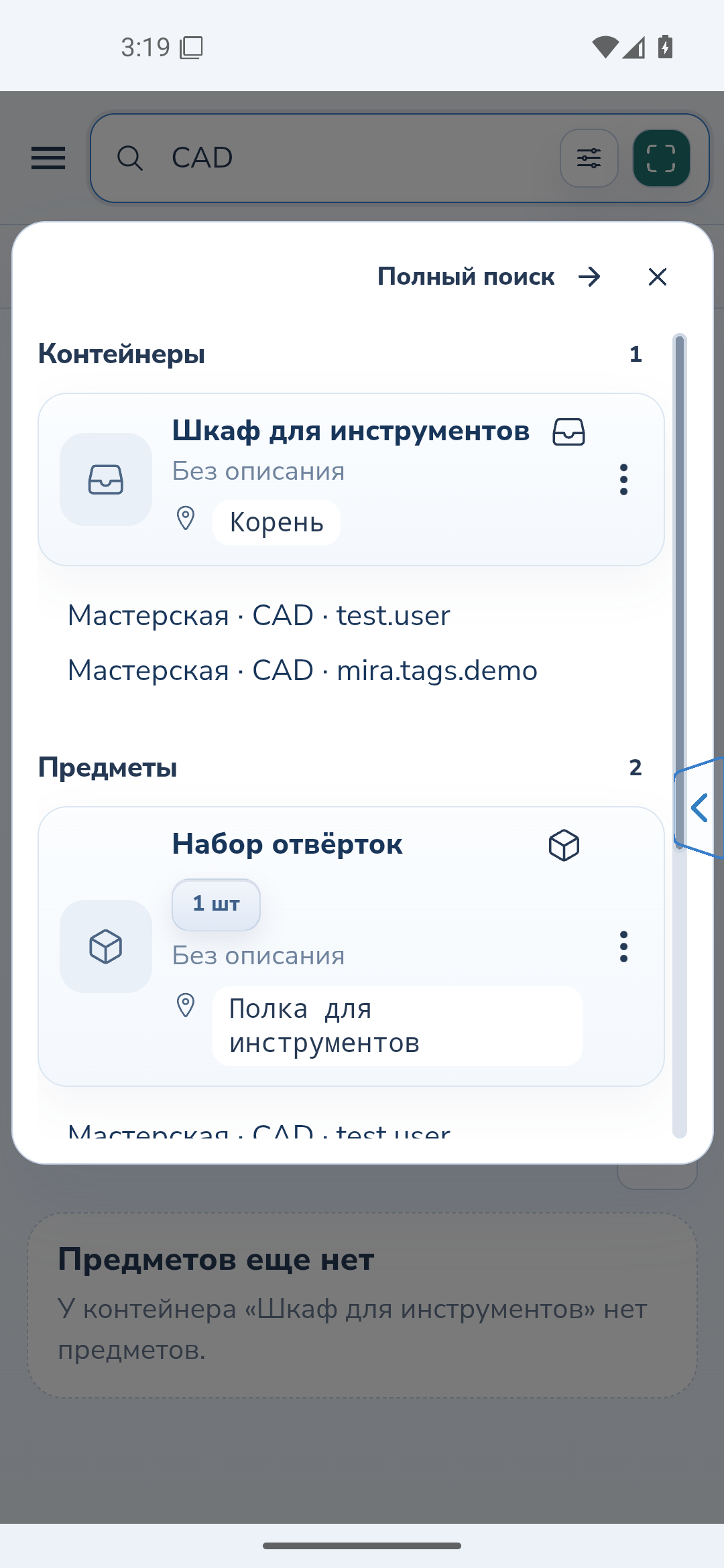
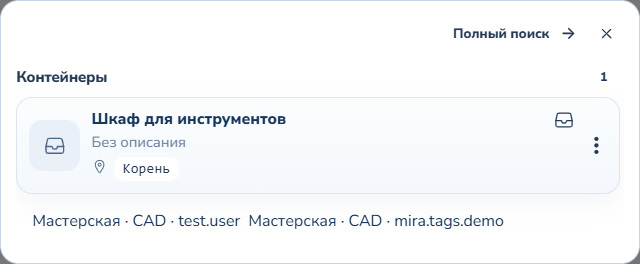
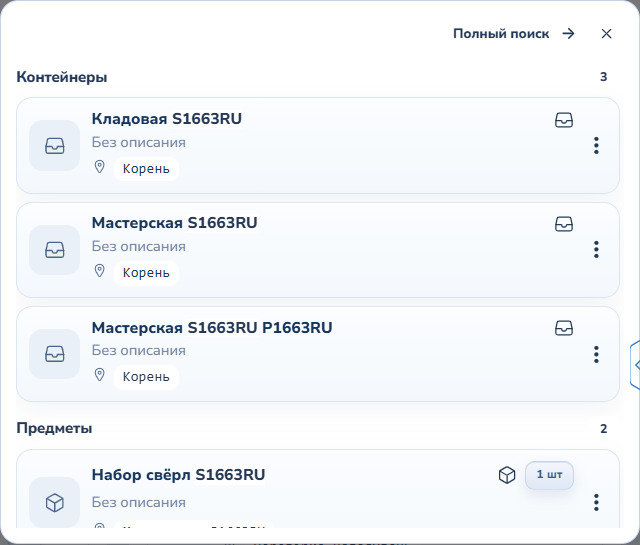
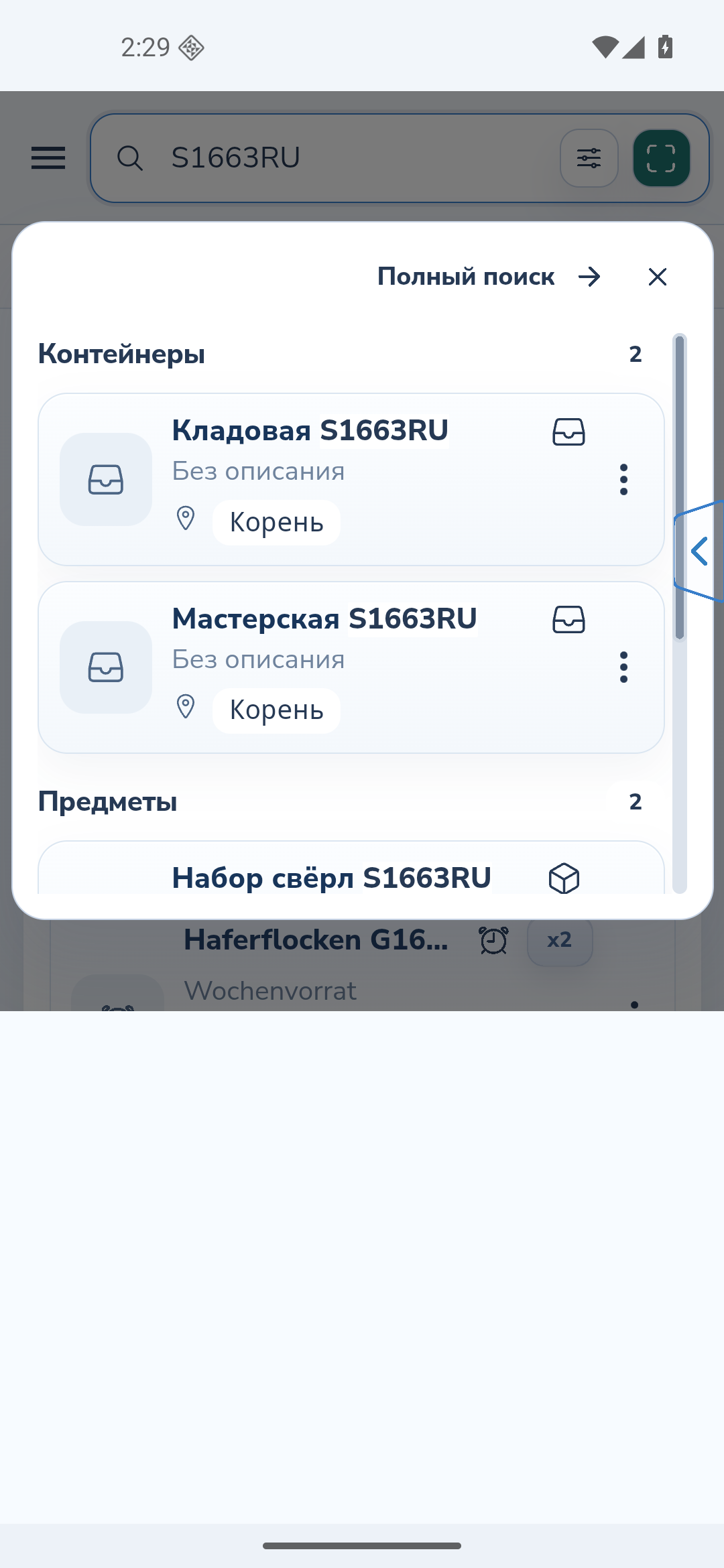
Введите не менее двух символов в поиске верхней панели. Быстрый поиск учитывает названия, описания и теги всех доступных авторов без дополнительной формы. Результаты появляются под полем. На телефоне скройте клавиатуру, чтобы видеть больше. Сканирование QR-кода или штрихкода остаётся отдельным действием сканера.
Нажмите «Полный поиск» в быстрых результатах, чтобы открыть отдельную страницу с той же фразой.
Android
Веб-версия
Веб-версия
Android
2. Проверьте место, автора и действия
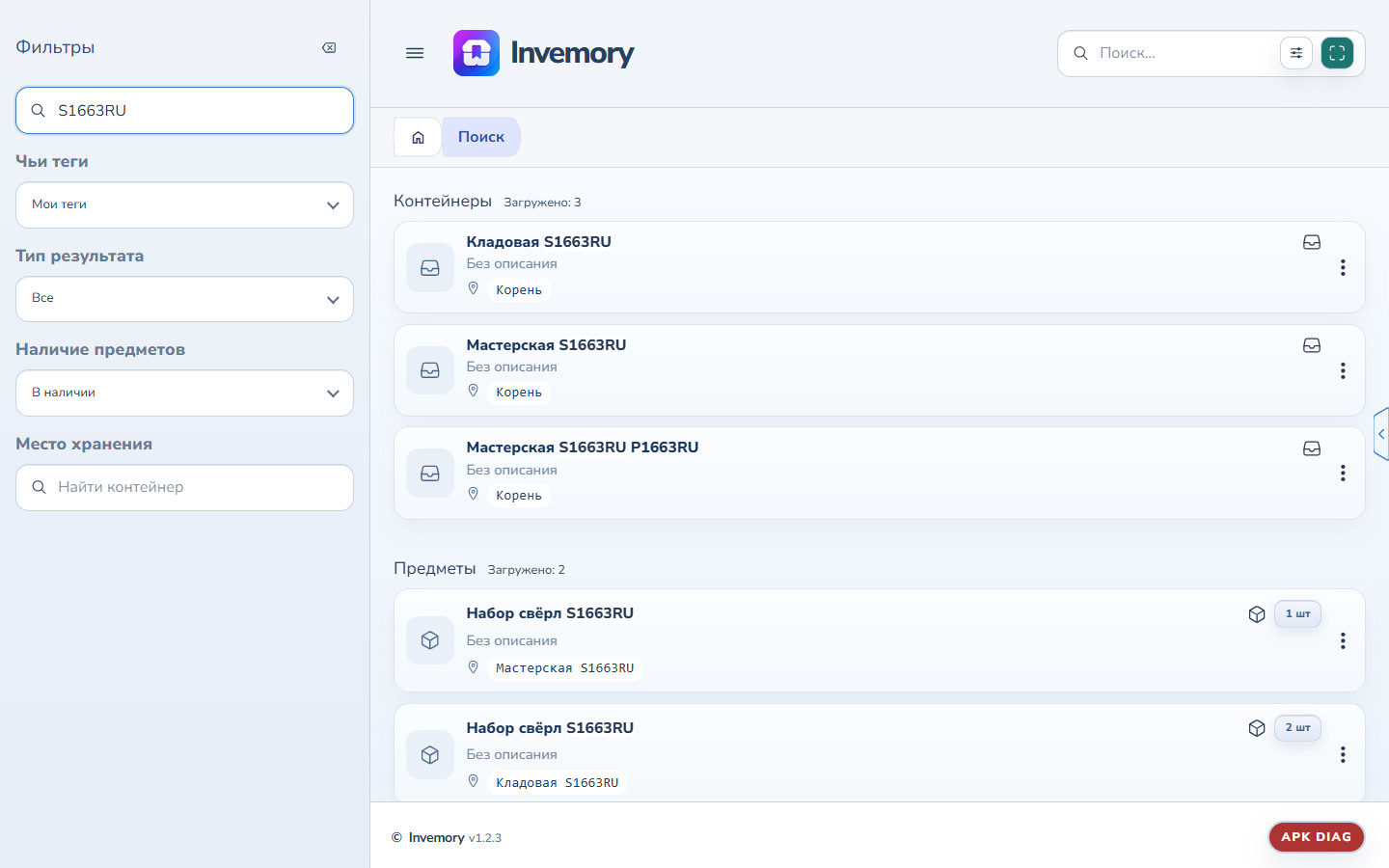
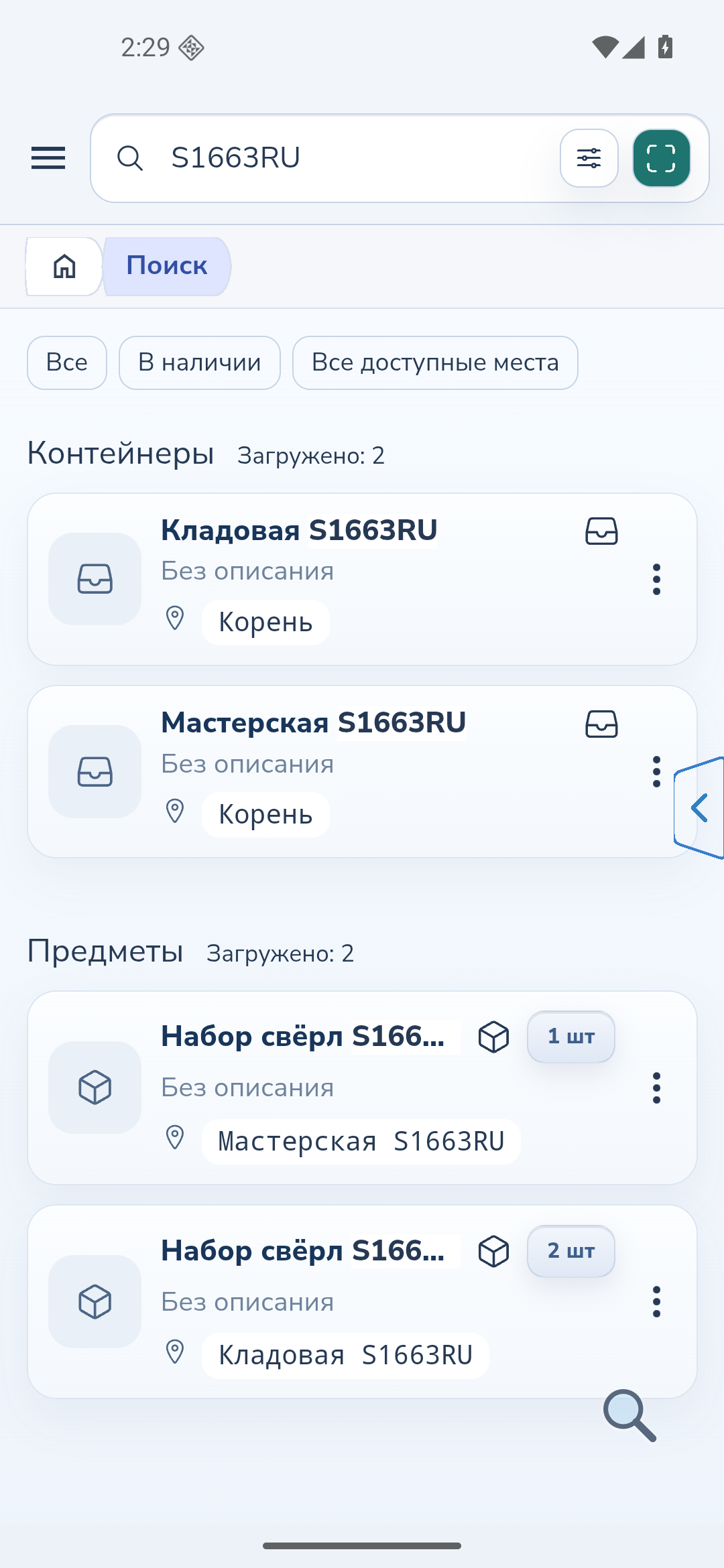
Карточка показывает название, изображение, количество и путь расположения. Возле тегов видны авторы: одинаковые названия разных людей не означают один общий тег. Откройте карточку или меню с тремя точками. В быстром и полном поиске используются одинаковые карточки и доступные действия.
На отдельной странице предметы и контейнеры сгруппированы отдельно. Если названия совпадают, сравните место хранения и количество в карточках.
Веб-версия
Android
3. Загрузите ещё результаты в нужной группе
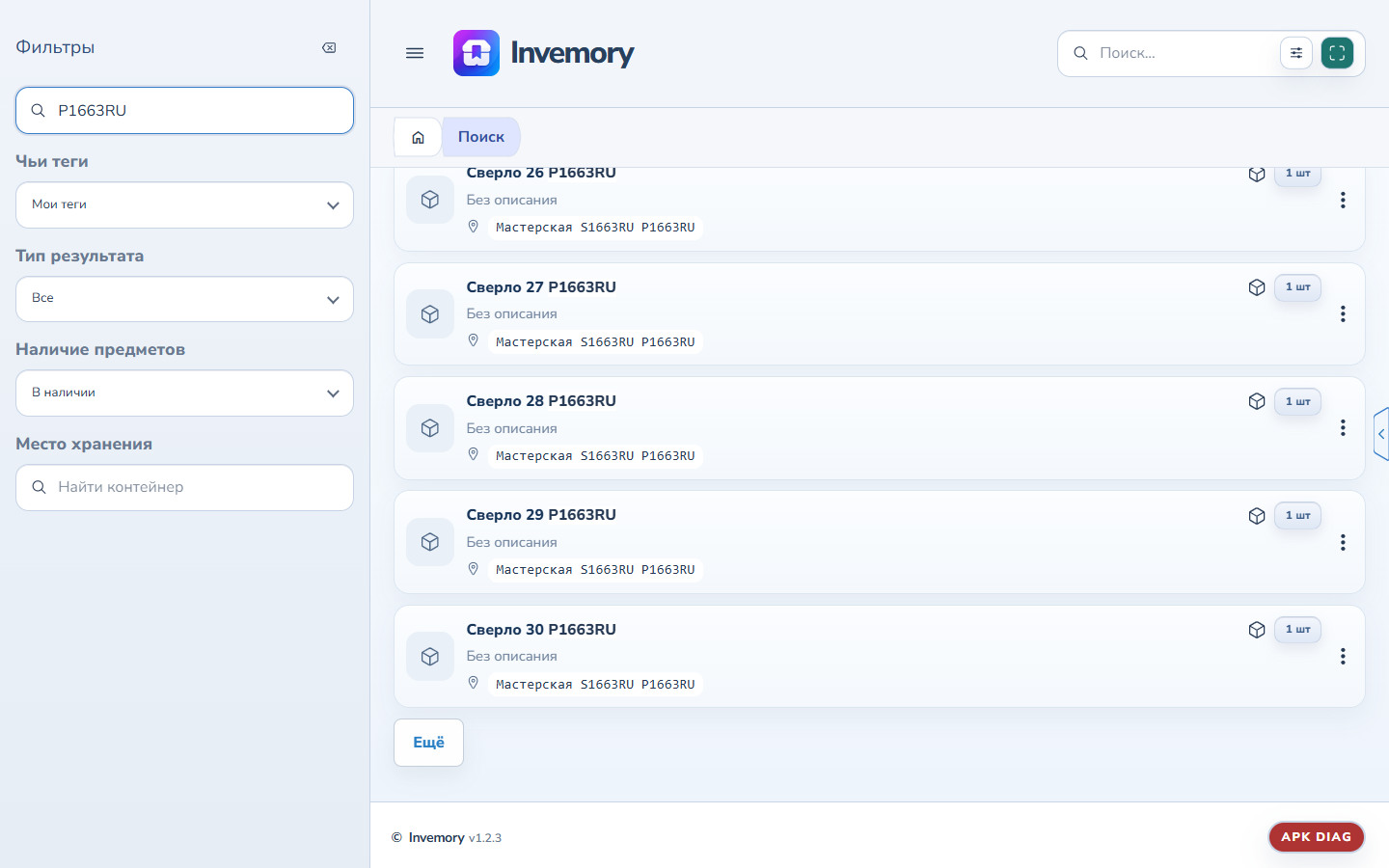
Предметы и контейнеры показаны отдельными списками. Нажмите «Ещё» под нужной группой, чтобы добавить следующую порцию результатов. Другая группа останется без изменений.
После просмотра карточки вернитесь на предыдущий экран. Полный поиск восстановит фразу, применённые условия и уже загруженные результаты.
Веб-версия
Android
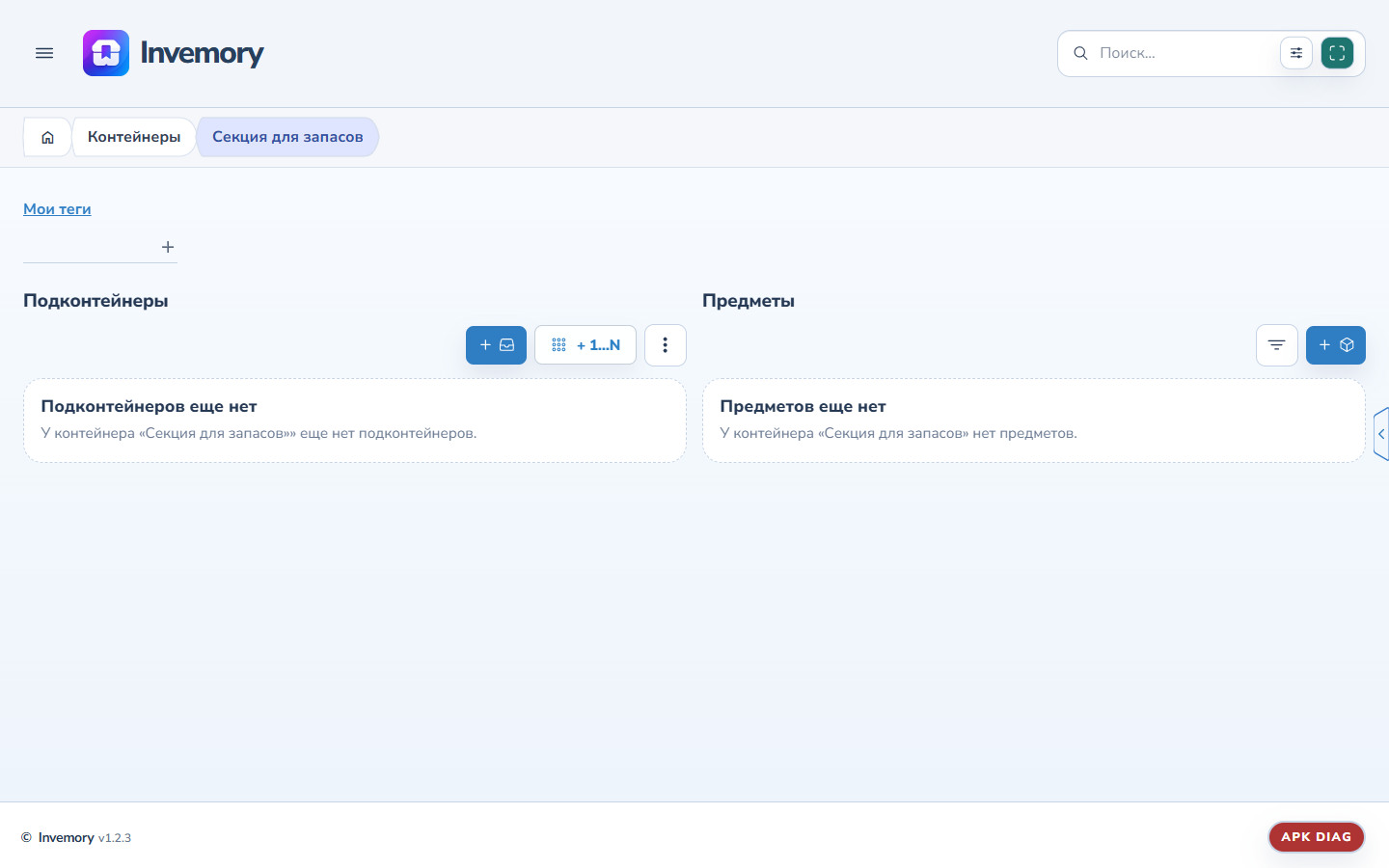
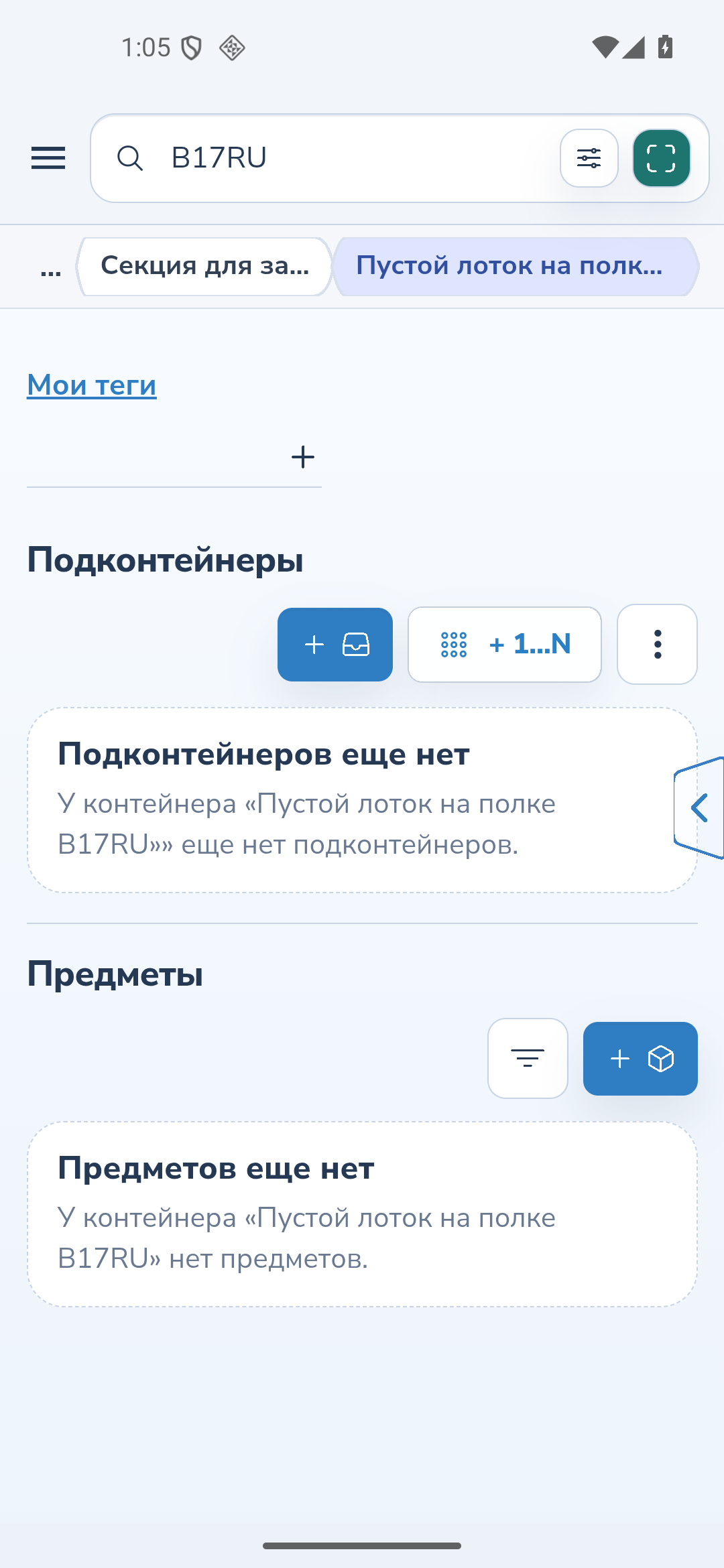
4. Удалите открытый контейнер из поиска
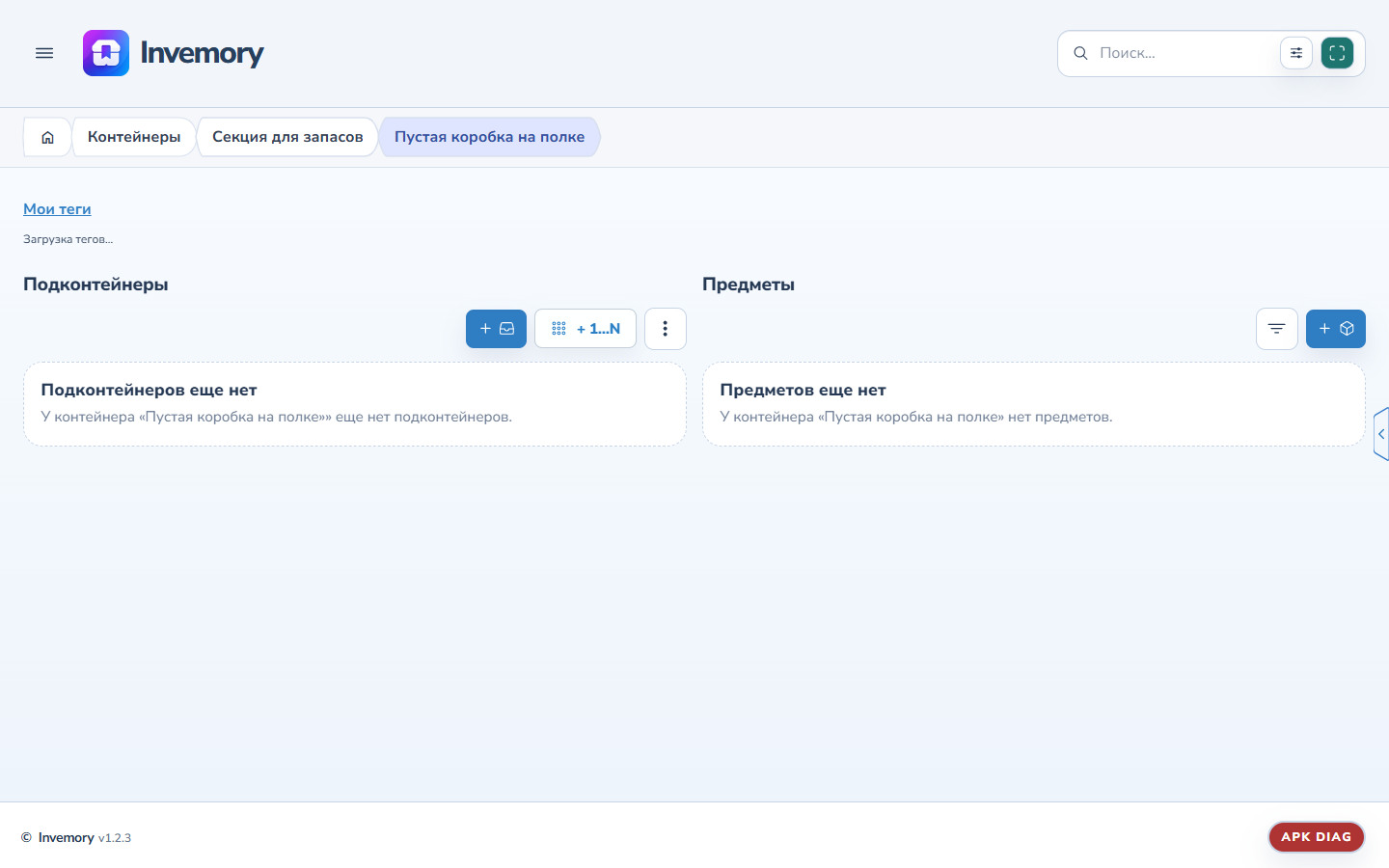
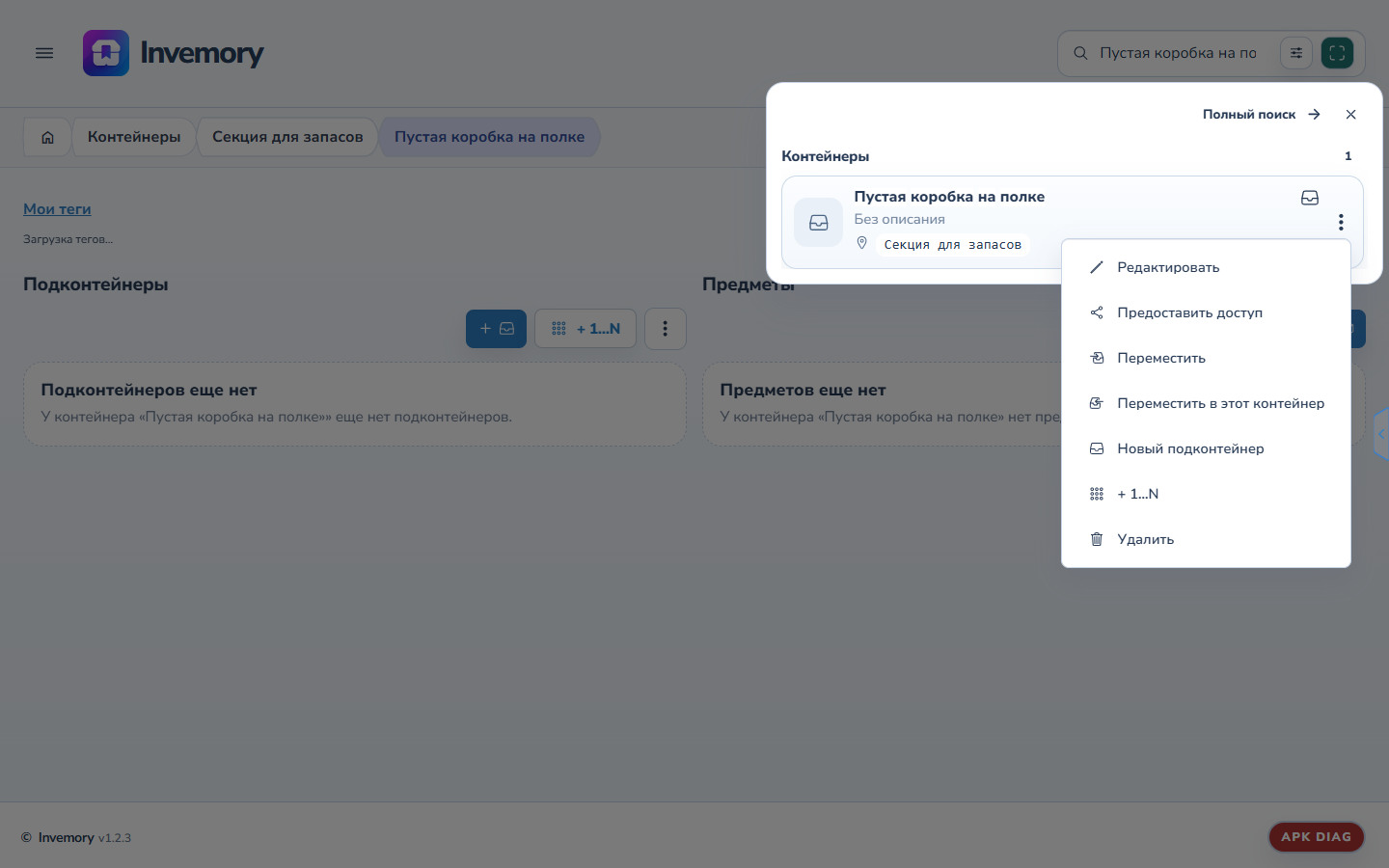
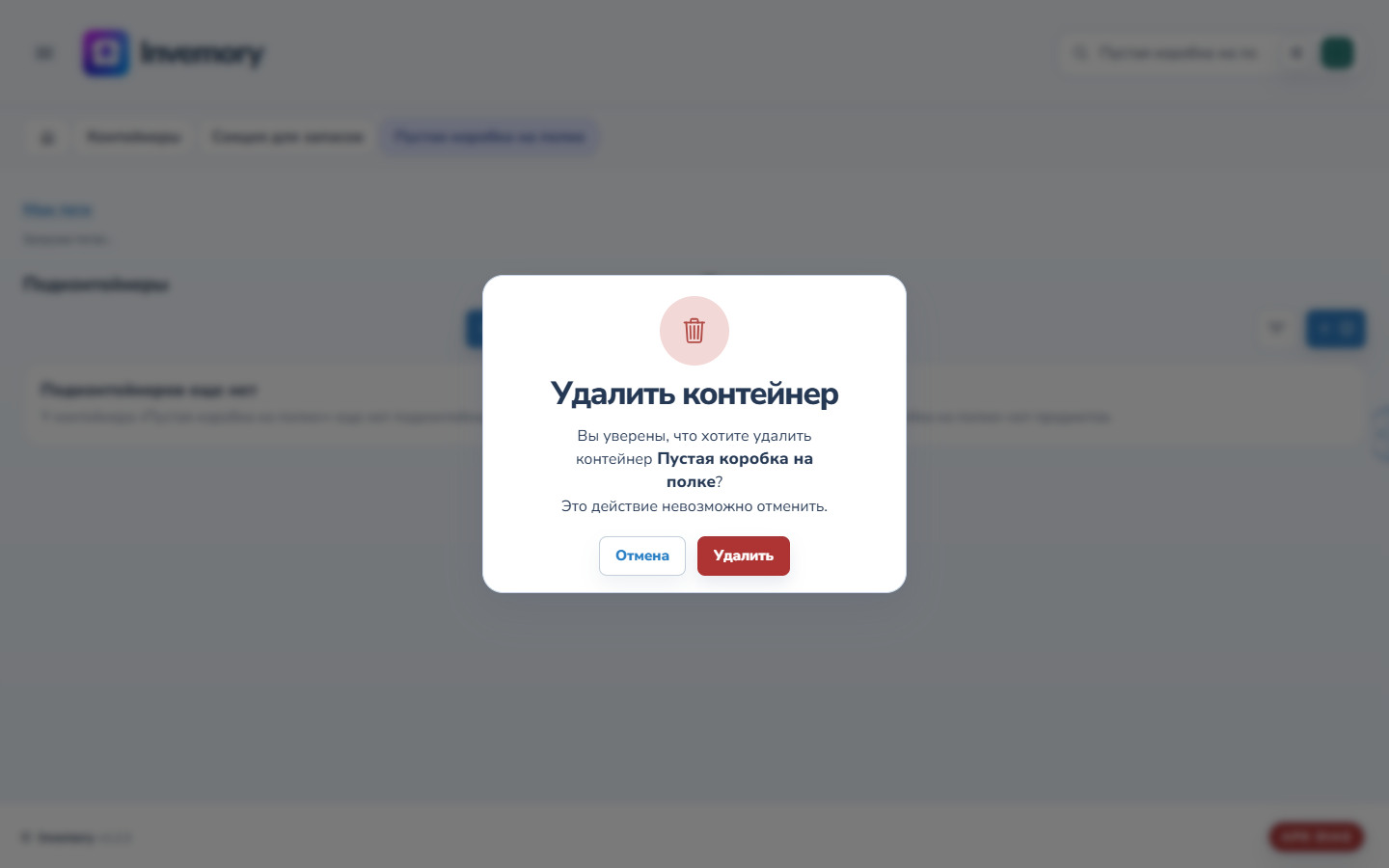
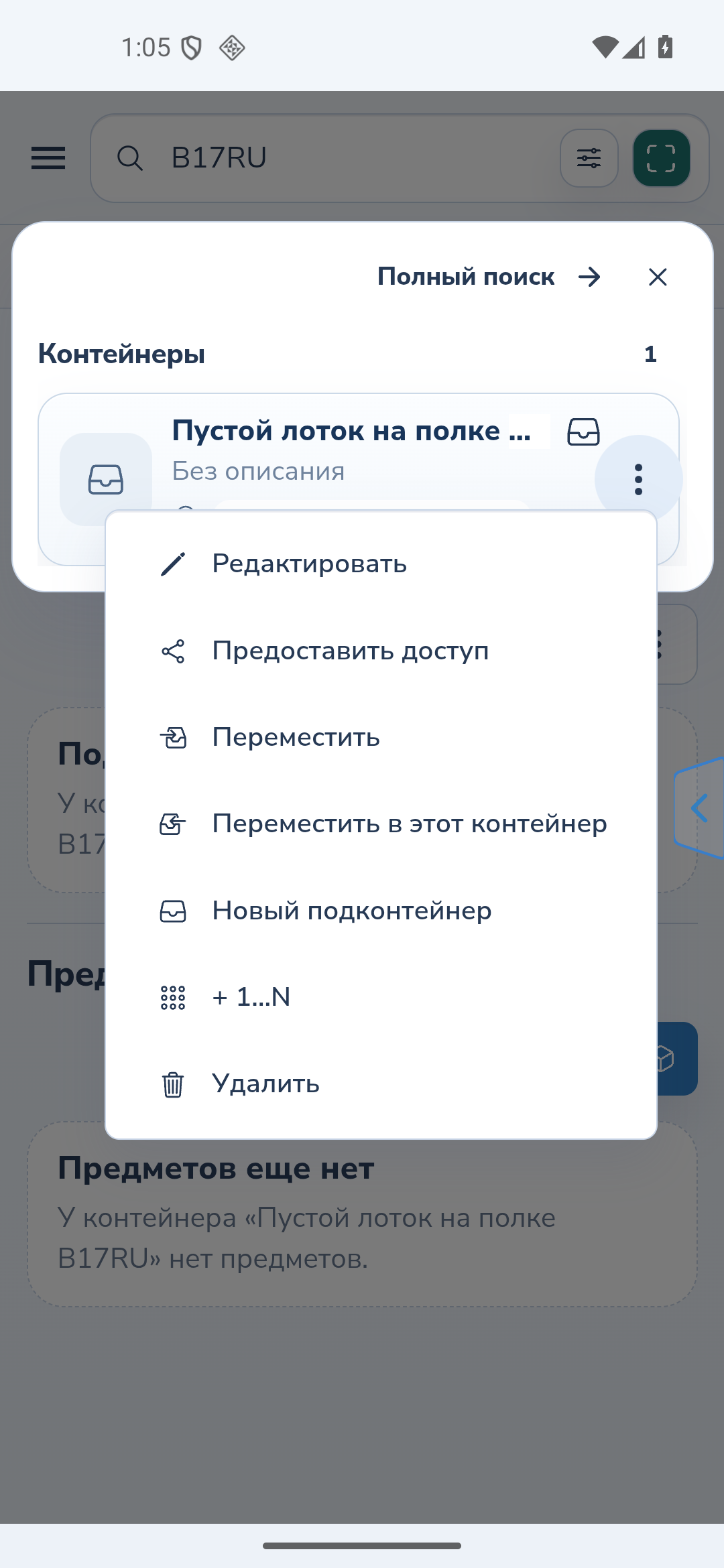
Оставьте контейнер открытым и найдите его в глобальном поиске по названию или QR-коду. В меню действий результата выберите «Удалить».
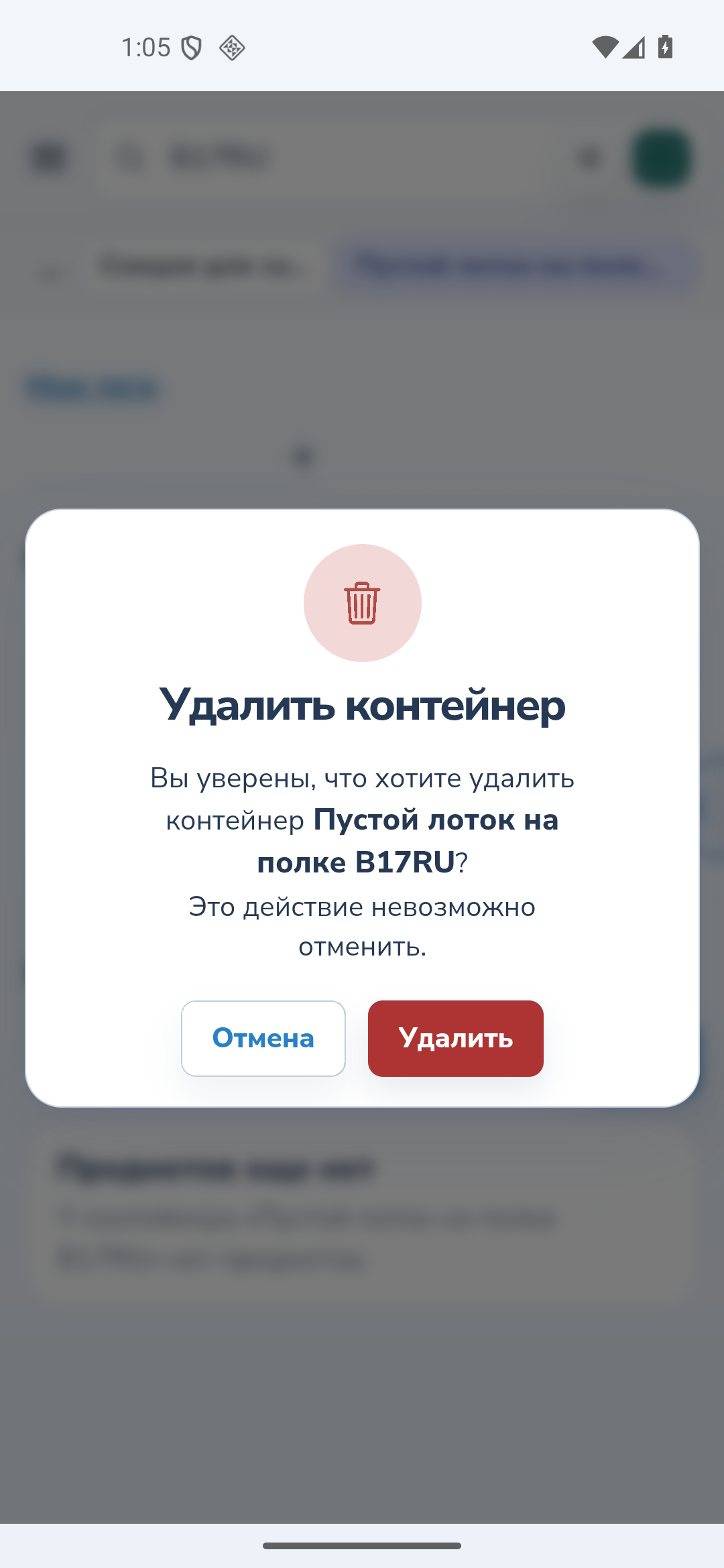
Подтвердите удаление. После успешного удаления поиск закроется и откроется непосредственный родительский контейнер. Для контейнера верхнего уровня откроется список мест хранения. Удалённый контейнер исчезнет из результатов.
При отмене или ошибке удаления текущая страница останется открытой. При удалении другого результата поиска вы также останетесь в текущем контейнере.
Веб-версия
Веб-версия
Веб-версия
Веб-версия
Android
Android
Android
Android
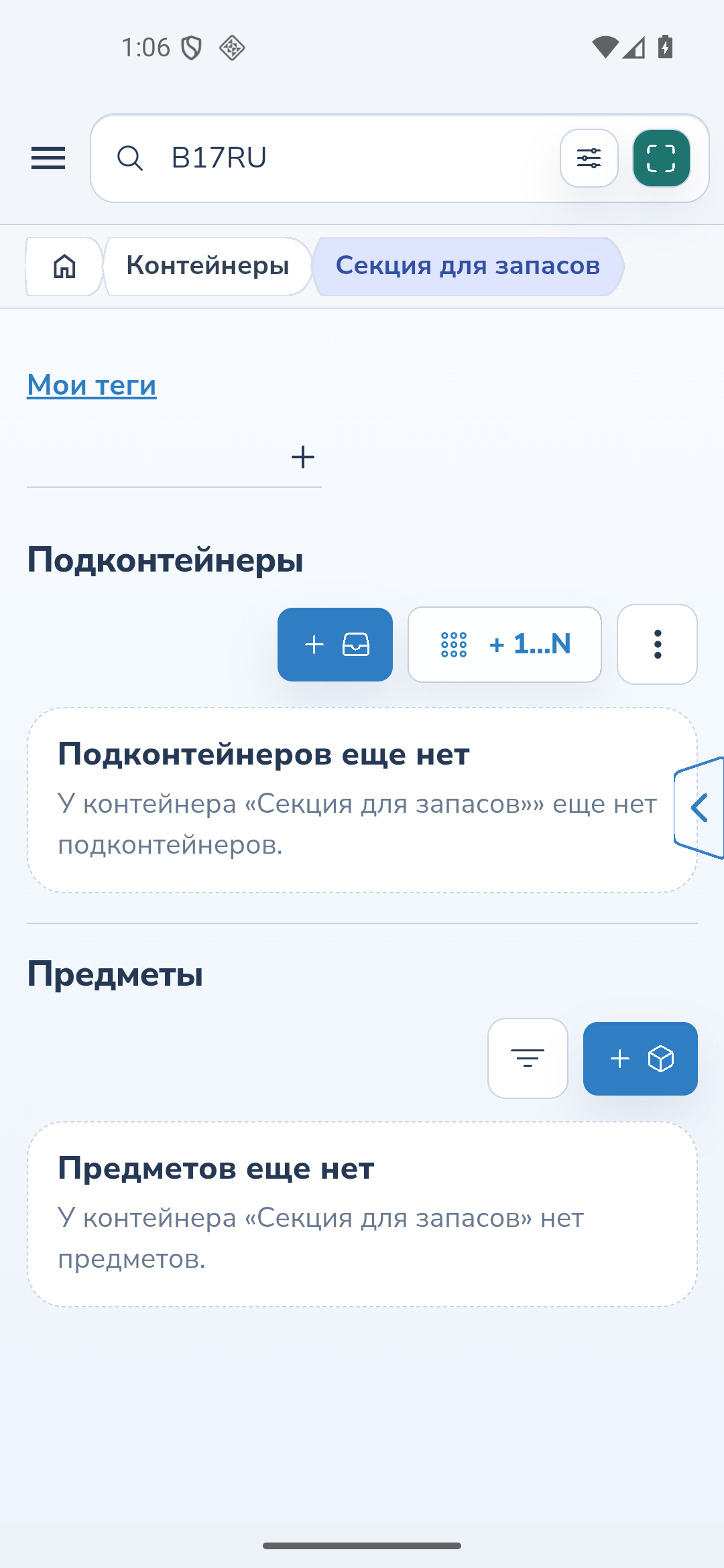
5. Уточните запрос без лишних переключателей
Если совпадений нет, проверьте написание или сократите запрос. Для подробных условий откройте полный поиск из результатов. Быстрый поиск не требует отдельного выбора авторов тегов.
6. Выберите авторов и наличие в полном поиске
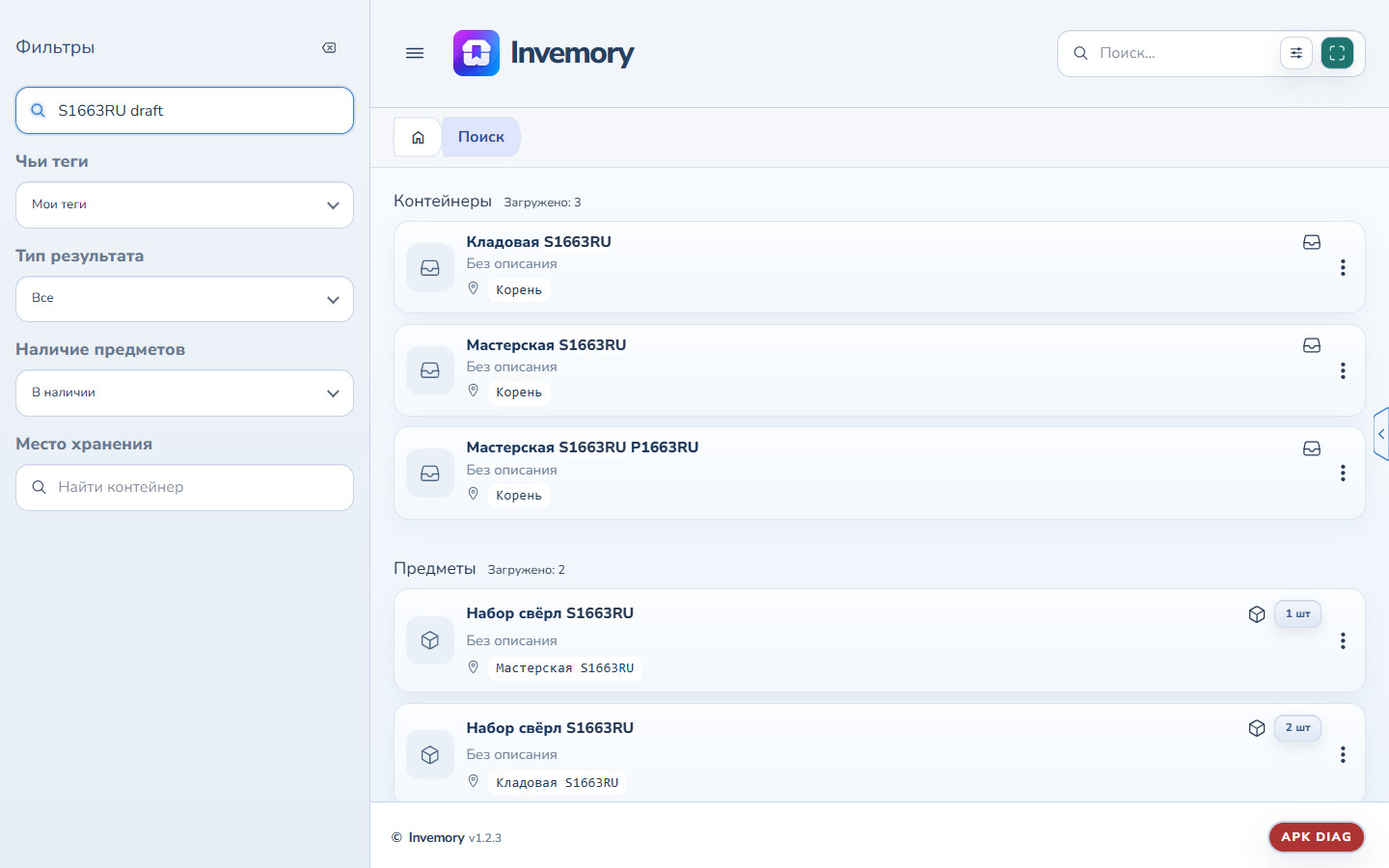
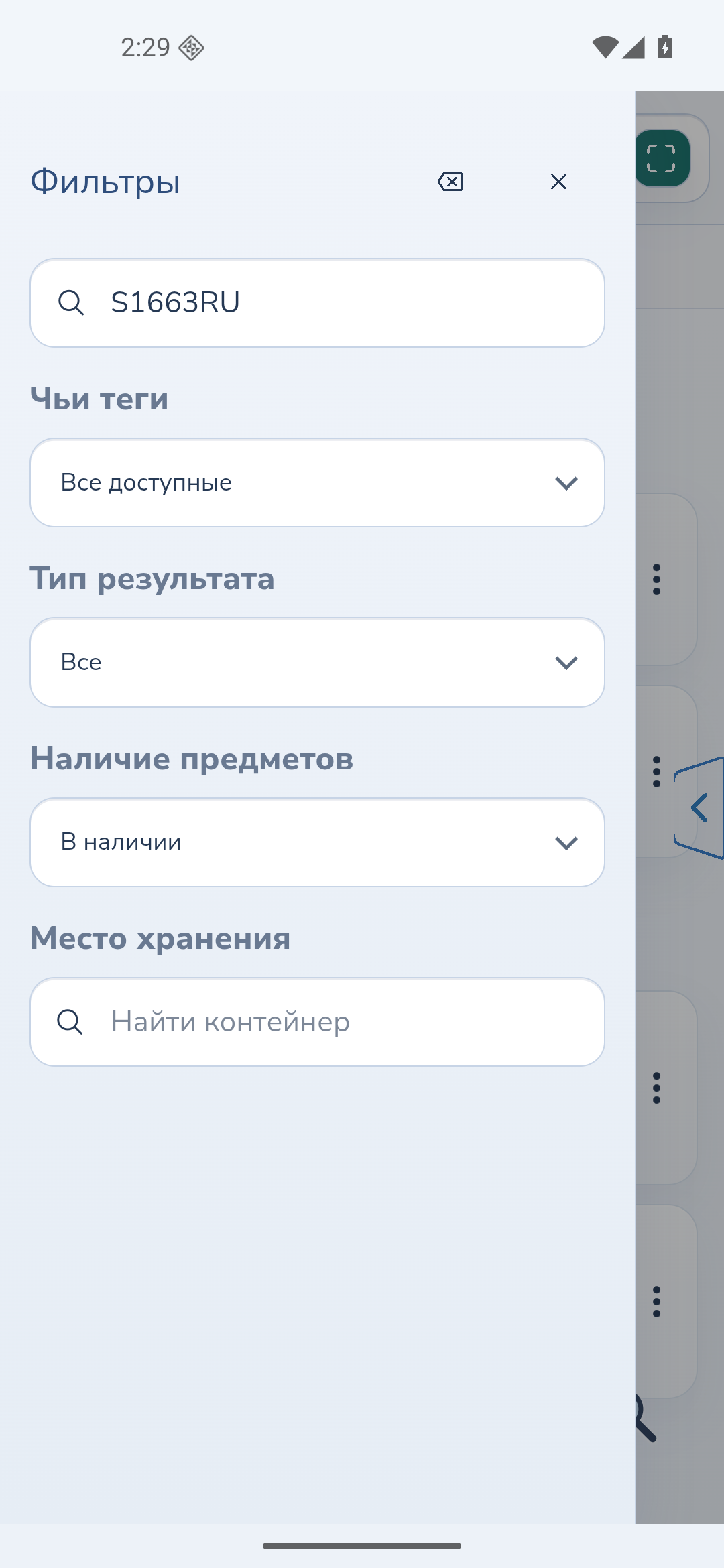
На широком экране панель полного поиска закреплена слева. На телефоне откройте её плавающей лупой. Измените фразу в этой панели и примените её лупой в поле или клавишей Enter. Верхнее поле запускает отдельный быстрый поиск.
Выберите свои теги, все доступные или отдельных авторов. В последнем режиме введите имя и отметьте нужных людей. Подсказки авторов относятся к тегам доступных вам записей. Выберите тип результата и наличие предметов, затем примените запрос лупой или Enter.
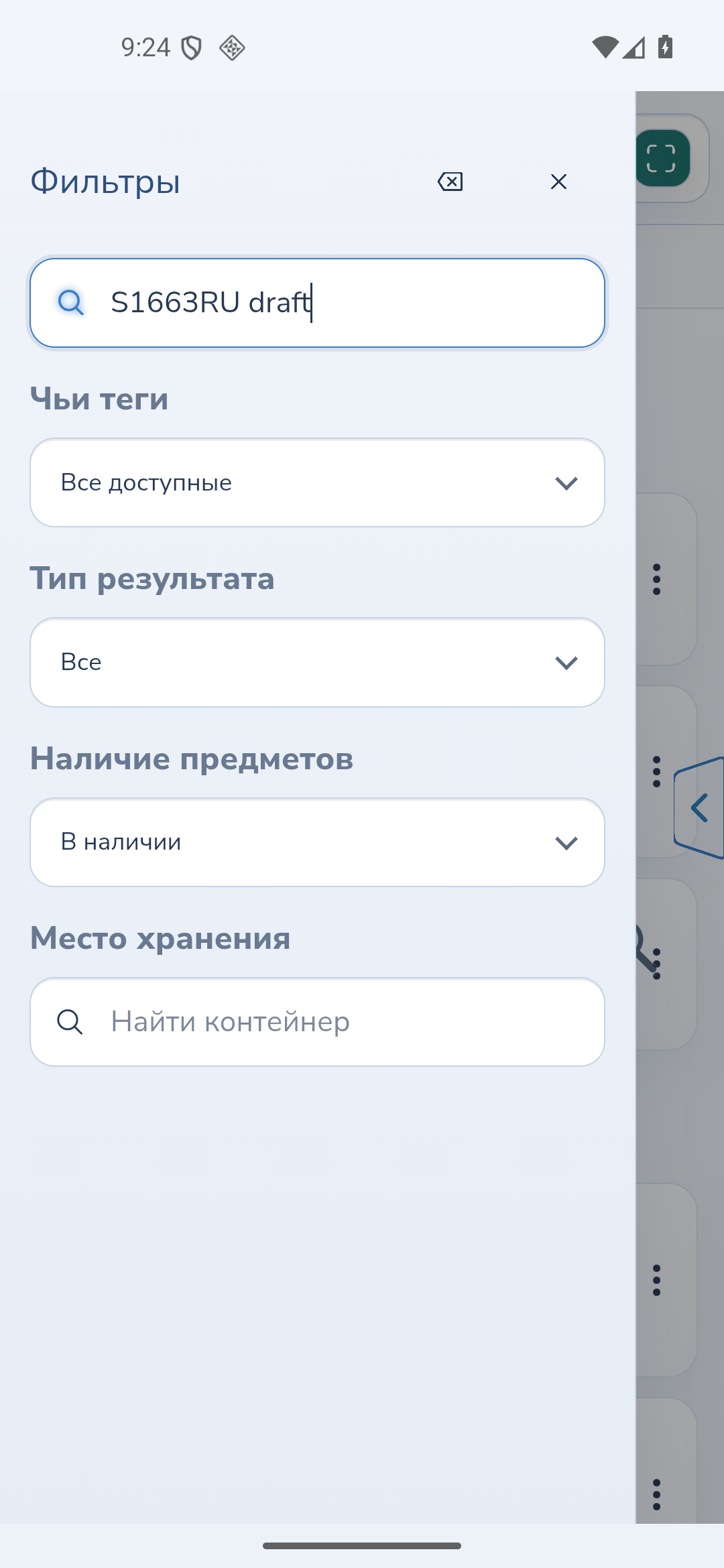
Если изменить фразу, лупа в поле подсветится. Это признак неприменённого изменения. Подсветка исчезает после применения или возврата к предыдущей фразе.
На узком экране закройте панель крестиком или нажатием за её пределами, чтобы отбросить изменения. В Android можно использовать системную кнопку «Назад». В Chrome Escape может сначала очистить активное поле поиска. Чтобы закрыть панель клавиатурой, переведите фокус на другой элемент панели и нажмите Escape.
Если плавающая лупа мешает, нажмите и удерживайте её, затем перетащите. На клавиатуре переведите на неё фокус и используйте Alt со стрелками. Положение сохраняется на этом устройстве.
Веб-версия
Android
Android
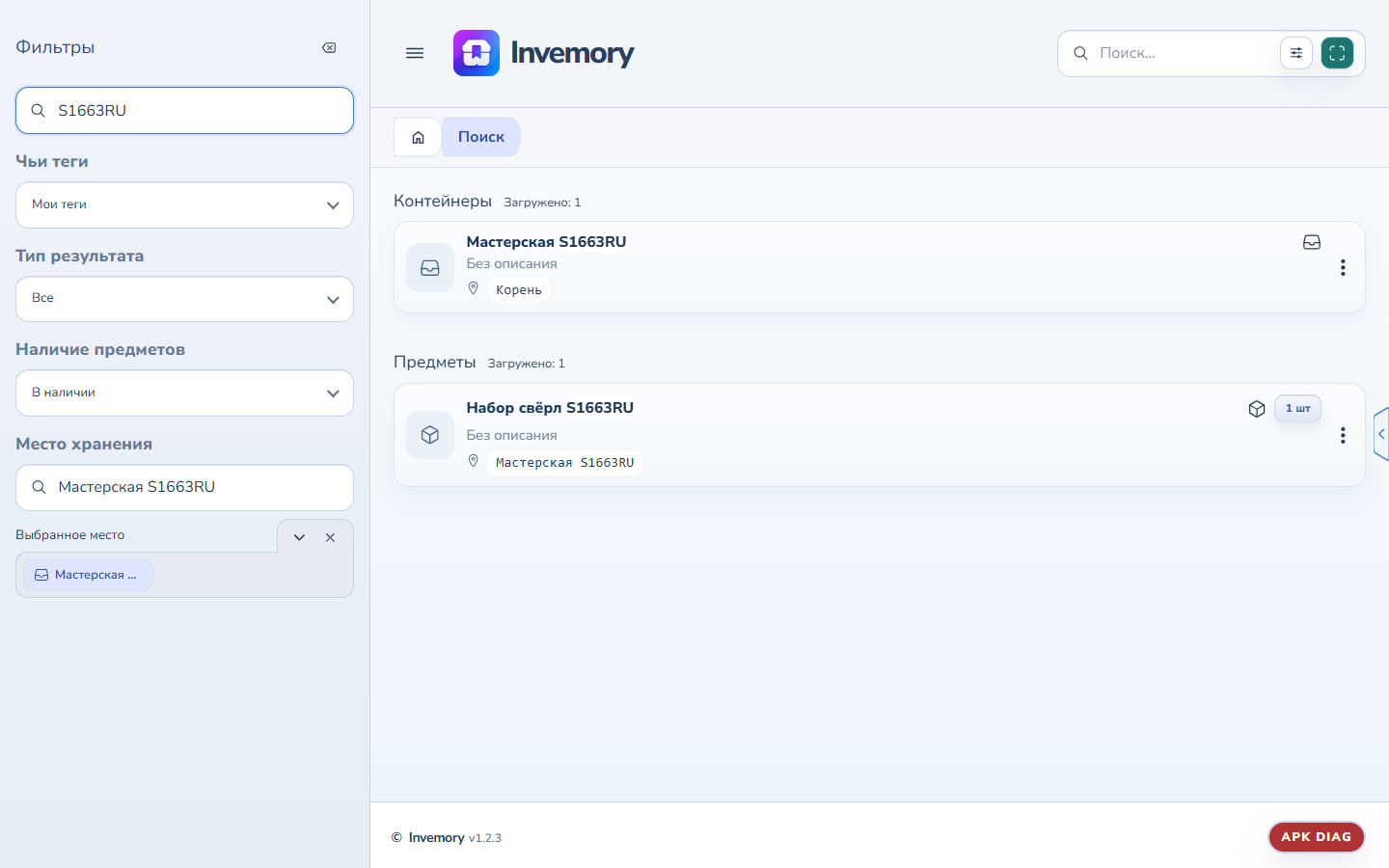
7. Укажите место хранения
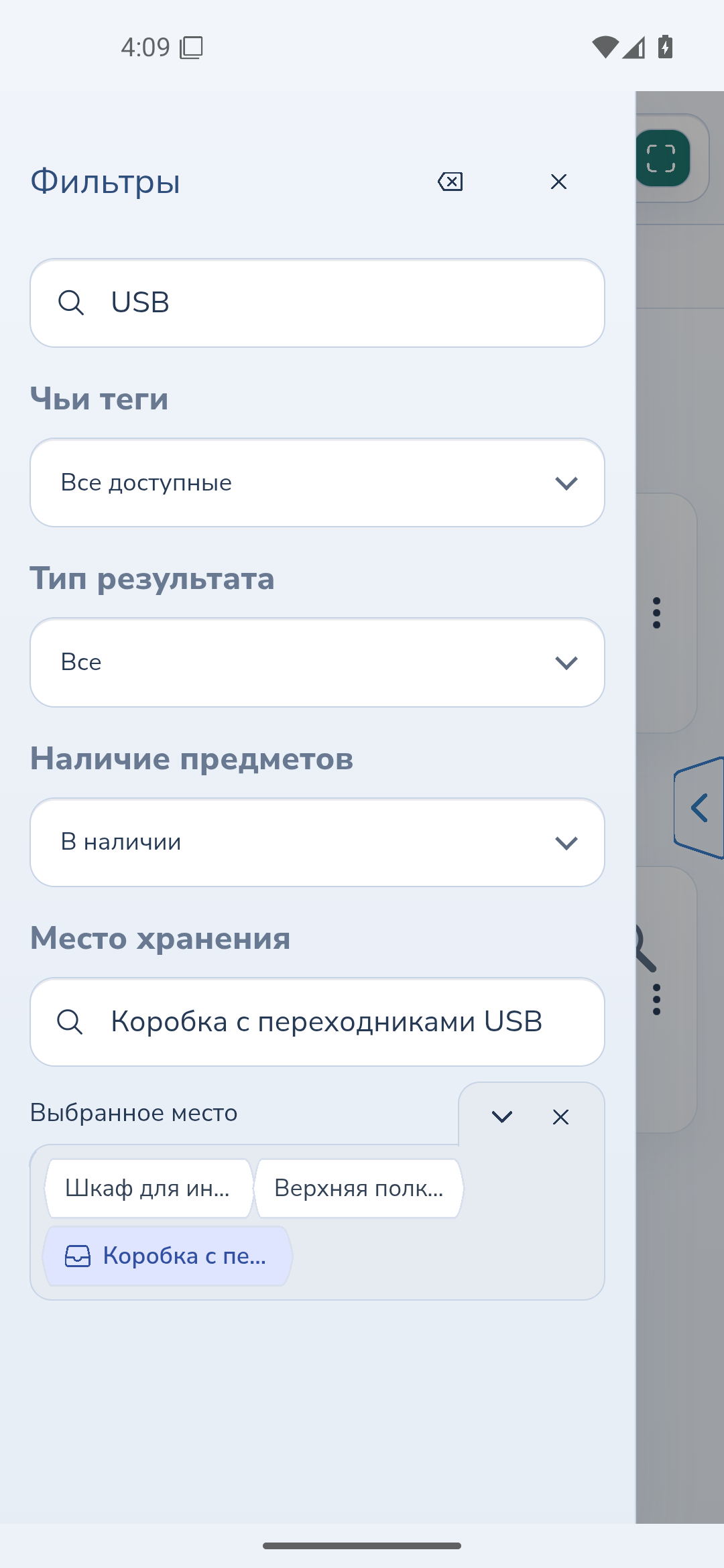
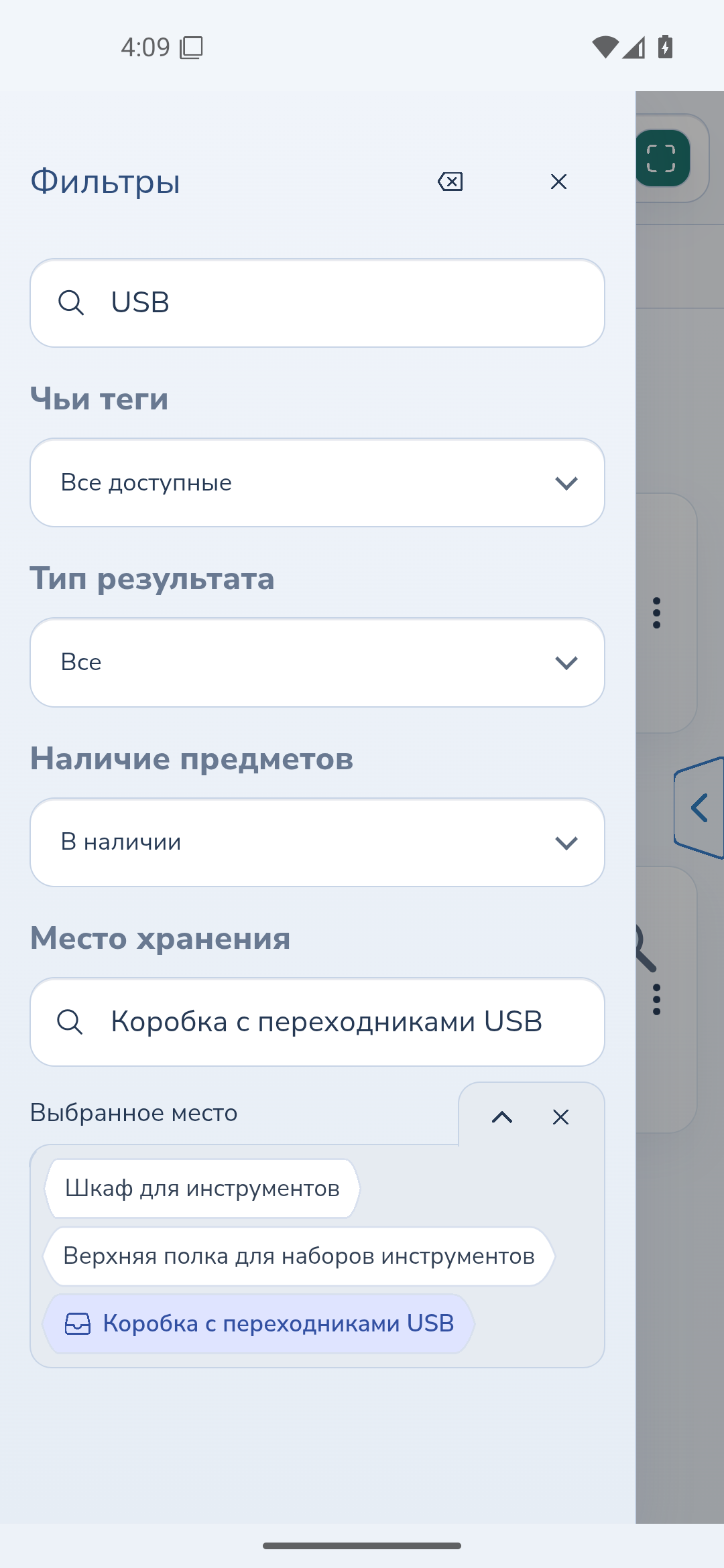
Введите хотя бы два символа для поиска контейнера. Применённое место ограничивает поиск этим контейнером и вложенными местами. Без выбора поиск идёт по всем доступным местам.
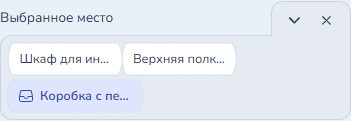
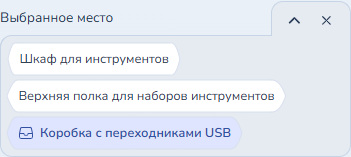
Найдите и выберите контейнер в поле места хранения. Выбранное место отображается компактным путём с выделенным текущим сегментом. Нажатие на предка расширяет область поиска. Шеврон раскрывает или сокращает длинные названия; крестик очищает весь выбор. Примените изменения лупой или Enter. Черновик фильтров восстанавливается после обновления страницы, но новые условия автоматически не применяются. Сброс возле заголовка убирает фильтры.
Веб-версия
Веб-версия
Android
Android
Веб-версия
Android
Результат
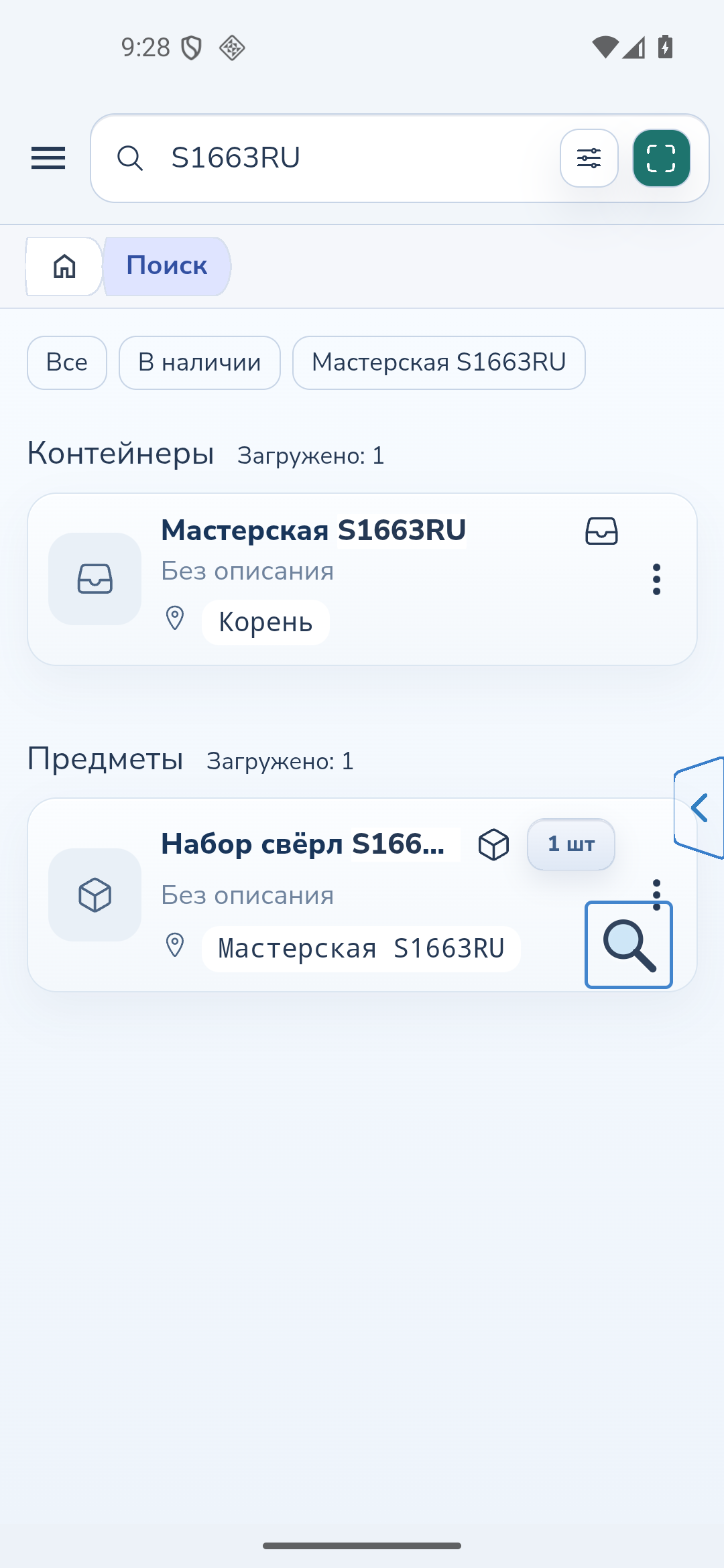
Вы нашли нужную карточку, видите место хранения и можете открыть подробности.
Полезно знать
- Заглавные и строчные буквы не влияют на совпадение.
- Добавьте ещё одно известное слово, если результатов слишком много.
- Названия ваших вещей и контейнеров не переводятся при смене языка интерфейса.
Частые вопросы
Почему я не вижу вещь, которая точно есть в учёте?
Проверьте написание и фильтр наличия. Предмет с нулевым количеством не попадёт в результаты «Доступны».
Вы нашли нужную карточку, видите место хранения и можете открыть подробности.
Перейти к поиску вещей