
Руководства
Как читать потребности в корзине и менять их приоритет
Один товар в корзине Invemory может быть нужен в нескольких местах. Научитесь отличать общее количество для покупки от запаса конкретного места, узнавать три приоритета и проверять их изменения. Шаги подходят для сайта и Android-приложения.
Последняя проверка:
Что понадобится
- Войдите в Invemory и откройте «Корзина» через главное меню. Для примера с запасом нужна существующая потребность с целевым местом и желаемым запасом.
- Меняйте приоритет там, где доступно редактирование. Общий контейнер может быть доступен только для просмотра.
1. Проверьте товар, место и количество для покупки
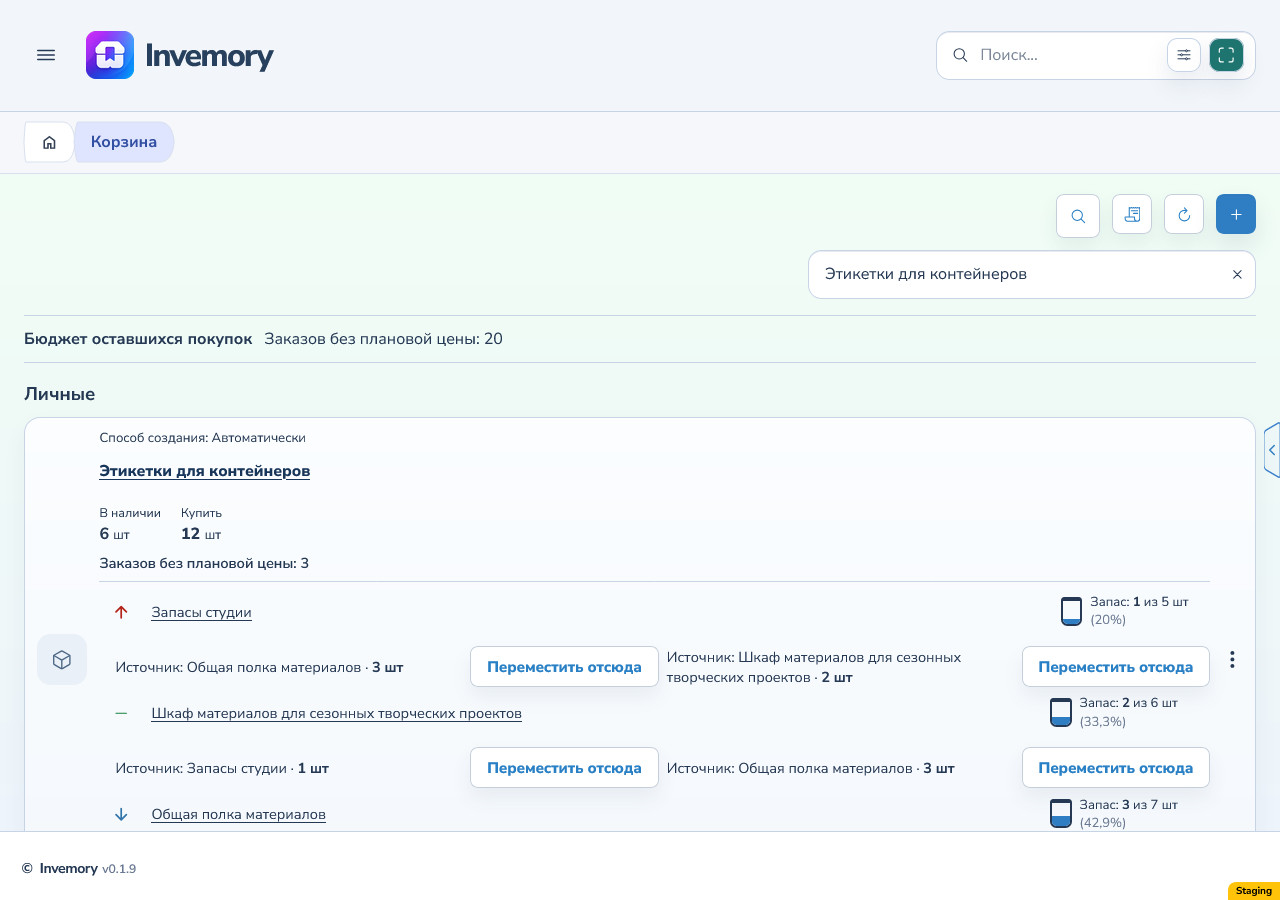
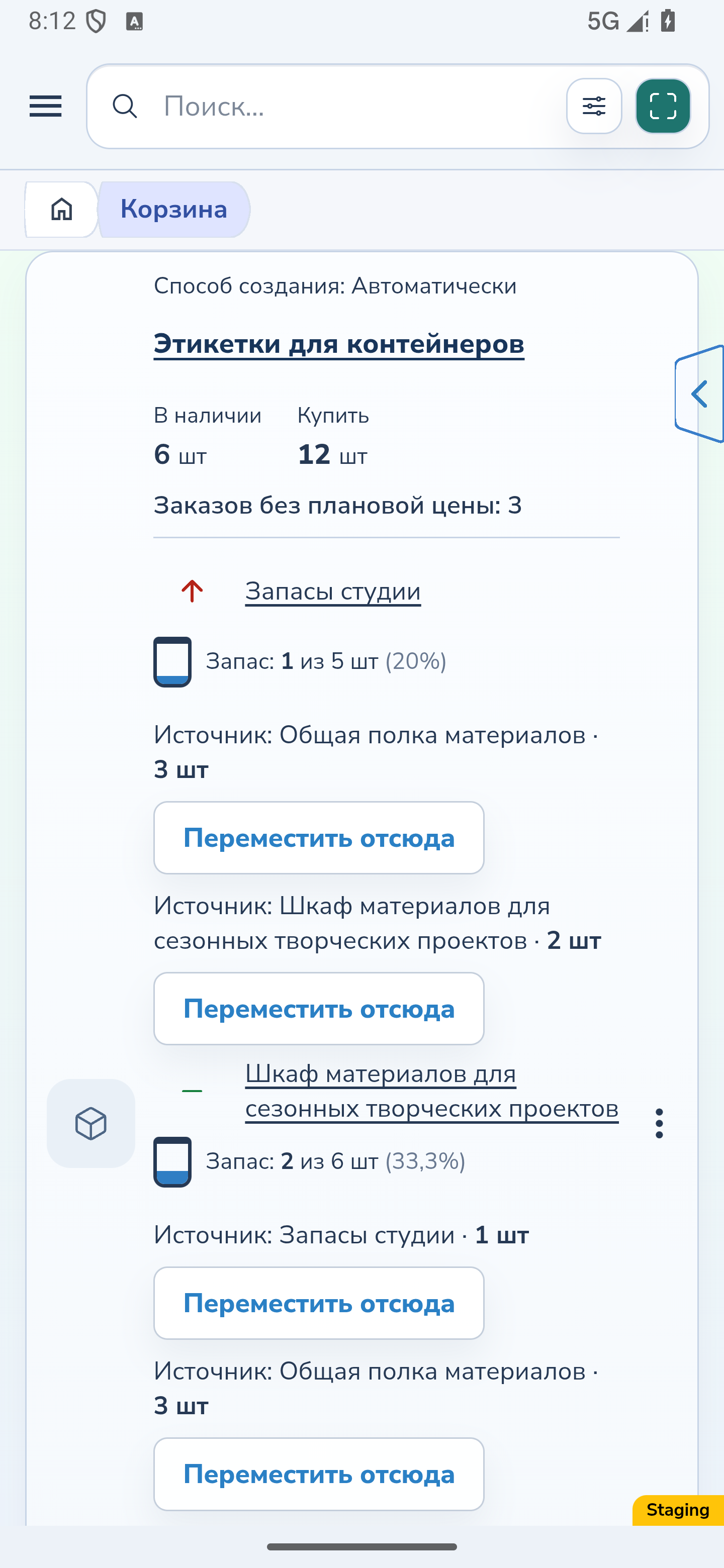
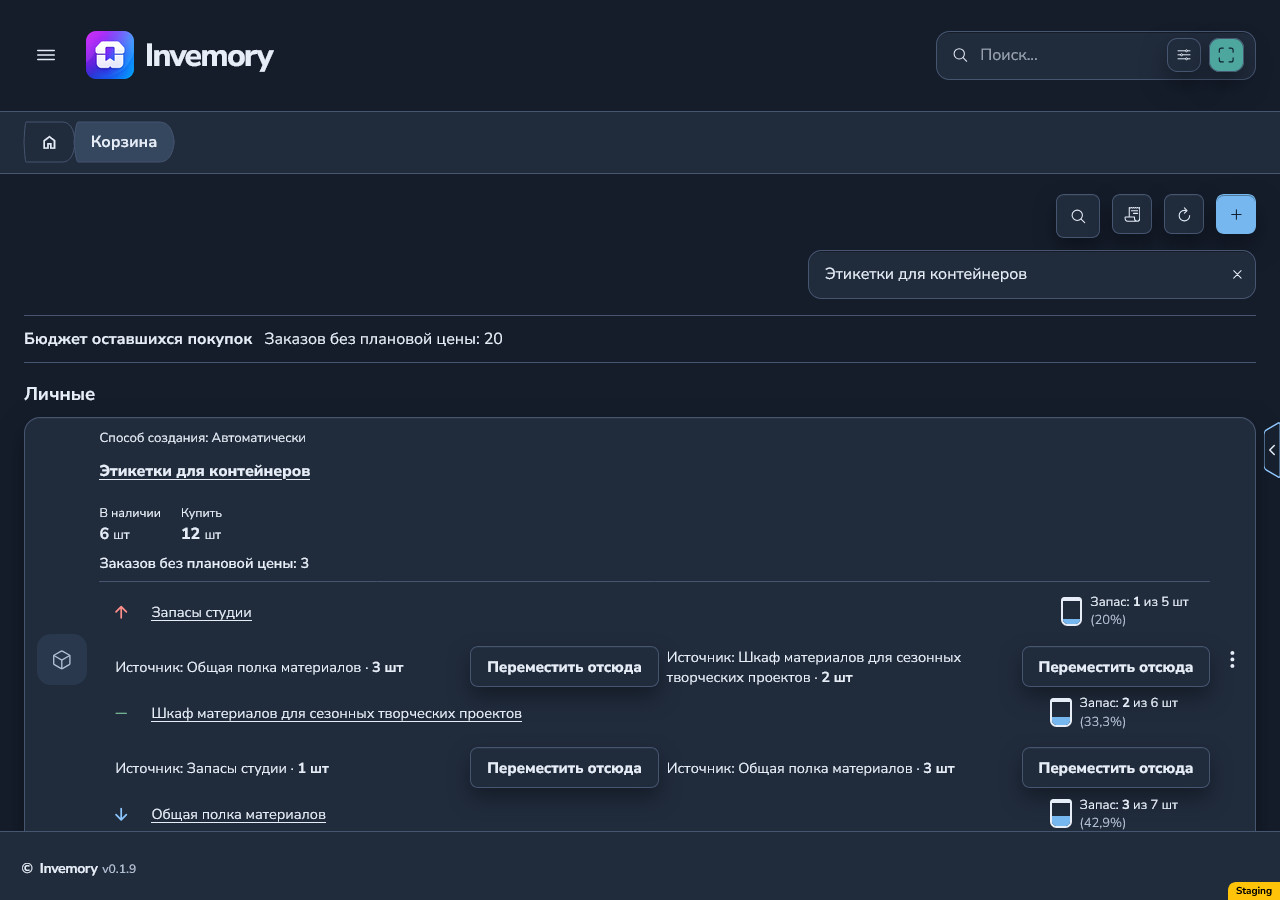
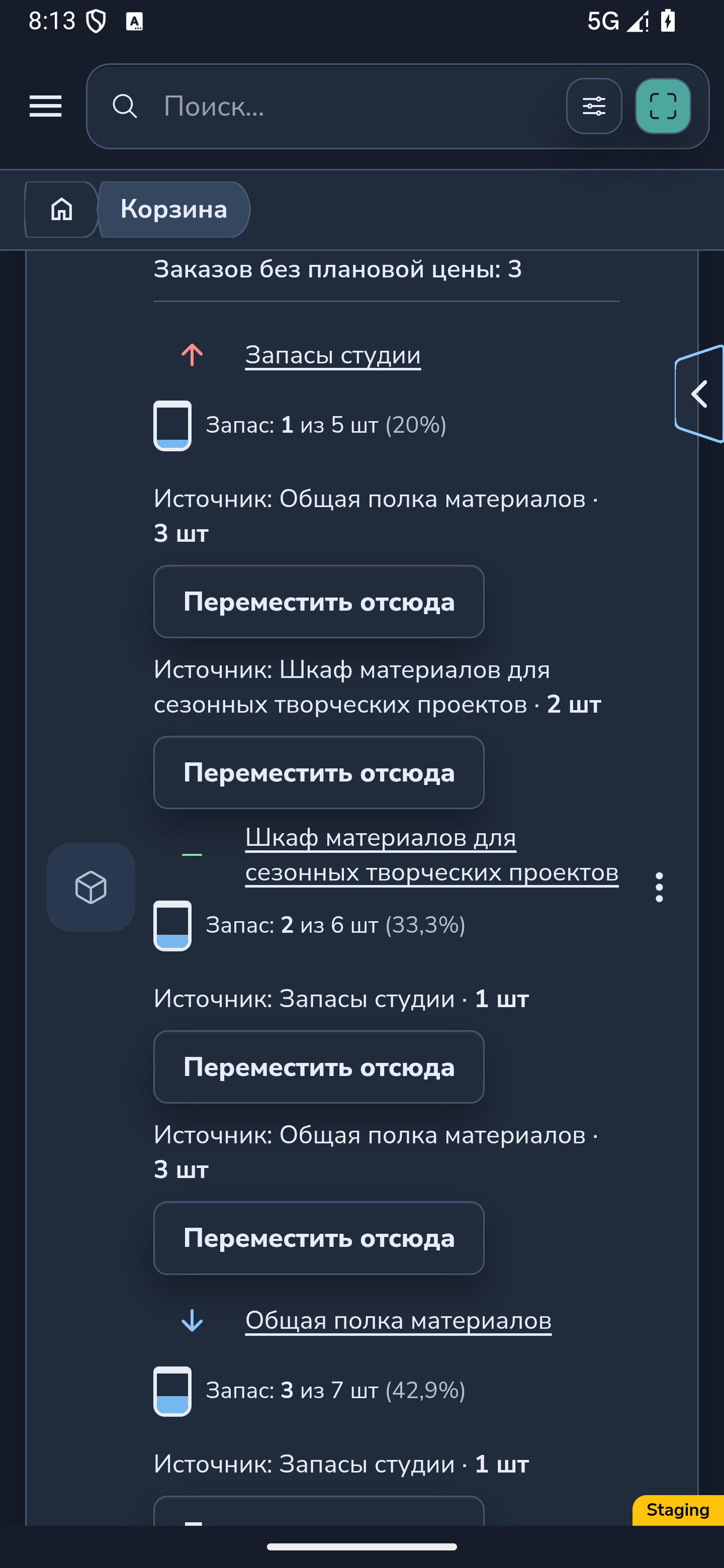
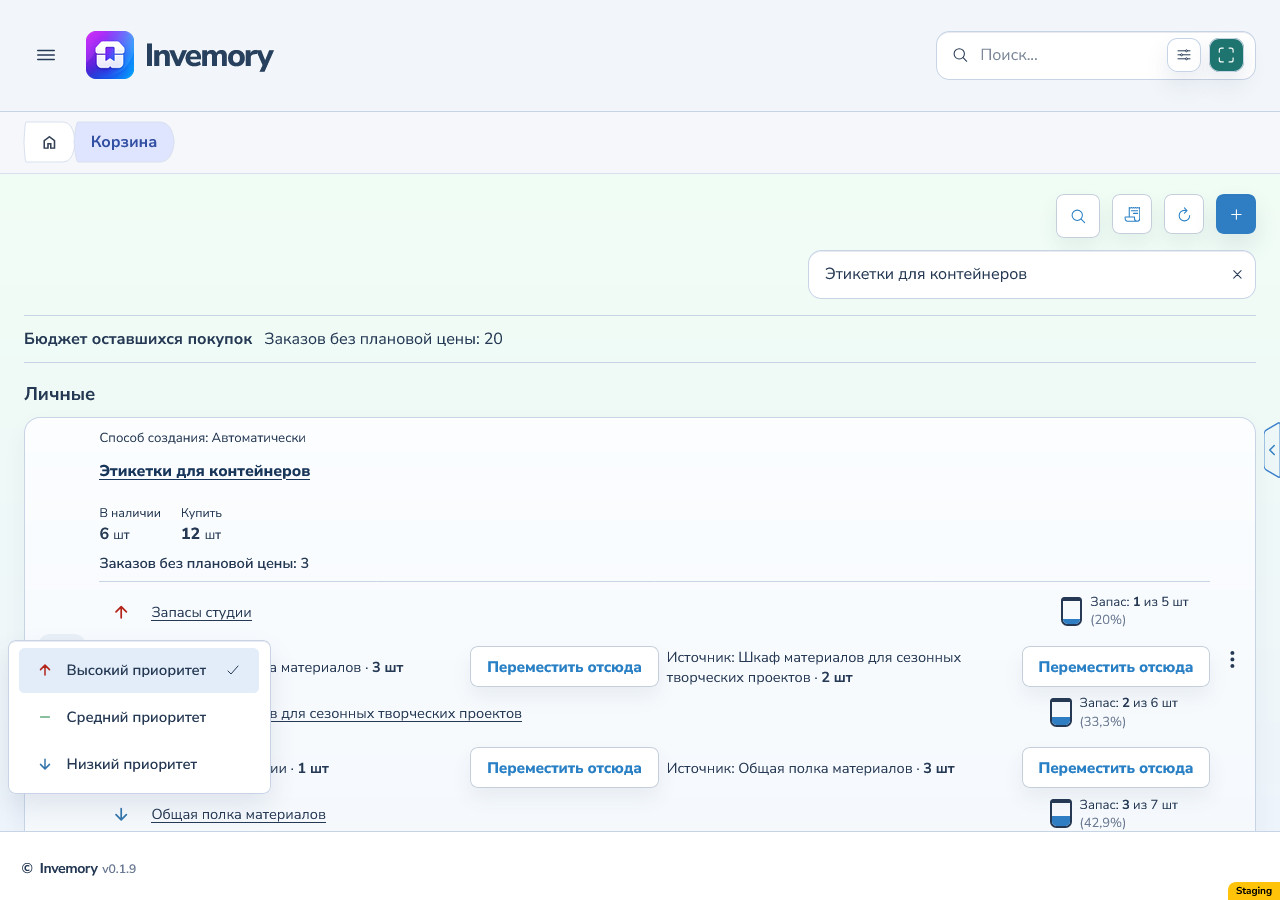
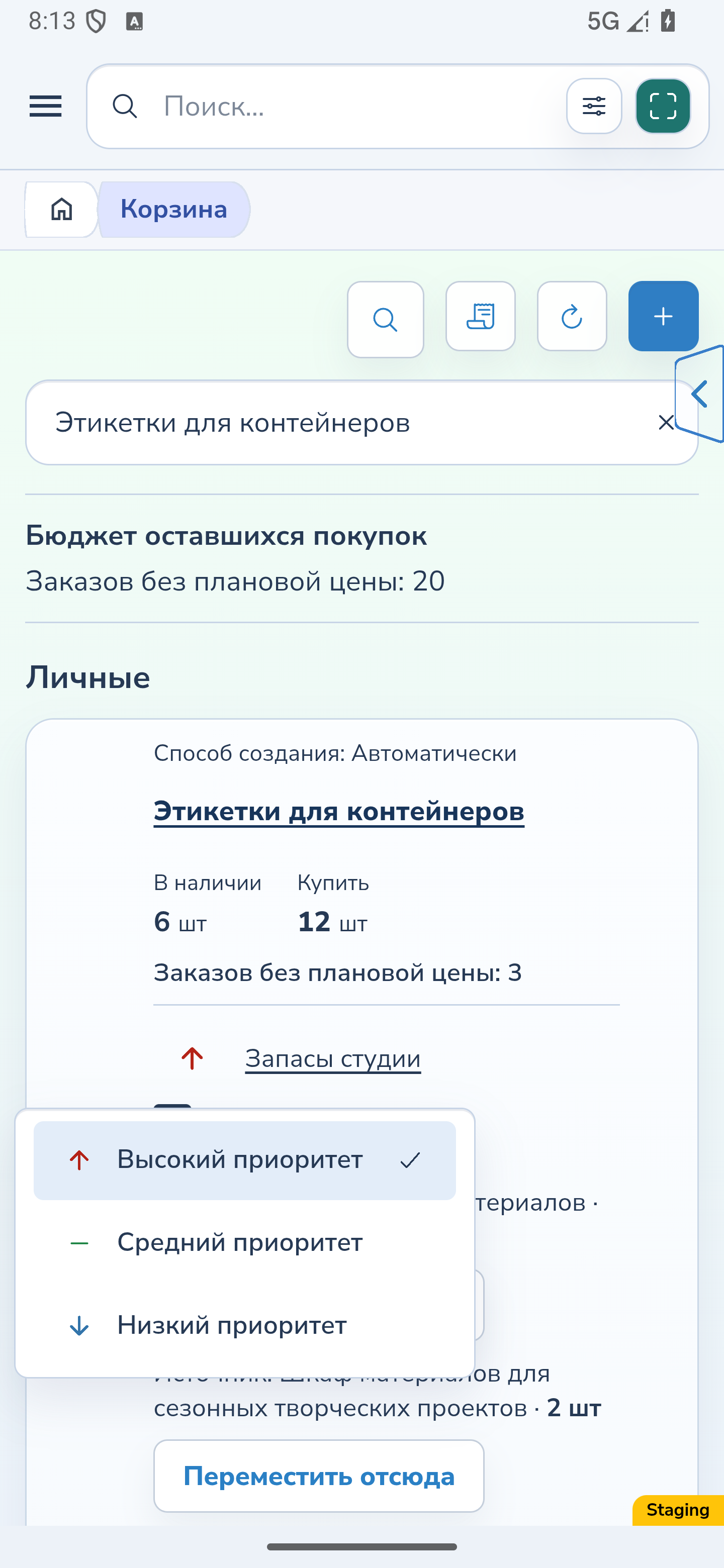
Найдите товар в разделе «Нужно купить». Отметка «Способ создания: Автоматически» описывает происхождение потребности. Под названием указаны «В наличии» и «Купить», ниже — отдельные целевые места и запас в каждом.
В примере в трёх местах есть 1, 2 и 3 единицы — всего 6. Желаемые запасы составляют 5, 6 и 7, поэтому каждому месту не хватает 4 единиц, а всего нужно купить 12. «Запас: 2 из 6» означает текущие 2 единицы и желаемые 6.
Строки «Источник» показывают имеющийся товар в других местах. Это не дополнительные количества для покупки. Нажмите доступную ссылку места, чтобы открыть его. На узком экране запас может находиться под названием места; прокрутите карточку, чтобы прочитать остальные цели.
Веб-версия
Android
Веб-версия
Android
2. Распознайте и выберите приоритет
Высокий приоритет обозначен стрелкой вверх, средний — чертой, низкий — стрелкой вниз. В стандартной палитре им соответствуют красный, зелёный и голубой цвета; оттенки светлой и тёмной тем различаются. Ориентируйтесь также на название и форму значка.
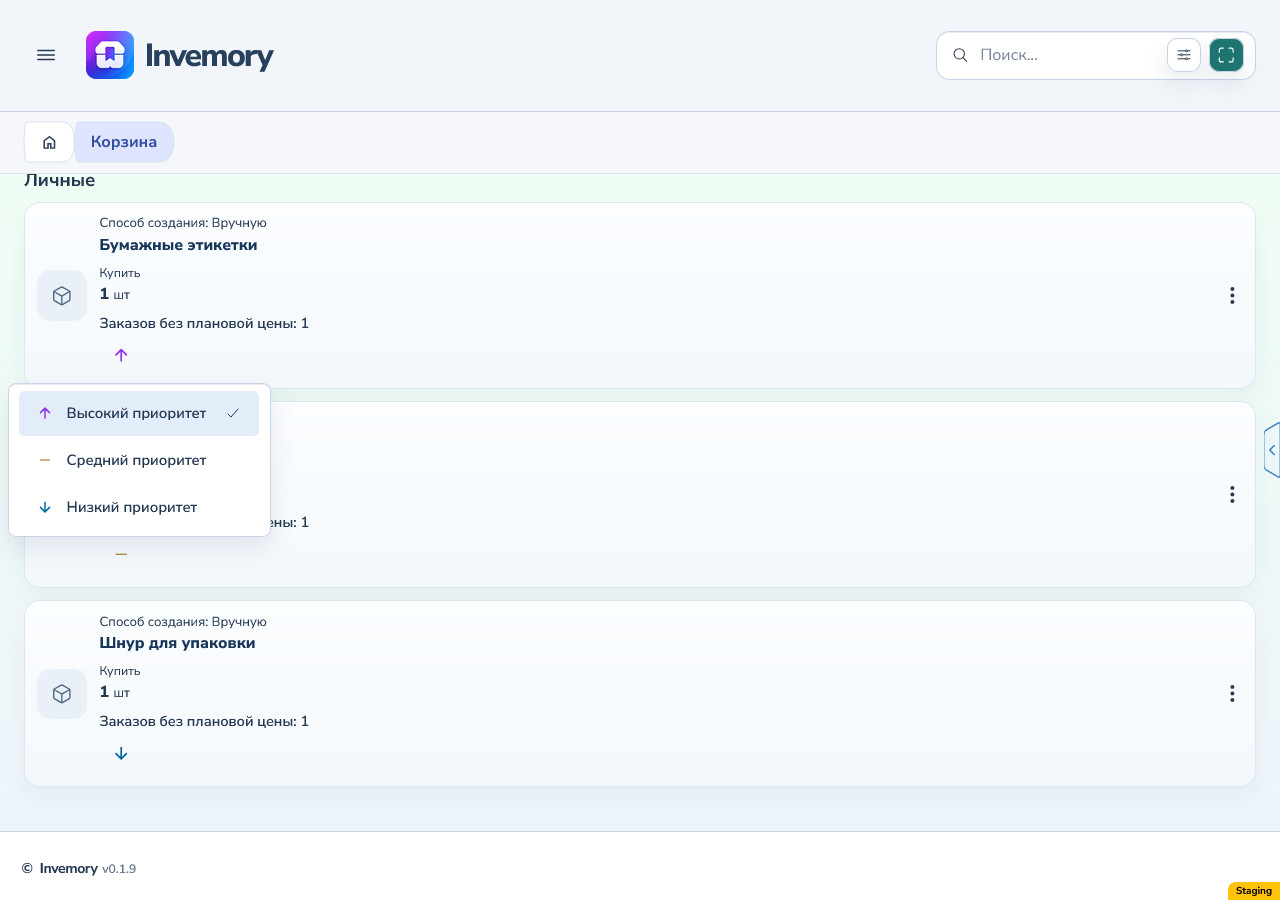
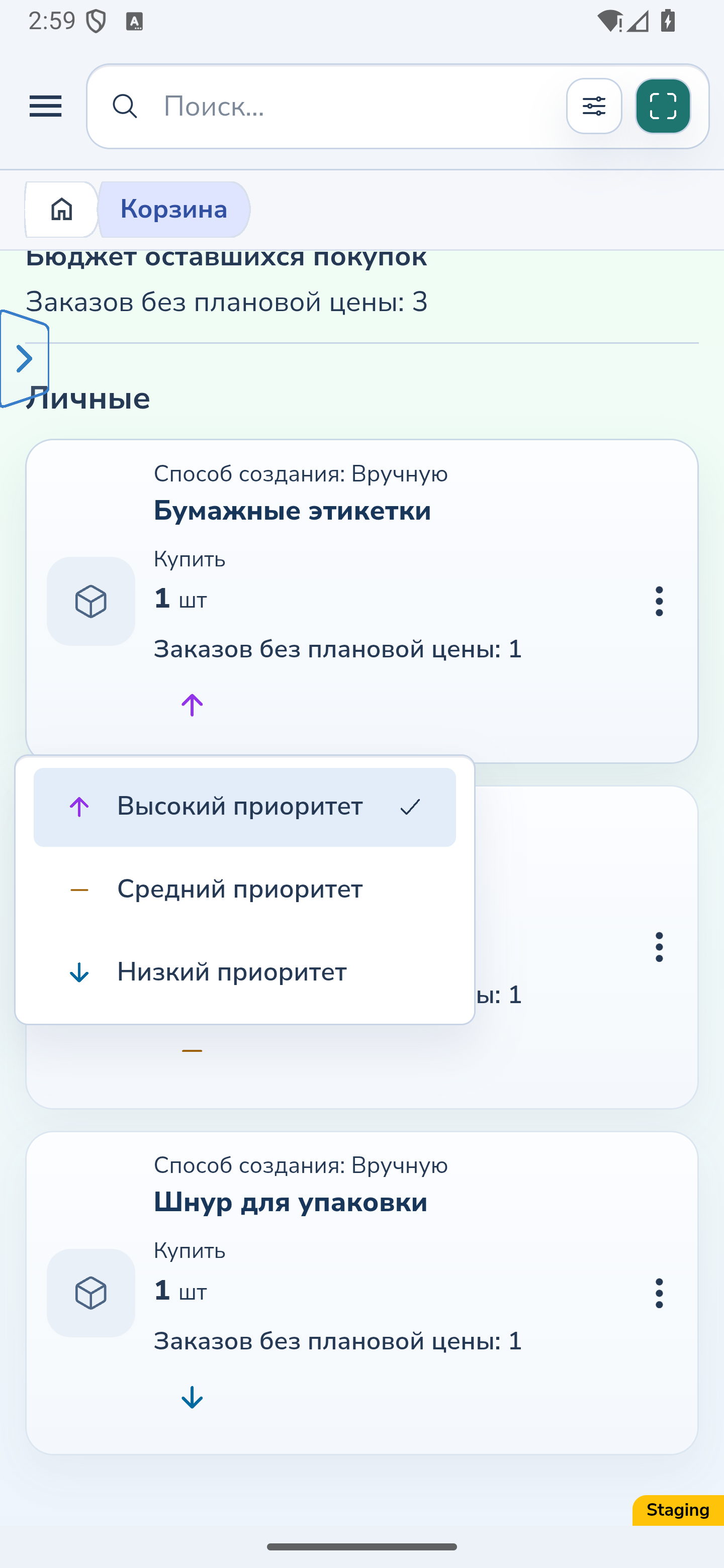
Если редактирование разрешено, нажмите значок рядом с нужным местом и выберите «Высокий приоритет», «Средний приоритет» или «Низкий приоритет». В сгруппированной автоматической карточке вы меняете выбранную целевую потребность. На сайте наведение или фокус показывает короткую подсказку только о приоритете; открытие меню скрывает её.
Способ создания и режим приоритета — разные вещи. Выбор другого уровня задаёт приоритет вручную, а потребность сохраняет автоматическое происхождение.
Веб-версия
Android
3. Проверьте приоритет в редакторе
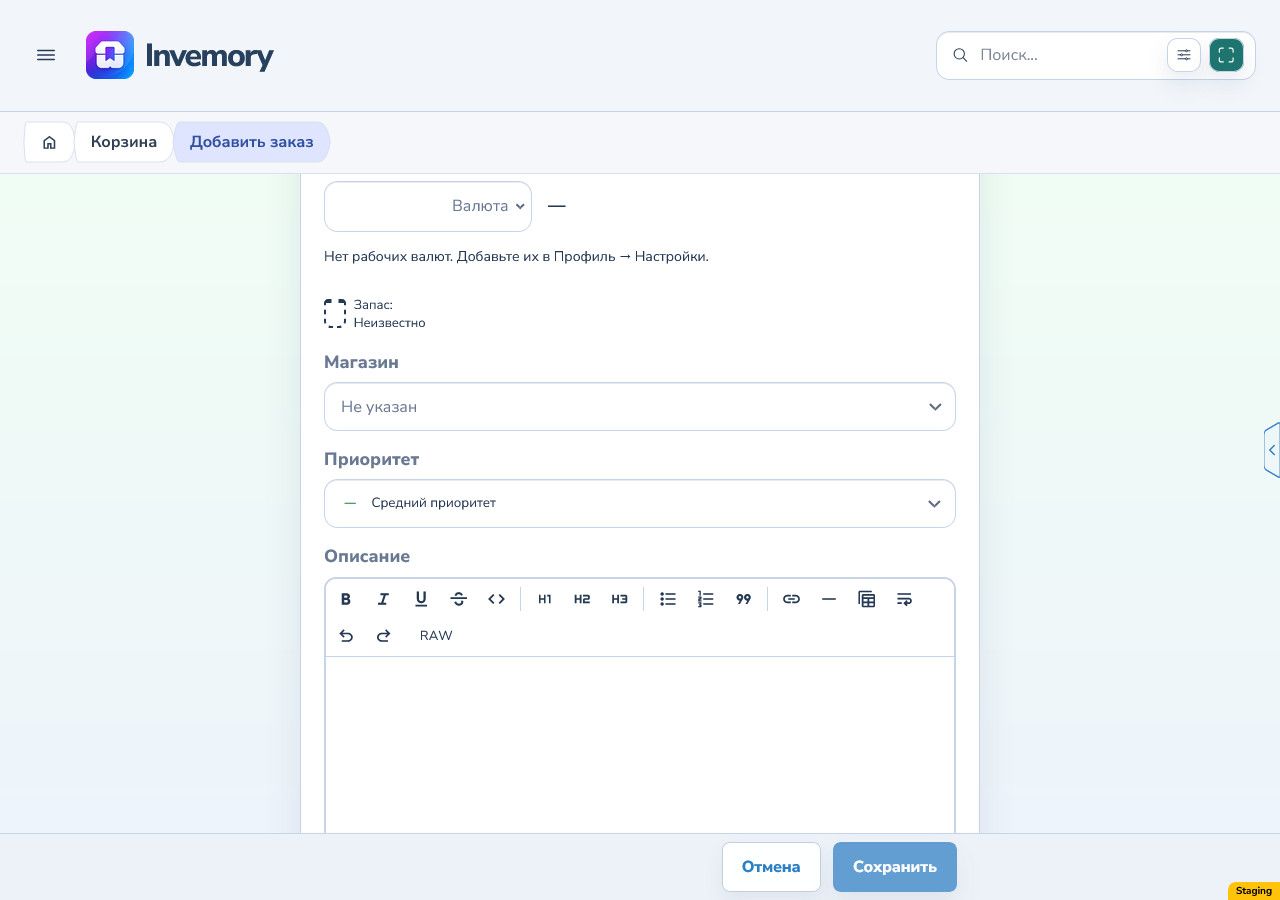
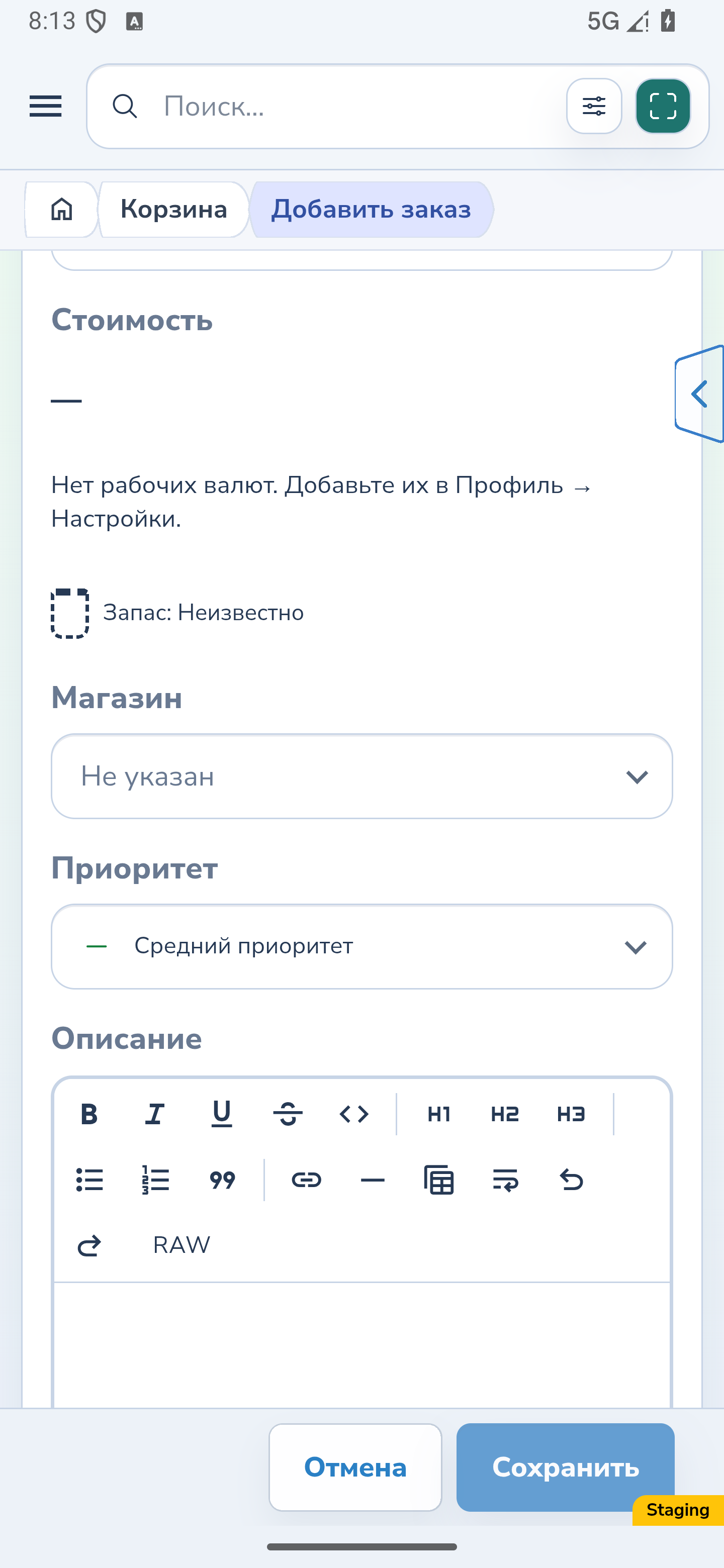
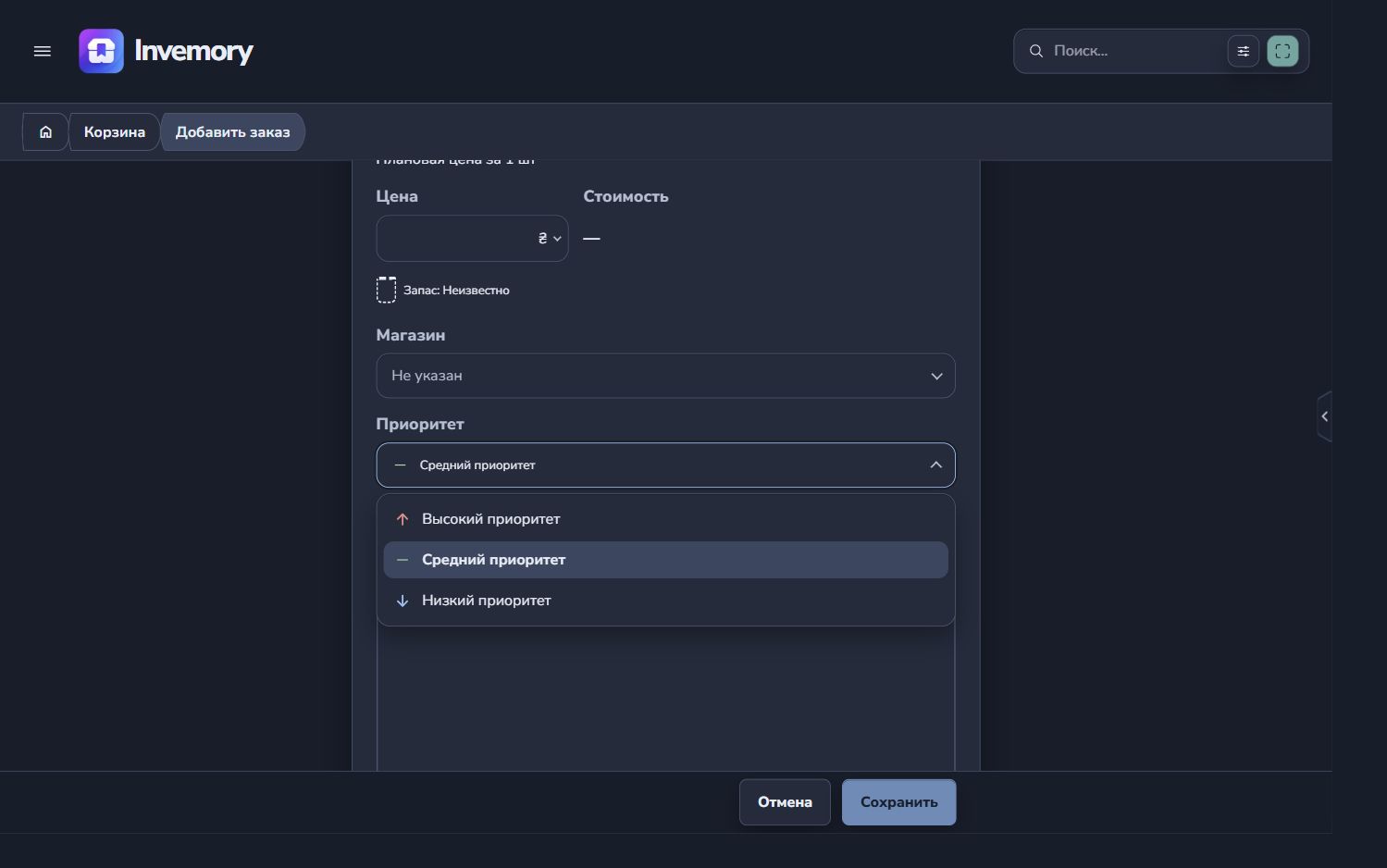
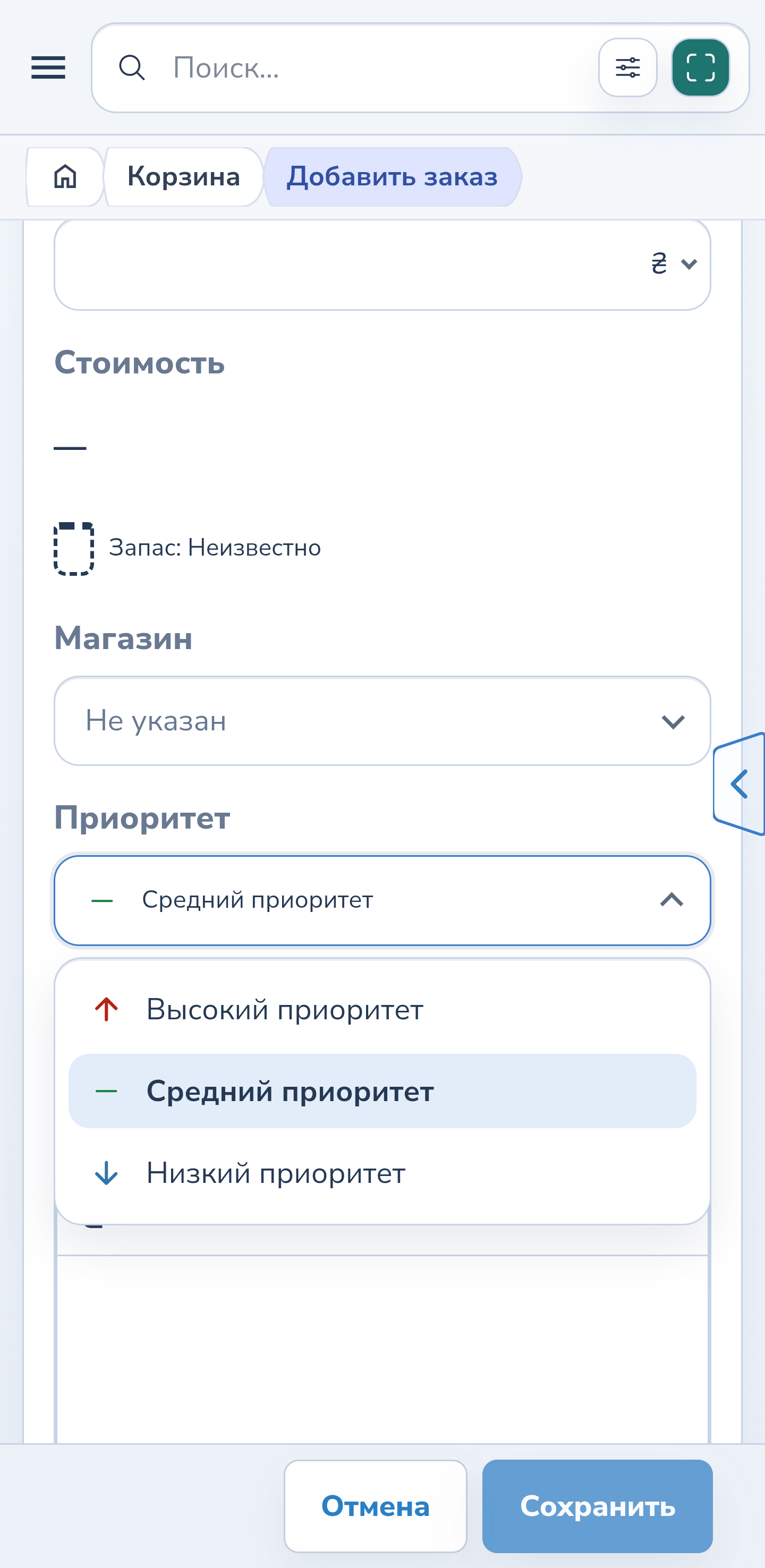
Откройте «Добавить заказ»: в новом ручном черновике сразу выбран «Средний приоритет». Раскройте поле «Приоритет», чтобы увидеть все три уровня. Здесь показан черновик, закрытый без сохранения.
В открытом списке текущий приоритет отмечен фоном строки и жирным названием. Эти признаки сохраняются при наведении или взаимодействии с выбранным пунктом. Клавиатурный фокус на другом пункте ещё не меняет выбор: подтвердите нужный уровень.
Для существующей потребности откройте «Изменить заказ» и проверьте выбранный приоритет в том же поле. У автоматической потребности количество в редакторе недоступно для изменения: нужный запас читайте в строке места.
Веб-версия
Android
Веб-версия
Android
4. Учитывайте права в общем контейнере
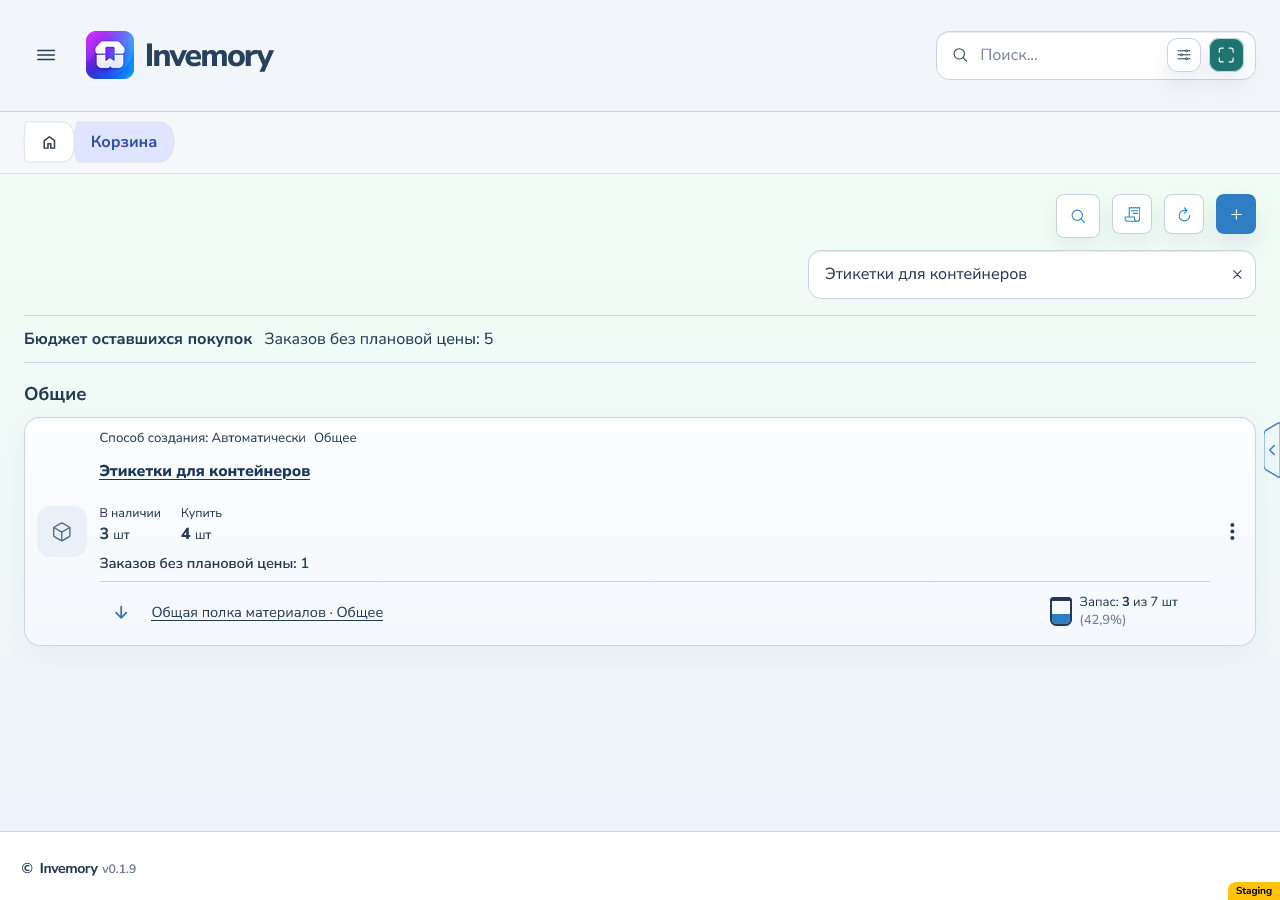
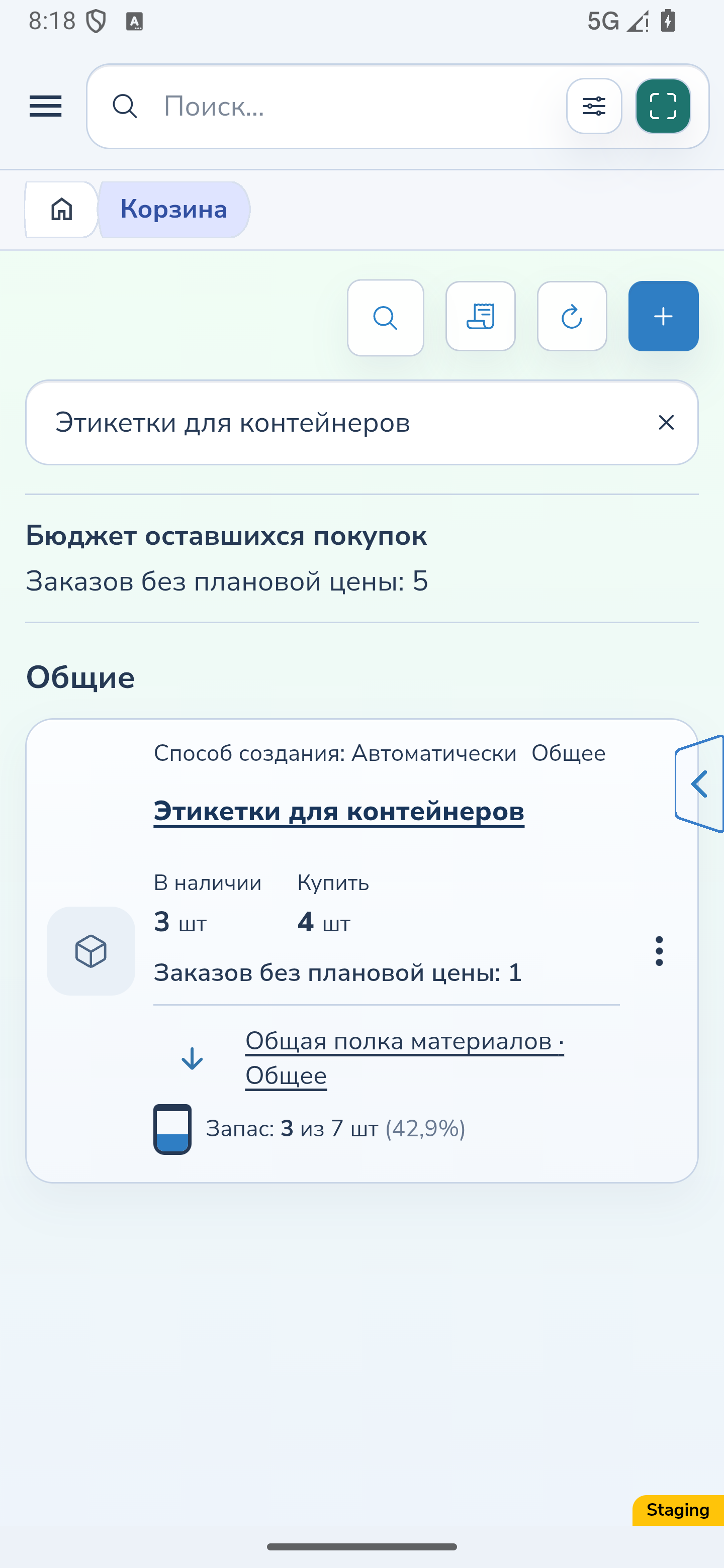
В примере доступа только для просмотра видно общее место, запас 3 из 7 и 4 единицы для покупки. Приоритет отображается как отметка, без кнопки изменения.
Возможность увидеть потребность или перейти к её месту сама по себе не даёт права редактировать приоритет. Проверяйте доступные действия для конкретной потребности.
Веб-версия
Android
5. Узнавайте приоритеты в своей палитре
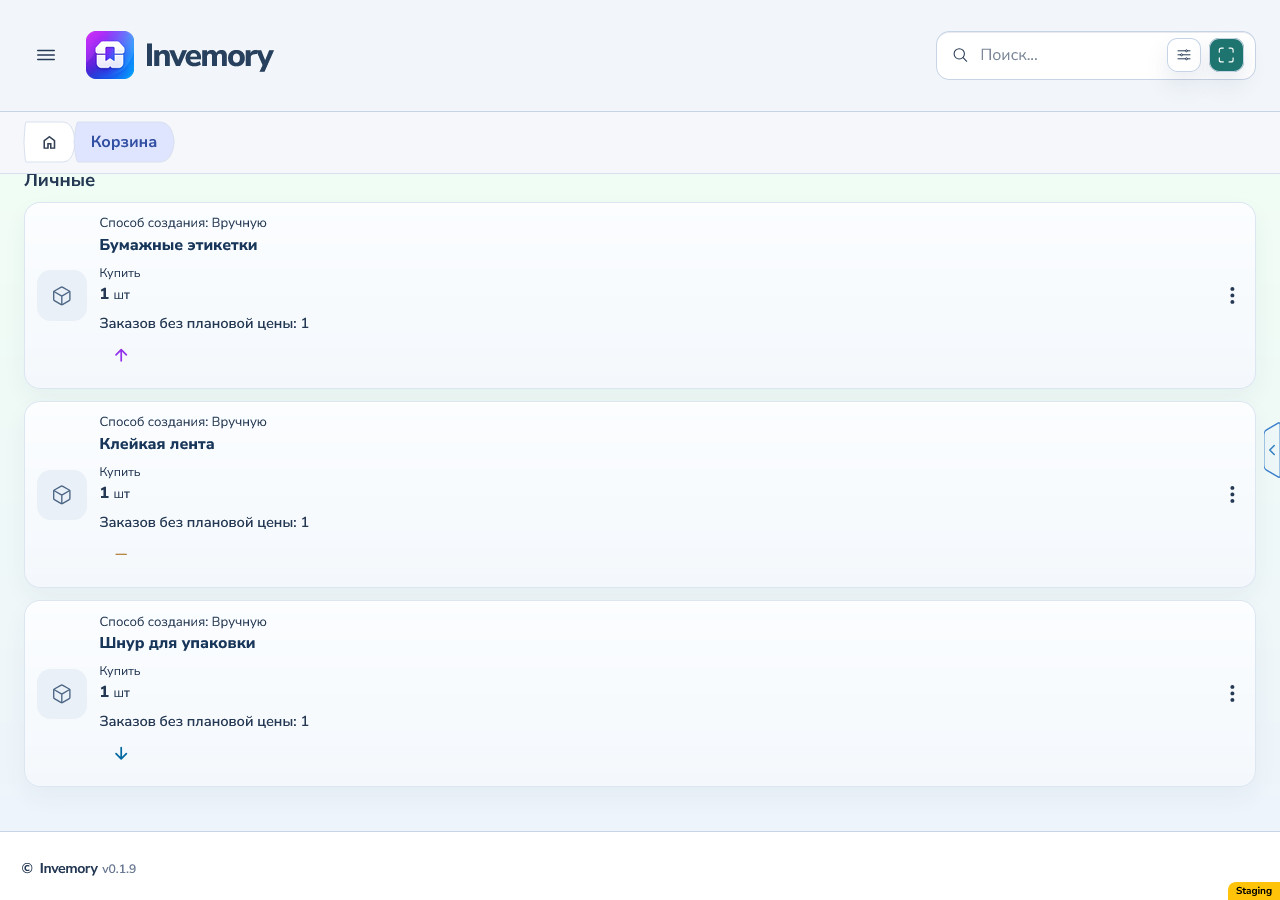
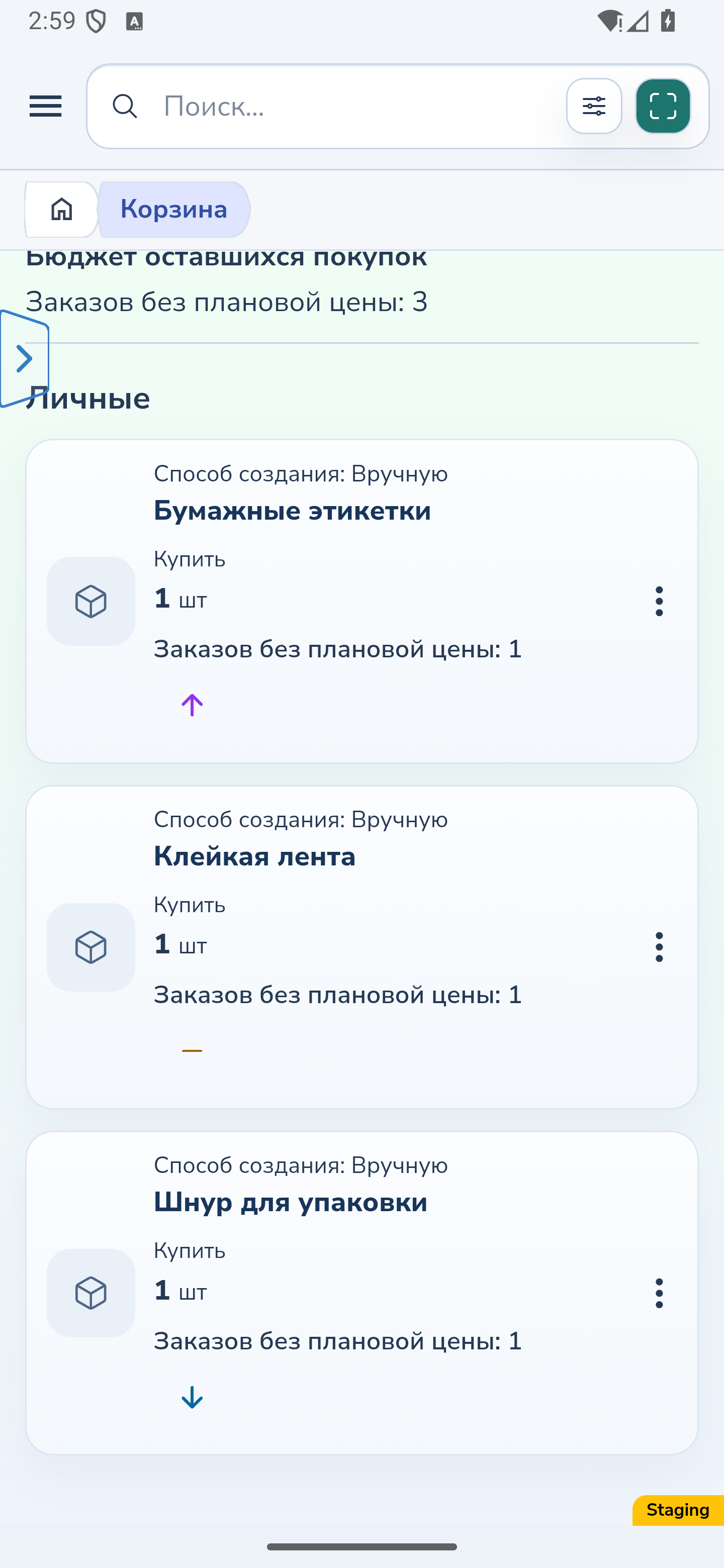
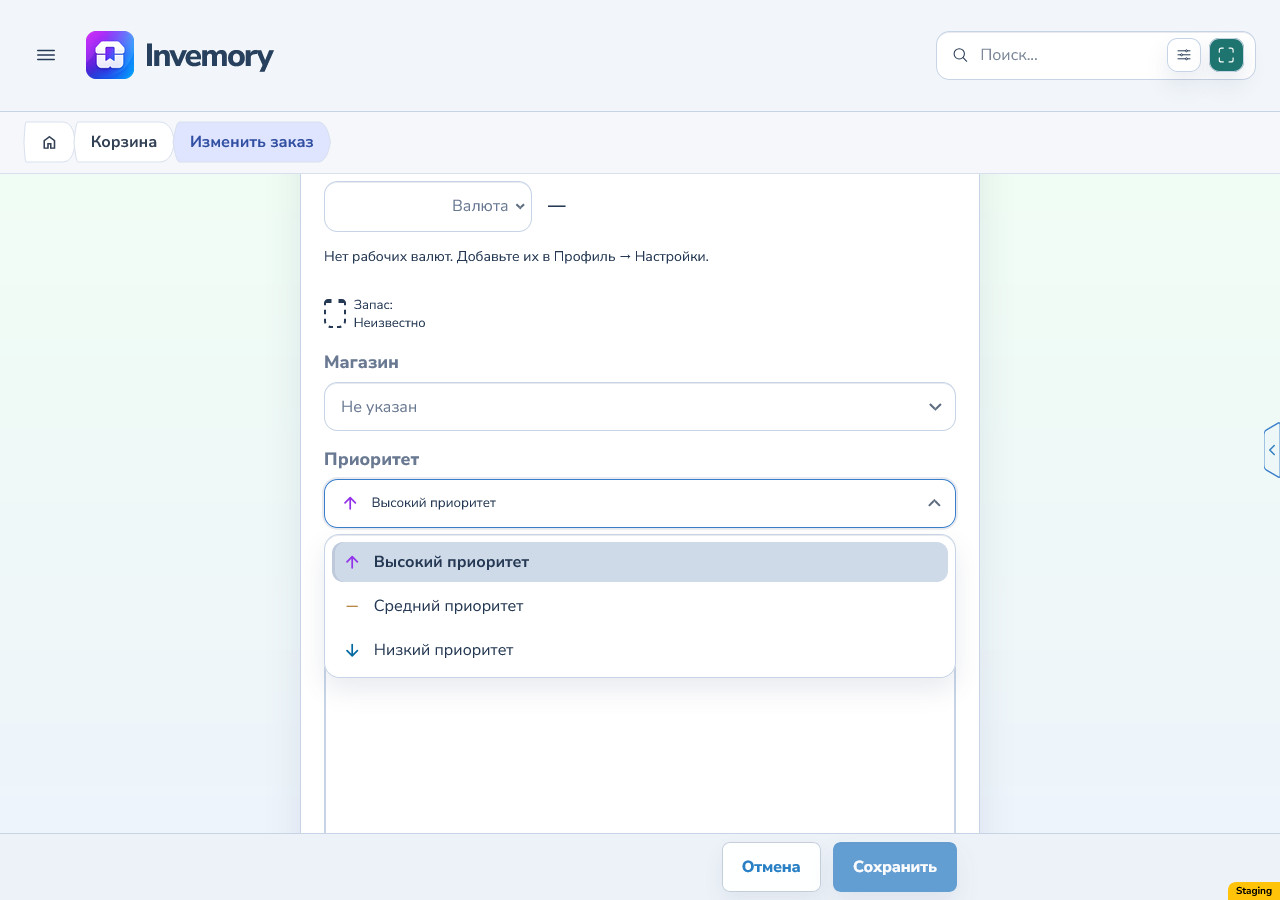
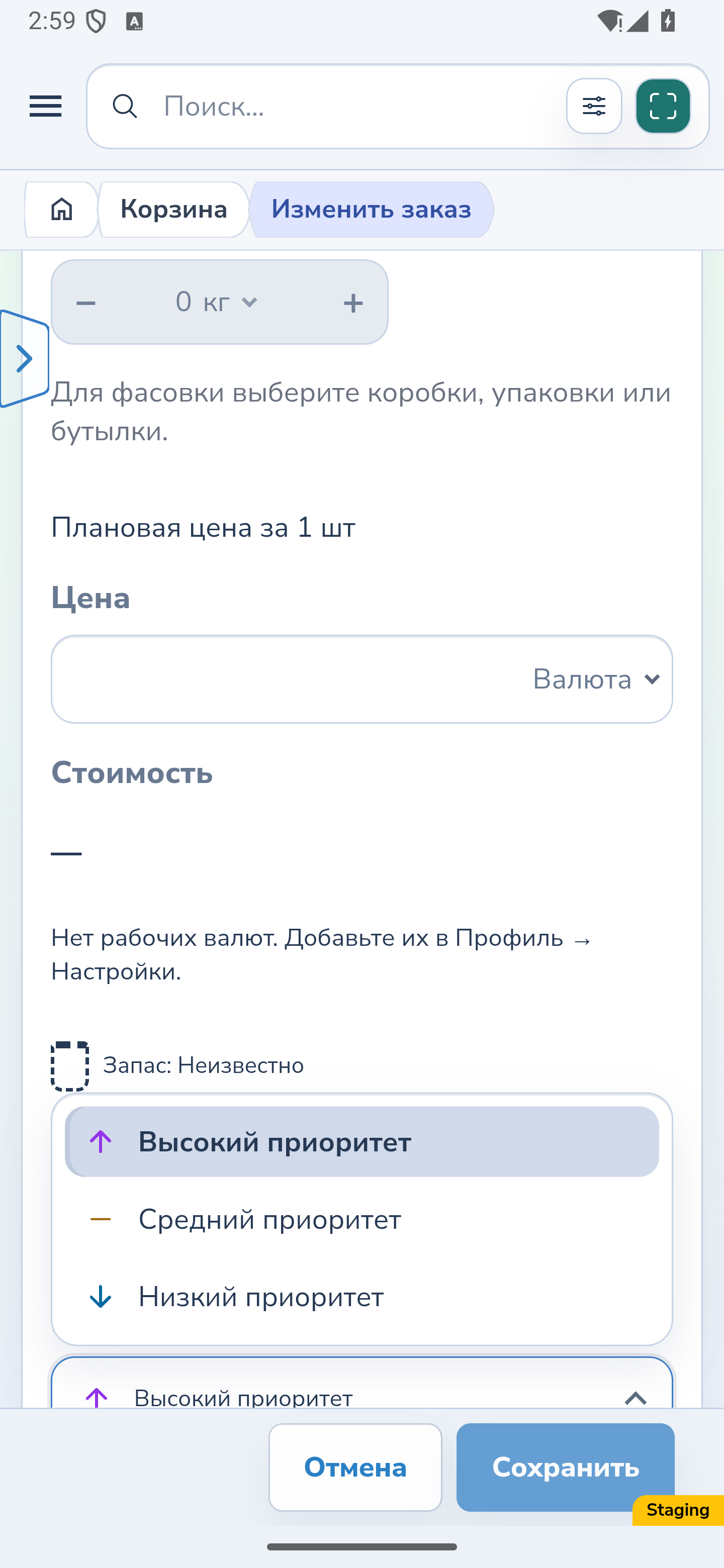
В собственной палитре цвета могут отличаться от стандартных. Отдельный пример ниже показывает ручные потребности с тремя приоритетами, меню и редактор с выбранным высоким приоритетом. Это другой набор данных, чем автоматические потребности в начале руководства.
Отметки на карточке, в меню и редакторе используют текущую палитру. Изменение цвета не меняет уровень приоритета. Настройка палитры описана в руководстве по оформлению Invemory.
Веб-версия
Android
Веб-версия
Android
Веб-версия
Android
6. Прочитайте прежнее и новое значение в истории
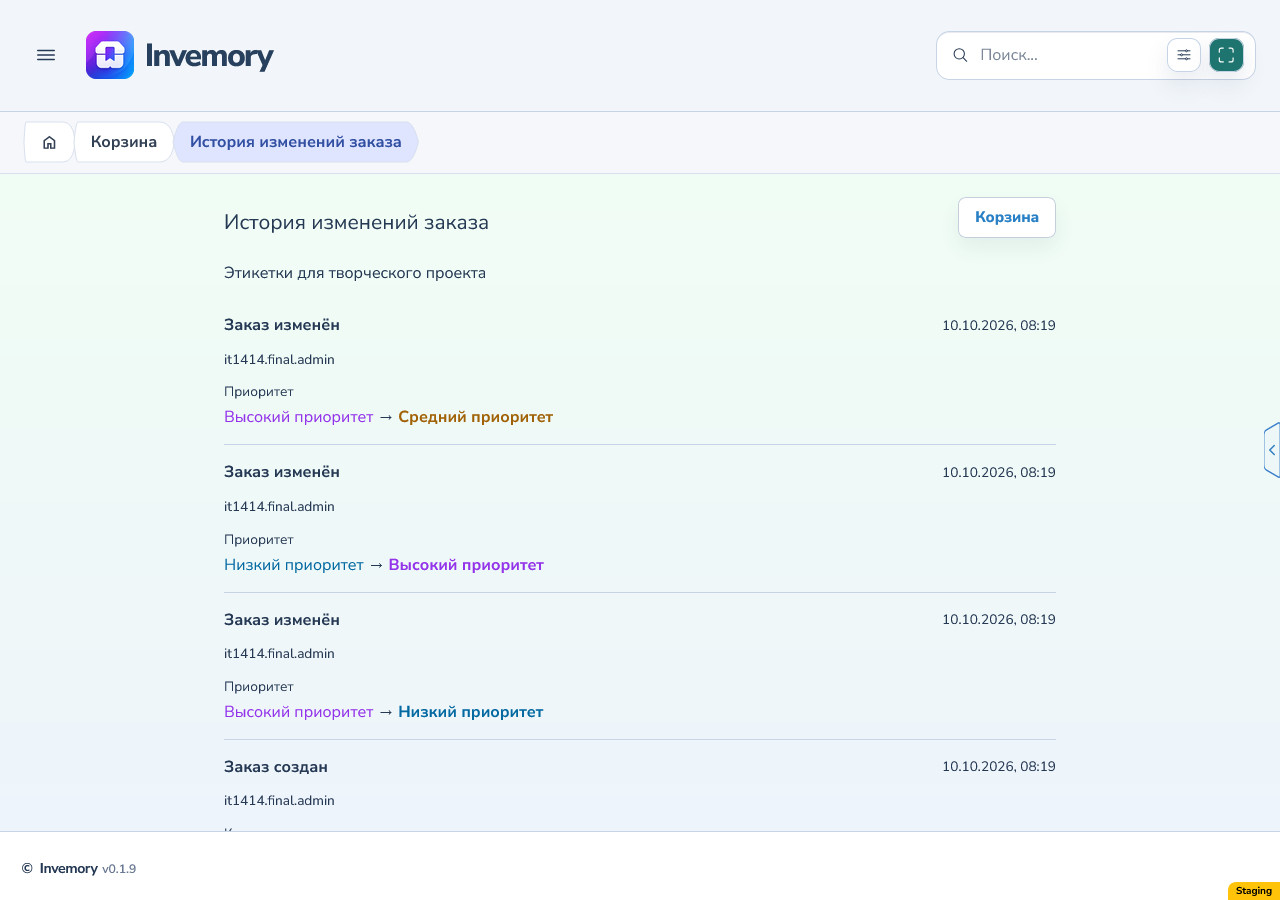
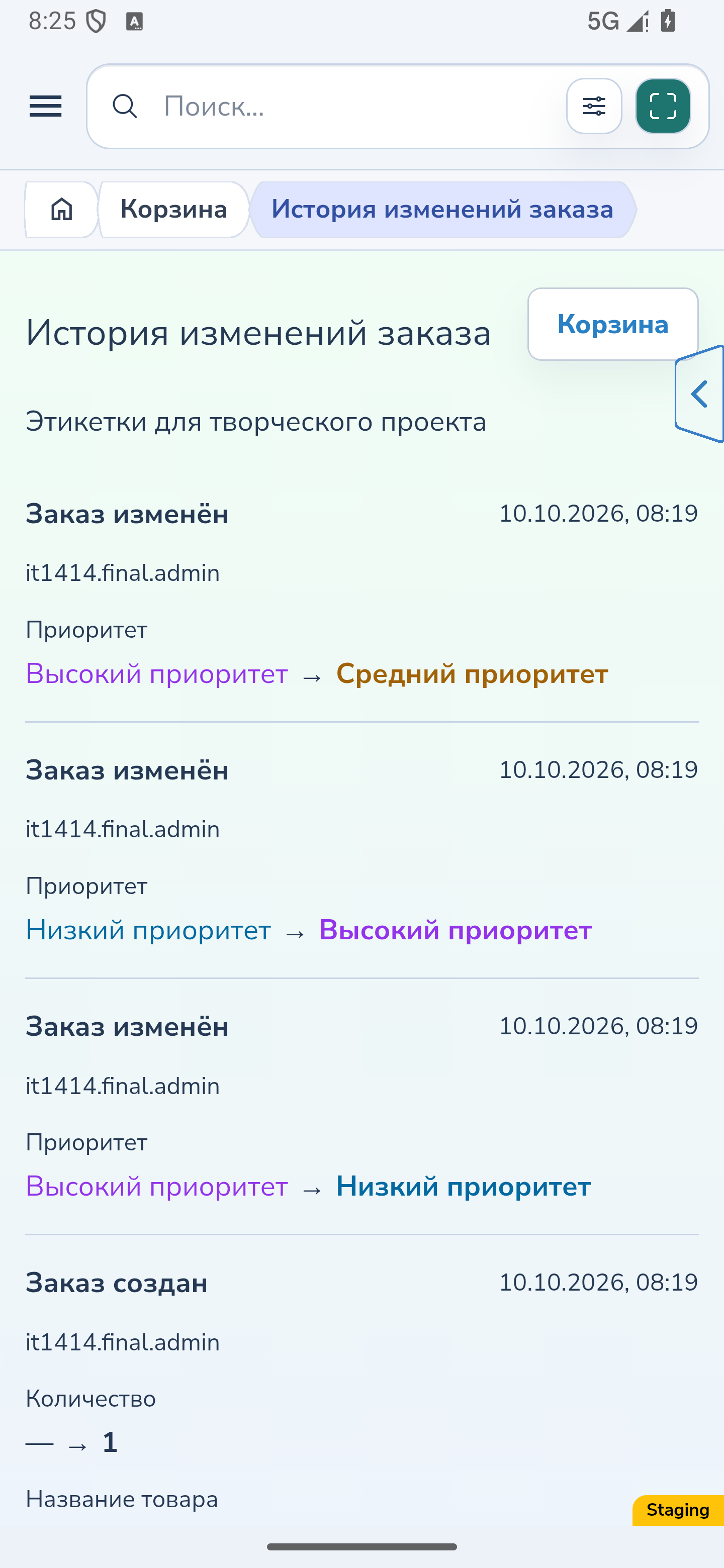
Откройте «История изменений заказа» через действия потребности или из её редактора. Если карточка объединяет несколько мест, выберите историю нужной целевой потребности. Проверьте дату, автора и значения до и после изменения.
В новом отдельном ручном примере «Этикетки для творческого проекта» записано изменение высокого приоритета на средний. Это другой заказ, чем в исторических примерах собственных цветов выше. История сохраняет значения, а их цветные отметки используют текущую палитру.
Веб-версия
Android
Результат
Вы можете определить, для какого места нужен товар, прочитать текущий и желаемый запас и количество для покупки, а при наличии прав — изменить приоритет и проверить запись в его истории.
Полезно знать
- В сгруппированной карточке сверяйте запас отдельного места с общим количеством для покупки. Не прибавляйте к нему строки источников.
- После изменения с другого устройства заново откройте корзину, чтобы проверить актуальное состояние.
- Для своих цветов выбирайте хорошо различимые оттенки и проверяйте названия и формы значков.
Частые вопросы
Почему у автоматической потребности выбран вручную приоритет?
Автоматическое происхождение и режим приоритета независимы. Выбор другого уровня меняет приоритет, а способ создания остаётся автоматическим.
Почему приоритет виден, но его нельзя нажать?
В показанном общем контейнере с доступом только для просмотра приоритет является отметкой. Для изменения нужны права редактирования конкретной потребности.
Вы можете определить, для какого места нужен товар, прочитать текущий и желаемый запас и количество для покупки, а при наличии прав — изменить приоритет и проверить запись в его истории.
Открыть корзину