
Руководства
Как добавить магазин, выбрать существующий и восстановить архивный
Справочник магазинов помогает указывать, где вы планируете приобрести товар и где купили его на самом деле. Этот материал объясняет добавление, выбор, переименование и восстановление собственных магазинов на сайте Invemory и в приложении Android.
Последняя проверка:
Что понадобится
- Войдите в свою учётную запись. В меню «Корзина» откройте «Мои магазины».
- Чтобы выбрать магазин при планировании или покупке, откройте заказ, который можете редактировать. Заполните поля и добавьте фотографии до открытия формы магазина.
1. Откройте личный справочник
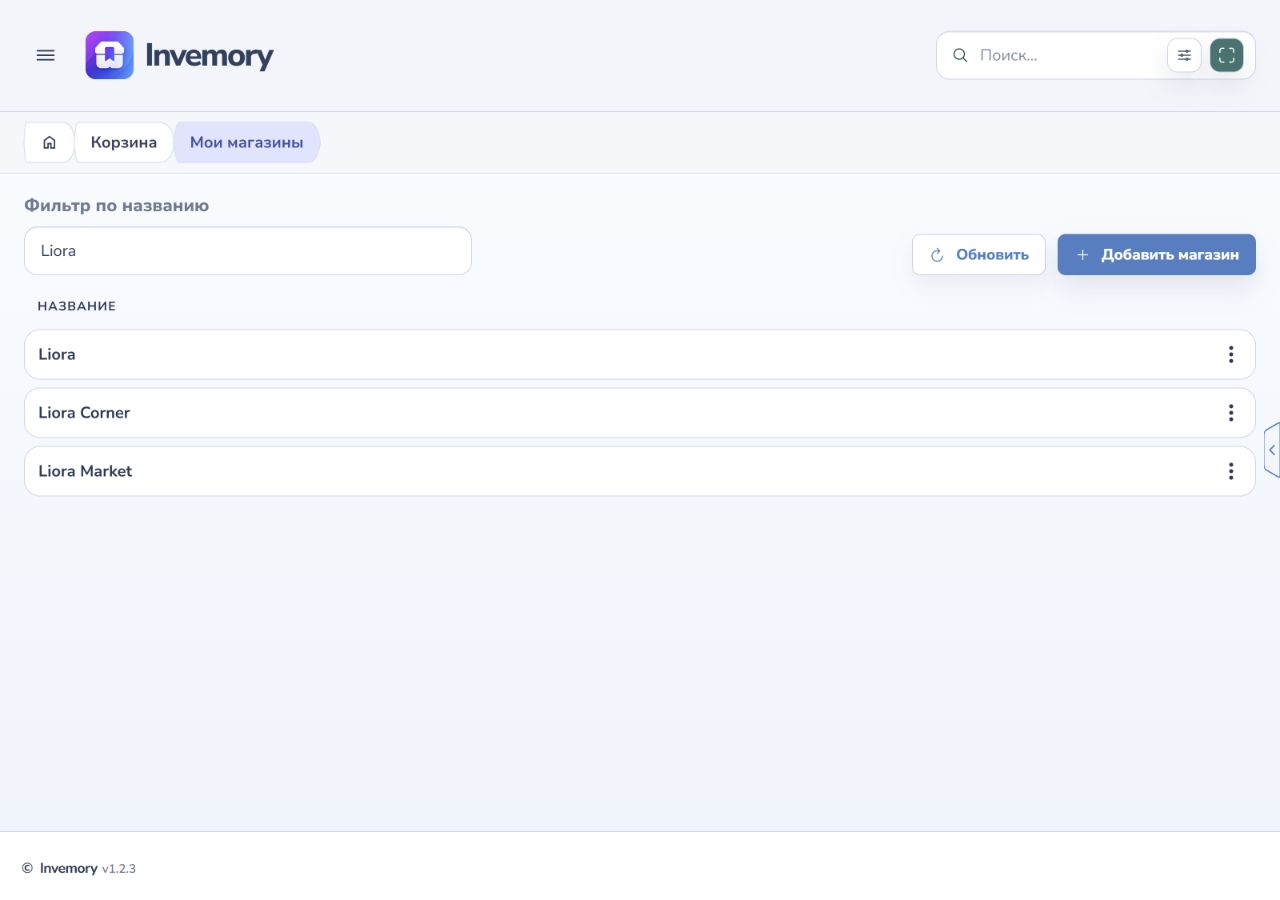
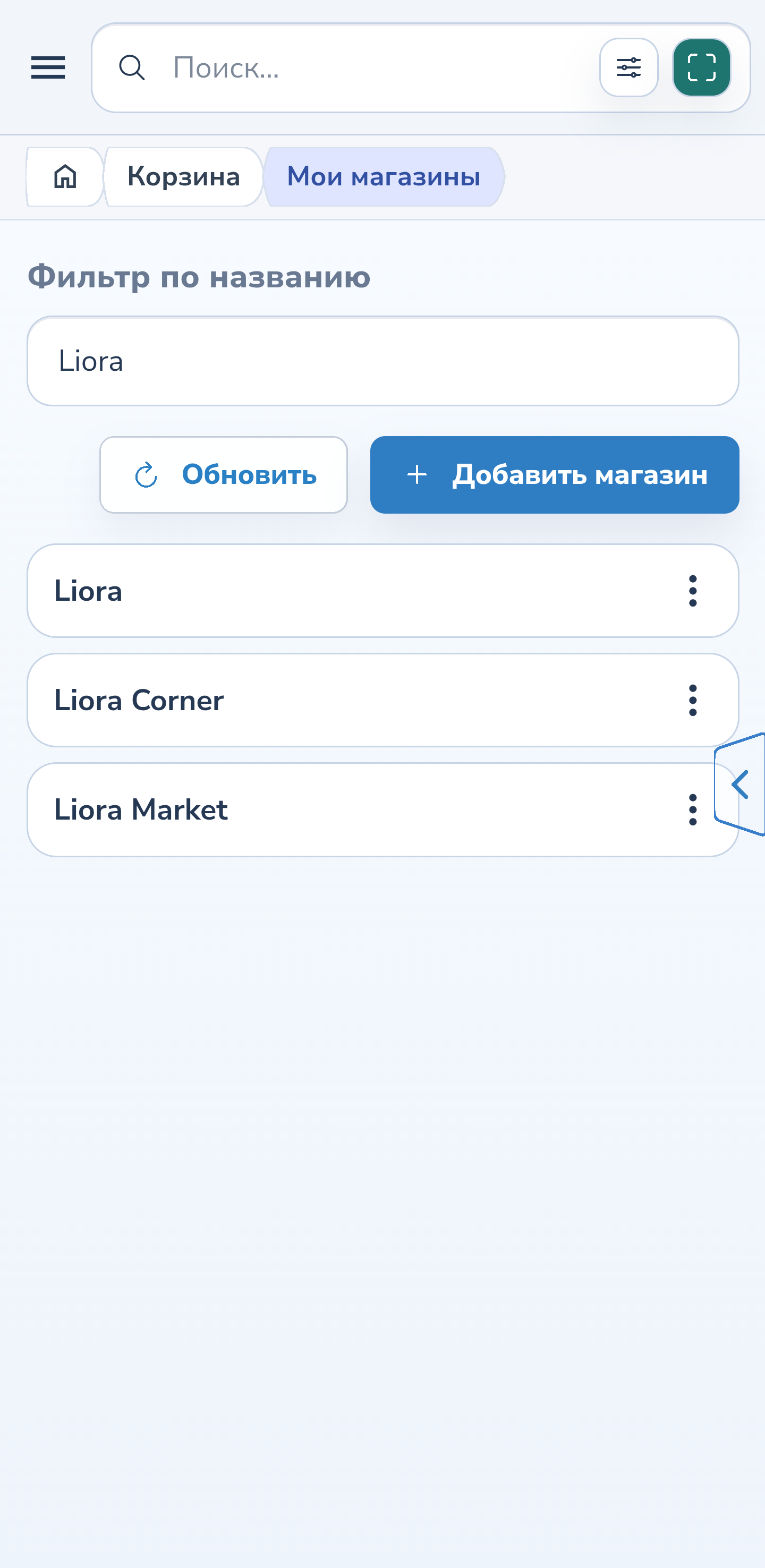
В «Мои магазины» введите часть названия в «Фильтр по названию». Кнопка «Обновить» загружает список заново. На сайте показана таблица, а на Android — отдельные строки с меню действий.
Нажмите «Добавить магазин», введите название и сохраните. Пробелы в начале и конце не создают новое название, а регистр букв не различает магазины: Liora и liora — одно название в вашем справочнике.
Веб-версия
Android
2. Создайте магазин из заказа
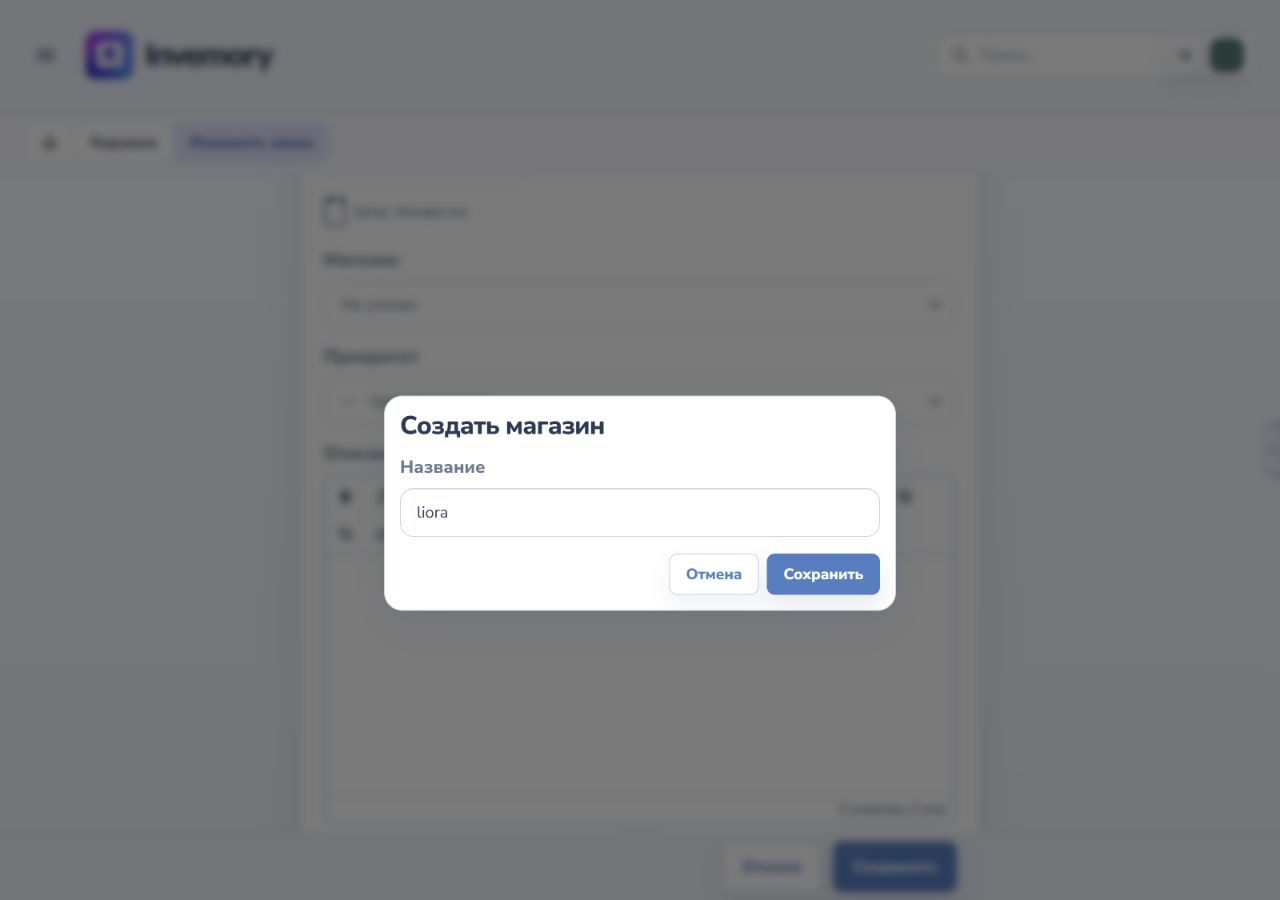
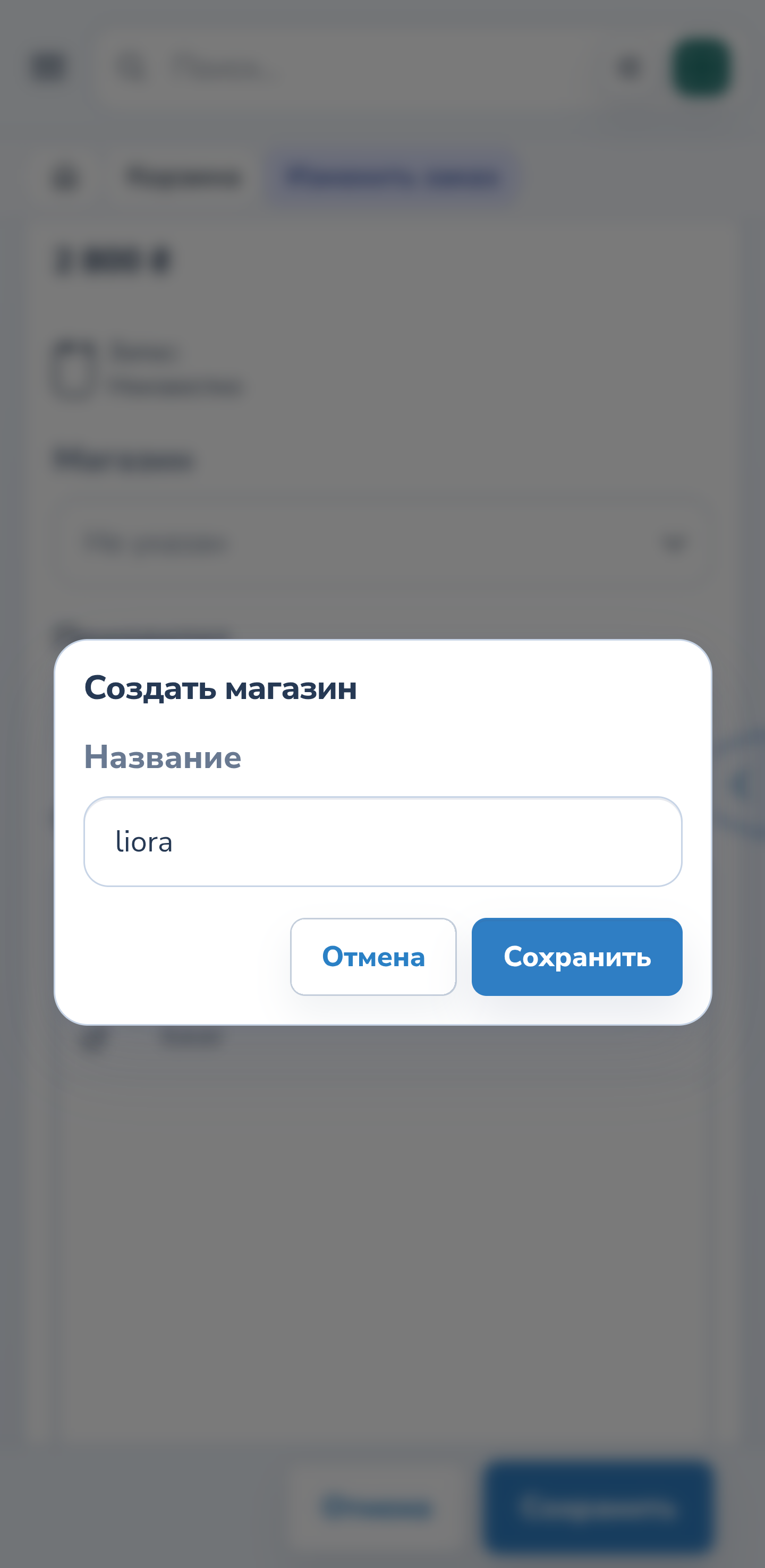
Откройте «Добавить заказ» или «Изменить заказ». В поле «Магазин» введите название и проверьте найденные варианты. Если нужного магазина нет, нажмите «Создать».
В окне «Создать магазин» уже введён текст поиска. Проверьте название и нажмите «Сохранить». Созданный или восстановленный магазин будет выбран в предыдущей форме; сам заказ сохраняйте отдельно.
Веб-версия
Android
3. Выберите существующий магазин после предупреждения
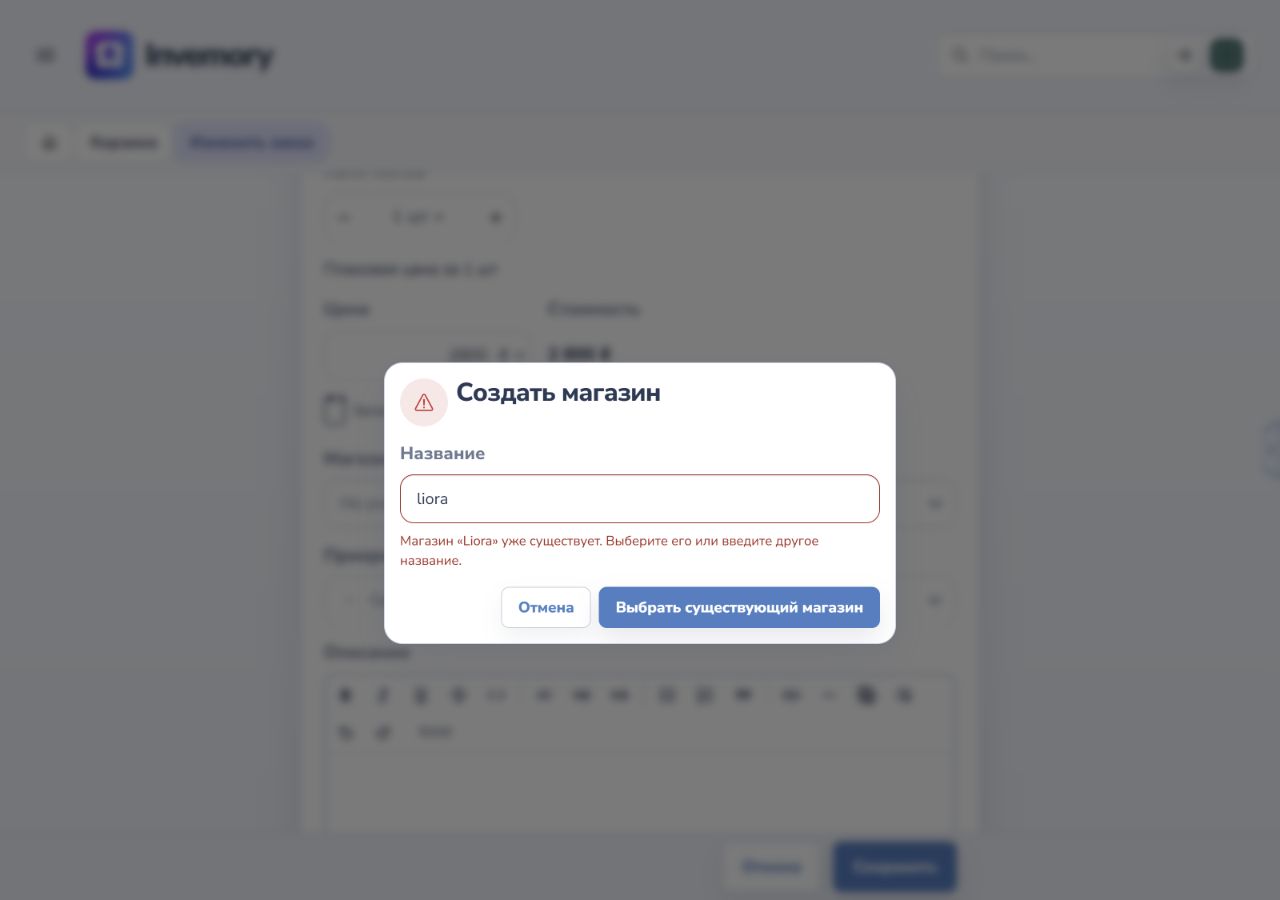
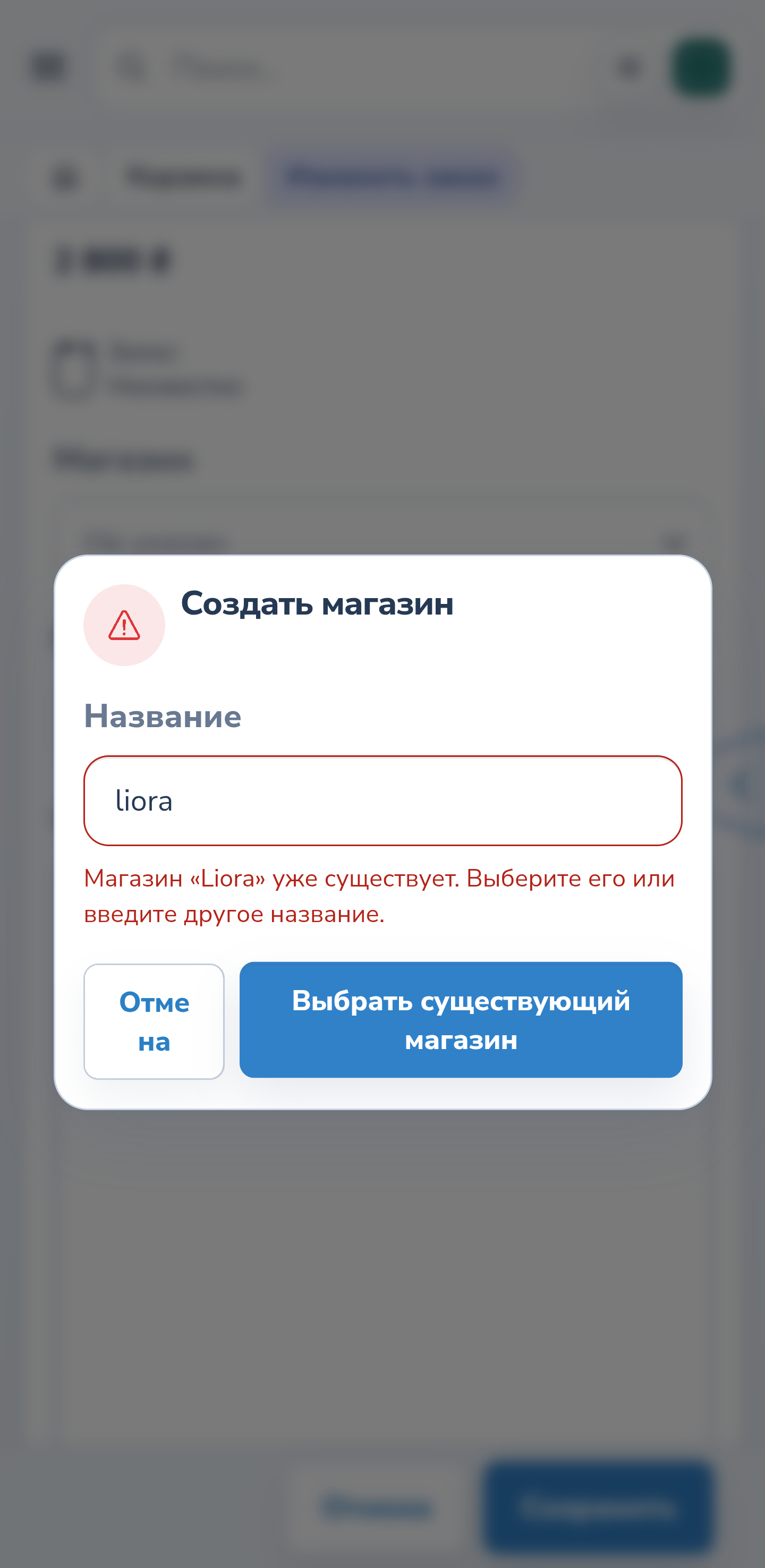
Если активный магазин с таким названием уже есть, поле «Название» становится красным. Сообщение под ним указывает существующий магазин. Другой регистр или дополнительные пробелы по краям не обходят это правило.
В окне, открытом из заказа или покупки, нажмите «Выбрать существующий магазин». Окно закроется, а магазин будет выбран в черновике. Чтобы создать другой магазин, сначала введите другое название.
Веб-версия
Android
4. Продолжите работу с тем же черновиком
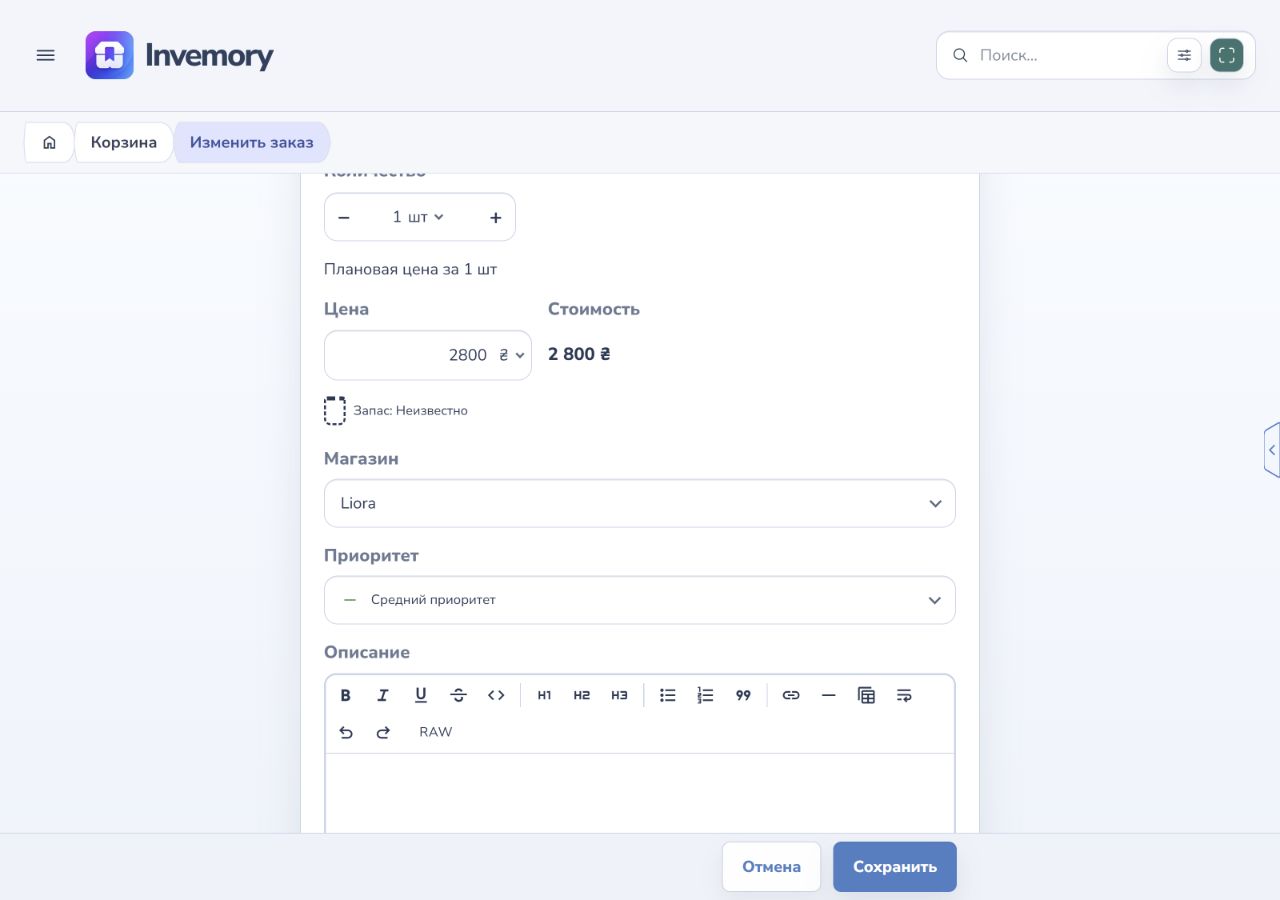
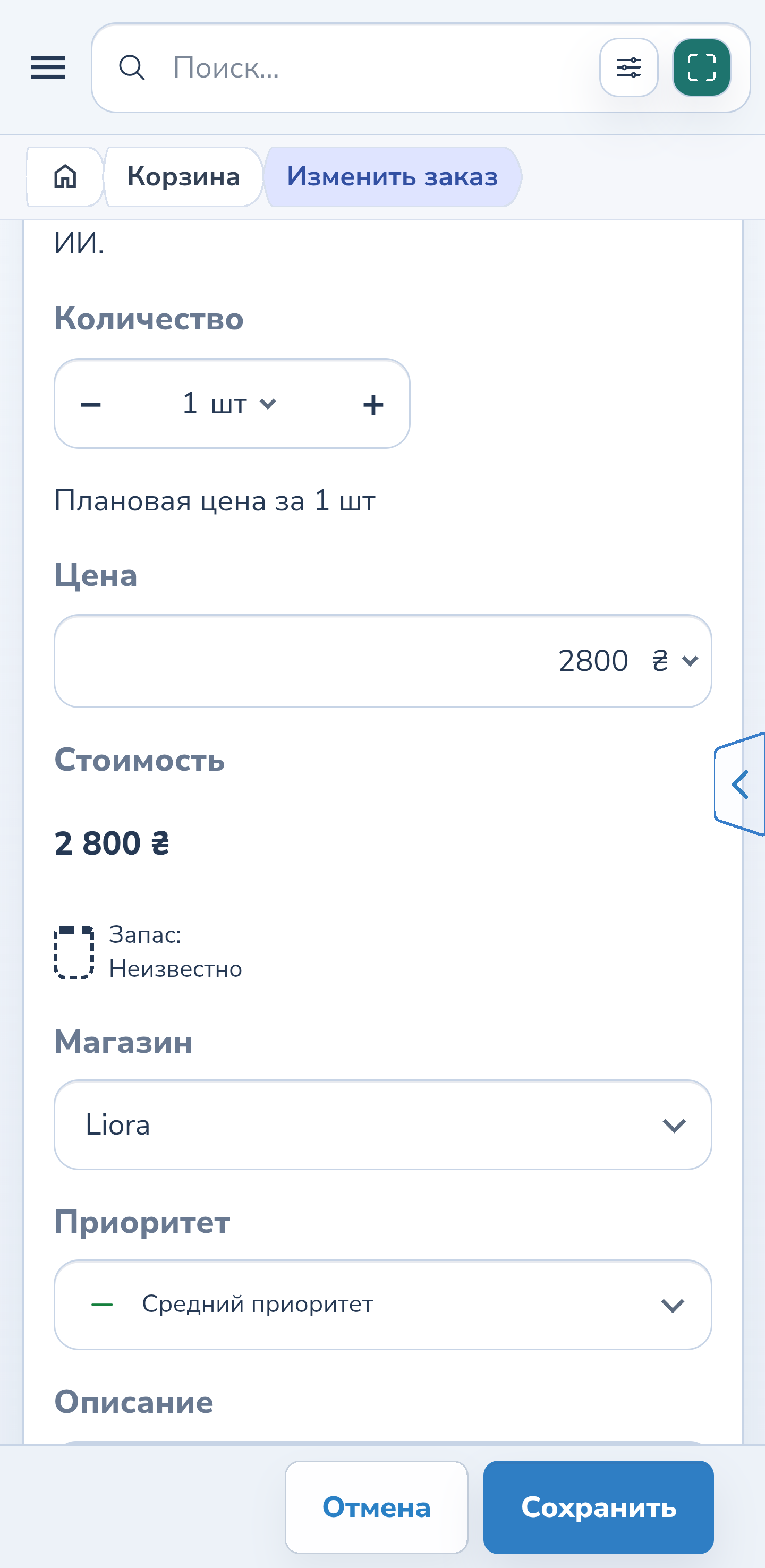
После выбора проверьте поле «Магазин» и продолжайте редактирование. Введённые поля и фотографии остаются в основной форме. В примере сохранена плановая цена 2800 грн.
«Отмена» в окне создания магазина возвращает к черновику и не отменяет сам заказ. При выходе из изменённой основной формы появляется отдельное предупреждение о несохранённых изменениях.
Веб-версия
Android
5. Различайте справочник и создание внутри формы
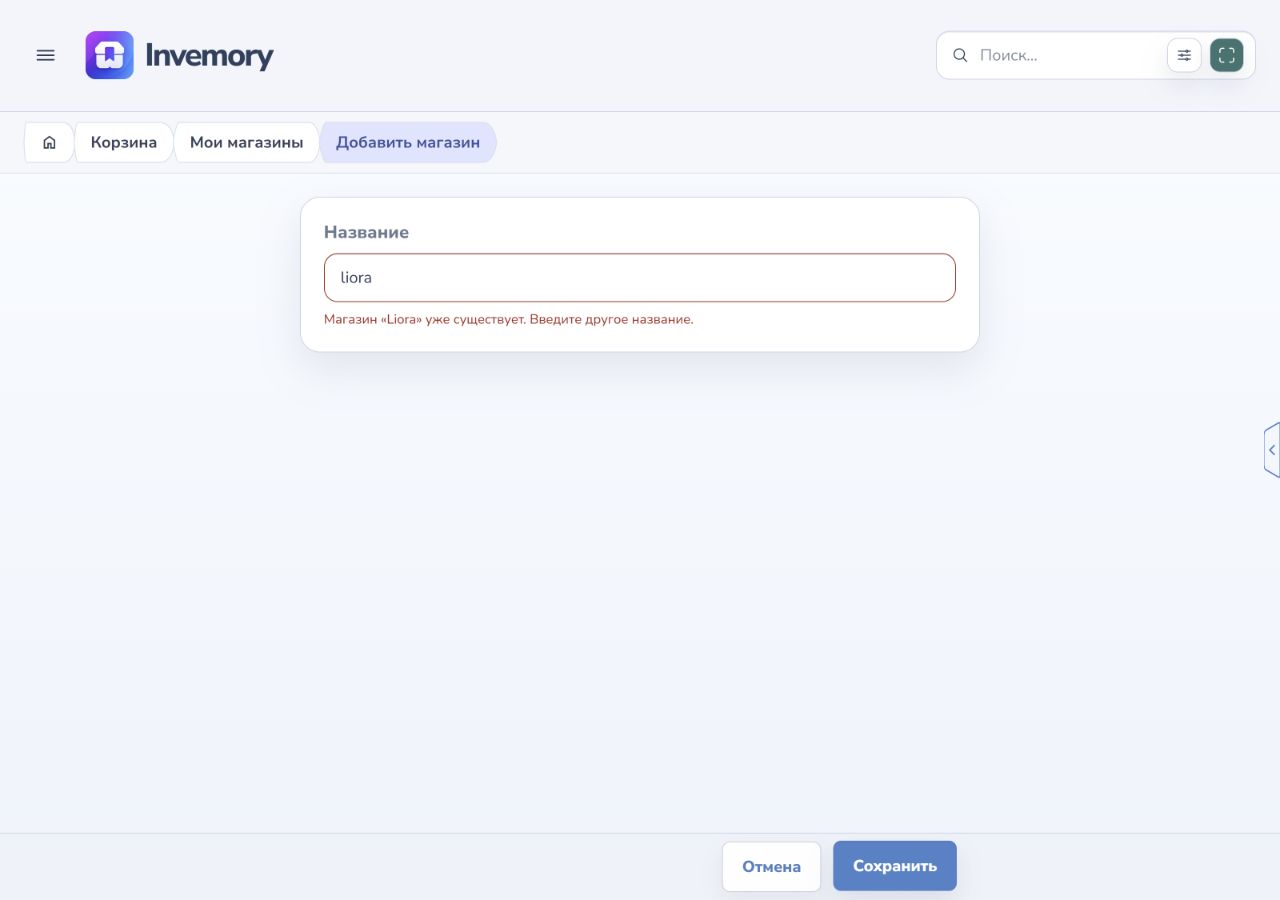
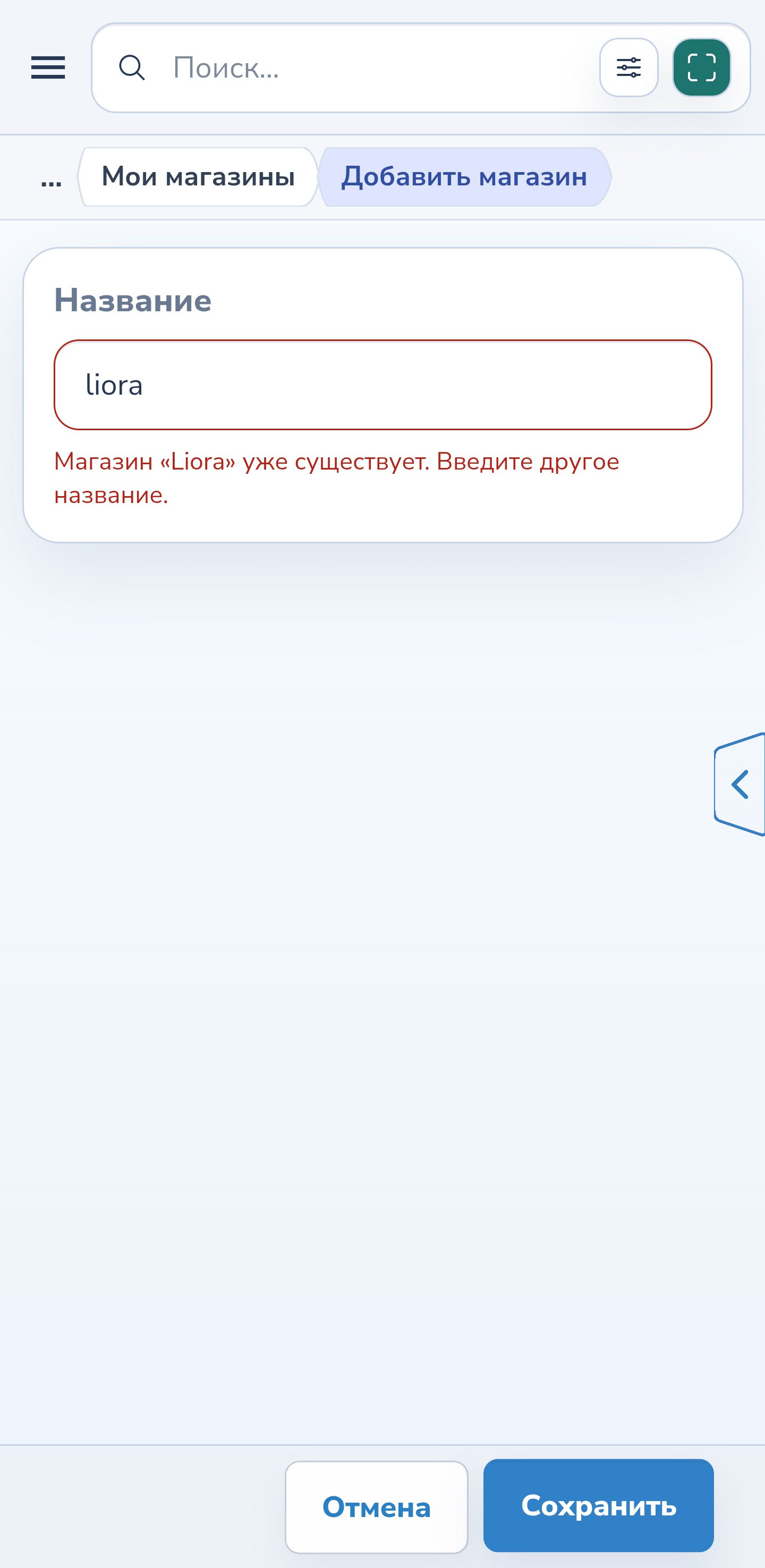
В «Мои магазины» повторное активное название также вызывает красную рамку и сообщение под полем. Введите другое название или отмените создание.
В самостоятельном редакторе нет кнопки «Выбрать существующий магазин»: рядом нет черновика заказа или покупки, в который нужно подставить выбор.
Веб-версия
Android
6. Укажите магазин фактической покупки
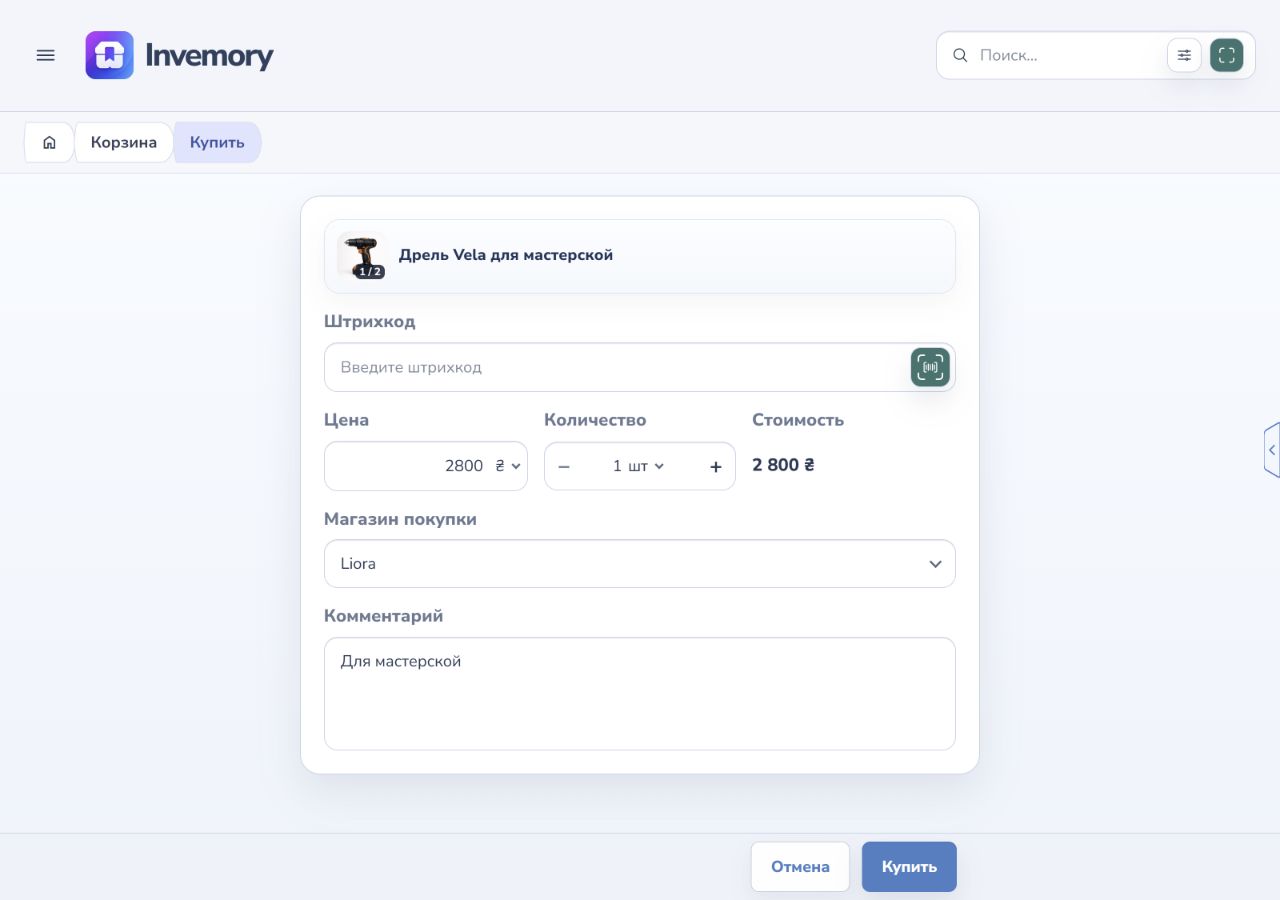
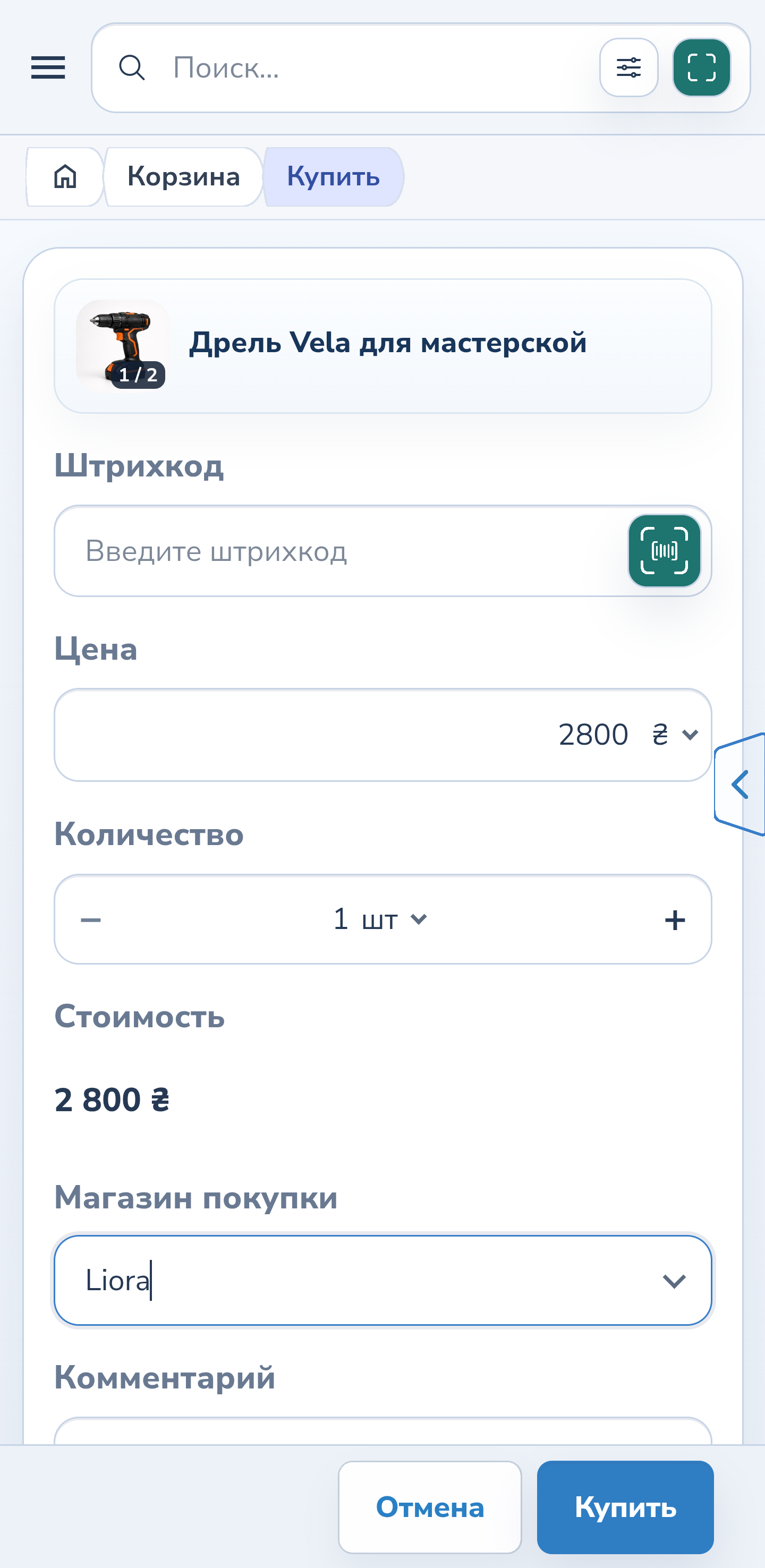
В меню заказа выберите «Купить». Поле «Магазин покупки» предлагает такой же поиск и создание. Перед подтверждением проверьте фактическую цену, количество, фотографии товара и магазин.
Если обнаружен дубликат, выберите существующий магазин. Черновик покупки, его цена и фотографии остаются на месте. Выбор магазина не проводит покупку: её отдельно подтверждают кнопкой «Купить».
Веб-версия
Android
7. Уберите магазин из активного справочника
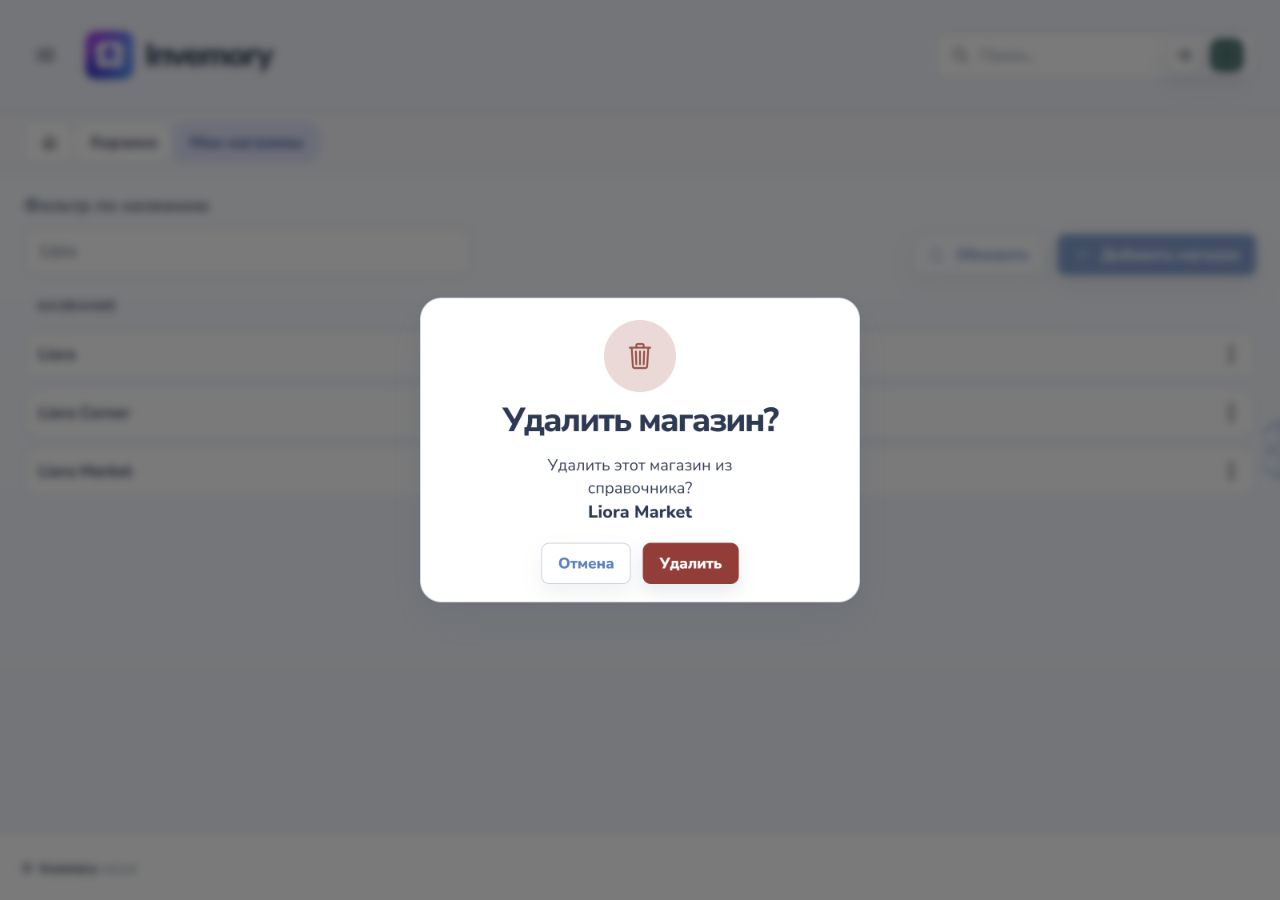
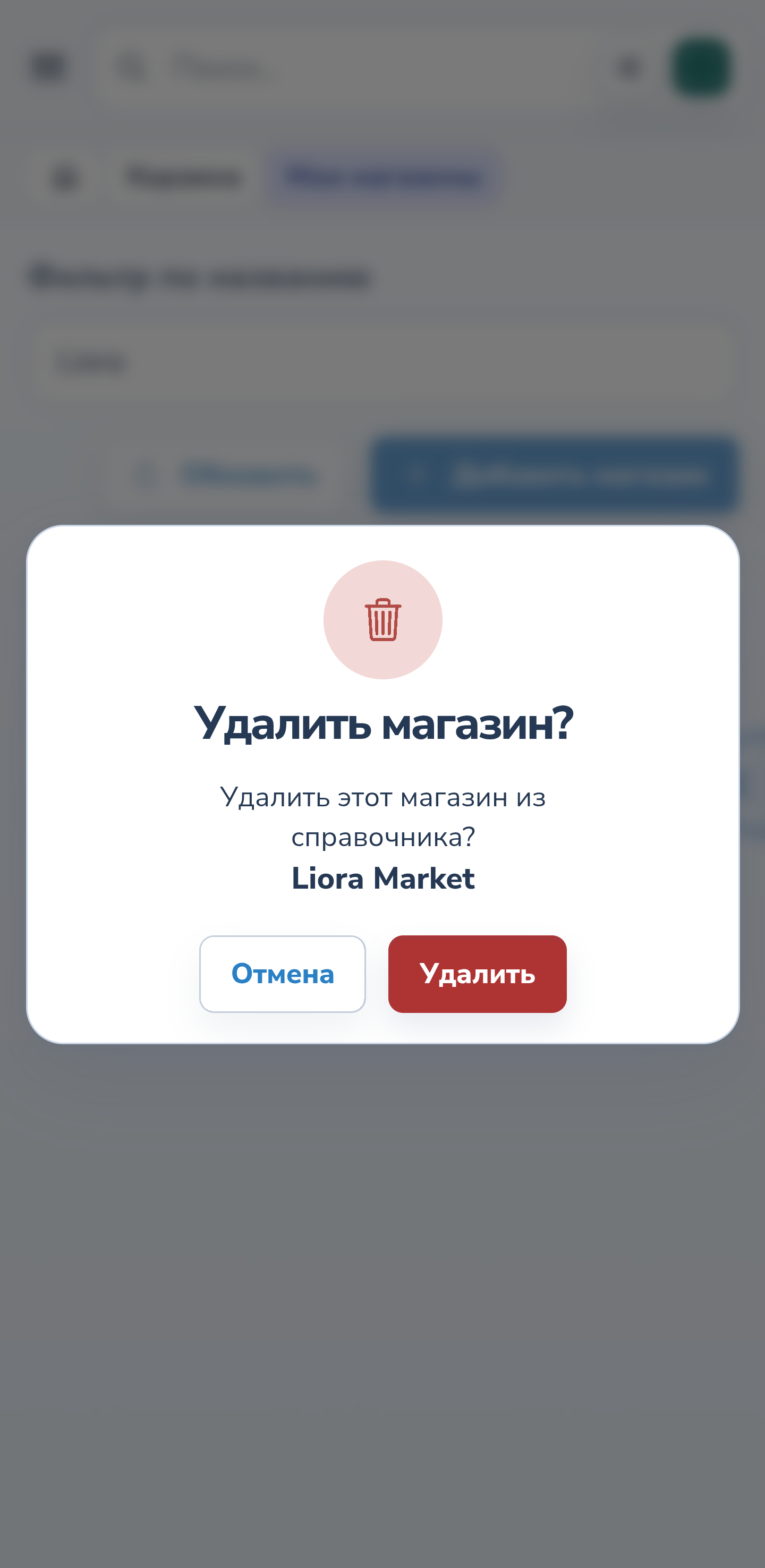
Откройте меню действий магазина и выберите «Удалить». Проверьте название в подтверждении. После подтверждения магазин исчезнет из активного справочника: он архивирован, а не переименован.
Чтобы вернуть его, создайте магазин с тем же названием. Искать отдельную кнопку восстановления не нужно.
Веб-версия
Android
8. Восстановите архивный магазин по названию
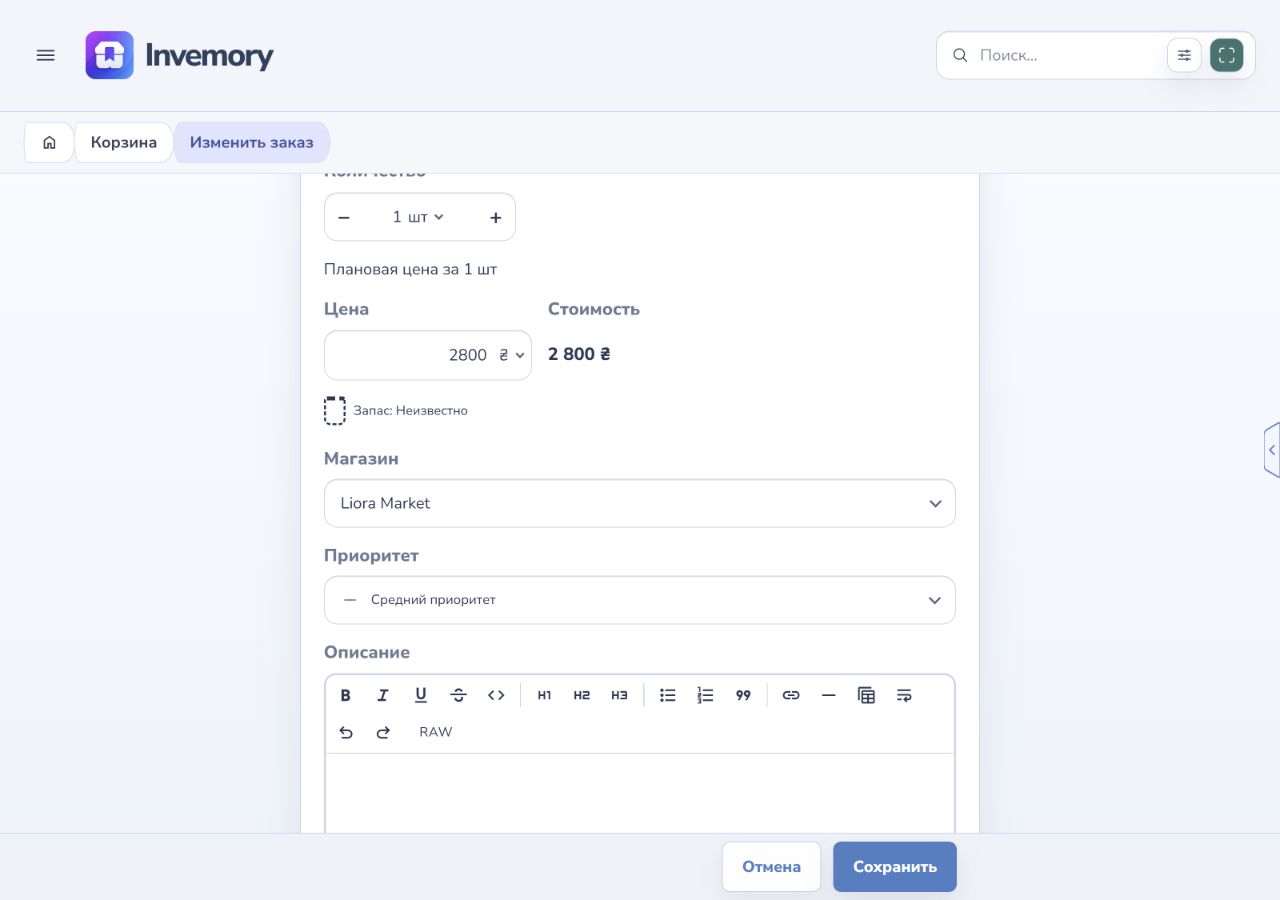
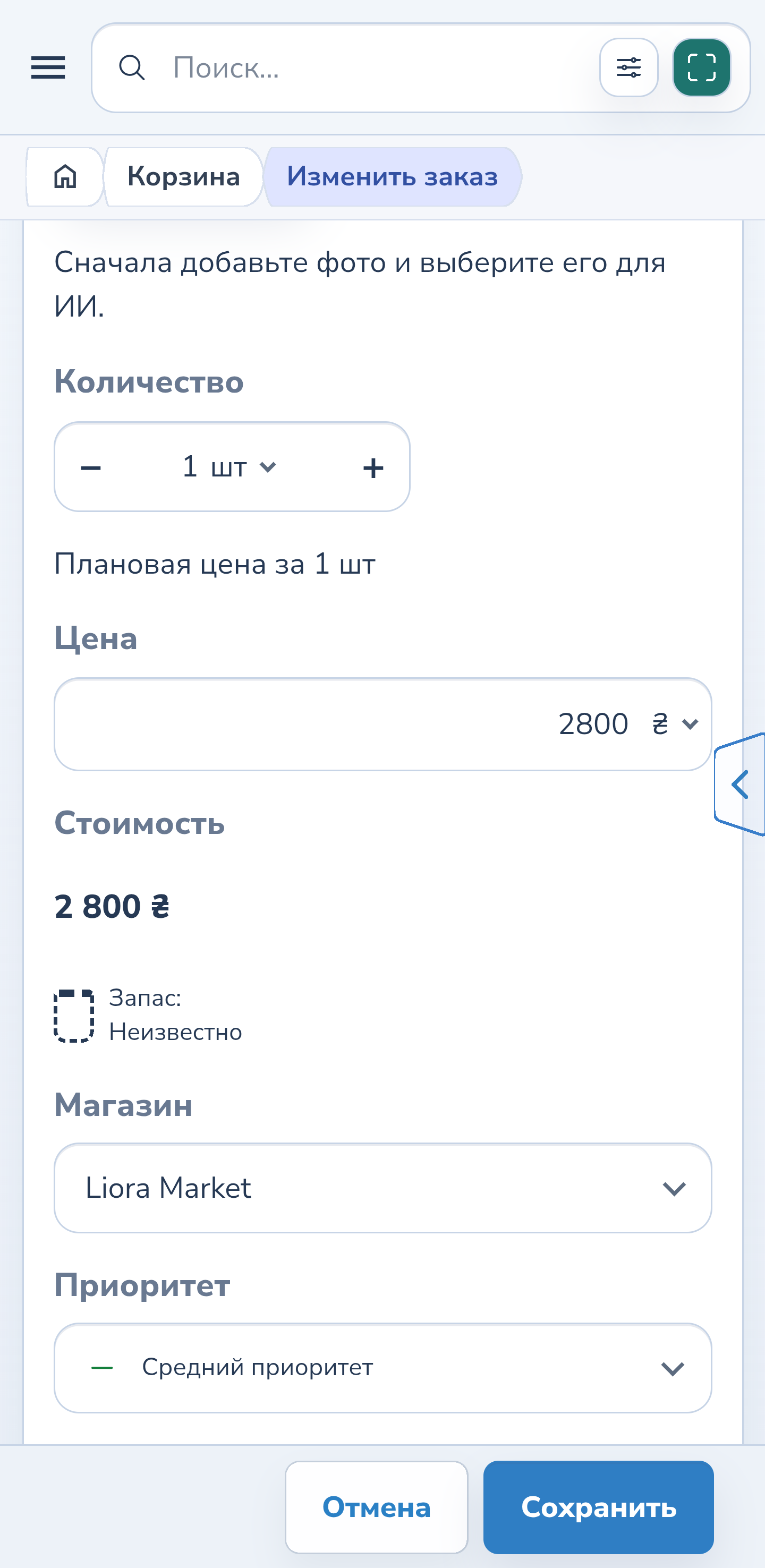
В справочнике или окне создания из заказа либо покупки введите архивное название и сохраните. Invemory восстановит тот же магазин вместо создания второго.
Если вы начали из заказа или покупки, восстановленный магазин сразу выбран в черновике. Другие поля остаются на месте; в примере выбран Liora Market с ценой 2800 грн.
Веб-версия
Android
9. Переименуйте магазин без совпадения названий
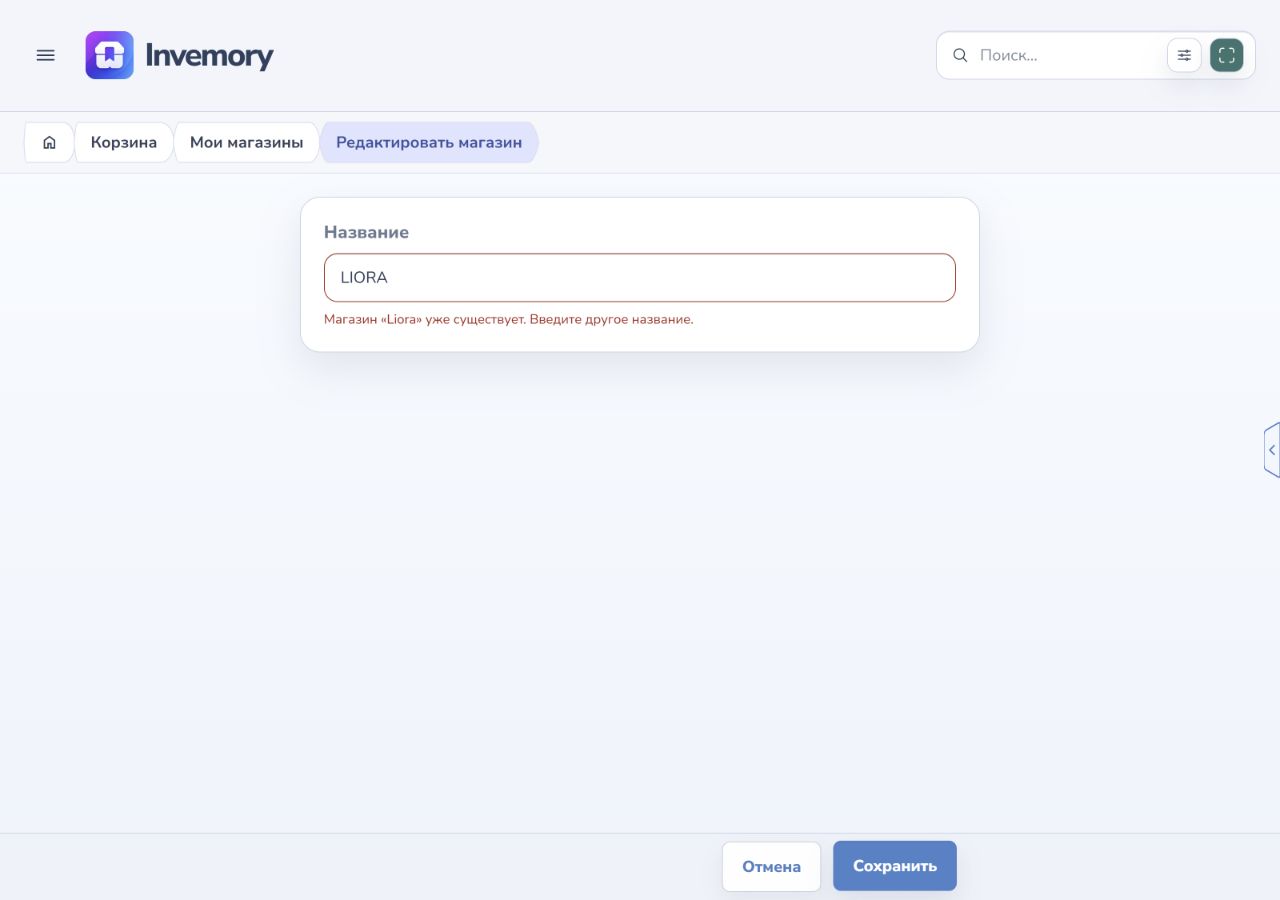
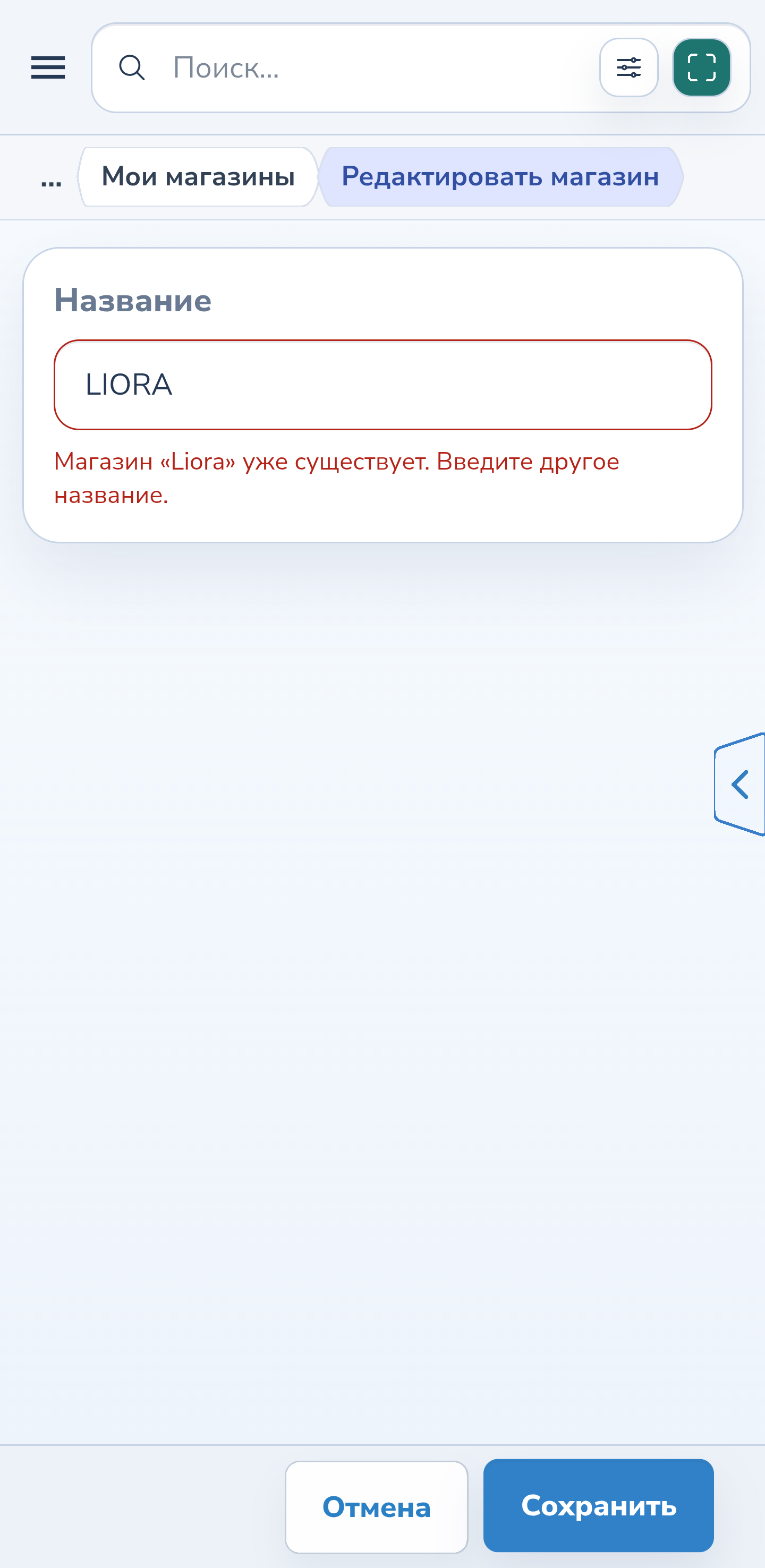
Откройте магазин по названию или через редактирование. Введите другое название и сохраните. Если оно уже принадлежит активному магазину, редактор покажет ошибку под красным полем.
Название архивного магазина тоже занято. Переименование другого магазина не восстанавливает архивный: выберите другое название или отмените редактирование, а для восстановления воспользуйтесь созданием.
Веб-версия
Android
10. Повторите ту же операцию после неопределённого результата
Если сохранение прервалось из-за соединения и результат неизвестен, восстановите связь. После закрытия сообщения о сервере название остаётся заблокированным. В окне внутри заказа или покупки нажмите «Повторить», а в самостоятельном редакторе — «Сохранить». Не создавайте другой вариант названия только для обхода ошибки.
При конкретном конфликте активного или архивного названия следуйте подсказке у поля. Если отменяете создание, проверьте свой справочник перед новой попыткой.
Результат
Вы можете поддерживать одну понятную запись для каждого собственного магазина и выбирать её при планировании или покупке без повторного заполнения черновика.
Полезно знать
- Перед созданием ищите магазин по части названия.
- Магазин в заказе помогает планировать; при покупке проверьте фактическое место приобретения.
- Связанные руководства ниже объясняют плановую цену и проверку фотографий перед покупкой.
Частые вопросы
Может ли другой пользователь иметь магазин с таким же названием?
Да. Уникальность проверяется в личном справочнике каждого пользователя.
Почему старые покупки могут показывать другое написание?
После упорядочивания старых дубликатов ссылки ведут к одному магазину, но исторические названия покупок остаются такими, какими их записали при приобретении.
Почему в самостоятельном редакторе нет выбора существующего магазина?
Это действие возвращает магазин в черновик заказа или покупки. В справочнике исправьте название или отмените создание.
Вы можете поддерживать одну понятную запись для каждого собственного магазина и выбирать её при планировании или покупке без повторного заполнения черновика.
Открыть мои магазины