
Руководства
Как просматривать и увеличивать фотографии
Откройте сохранённое фото в галерее, чтобы узнать вещь или рассмотреть детали. Просмотр не меняет предмет, контейнер или заказ и не требует перехода к редактированию.
Последняя проверка:
Что понадобится
- Войдите в учётную запись с доступом к нужной записи.
- Для просмотра нужно сохранённое фото. Набор доступных снимков зависит от экрана, из которого открыта галерея.
1. Откройте фото из нужного экрана
На компьютере наведите указатель на миниатюру предмета или контейнера примерно на полсекунды. В списке предметов контейнера галерея показывает доступные фото предмета, начиная с главного. Заголовок группы использует фото её предмета-представителя.
В Android удержание фото работает только на карточках, поддерживающих этот жест, например в корзине. На экране «Контейнеры» удержание используется для перемещения инвентаря: это не универсальный способ открытия фото.
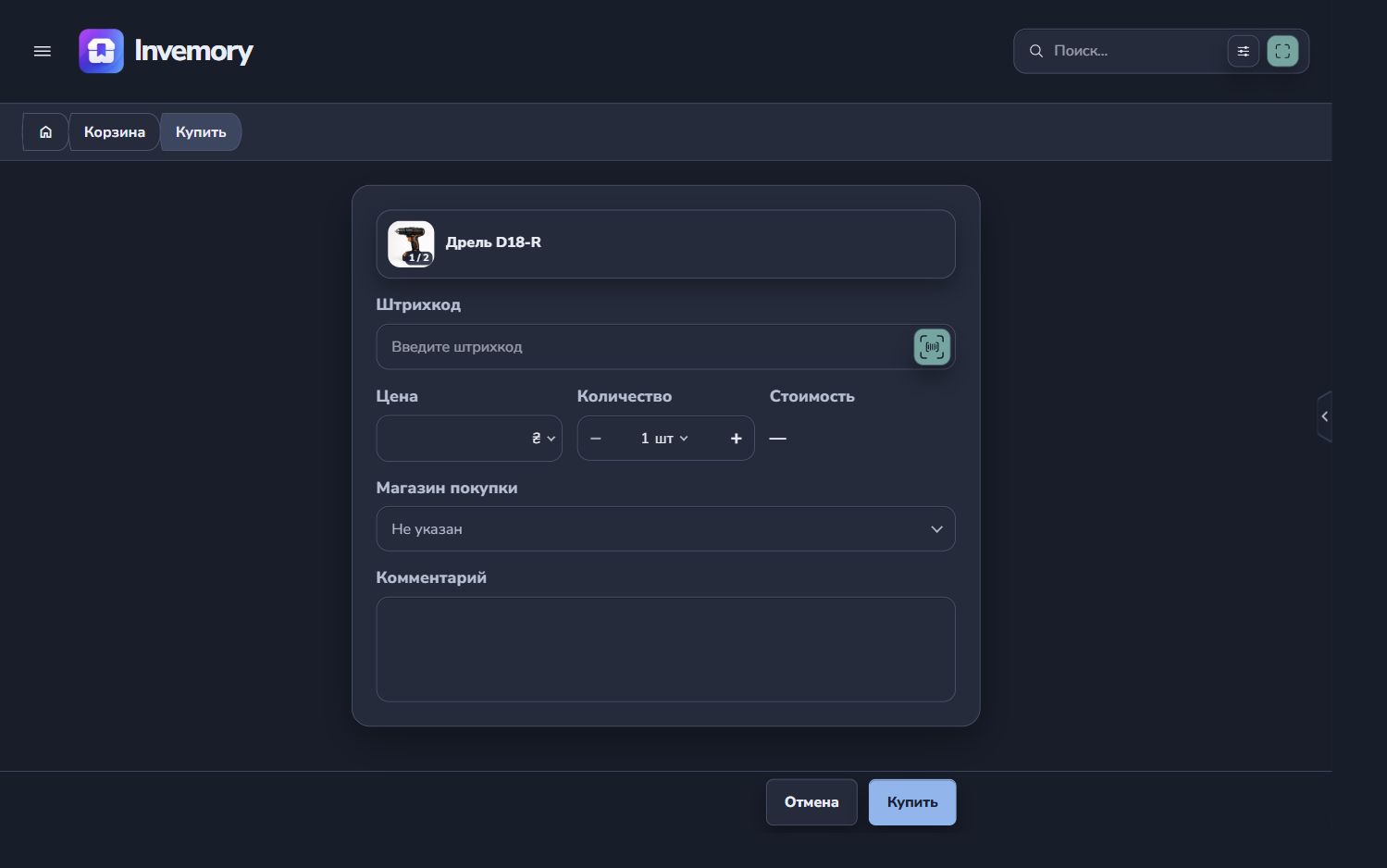
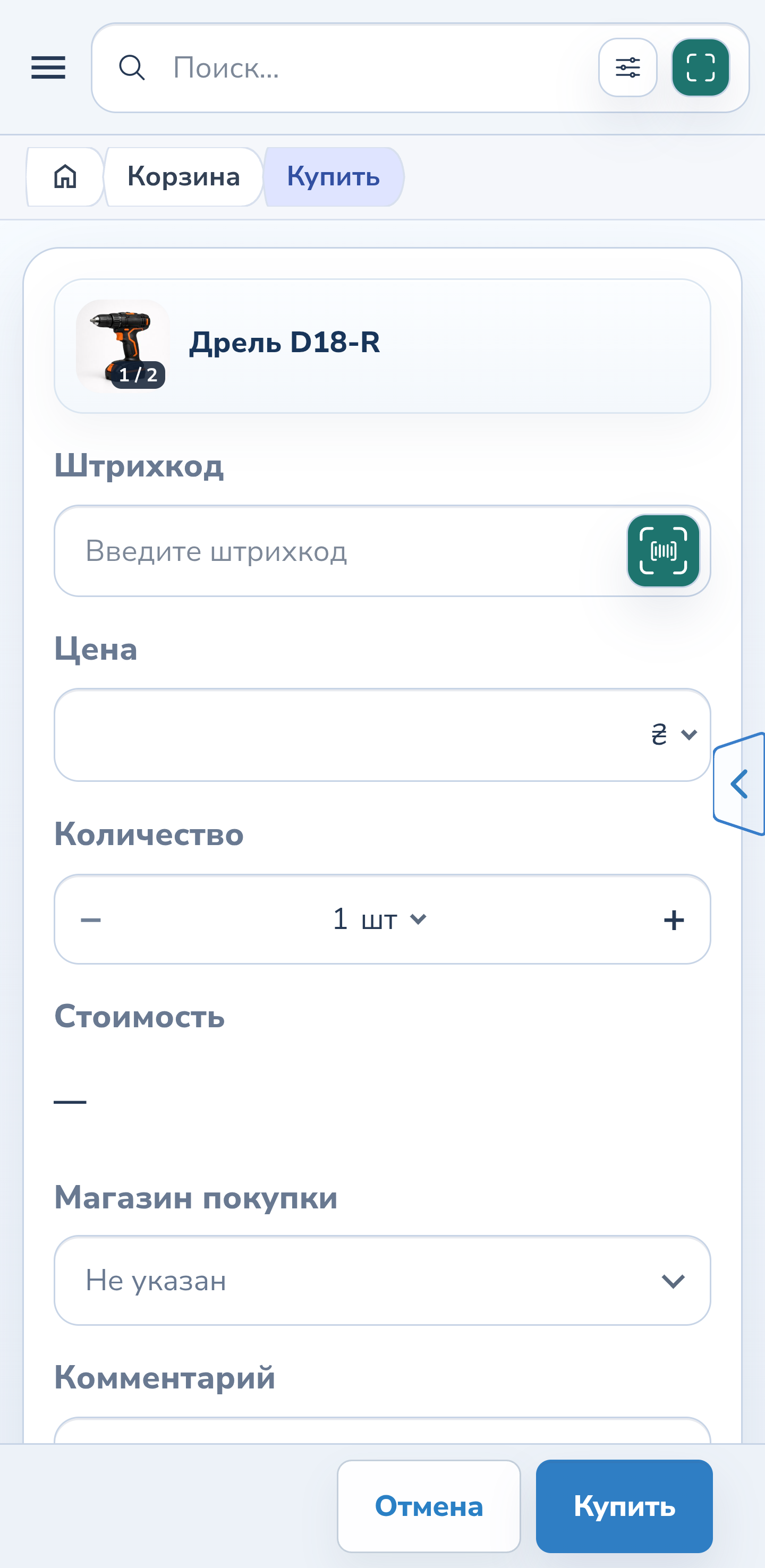
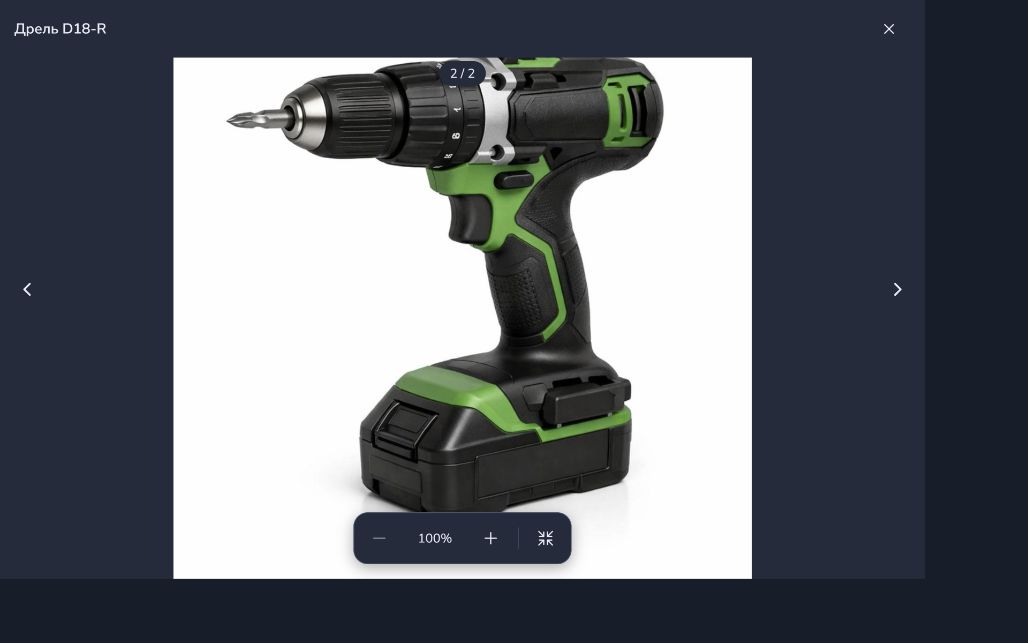
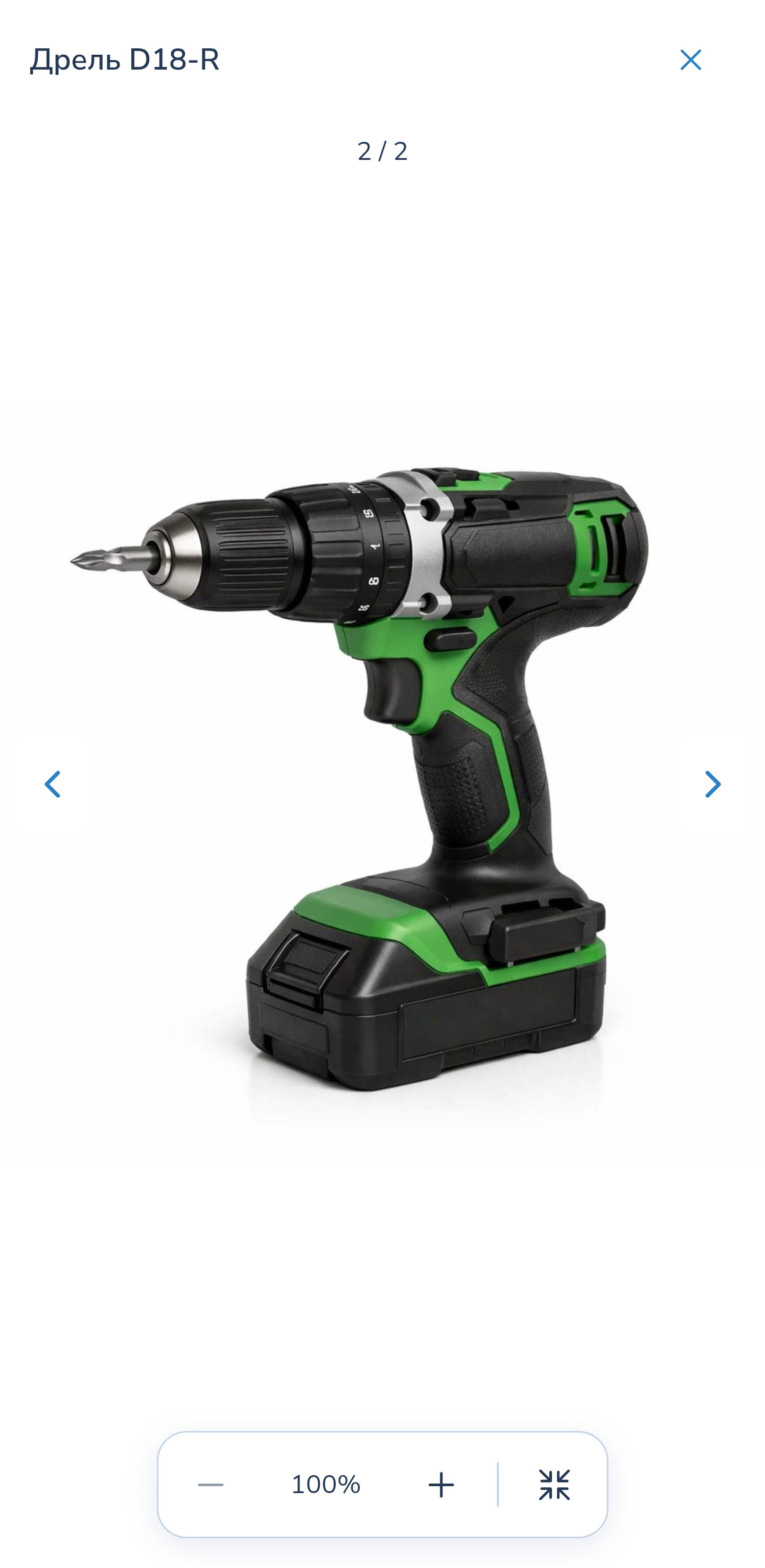
На обеих платформах нажмите кнопку с фото товара в форме покупки. Значок 1 / 2 означает, что доступны два снимка. Пример ниже показывает именно этот способ открытия.
Веб-версия
Android
2. Различайте одно фото и полную галерею
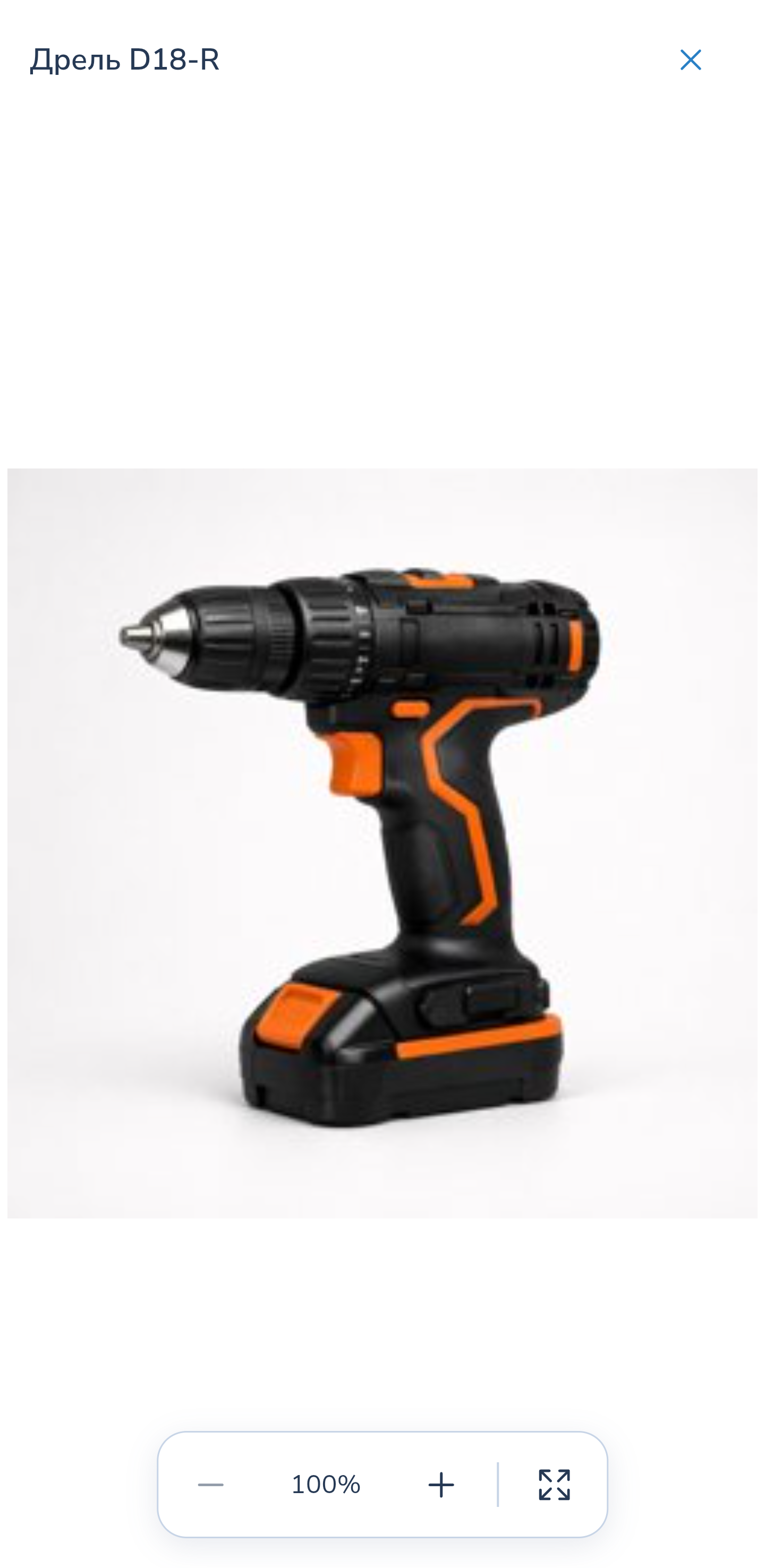
Для одного фото нет стрелок и счётчика. Например, удержание миниатюры заказа в корзине открывает только её фото; кнопка фото в форме покупки может открыть несколько снимков того же заказа. Контейнер показывает одно фото.
Android
3. Перелистывайте сохранённые снимки
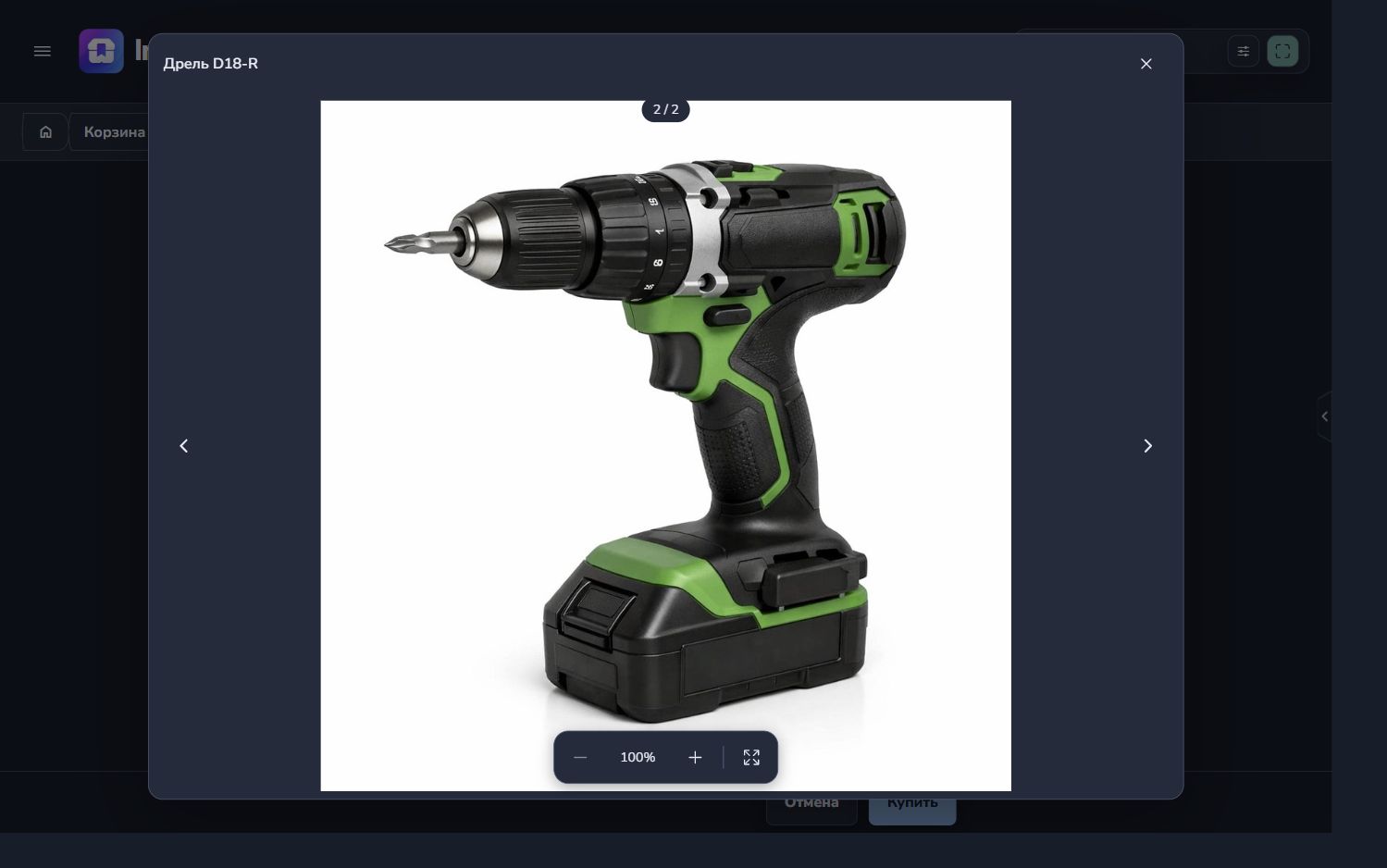
Нажимайте стрелки предыдущего и следующего фото. В Android при масштабе 100% можно провести пальцем горизонтально. Счётчик показывает текущий снимок; после последнего можно вернуться к первому. Переход к другому фото сбрасывает масштаб и смещение.
Веб-версия
Android
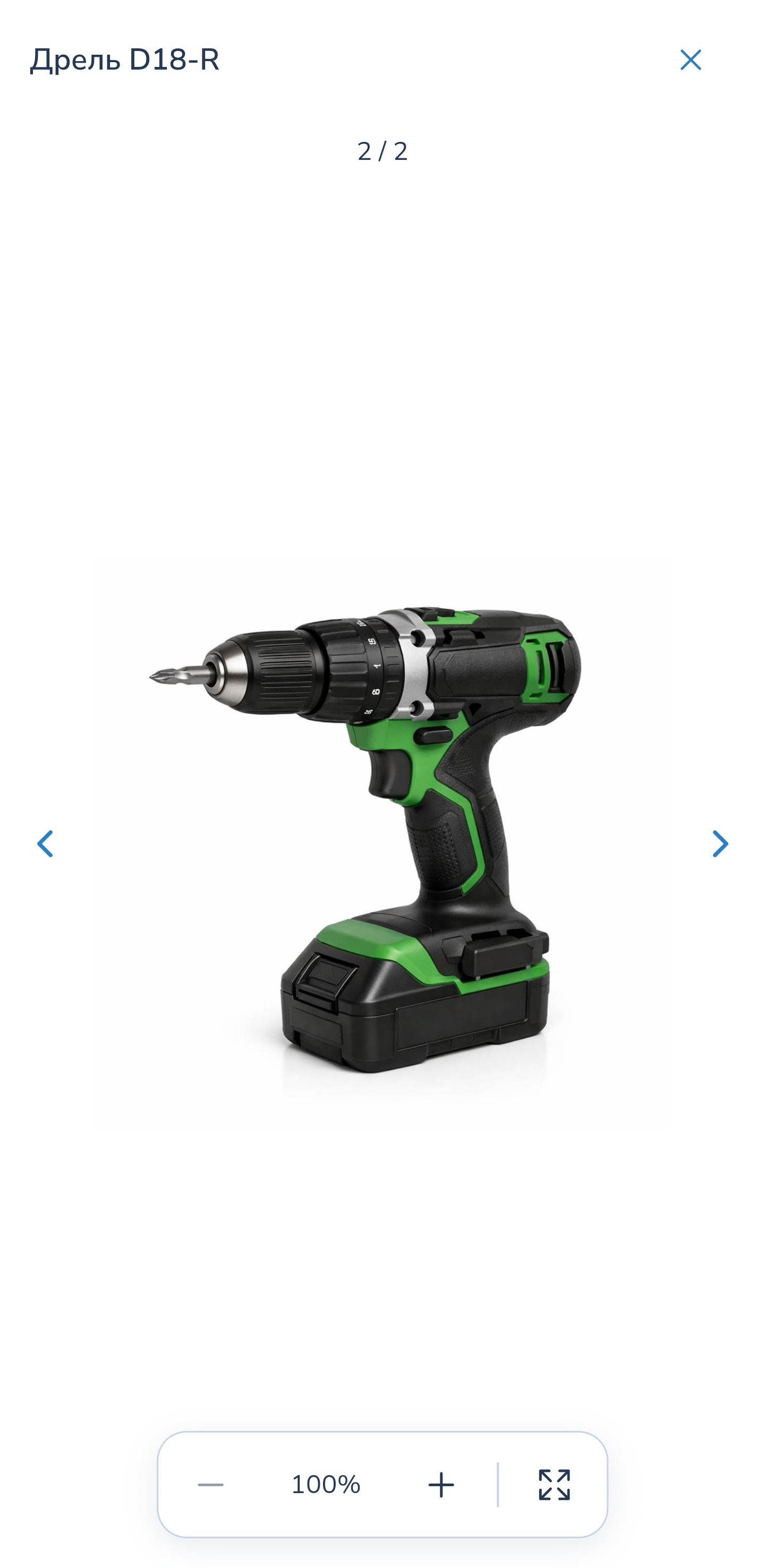
4. Увеличьте фото и сбросьте масштаб
Кнопки + и − меняют масштаб. Нажмите значение масштаба, чтобы вернуть 100%. В Android разведите два пальца для увеличения или сведите их для уменьшения; диапазон — от 100% до 500%. Увеличение не добавляет деталей, которых нет в исходном файле.
Веб-версия
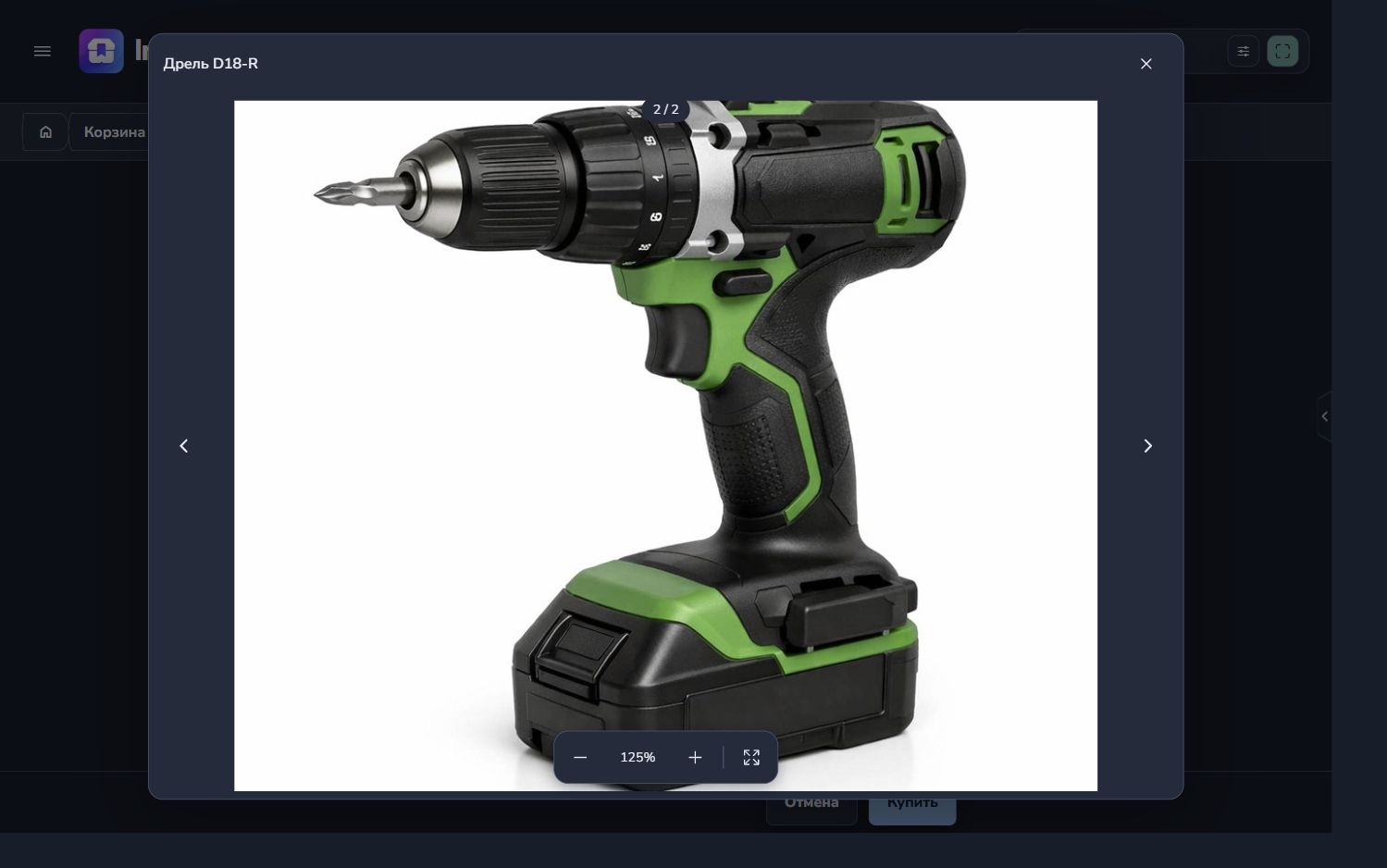
Android
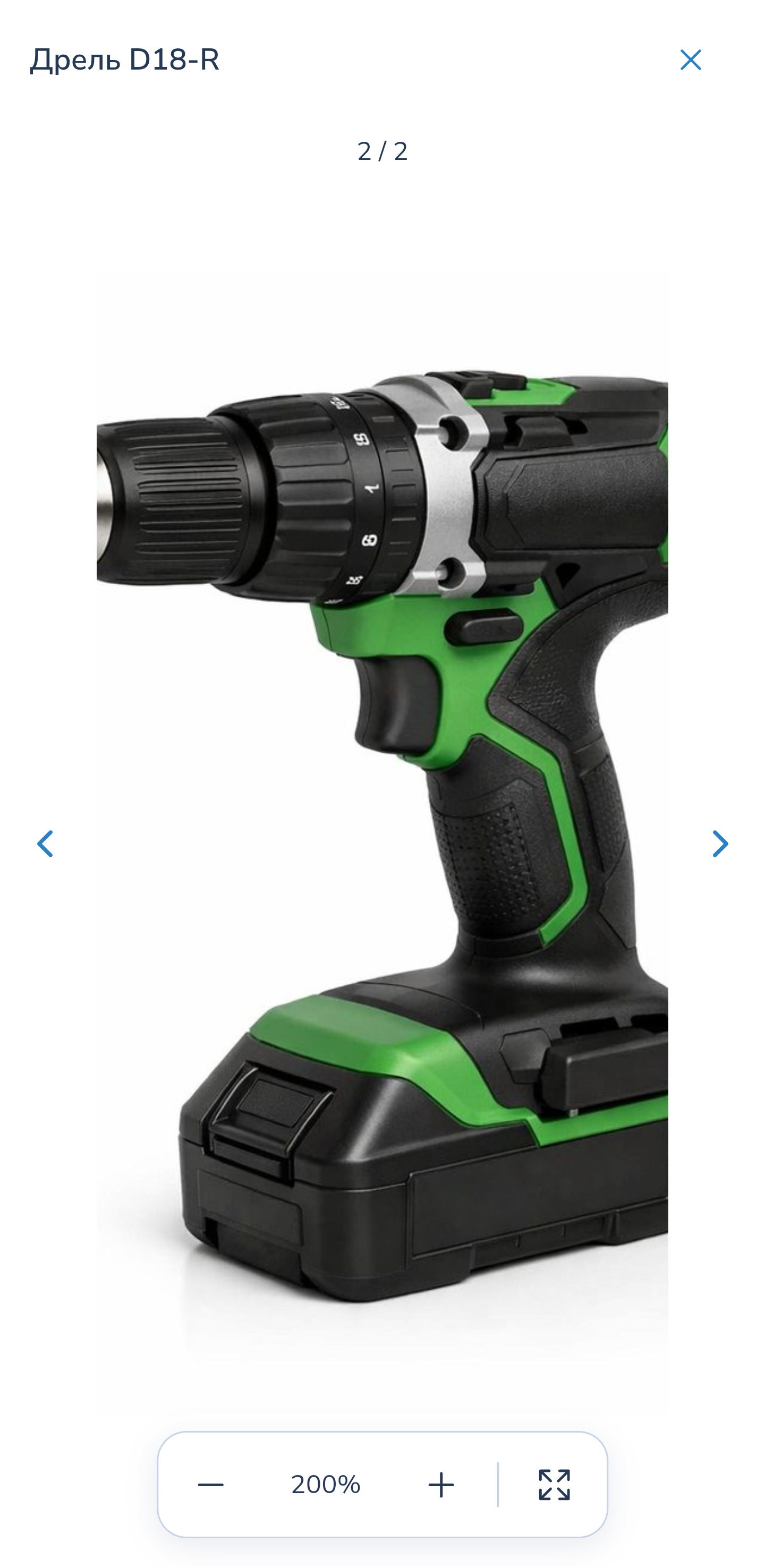
5. Переместите увеличенное изображение
При масштабе больше 100% перетащите фото мышью или одним пальцем, чтобы рассмотреть другую область. Это перемещает текущий снимок, а не перелистывает галерею. Для перелистывания жестом сначала сбросьте масштаб или используйте стрелки.
Android
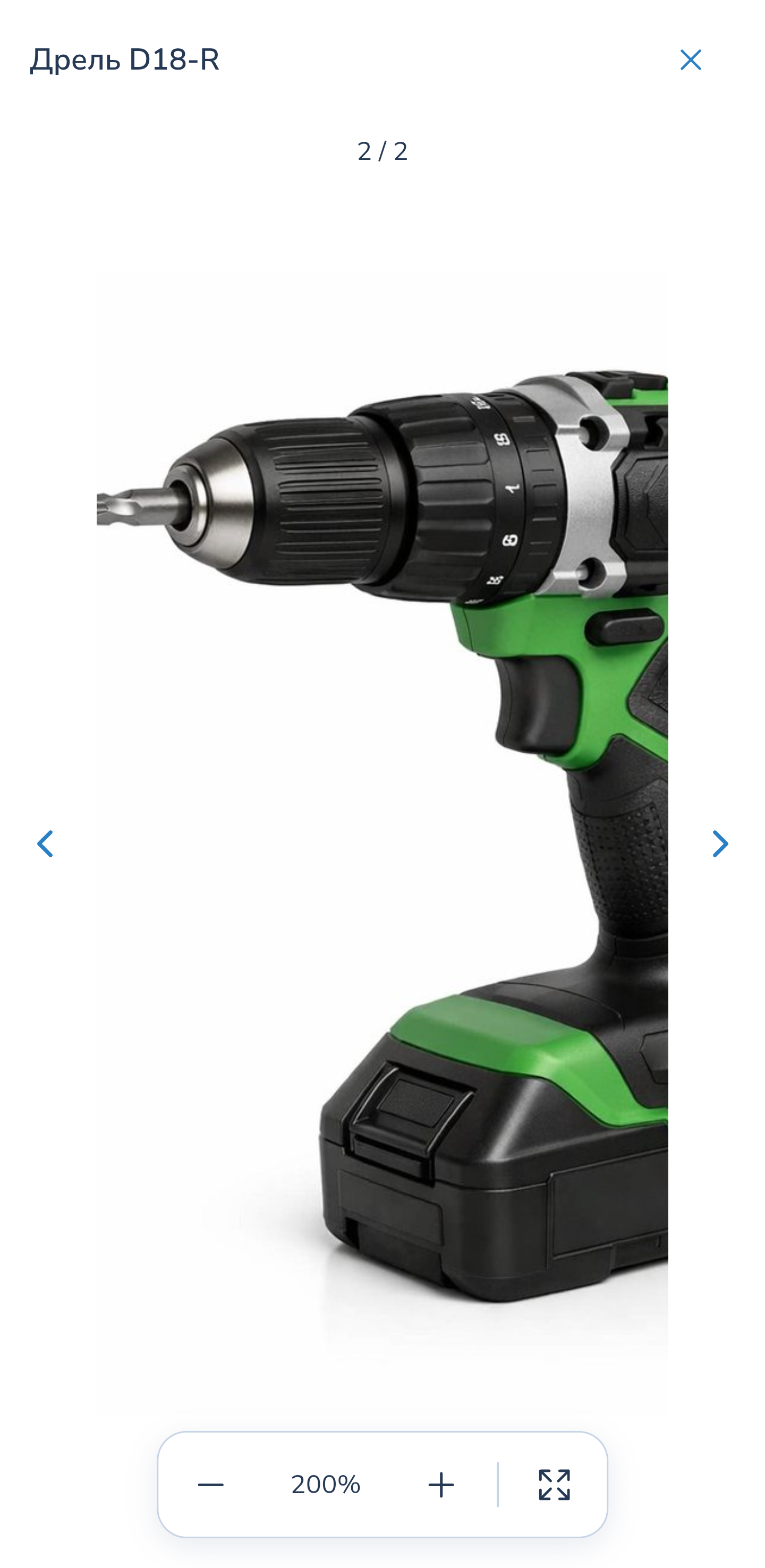
6. Скройте элементы управления
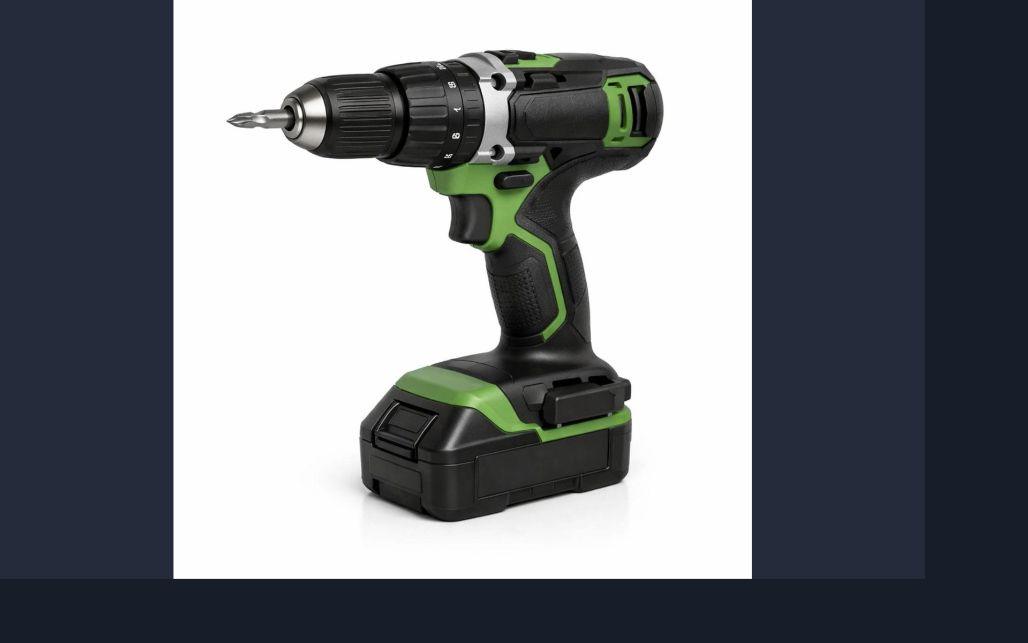
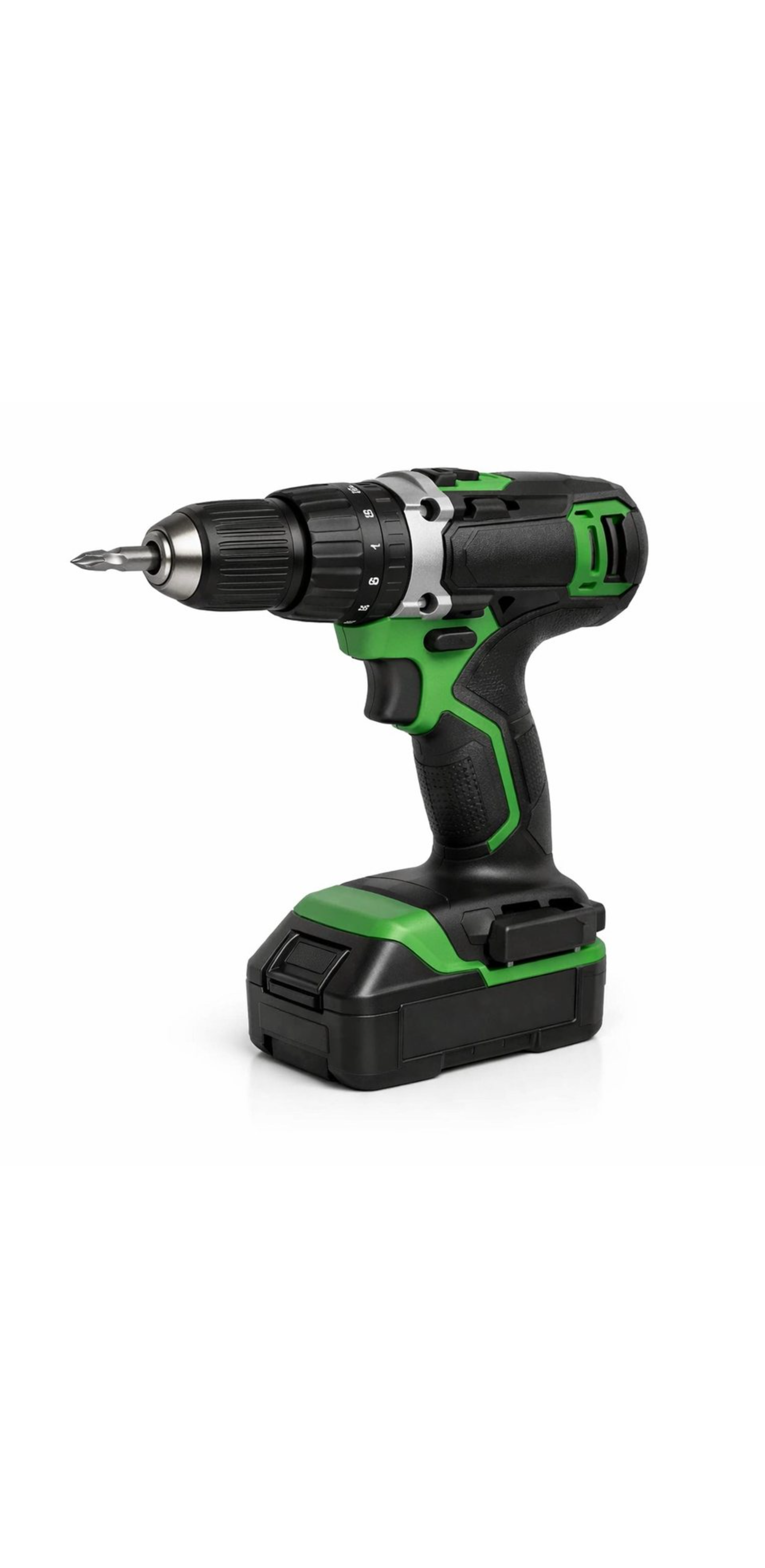
Нажмите кнопку разворачивания рядом с масштабом. Полный экран сначала скрывает заголовок, стрелки, счётчик и панель. Фото вписывается в доступную область.
Коснитесь или щёлкните фото, чтобы показать управление поверх него; повторное касание скрывает его. Панели не меняют масштаб изображения. На компьютере клавиша Tab также возвращает доступ к управлению.
На сайте используется полноэкранный режим браузера, если он доступен. В Android галерея занимает область приложения, а системные панели остаются видимыми. На иллюстрациях системные панели обрезаны; интерфейс приложения сохранён.
Веб-версия
Android
Веб-версия
Android
7. Вернитесь к своей записи
В полном экране первое нажатие Escape на компьютере или «Назад» в Android возвращает обычную галерею. Второе закрывает её. Также можно показать панель и выйти из полного экрана соответствующей кнопкой либо закрыть галерею кнопкой ×. Просмотр не записывает покупку и не меняет количество.
8. Если фото отсутствует или недоступно
Без сохранённого фото карточка показывает стандартный значок; сверьте название и описание. Если файл нельзя загрузить, галерея сообщает об этом. При наличии других снимков перейдите к ним. Недоступность изображения не означает, что сам предмет удалён.
Проверьте соединение, вернитесь к списку и снова откройте запись и фото. Простое закрытие и повторное открытие галереи в той же форме может сохранять состояние ошибки.
Результат
Вы можете рассмотреть доступные фотографии и продолжить работу без редактирования записи.
Полезно знать
- Набор фото зависит от текущего экрана: миниатюра не всегда содержит все снимки предмета.
- Начните со 100%, чтобы увидеть фото целиком или перелистывать жестом.
Частые вопросы
Можно ли здесь заменить или загрузить фото?
Нет. Галерея предназначена для просмотра. Фотографии меняют отдельно в соответствующем редакторе.
Вы можете рассмотреть доступные фотографии и продолжить работу без редактирования записи.
Открыть инвентарь