
Руководства
Как исправить тип упаковки с сохранением количества и цены
Если запас записан в коробках, хотя это упаковки или бутылки, используйте «Исправить тип упаковки» в Invemory. Действие меняет внешнюю единицу 1:1. Пример — одна коробка с 60 штуками: после использования 18 при исправлении сохраняются те же 42 штуки.
Последняя проверка:
Что понадобится
- Войдите в свою учётную запись и откройте сохранённый предмет, заказ или покупку, к связанным записям и ценам которых у вас есть доступ.
- Перед отдельным действием сохраните или отмените несохранённые изменения редактора.
- Текущая и новая внешние единицы должны поддерживать фасовку: коробки, упаковки или бутылки.
1. Откройте сохранённый предмет
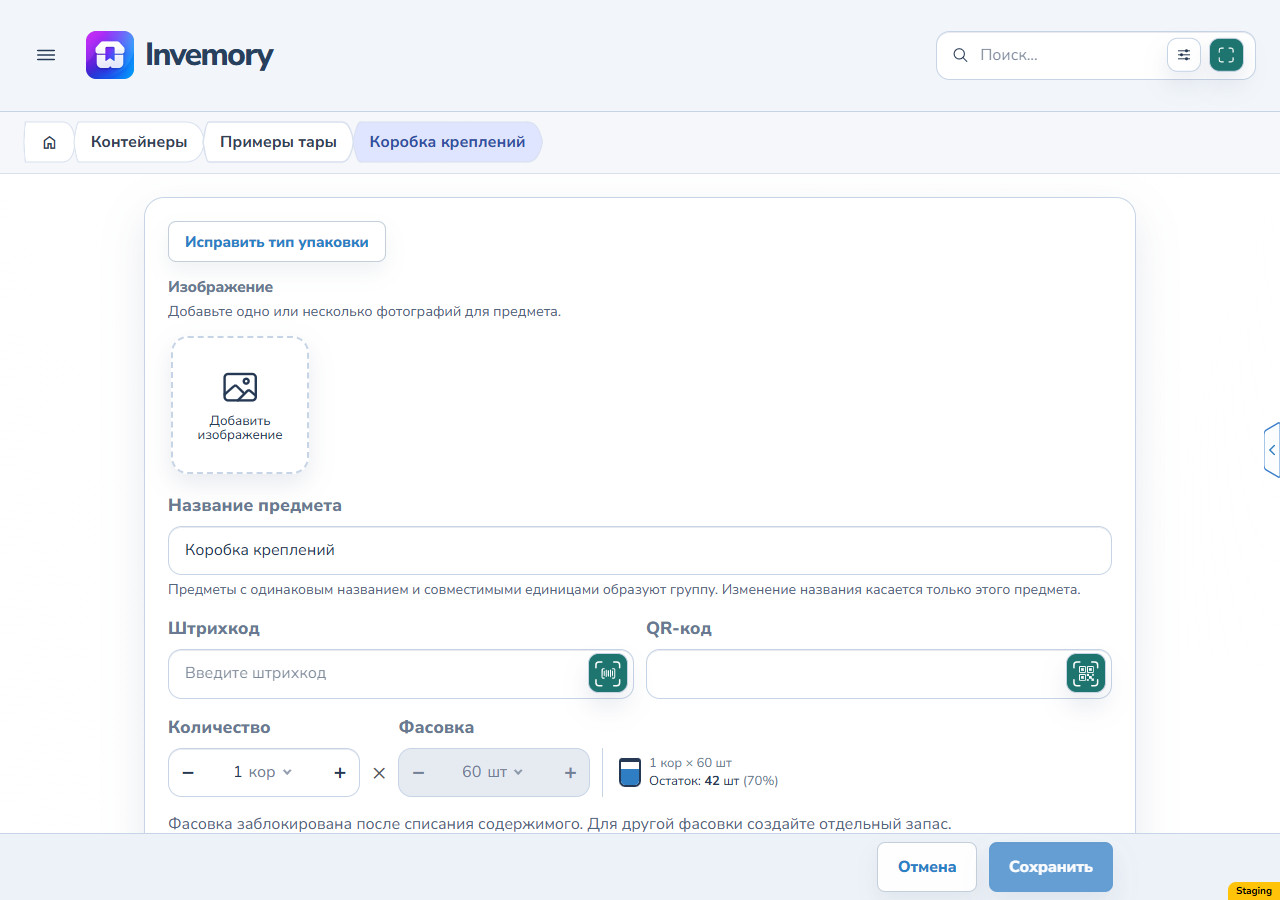
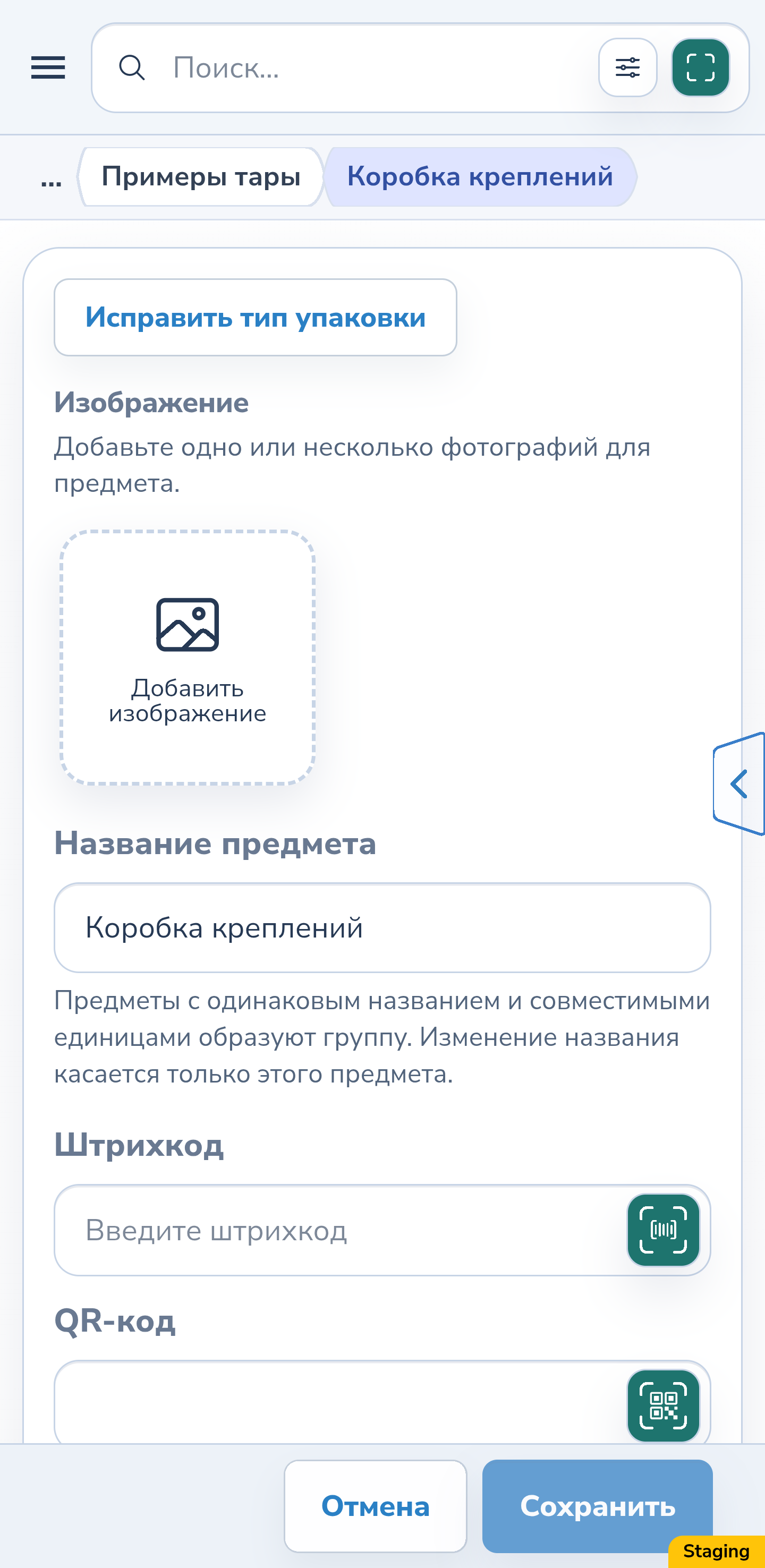
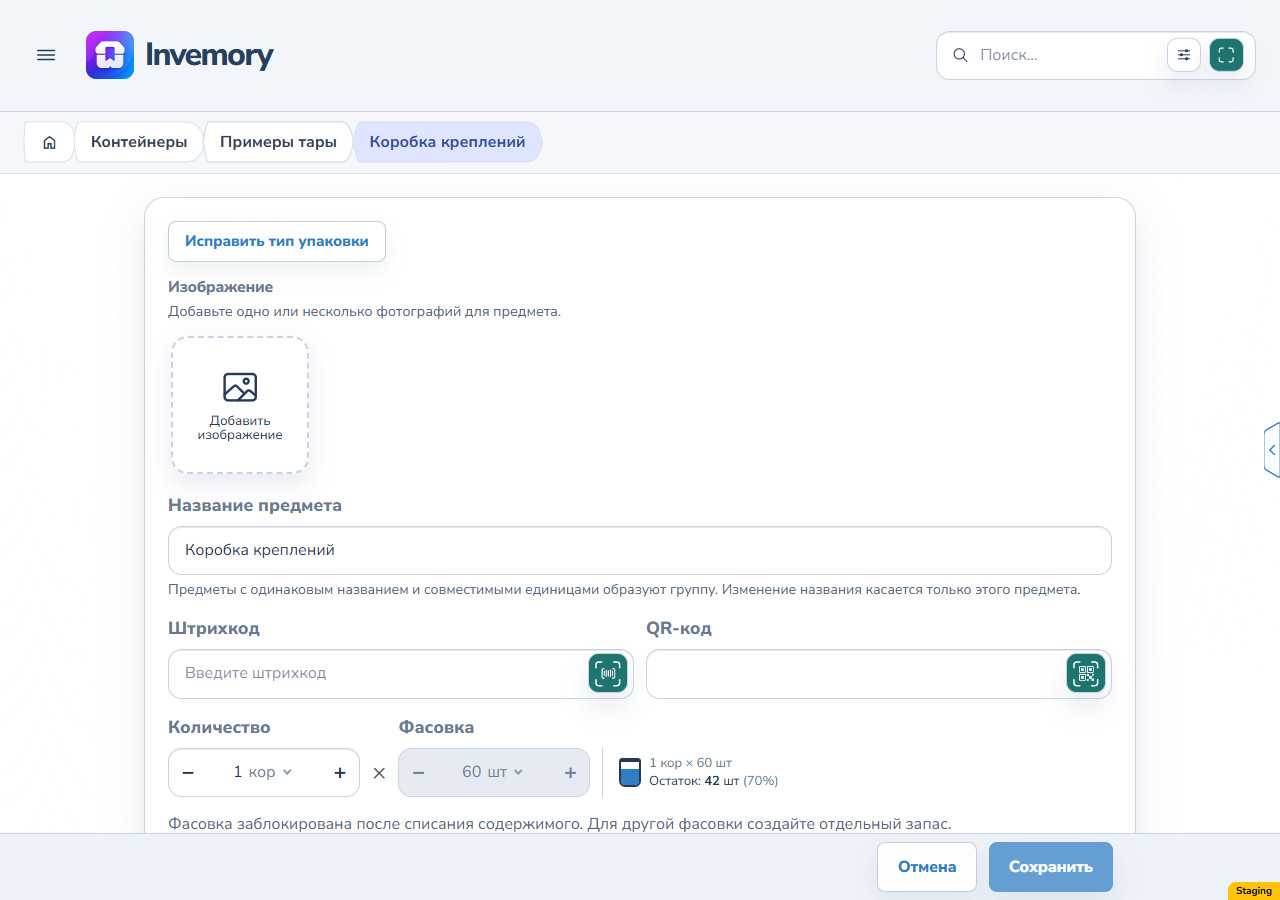
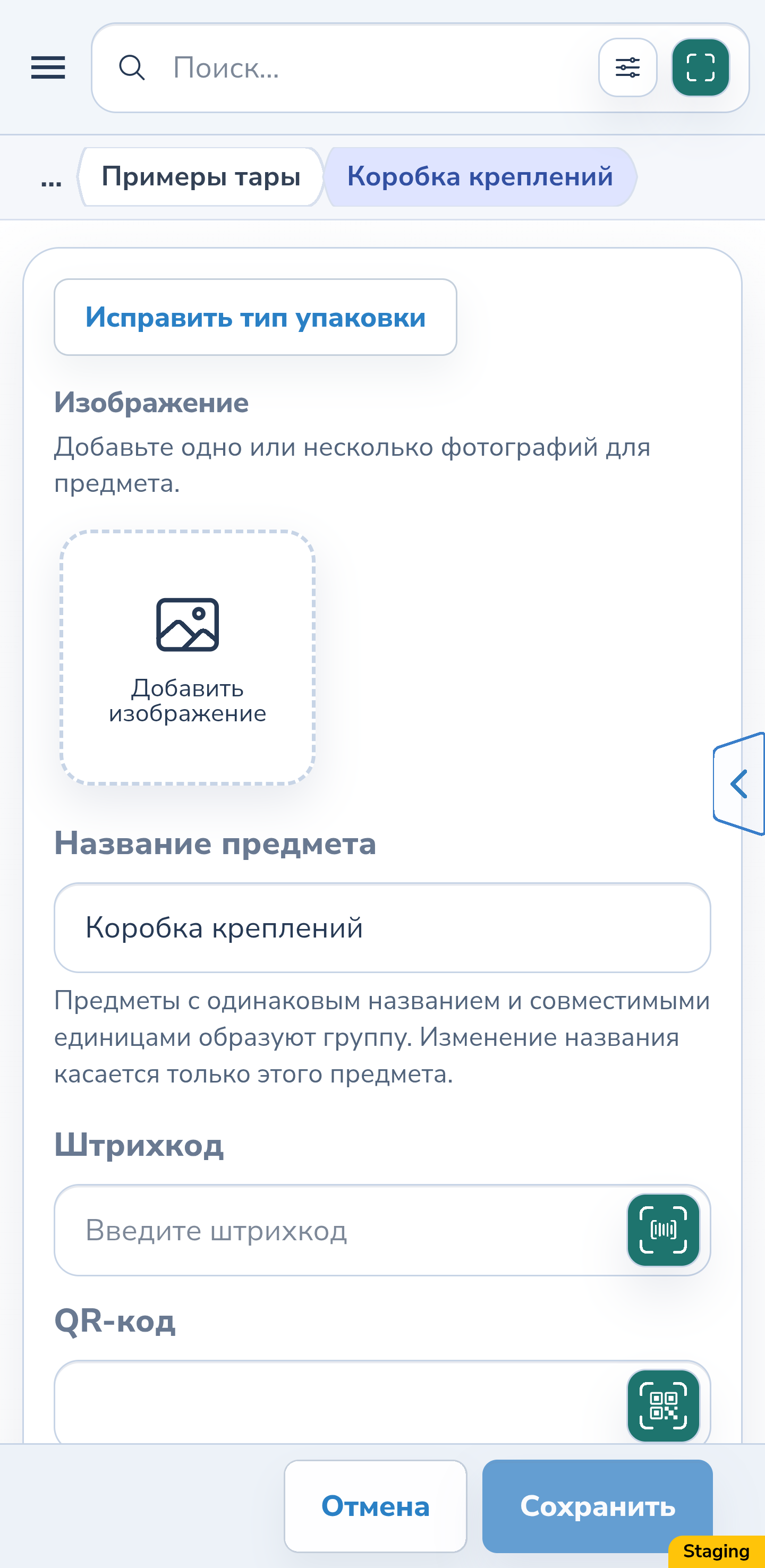
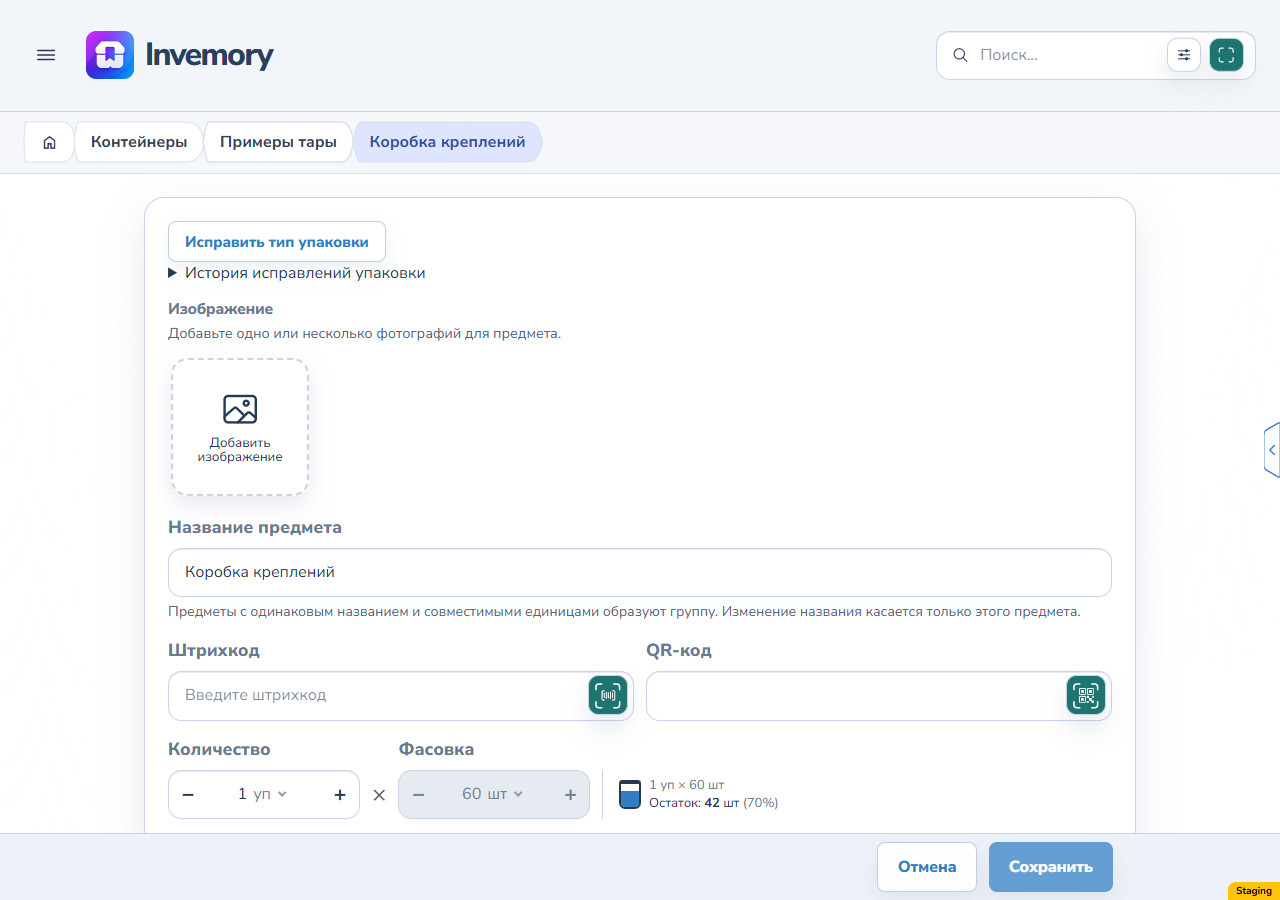
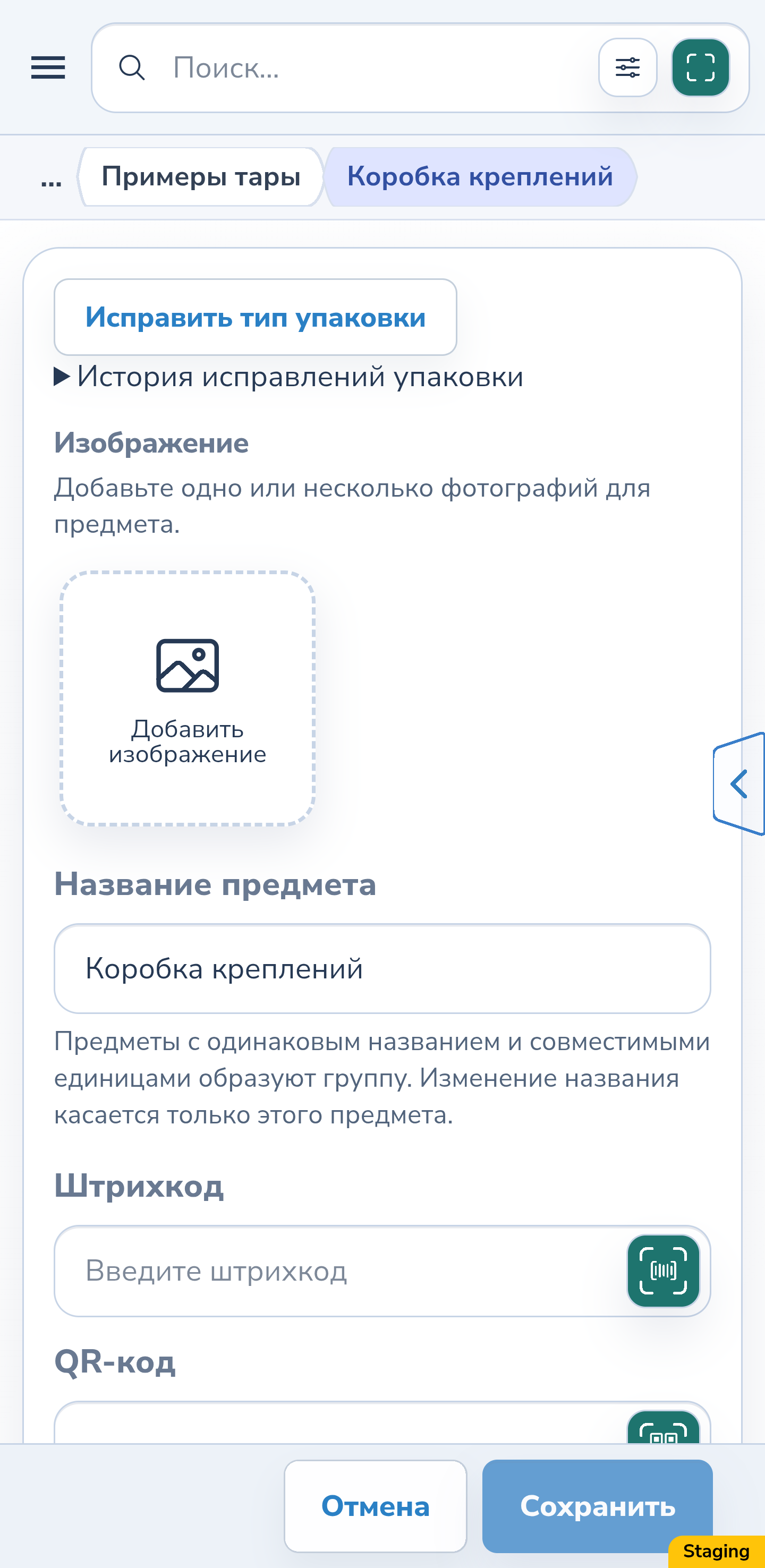
Откройте предмет и выберите «Редактировать». В примере сохранена 1 коробка по 60 штук, использовано 18, осталось 42. После использования вместимость и единица содержимого заблокированы. Чтобы исправить название внешней упаковки, нажмите отдельное действие «Исправить тип упаковки».
Веб-версия
Android
2. Выберите новую упаковку
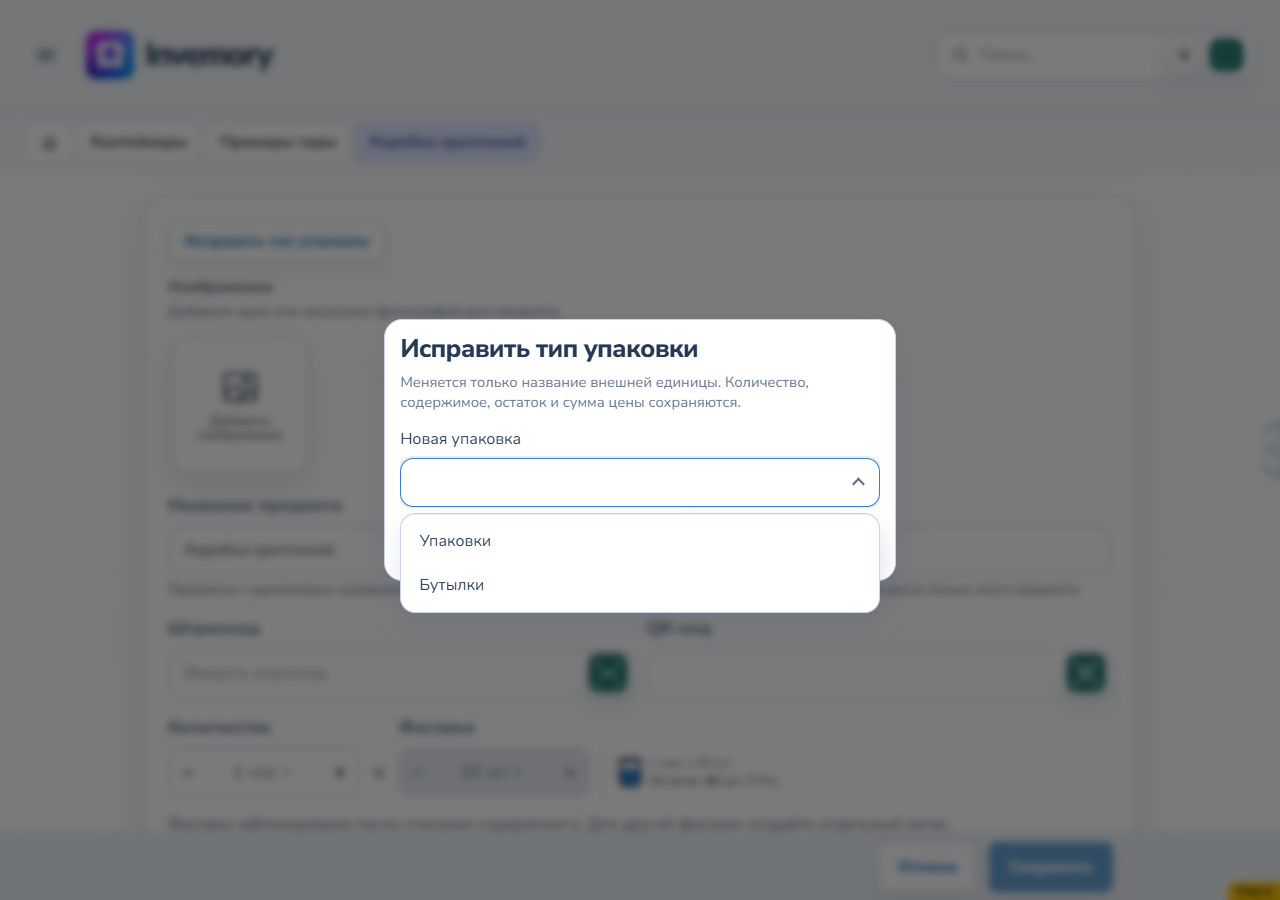
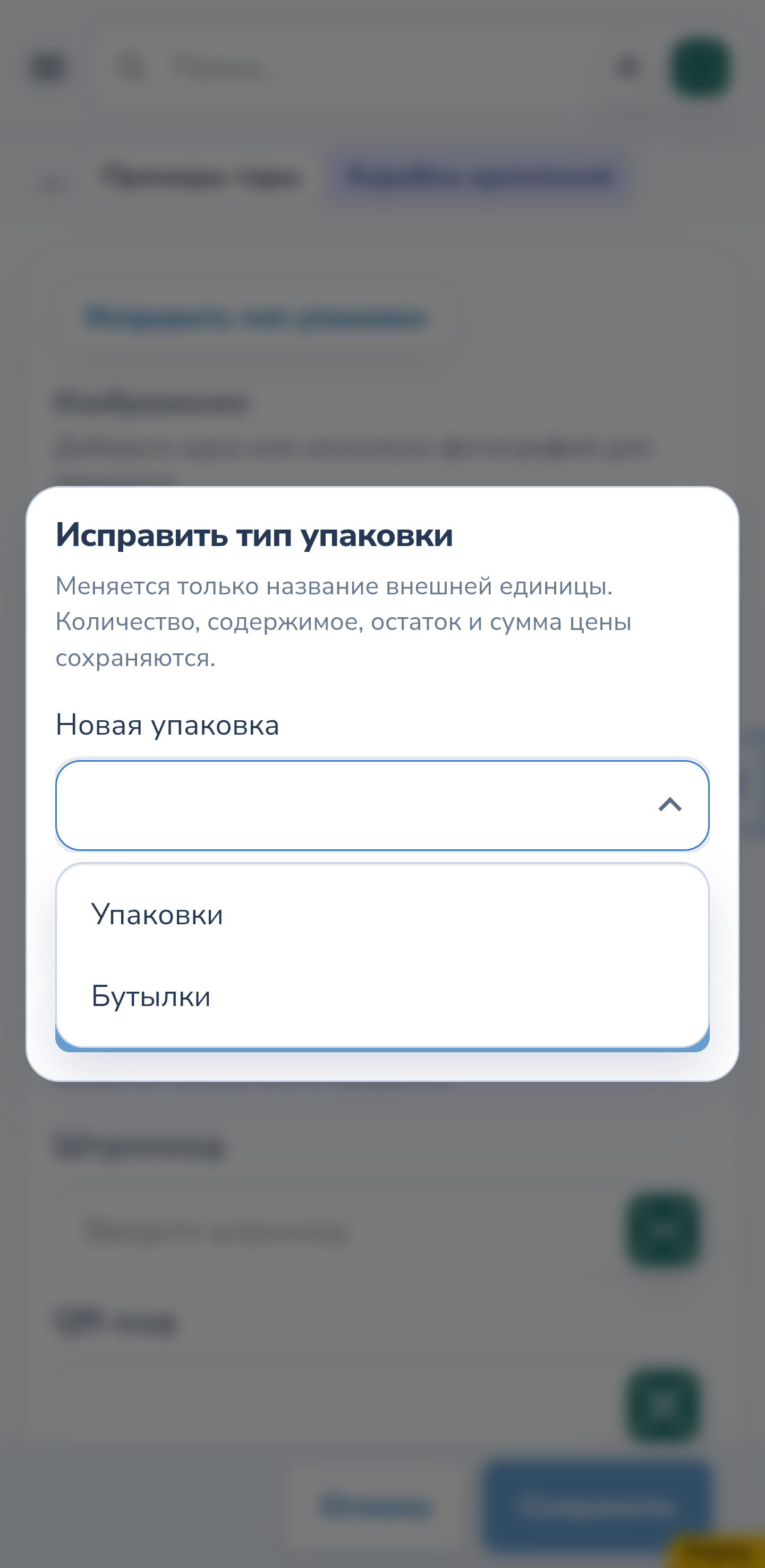
Откройте «Новая упаковка» и выберите нужную единицу, например «Упаковки» вместо «Коробки». Список содержит активные единицы, поддерживающие фасовку. Исправление сохраняет число упаковок: 1 коробка становится 1 упаковкой. Это не распаковка в 60 отдельных штук.
Веб-версия
Android
3. Просмотрите связанные изменения
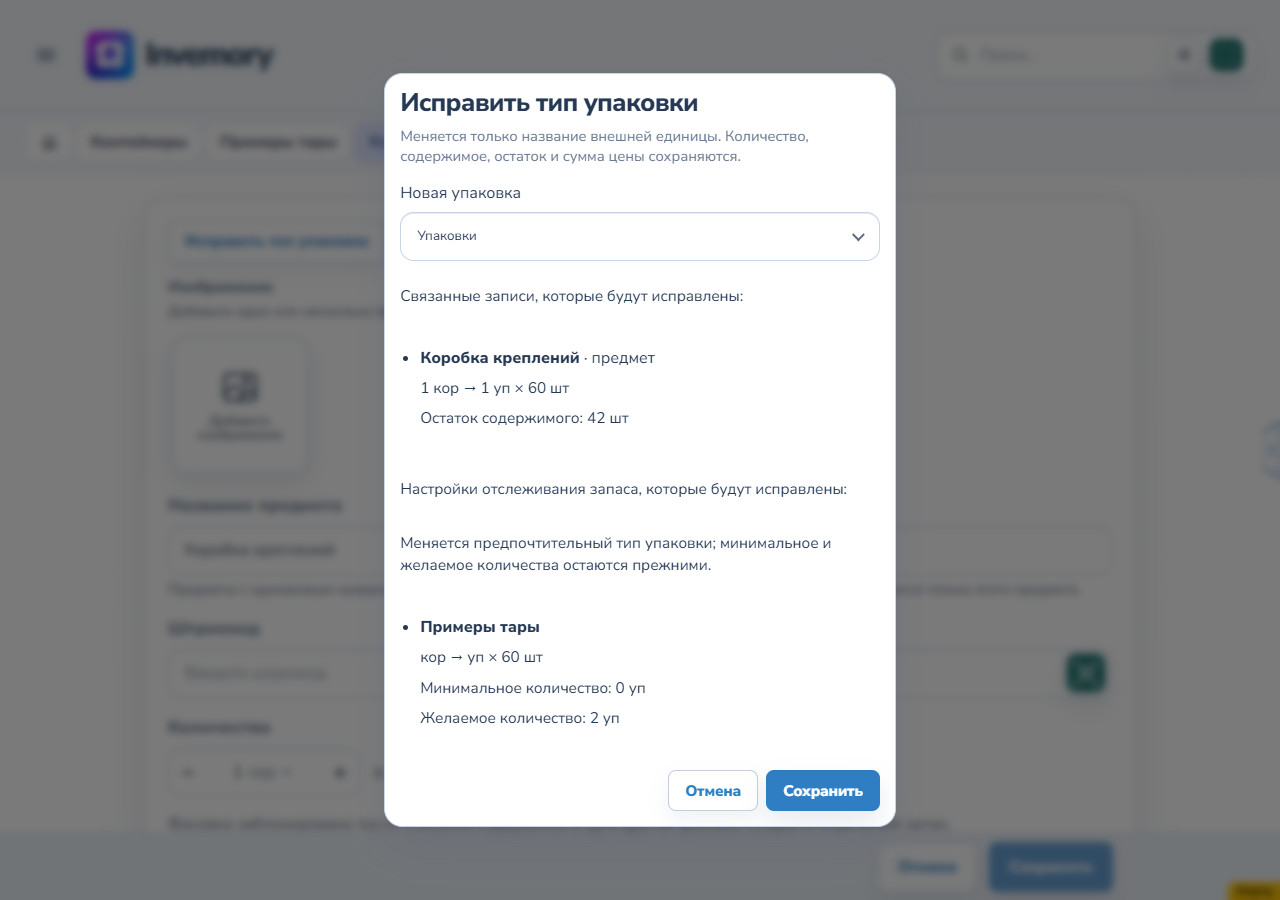
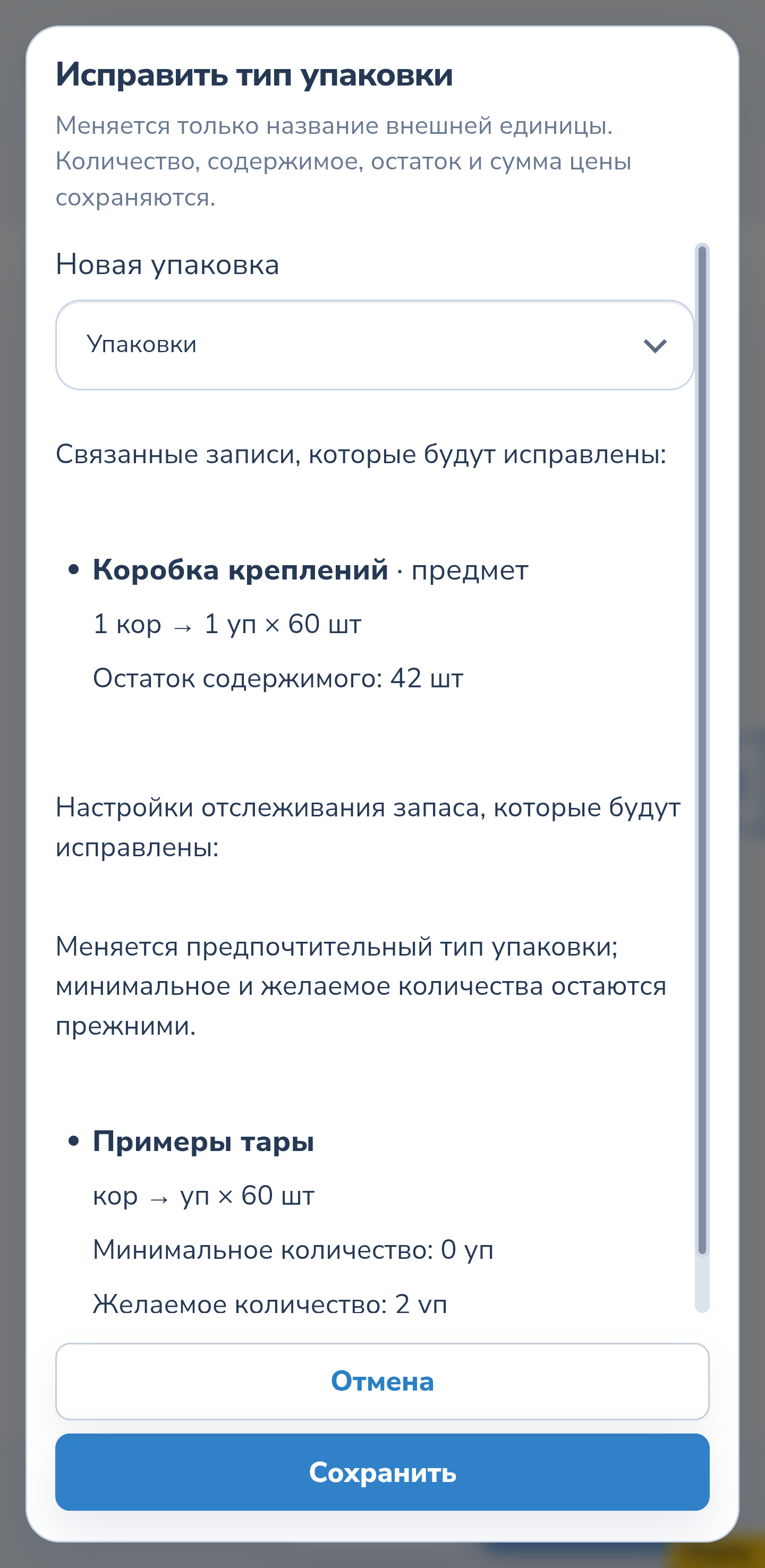
Нажмите «Посмотреть изменения». Проверьте связанные записи, количество, вместимость и фактический остаток. В примере сохраняются 1 внешняя единица, 60 штук в ней и остаток 42. Если показаны настройки отслеживания, проверьте их отдельно: минимум 0 и желаемое количество 2 не меняются.
Веб-версия
Android
4. Отмените ненужное исправление
Нажмите «Отмена» в окне исправления. Предмет остаётся коробкой с вместимостью 60 штук и остатком 42. Сам просмотр ничего не сохраняет. Выбор другой новой упаковки сбрасывает предыдущий просмотр; получите новый перед сохранением.
Веб-версия
Android
5. Сохраните проверенное исправление
Снова выберите новую упаковку и посмотрите изменения. После проверки нажмите «Сохранить». При успехе текущие данные обновятся: теперь это 1 упаковка по 60 штук с остатком 42. Ограничения редактирования содержимого после использования остаются в силе.
Веб-версия
Android
6. Для заказа с покупками выберите конкретную покупку
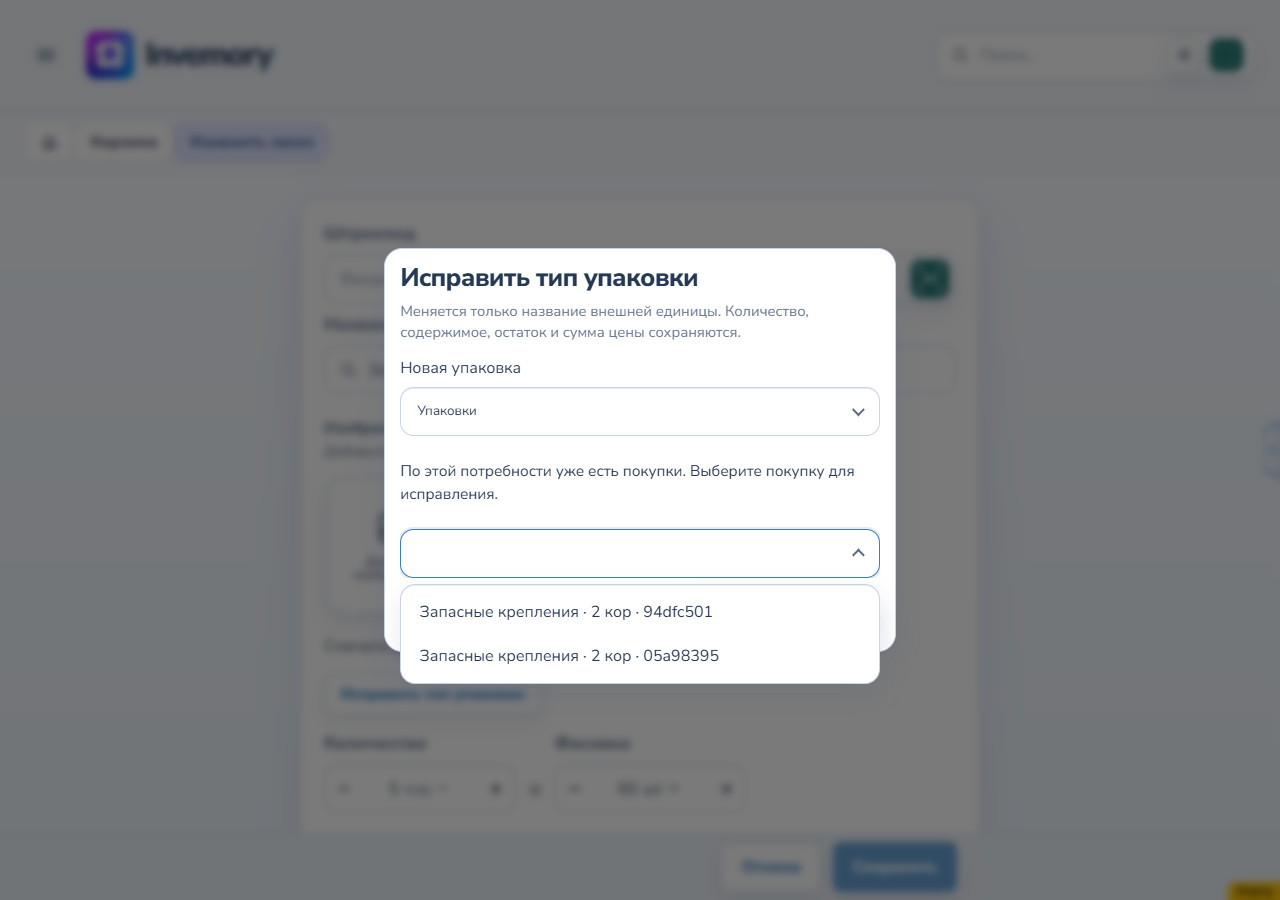
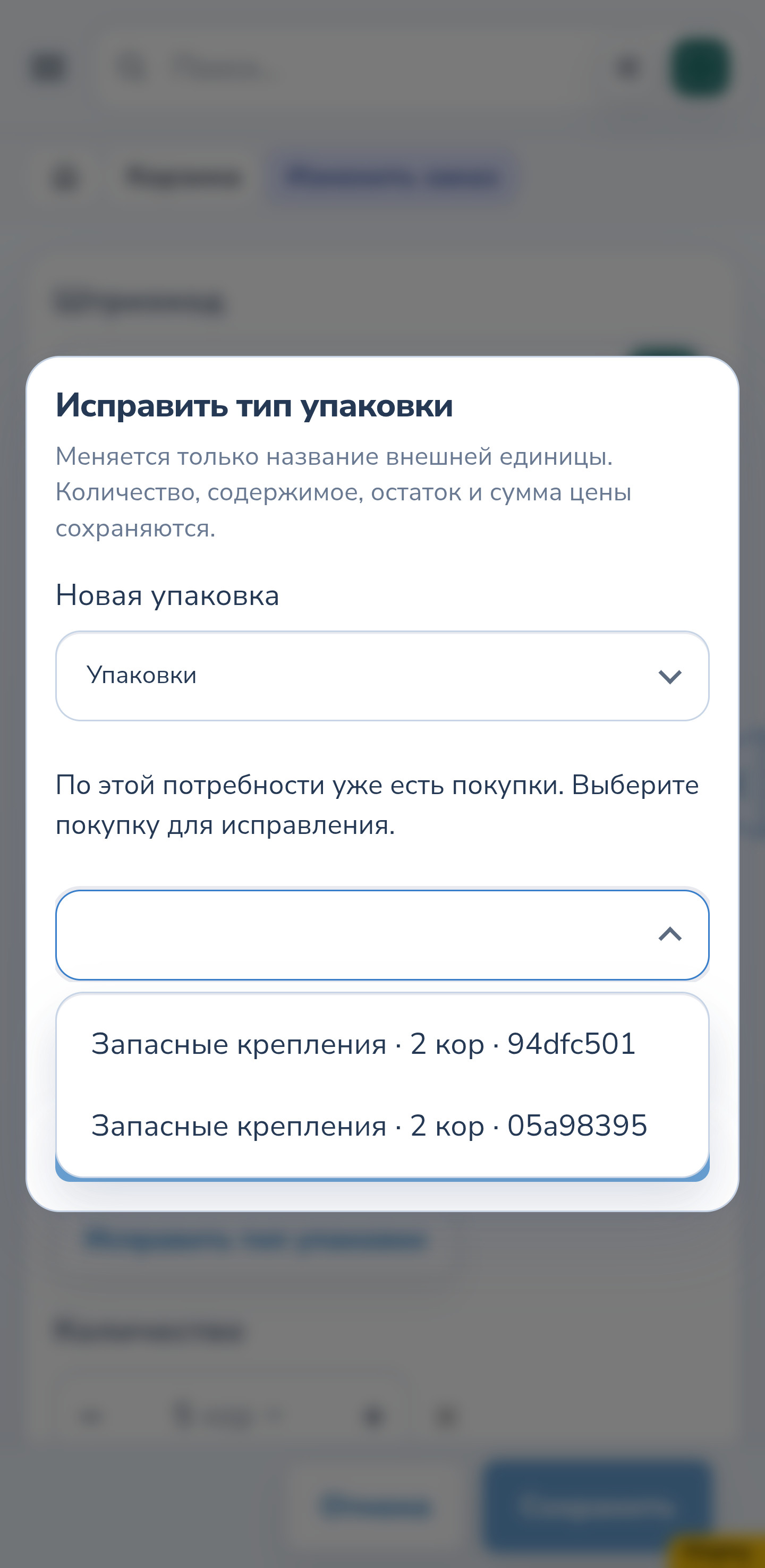
Сохранённый заказ без покупок имеет собственное действие исправления. Если по заказу уже есть покупки, выберите конкретную покупку в окне исправления. В примере нужно 5 коробок, приобретено дважды по 2, поэтому ещё 1 остаётся нужной. В списке две покупки. Различайте покупки по показанным ссылкам; дату и другие подробности при необходимости проверьте в соответствующей записи журнала.
Веб-версия
Android
7. Проверьте частично размещённую покупку
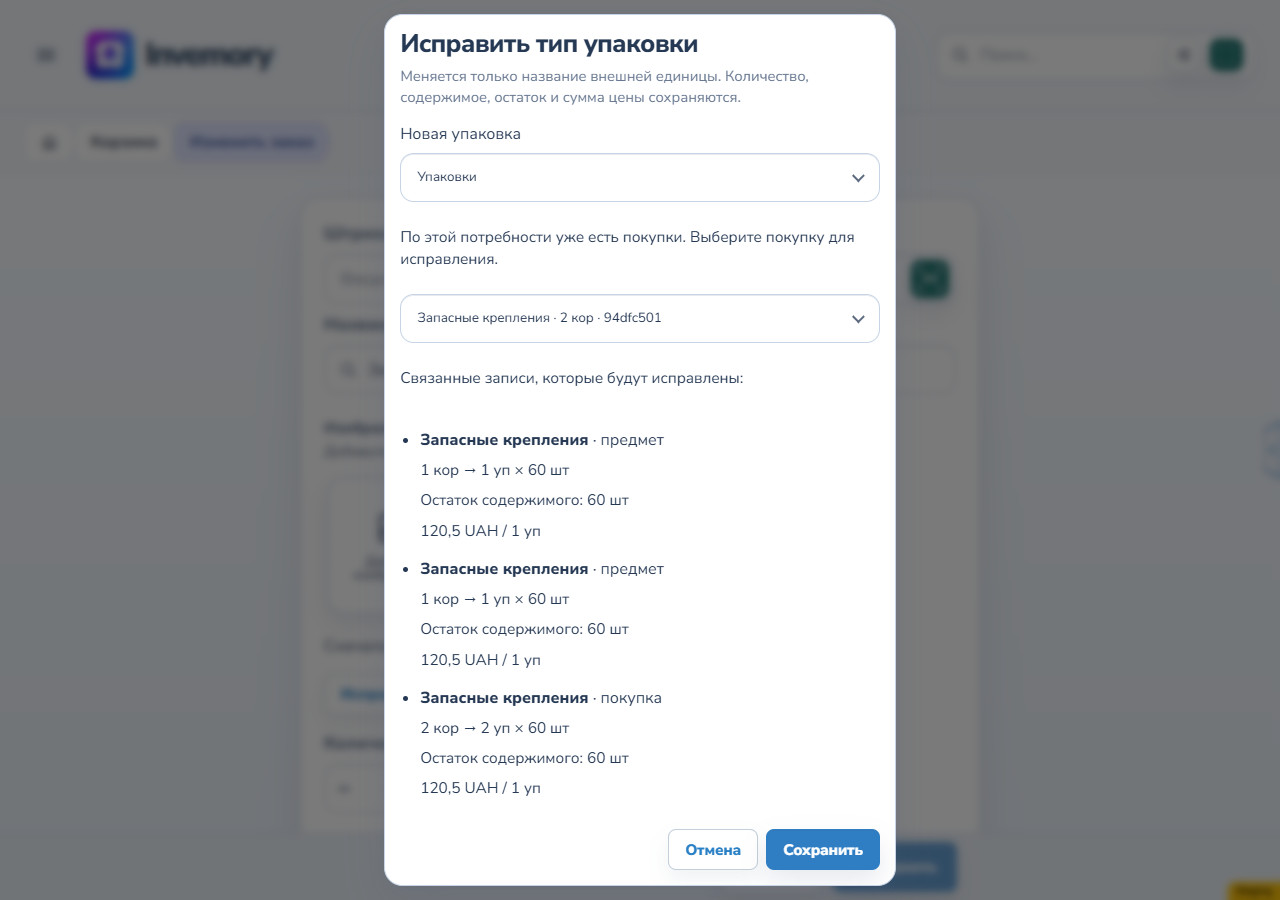
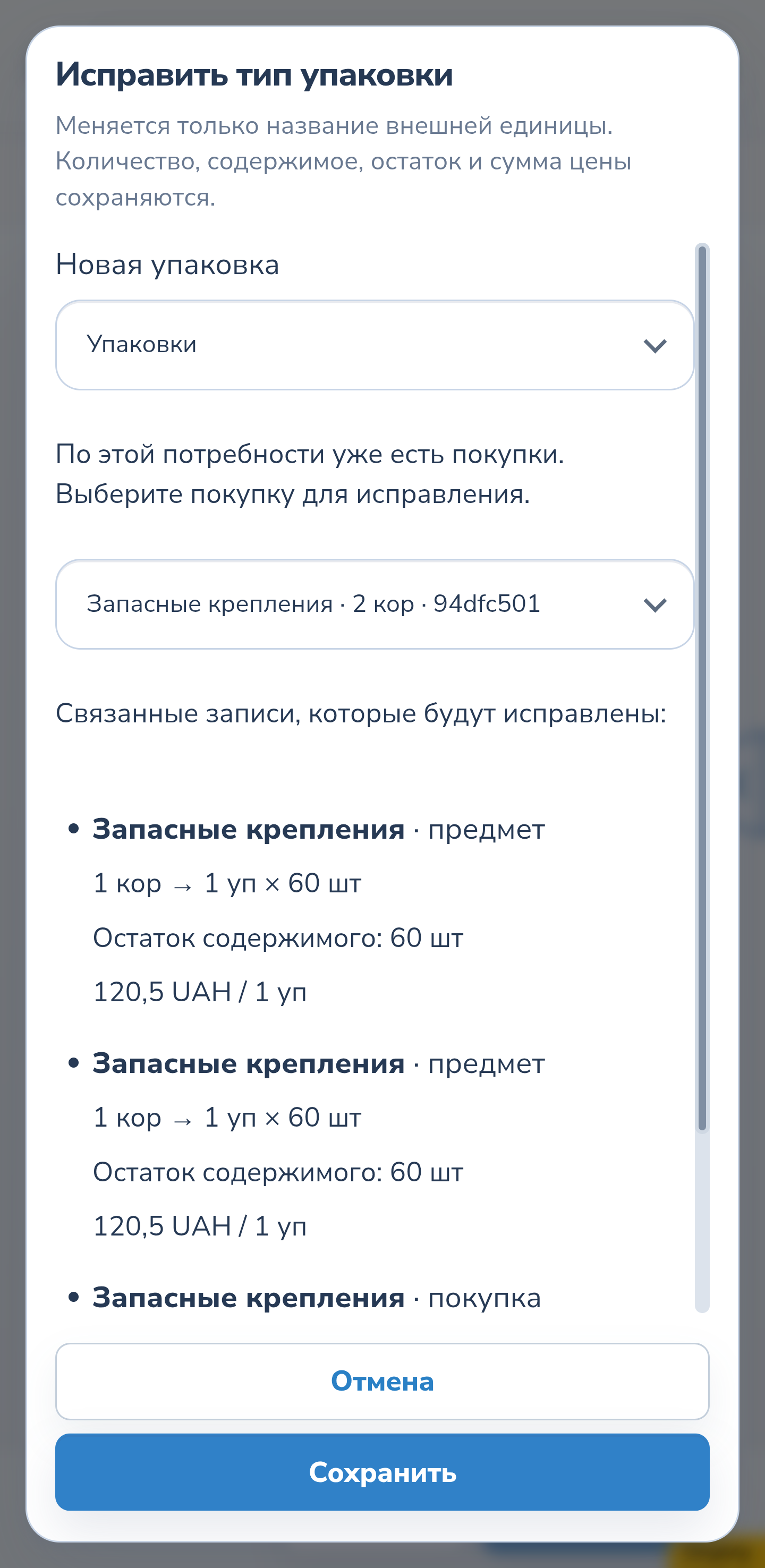
Выберите первую покупку на 2 коробки и новую единицу «Упаковки». Нажмите «Посмотреть изменения». В примере три записи: покупка на 2 единицы и два её предмета по 1, размещённый и неразмещённый. Это не все покупки заказа. При наличии цены проверьте сумму, валюту и основу за 1 единицу.
Веб-версия
Android
8. Проверьте результат в журнале покупок
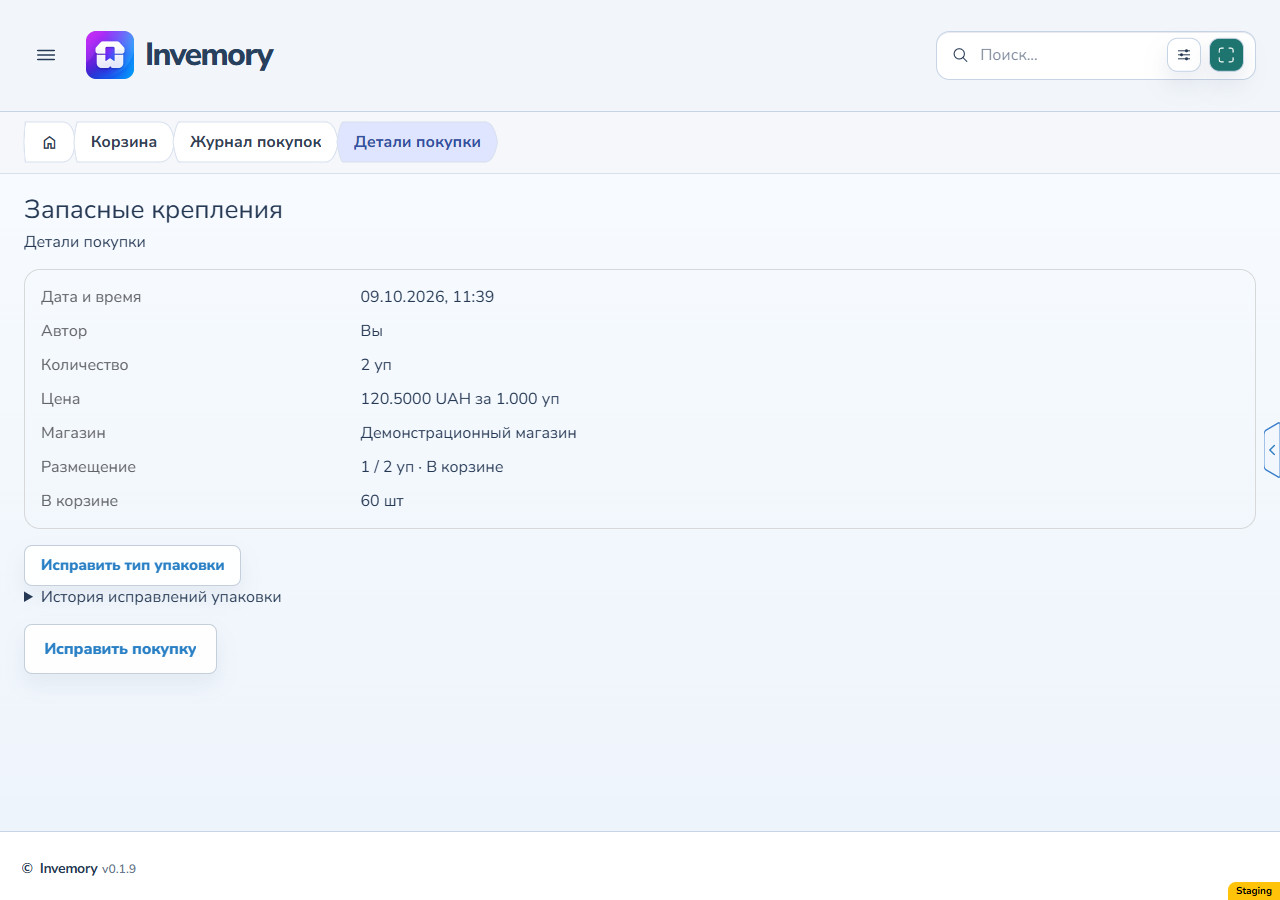
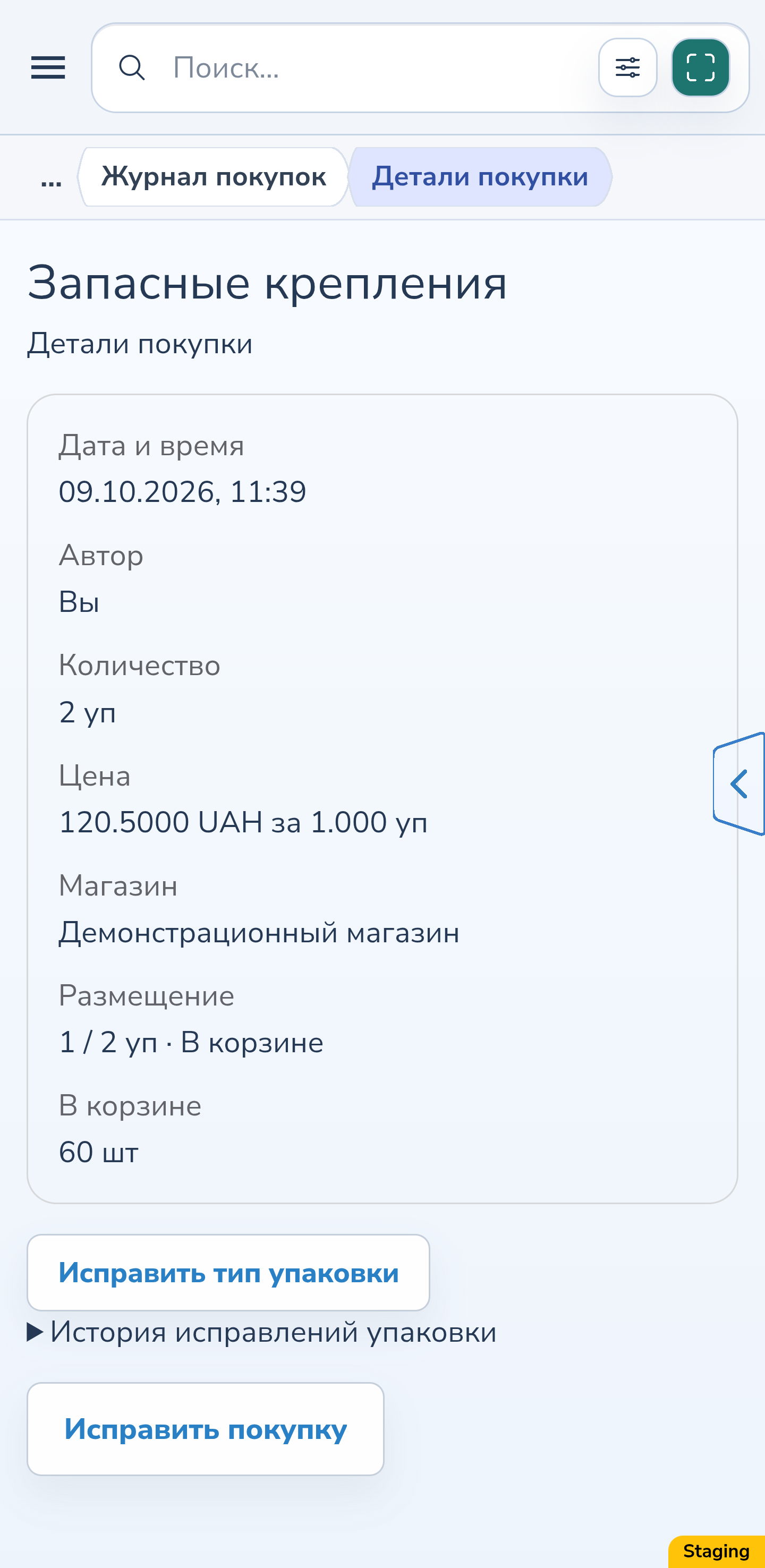
После «Сохранить» откройте эту покупку в «Журнале покупок». В примере приобретено 2 упаковки, размещено 1 из 2, неразмещённый остаток — 60 штук. Цена остаётся 120,5 UAH за 1 внешнюю единицу; теперь её основа — упаковка. Вторая покупка по этому заказу остаётся отдельной записью.
Веб-версия
Android
9. Откройте полностью размещённую покупку
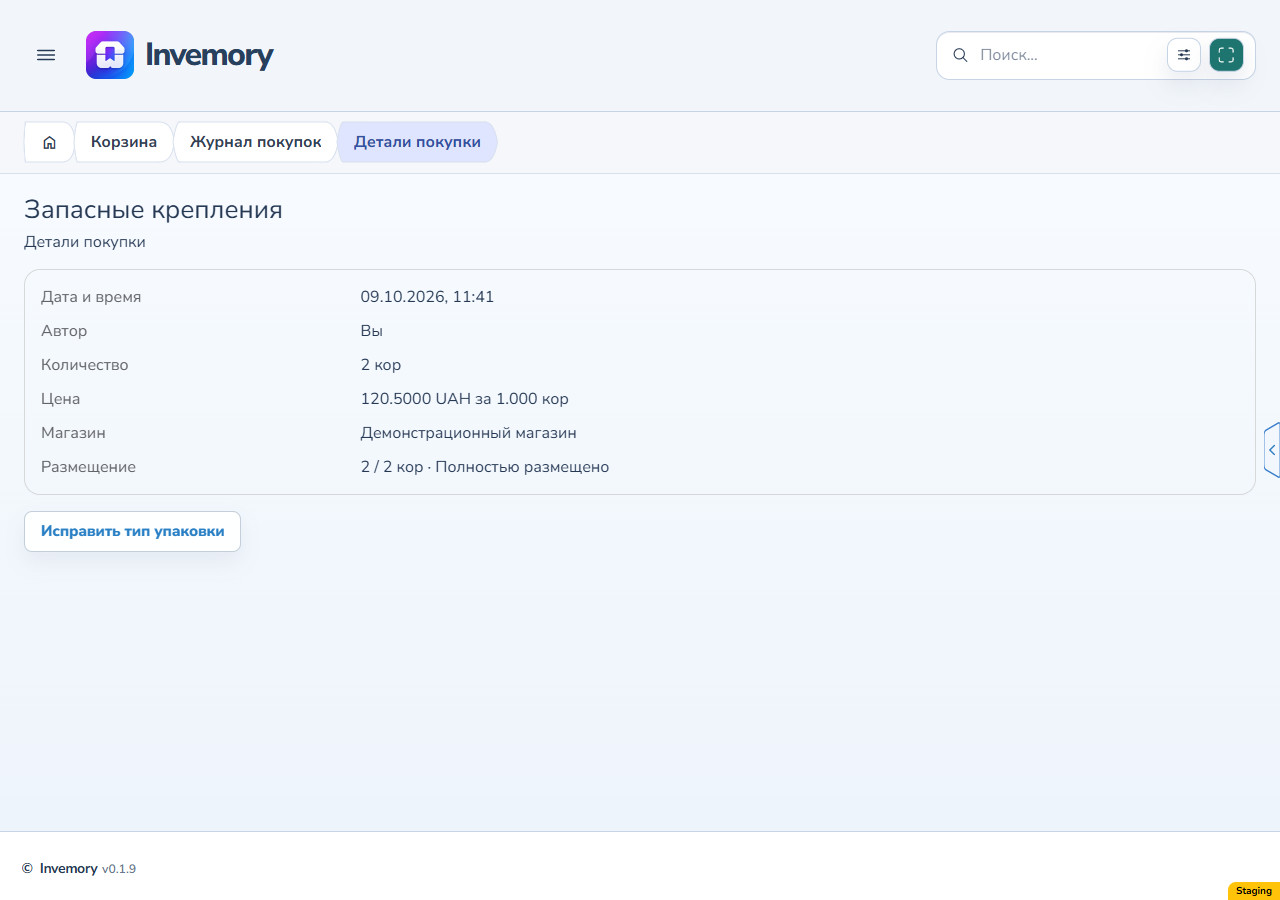
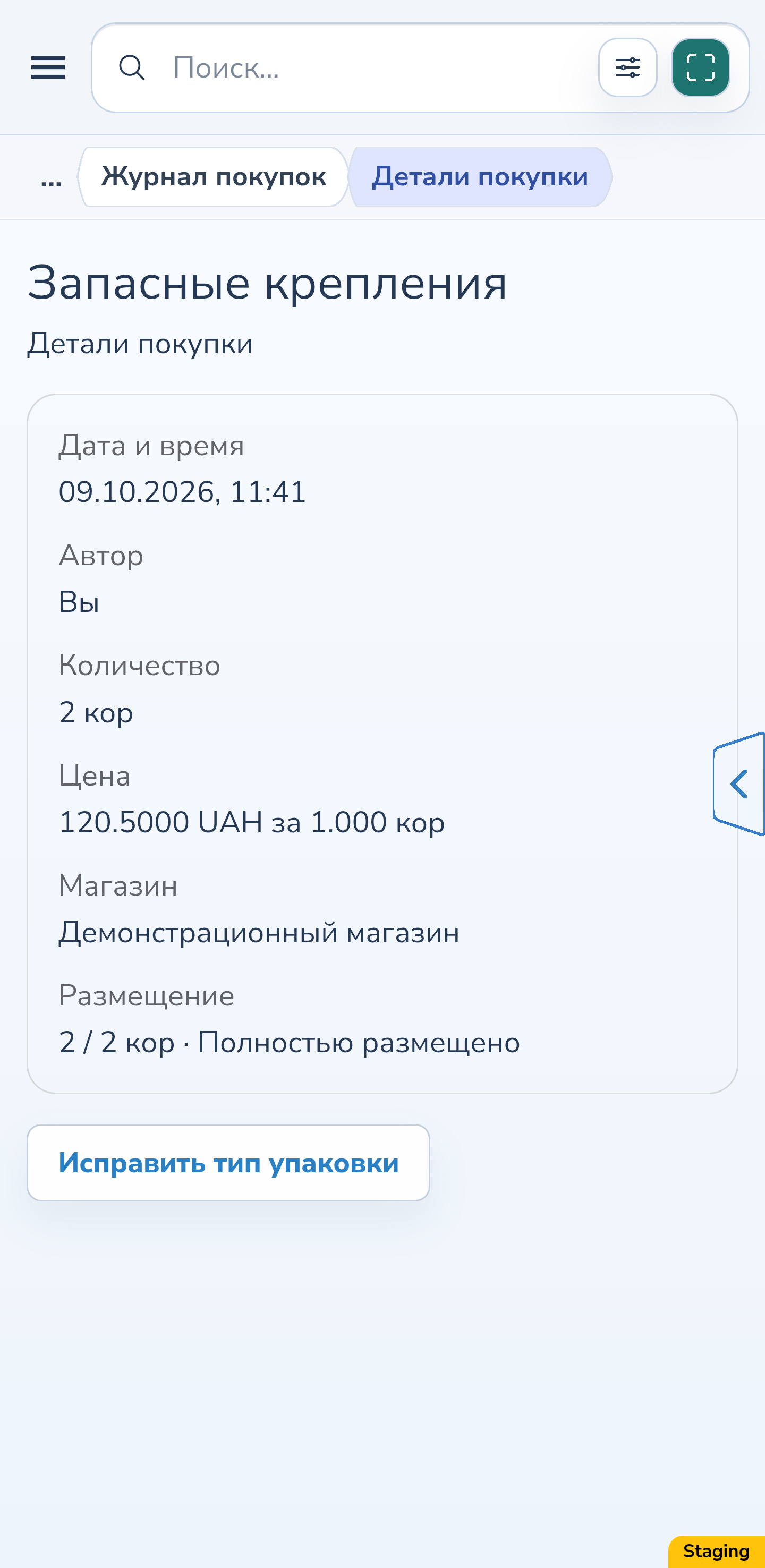
В «Журнале покупок» откройте вторую покупку: размещено 2 из 2. Действие «Исправить тип упаковки» доступно и после полного размещения; у него собственный предварительный просмотр. Отсутствие обычного редактирования цены полностью размещённой покупки не препятствует этому отдельному действию.
Веб-версия
Android
10. Проверьте полностью размещённый результат
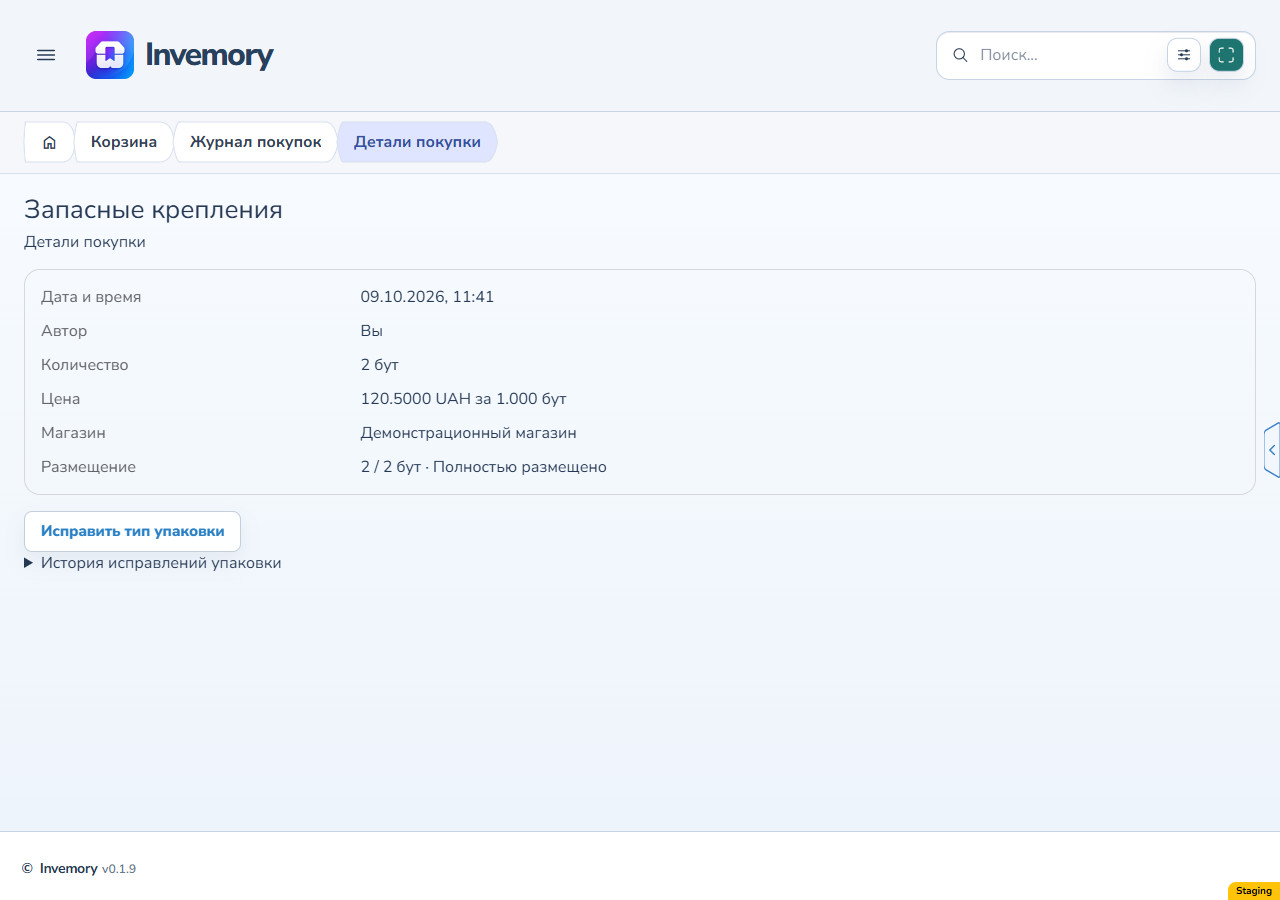
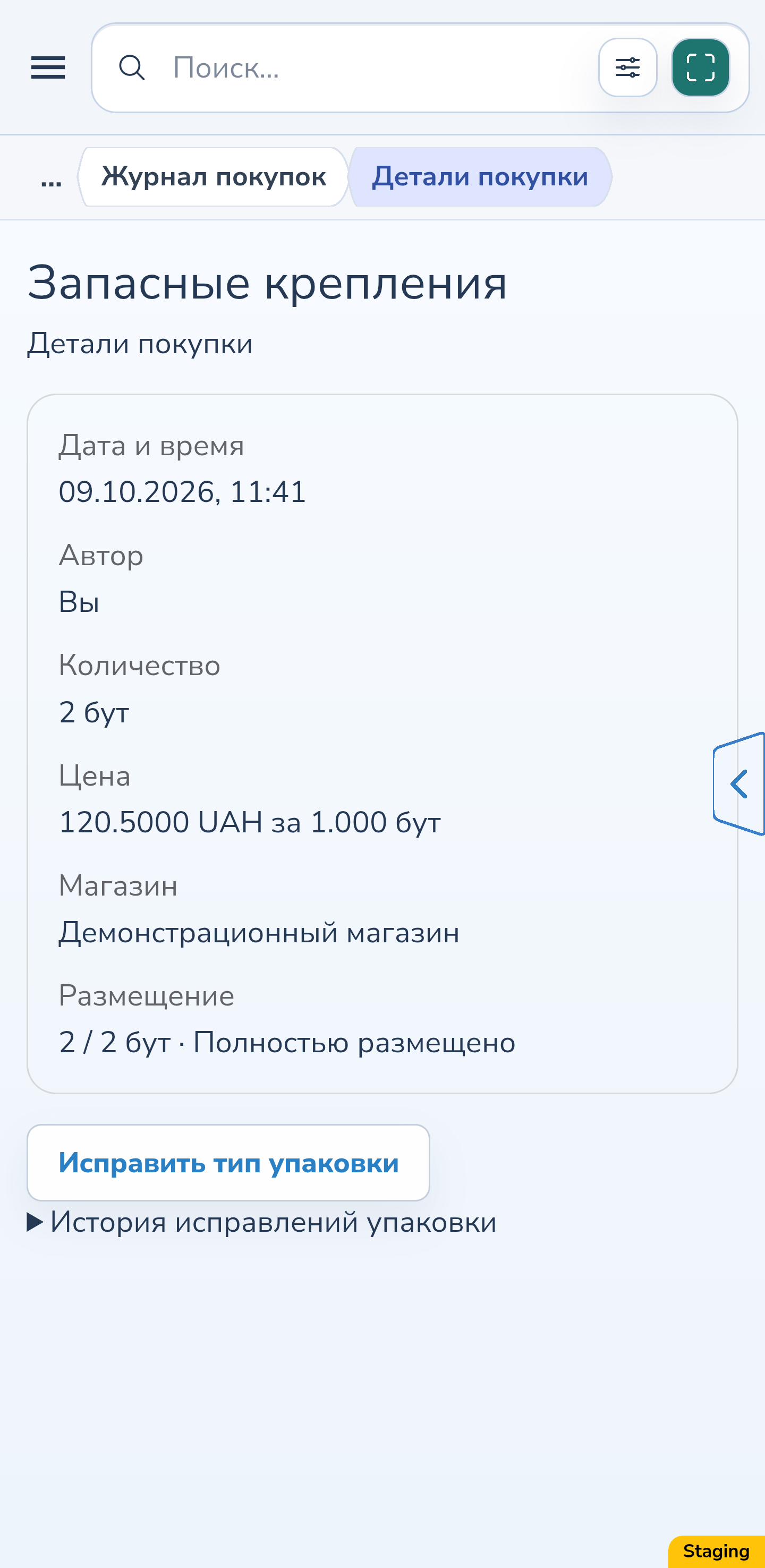
Для второй покупки выберите «Бутылки», посмотрите изменения и нажмите «Сохранить». В журнале теперь 2 бутылки, размещено 2 из 2, неразмещённый остаток 0. Это не нулевой запас контейнера: связанный размещённый предмет сохраняет 2 бутылки по 60 штук, всего 120. Цена остаётся 120,5 UAH за 1 единицу.
Веб-версия
Android
11. Разверните историю исправлений
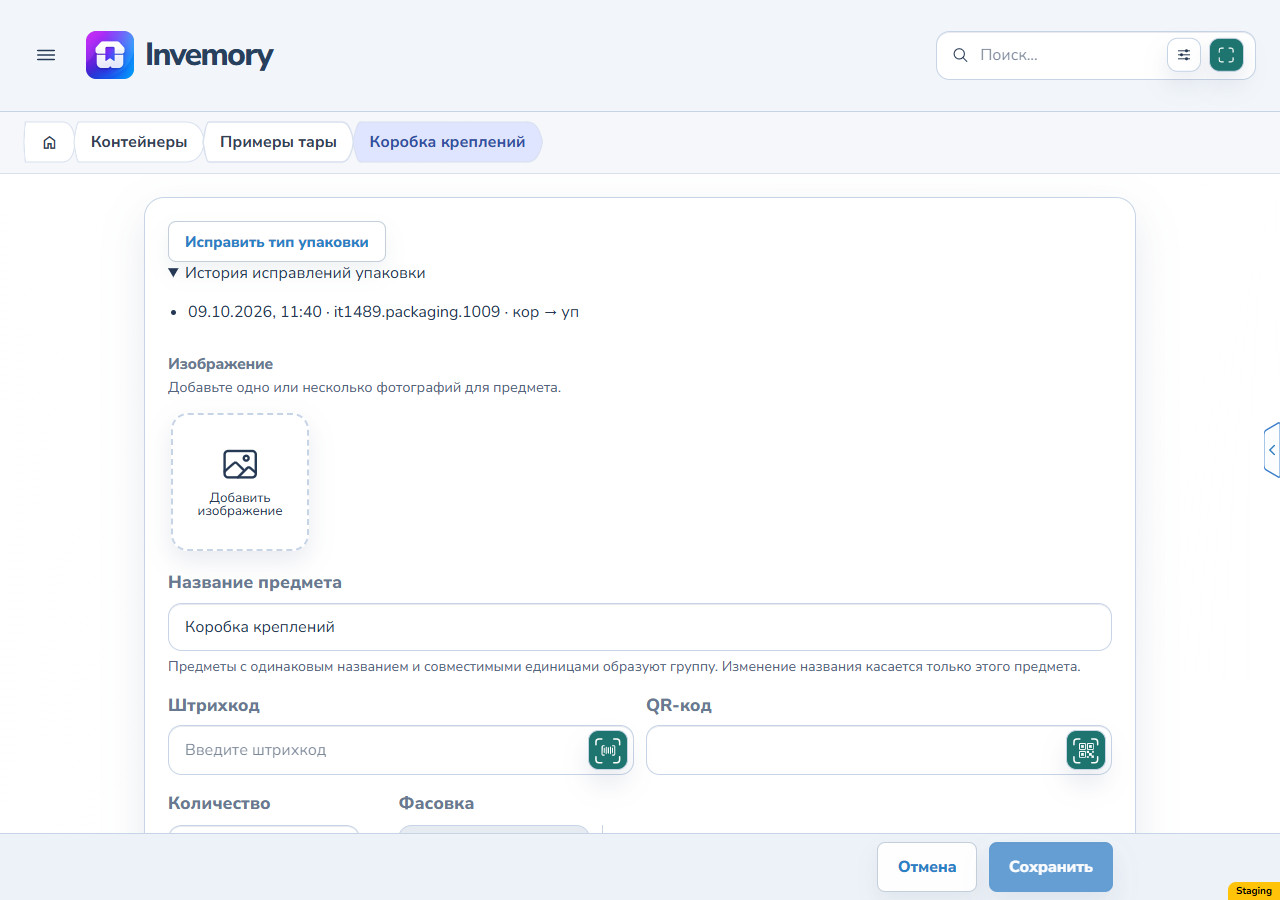
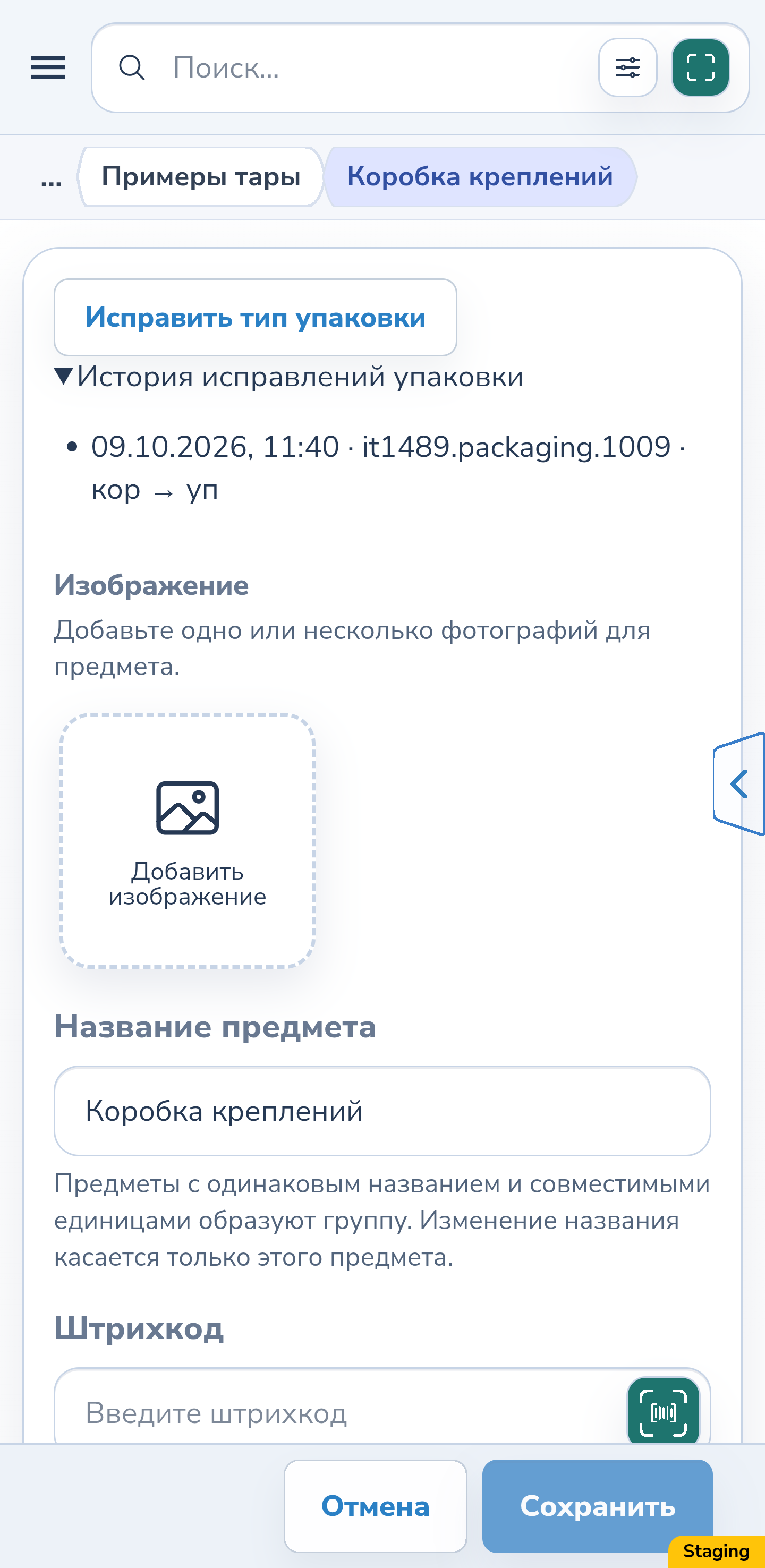
В сохранённом редакторе предмета или деталях покупки разверните «История исправлений упаковки». Здесь указаны время, пользователь и переход от исходной внешней единицы к новой. Это отдельная история исправлений. Обычные события предмета, записи покупок и прежние ценовые записи сохраняют собственные данные.
Веб-версия
Android
12. Повторите просмотр после параллельного изменения
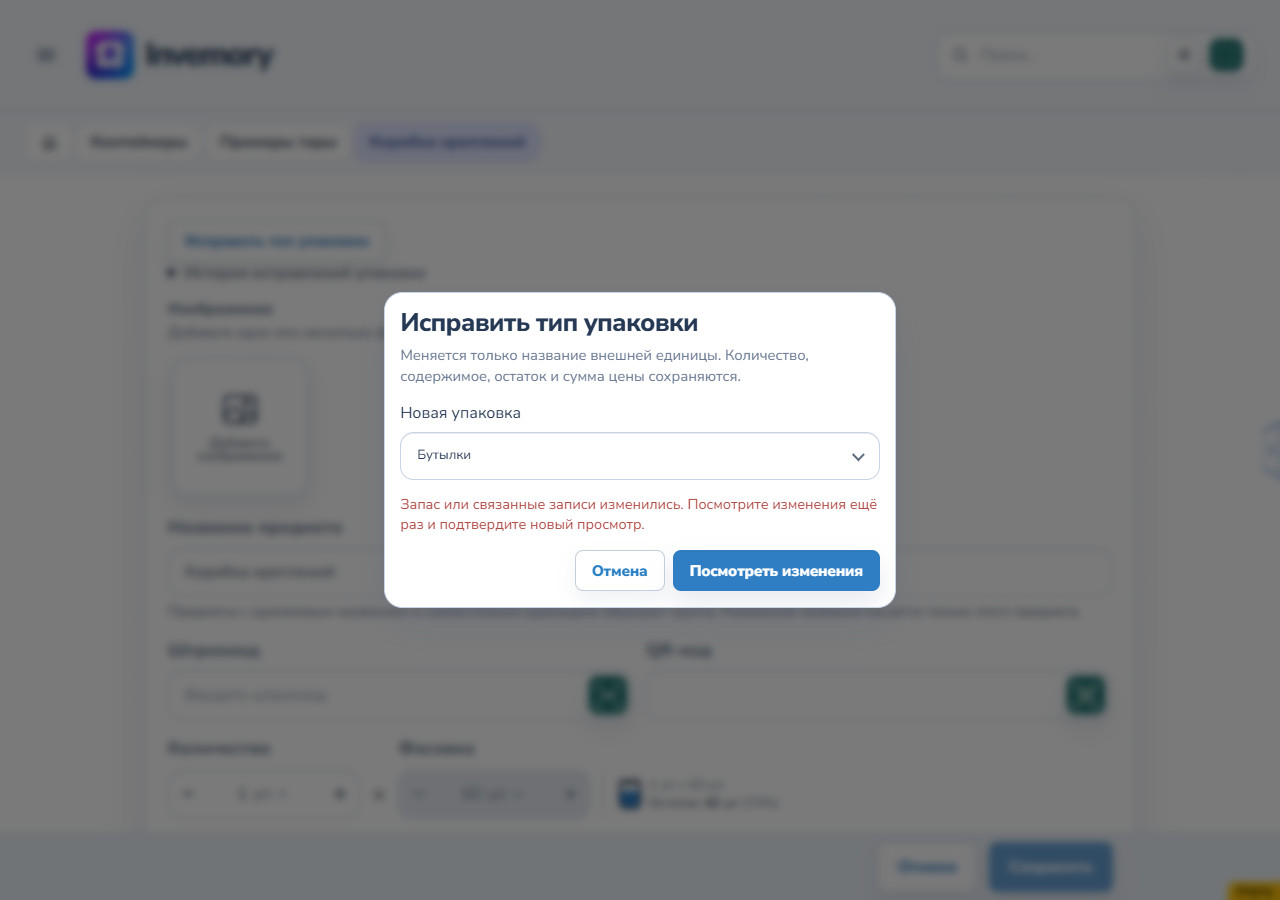
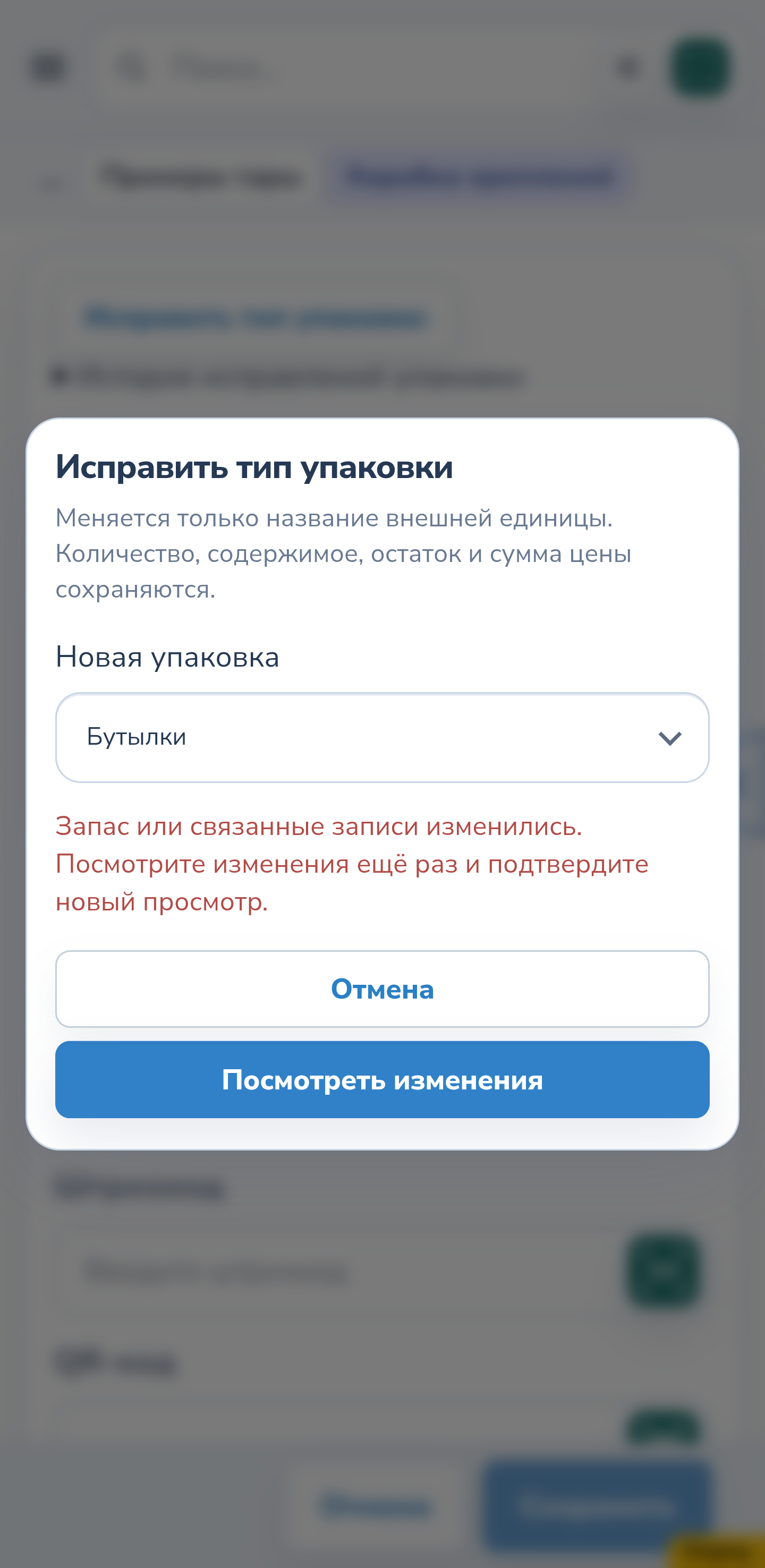
Если после просмотра запас или отслеживание изменены в другом окне либо на устройстве, старый просмотр нельзя сохранить. Сообщение просит посмотреть изменения ещё раз. Новая упаковка остаётся выбранной: получите свежий просмотр, проверьте актуальные данные, затем сохраните или отмените действие.
Веб-версия
Android
13. Проверьте конфликт настроек пополнения
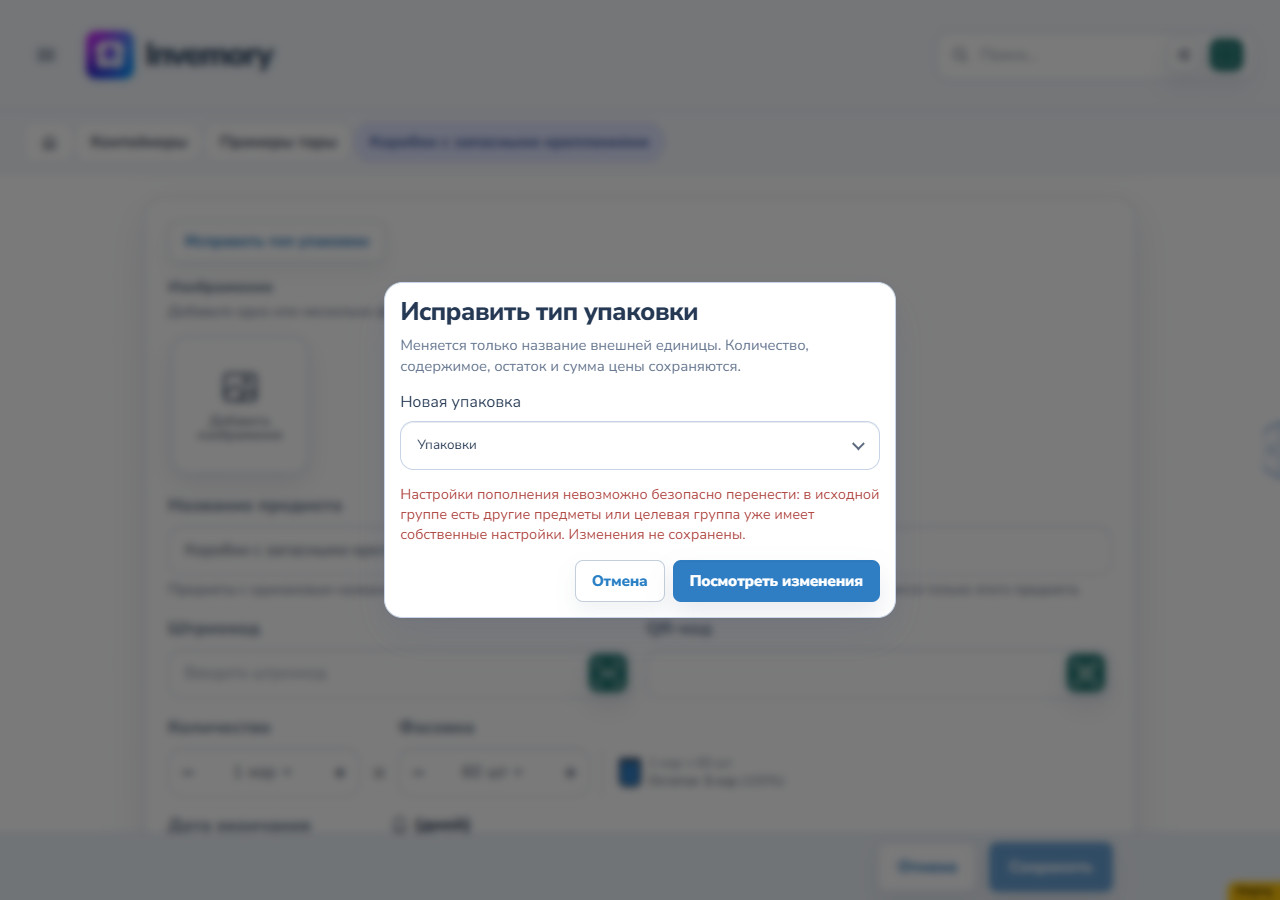
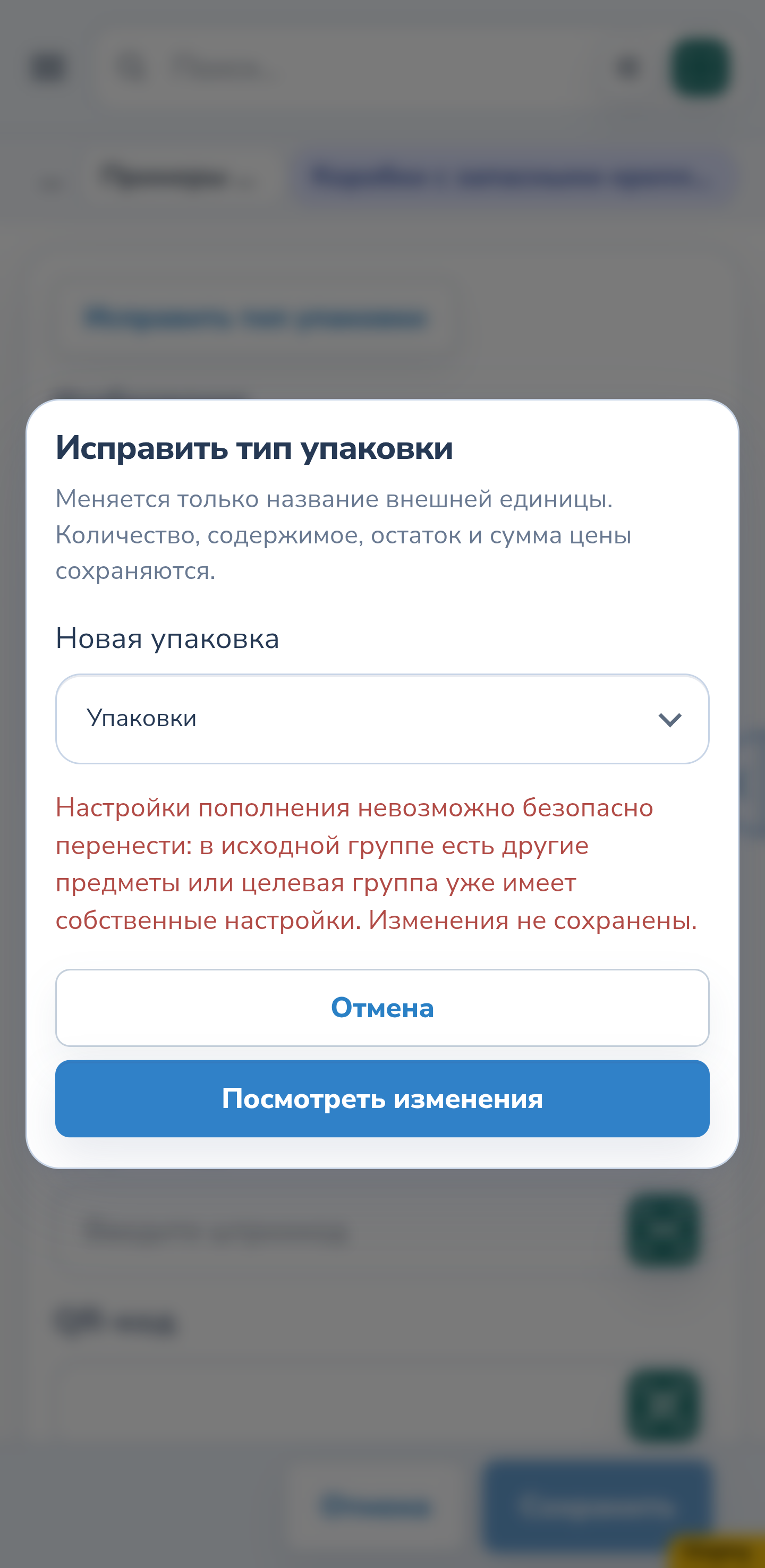
Исправление отклоняет небезопасный перенос настроек пополнения, если в исходной группе есть другие независимые предметы или новая группа уже имеет собственные настройки. В показанном примере остаются две независимые коробки и пороги 0 и 3. Изменения не сохранены. Отмените действие и проверьте соответствующие запасы и настройки.
Веб-версия
Android
Результат
Вы исправили название внешней упаковки и проверили текущие данные и отдельную историю. Число упаковок, вместимость, использованное содержимое, размещение и числовые значения цены сохранены.
Полезно знать
- Штуки означают отдельные экземпляры без фасовки. Для коробки с 60 штуками выбирайте внешнюю упаковку и задавайте 60 как содержимое.
- В новой форме смена на единицу без фасовки может предложить удалить введённое содержимое. «Отмена» в этом предупреждении сохраняет весь исходный черновик содержимого.
- Исправление работает 1:1 между внешними единицами. Оно не меняет вместимость и не превращает коробку в 60 отдельных записей.
- Для связанного с покупкой предмета проверьте все записи просмотра: исправление затрагивает соответствующую покупку и её части.
- На телефоне прокрутите окно, чтобы прочитать все записи и добраться до «Сохранить» и «Отмена».
Частые вопросы
Можно ли менять вместимость после списания содержимого?
Нет. Вместимость и единица содержимого остаются заблокированными. Отдельное действие исправляет только название внешней упаковки.
Пересчитывается ли цена?
Сумма, валюта и число единиц в основе цены не меняются. Текущая основа получает новую внешнюю единицу. Прежние ценовые записи сохраняют исходную основу; история текущей группы товара после исправления может быть пустой.
Исправляются ли все покупки заказа?
Выберите конкретную покупку и проверьте её просмотр. Он перечисляет записи, которые будут изменены; несколько покупок сами по себе не означают исправление каждой.
Вы исправили название внешней упаковки и проверили текущие данные и отдельную историю. Число упаковок, вместимость, использованное содержимое, размещение и числовые значения цены сохранены.
Открыть мой инвентарь