Руководства
Как добавлять и редактировать предметы
Карточка предмета хранит сведения о вещи или запасе в конкретном контейнере. Начните с названия, количества и единицы: фотографии, коды, срок годности и цену можно добавить отдельно.
Последняя проверка:
Что понадобится
- Войдите в свою учётную запись.
- Откройте контейнер, в котором хранится вещь. Если его ещё нет, сначала создайте контейнер.
1. Добавьте предмет в нужное место
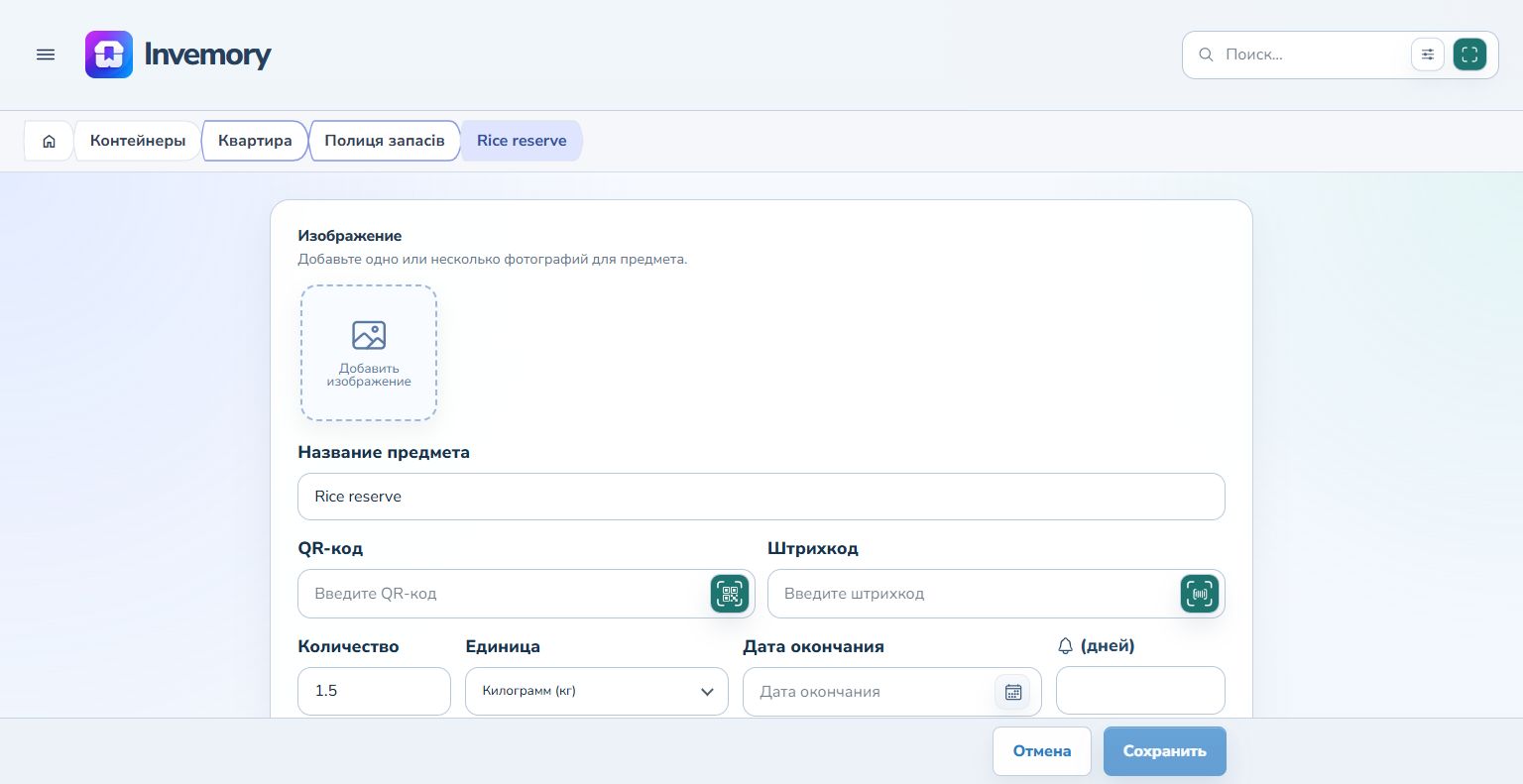
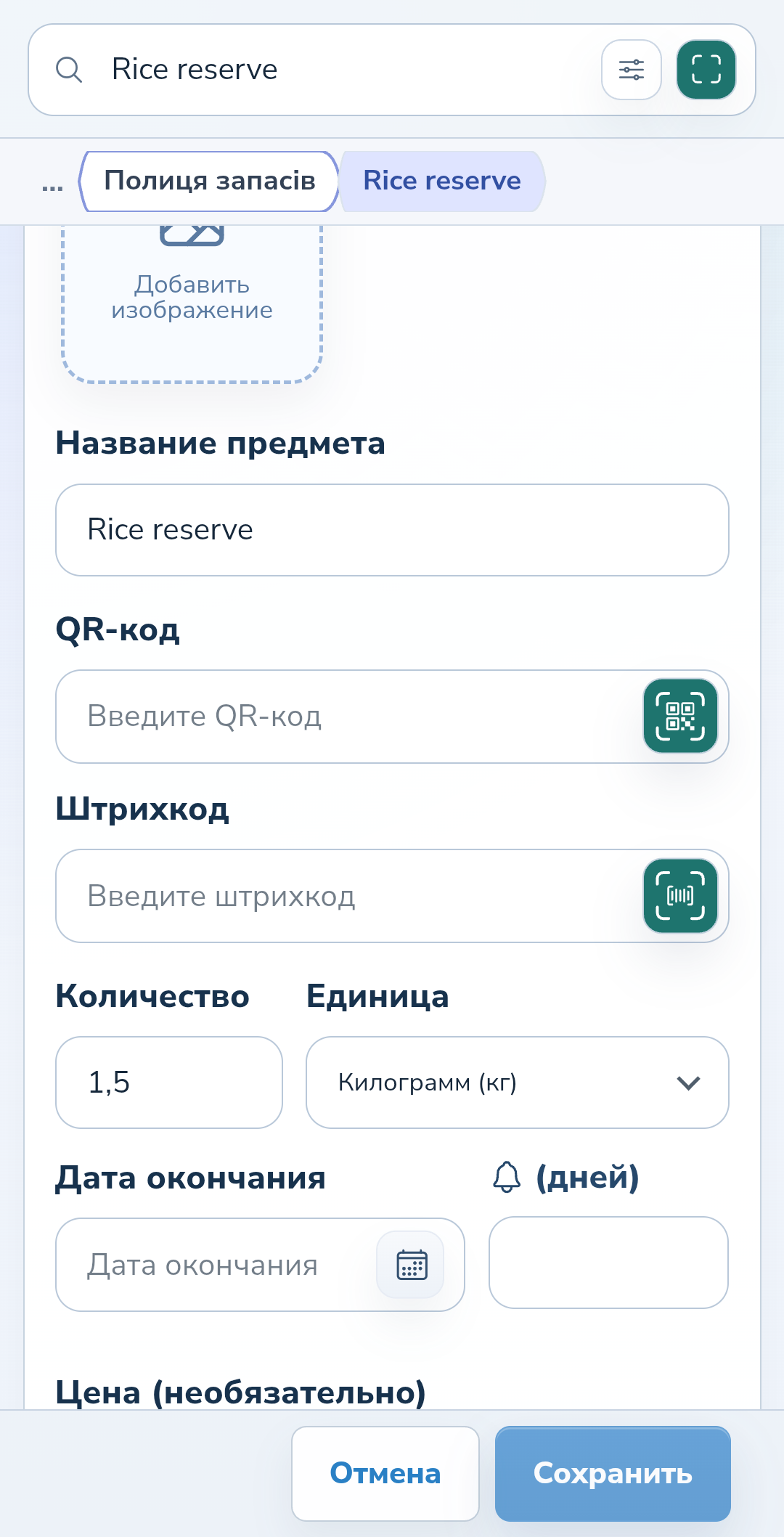
В контейнере нажмите кнопку с плюсом возле раздела «Предметы». Введите понятное название, например «Rice reserve», задайте количество и выберите единицу из списка. Для запаса риса это может быть 1,5 килограмма. Поле количества поддерживает дробные значения. На телефоне прокрутите форму: кнопки «Отмена» и «Сохранить» остаются внизу.
Веб-версия
Android
2. Сохраните и проверьте карточку
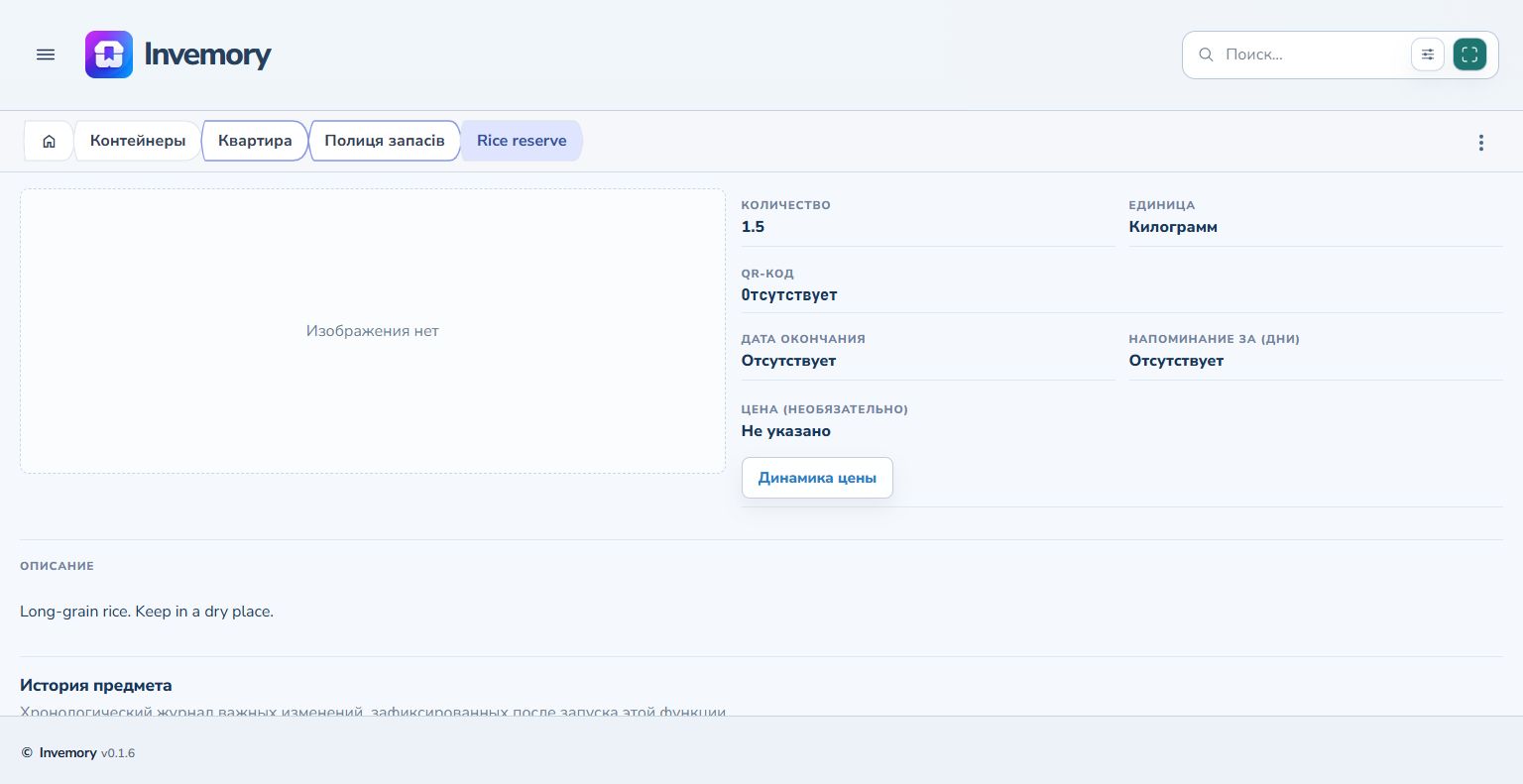
Нажмите «Сохранить», затем откройте предмет в списке контейнера. Проверьте количество, единицу и описание. Путь вверху помогает вернуться в контейнер. Если фотография или другое необязательное поле не заполнены, карточка показывает, что соответствующие данные отсутствуют.
Веб-версия
Android
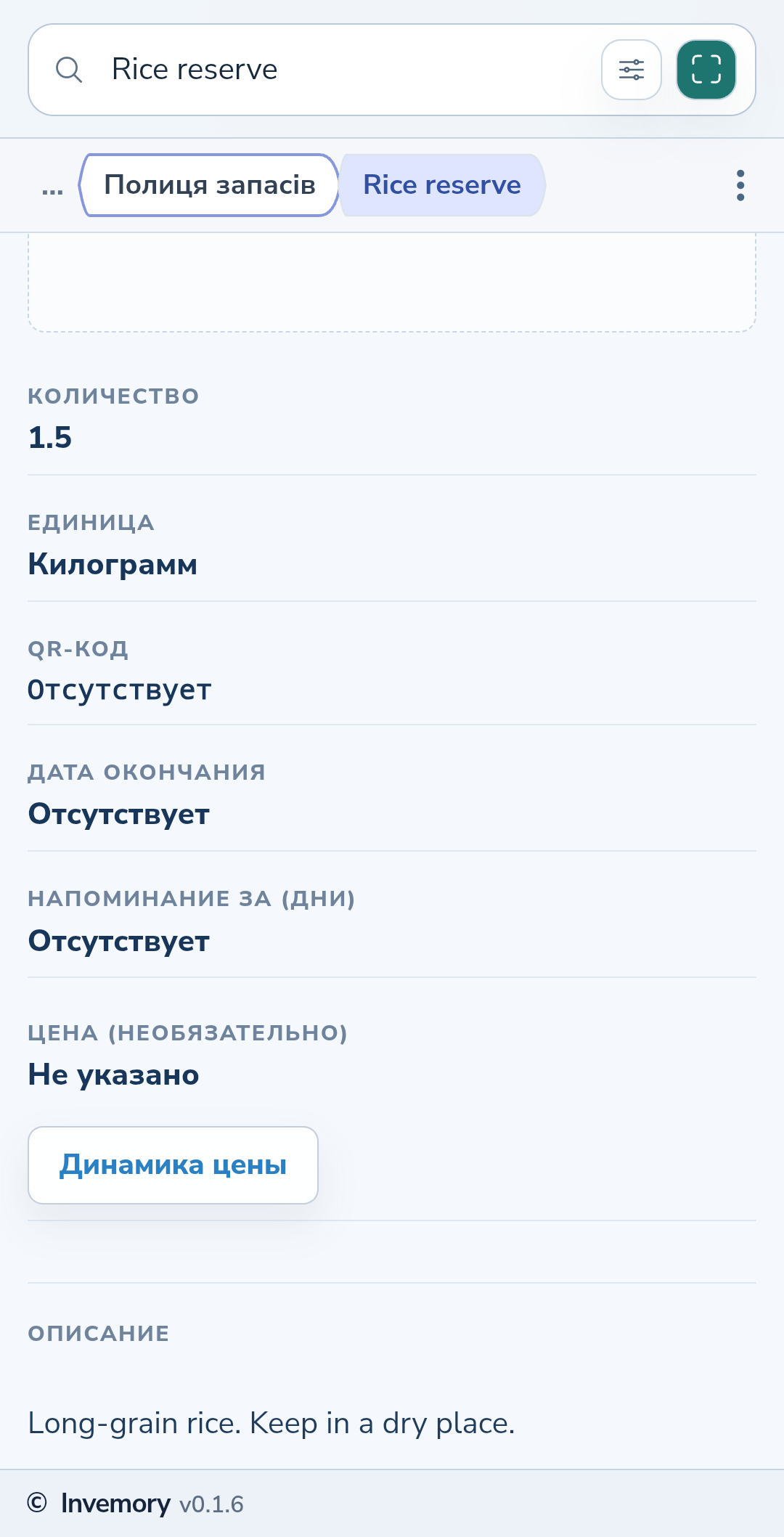
3. Обновите название, описание или количество
Откройте меню с тремя точками возле предмета и выберите «Редактировать». Измените нужные поля, добавьте в описание полезные подробности, например условия хранения, и сохраните. Вернувшись в карточку, проверьте результат. Чтобы оставить прежние данные, нажмите «Отмена».
4. Оставьте запись, когда запас закончился
Количество может равняться нулю: запись сохраняется, и её можно обновить после пополнения запаса. Чтобы найти такой предмет через поиск, выберите фильтр «Недоступные» или «Все». Фильтр «Доступные» не показывает предметы с нулевым количеством.
5. Раскройте одноимённые запасы
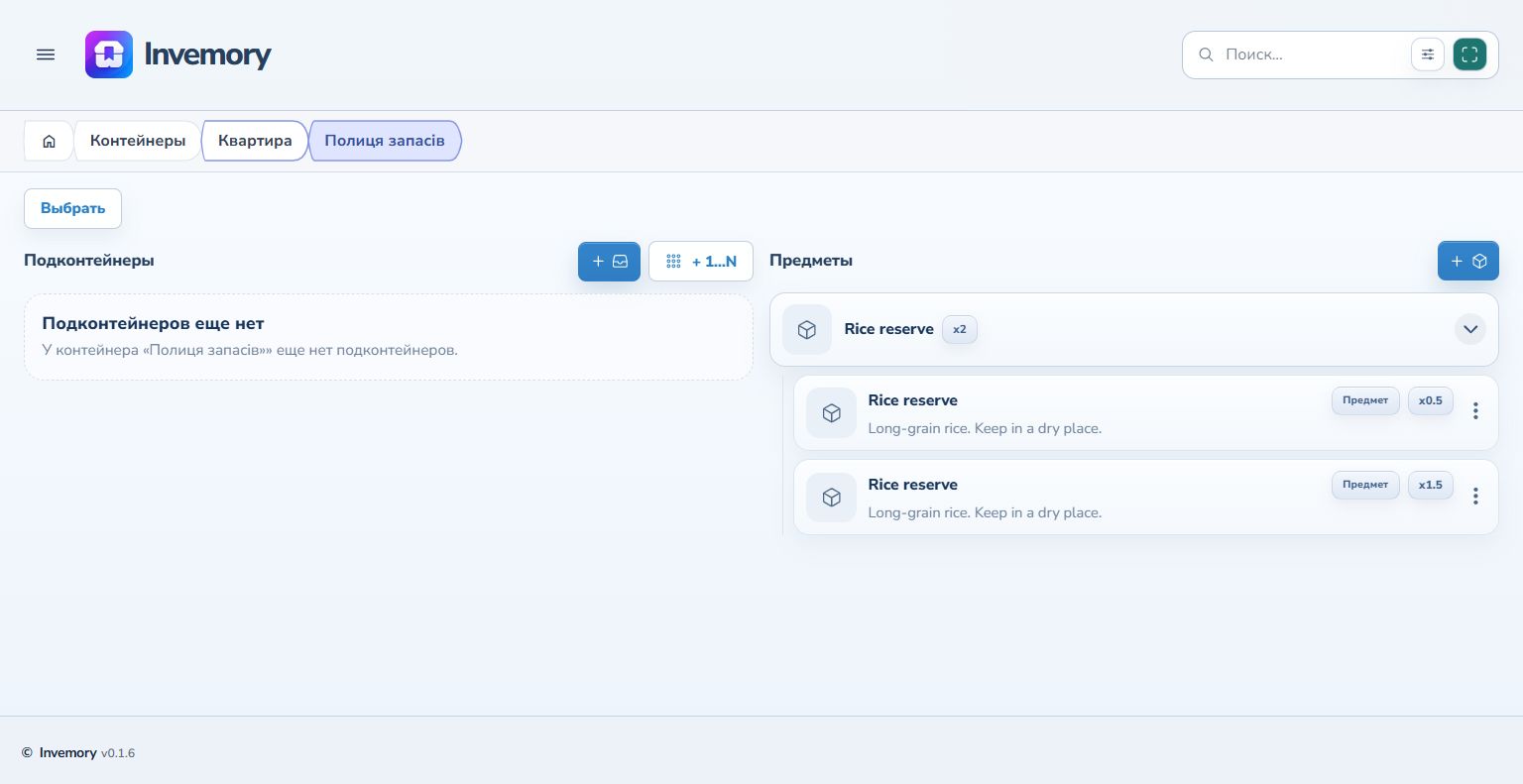
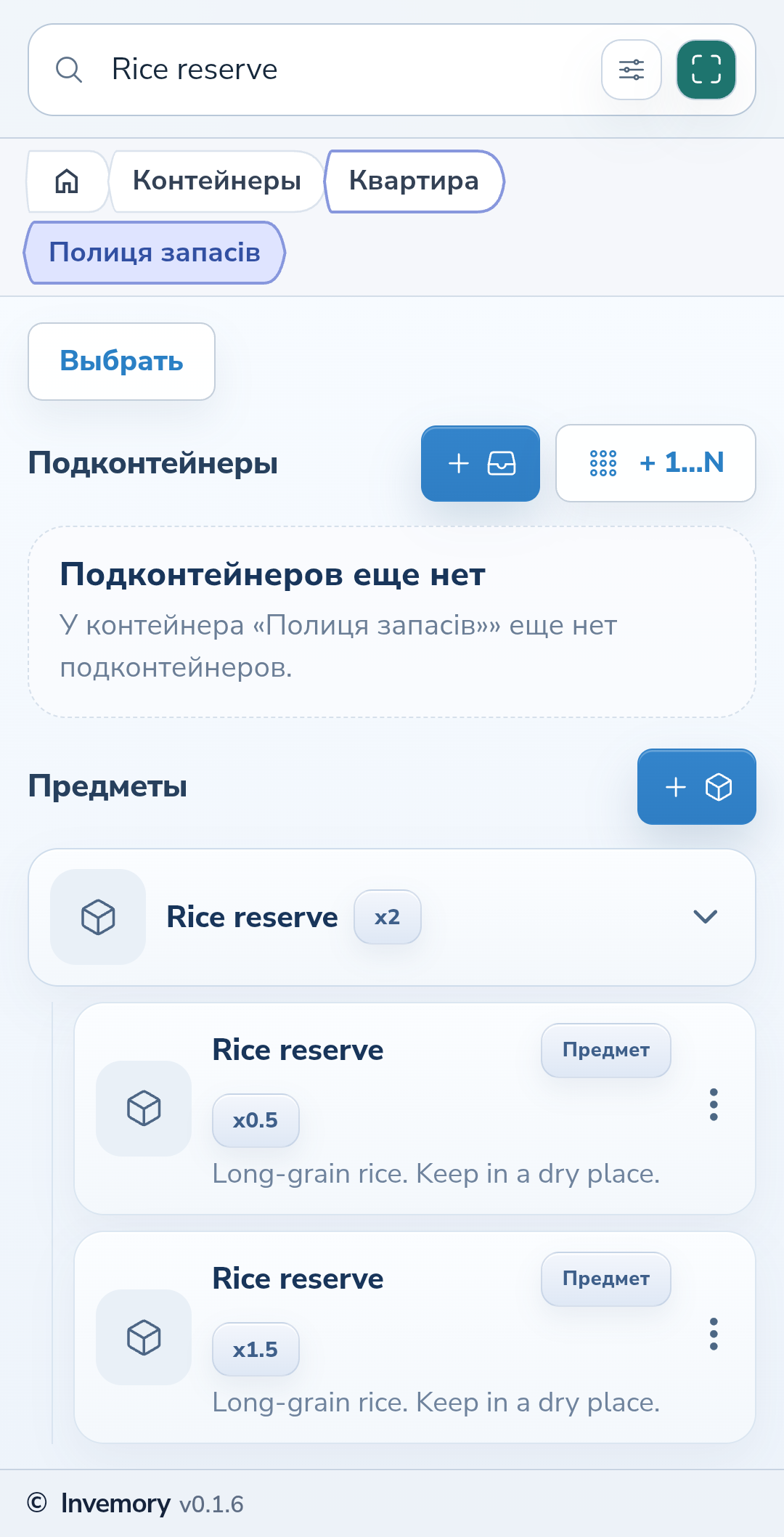
Несколько предметов с одинаковым названием в контейнере показываются группой. Нажмите стрелку, чтобы увидеть и открыть каждую запись отдельно. В примере два запаса риса — 0,5 и 1,5 кг — имеют общую отметку x2. Это сумма количеств; сами карточки остаются отдельными.
Веб-версия
Android
Результат
Предмет сохранён в правильном контейнере, а его карточка показывает актуальные количество и описание.
Полезно знать
- Используйте разные названия для запасов, которые нужно различать уже в свёрнутом списке.
- Одинаковые названия удобны для нескольких запасов с одной единицей учёта.
- Названия и описания ваших предметов не переводятся вместе с языком интерфейса.
Частые вопросы
Обязательно ли добавлять фотографию и цену?
Нет. Предмет можно сохранить без них и дополнить позже через редактирование.
Предмет сохранён в правильном контейнере, а его карточка показывает актуальные количество и описание.
Добавить предмет в контейнер