
Руководства
Как просматривать последние изменения и историю предмета
Invemory помогает вернуться к недавно изменённым вещам и разобраться, что обновлялось в отдельном предмете. Общий отчёт показывает актуальные карточки, а история предмета — последовательность зафиксированных событий.
Последняя проверка:
Что понадобится
- Войдите в свою учётную запись.
- Для примера используйте предмет, который вы уже создали и редактировали.
1. Вернитесь к недавно изменённым вещам
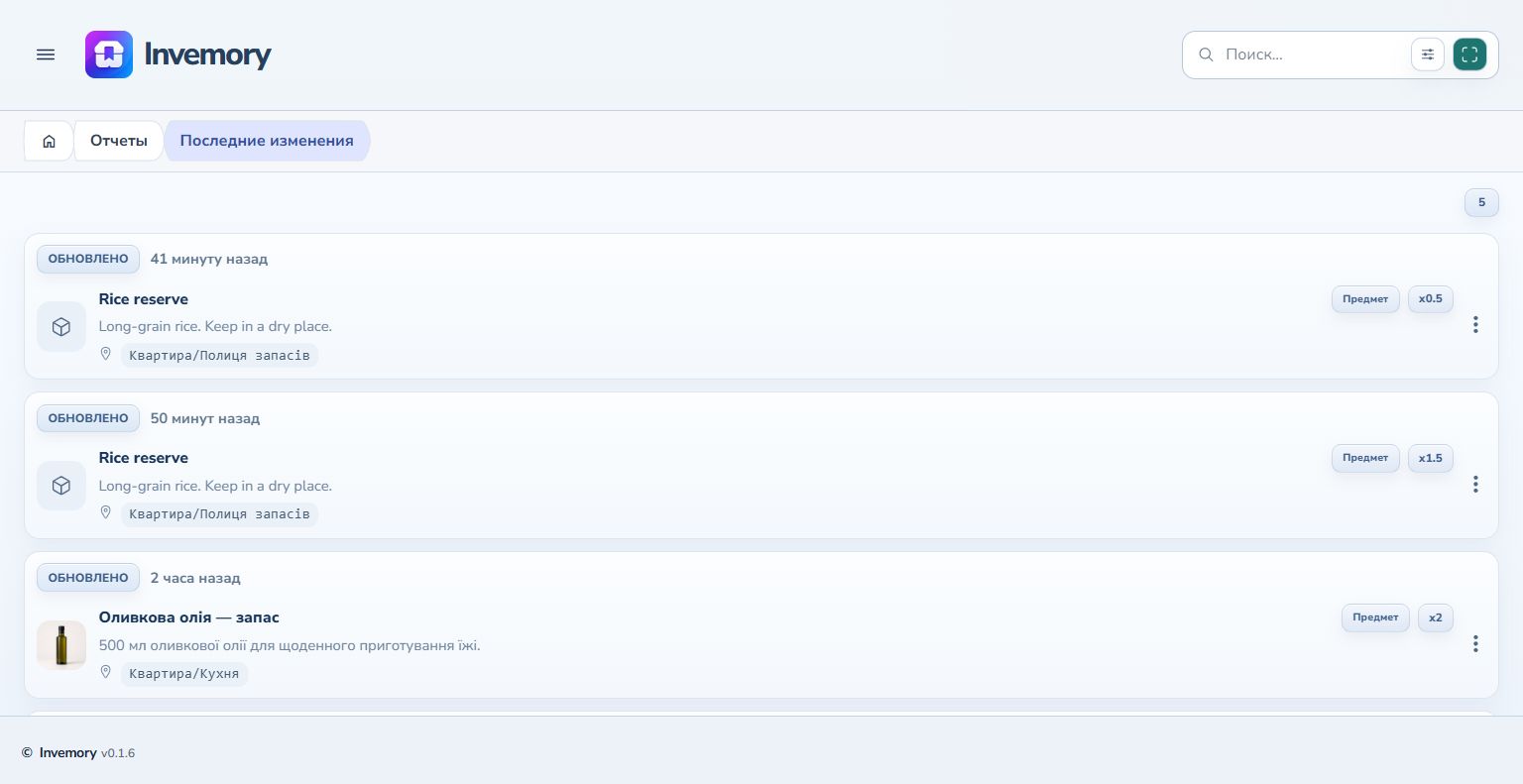
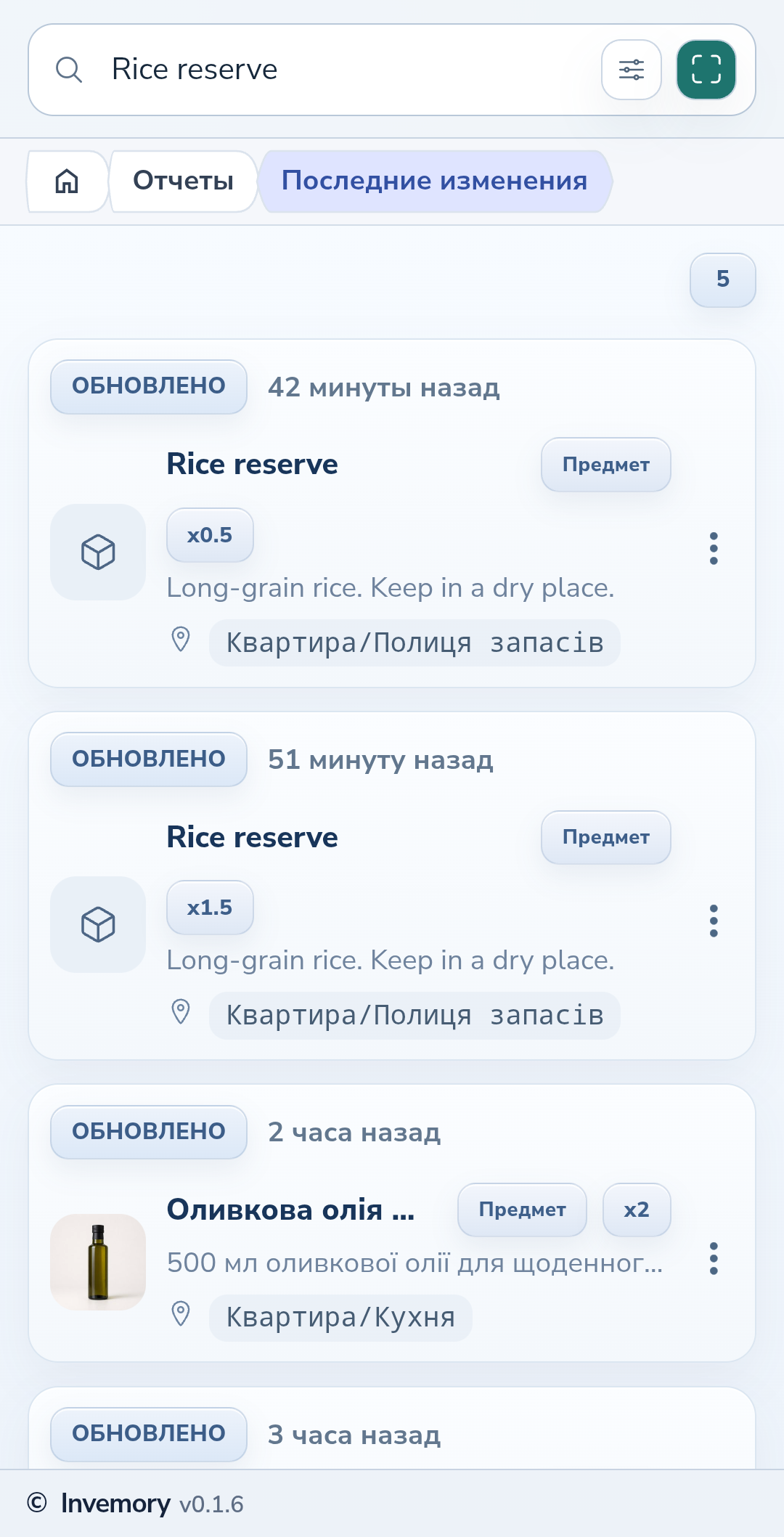
В меню откройте «Отчёты» → «Последние изменения». Возле карточки видны отметка действия, время последнего изменения и текущий путь хранения. Нажмите предмет, чтобы открыть его. Этот список помогает найти актуальную карточку; подробности отдельных изменений смотрите в истории предмета.
Веб-версия
Android
2. Откройте историю конкретного предмета
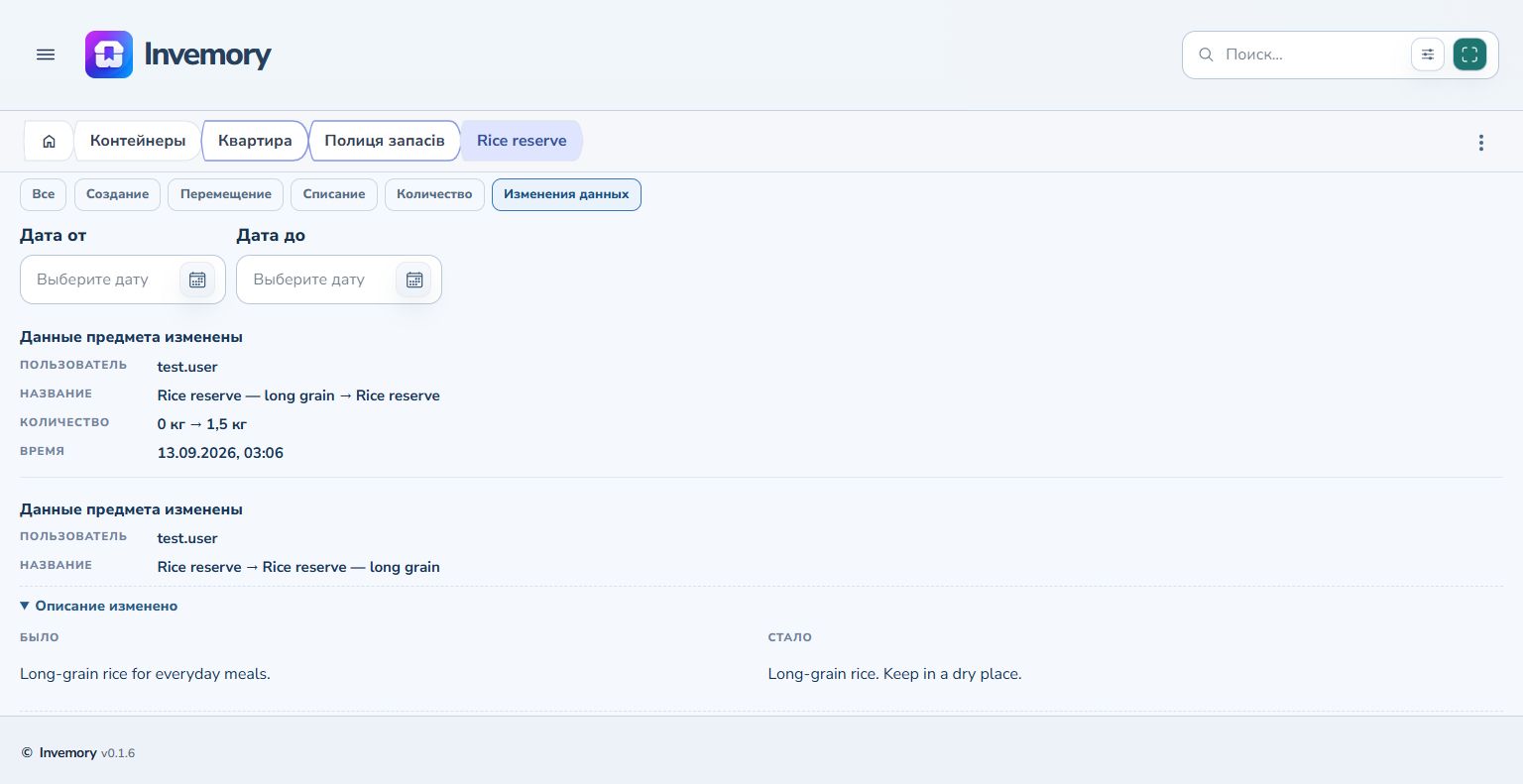
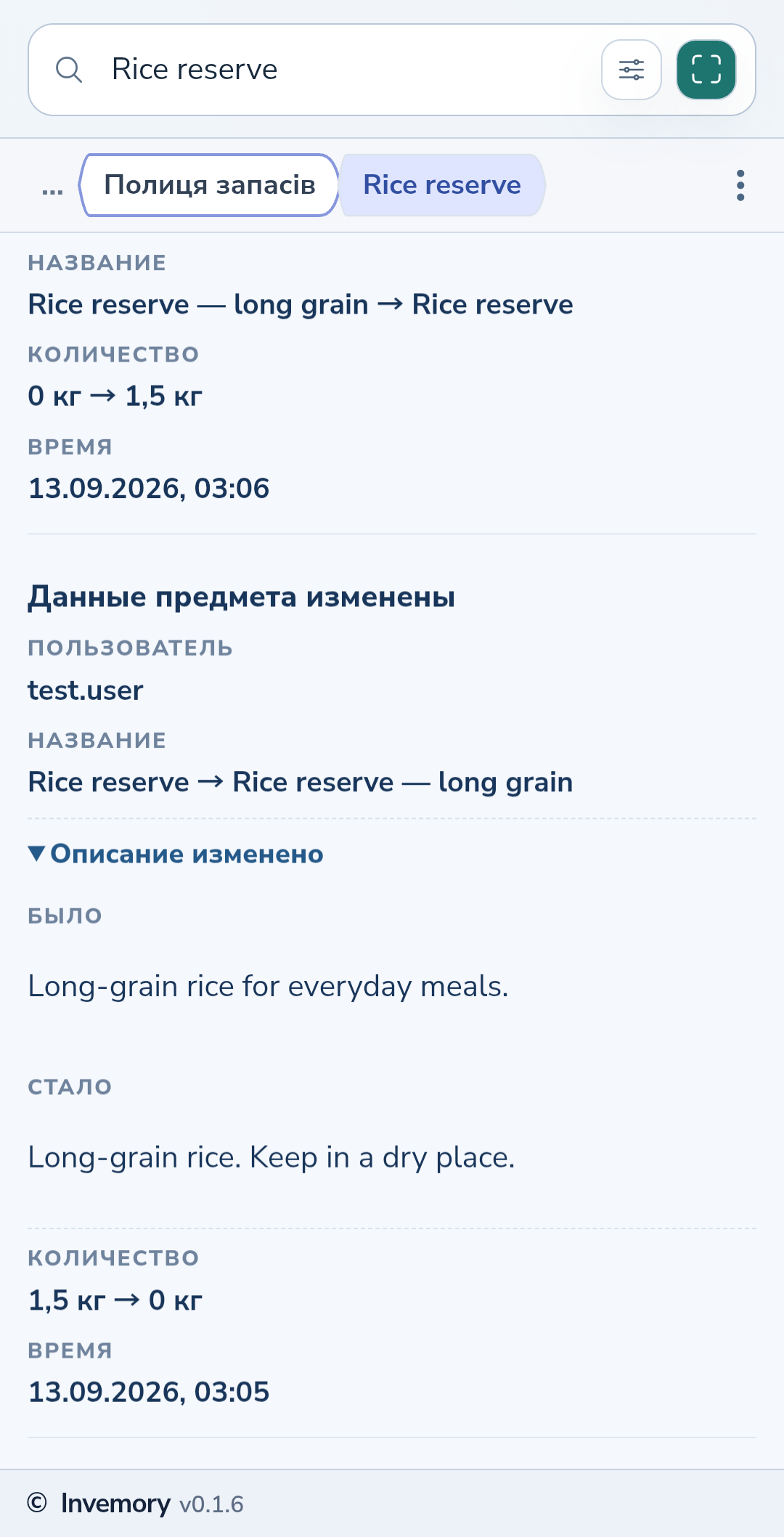
Прокрутите карточку до раздела «История предмета». Новые события расположены перед старыми. В каждом событии указаны пользователь, время и соответствующие изменения, например прежние и новые название или количество. История содержит события, зафиксированные после запуска этой функции.
3. Сравните изменённые значения
Выберите «Изменения данных», чтобы оставить события редактирования. Стрелка между значениями показывает переход от прежнего к новому. Нажмите «Описание изменено», чтобы раскрыть тексты «Было» и «Стало». Повторное нажатие сворачивает подробности.
Веб-версия
Android
4. Найдите события нужного типа и дня
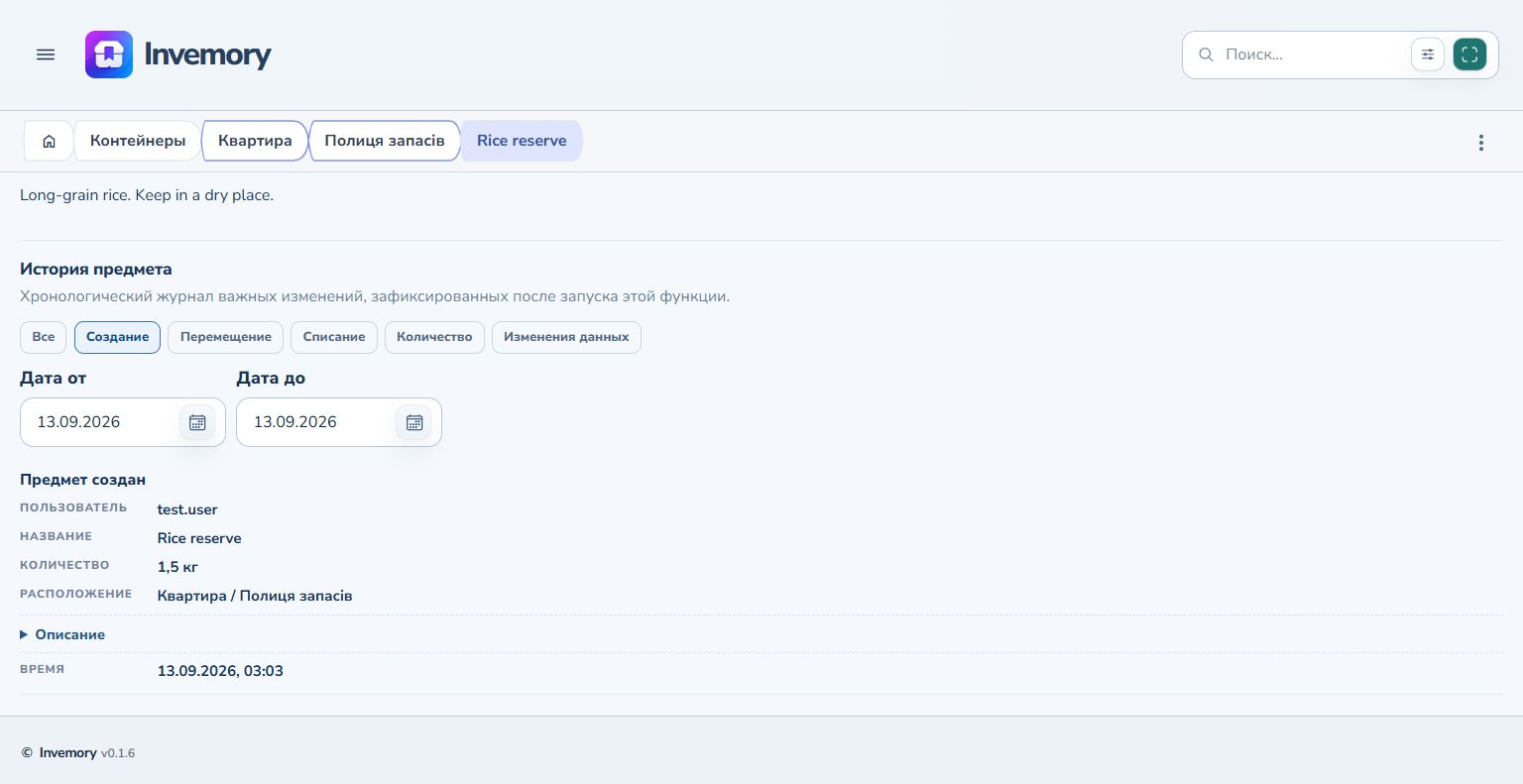
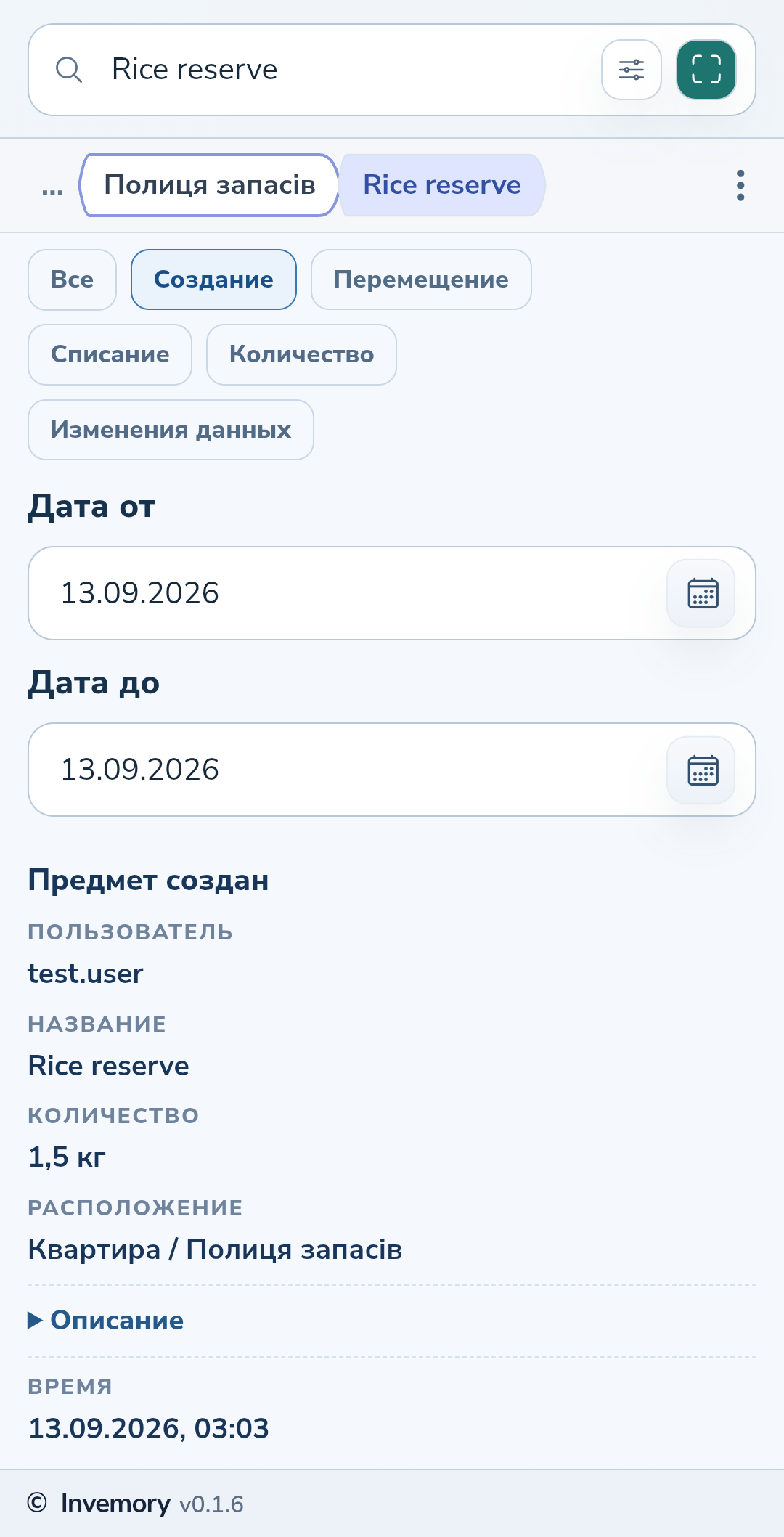
Выберите тип события, например «Создание», и при необходимости заполните «Дата от» и «Дата до». Обе границы включают выбранный день. Для одного дня укажите одинаковые даты. Даты отображаются в формате вашего профиля. Чтобы снова увидеть все типы и дни, нажмите «Все» и очистите оба поля дат.
Веб-версия
Android
Результат
Вы нашли нужные события и видите, когда и как менялись данные предмета.
Полезно знать
- Если событий нет, сначала проверьте выбранный тип и границы дат.
- Текущий путь в общем отчёте показывает, где вещь хранится сейчас.
- Историю изменения цены можно открыть отдельной кнопкой «Динамика цены» в карточке предмета.
- Если внизу журнала есть «Загрузить ещё», нажмите её, чтобы увидеть более старые события. Это работает и на сайте, и в Android.
Частые вопросы
Почему старые изменения могут отсутствовать?
Журнал хранит события, зафиксированные после появления этой функции. Кроме того, текущие фильтры могут скрывать часть событий.
Вы нашли нужные события и видите, когда и как менялись данные предмета.
Посмотреть последние изменения