Руководства
Как организовать места хранения
Контейнер в Invemory — это место хранения вещей: квартира, комната, полка, ящик или коробка. Повторите устройство своего пространства, чтобы путь в приложении подсказывал, где искать предмет.
Последняя проверка:
Что понадобится
- Войдите в свой аккаунт.
- Определите несколько основных мест. Подробности можно добавить позже.
1. Добавьте основное место
Откройте меню → «Инвентарь» → «Контейнеры». Нажмите кнопку добавления контейнера, введите название, например «Квартира» или «Гараж», и сохраните. Место появится в общем списке.
2. Разделите его на удобные части
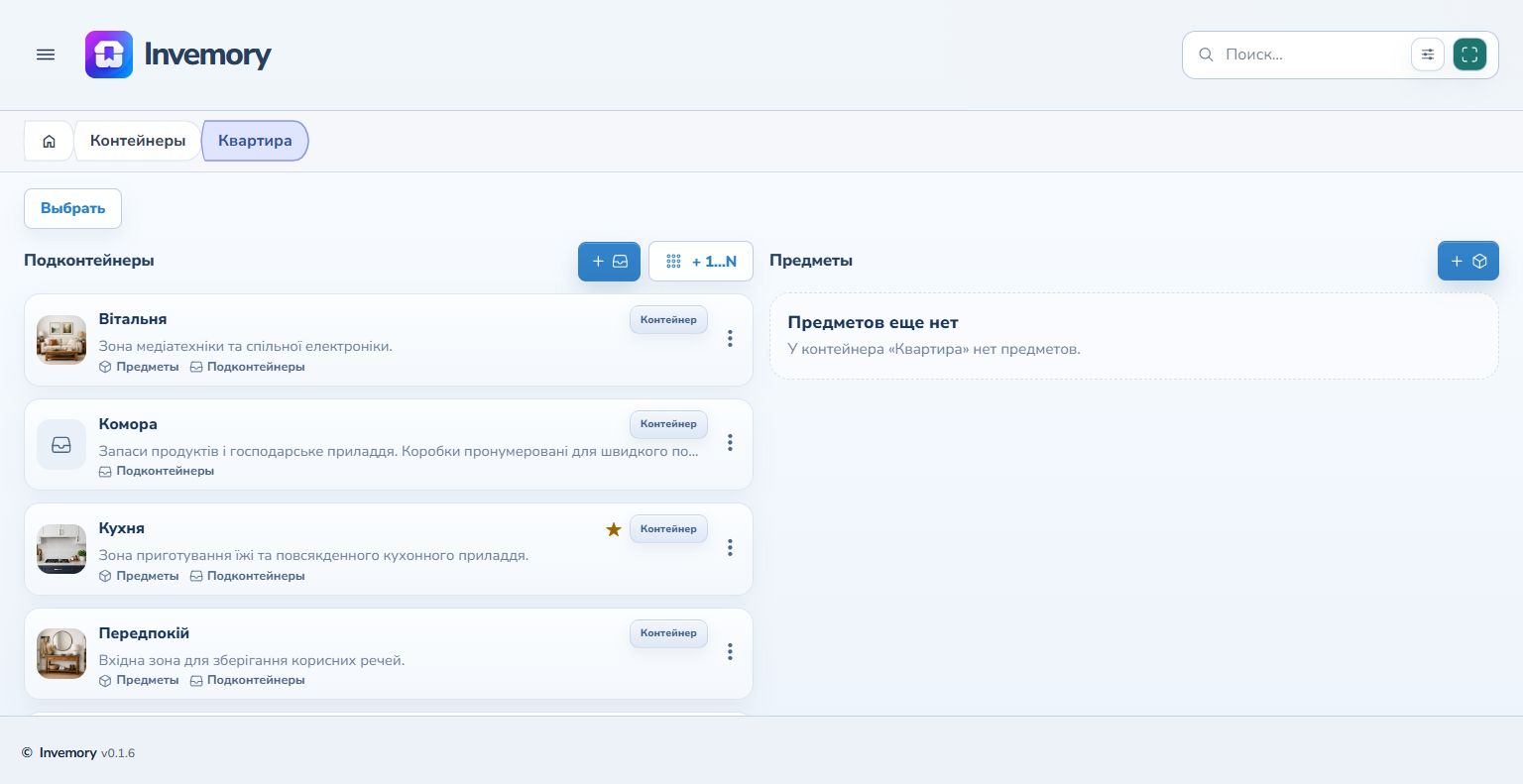
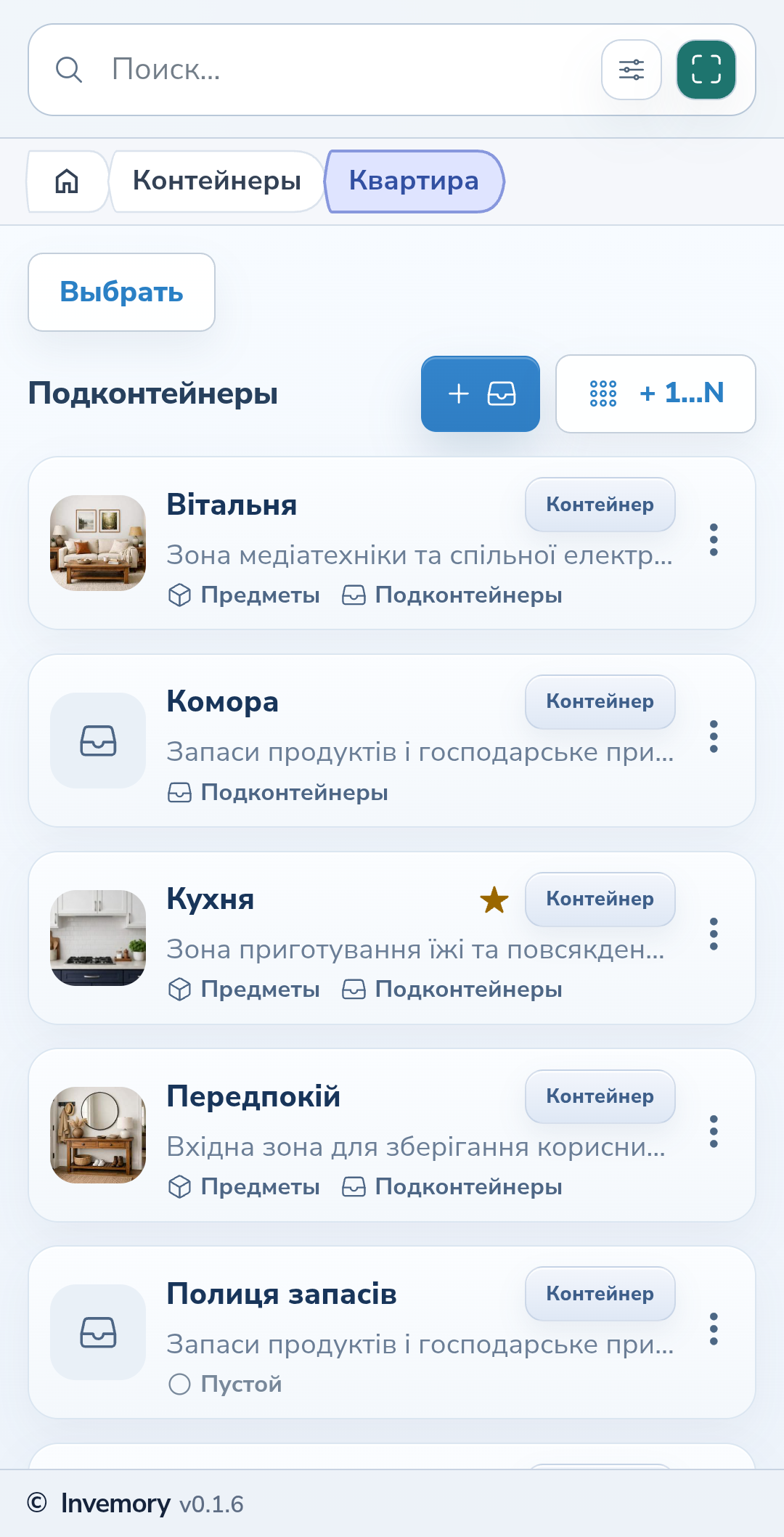
Откройте контейнер. В разделе подконтейнеров нажмите кнопку добавления и создайте комнату, полку или коробку. Повторяйте там, где нужен ещё один уровень: например, Квартира → Кухня → Верхний ящик.
Веб-версия
Android
3. Добавьте полезное описание
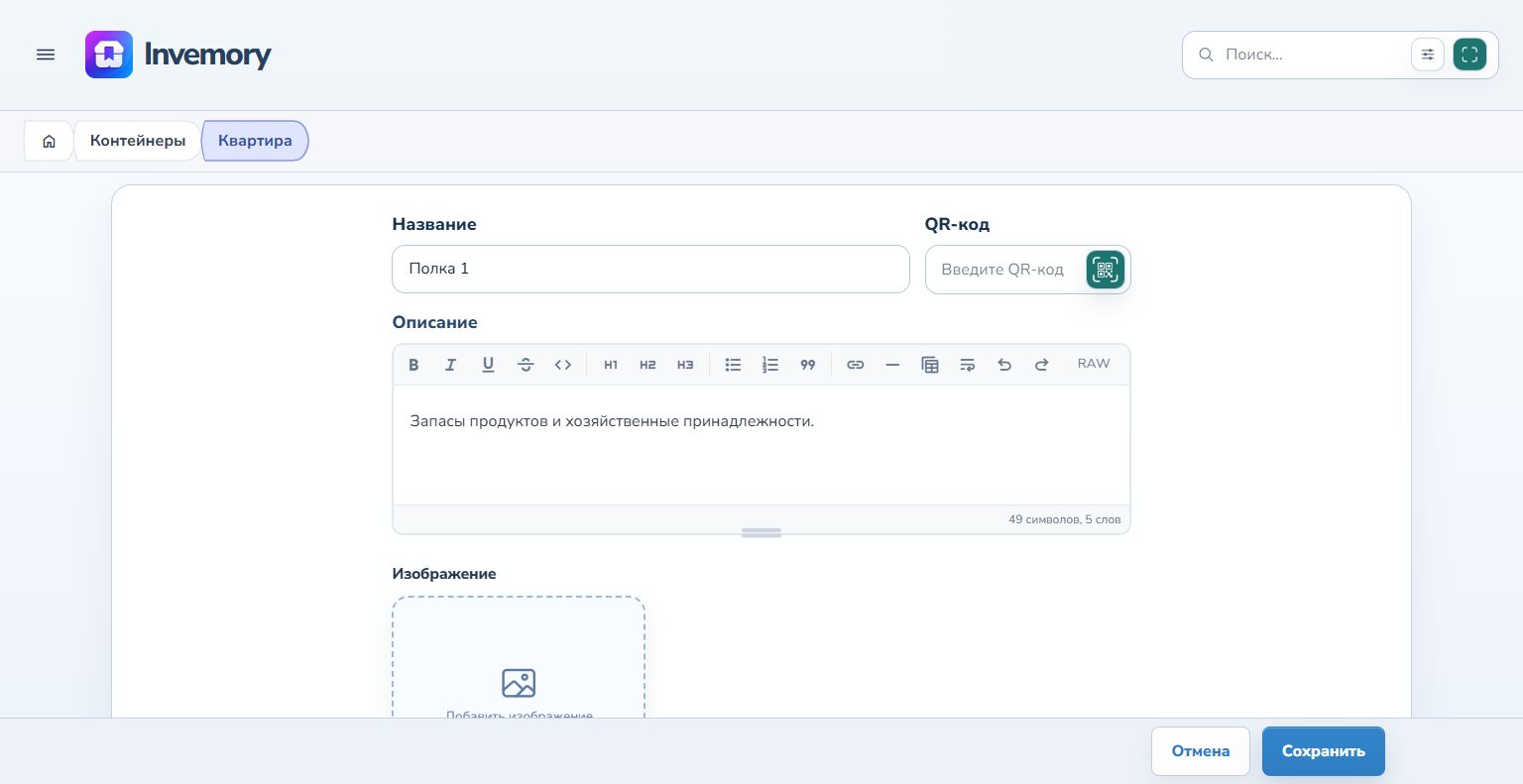
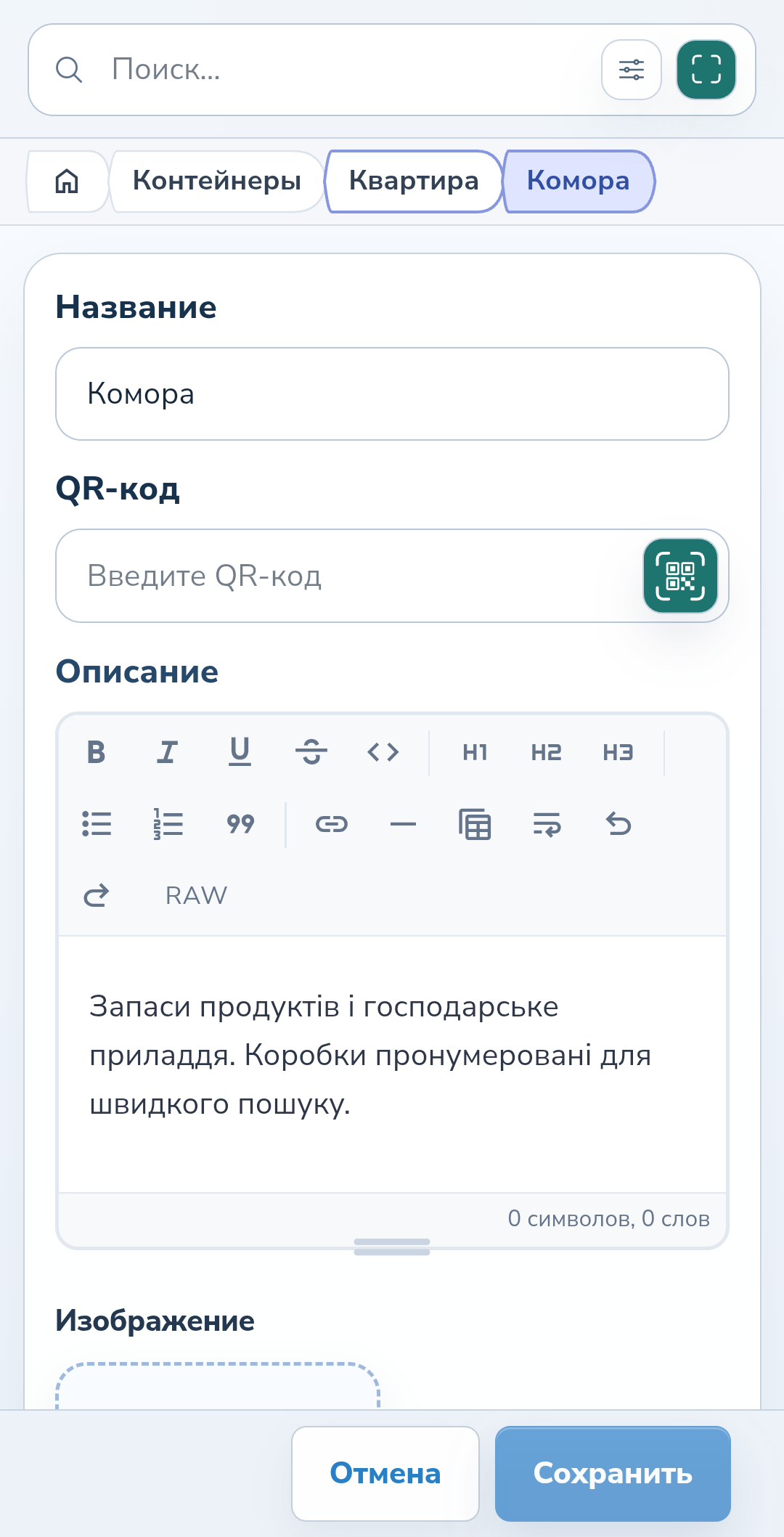
В списке откройте меню с тремя точками рядом с местом и выберите редактирование. Кратко поясните, что здесь хранится или как узнать это место. Например: «Запасы продуктов и хозяйственные принадлежности». Сохраните изменения.
Веб-версия
Android
4. Читайте обозначения содержимого
Обозначения на карточке помогают отличить пустой контейнер от места с предметами или подконтейнерами. Внутри контейнера эти списки разделены: отсутствие предметов не означает, что внутри нет вложенных мест.
5. Возвращайтесь по нужному пути
Над содержимым показан путь к текущему месту. Нажмите название предыдущего контейнера, чтобы перейти к нему, или «Контейнеры», чтобы вернуться к общему списку. Можно сразу подняться на нужный уровень.
6. Переключайтесь между соседними местами
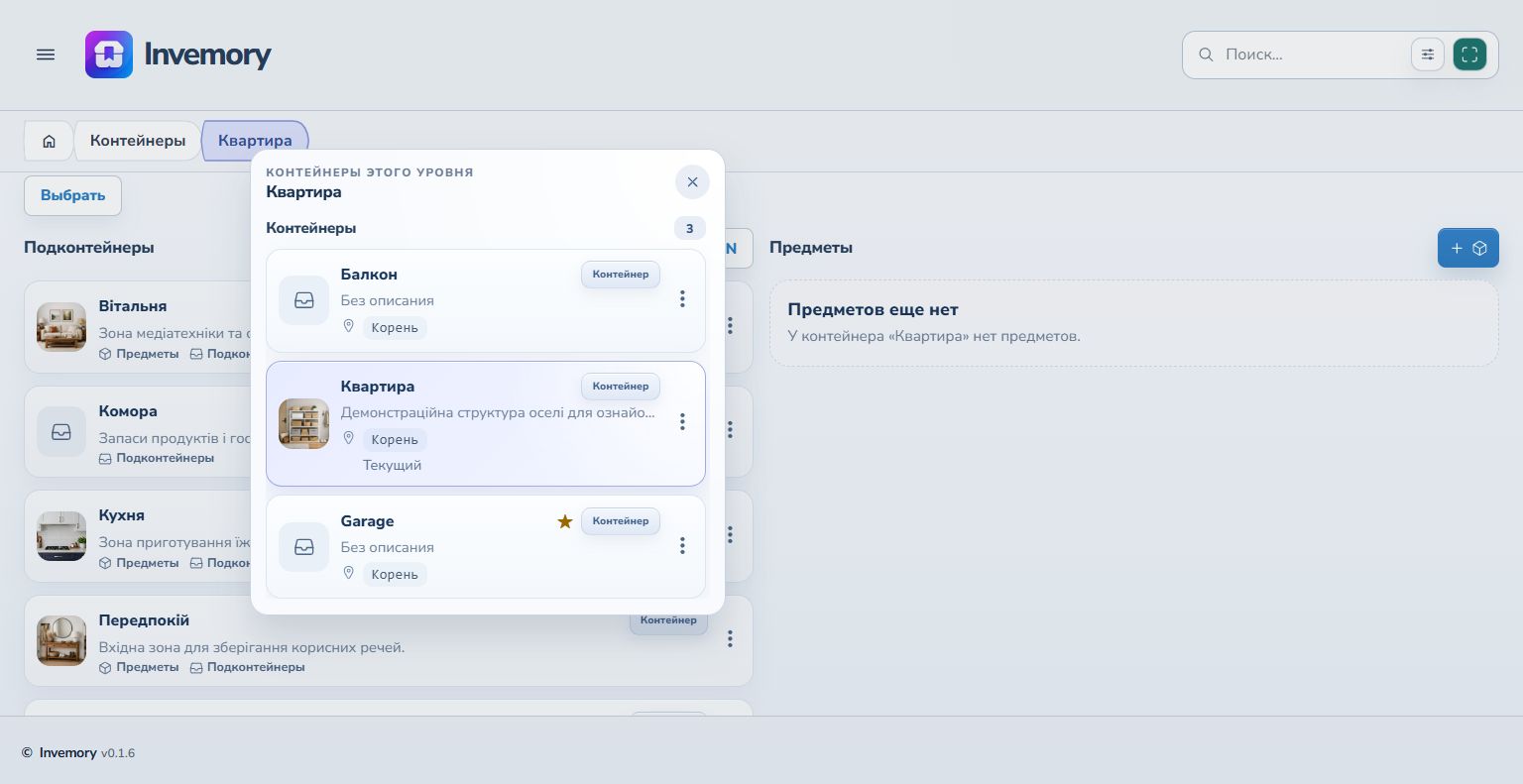
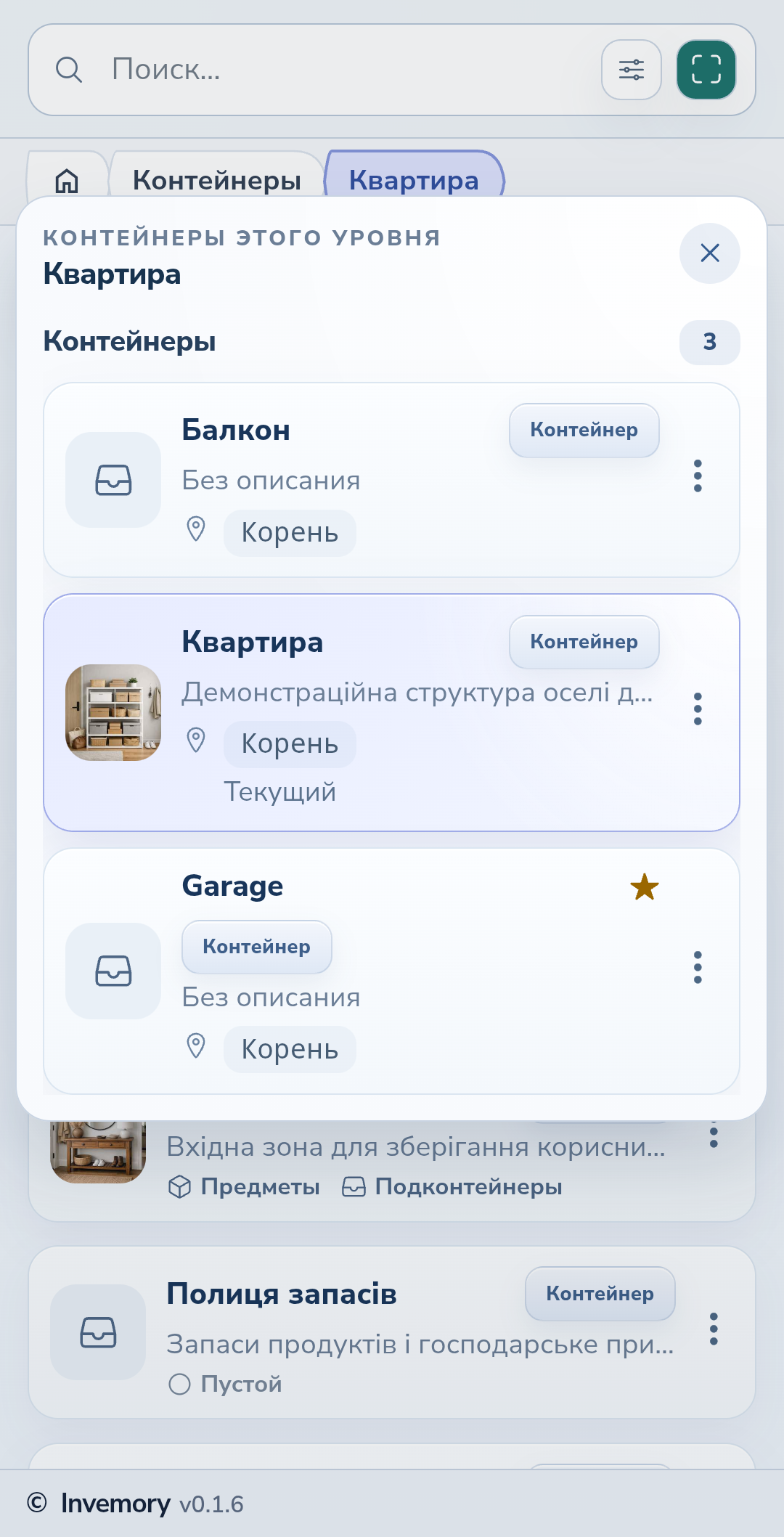
На сайте нажмите название контейнера в верхнем пути и удерживайте кнопку мыши примерно полсекунды. В Android так же задержите палец на названии. Откроется список контейнеров этого уровня с отметкой текущего места. Выберите другой контейнер, чтобы перейти к нему.
Веб-версия
Android
Результат
Вещи можно распределять по понятным местам, а вложенные контейнеры повторяют настоящие комнаты, полки и коробки.
Полезно знать
- Добавляйте уровень, только если он помогает находить вещи.
- Называйте места так же, как называете их дома.
- Для серии одинаковых коробок используйте отдельное создание нумерованных контейнеров.
Частые вопросы
Может ли контейнер содержать и вещи, и другие контейнеры?
Да. Для предметов и подконтейнеров есть отдельные разделы на странице одного места.
Вещи можно распределять по понятным местам, а вложенные контейнеры повторяют настоящие комнаты, полки и коробки.
Открыть мои контейнеры