Руководства
Как переместить предмет или контейнер
Когда вы перекладываете вещь в другое место, обновите её расположение в Invemory. Перемещение меняет место хранения существующей записи: создавать предмет заново не нужно.
Последняя проверка:
Что понадобится
- Войдите в свой аккаунт.
- Подготовьте предмет или контейнер и контейнер назначения в собственном инвентаре.
1. Выберите, что нужно перенести
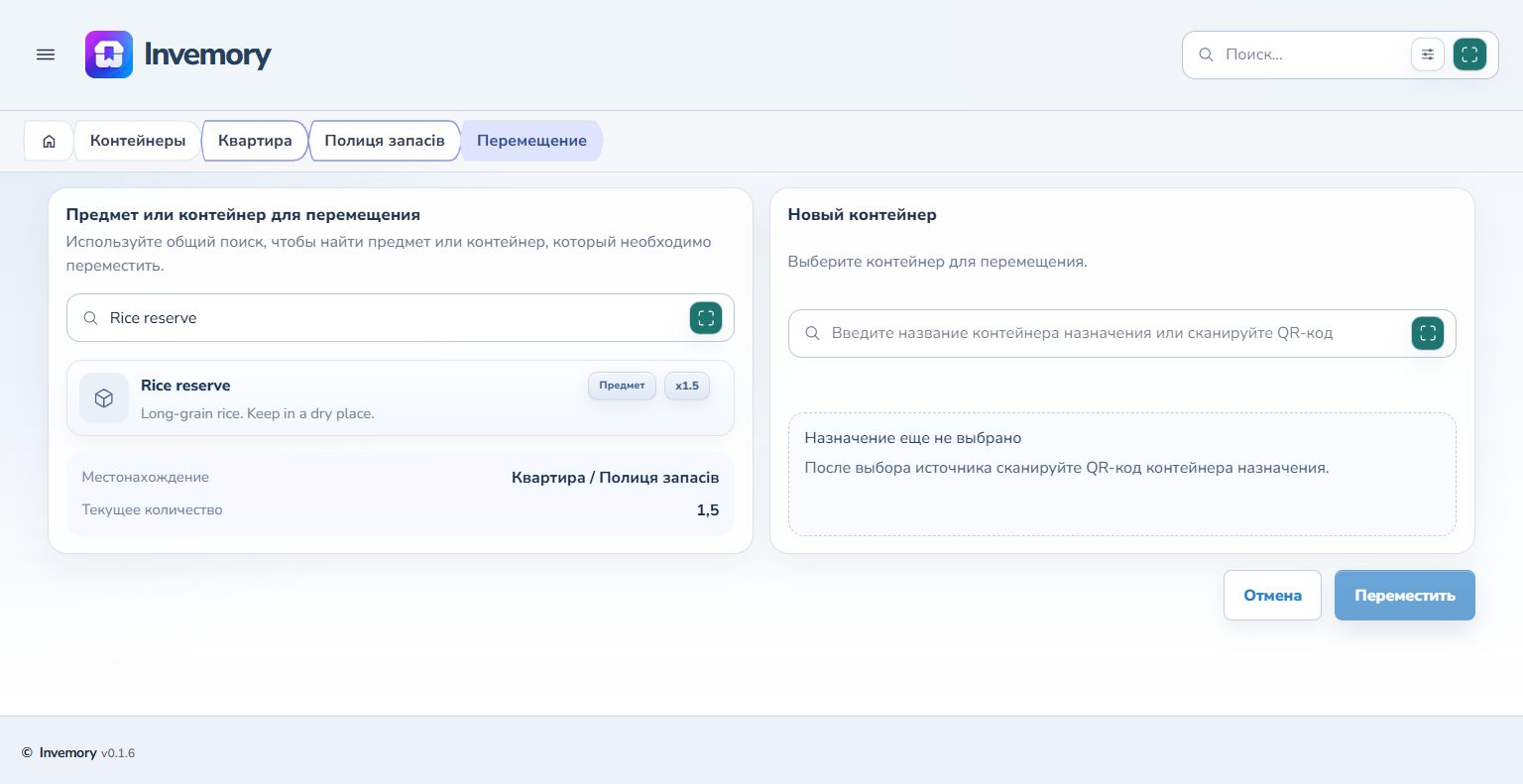
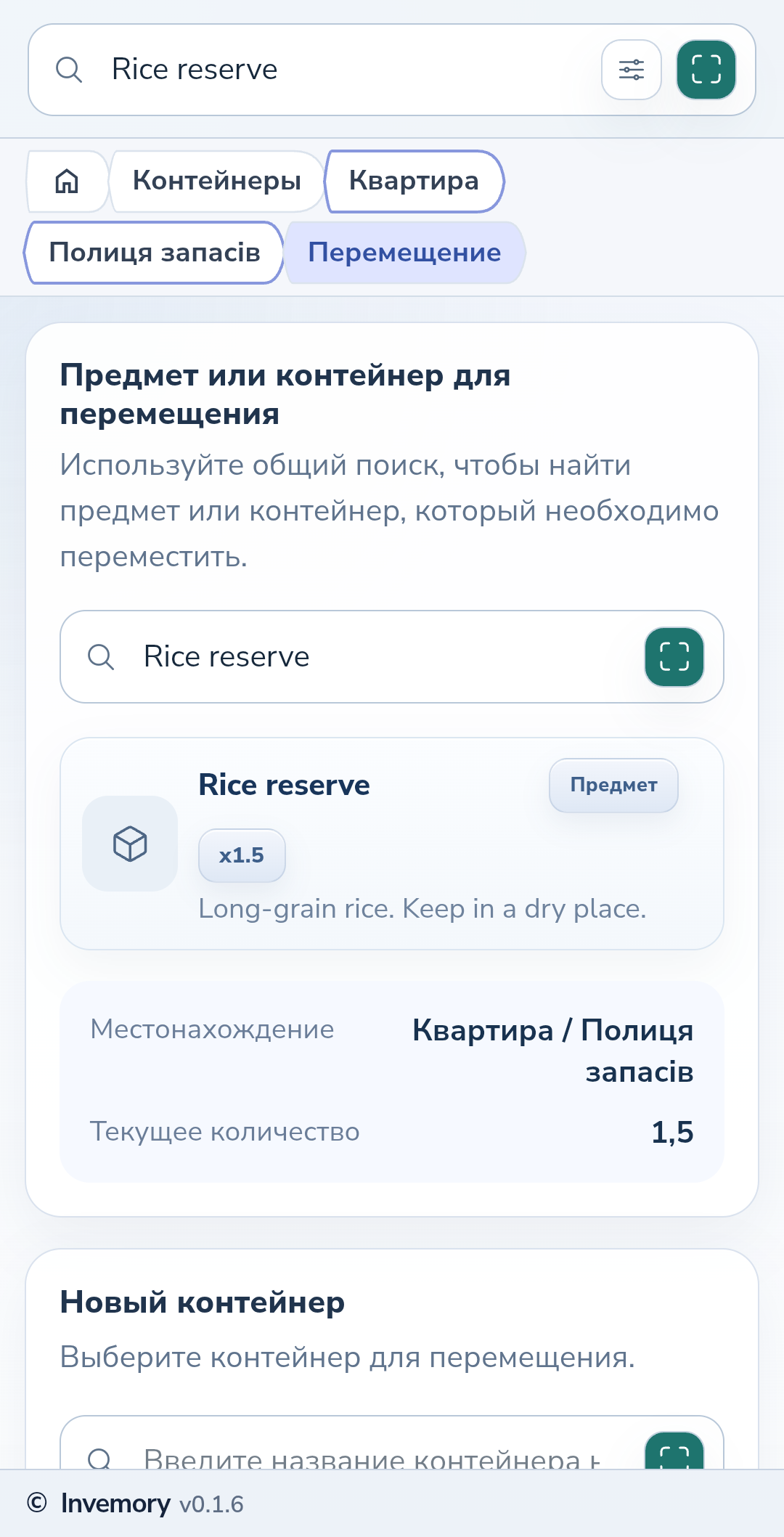
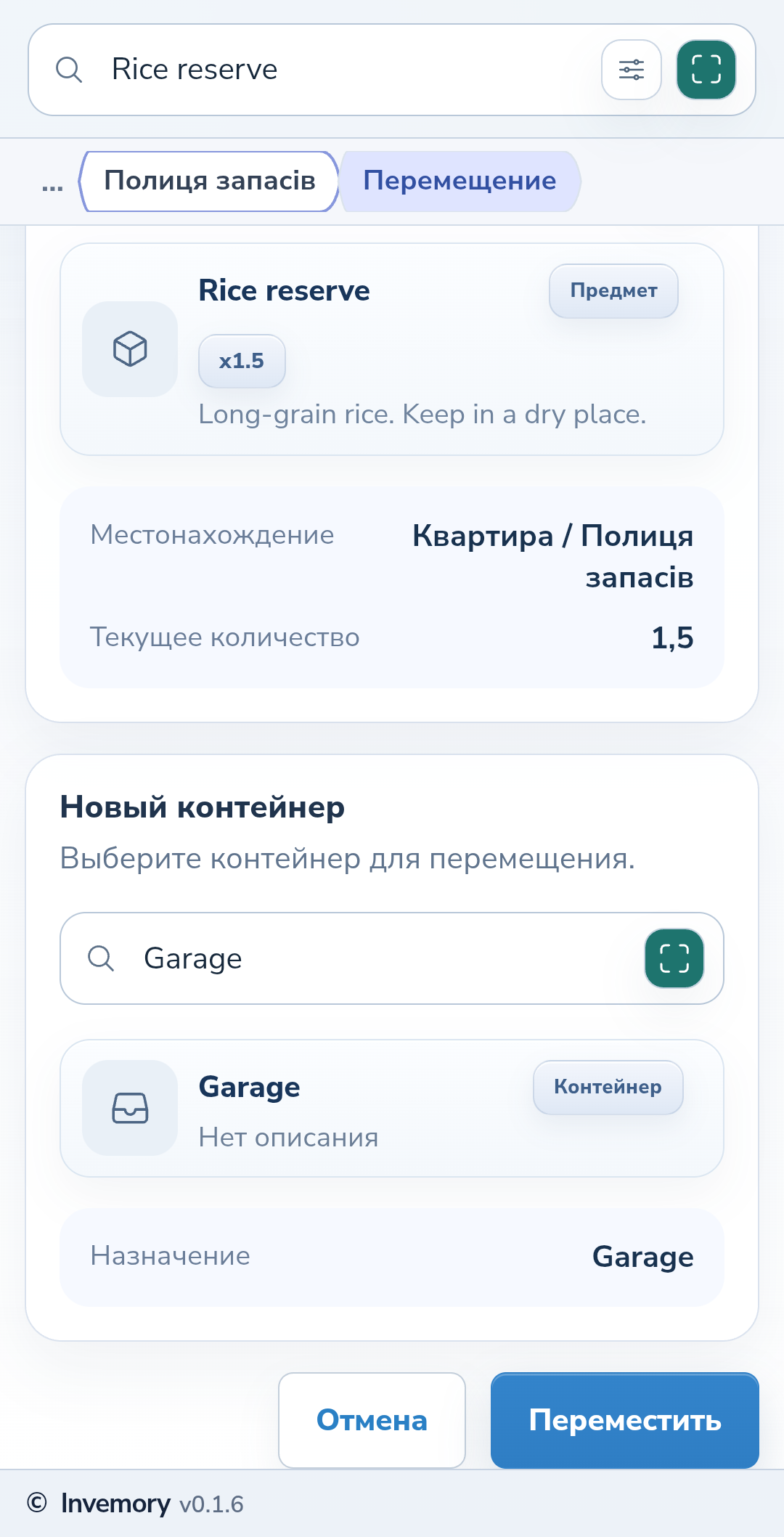
Откройте карточку предмета, нажмите меню с тремя точками и выберите «Переместить». Предмет уже будет выбран в форме. Другой способ — открыть «Перемещение» в главном меню, ввести название в поиск источника и выбрать нужный результат. Перед продолжением проверьте название и текущий путь.
Веб-версия
Android
2. Найдите новое место
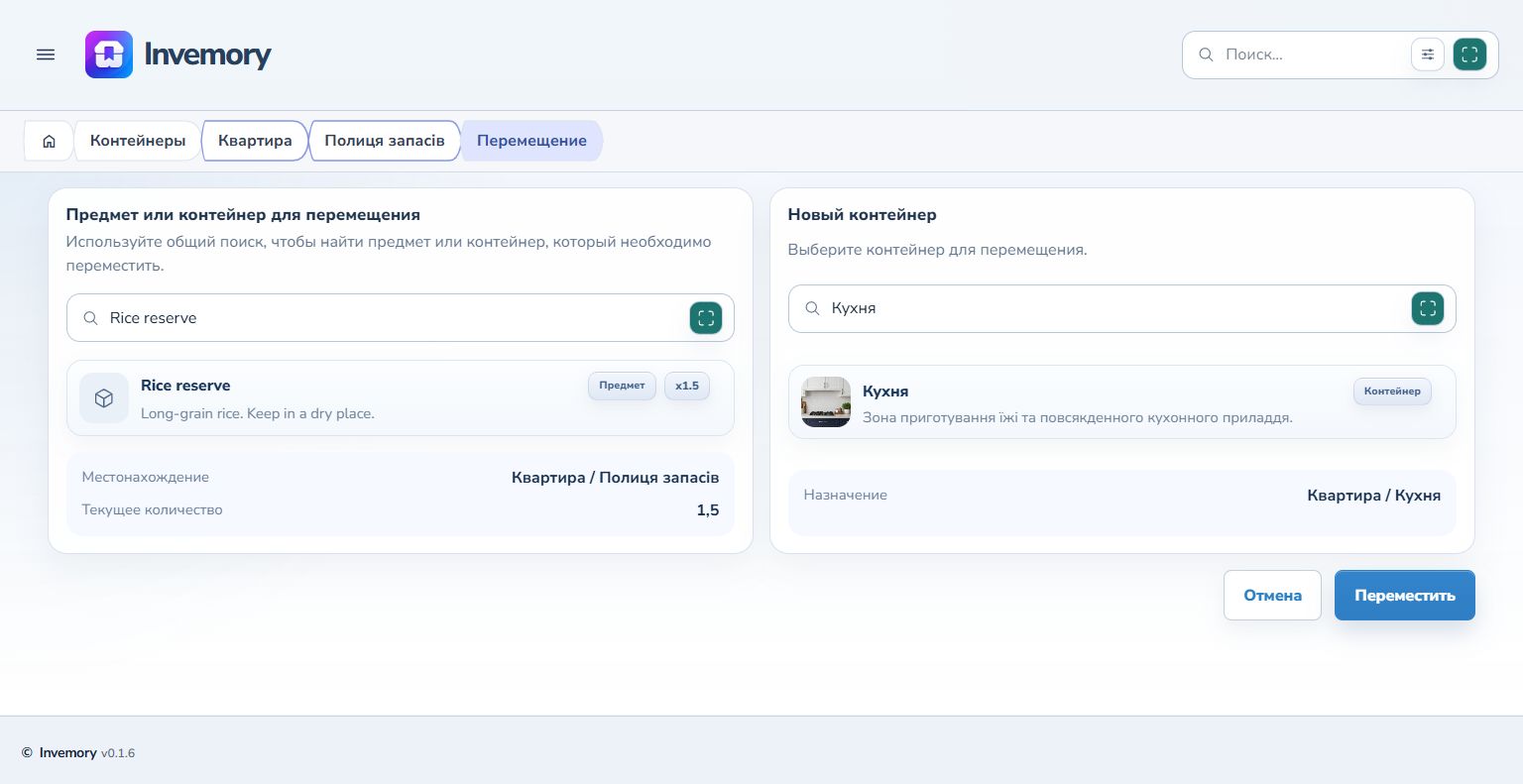
В блоке «Новый контейнер» введите название места назначения. Нажмите нужный контейнер в результатах поиска: одного ввода названия недостаточно. Проверьте выбранный путь. На телефоне этот блок находится ниже источника, поэтому прокрутите форму.
Веб-версия
Android
3. Подтвердите и проверьте результат
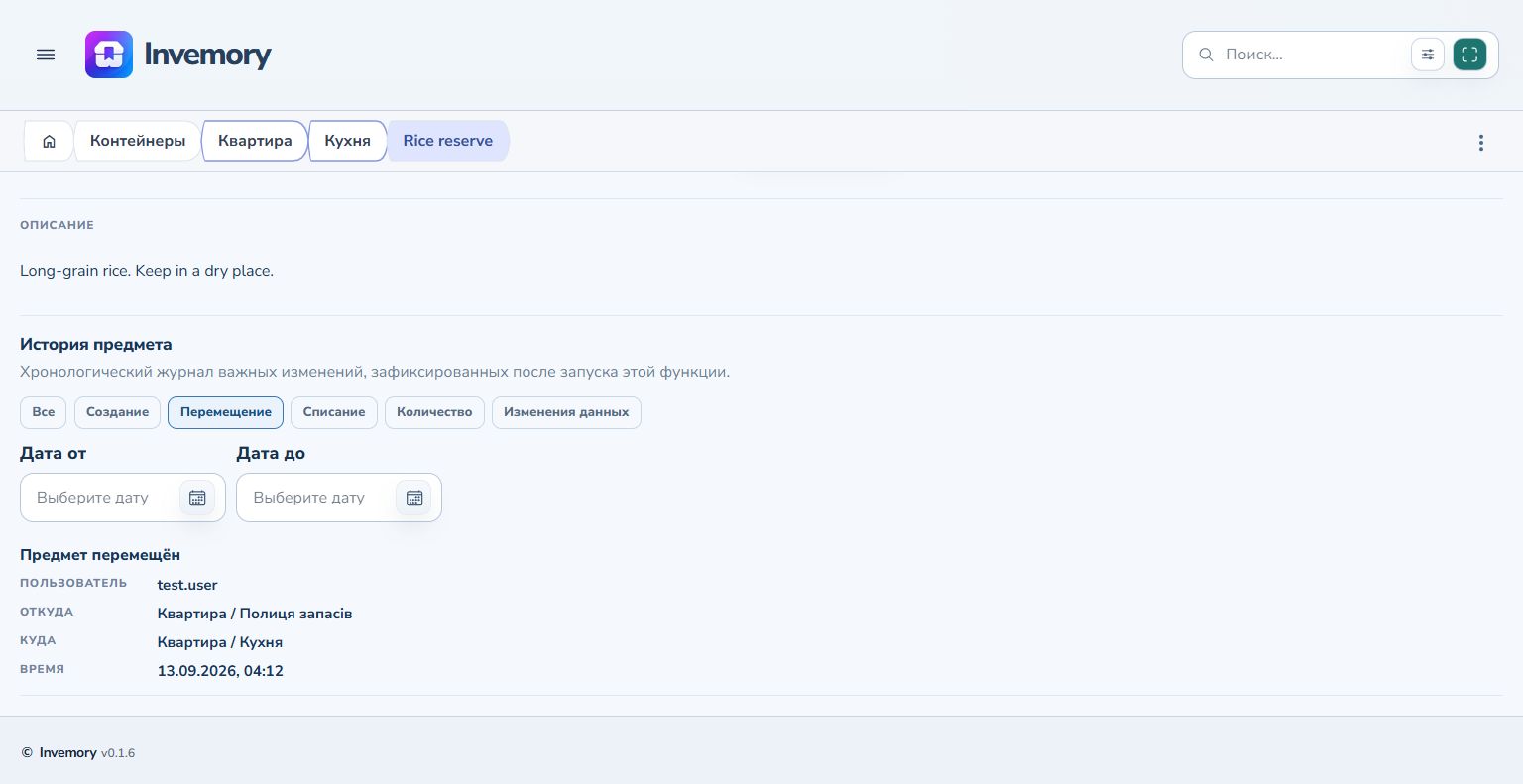
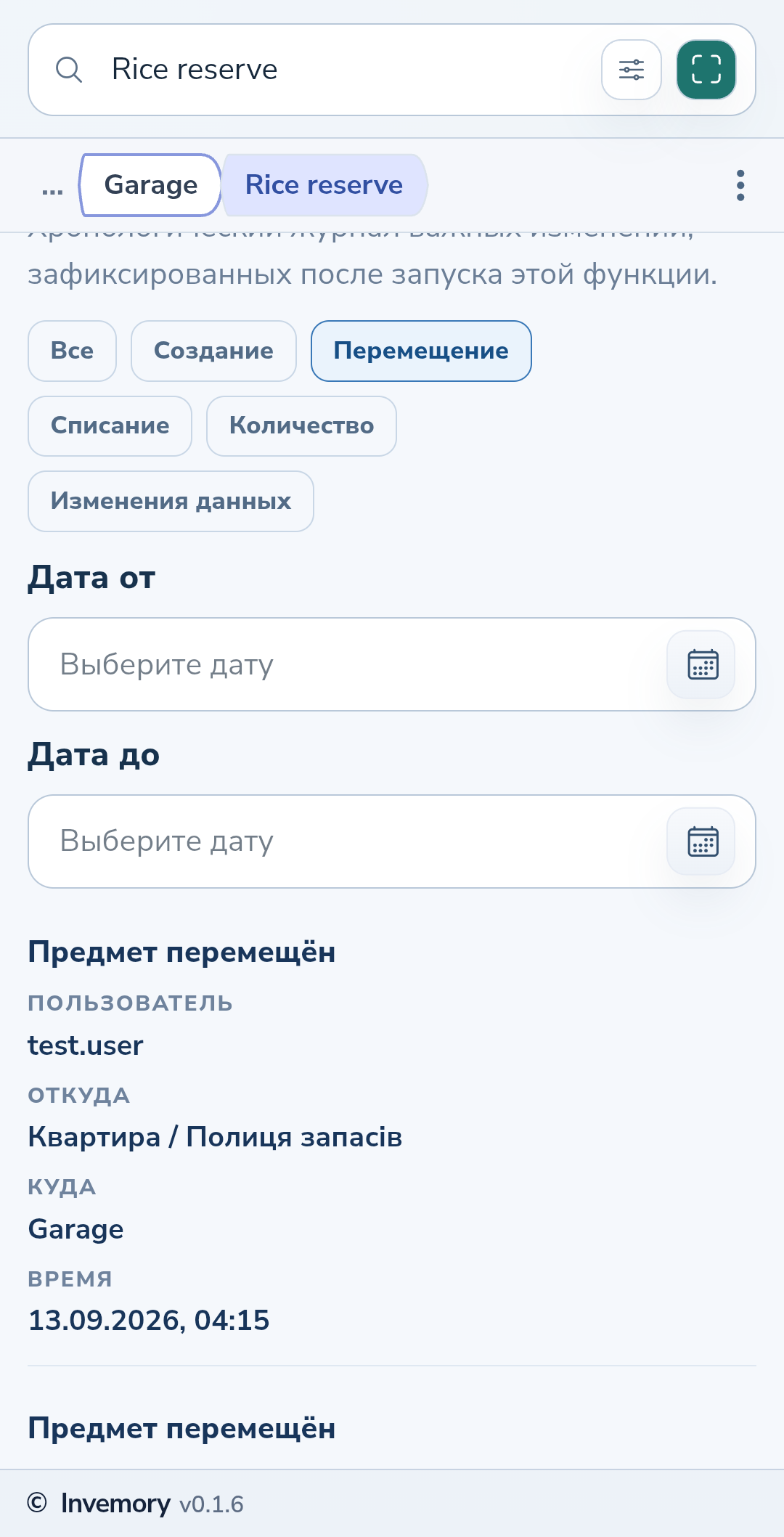
Нажмите «Переместить» и дождитесь завершения. Если вы начали с карточки предмета, откроется его карточка в новом контейнере. Проверьте путь вверху. В журнале предмета событие перемещения показывает прежнее и новое место. Если начать с пункта «Перемещение», сообщение об успехе и обновлённое местонахождение остаются в форме.
Веб-версия
Android
4. Перенесите контейнер тем же способом
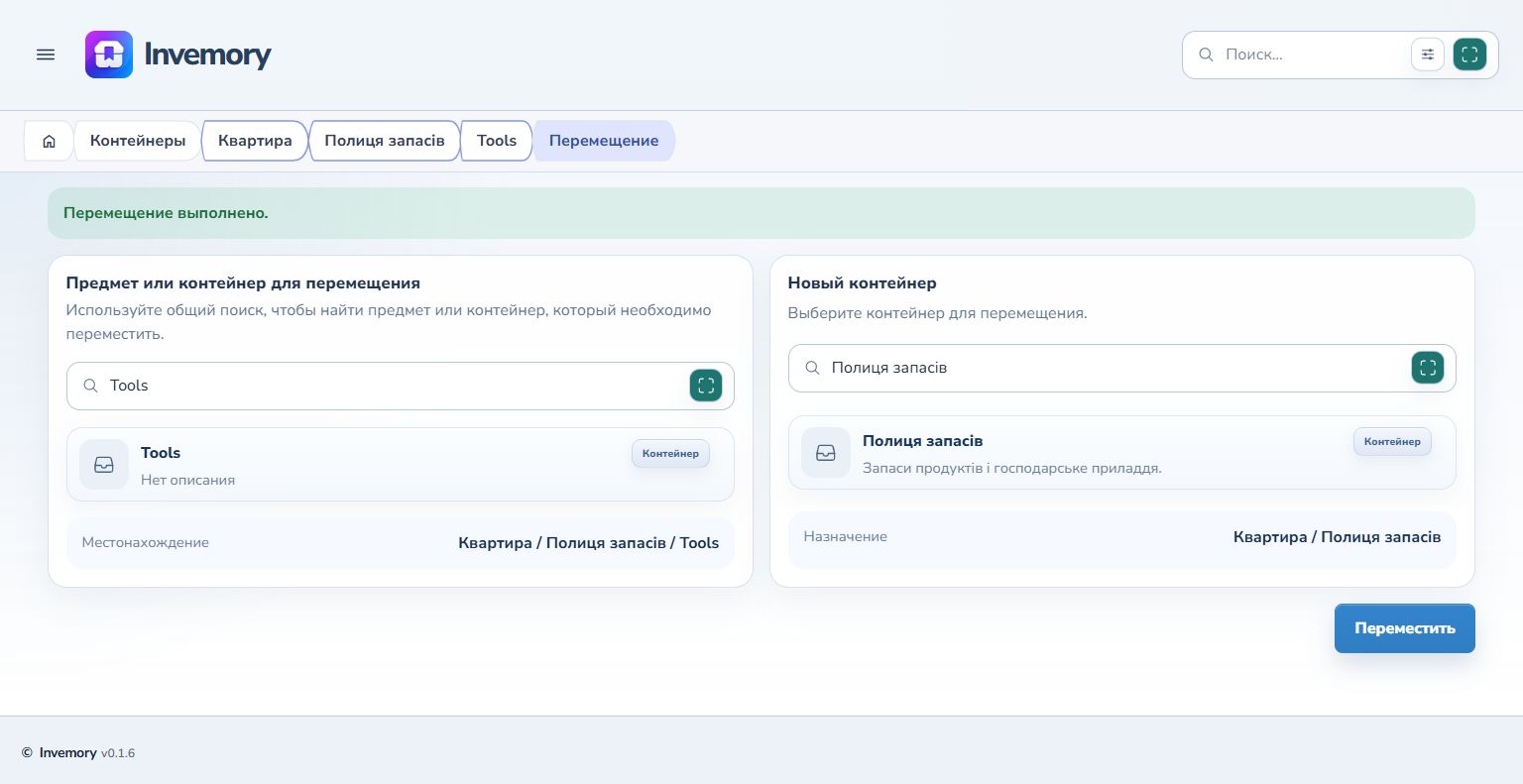
Откройте «Перемещение» из главного меню и найдите контейнер в поиске источника. Выберите его, найдите другой контейнер назначения и подтвердите перенос. Сообщение об успехе и обновлённый путь показывают новое расположение. В этом сценарии результат остаётся в форме перемещения.
Веб-версия
Android
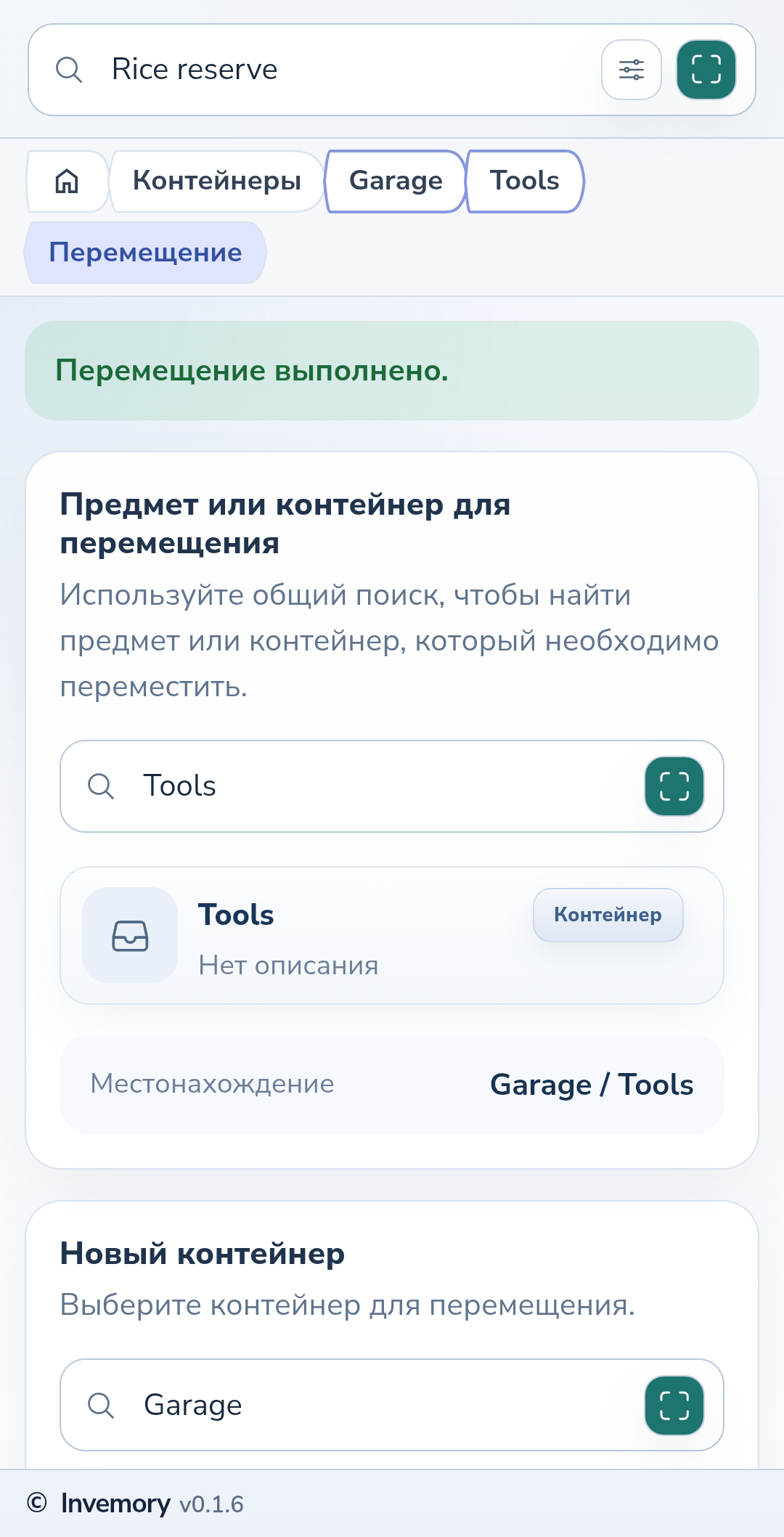
Результат
Вещь или контейнер имеет новое место хранения, которое можно проверить по пути в приложении.
Полезно знать
- Ориентируйтесь на полный путь, особенно если названия контейнеров повторяются.
- Чтобы отказаться от переноса, выйдите из формы до нажатия «Переместить».
- Выбирайте другой контейнер назначения; контейнер нельзя переместить в самого себя.
Частые вопросы
Чем перенос отличается от копирования?
Перенос меняет расположение существующей вещи. Копирование создаёт отдельную запись, которую нужно сохранить.
Вещь или контейнер имеет новое место хранения, которое можно проверить по пути в приложении.
Перейти к перемещению