
Руководства
Как переместить несколько вещей одновременно
Когда вы наводите порядок на полке или перекладываете несколько вещей, воспользуйтесь групповым перемещением. Отметьте нужные записи и выберите для них одно новое место.
Последняя проверка:
Что понадобится
- Войдите в свою учётную запись.
- Откройте контейнер с нужными вещами и подготовьте контейнер назначения.
1. Отметьте нужные записи
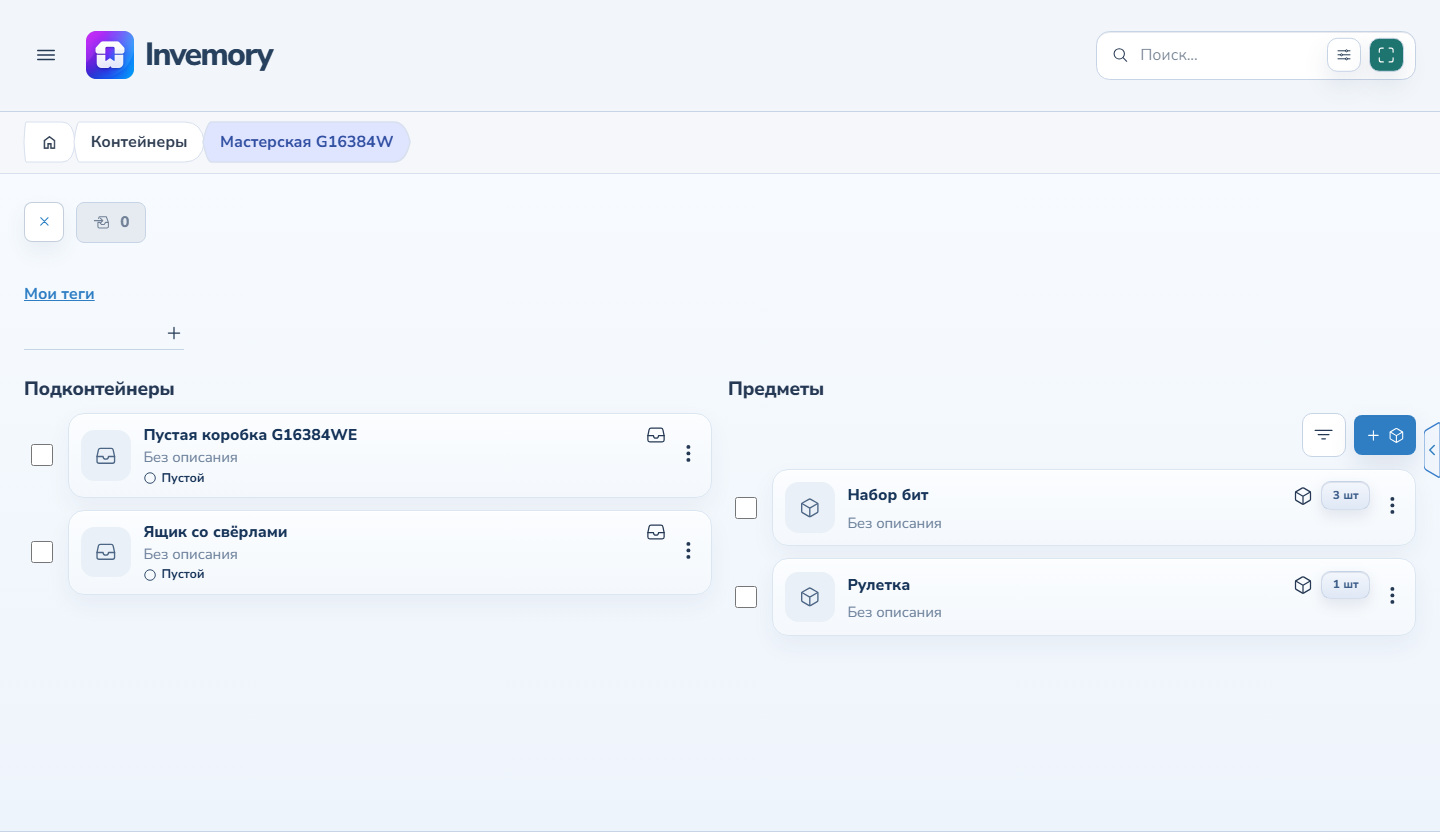
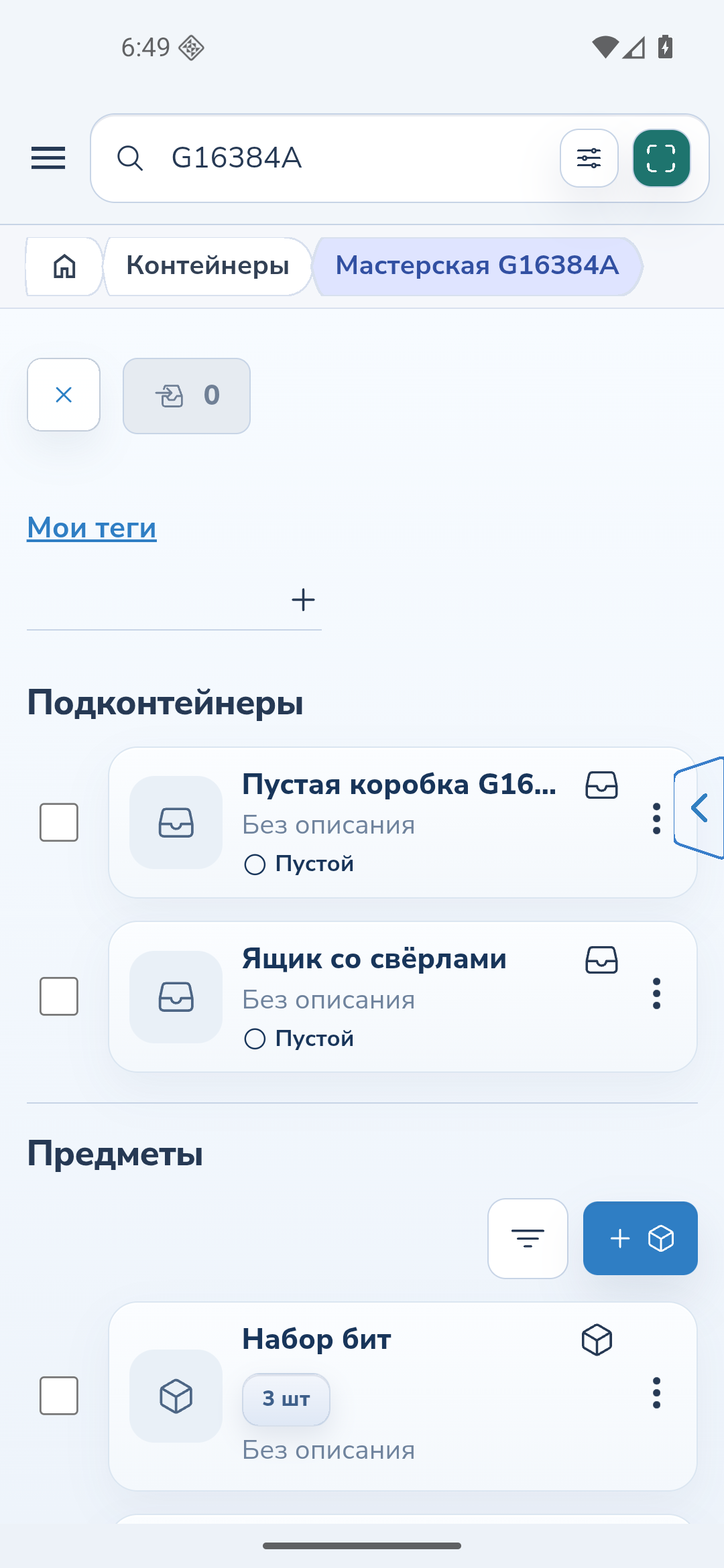
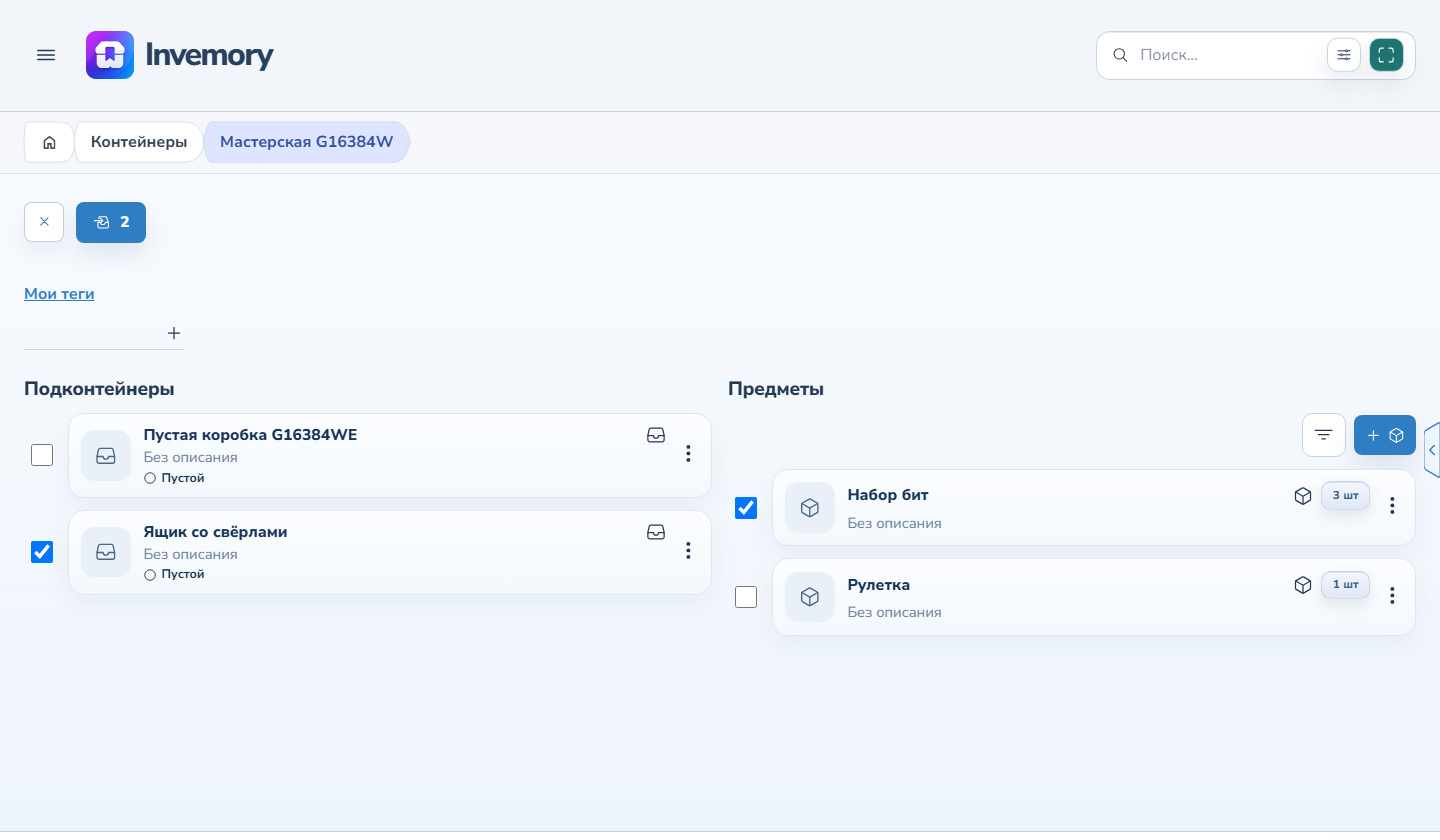
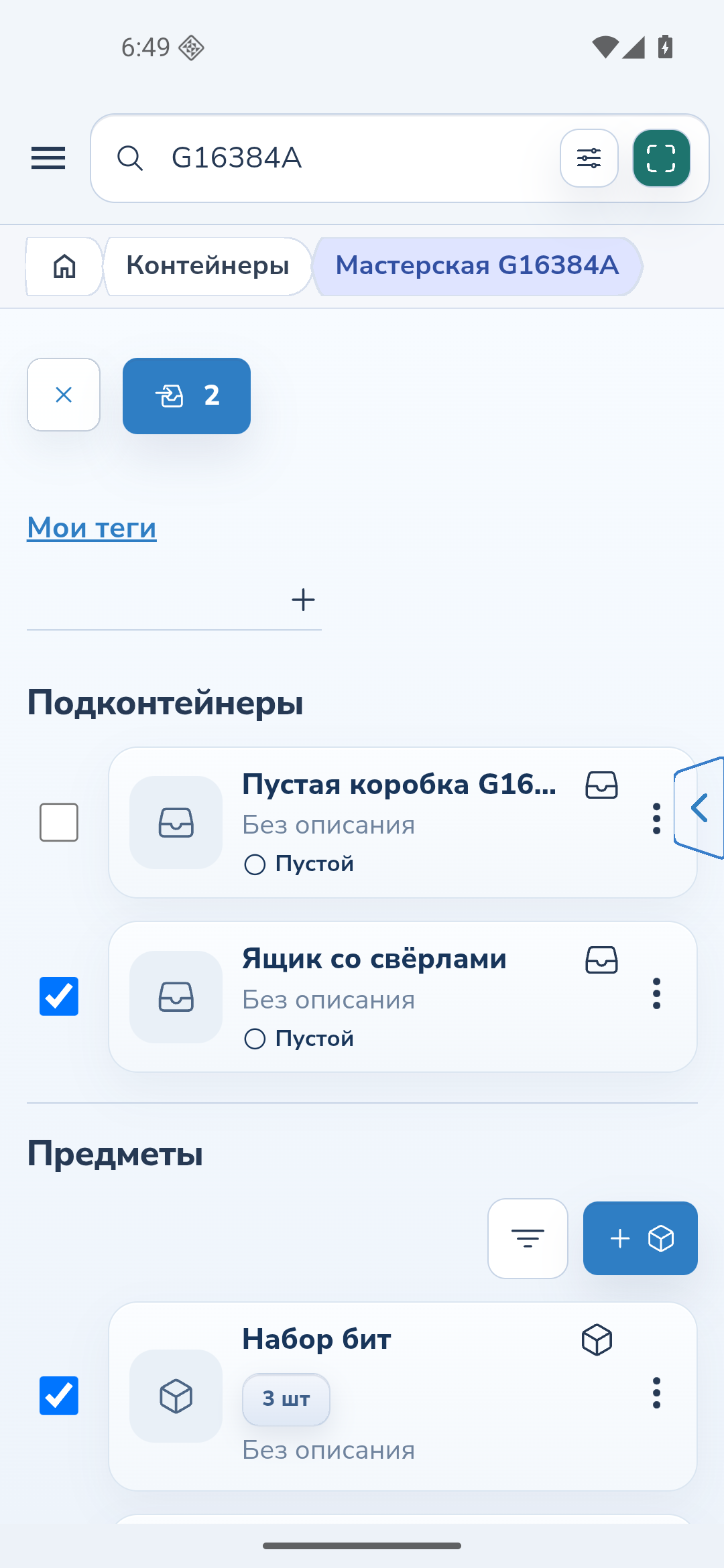
Под заголовком «Подконтейнеры» нажмите «Выбрать» со значком флажка. При счётчике 0 кнопка «Переместить» со значком стрелки отключена. Отмечайте карточки, чтобы обновить счётчик. Кнопка × «Отменить выбор» снимает отметки и возвращает обычные действия.
Отметьте нужные предметы или подконтейнеры. При выборе одноимённой группы отмечаются все её записи. Разверните группу и снимите отметки с записей, которые должны остаться на месте.
За одно перемещение можно перенести до 200 записей. Если выбрано больше, снимите лишние отметки, чтобы кнопка стала доступна.
Путь вверху сохраняет контекст текущего контейнера при прокручивании. На широком экране видна иерархия; в узком веб-интерфейсе и в Android нажмите «…», чтобы увидеть скрытые уровни и длинные названия. Закройте панель нажатием вне неё или клавишей Escape на сайте. В режиме выбора флажками перетаскивание отключено: для выбранных записей используйте действие «Переместить».
Веб-версия
Android
Веб-версия
Android
2. Проверьте список и выберите назначение
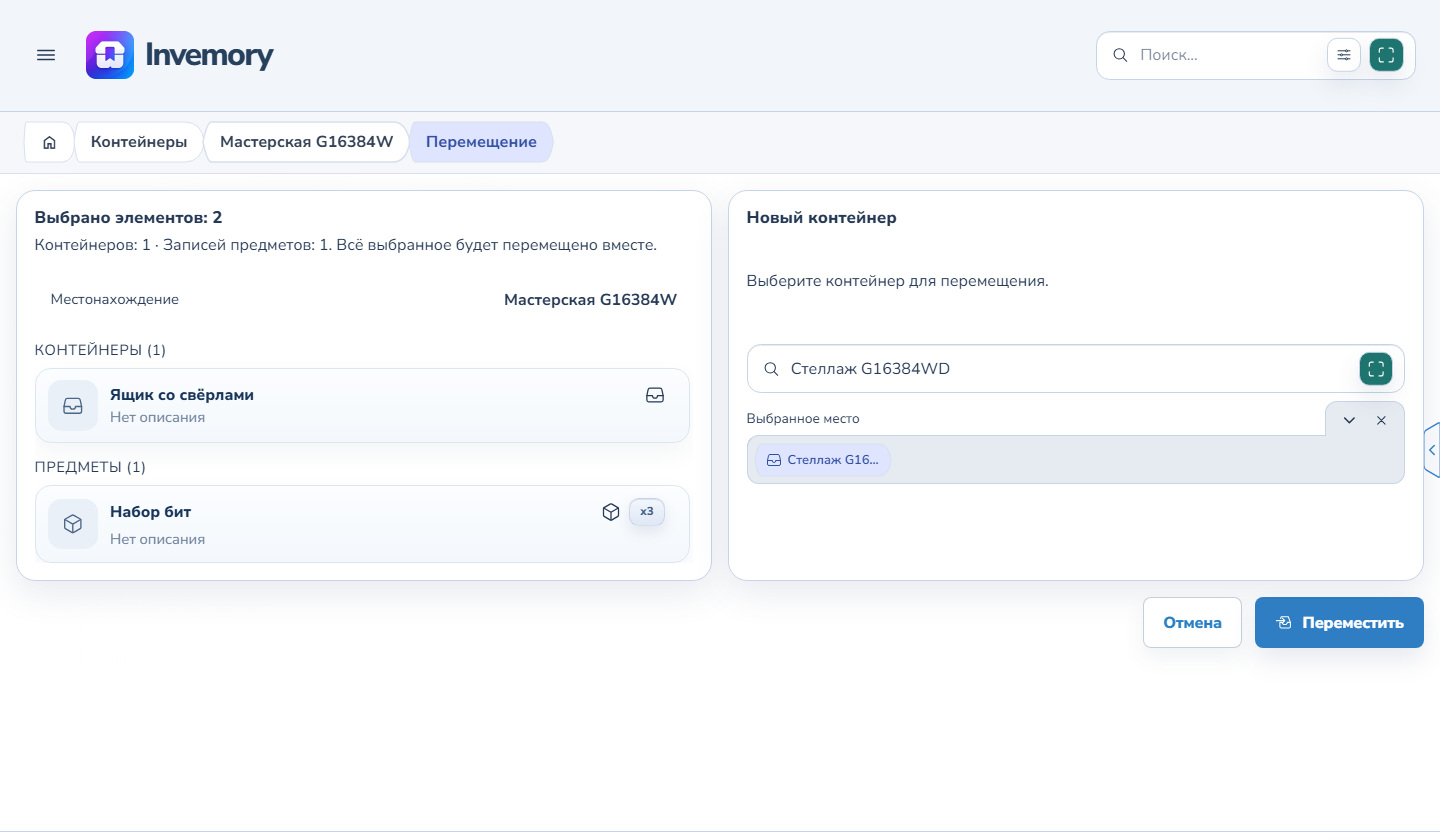
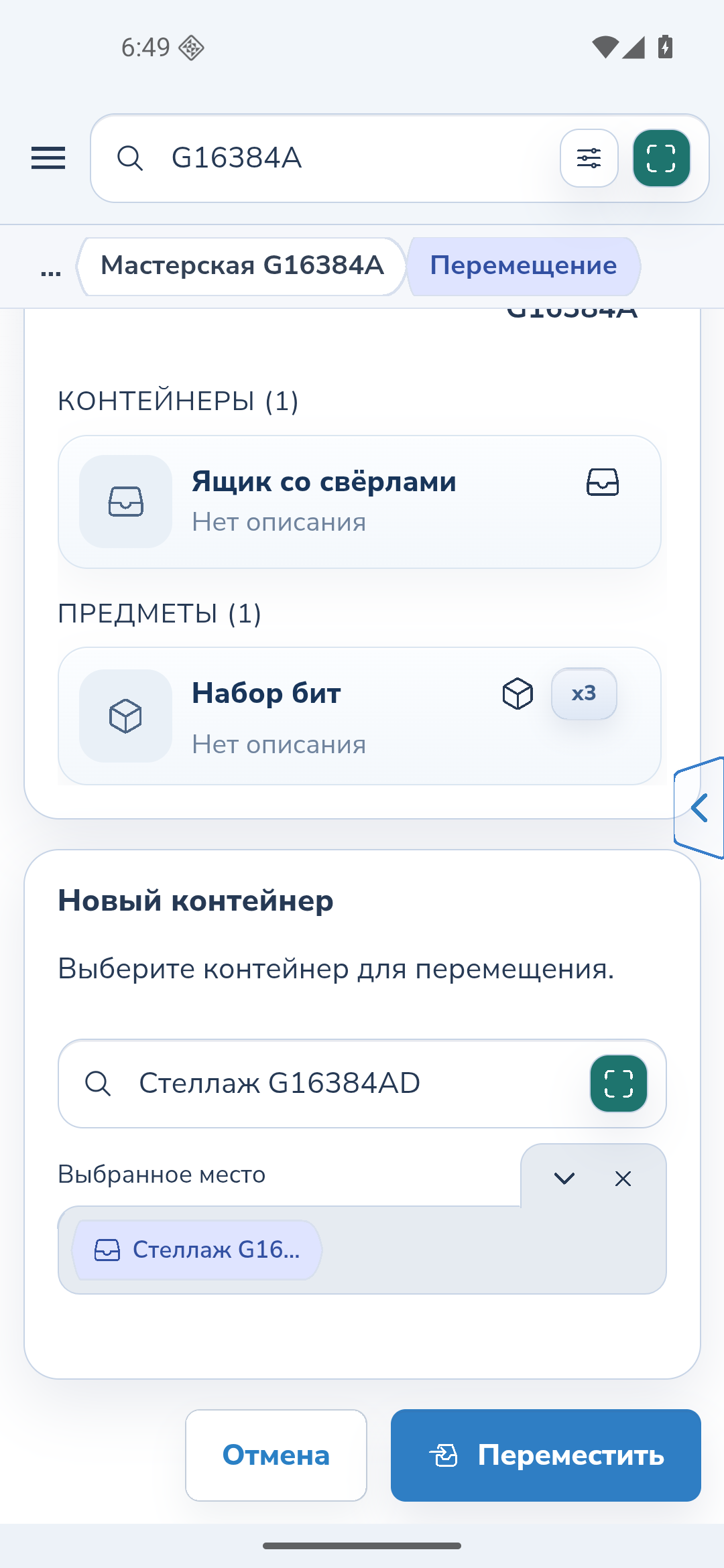
Нажмите «Переместить» со счётчиком. Проверьте сводку: контейнеры и записи предметов показаны отдельно, рядом с предметами указано их количество. В блоке «Новый контейнер» найдите место назначения по названию и выберите результат. На телефоне прокрутите ниже списка источников, чтобы перейти к назначению.
Веб-версия
Android
3. Подтвердите и проверьте результат
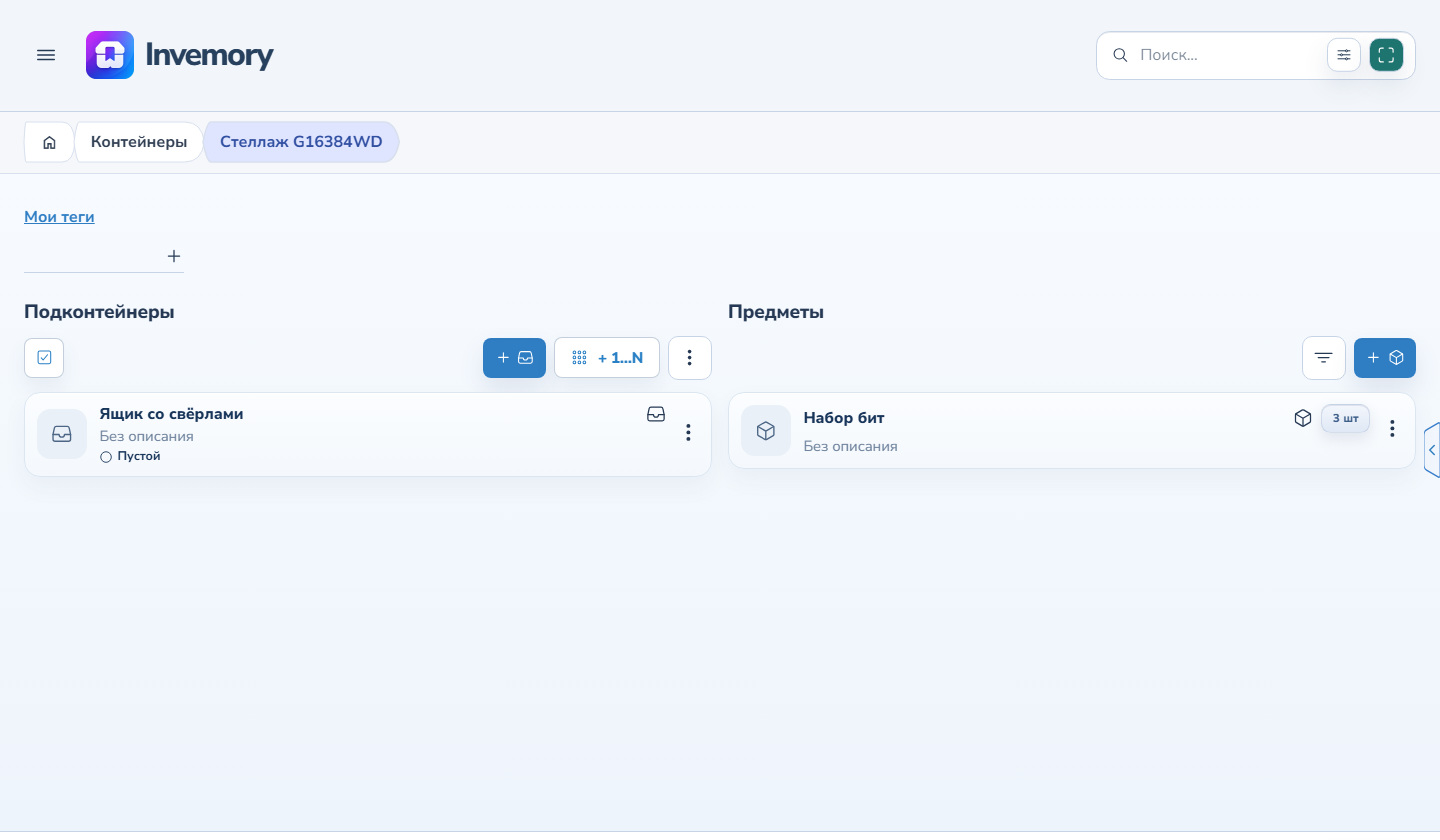
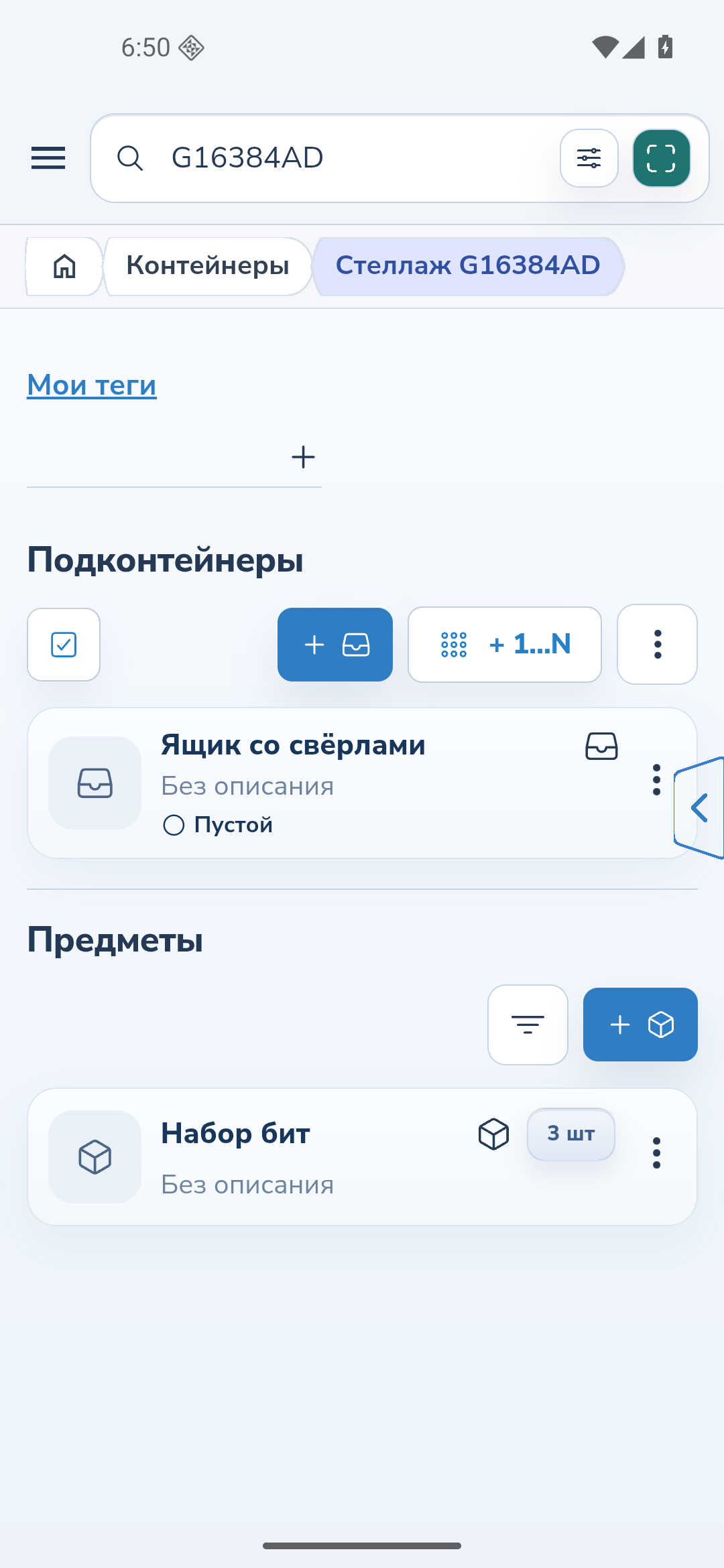
Нажмите «Переместить» в форме и дождитесь завершения. Приложение вернёт вас в исходный контейнер. Откройте контейнер назначения и убедитесь, что нужные записи теперь там. Каждая запись переносится со всем своим количеством; часть количества в этой форме не задаётся.
Веб-версия
Android
Результат
Выбранные записи находятся в новом общем месте хранения, а неотмеченные остаются в исходном контейнере.
Полезно знать
- Перед продолжением проверяйте конкретные записи внутри одноимённой группы.
- Чтобы выйти из режима флажков, нажмите «Отменить выбор».
- Если названия контейнеров повторяются, проверяйте полный путь назначения.
Частые вопросы
Почему число на кнопке отличается от количества вещей?
Счётчик считает записи и контейнеры. Одна запись с количеством 1,5 считается одной выбранной записью.
Выбранные записи находятся в новом общем месте хранения, а неотмеченные остаются в исходном контейнере.
Открыть контейнеры