
Руководства
Как узнать товар по фото перед покупкой
Фото на экране покупки помогает узнать нужный товар. Проверьте название и сохранённые изображения, прежде чем записывать покупку в Invemory.
Последняя проверка:
Что понадобится
- Войдите в аккаунт и подготовьте заказ в корзине.
- Галерея доступна, если в заказе сохранены фото.
1. Откройте покупку заказа
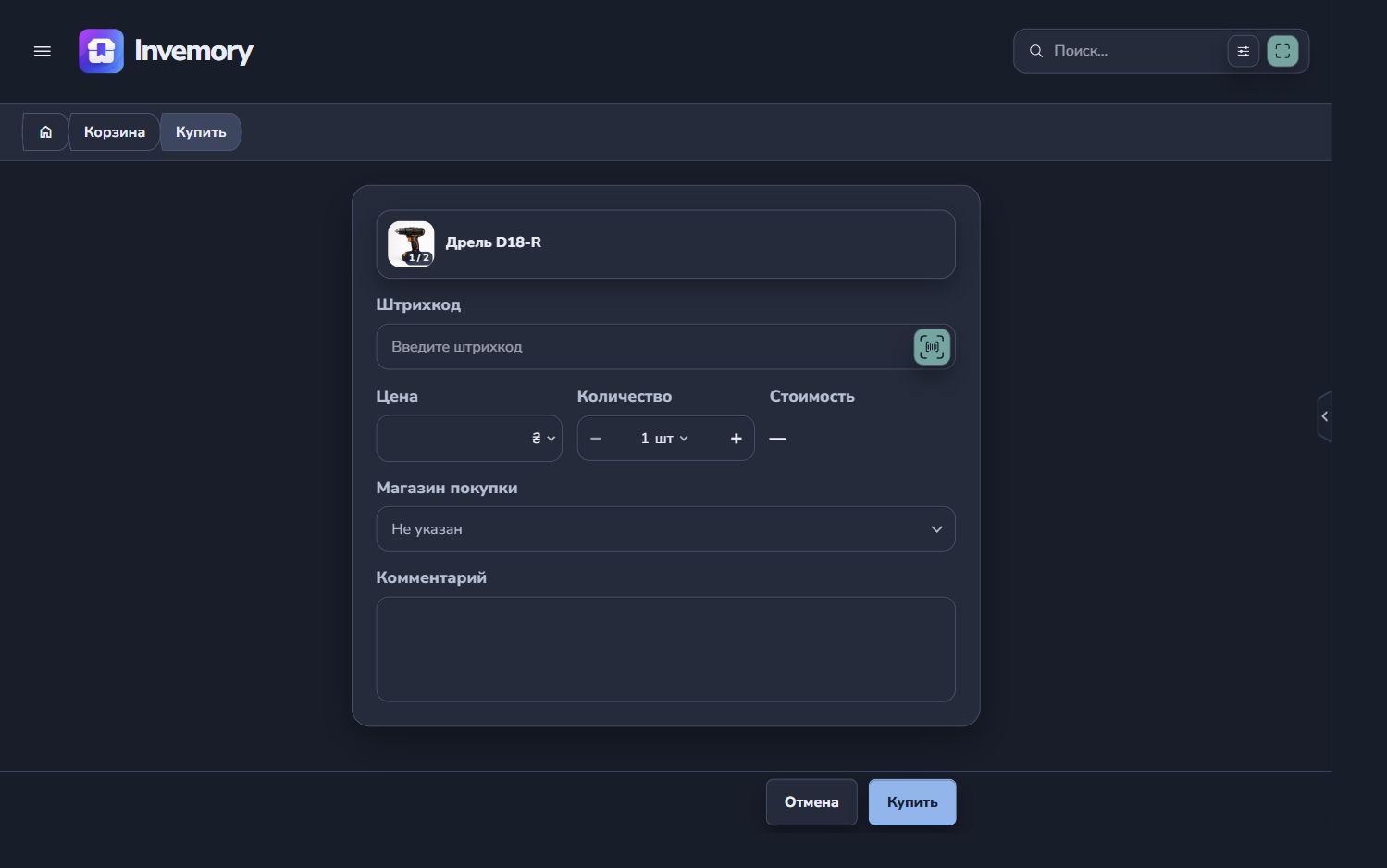
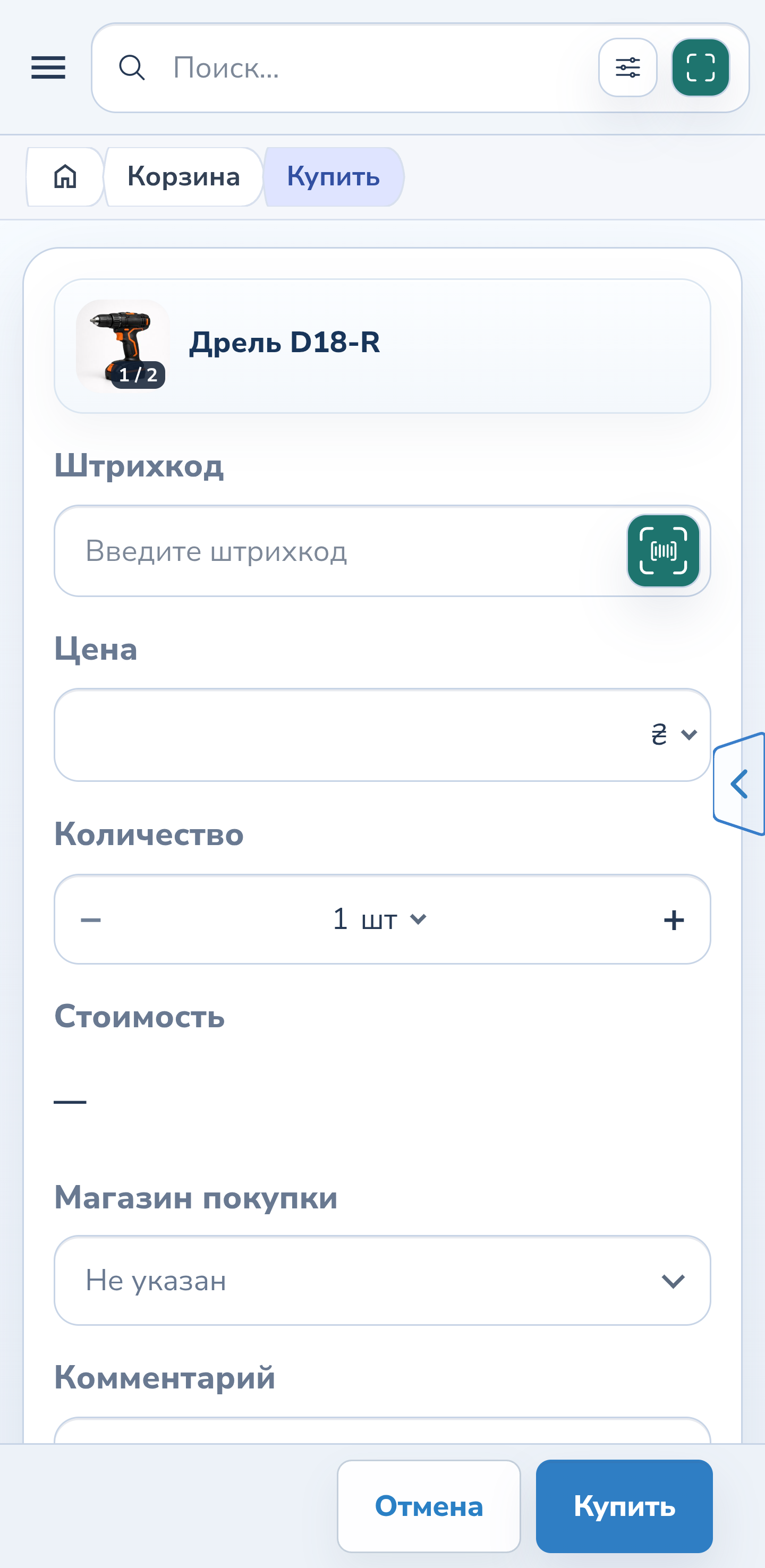
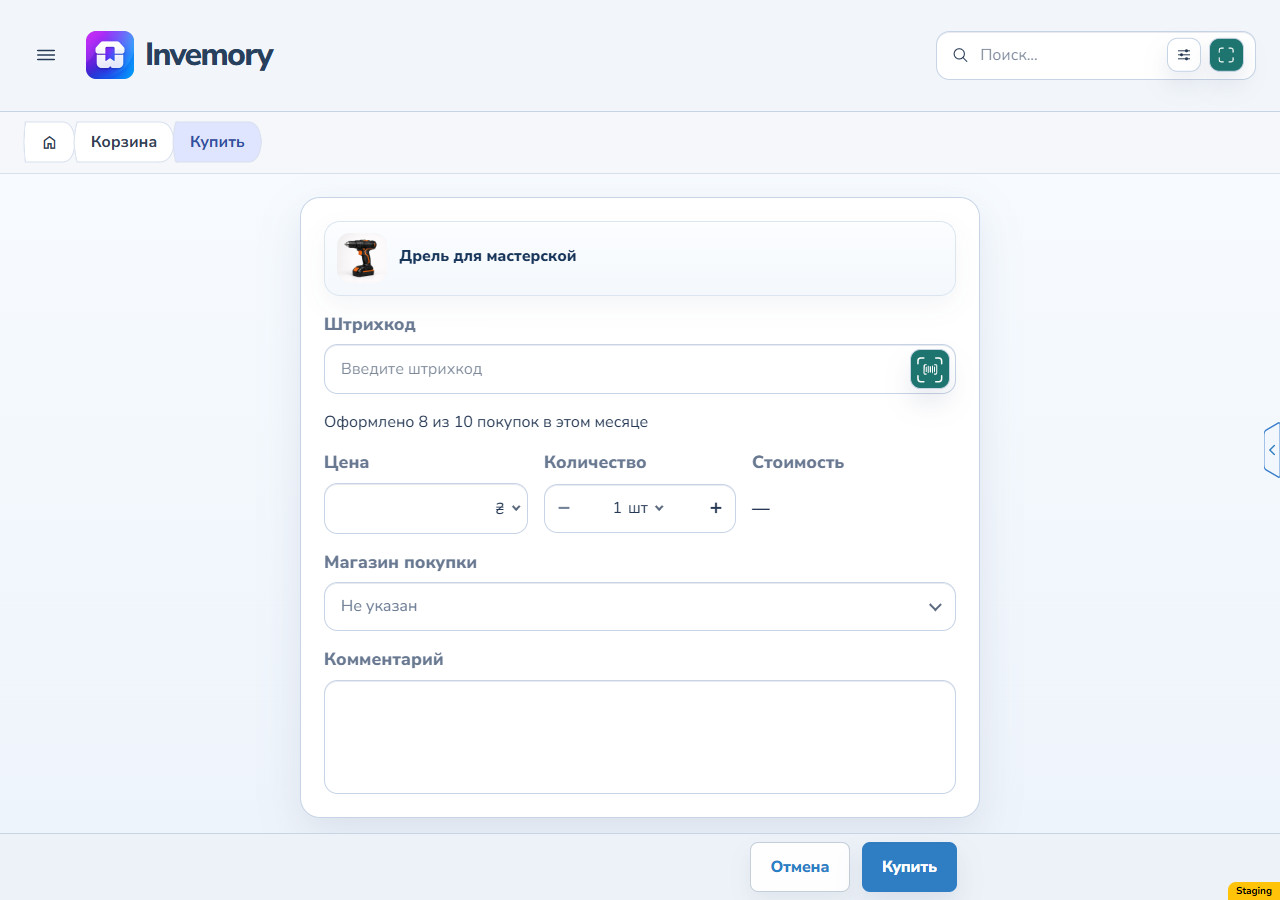
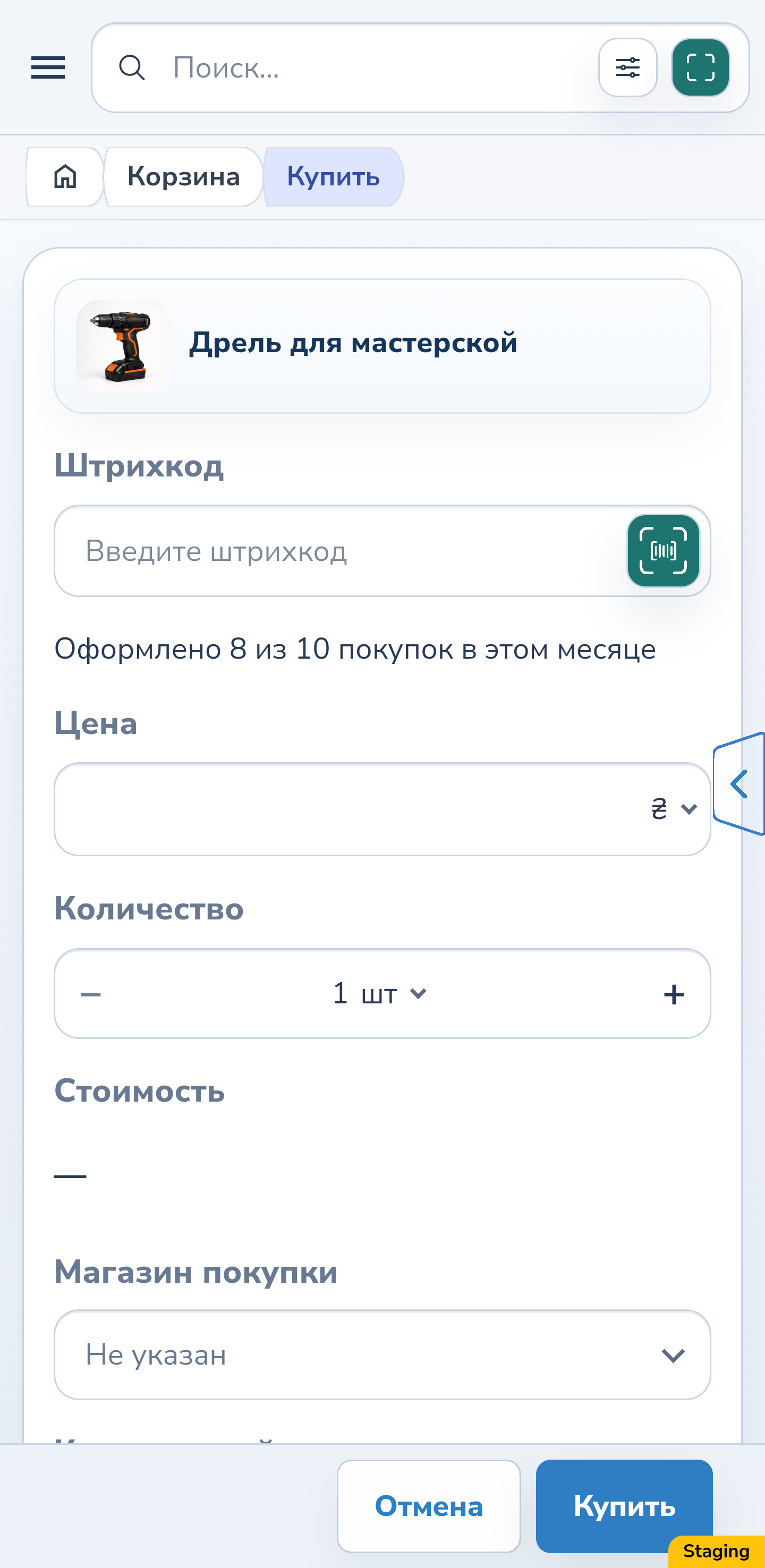
В «Корзине» откройте меню нужного заказа и нажмите «Купить». Вверху формы сверьте название и главное фото. Счётчик «1 / 2» возле фото означает, что сохранено два изображения.
В поле магазина можно выбрать существующую запись или создать новую. Если активный магазин с таким названием уже есть, выберите его в диалоге: введённая цена и фото черновика сохранятся. Пошаговые действия и восстановление архивного магазина описаны в связанном руководстве о магазинах.
Веб-версия
Android
2. Пролистайте сохранённые фото
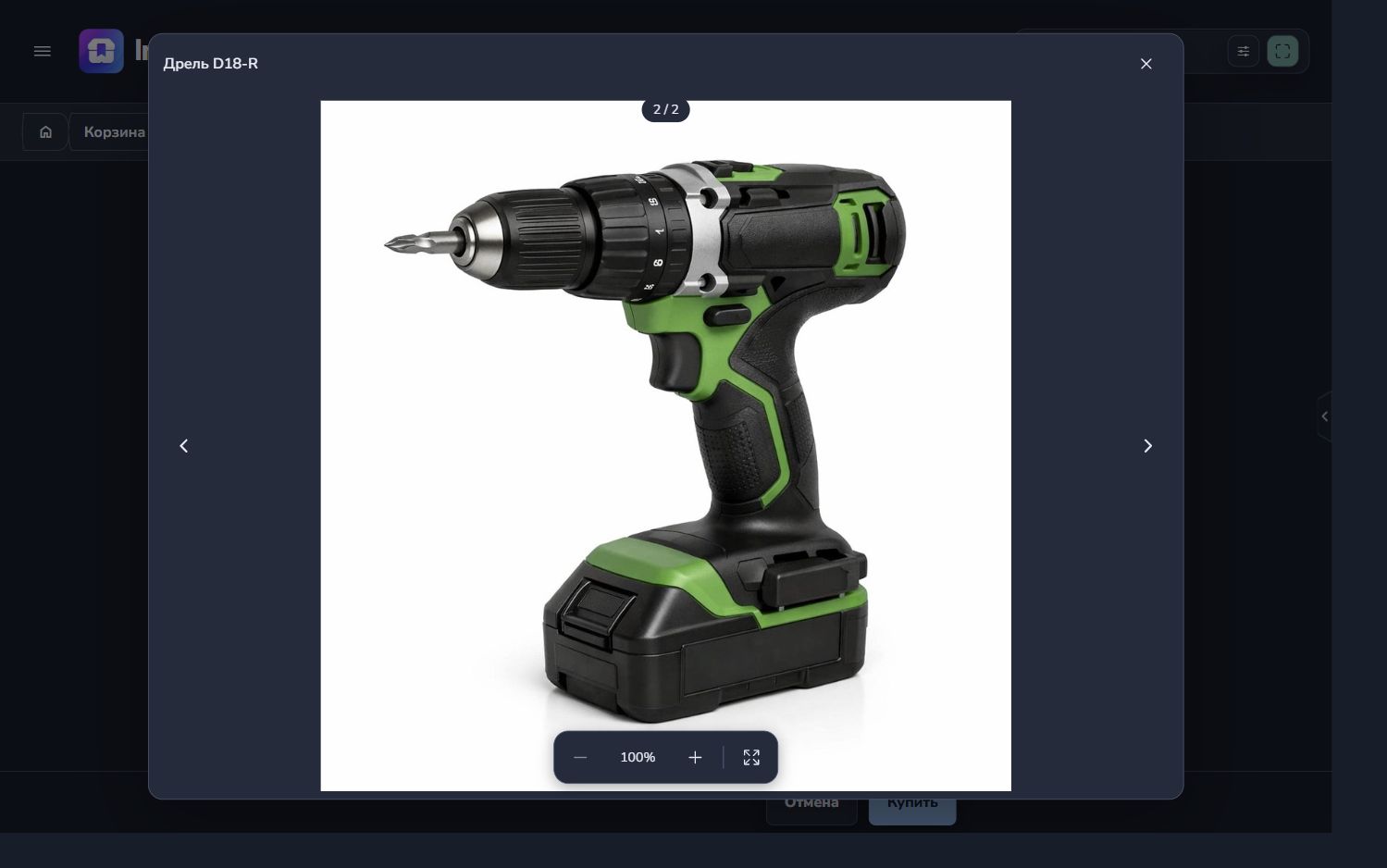
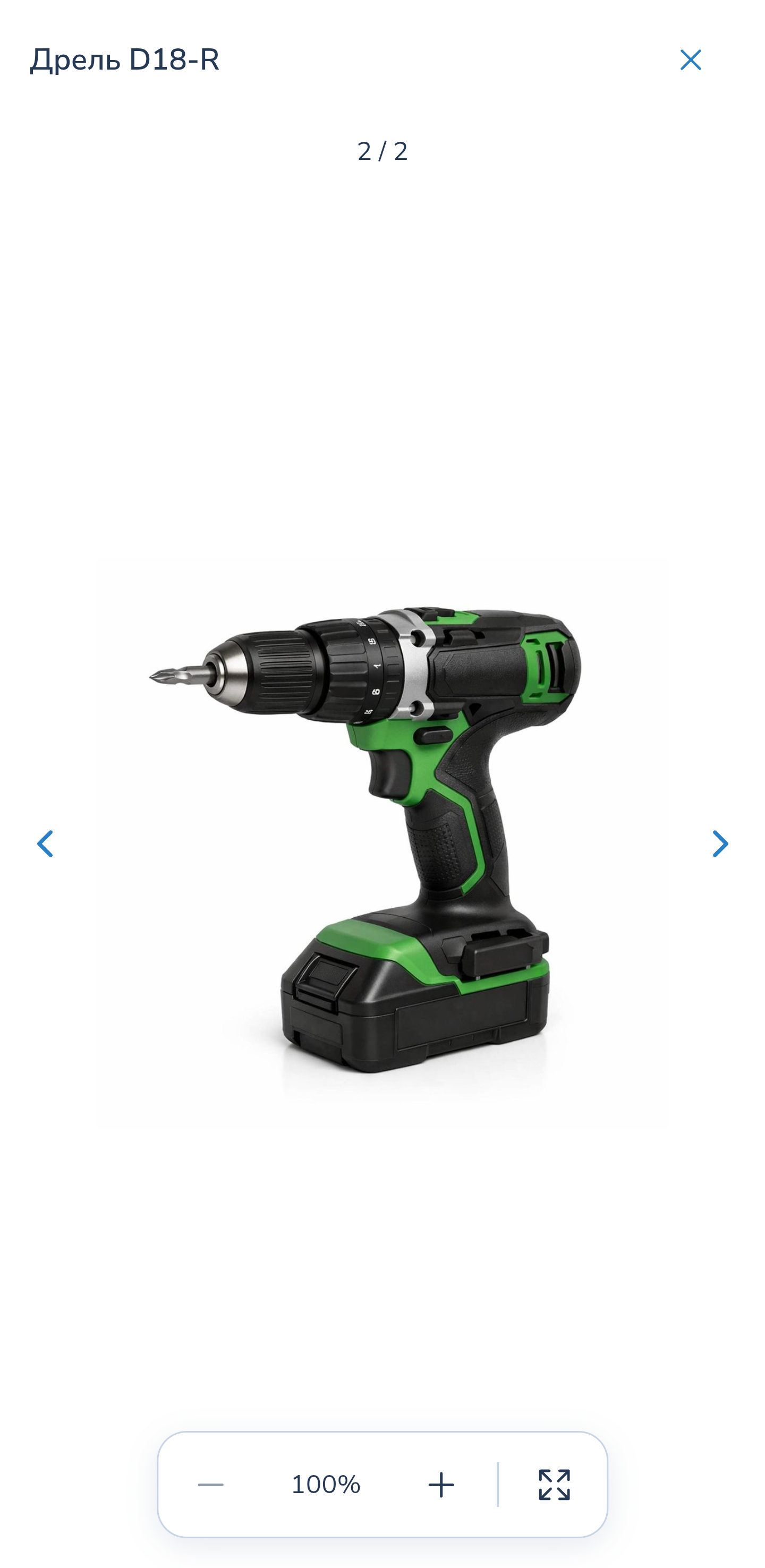
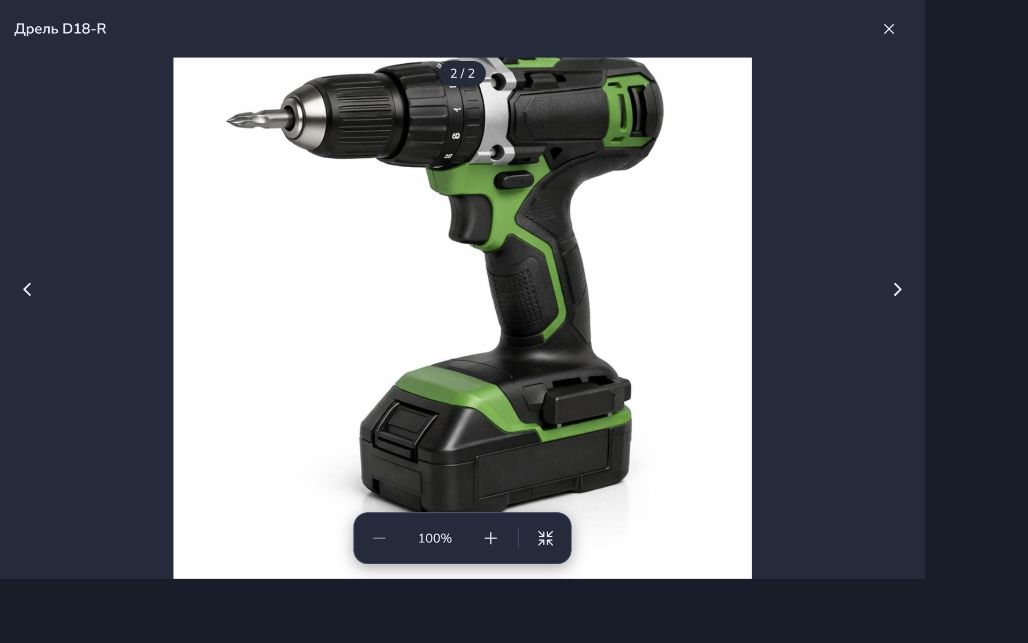
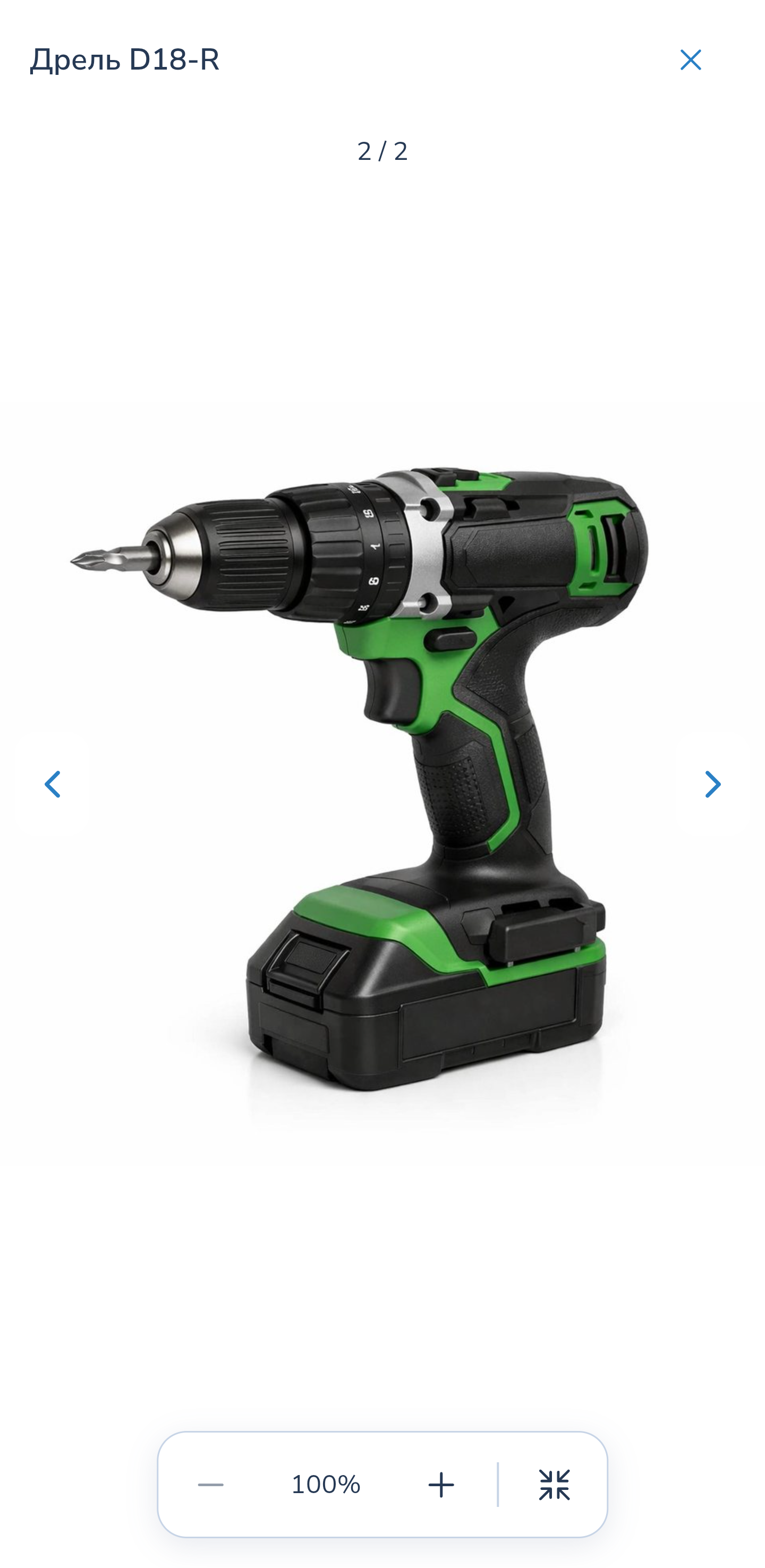
На обеих платформах нажмите кнопку с фото товара в форме покупки. Значок 1 / 2 означает, что доступны два снимка. Пример ниже показывает именно этот способ открытия.
Нажимайте стрелки предыдущего и следующего фото. В Android при масштабе 100% можно провести пальцем горизонтально. Счётчик показывает текущий снимок; после последнего можно вернуться к первому. Переход к другому фото сбрасывает масштаб и смещение.
Веб-версия
Android
3. Увеличьте фото и сбросьте масштаб
Кнопки + и − меняют масштаб. Нажмите значение масштаба, чтобы вернуть 100%. В Android разведите два пальца для увеличения или сведите их для уменьшения; диапазон — от 100% до 500%. Увеличение не добавляет деталей, которых нет в исходном файле.
Веб-версия
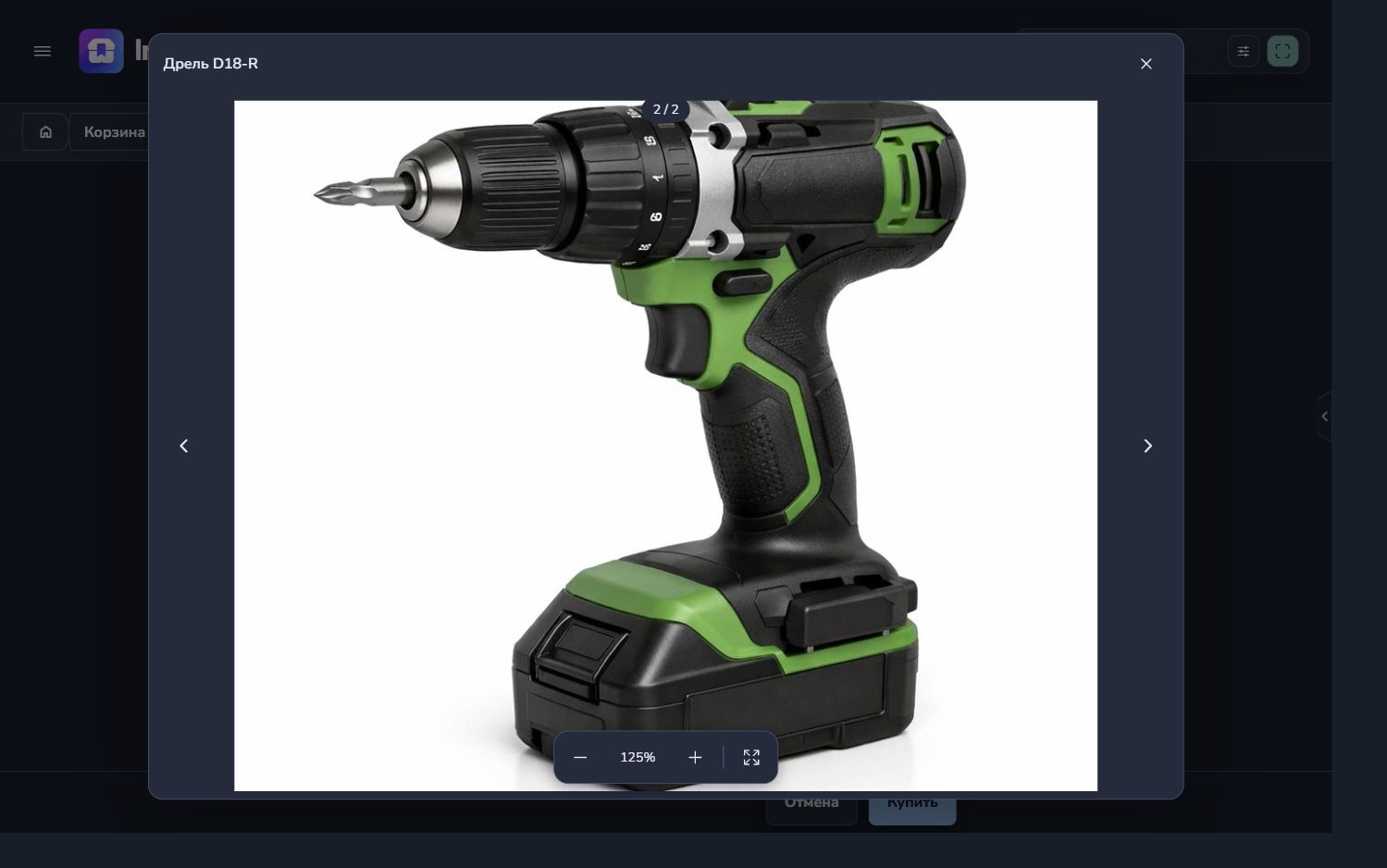
Android
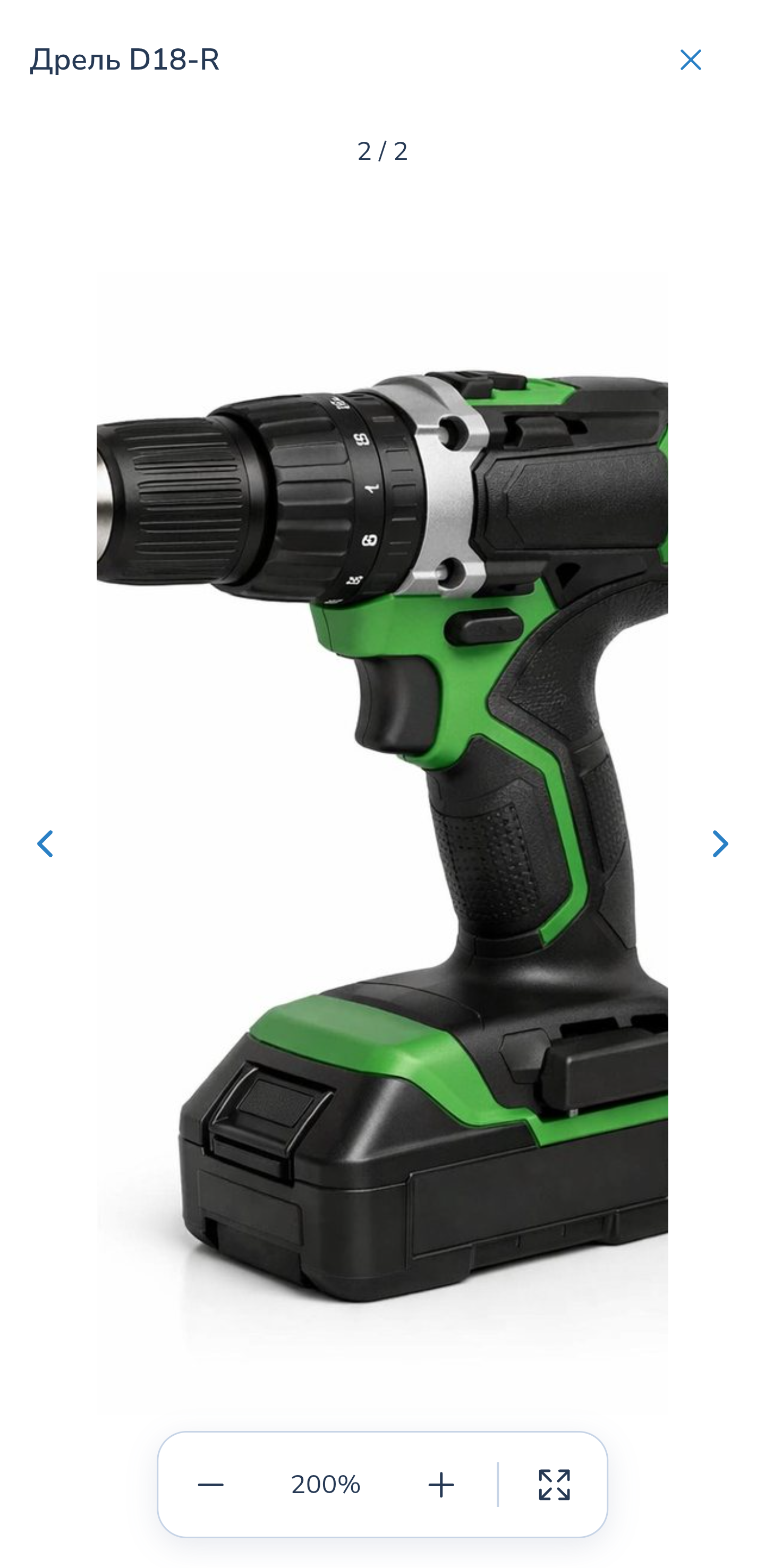
4. Скройте элементы управления
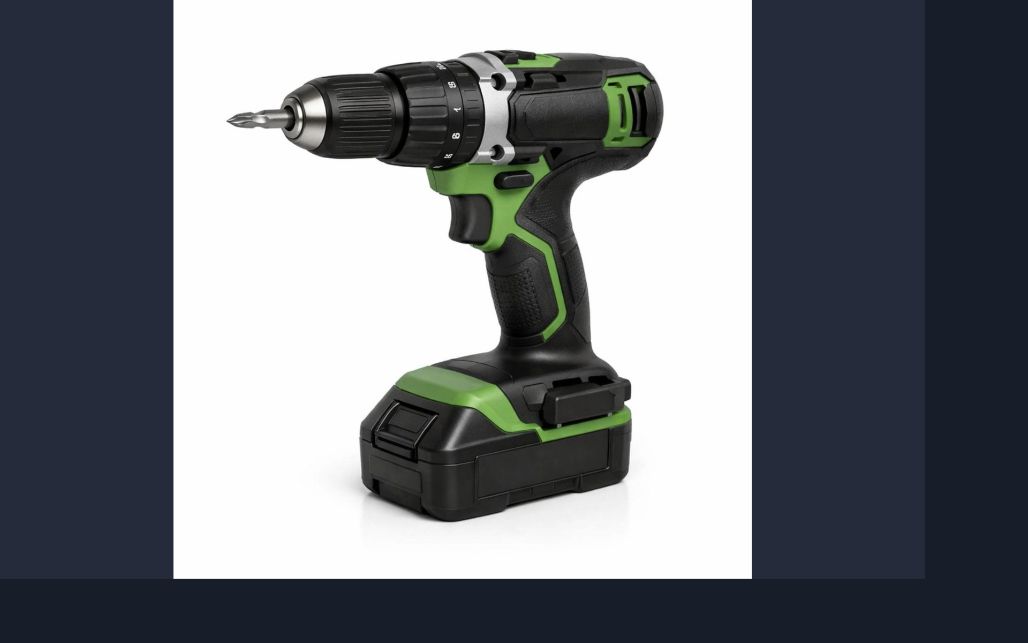
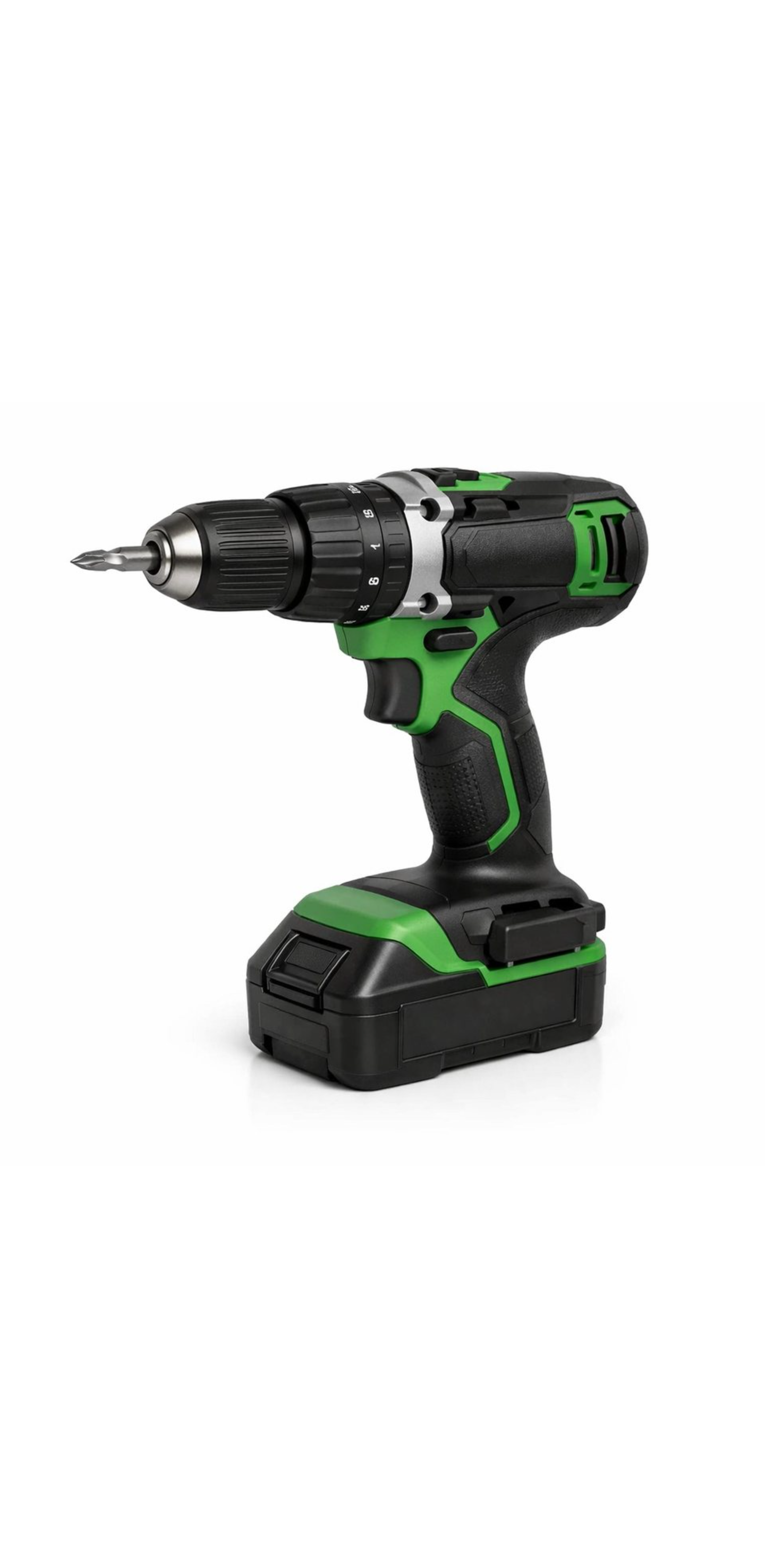
Нажмите кнопку разворачивания рядом с масштабом. Полный экран сначала скрывает заголовок, стрелки, счётчик и панель. Фото вписывается в доступную область.
Коснитесь или щёлкните фото, чтобы показать управление поверх него; повторное касание скрывает его. Панели не меняют масштаб изображения. На компьютере клавиша Tab также возвращает доступ к управлению.
На сайте используется полноэкранный режим браузера, если он доступен. В Android галерея занимает область приложения, а системные панели остаются видимыми. На иллюстрациях системные панели обрезаны; интерфейс приложения сохранён.
В полном экране первое нажатие Escape на компьютере или «Назад» в Android возвращает обычную галерею. Второе закрывает её. Также можно показать панель и выйти из полного экрана соответствующей кнопкой либо закрыть галерею кнопкой ×. Просмотр не записывает покупку и не меняет количество.
Веб-версия
Android
Веб-версия
Android
5. Проверьте автоматический заказ
Этот же экран работает для заказа, созданного отслеживанием запаса. Перед покупкой сверьте название и доступное фото так же, как в ручном заказе. Если фото одно, счётчика нескольких снимков нет.
Веб-версия
Android
6. Ориентируйтесь на название без фото
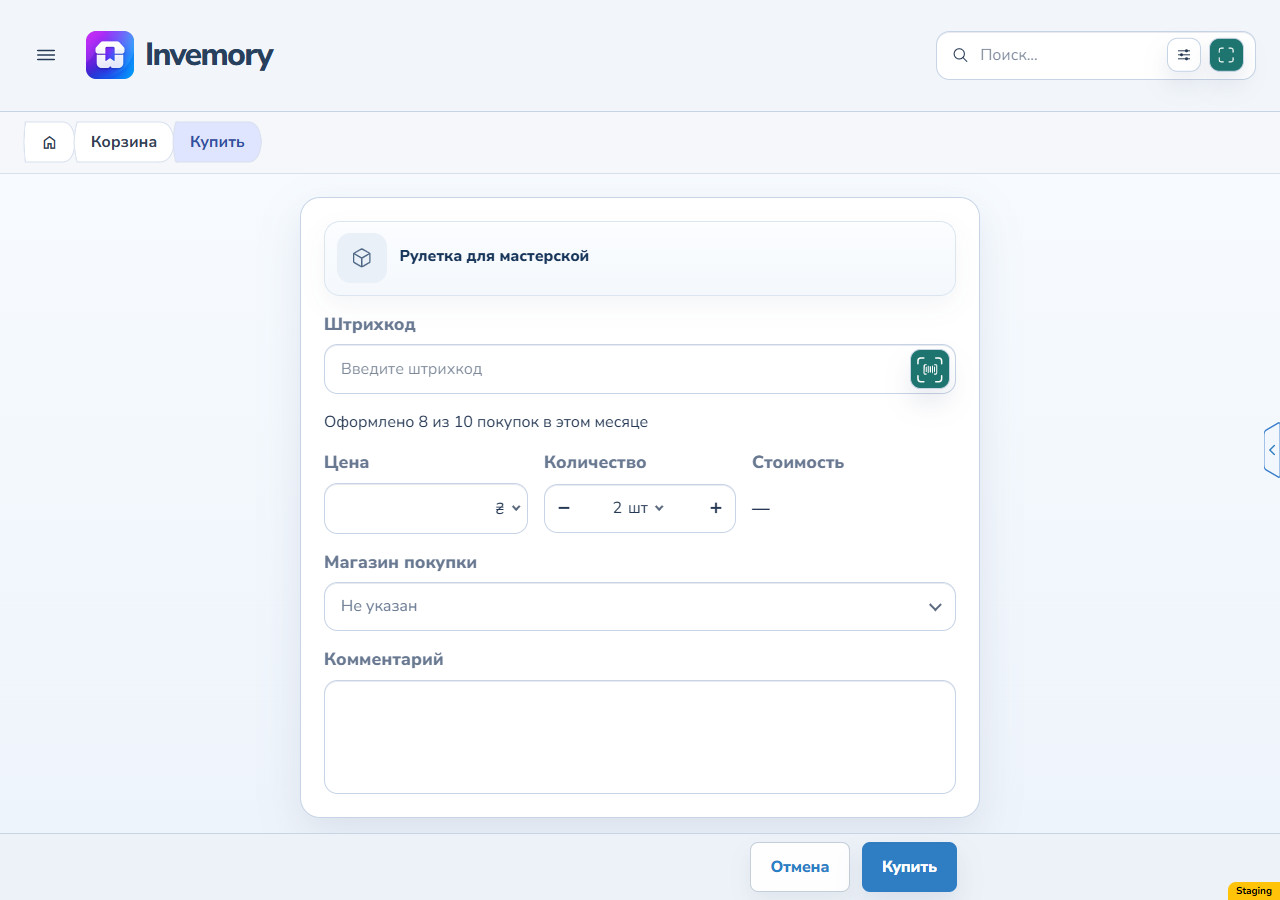
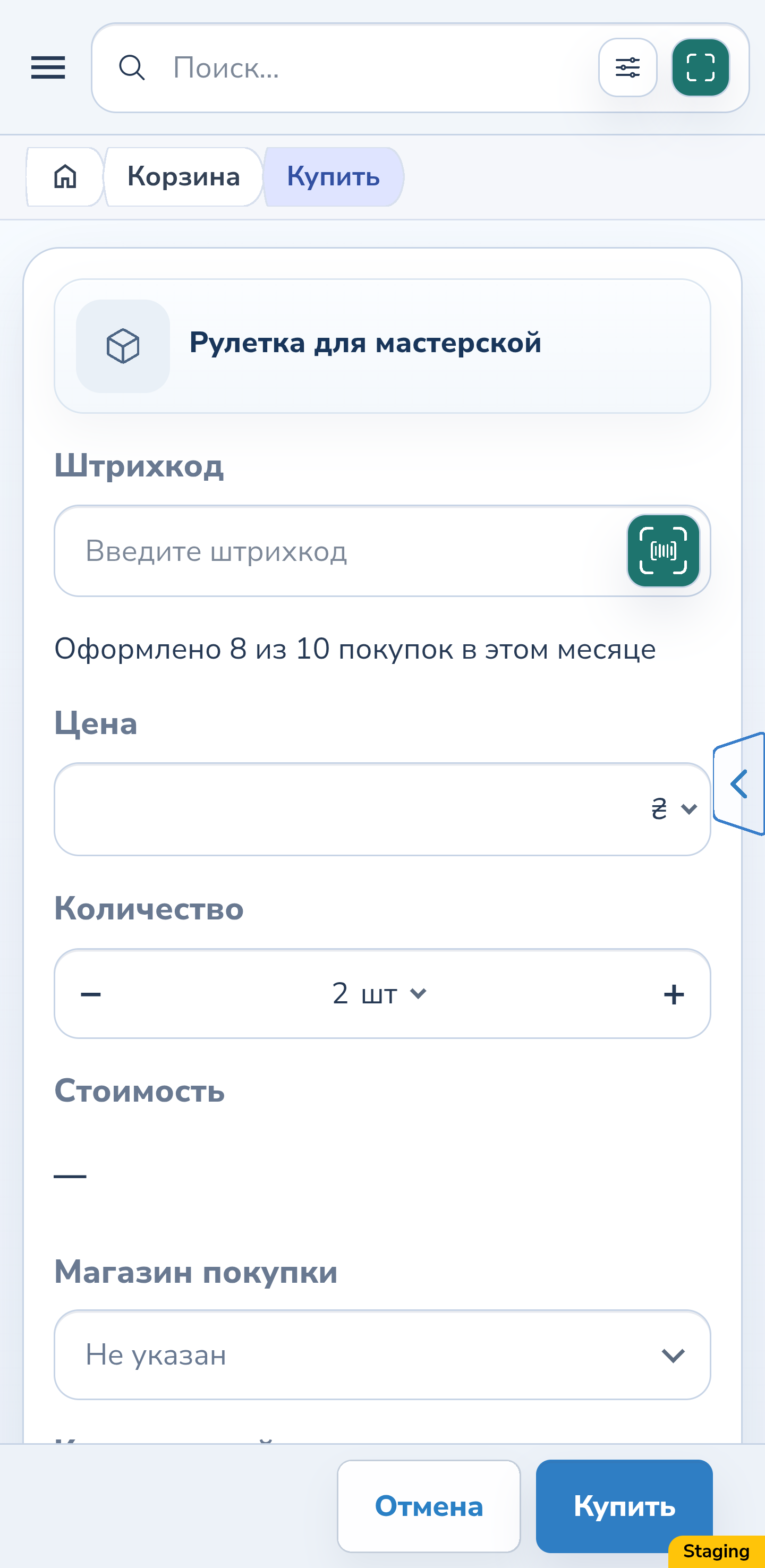
Если сохранённых фото нет, вместо них видна стандартная пиктограмма куба. В примере это рулетка. Сверьте название; сама пиктограмма не блокирует покупку.
Веб-версия
Android
7. Продолжите покупку
Проверьте фактическое количество и единицу. Цену и валюту можно указать по желанию. Нажмите «Купить», чтобы сохранить покупку; приобретённый запас появится в корзине. Галерея служит для просмотра: на этом экране фото не редактируют и не загружают.
Результат
Вы сверили товар по названию и доступным фото и можете продолжить покупку.
Полезно знать
- Для узнавания товара проверяйте и название, и изображение.
- Изменения фото подготовьте в соответствующем редакторе перед открытием покупки.
- Масштабирование, перелистывание и выход описаны в руководстве «Как просматривать и увеличивать фотографии» по ссылке ниже.
Частые вопросы
Обязательно ли добавлять фото?
Нет. Заказ без фото можно купить; форма показывает пиктограмму куба.
Вы сверили товар по названию и доступным фото и можете продолжить покупку.
Открыть корзину