
Руководства
Как администратору изменить стандартные цветовые схемы
Администратор может обновить стандартные светлую и тёмную схемы Invemory для всех, кто использует их на сайте, в Android и на публичных страницах. Руководство поможет проверить изменения перед публикацией и правильно действовать при параллельной правке или сбое соединения.
Последняя проверка:
Что понадобится
- Войдите в аккаунт Invemory, которому уже предоставлена роль администратора.
- Используйте сайт или установленное Android-приложение с доступом к одному и тому же окружению. Перед публикацией согласуйте изменение общих цветов с ответственными за него.
1. Откройте стандартные схемы
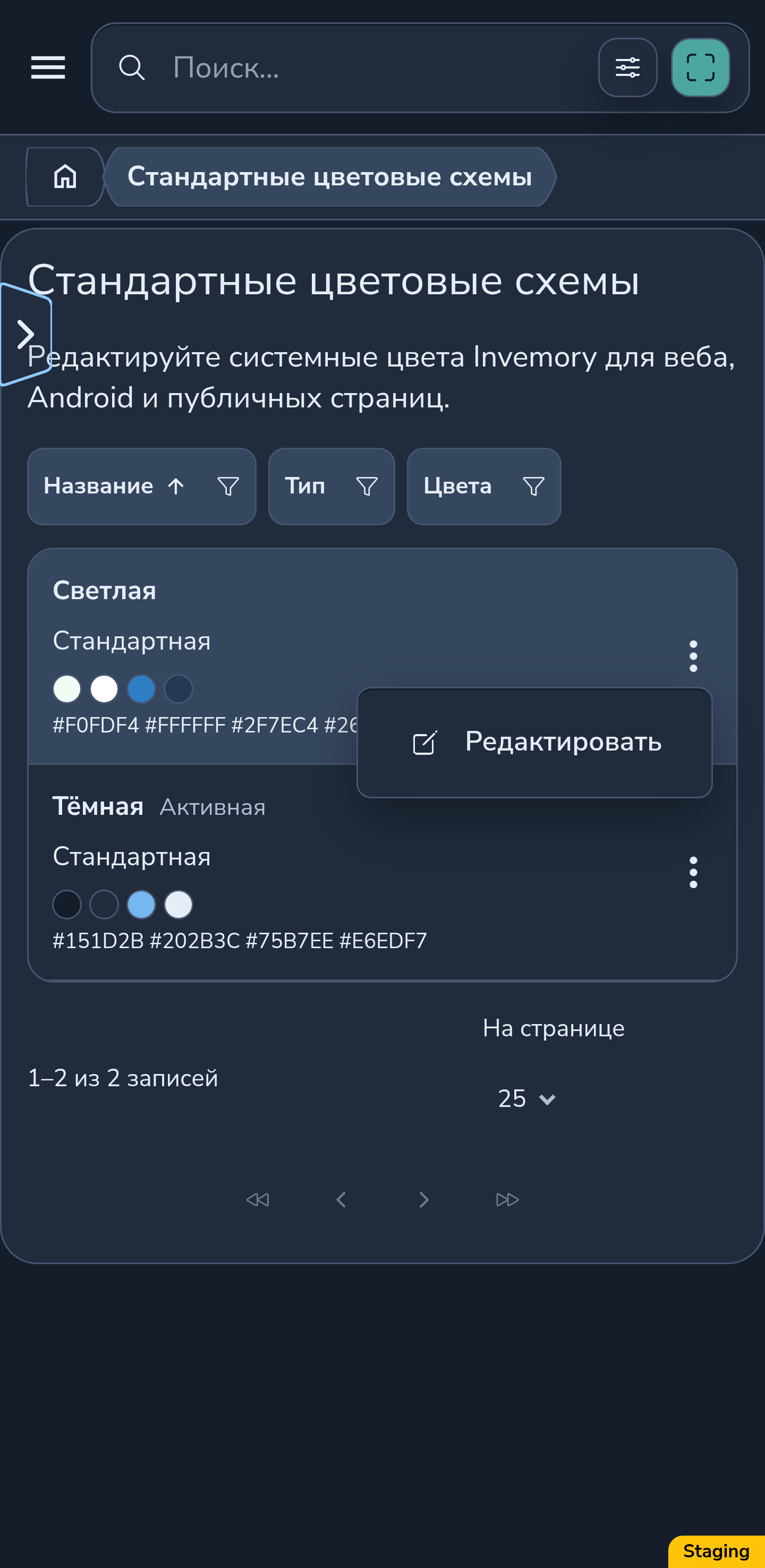
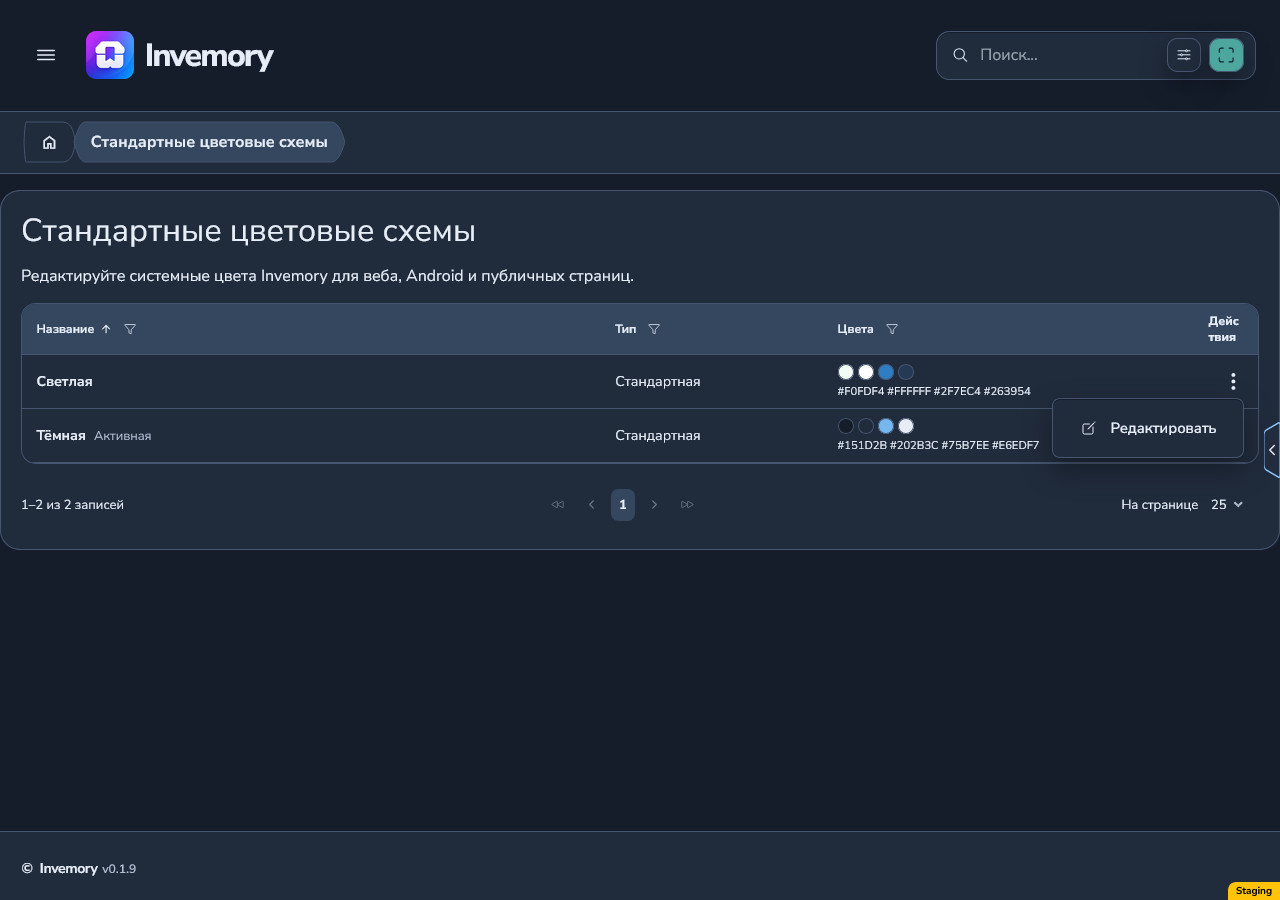
В главном меню раскройте «Администрирование» и выберите «Стандартные цветовые схемы». На телефоне сначала откройте главное меню; на широком экране сайта используйте боковую панель.
В списке два стандарта: «Светлая» и «Тёмная». Их меню предлагает «Редактировать». Создания, клонирования или удаления стандартов здесь нет. Собственные палитры пользователи создают через «Профиль» → «Оформление».
Android
Веб-версия
2. Отредактируйте светлую схему с локальным просмотром
Выберите «Редактировать» возле «Светлой». Пометка «Системная схема — изменения для всех» остаётся видимой в редакторе. Название и базовый тип стандарта изменить нельзя.
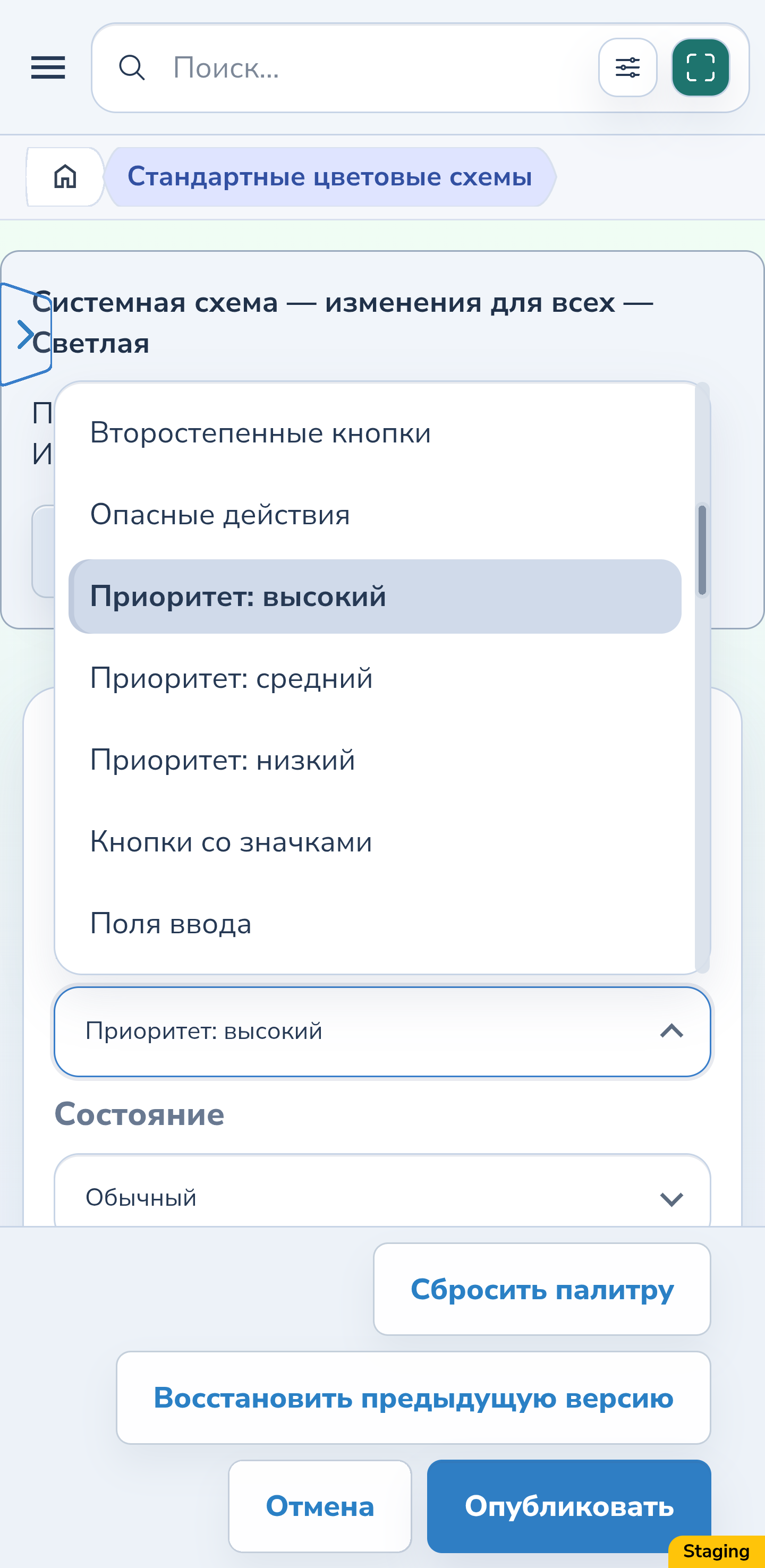
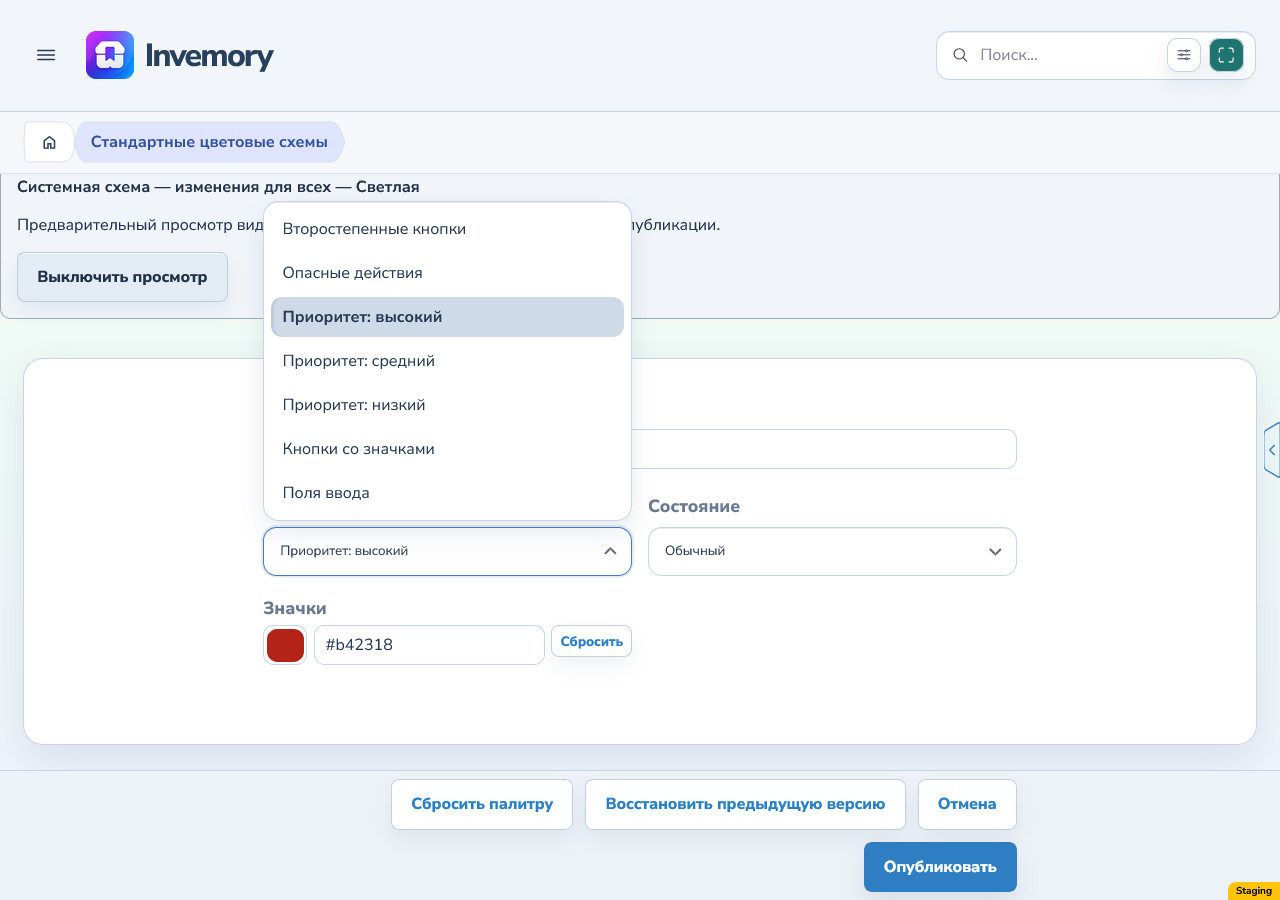
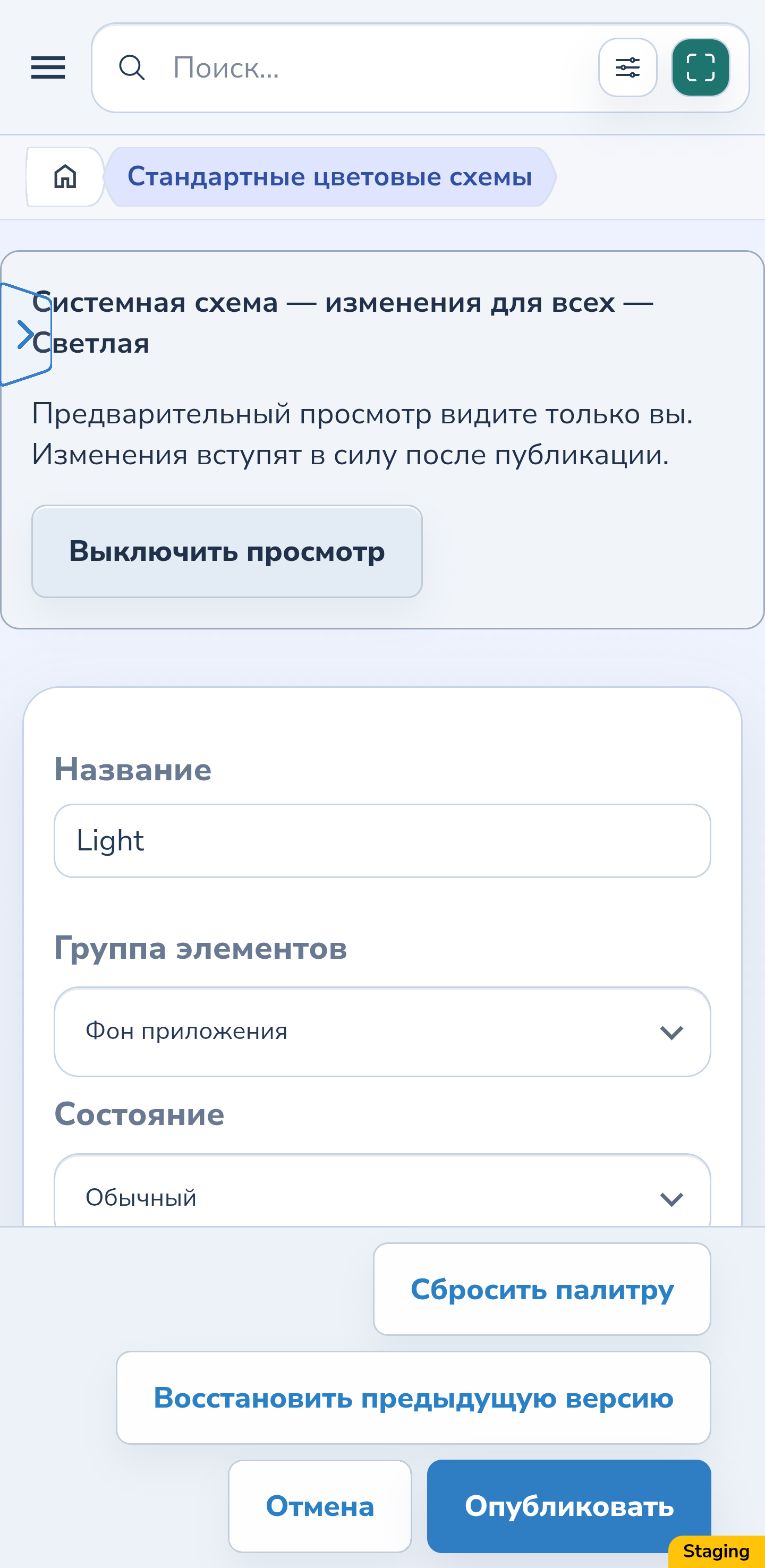
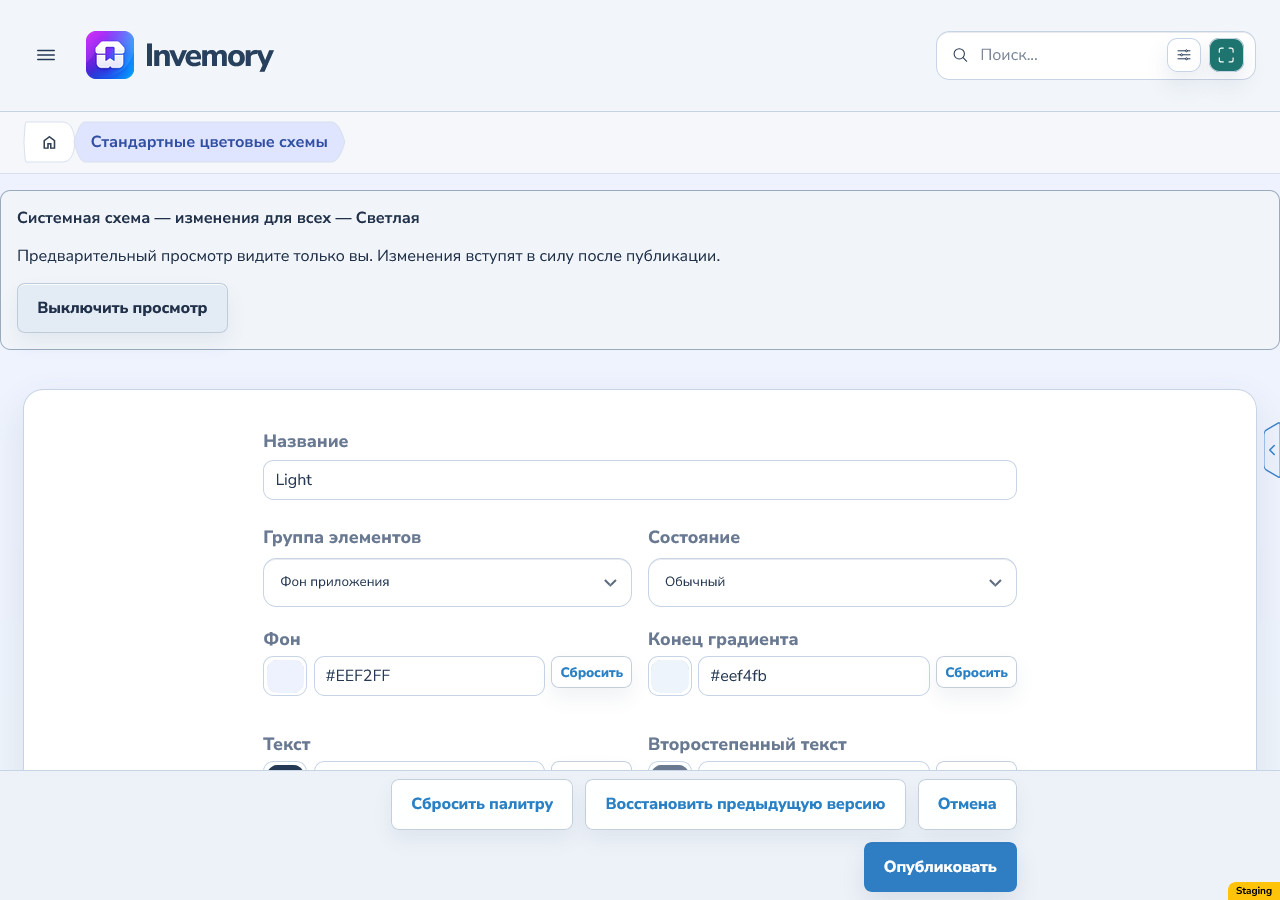
Выберите «Группу элементов» и «Состояние», затем измените доступные цветовые поля через цветовой элемент или код #RRGGBB либо #RRGGBBAA. Набор групп, состояний и полей соответствует персональному редактору. Предварительный просмотр видите только вы; остальные пользователи ещё не получают эти изменения.
Для «Приоритет: высокий», «Приоритет: средний» и «Приоритет: низкий» доступны «Обычный» → «Значки». «Текст подсказки под полем» имеет «Обычный» → «Текст»; оба индикатора фото — «Фон», «Значки» и «Границу» в состояниях «Обычный» и «Выбранный». «Рамка главного фото» имеет «Выбранный» → «Граница». Изменяйте только доступные для выбранного сочетания поля.
Android
Веб-версия
3. Сравните тёмную схему и выключите просмотр
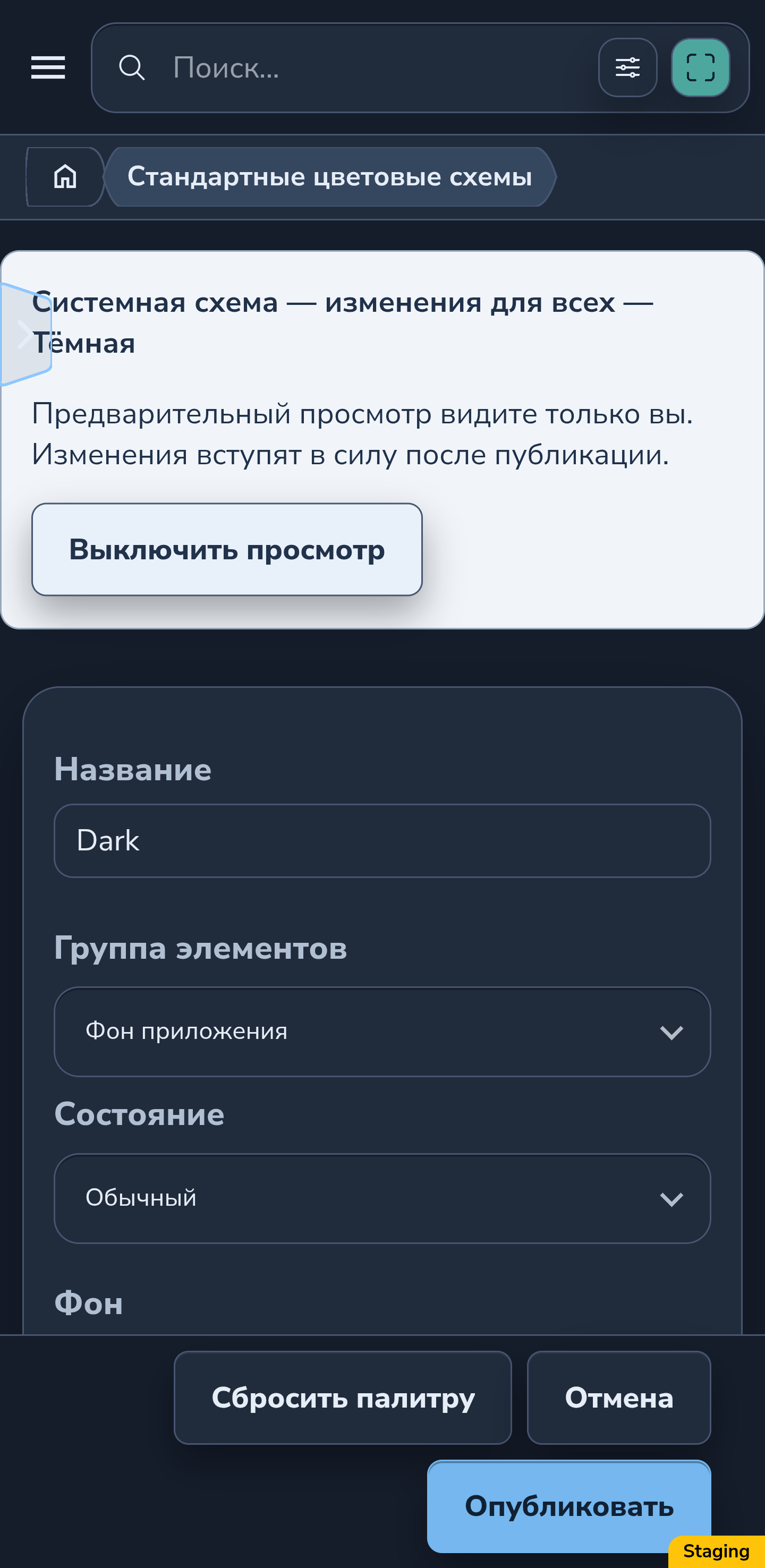
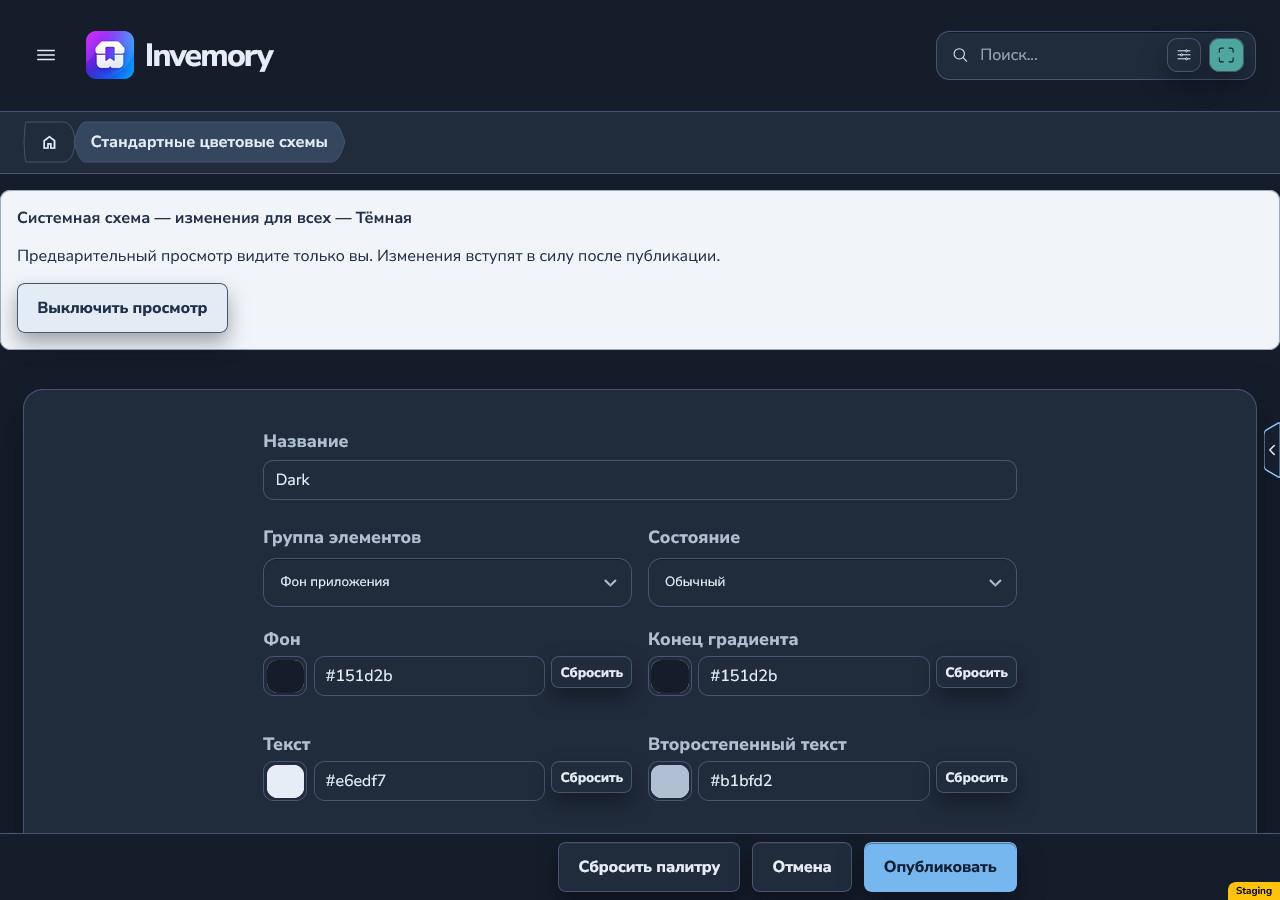
Для проверки тёмной основы вернитесь к списку и откройте «Редактировать» возле «Тёмной». Отдельно проверьте контраст текста, значков и границ на тёмном фоне.
«Выключить просмотр» возвращает ваше текущее оформление, сохраняя изменения в редакторе; «Включить просмотр» снова показывает черновик. «Отмена» позволяет выйти без публикации: при несохранённых правках «Нет» оставляет редактор открытым, а «Да» отбрасывает их. Прозрачность язычка для устройства не настраивается в административном редакторе.
Android
Веб-версия
4. Подтвердите публикацию для пользователей стандарта
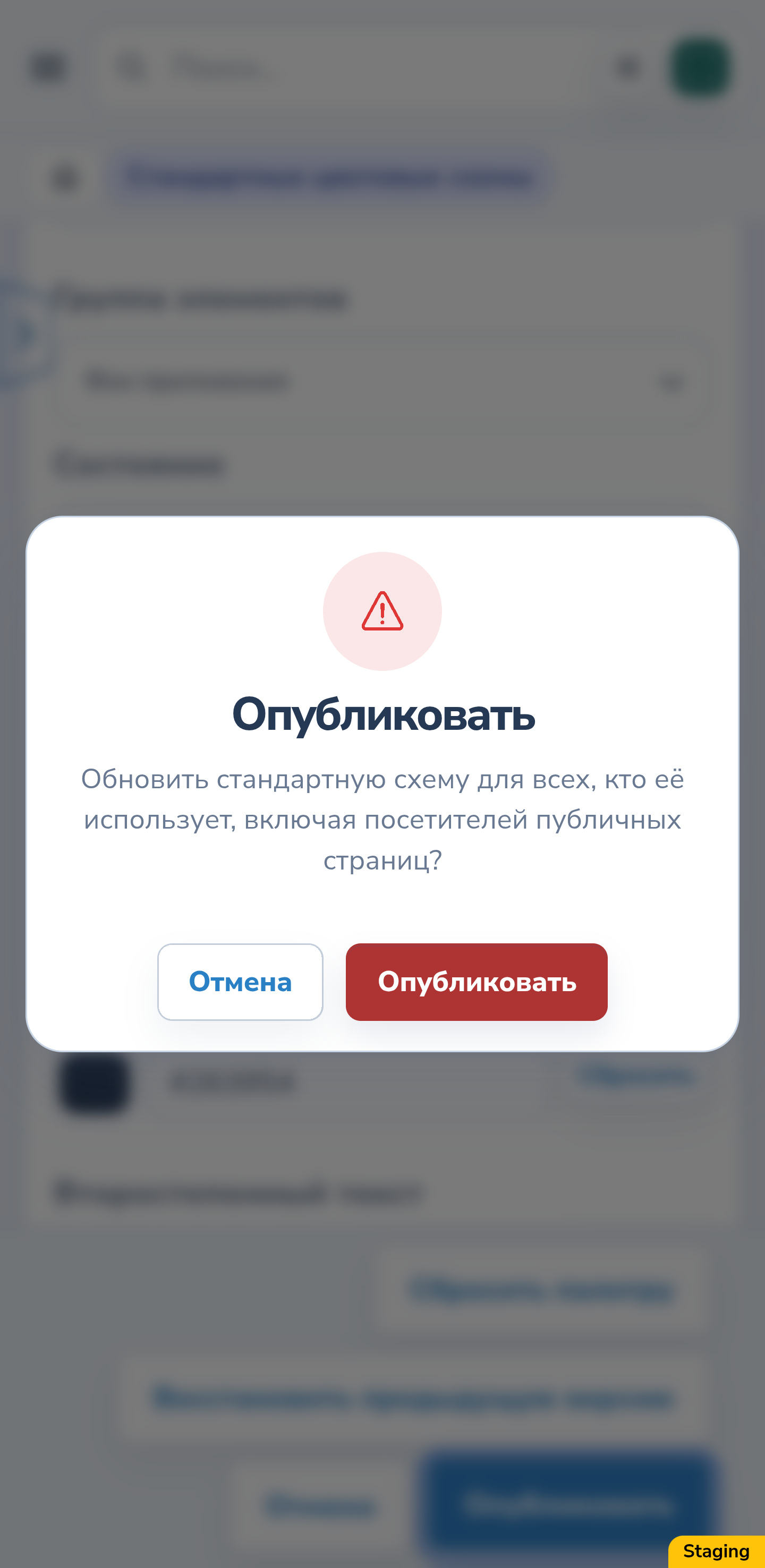
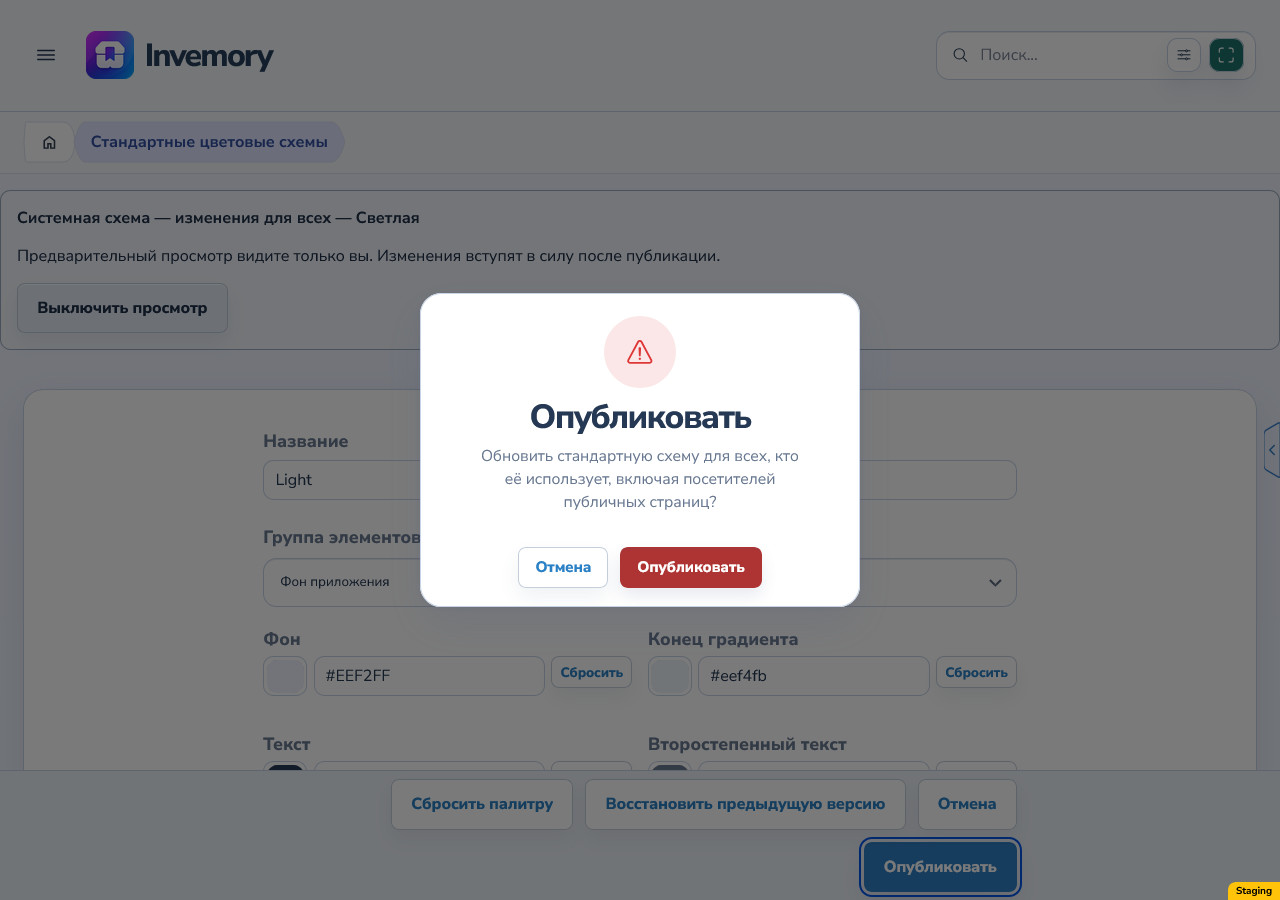
Проверив цвета, нажмите «Опубликовать». Прочитайте подтверждение: изменение касается всех пользователей этого стандарта, включая посетителей публичных страниц. «Отмена» закрывает подтверждение и оставляет изменения в редакторе; «Опубликовать» подтверждает общее изменение.
Дождитесь успешного возврата к списку. Открытый диалог или нажатая кнопка ещё не подтверждают успех. После публикации снова откройте нужный стандарт и проверьте текущие цвета.
Android
Веб-версия
5. Проверьте опубликованный результат
Новые стандартные цвета используют те, кто выбрал соответствующую светлую или тёмную схему; системный режим использует стандарт по настройке ОС. Проверьте результат в другой сессии и на публичной странице после обновления.
Обновление происходит при получении актуальных схем и не означает мгновенного переключения всех открытых экранов. Сохранённые собственные цвета пользователей остаются независимыми. Изменение стандарта не переписывает значения их персональных палитр.
Android
Веб-версия
6. Восстановите непосредственно предыдущую публикацию
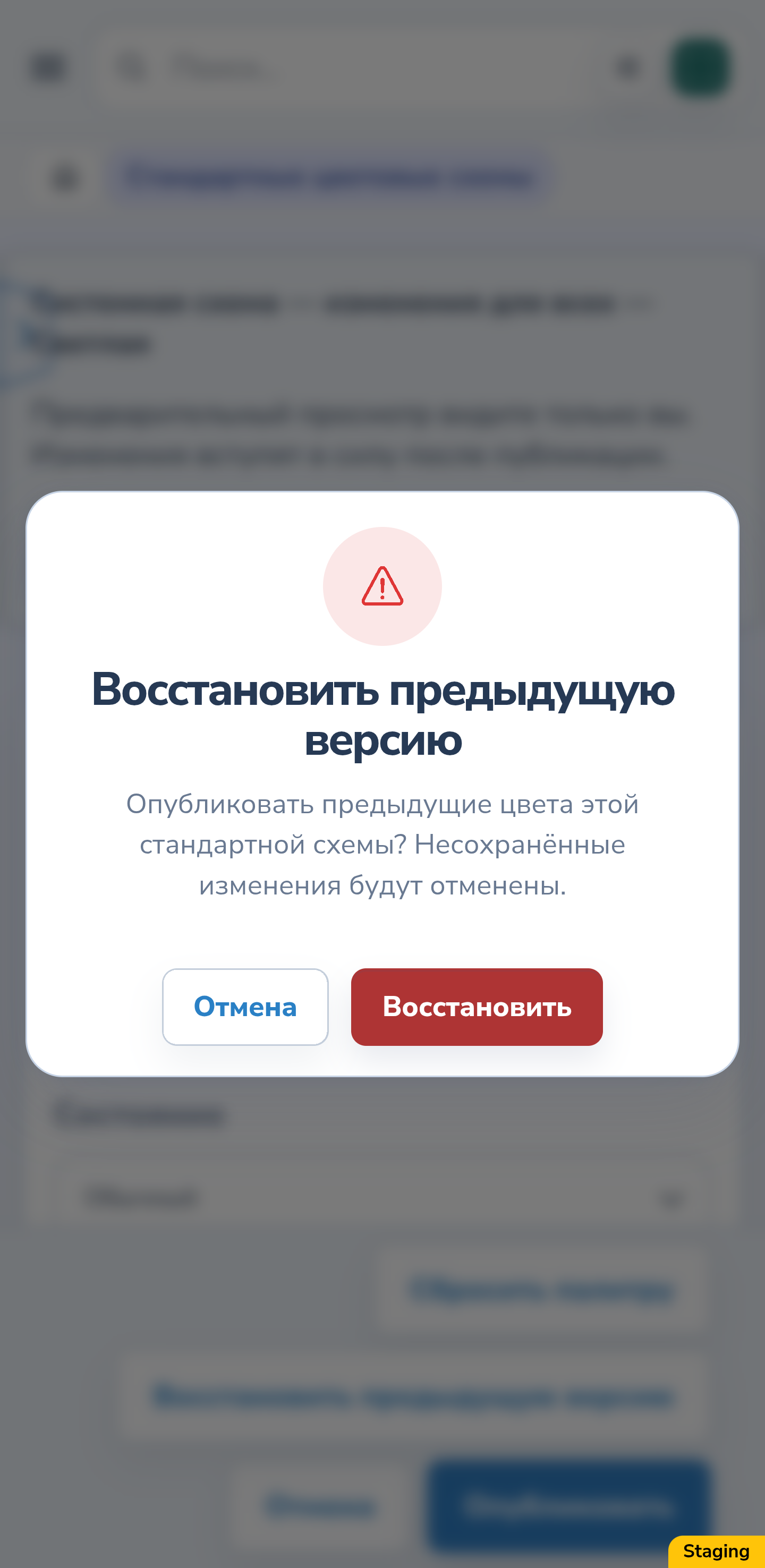
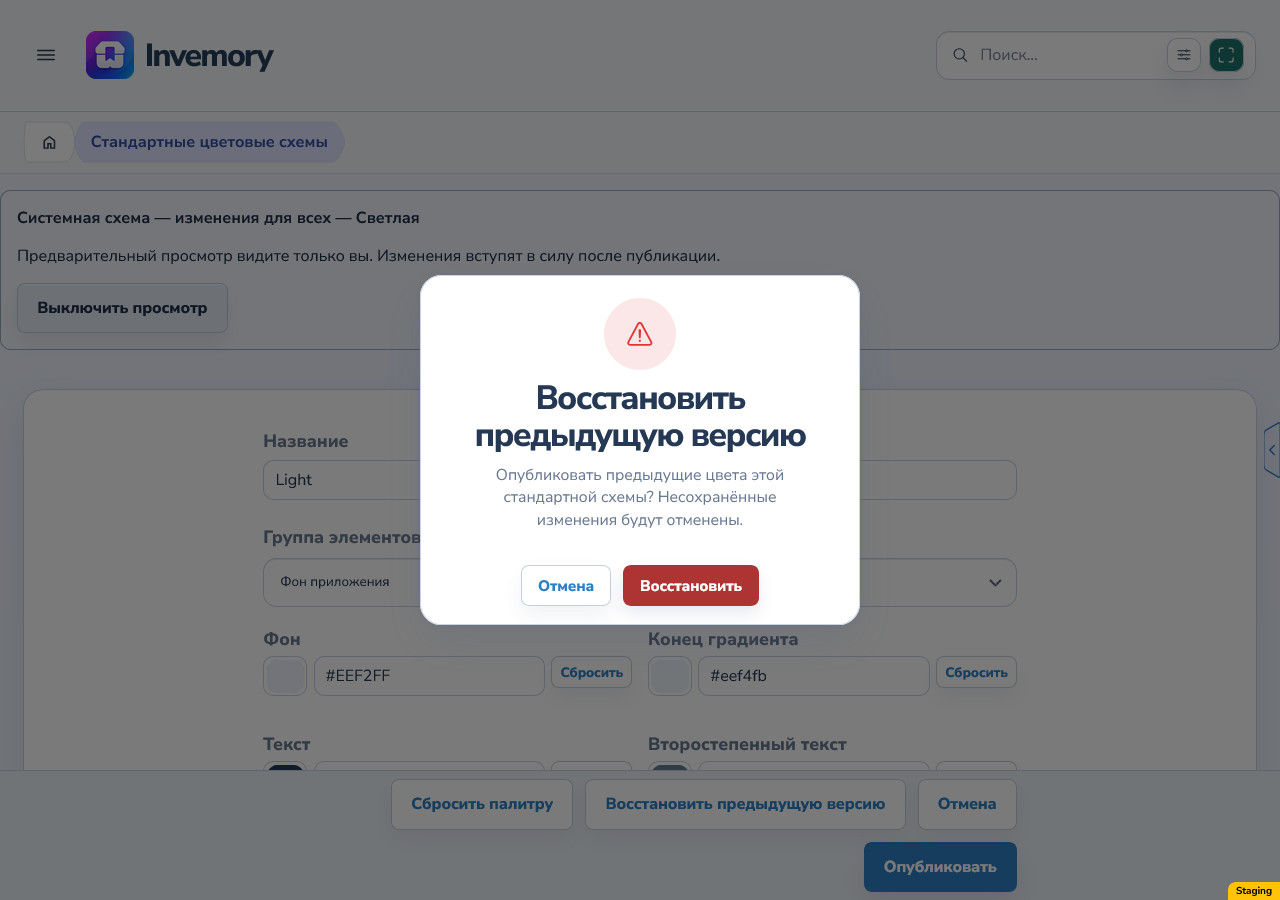
Когда доступна «Восстановить предыдущую версию», нажмите её и прочитайте подтверждение. «Восстановить» публикует непосредственно предыдущие цвета этого стандарта и отбрасывает текущие несохранённые правки. «Отмена» оставляет их в редакторе.
После успеха снова откройте стандарт и проверьте цвета. Действие возвращает предыдущую публикацию, а не начальные заводские цвета. Выбора произвольной более старой версии здесь нет.
Android
Веб-версия
7. Разрешите конфликт с параллельным изменением
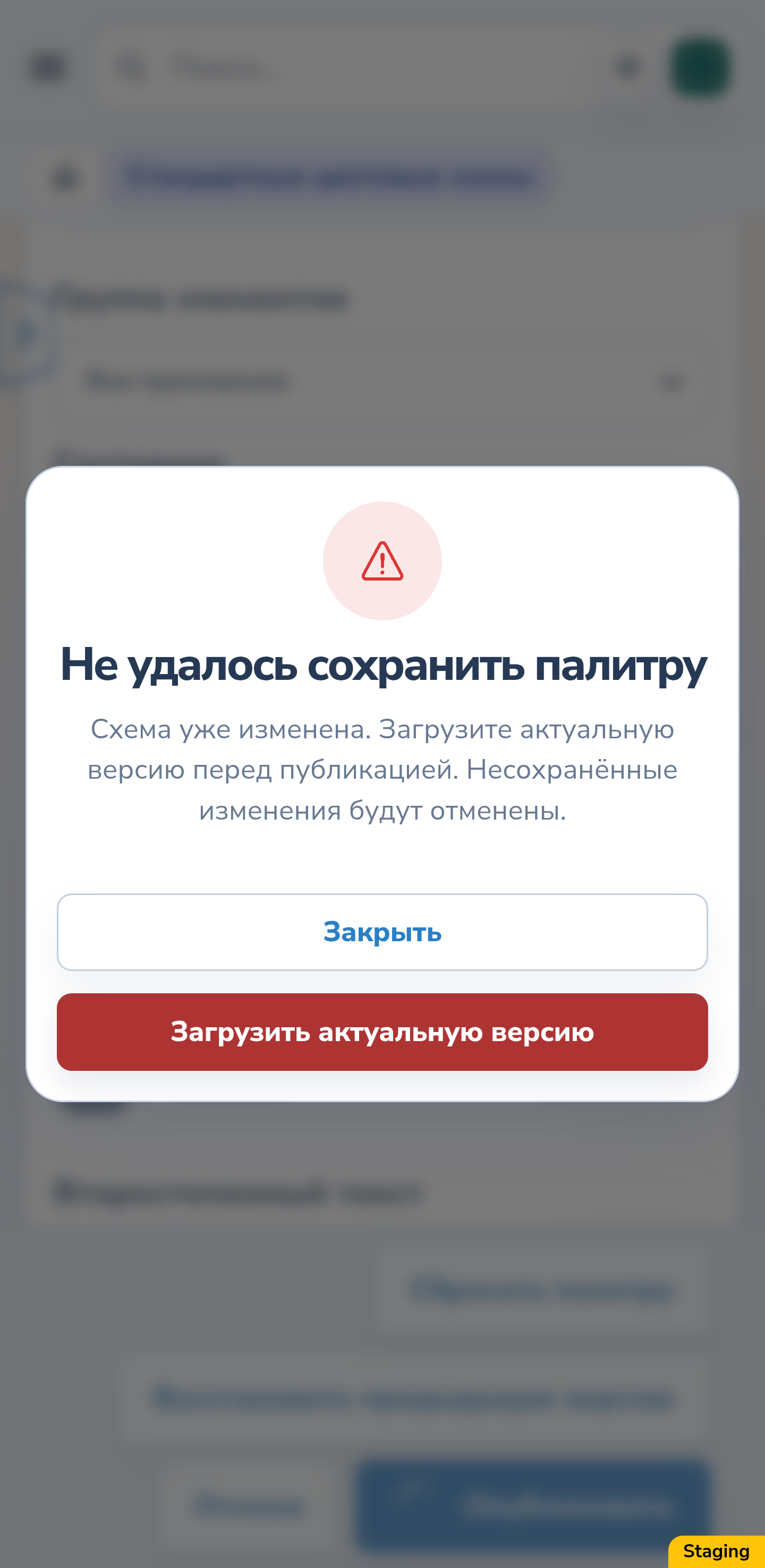
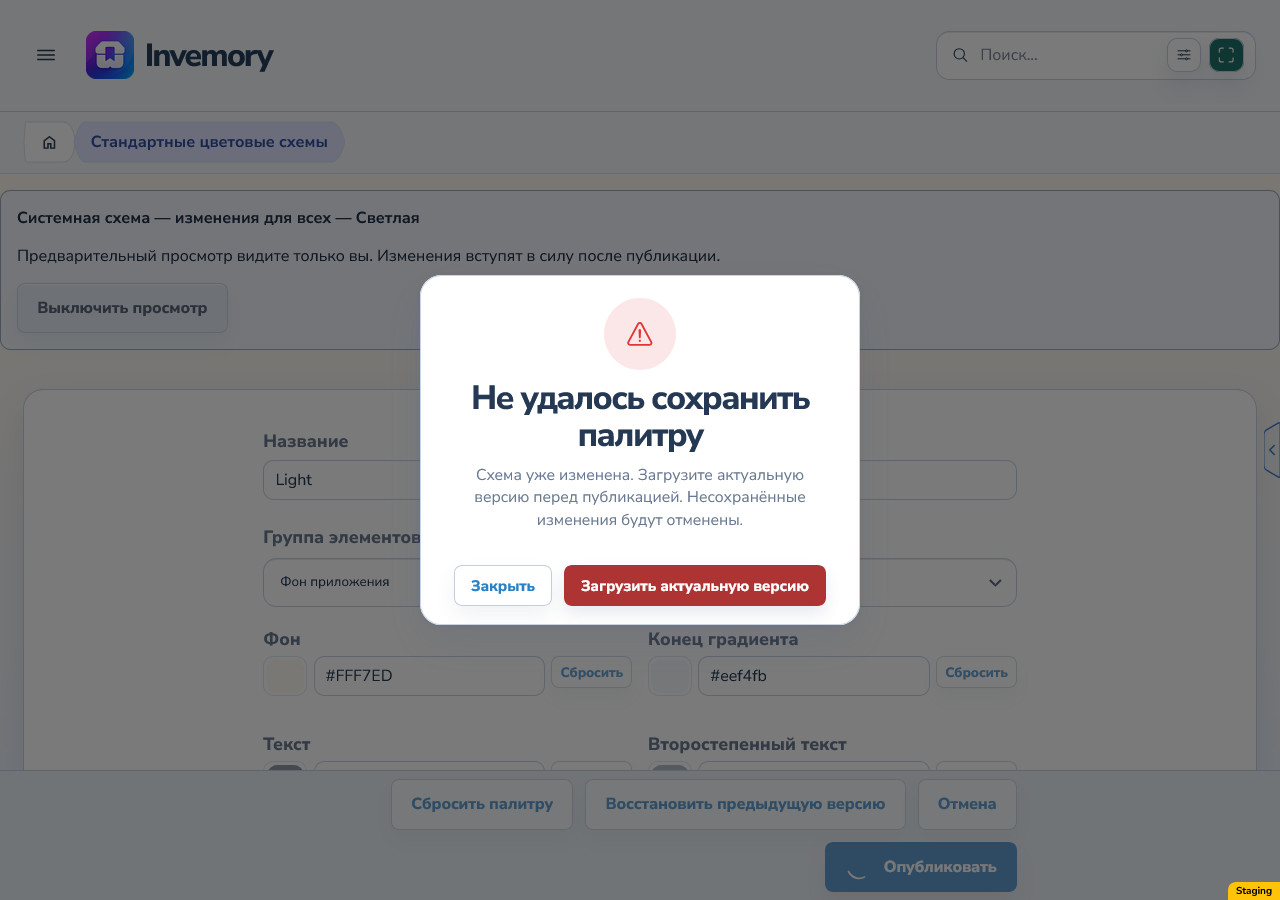
Если другой администратор опубликовал тот же стандарт, пока ваш редактор был открыт, при публикации может появиться сообщение, что схему уже изменили. «Закрыть» оставляет черновик в редакторе, но не публикует его.
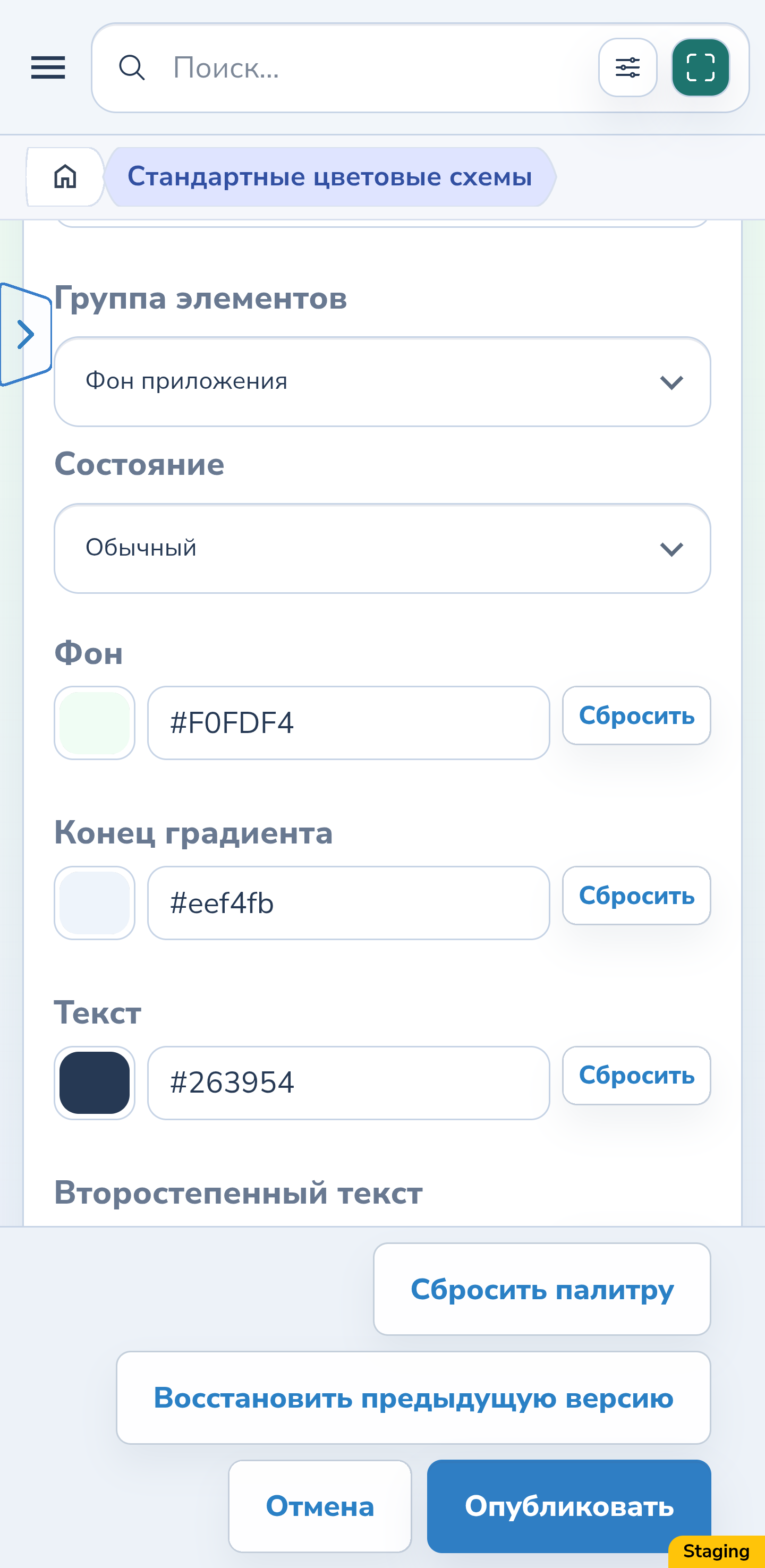
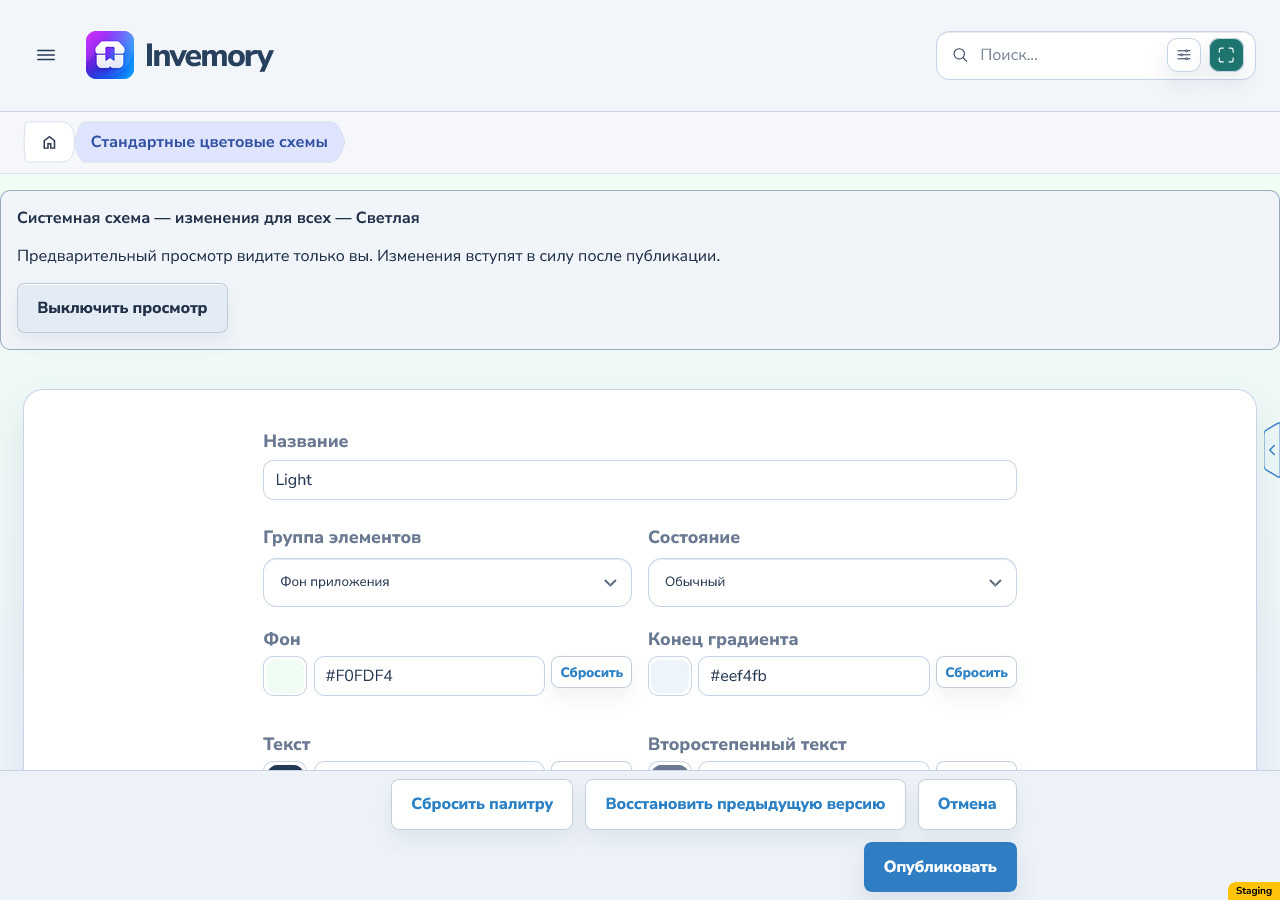
«Загрузить актуальную версию» отбрасывает несохранённые правки и открывает текущие значения. Сначала запишите изменения, которые хотите повторить. После загрузки проверьте новые цвета, внесите нужные изменения заново и снова подтвердите публикацию.
Android
Веб-версия
Android
Веб-версия
8. Сохраните черновик при сбое соединения
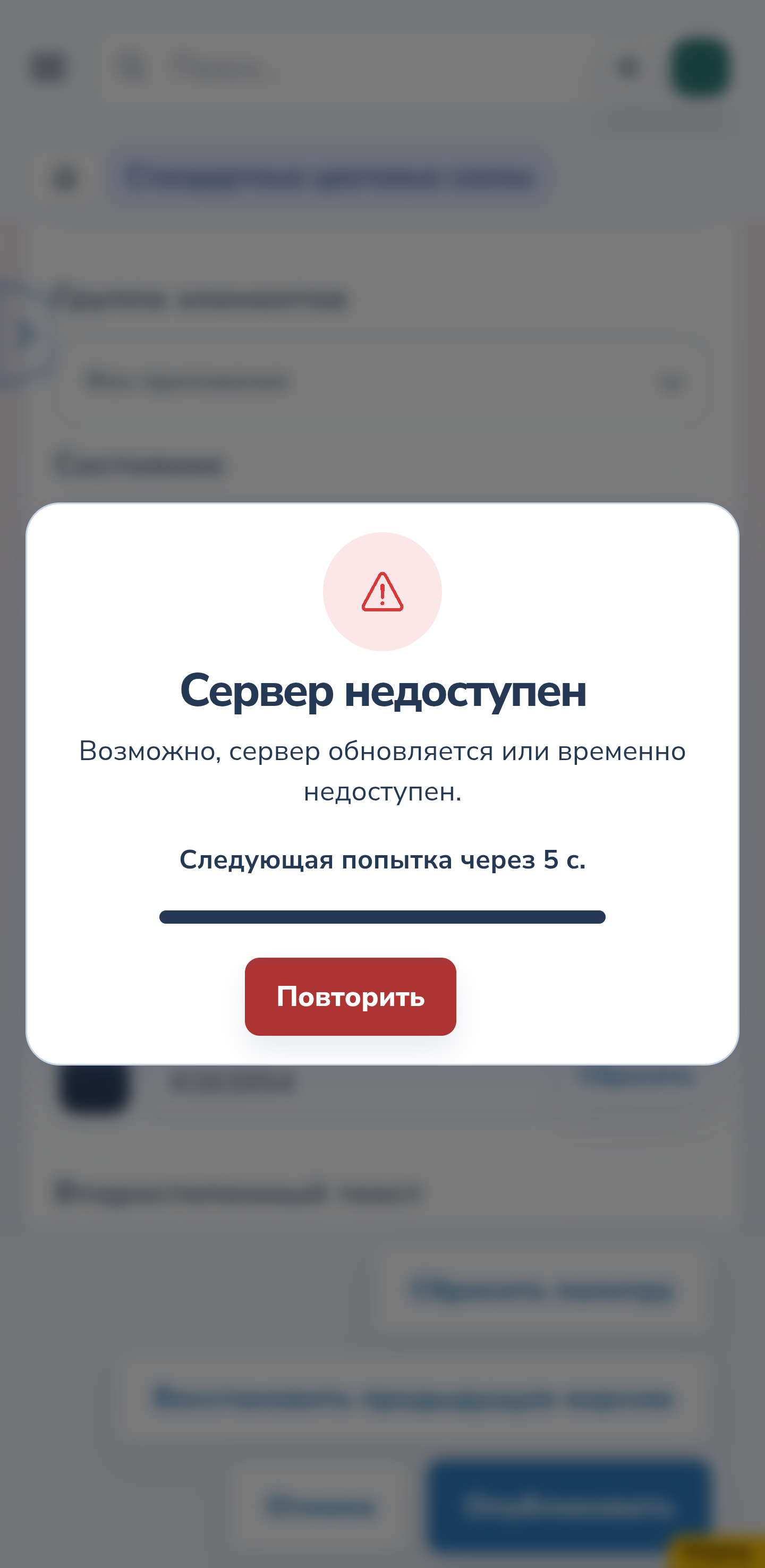
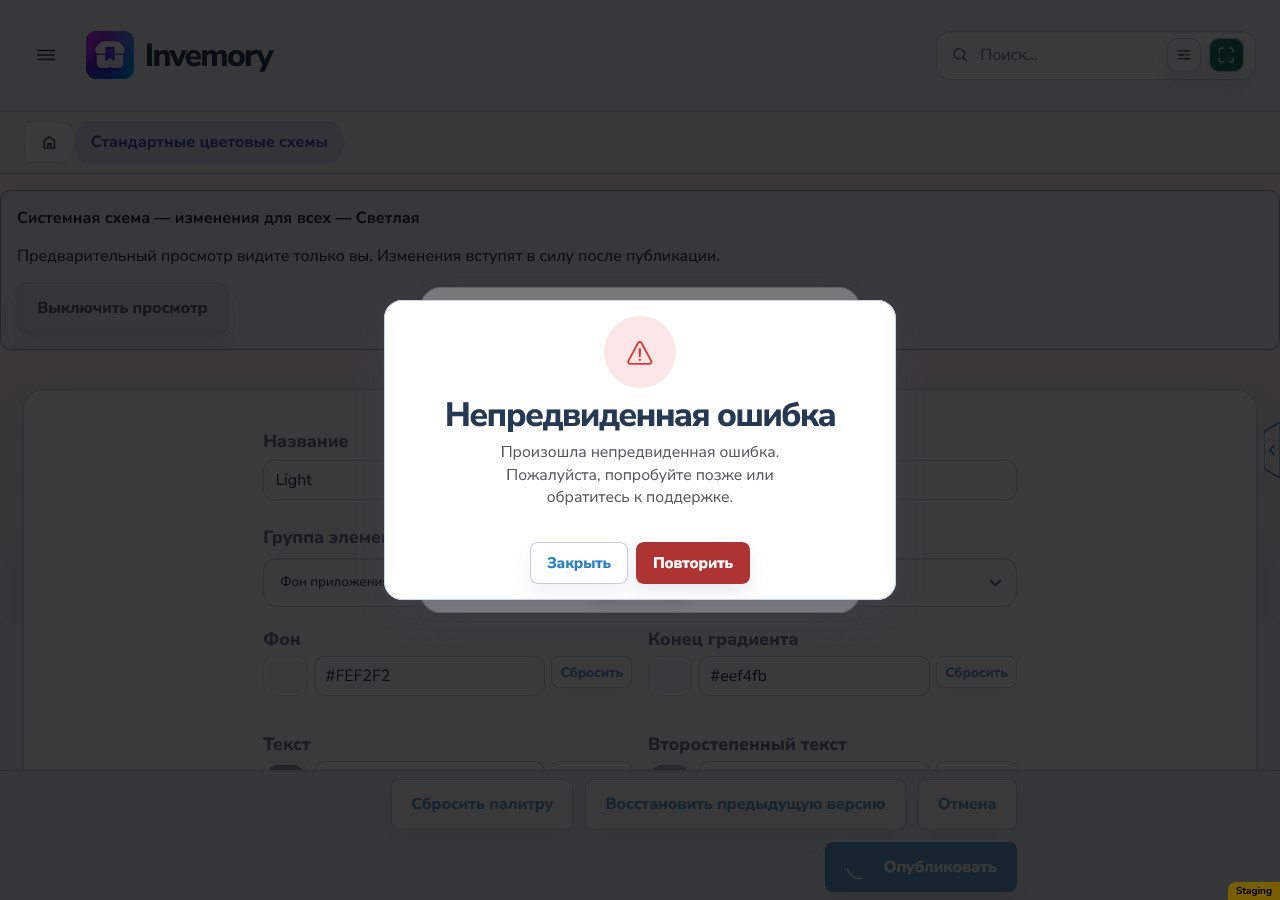
Если публикация не удалась из-за соединения, прочитайте сообщение и восстановите доступ к сети. Изменения остаются в редакторе. После восстановления связи проверьте текущий стандарт, прежде чем повторно подтверждать изменение.
Уже открытая сессия может сохранять последние доступные цвета. Это не гарантирует свежей загрузки сайта или первого запуска Android без сети. Без подтверждённого успеха не считайте черновик опубликованным.
Android
Веб-версия
Результат
Вы можете проверить стандартные цвета локально, подтвердить их публикацию и вернуть предыдущую публикацию. При конфликте или ошибке можно проверить текущий результат перед новой попыткой.
Полезно знать
- Перед публикацией проверьте обычное и выбранное состояния, светлый и тёмный фон и читаемость приоритетов и фото.
- «Сбросить» и «Сбросить палитру» меняют цвета черновика; общее изменение всё равно требует публикации. Они не заменяют «Восстановить предыдущую версию».
- Публикация светлой схемы не меняет тёмную: проверяйте и публикуйте каждую отдельно.
Частые вопросы
Видят ли другие мой предварительный просмотр?
Нет. Просмотр локальный. Изменение стандарта действует после успешной подтверждённой публикации и получения актуальной схемы пользователем.
Можно ли вернуть любую старую версию?
Нет. Доступно восстановление непосредственно предыдущей публикации, без списка всех более старых версий.
Изменятся ли собственные палитры пользователей?
Их сохранённые цвета не переписываются. Обновлённый стандарт используют те, кто выбрал его или соответствующий системный режим.
Вы можете проверить стандартные цвета локально, подтвердить их публикацию и вернуть предыдущую публикацию. При конфликте или ошибке можно проверить текущий результат перед новой попыткой.
Открыть стандартные цветовые схемы