
Руководства
Как выбрать цвета и настроить быстрый доступ
Настройте Invemory для удобного чтения на сайте и в Android-приложении. Выберите или создайте палитру, измените отметки приоритетов и фото и настройте цвета, прозрачность и положение язычка быстрого доступа. Оформление публичных страниц можно выбрать ещё до входа.
Последняя проверка:
Что понадобится
- Войдите в Invemory на сайте или в установленном Android-приложении, чтобы менять собственные палитры и быстрый доступ. Для выбора схемы публичного сайта аккаунт не нужен.
- Для проверки цветов приоритета нужны потребности в корзине; для индикаторов фото — вещь с несколькими фотографиями. Изменяйте только доступные вам данные.
1. Откройте оформление и выберите схему
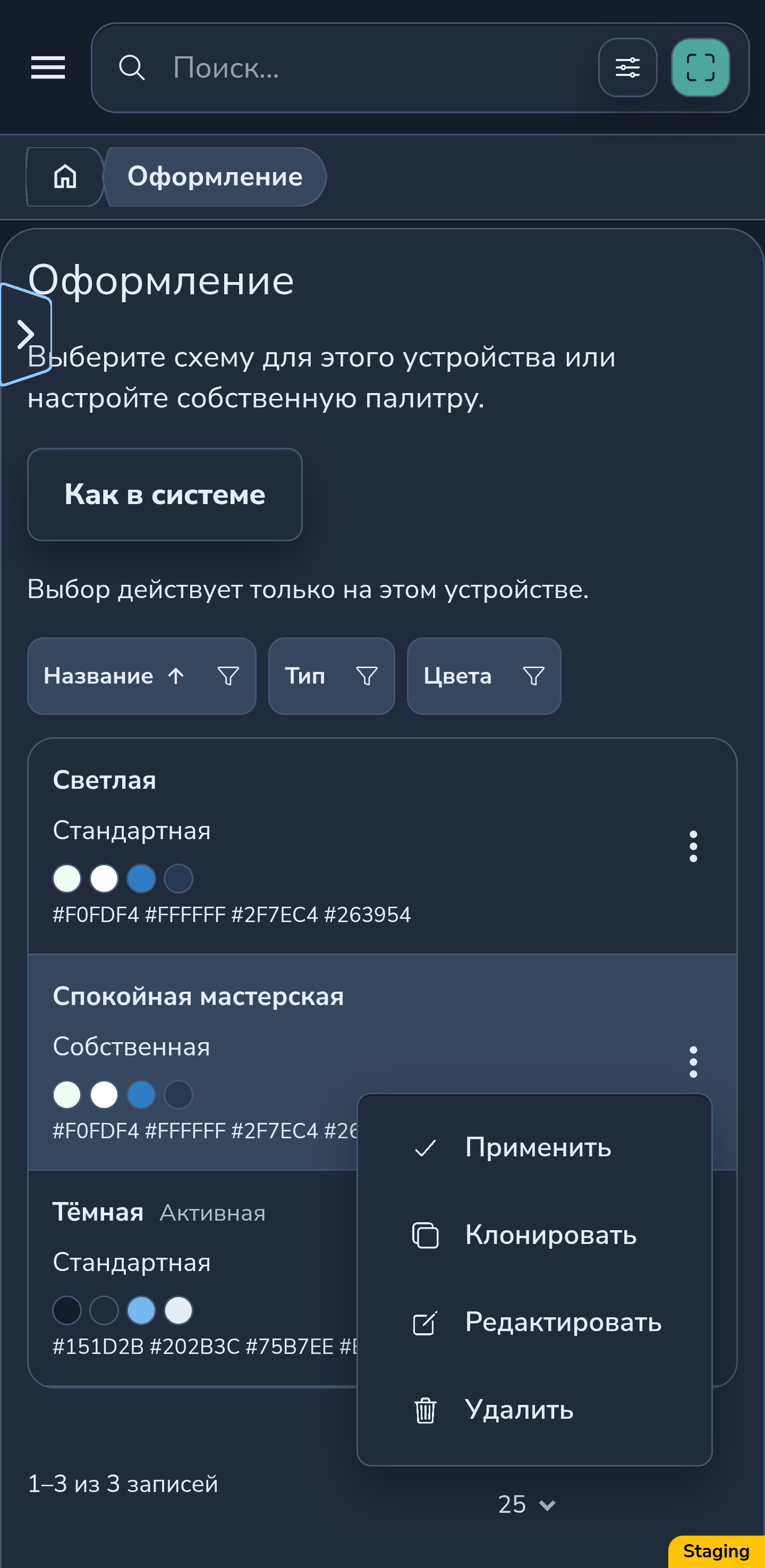
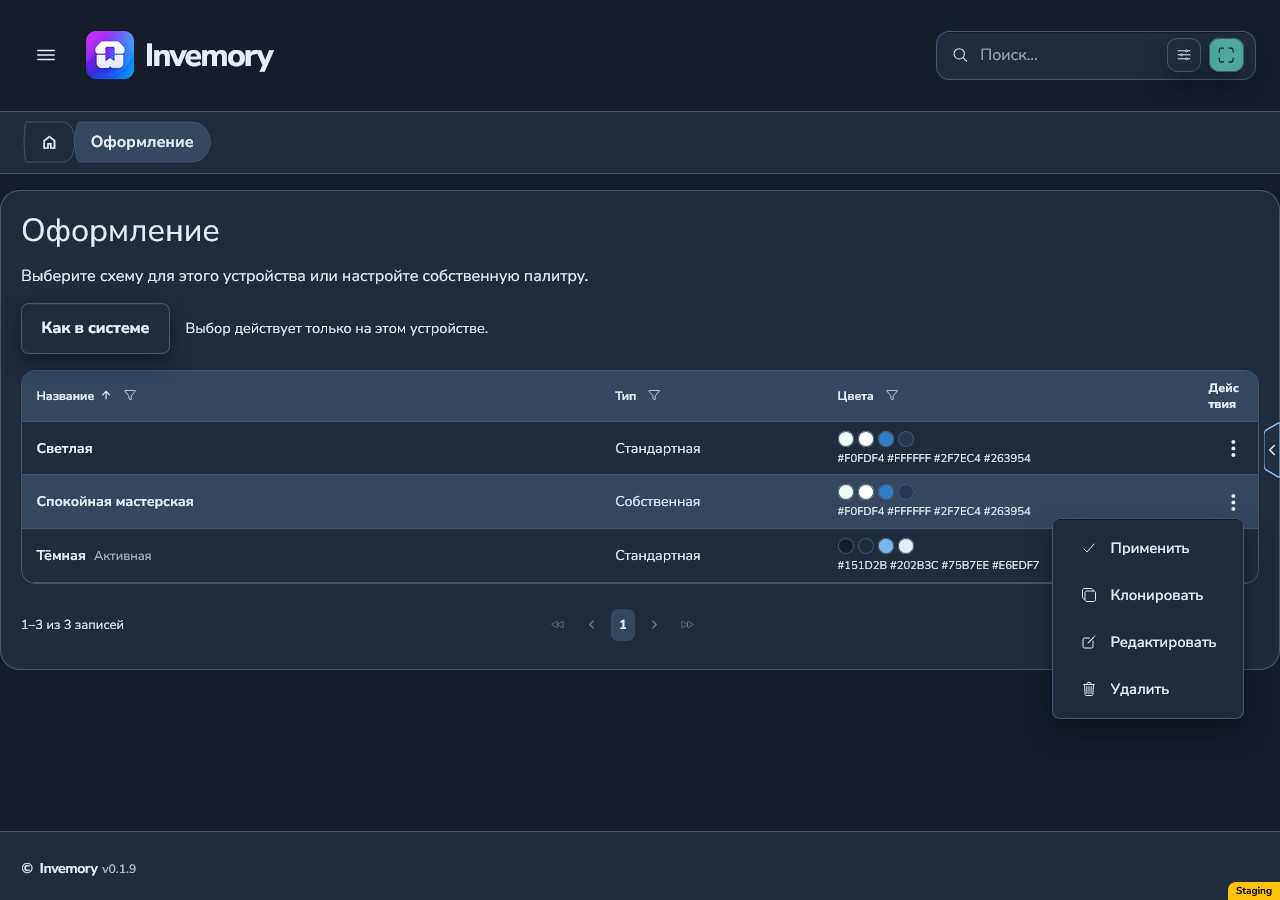
В главном меню выберите «Профиль» → «Оформление». На телефоне сначала откройте меню кнопкой с тремя линиями; на широком экране сайта используйте боковую панель.
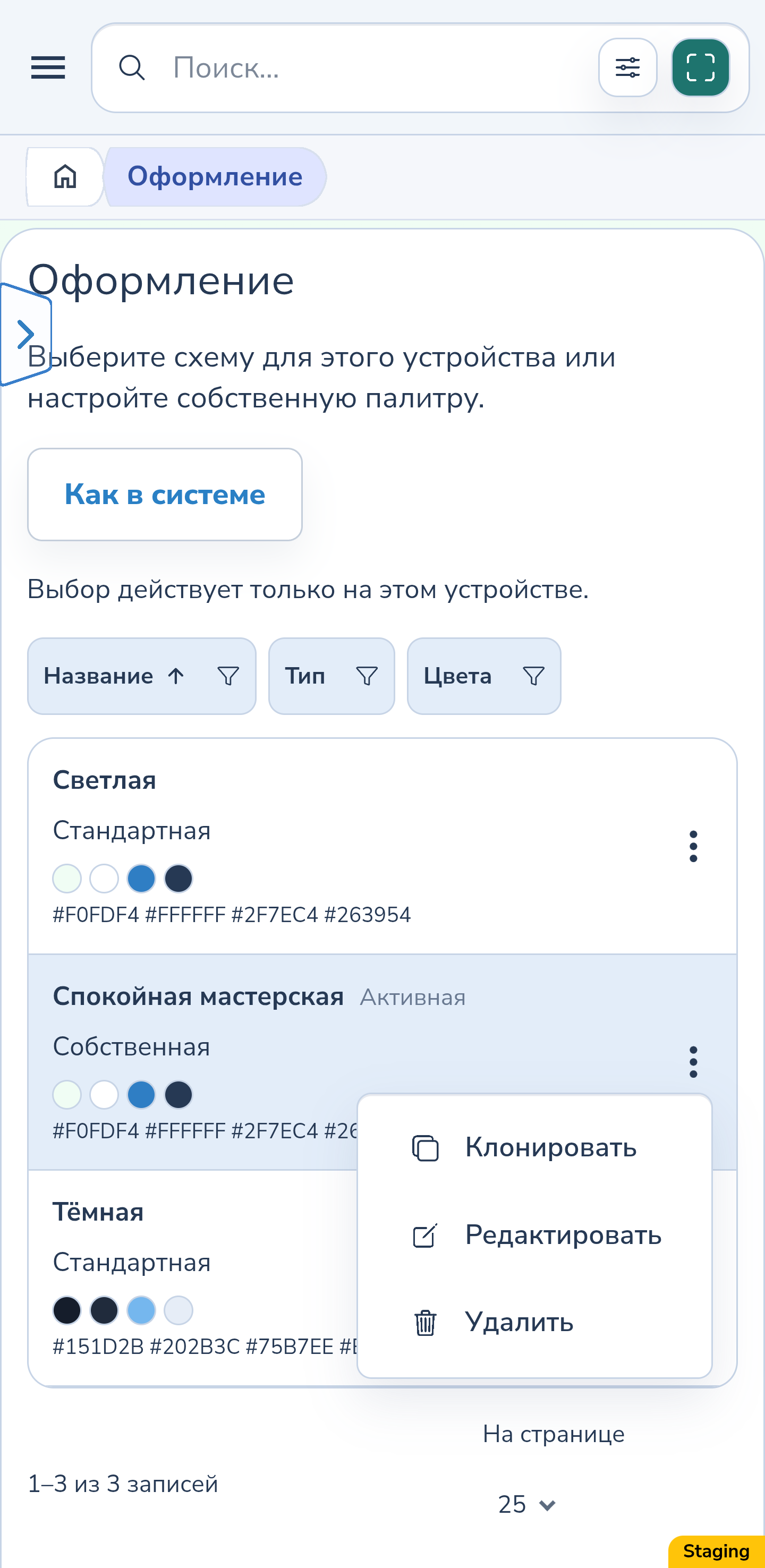
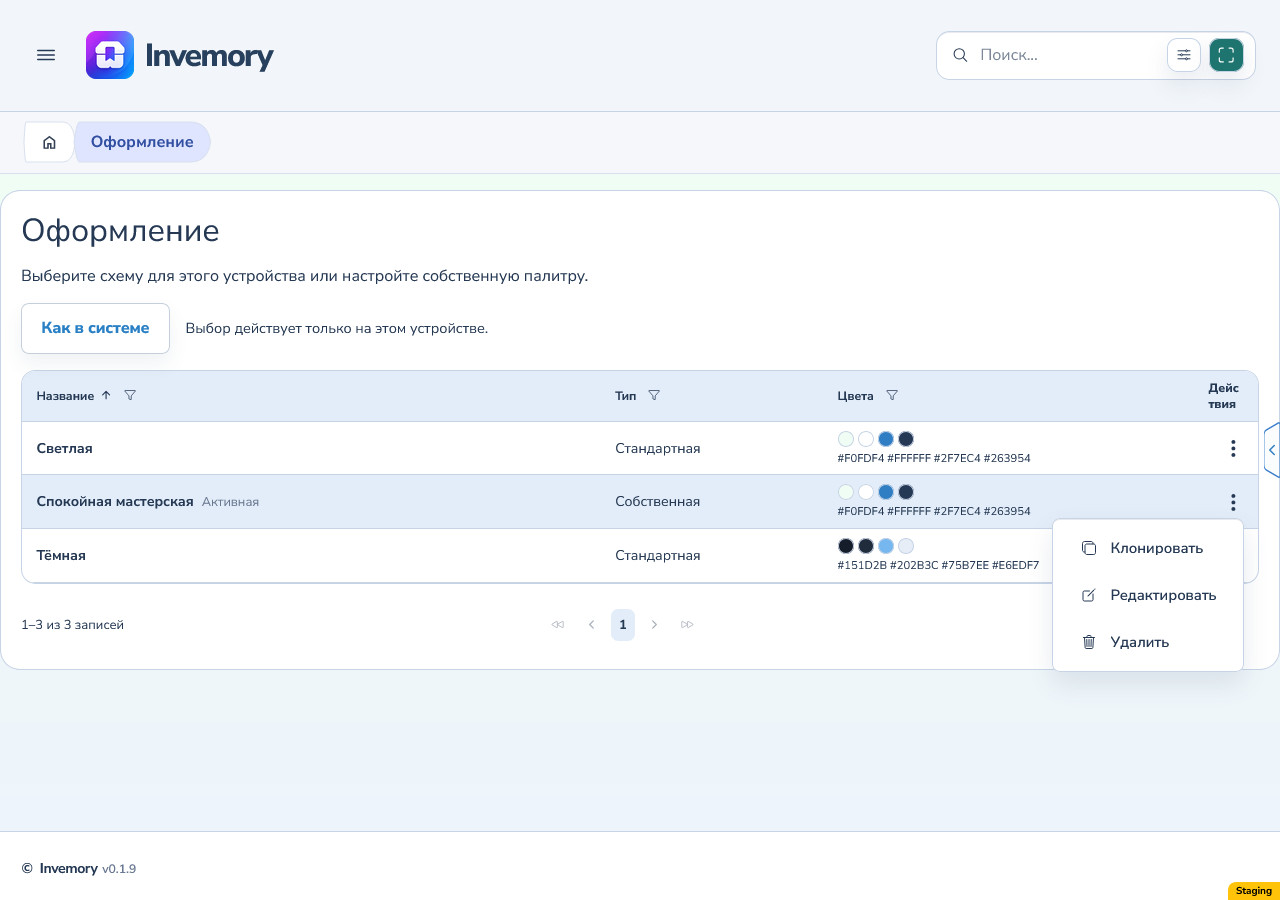
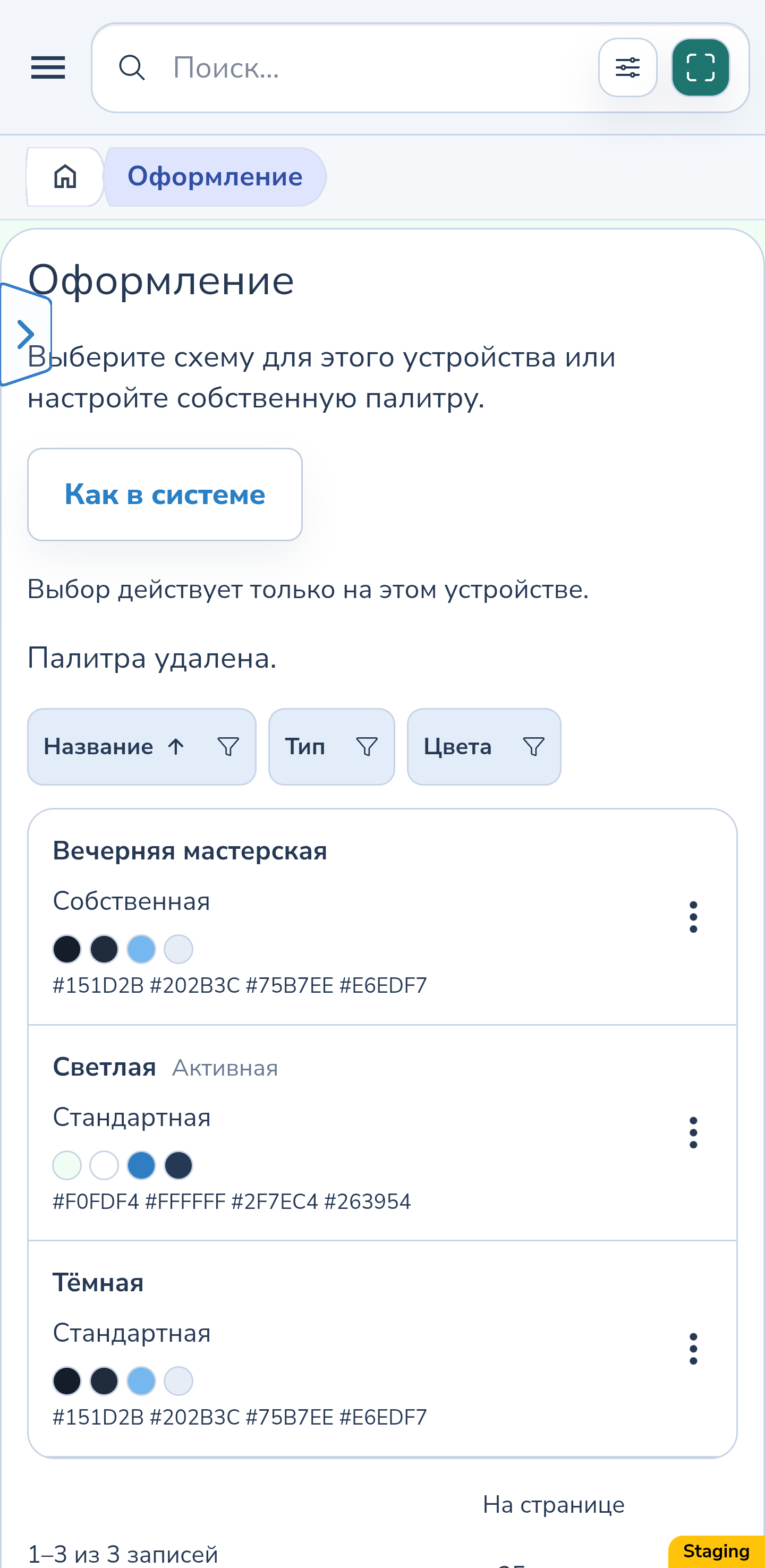
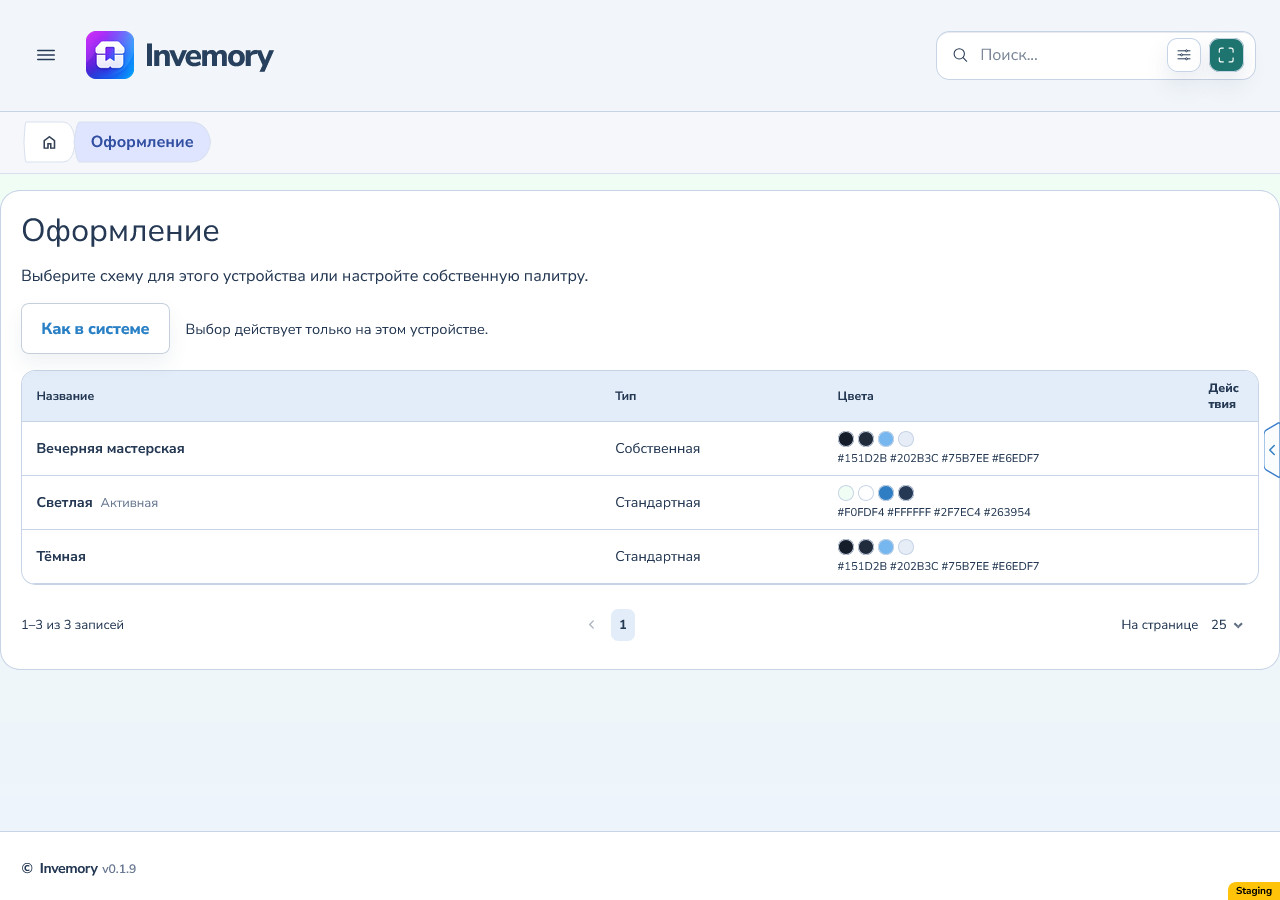
Возле стандартной «Светлой» или «Тёмной» схемы либо сохранённой собственной палитры откройте меню действий и выберите «Применить». Отметка «Активная» показывает выбранную палитру. «Как в системе» следует светлому или тёмному оформлению операционной системы. Выбор действует на этом устройстве.
Android
Веб-версия
2. Создайте свою палитру из готовой схемы
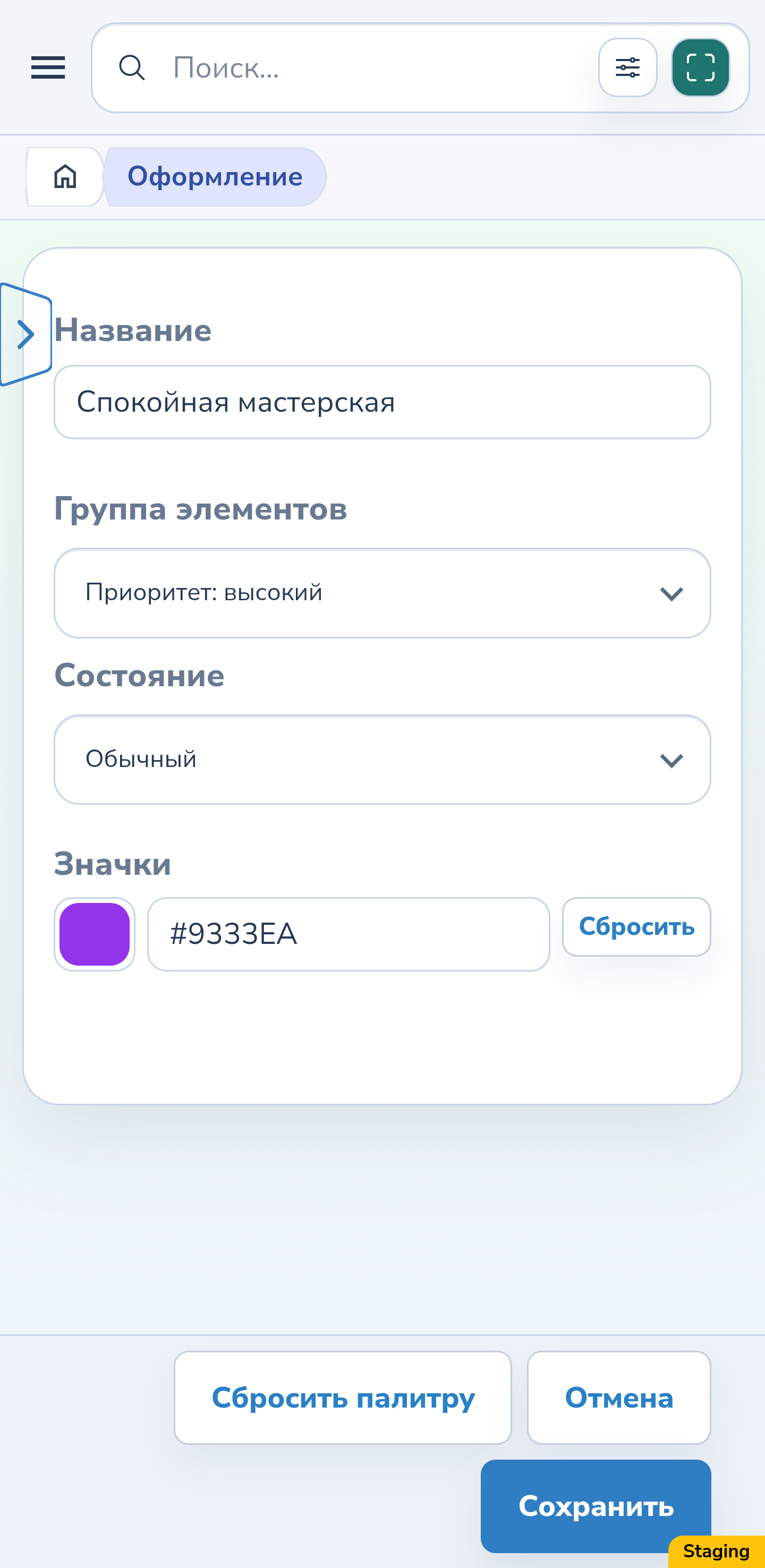
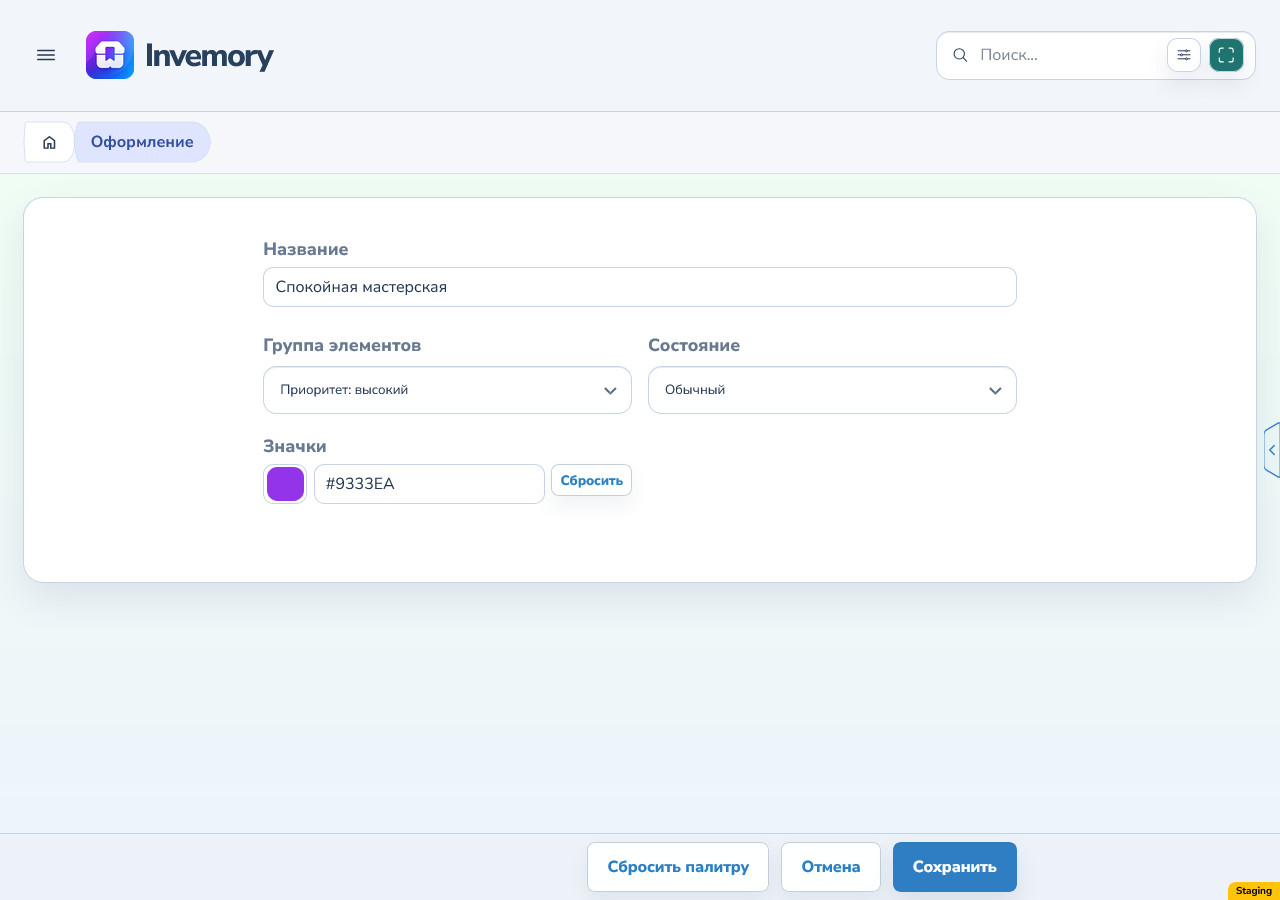
В меню схемы выберите «Клонировать». Копия получает те же начальные цвета и светлый или тёмный базовый тип. Введите понятное, отличающееся от других «Название». Для изменения сохранённой собственной палитры выберите «Редактировать».
Выберите «Группу элементов», затем «Состояние». Редактор показывает доступные для этого сочетания поля: например, «Фон», «Текст», «Значки» или «Граница». Используйте цветовой элемент или введите код #RRGGBB либо #RRGGBBAA. Корректные изменения сразу видны в предпросмотре; они ещё не сохранены.
«Сбросить» возле поля возвращает его цвет из стандартной схемы того же базового типа. «Сбросить палитру» делает это для всех цветов. Это изменения в редакторе: проверьте результат перед сохранением.
Android
Веб-версия
3. Выберите цвет в диалоге
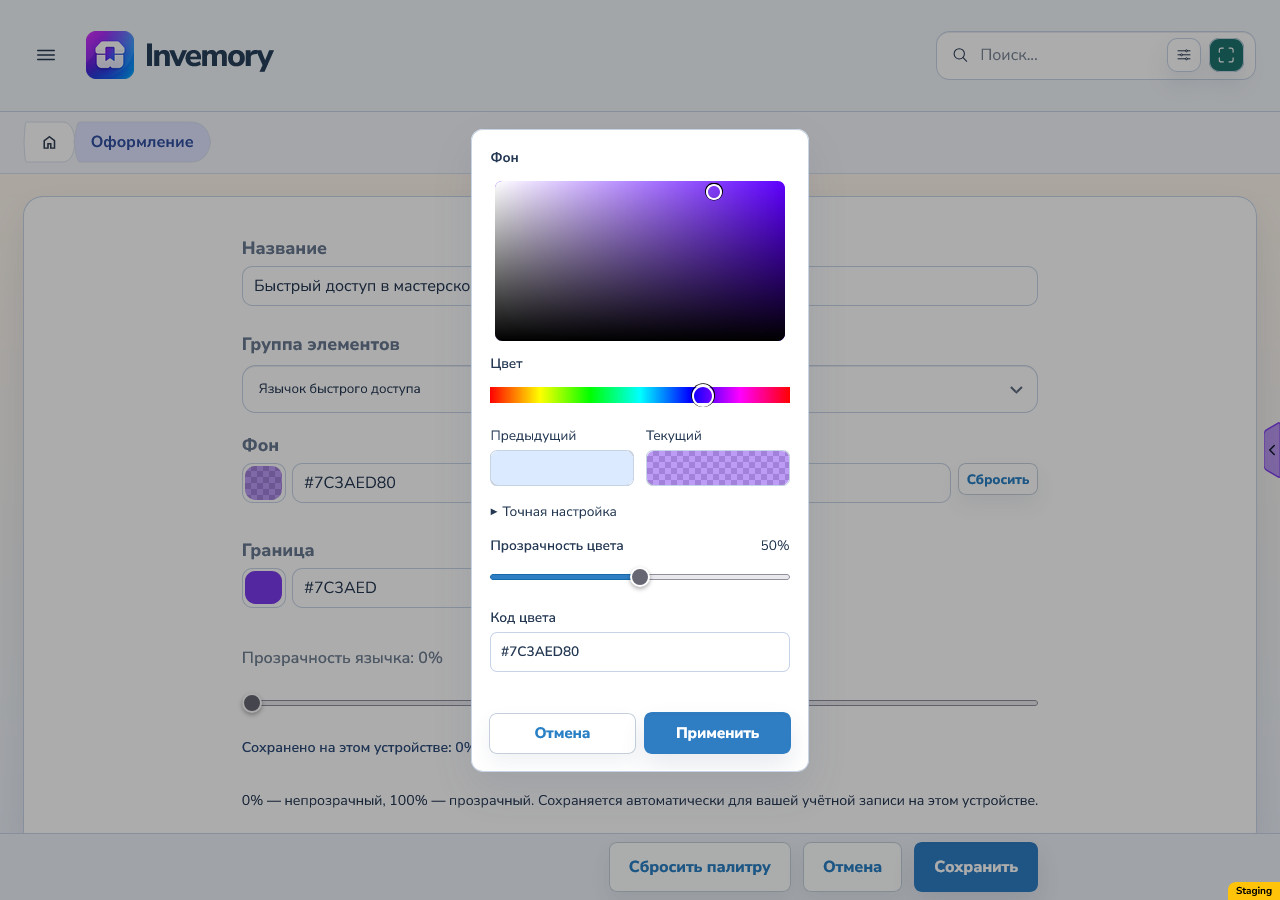
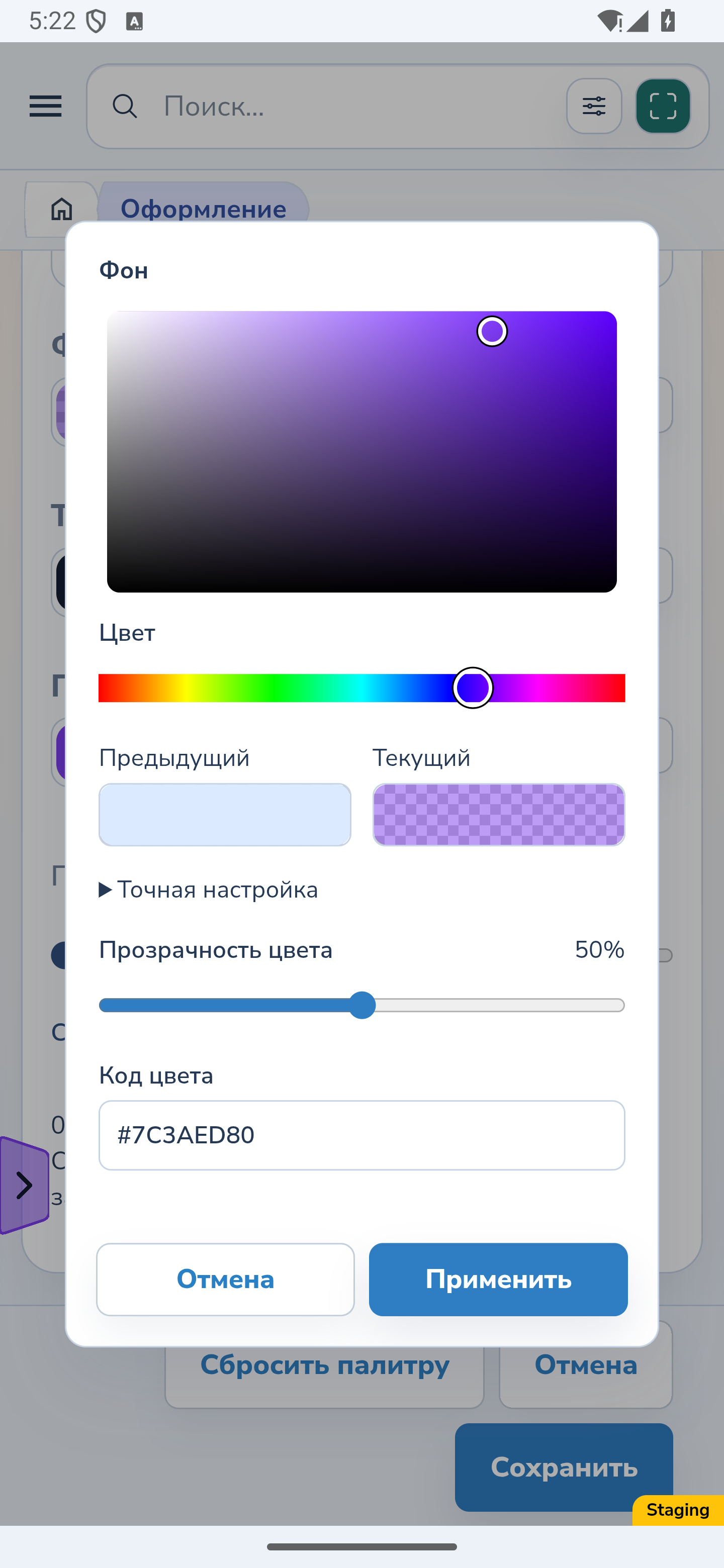
В редакторе собственной палитры нажмите цветной квадрат рядом с полем. На радужном ползунке «Цвет» выберите оттенок, а в цветовой области нажмите или перетащите отметку, чтобы изменить насыщенность и яркость. Образец «Текущий» показывает выбранный цвет.
Измените «Прозрачность цвета» или введите «Код цвета» в формате #RRGGBB или #RRGGBBAA. Последние два символа длинного формата задают непрозрачность. Правильные изменения видны в предпросмотре редактора; некорректный код нужно исправить, чтобы стала доступной кнопка «Применить».
Веб-версия
Android
4. Уточните насыщенность и яркость
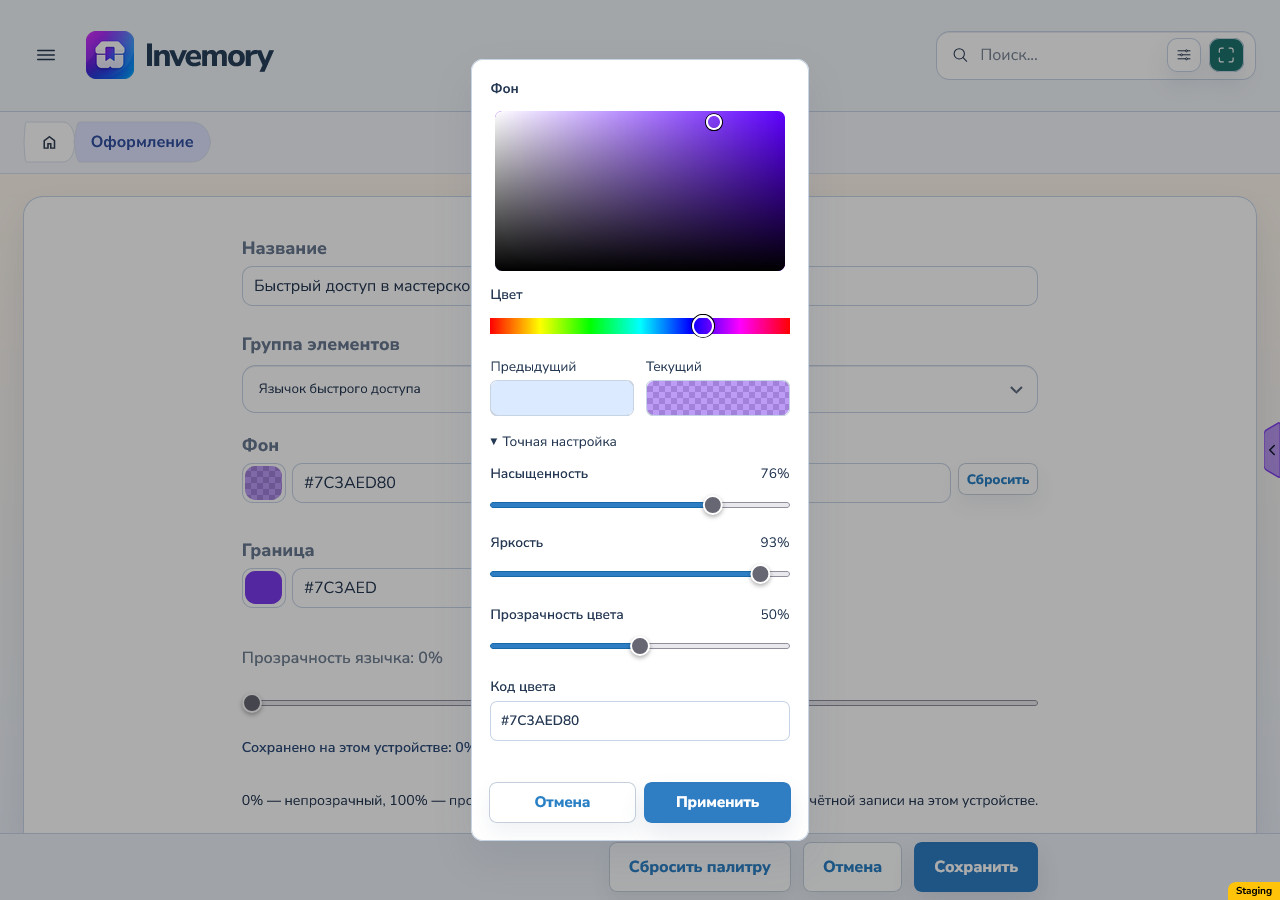
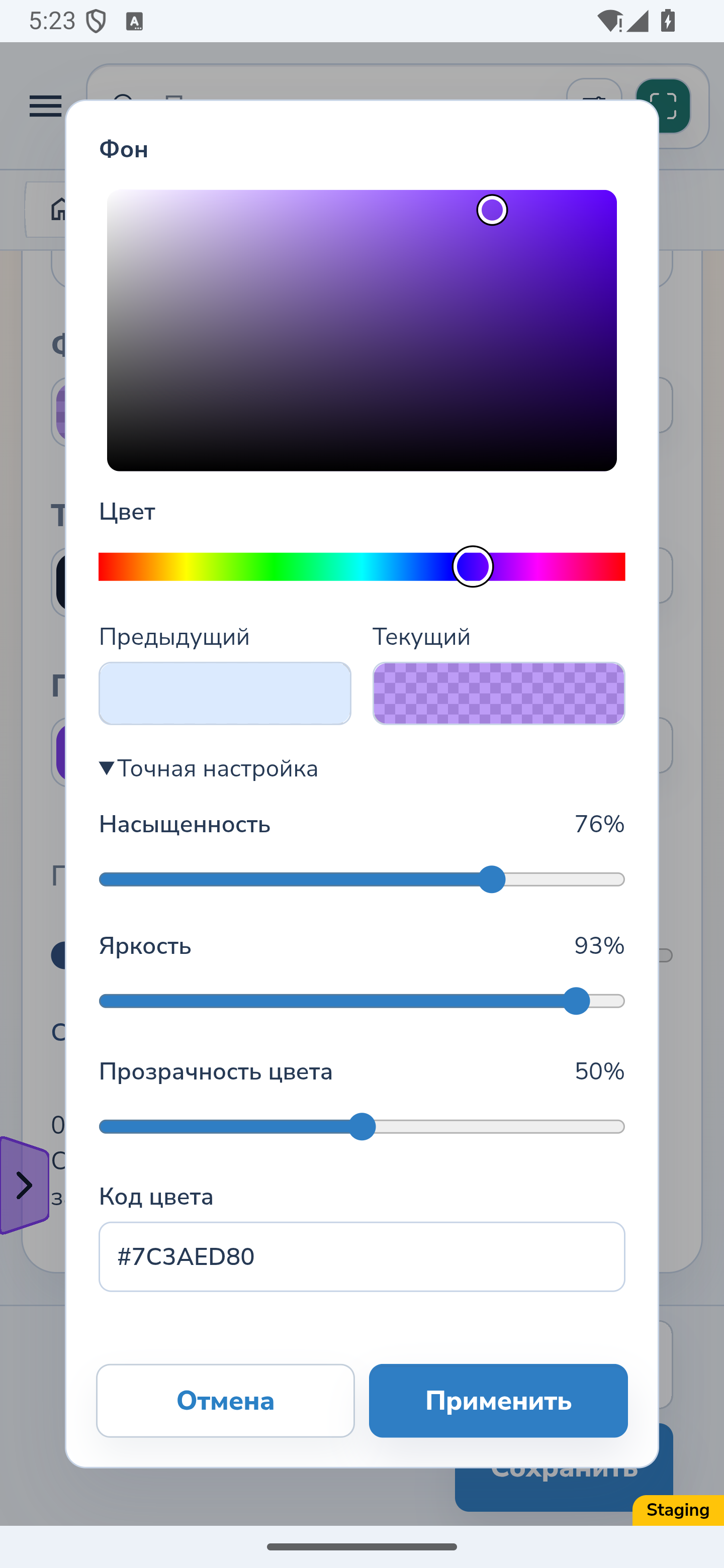
Разверните «Точная настройка», чтобы отдельно изменить «Насыщенность» и «Яркость». Цветовая область, ползунки, образец «Текущий» и правильный «Код цвета» согласуются между собой.
«Прозрачность цвета» относится именно к этому цвету. Она отдельна от описанной ниже «Прозрачности язычка».
Веб-версия
Android
5. Верните исходный цвет
Нажмите образец «Предыдущий», чтобы вернуть цвет и прозрачность, которые были перед открытием диалога. Диалог останется открытым для дальнейших изменений.
«Отмена» или нажатие за пределами диалога возвращает то же исходное значение. После «Применить» повторное открытие начинается с текущего значения редактора вместе с прозрачностью.
6. Примените цвет и сохраните палитру
«Применить» в выборе цвета закрывает диалог и оставляет выбранный цвет в черновике палитры. Для сохранения самой палитры нажмите «Сохранить» в её редакторе.
Для новой или неактивной палитры вернитесь к списку и выберите «Применить» в её меню. Применение цвета, сохранение палитры и её выбор в списке выполняют эти отдельные шаги.
7. Сохраните палитру и примените её
Нажмите «Сохранить» и дождитесь возврата к списку с сообщением «Палитра сохранена». Новая копия или изменённая неактивная палитра не становится активной только от сохранения: откройте её меню и отдельно выберите «Применить».
Успешное сохранение уже активной палитры оставляет её выбранной и обновляет цвета. Повторно откройте «Редактировать», чтобы проверить сохранённые значения. Исправьте пустое или повторное название либо неверный код цвета. Если сохранение не удалось, изменения остаются в редакторе; прочитайте сообщение и повторите попытку после устранения причины.
Android
Веб-версия
8. Задайте фон, стрелку и границу язычка
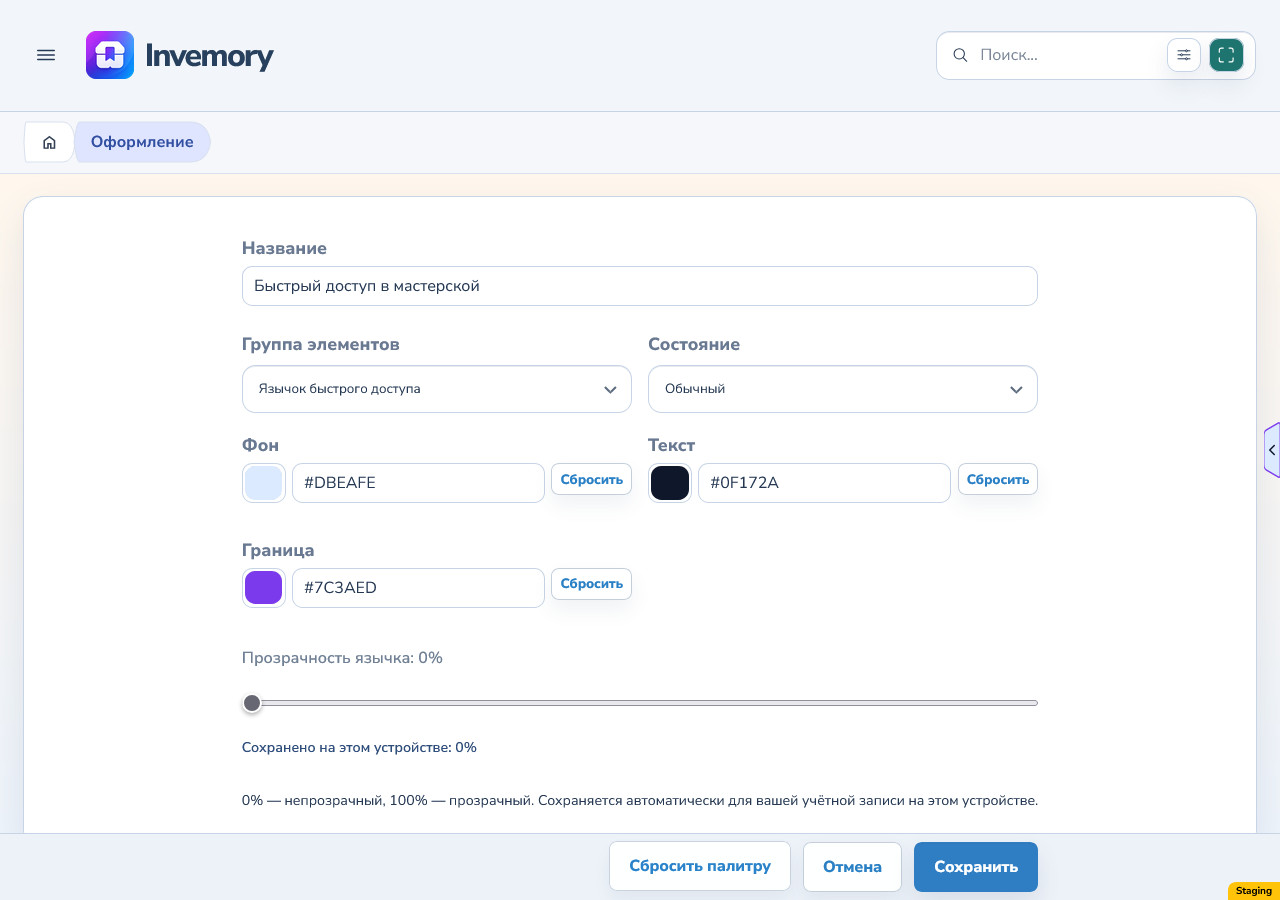
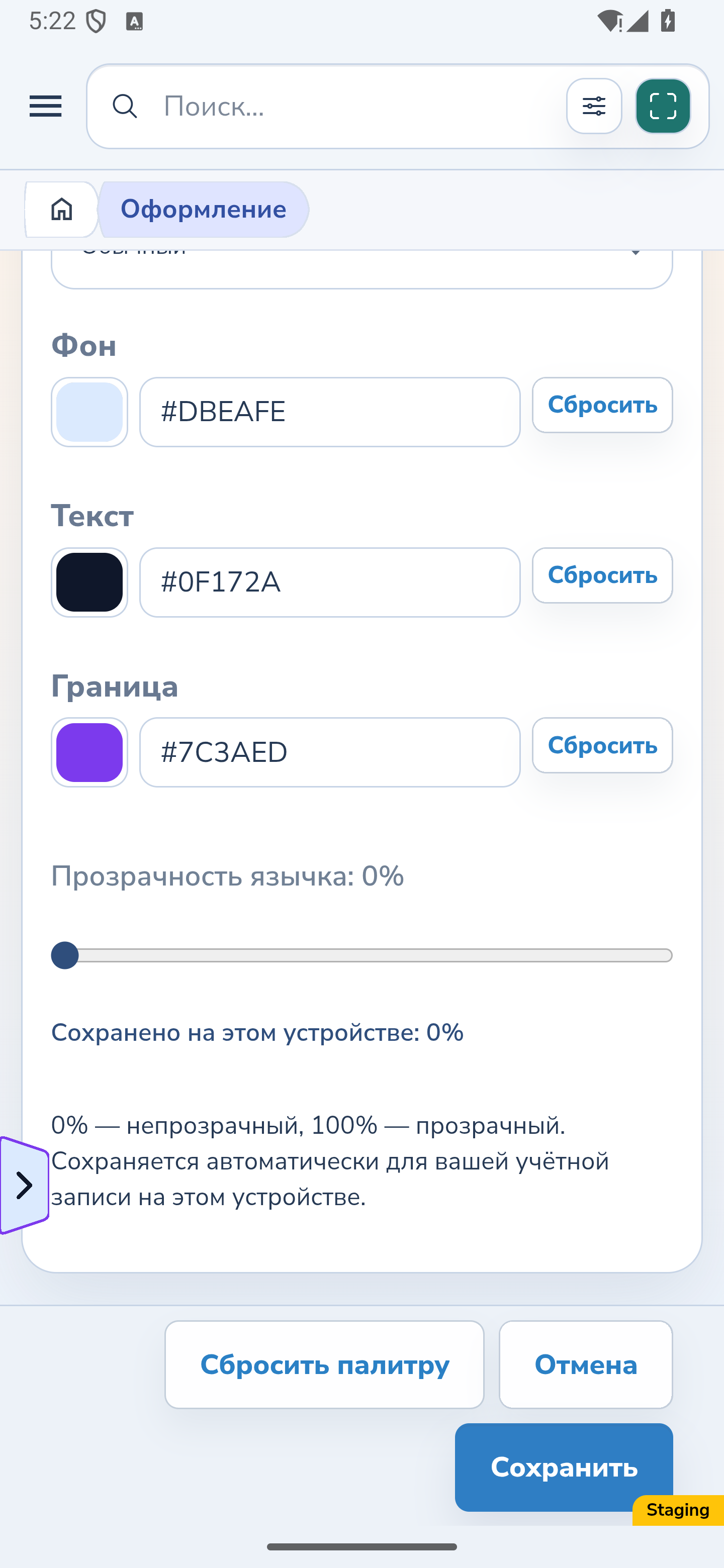
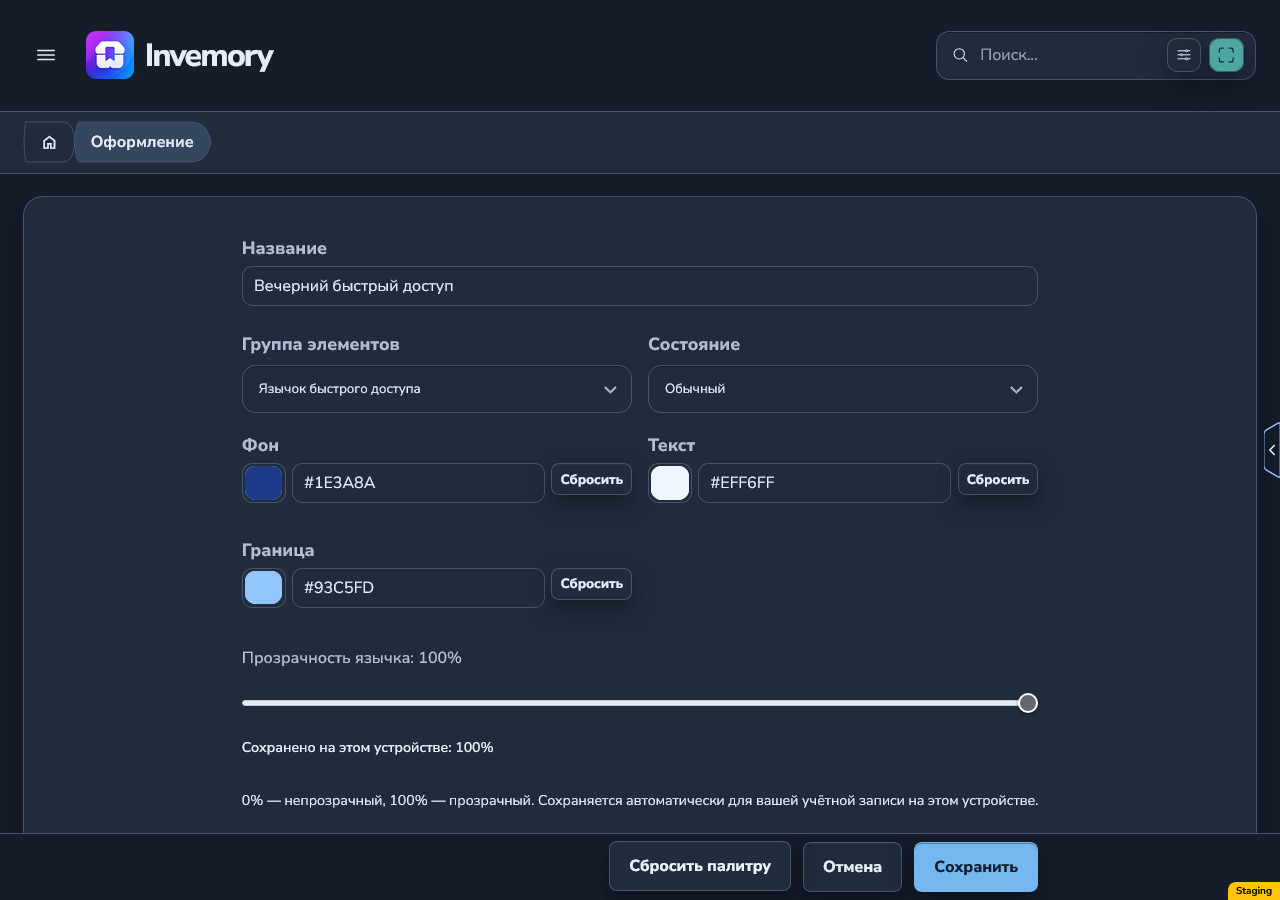
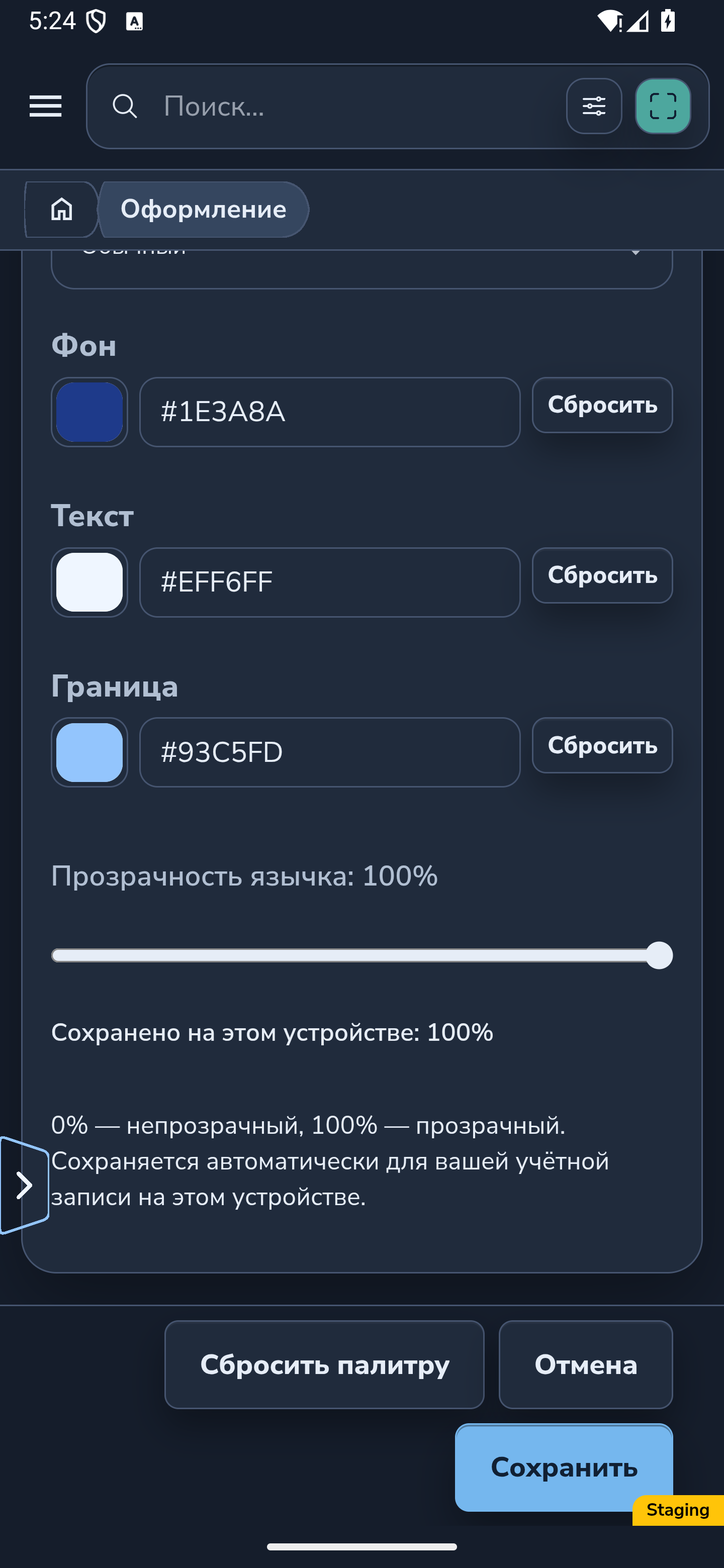
В редакторе собственной палитры выберите «Группа элементов» → «Язычок быстрого доступа» и «Состояние» → «Обычный». «Фон» задаёт заливку, «Текст» — цвет стрелки, «Граница» — цвет контура.
У каждого поля свой цвет и «Прозрачность цвета». Проверяйте настоящий плавающий язычок во время редактирования, затем сохраните палитру и при необходимости примените её.
Веб-версия
Android
9. Настройте прозрачность заливки на устройстве
В той же группе измените «Прозрачность язычка». При 0% заливка непрозрачна, при 100% — прозрачна. Эта настройка действует на фон; стрелка и граница сохраняют независимое оформление.
Отпустите ползунок и дождитесь сообщения о сохранении на этом устройстве. Значение сохраняется автоматически для вашего аккаунта на этом устройстве, отдельно от сохранения и отмены палитры.
Если сайт сообщает, что прозрачность не удалось сохранить, ползунок и язычок возвращаются к последнему сохранённому значению. Измените значение ещё раз для повторной попытки.
Веб-версия
Android
10. Переместите и откройте быстрый доступ
Если сохранённого корректного положения ещё нет, язычок находится посередине правого края. Удерживайте его и перетащите в удобное место вдоль левого, правого, верхнего или нижнего края. Отпустите, чтобы запомнить положение для вашего аккаунта на этом устройстве.
Нажмите или коснитесь язычка, чтобы открыть переходы. Он доступен во время редактирования палитры, а сохранённое положение остаётся после изменения цветов.
11. Сохраните черновик при быстром переходе
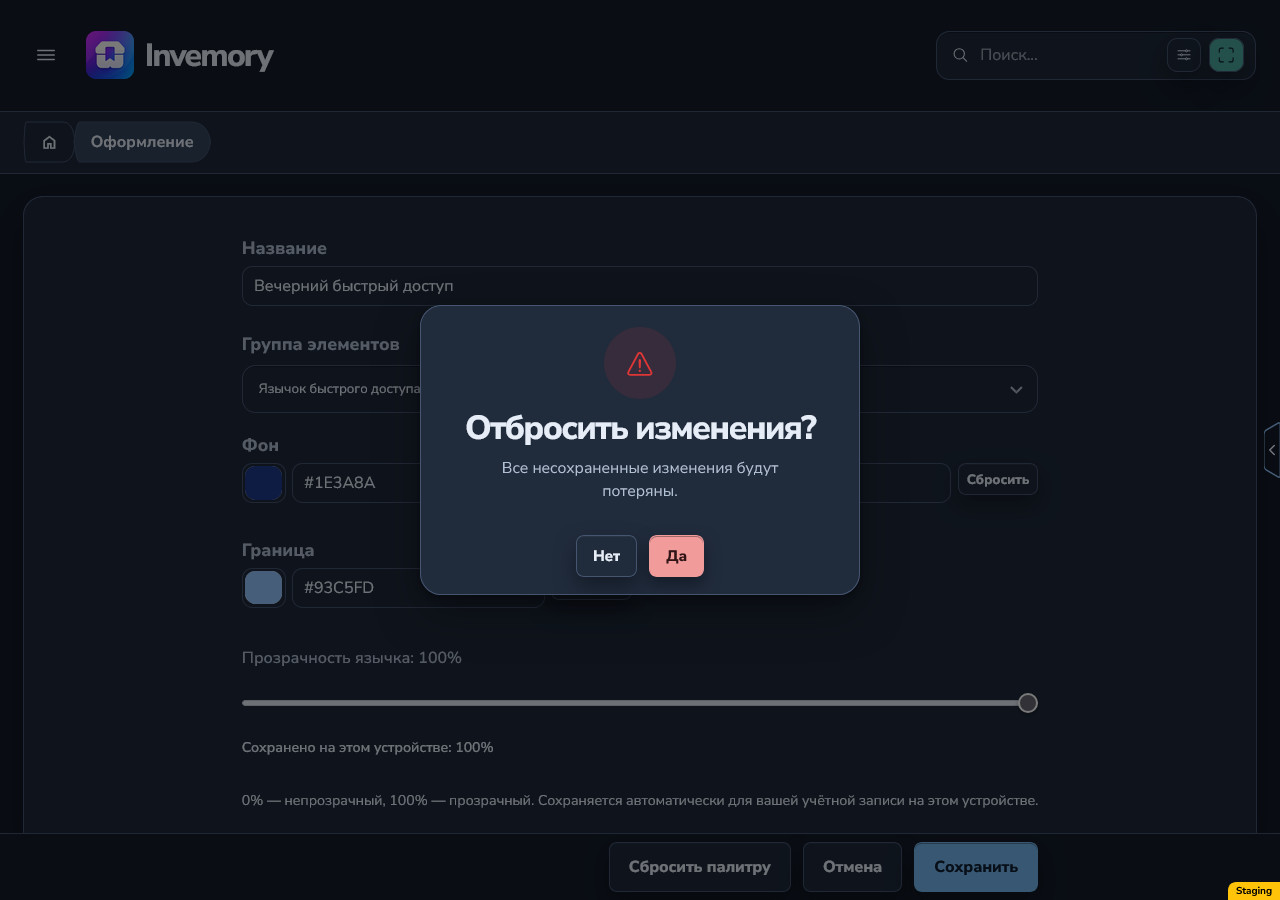
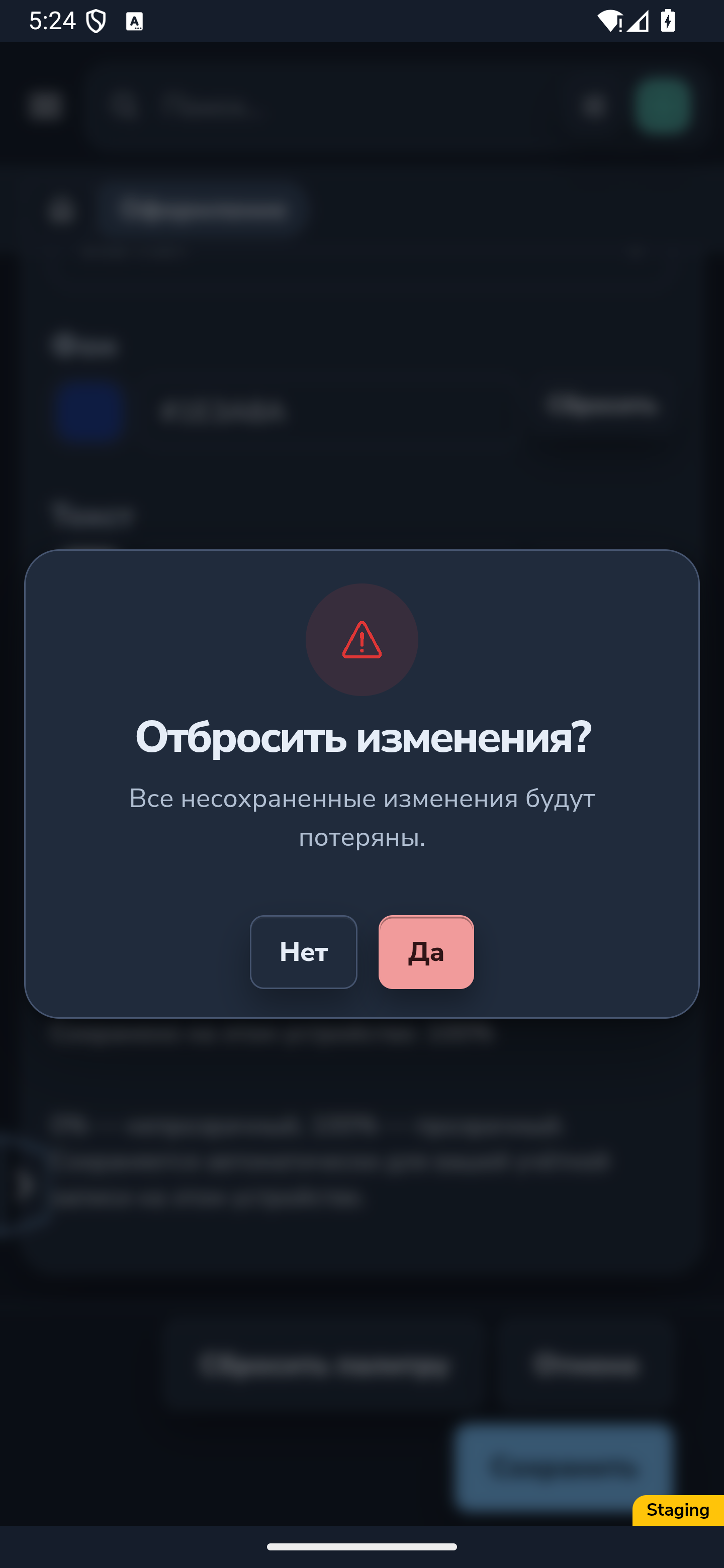
Переходы из быстрого доступа следуют обычным правилам навигации. Если в палитре есть несохранённые правки, перед выходом из редактора появится запрос об их отмене.
Выберите «Нет», чтобы остаться в редакторе с черновиком. «Да» отбрасывает эти правки палитры и открывает выбранный раздел. Чтобы сохранить их, сначала сохраните палитру.
Веб-версия
Android
12. Задайте цвета трёх приоритетов
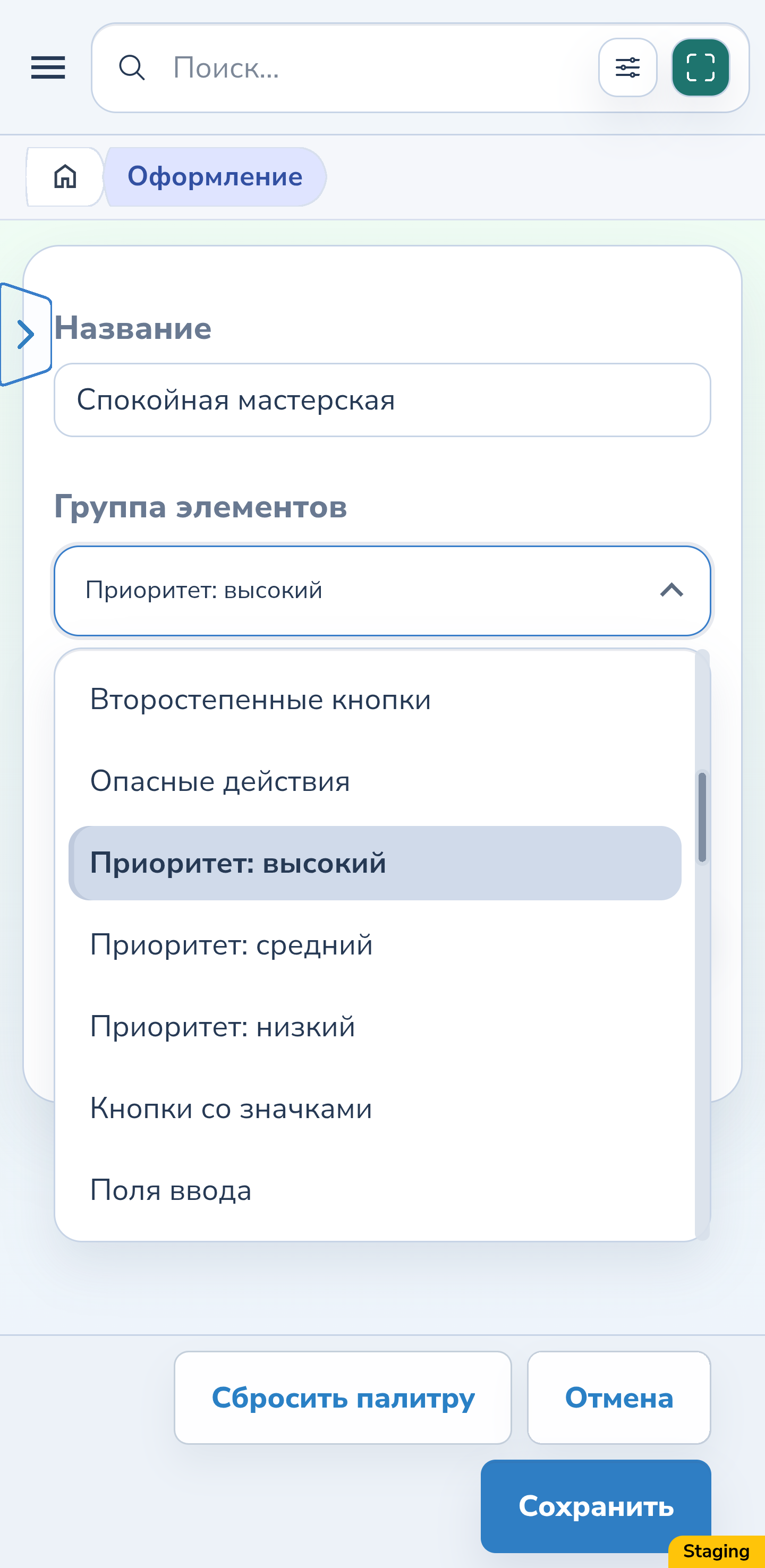
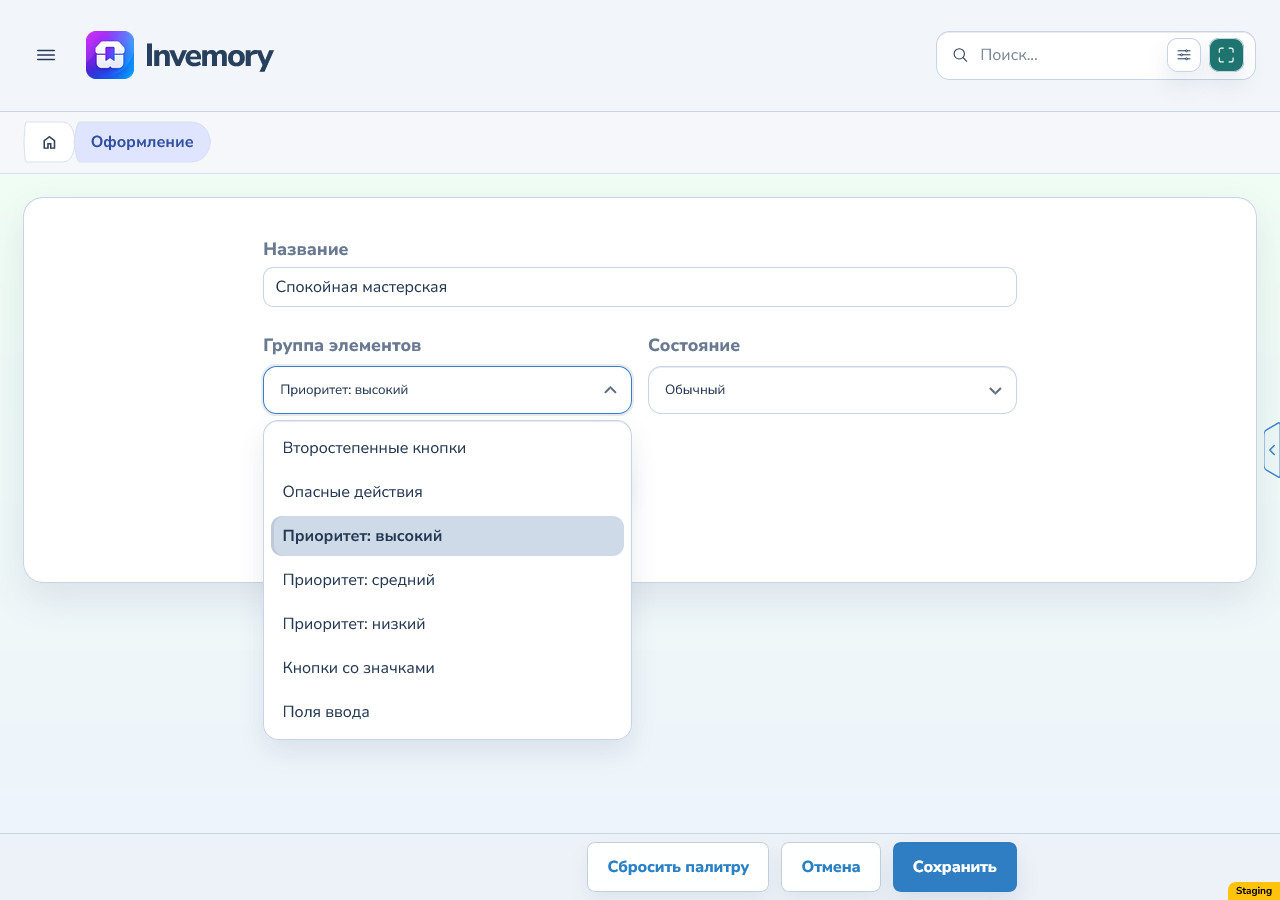
По очереди выберите «Приоритет: высокий», «Приоритет: средний» и «Приоритет: низкий». Для каждого доступны состояние «Обычный» и поле «Значки». Задайте три хорошо различимых цвета, сохраните палитру и примените её, если она ещё не активна.
Базовые цвета — красный для высокого, зелёный для среднего и голубой для низкого приоритета; оттенки светлой и тёмной схем различаются. Администратор может обновить стандартные цвета, а в своей палитре вы можете выбрать другие. Если в ранее созданной палитре отсутствует новая группа, она получает базовый цвет без потери остальных ваших настроек.
Android
Веб-версия
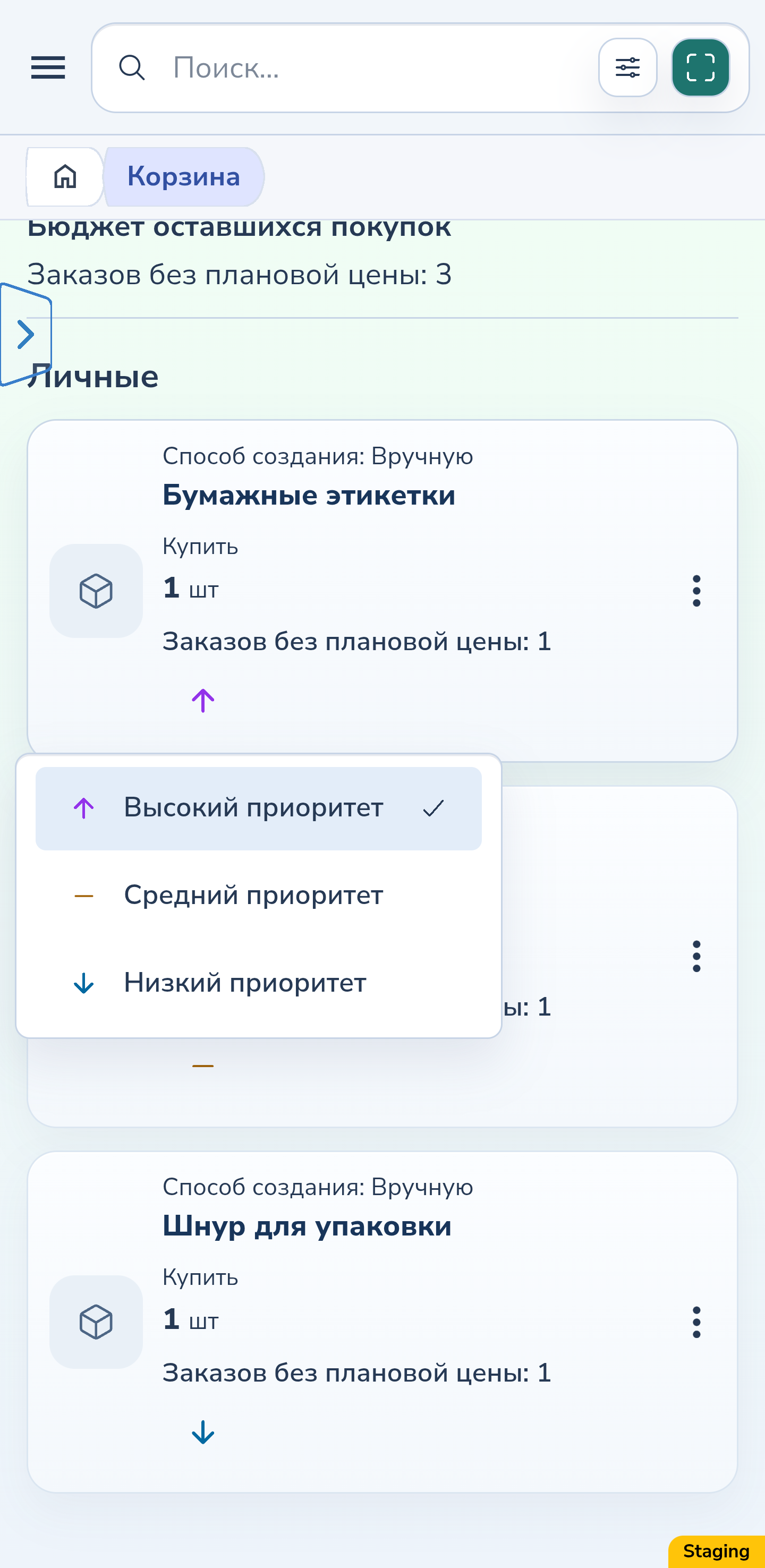
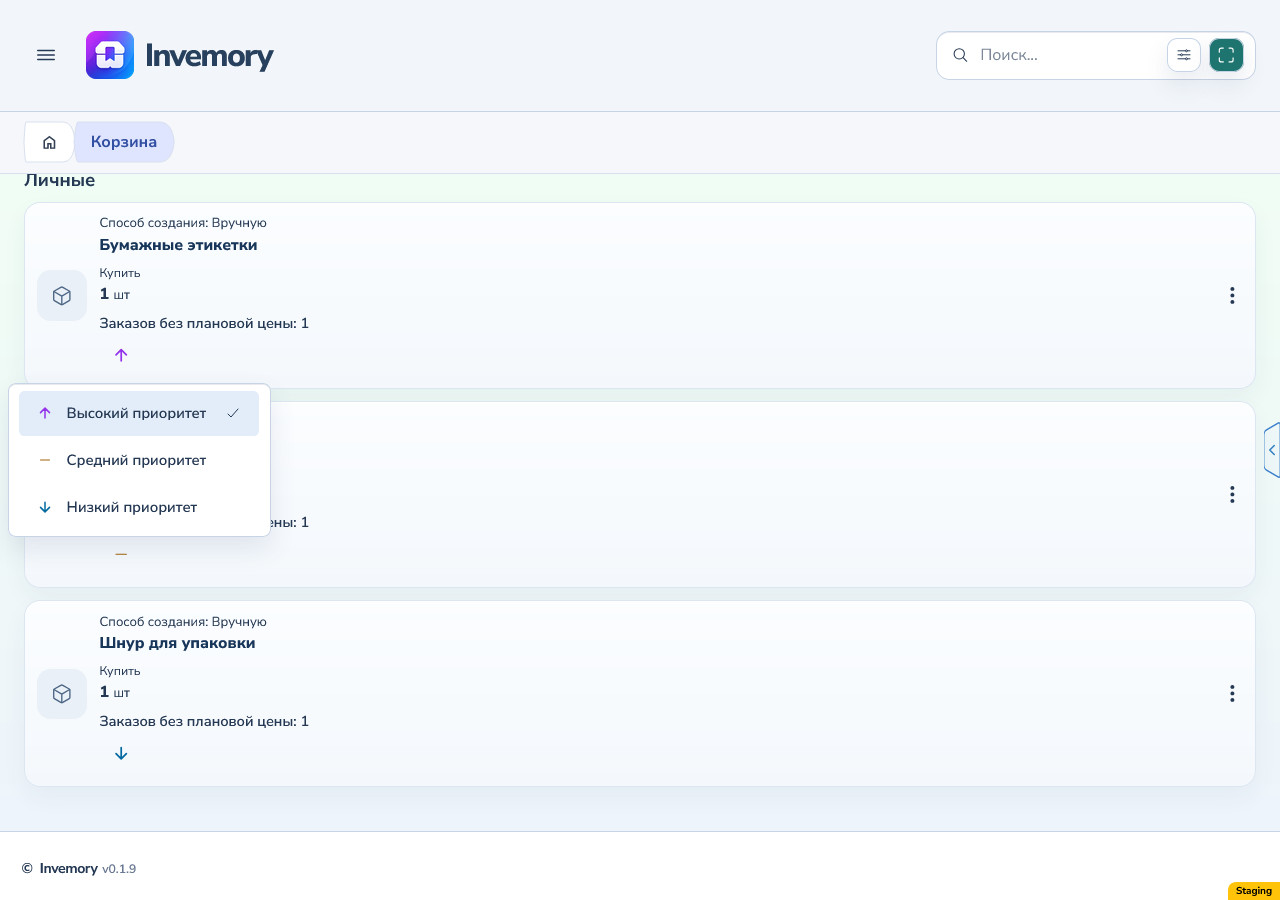
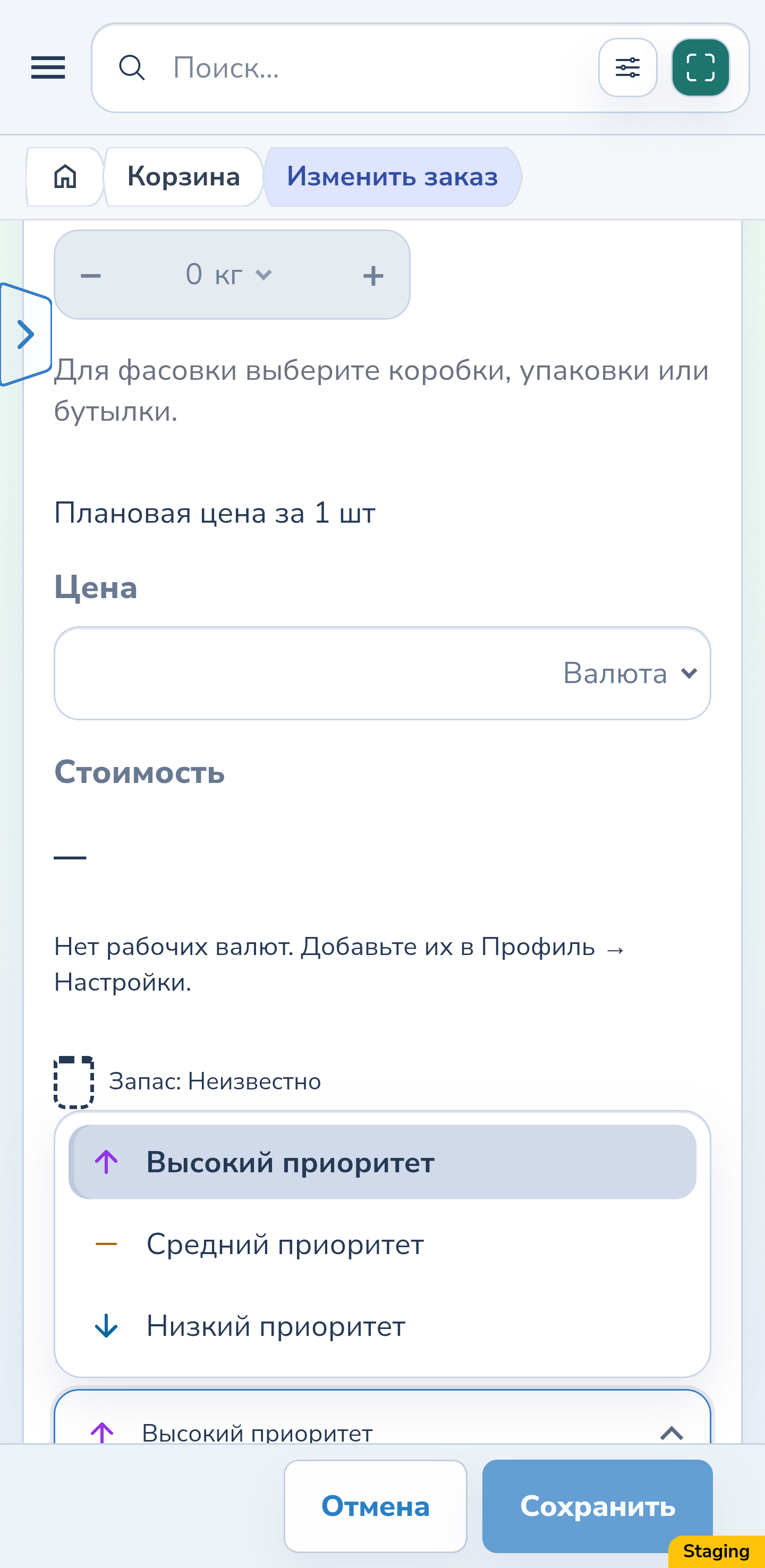
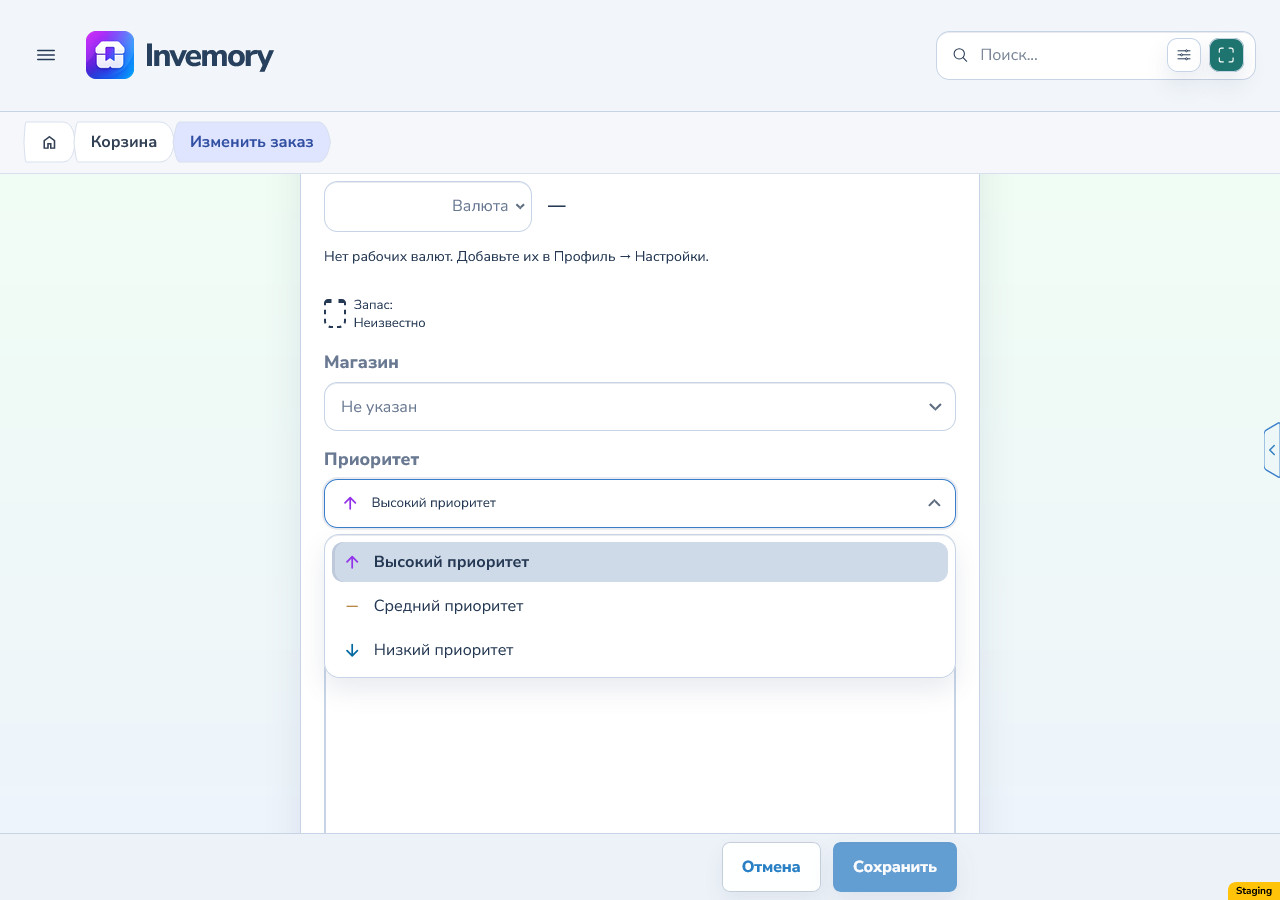
13. Проверьте цвета в корзине, редакторе и истории
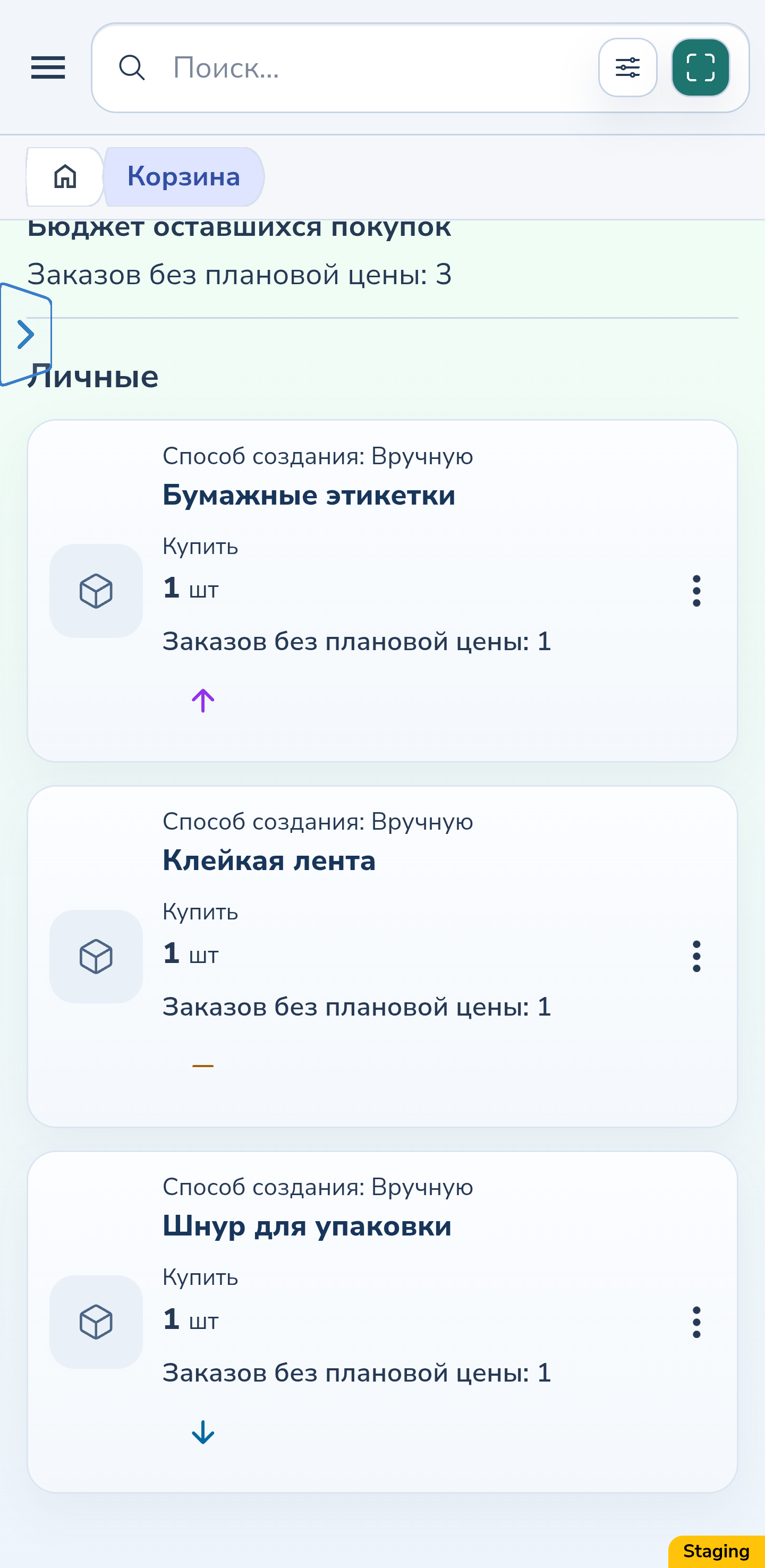
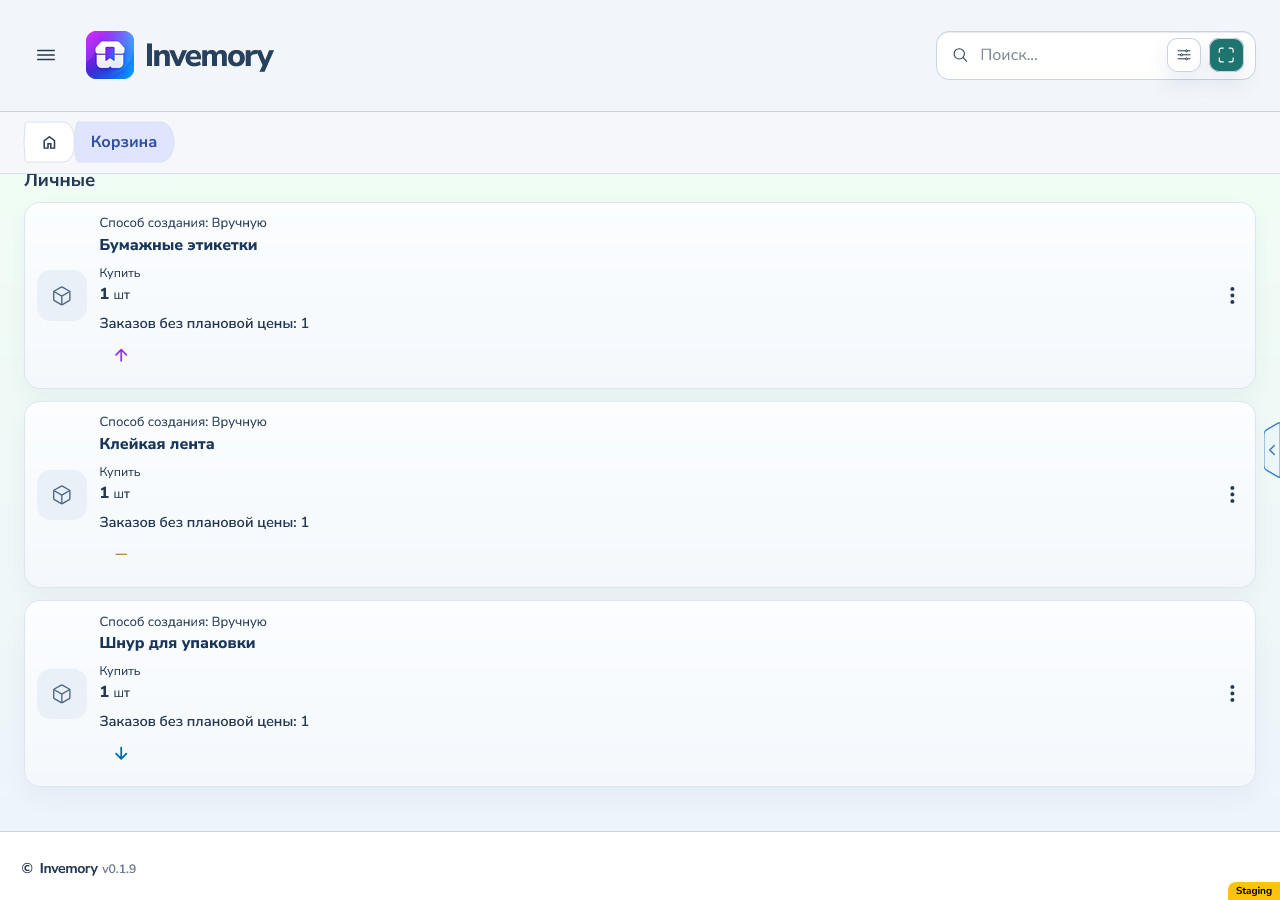
Откройте корзину и сравните отметки приоритетов на карточках потребностей. Проверьте варианты приоритета в меню потребности, затем выбранное значение и открытый список в редакторе. Один и тот же приоритет использует один цвет текущей палитры.
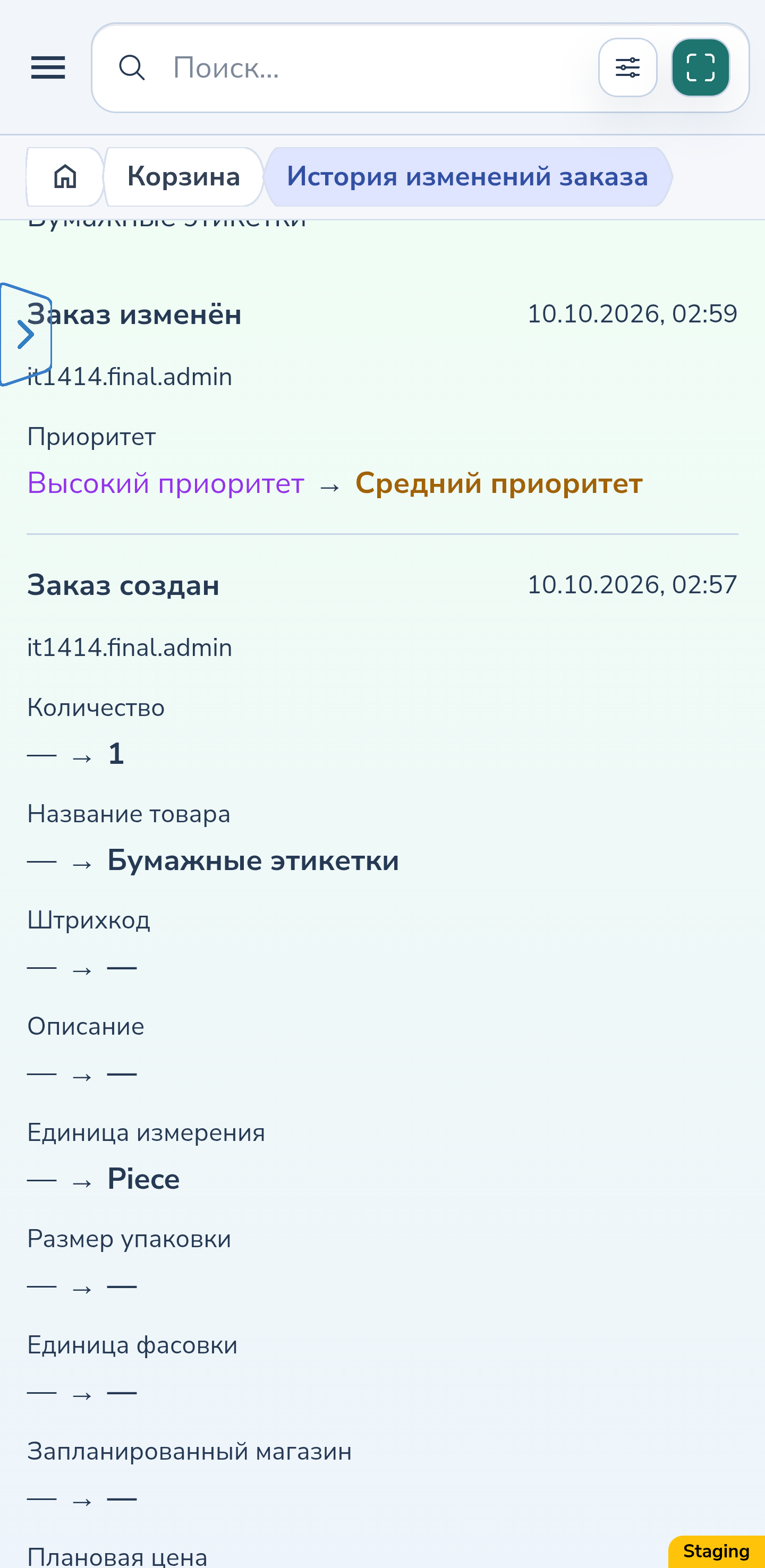
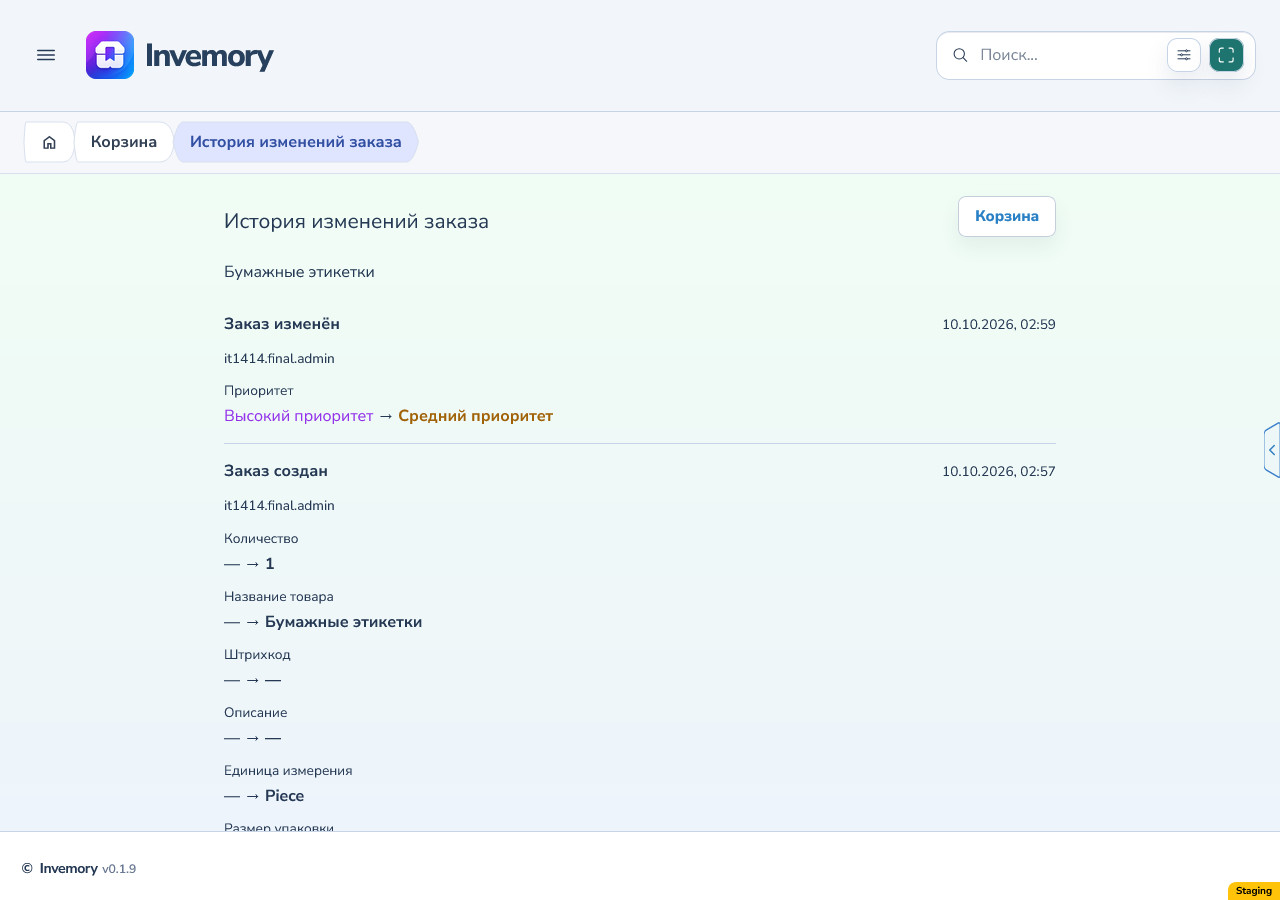
После реального изменения приоритета откройте историю потребности и проверьте прежнее и новое значения. История хранит сами значения; цветные отметки следуют текущей палитре. Изменение цвета не меняет приоритет потребности и не означает, что событие изначально записали с этим оттенком.
Android
Веб-версия
Android
Веб-версия
Android
Веб-версия
Android
Веб-версия
14. Измените текст обычных подсказок под полями
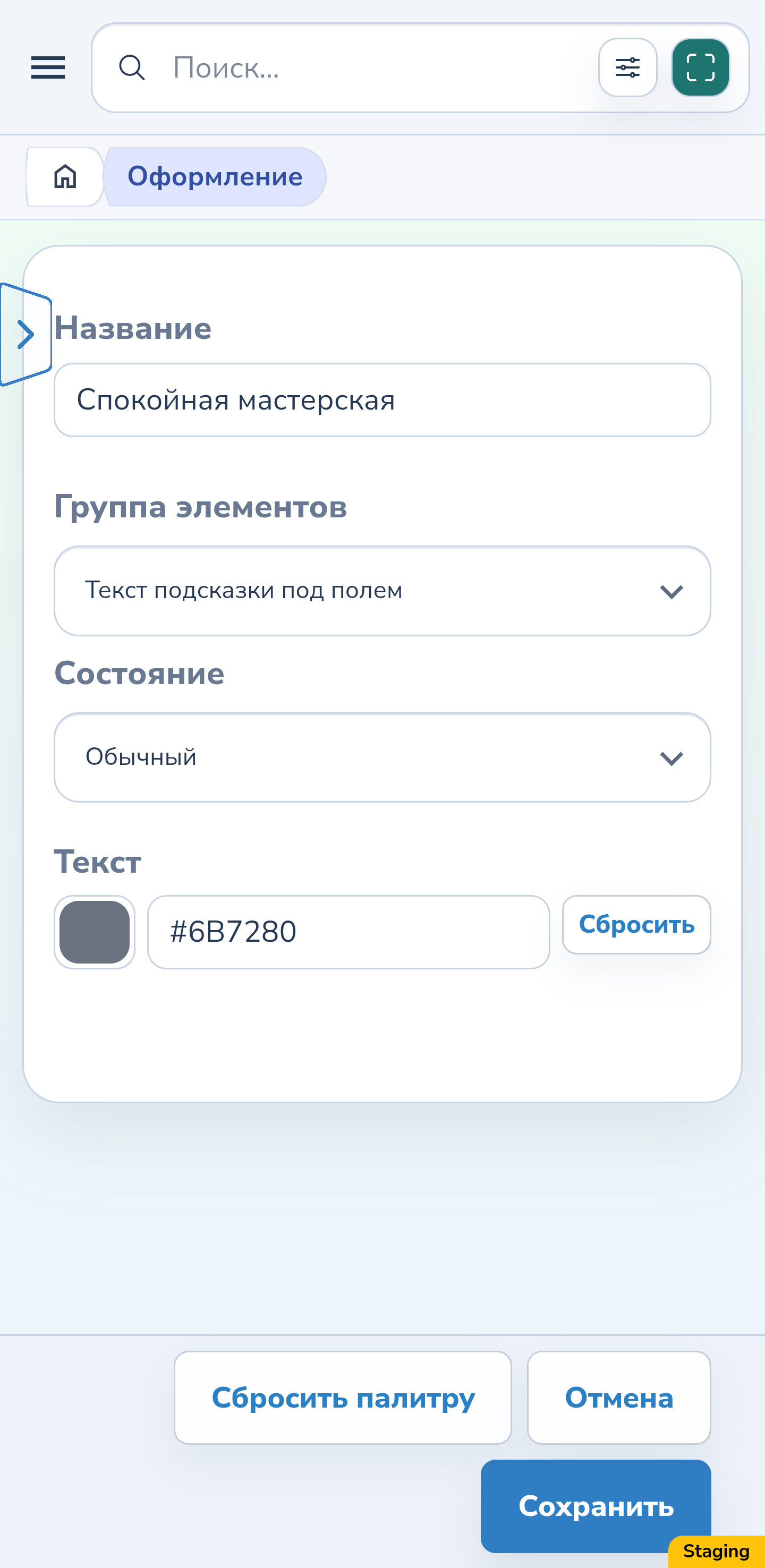
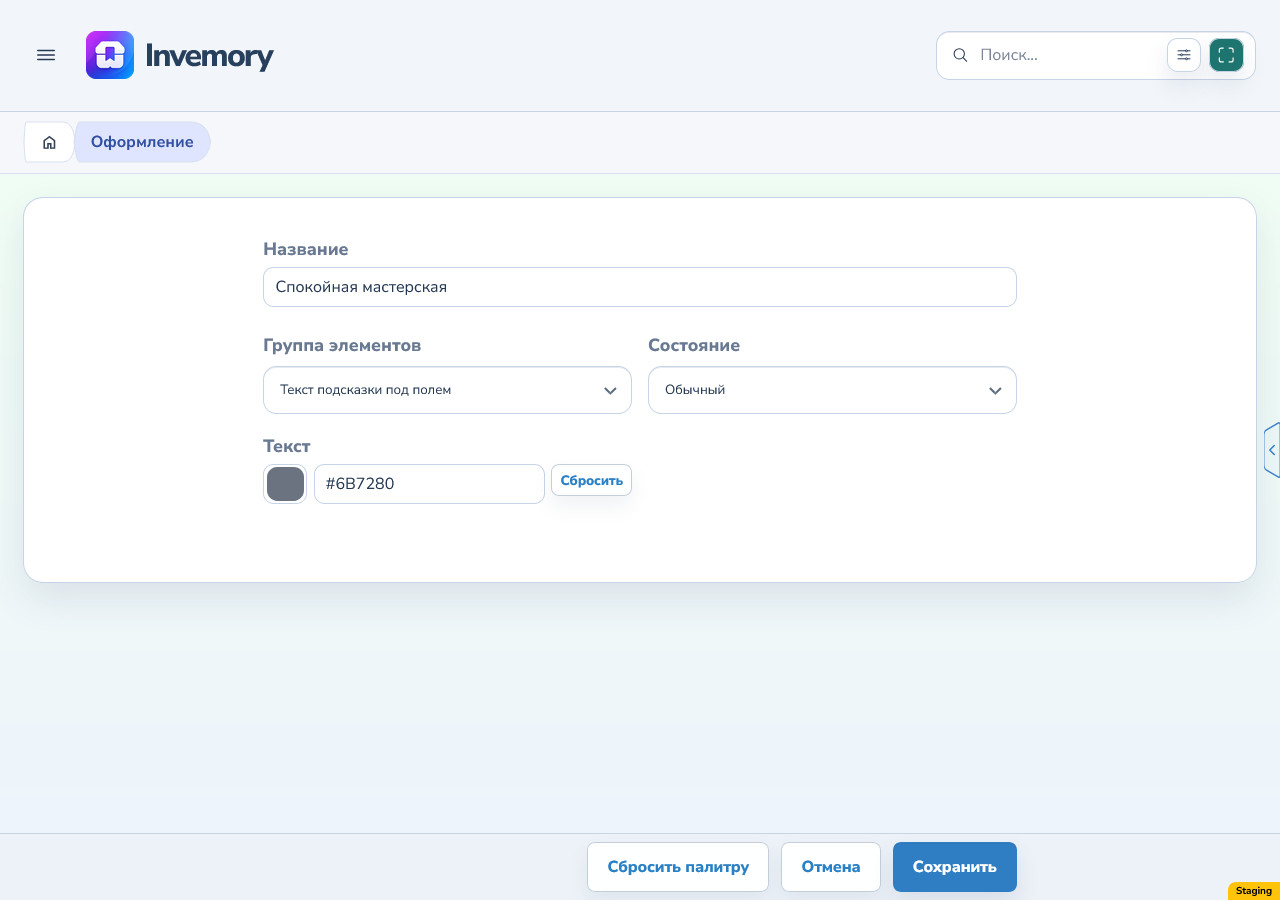
В палитре выберите «Текст подсказки под полем» → «Обычный» → «Текст». Задайте хорошо читаемый на фоне формы цвет и сохраните изменения. Для неактивной палитры дополнительно выберите «Применить».
Проверьте пояснение под названием вещи и другие обычные подсказки в формах или настройках. Это их общий цвет текста. Подписи полей, placeholder, ошибки валидации и описания разделов имеют свои цвета и не меняются через эту группу.
Android
Веб-версия
15. Настройте индикаторы фото по отдельности
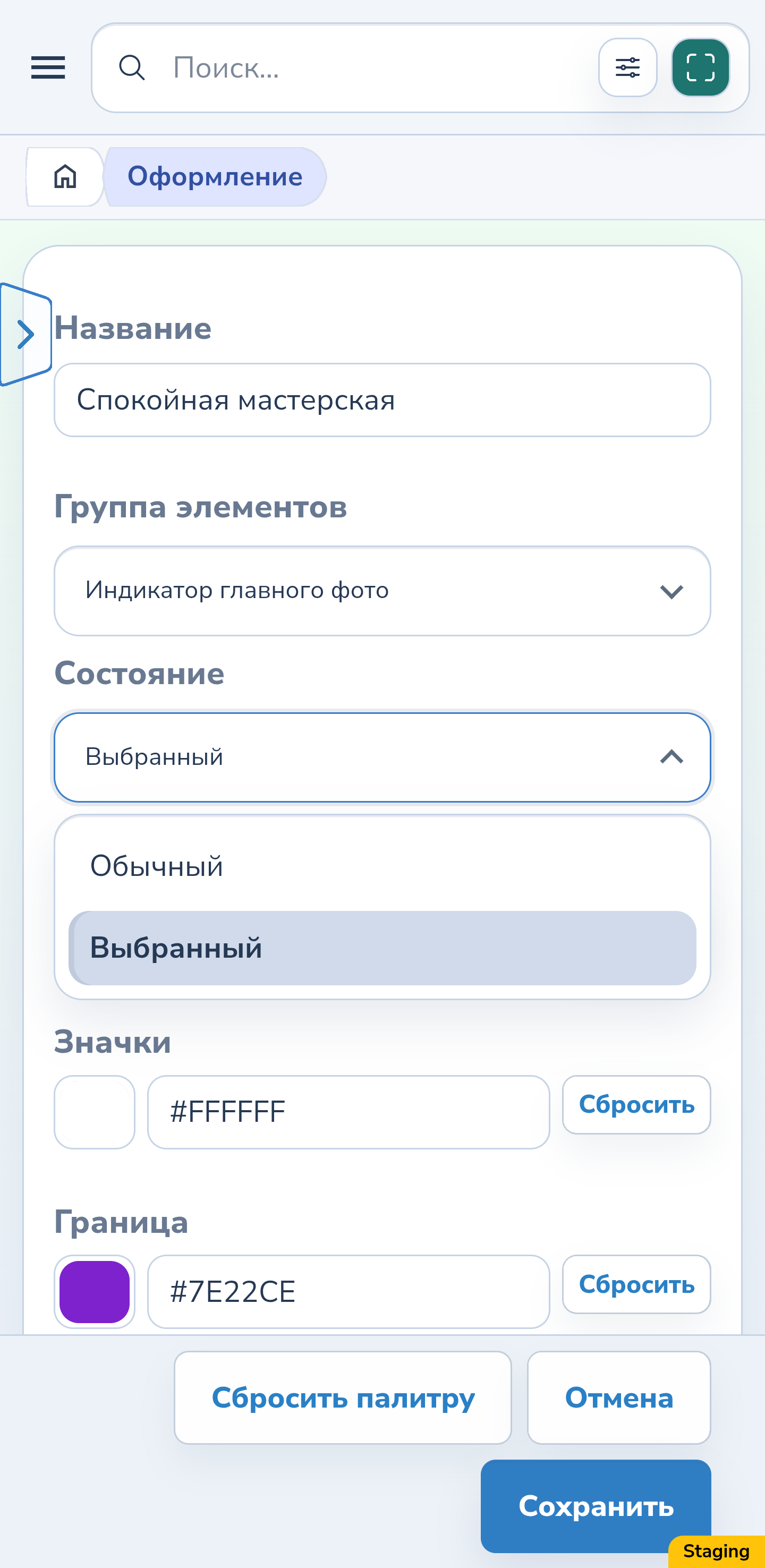
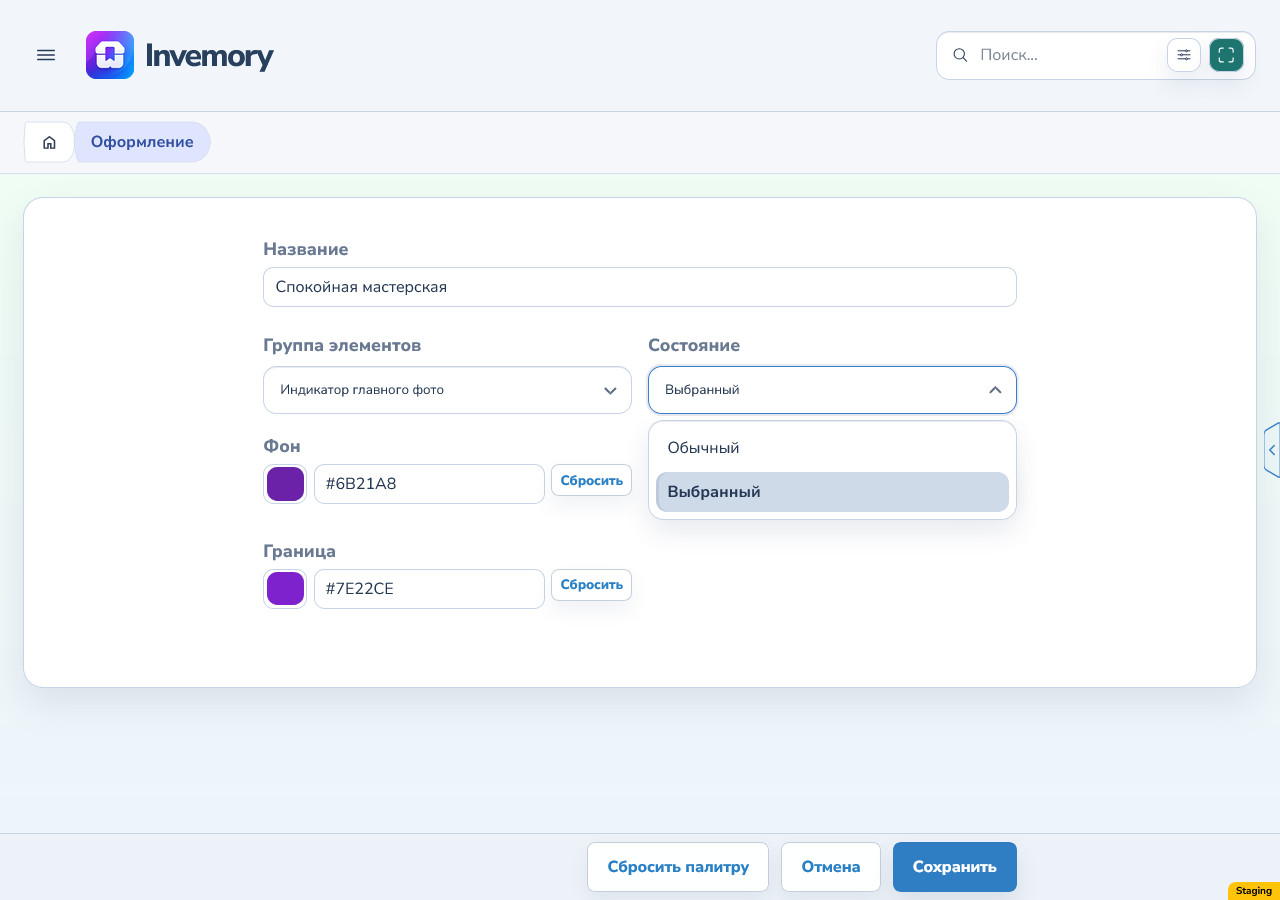
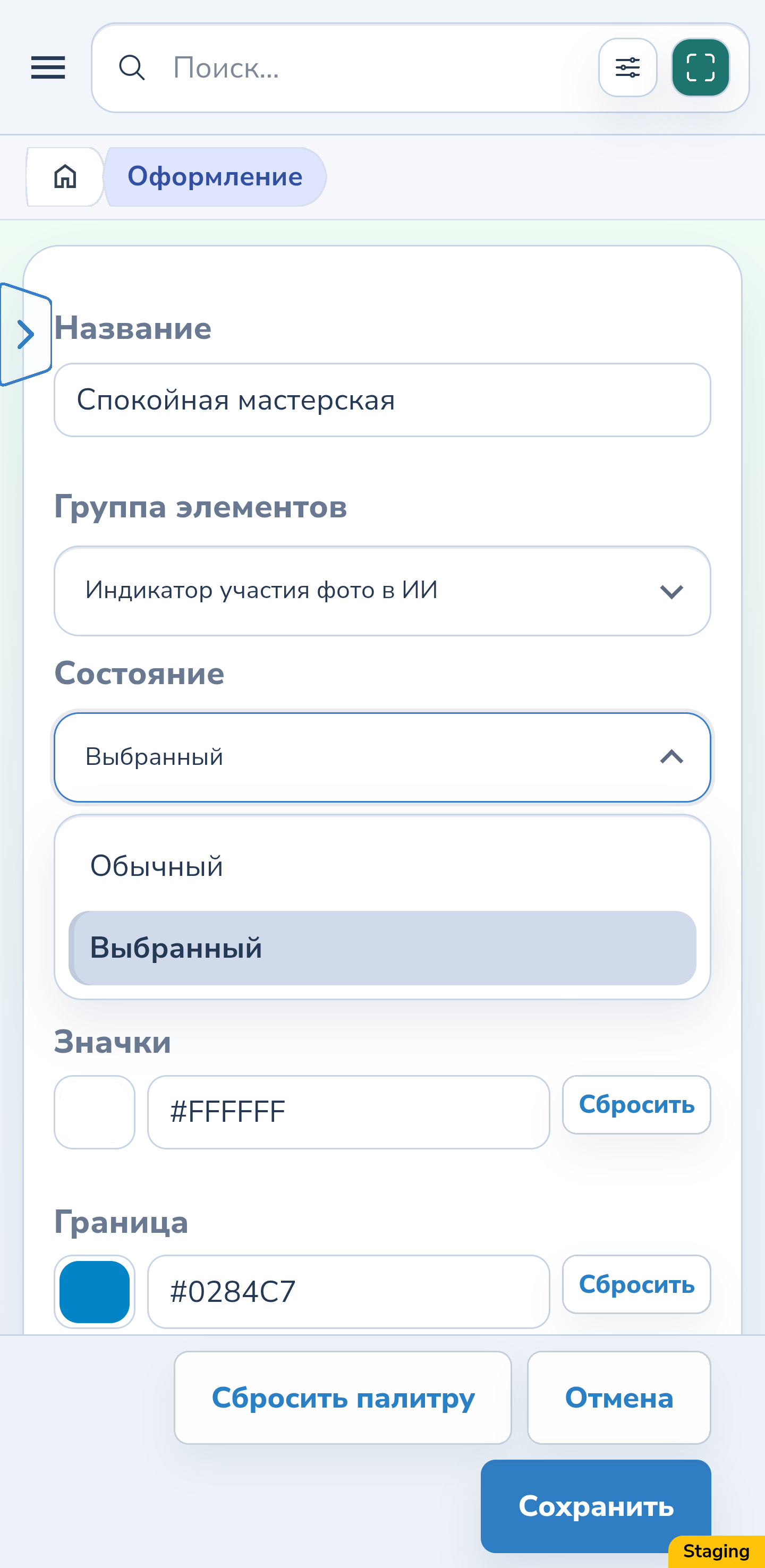
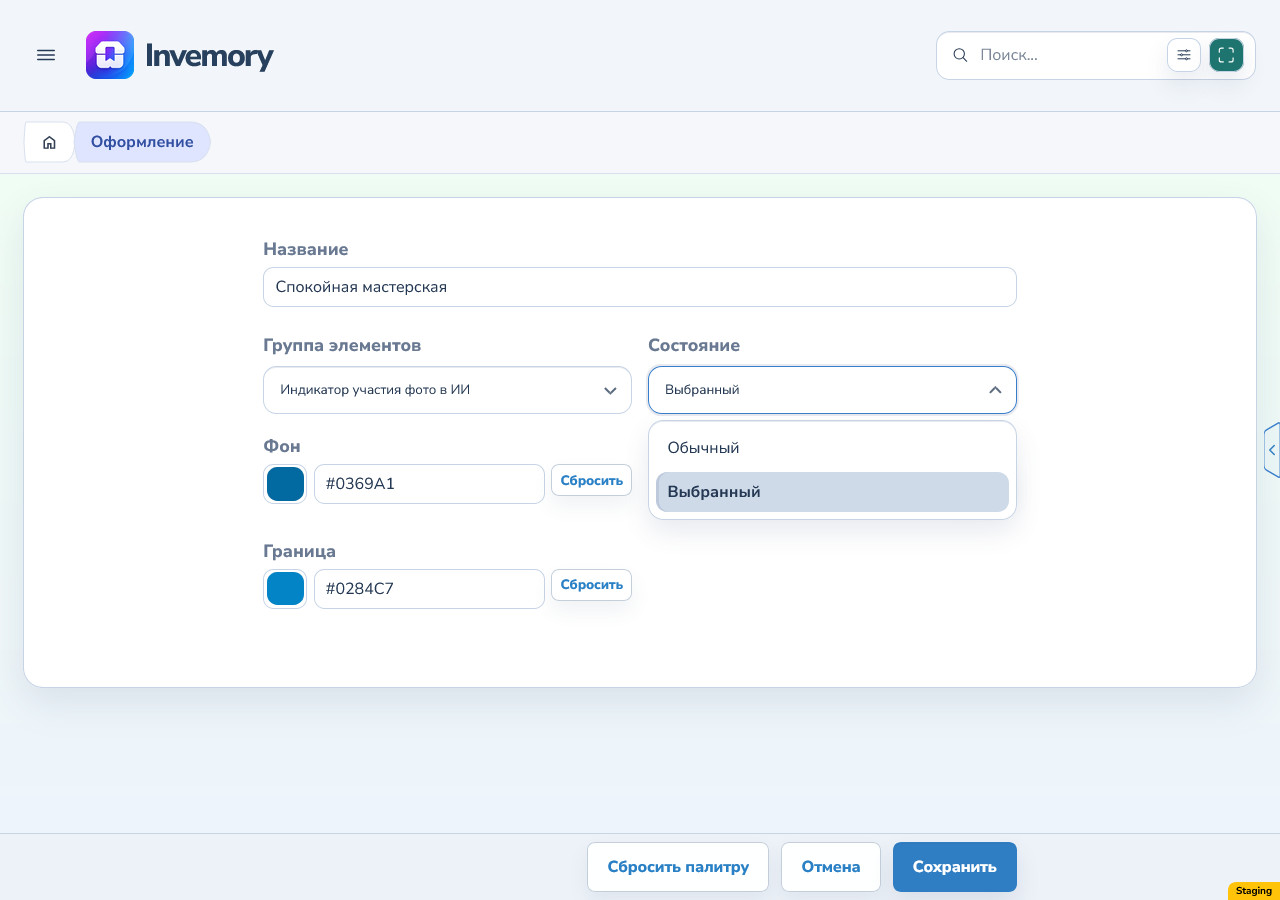
Для «Индикатора главного фото» и «Индикатора участия фото в ИИ» отдельно выберите состояния «Обычный» и «Выбранный». В каждом доступны «Фон», «Значки» и «Граница». Меняйте их независимо, чтобы включённое и выключенное состояния было легко различить.
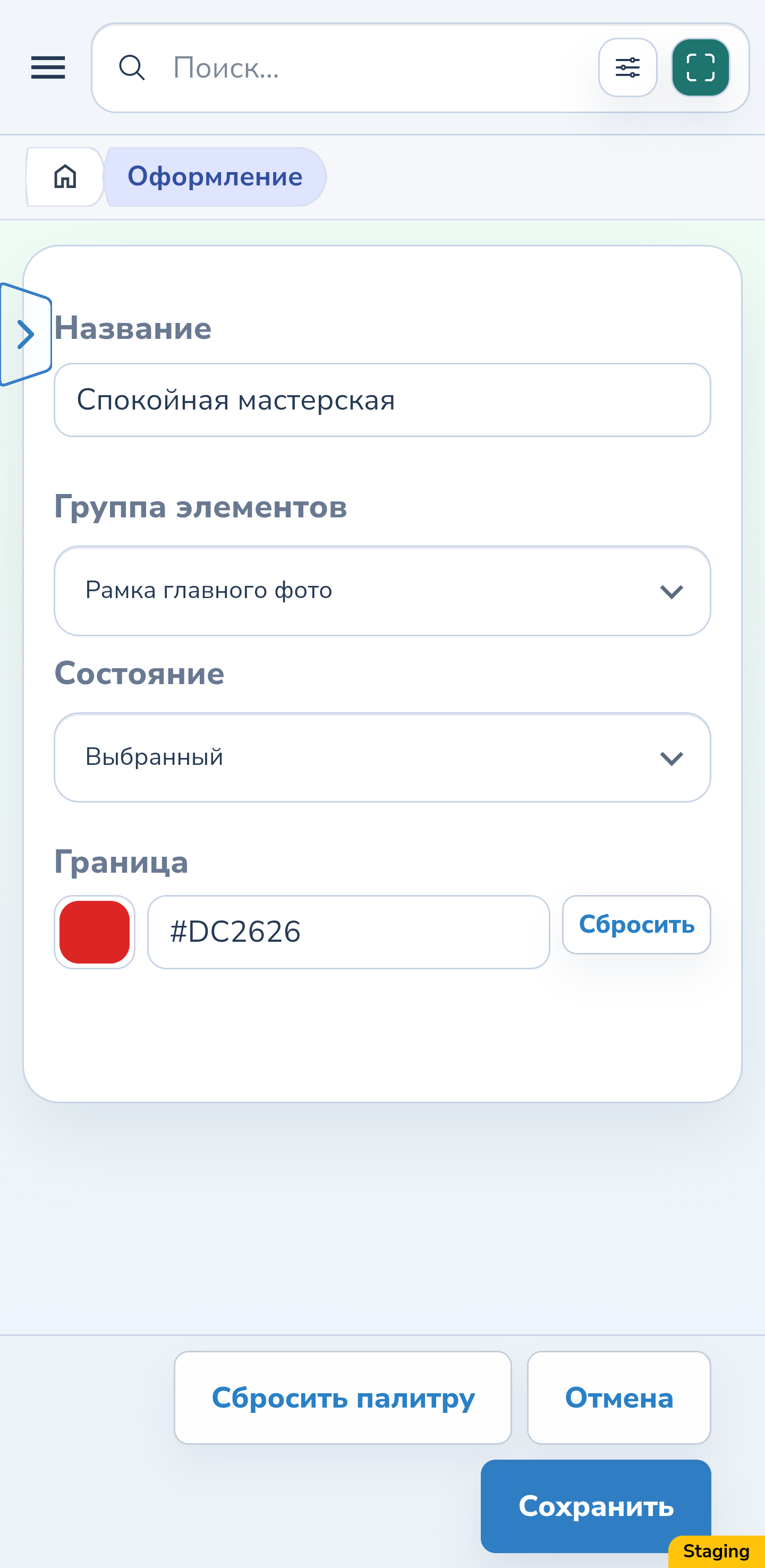
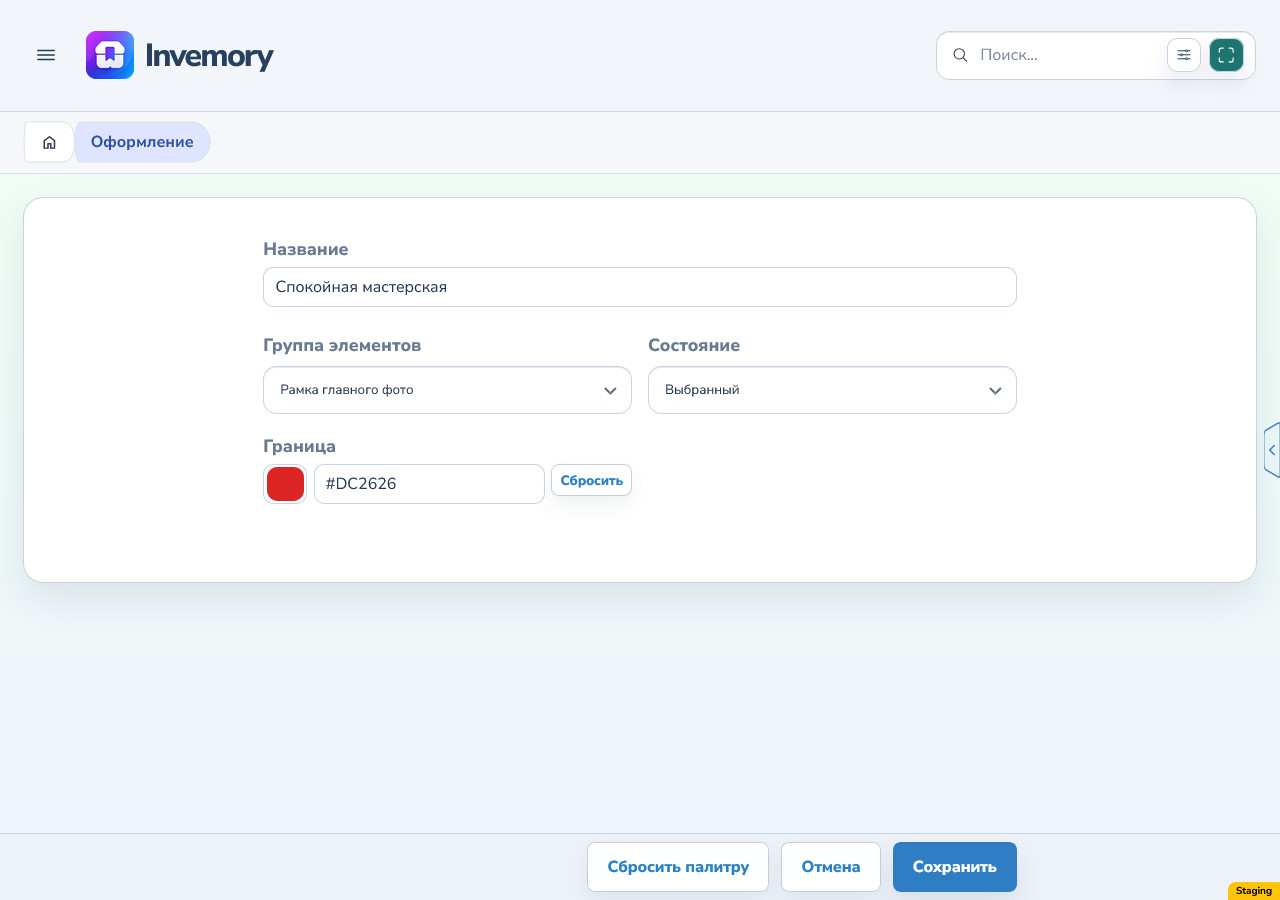
Рамка вокруг самого главного фото настраивается отдельно: «Рамка главного фото» → «Выбранный» → «Граница». Сохраните палитру и при необходимости примените её. Цвет рамки фото задаётся независимо от границы кнопки-индикатора.
Android
Веб-версия
Android
Веб-версия
Android
Веб-версия
16. Проверьте главное фото и участие в ИИ
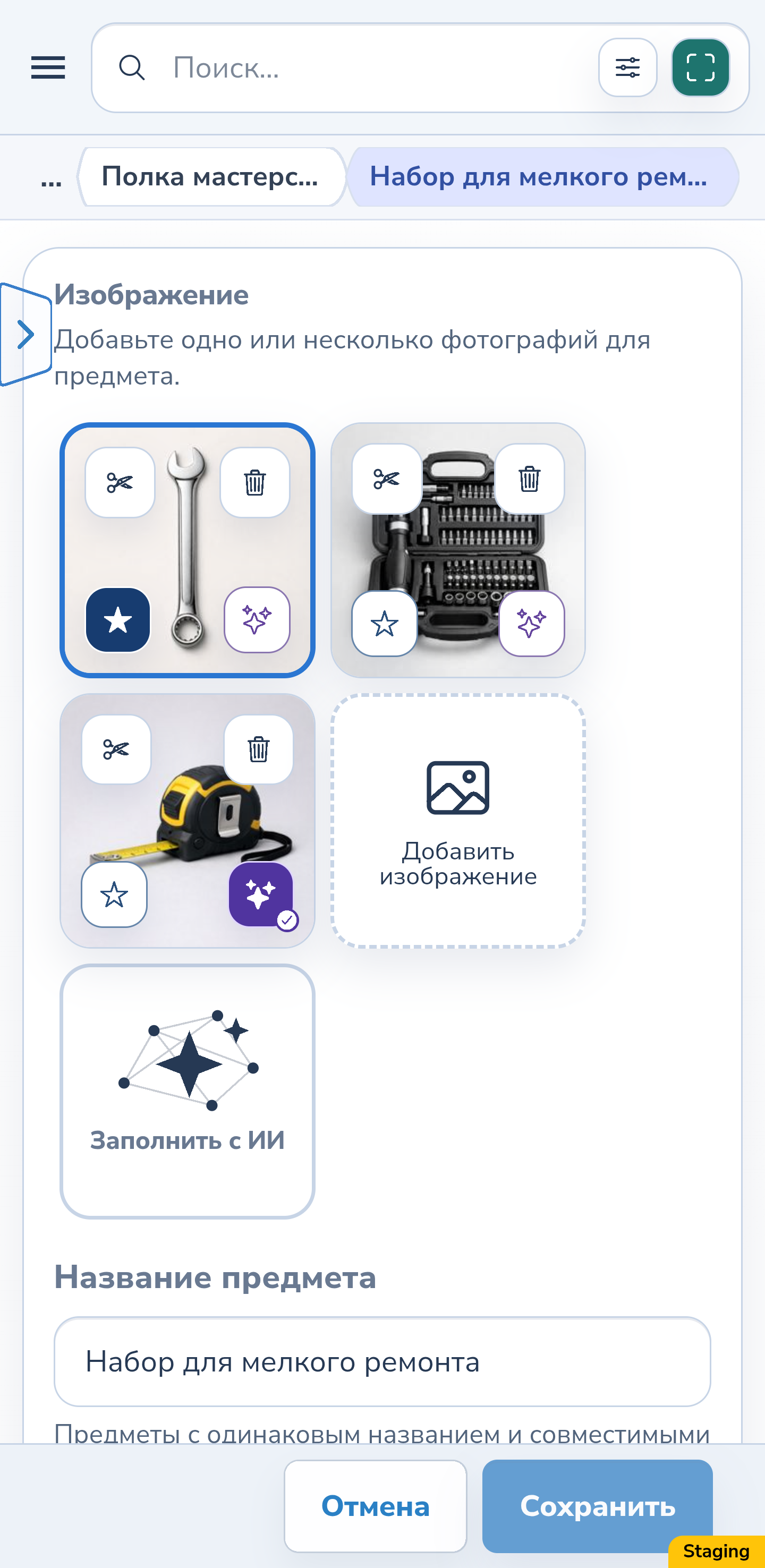
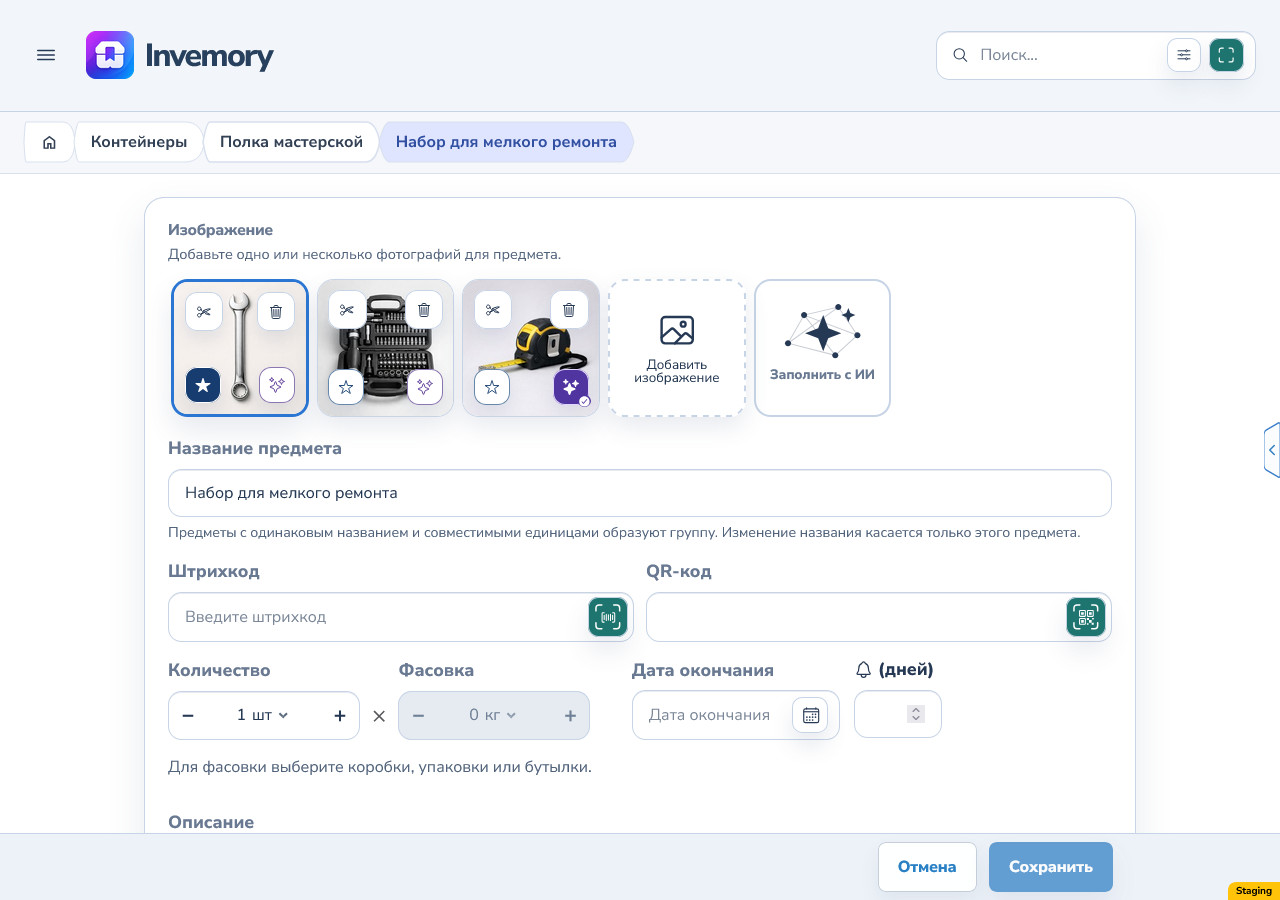
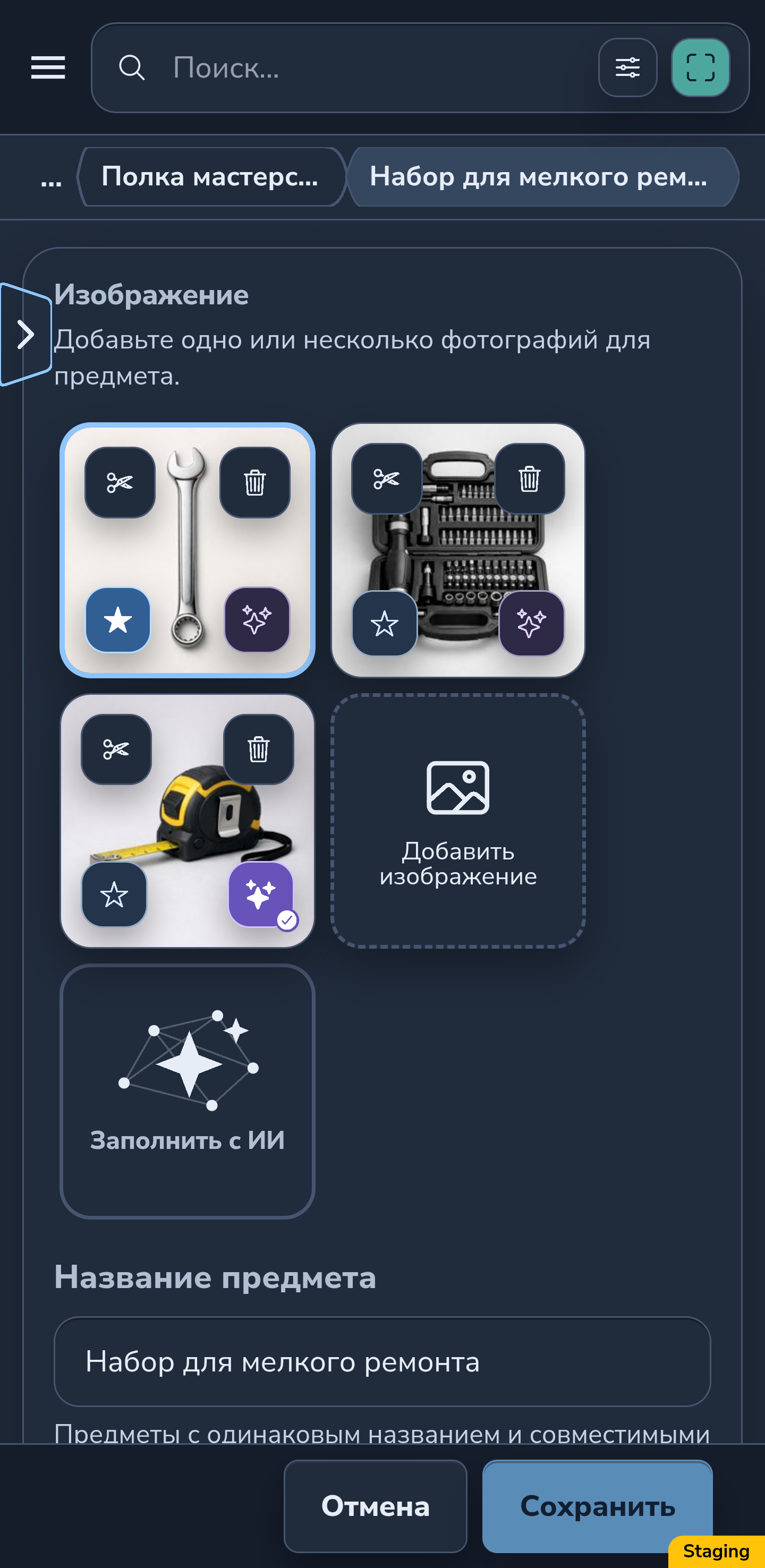
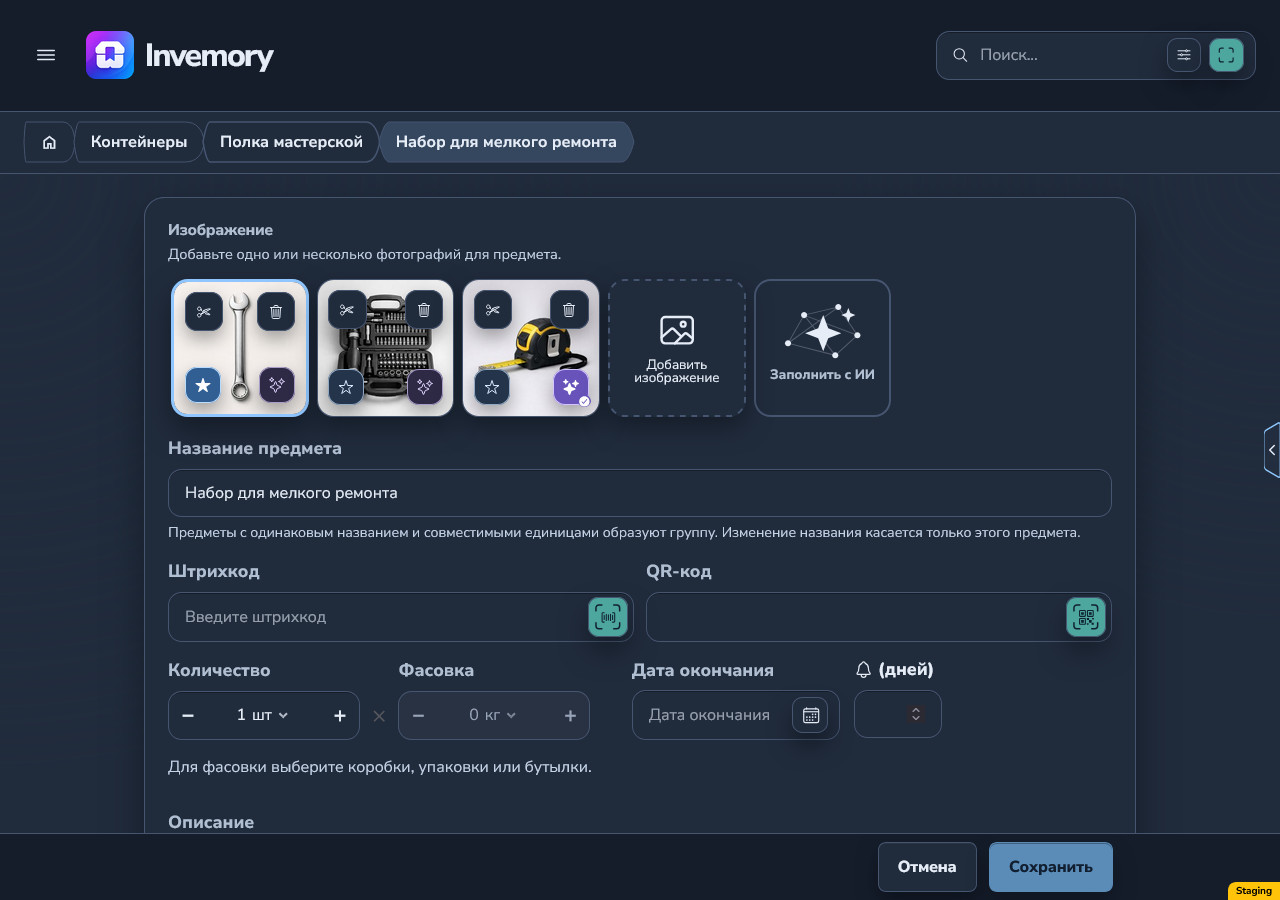
Откройте редактор вещи с несколькими фото. Главное фото отмечено рамкой и заполненной звездой; остальные имеют контурную звезду. Фото, выбранное для участия в запросе ИИ, имеет заполненный индикатор с галочкой.
Эти два выбора независимы: главное фото может быть исключено из запроса ИИ, а другое — включено. Галочка означает участие в запросе, а не завершённый анализ. Проверьте рамку и оба индикатора в светлой, тёмной и собственной схемах. В формах, которые поддерживают только одно фото, таких переключателей нет.
Android
Веб-версия
Android
Веб-версия
17. Отмените несохранённые изменения
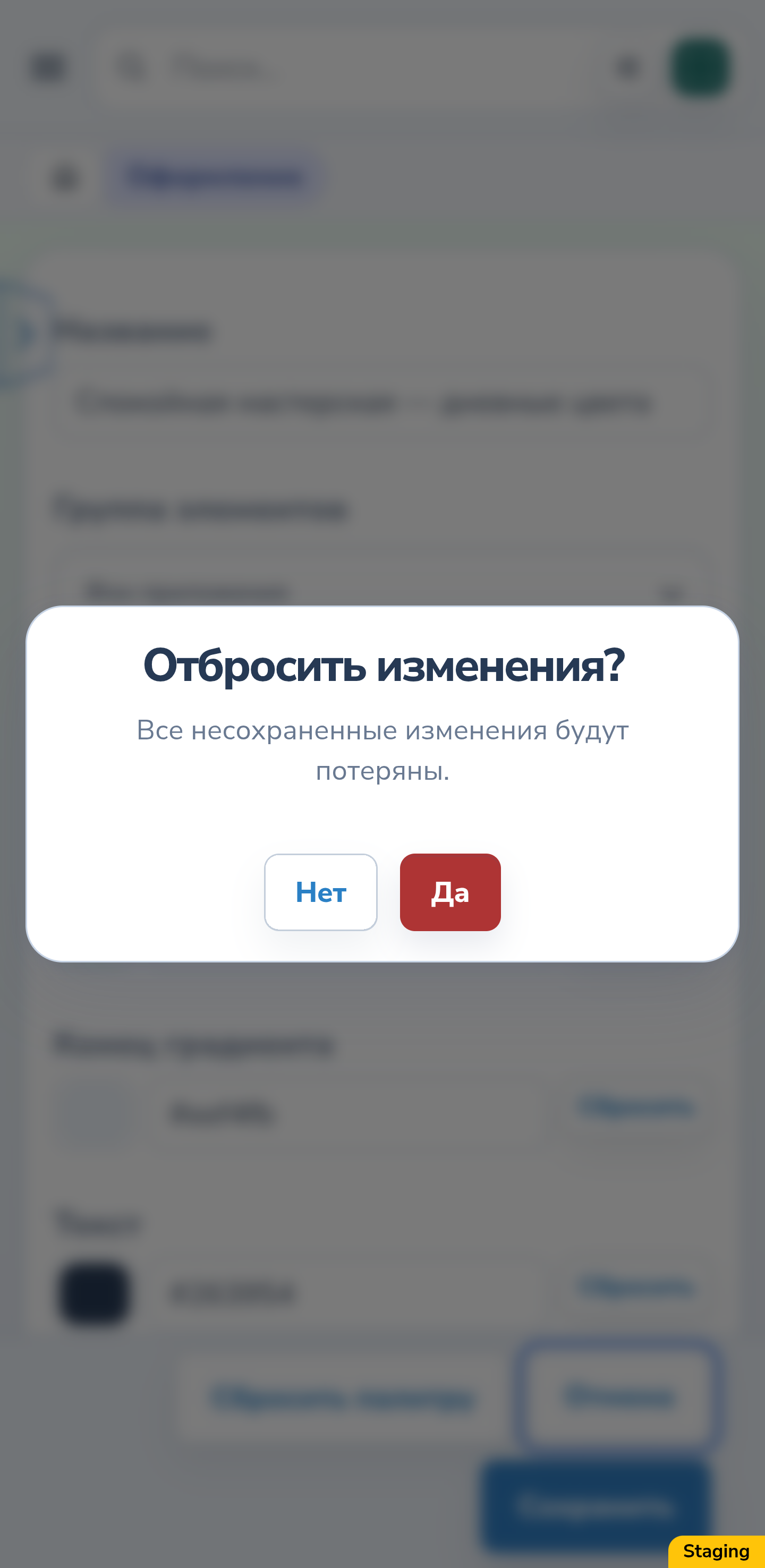
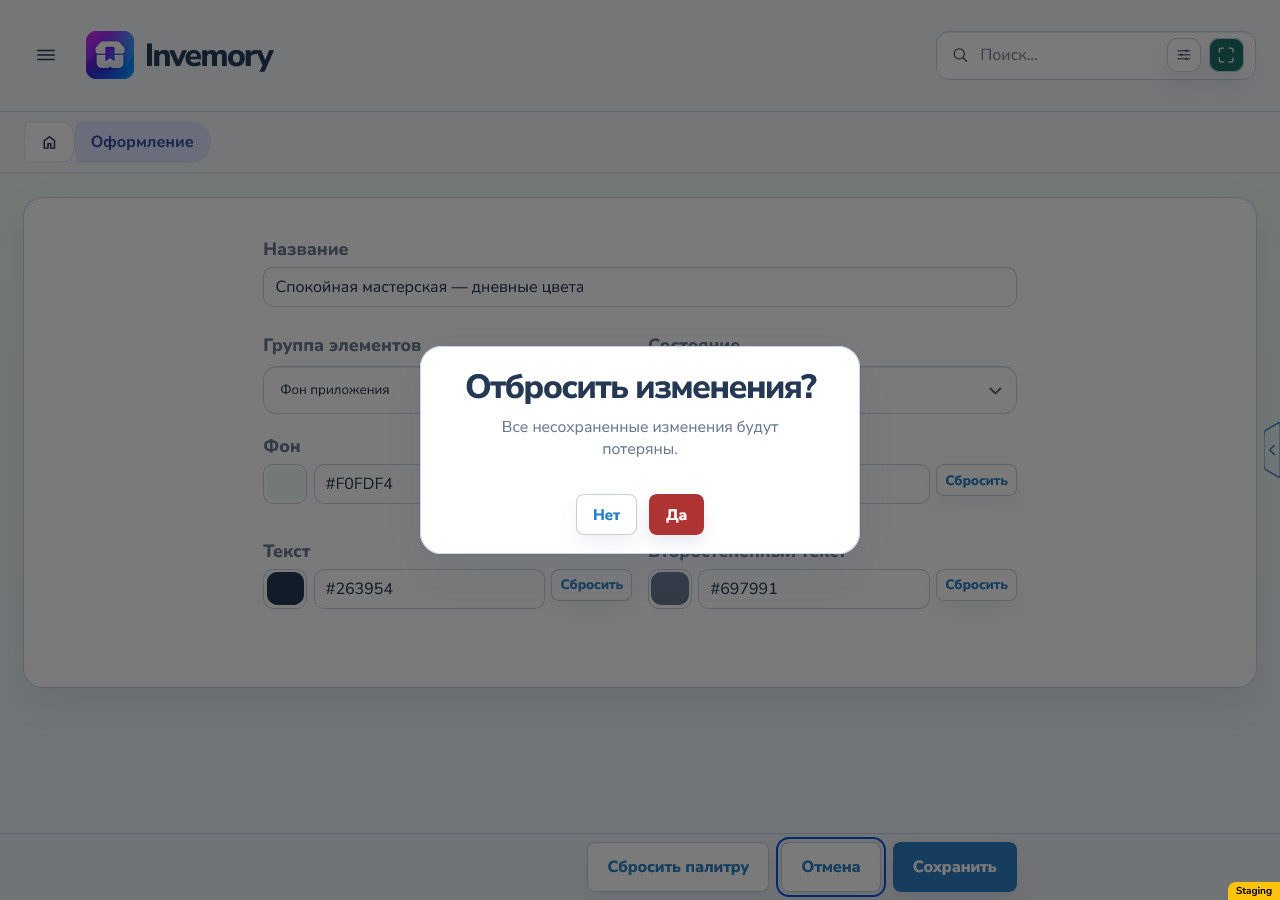
В редакторе нажмите «Отмена». Если есть несохранённые изменения, Invemory спросит, отбросить ли их. «Нет» оставляет вас в редакторе с изменениями; «Да» отбрасывает их, завершает предпросмотр и возвращает к списку.
Отмена не сохраняет новые цвета. Перед выходом решите, оставить ли палитру без изменений, или вернитесь в редактор и сохраните нужный результат.
Android
Веб-версия
18. Удалите ненужную неактивную палитру
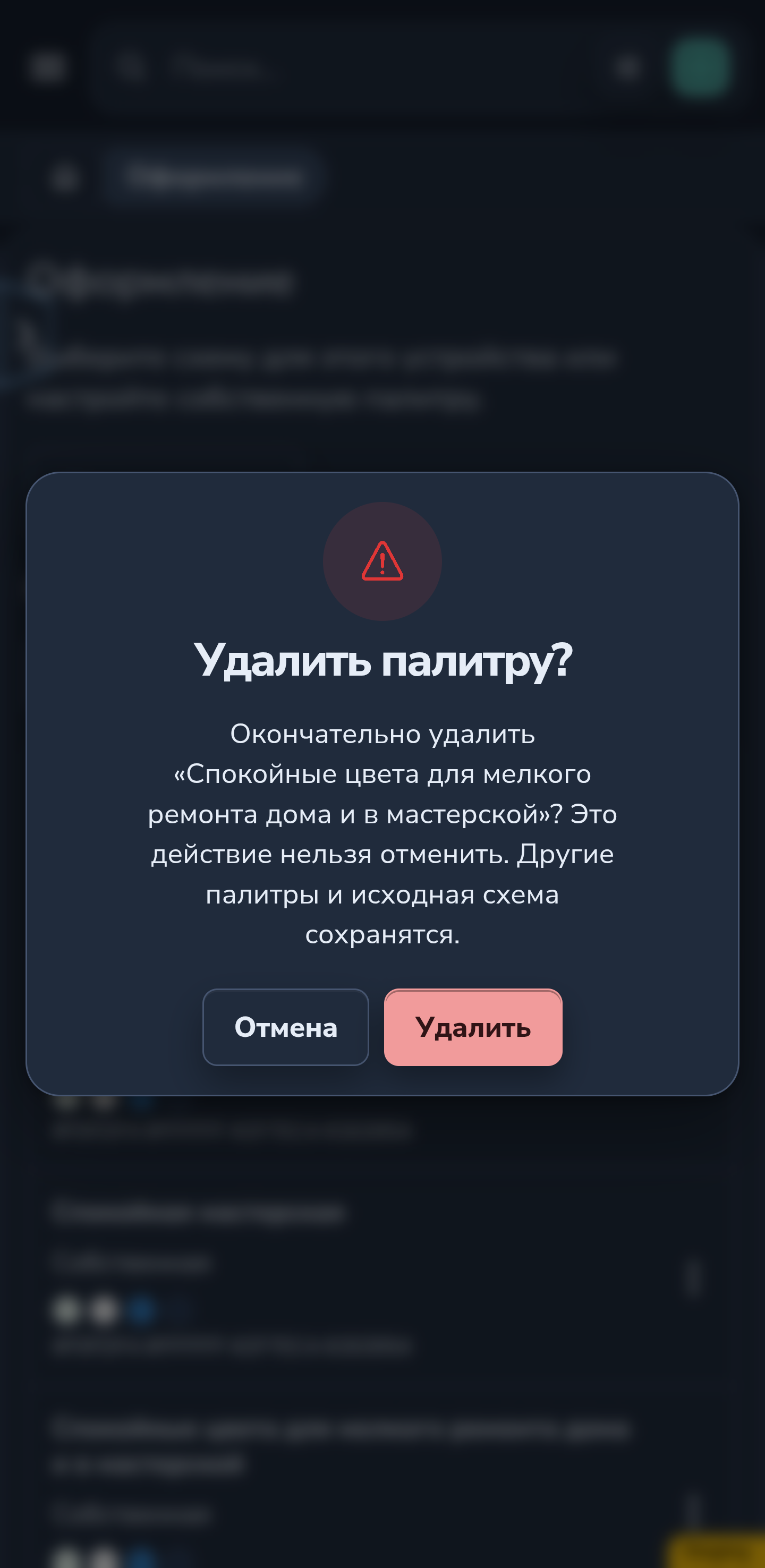
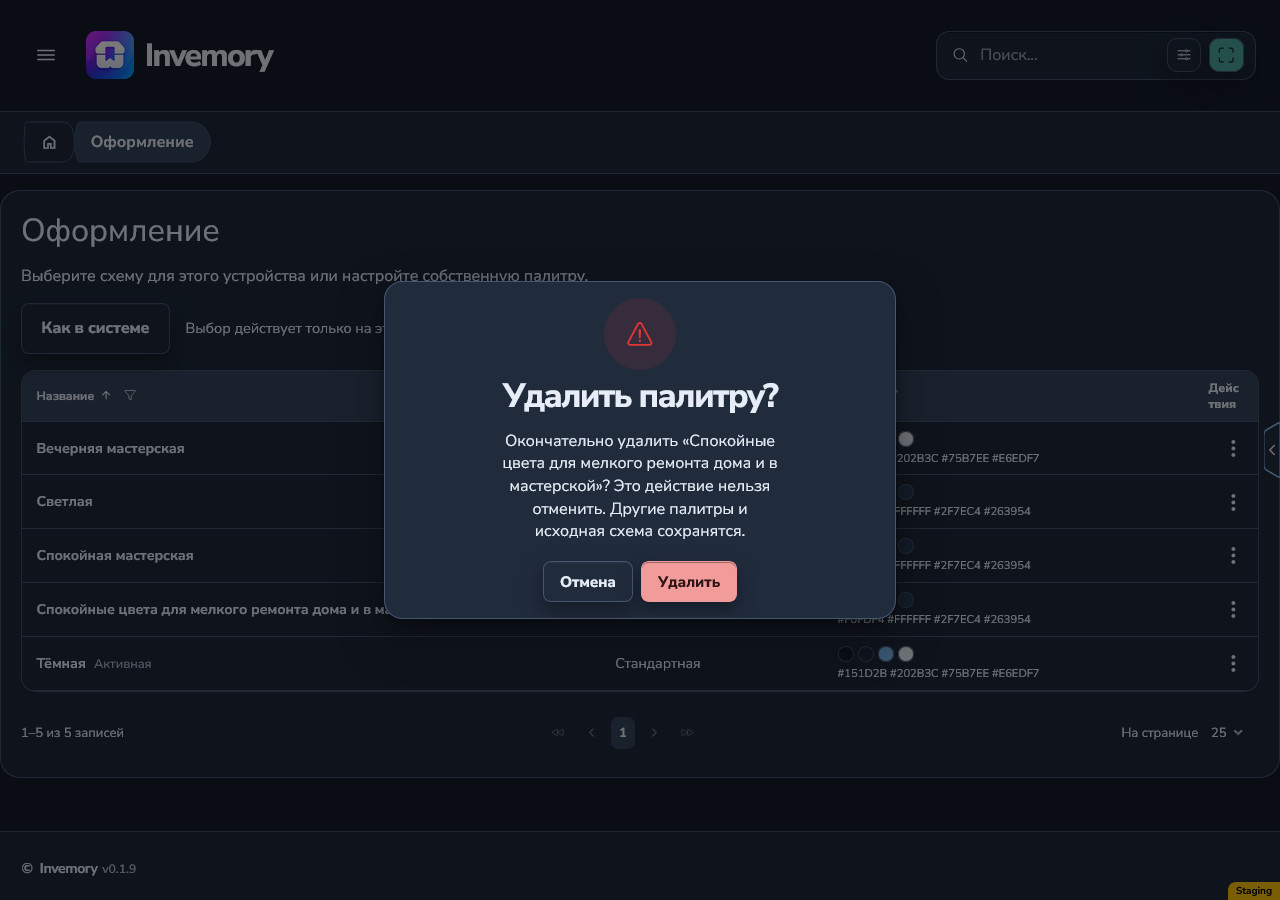
Вернитесь в «Профиль» → «Оформление», откройте меню собственной палитры и выберите «Удалить». Проверьте название в подтверждении, особенно если названия похожи или длинные. «Отмена» закрывает диалог; «Удалить» окончательно убирает палитру.
После успешного удаления неактивной палитры текущий выбор сохраняется. Исходная схема и другие копии остаются. У стандартных схем нет действия удаления. Восстановить удалённую собственную палитру нельзя.
Android
Веб-версия
19. Проверьте замену активной светлой палитры
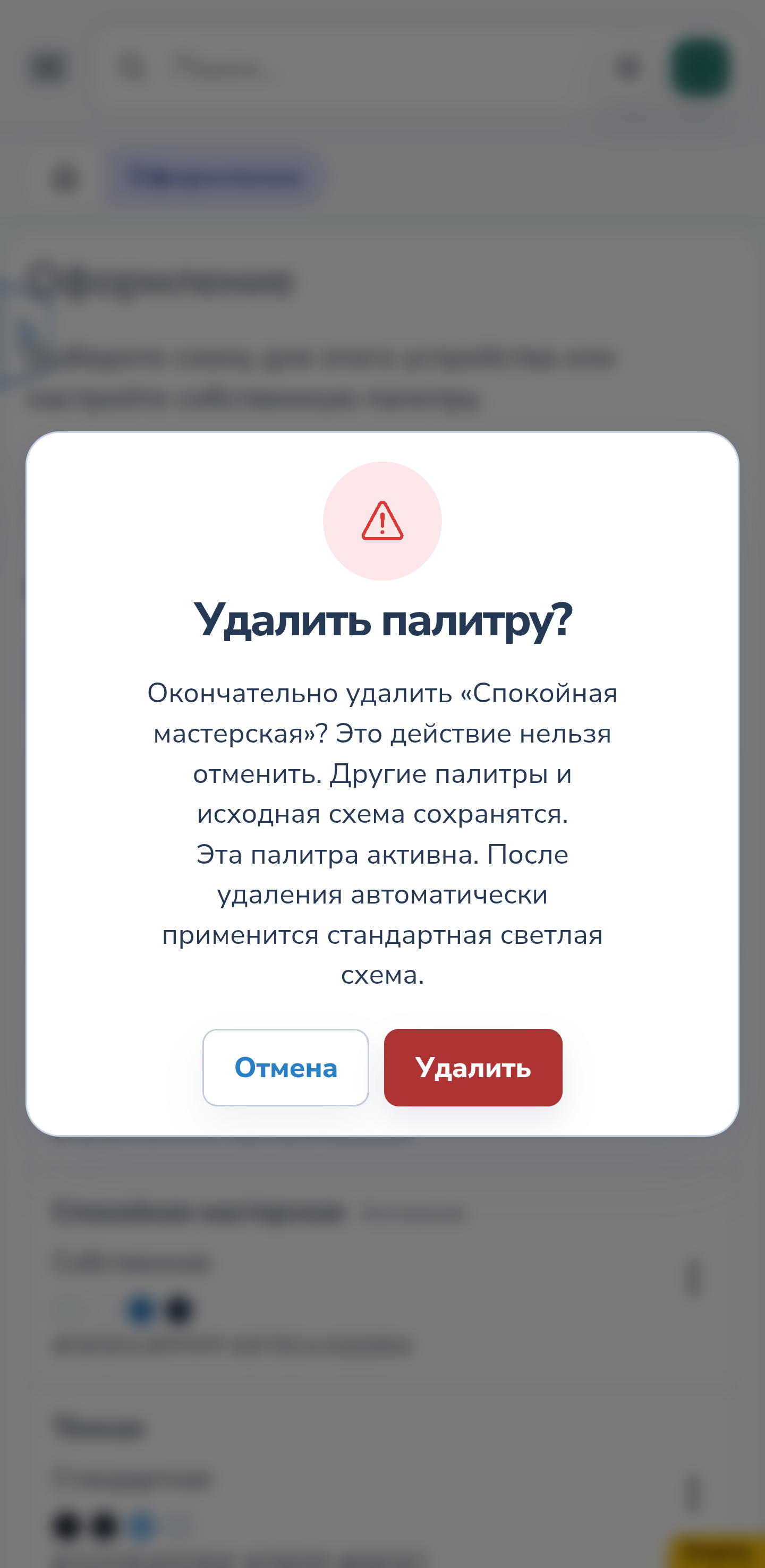
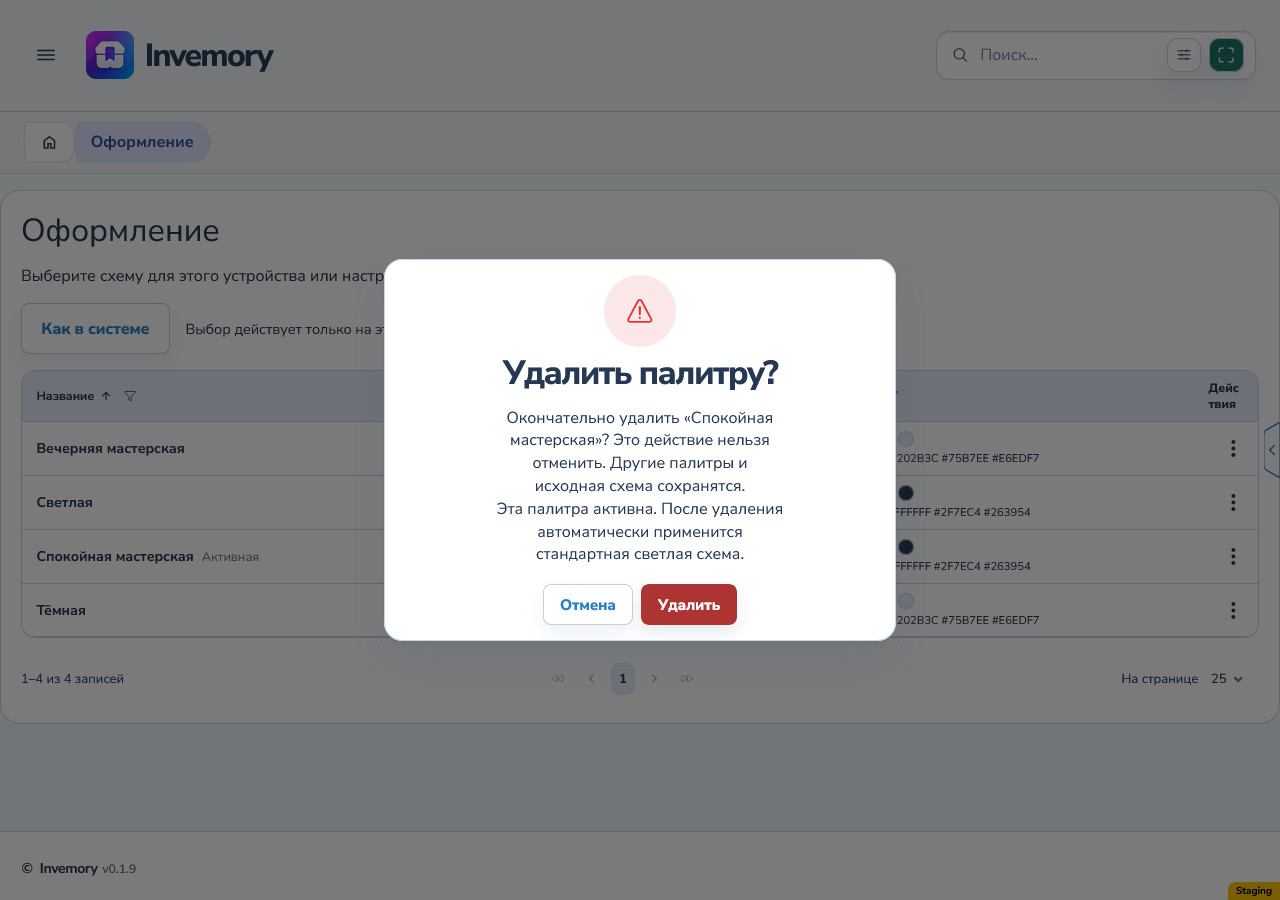
Для активной собственной палитры со светлой основой подтверждение объясняет, что после удаления автоматически применится стандартная светлая схема. Выбирать замену в диалоге не нужно.
Только после успешного удаления собственная палитра исчезает, а стандартная «Светлая» становится активной. Её текущие цвета могут отличаться от начальных цветов вашей копии, если администратор обновлял стандарт.
Android
Веб-версия
Android
Веб-версия
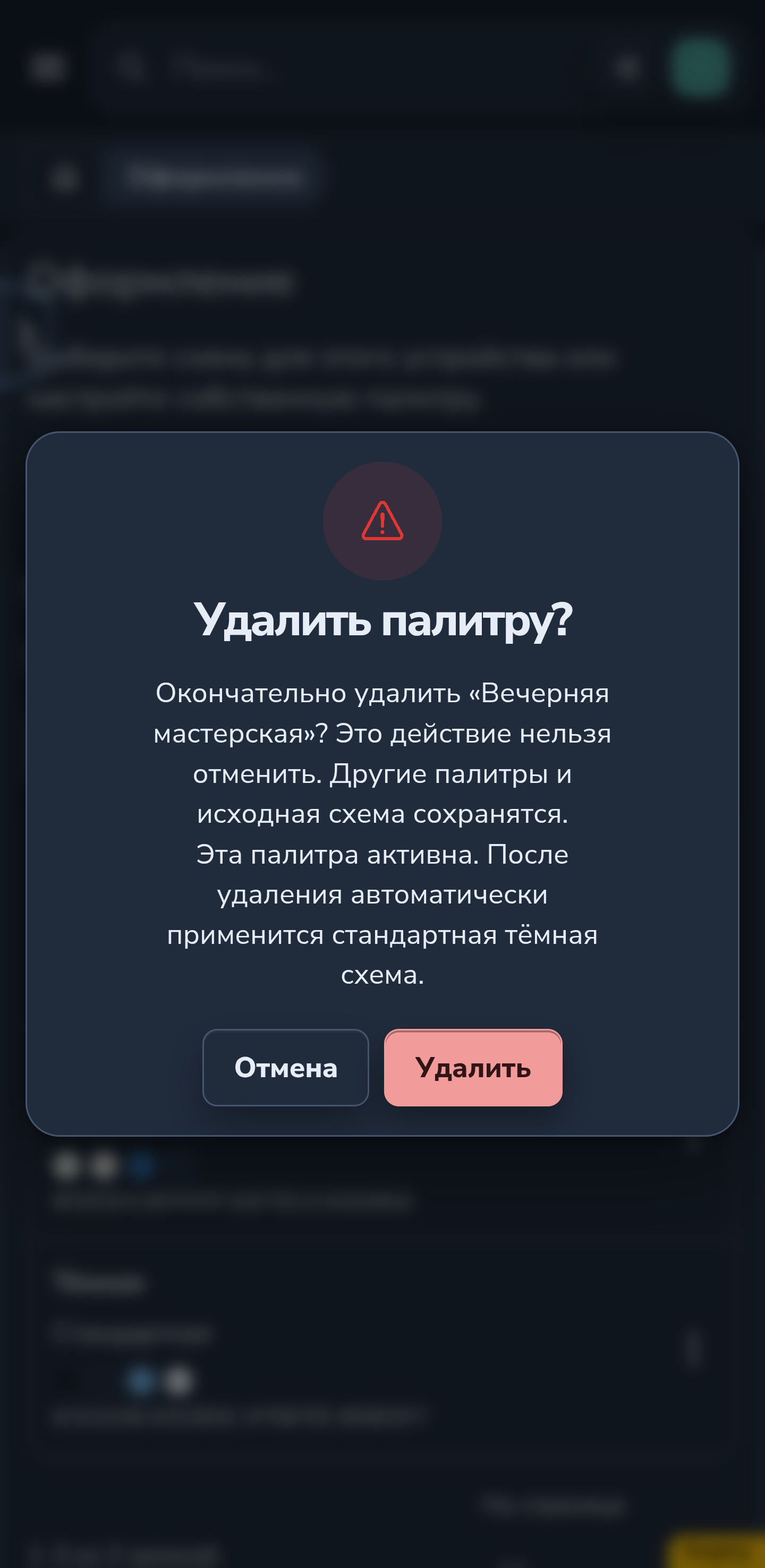
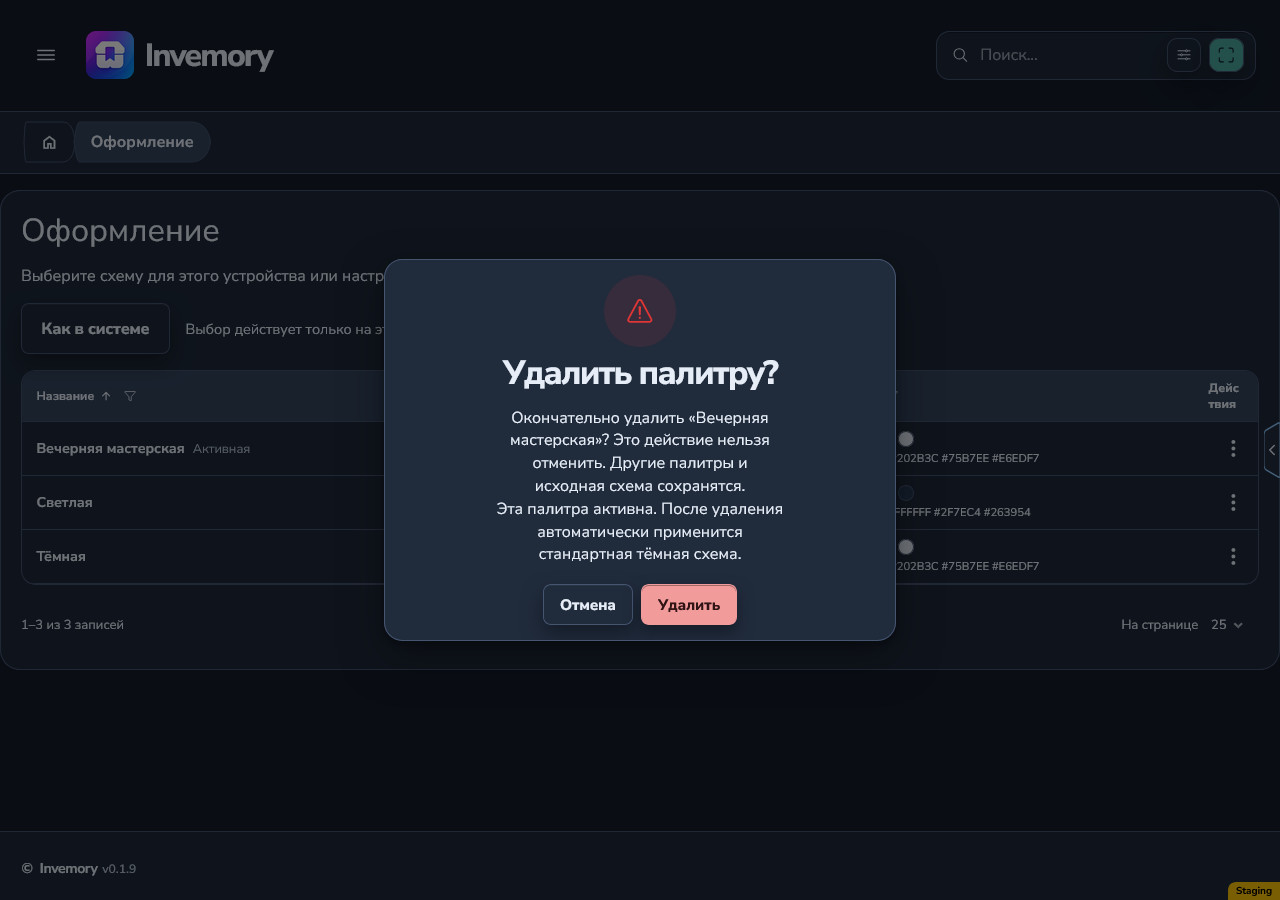
20. Проверьте замену активной тёмной палитры
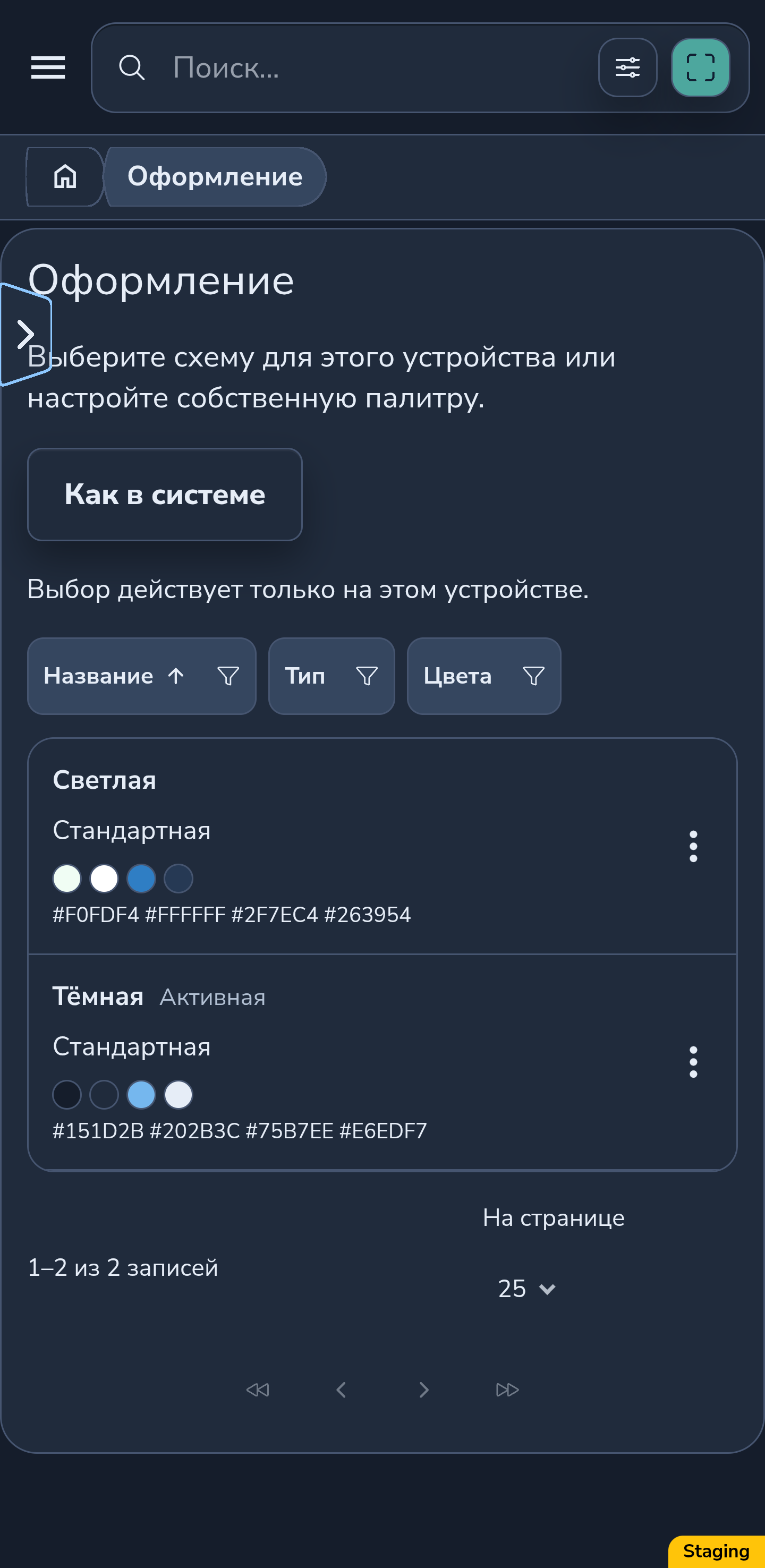
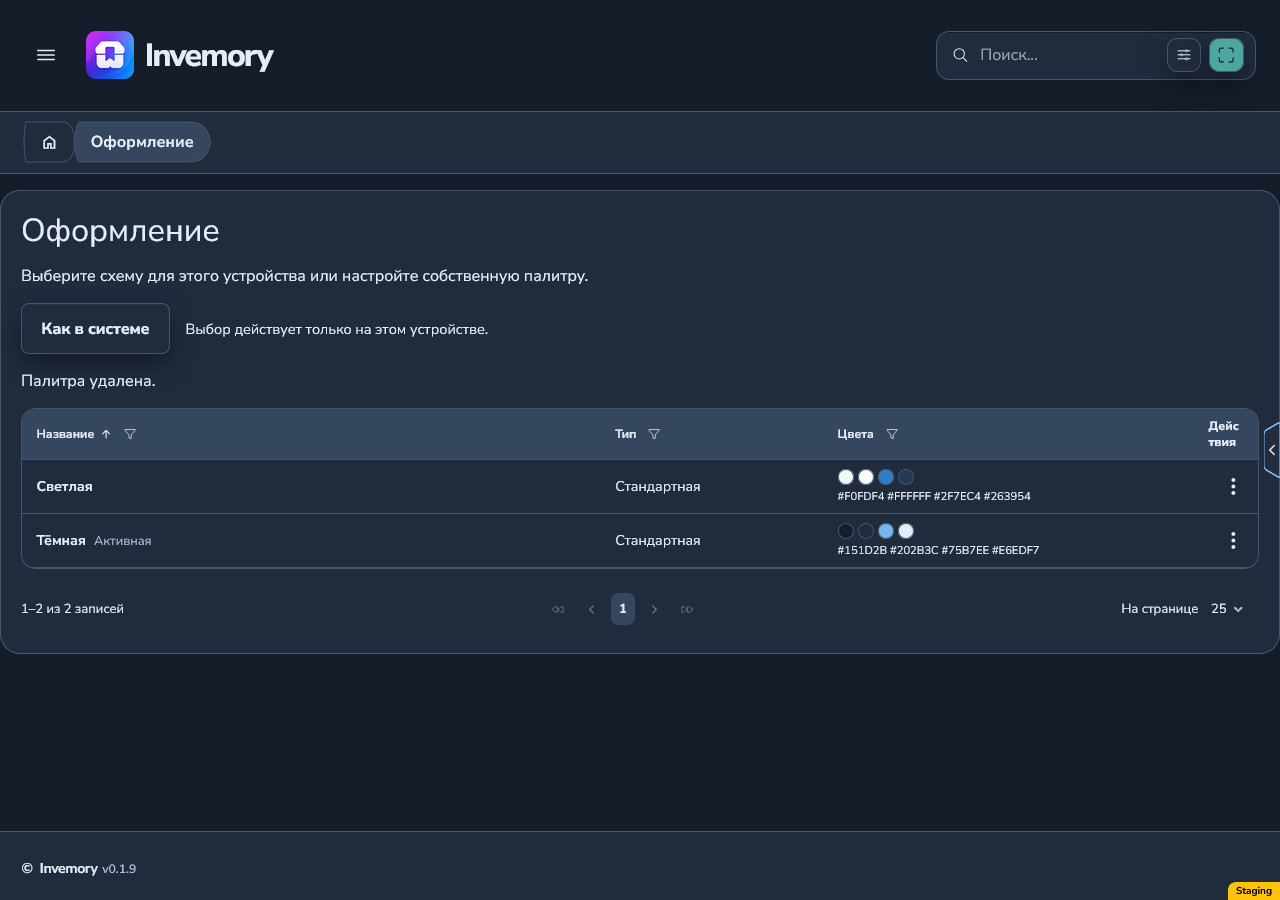
Для активной собственной палитры с тёмной основой подтверждение сообщает об автоматическом переходе на стандартную тёмную схему. После успешного удаления активной становится «Тёмная».
Так происходит и при удалении последней собственной палитры: в списке остаются стандартные схемы. Отмена подтверждения оставляет текущую палитру выбранной.
Android
Веб-версия
Android
Веб-версия
21. Обработайте ошибку и обновление на другом устройстве
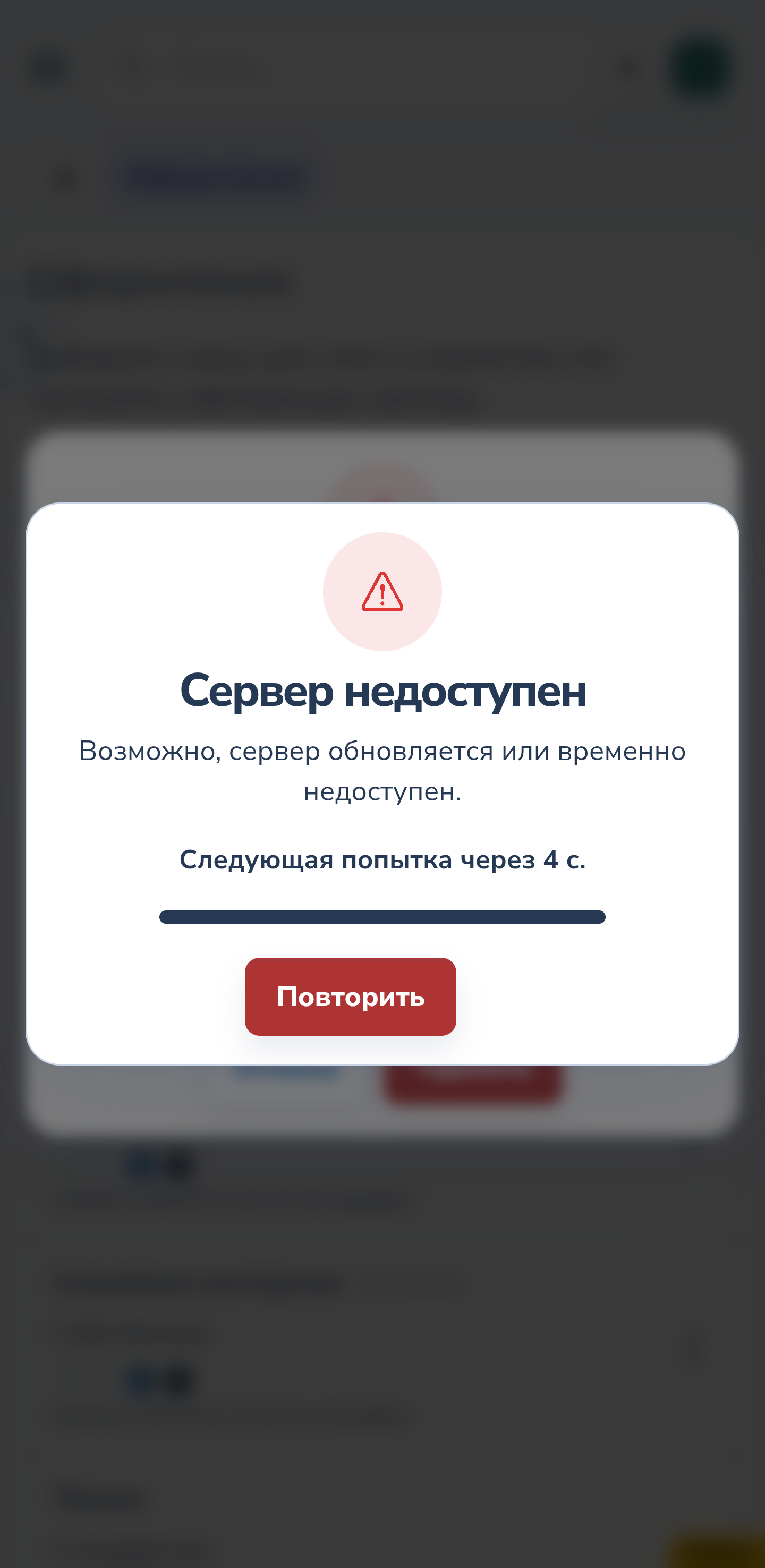
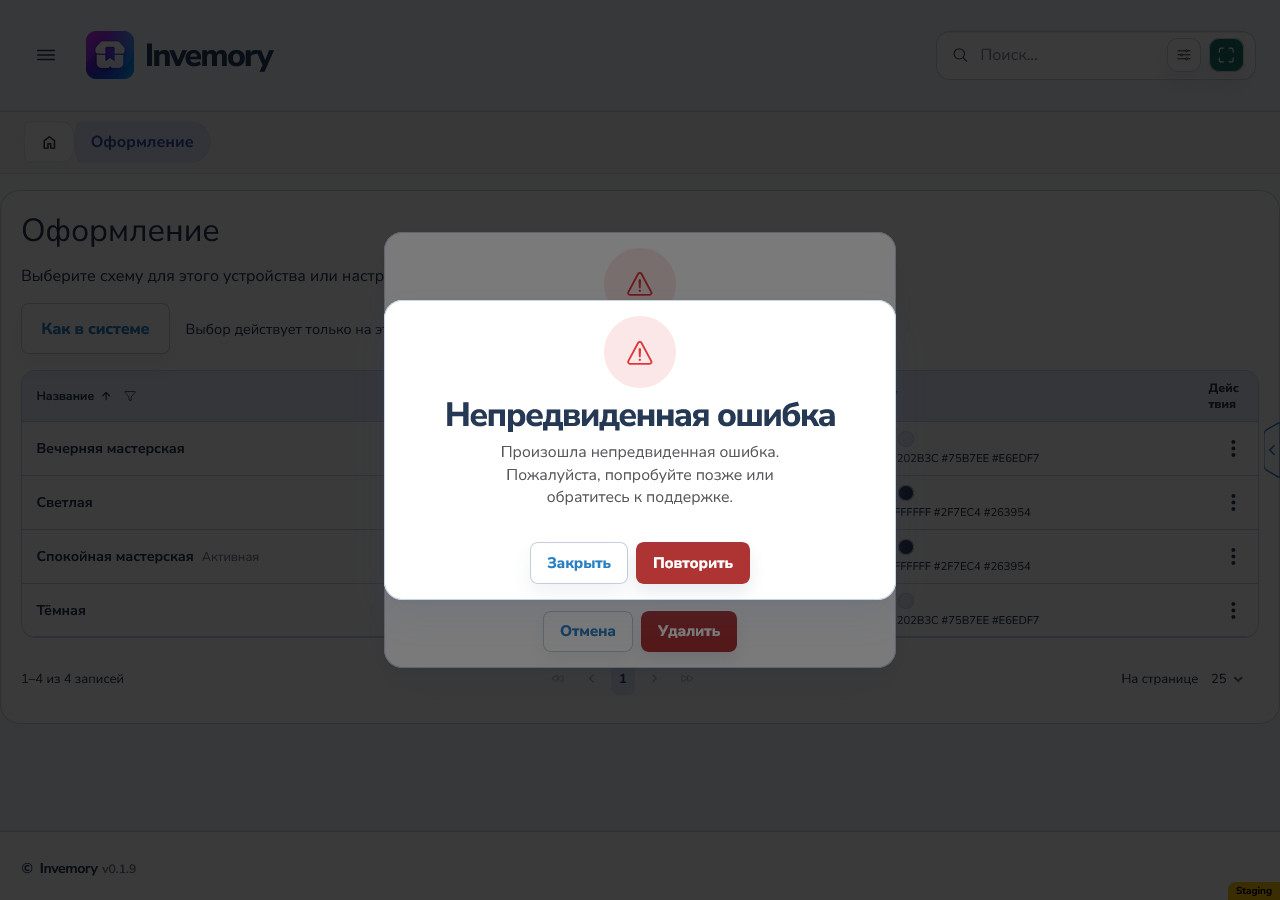
Если удаление не удалось, палитра и текущий выбор сохраняются. Прочитайте сообщение, восстановите соединение и повторите попытку. Если палитру уже удалили в другой сессии, обновите список.
Другое устройство переходит на соответствующий стандарт после получения актуального каталога, например при возврате в приложение. Не ожидайте мгновенного переключения всех открытых сессий. После обновления проверьте отметку «Активная».
Android
Веб-версия
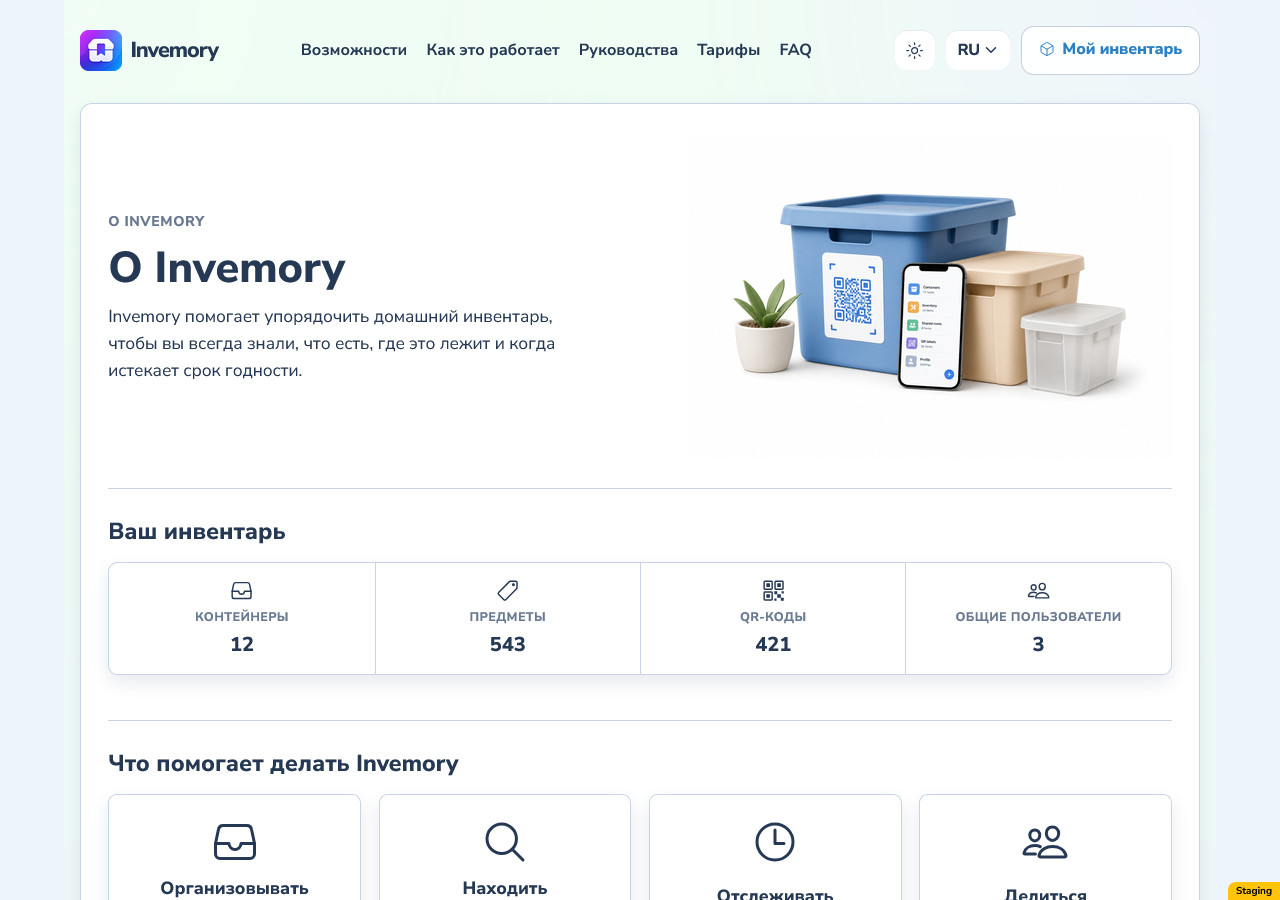
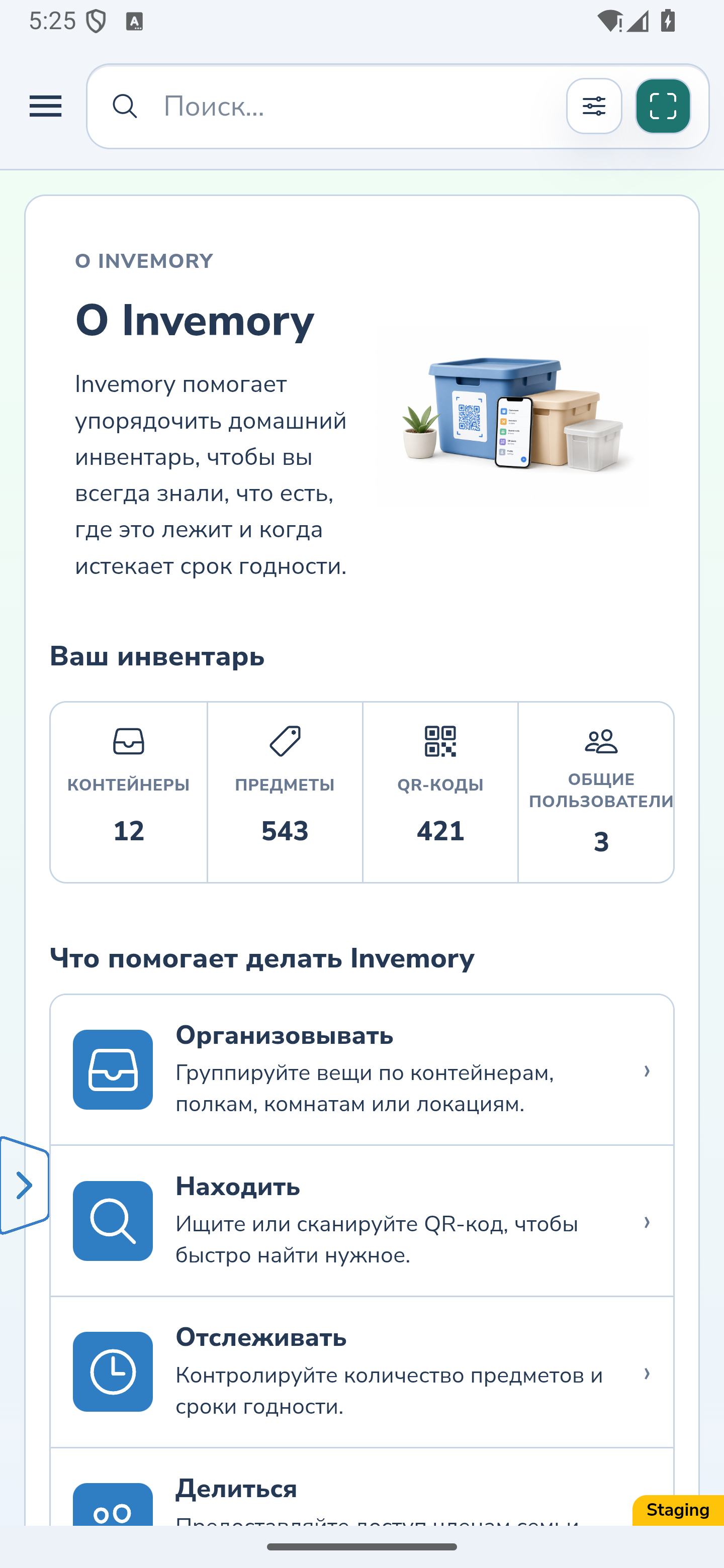
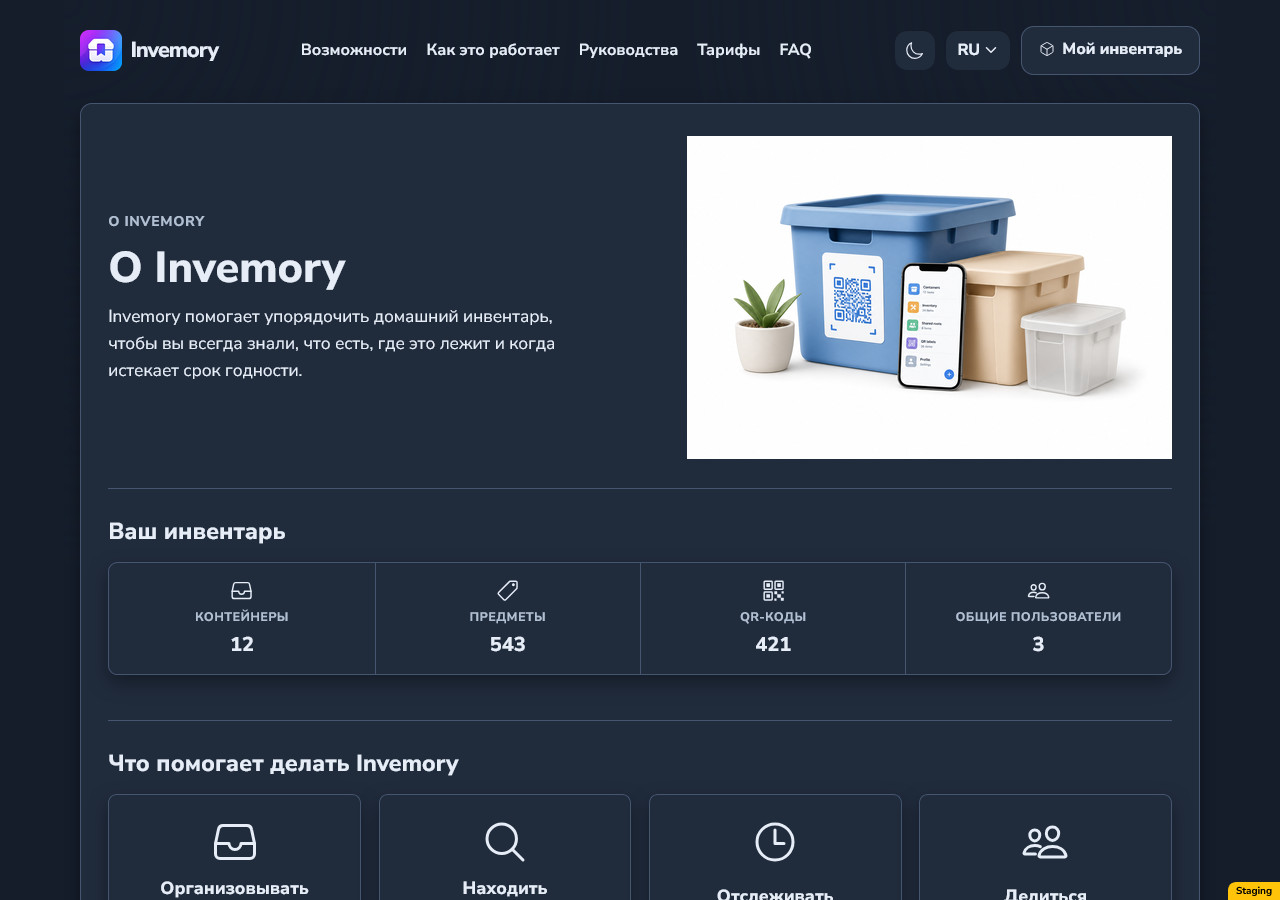
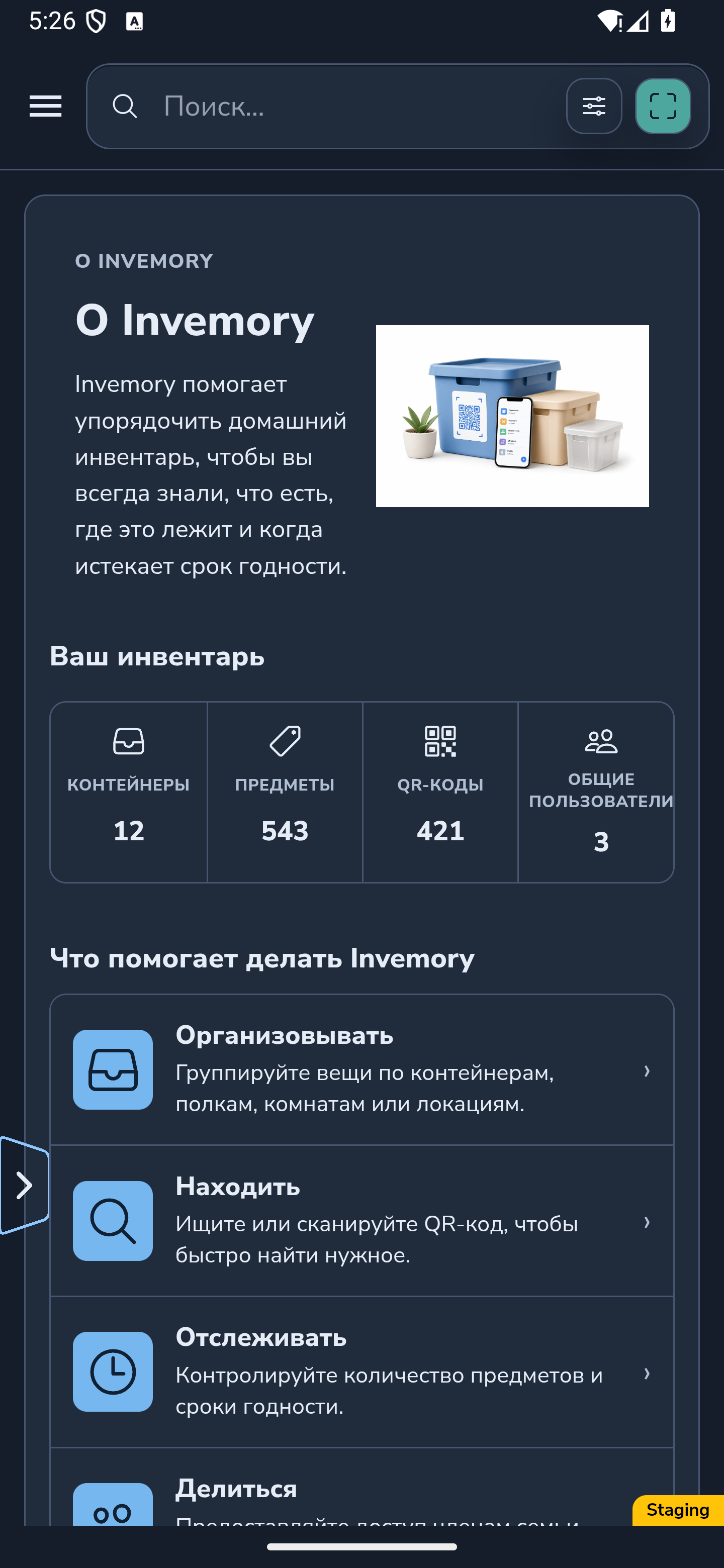
22. Проверьте оформление страницы «О приложении»
Откройте «О приложении» с выбранной светлой, тёмной или собственной палитрой. Текст, карточки, значки и окружающие поверхности используют активное оформление.
Фирменные иллюстрации и фото сохраняют собственные цвета. Их содержимое не должно полностью перекрашиваться вместе со схемой.
Веб-версия
Android
Веб-версия
Android
23. Выберите схему публичных страниц
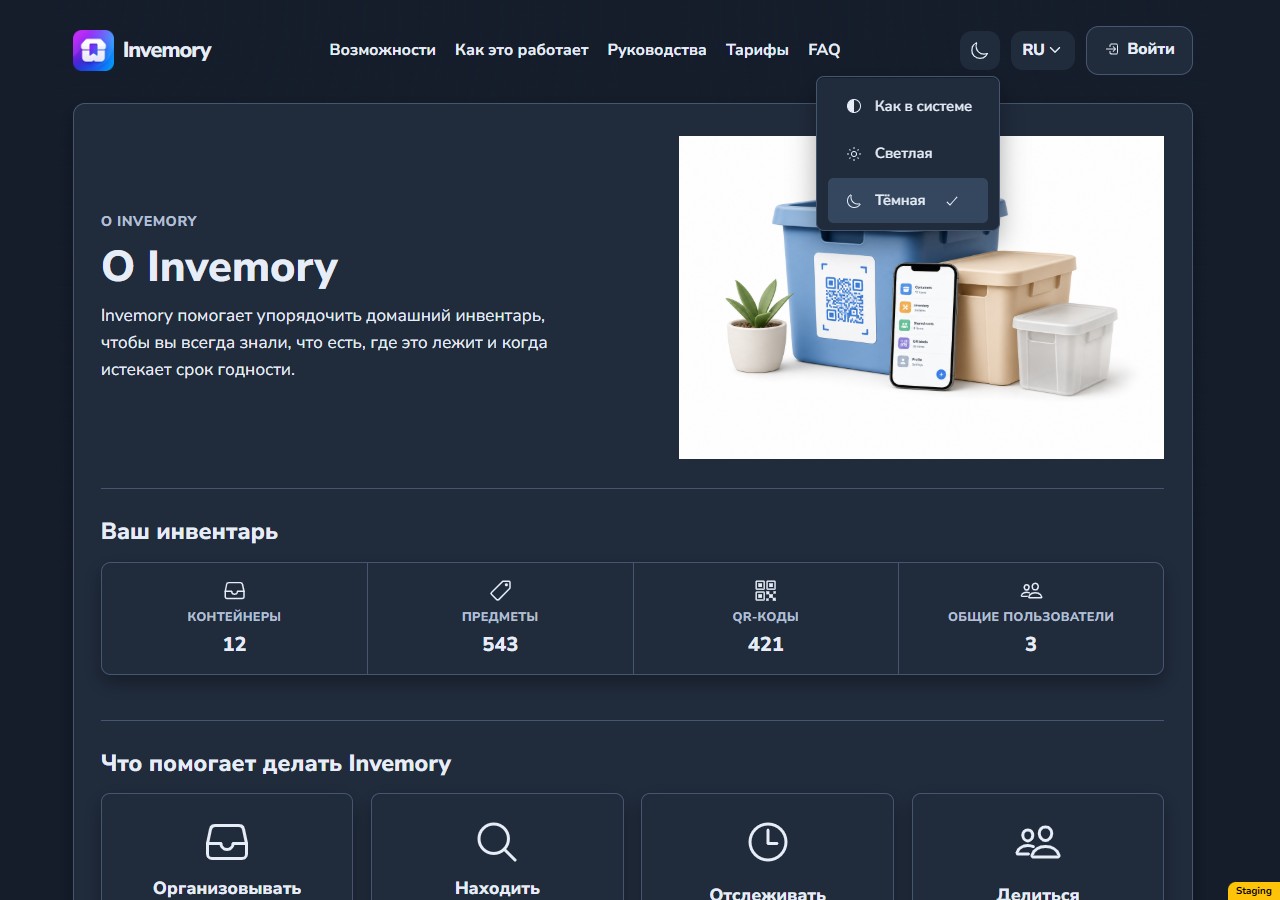
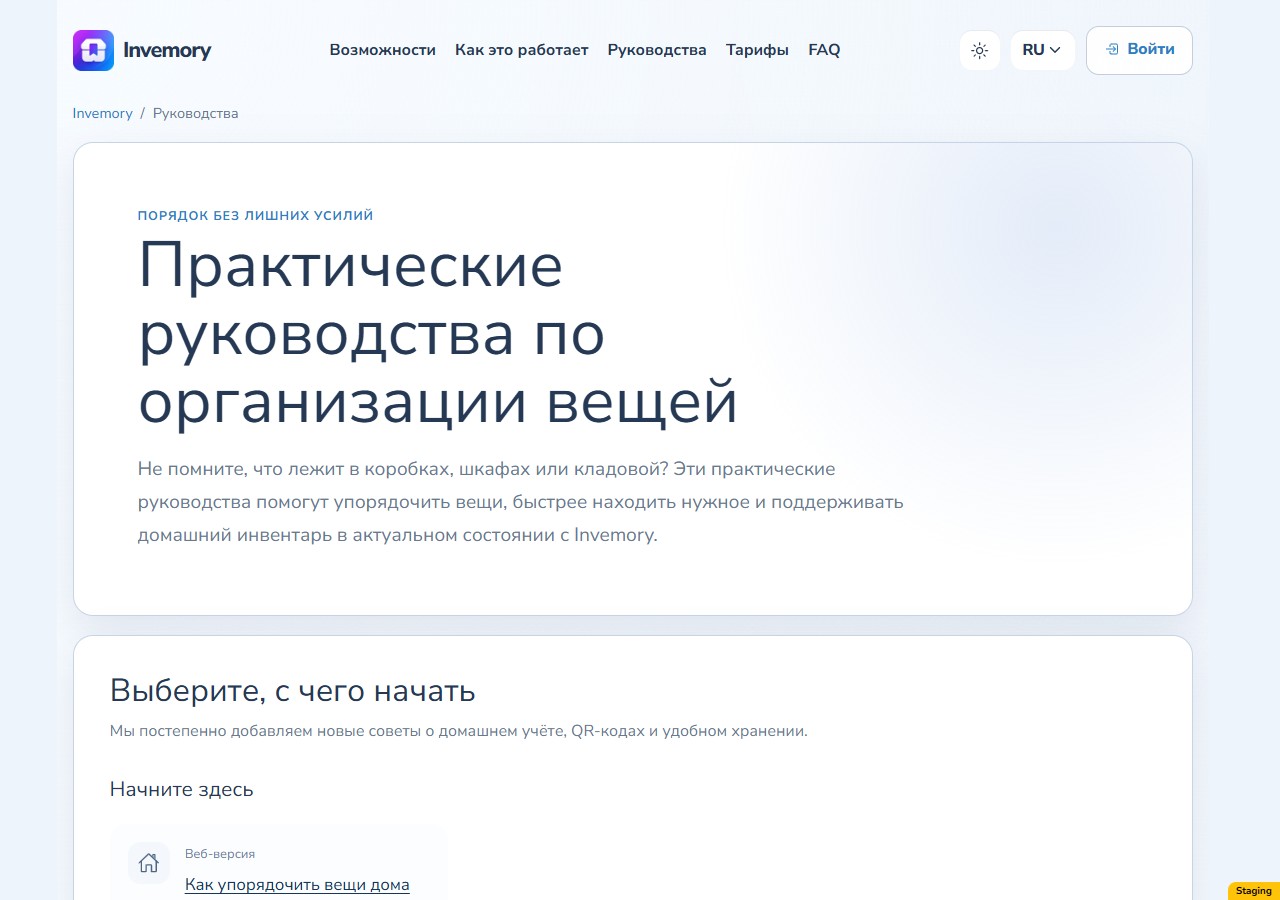
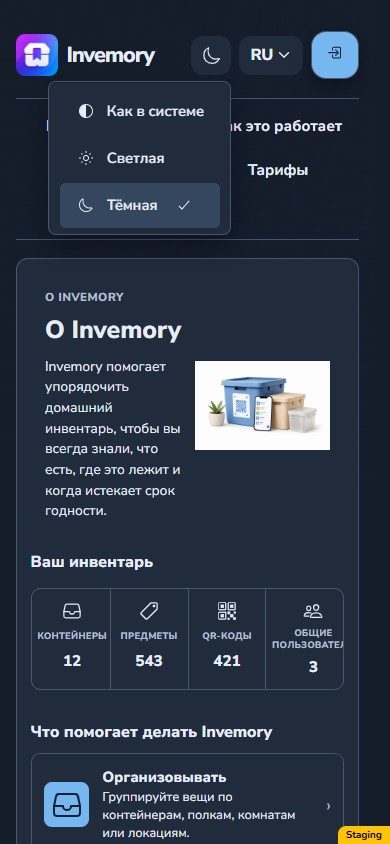
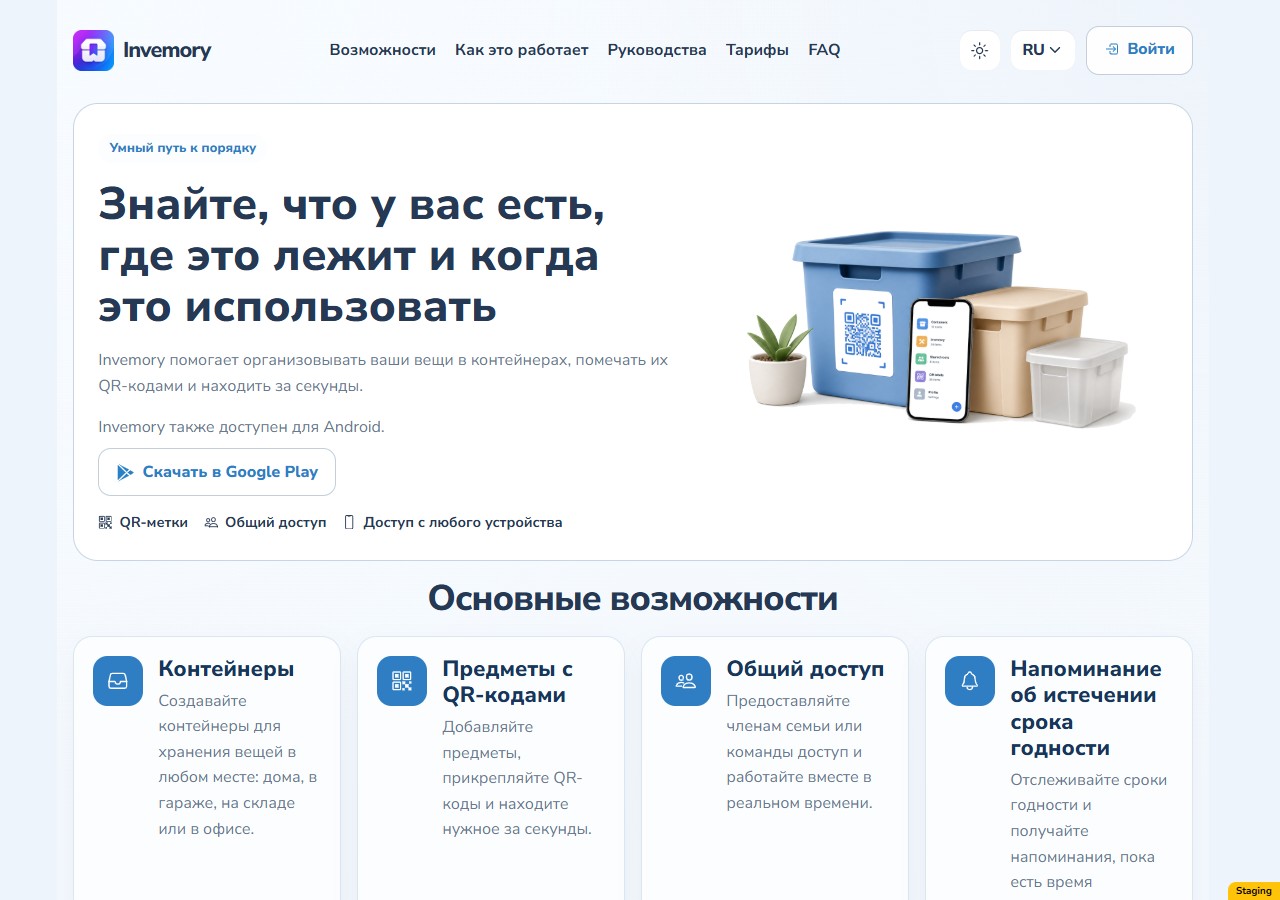
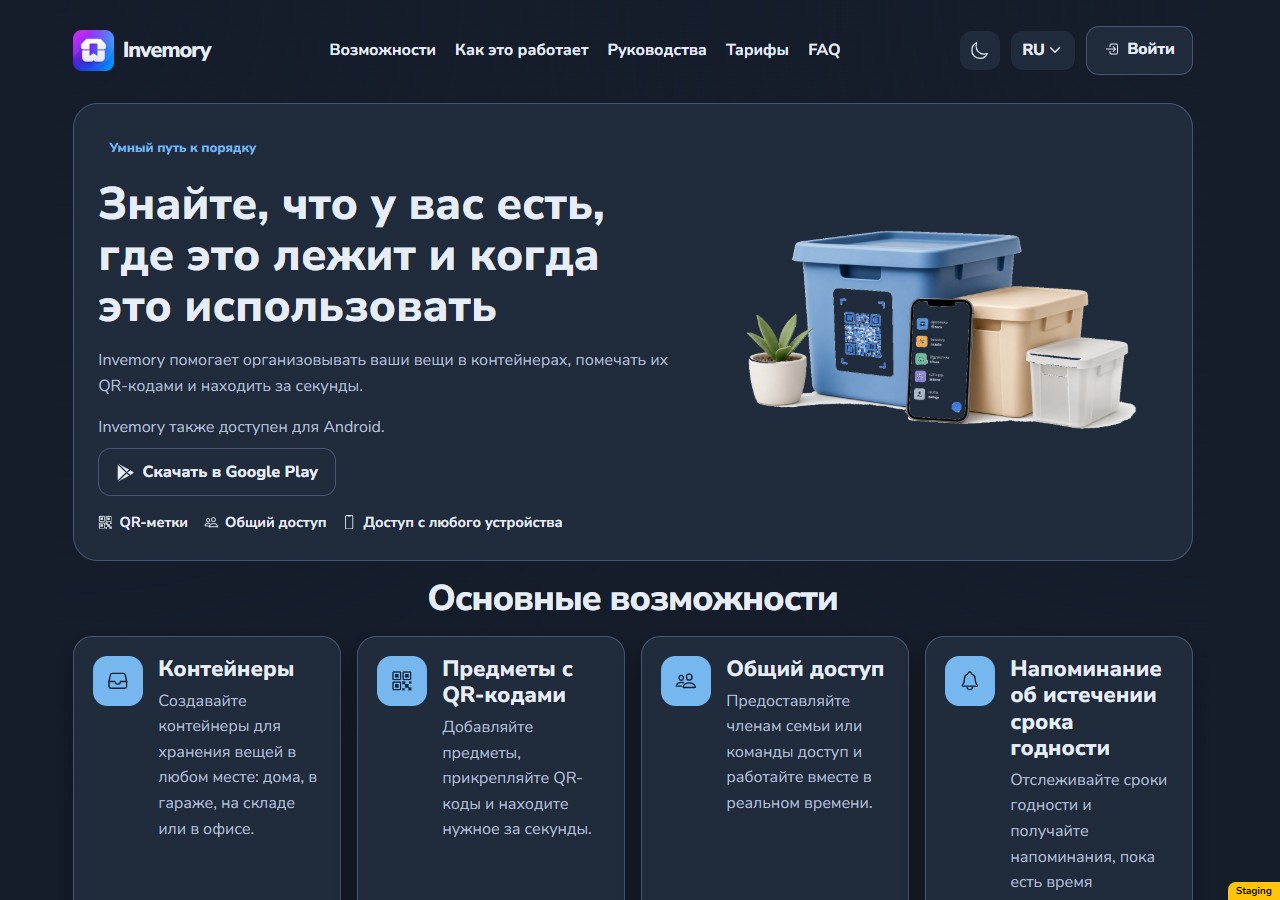
На сайте без входа откройте переключатель цветовой схемы рядом с выбором языка. Есть три варианта: «Как в системе», «Светлая» и «Тёмная». «Как в системе» учитывает светлое или тёмное оформление вашей системы; явный выбор светлой или тёмной схемы имеет приоритет.
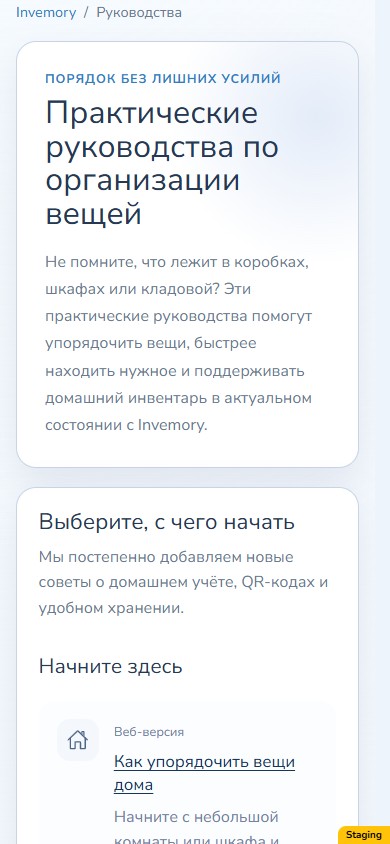
Выбор сохраняется в этом браузере для того же сайта после перезагрузки и переходов между главной страницей, страницей «О приложении», руководствами, правовыми страницами и публичным инвентарём. Чтобы закрыть меню, выберите вариант или нажмите за его пределами.
Примеры мобильного сайта показывают адаптивную веб-версию в узком окне браузера. Чтобы выбрать собственную палитру, войдите и откройте Профиль → Оформление.
Веб-версия
Веб-версия
Веб-версия
Веб-версия
24. Разберитесь с оформлением при входе
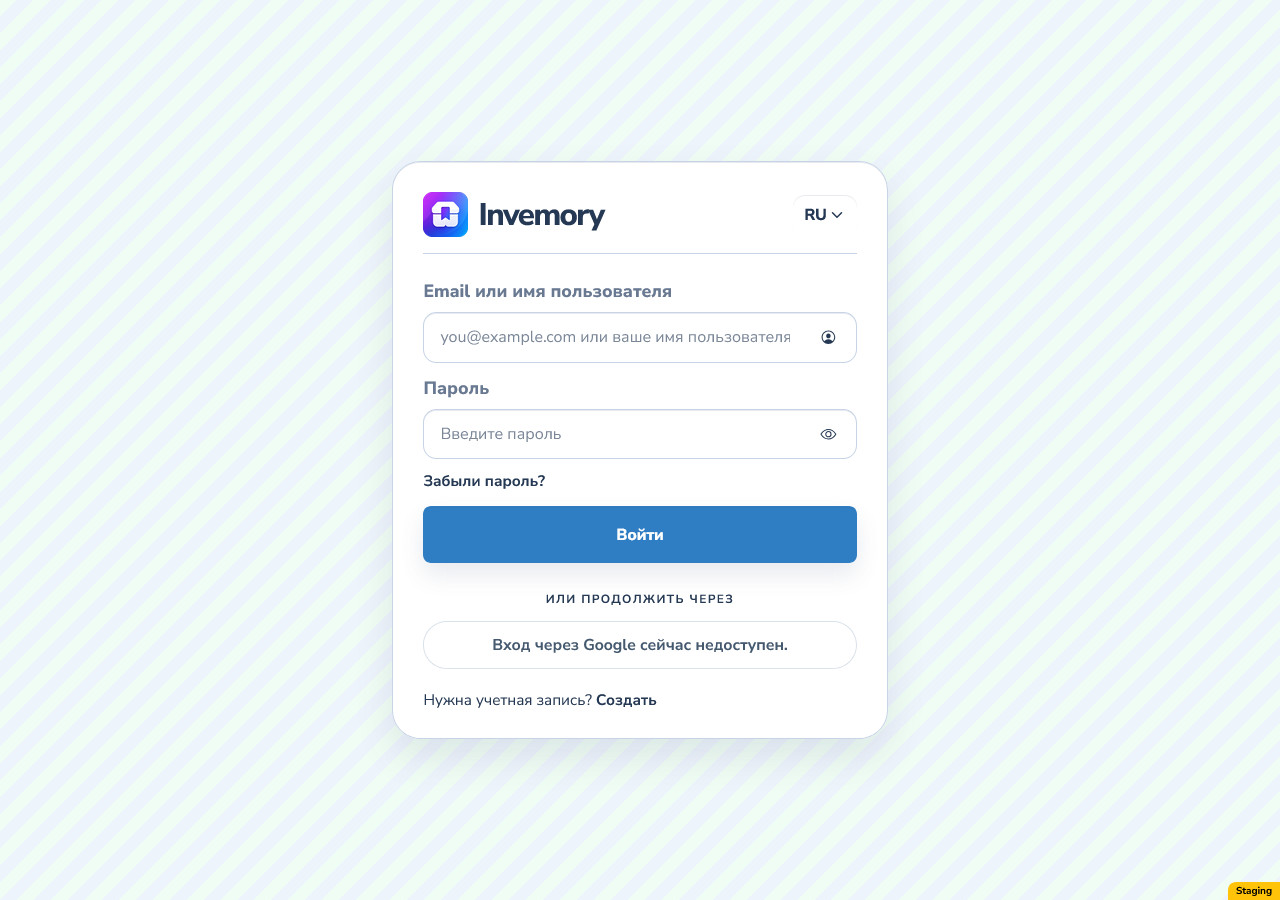
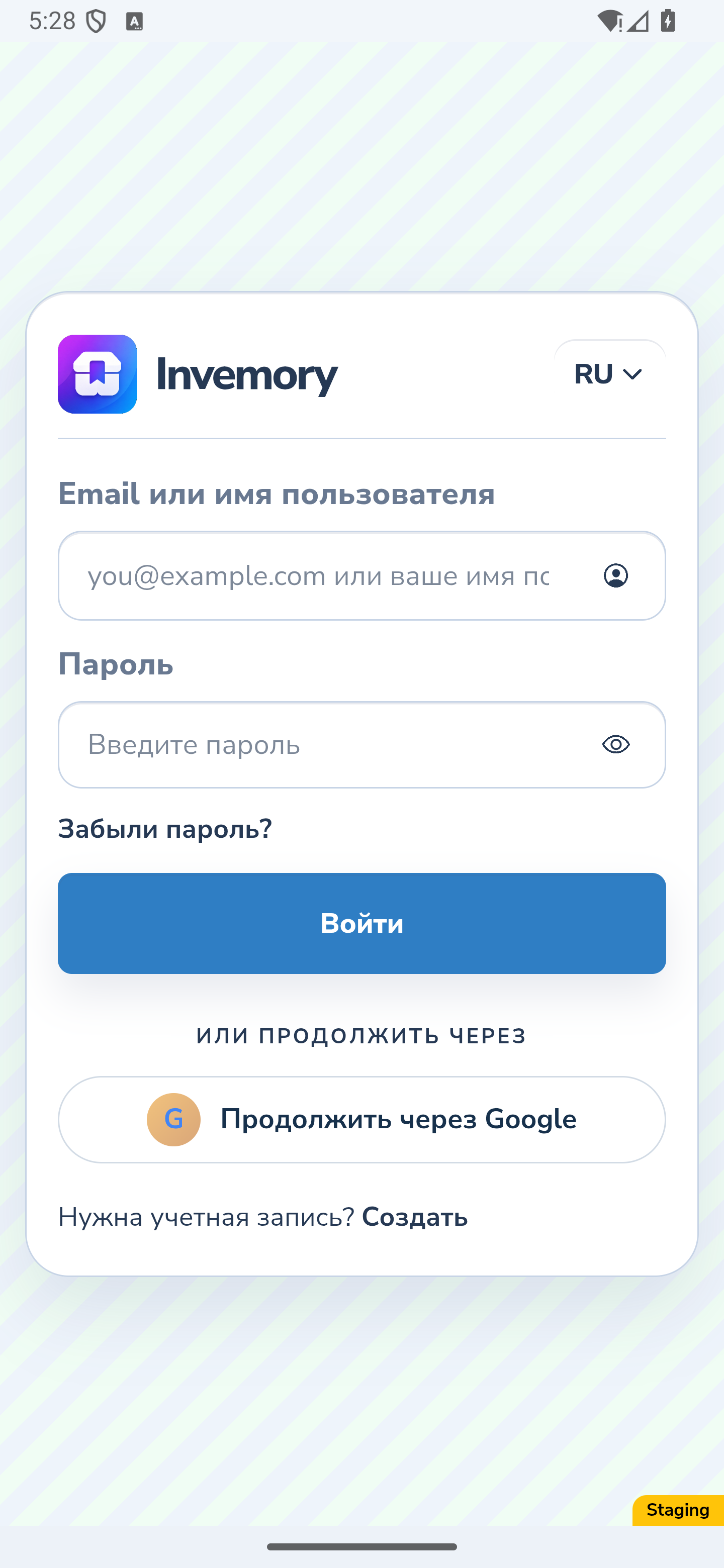
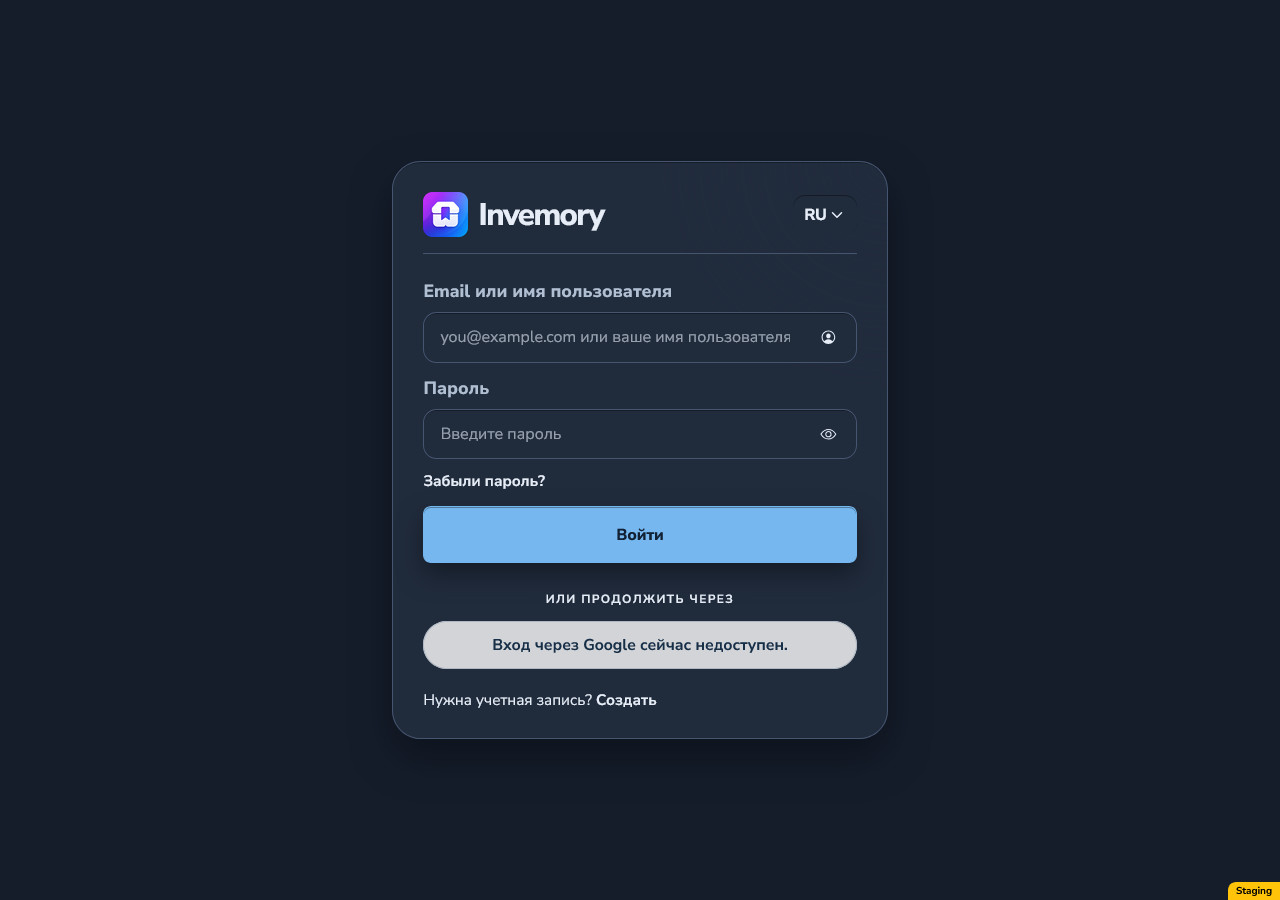
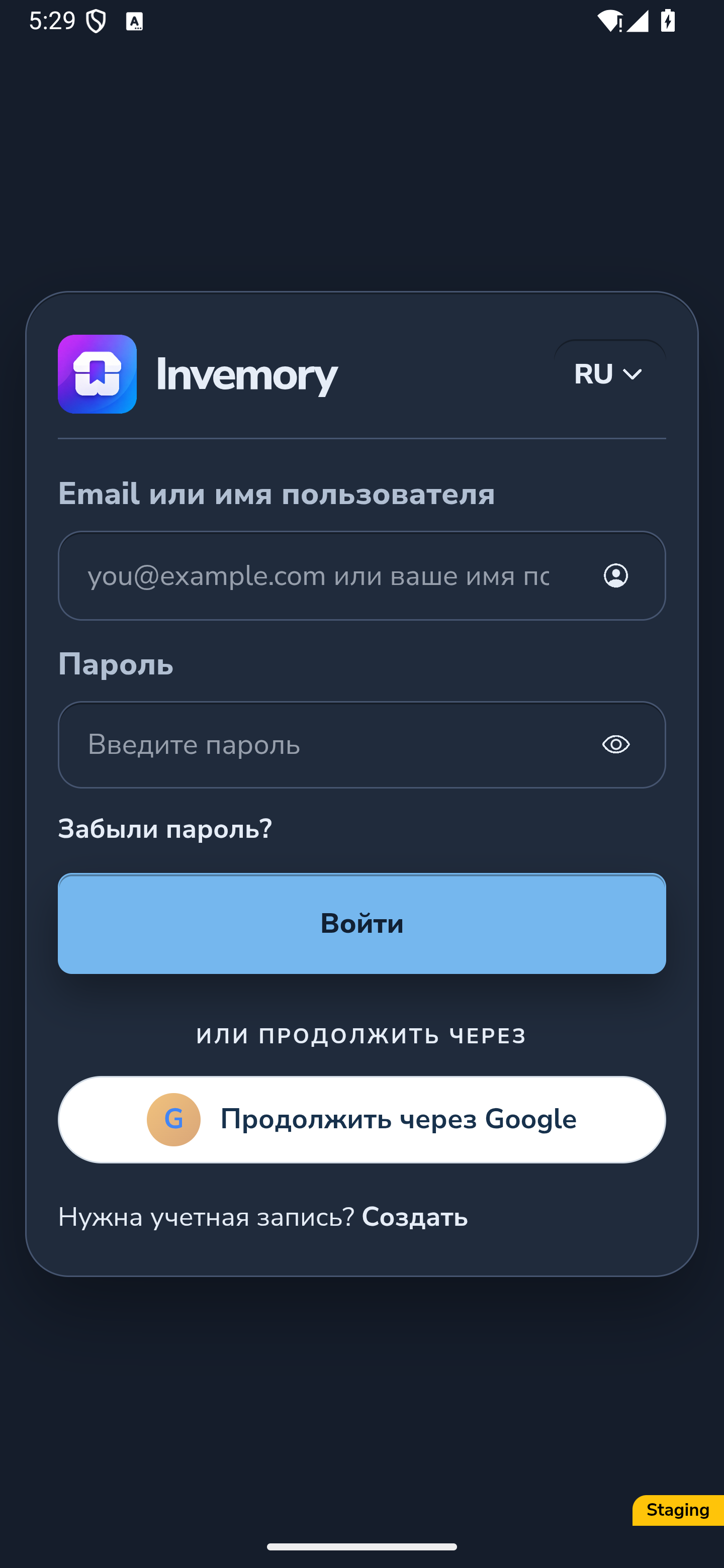
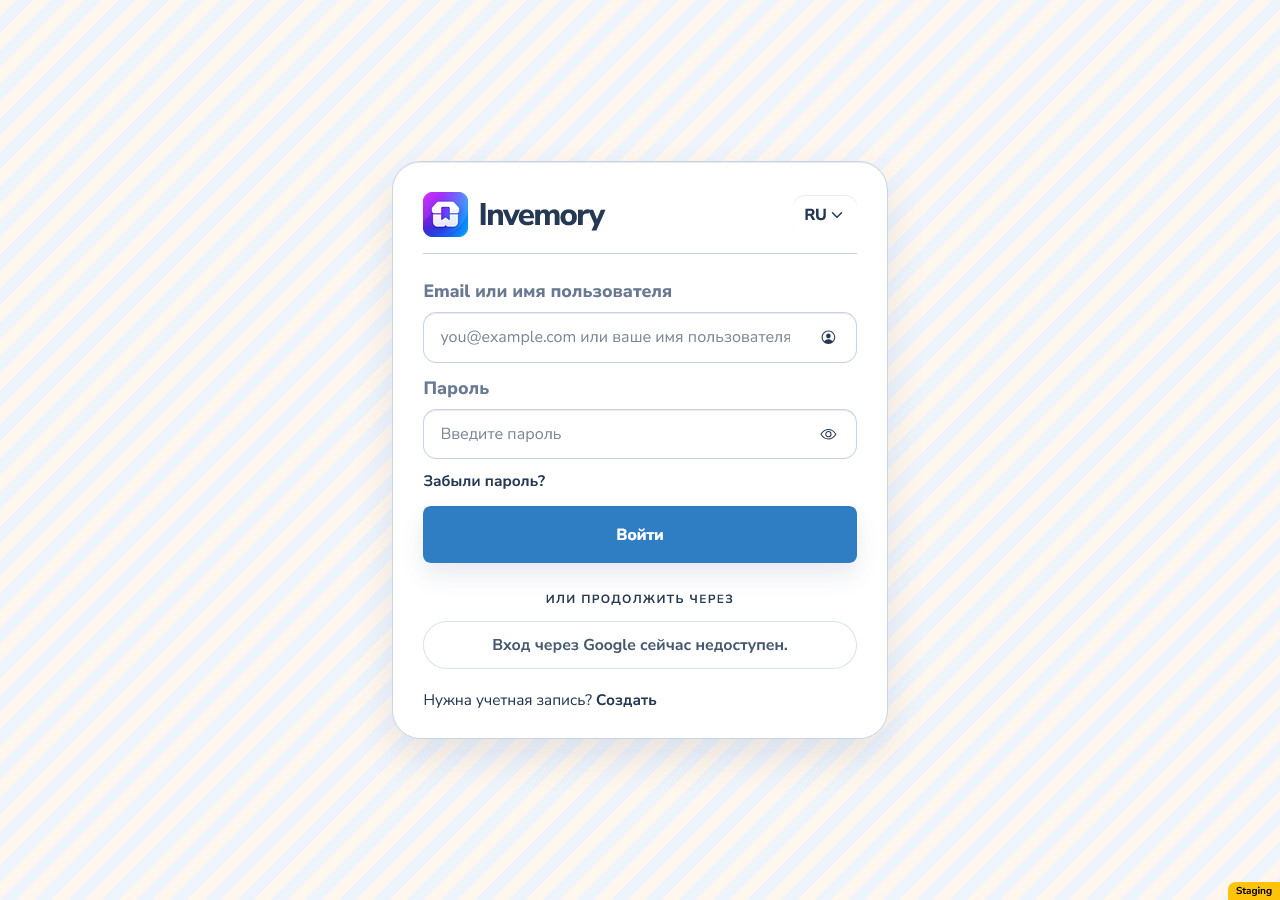
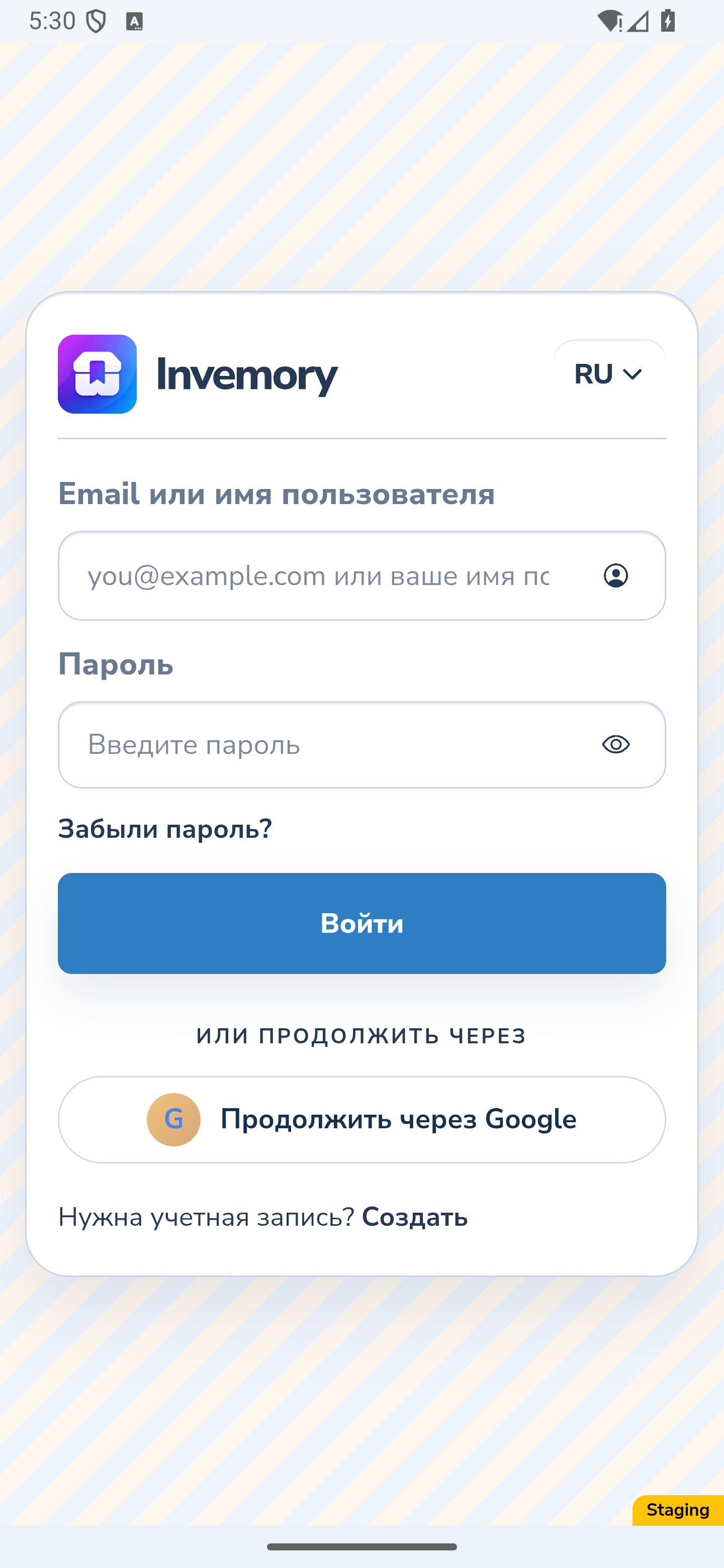
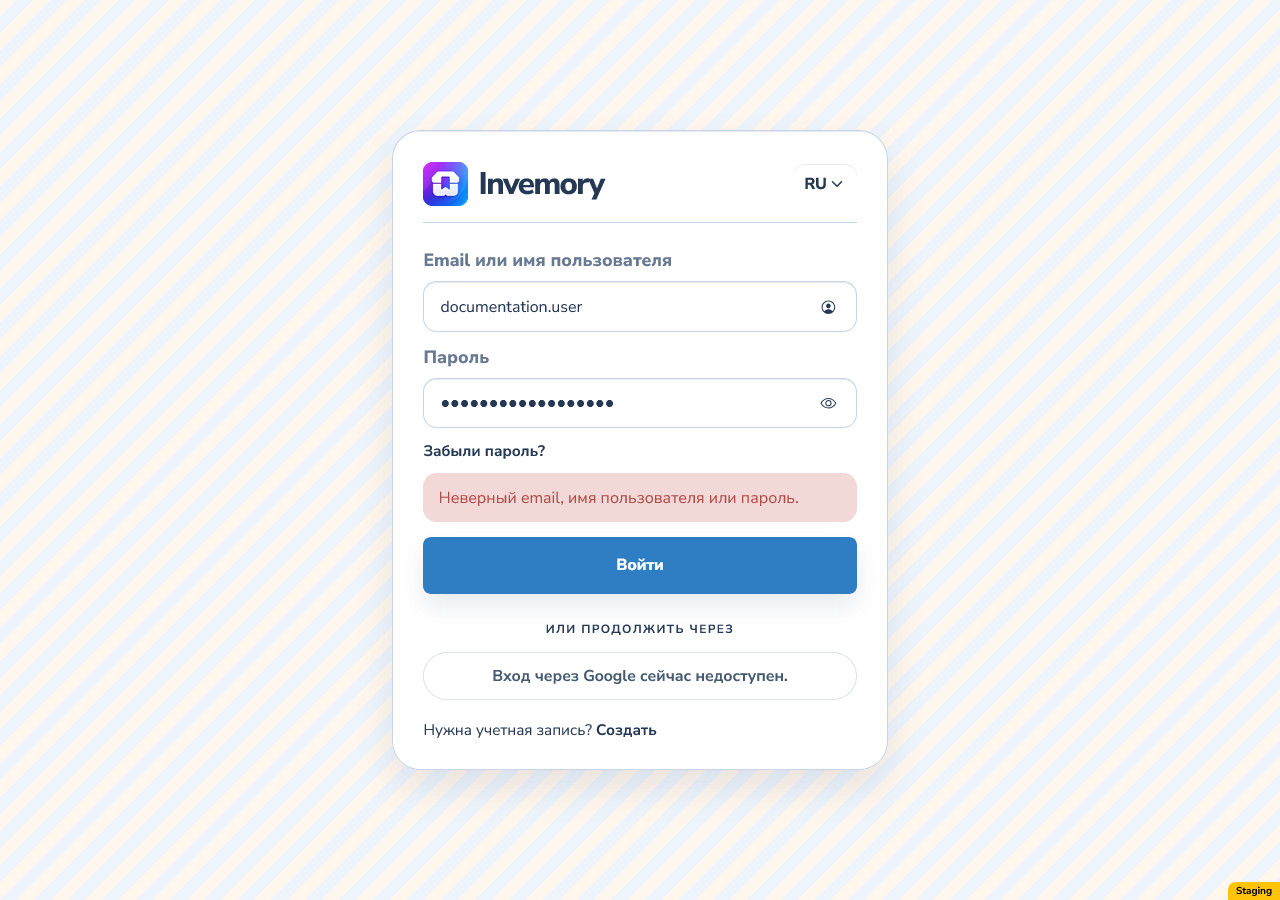
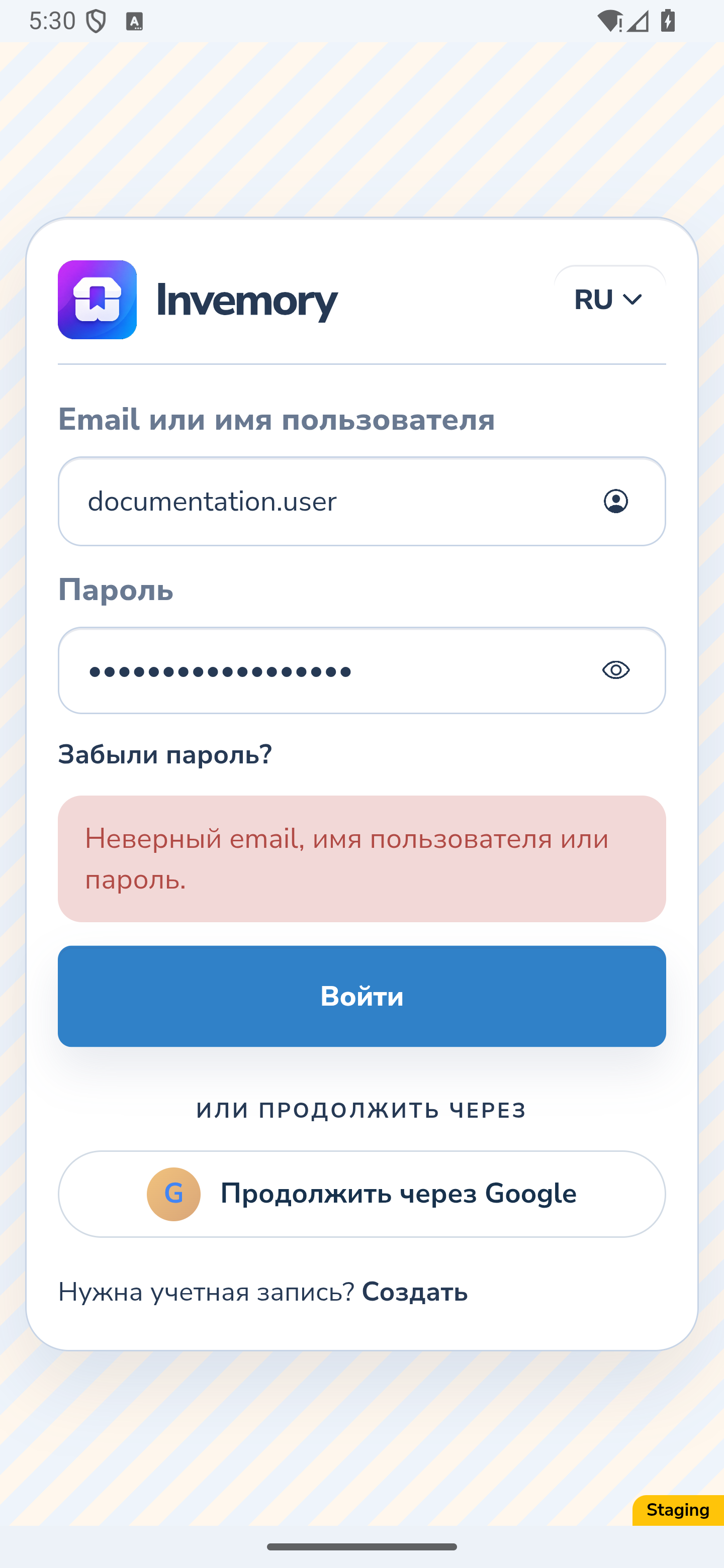
На сайте переход ко входу с главной страницы переносит её публичный выбор светлой, тёмной или системной схемы в форму входа. После выхода из аккаунта форма использует его последнее оформление на этом устройстве, включая собственную палитру.
Если вход с паролем не удался, прочитайте сообщение формы. Проверенные веб-форма и Android-форма сохранили выбранное оформление при показе ошибки.
Веб-версия
Веб-версия
Веб-версия
Android
Веб-версия
Android
Веб-версия
Android
Веб-версия
Android
25. Проверьте палитру аккаунта после входа
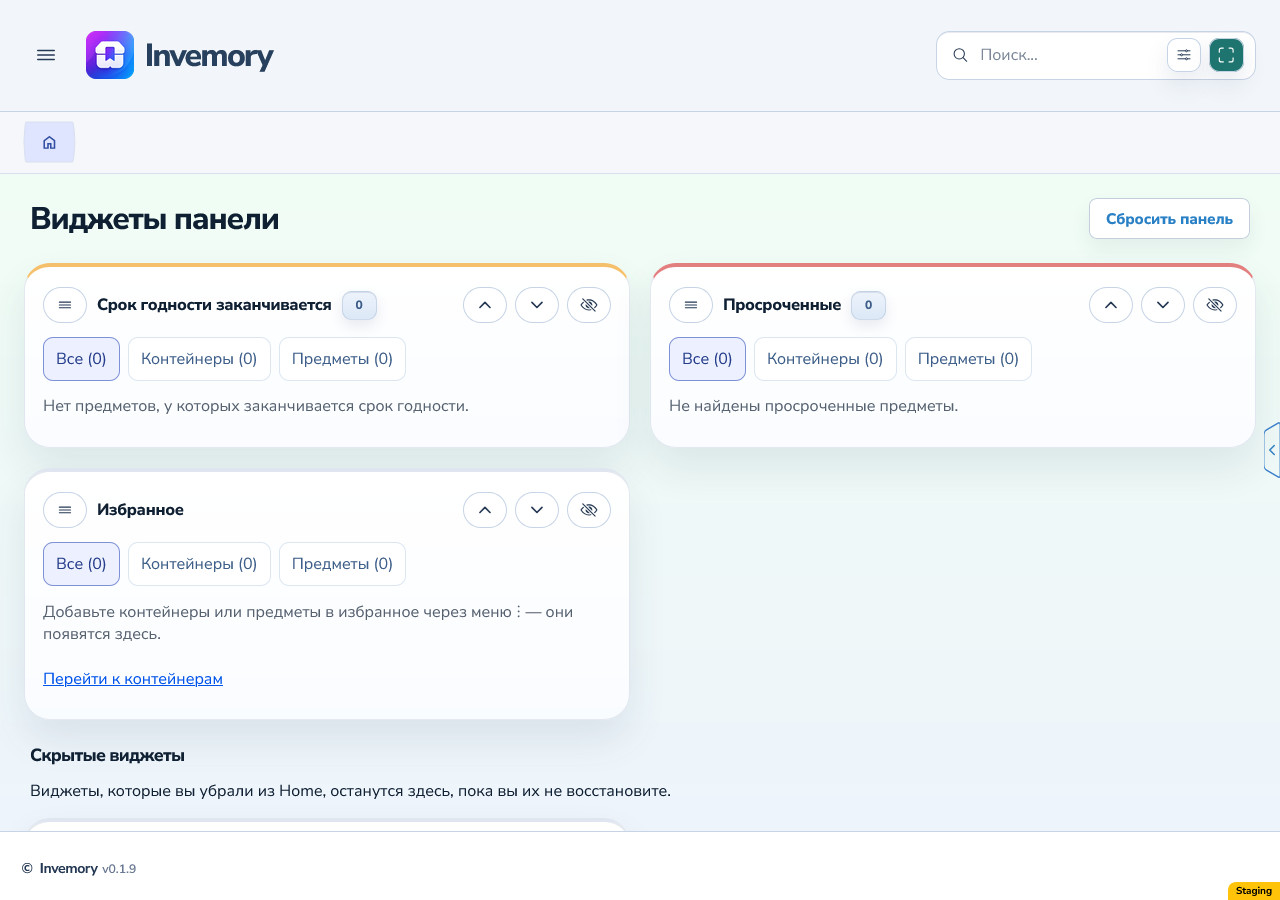
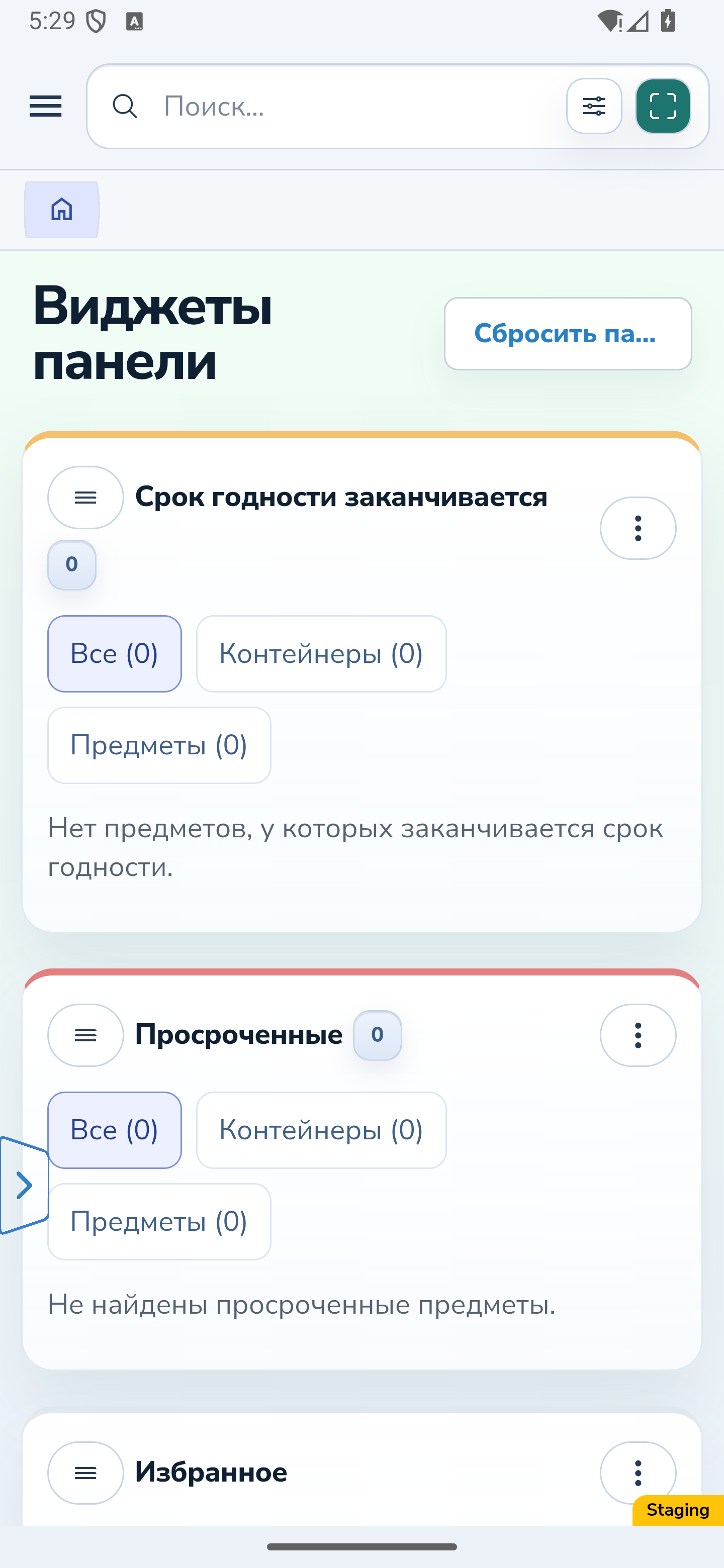
После входа с паролем проверьте готовую главную страницу: она использует выбранную для аккаунта светлую, тёмную или собственную палитру.
Веб-версия
Android
Веб-версия
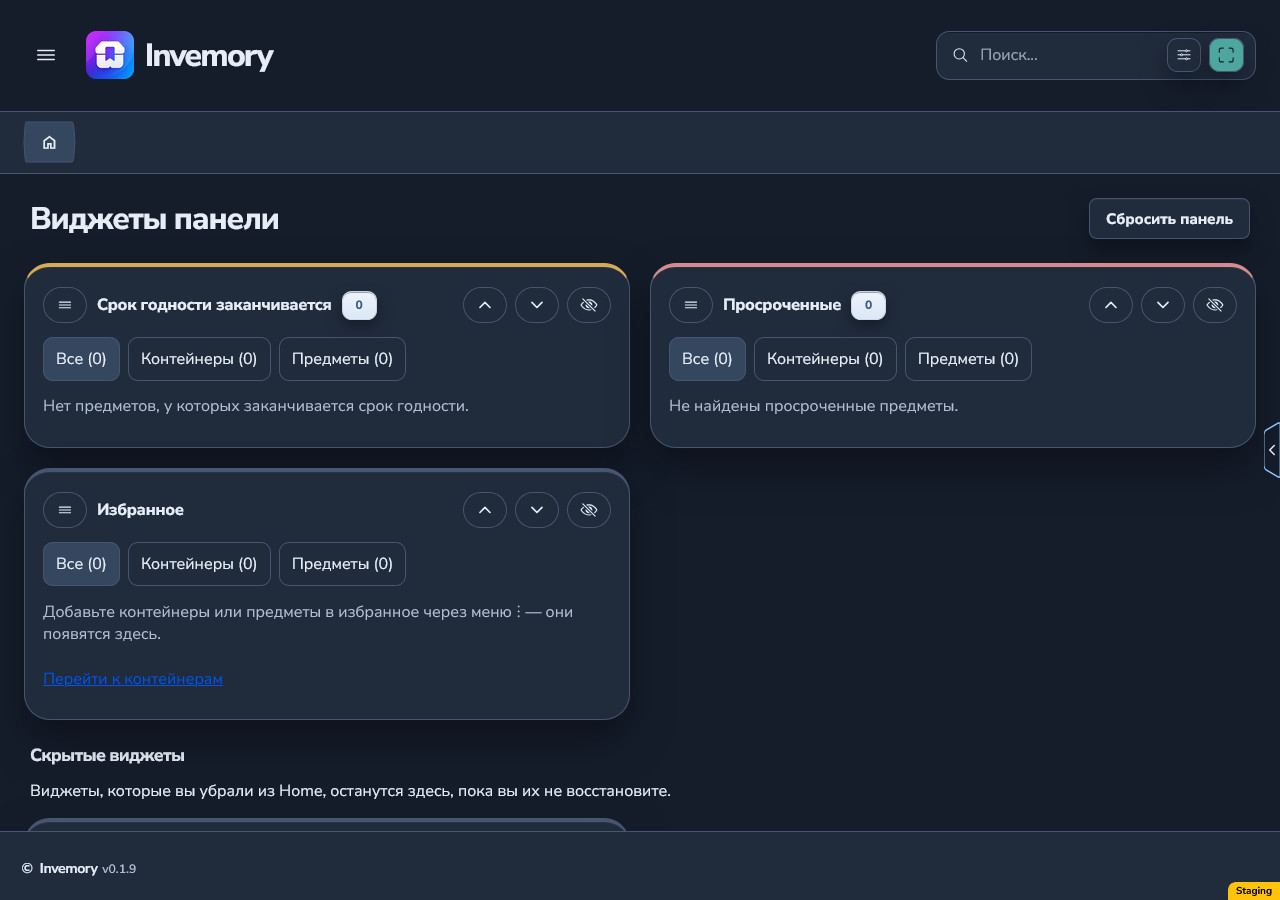
Android
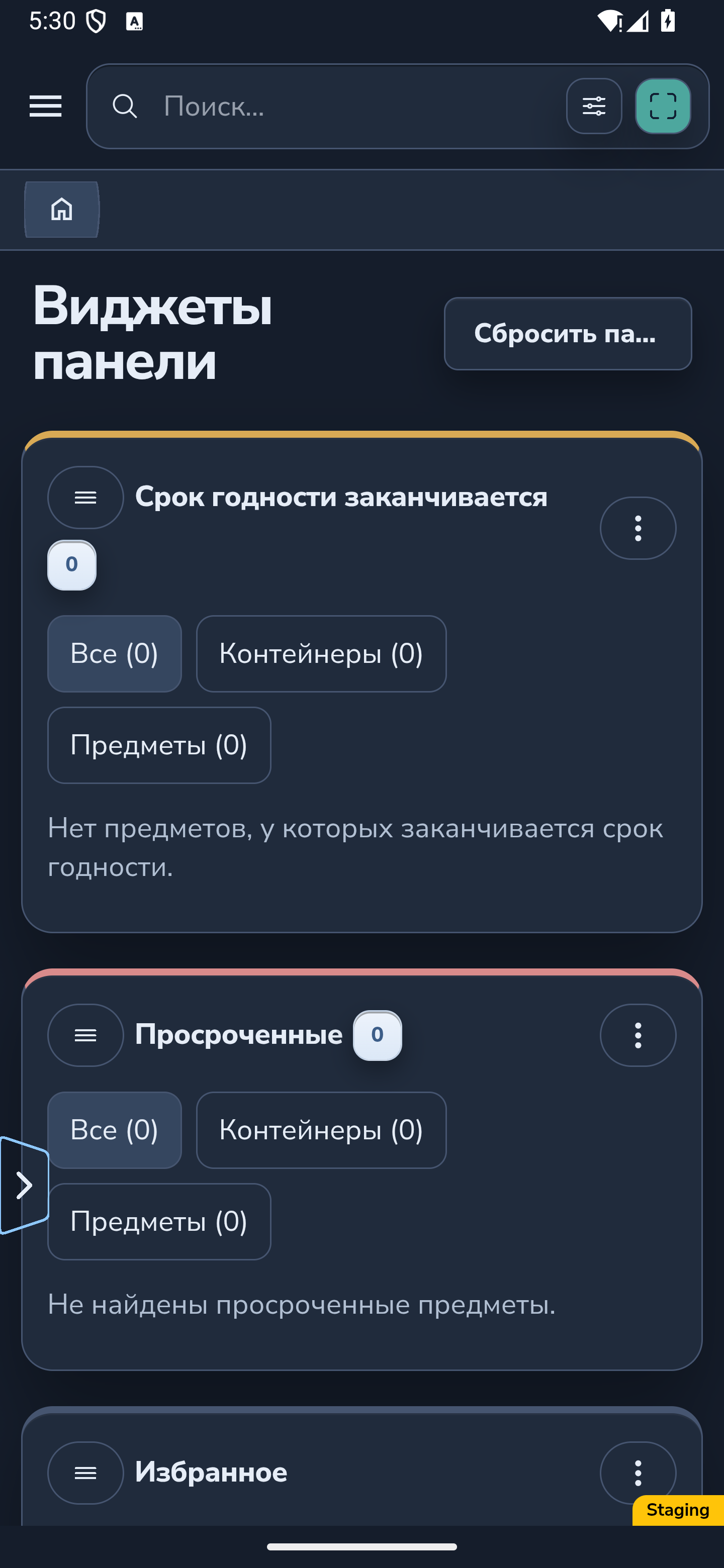
Веб-версия
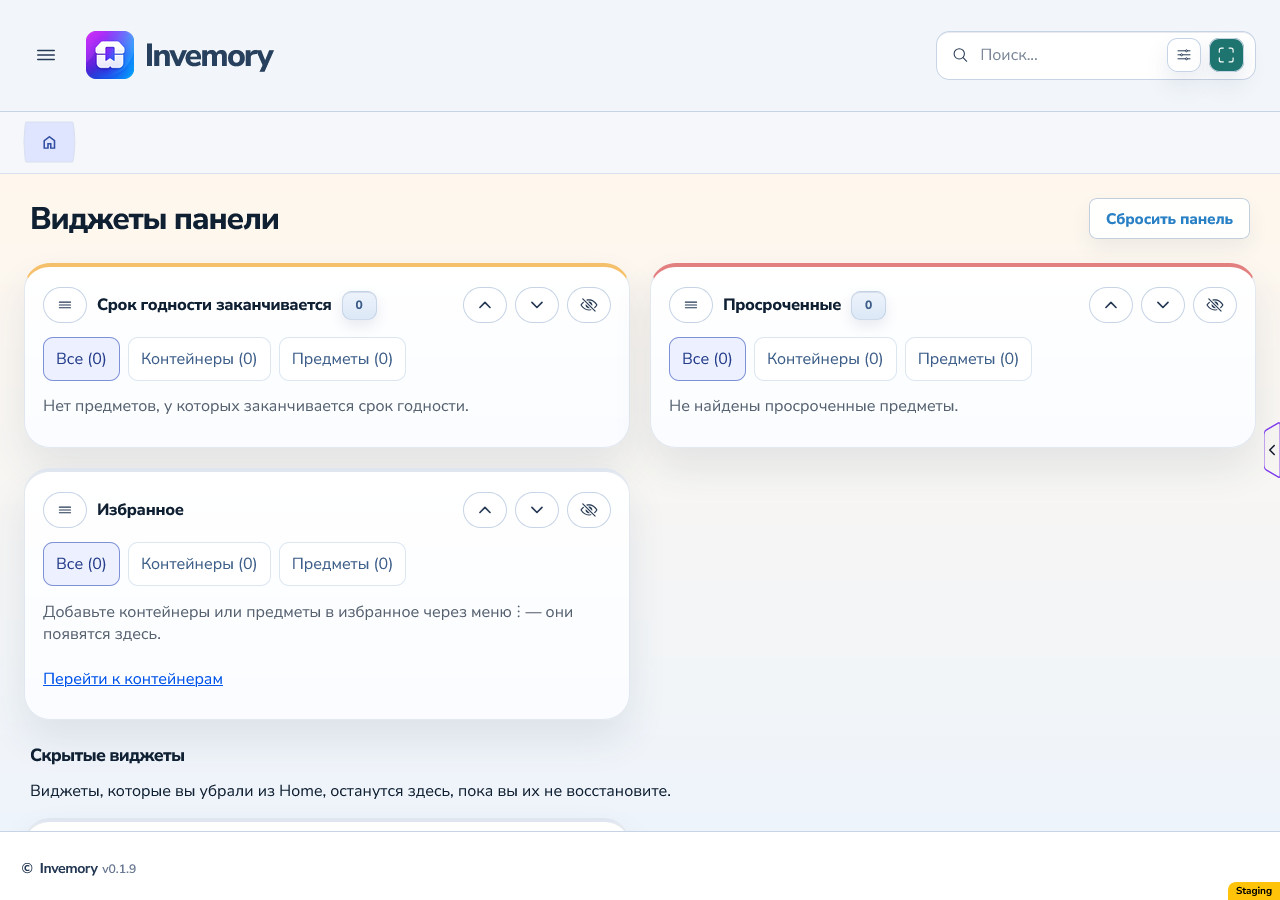
Android
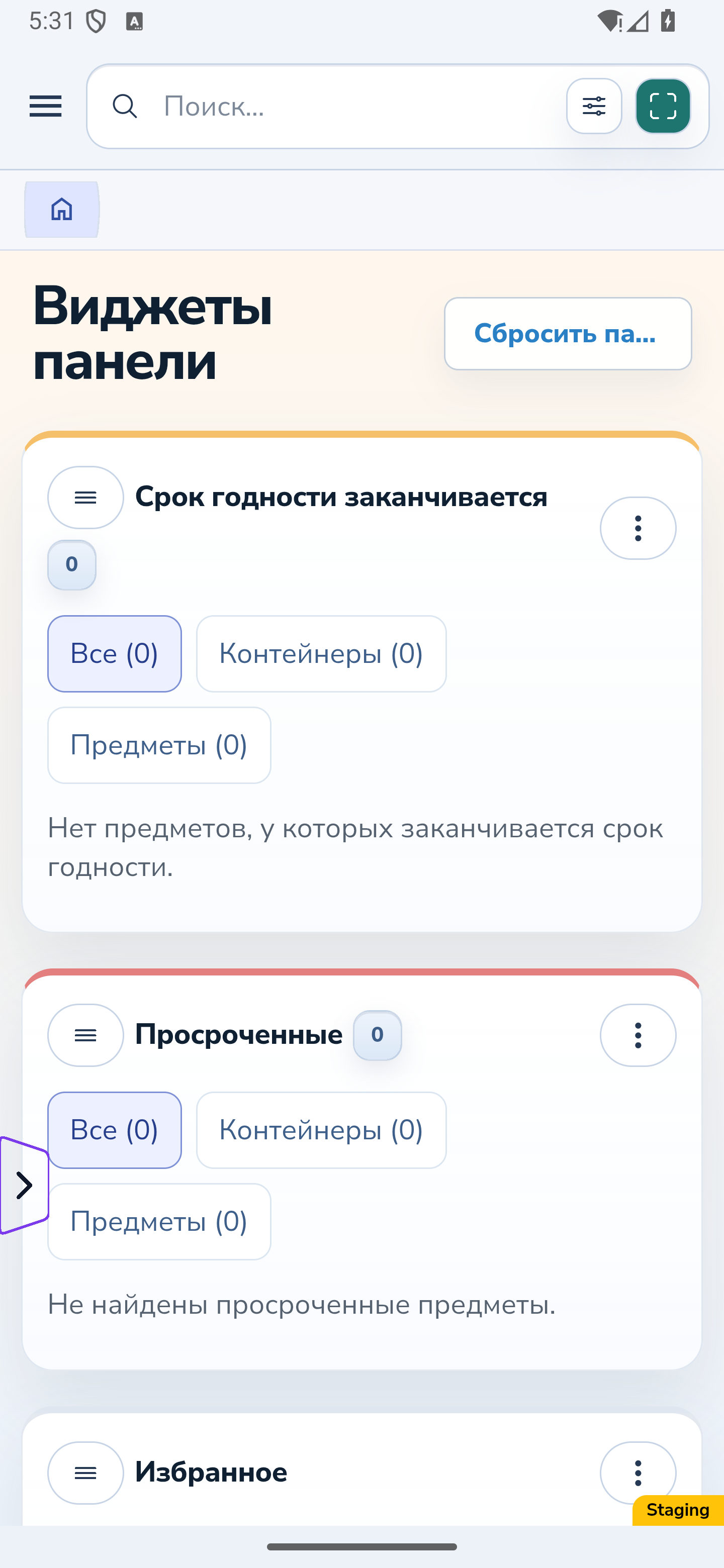
Результат
Вы можете сохранить и применить собственные цвета, удалить лишние палитры и сделать отметки приоритетов, подсказок и фото хорошо различимыми. Также можно переместить язычок быстрого доступа, изменить его отдельную настройку для устройства и выбрать оформление публичных страниц.
Полезно знать
- Проверяйте текст, значки и границы в настоящих формах: близкие цвета бывает трудно различить.
- Публикация стандартной схемы администратором не переписывает сохранённые собственные цвета. Новые отсутствующие поля могут получить базовые цвета.
- Смена языка интерфейса не переводит названия ваших палитр и вещей.
- Язык, даты и валюты настраиваются отдельно в настройках профиля.
- Проверяйте стрелку и границу язычка на фоне содержимого под ним, особенно при высокой прозрачности заливки.
- После изменения прозрачности язычка дождитесь сообщения о сохранении на этом устройстве. Эта настройка отдельна от сохранения палитры.
- На мобильном сайте используйте переключатель цветовой схемы, а для собственной палитры в приложении после входа откройте Профиль → Оформление.
Частые вопросы
Почему новая палитра сохранена, но не активна?
Сохранение новой или неактивной палитры и выбор оформления — отдельные действия. После сохранения откройте её меню и выберите «Применить».
Можно ли изменить стандартную схему только для себя?
Клонируйте её и сохраните собственную палитру. Прямое изменение стандартов доступно администратору и влияет на всех, кто ими пользуется.
Можно ли вернуть удалённую собственную палитру?
Нет. Проверьте название перед подтверждением. При необходимости создайте новую копию доступной схемы и настройте её заново.
Что возвращает «Предыдущий» в выборе цвета?
Цвет, который был перед открытием этого диалога, вместе с прозрачностью. Это не история сохранений палитры.
Почему прозрачность язычка осталась после отмены палитры?
Прозрачность язычка сохраняется автоматически для вашего аккаунта на этом устройстве. Отмена палитры отбрасывает её правки и не отменяет успешное сохранение настройки устройства.
Почему публичный переключатель показывает светлую или тёмную схему для своей палитры?
После входа он показывает светлый или тёмный базовый тип собственной палитры. Источником ваших цветов остаётся палитра аккаунта.
Как выбрать схему на мобильном сайте?
Откройте переключатель цветовой схемы рядом с выбором языка и выберите Как в системе, Светлая или Тёмная. Иллюстрации мобильного сайта показывают настоящее адаптивное окно браузера, а иллюстрации Android-приложения — установленное приложение.
Вы можете сохранить и применить собственные цвета, удалить лишние палитры и сделать отметки приоритетов, подсказок и фото хорошо различимыми. Также можно переместить язычок быстрого доступа, изменить его отдельную настройку для устройства и выбрать оформление публичных страниц.
Открыть моё оформление