
Руководства
Быстрые переходы между разделами Invemory
Держите основные разделы под рукой без постоянного открытия главного меню. Язычок у края экрана даёт пять переходов на сайте и в Android.
Последняя проверка:
Что понадобится
- Войдите в свой аккаунт Invemory.
1. Откройте быструю панель
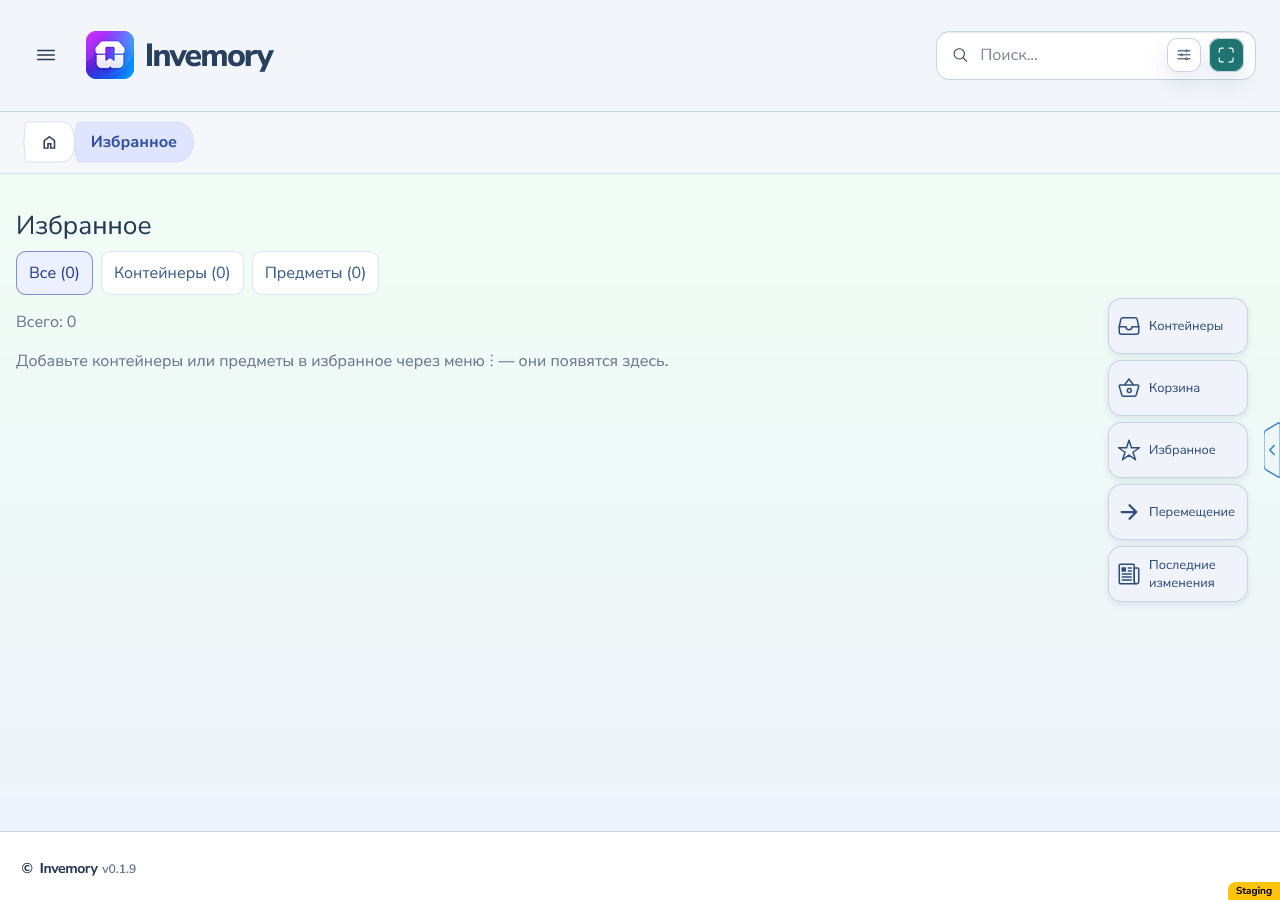
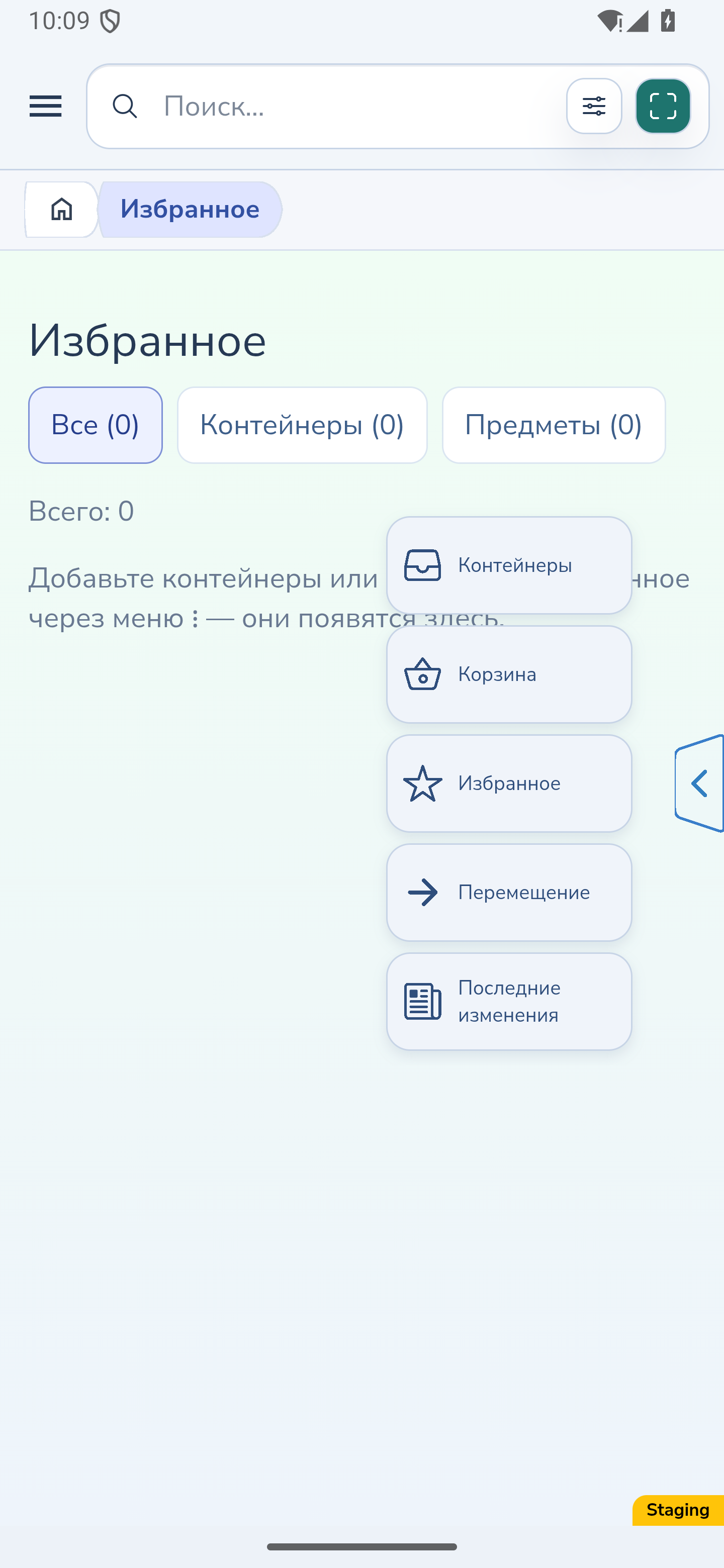
Нажмите язычок у края экрана. Порядок постоянный: «Контейнеры», «Корзина», «Избранное», «Перемещение», «Последние изменения». Главное меню остаётся доступным.
На сайте переведите фокус на язычок и нажмите Enter или пробел. Клавиша Tab перемещает фокус между переходами.
Веб-версия
Android
2. Выберите раздел и закройте панель
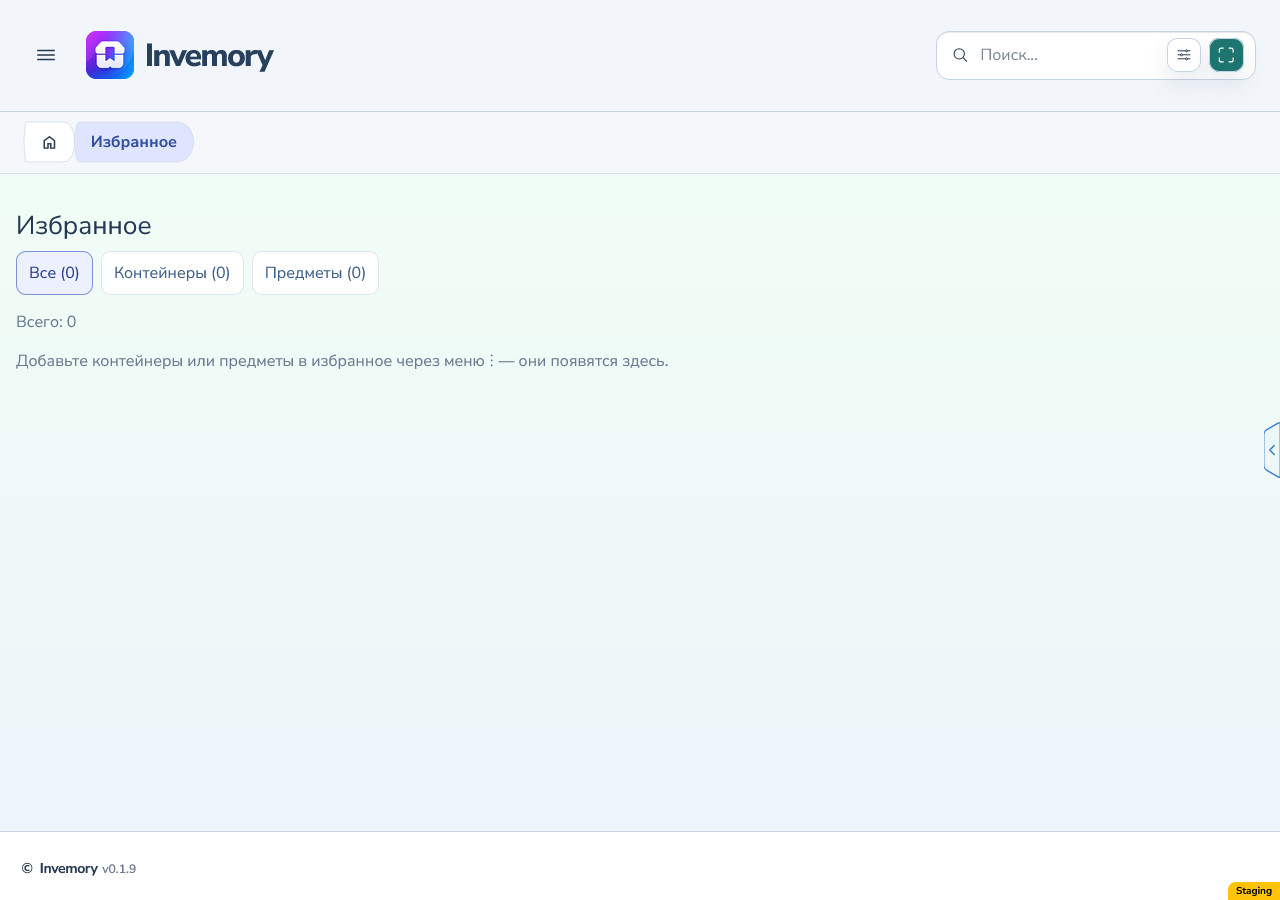
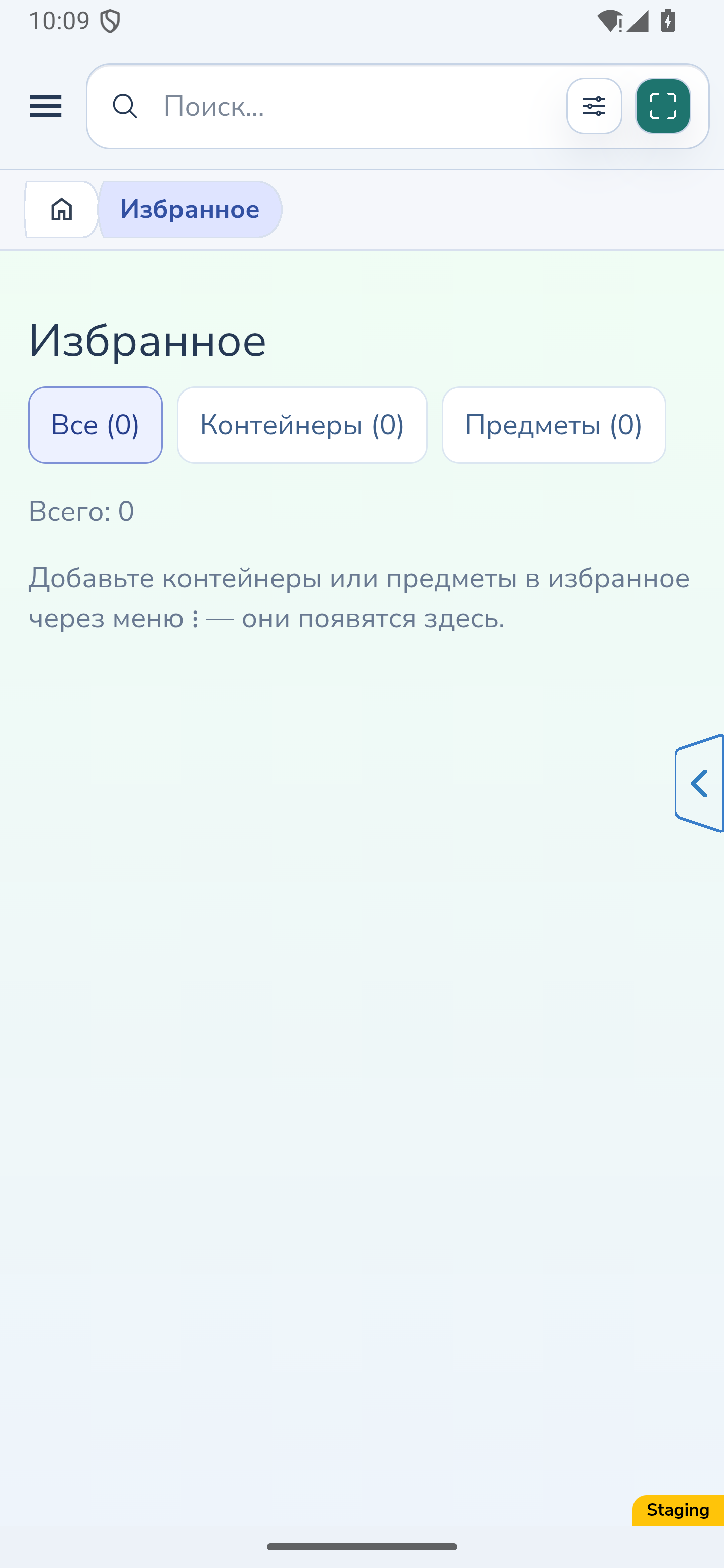
Выберите переход, чтобы открыть его раздел; панель закроется. Повторный выбор текущего раздела закрывает её без новой записи истории навигации. Пример показывает действительно пустое избранное, отдельно от заполненных примеров руководства об избранном.
Нажмите вне кнопок переходов, чтобы закрыть панель без перехода. На сайте можно нажать Escape, в Android — «Назад». После закрытия без перехода фокус возвращается на язычок.
Действующая защита редактора сохраняется: «Нет» оставляет несохранённый черновик, «Да» позволяет уйти и отбросить его. Другое модальное окно не позволяет открыть быструю панель.
Веб-версия
Android
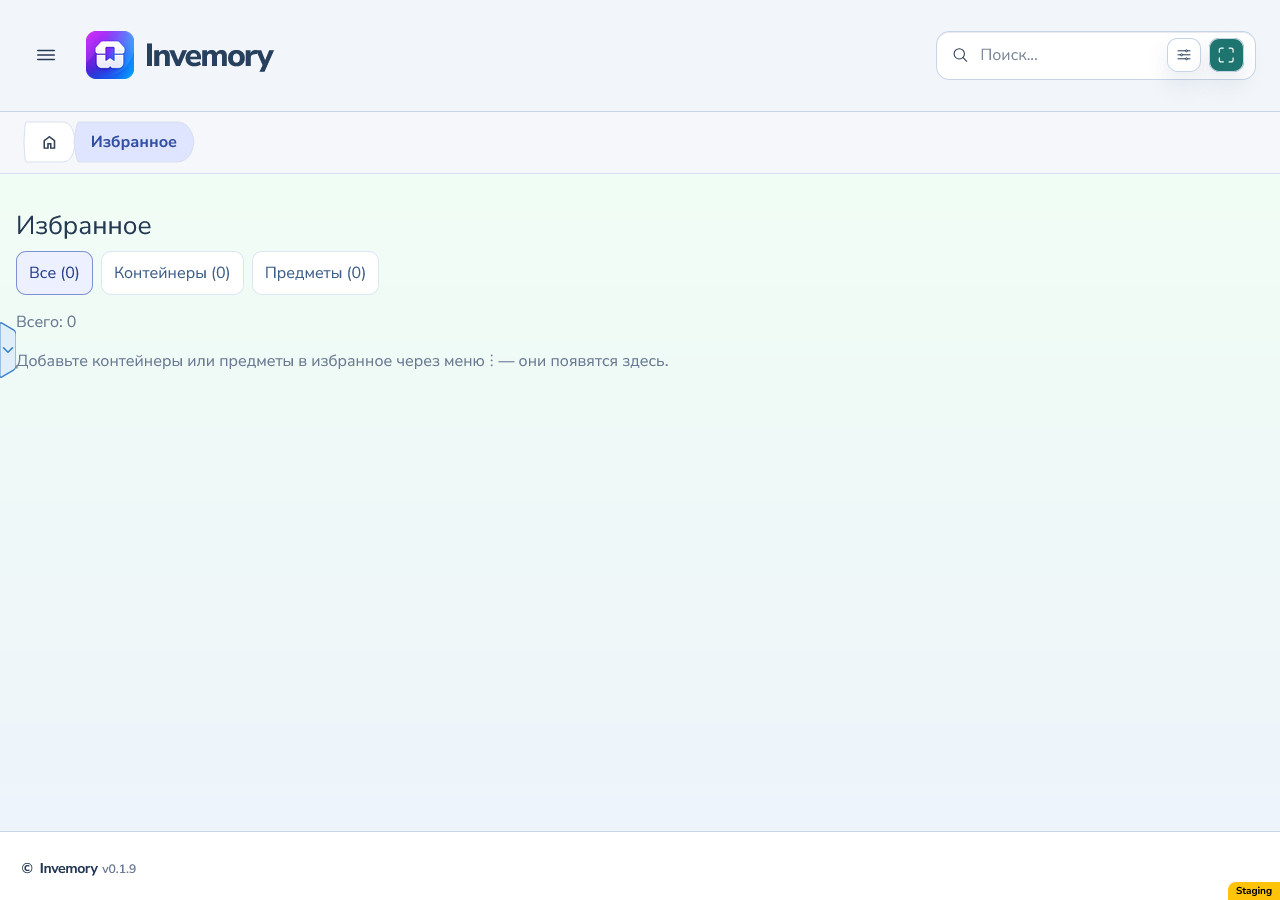
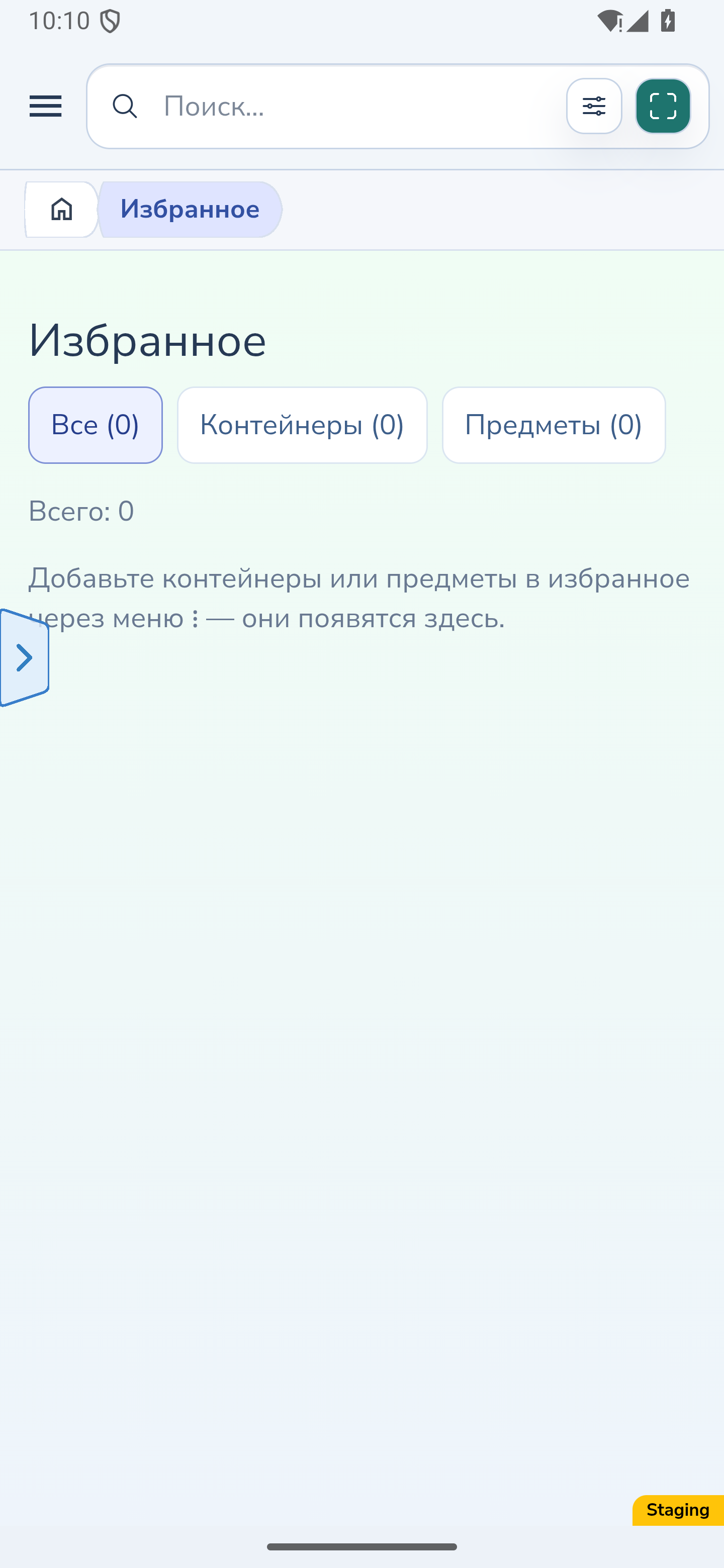
3. Удерживайте и перетащите язычок
Удерживайте язычок, пока не начнётся перетягивание, переместите к левому, правому, верхнему или нижнему краю и отпустите. Во время перетягивания выделяется его форма без прямоугольной рамки вокруг большей области касания.
Позиция запоминается локально для вашего аккаунта в этом браузере или приложении. На другое устройство она не синхронизируется.
Веб-версия
Android
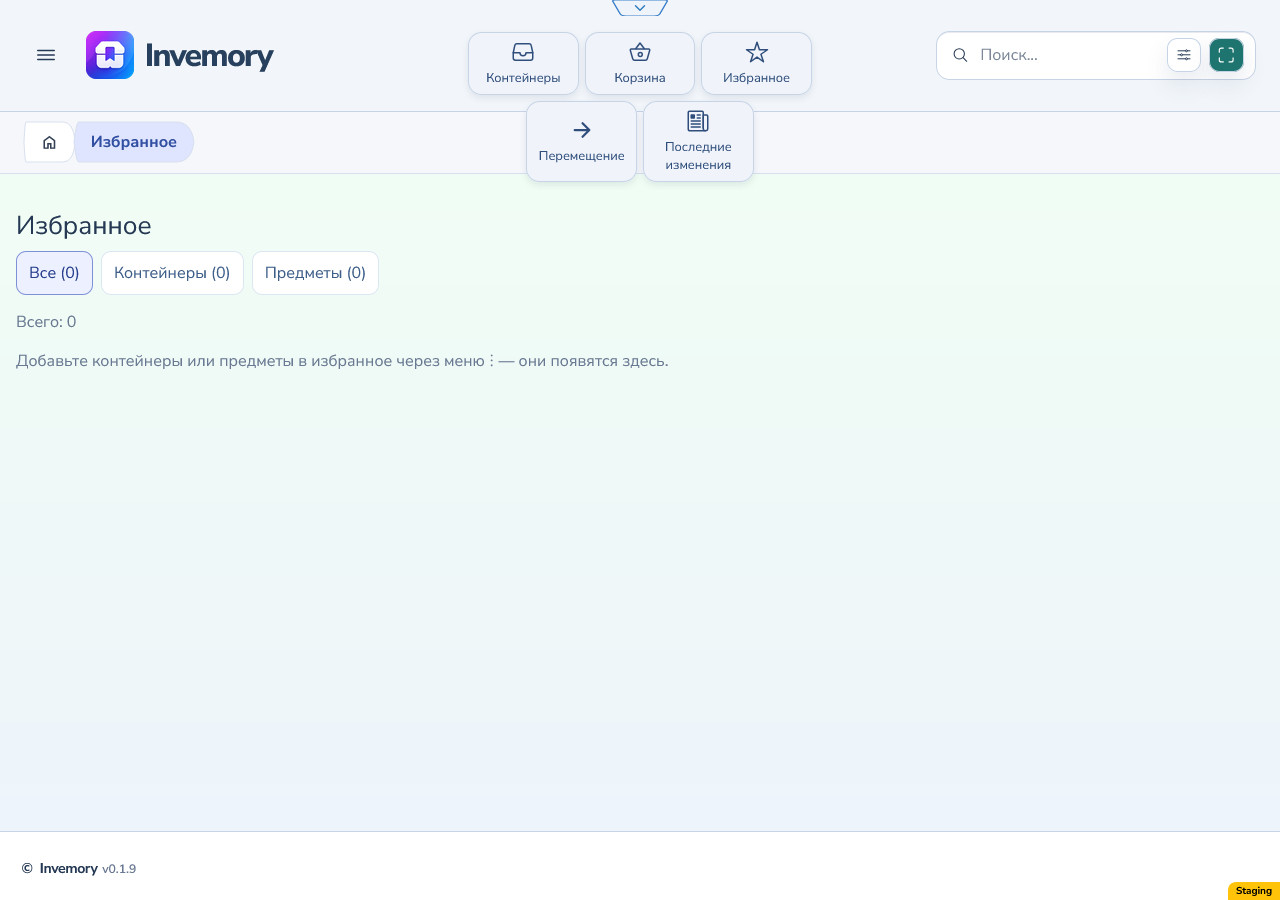
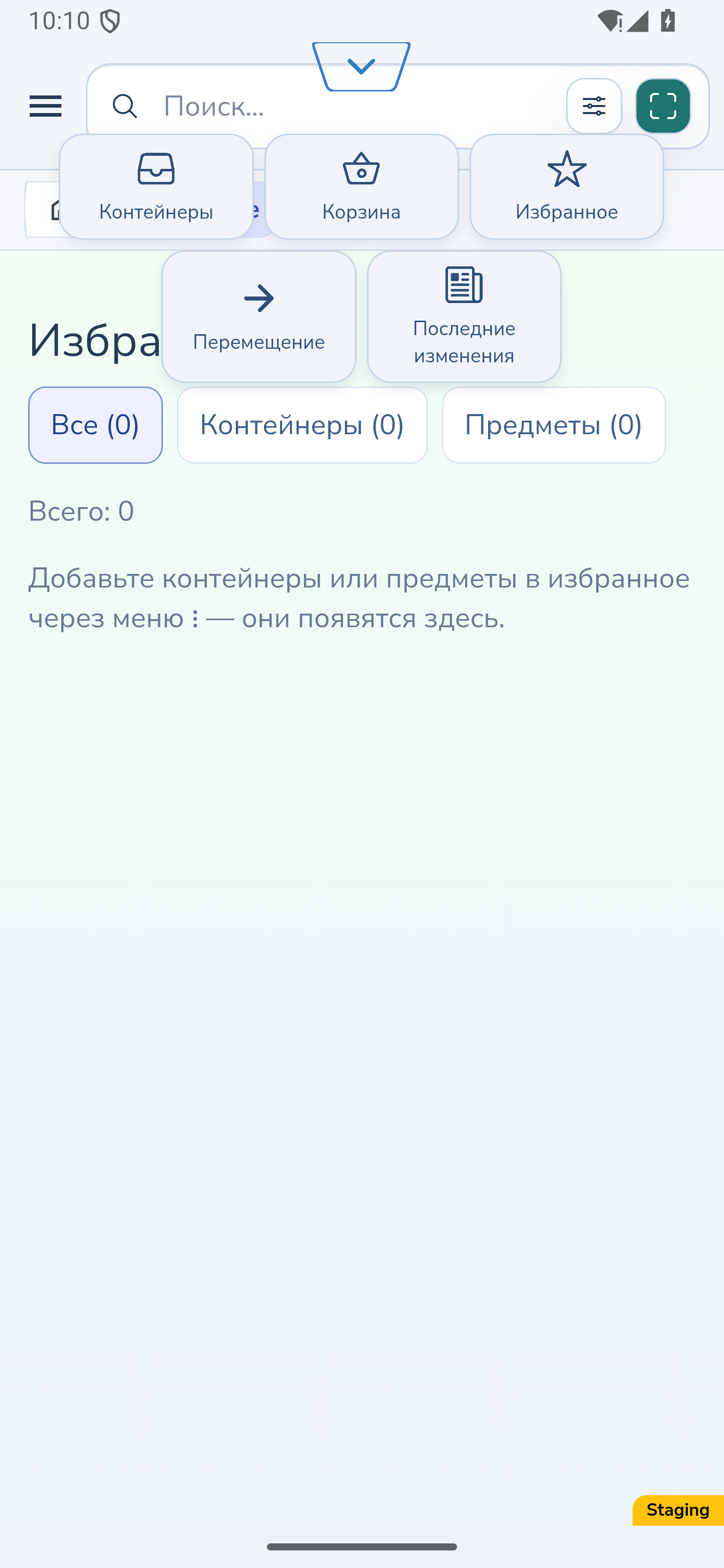
4. Выберите удобный край
Сбоку открывается вертикальная панель; сверху или снизу — три кнопки над двумя. Панель открывается внутрь экрана и оставляет язычок доступным.
На сайте Alt со стрелкой выбирает край. Расположите язычок так, чтобы текущими кнопками было удобно пользоваться.
Веб-версия
Android
5. Измените прозрачность на этом устройстве
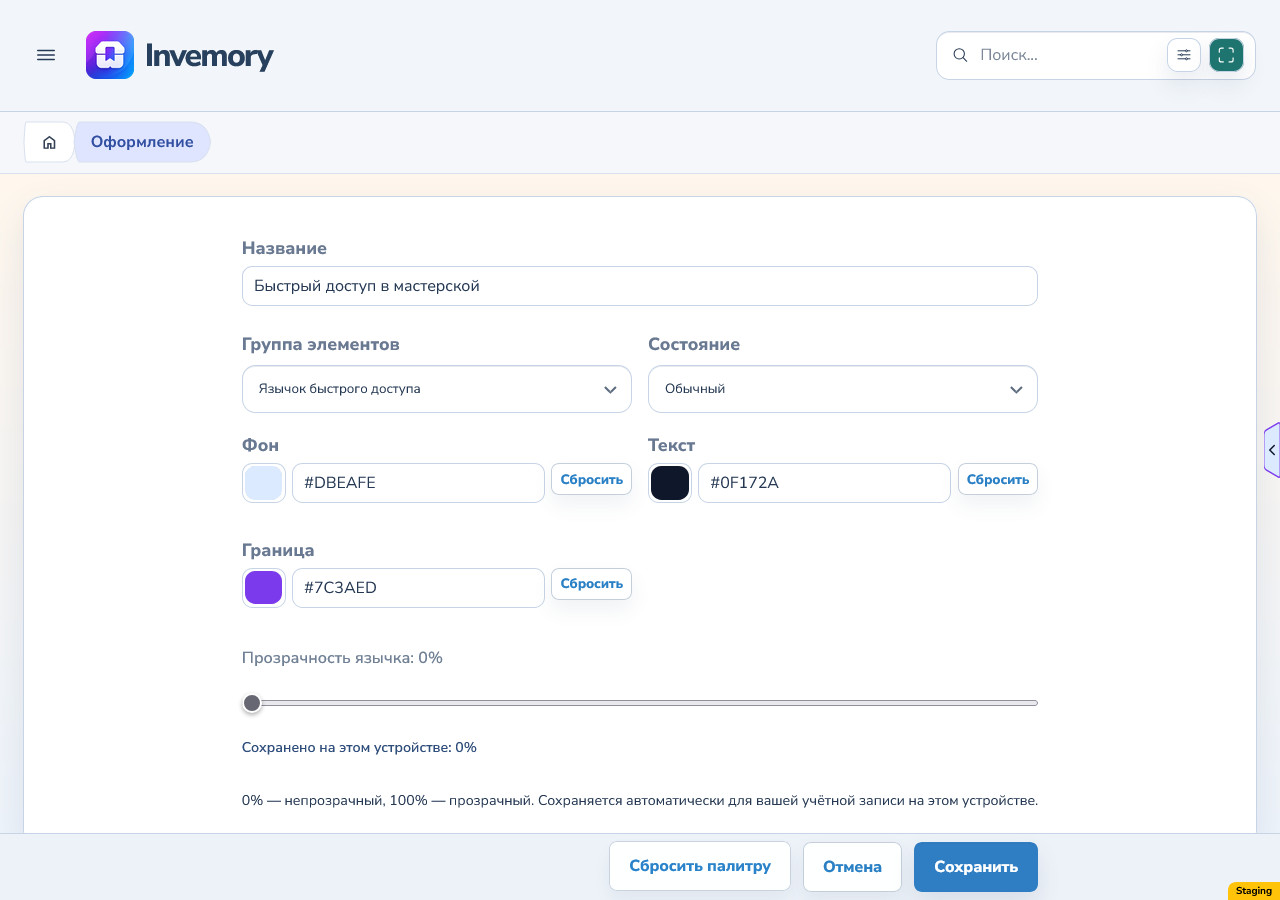
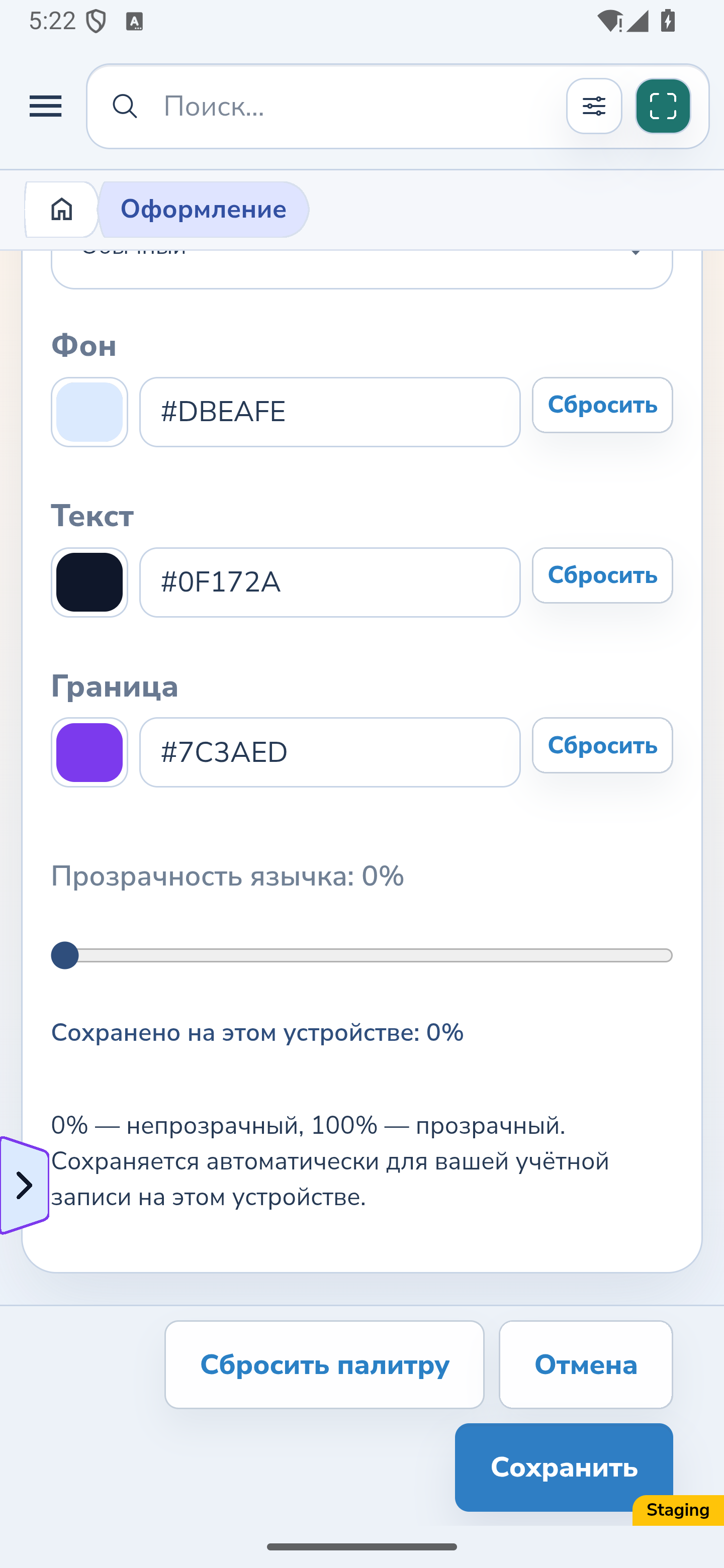
Откройте «Профиль» → «Оформление». Откройте собственную палитру для редактирования или клонируйте стандартную, чтобы получить редактируемую копию. Выберите группу «Язычок быстрого доступа». Измените «Прозрачность язычка» и отпустите ползунок; статус подтвердит процент, сохранённый на этом устройстве.
0% не добавляет прозрачности устройства и сохраняет собственную прозрачность выбранного цвета фона; 100% делает фон язычка прозрачным. Меняется фон язычка; стрелка и контур используют собственные цвета палитры. Цвета стрелки и контура также могут иметь собственную прозрачность. Отдельная прозрачность сохраняется независимо от «Сохранить» или «Отмена» палитры. На иллюстрации пример с 0%. Изменение цветов описано в руководстве об оформлении.
Веб-версия
Android
Результат
Вы быстро открываете пять разделов и держите язычок у удобного края.
Полезно знать
- Для остальных разделов пользуйтесь главным меню.
- Позиция и прозрачность принадлежат вашему аккаунту на этом устройстве; другое устройство настройте отдельно.
Частые вопросы
Можно изменить пять переходов или их порядок?
Пять переходов имеют постоянный порядок. Остальные разделы доступны через главное меню.
Закрытие редактора палитры отменит прозрачность?
Прозрачность на устройстве сохраняется отдельно от действий «Сохранить» и «Отмена» палитры.
Вы быстро открываете пять разделов и держите язычок у удобного края.
Открыть Invemory