
Посібники
Як перевірити файлове сховище та базу даних
Адміністратор Invemory може перевірити, які файли займають сховище, звідки на них є посилання та який обсяг має база даних. Цей посібник допоможе прочитати збережений результат, дослідити окремі об’єкти й запустити нову перевірку на сайті або в Android-застосунку.
Остання перевірка:
Що знадобиться
- Увійдіть в акаунт Invemory, якому вже надано роль адміністратора.
- Використовуйте сайт або встановлений Android-застосунок із доступом до цього середовища Invemory.
1. Відкрийте потрібну категорію аудиту
У головному меню розгорніть «Адміністрування» та виберіть «Аудит». На телефоні спочатку відкрийте меню кнопкою з трьома рисками; на широкому екрані сайту скористайтеся бічною панеллю.
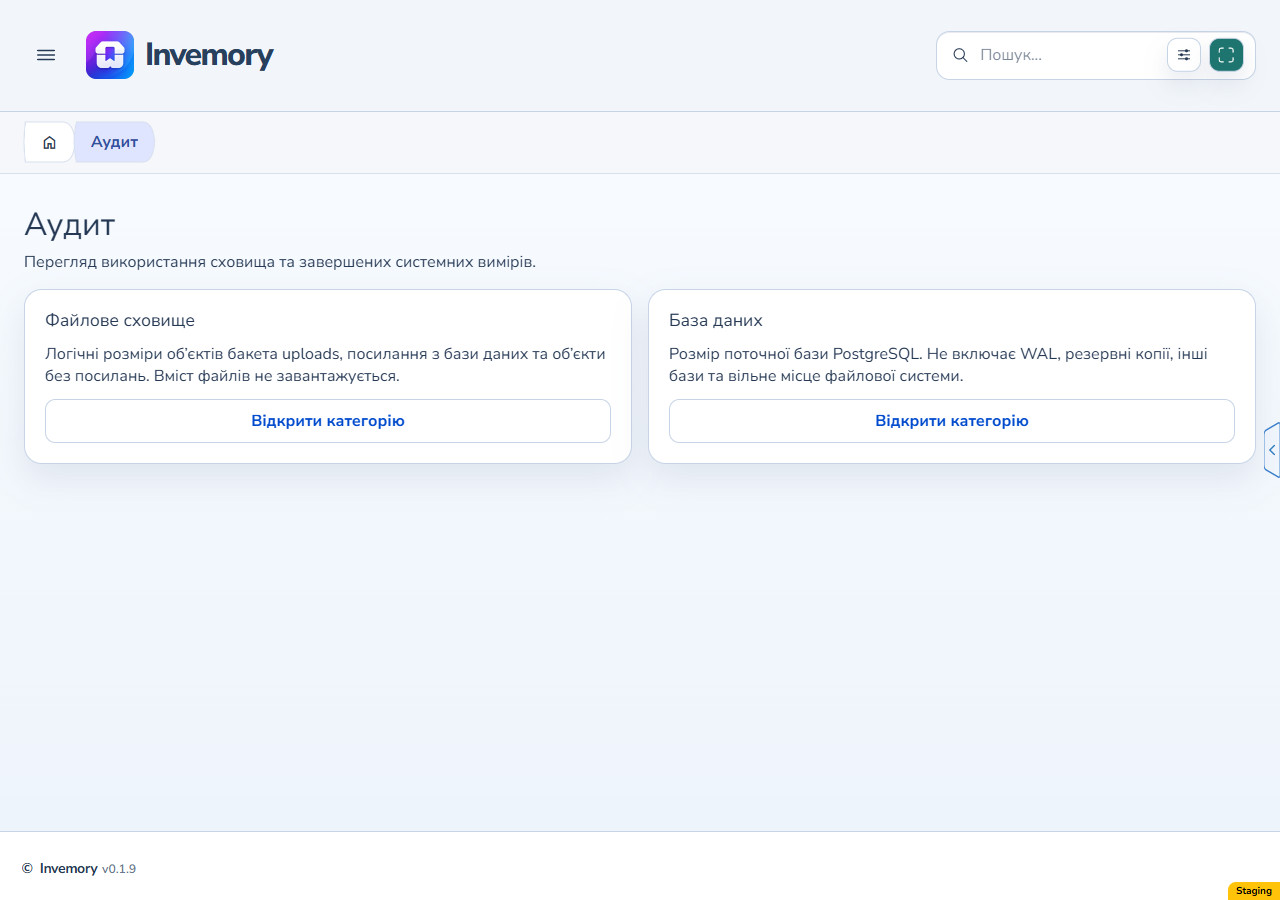
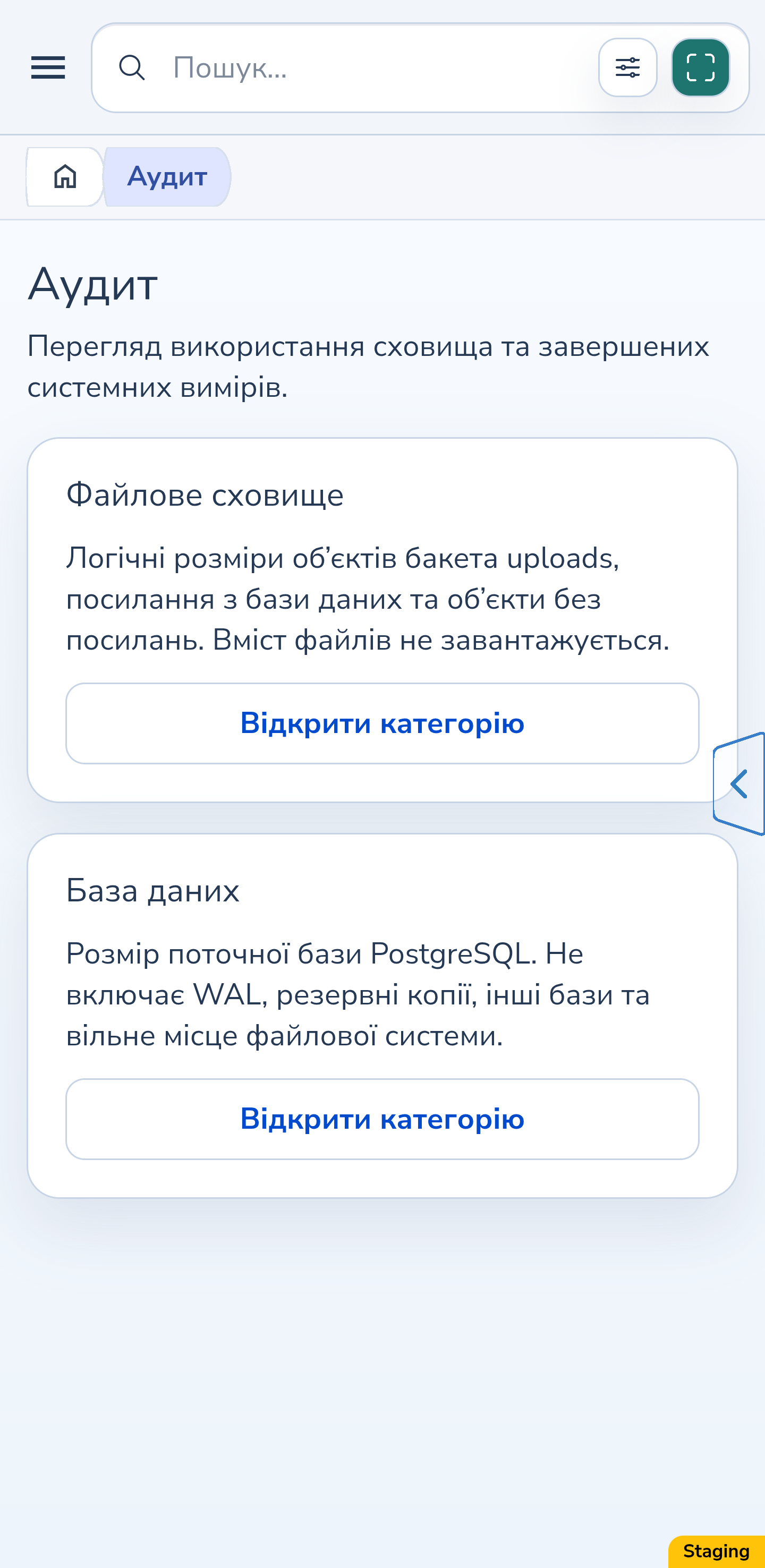
В огляді є «Файлове сховище» та «База даних». Натисніть «Відкрити категорію» біля потрібної перевірки. До огляду можна повернутися через «Аудит» у меню або навігаційному шляху.
Вебверсія
Android
2. Перевірте, чи вже є збережений вимір
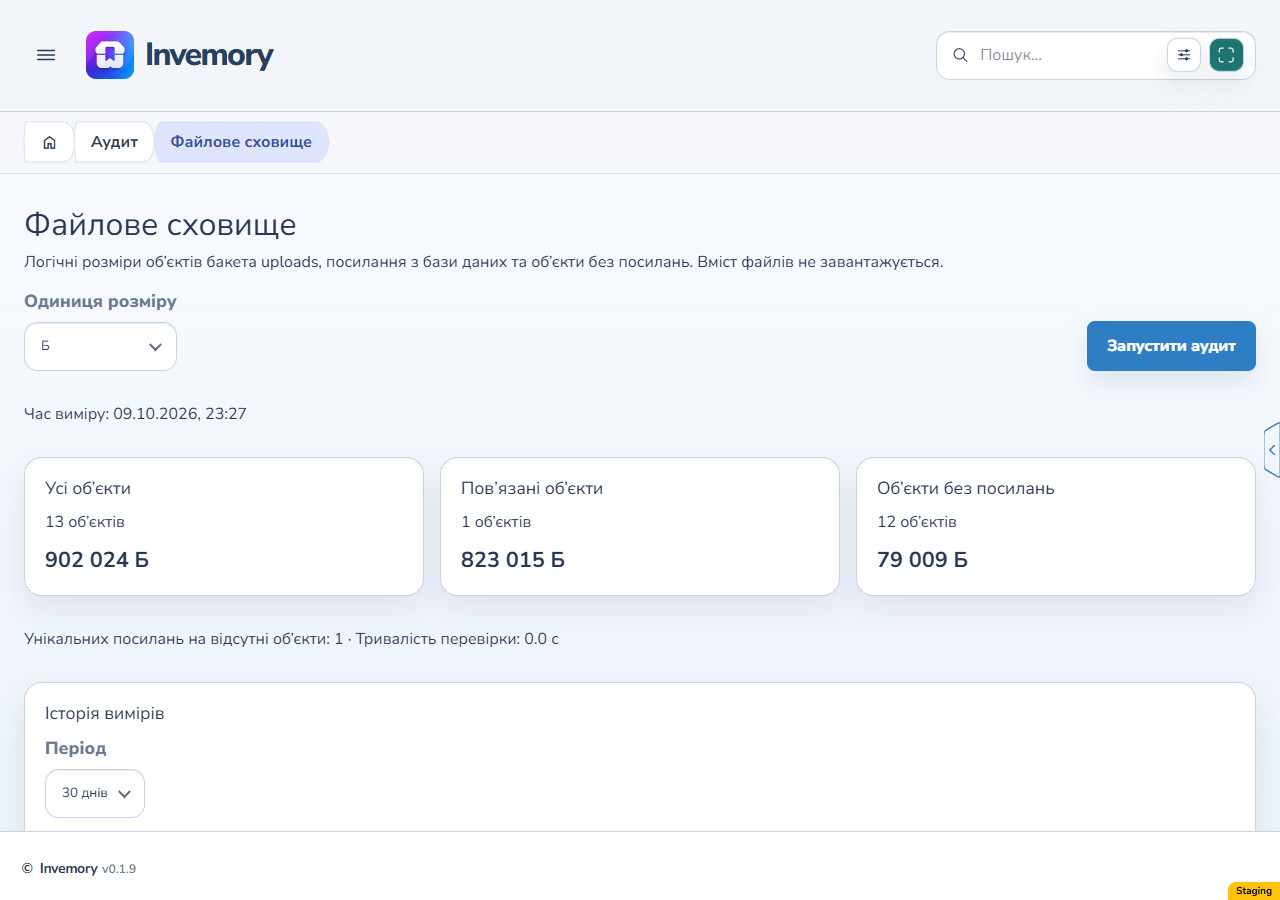
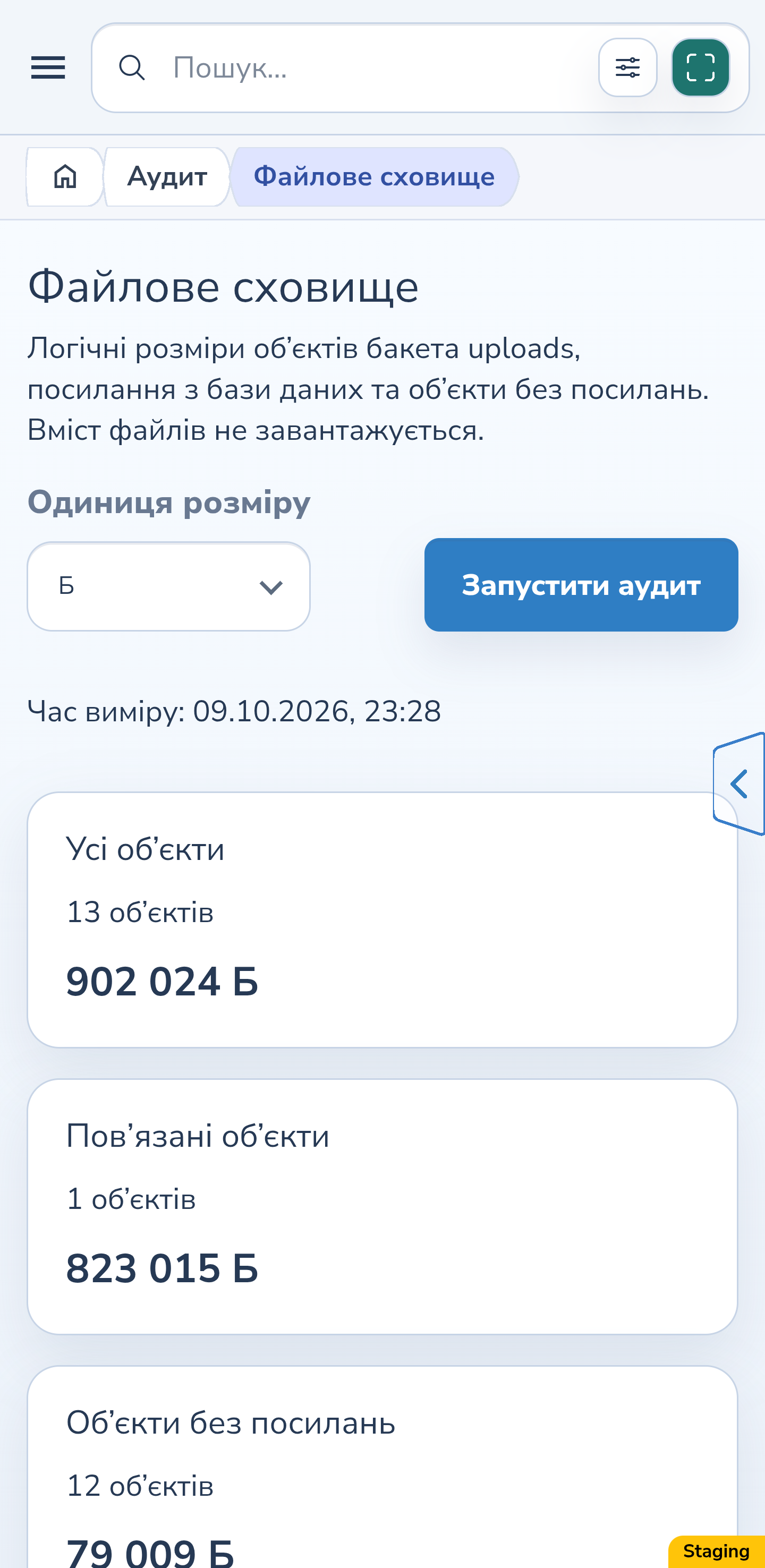
Відкриття сторінки показує останній успішний результат. Воно не запускає нову перевірку. Спочатку подивіться на «Час виміру»: показники описують стан на цей момент.
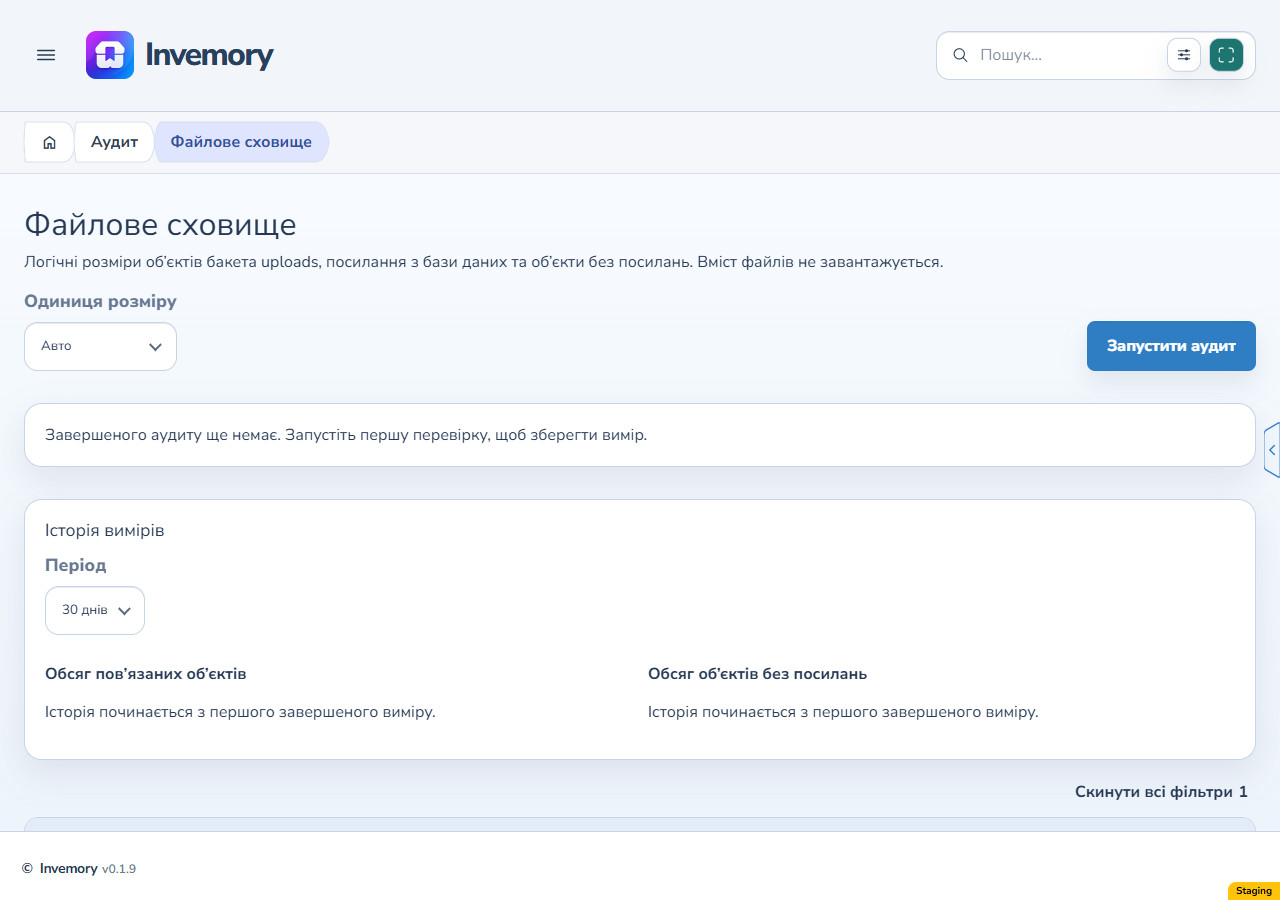
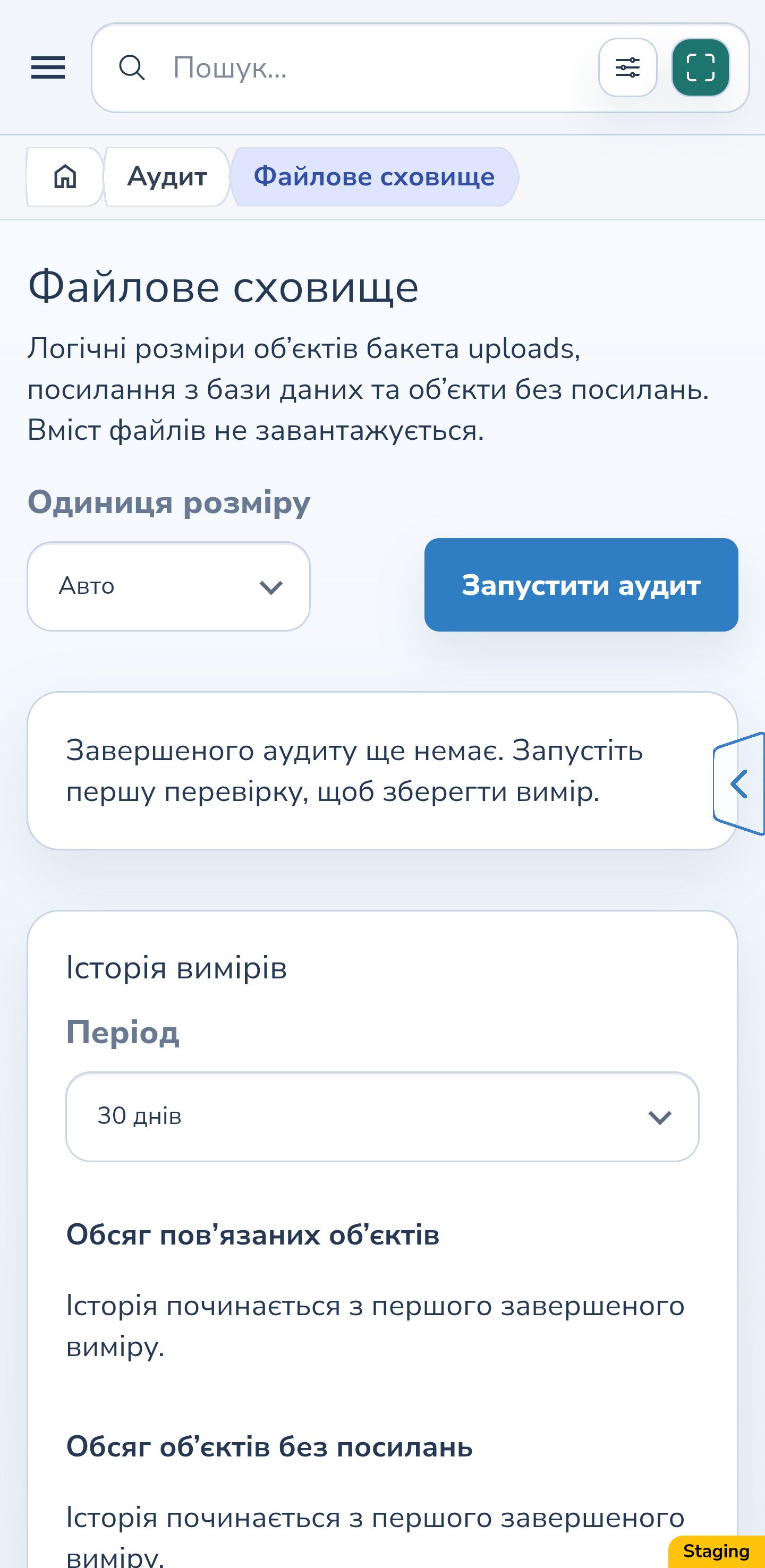
До першої завершеної перевірки сторінка повідомляє, що завершеного аудиту ще немає. Це відсутність виміру, а не підтвердження нульового обсягу. Щоб отримати результат, натисніть «Запустити аудит» і дочекайтеся завершення.
Вебверсія
Android
3. Прочитайте підсумки файлового сховища
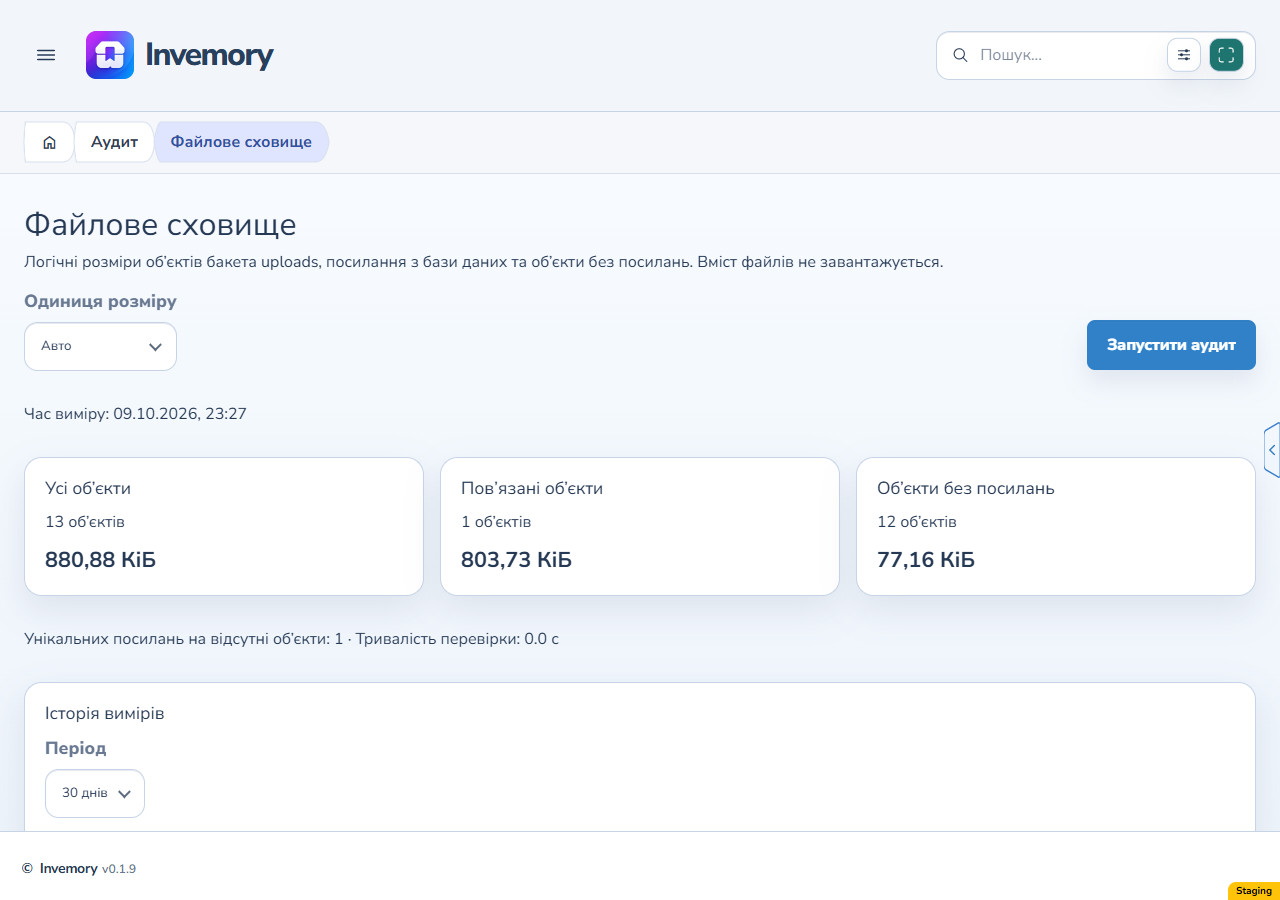
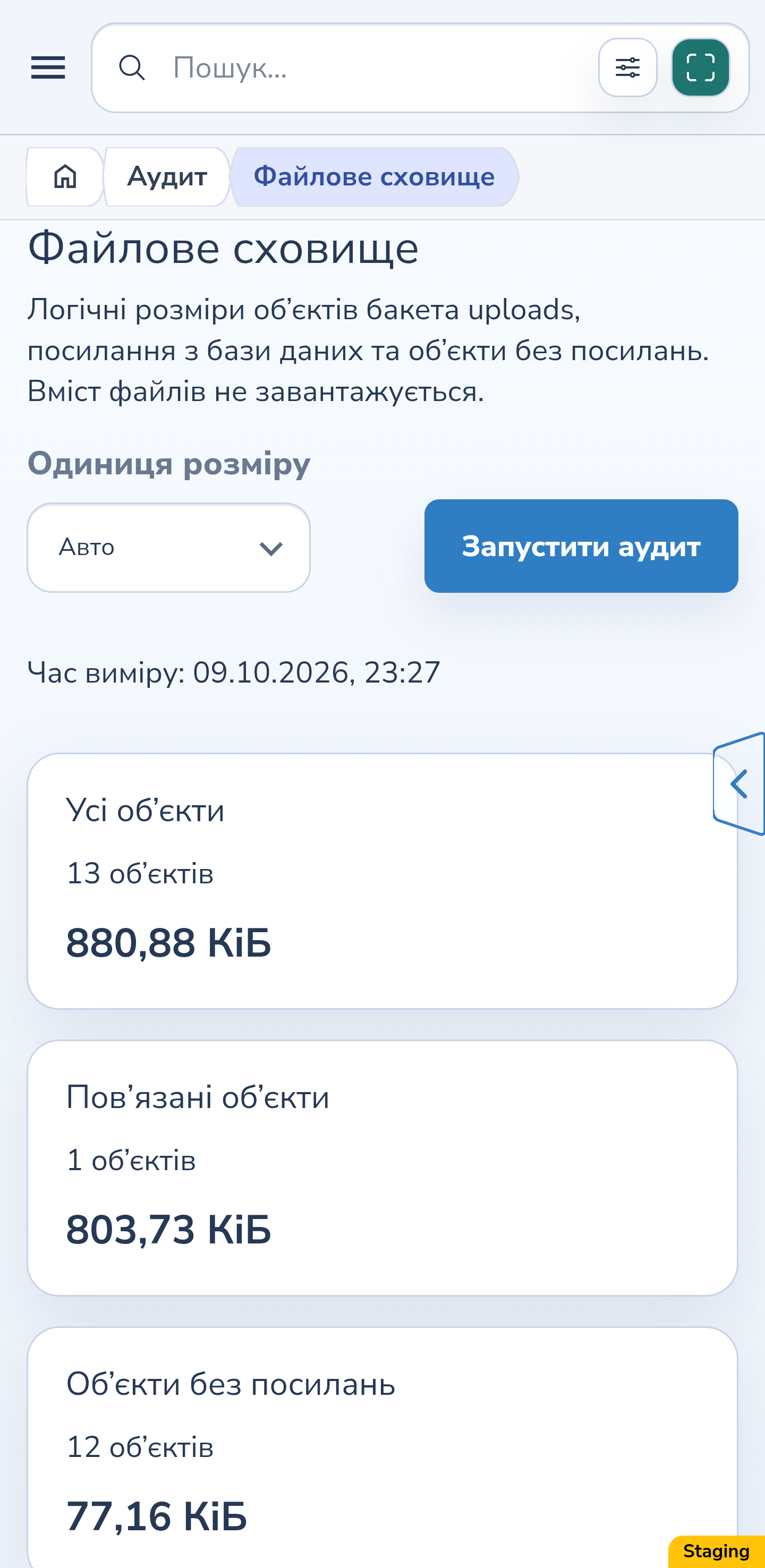
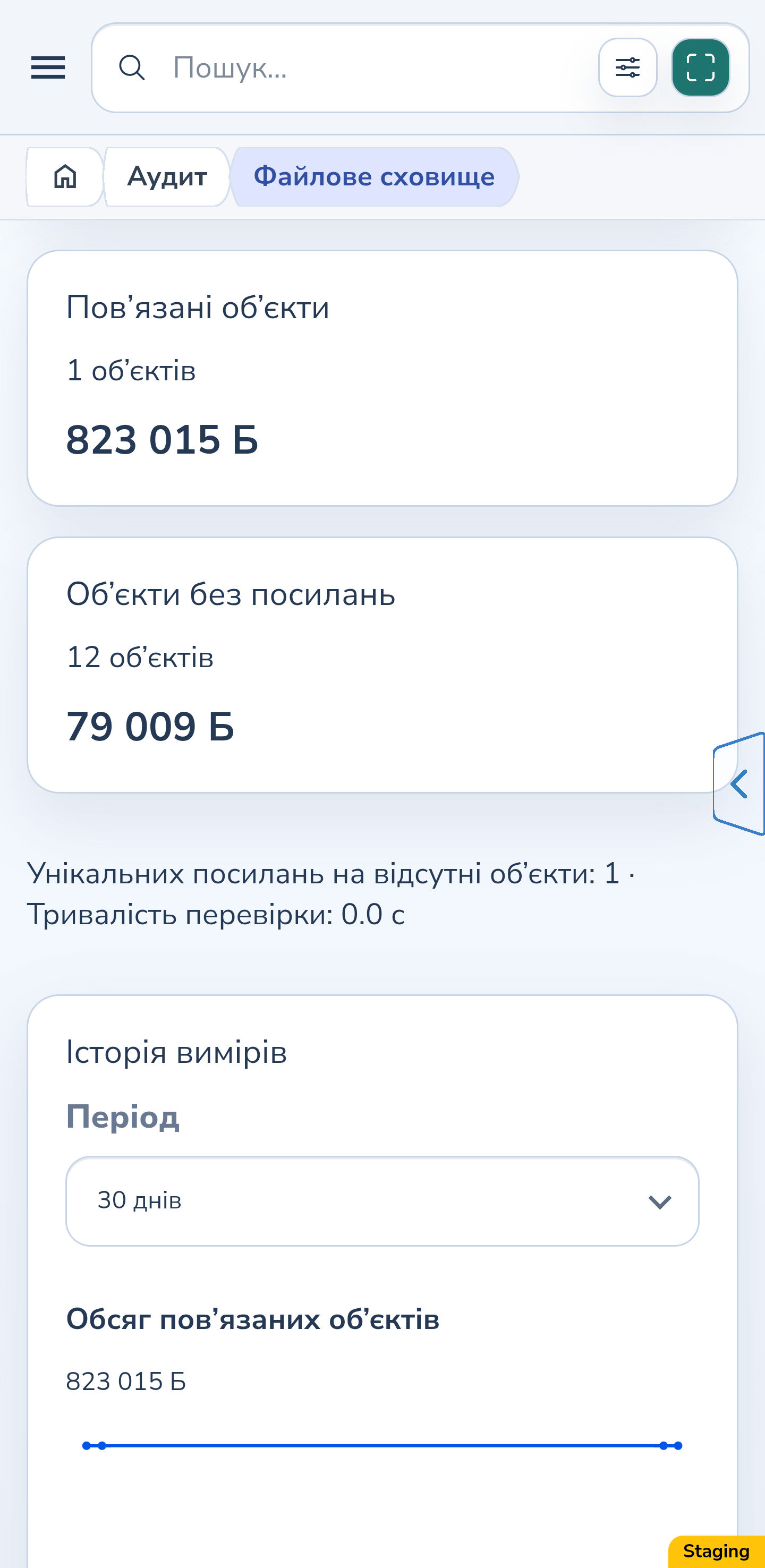
Аудит рахує наявні файлові об’єкти MinIO та їхній логічний розмір. «Усі об’єкти» — загальна кількість і обсяг наявних файлів. «Пов’язані об’єкти» мають посилання з бази даних, а «Об’єкти без посилань» не мають знайдених посилань. Дві останні групи разом утворюють загальний підсумок.
«Унікальних посилань на відсутні об’єкти» — окремий показник для ключів, які згадані в базі, але не знайдені у сховищі. Вони не входять до кількості чи обсягу наявних файлів. «Тривалість перевірки» показує час завершеного запуску; файлові підсумки не вимірюють зайнятий диск сервера.
Вебверсія
Android
Android
4. Порівняйте збережені виміри
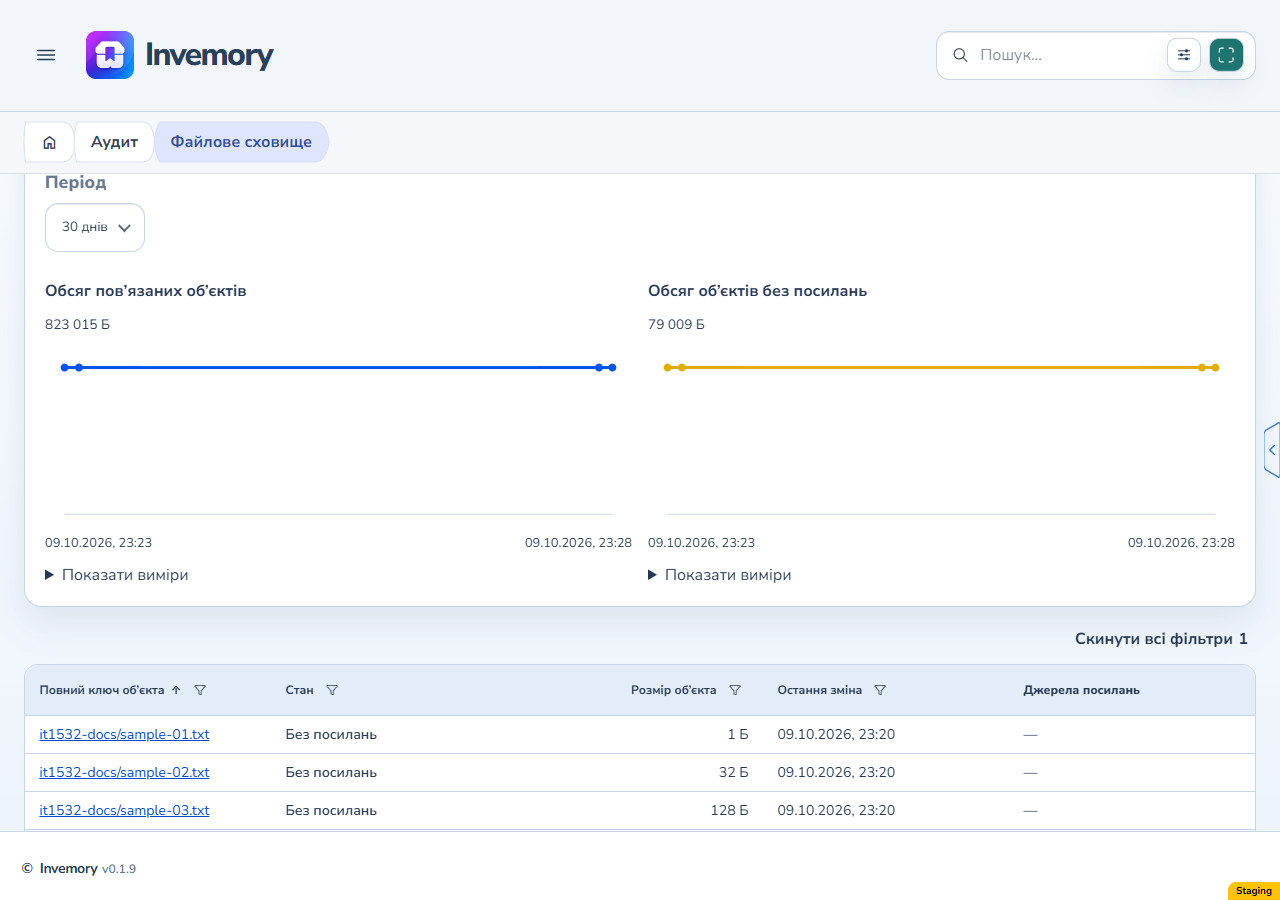
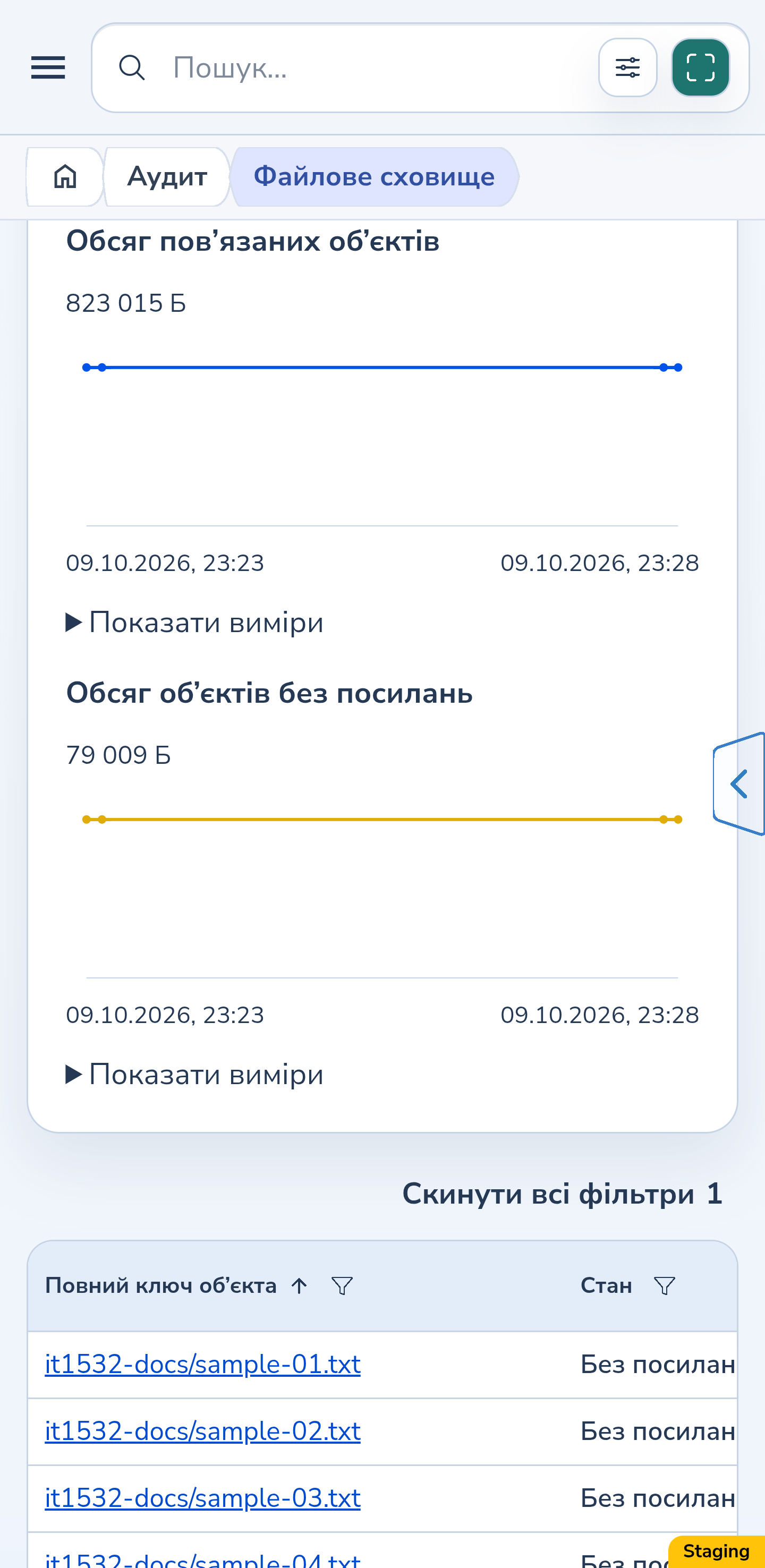
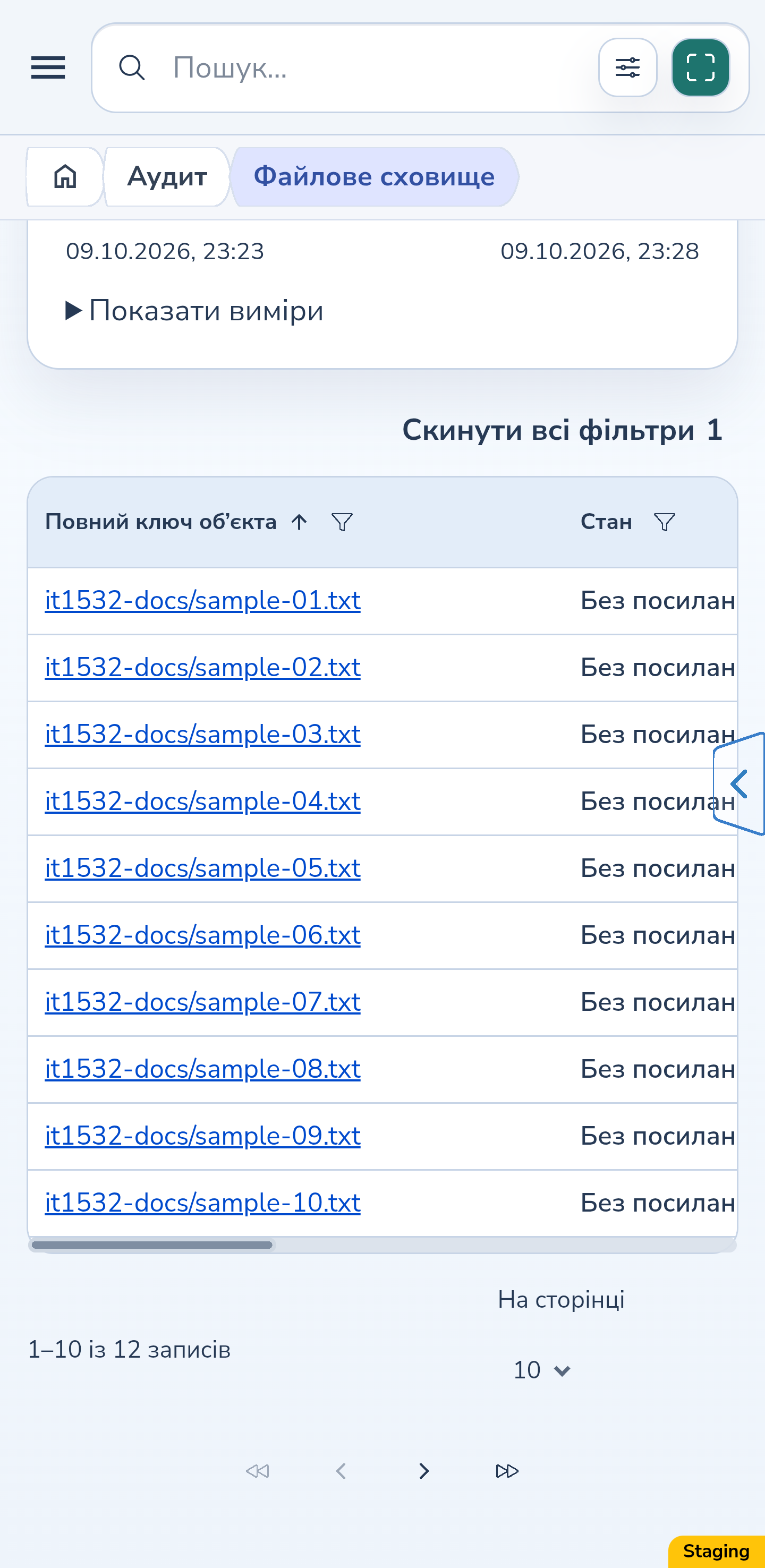
У розділі «Історія вимірів» виберіть «Період»: «7 днів», «30 днів», «90 днів», «1 рік» або «Уся історія». Окремі графіки показують обсяг пов’язаних об’єктів та об’єктів без посилань за датами завершених перевірок.
Натисніть «Показати виміри» під графіком, щоб прочитати дати й значення в таблиці. Один збережений вимір відображається як точка. Зміна періоду читає збережену історію; таблиця об’єктів нижче показує лише останню інвентаризацію.
Вебверсія
Android
5. Оберіть зручну одиницю розміру
У полі «Одиниця розміру» виберіть «Авто», «Б», «КіБ», «МіБ» або «ГіБ». «Авто» добирає зручну одиницю для кожного значення. КіБ, МіБ та ГіБ використовують крок 1024: один КіБ дорівнює 1024 байтам.
Вибір змінює відображення підсумків, таблиці й графіків. Він не запускає аудит і не змінює вихідні значення. Фільтри розміру та сортування й далі використовують байти. У великій фіксованій одиниці дуже малий ненульовий розмір може відображатися як «< 0,01»; невідомий розмір позначено тире.
6. Знайдіть і впорядкуйте потрібні об’єкти
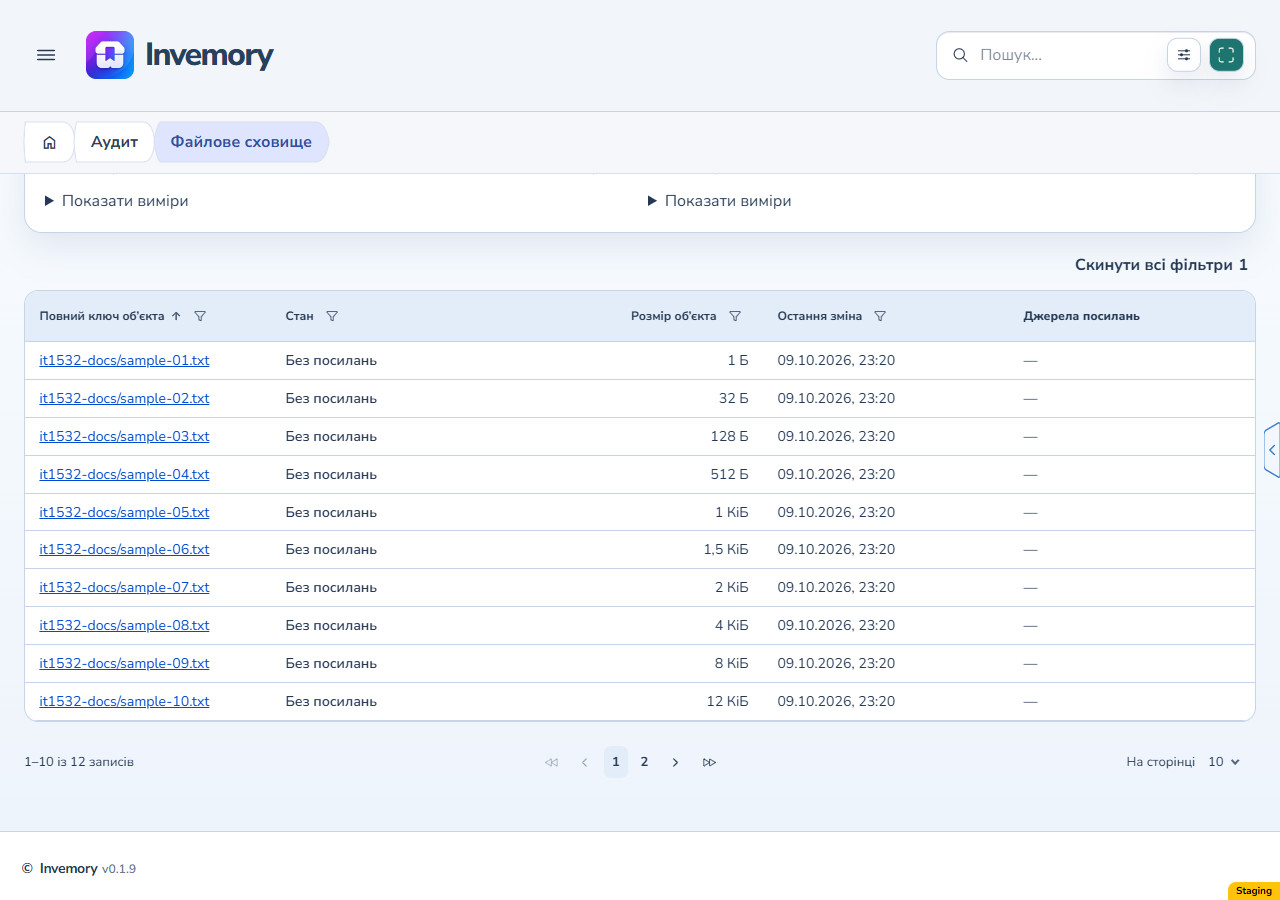
Прокрутіть до таблиці «Остання інвентаризація об’єктів». Спочатку вона показує об’єкти без посилань. Відкрийте фільтр колонки «Стан», виберіть «Усі», «Пов’язаний», «Без посилань» або «Відсутній» і натисніть «Застосувати».
Фільтр «Повний ключ об’єкта» шукає за текстом ключа. «Розмір об’єкта, байтів» задає мінімум і максимум у байтах. У фільтрі «Остання зміна» виберіть межі дат: обидва дні включено за часовим поясом профілю, а без заданого поясу — за поясом пристрою. Вводьте невід’ємні цілі значення байтів і коректний діапазон дат.
Натискайте заголовки ключа, стану, розміру або дати, щоб змінити порядок. Сортується весь відфільтрований результат перед поділом на сторінки. Переглядайте наступні сторінки або змініть кількість рядків на сторінці. В Android прокрутіть широку таблицю горизонтально до потрібної колонки. Якщо збігів немає, скористайтеся «Скинути фільтри»; це не означає, що сховище порожнє.
Вебверсія
Android
7. Перевірте джерела й скачайте наявний файл
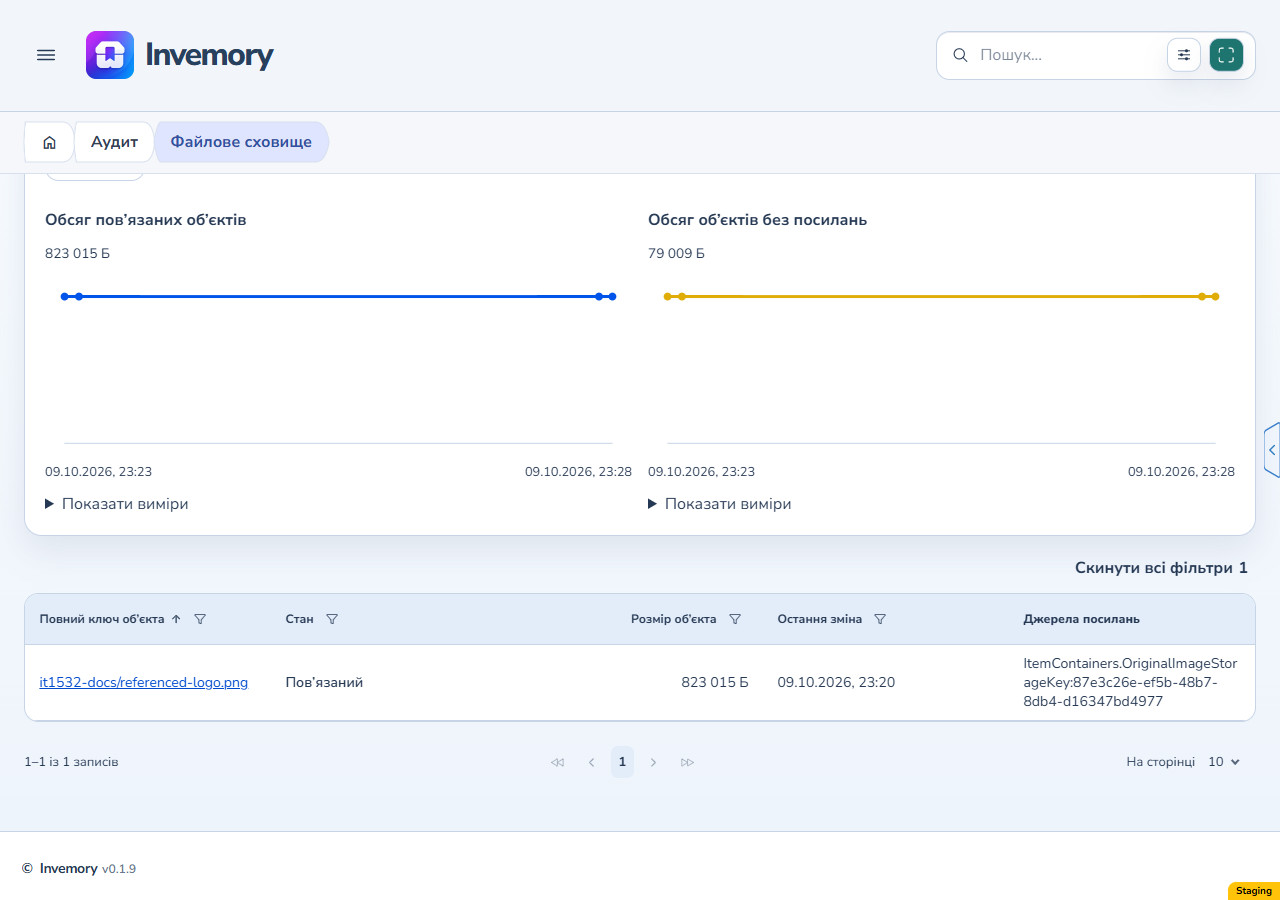
Виберіть стан «Пов’язаний» і прочитайте «Джерела посилань» біля потрібного ключа. Рядки джерел містять таблицю, поле та ідентифікатор запису, який посилається на файл. Посилання можуть походити і з історичних записів або збережених шаблонів, тому файл може залишатися пов’язаним після зміни поточного фото.
Натисніть повний ключ наявного об’єкта, щоб скачати саме цей файл. На сайті збереження обробляє браузер: він може запропонувати вибір місця або використати звичайне скачування відповідно до своїх можливостей і налаштувань. В Android відкривається системний вибір документа; виберіть місце та підтвердьте збереження. Скачування не запускає нову перевірку.
Вебверсія
Android
8. Дослідіть посилання на відсутні файли
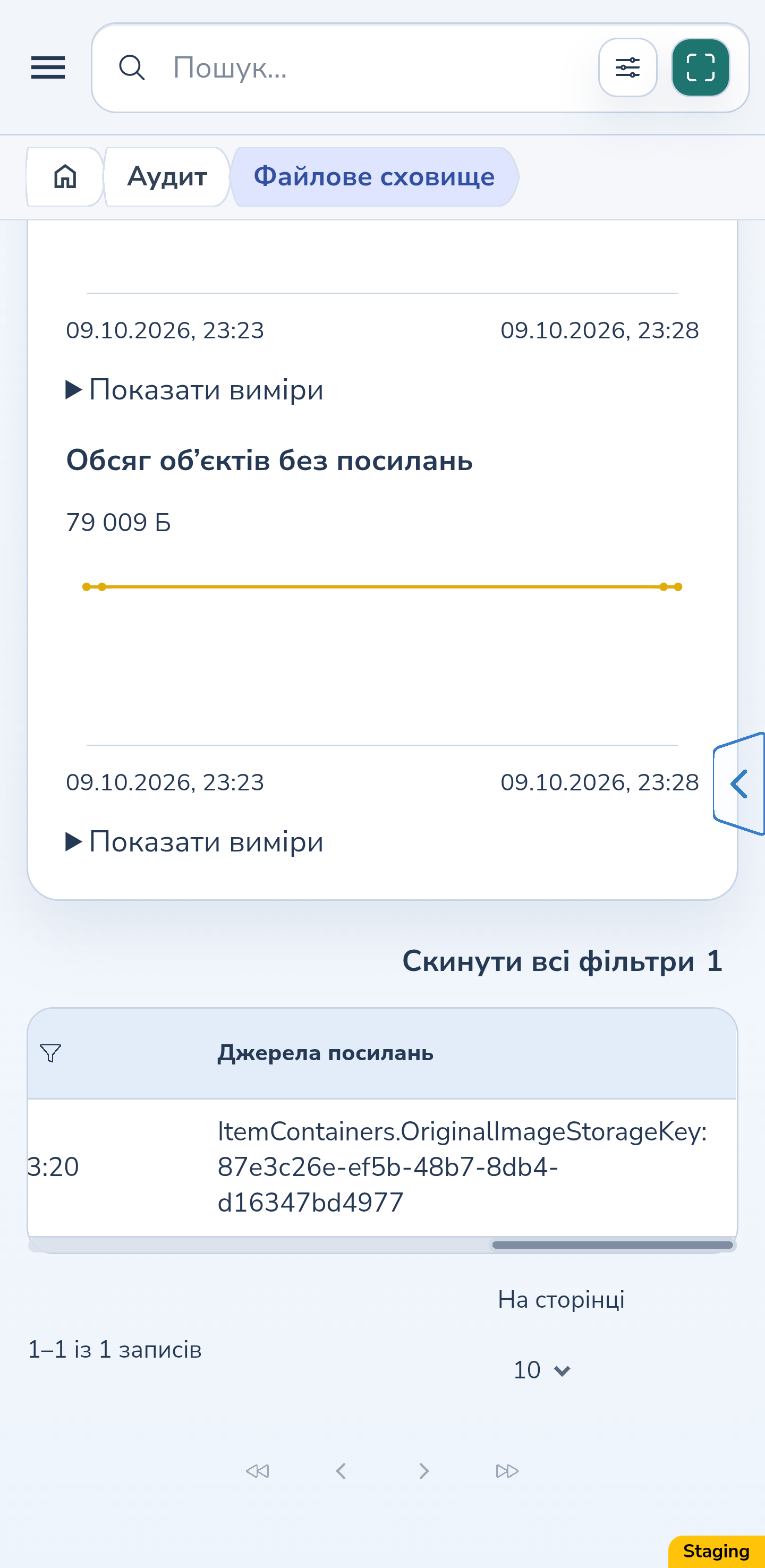
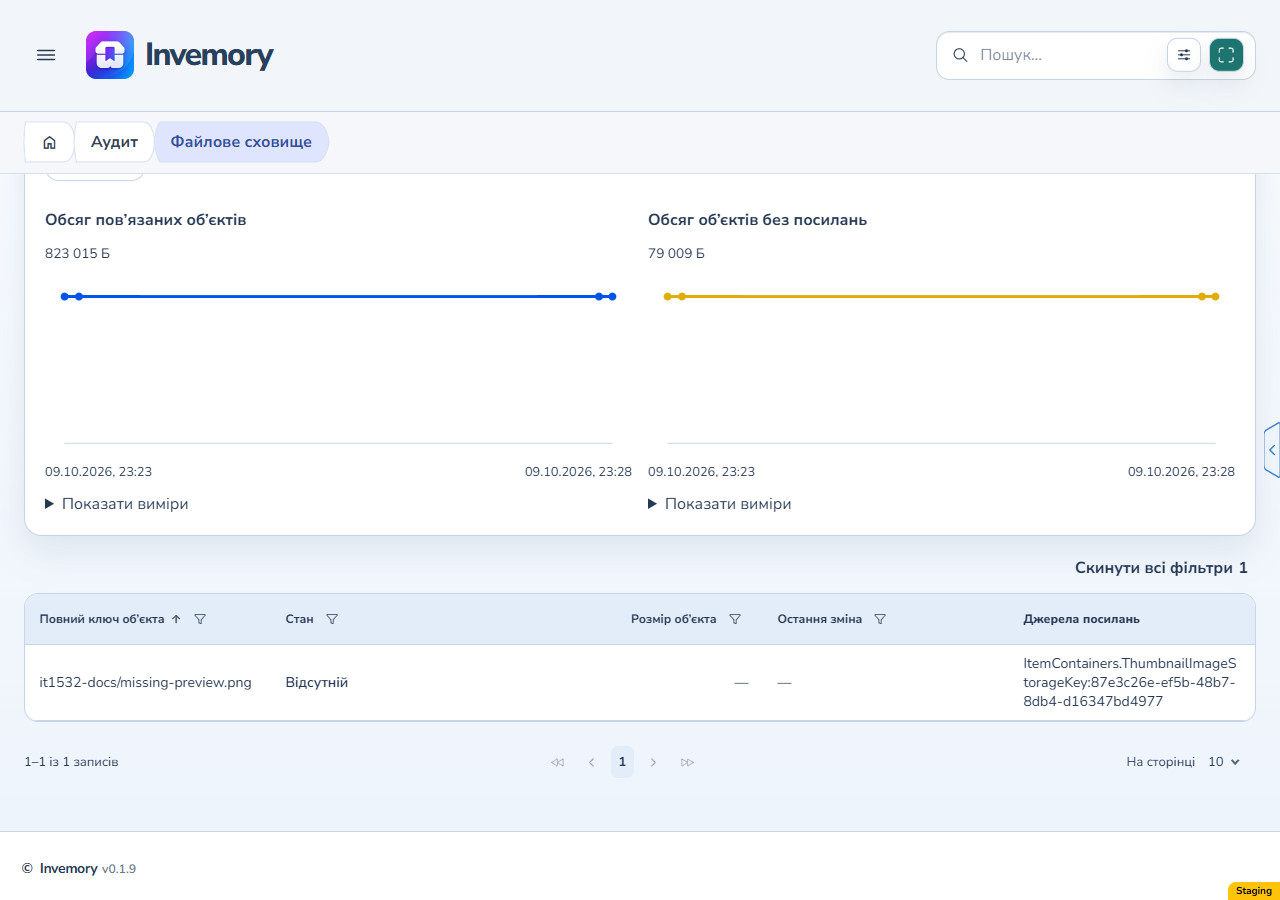
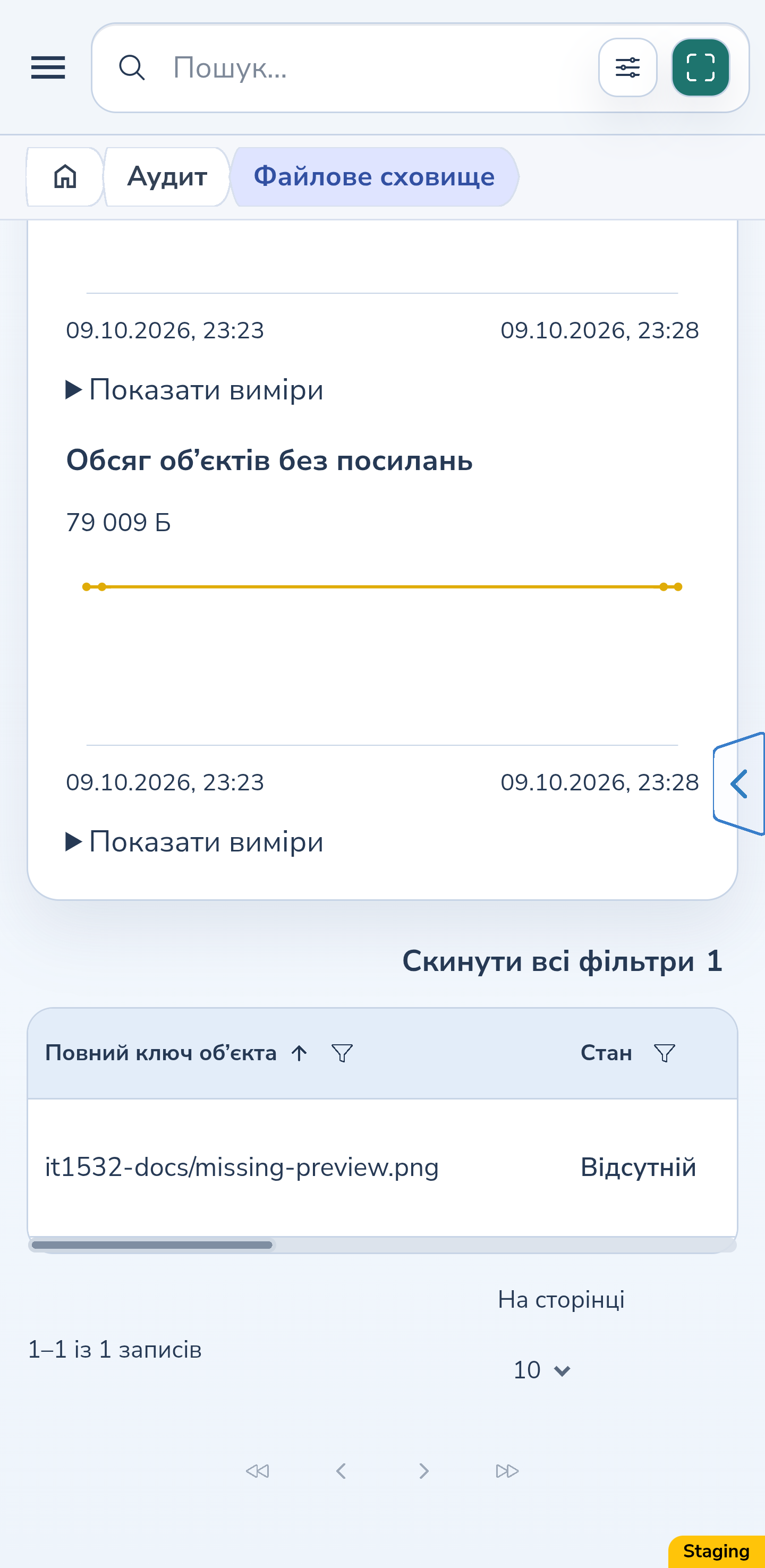
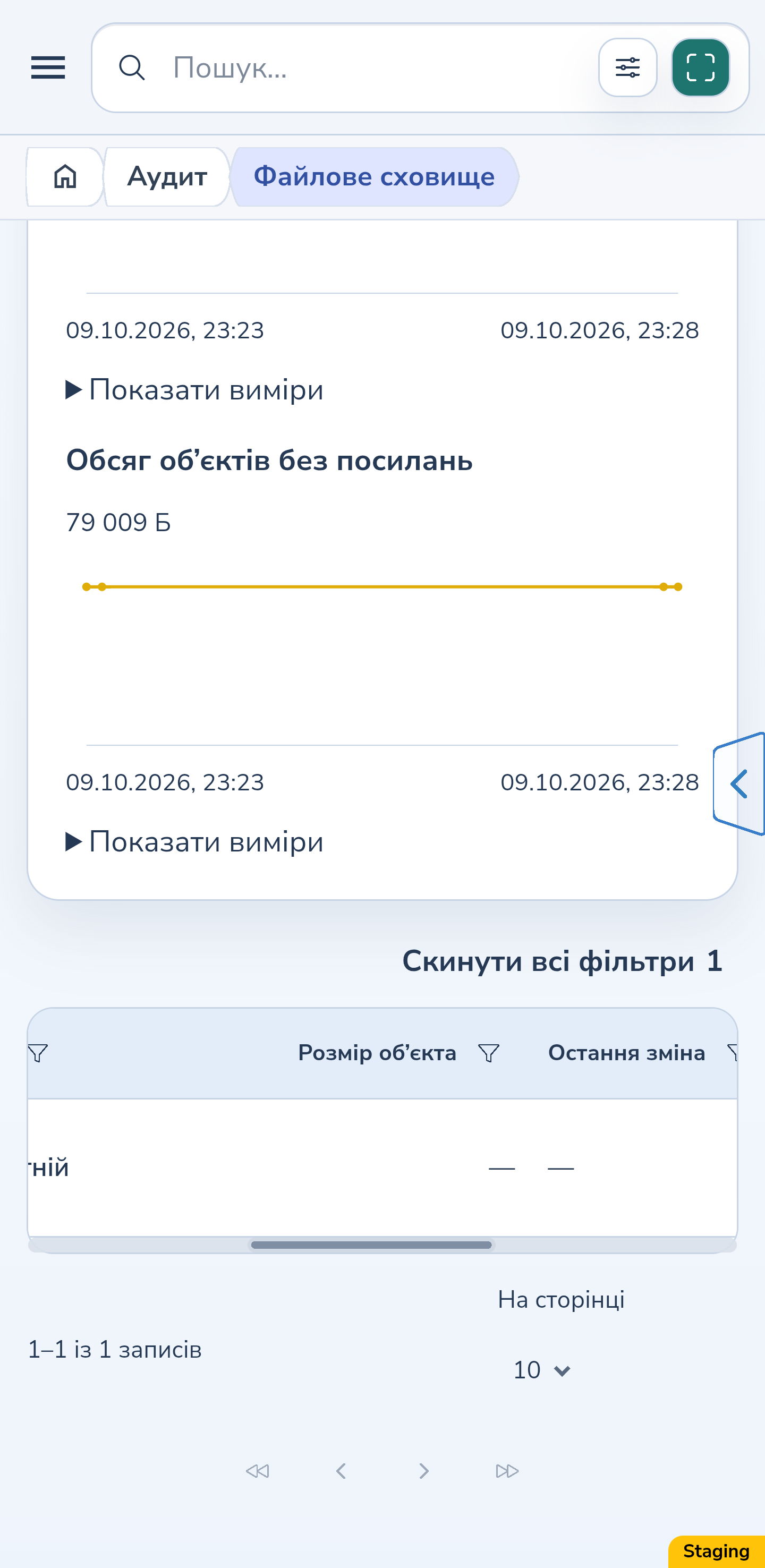
У фільтрі «Стан» виберіть «Відсутній» та натисніть «Застосувати». Так ви побачите ключі, на які є посилання, хоча самих об’єктів не знайдено під час останнього аудиту.
Для цих рядків розмір і дата зміни невідомі та показані тире. Ключ є звичайним текстом, і скачування недоступне. Перегляньте «Джерела посилань», щоб визначити записи, які згадують відсутній файл.
Вебверсія
Android
Android
9. Запустіть нову перевірку, коли потрібні свіжі дані
На сторінці «Файлове сховище» натисніть «Запустити аудит» один раз і дочекайтеся завершення. Після успішної перевірки звірте «Час виміру», підсумки, історію та оновлену інвентаризацію.
Повна перевірка може тривати певний час. Поки показано «Аудит виконується…», дочекайтеся завершення: відсоток прогресу не прогнозується, а кнопка запуску недоступна. Якщо застосунок повідомляє, що аудит не завершено, попередній успішний результат, якщо він є, залишається на екрані й не є новим виміром. Натисніть «Повторити аудит» на цій відкритій сторінці: повторна спроба використовує той самий запуск.
Звичайне перезавантаження сторінки знову читає збережений результат. Період історії, одиниця розміру, фільтри, сортування й переходи між сторінками таблиці також не запускають новий аудит.
Вебверсія
Android
10. Перевірте фізичний обсяг бази даних
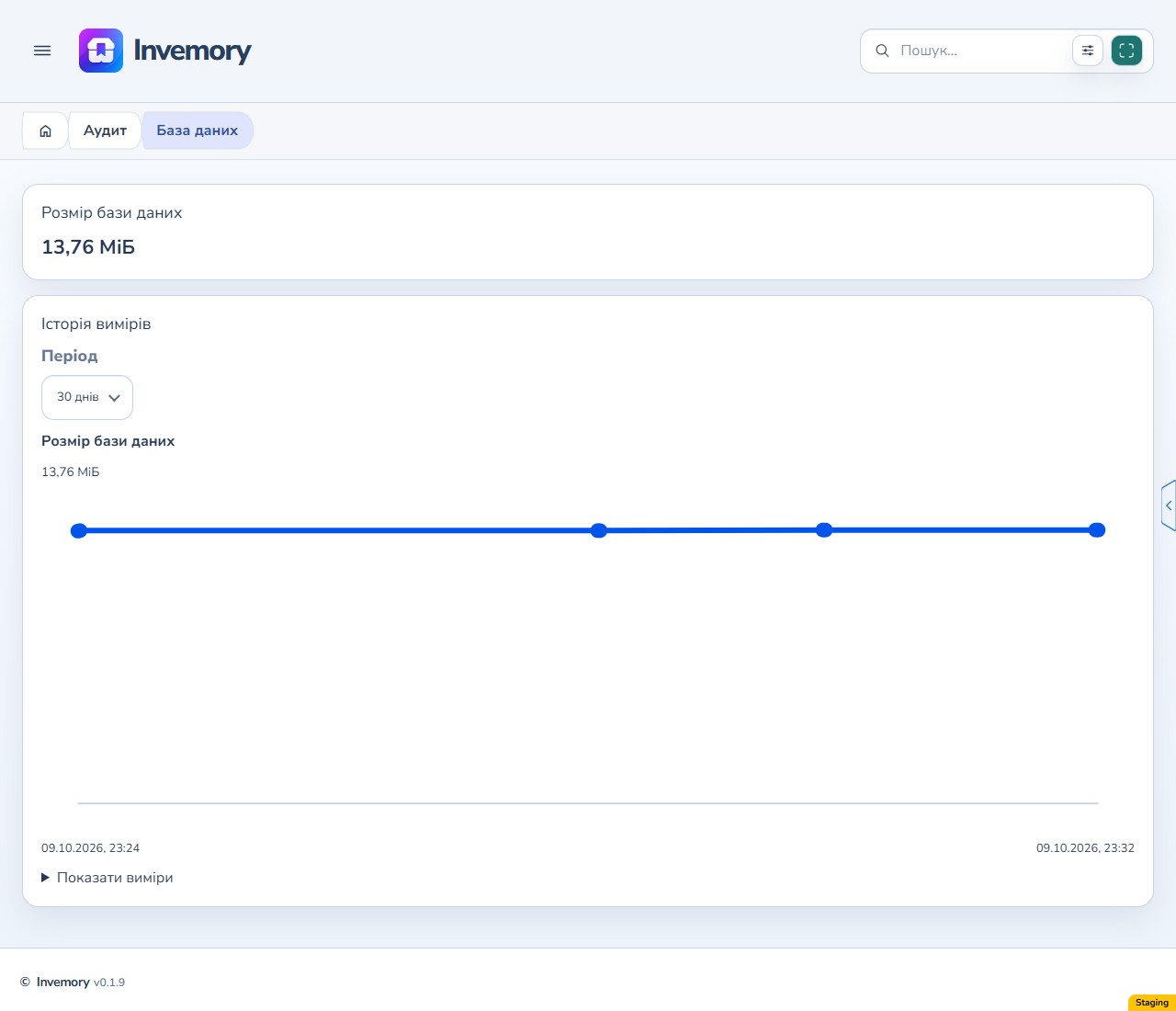
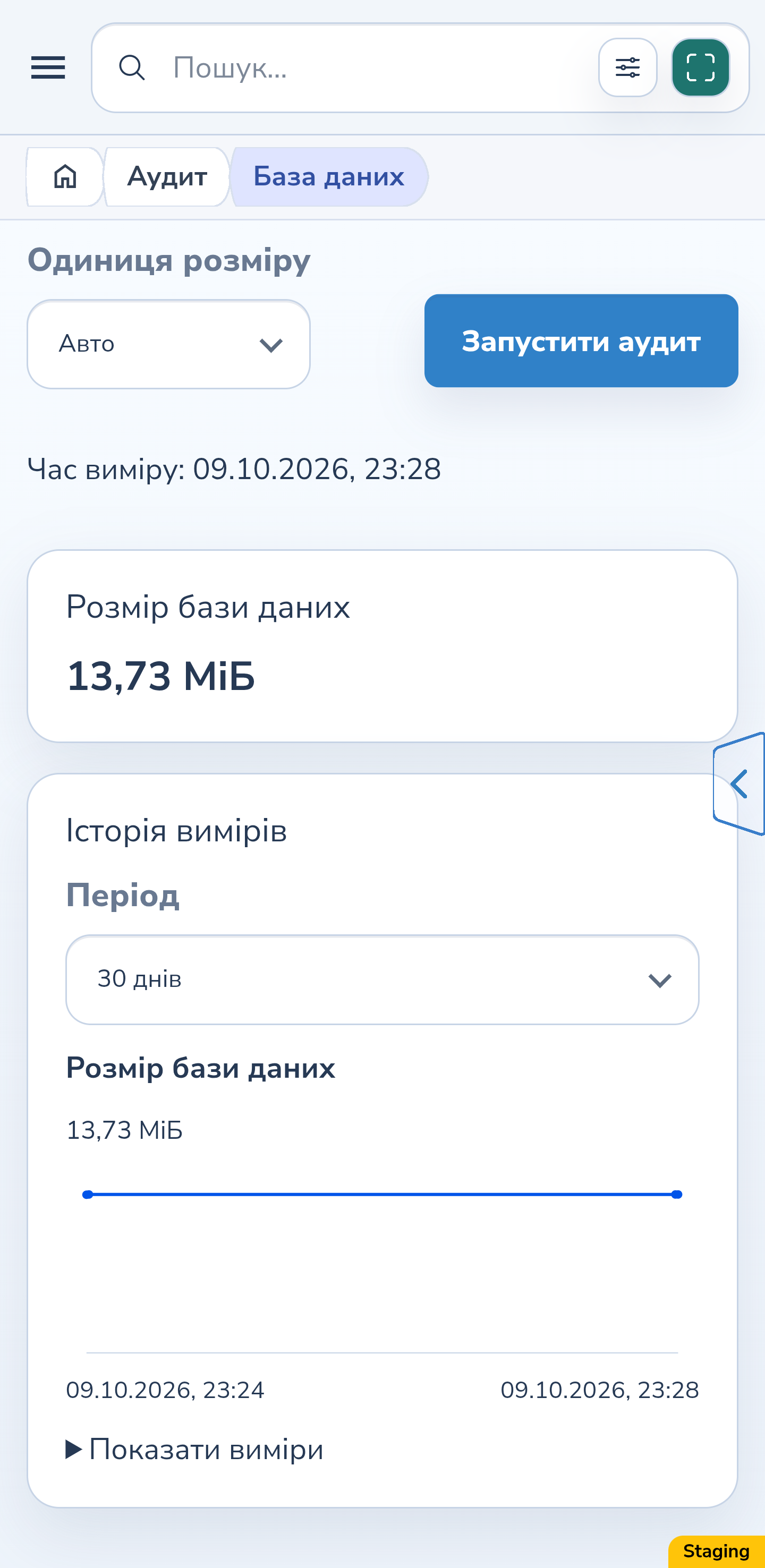
Поверніться до огляду «Аудит» й відкрийте «База даних». «Розмір бази даних» показує фізичний обсяг усієї поточної бази PostgreSQL на вказаний час виміру, а не лише дані вашого акаунта.
Показник не включає журнал WAL, резервні копії, інші бази даних або вільне місце на диску. Він має інший зміст, ніж логічний обсяг файлових об’єктів. Для нової оцінки натисніть «Запустити аудит» на цій сторінці; для порівняння виберіть період історії та зручну одиницю розміру.
Вебверсія
Android
Результат
Тепер ви можете перевірити час і зміст збереженого аудиту, знайти джерела файлових посилань, скачати наявний об’єкт та окремо виміряти базу даних.
Корисно знати
- Перед порівнянням показників перевіряйте час виміру: файловий аудит і аудит бази мають окремі результати.
- Об’єкт без посилань — результат перевірки посилань на момент аудиту, а не дозвіл на видалення. Цей посібник не охоплює очищення сховища.
- Мова, формат дат і часовий пояс налаштовуються в профілі. Часовий пояс також важливий для меж календарного фільтра.
Поширені запитання
Чому загальна кількість рядків може бути більшою за «Усі об’єкти»?
Коли вибрано «Усі», таблиця включає наявні об’єкти й окремі відсутні ключі з посиланнями. Підсумок «Усі об’єкти» рахує лише наявні файли; кожний відсутній ключ враховується окремо, навіть якщо на нього є кілька посилань.
Чи можна через період історії відкрити старий список файлів?
Період змінює графіки та таблиці збережених вимірів. Інвентаризація об’єктів належить останньому завершеному файловому аудиту, а не вибраній даті в історії.
Коли з’являються виміри без ручного запуску?
Перевірки може запускати зовнішній планувальник середовища. Час і наявність такого запуску залежать від його налаштувань. Орієнтуйтеся на фактичний час збереженого виміру; за потреби запустіть аудит вручну.
Тепер ви можете перевірити час і зміст збереженого аудиту, знайти джерела файлових посилань, скачати наявний об’єкт та окремо виміряти базу даних.
Відкрити аудит Invemory