
Посібники
Як адміністратору змінити стандартні колірні схеми
Адміністратор може оновити стандартні світлу й темну схеми Invemory для всіх, хто ними користується на сайті, в Android і на публічних сторінках. Посібник допоможе перевірити зміни перед публікацією та правильно діяти, якщо схему вже змінили або з’єднання перервалось.
Остання перевірка:
Що знадобиться
- Увійдіть в акаунт Invemory, якому вже надано роль адміністратора.
- Використовуйте сайт або встановлений Android-застосунок із доступом до того самого середовища. Перед публікацією узгодьте зміну спільних кольорів із відповідальними за нього.
1. Відкрийте стандартні схеми
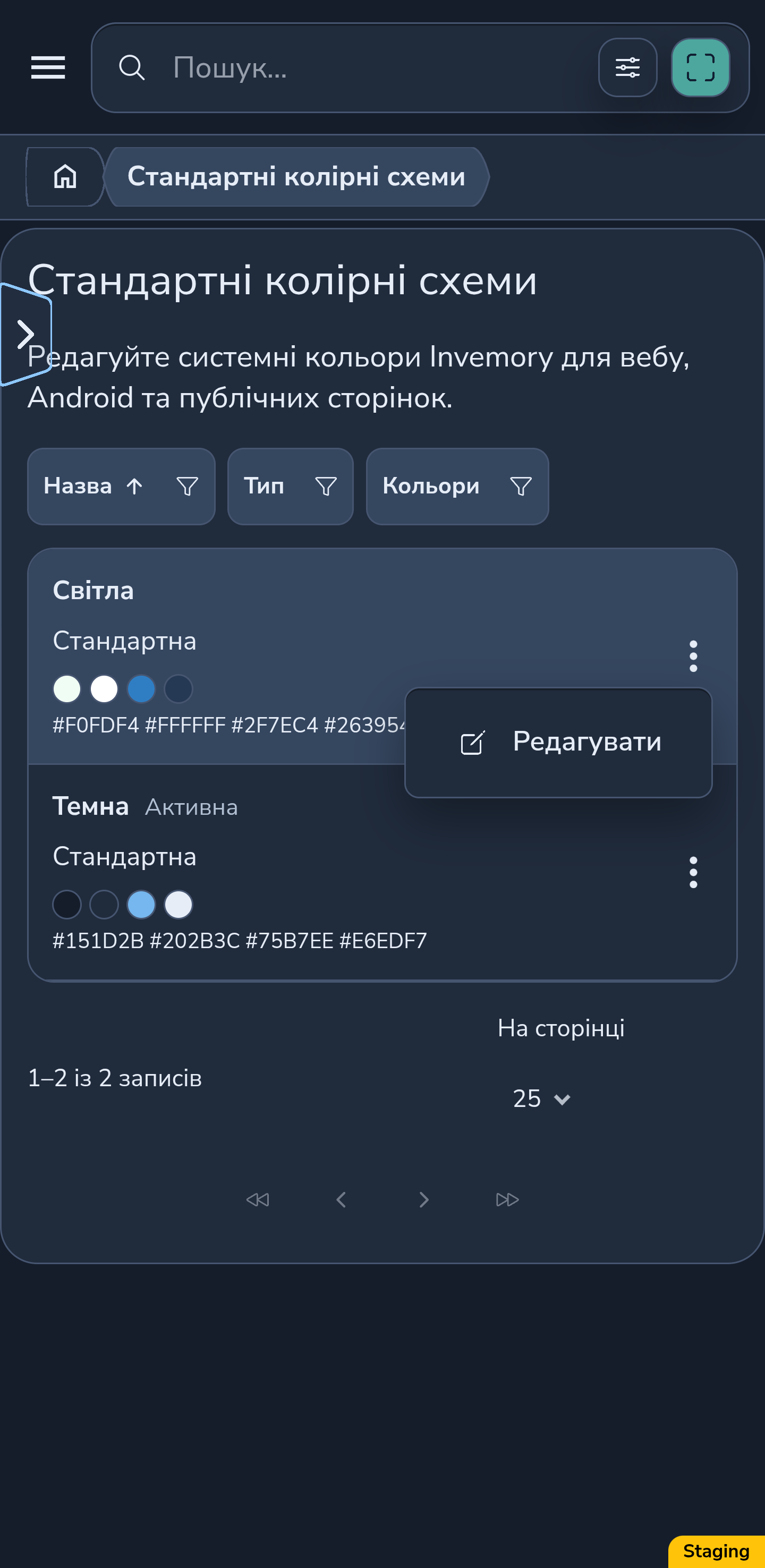
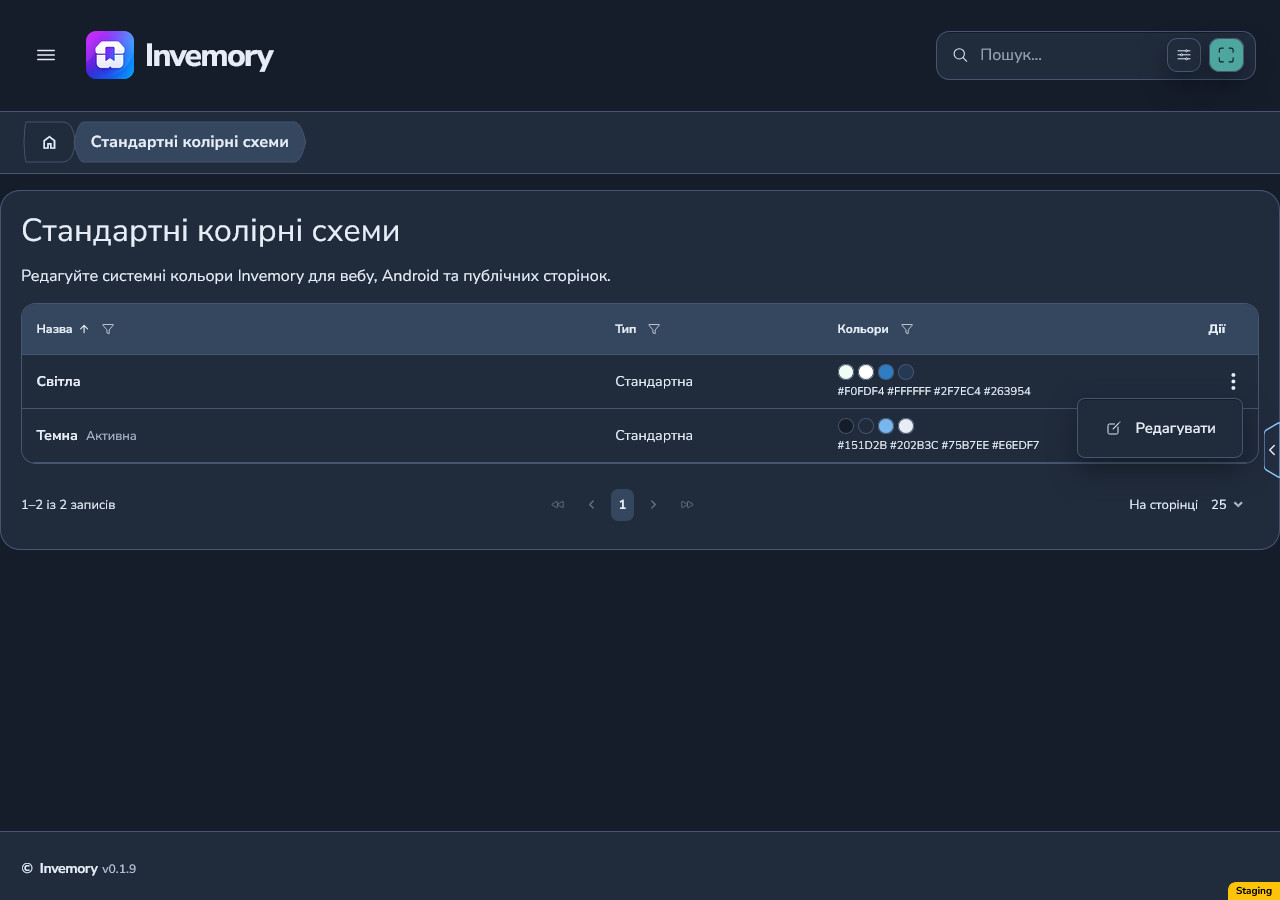
У головному меню розгорніть «Адміністрування» та виберіть «Стандартні колірні схеми». На телефоні спочатку відкрийте головне меню, на широкому екрані сайту — бічну панель.
У списку є два стандарти: «Світла» та «Темна». Їхнє меню пропонує «Редагувати». Створення, клонування чи видалення стандартів у цьому списку немає. Для власних кольорів користувачі створюють персональні палітри через «Профіль» → «Оформлення».
Android
Вебверсія
2. Відредагуйте світлу схему з локальним переглядом
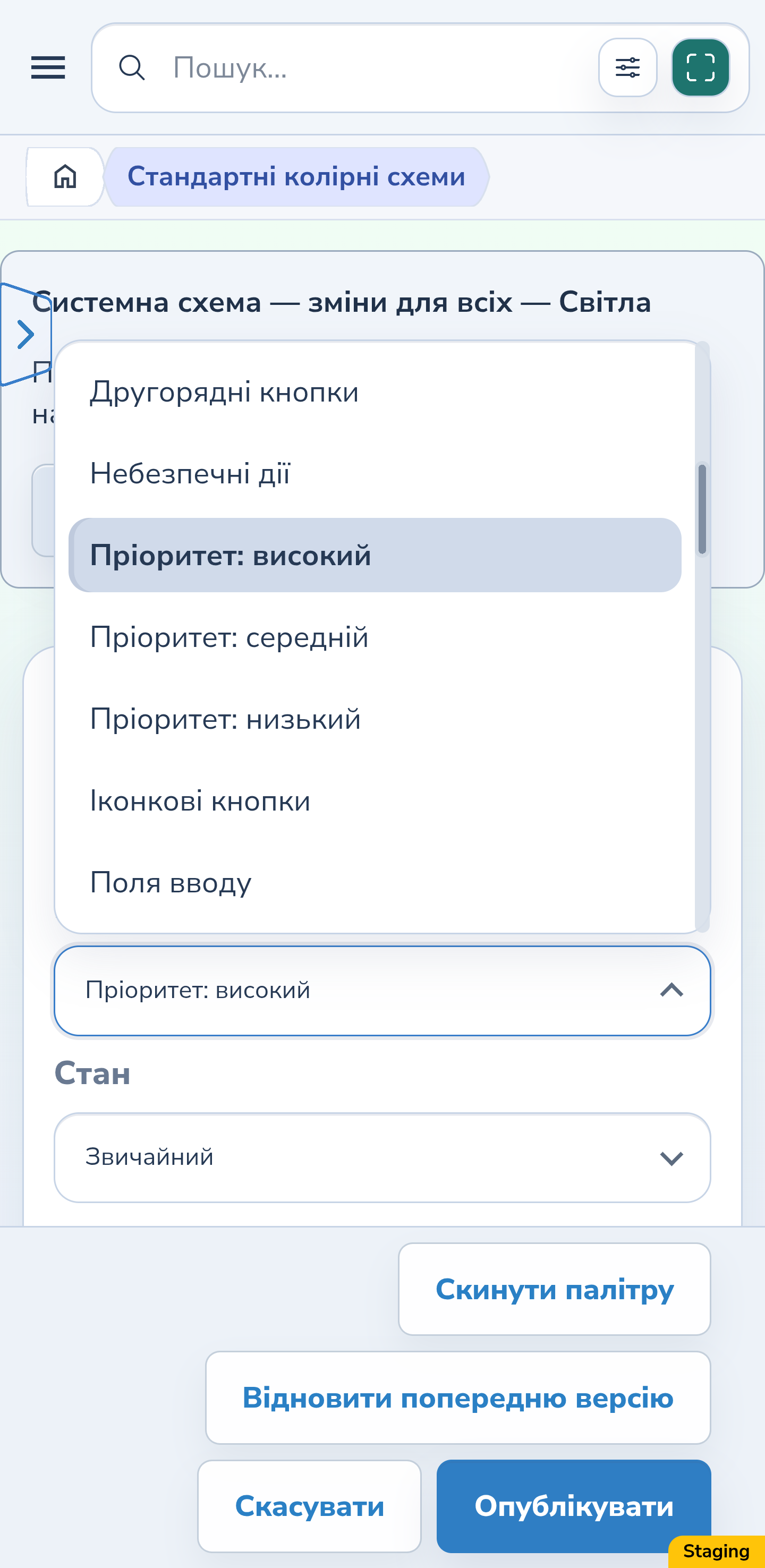
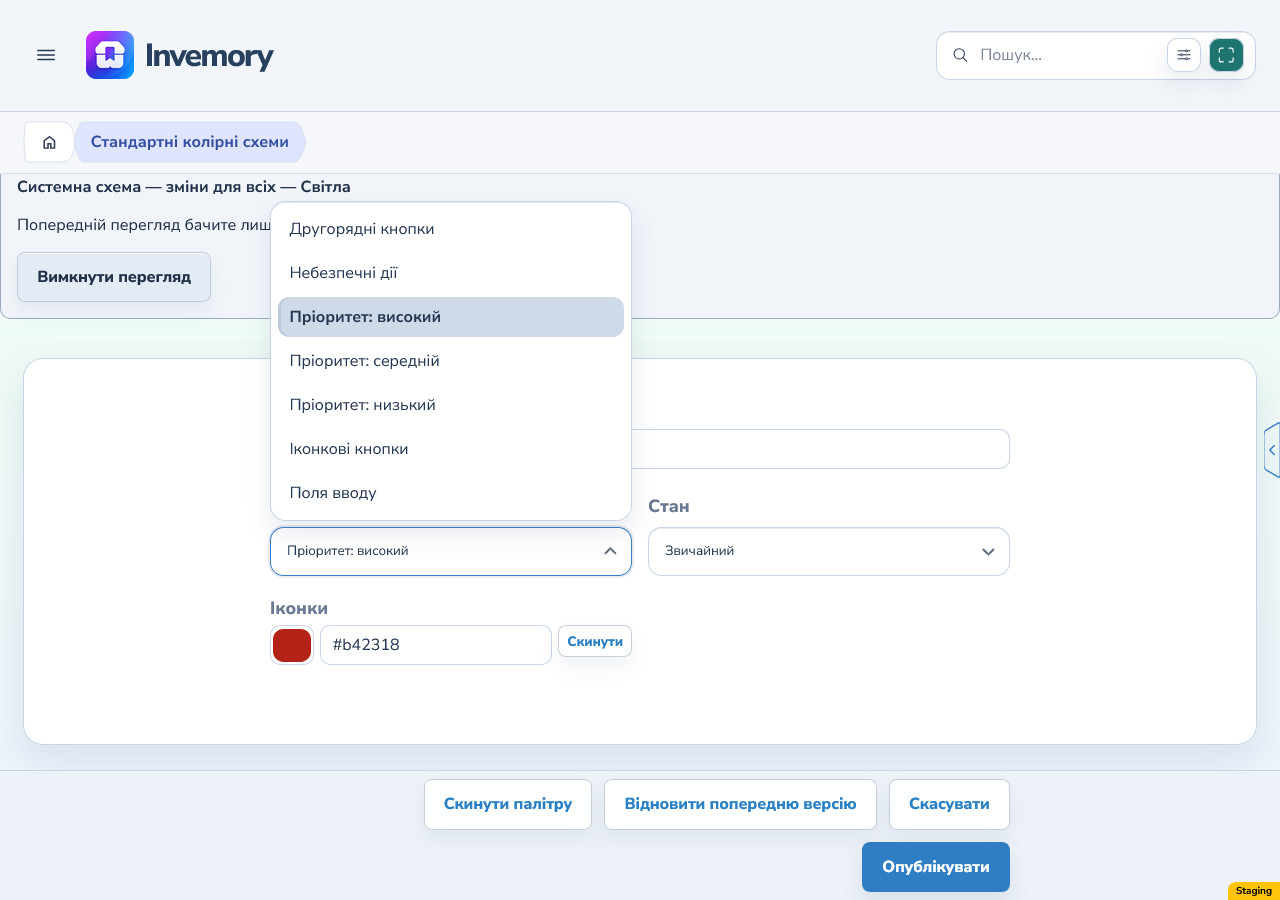
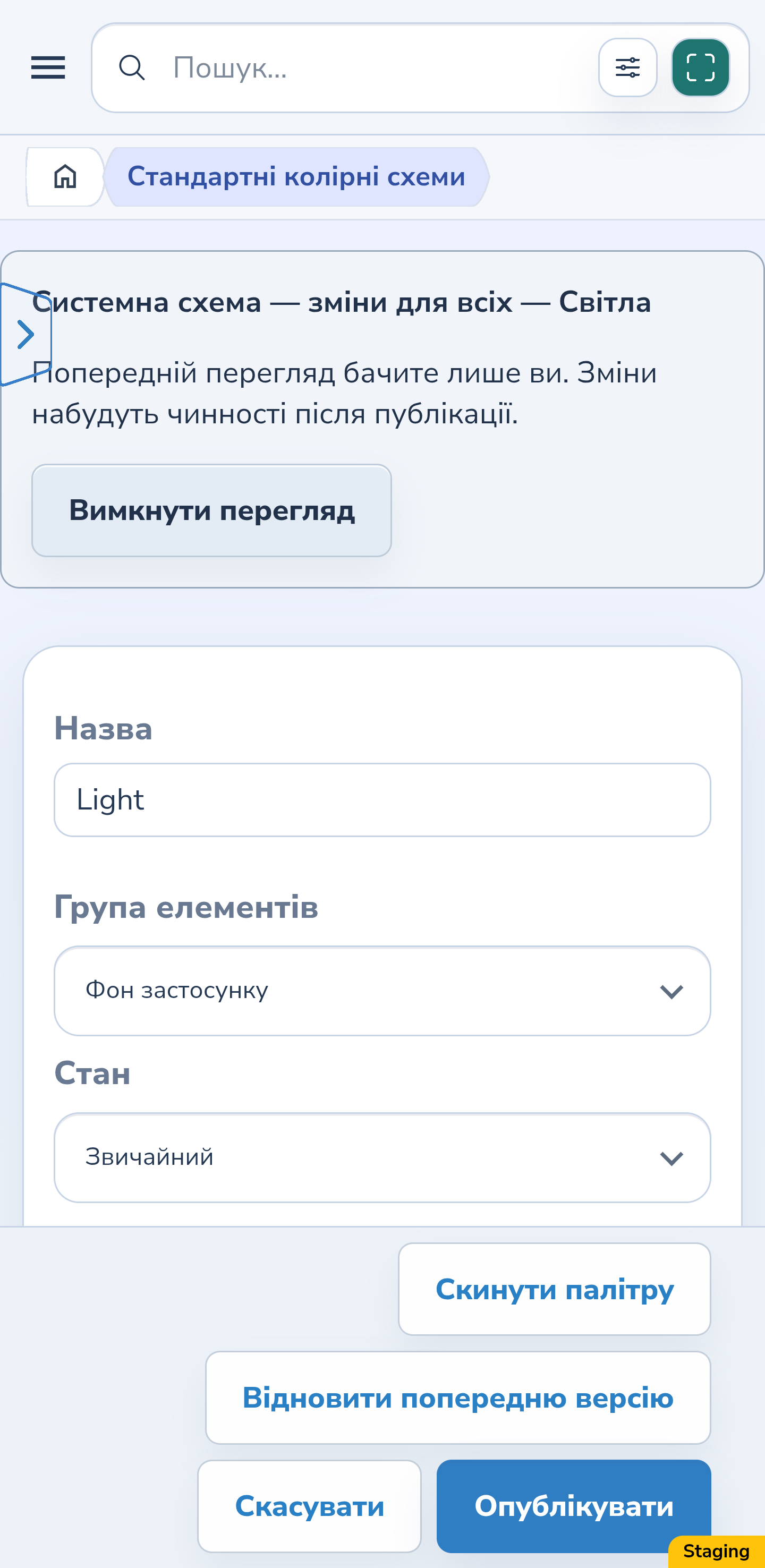
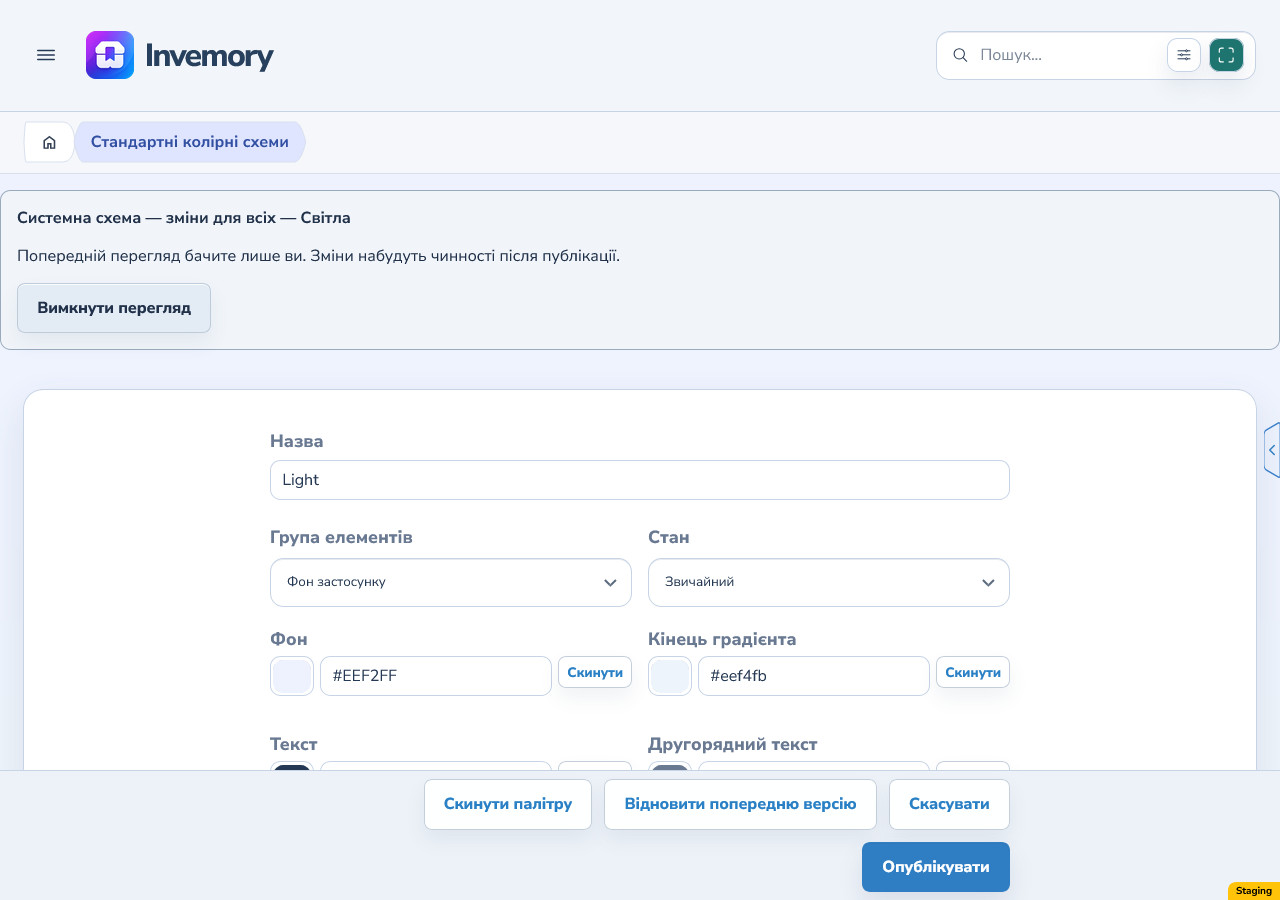
Виберіть «Редагувати» біля «Світлої». Помітка «Системна схема — зміни для всіх» залишається видимою в редакторі. Назву й базовий тип стандарту змінити не можна.
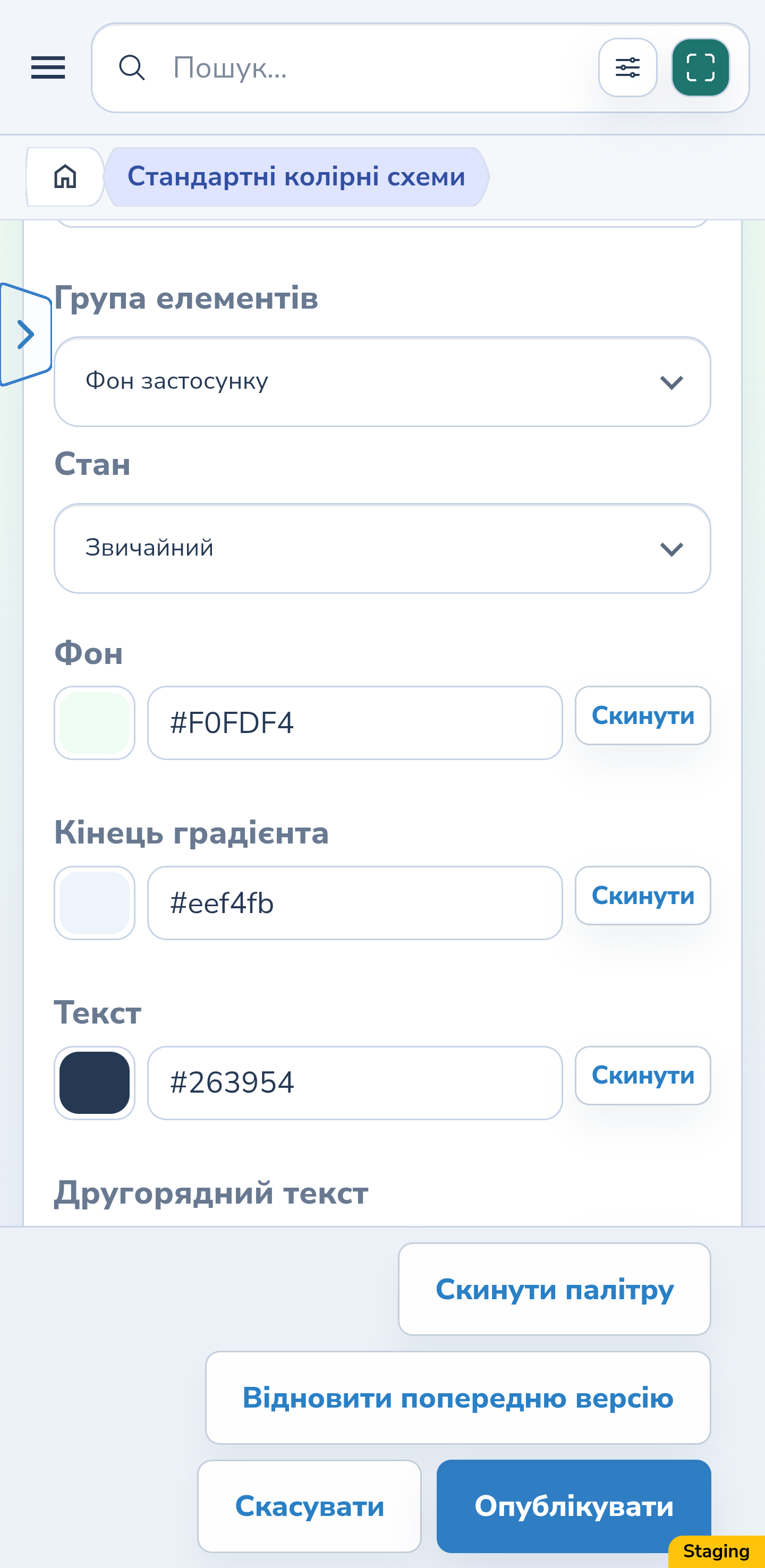
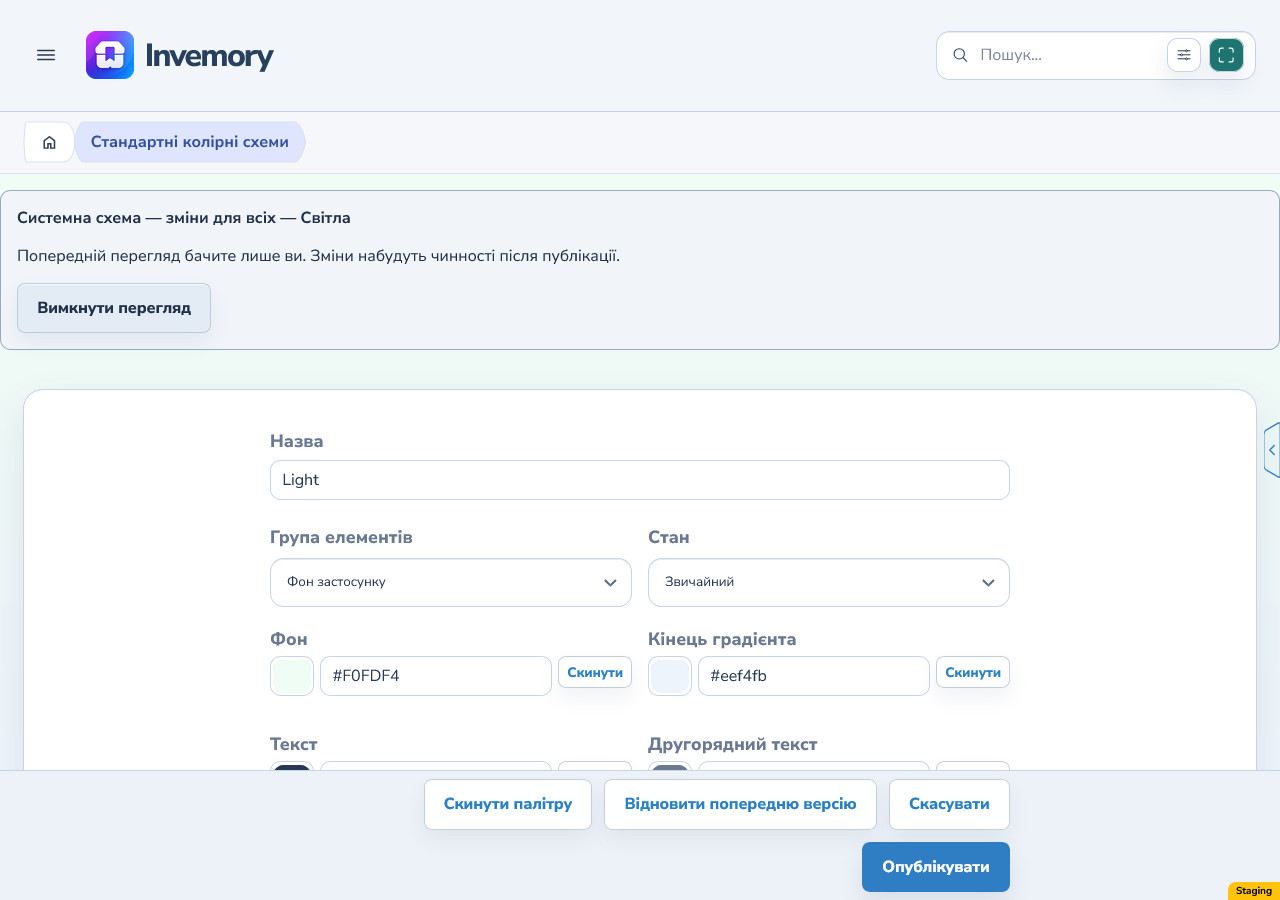
Виберіть «Групу елементів» і «Стан», а потім змініть доступні кольорові поля через кольоровий елемент або код #RRGGBB чи #RRGGBBAA. Набір груп, станів і кольорових полів відповідає персональному редактору. Попередній перегляд бачите лише ви; інші користувачі ще не отримують ці правки.
Для «Пріоритет: високий», «Пріоритет: середній» та «Пріоритет: низький» доступні «Звичайний» → «Іконки». «Текст підказки під полем» має «Звичайний» → «Текст»; обидва індикатори фото — «Фон», «Іконки» й «Межу» у «Звичайному» та «Вибраному» станах. «Рамка головного фото» має «Вибраний» → «Межа». Змінюйте тільки поля, доступні для обраного поєднання.
Android
Вебверсія
3. Порівняйте темну схему й вимкніть перегляд
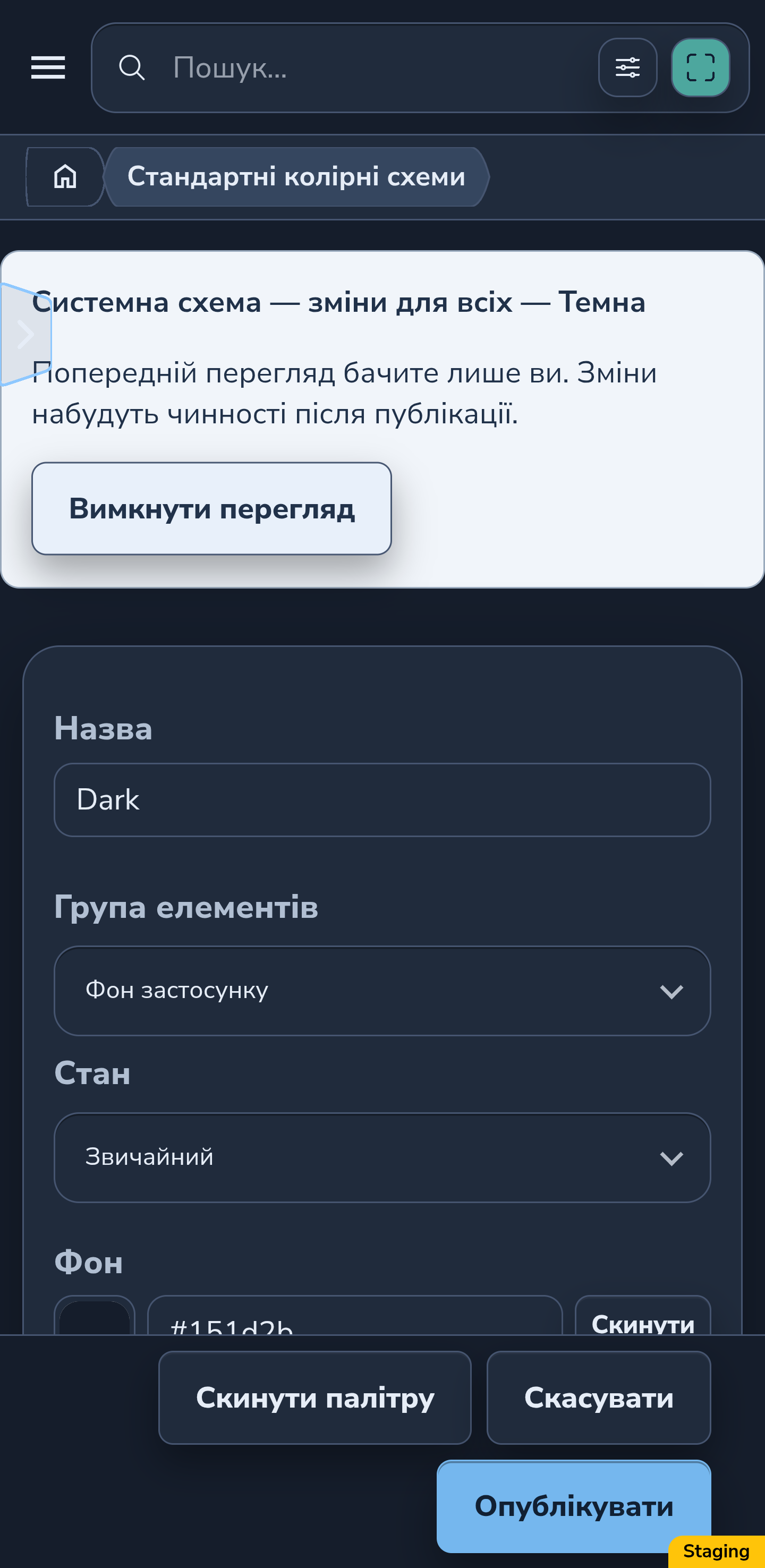
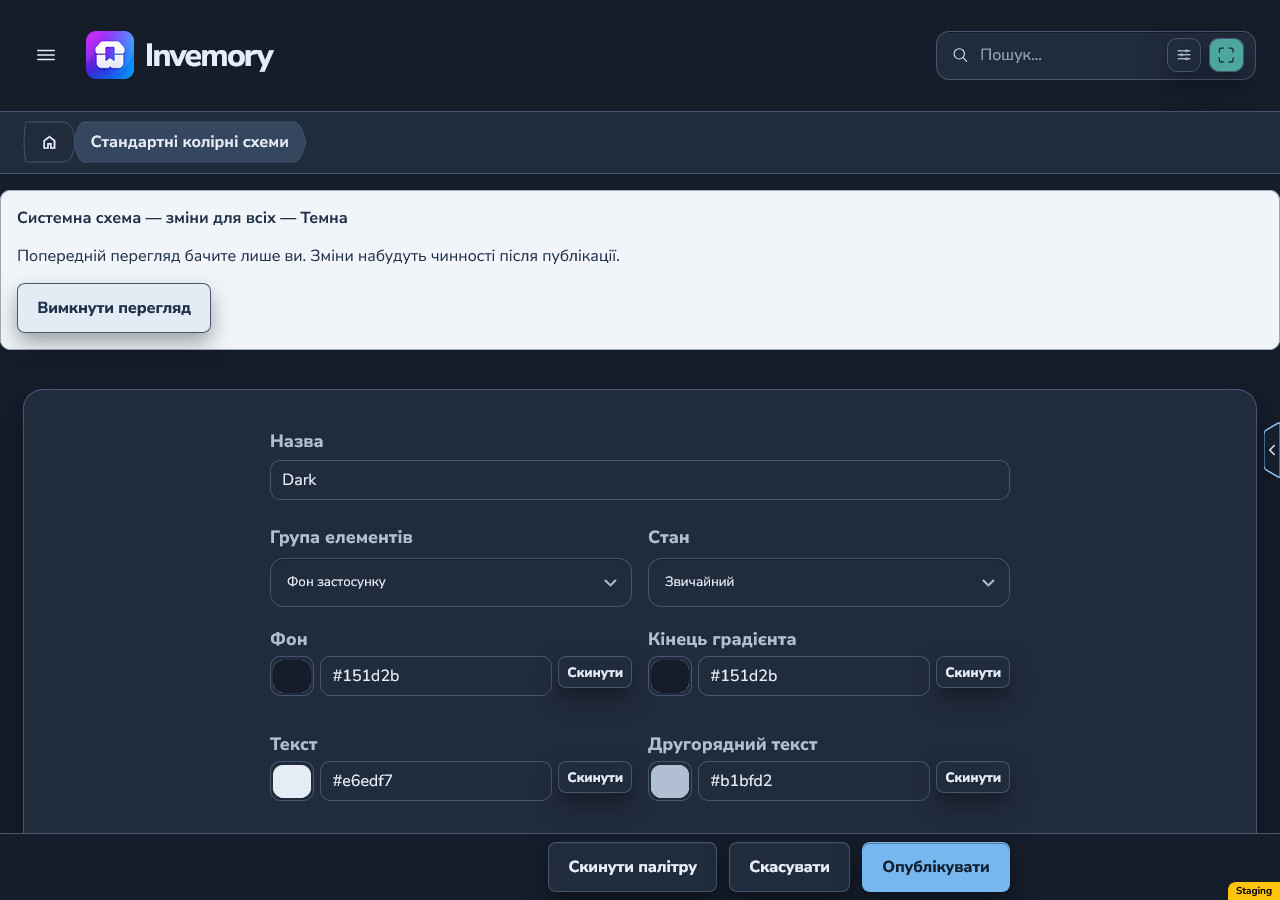
Щоб перевірити темну основу, поверніться до списку й відкрийте «Редагувати» біля «Темної». Перевірте контраст тексту, іконок і меж окремо на темному фоні.
«Вимкнути перегляд» повертає ваше поточне оформлення, зберігаючи правки в редакторі; «Увімкнути перегляд» знову показує чернетку. «Скасувати» дозволяє вийти без публікації: якщо є правки, «Ні» залишає редактор відкритим, а «Так» відкидає їх. Пристроєва прозорість язичка не налаштовується в адміністративному редакторі.
Android
Вебверсія
4. Підтвердьте публікацію для користувачів стандарту
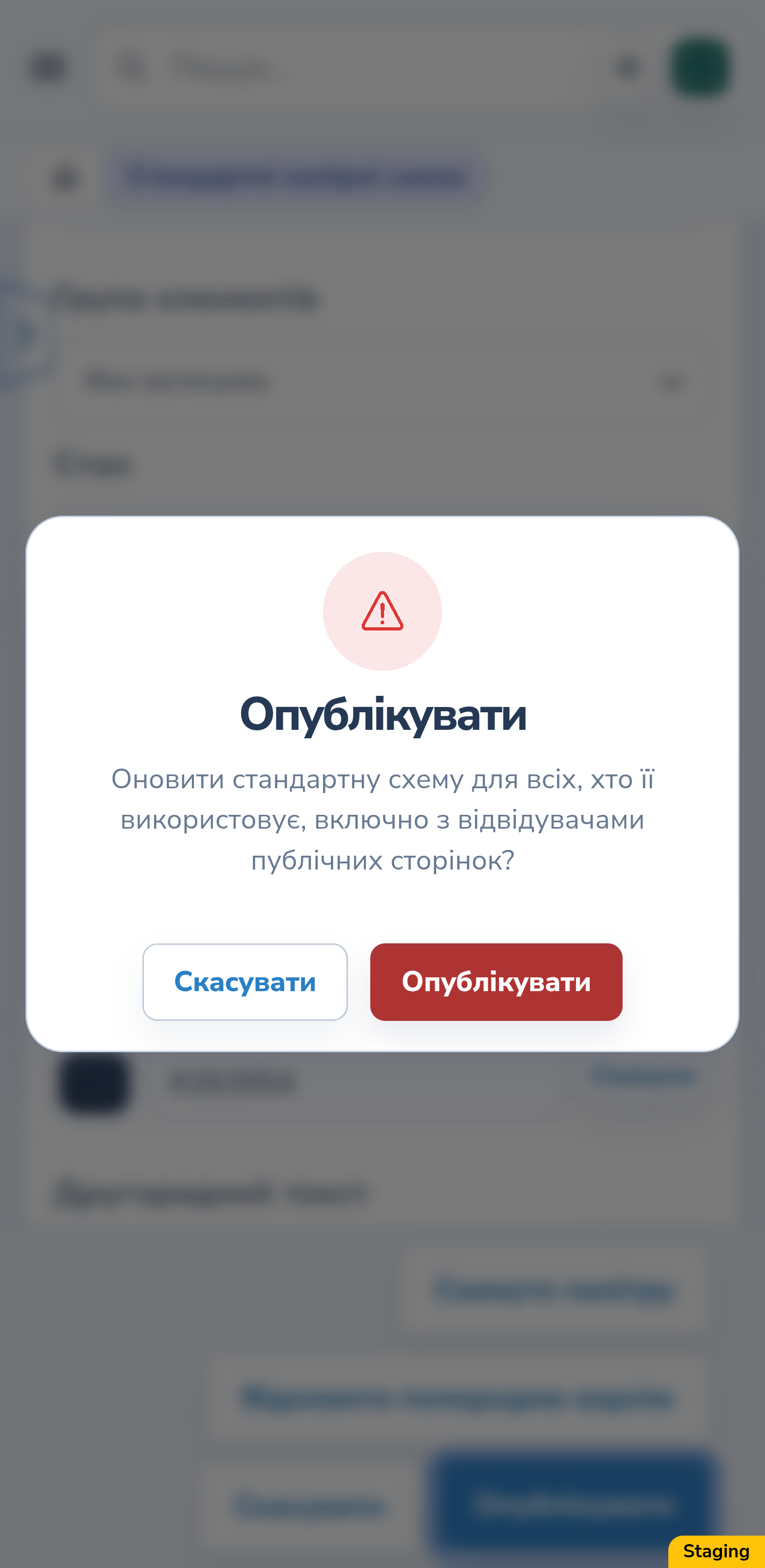
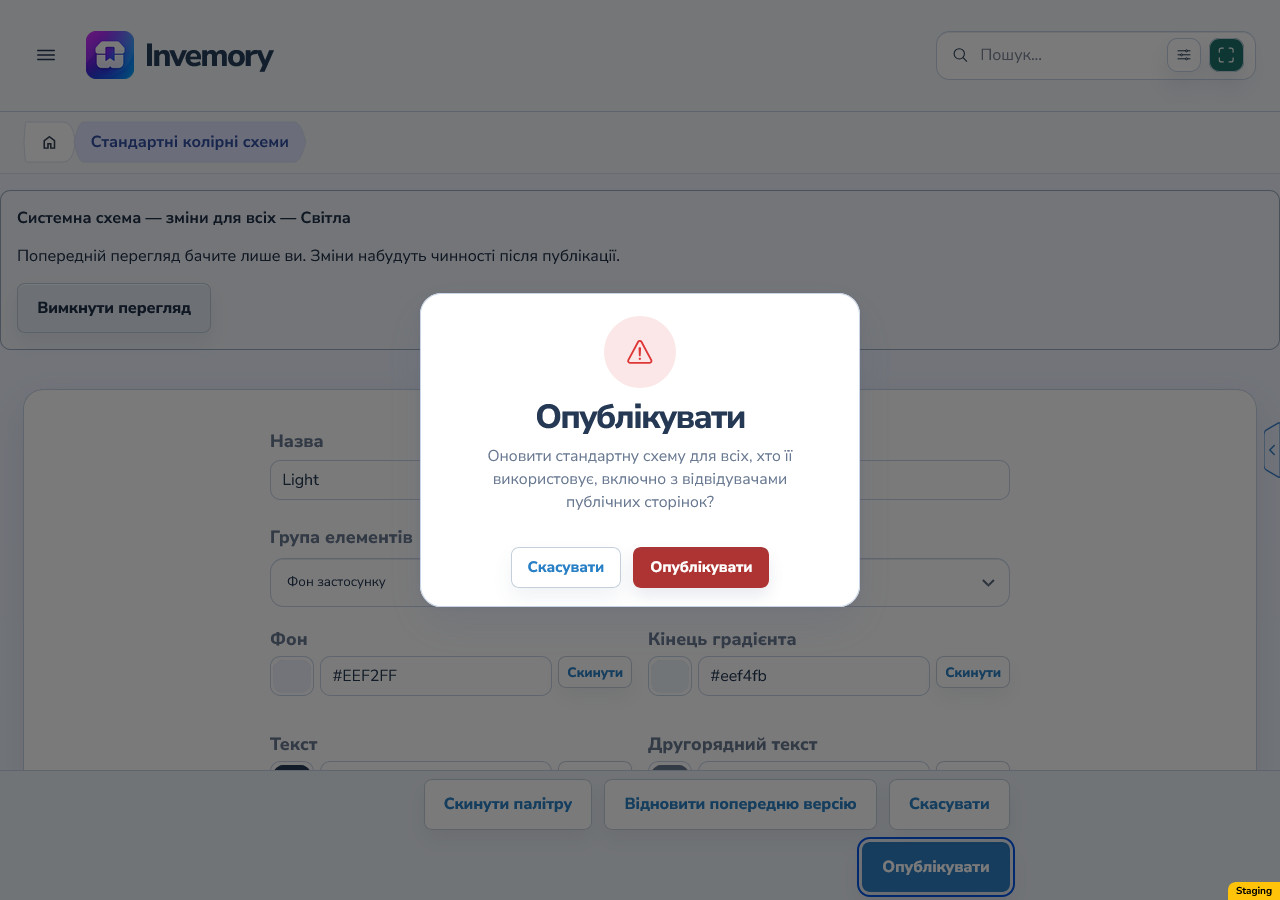
Перевіривши кольори, натисніть «Опублікувати». Прочитайте підтвердження: зміна стосується всіх користувачів цього стандарту, включно з відвідувачами публічних сторінок. «Скасувати» закриває підтвердження й залишає правки в редакторі; «Опублікувати» підтверджує спільну зміну.
Дочекайтеся успішного повернення до списку. Відкритий діалог або натиснута кнопка ще не доводять успіху. Після публікації знову відкрийте потрібний стандарт і перевірте поточні кольори.
Android
Вебверсія
5. Перевірте опублікований результат
Нові стандартні кольори використовують ті, хто обрав відповідну світлу чи темну схему; системний режим використовує стандарт за налаштуванням ОС. Перевірте результат в іншій сесії та на публічній сторінці після її оновлення.
Оновлення відбувається при отриманні актуальних схем; воно не означає миттєвого перемикання всіх відкритих екранів. Збережені власні кольори користувачів залишаються незалежними. Зміна стандарту не переписує значення в їхніх персональних палітрах.
Android
Вебверсія
6. Відновіть безпосередньо попередню публікацію
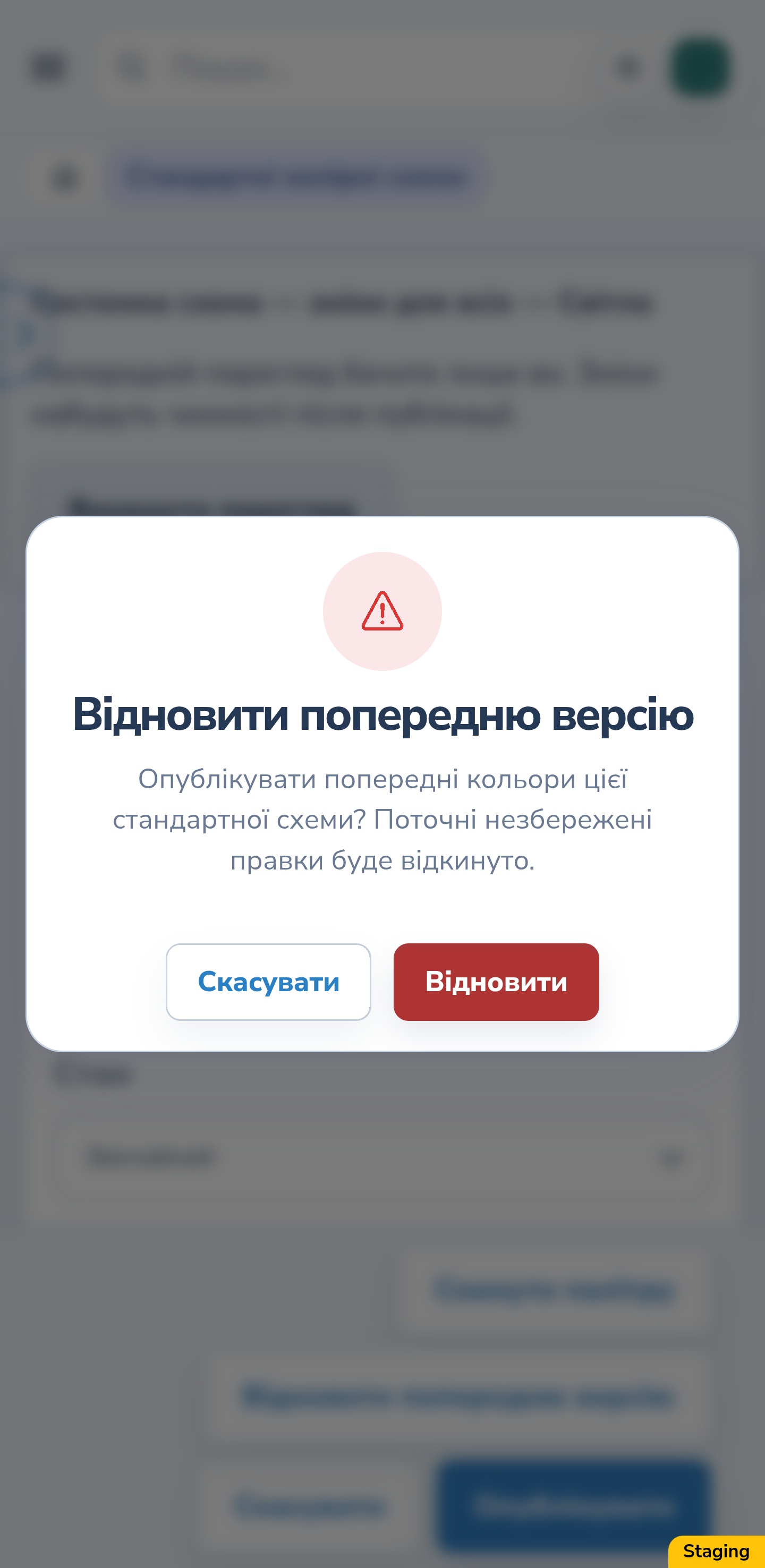
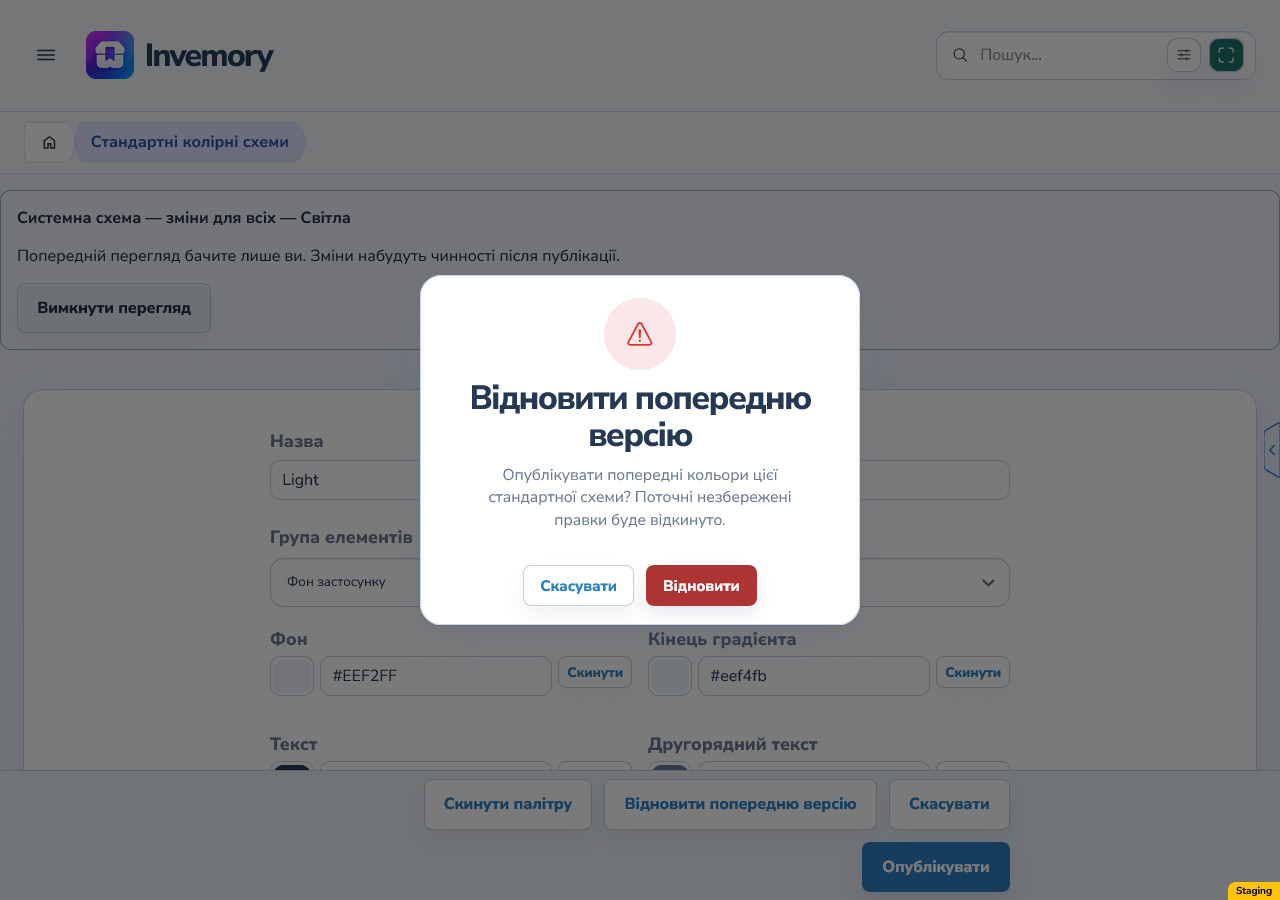
Коли доступна «Відновити попередню версію», натисніть її та перевірте підтвердження. «Відновити» публікує кольори безпосередньо попередньої версії цього стандарту й відкидає поточні незбережені правки. «Скасувати» залишає їх у редакторі.
Після успіху знову відкрийте стандарт і перевірте кольори. Ця дія повертає попередню публікацію, а не початкові заводські кольори. Вибору довільної давнішої версії тут немає.
Android
Вебверсія
7. Розв’яжіть конфлікт із паралельною зміною
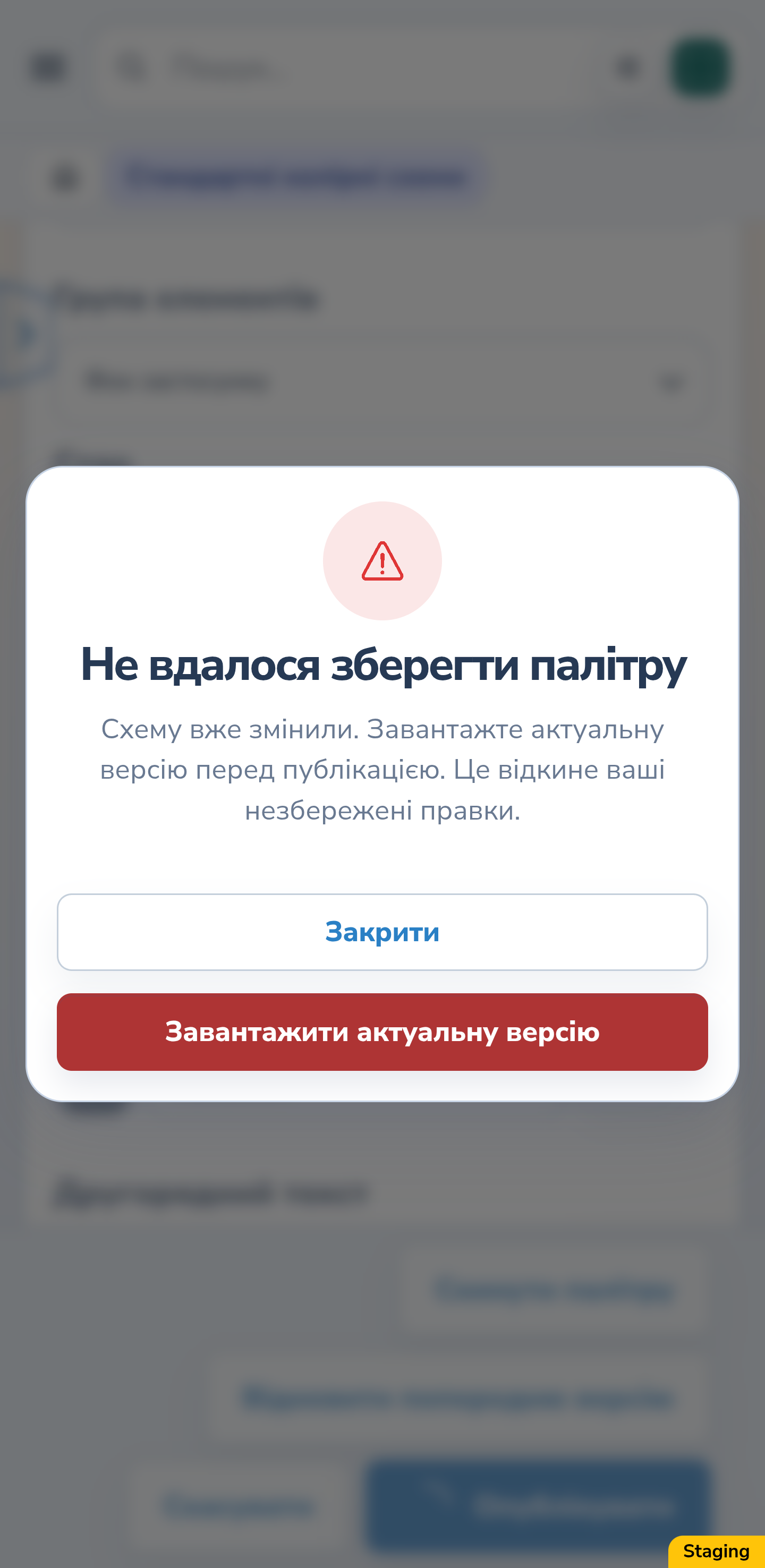
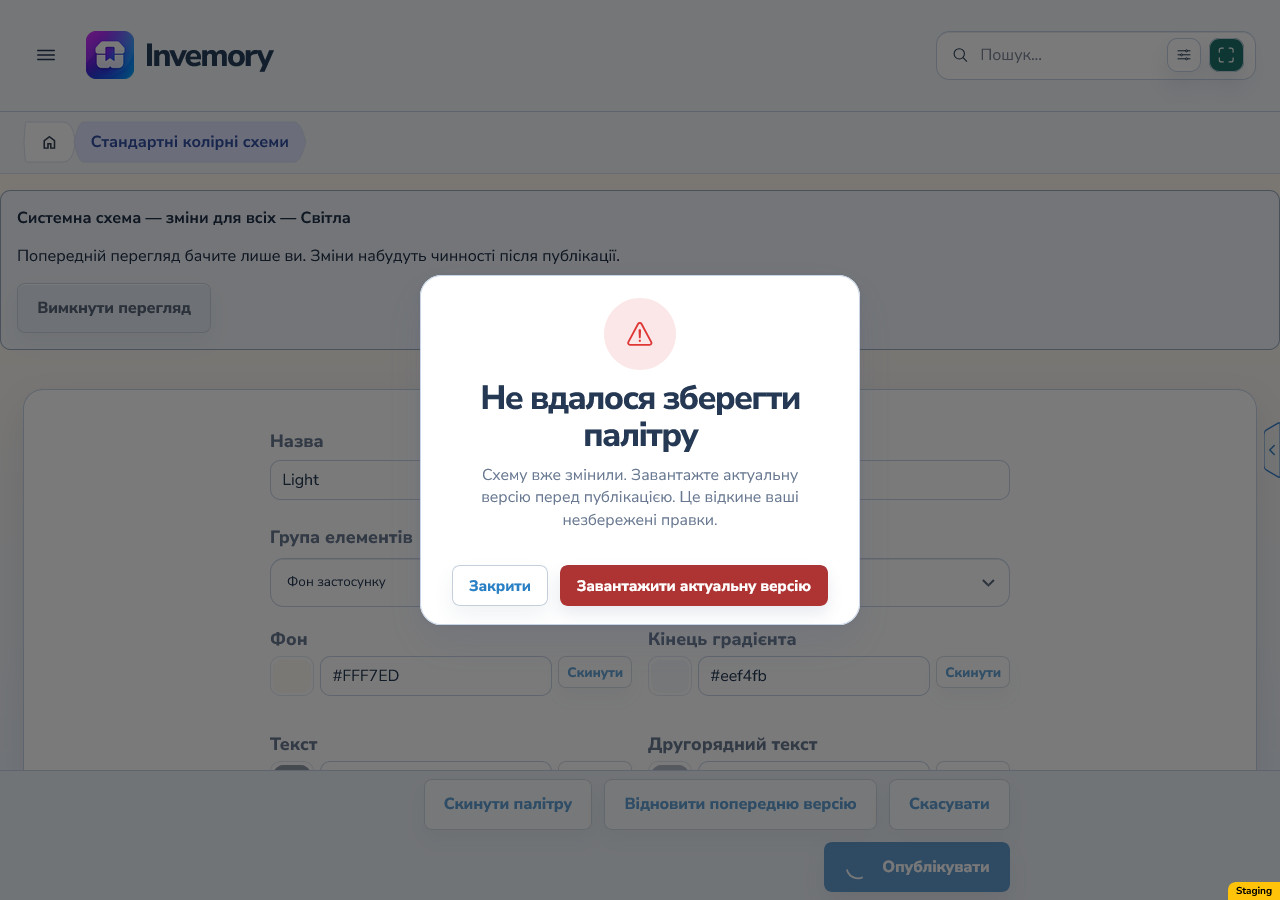
Якщо інший адміністратор опублікував той самий стандарт, поки ваш редактор був відкритий, ваша публікація може отримати повідомлення, що схему вже змінили. «Закрити» залишає вашу чернетку в редакторі, але не публікує її.
«Завантажити актуальну версію» відкидає незбережені правки та відкриває поточні значення. Спочатку запишіть потрібні власні правки, якщо хочете повторити їх. Після завантаження перевірте нові кольори, внесіть потрібні зміни заново й знову підтвердьте публікацію.
Android
Вебверсія
Android
Вебверсія
8. Збережіть чернетку при помилці мережі
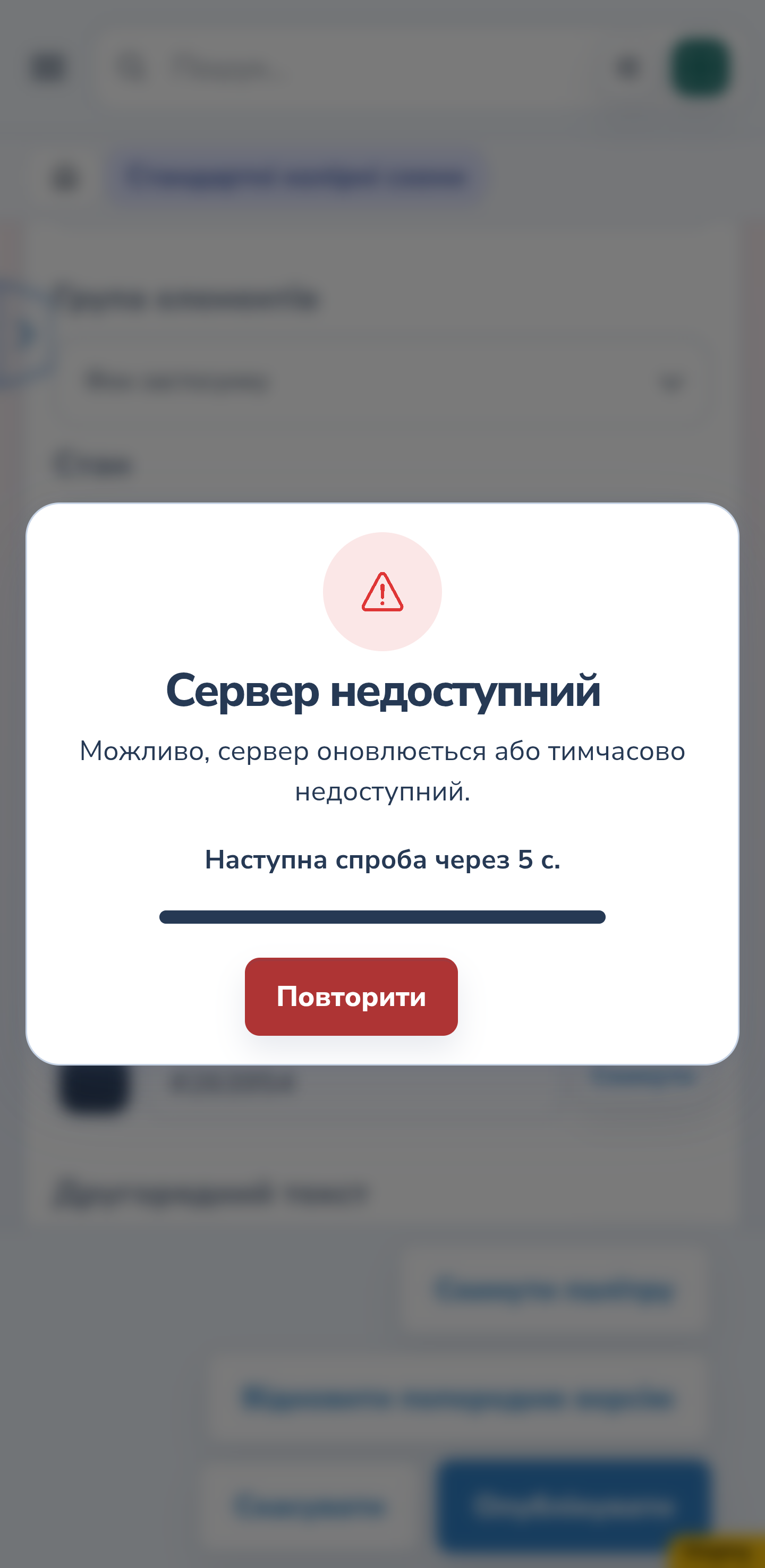
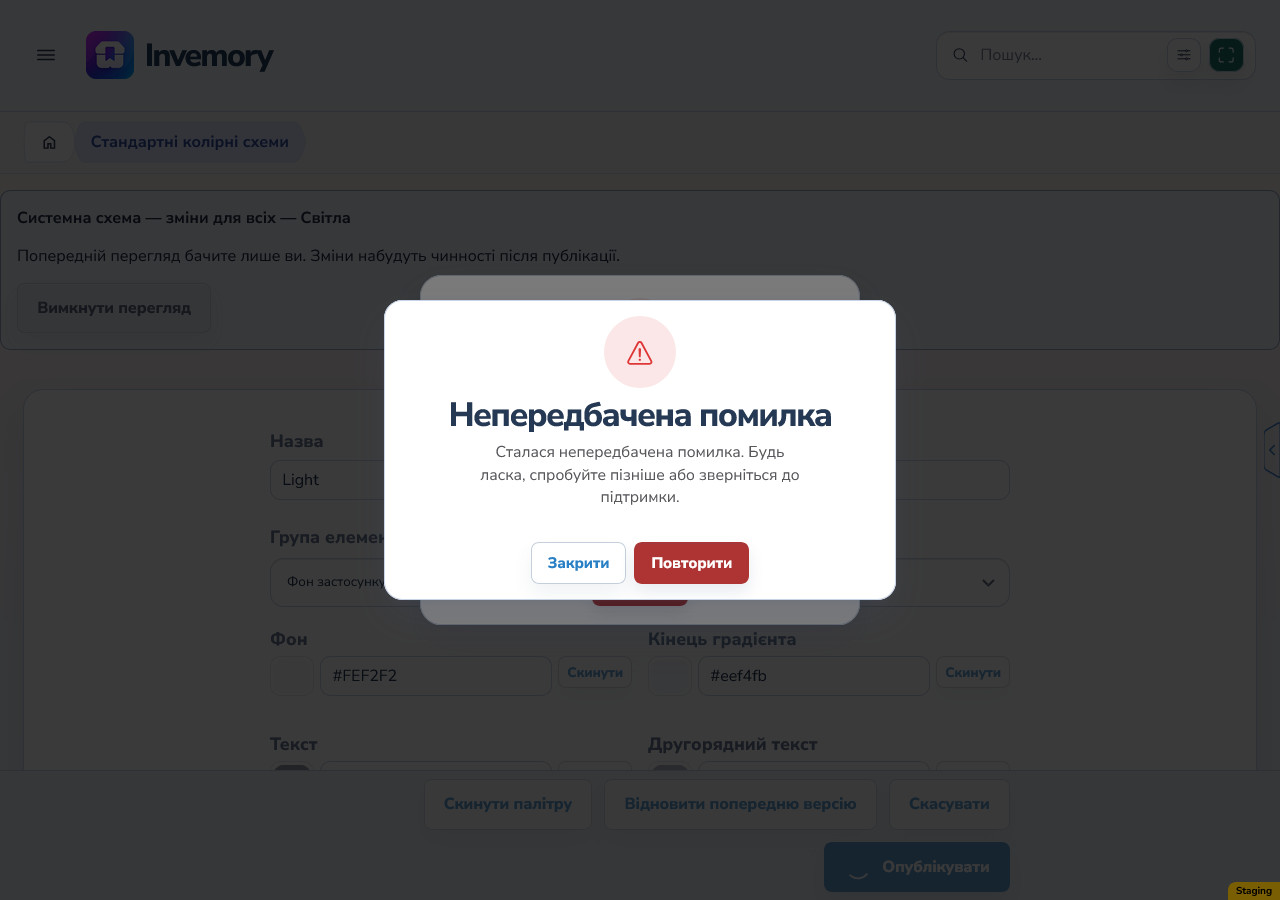
Якщо публікація не вдалася через з’єднання, прочитайте повідомлення й відновіть доступ до мережі. Правки залишаються в редакторі. Перевірте поточний стандарт після відновлення зв’язку, перш ніж повторно підтверджувати зміну.
У вже відкритій сесії застосунок може зберігати останні доступні кольори. Це не гарантує свіжого завантаження сайту або першого запуску Android без мережі. Без підтвердженого успіху не вважайте чернетку опублікованою.
Android
Вебверсія
Результат
Ви можете перевірити стандартні кольори локально, підтвердити їх публікацію й повернути попередню публікацію. Конфлікт або помилка залишають можливість перевірити стан перед наступною спробою.
Корисно знати
- Перед публікацією перевірте звичайний і вибраний стани, світлий і темний фон та читабельність пріоритетів і фото.
- «Скинути» та «Скинути палітру» змінюють кольори чернетки; спільна зміна все одно потребує публікації. Вони не замінюють «Відновити попередню версію».
- Публікація світлої схеми не змінює темну: перевіряйте та публікуйте кожну окремо.
Поширені запитання
Чи бачать інші мій попередній перегляд?
Ні. Перегляд локальний. Зміна стандарту набуває чинності після успішної підтвердженої публікації та отримання актуальної схеми користувачем.
Чи можна повернути будь-яку стару версію?
Ні. Доступне відновлення безпосередньо попередньої публікації, без списку всіх давніших версій.
Чи зміняться власні палітри користувачів?
Їхні збережені кольори не переписуються. Оновлений стандарт використовують ті, хто обрав цей стандарт або відповідний системний режим.
Ви можете перевірити стандартні кольори локально, підтвердити їх публікацію й повернути попередню публікацію. Конфлікт або помилка залишають можливість перевірити стан перед наступною спробою.
Відкрити стандартні колірні схеми