
Посібники
Як упізнати товар за фото перед придбанням
Фото на екрані придбання допомагає впізнати потрібний товар. Перевірте назву й збережені зображення, перш ніж записувати покупку в Invemory.
Остання перевірка:
Що знадобиться
- Увійдіть у свій обліковий запис і підготуйте замовлення в кошику.
- Для галереї замовлення має містити збережені фото.
1. Відкрийте придбання замовлення
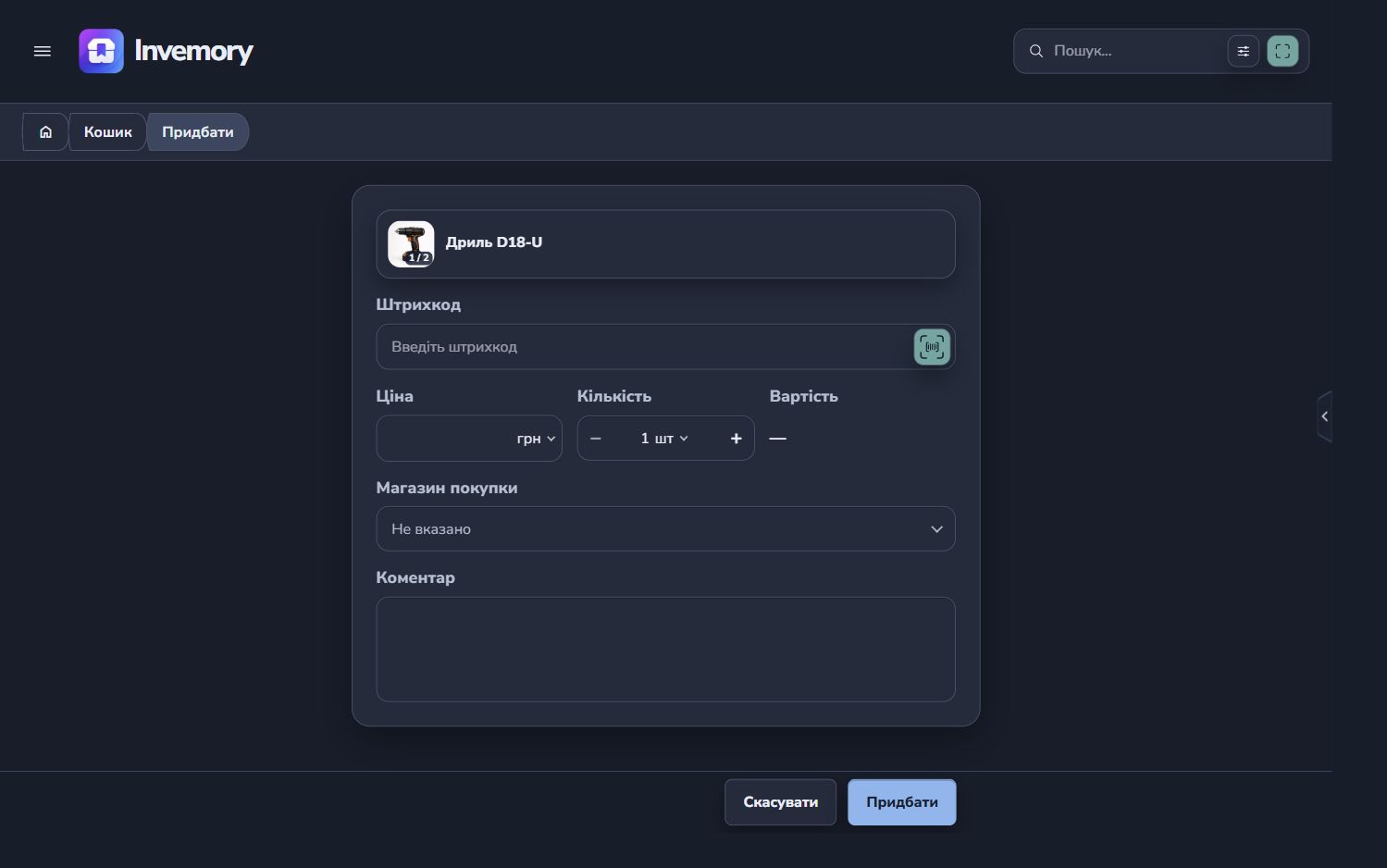
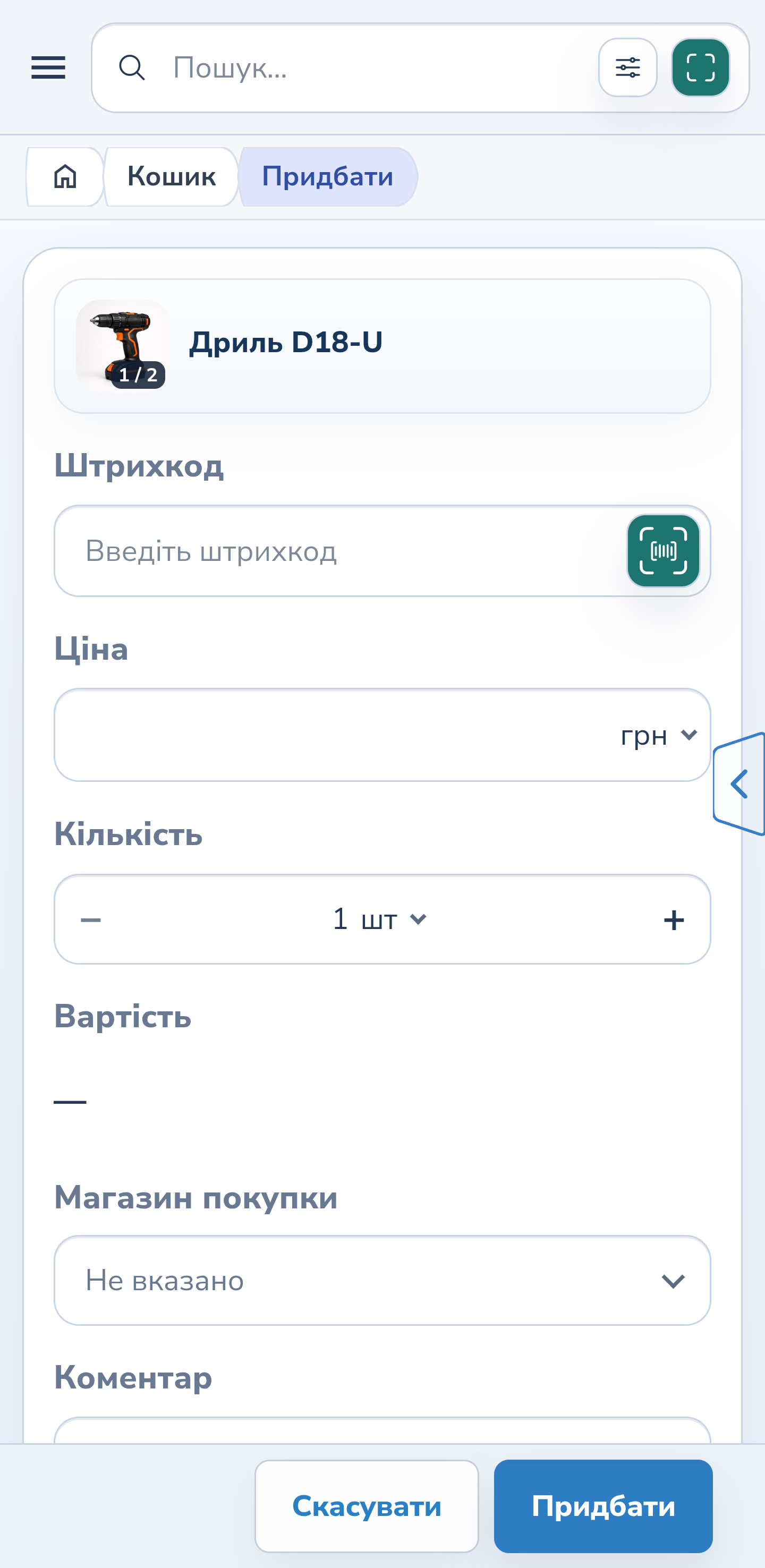
У «Кошику» відкрийте меню потрібного замовлення й натисніть «Придбати». Угорі форми звірте назву та головне фото. Лічильник «1 / 2» біля фото означає, що збережено два зображення.
У полі магазину можна вибрати наявний запис або створити новий. Якщо вже є активний магазин із такою назвою, виберіть його в діалозі: введена ціна та фото чернетки залишаться на місці. Докладні кроки й відновлення архівного магазину наведено в пов’язаному гайді про магазини.
Вебверсія
Android
2. Перегорніть збережені фото
У формі придбання на обох платформах натисніть кнопку з фото товару. Лічильник 1 / 2 біля мініатюри означає, що є два знімки. Приклад нижче показує саме цей спосіб.
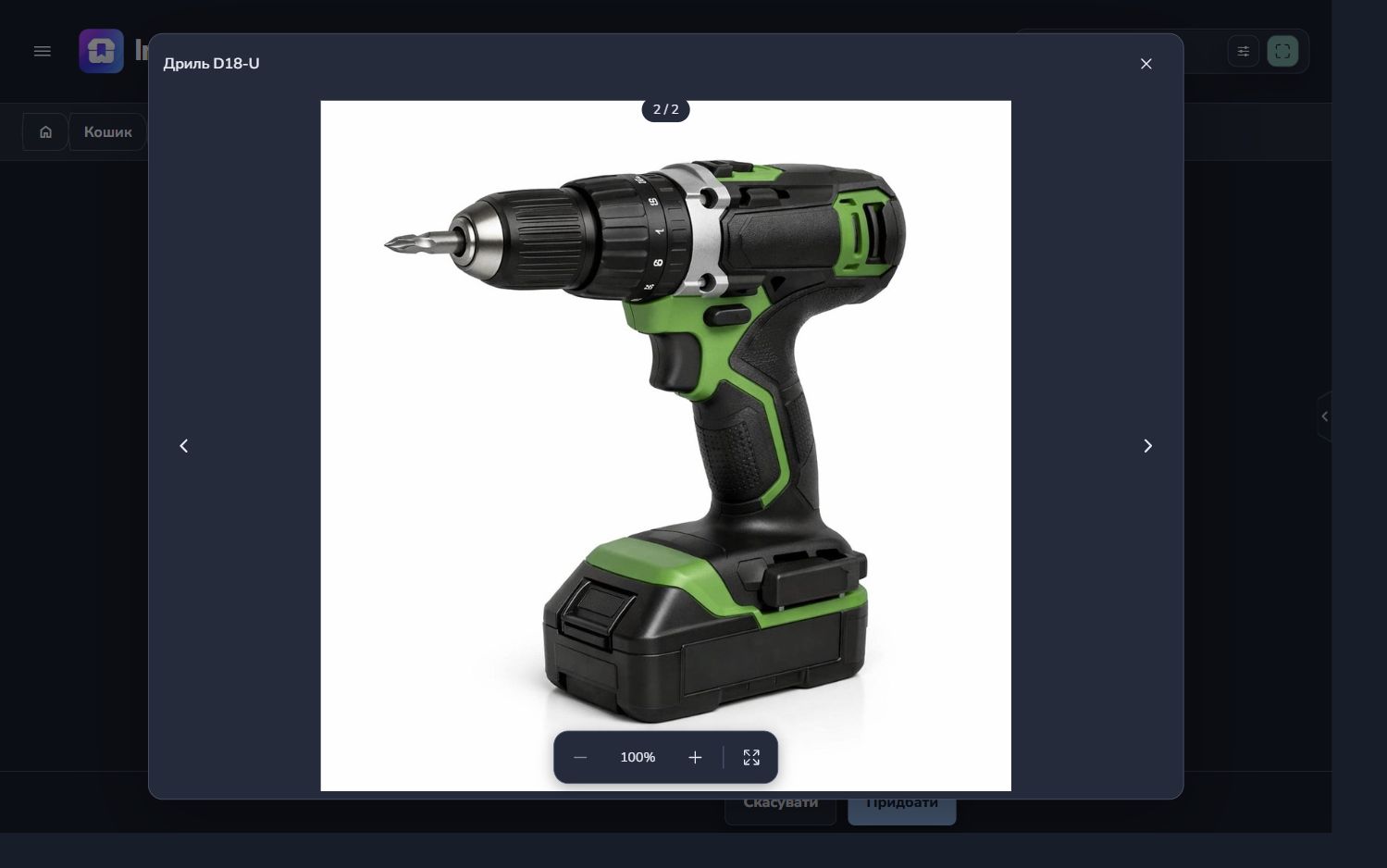
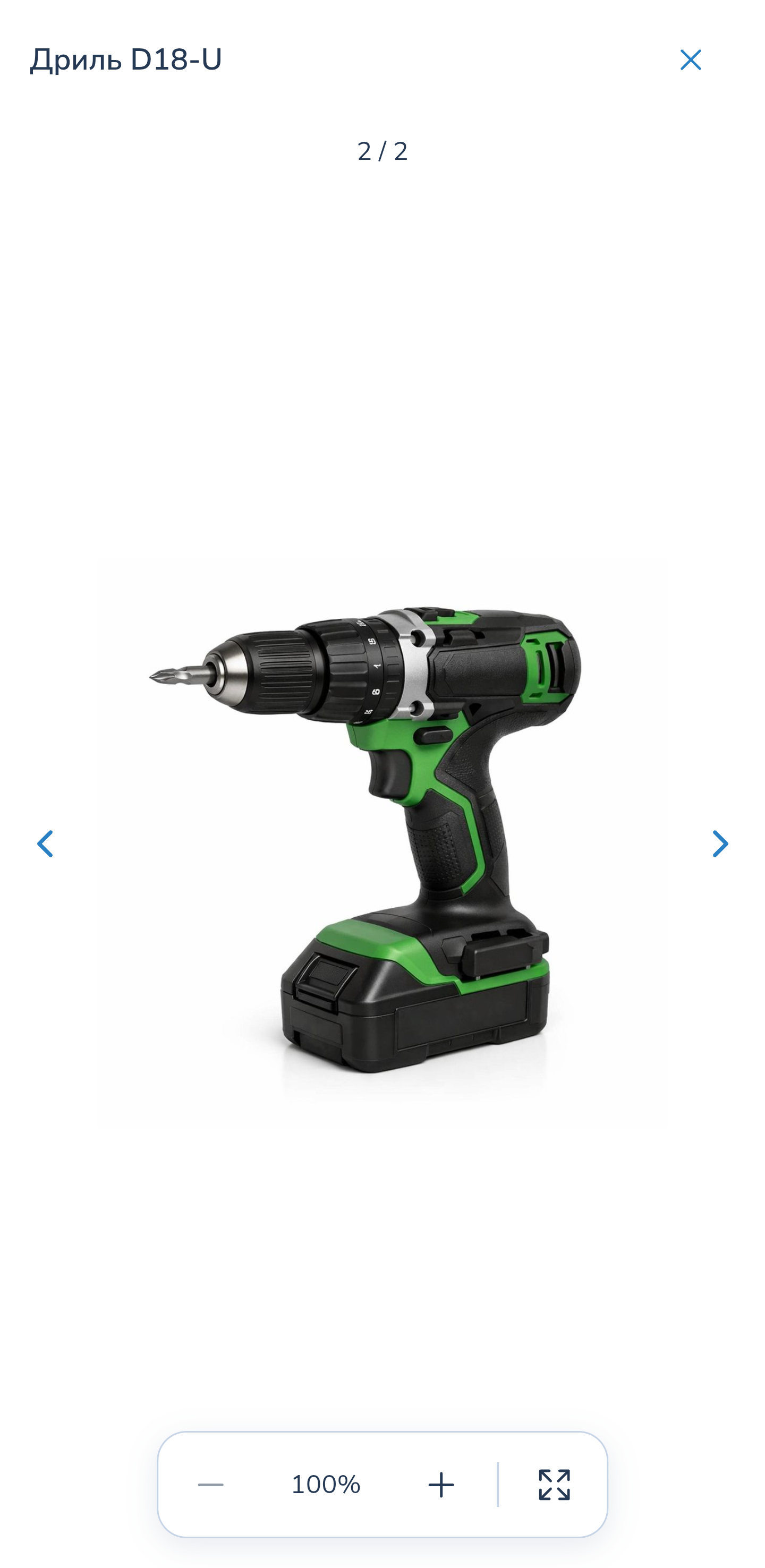
Натискайте стрілки попереднього й наступного фото. В Android за масштабу 100% можна провести пальцем горизонтально. Лічильник показує поточний знімок; після останнього можна повернутися до першого. Перехід до іншого фото скидає збільшення й зміщення.
Вебверсія
Android
3. Збільште фото й поверніть початковий масштаб
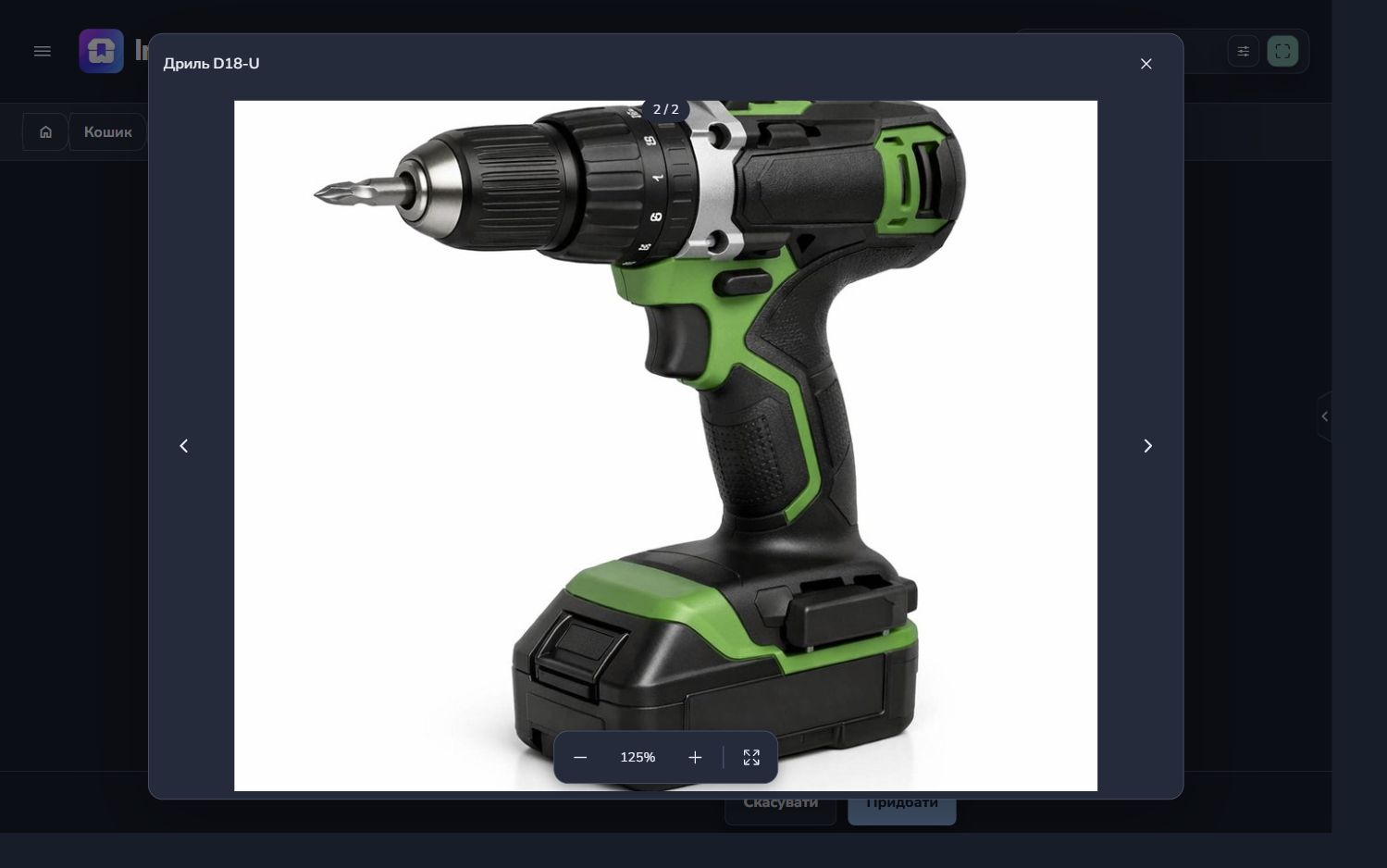
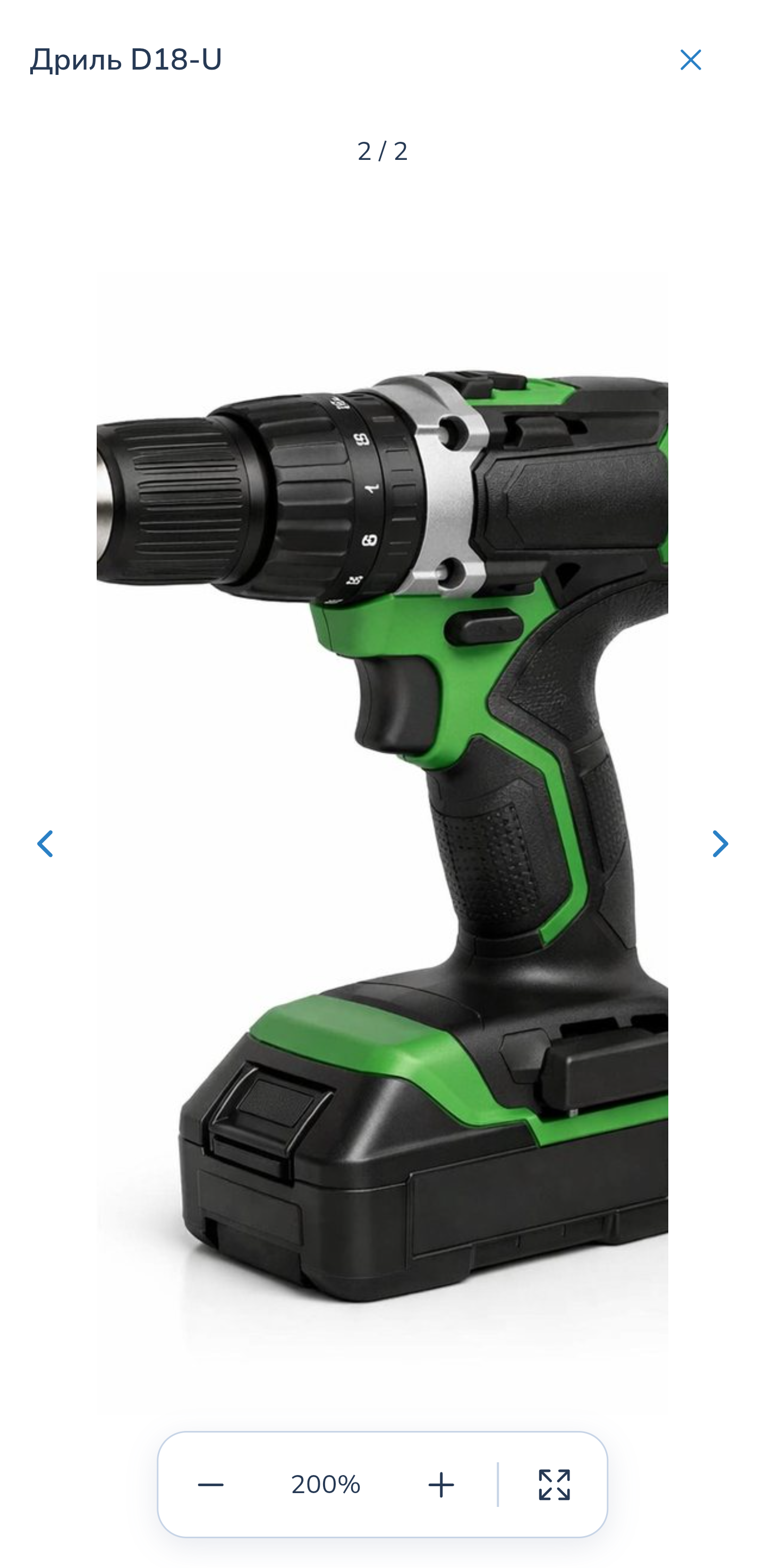
Кнопки + і − змінюють масштаб. Натисніть значення масштабу, щоб скинути його до 100%. В Android розведіть два пальці для збільшення або зведіть їх для зменшення; діапазон — від 100% до 500%. Збільшення не додає деталей, яких немає в початковому файлі.
Вебверсія
Android
4. Приберіть елементи керування з фото
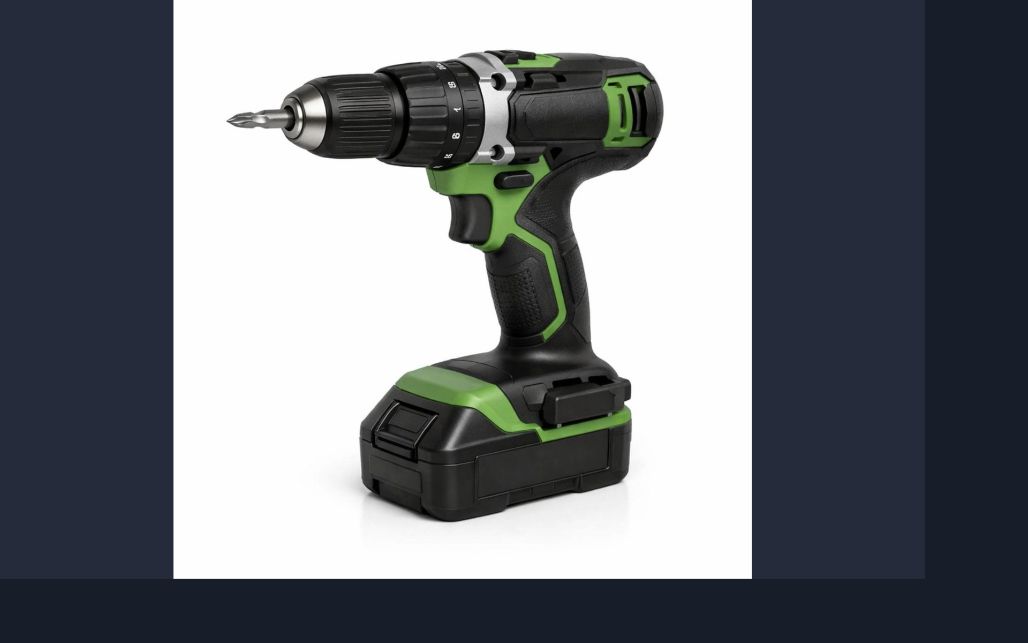
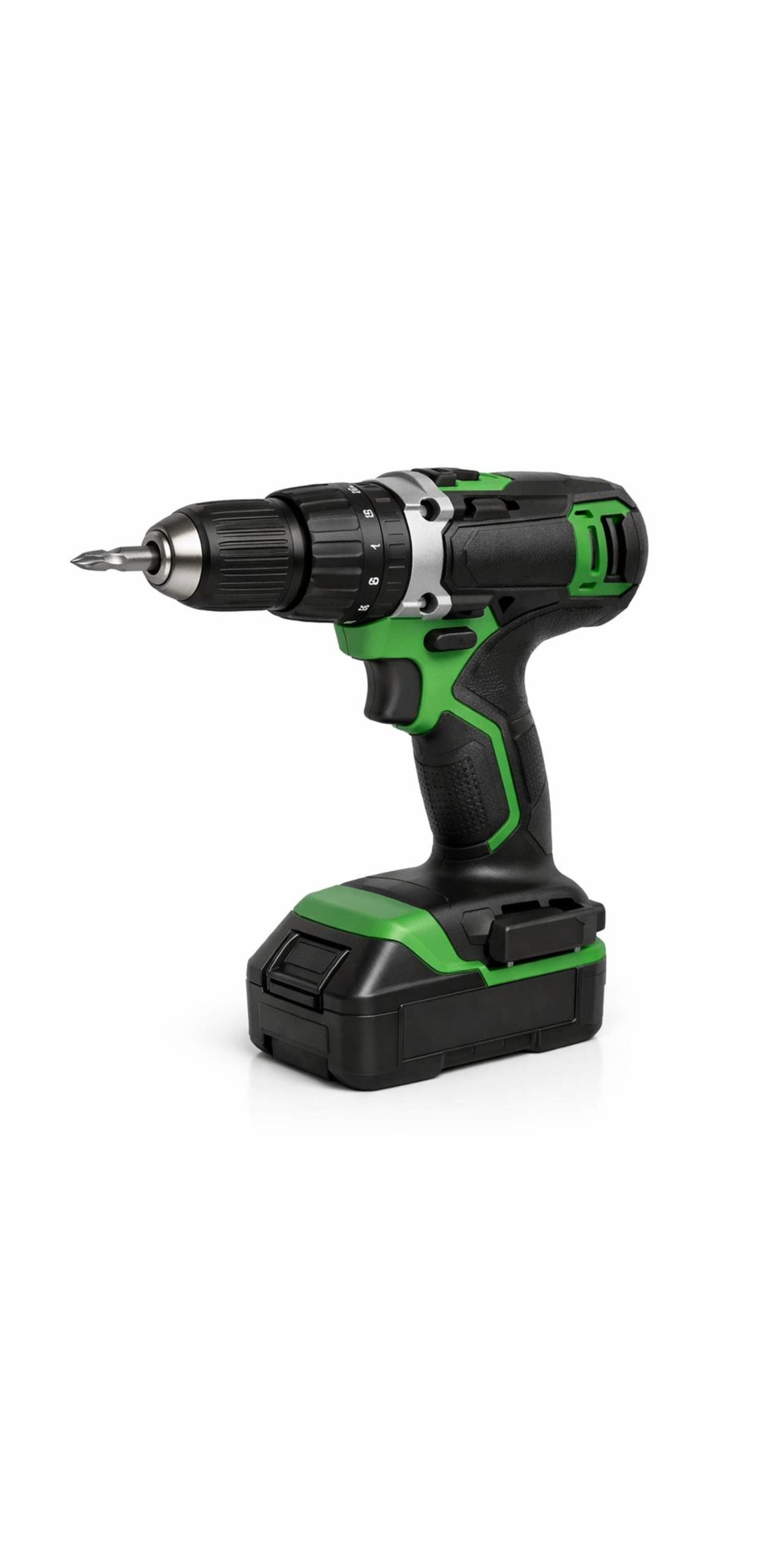
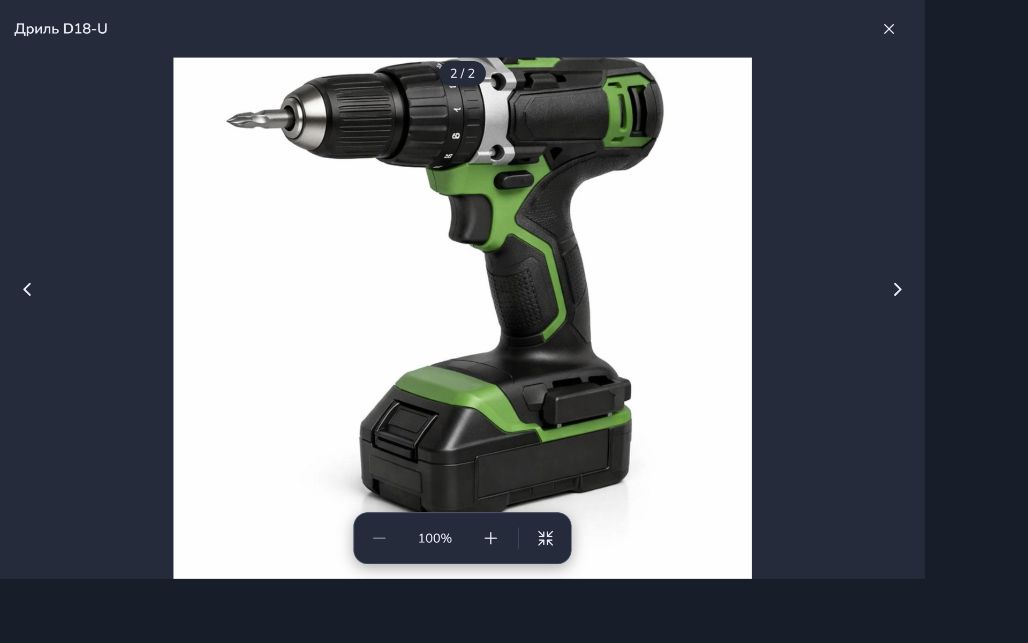
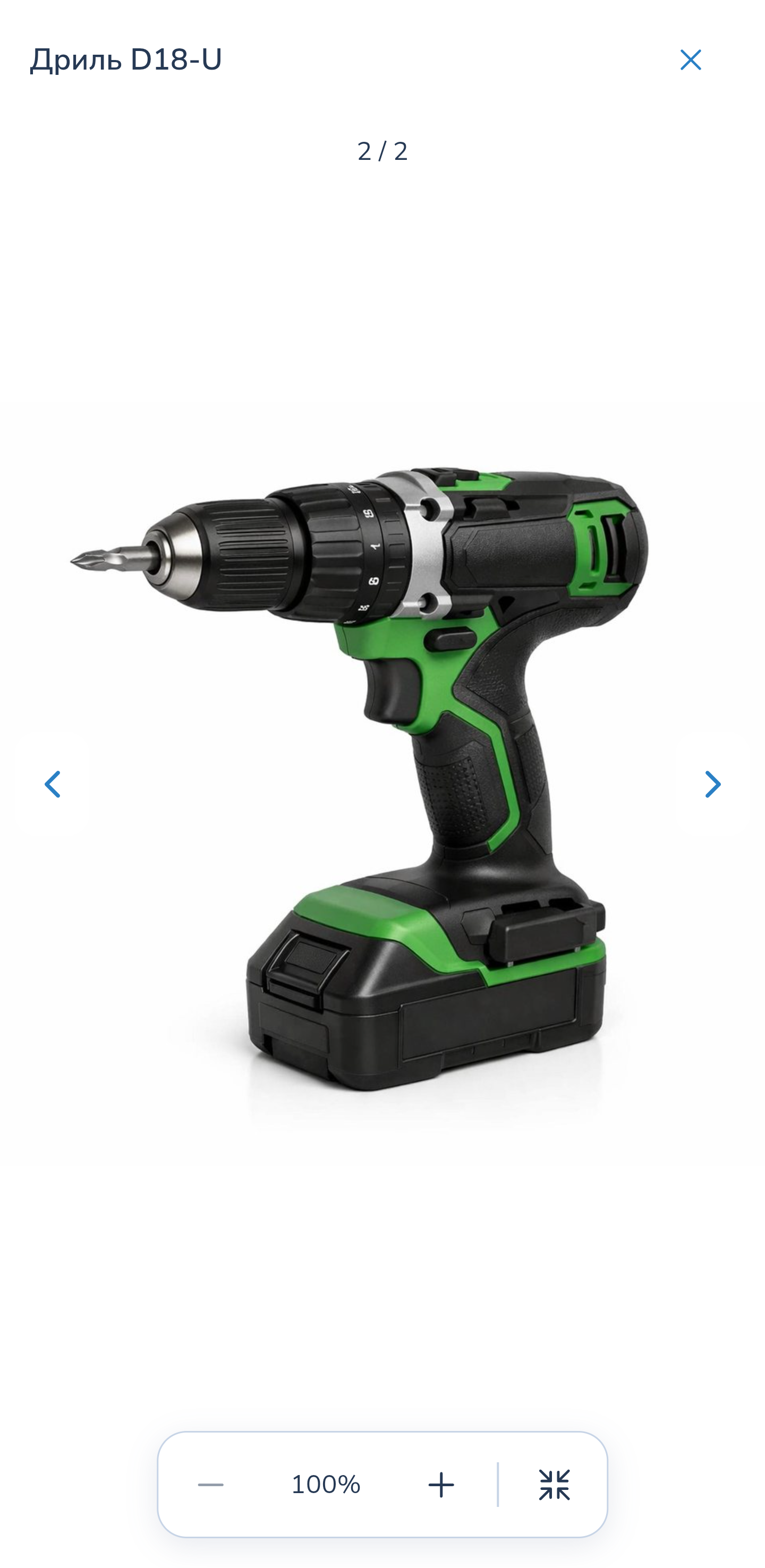
Натисніть кнопку розгортання поруч із масштабом. Повний екран спочатку приховує заголовок, стрілки, лічильник і панель. Зображення вписується в доступну область.
Торкніться або клацніть фото, щоб показати керування поверх нього; повторний дотик приховає його. Панелі не змінюють масштаб фото. На комп’ютері клавіша Tab також повертає доступ до керування.
У веббраузері використовується його повноекранний режим, якщо він доступний. В Android галерея займає область застосунку; системні панелі Android залишаються. На ілюстраціях системні панелі обрізано, інтерфейс застосунку збережено.
У повному екрані перше натискання Escape на комп’ютері або «Назад» в Android повертає звичайну галерею. Друге закриває її. Також можна показати панель і скористатися кнопкою виходу з повного екрана або закрити галерею кнопкою ×. Перегляд не зберігає покупку й не змінює кількість.
Вебверсія
Android
Вебверсія
Android
5. Перевірте автоматичне замовлення
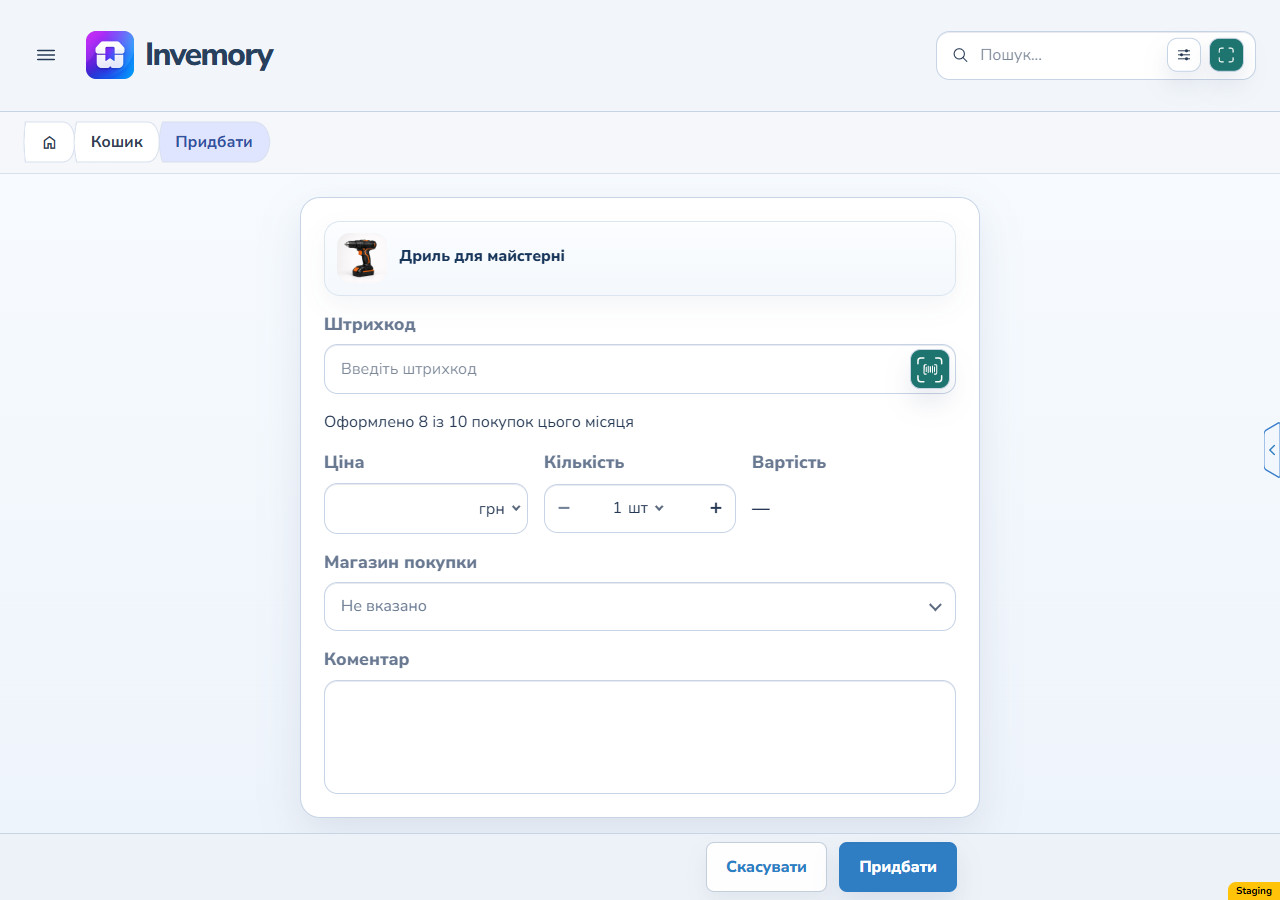
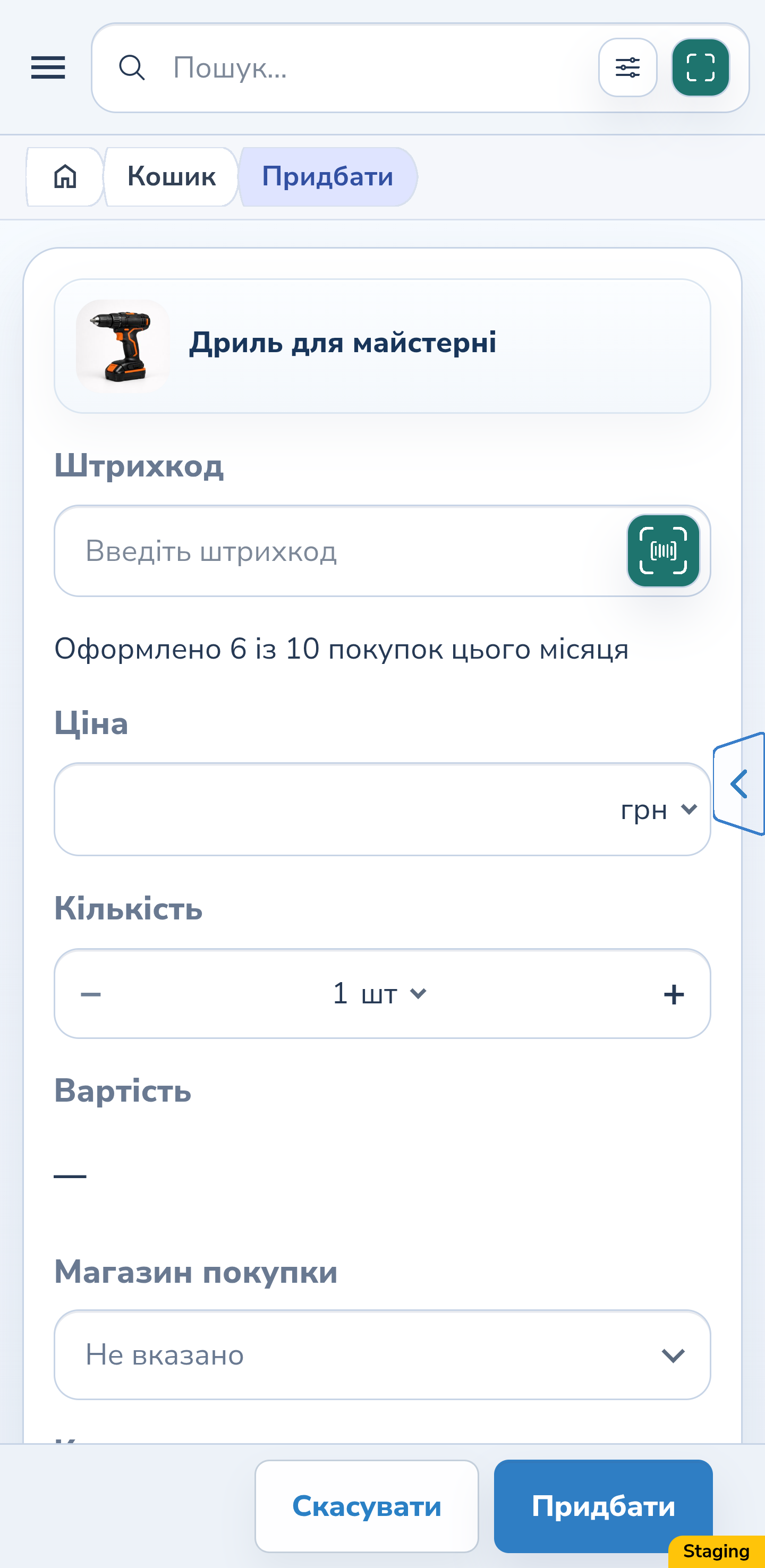
Цей самий екран працює для замовлення, яке створило відстеження запасу. Перед придбанням звірте його назву й доступне фото так само, як у ручному замовленні. Якщо фото одне, лічильника кількох знімків немає.
Вебверсія
Android
6. Орієнтуйтеся на назву без фото
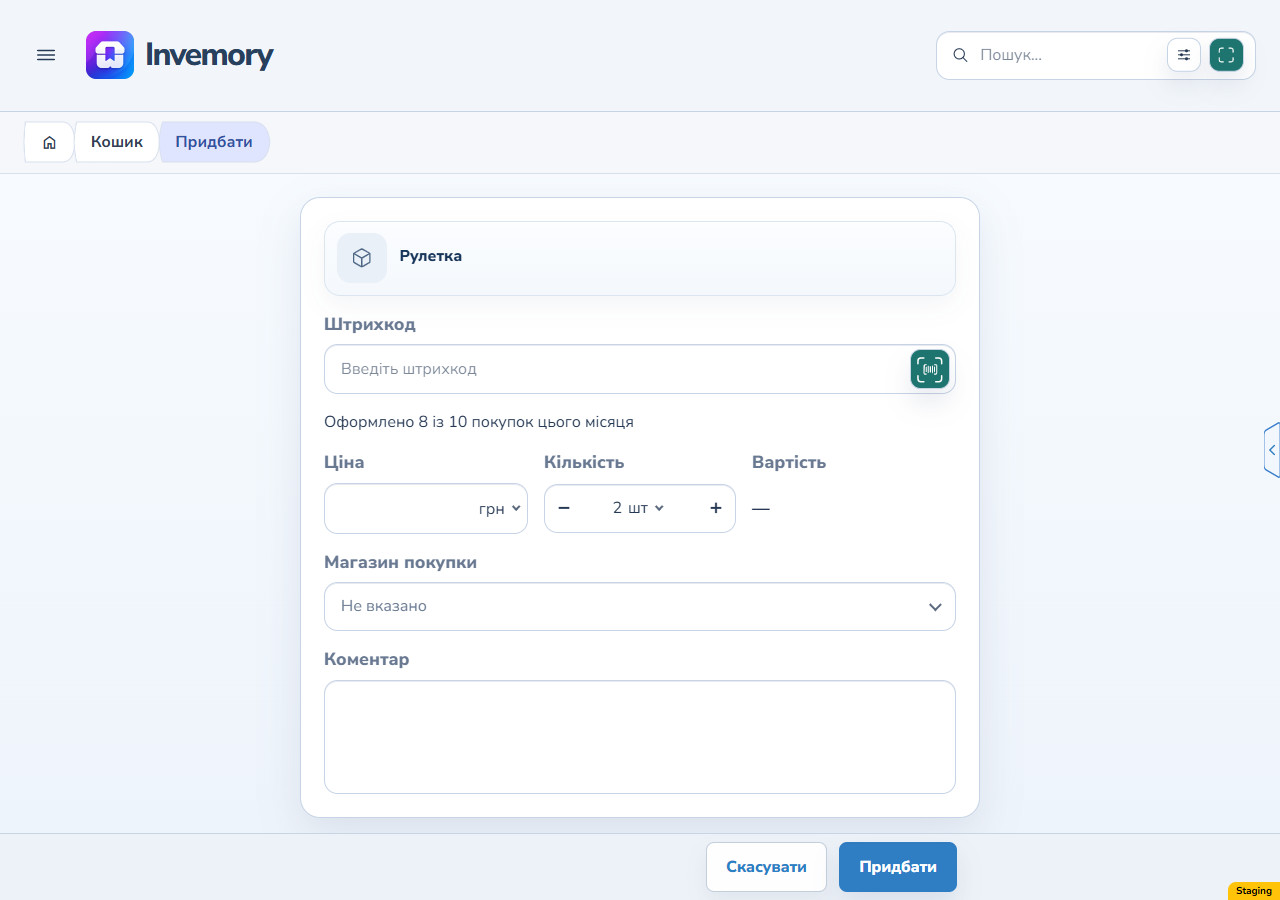
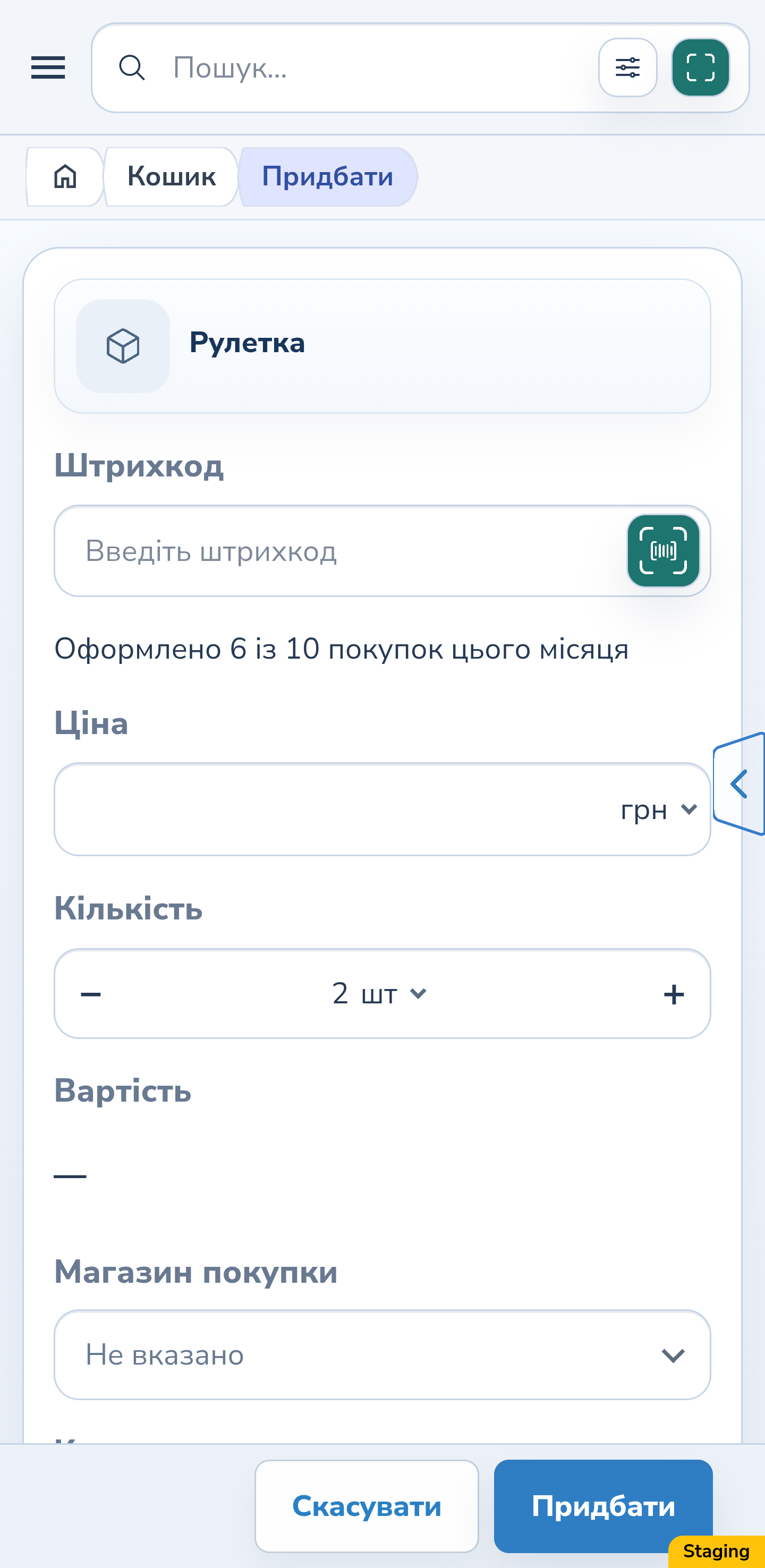
Якщо збережених фото немає, замість них видно стандартну піктограму куба. У прикладі це рулетка. Звірте назву; піктограма сама по собі не блокує придбання.
Вебверсія
Android
7. Продовжте придбання
Перевірте фактичну кількість і одиницю. Ціну та валюту можна вказати за бажанням. Натисніть «Придбати», щоб зберегти покупку; придбаний запас з’явиться в кошику. Галерея слугує для перегляду: на цьому екрані фото не редагують і не завантажують.
Результат
Ви звірили товар за назвою й доступними фото та можете продовжити придбання.
Корисно знати
- Для впізнавання товару перевіряйте і назву, і зображення.
- Зміни фото підготуйте у відповідному редакторі перед відкриттям придбання.
- Масштабування, гортання та вихід описано в посібнику «Як переглядати та збільшувати фотографії» за посиланням нижче.
Поширені запитання
Чи обов’язково додавати фото?
Ні. Замовлення без фото можна придбати; форма показує піктограму куба.
Ви звірили товар за назвою й доступними фото та можете продовжити придбання.
Відкрити кошик