
Посібники
Як переглядати та збільшувати фотографії
Щоб упізнати річ або роздивитися деталі, відкрийте збережене фото в галереї. Перегляд не змінює предмет, контейнер чи замовлення й не потребує переходу до редагування.
Остання перевірка:
Що знадобиться
- Увійдіть в обліковий запис із доступом до потрібного запису.
- Для перегляду потрібне збережене фото. Набір доступних знімків залежить від екрана, з якого відкрито галерею.
1. Відкрийте фото з потрібного екрана
На комп’ютері наведіть вказівник на мініатюру предмета або контейнера й затримайте його приблизно на пів секунди. У списку предметів контейнера галерея показує доступні фото предмета, починаючи з головного; заголовок групи показує фото її предмета-представника.
В Android утримання фото працює лише на картках, де цей жест підтримується, наприклад у кошику. На екрані «Контейнери» утримання використовується для переміщення: не застосовуйте його як універсальний спосіб відкриття фото.
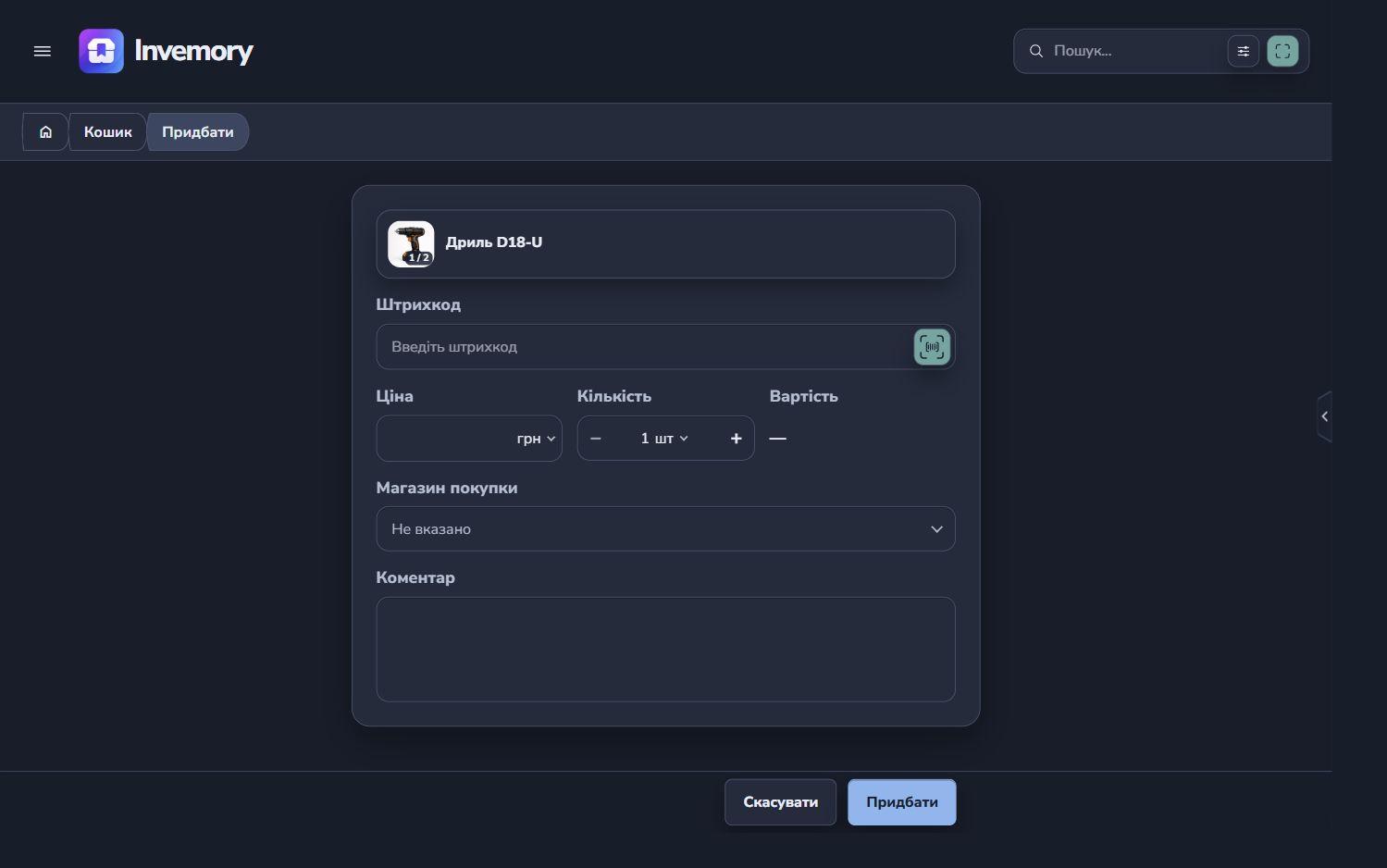
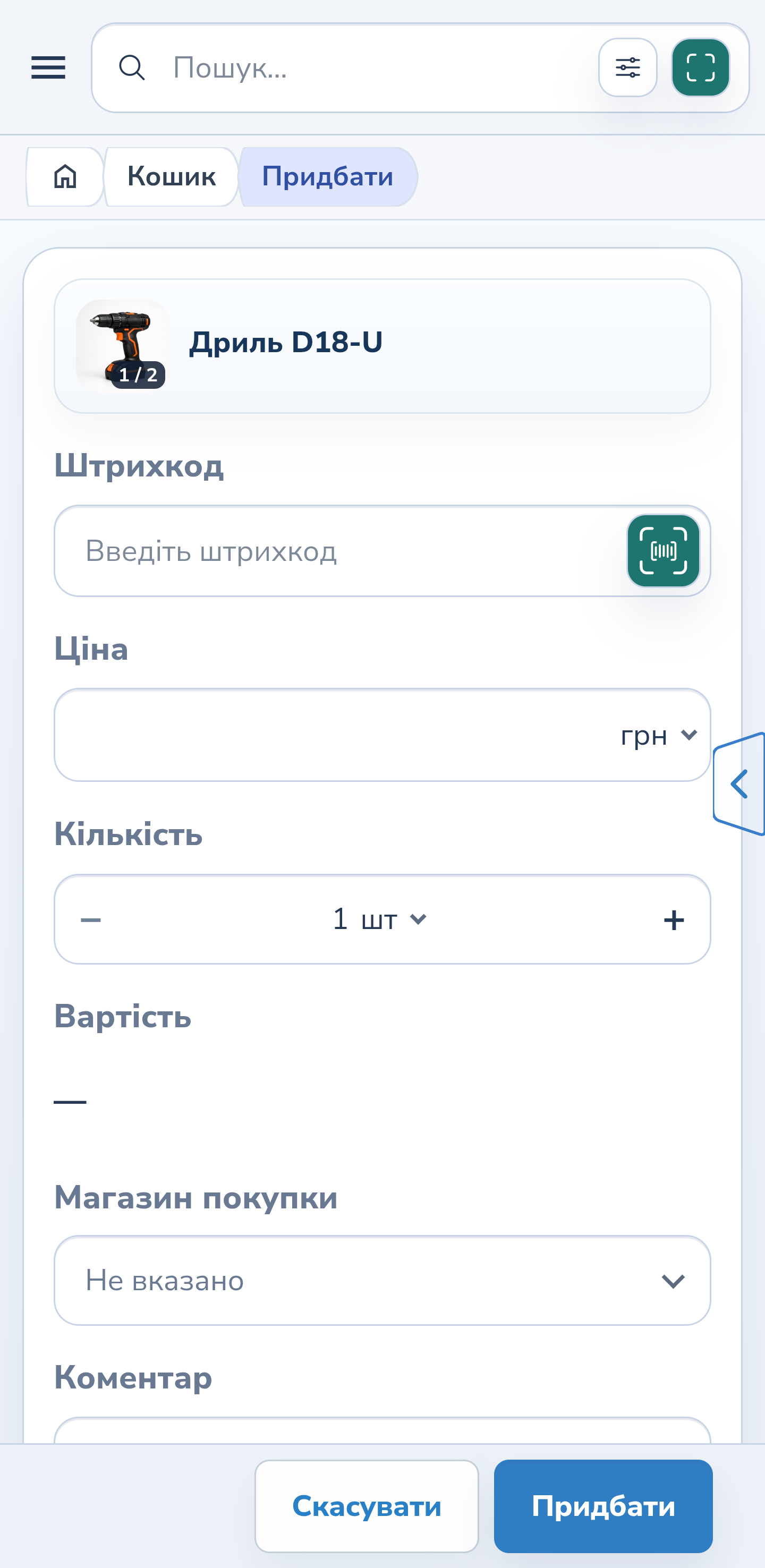
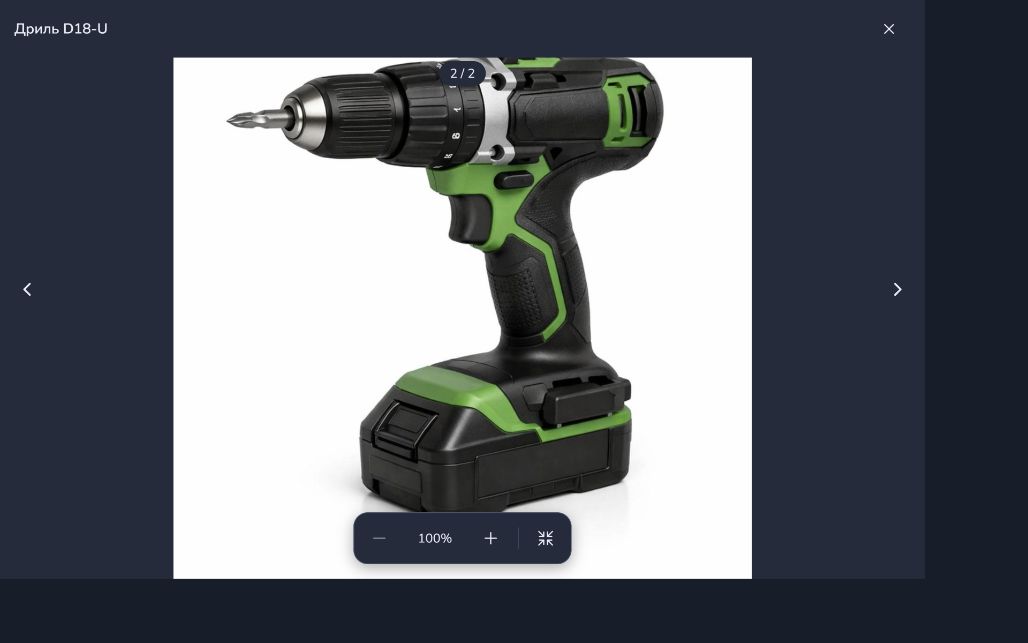
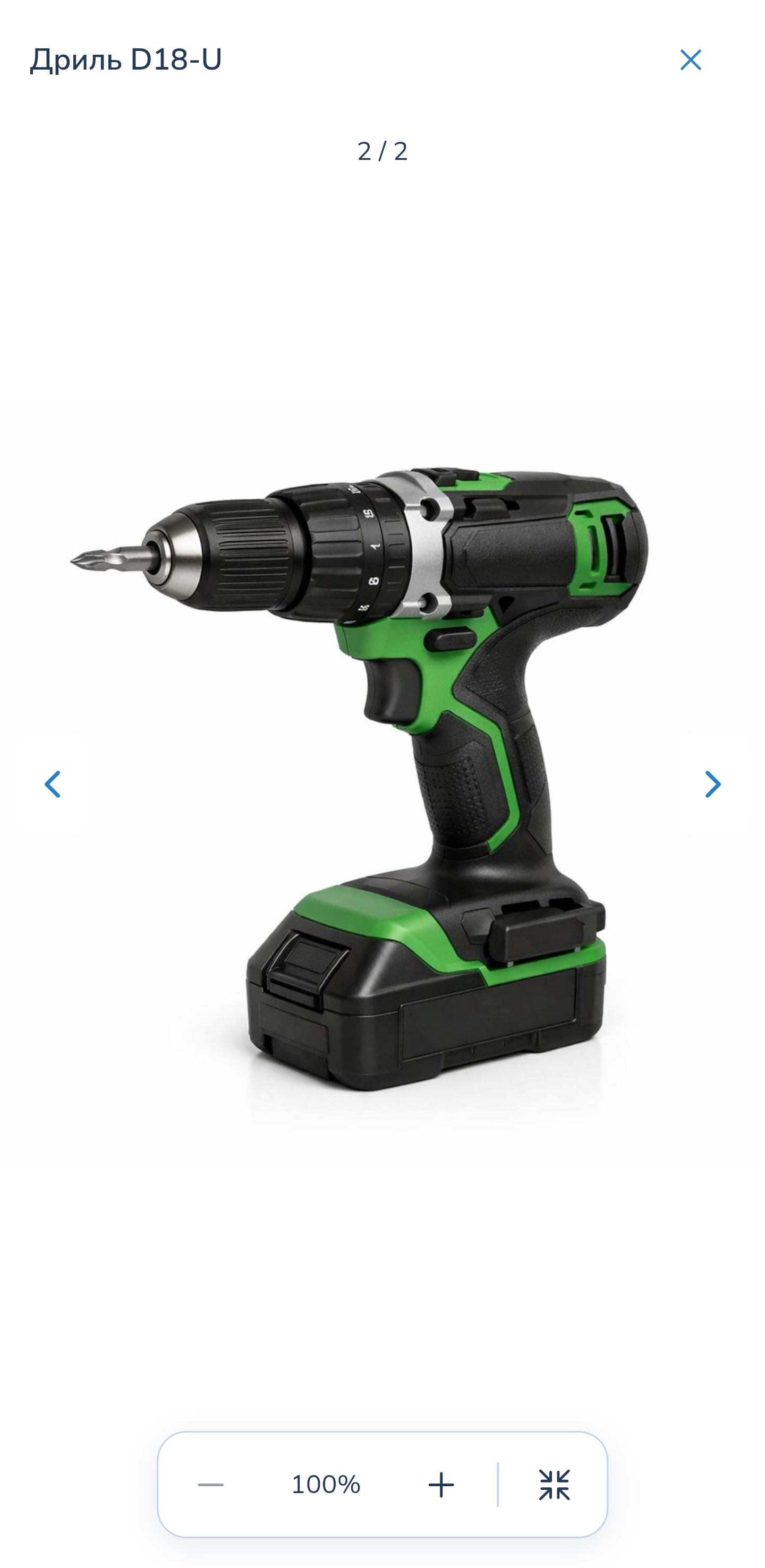
У формі придбання на обох платформах натисніть кнопку з фото товару. Лічильник 1 / 2 біля мініатюри означає, що є два знімки. Приклад нижче показує саме цей спосіб.
Вебверсія
Android
2. Відрізняйте одне фото від повної галереї
Для одного фото немає стрілок і лічильника. Наприклад, утримання мініатюри замовлення в кошику відкриває лише її фото; кнопка фото у формі придбання може відкрити кілька знімків того самого замовлення. Контейнер показує одне фото.
Android
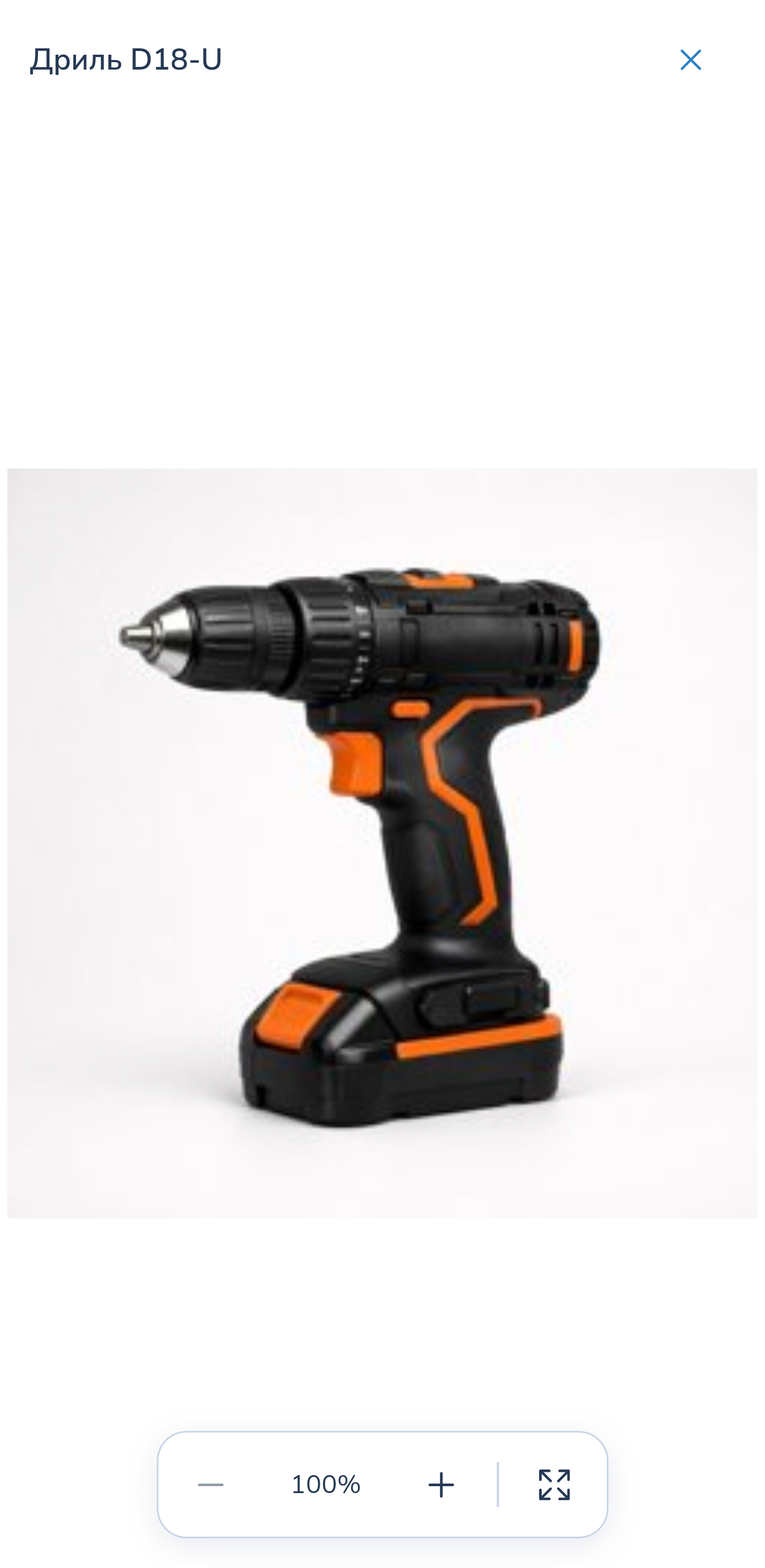
3. Перегортайте збережені знімки
Натискайте стрілки попереднього й наступного фото. В Android за масштабу 100% можна провести пальцем горизонтально. Лічильник показує поточний знімок; після останнього можна повернутися до першого. Перехід до іншого фото скидає збільшення й зміщення.
Вебверсія
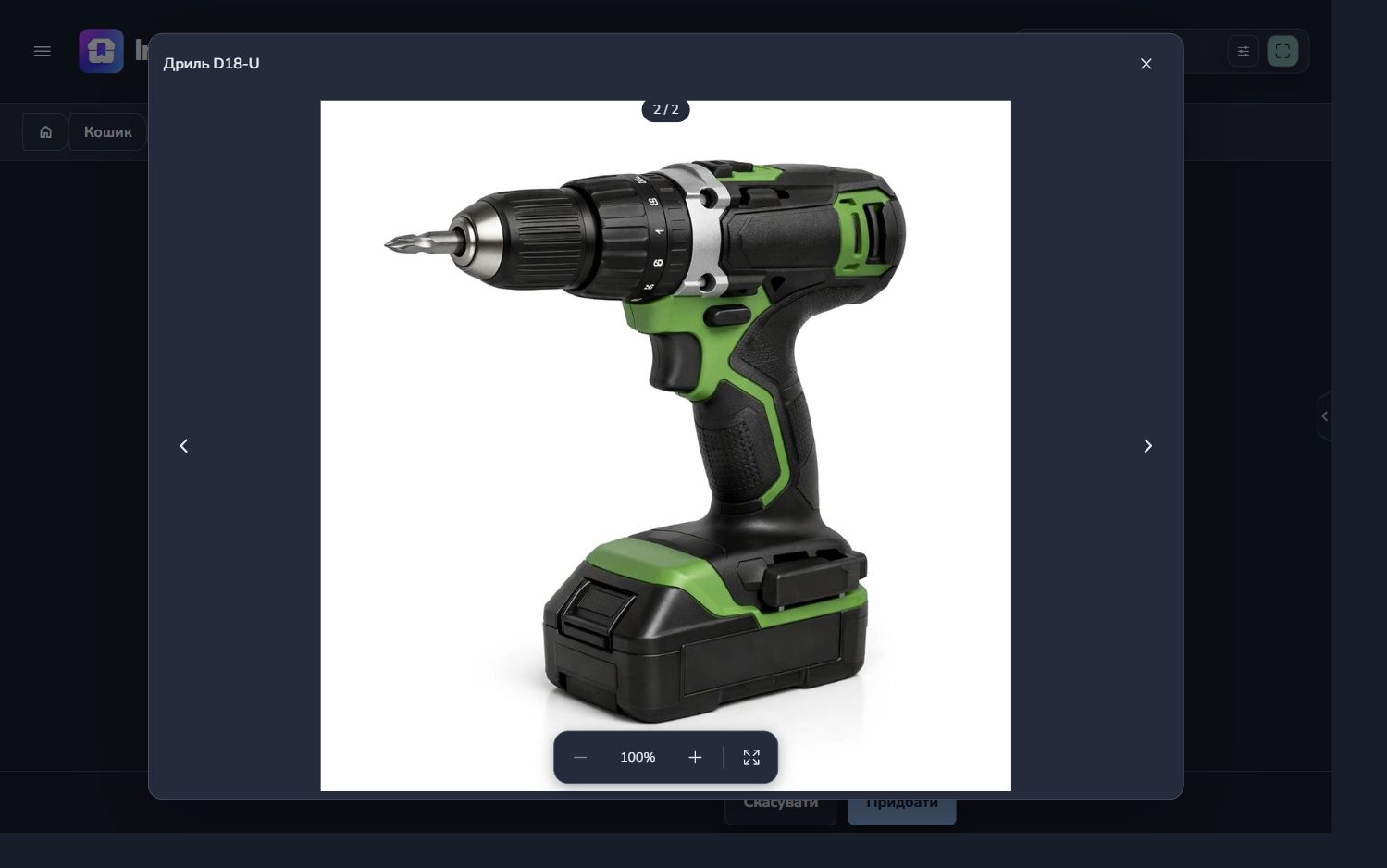
Android
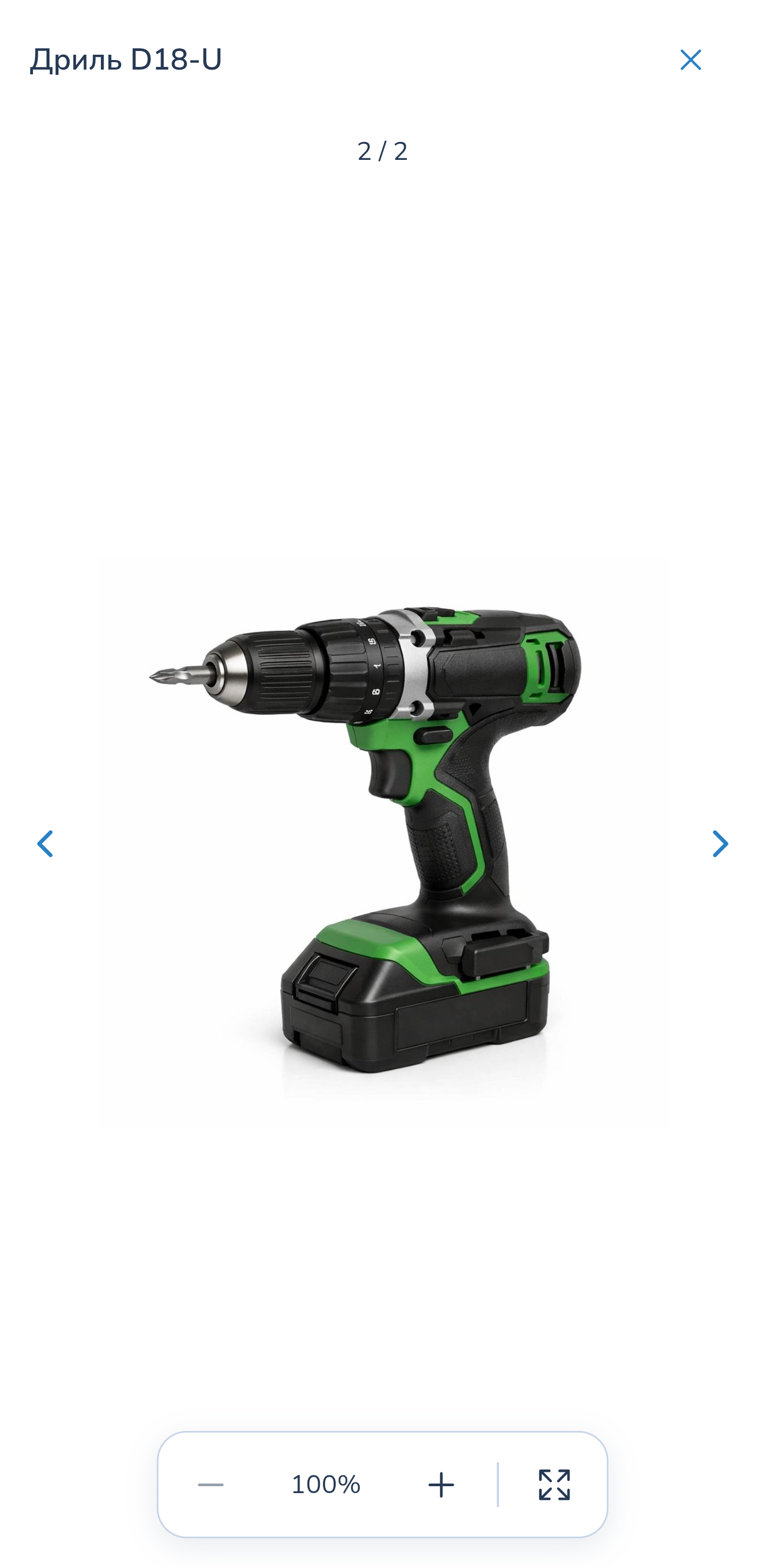
4. Збільште фото й поверніть початковий масштаб
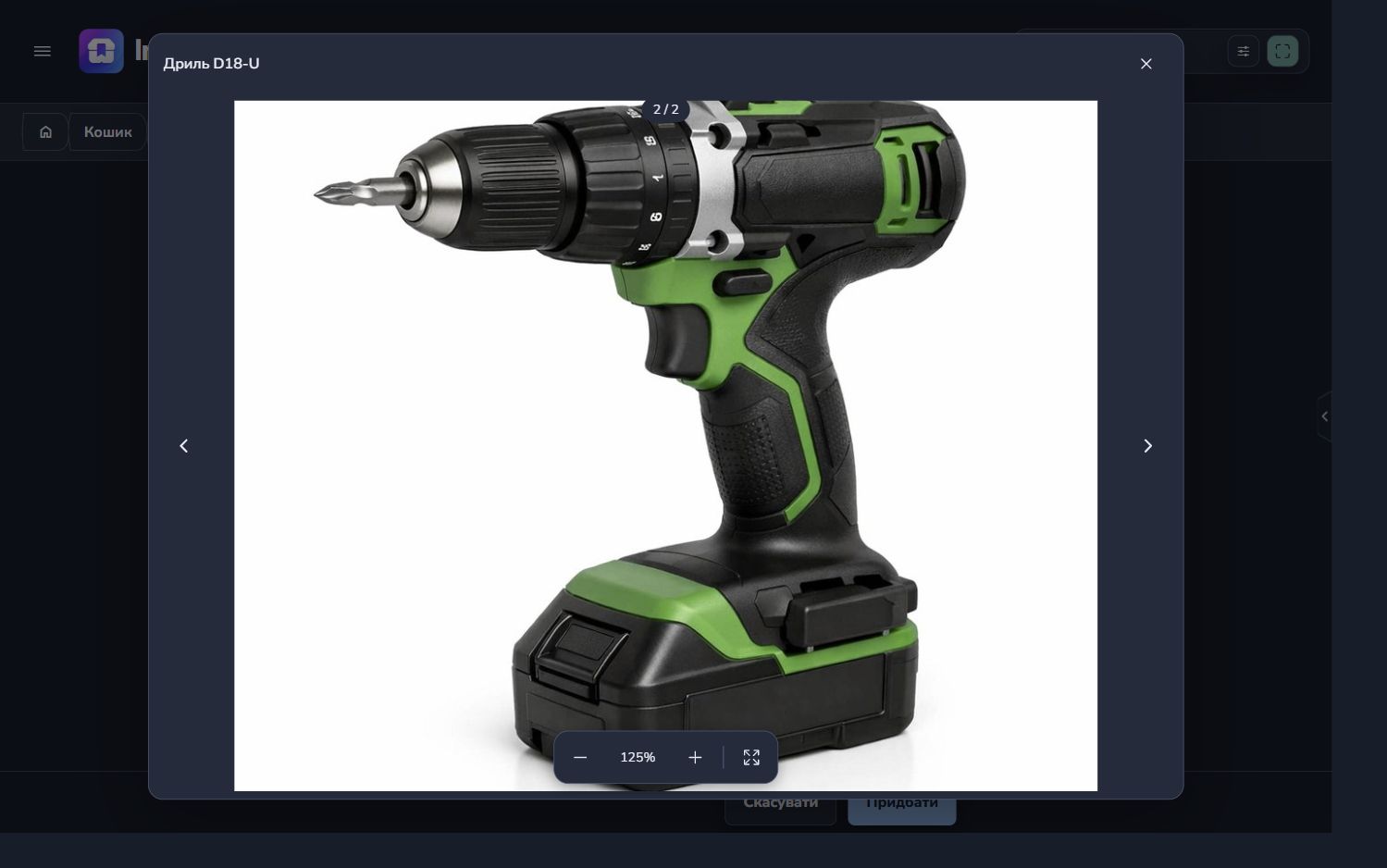
Кнопки + і − змінюють масштаб. Натисніть значення масштабу, щоб скинути його до 100%. В Android розведіть два пальці для збільшення або зведіть їх для зменшення; діапазон — від 100% до 500%. Збільшення не додає деталей, яких немає в початковому файлі.
Вебверсія
Android
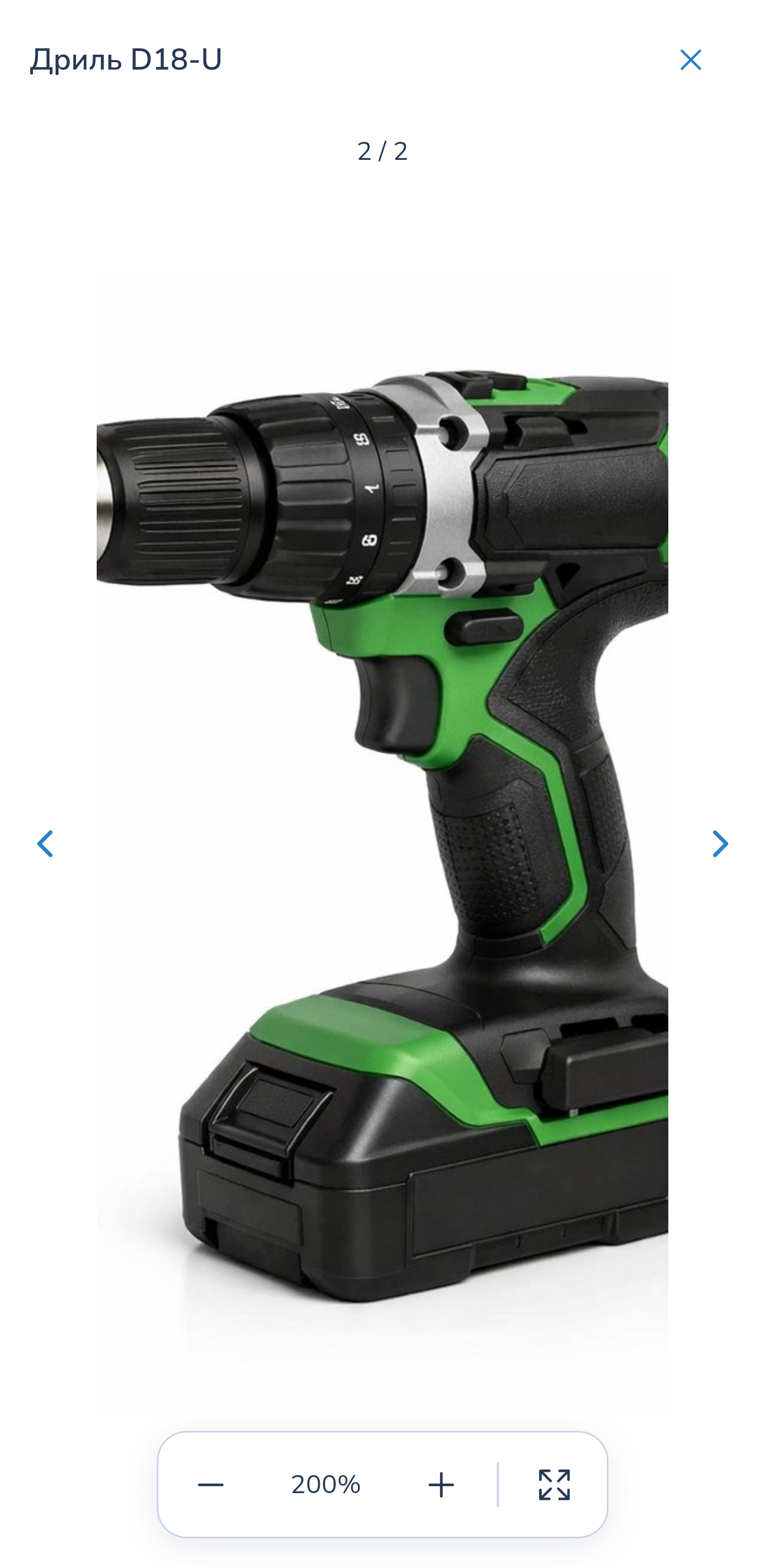
5. Пересуньте збільшене зображення
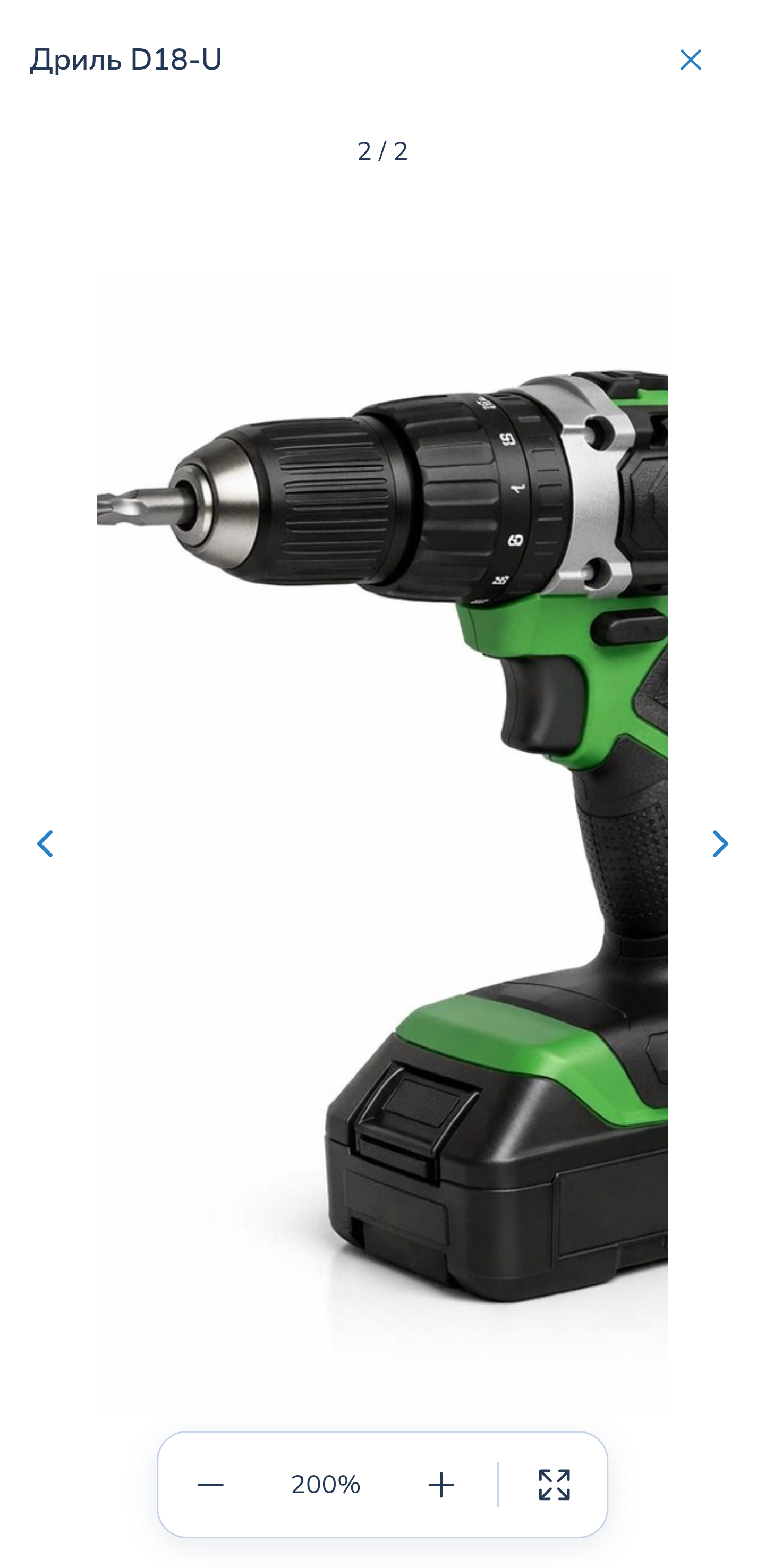
За масштабу понад 100% перетягніть фото мишею або одним пальцем, щоб роздивитися іншу ділянку. Такий рух пересуває поточний знімок, а не гортає галерею. Для гортання жестом спочатку скиньте масштаб або скористайтеся стрілками.
Android
6. Приберіть елементи керування з фото
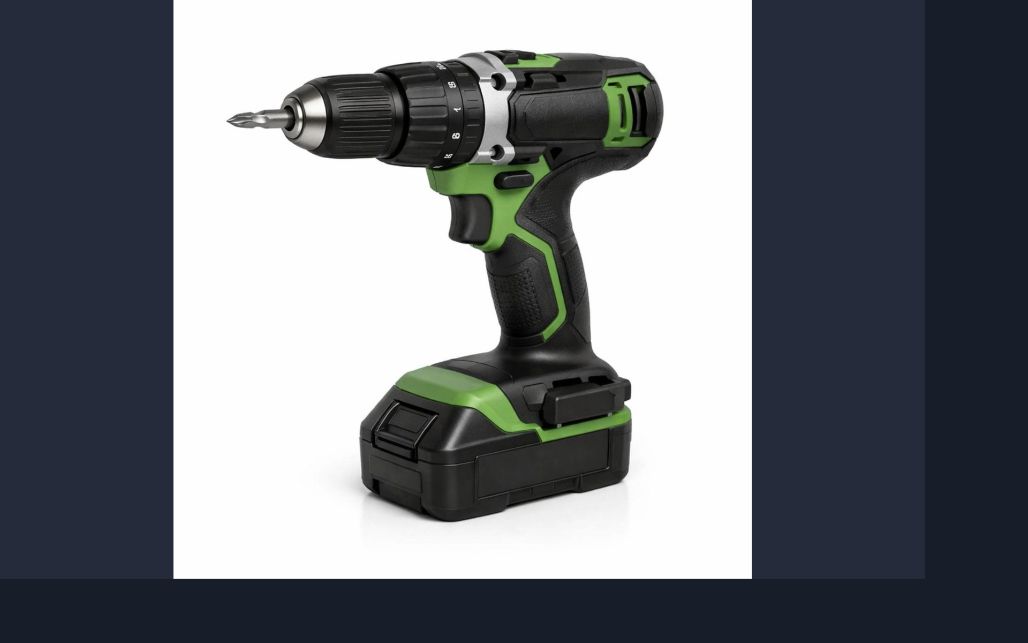
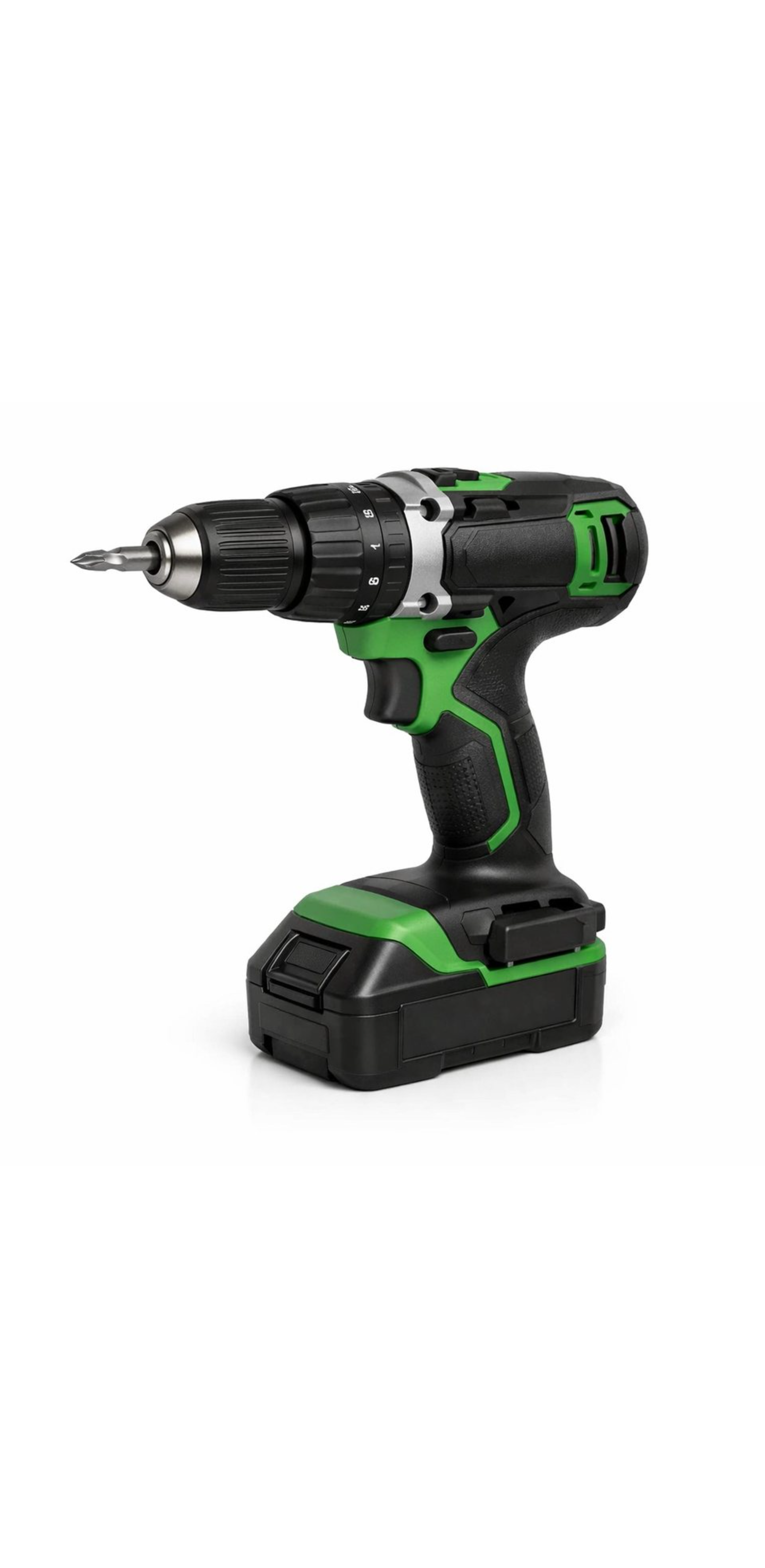
Натисніть кнопку розгортання поруч із масштабом. Повний екран спочатку приховує заголовок, стрілки, лічильник і панель. Зображення вписується в доступну область.
Торкніться або клацніть фото, щоб показати керування поверх нього; повторний дотик приховає його. Панелі не змінюють масштаб фото. На комп’ютері клавіша Tab також повертає доступ до керування.
У веббраузері використовується його повноекранний режим, якщо він доступний. В Android галерея займає область застосунку; системні панелі Android залишаються. На ілюстраціях системні панелі обрізано, інтерфейс застосунку збережено.
Вебверсія
Android
Вебверсія
Android
7. Поверніться до свого запису
У повному екрані перше натискання Escape на комп’ютері або «Назад» в Android повертає звичайну галерею. Друге закриває її. Також можна показати панель і скористатися кнопкою виходу з повного екрана або закрити галерею кнопкою ×. Перегляд не зберігає покупку й не змінює кількість.
8. Якщо фото немає або воно не завантажилося
Без збереженого фото картка показує стандартну піктограму; звірте назву й опис. Якщо файл недоступний, галерея повідомляє про це. За наявності інших знімків перейдіть до них. Повідомлення про недоступність не означає, що сам предмет видалено.
Після перевірки з’єднання поверніться до списку й відкрийте запис та фото знову. Просте закриття і повторне відкриття галереї в тій самій формі може зберігати стан помилки.
Результат
Ви можете роздивитися доступні фотографії та повернутися до роботи без редагування запису.
Корисно знати
- Кількість фото визначається поточним екраном: одна мініатюра не завжди містить усі знімки предмета.
- Почніть із 100%, якщо хочете побачити фото цілком або гортати його жестом.
Поширені запитання
Чи можна тут замінити або завантажити фото?
Ні. Галерея призначена для перегляду. Зміна фотографій виконується окремо через відповідний редактор.
Ви можете роздивитися доступні фотографії та повернутися до роботи без редагування запису.
Перейти до інвентарю