
Посібники
Як переглядати останні зміни та історію предмета
«Останні зміни» збирають дії з інвентарем і кошиком в одному журналі. В історії окремого предмета можна звузити пошук за типом події й датою.
Остання перевірка:
Що знадобиться
- Увійдіть у свій обліковий запис.
- Для прикладу відкрийте предмет, який ви вже створили й редагували.
1. Перегляньте віджет на головній
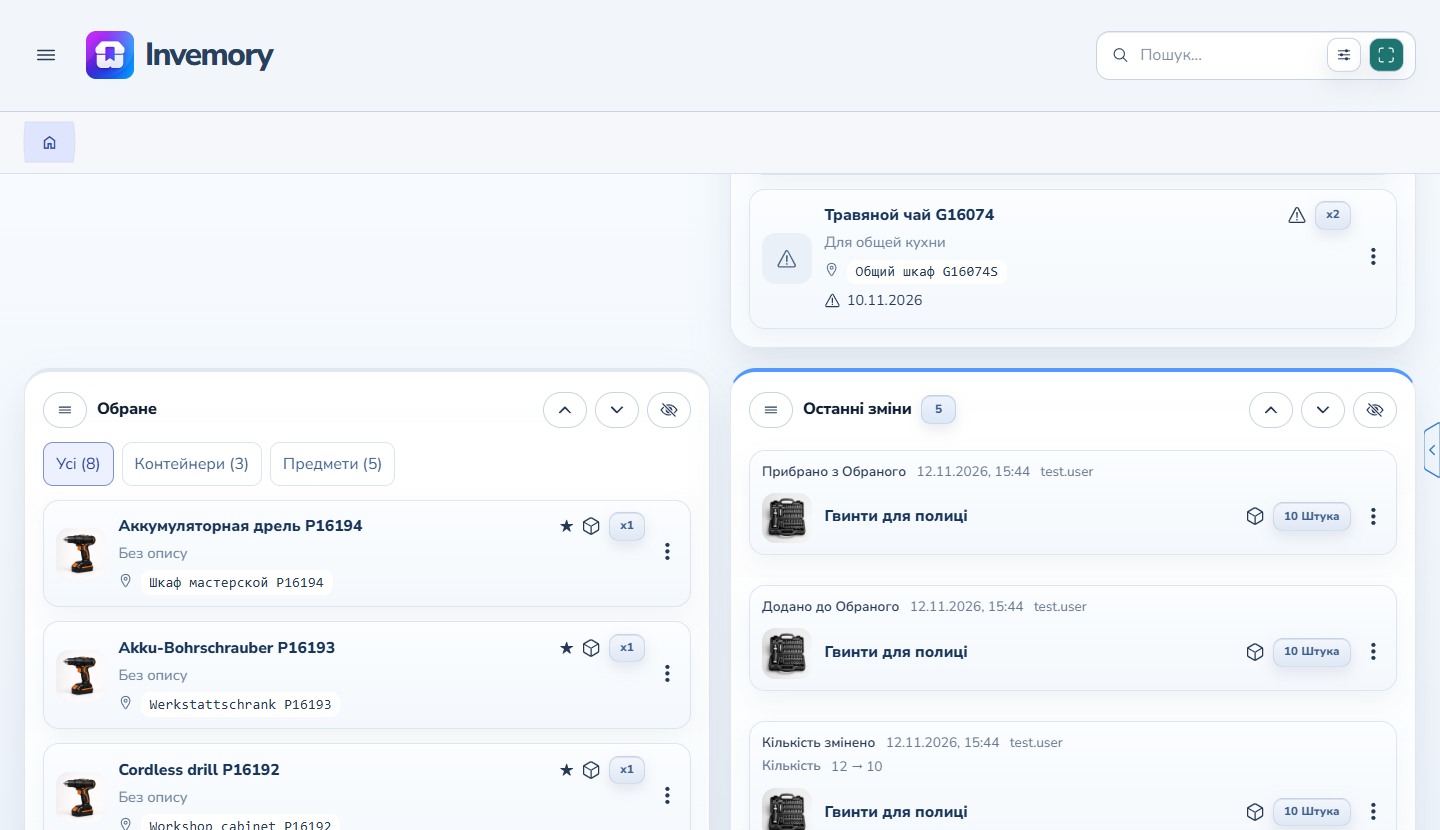
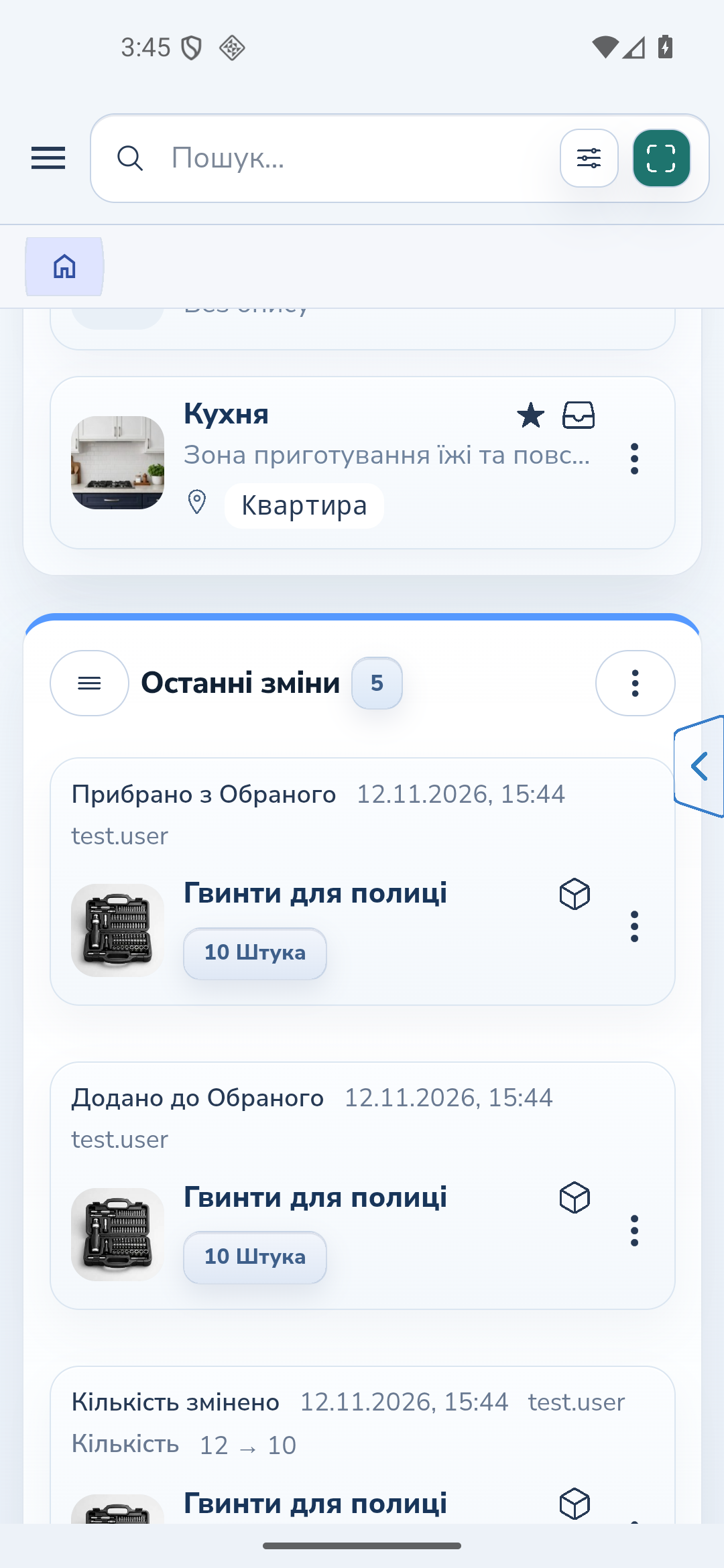
На головній знайдіть «Останні зміни». Віджет показує до п’яти найновіших доступних подій. Натисніть заголовок, щоб відкрити повний журнал.
Вебверсія
Android
2. Читайте загальний журнал
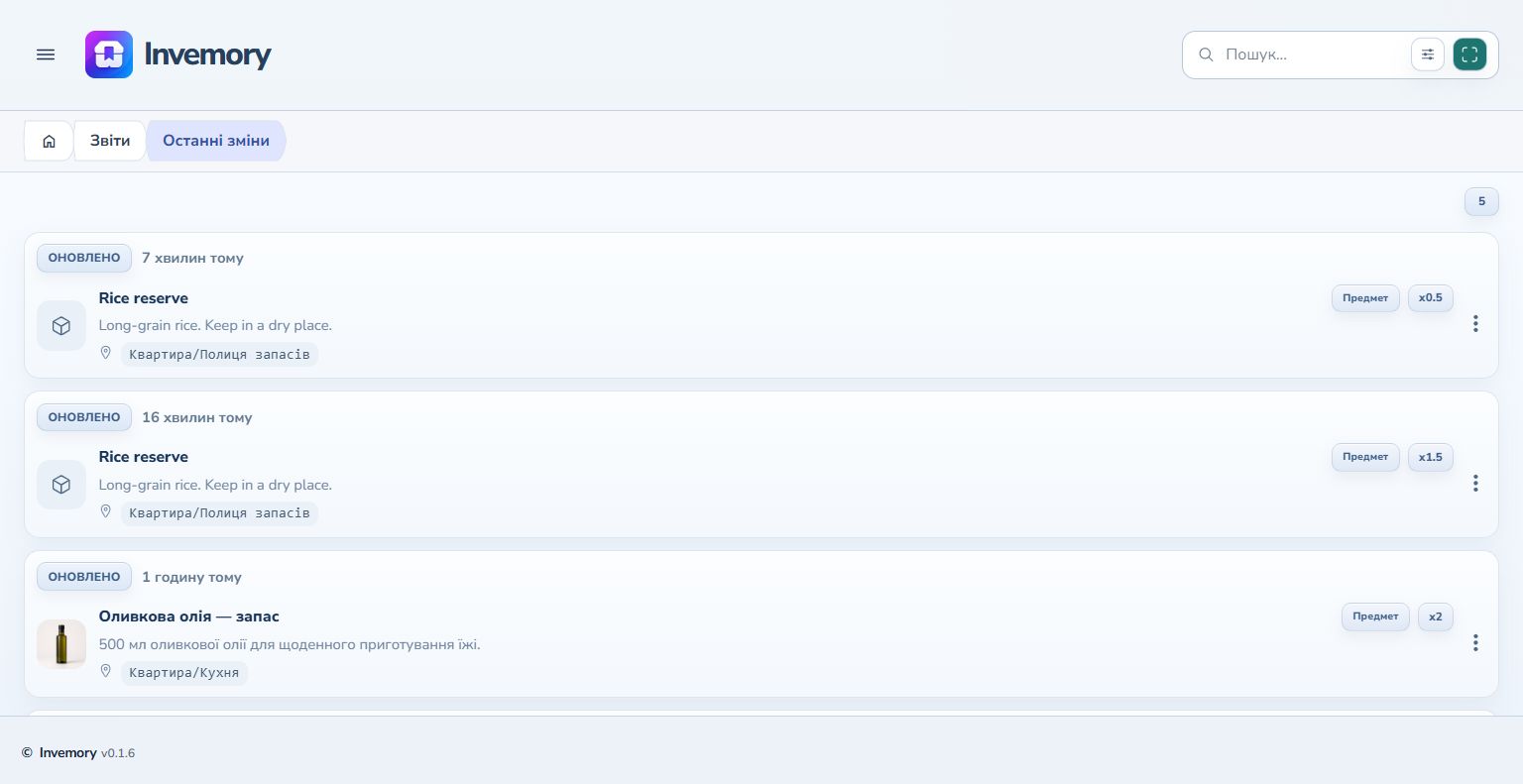
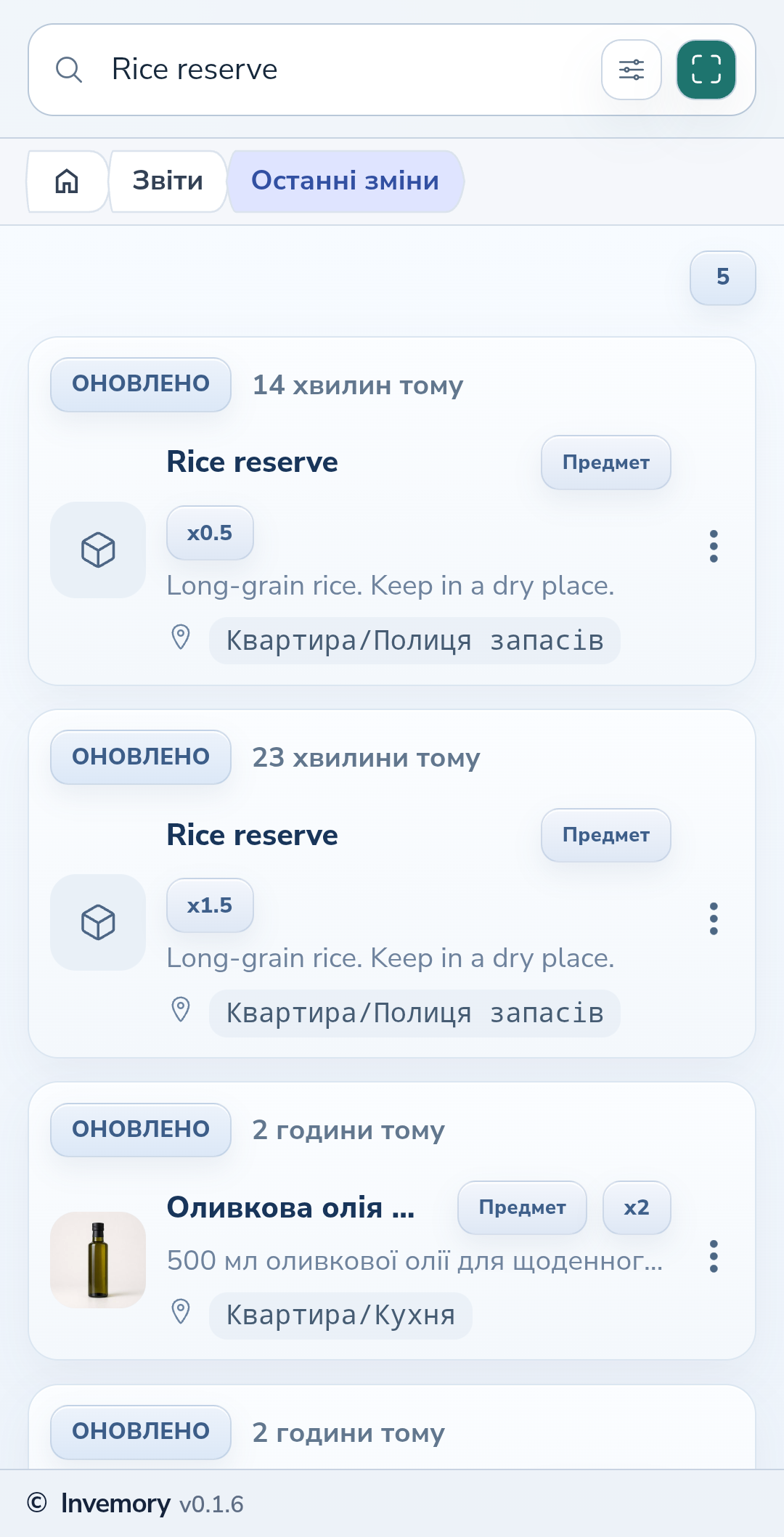
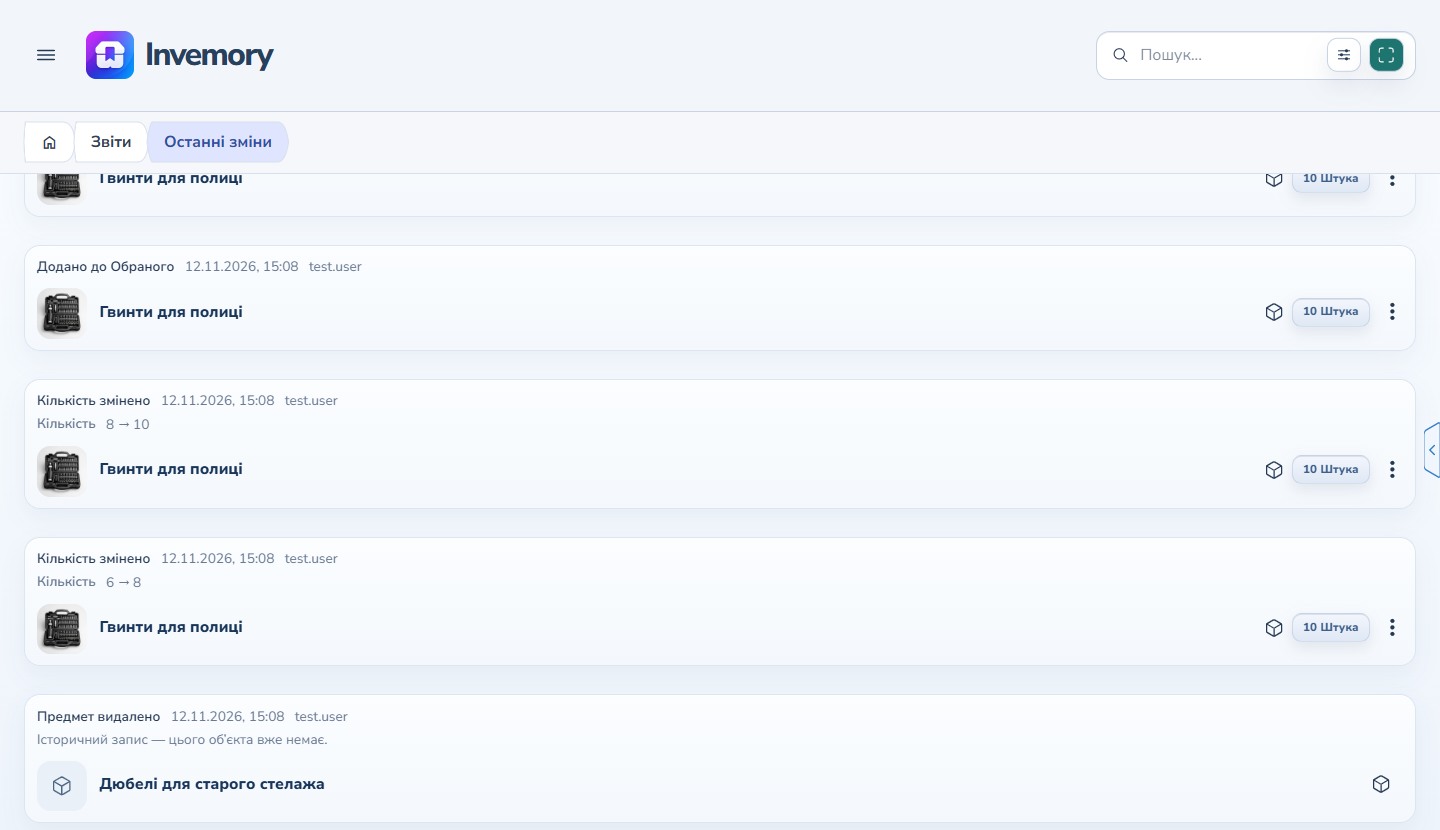
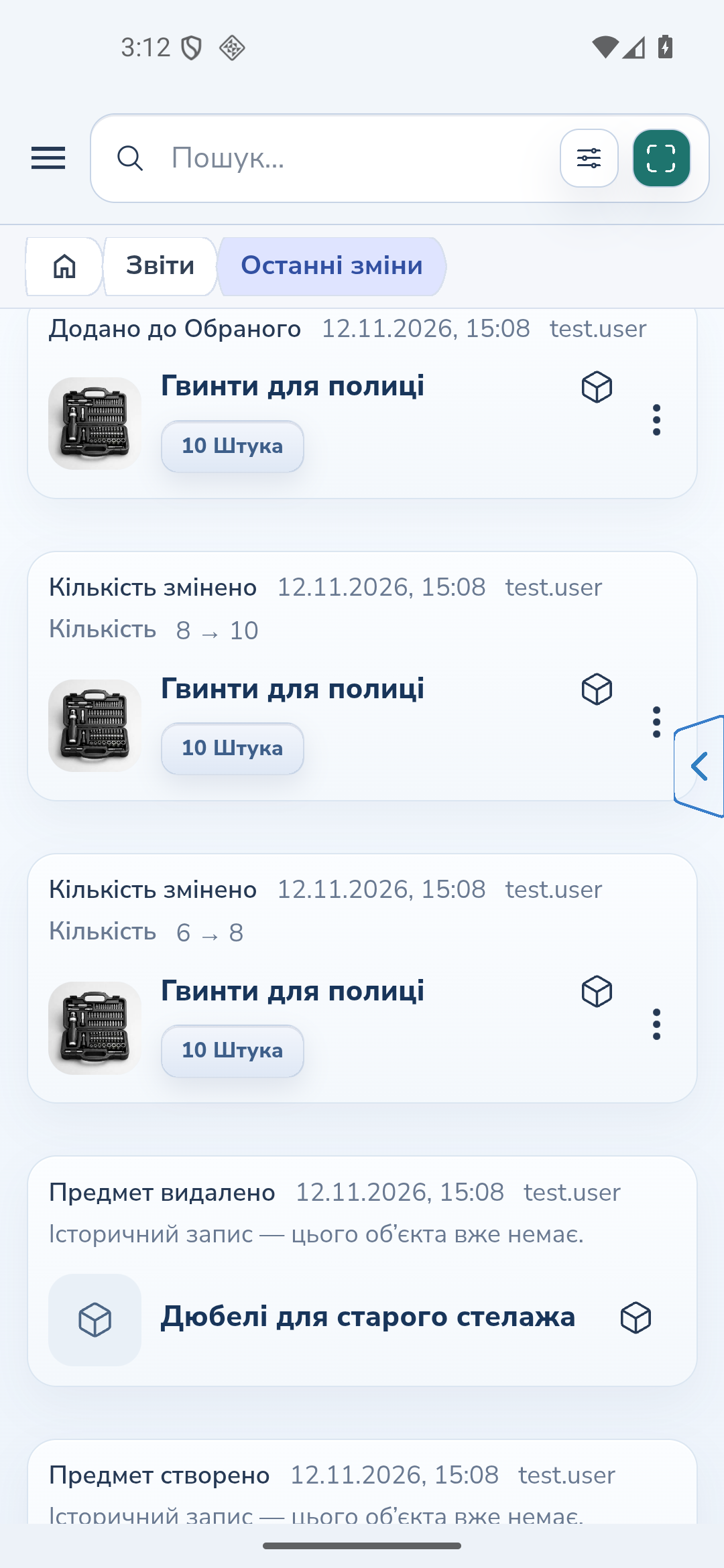
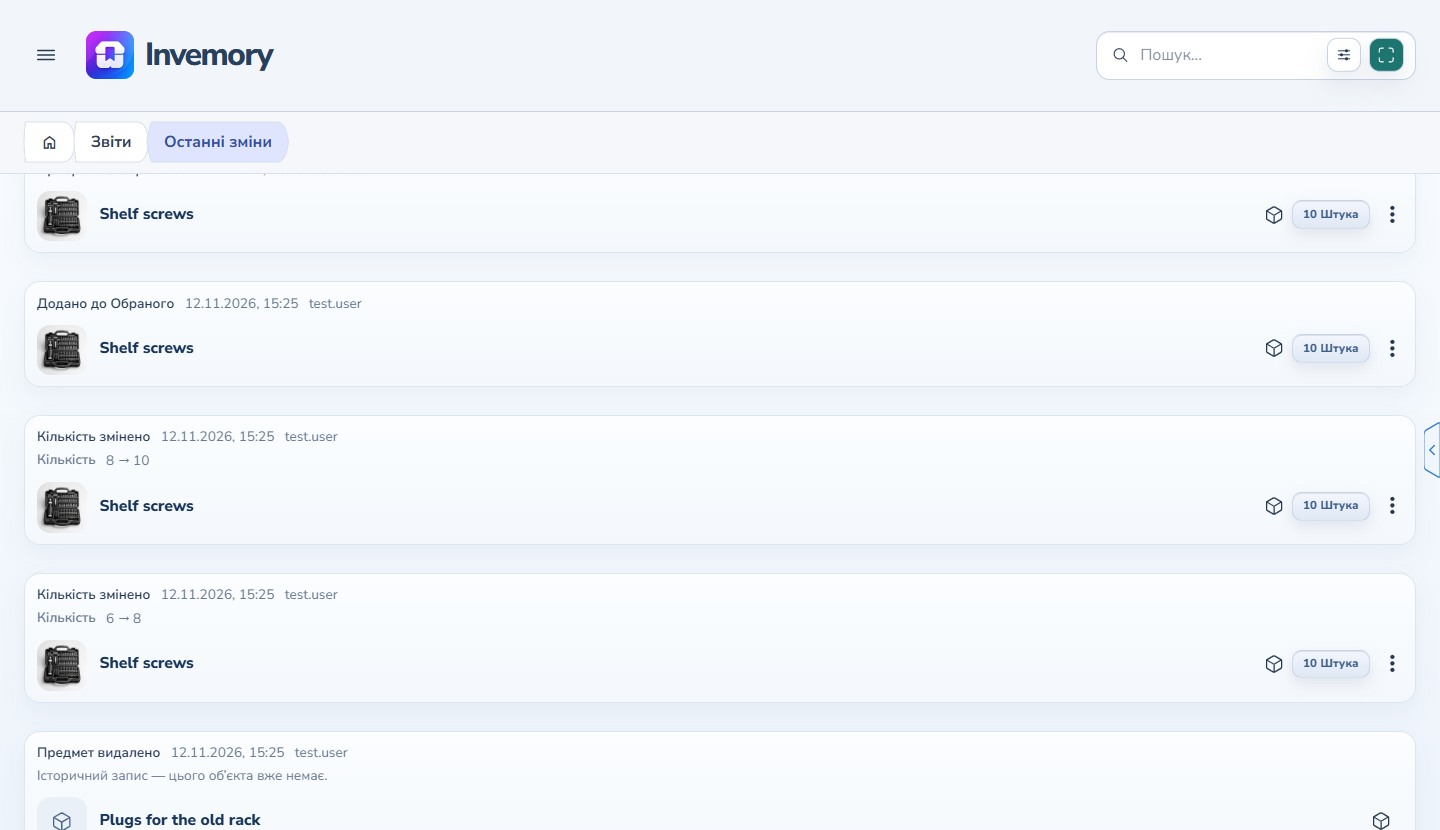
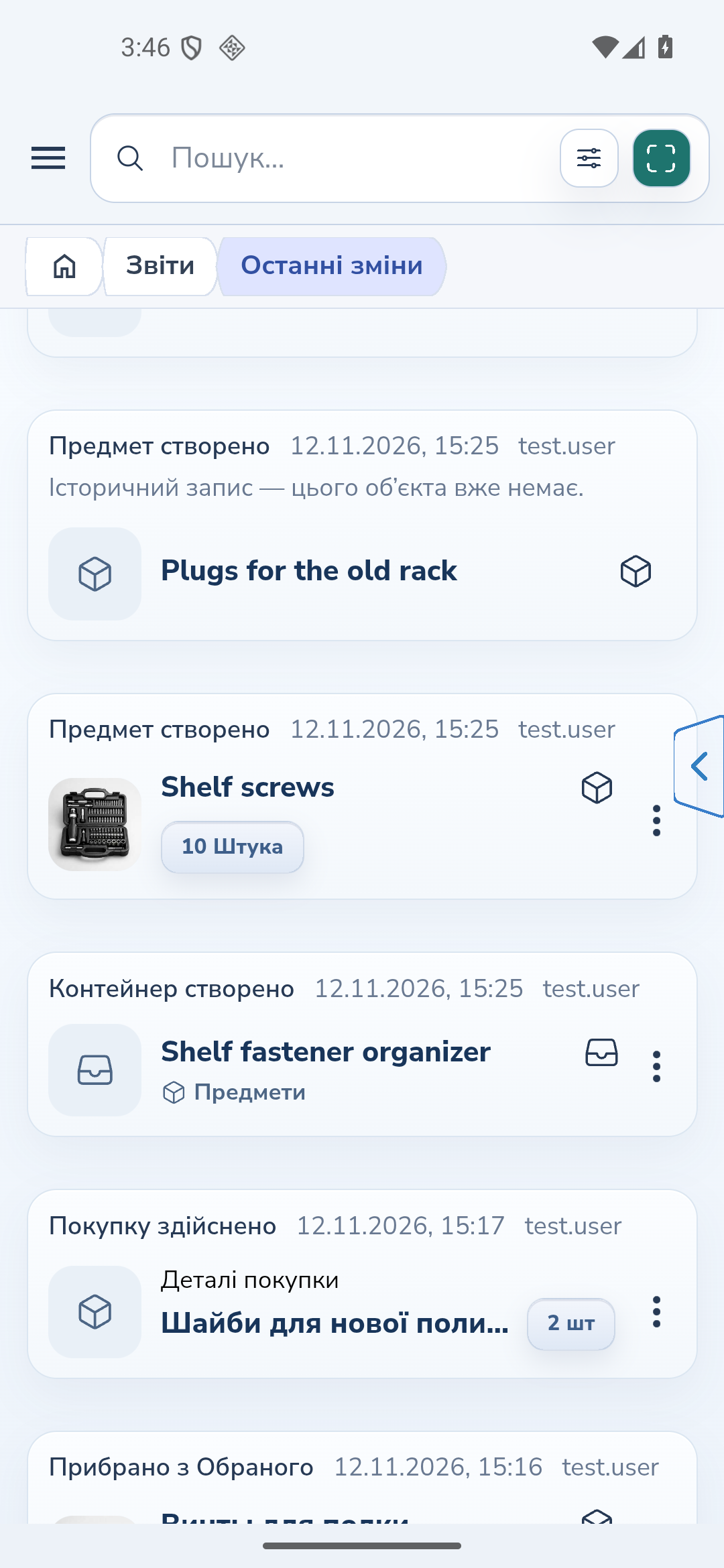
У меню відкрийте «Звіти» → «Останні зміни». Найновіші події йдуть першими. Кілька змін одного предмета мають окремі записи. Прокрутіть донизу, щоб автоматично завантажити старіші події.
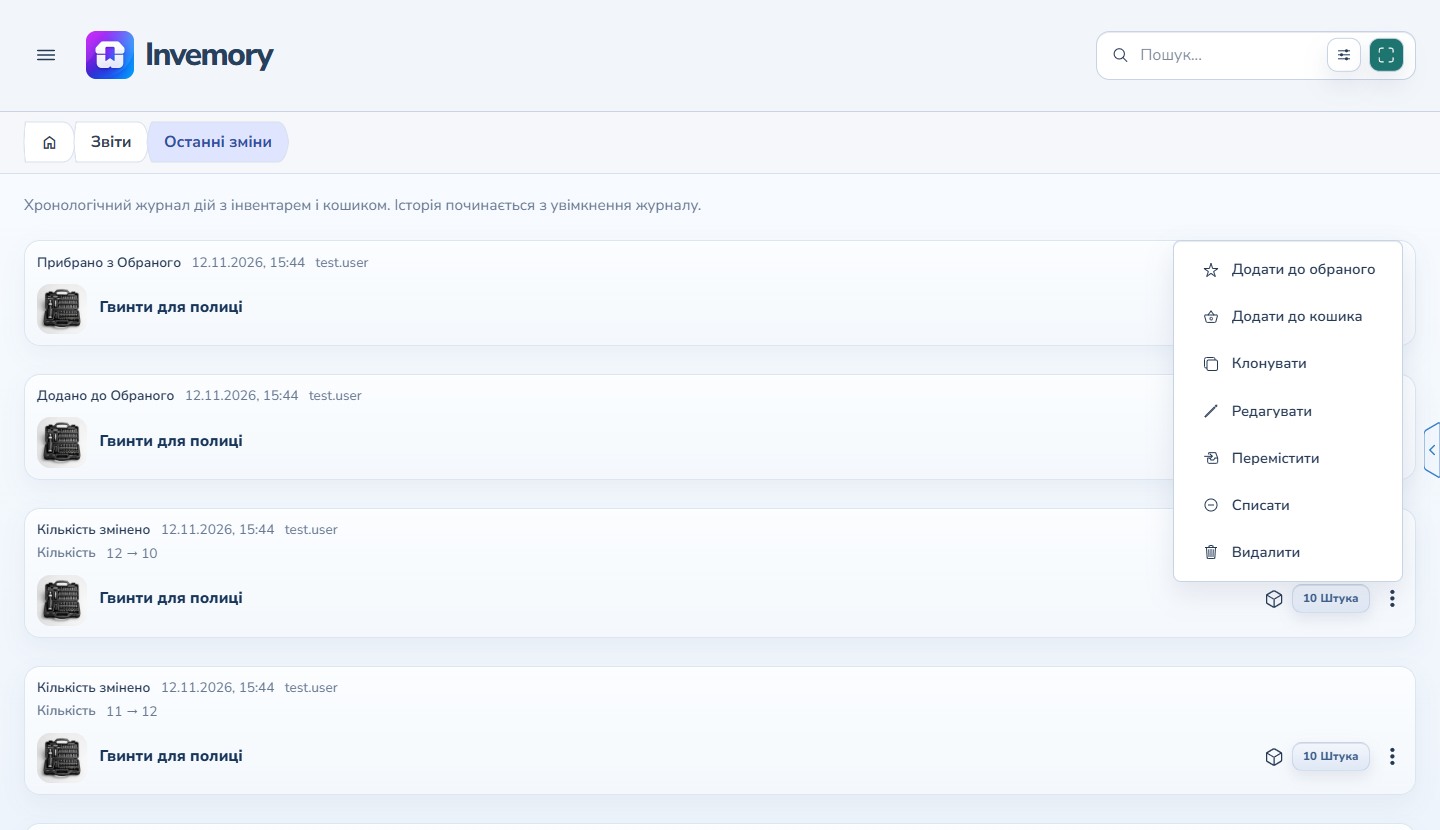
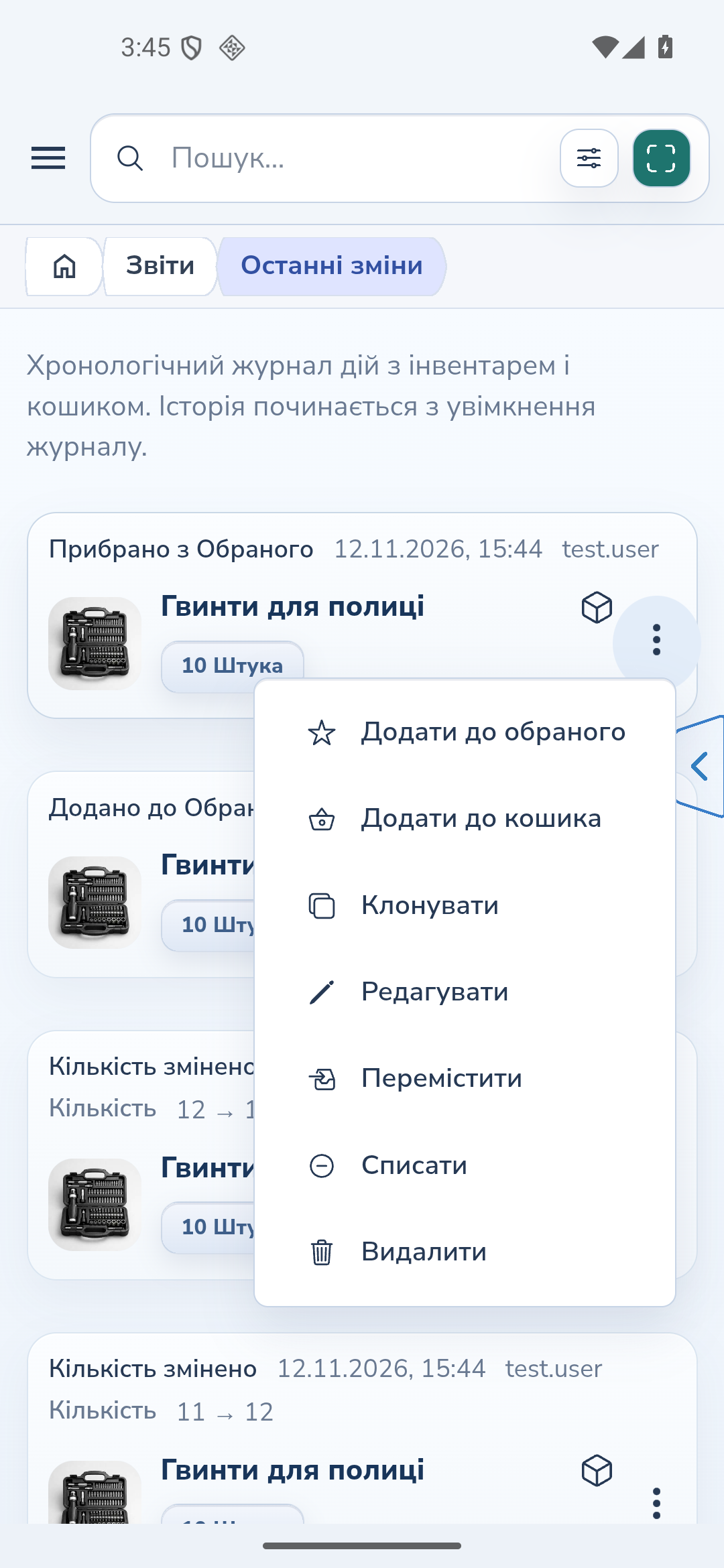
Дія, час, автор і значення до та після показують, що сталося тоді. Ця ж картка показує поточний стан предмета та доступні дії. Видалений предмет залишається в журналі як історичний запис без меню.
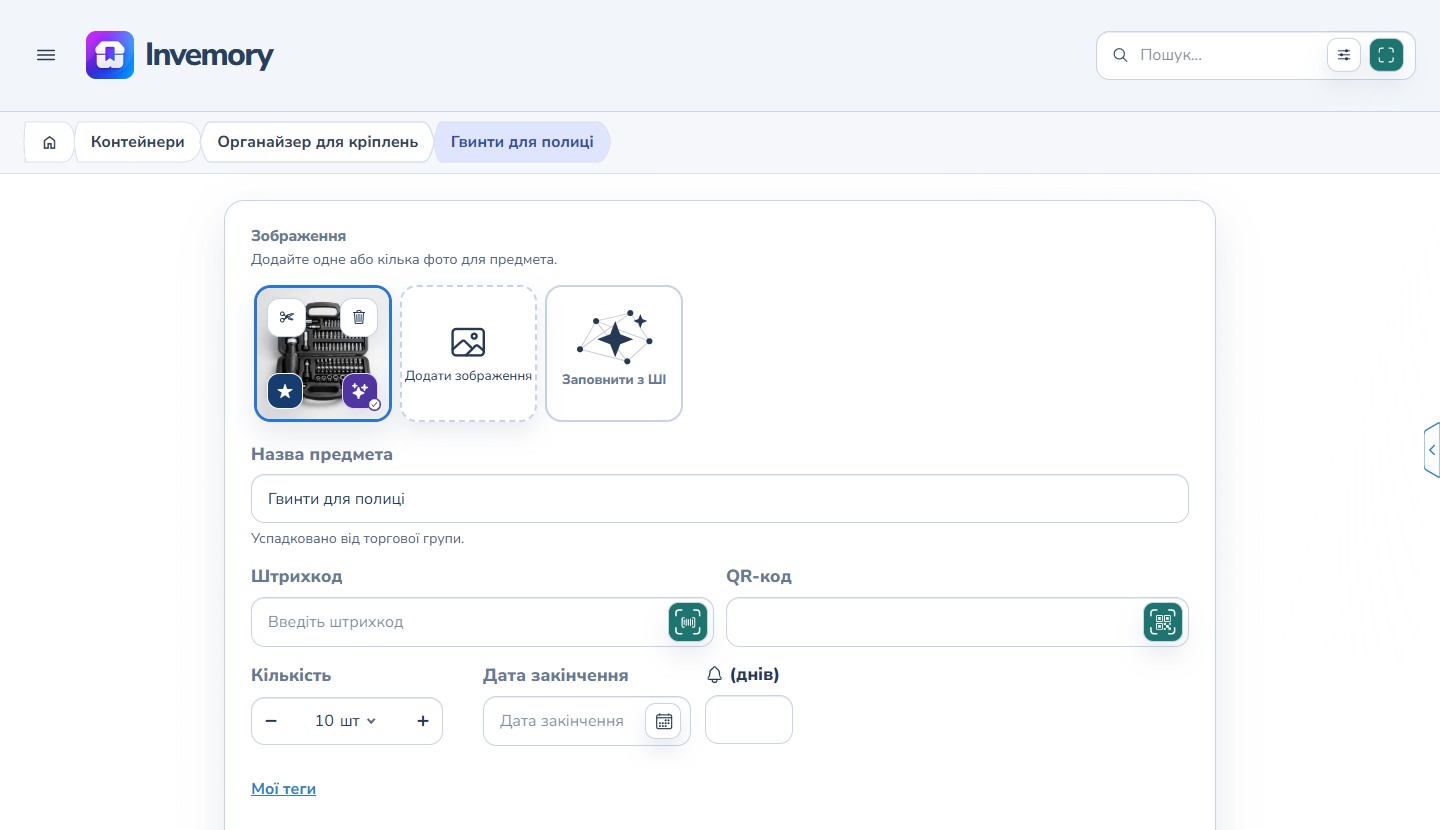
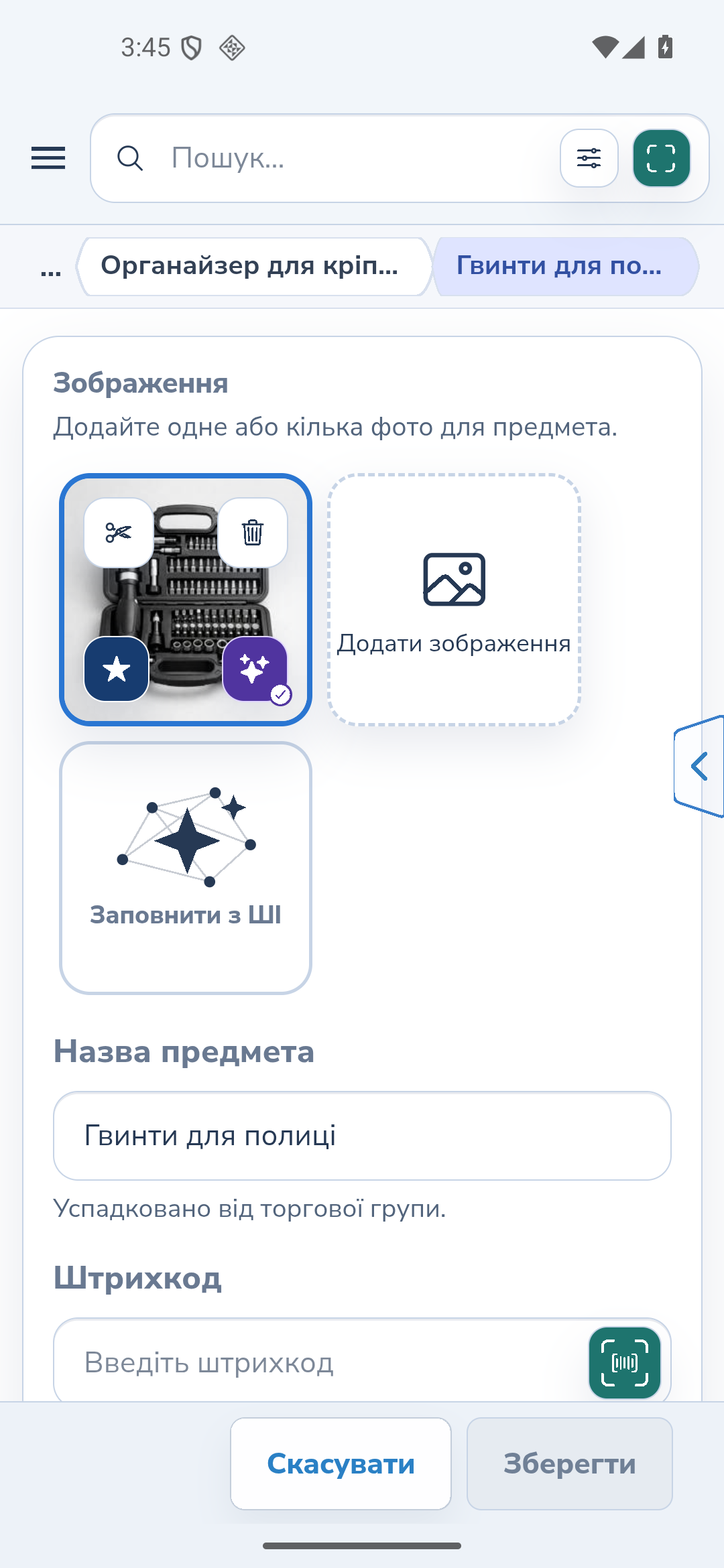
Для наявного предмета відкрийте меню картки й виберіть «Редагувати». Після перегляду поверніться до журналу.
Вебверсія
Android
Вебверсія
Android
Вебверсія
Android
Вебверсія
Android
Вебверсія
Android
3. Відкрийте розміщений предмет
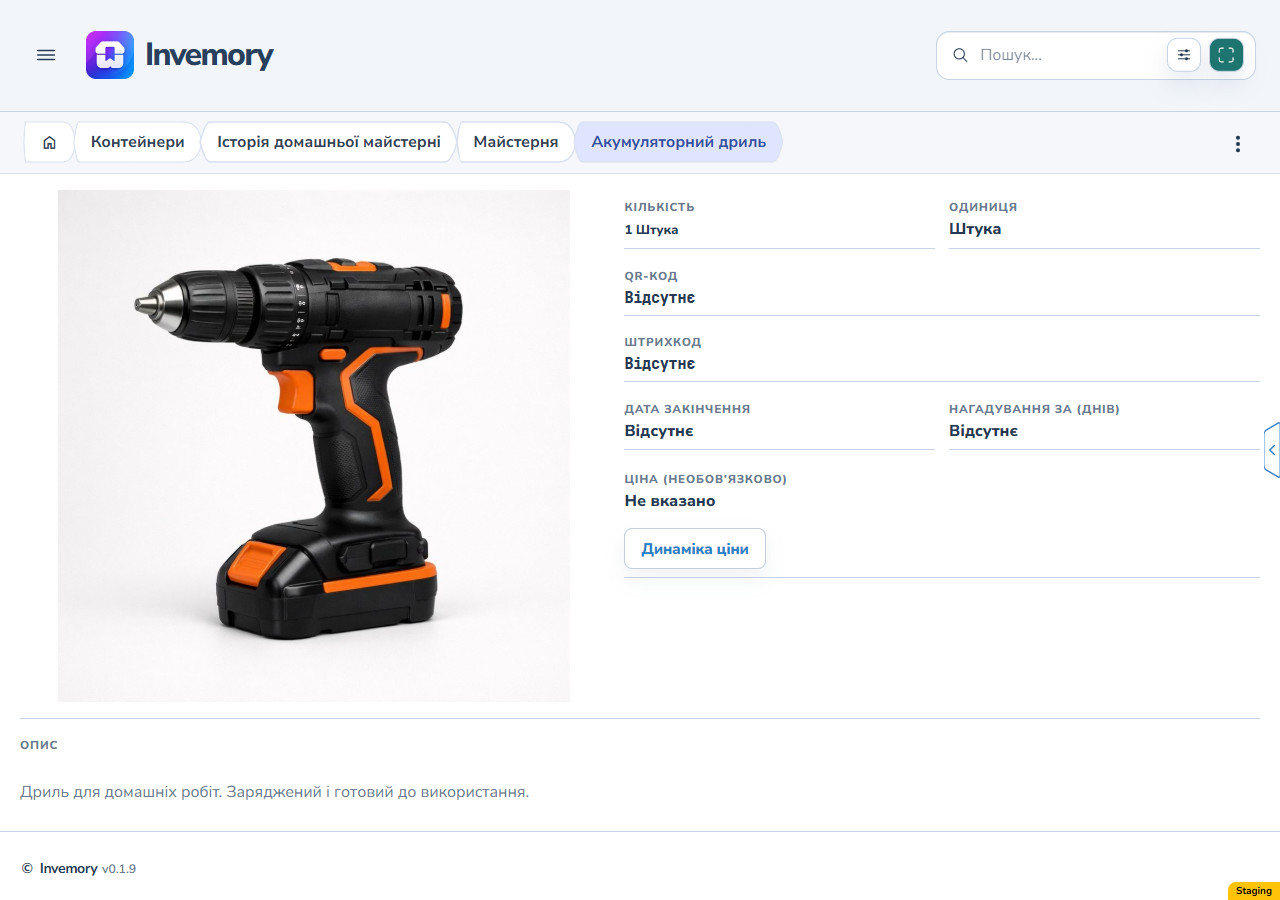
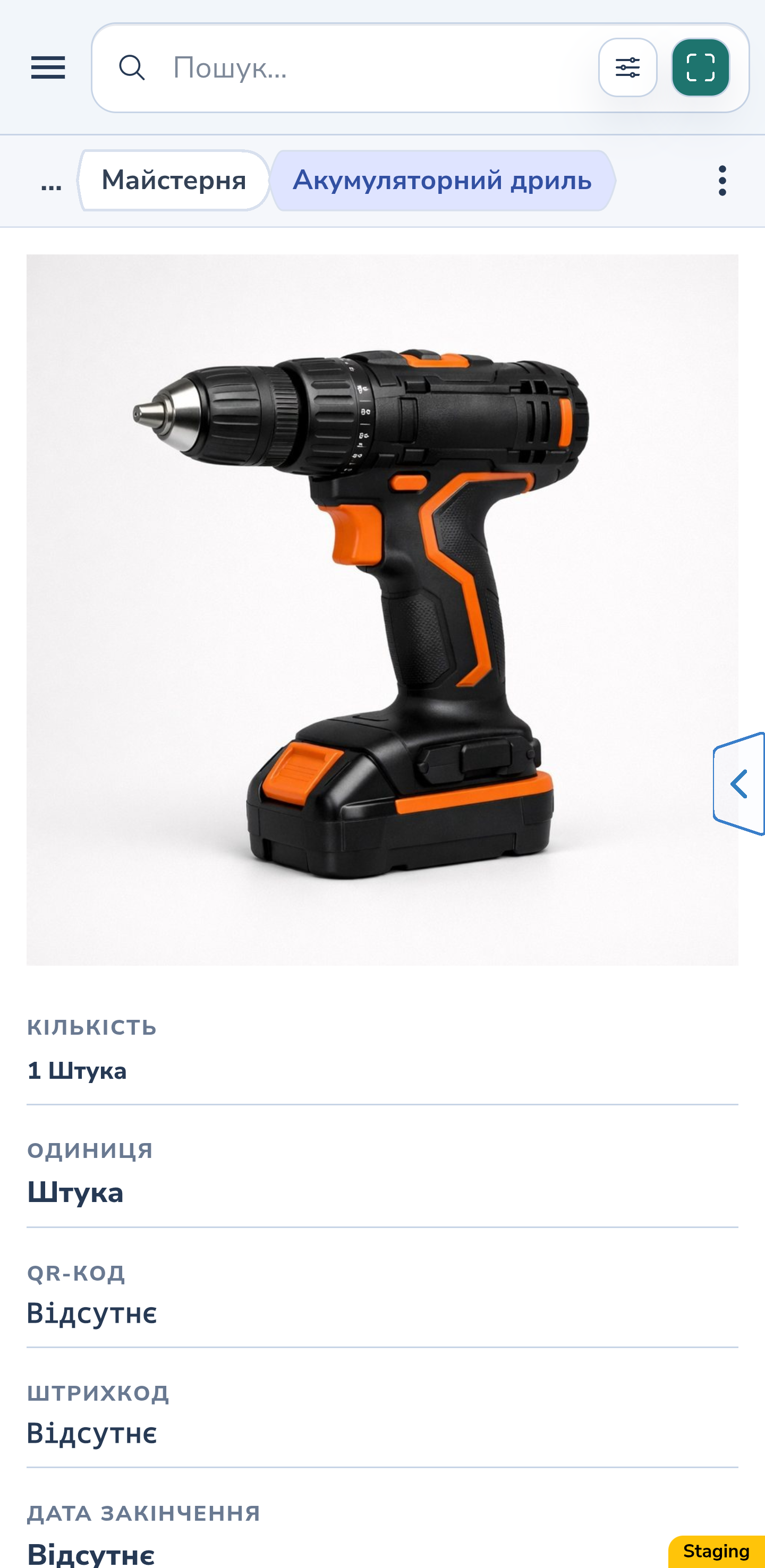
Після розміщення покупки відкрийте контейнер, де зберігається предмет, і виберіть його. Картка показує його поточний шлях і збережене фото. Нижче фото розташований «Опис»; в Android прокрутіть до нього. Відомості про саму покупку залишаються в «Журналі покупок».
Вебверсія
Android
4. Відкрийте історію конкретного предмета
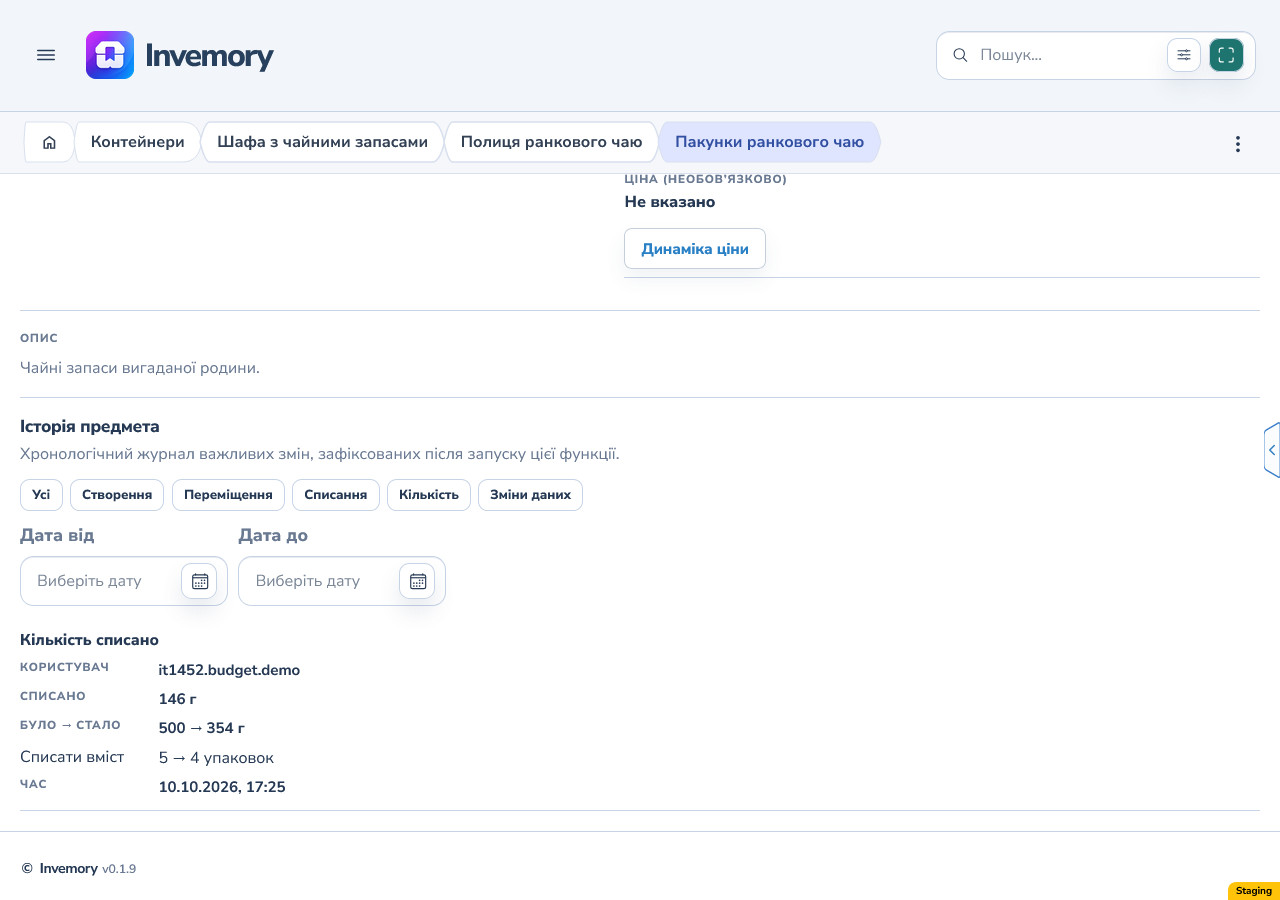
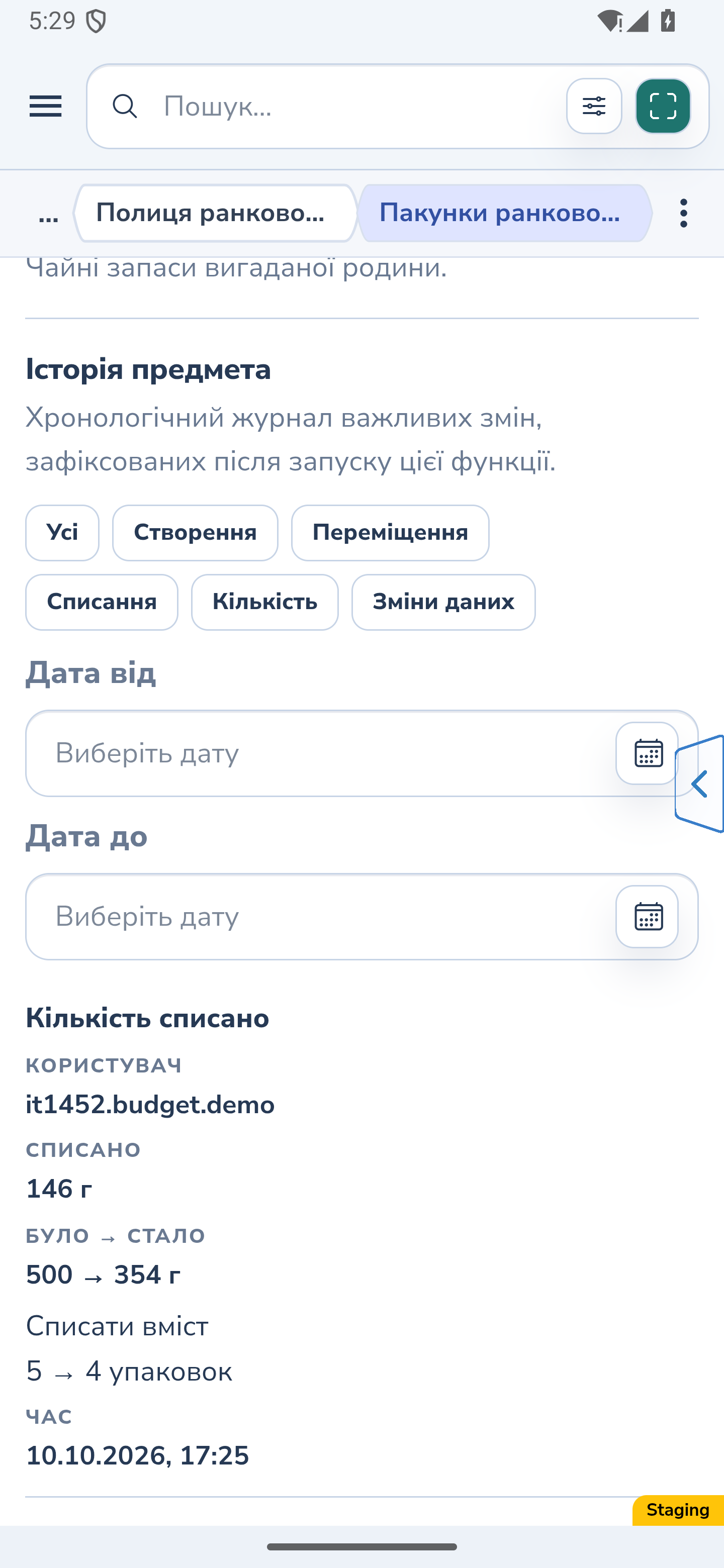
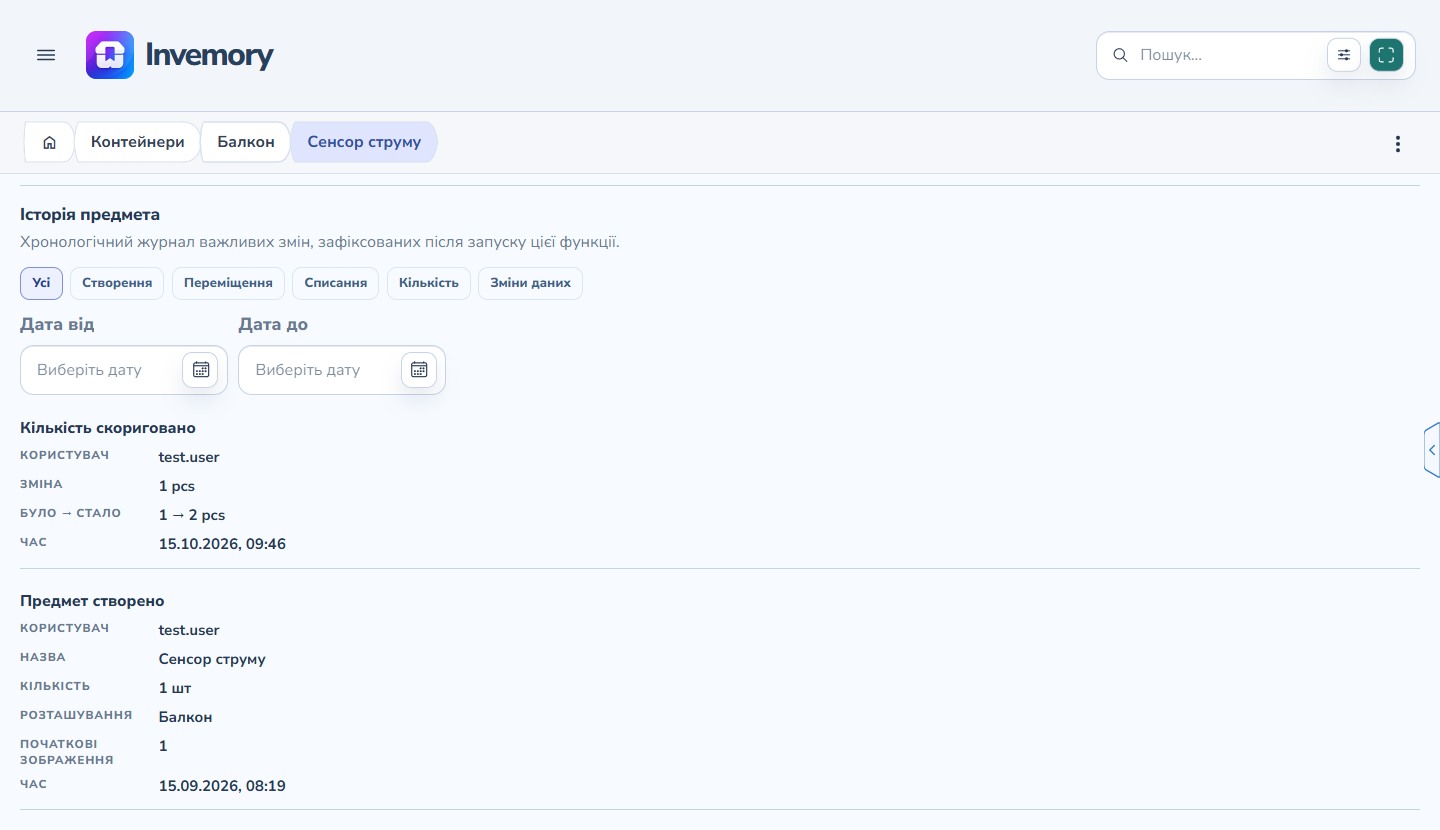
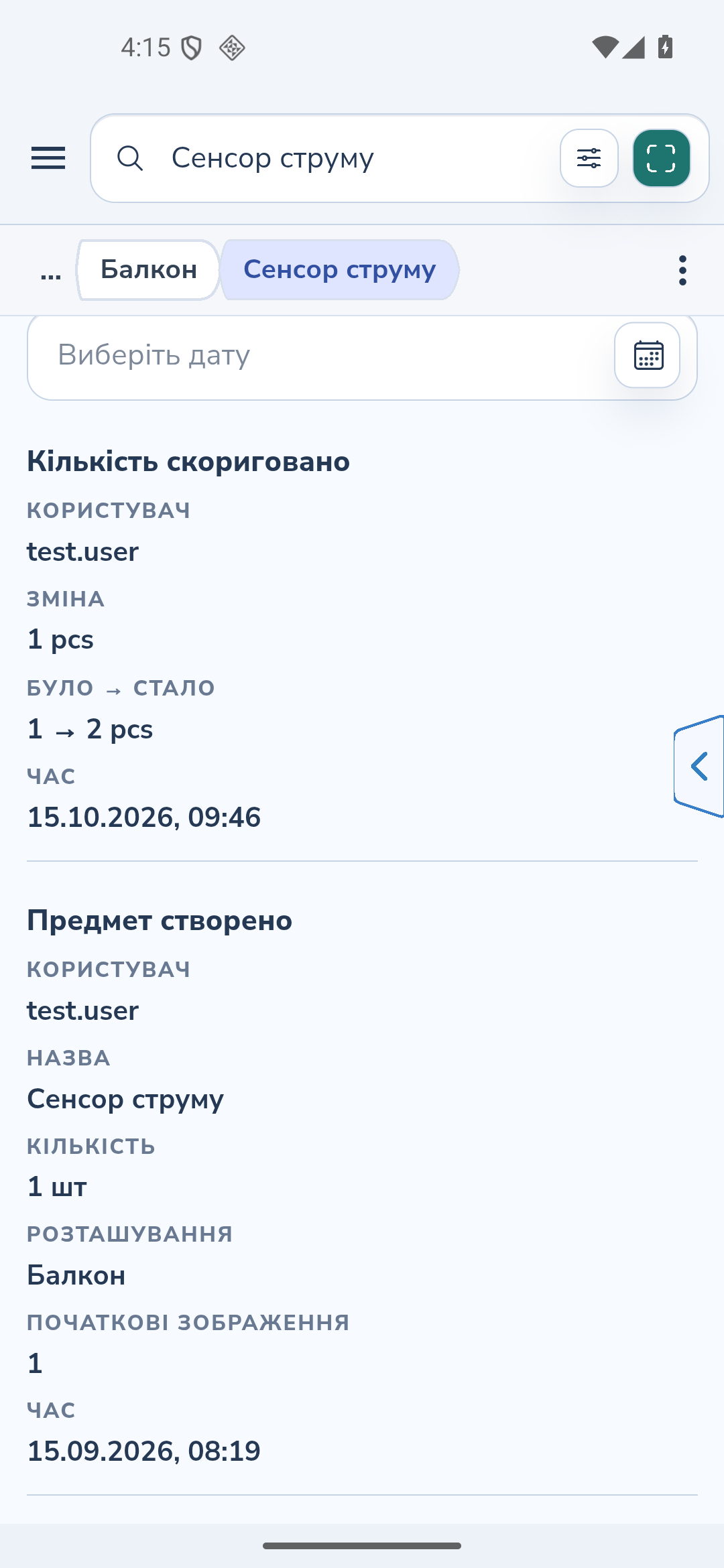
Прокрутіть картку предмета до розділу «Історія предмета». Події розташовані від новіших до старіших. У кожній події зазначені користувач, час і відповідні зміни, наприклад стара та нова назва або кількість. Історія містить події, зафіксовані після запуску цієї функції.
У події списання вмісту окремо перевірте списаний обсяг, залишок і кількість упаковок до та після. У прикладі з пакунками по 100 г списано 146 г: залишок змінився з 500 до 354 г, а кількість — із 5 до 4. Поточні 354 г складаються з 3 повних пакунків і ще 54 г; це не кількість 3 у збереженому записі.
В історії предмета старі записи й нові події відображаються разом, якщо для цього предмета вони є.
Вебверсія
Android
Вебверсія
Android
5. Порівняйте змінені значення
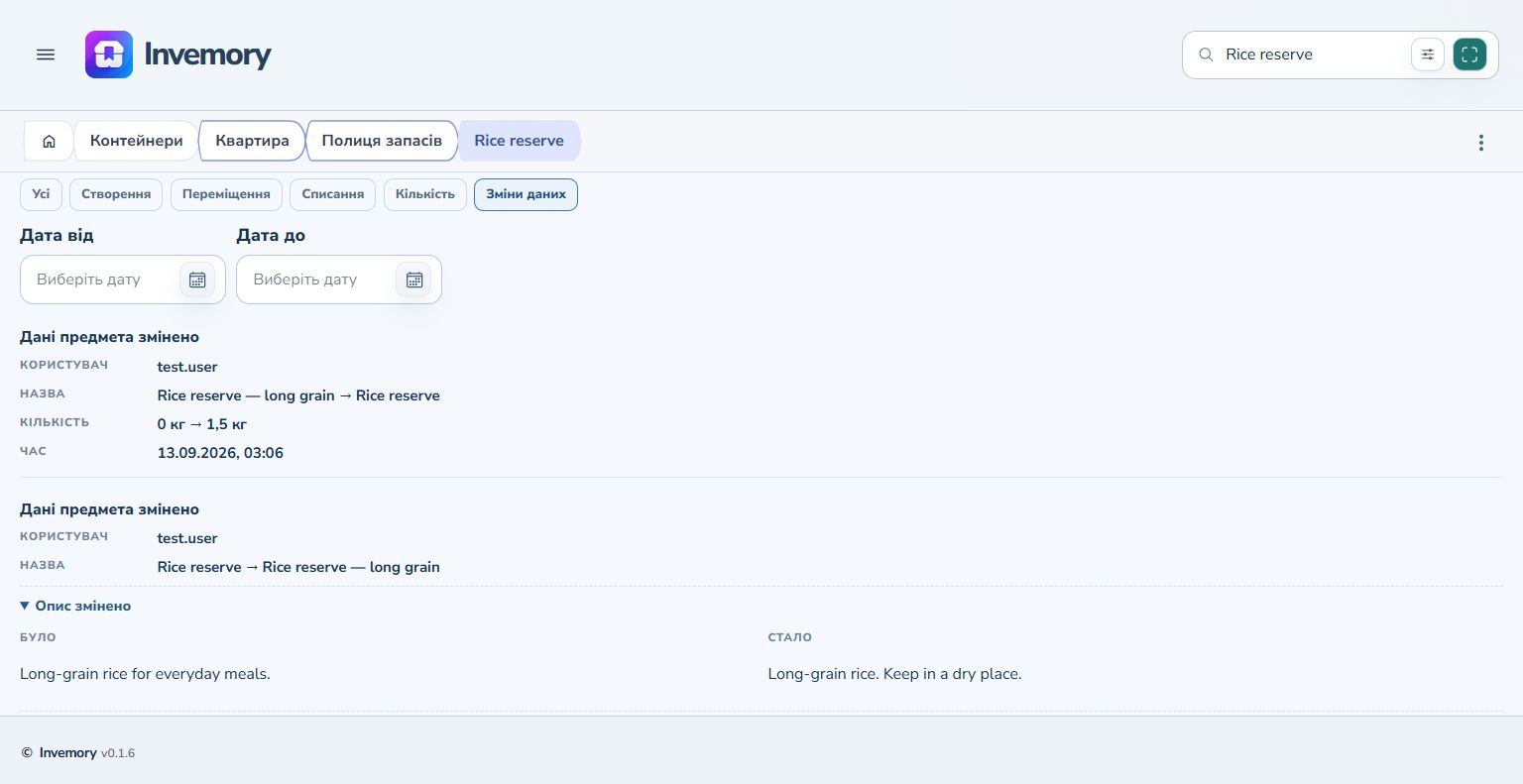
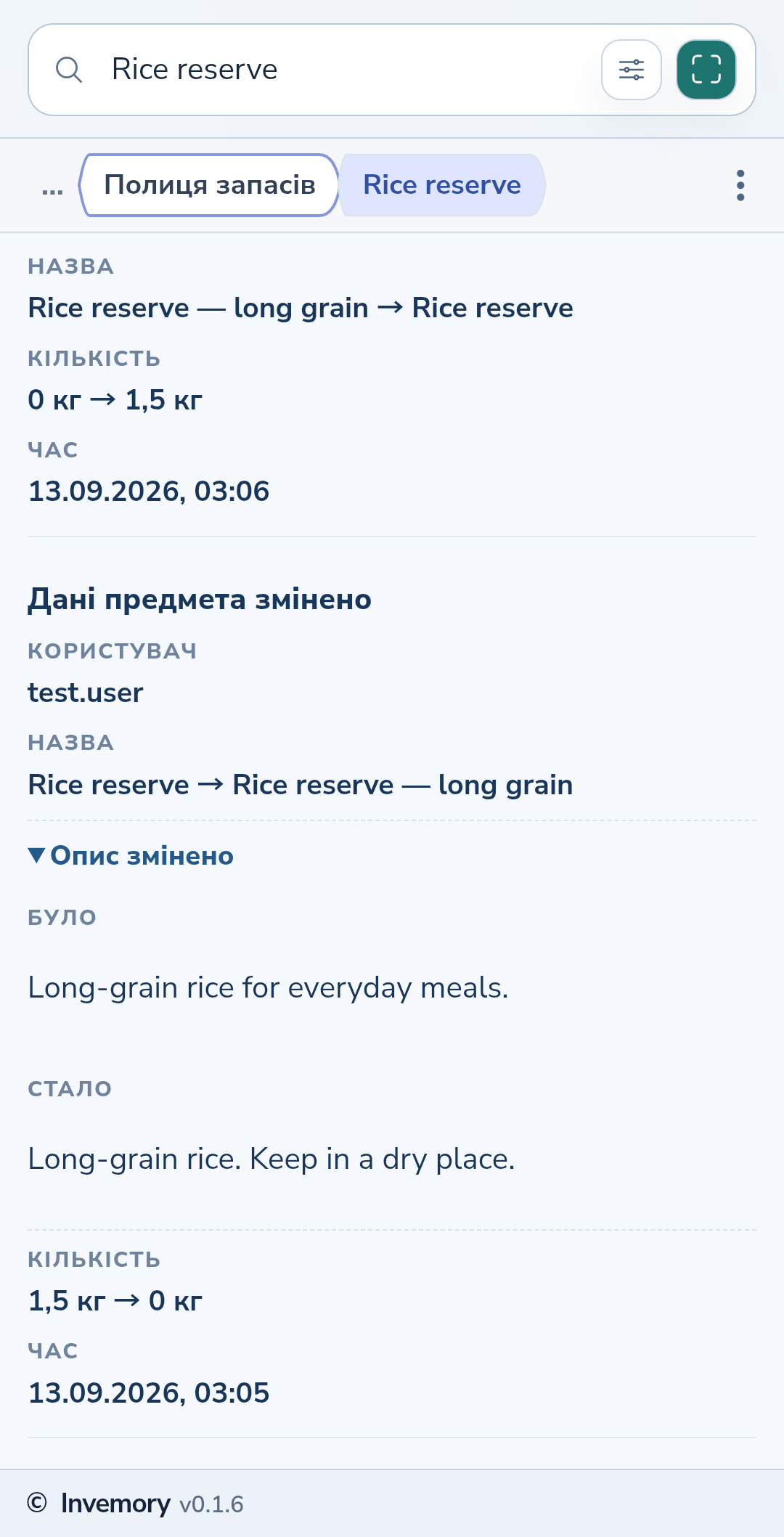
Виберіть «Зміни даних», щоб залишити події редагування. Стрілка між значеннями показує перехід від попереднього до нового. Натисніть «Опис змінено», щоб розгорнути тексти «Було» та «Стало». Повторне натискання згортає подробиці. Для списаного вмісту відкрийте відповідну подію списання: її залишок і кількість упаковок показані окремо від звичайних подій редагування.
Вебверсія
Android
6. Знайдіть події потрібного типу й дня
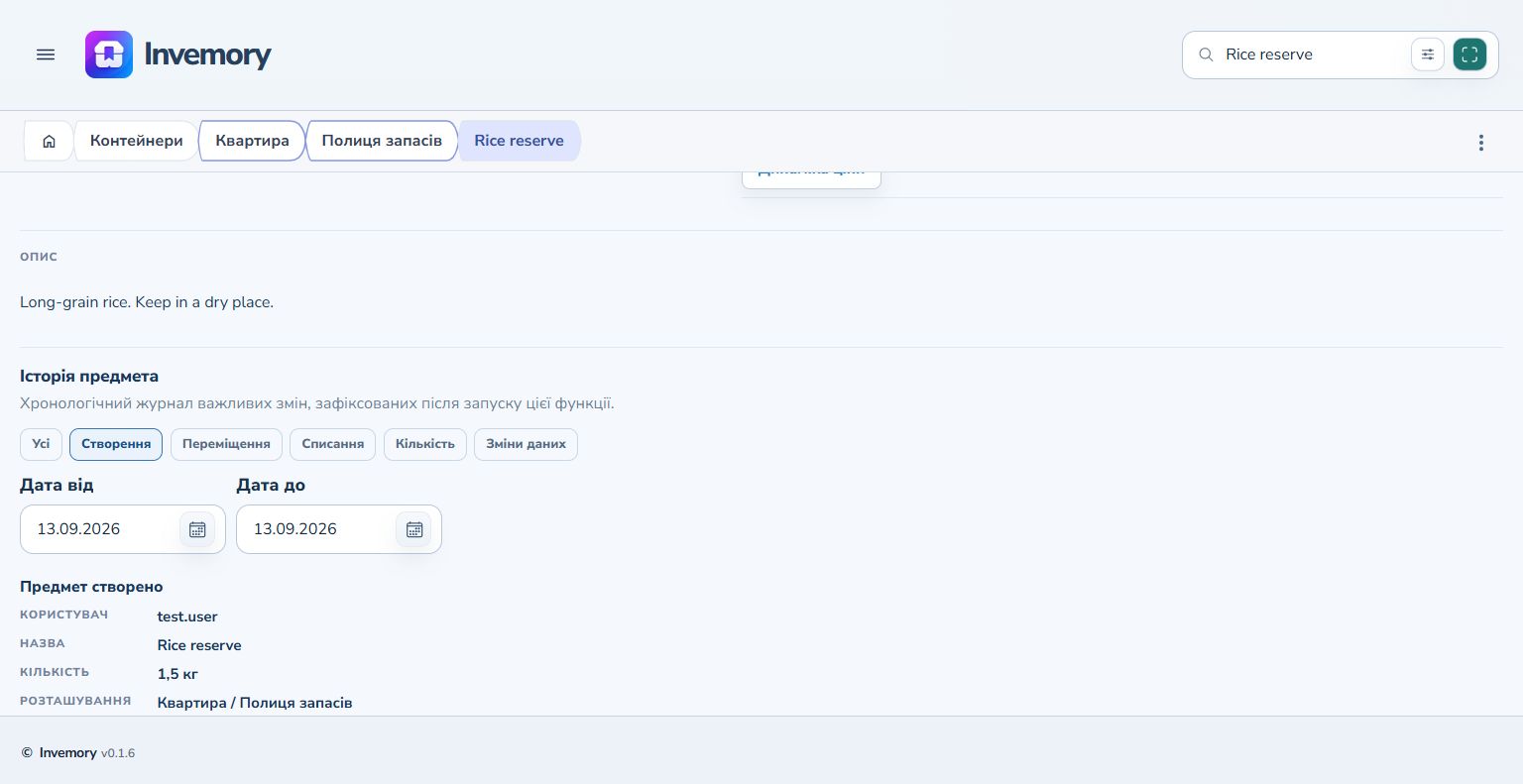
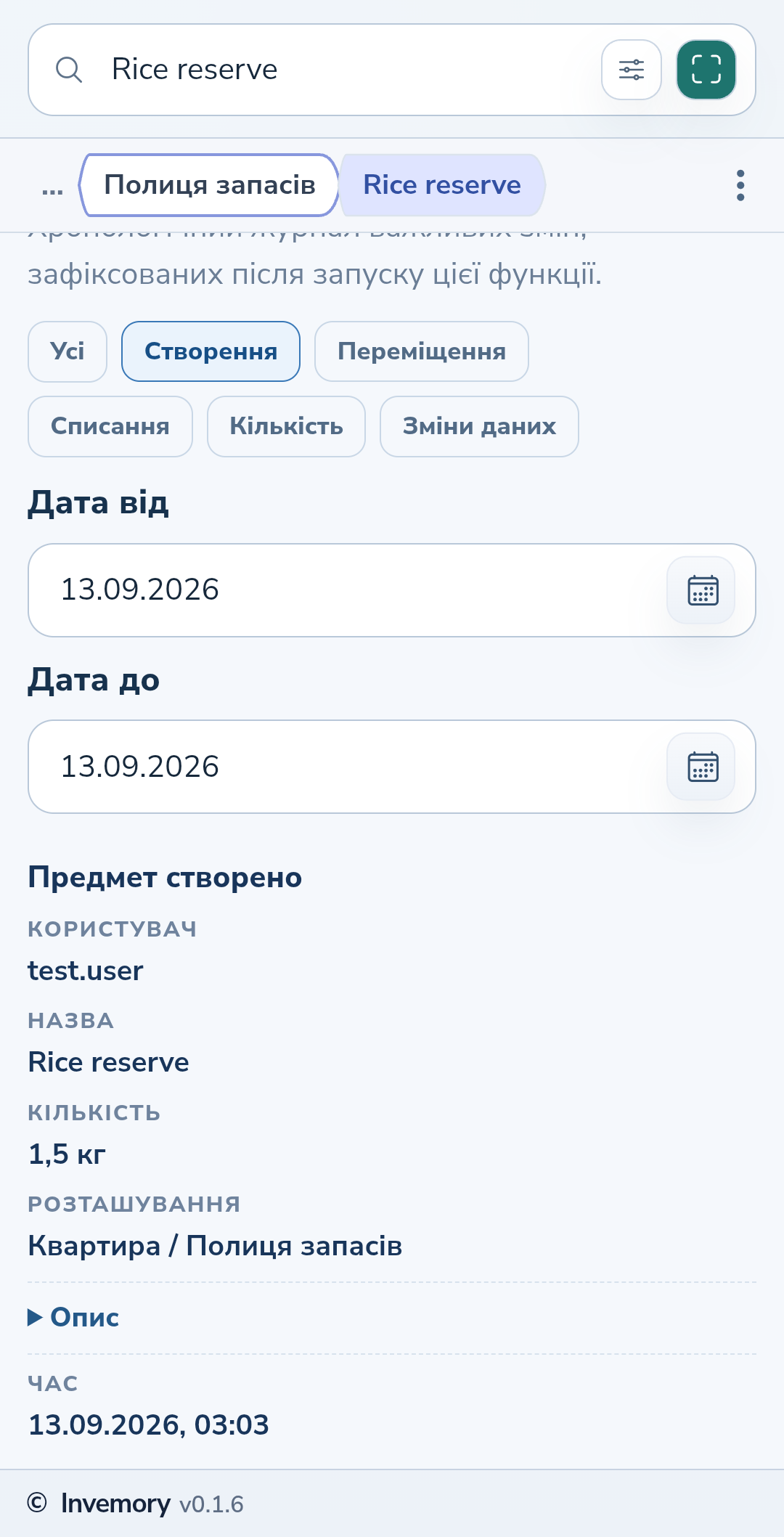
Виберіть тип події, наприклад «Зміни даних», і за потреби заповніть «Дата від» та «Дата до». Межі включають вибрані дні за UTC. Для одного дня UTC вкажіть однакові дати. Формат полів відповідає налаштуванням профілю. Щоб знову бачити всі типи та дні, натисніть «Усі» й очистьте обидва поля.
Час подій відображається в часовому поясі профілю, а фільтри рахують дні за UTC. Біля опівночі дати можуть відрізнятися: перевірте сусідній день або розширте діапазон.
Вебверсія
Android
7. Перегляньте окрему історію виправлень тари
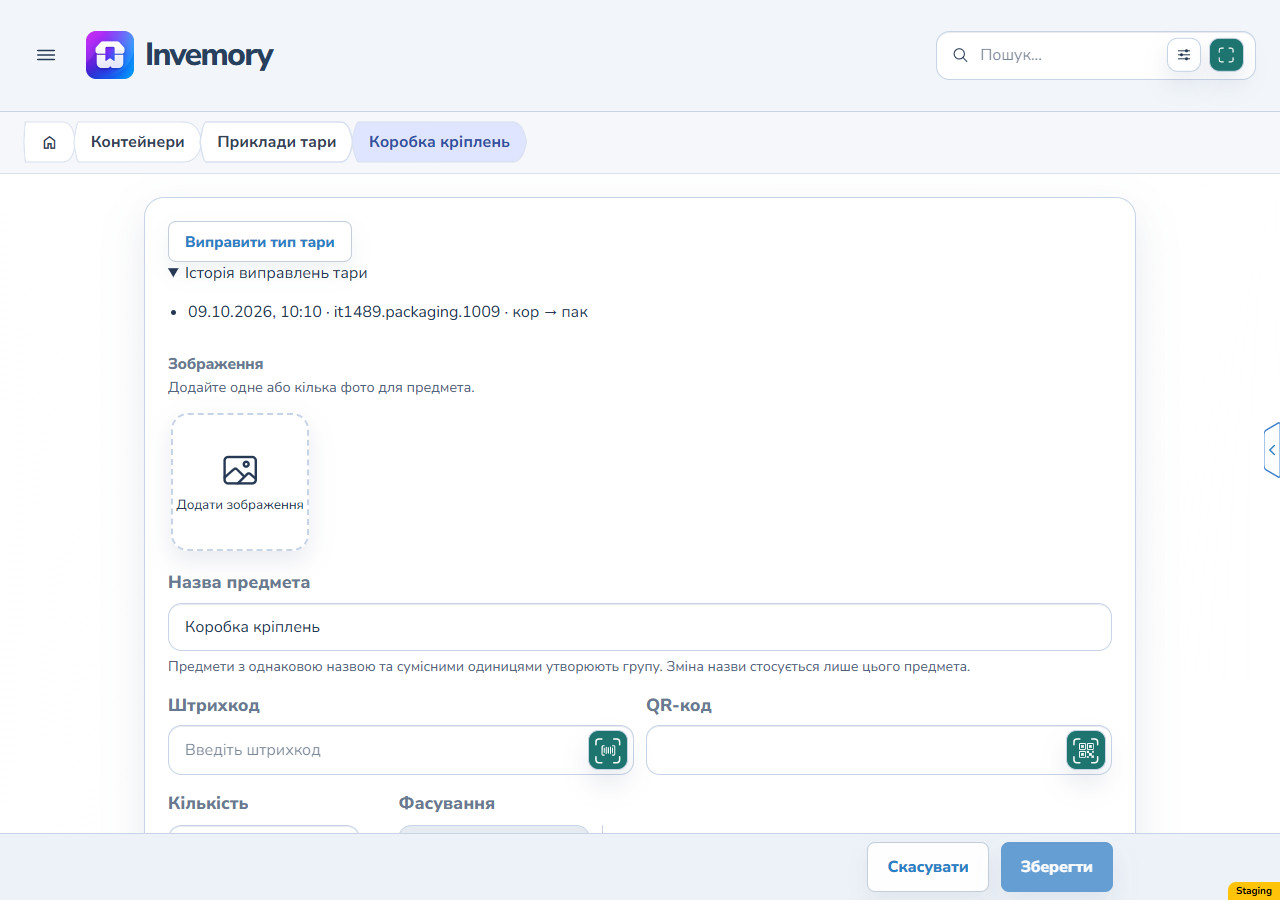
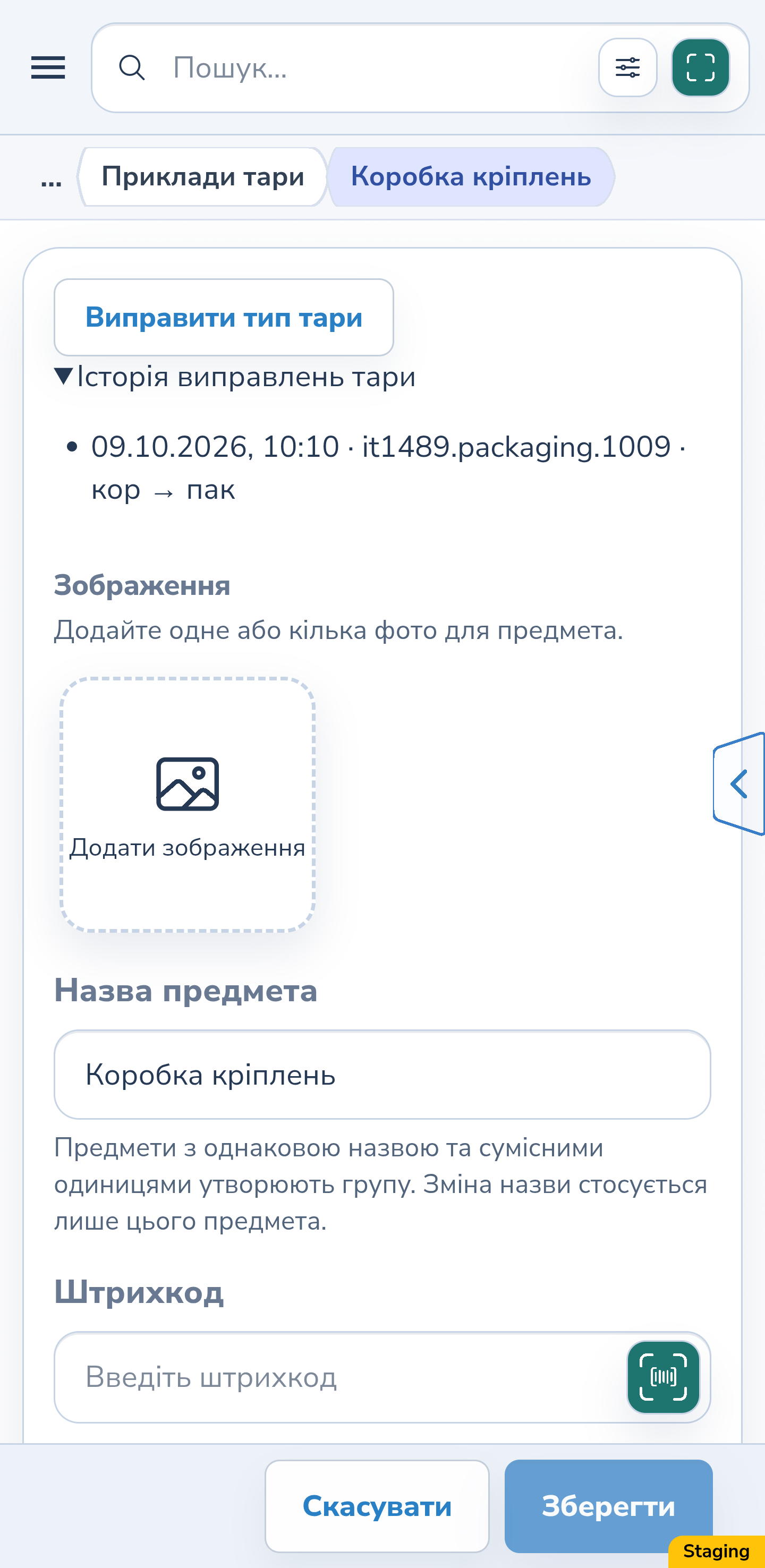
Після окремої дії «Виправити тип тари» відкрийте збережений редактор предмета або деталі відповідної покупки в журналі. Розгорніть «Історія виправлень тари»: кожен запис показує автора, час і початкову та нову зовнішні одиниці.
Цей блок ведеться окремо від звичайної історії предмета й динаміки ціни. Виправлення назви тари зберігає кількість, місткість і фактичний залишок; попередні події зберігають власні значення. Не шукайте виправлення як нове списання або нову ціну. Докладний порядок перегляду й збереження — у посібнику про виправлення тари.
Вебверсія
Android
Результат
Ви знайшли потрібні події й бачите, коли та як змінювалися дані предмета. У подіях списання вмісту можна окремо звірити його залишок та кількість упаковок до й після.
Корисно знати
- Якщо не знаходите подію в історії предмета, перевірте фільтр типу й межі дат.
- Поточний шлях перевіряйте в деталях предмета.
- Історію зміни ціни можна відкрити окремою кнопкою «Динаміка ціни» у картці предмета.
- Позначка «Ви дійшли до кінця журналу» з’являється, коли завантажено всі доступні події.
Поширені запитання
Чому старі зміни можуть бути відсутні?
Загальний журнал починається з дня, коли його увімкнули. Якщо відтоді доступних подій немає, журнал порожній. Фільтри типу й дати діють в історії окремого предмета.
Ви знайшли потрібні події й бачите, коли та як змінювалися дані предмета. У подіях списання вмісту можна окремо звірити його залишок та кількість упаковок до й після.
Переглянути останні зміни