Посібники
Як додавати й редагувати предмети
Картка предмета зберігає відомості про річ або запас у конкретному контейнері. Почніть із назви, кількості та одиниці: фотографії, коди, термін придатності й ціна можуть бути додані окремо.
Остання перевірка:
Що знадобиться
- Увійдіть у свій обліковий запис.
- Відкрийте контейнер, у якому зберігається річ. Якщо його ще немає, спочатку створіть контейнер.
1. Додайте предмет у потрібне місце
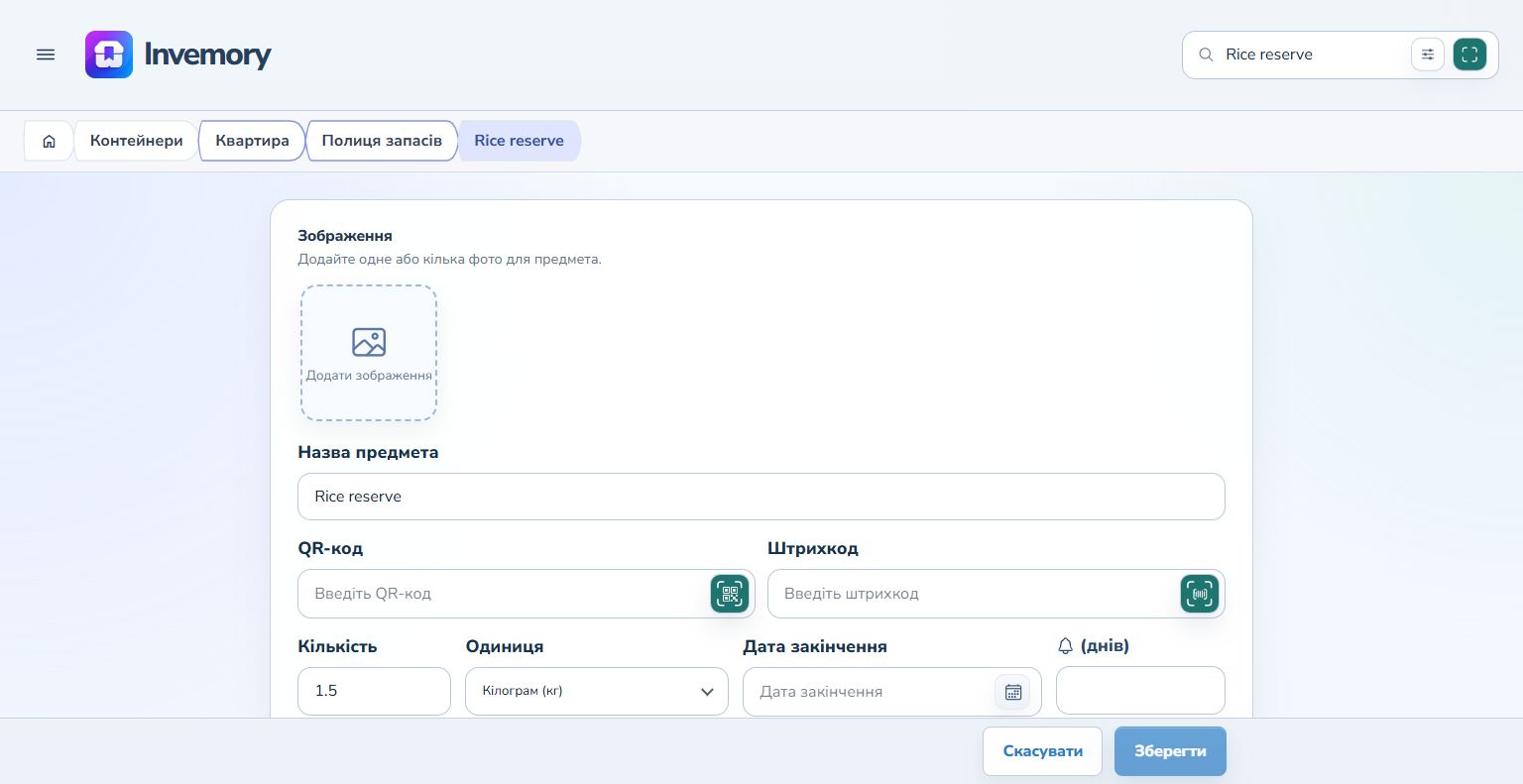
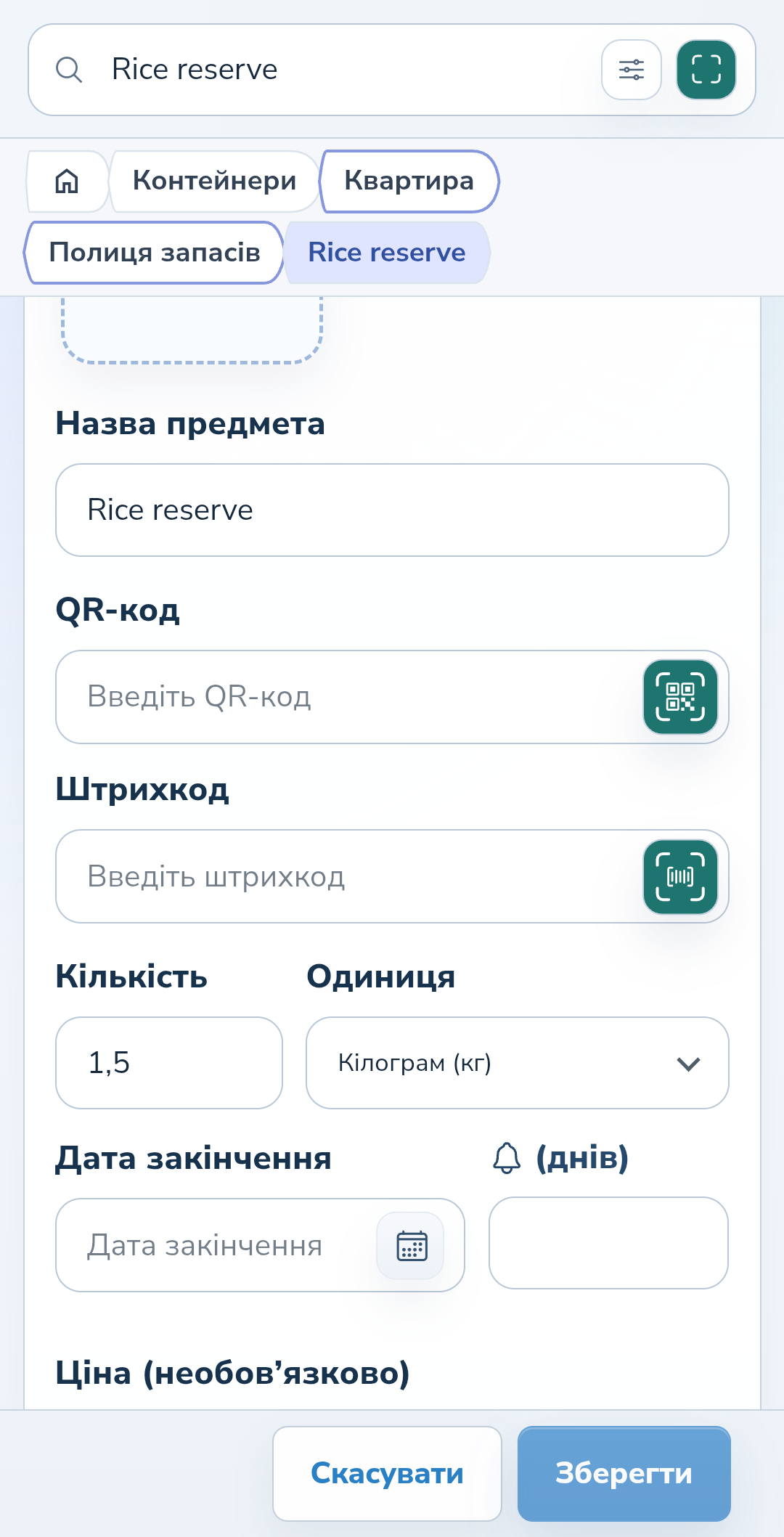
У контейнері натисніть кнопку з плюсом біля розділу «Предмети». Введіть зрозумілу назву, наприклад «Rice reserve», задайте кількість та виберіть одиницю зі списку. Для запасу рису це може бути 1,5 кілограма. У полі кількості можна використовувати дробові значення. На телефоні прокрутіть форму: кнопки «Скасувати» й «Зберегти» залишаються внизу.
Вебверсія
Android
2. Збережіть і перевірте картку
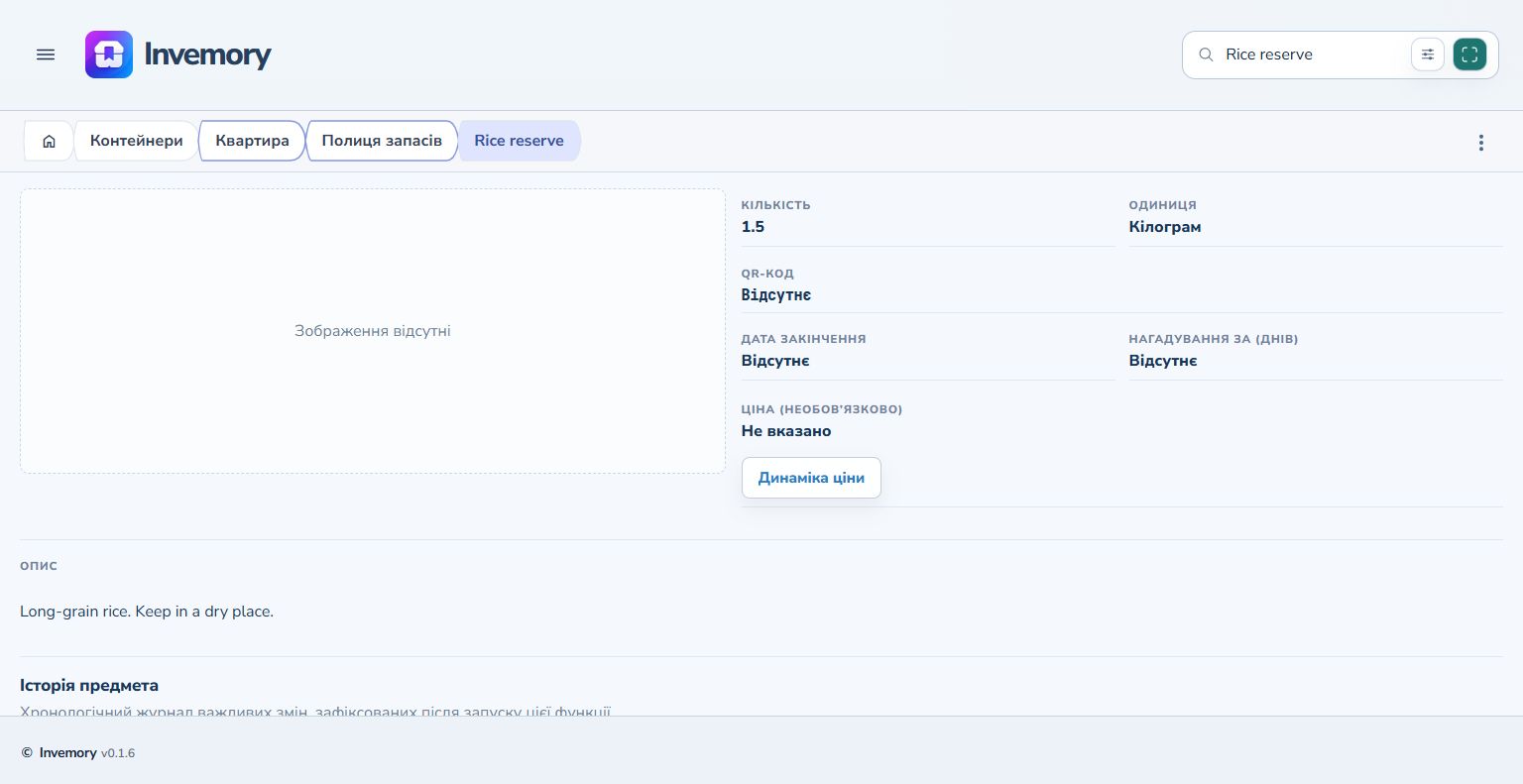
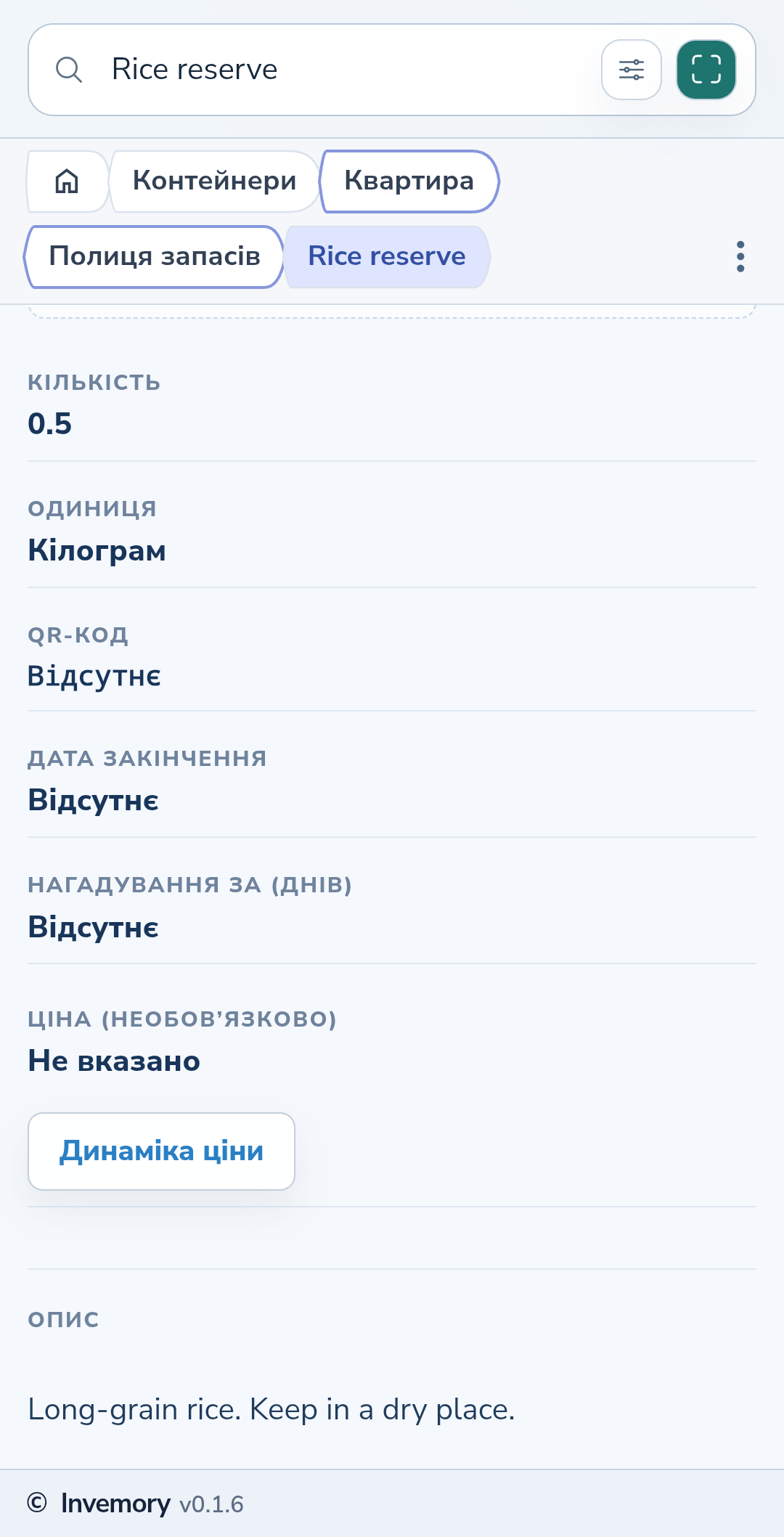
Натисніть «Зберегти», а потім відкрийте предмет у списку контейнера. Перевірте кількість, одиницю та опис. Шлях угорі допомагає повернутися до контейнера. Якщо фотографію чи інше необов’язкове поле не додано, картка показує, що відповідні дані відсутні.
Вебверсія
Android
3. Оновіть назву, опис або кількість
Відкрийте меню з трьома крапками біля предмета й виберіть «Редагувати». Змініть потрібні поля, додайте в описі корисні подробиці, наприклад умови зберігання, та збережіть. Після повернення до картки перевірте результат. Щоб залишити попередні дані, вийдіть через «Скасувати».
4. Залиште запис, коли запас закінчився
Кількість може дорівнювати нулю: запис зберігається й може бути оновлений після поповнення запасу. Щоб знайти такий предмет через пошук, виберіть фільтр «Недоступні» або «Усі». Фільтр «Доступні» не показує предмети з нульовою кількістю.
5. Розгорніть однойменні запаси
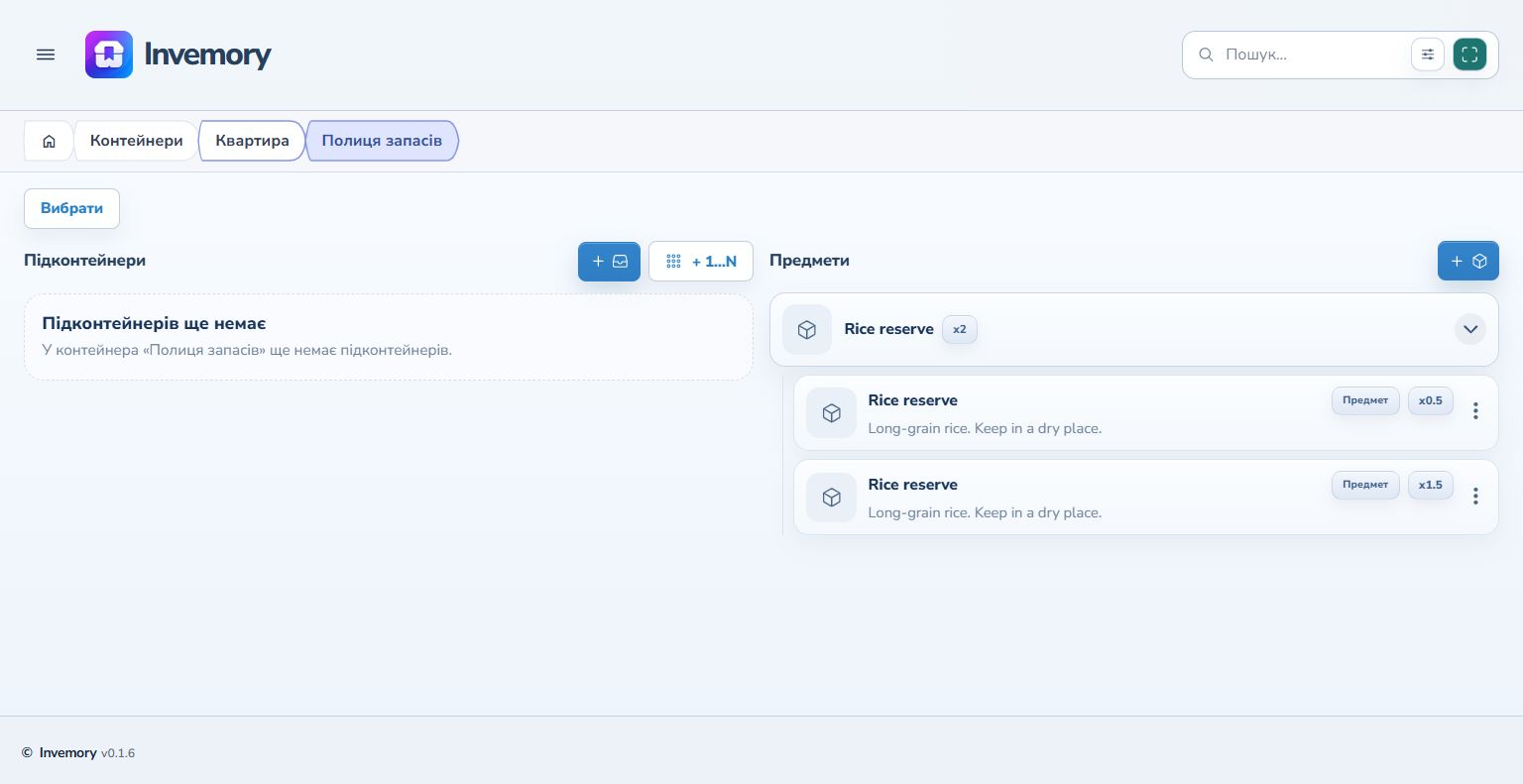
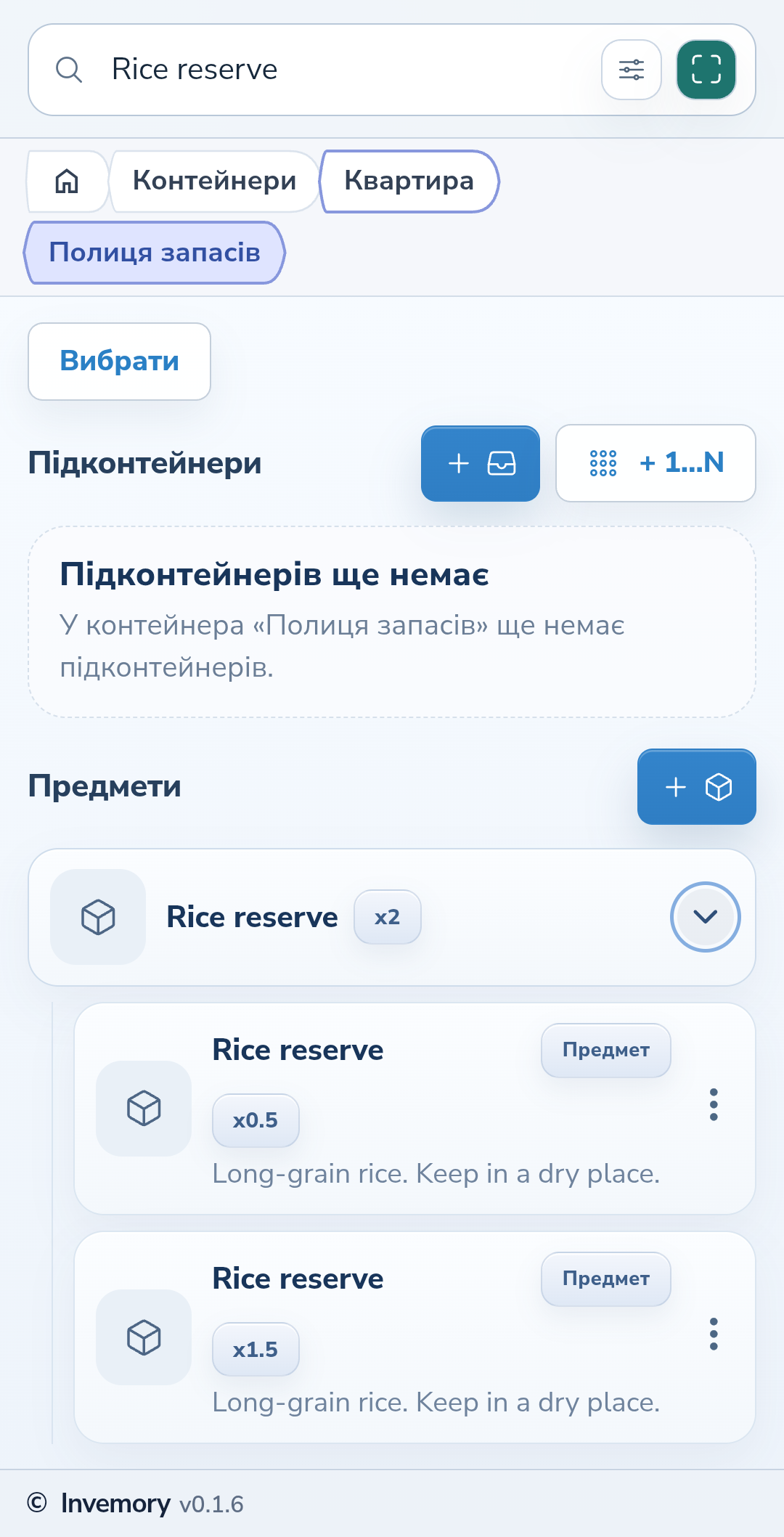
Кілька предметів з однаковою назвою у контейнері показуються групою. Натисніть стрілку, щоб побачити й відкрити кожен запис окремо. У прикладі два запаси рису — 0,5 та 1,5 кг — мають спільну позначку x2. Це сума кількостей; самі картки залишаються окремими.
Вебверсія
Android
Результат
Предмет збережено у правильному контейнері, а його картка відображає актуальну кількість та опис.
Корисно знати
- Давайте різні назви запасам, які потрібно відрізняти вже у згорнутому списку.
- Однакові назви зручно використовувати для кількох запасів з однаковою одиницею обліку.
- Назва й опис ваших предметів не перекладаються при зміні мови інтерфейсу.
Поширені запитання
Чи обов’язково додавати фотографію та ціну?
Ні. Предмет можна зберегти без них і доповнити пізніше через редагування.
Предмет збережено у правильному контейнері, а його картка відображає актуальну кількість та опис.
Додати предмет у контейнер