
Посібники
Як створити копію речі
Якщо ви додаєте схожу річ, почніть із копії наявного предмета. Invemory переносить його фото й опис у форму нового запису, а ви змінюєте потрібні дані перед збереженням.
Остання перевірка:
Що знадобиться
- Увійдіть у свій акаунт.
- Відкрийте контейнер із власним предметом, який хочете скопіювати.
1. Відкрийте копіювання
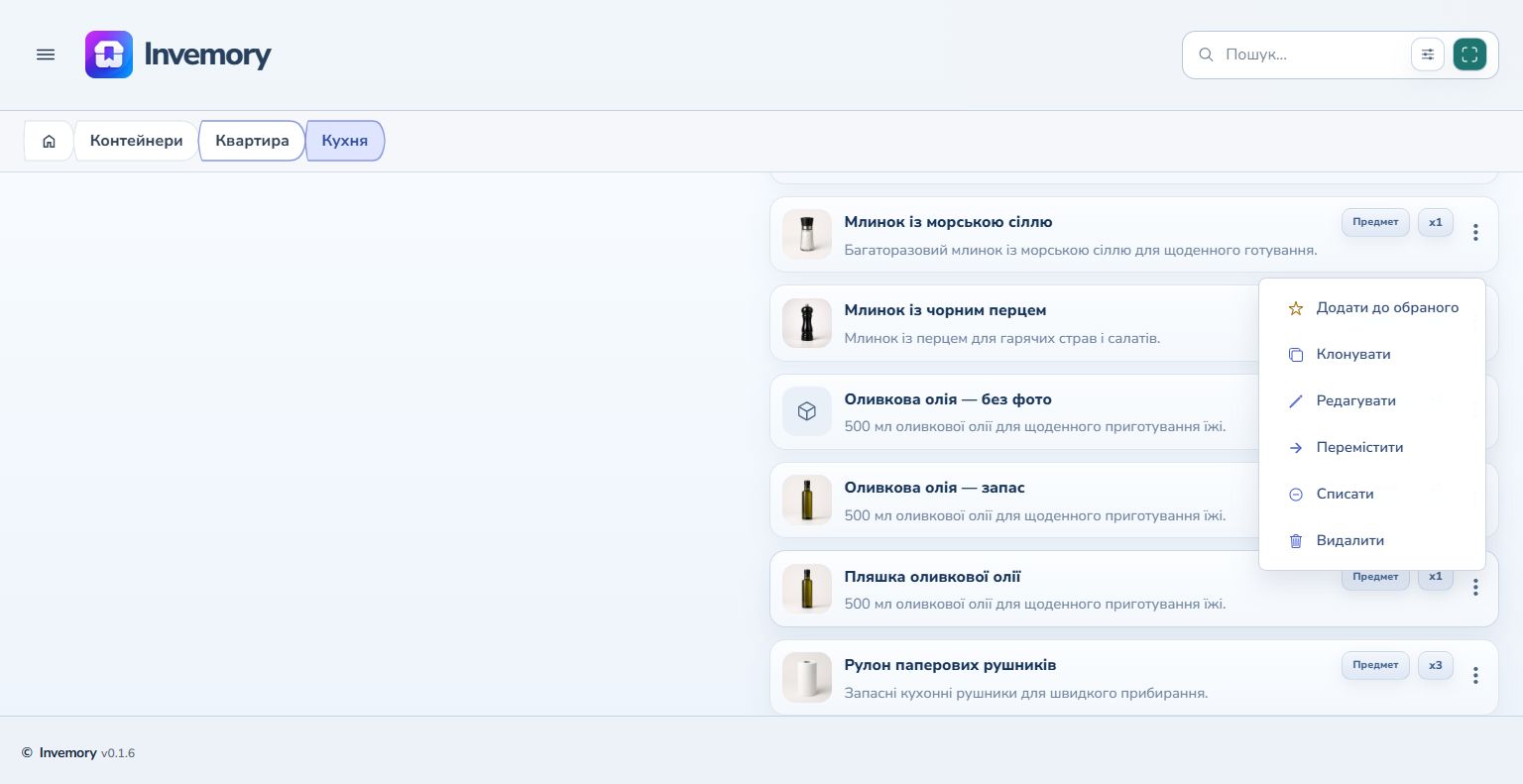
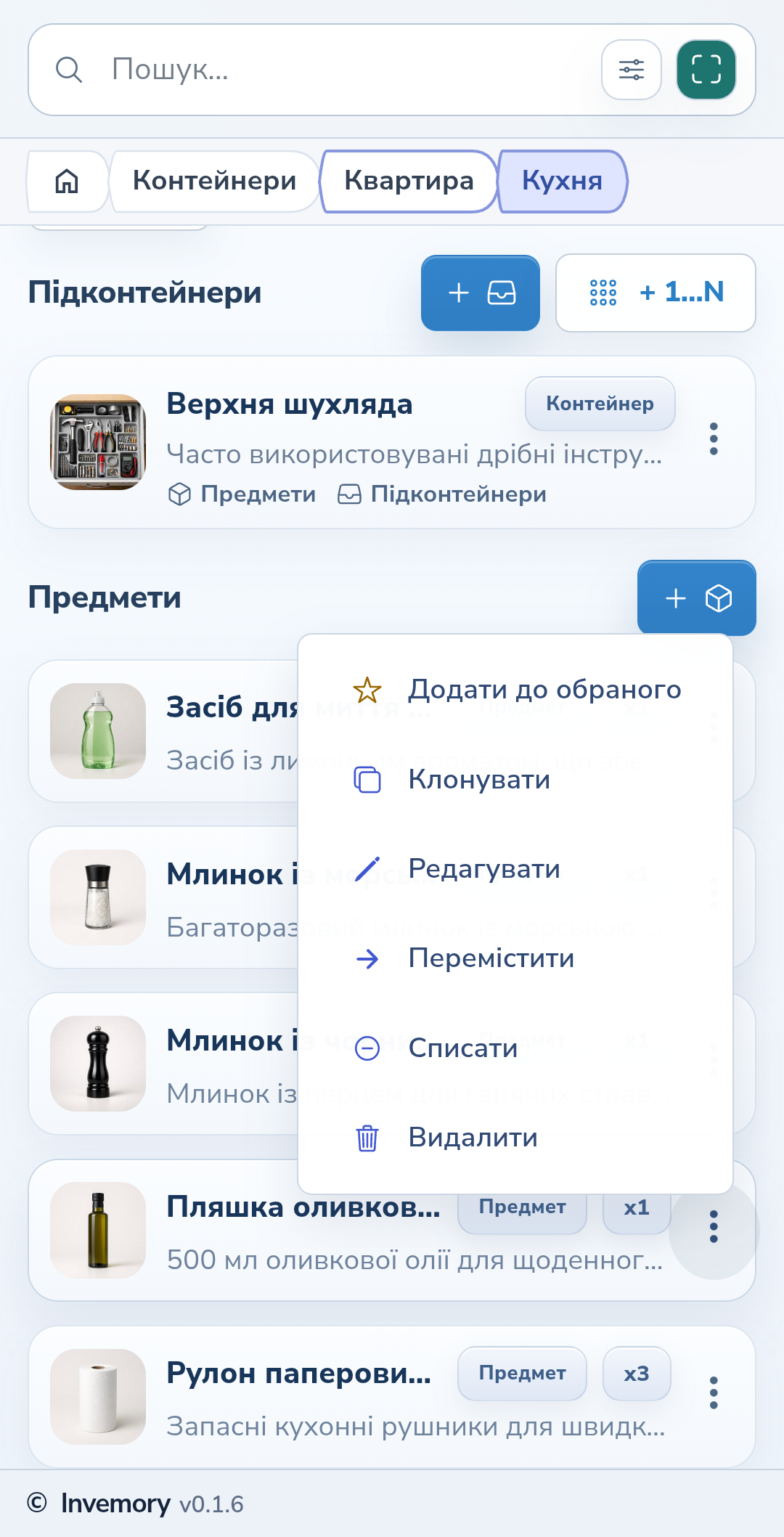
У списку або в картці предмета відкрийте меню з трьома крапками та виберіть «Клонувати». Відкриється форма нового предмета з даними джерела.
Вебверсія
Android
2. Уточніть дані нової речі
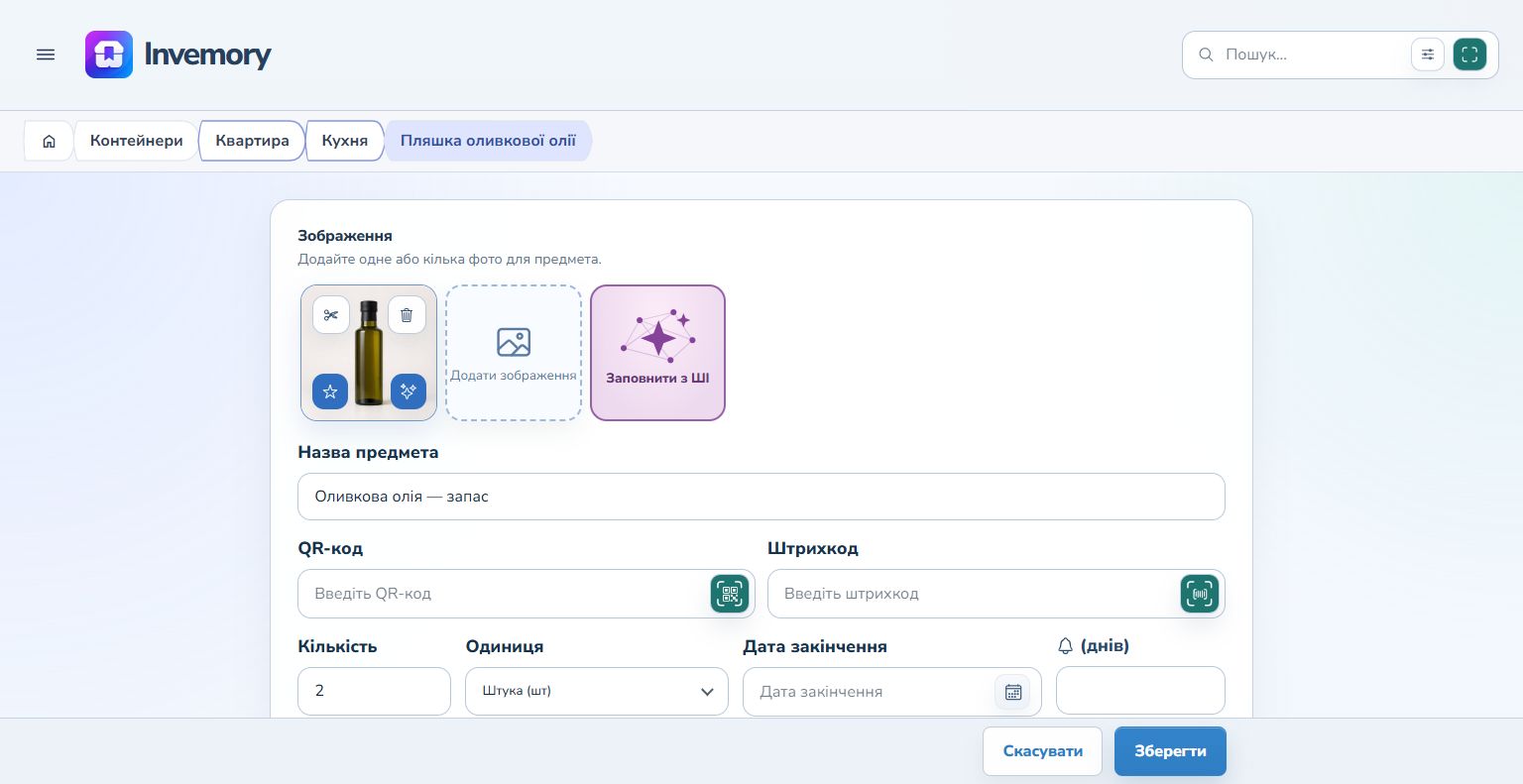
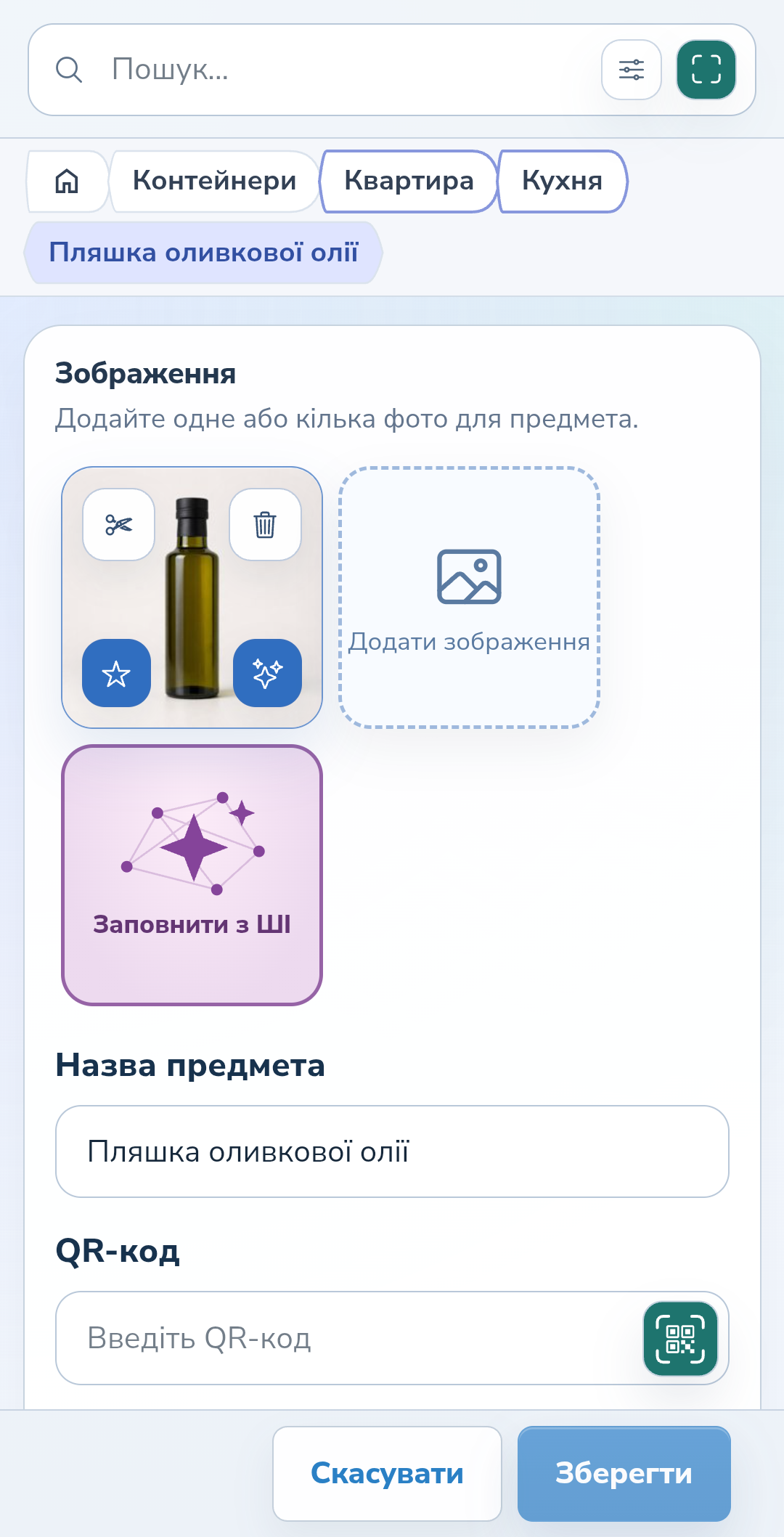
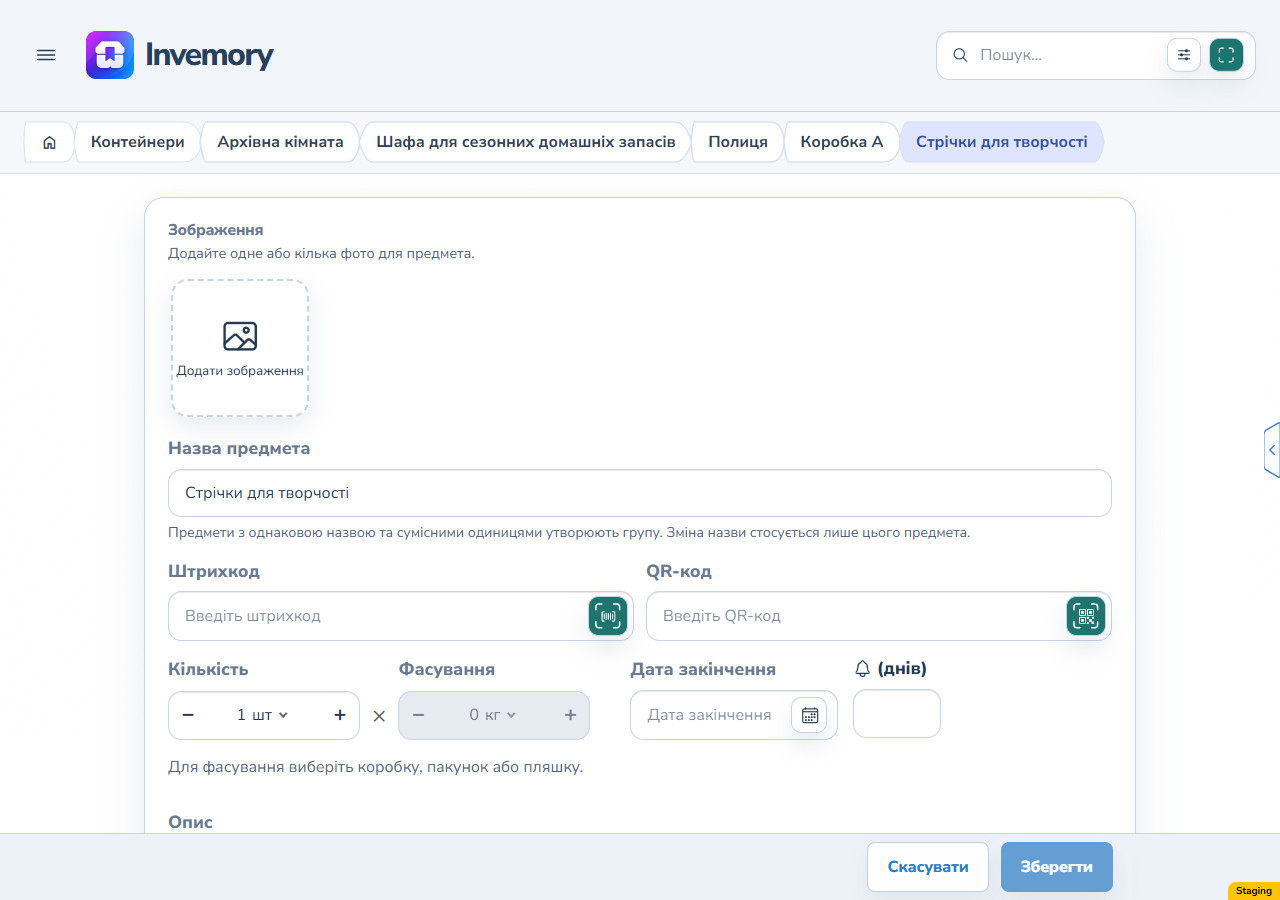
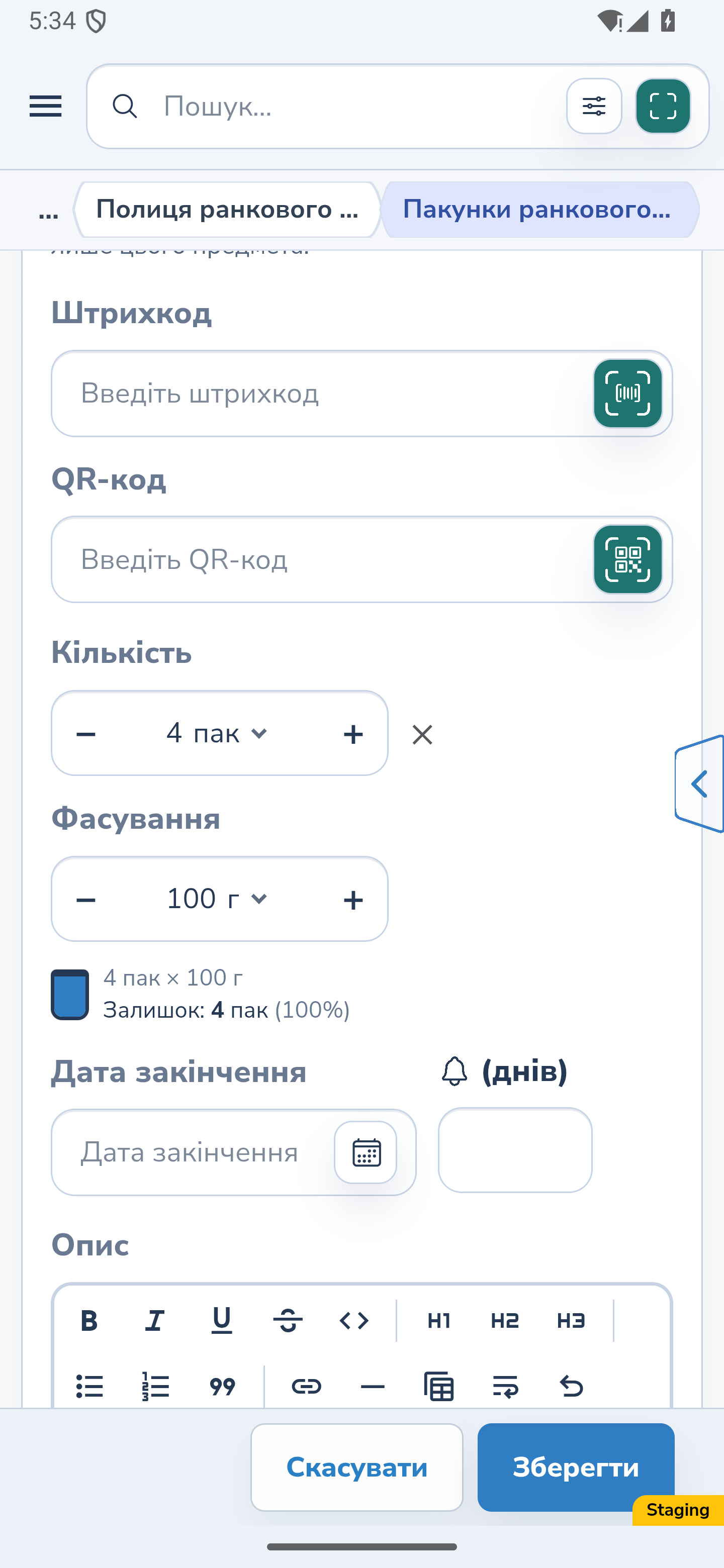
Змініть назву, щоб відрізняти копію від оригіналу. У прикладі джерело має 1,5 кг, а форма нової копії спочатку показує 1 кг. Задайте назву «Рис — запас» і перед збереженням змініть кількість на 2 кг. Перевірте фото, опис та решту полів. Штрихкод перенесено з джерела, QR нової речі спочатку порожній; за потреби задайте його окремо.
У формі копії штрихкод також перед QR: ліворуч у широкій формі та вище на Android і у вузькій формі. Кожне поле має власну кнопку сканування.
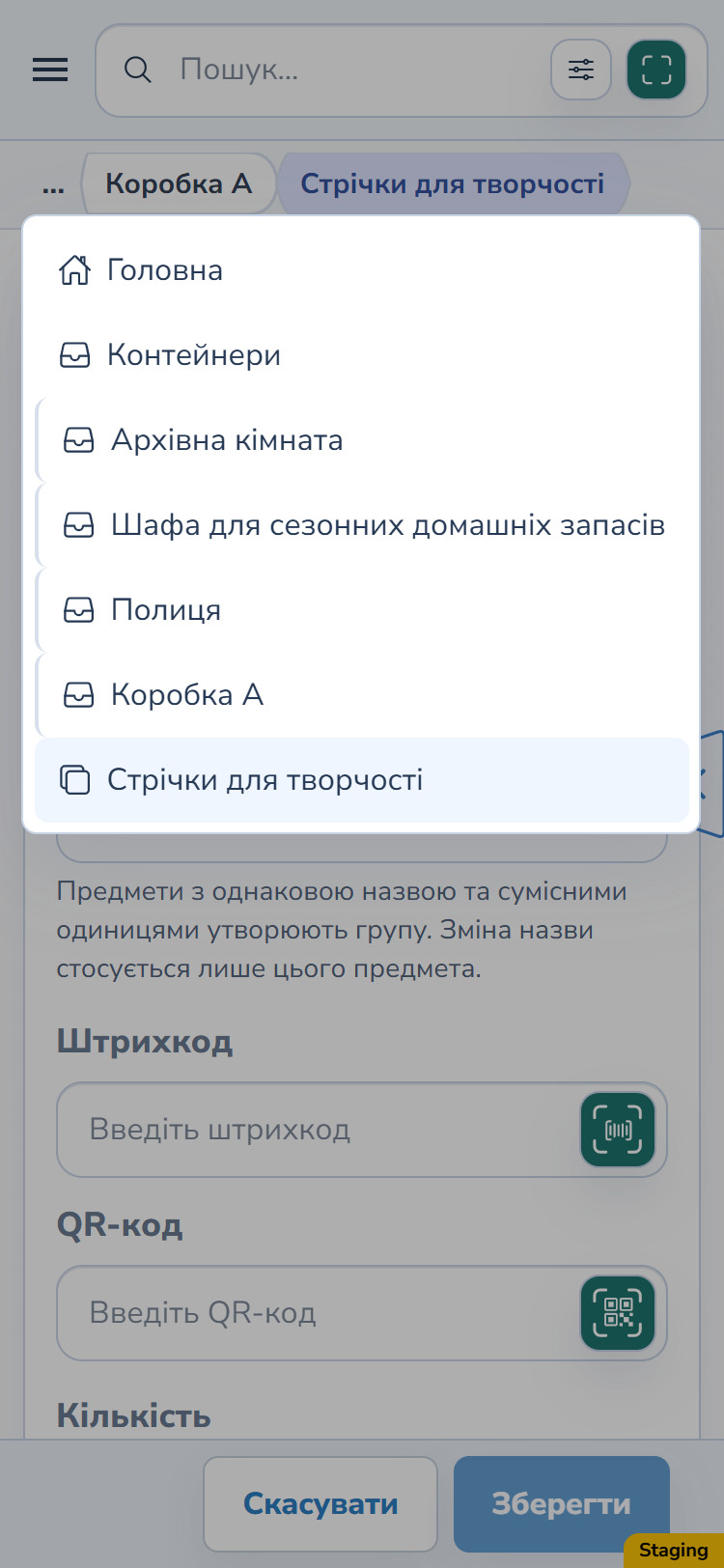
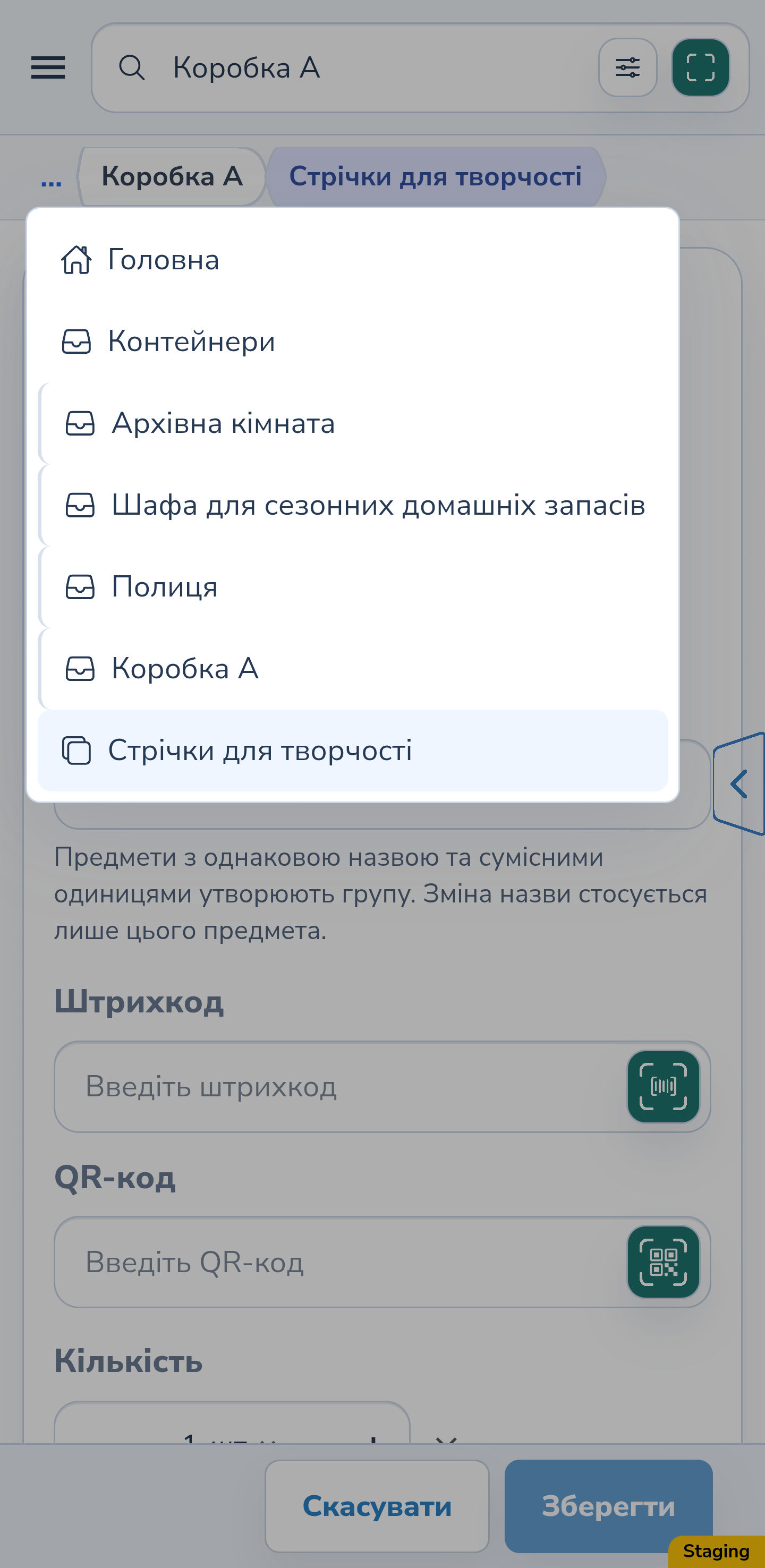
У формі копії шлях розташування залишається видимим під час прокручування. На широкому екрані видно всю ієрархію; у вузькому вебінтерфейсі та в Android натисніть «…», щоб відкрити приховані рівні й прочитати довгі назви. Панель містить поточну форму з іконкою копіювання. Закрийте її натисканням поза панеллю або клавішею Escape на сайті: введені значення й позиція прокручування збережуться.
Якщо з незбереженої форми вибрати попередній контейнер або інший контейнер того самого рівня, Invemory запитає «Відкинути зміни?». Натисніть «Ні», щоб продовжити редагування: введені значення, поточний шлях і позиція прокручування залишаться. Вибирайте «Так», лише якщо хочете вийти й відкинути зміни. Перехід не зберігає форму; для цього натисніть «Зберегти».
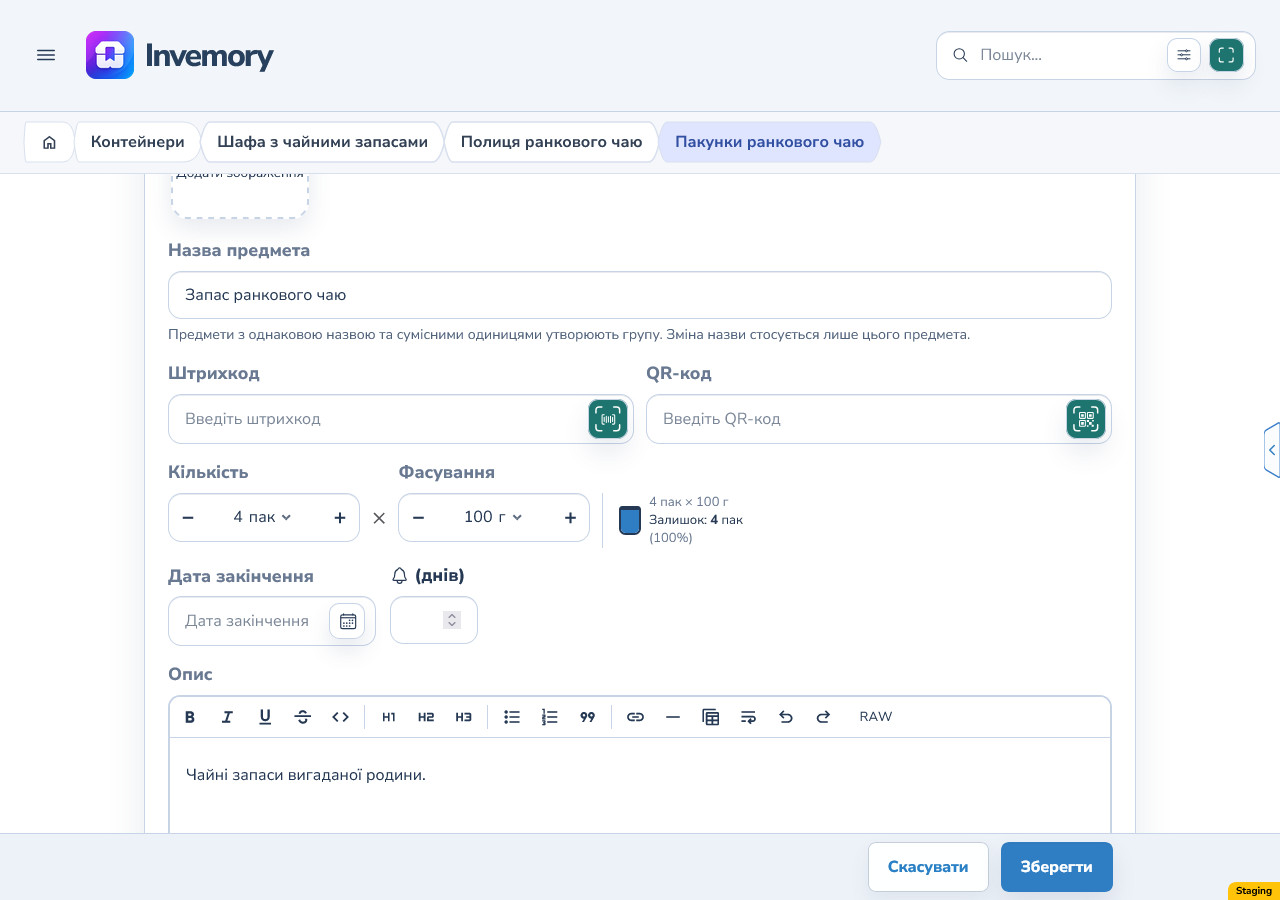
Для фасованого джерела із залишком 354 г у 4 пакунках по 100 г нова форма копії спочатку показує кількість 1 і повний вміст 100 г. Явно змініть кількість на 4, якщо потрібні чотири нові пакунки: попередній перегляд показує 4 × 100 г, тобто повні 400 г. Новий запас не успадковує частково використані 354 г джерела. Перевірте місткість і назву перед збереженням.
Вебверсія
Android
Вебверсія
Вебверсія
Android
Вебверсія
Android
3. Перевірте фотографії копії
Залиште перенесене фото, якщо воно підходить новій речі. Щоб зберегти копію без нього, натисніть кошик на фотографії у формі копіювання. Фото оригіналу залишиться на місці. В Android після вилучення можна натиснути «Додати зображення», вибрати фото з пристрою та зберегти копію з новим зображенням.
4. Збережіть окремий предмет
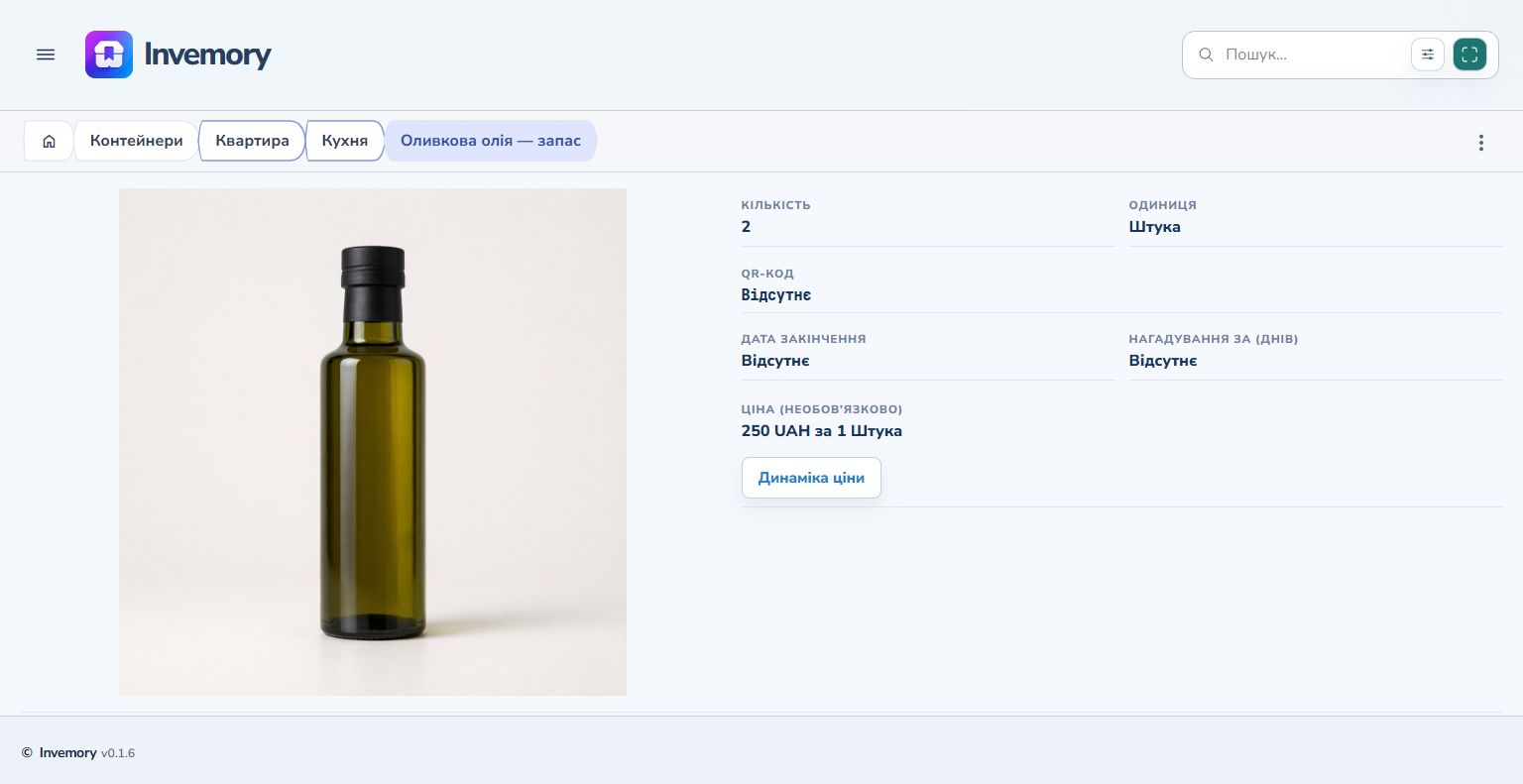
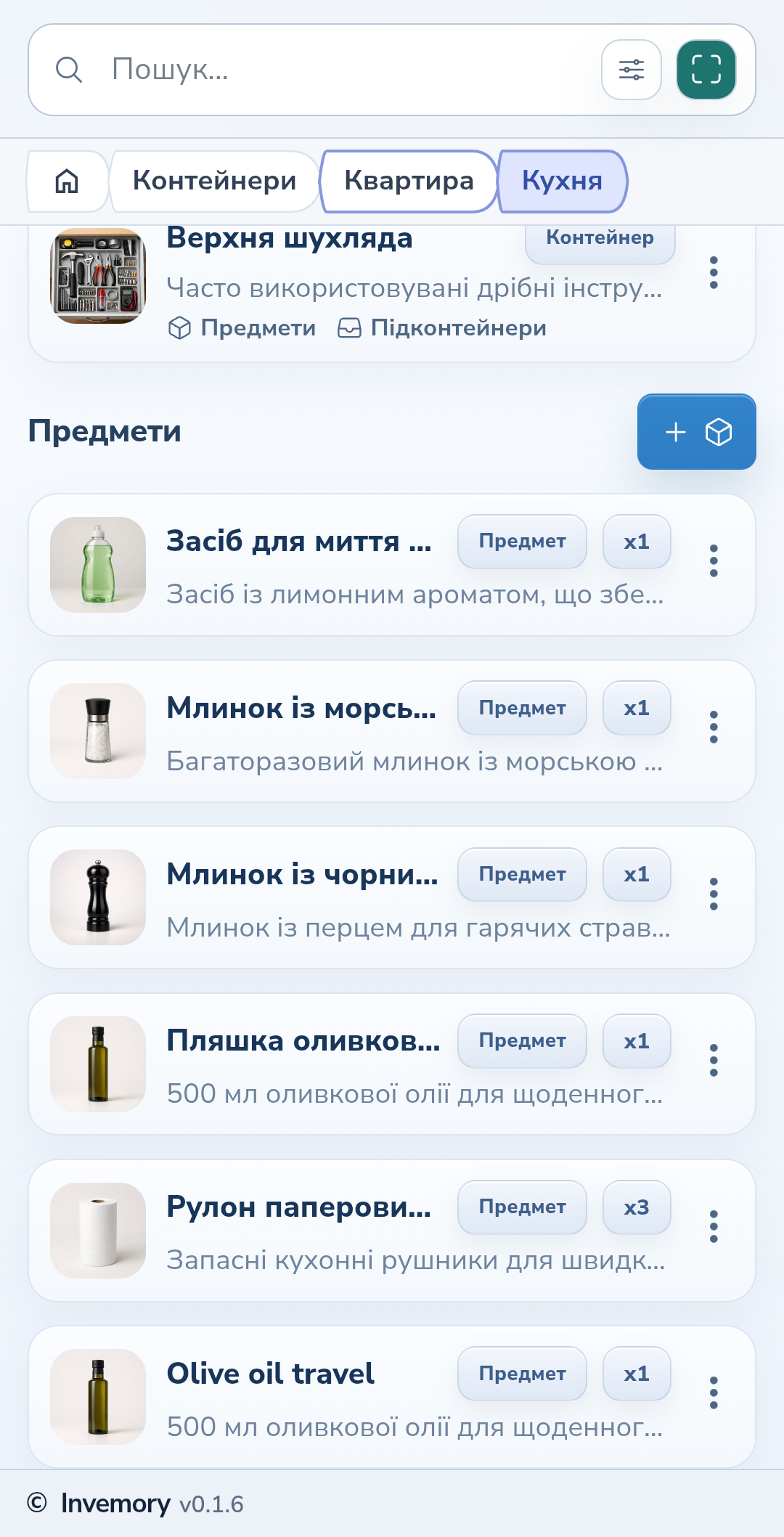
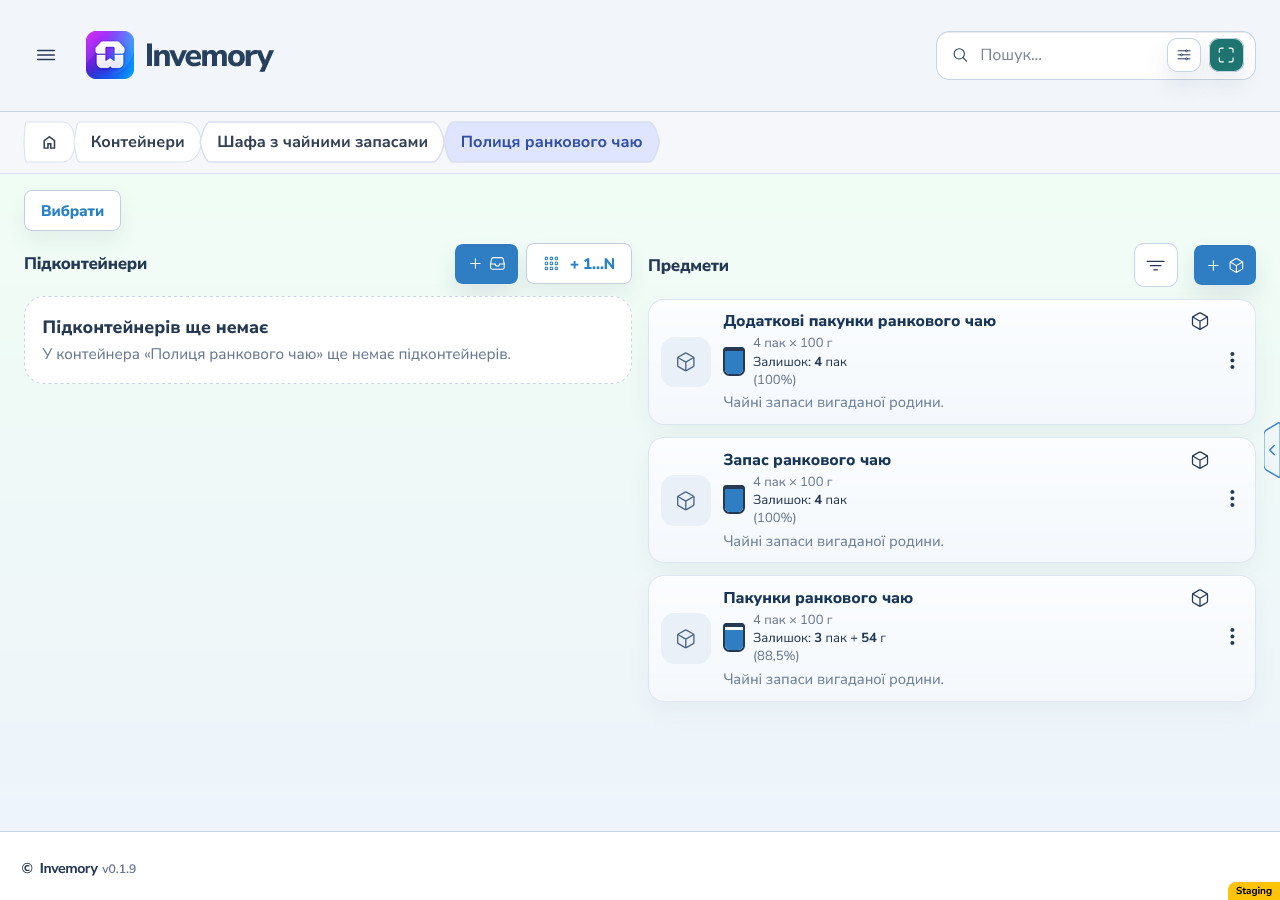
Натисніть «Зберегти». У списку контейнера з’явиться новий запис. На знімку збережена копія має 2 кг, а джерело залишається окремою річчю з попередньою назвою та кількістю 1,5 кг.
У фасованому прикладі з обраною кількістю 4 збережена копія має повні 400 г. Вихідний предмет лишається окремим записом із залишком 354 г. Відкрийте потрібні записи або розгорніть групу, щоб не сплутати їхні значення.
Вебверсія
Android
Вебверсія
Android
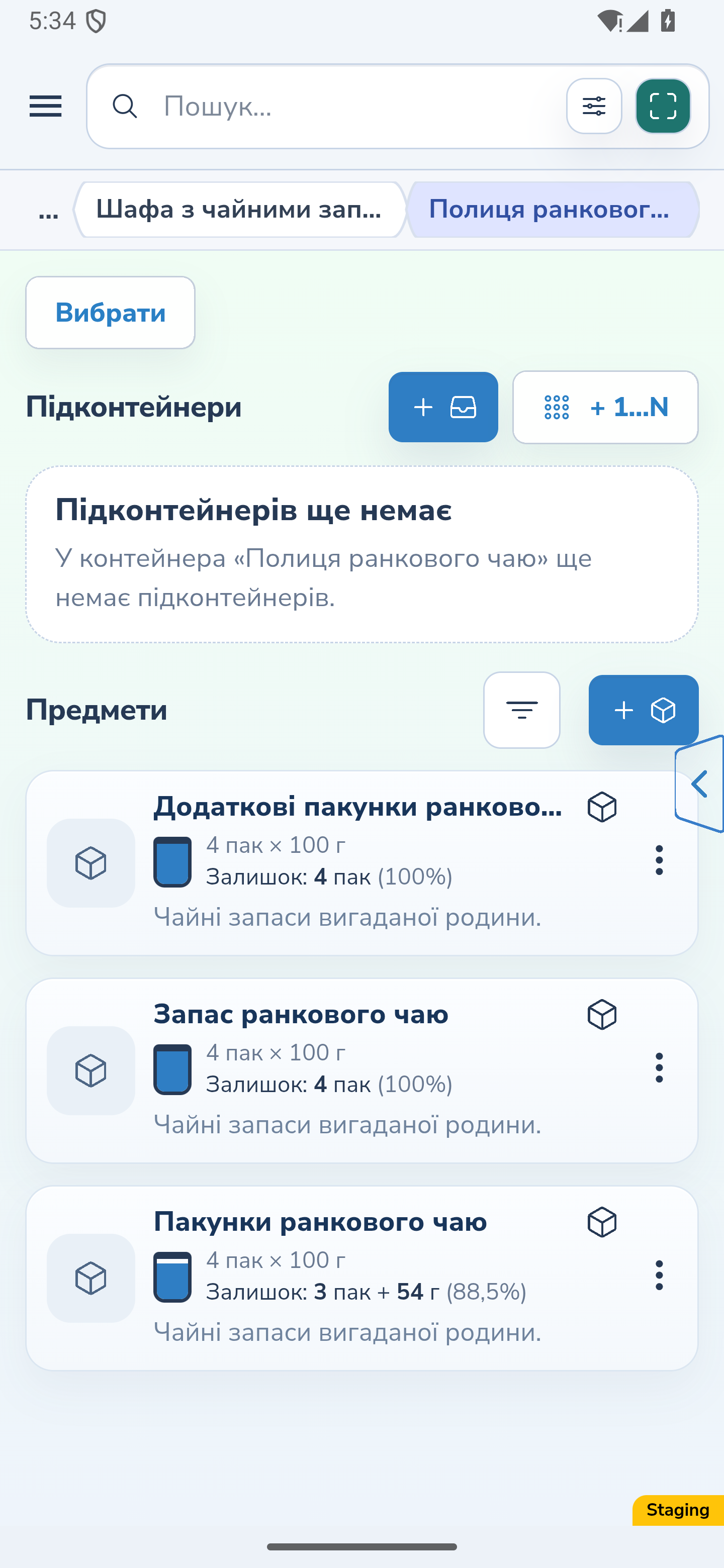
Результат
У контейнері є дві окремі речі. Ви можете відкрити нову копію й перевірити збережені дані. Нова фасована копія має повний вміст відповідно до обраної кількості, а залишок джерела не змінюється.
Корисно знати
- Давайте копії назву, яка пояснює її призначення або відмінність.
- Перевіряйте значення у формі: копіювання не замінює перевірку даних нової речі.
Поширені запитання
Чи зміниться початковий предмет?
Копіювання створює окремий запис. Назва й кількість початкового предмета залишаються незмінними. Фактичний залишок вмісту джерела також не змінюється; нова фасована копія отримує повний вміст для обраної кількості.
У контейнері є дві окремі речі. Ви можете відкрити нову копію й перевірити збережені дані. Нова фасована копія має повний вміст відповідно до обраної кількості, а залишок джерела не змінюється.
Відкрити свої контейнери