
Посібники
Як виправити тип тари зі збереженням кількості й ціни
Якщо запас записано в коробках, хоча це пакунки чи пляшки, скористайтеся дією «Виправити тип тари» в Invemory. Вона змінює зовнішню одиницю 1:1. Приклад — одна коробка з 60 штуками, з якої використано 18: після виправлення залишаються ті самі 42 штуки.
Остання перевірка:
Що знадобиться
- Увійдіть у свій обліковий запис і відкрийте збережений предмет, замовлення або покупку, до пов’язаних записів і цін яких маєте доступ.
- Перед окремою дією збережіть або скасуйте незбережені зміни редактора.
- Поточна й нова зовнішні одиниці мають підтримувати фасування: коробки, пакунки або пляшки.
1. Відкрийте збережений предмет
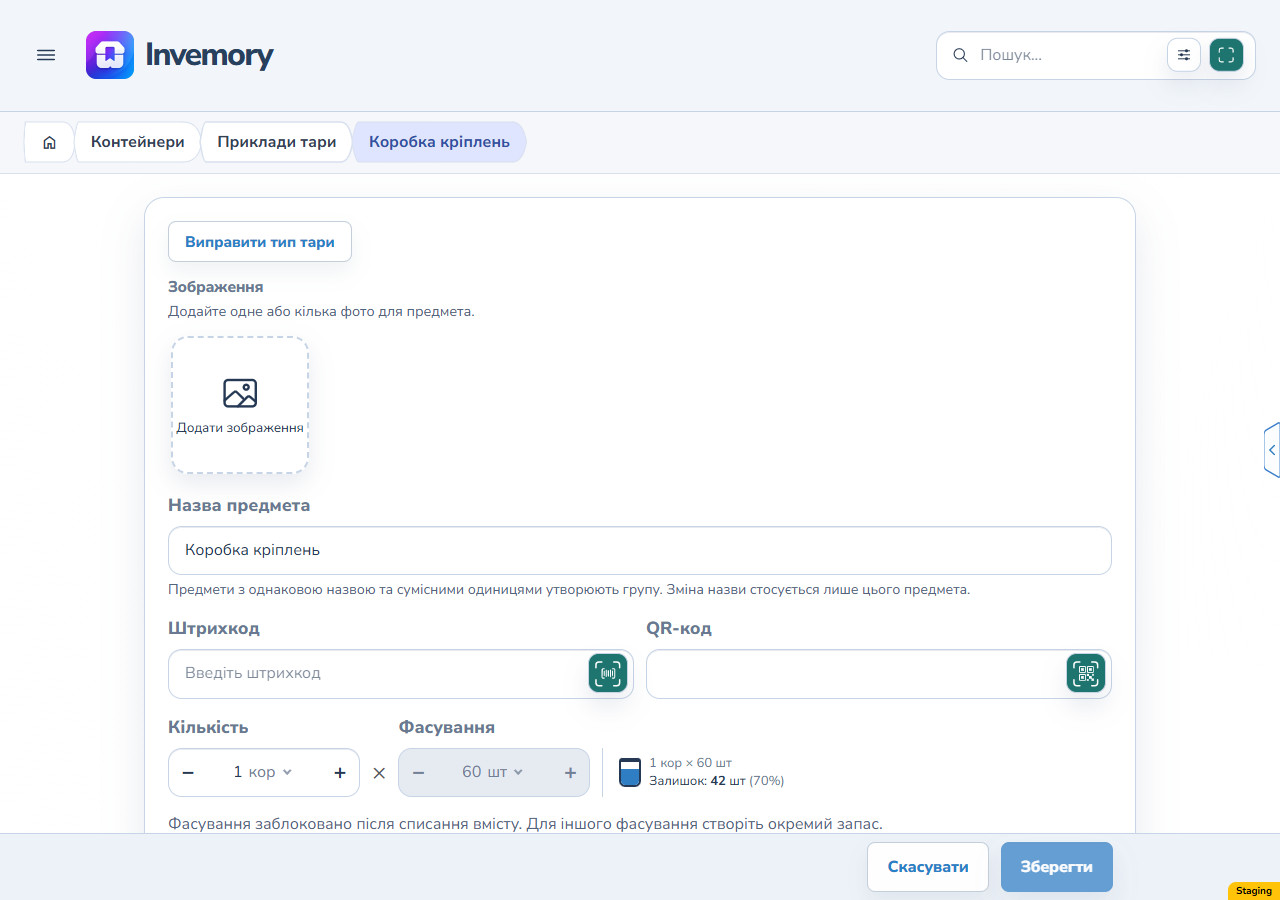
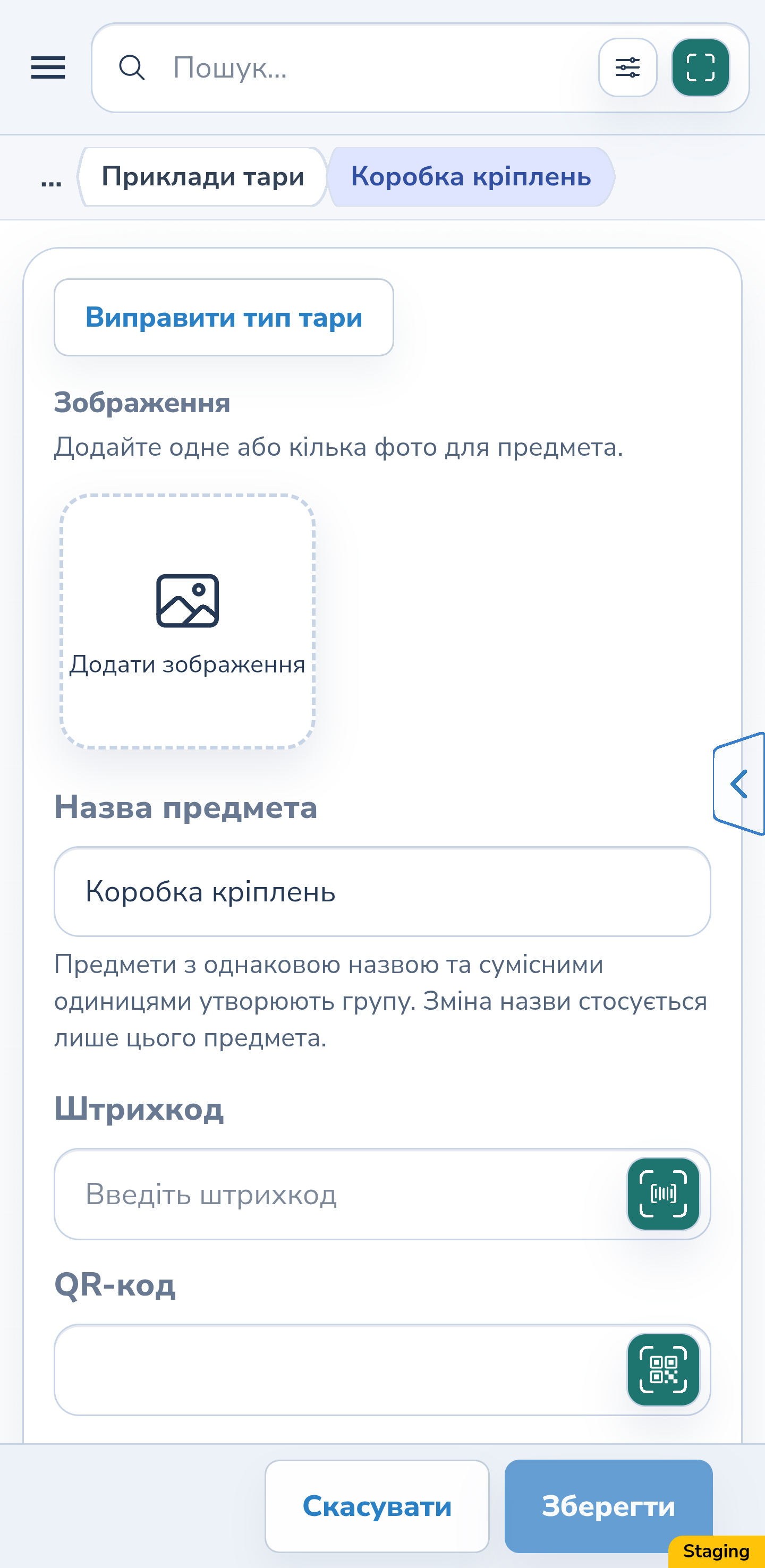
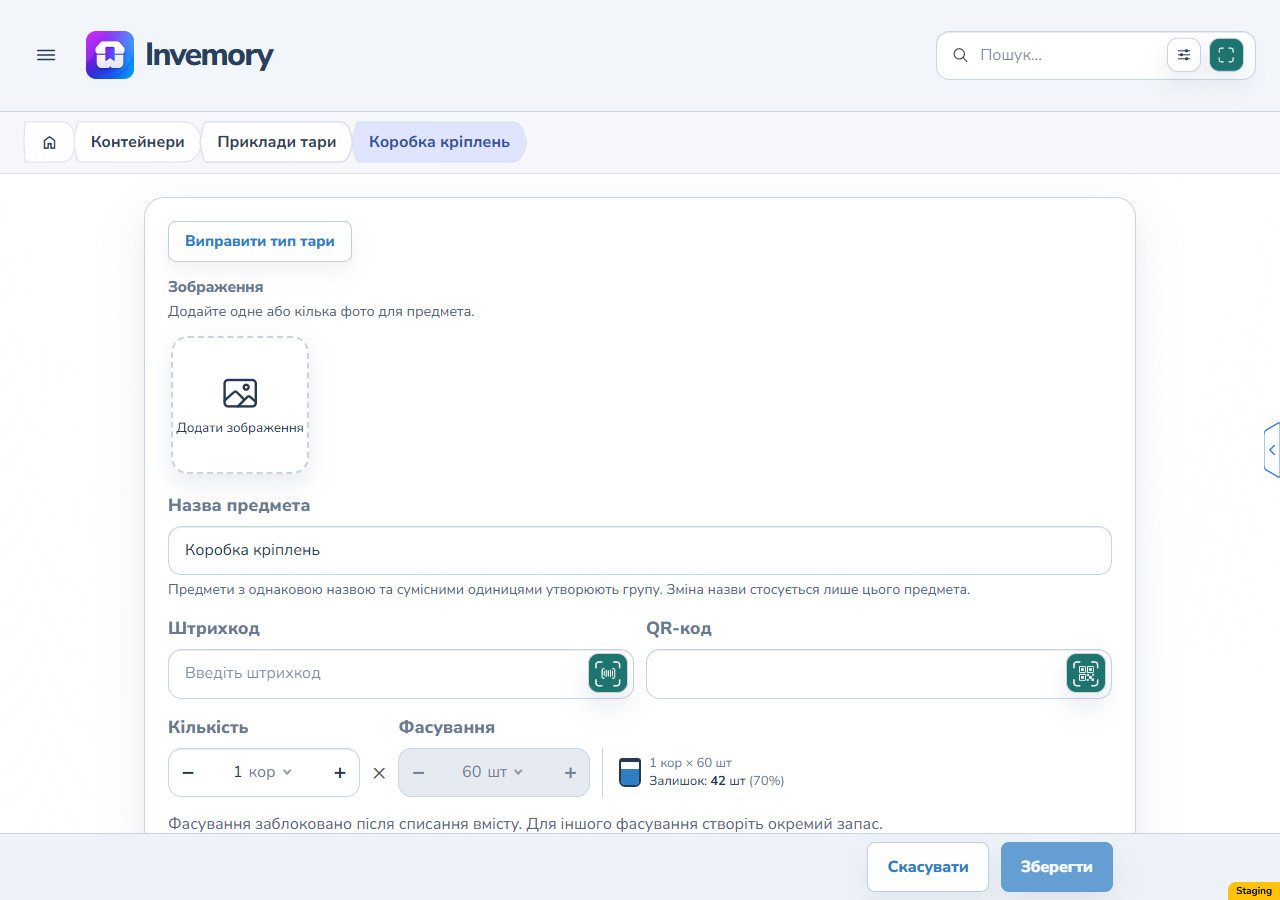
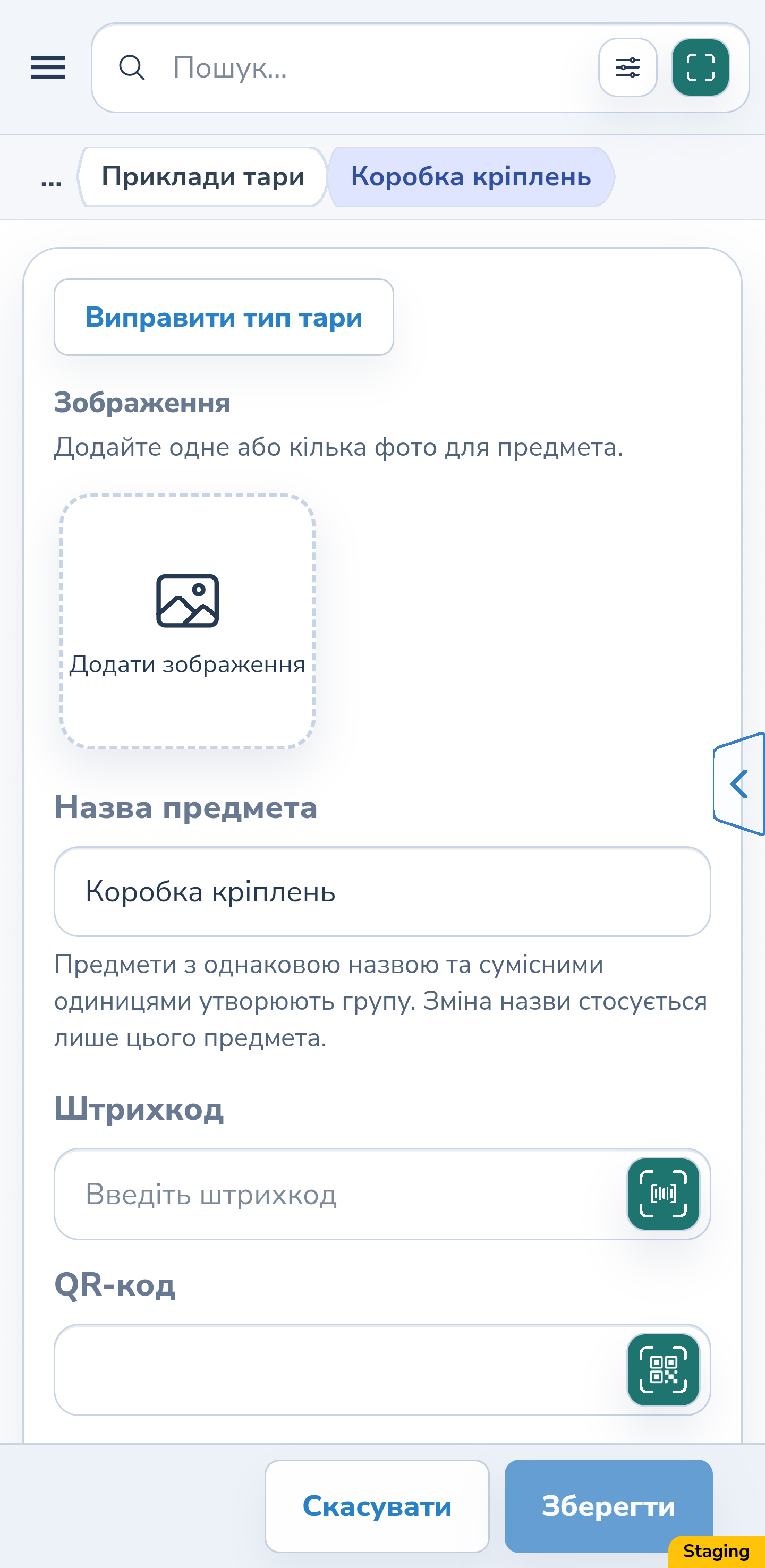
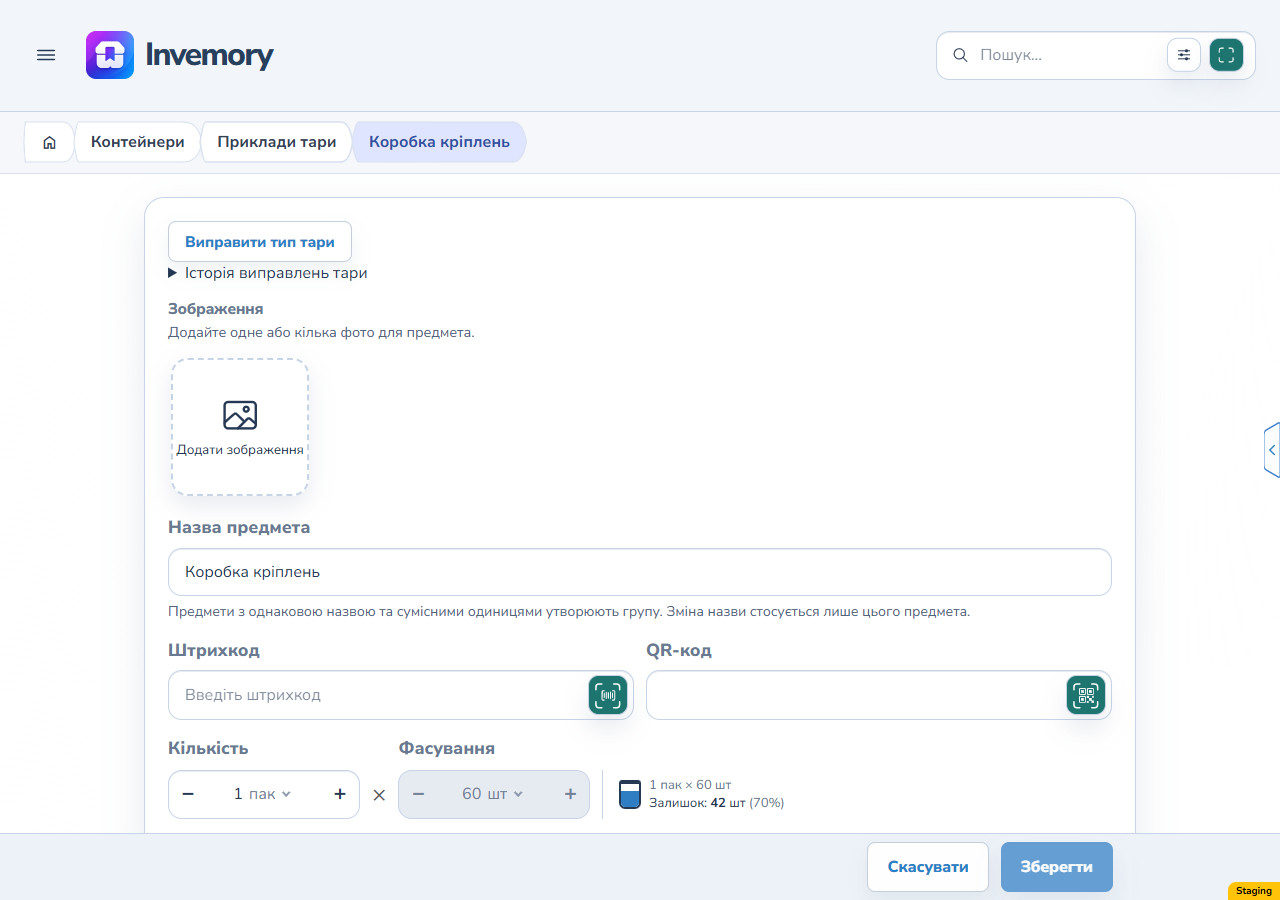
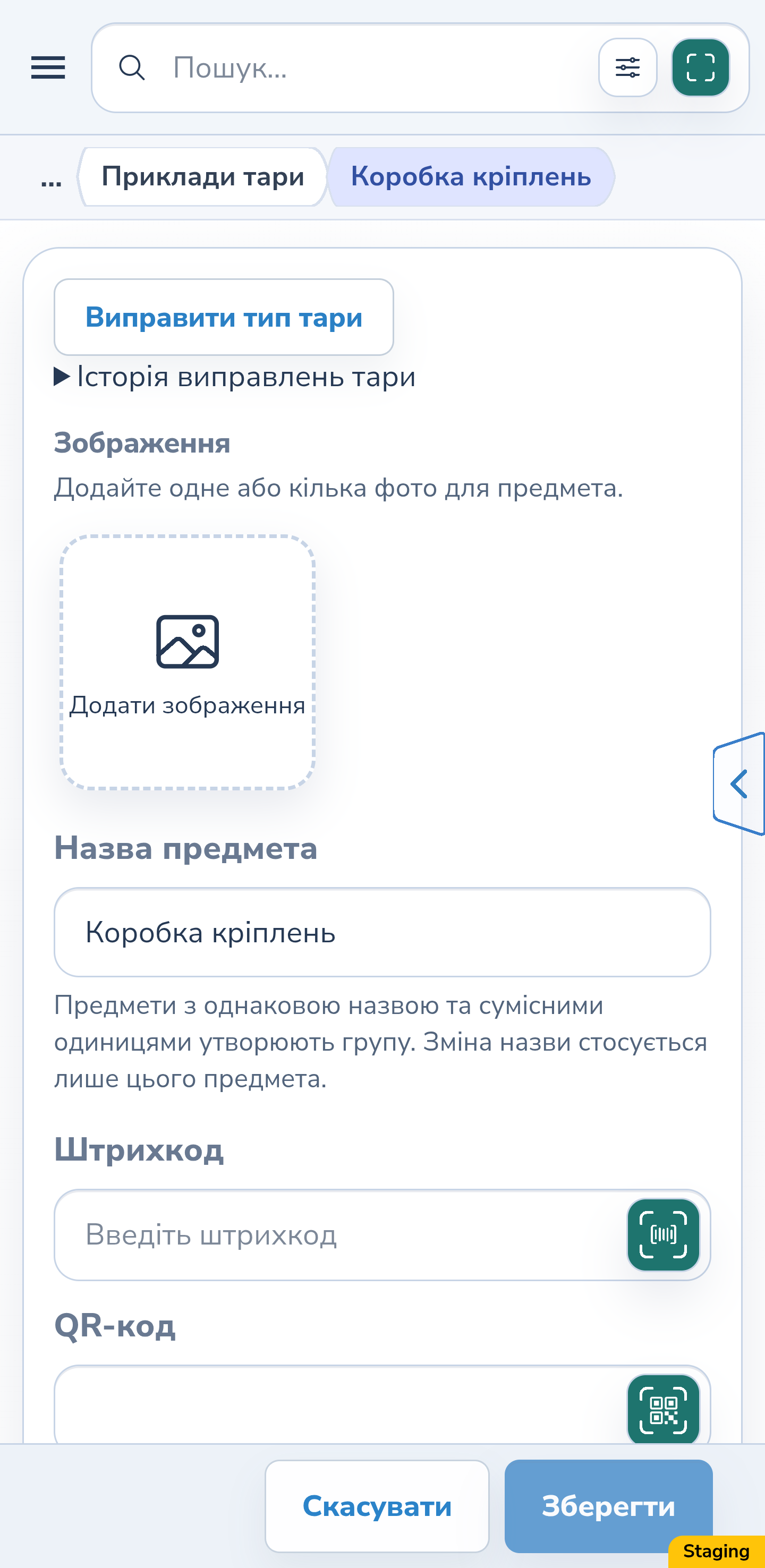
Відкрийте предмет і виберіть «Редагувати». У прикладі збережено 1 коробку по 60 штук, використано 18, залишилося 42. Після використання місткість та одиниця вмісту заблоковані. Щоб виправити назву зовнішньої тари, натисніть окрему дію «Виправити тип тари».
Вебверсія
Android
2. Виберіть нову тару
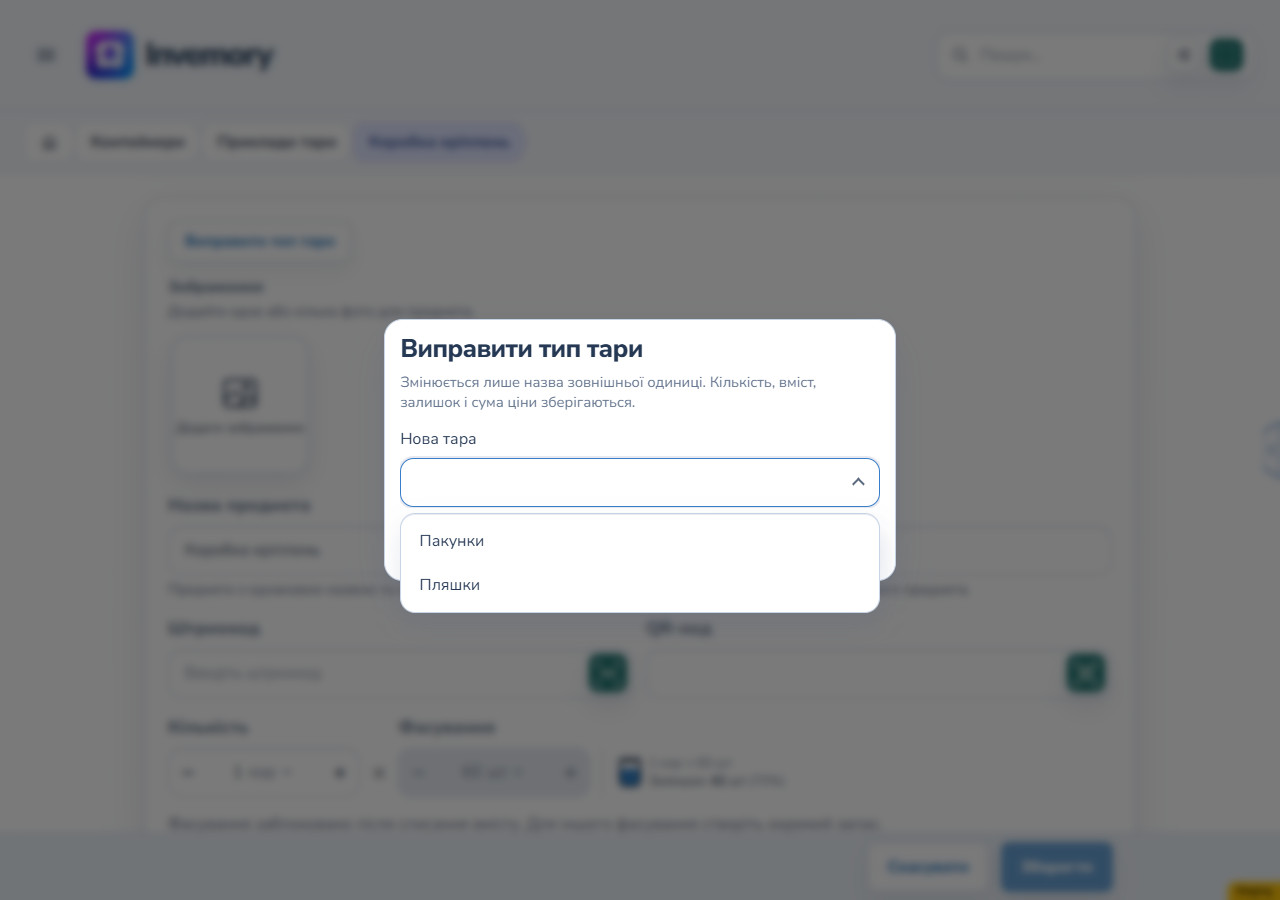
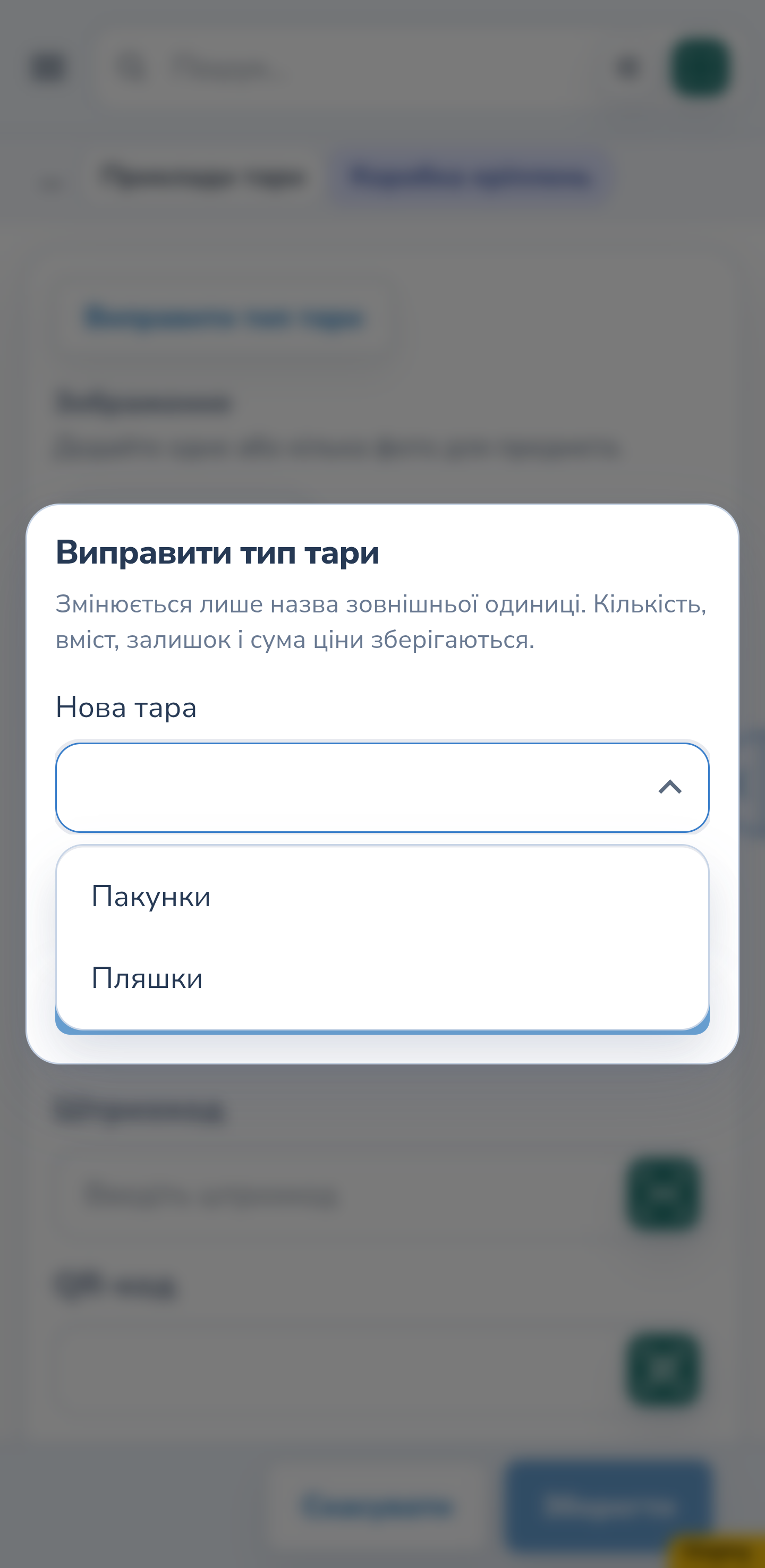
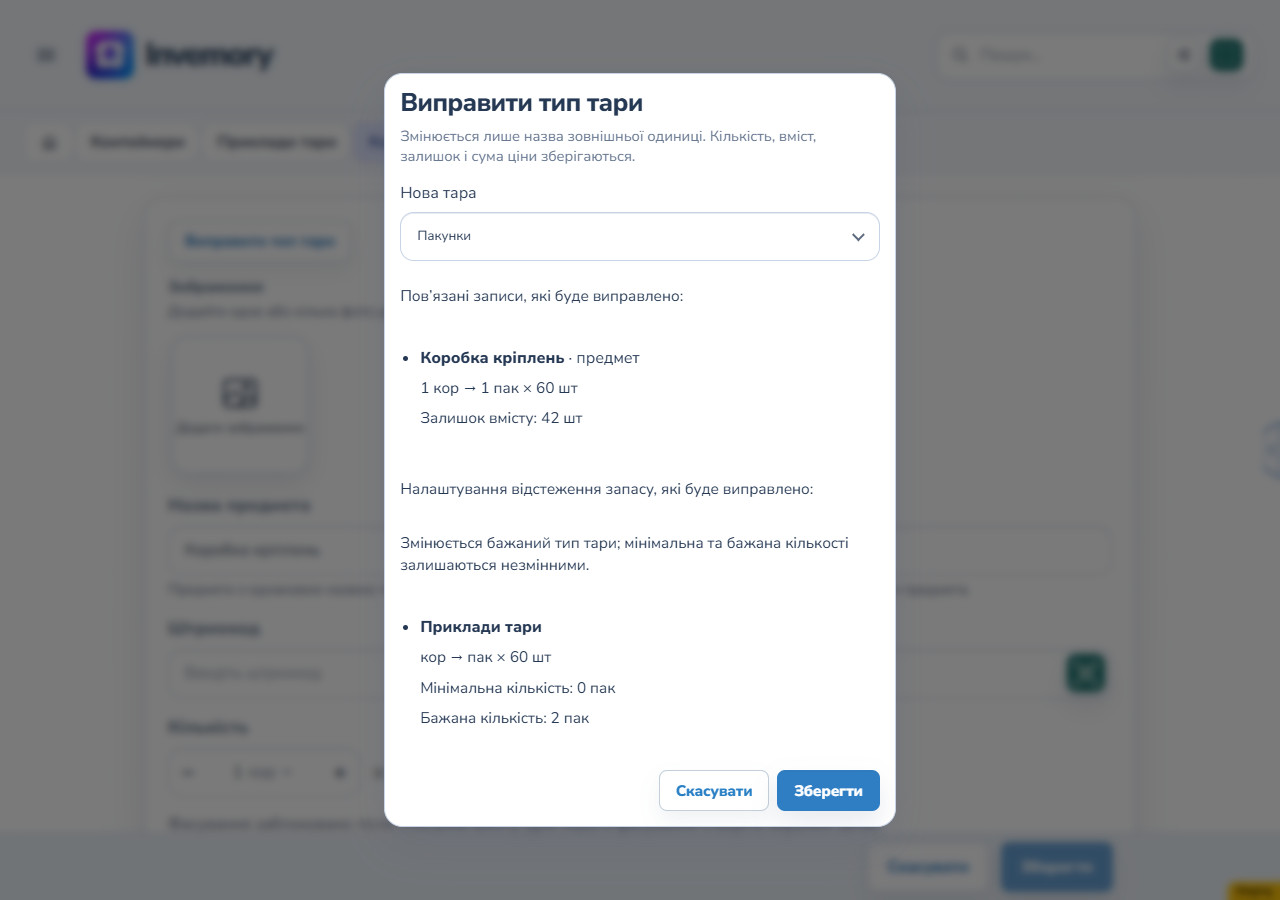
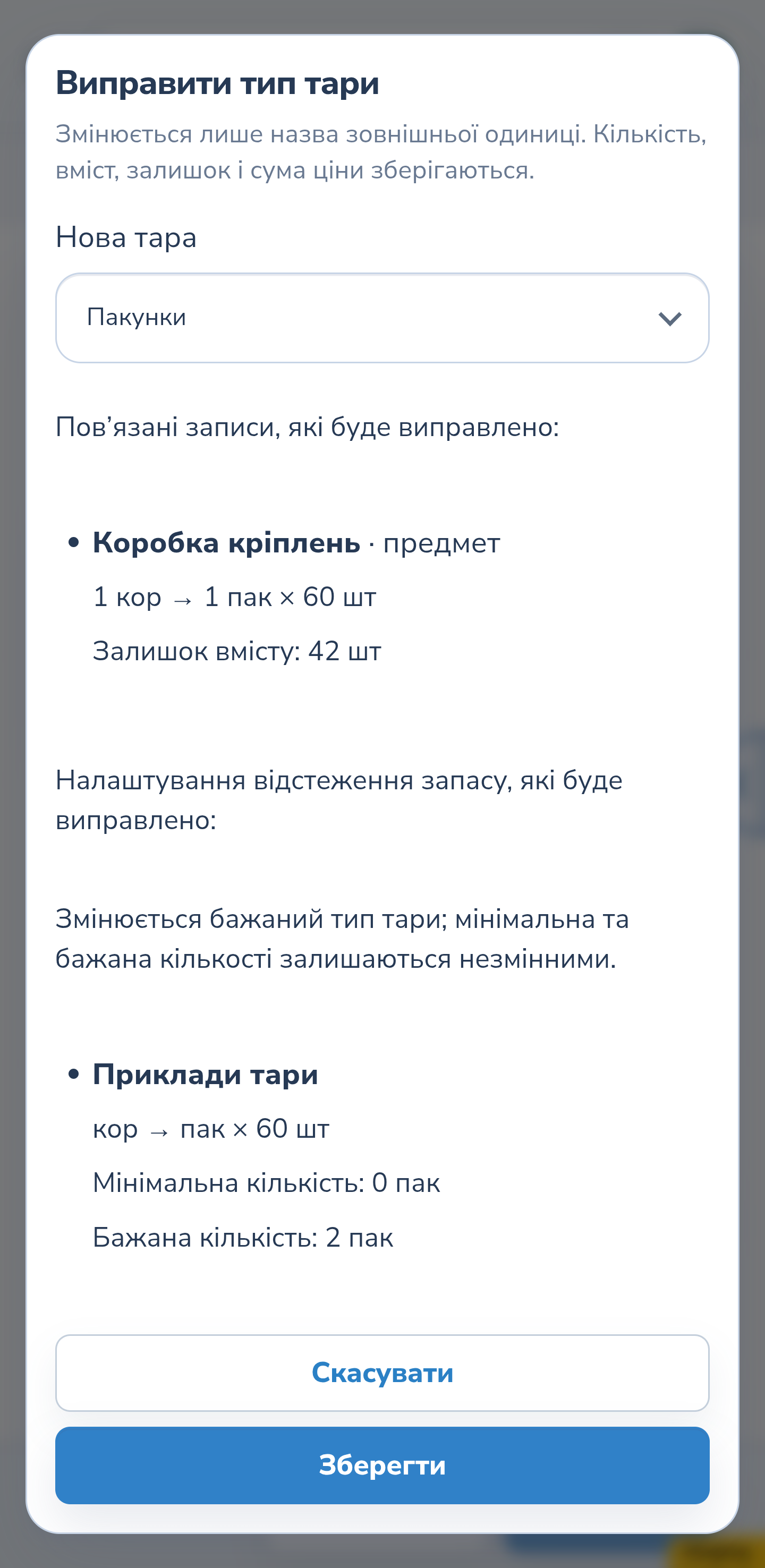
Відкрийте «Нова тара» й виберіть потрібну одиницю, наприклад «Пакунки» замість «Коробки». Список містить активні одиниці, які підтримують фасування. Виправлення не розпаковує запас: 1 коробка стає 1 пакунком, а не 60 окремими штуками.
Вебверсія
Android
3. Перегляньте пов’язані зміни
Натисніть «Переглянути зміни». Звірте перелік пов’язаних записів, кількість, місткість і фактичний залишок. У прикладі зберігаються 1 зовнішня одиниця, 60 штук у ній і залишок 42. Якщо показані налаштування відстеження, перевірте їх окремо: мінімум 0 і бажана кількість 2 не змінюються.
Вебверсія
Android
4. Скасуйте, якщо зміни не потрібні
Натисніть «Скасувати» у вікні виправлення. Предмет залишається коробкою з місткістю 60 штук і залишком 42. Попередній перегляд сам нічого не зберігає. Якщо виберете іншу нову тару, попередній перегляд скинеться — отримайте його знову перед збереженням.
Вебверсія
Android
5. Збережіть перевірене виправлення
Знову виберіть нову тару й перегляньте зміни. Натисніть «Зберегти» лише після перевірки. Після успіху поточні дані оновляться: тепер це 1 пакунок по 60 штук із залишком 42. Обмеження редагування вмісту після використання залишаються чинними.
Вебверсія
Android
6. Для замовлення з покупками виберіть конкретну покупку
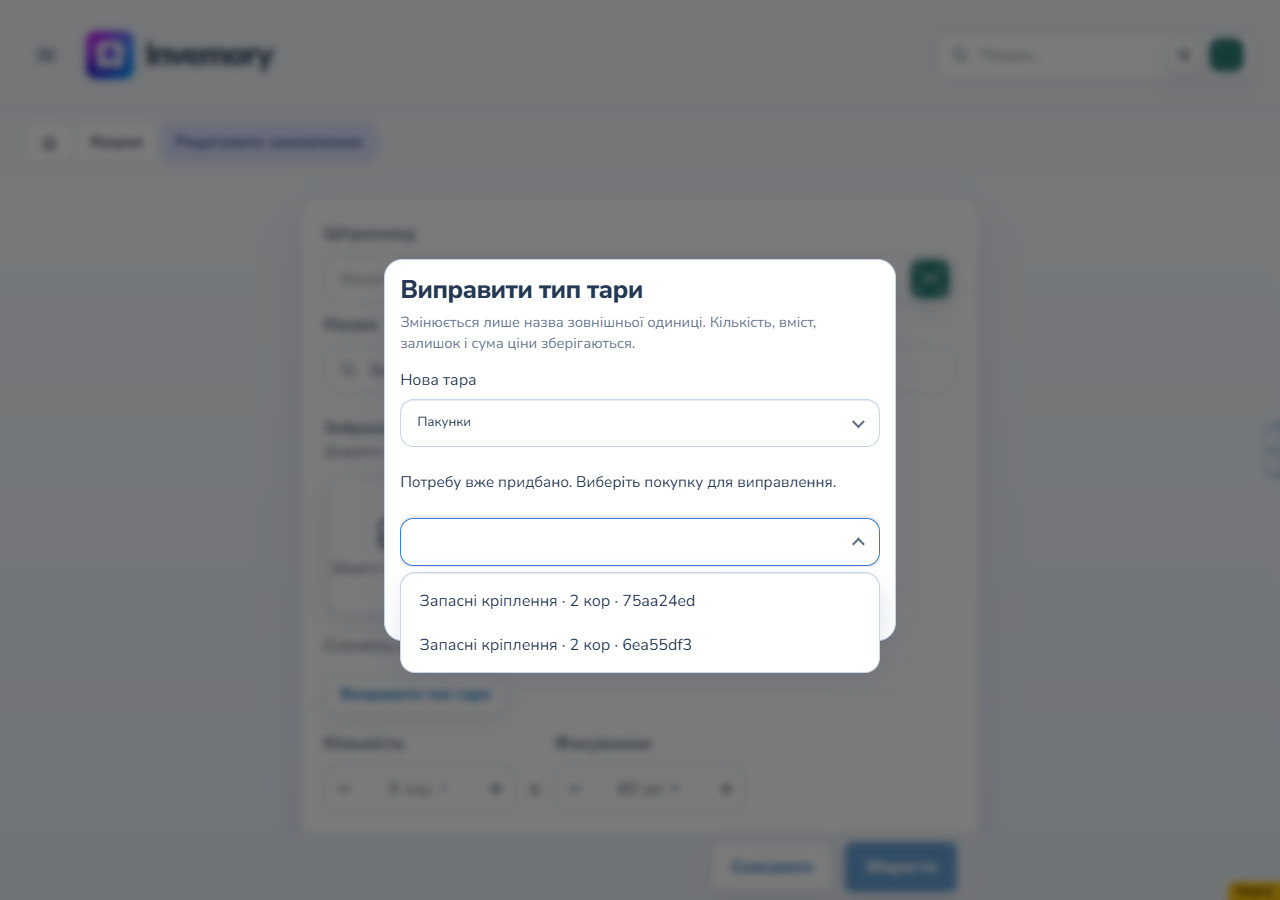
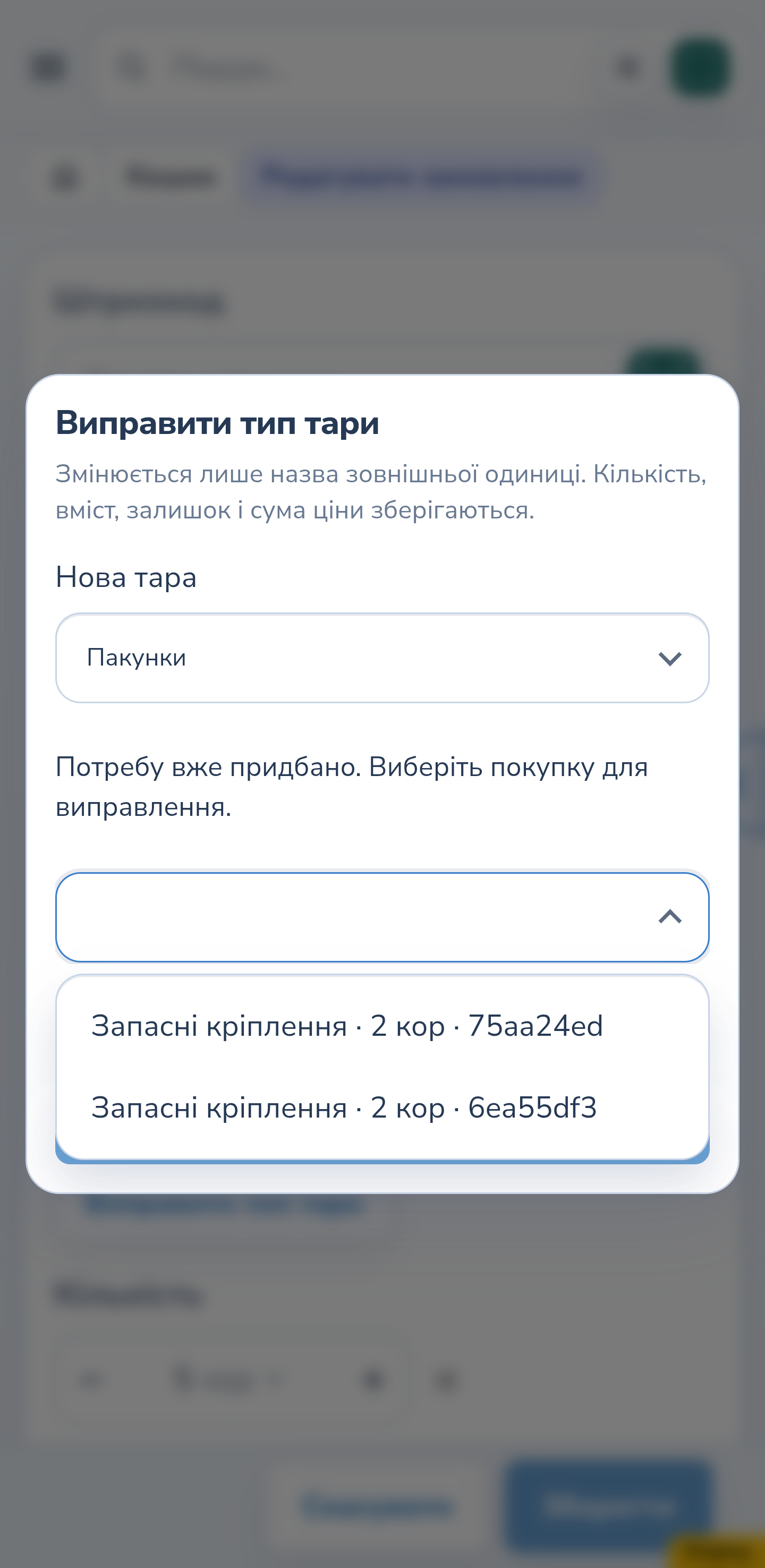
Збережене замовлення без покупок має власну дію виправлення. Якщо замовлення вже має покупки, виберіть конкретну покупку у вікні виправлення. У прикладі замовлення на 5 коробок придбано двічі по 2, тому ще 1 лишається потрібною; у списку є дві покупки. Звірте показане посилання на конкретну покупку; дату й інші подробиці можна перевірити в її записі журналу.
Вебверсія
Android
7. Перевірте частково розміщену покупку
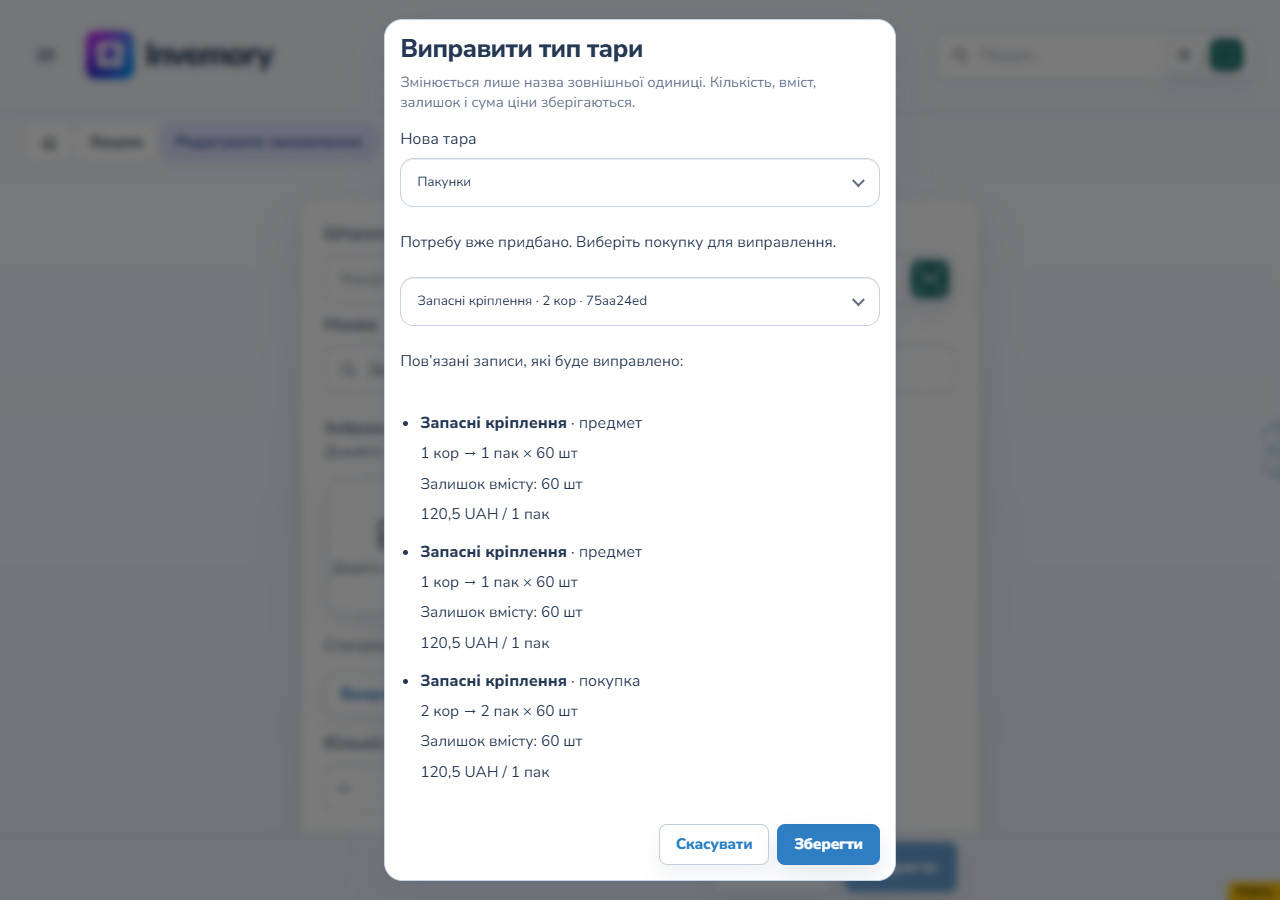
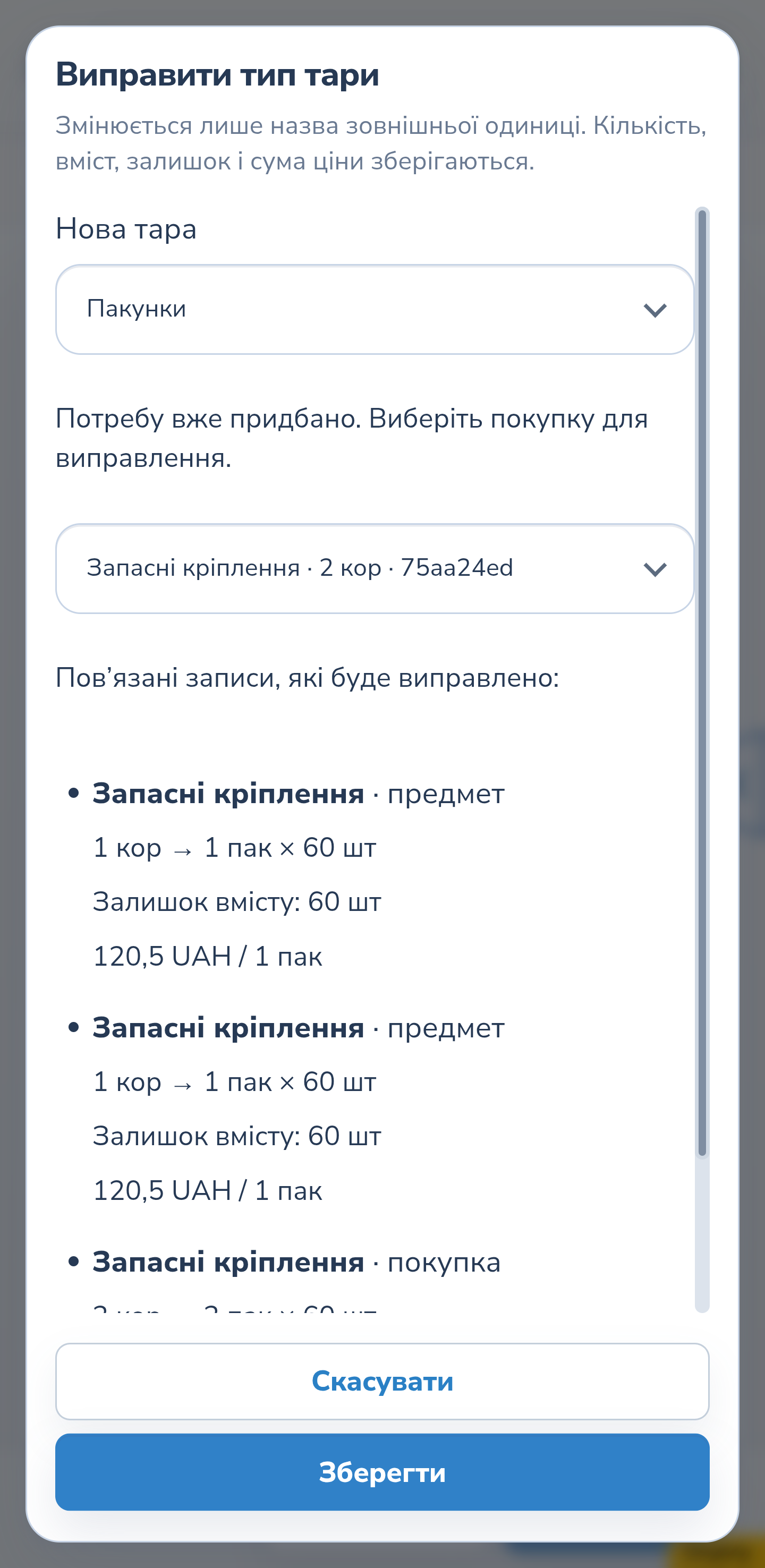
Виберіть першу покупку на 2 коробки й нову тару «Пакунки». Натисніть «Переглянути зміни». У цьому прикладі перелік містить три записи: покупку на 2 одиниці та два її пов’язані предмети по 1 — розміщений і нерозміщений. Це не всі покупки замовлення. За наявності ціни звірте суму, валюту й основу за 1 одиницю.
Вебверсія
Android
8. Звірте результат у журналі покупок
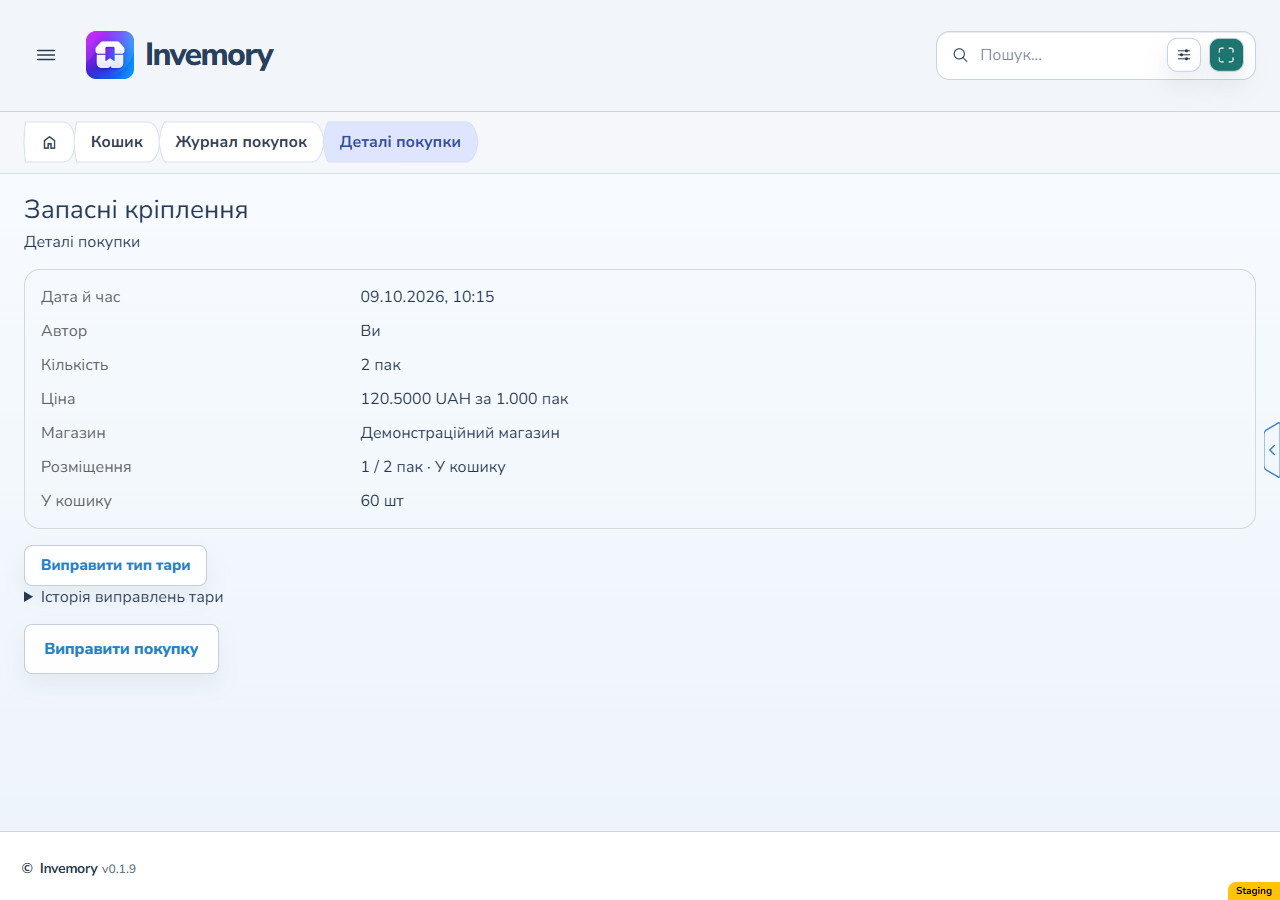
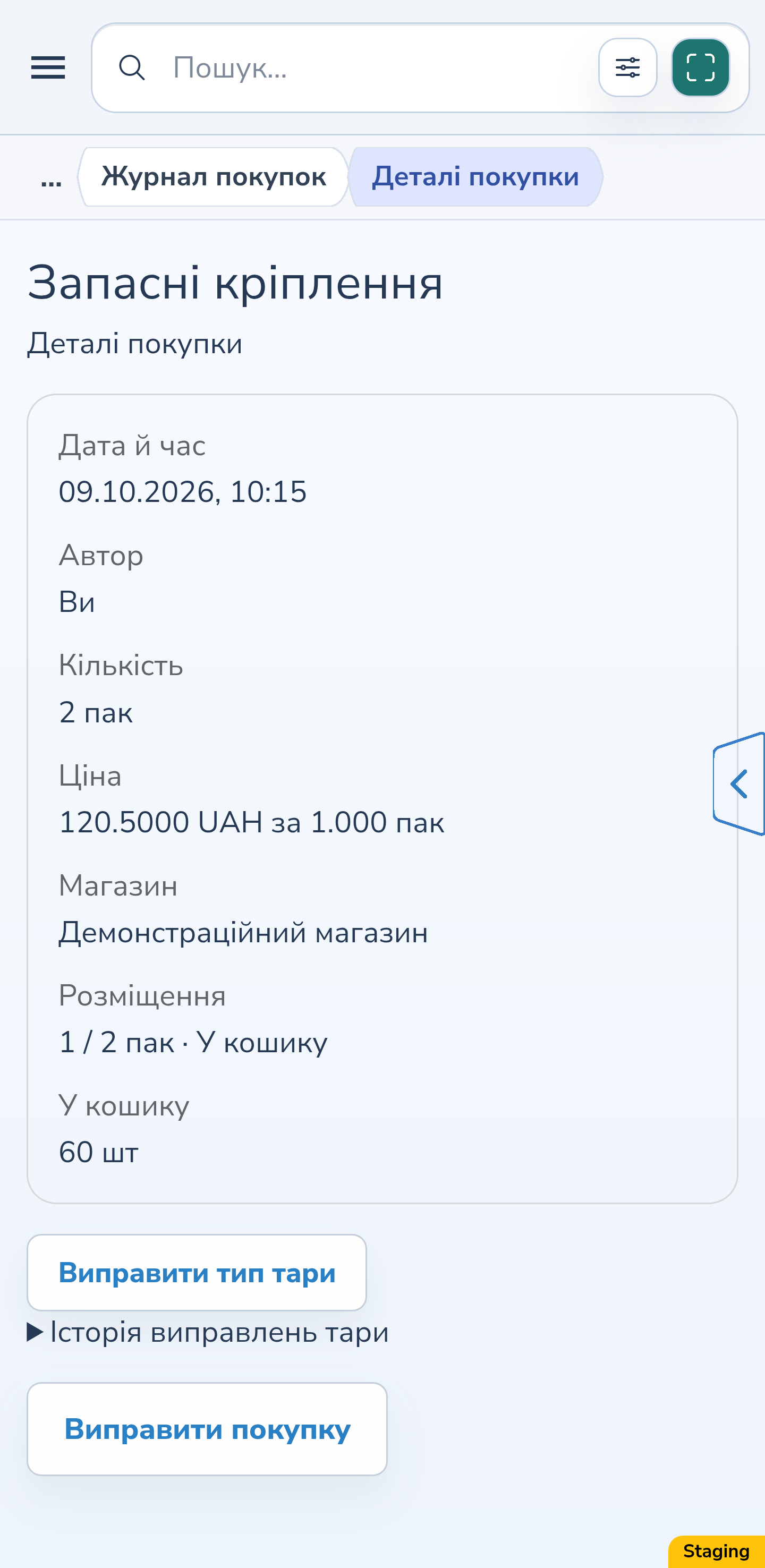
Після «Зберегти» відкрийте деталі цієї покупки в «Журналі покупок». У прикладі придбано 2 пакунки, розміщено 1 із 2, а нерозміщений залишок становить 60 штук. Ціна лишається 120,5 UAH за 1 зовнішню одиницю; її основа тепер пакунок. Друга покупка з цього замовлення залишається окремою.
Вебверсія
Android
9. Відкрийте повністю розміщену покупку
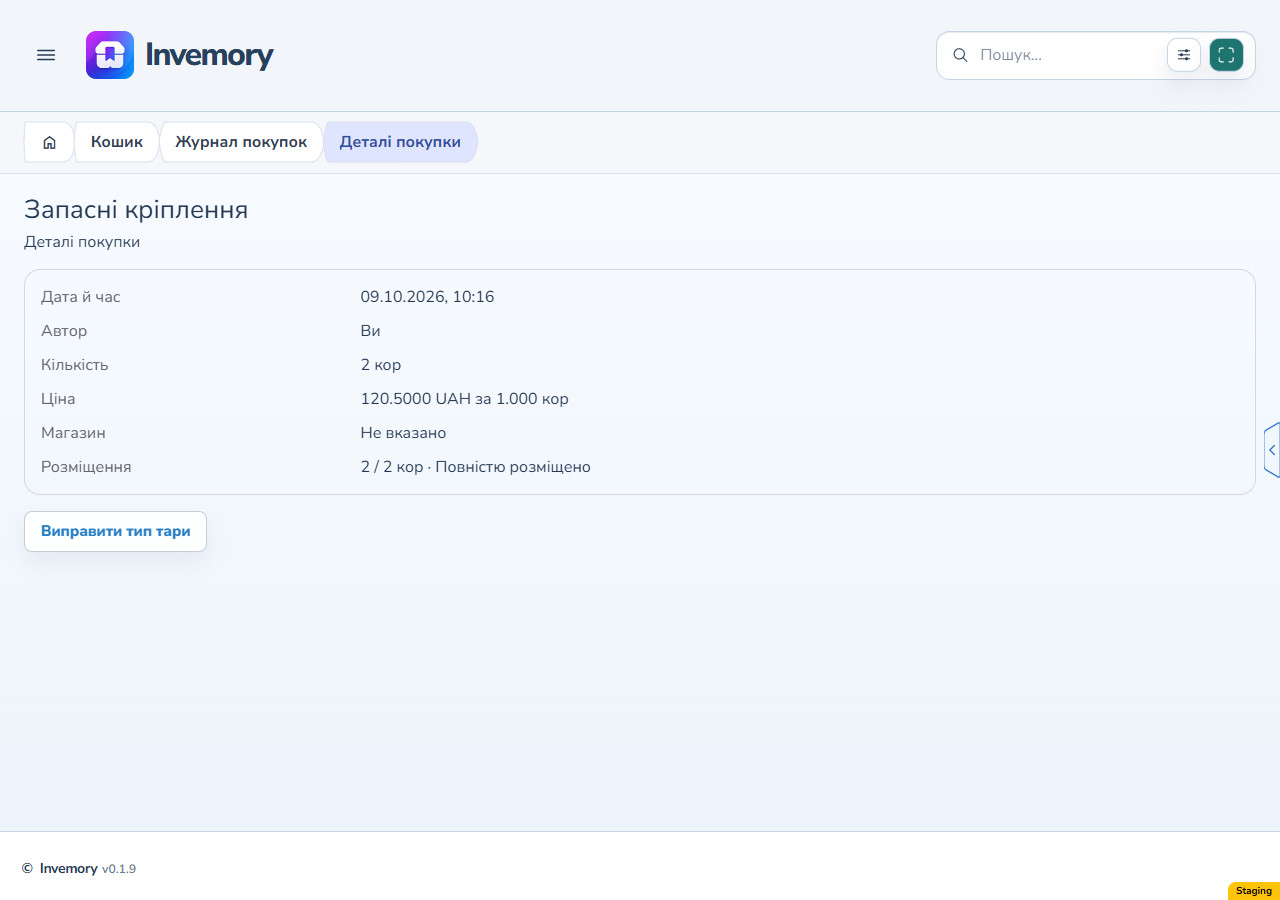
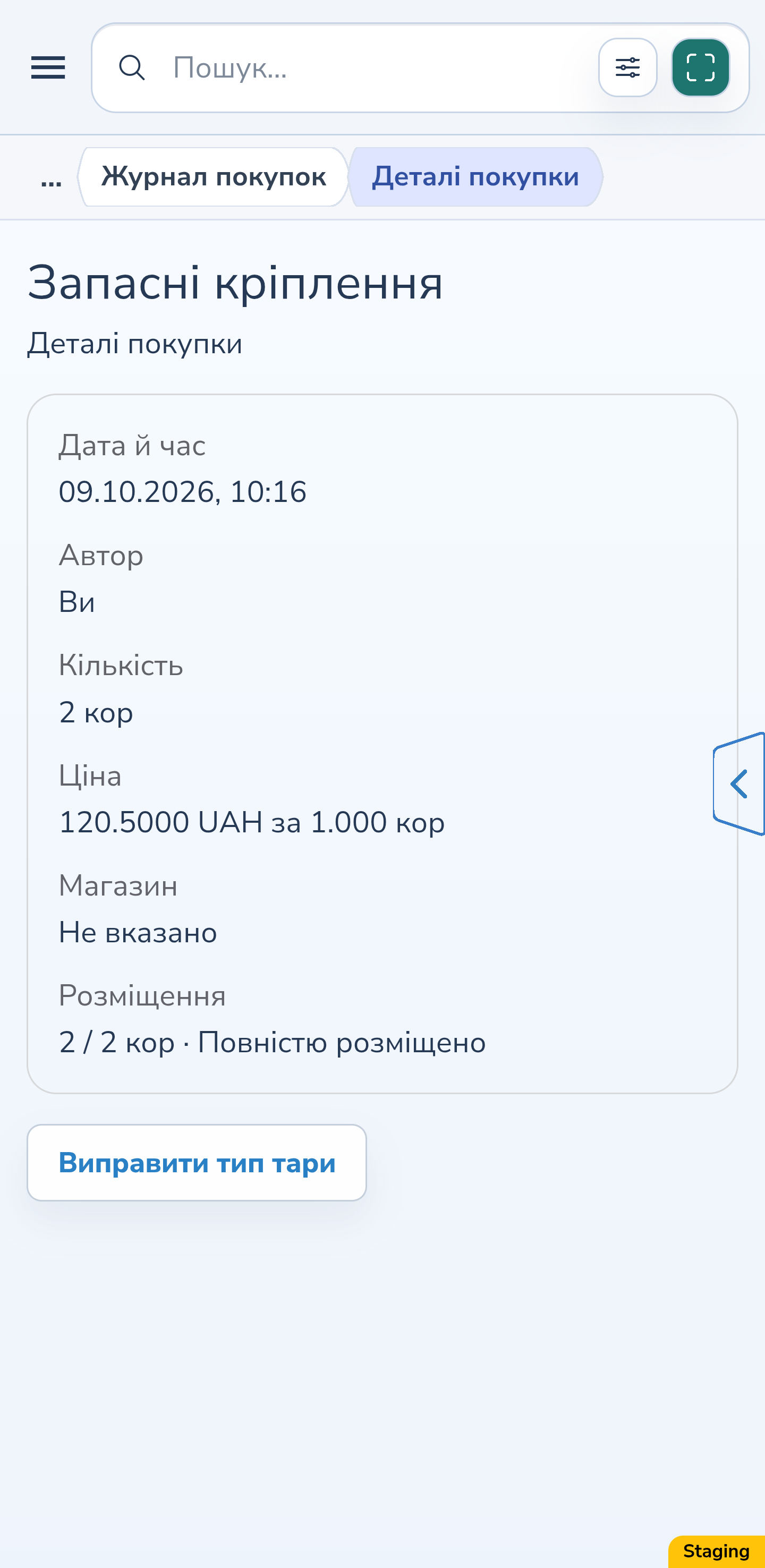
У «Журналі покупок» відкрийте другу покупку: розміщено 2 із 2. Дія «Виправити тип тари» доступна й після повного розміщення. Вона має власний попередній перегляд. Відсутність звичайного редагування ціни повністю розміщеної покупки не перешкоджає цій окремій дії.
Вебверсія
Android
10. Перевірте повністю розміщений результат
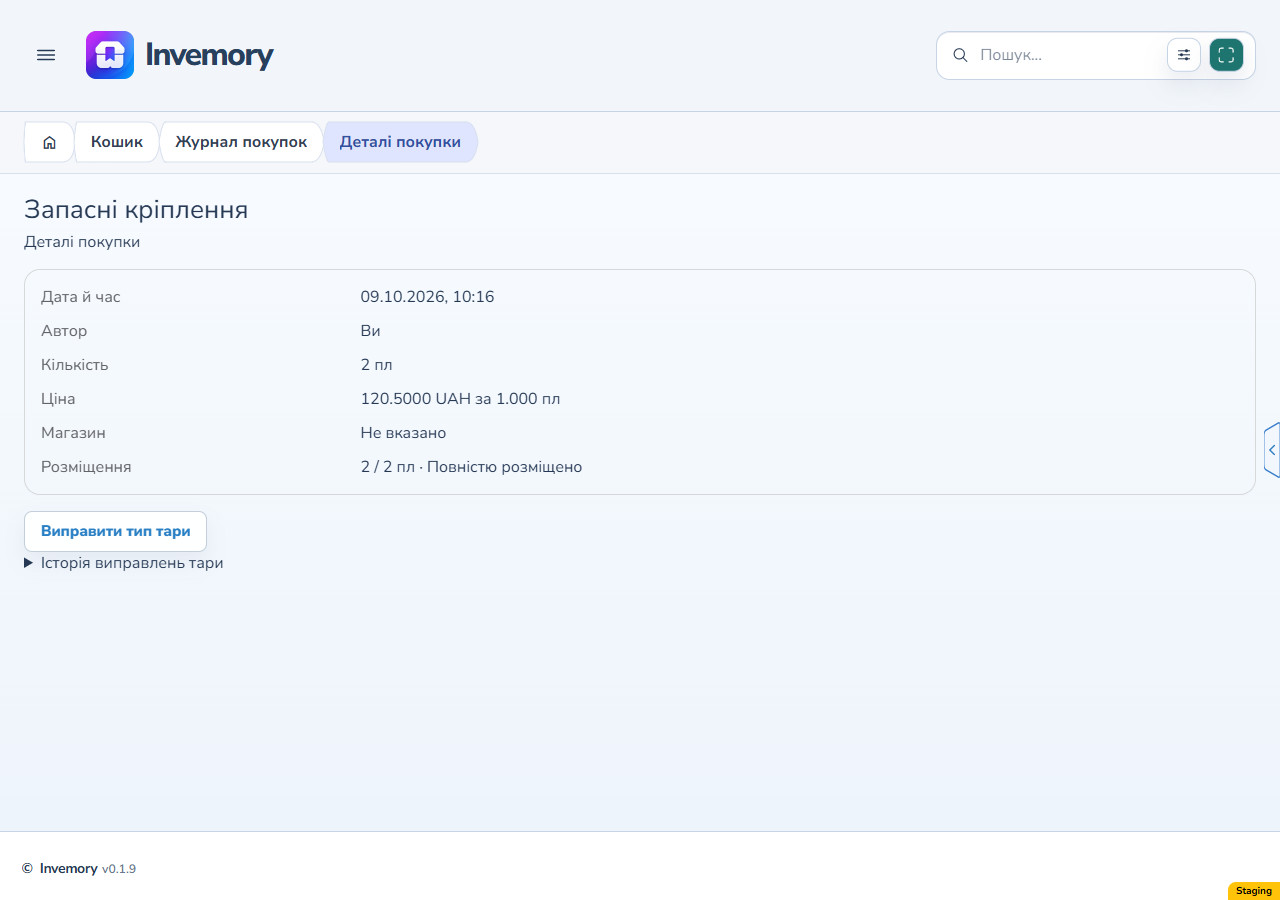
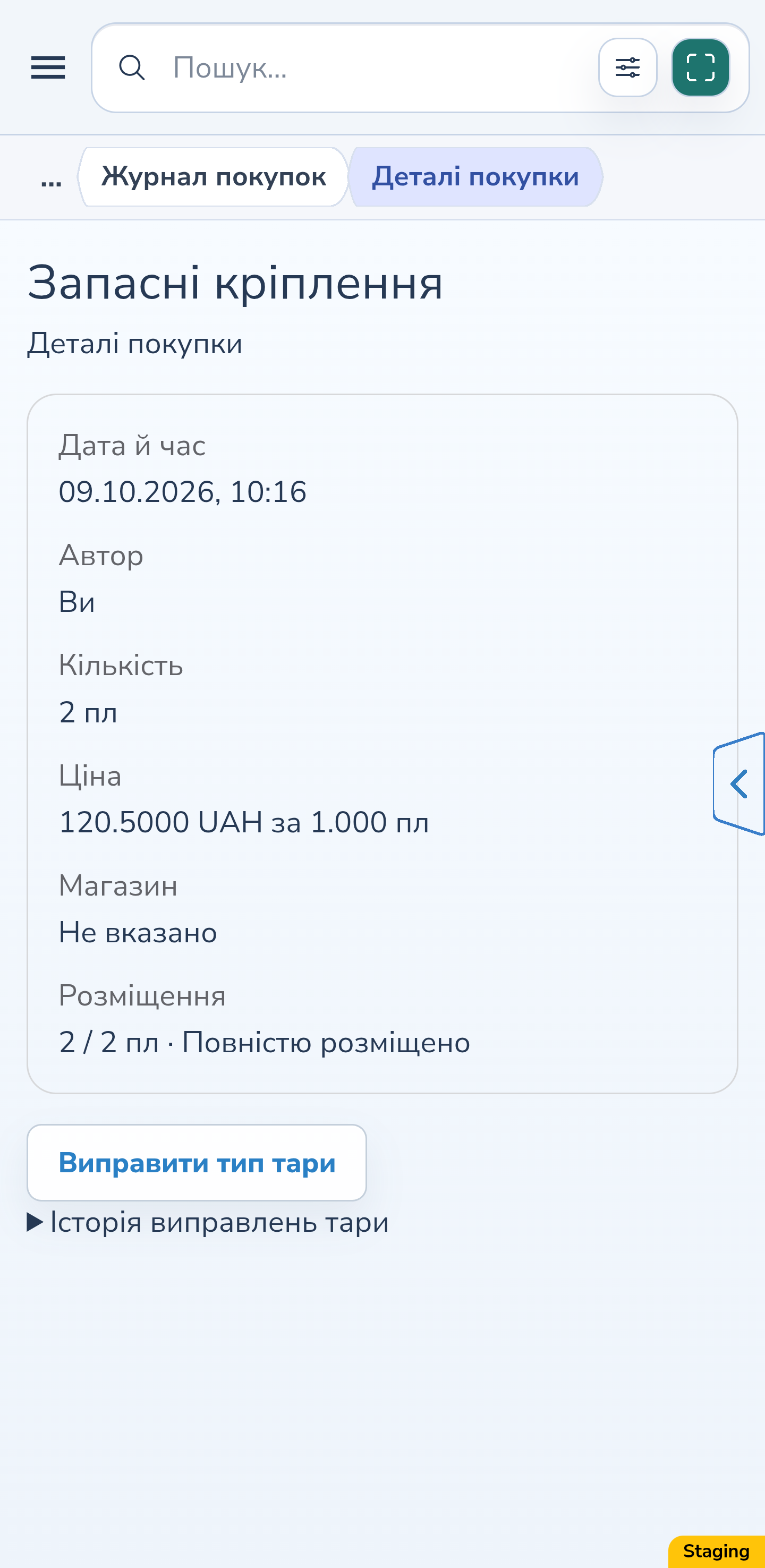
Для другої покупки виберіть «Пляшки», перегляньте зміни й натисніть «Зберегти». У журналі тепер 2 пляшки, розміщено 2 із 2, нерозміщений залишок 0. Це не нуль запасу в контейнері: пов’язаний розміщений предмет зберігає 2 пляшки по 60 штук, разом 120. Сума 120,5 UAH за 1 одиницю зберігається.
Вебверсія
Android
11. Розгорніть історію виправлень
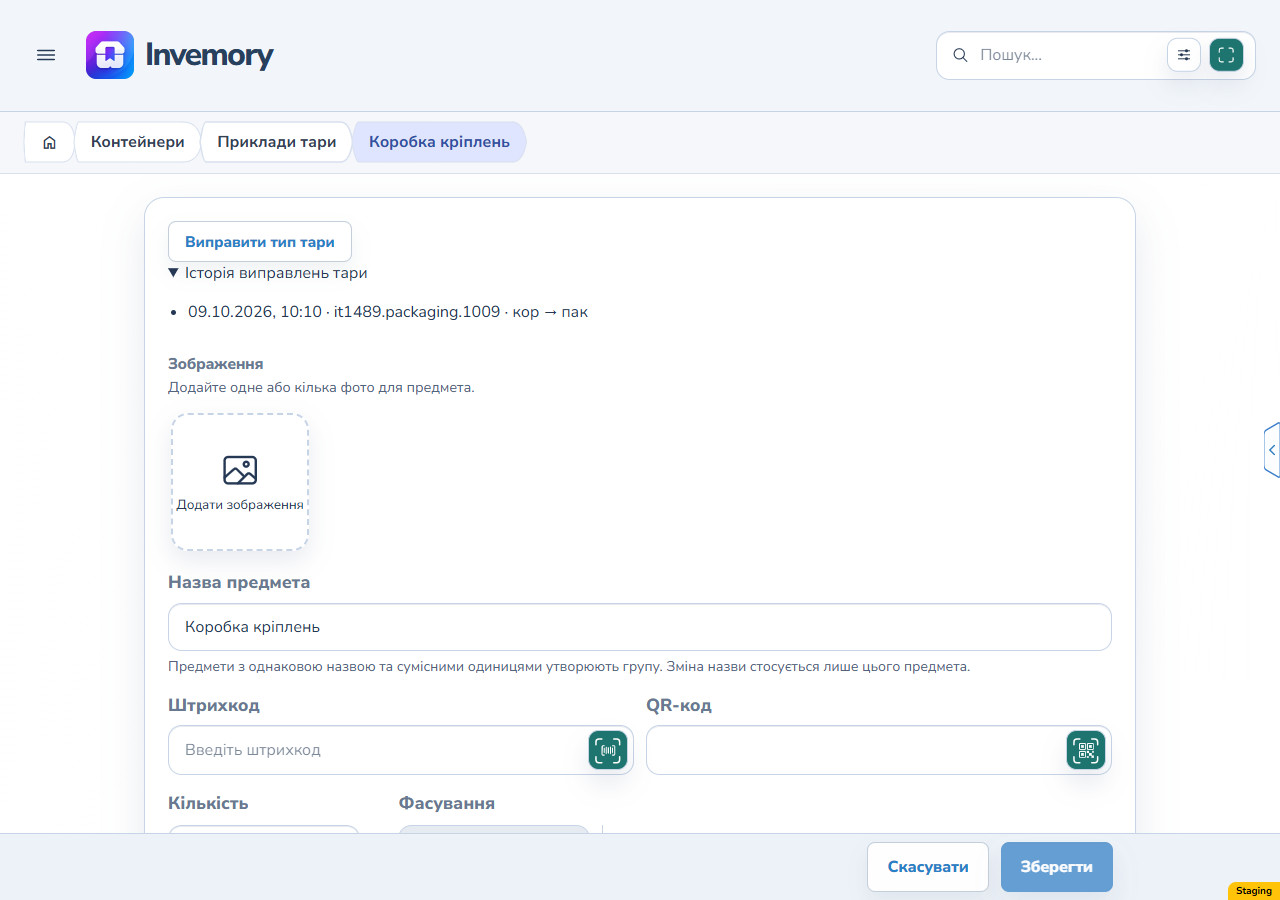
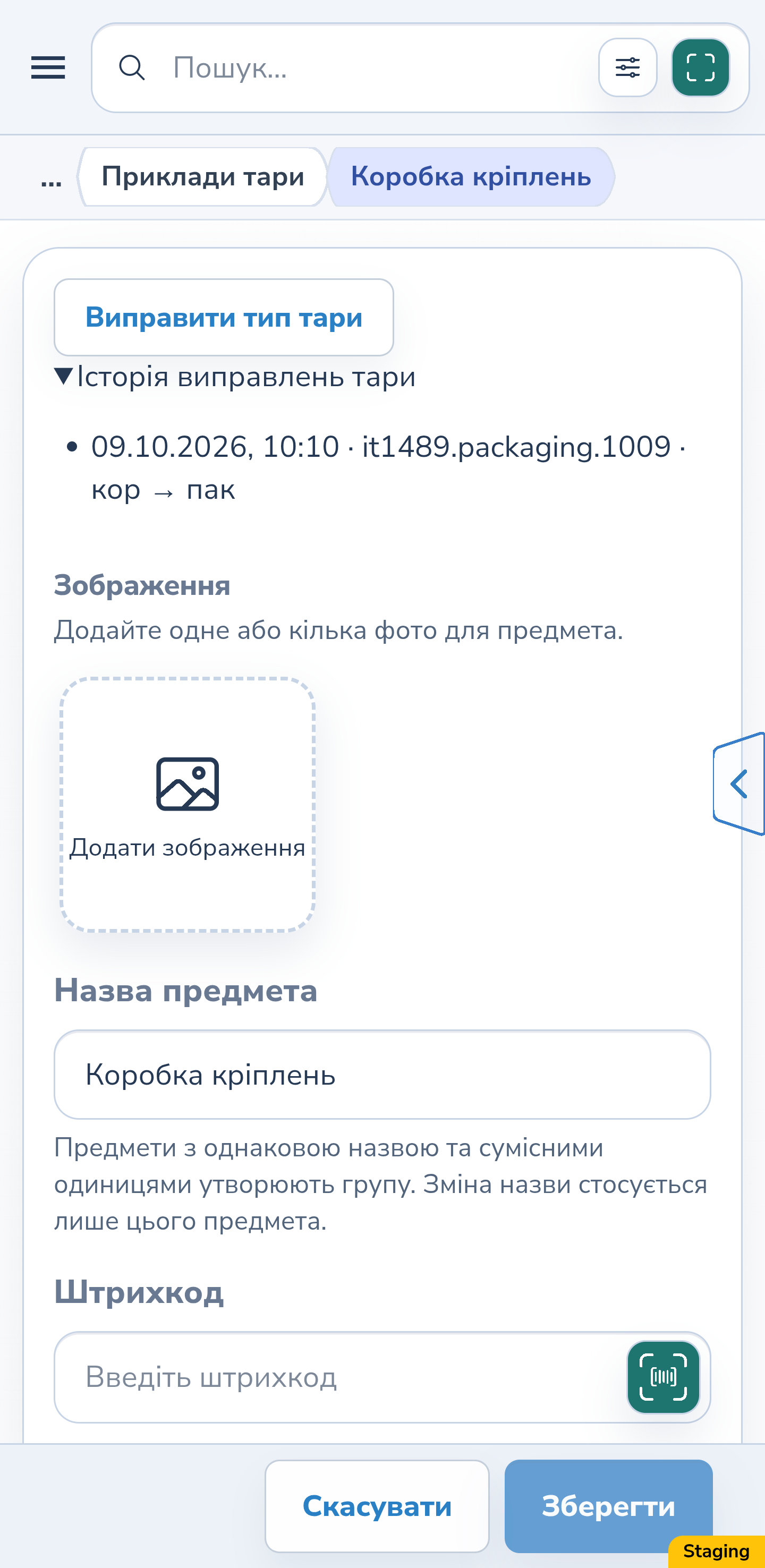
У збереженому редакторі предмета або деталях покупки розгорніть «Історія виправлень тари». Тут є час, автор і перехід від початкової до нової зовнішньої одиниці. Це окрема історія виправлень; звичайні події предмета, покупки та попередні цінові записи зберігають власні дані.
Вебверсія
Android
12. Повторіть перегляд після паралельної зміни
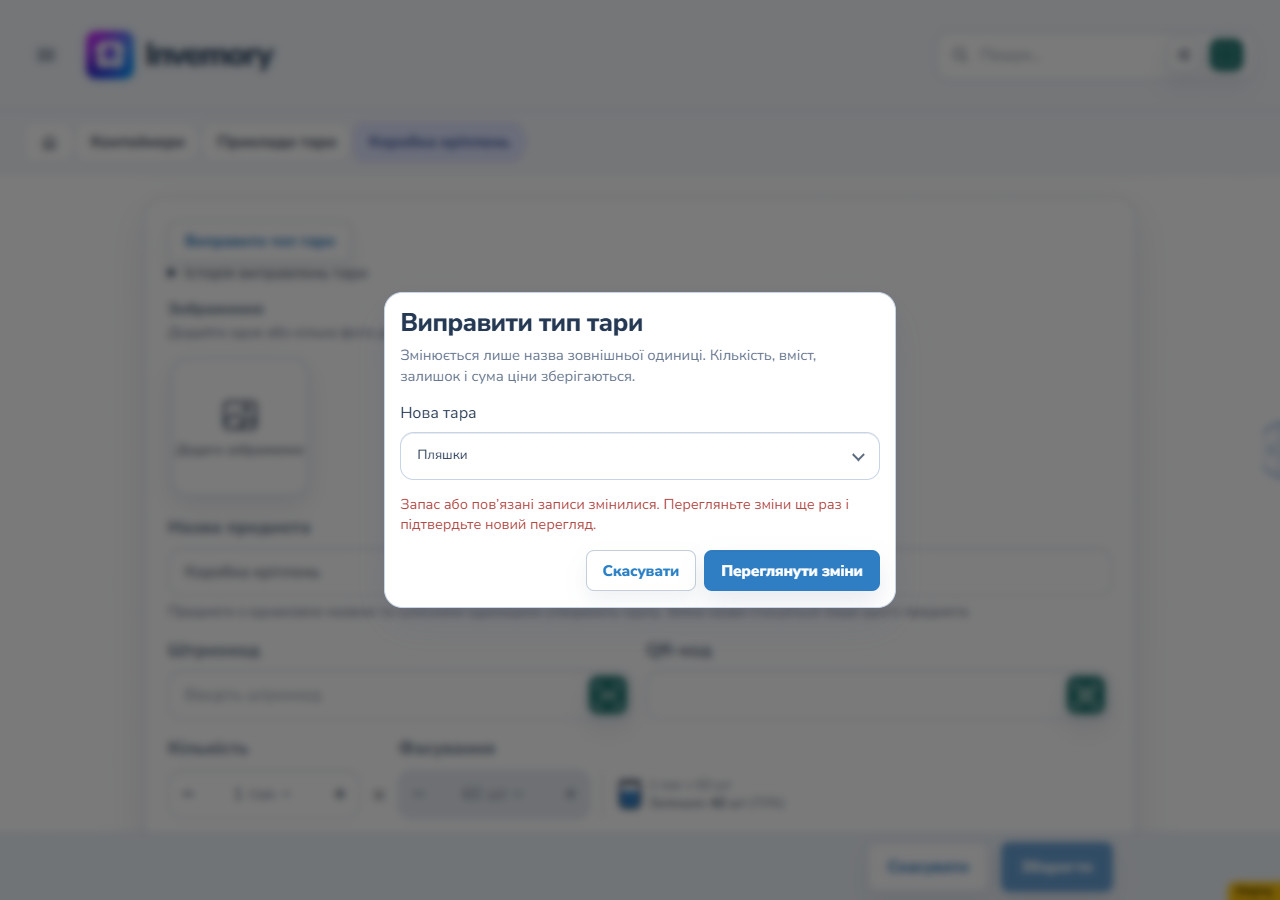
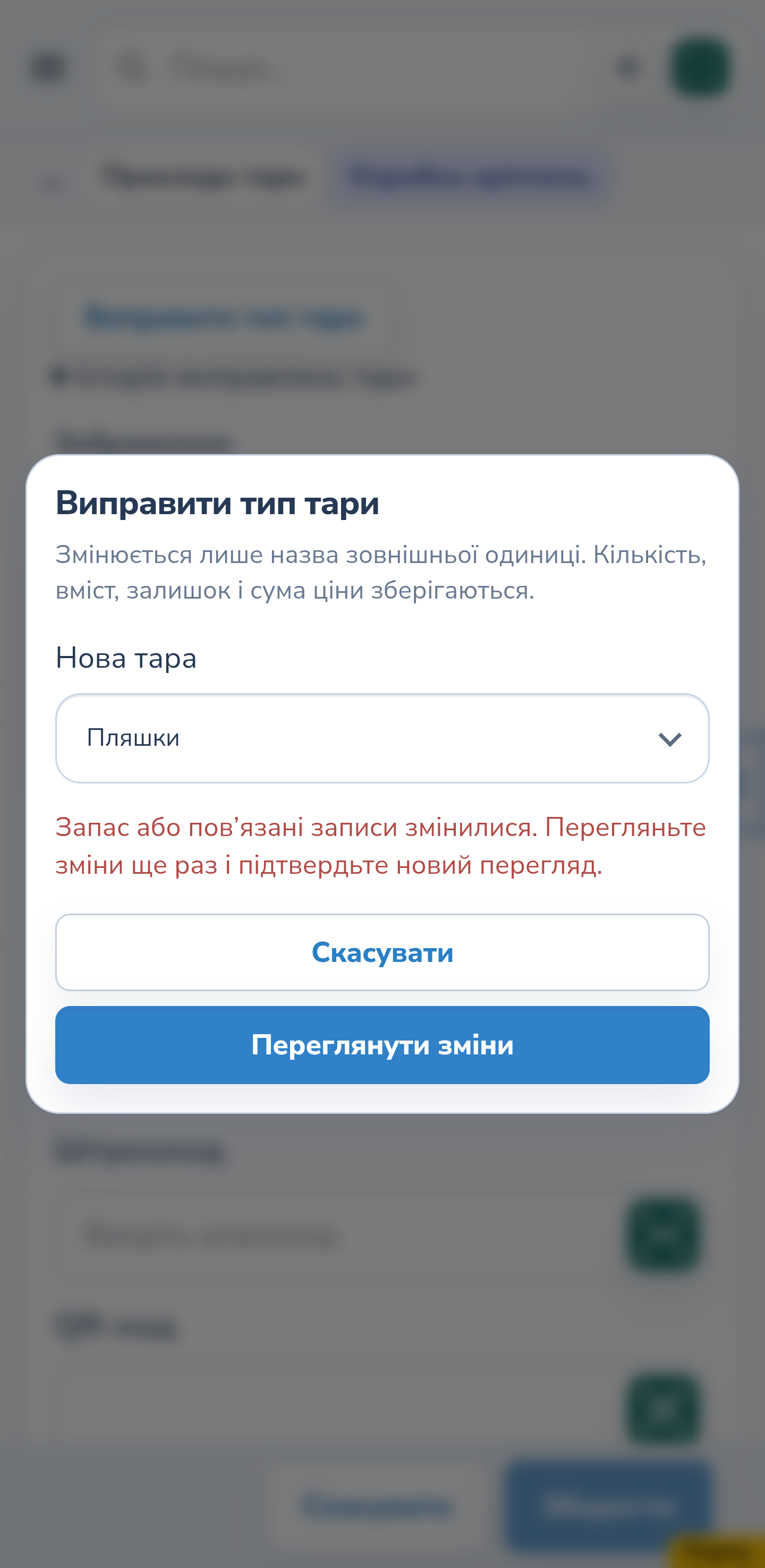
Якщо після попереднього перегляду запас або його відстеження змінено в іншому вікні чи на пристрої, старий перегляд не можна зберегти. Повідомлення просить переглянути зміни ще раз. Вибрана нова тара зберігається: отримайте свіжий перегляд, звірте актуальні дані й лише тоді збережіть або скасуйте.
Вебверсія
Android
13. Перевірте конфлікт налаштувань поповнення
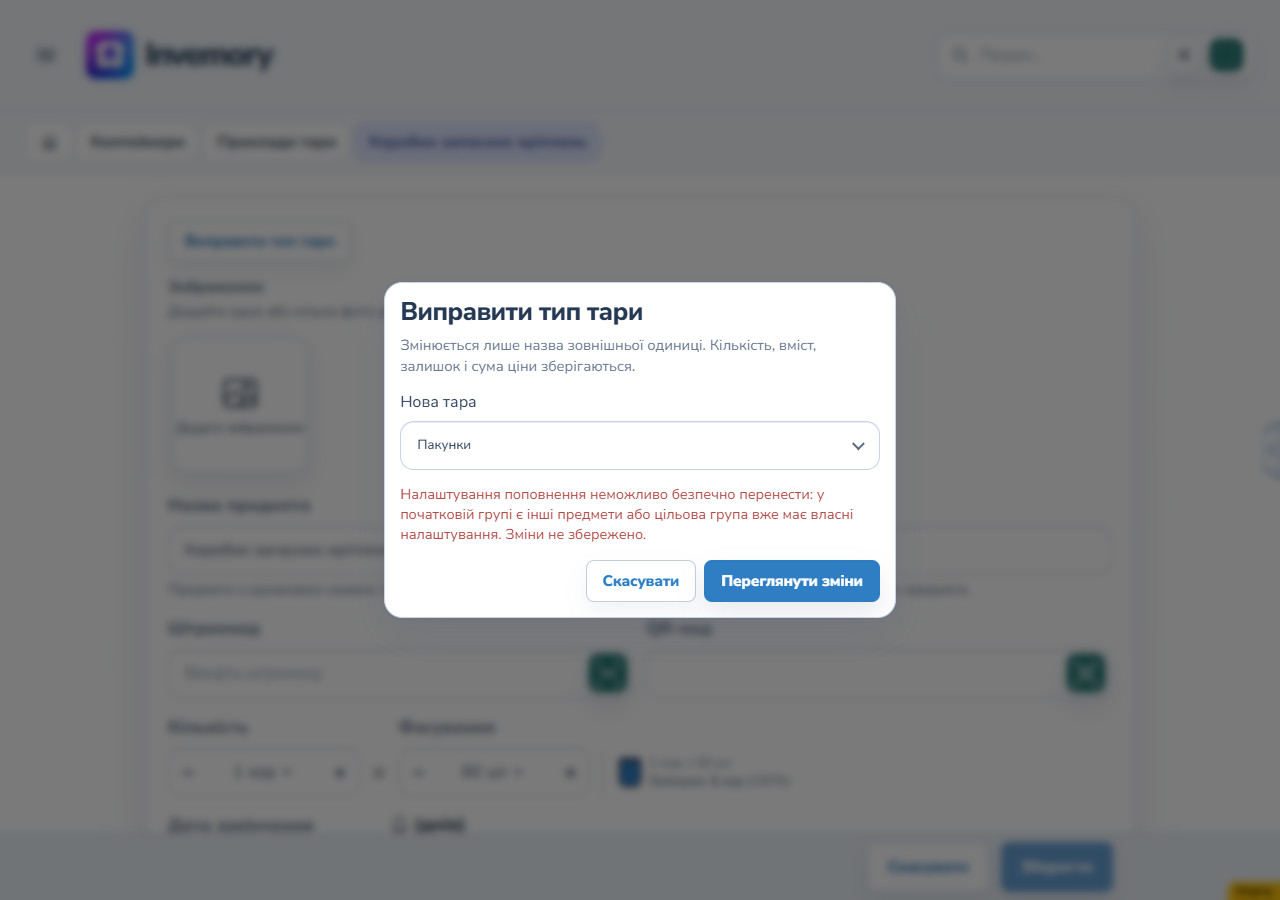
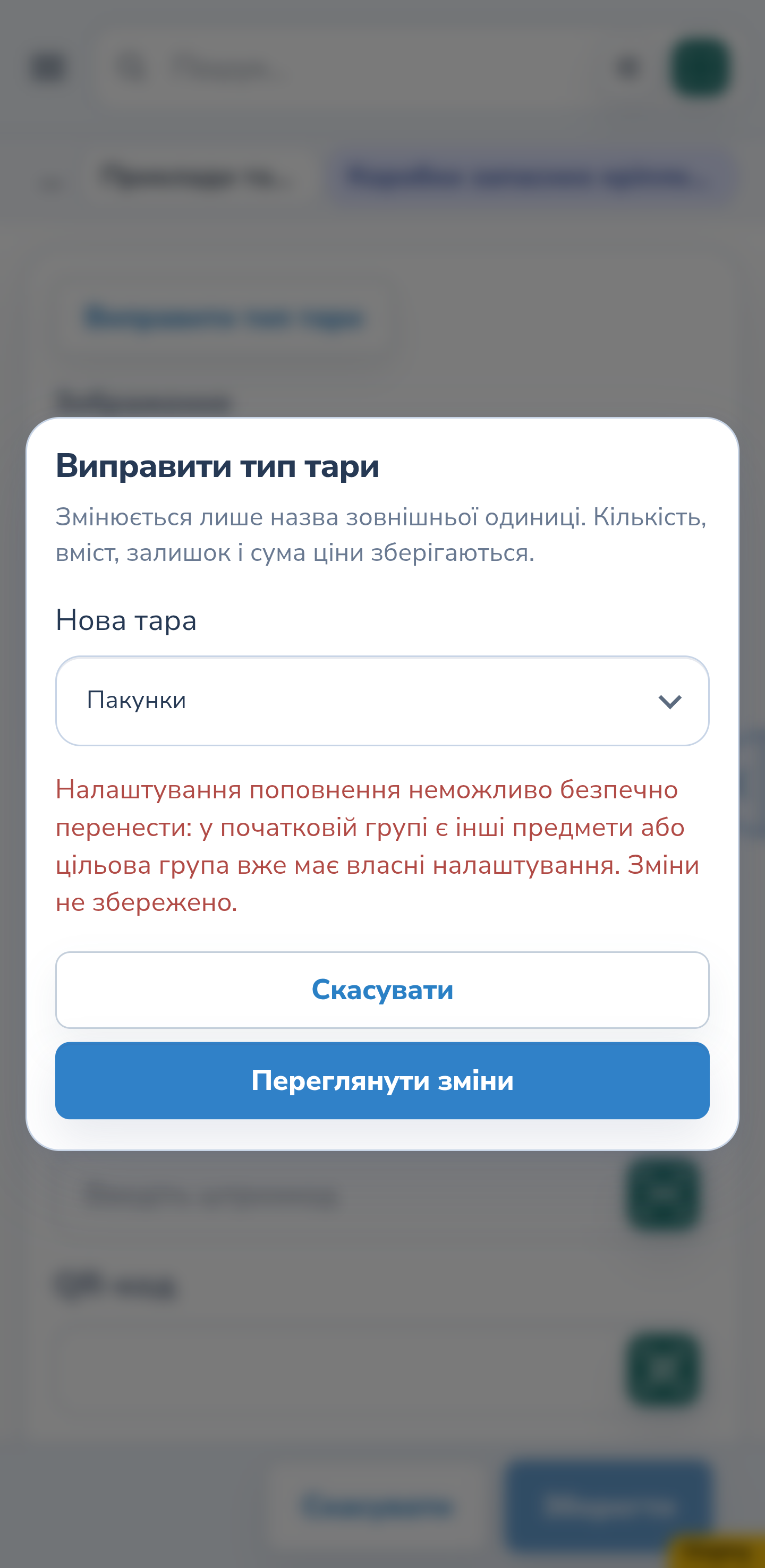
Виправлення відмовляє, коли налаштування поповнення неможливо безпечно перенести: у початковій групі є інші незалежні предмети або нова група вже має власні налаштування. У показаному прикладі залишаються дві незалежні коробки й пороги 0 та 3. Зміни не збережено. Скасуйте дію та перевірте відповідні запаси й налаштування.
Вебверсія
Android
Результат
Ви виправили назву зовнішньої тари й перевірили поточні дані та окрему історію. Кількість упаковок, місткість, використаний вміст, розміщення і числові значення ціни збережені.
Корисно знати
- Штуки означають окремі екземпляри без фасування. Для коробки з 60 штуками вибирайте зовнішню тару й задавайте 60 як вміст.
- У новій формі зміна тари на одиницю без фасування може запропонувати прибрати введений вміст. «Скасувати» у цьому попередженні зберігає весь попередній чернетковий вміст.
- Виправлення працює 1:1 між зовнішніми одиницями. Воно не змінює місткість і не перетворює одну коробку на 60 окремих записів.
- Для пов’язаного з покупкою предмета перевірте всі записи попереднього перегляду: зміна стосується відповідної покупки та її частин.
- На телефоні прокрутіть вікно, щоб прочитати всі записи й дійти до «Зберегти» та «Скасувати».
Поширені запитання
Чи можна змінити місткість після списання вмісту?
Ні. Місткість та одиниця вмісту залишаються заблокованими. Окрема дія виправляє лише назву зовнішньої тари.
Чи перераховується ціна?
Сума, валюта та кількість одиниць в основі ціни не змінюються. Поточна основа отримує нову зовнішню одиницю. Попередні цінові записи зберігають початкову основу; список поточної групи товару після виправлення може бути порожнім.
Чи виправляються всі покупки замовлення?
Виберіть конкретну покупку й звірте її попередній перегляд. Він перелічує записи, які буде змінено; наявність кількох покупок сама не означає виправлення кожної.
Ви виправили назву зовнішньої тари й перевірили поточні дані та окрему історію. Кількість упаковок, місткість, використаний вміст, розміщення і числові значення ціни збережені.
Відкрити мій інвентар