
Посібники
Як перемістити предмет або контейнер
Коли ви перекладаєте річ в інше місце, оновіть її розташування в Invemory. Переміщення змінює місце зберігання наявного запису: повторно створювати предмет не потрібно.
Остання перевірка:
Що знадобиться
- Увійдіть у свій обліковий запис.
- Підготуйте предмет або контейнер і контейнер призначення у власному інвентарі.
1. Виберіть, що потрібно перенести
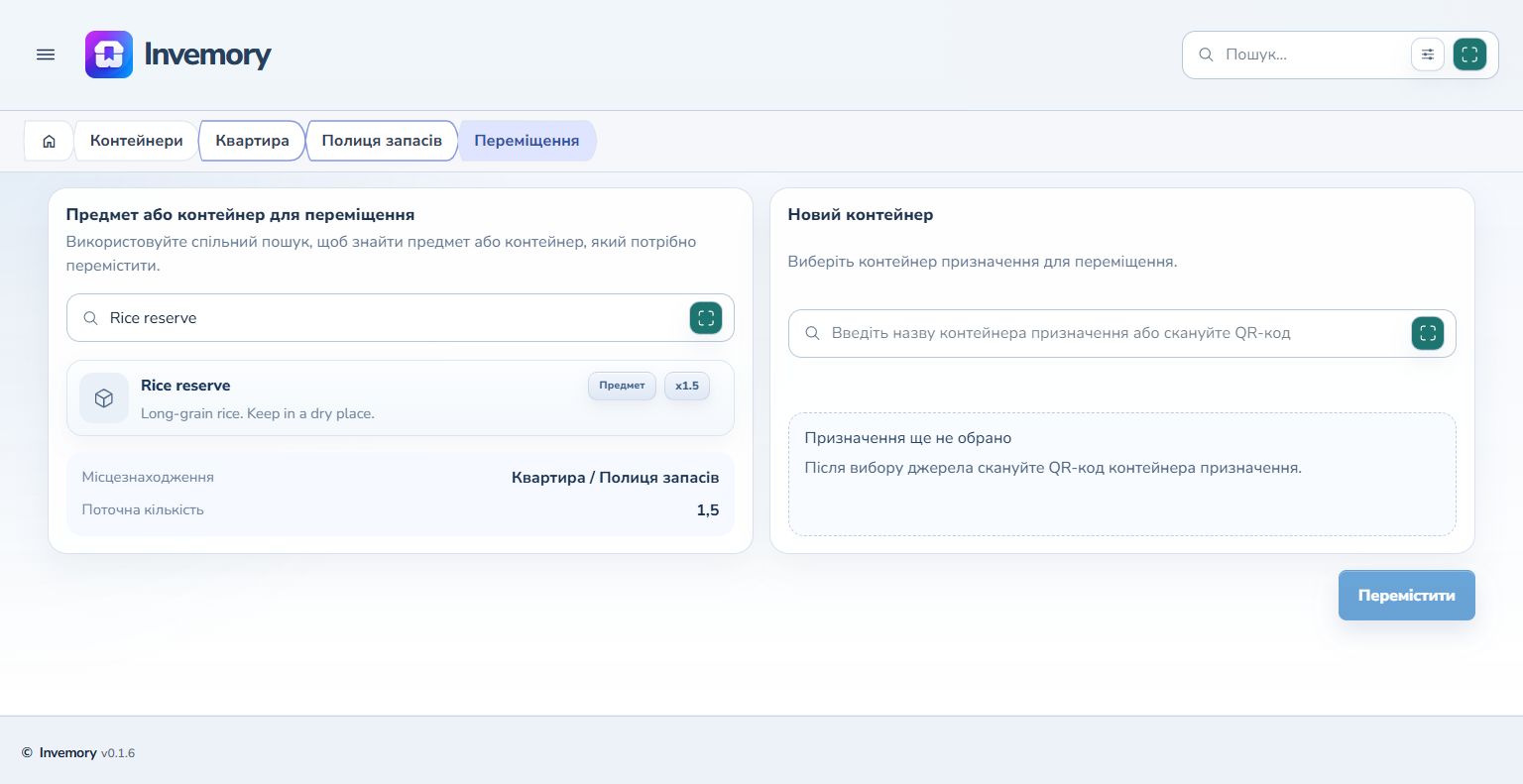
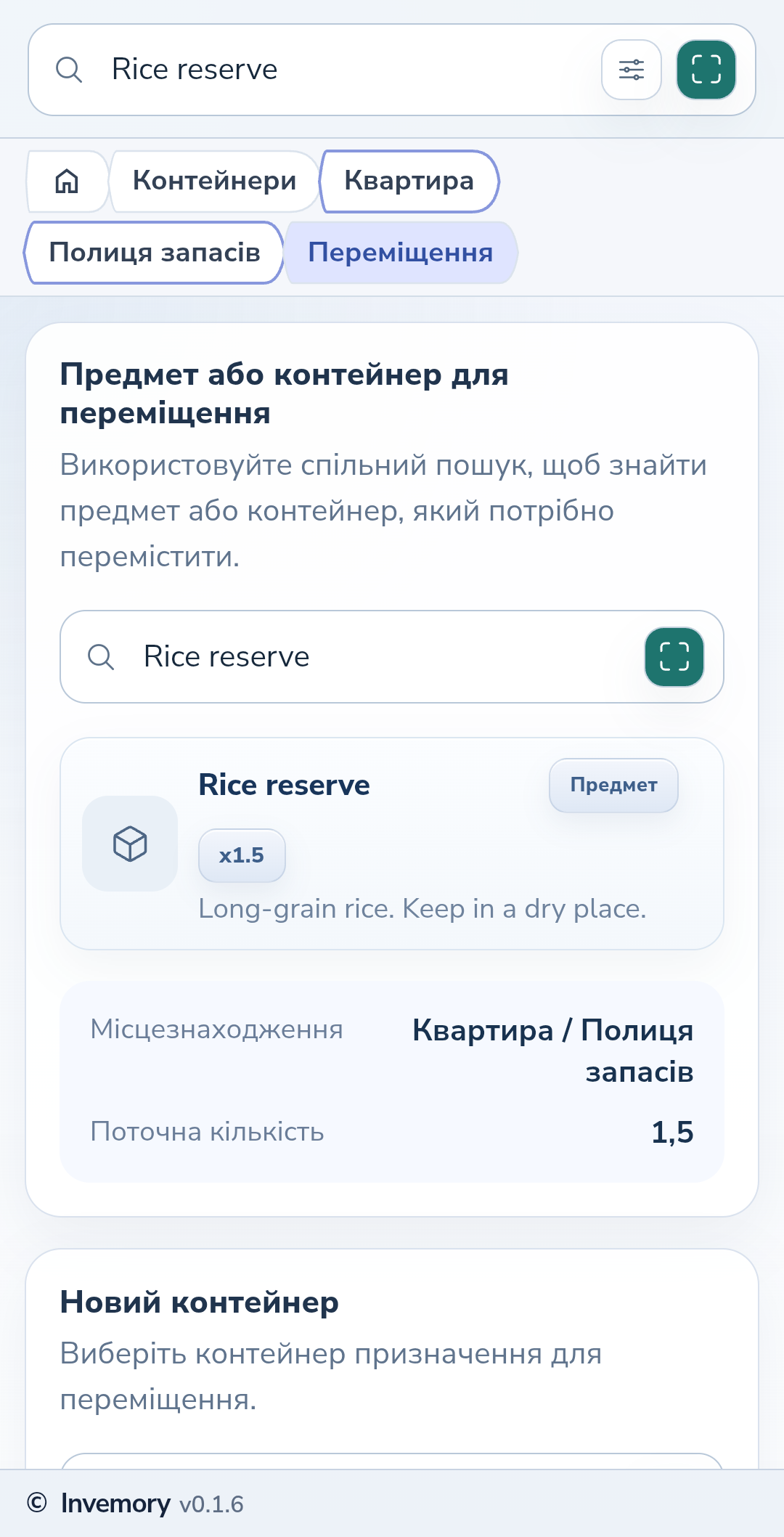
Відкрийте картку предмета, натисніть меню з трьома крапками й виберіть «Перемістити». Предмет уже буде вибраний у формі. Інший спосіб — відкрити «Переміщення» в головному меню, ввести назву у пошук джерела й натиснути потрібний результат. Перед продовженням звірте назву та поточний шлях.
Вебверсія
Android
2. Знайдіть нове місце
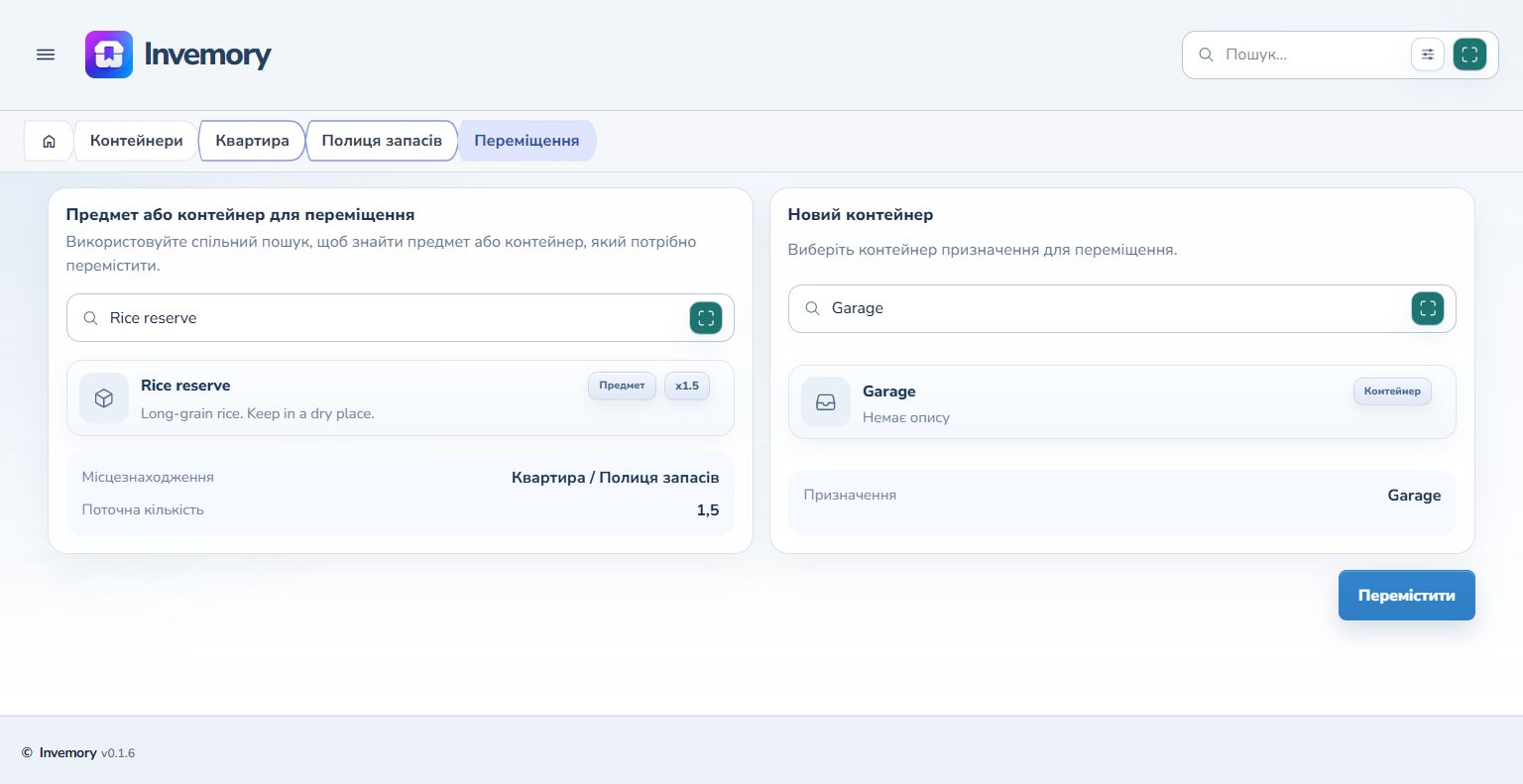
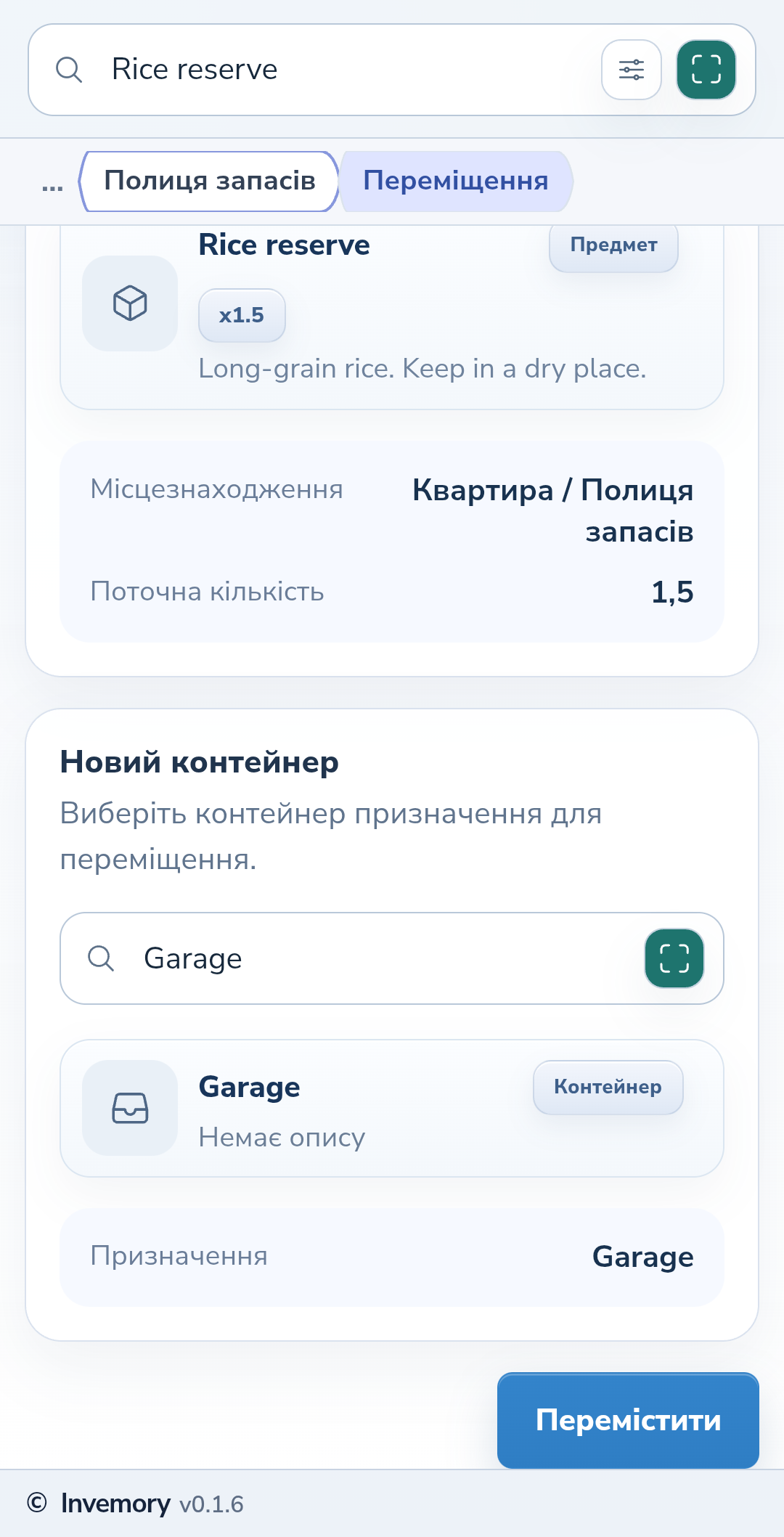
У блоці «Новий контейнер» введіть назву місця призначення. Натисніть потрібний контейнер у результатах пошуку: самого введення назви недостатньо. Перевірте вибраний шлях. На телефоні цей блок розташований нижче джерела, тому прокрутіть форму.
Вебверсія
Android
3. Підтвердьте й перевірте результат
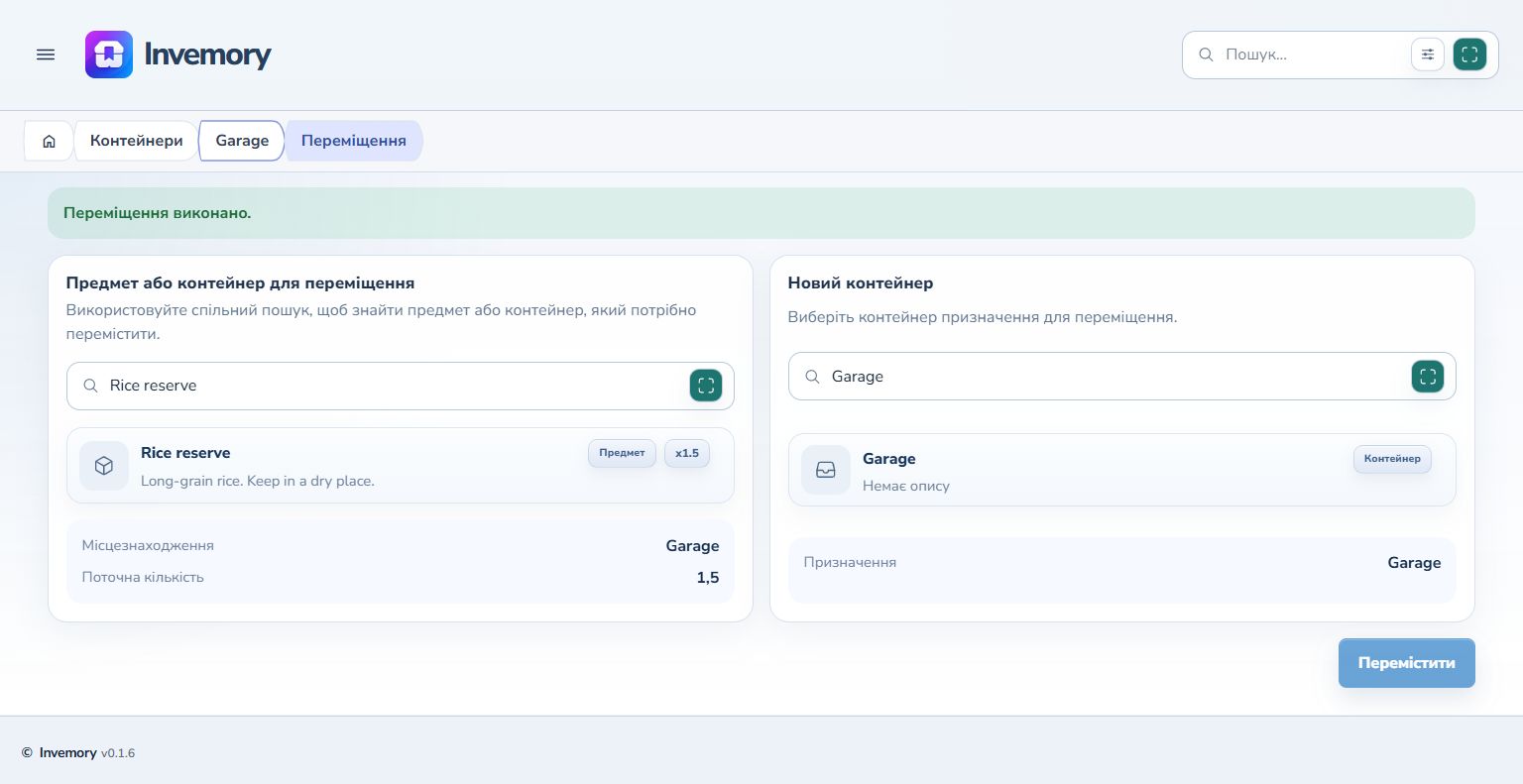
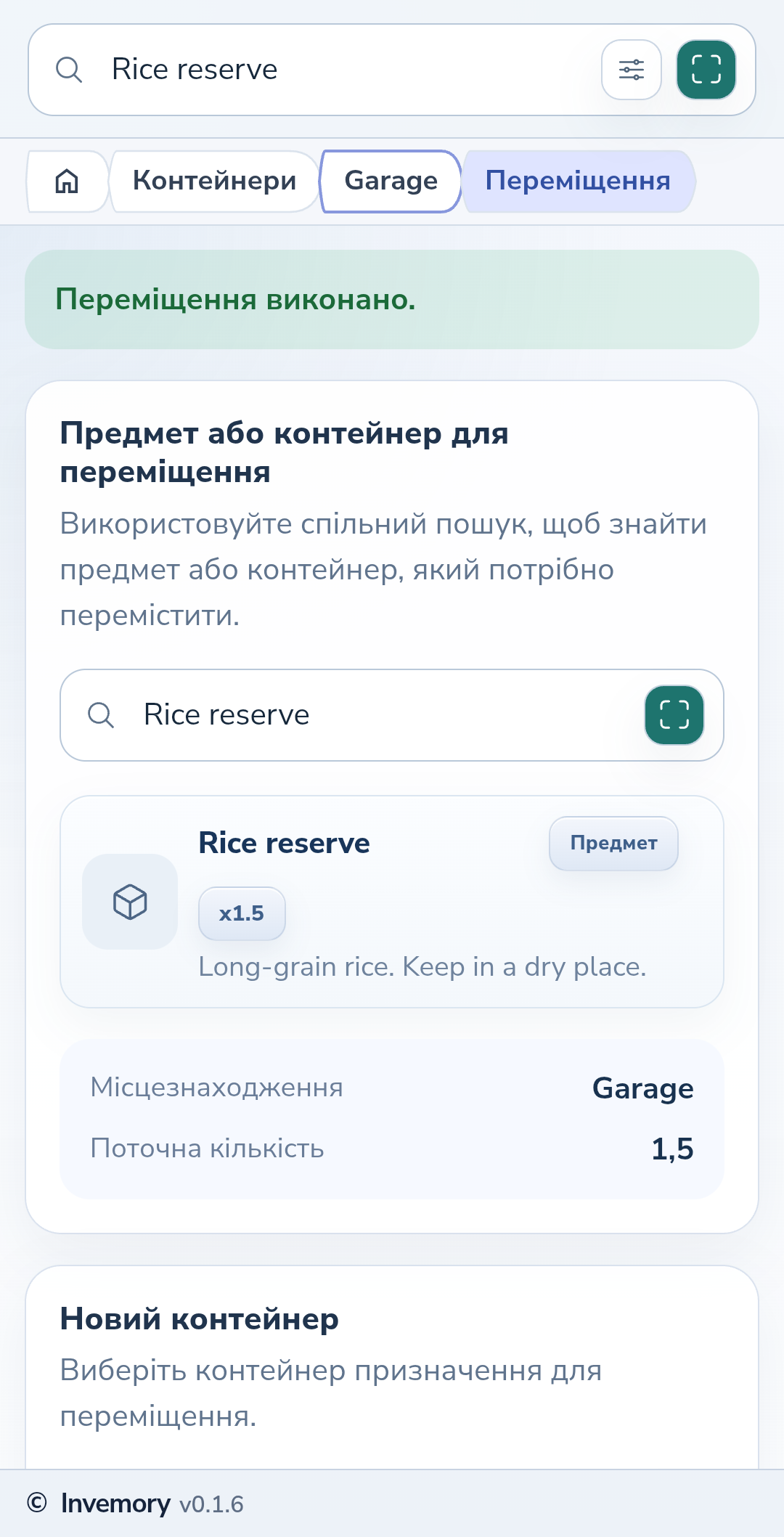
Натисніть «Перемістити» та дочекайтеся завершення. Якщо ви почали з картки предмета, відкриється його картка в новому контейнері. Перевірте шлях угорі. У журналі предмета подія переміщення показує попереднє й нове місце. Якщо почати з пункту «Переміщення», повідомлення про успіх та оновлене місцезнаходження залишаються у формі.
Вебверсія
Android
4. Перенесіть контейнер тим самим способом
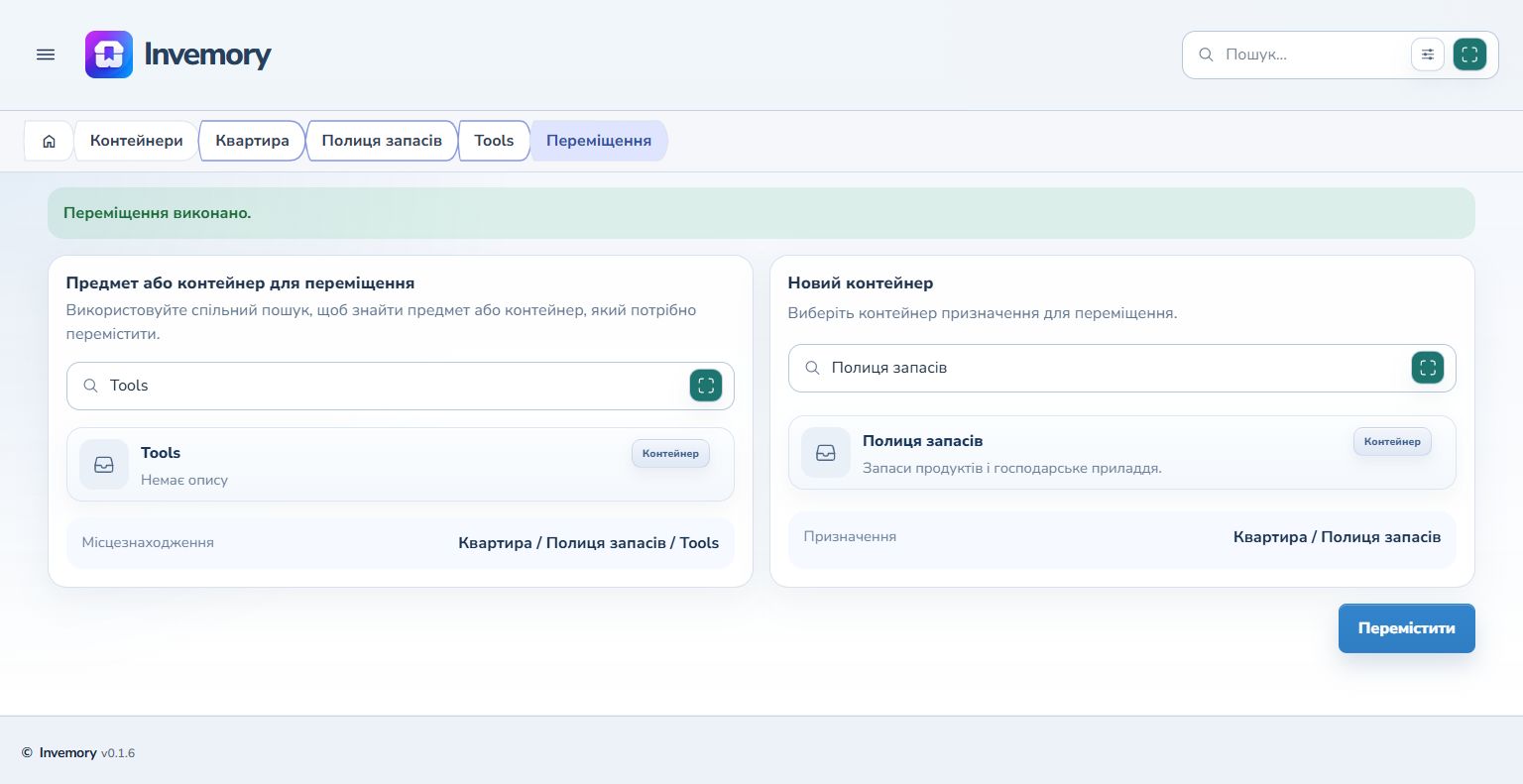
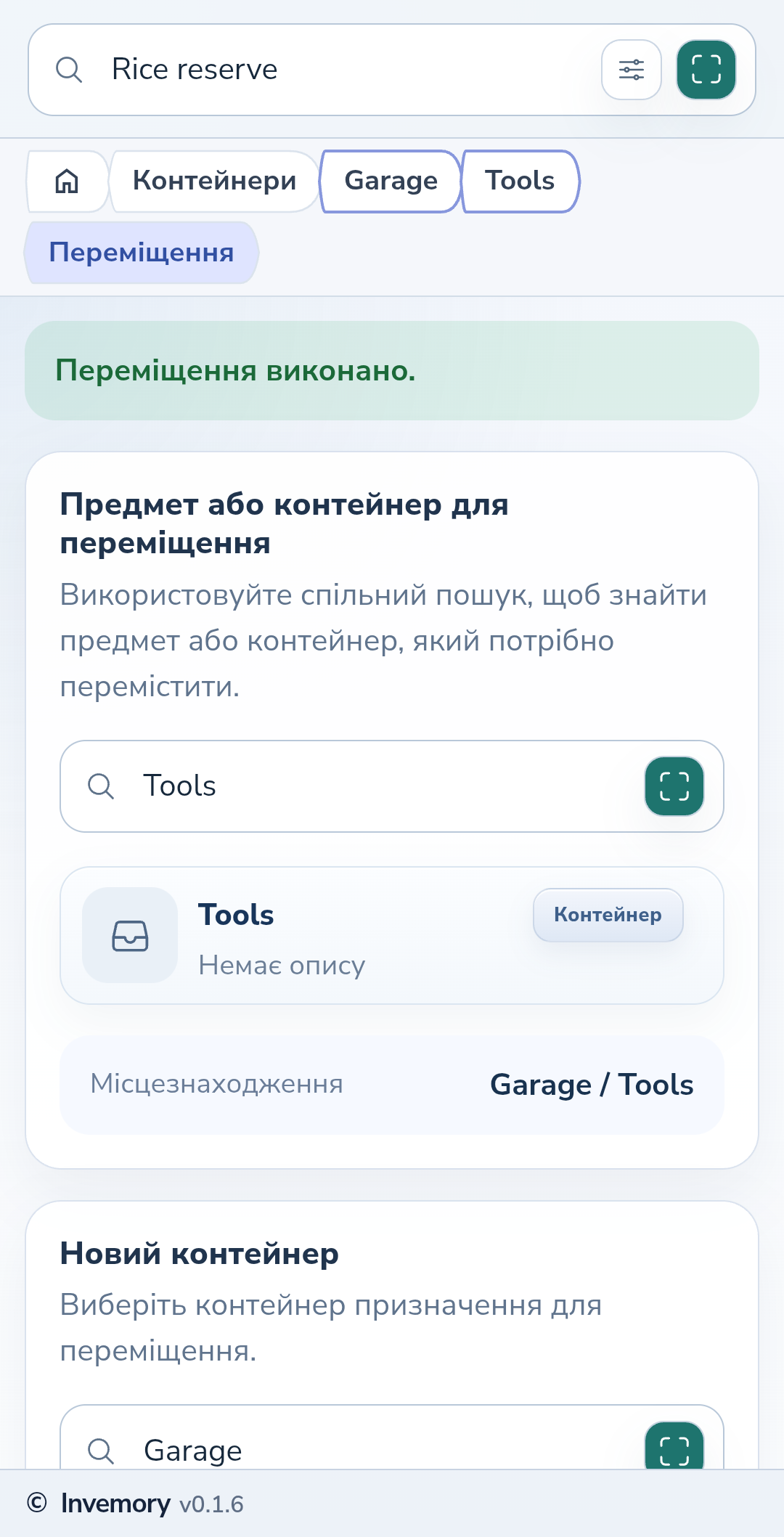
Відкрийте «Переміщення» з головного меню та знайдіть контейнер у пошуку джерела. Виберіть його, знайдіть інший контейнер призначення й підтвердьте перенесення. Повідомлення про успіх та оновлений шлях показують нове розташування. У цьому сценарії результат залишається у формі переміщення.
Вебверсія
Android
Результат
Річ або контейнер має нове місце зберігання, яке можна перевірити за шляхом у застосунку.
Корисно знати
- Орієнтуйтеся на повний шлях, особливо якщо назви контейнерів повторюються.
- Для скасування наміру вийдіть із форми до натискання «Перемістити».
- Вибирайте інший контейнер призначення; контейнер не можна перемістити в самого себе.
Поширені запитання
Чим перенесення відрізняється від копіювання?
Перенесення змінює розташування наявної речі. Копіювання створює окремий запис, який потрібно зберегти.
Річ або контейнер має нове місце зберігання, яке можна перевірити за шляхом у застосунку.
Перейти до переміщення