
Посібники
Як перемістити кілька речей одночасно
Коли ви прибираєте полицю або перекладаєте кілька речей разом, скористайтеся груповим переміщенням. Позначте потрібні записи й виберіть для них одне нове місце.
Остання перевірка:
Що знадобиться
- Увійдіть у свій обліковий запис.
- Відкрийте контейнер із речами, які потрібно перенести, та підготуйте контейнер призначення.
1. Позначте потрібні записи
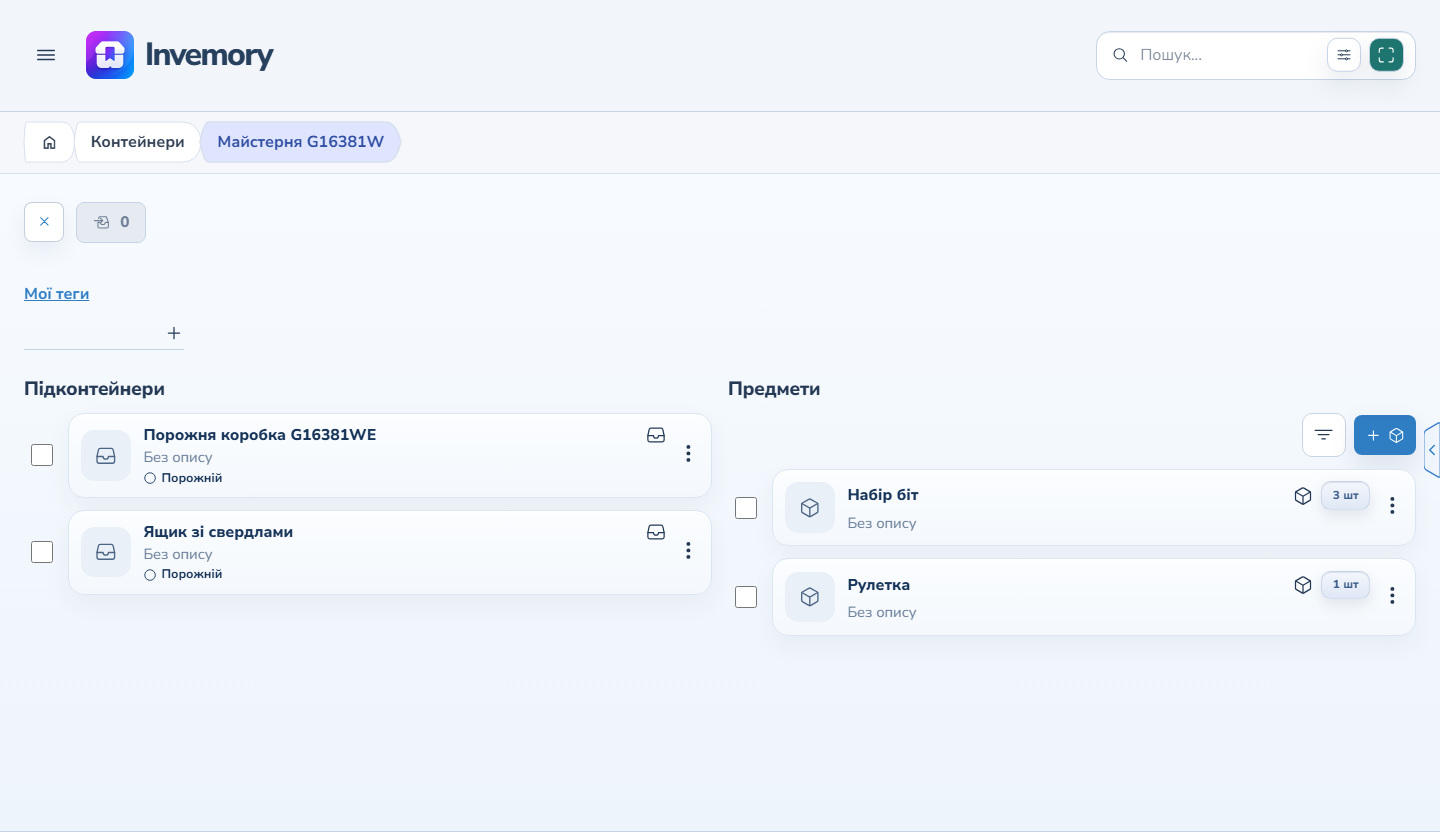
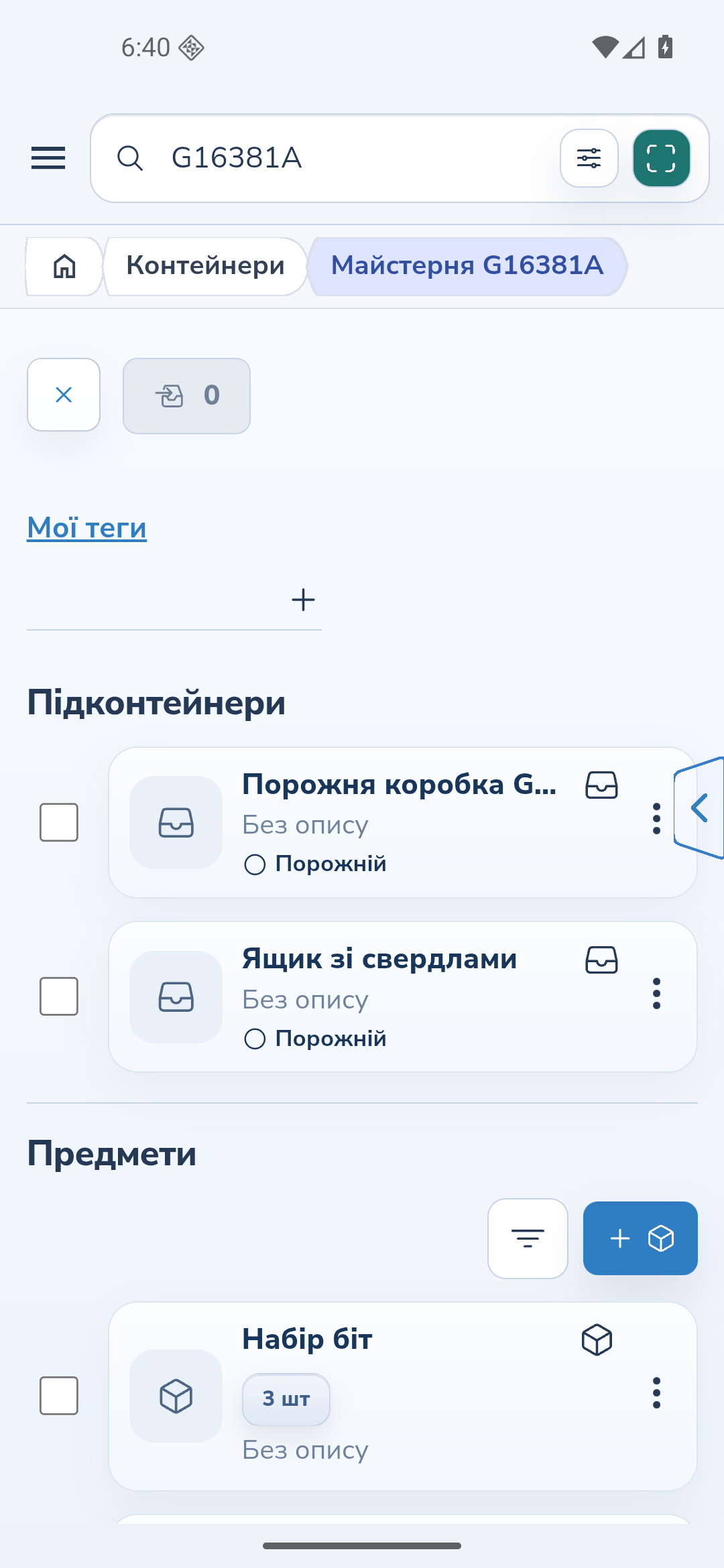
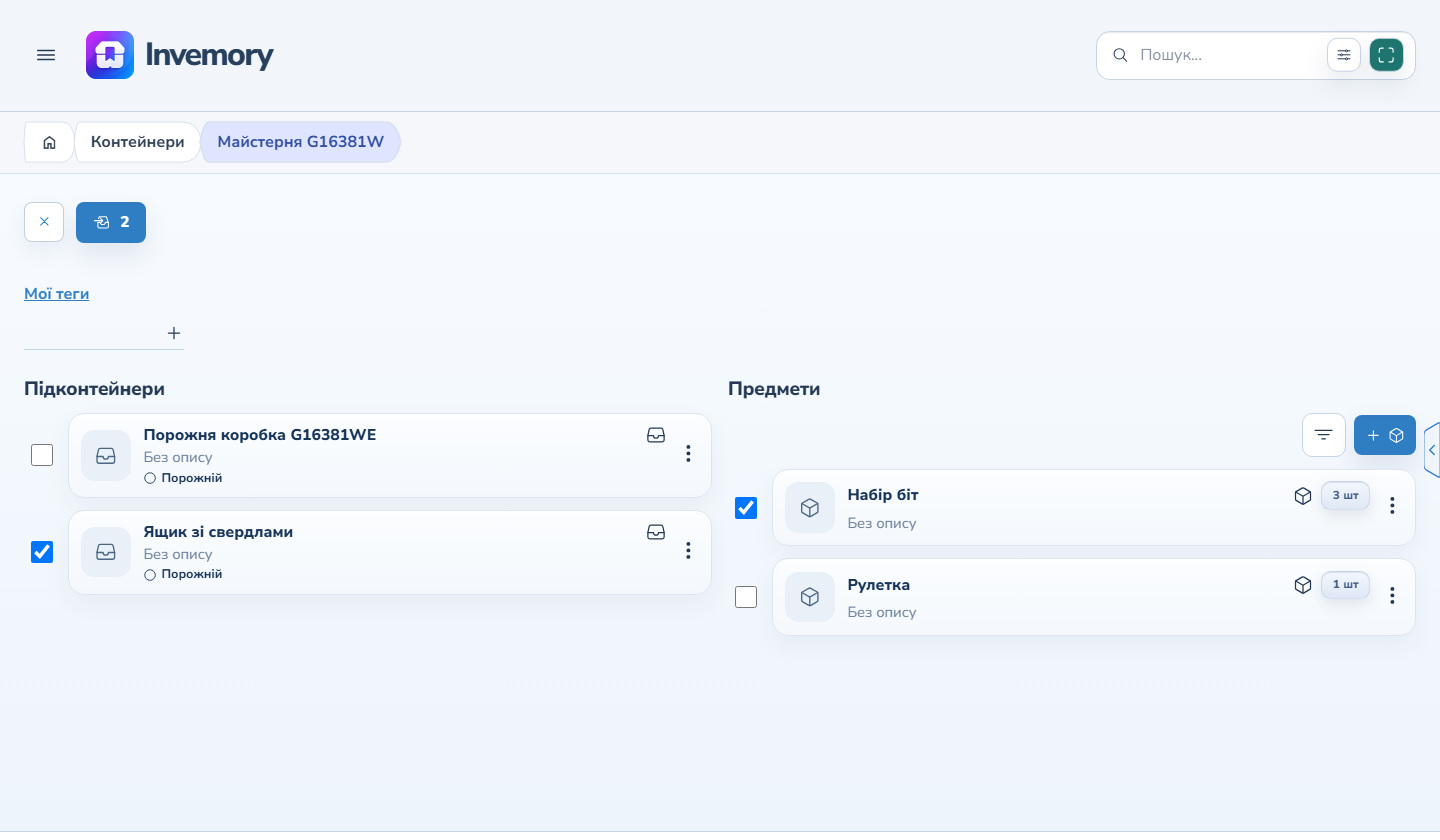
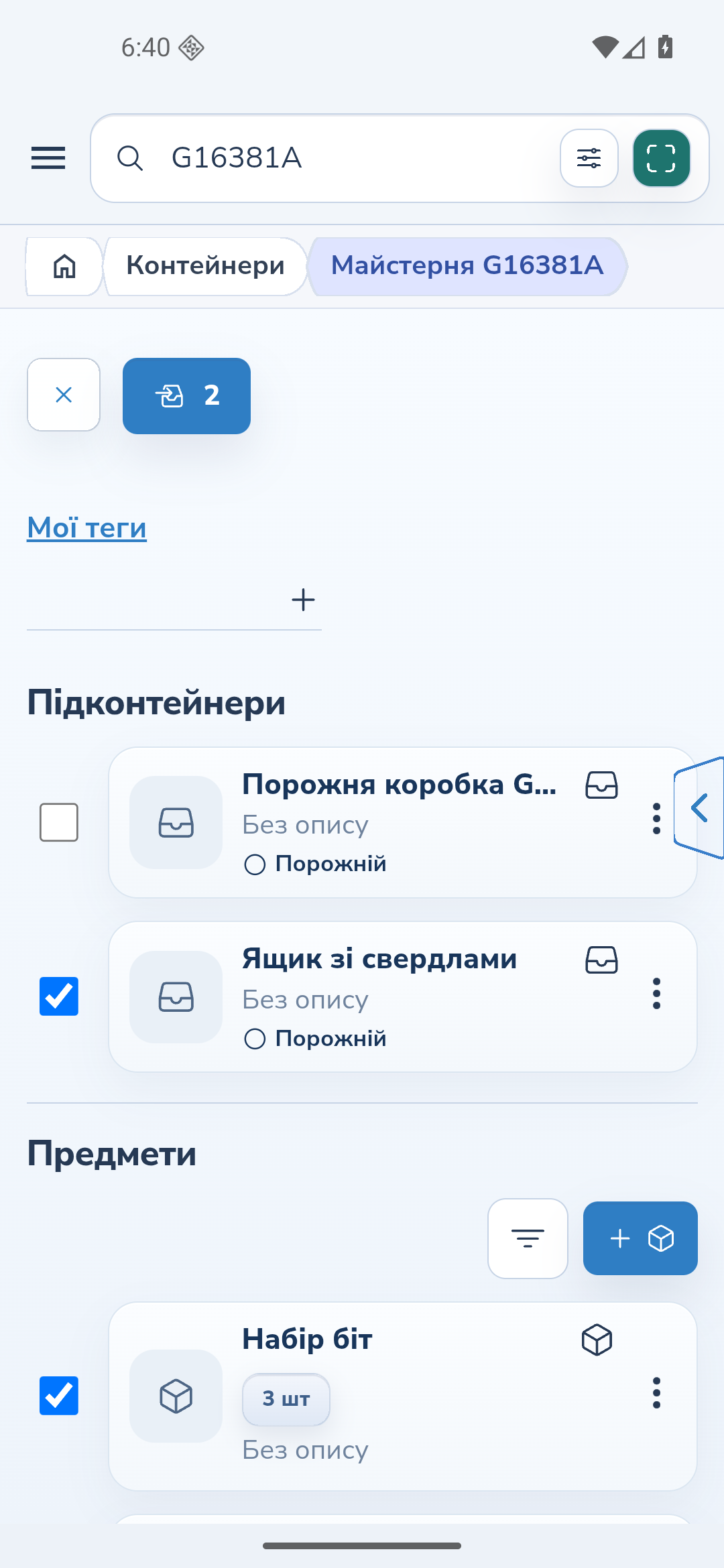
Під заголовком «Підконтейнери» натисніть «Вибрати» з піктограмою прапорця. Спочатку кнопка «Перемістити» з піктограмою стрілки показує 0 і вимкнена. Після позначення карток вона показує кількість вибраних записів. Кнопка × «Скасувати вибір» очищає позначки й повертає звичайні дії.
Позначте прапорцями потрібні предмети або підконтейнери. Вибір однойменної групи охоплює її записи. Щоб залишити окремі записи, розгорніть групу й зніміть із них прапорці.
За одне переміщення можна перенести до 200 записів. Якщо вибрано більше, зніміть зайві позначки, щоб увімкнути кнопку.
Шлях угорі зберігає контекст поточного контейнера під час прокручування. На широкому екрані видно ієрархію; у вузькому вебінтерфейсі та в Android натисніть «…», щоб побачити приховані рівні й довгі назви. Закрийте панель натисканням поза нею або клавішею Escape на сайті. У режимі вибору прапорцями перетягування вимкнене: для вибраних записів користуйтеся дією «Перемістити».
Вебверсія
Android
Вебверсія
Android
2. Перевірте список і виберіть призначення
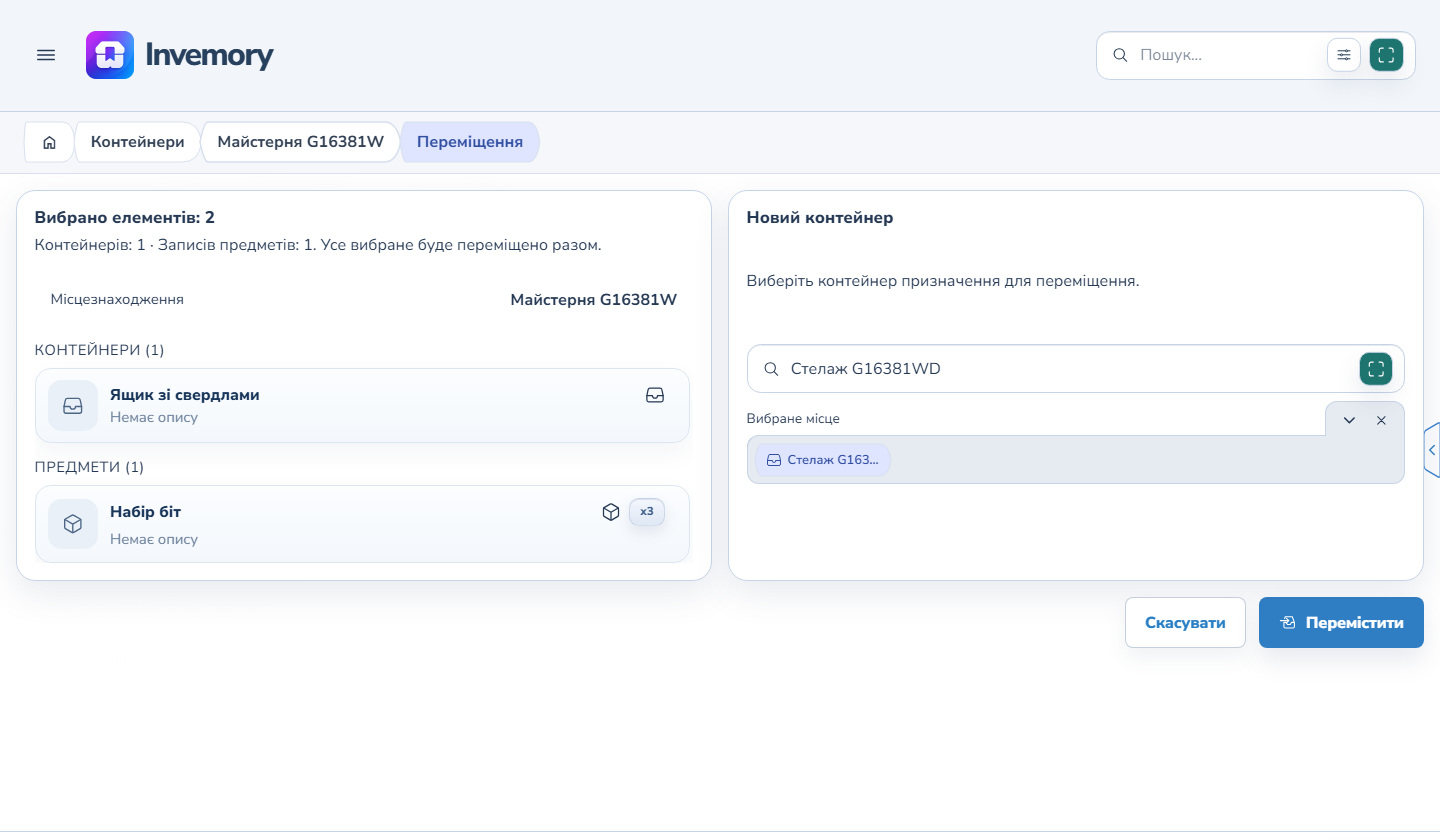
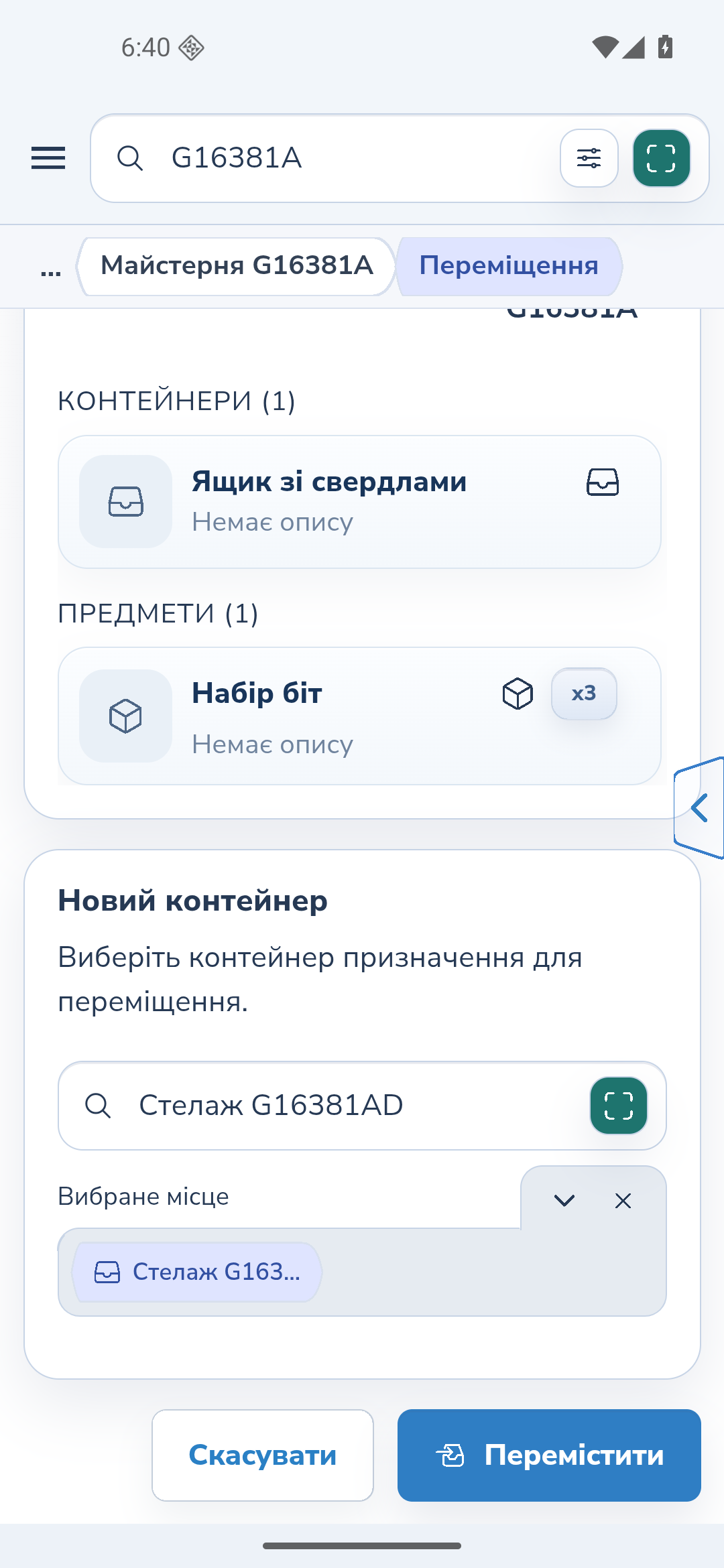
Натисніть «Перемістити» з лічильником. Перегляньте підсумок: контейнери та записи предметів показані окремо, для предметів збережено їхню кількість. У блоці «Новий контейнер» знайдіть потрібне місце за назвою й виберіть результат. На телефоні прокрутіть нижче списку, щоб дістатися до призначення.
Вебверсія
Android
3. Перенесіть і звірте результат
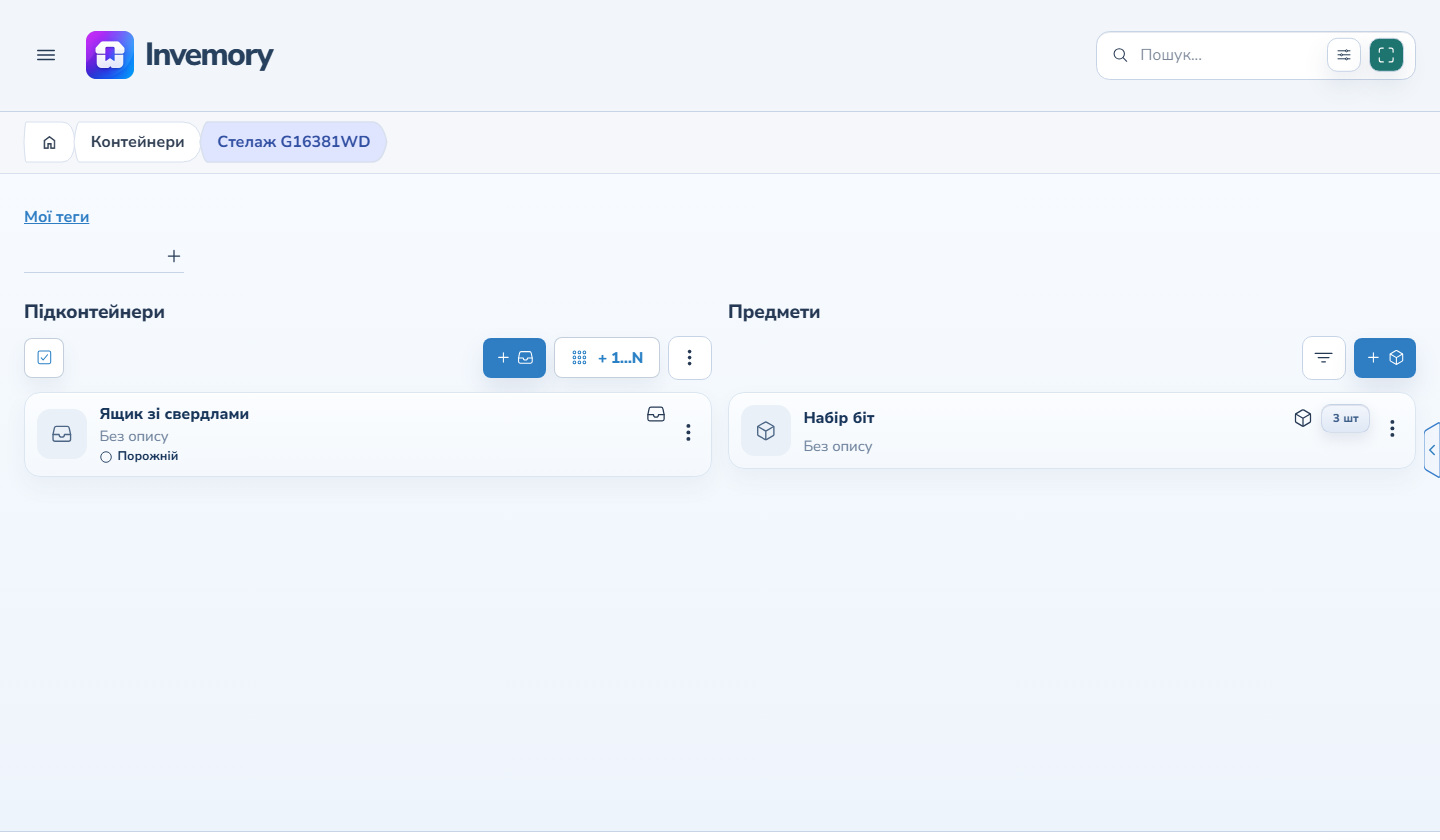
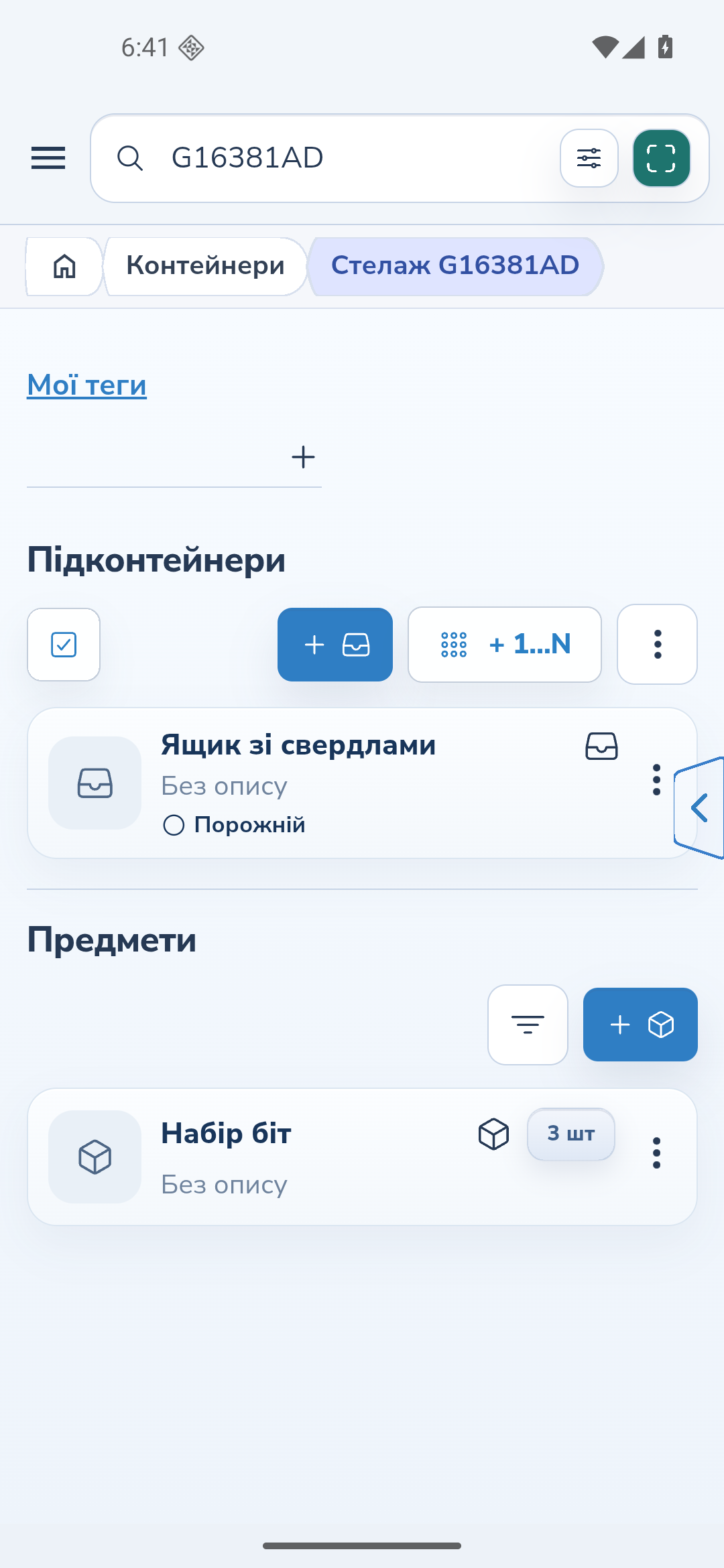
Натисніть «Перемістити» у формі та дочекайтеся завершення. Застосунок поверне вас до вихідного контейнера. Відкрийте контейнер призначення й перевірте, що потрібні записи тепер там. Кожен вибраний запис переноситься з усією своєю кількістю; частину кількості в цій формі не задають.
Вебверсія
Android
Результат
Вибрані записи мають спільне нове місце зберігання, а непозначені залишаються у вихідному контейнері.
Корисно знати
- Перед продовженням перевіряйте конкретні записи всередині однойменної групи.
- Щоб вийти з режиму прапорців, натисніть «Скасувати вибір».
- Перевірте повний шлях призначення, якщо назви контейнерів повторюються.
Поширені запитання
Чому число на кнопці відрізняється від кількості речей?
Лічильник рахує записи та контейнери. Один запис із кількістю 1,5 рахується як один вибраний запис.
Вибрані записи мають спільне нове місце зберігання, а непозначені залишаються у вихідному контейнері.
Відкрити контейнери